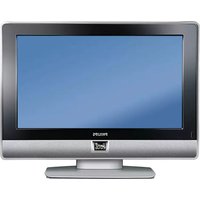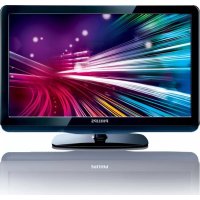
26PFL3205H - Τηλεόραση PHILIPS - Δωρεάν εγχειρίδιο χρήσης
Βρείτε δωρεάν το εγχειρίδιο της συσκευής 26PFL3205H PHILIPS σε μορφή PDF.


Ερωτήσεις χρηστών για 26PFL3205H PHILIPS
0 ερώτηση για αυτή τη συσκευή. Απαντήστε σε αυτές που γνωρίζετε ή κάντε τη δική σας.
Κάντε μια νέα ερώτηση σχετικά με αυτή τη συσκευή
Κατεβάστε τις οδηγίες για το Τηλεόραση σε μορφή PDF δωρεάν! Βρείτε το εγχειρίδιό σας 26PFL3205H - PHILIPS και πάρτε ξανά την ηλεκτρονική σας συσκευή στα χέρια σας. Σε αυτή τη σελίδα δημοσιεύονται όλα τα έγγραφα που απαιτούνται για τη χρήση της συσκευής σας. 26PFL3205H της μάρκας PHILIPS.
ΕΓΧΕΙΡΊΔΙΟ ΧΡΉΣΗΣ 26PFL3205H PHILIPS
EL Εγχειρίδιο χρήσης
19PFL3205H/12
26PFL3205H/12
text_image
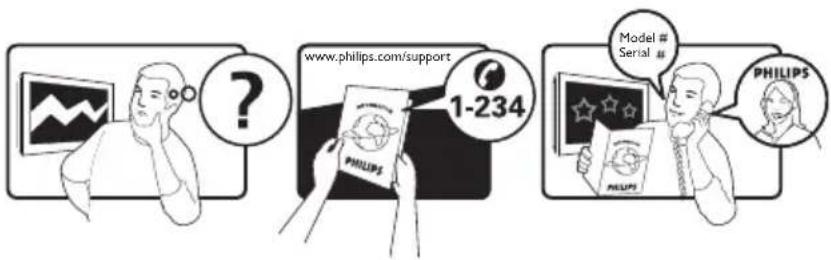
www.philips.com/support 1-234 Model # Serial # PHILIPSΕλλάδα 0 0800 3122 1280
Κλήση χωρίς χρέωση
Πίνακας περιεχομένων
1 Σημείωση 2
2 Σημαντικό 4
3 H τηλεόρασή σας 8
Πλαϊνά στοιχεία ελέγχου και ενδεικτικές λυχνίες 8
Τηλεχειριστήριο 8
4 Χρήση της τηλεόρασής σας 11
Ενεργοποίηση / απενεργοποίηση της τηλεόρασής σας ή μετάβαση σε λειτουργία αναμονής 11
Αλλαγή καναλιών 12
Παρακολούθηση συνδεδεμένων συσκευών 12
Προσαρμογή της έντασης της τηλεόρασης. 13
Χρήση teletext 13
5 Περισσότερες χρήσεις της τηλεόρασής σας 14
Πρόσβαση στα μενού της τηλεόρασης 14
Μετονομασία συσκευών από το μενού αρχικής σελίδας 14
Αφαίρεση συσκευών από το μενού αρχικής σελίδας 15
Προσαρμογή ρυθμίσεων εικόνας και ήχου 15
Χρήση μενού καθολικής πρόσβασης 19
Χρήση προχωρημένων λειτουργιών teletext 20
Δημιουργία και χρήση λίστας αγαπημένων καναλιών 21
Χρήση του Ηλεκτρονικού Οδηγού Προγράμματος (EPG) 22
Χρήση του κλειδώματος τηλεόρασης 24
Χρήση χρονοδιακοπτών 25
Χρήση κλειδώματος τηλεόρασης 26
Χρήση υποτίτλων 27
Προβολή φωτογραφιών και αναπαραγωγή μουσικής μέσω μιας συσκευής αποθήκευσης USB 28
Ακρόαση ψηφιακών radioφωνικών σταθμών
Ενημέρωση του λογισμικού της τηλεόρασης
Αλλαγή τηλεοπτικών προτιμήσεων 32
Πρόσβαση σε κανάλια αποκωδικοποιητή 33
'Εναρξη επίδειξης τηλεόρασης 33
Επαναφορά της τηλεόρασης στις εργοστασιακές ρυθμίσεις 33
6 Εγκατάσταση καναλιών 34
Αυτόματη εγκατάσταση καναλιών 34
Μη αυτόματη εγκατάσταση καναλιών 35
Μετονομασία καναλιών 36
Επαναρρύθμιση καναλιών 37
Δοκιμή ψηφιακής λήψης 37
7 Σύνδεση συσκευών 38
Πίσω υποδοχή 38
Πλαϊνή υποδοχή 40
Σύνδεση υπολογιστή 41
Χρήση υπομονάδας περιορισμένης πρόσβασης (CAM) 42
Χρήση Philips EasyLink 43
Χρήση κλειδαριάς Kensington 44
8 Πληροφορίες προϊόντος 45
Υποστηριζόμενες αναλύσεις οθόνης 45
Πολυμέσα 45
Δέκτης / Λήψη / Μετάδοση 45
Τηλεχειριστήριο 45
Τροφοδοσία 45
Υποστηριζόμενες βάσεις ανάρτησης τηλεόρασης
Προδιαγραφές προϊόντος 46
9 Αντιμετώπιση προβλημάτων 47
Γενικά προβλήματα με την τηλεόραση 47
Προβλήματα με τηλεοπτικά κανάλια 47
Προβλήματα με την εικόνα 48
Προβλήματα με τον ήχο 48
Προβλήματα με τη σύνδεση HDMI 49
Προβλήματα με τη σύνδεση του υπολογιστή 49
Στοιχεία επικοινωνίας 49
10 Ευρετήριο 50
1 Σημείωση
2010 © Koninklijke Philips Electronics N.V. Με την επιφύλαξη παντός δικαιώματος. Οι προδιαγραφές ενδέχεται να αλλάξουν χωρίς προειδοποίηση. Τα εμπορικά σήματα είναι ιδιοκτησία της Koninklijke Philips Electronics N.V ή των αντίστοιχων ιδιοκτητών τους. Η Philips διατηρεί το δικαίωμα να αλλάξει τα προϊόντα της οποιαδήποτε στιγμή χωρίς να είναι υποχρεωμένη να προσαρμόσει αντίστοιχα τα αποθέματά της.
Το υλικό που περιλαμβάνεται στο παρόν εγχειρίδιο θεωρείται επαρκές για τη χρήση για την οποία προορίζεται το σύστημα. Εάν το συγκεκριμένο προϊόν, ή μεμονωμένες μονάδες του και διαδικασίες, χρησιμοποιηθούν για διαφορετικούς σκοπούς από αυτούς που καθορίζονται στο παρόν εγχειρίδιο, θα πρέπει να επιβεβαιωθεί η εγκυρότητα και η καταλληλότητά τους. Η Philips εγγυάται ότι το υλικό δεν παραβιάζει ευρεσιτεχνίες που ισχύουν στις Η.Π.Α. Δεν παρέχεται καμία άλλη εγγύηση, ρητή ή σιωπηρή.
Εγγύηση
Κίνδυνος τραυματισμού, ζημιάς • στην τηλεόραση ή ακύρωσης της εγγύησής σας! Μην επιχειρήσετε ποτέ να επισκευάσετε μόνοι σας την τηλεόραση.
Χρησιμοποιήστε την τηλεόραση και • τα αξεσουάρ μόνο σύμφωνα με τις προδιαγραφές του κατασκευαστή.
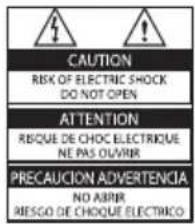
Το τυπωμένο προειδοποιητικό σήμα • στο πίσω μέρος της τηλεόρασης υποδεικνύει κίνδυνο ηλεκτροπληξίας.
Μην αφαιρείτε το κάλυμμα της τηλεόρασης. Επικοινωνείτε πάντα με το Τμήμα Υποστήριξης Πελατών της για σέρβις ή επισκευές.
text_image
CAUTION RISK OF ELECTRIC SHOCK DO NOT OPEN ATTENTION RBOQUE DE CHOC ELECTRIQUE NE PAS OLIVIR PRECAUCION ADVERTENCIA NO ABRIR RIESGO DE CHOQUE ELECTRICOΕάν πραγματοποιήσετε οποιαδήποτε λειτουργία που απαγορεύεται ρητά στο παρόν εγχειρίδιο ή οποιεσδήποτε μετατροπές ή διαδικασίες συναρμολόγησης που δεν συνιστώνται ή εγκρίνονται στο παρόν εγχειρίδιο, θα ακυρωθεί η εγγύηση.
Характηριστικά Pixel
Αυτό το προϊόν LCD διαθέτει μεγάλο αριθμό έγχρωμων pixel. Αν και διαθέτει ενεργά pixel κατά 99,999% ή περισσότερο, μαύρες κουκκίδες ή φωτεινά στίγματα (κόκκινα, πράσινα ή μπλε) ενδέχεται να εμφανίζονται συνεχώς στην οθόνη. Αυτό είναι ένα δομικό χαρακτηριστικό της οθόνης (εντός κοινών βιομηχανικών προτύπων) και δεν αποτελεί βλάβη.
Συμμόρφωση με το πρότυπο EMF Η Koninklijke Philips Electronics N.V. κατασκευάζει και πουλά προϊόντα που απευθύνονται σε καταναλωτές και τα οποία, όπως κάθε ηλεκτρονική συσκευή, έχουν την ιδιότητα εκπομπής και λήψης ηλεκτρομαγνητικών σημάτων.
Μία από τις κύριες επιχειρηματικές αρχές της Philips είναι η λήψη όλων των απαραίτητων μέτρων ασφαλείας και υγείας, προκειμένου τα προϊόντα μας να πληρούν τις απαραίτητες νομικές προϋποθέσεις και να παραμένουν εντός των προτύπων EMF που ισχύουν κατά την ημερομηνία παραγωγής των προϊόντων.
Η Philips έχει δεσμευτεί στην ανάπτυξη, παραγωγή και πώληση προϊόντων που δεν έχουν δυσμενείς επιπτώσεις στην υγεία. Η Philips επιβεβαιώνει ότι εάν γίνει σωστός χειρισμός των προϊόντων της, ανάλογα με τη χρήση για την οποία προορίζονται, τότε είναι ασφαλής η χρήση τους, σύμφωνα με τα διαθέσιμα επιστημονικά στοιχεία. Η Philips διαδραματίζει ενεργό ρόλο στην ανάπτυξη των διεθνών προτύπων EMF και ασφαλείας. Αυτό δίνει στη Philips τη δυνατότητα να προβλέπει τις περαιτέρω εξελίξεις στον τομέα της τυποποίησης ώστε να τις ενσωματώνει έγκαιρα στα προϊόντα της.
Ασφάλεια ρεύματος (μόνο στη Βρετανία)
Η συγκεκριμένη τηλεόραση διαθέτει εγκεκριμένο χυτό ρευματολήπτη. Εάν καταστεί απαραίτητη η αντικατάσταση της ασφάλειας ρεύματος, θα πρέπει να αντικατασταθεί με ασφάλεια ίδιας ονομαστικής τιμής με αυτή που υποδεικνύεται στο βύσμα (για παράδειγμα 10Α).
1 Αφαιρέστε το κάλυμμα της ασφάλειας και την ασφάλεια.
2 Η ανταλλακτική ασφάλεια πρέπει να πληροί τις προϋποθέσεις του προτύπου BS 1362 και να διαθέτει το σημάδι έγκρισης ASTA. Σε περίπτωση που χαθεί η ασφάλεια, επικοινωνήστε με το σημείο πώλησης προκειμένου να επιβεβαιώσετε το σωστό τύπο.
3 Τοποθετήστε ξανά το κάλυμμα της ασφάλειας.
Για να διατηρηθεί η συμμόρφωση με την οδηγία EMC, δεν πρέπει να αφαιρέσετε το βύσμα του παρόντος προϊόντος από το καλώδιο ρεύματος.
Πνευματικά δικαιώματα
®Οι ονομασίες ® Kensington και MicroSaver είναι σήματα κατατεθέντα της ACCO World Corporation στις Η.Π.Α. των οποίων έχουν εκδοθεί οι εγγραφές, ενώ εκκρεμούν οι αιτήσεις σε άλλες χώρες.
DOLBY.
DIGITAL PLUS
Κατασκευάζεται κατόπιν αδείας από τη Dolby Laboratories. Η ονομασία 'Dolby' και το σύμβολο διπλού D είναι εμπορικά σήματα της Dolby Laboratories.

Σημείωση
Διατίθεται μόνο σε επιλεγμένα μοντέλα. •
HDMI ^TM
Το HDMI, το λογότυπο HDMI και η επωνυμία High-Definition Multimedia Interface (Διασύνδεση πολυμέσων υψηλής ευκρίνειας) είναι εμπορικά σήματα ή σήματα κατατεθέντα της HDMI Licensing LLC. Όλα τα υπόλοιπα σήματα κατατεθέντα ή μη είναι ιδιοκτησία των αντίστοιχων ιδιοκτητών τους.
2 Σημαντικό
Διαβάστε και κατανοήστε όλες τις οδηγίες πριν χρησιμοποιήσετε την τηλεόραση. Εάν προκληθεί βλάβη λόγω μη τήρησης των οδηγιών, δεν θα ισχύει η εγγύηση.
Ασφάλεια
Κίνδυνος ηλεκτροπληξίας ή πυρκαγιάς!
Μην εκθέτετε ποτέ την τηλεόραση • σε βροχή ή νερό. Μην τοποθετείτε ποτέ υγρά δοχεία, όπως βάζα, κοντά στην τηλεόραση. Εάν χυθούν υγρά πάνω ή μέσα στην τηλεόραση, αποσυνδέστε την από το ρεύμα αμέσως. Επικοινωνήστε με το τμήμα Υποστήριξης Πελατών της Philips για να ελέγξει την τηλεόραση πριν τη χρήση. Μην τοποθετείτε ποτέ την τηλεόραση, • το τηλεχειριστήριο ή τις μπαταρίες κοντά σε φλόγες ή άλλες πηγές θερμότητας, καθώς και στο φως του ήλιου. Για να αποτρέψετε την εξάπλωση της πυρκαγιάς, κρατάτε πάντα κεριά ή άλλες φλόγες μακριά από την τηλεόραση, το τηλεχειριστήριο και τις μπαταρίες.

Μην παρεμβάλλετε ποτέ αντικείμενα • στις οπές εξαερισμού ή άλλα ανοίγματα στην τηλεόραση. Όταν περιστρέφετε την τηλεόραση, • φροντίστε να μην ασκήσετε πίεση στο καλώδιο ρεύματος. Τυχόν καταπόνηση του καλωδίου ρεύματος μπορεί να λασκάρει τις συνδέσεις και να προκαλέσει τη δημιουργία ηλεκτρικού τόξου.
Κίνδυνος ηλεκτροπληξίας ή πυρκαγιάς!
Μην εκθέτετε ποτέ το τηλεχειριστήριο ή τις μπαταρίες σε βροχή, νερό ή υπερβολική θερμότητα. Μην ασκείτε πίεση στα φις. Σε • περίπτωση που ένα φις έχει χαλαρώσει, μπορεί να προκληθεί ηλεκτρικό τόξο ή φωτιά.
Κίνδυνος τραυματισμού ή ζημιάς στην τηλεόραση!
Για τη μεταφορά μιας τηλεόρασης που • ζυγίζει περισσότερο από 25 κιλά (55 λίβρες) απαιτούνται δύο άτομα. Όταν τοποθετείτε την τηλεόραση • σε βάση, χρησιμοποιείτε μόνο την παρεχόμενη βάση. Ασφαλίστε τη βάση στην τηλεόραση. Τοποθετήστε την τηλεόραση σε μια επίπεδη επιφάνεια που μπορεί να αντέξει το βάρος της τηλεόρασης και της βάσης. Όταν αναρτάτε την τηλεόραση σε • τοίχο, χρησιμοποιείτε μόνο βάση ανάρτησης τοίχου που μπορεί να αντέξει το βάρος της τηλεόρασης. Στερεώστε τη βάση ανάρτησης τοίχου σε τοίχο που μπορεί να αντέξει το βάρος της τηλεόρασης και της βάσης. Η Koninklijke Philips Electronics N.V. δεν φέρει καμία απολύτως ευθύνη για ακατάλληλη ανάρτηση σε τοίχο που έχει ως αποτέλεσμα την πρόκληση ατυχήματος ή τραυματισμού.
Κίνδυνος τραυματισμού παιδιών!
Ακολουθήστε τις παρακάτω προφυλάξεις για να αποτρέψετε την πτώση της τηλεόρασης και την πρόκληση τραυματισμού σε παιδιά:
Μην τοποθετείτε την τηλεόραση σε • επιφάνεια καλυμμένη με ύφασμα ή άλλο υλικό το οποίο μπορεί να τραβηχτεί προς τα έξω. Βεβαιωθείτε ότι κανένα μέρος της • τηλεόρασης δεν κρέμεται έξω από την άκρη της επιφάνειας.
Μην τοποθετείτε την τηλεόραση πάνω • σε ψηλό έπιπλο (όπως βιβλιοθήκη) χωρίς να στηρίξετε και το έπιπλο και την τηλεόραση στον τοίχο ή σε κατάλληλο στήριγμα.
Ενημερώστε τα παιδιά σχετικά με τους • κινδύνους που μπορεί να προκύψουν αν ανεβούν στο έπιπλο για να φτάσουν την τηλεόραση.
Κίνδυνος υπερθέρμανσης!
Μην τοποθετείτε την τηλεόραση σε • περιορισμένο χώρο. Αφήστε κενό χώρο τουλάχιστον 4 ίντσες ή 10 εκ. γύρω από την τηλεόραση για εξαερισμό. Φροντίστε ώστε κουρτίνες ή άλλα αντικείμενα να μην καλύπτουν ποτέ τις οπές εξαερισμού στην τηλεόραση.
Κίνδυνος να προκληθεί ζημιά στην τηλεόραση!
Πριν συνδέσετε την τηλεόραση • στην κεντρική παροχή ρεύματος, βεβαιωθείτε ότι η τάση του ρεύματος αντιστοιχεί με την τιμή που αναγράφεται στο πίσω μέρος της τηλεόρασης. Μη συνδέσετε την τηλεόραση στην κεντρική παροχή ρεύματος εάν η τάση είναι διαφορετική.
Κίνδυνος τραυματισμού, πυρκαγιάς ή βλάβης στο καλώδιο!
- Μην τοποθετείτε ποτέ την τηλεόραση ή οποιαδήποτε αντικείμενα πάνω στο καλώδιο ρεύματος.
• Για εύκολη αποσύνδεση του καλωδίου ρεύματος της τηλεόρασης από την κεντρική παροχή ρεύματος, βεβαιωθείτε ότι έχετε πάντα πλήρη πρόσβαση στο καλώδιο ρεύματος.
- Όταν αποσυνδέετε το καλώδιο ρεύματος, τραβάτε πάντα το βύσμα, ποτέ το καλώδιο.
- Αποσυνδέστε την τηλεόραση από την κεντρική παροχή ρεύματος και την κεραία πριν από καταιγίδες. Κατά τη διάρκεια καταιγίδων μην αγγίζετε κανένα μέρος της τηλεόρασης, του καλωδίου ρεύματος ή του καλωδίου κεραίας.
Κίνδυνος για την ακοή!
Αποφύγετε να χρησιμοποιείτε • ακουστικά ή ηχεία σε μεγάλη ένταση ή για παρατεταμένο χρονικό διάστημα.
Χαμηλές θερμοκρασίες
Εάν η τηλεόραση μεταφερθεί σε • θερμοκρασίες χαμηλότερες των 5°C, αποσυσκευάστε την τηλεόραση και περιμένετε μέχρι η θερμοκρασία της να πλησιάσει τη θερμοκρασία περιβάλλοντος πριν τη συνδέσετε στο ρεύμα.
Φροντίδα οθόνης
Αποφύγετε τις στατικές εικόνες όσο • το δυνατό περισσότερο. Οι στατικές εικόνες είναι εικόνες που παραμένουν στην οθόνη για μεγάλο χρονικό διάστημα. Παραδείγματα είναι: μενού οθόνης, μαύρες γραμμές και ενδείξεις ώρας. Εάν είναι απαραίτητο να χρησιμοποιήσετε στατικές εικόνες, μειώστε την αντίθεση και τη φωτεινότητα για να αποφύγετε την πρόκληση ζημιάς στην οθόνη. Αποσυνδέστε την τηλεόραση από το • ρεύμα πριν την καθαρίσετε.
Καθαρίστε την τηλεόραση και το • πλαίσιο με ένα μαλακό και νωπό πανί. Μην χρησιμοποιείτε ποτέ ουσίες, όπως αλκούλ, χημικά ή οικιακά καθαριστικά στην τηλεόραση.
Κίνδυνος να προκληθεί ζημιά • στην οθόνη της τηλεόρασης! Μην ακουμπάτε, σπρώχνετε, τρίβετε ή χτυπάτε ποτέ την οθόνη με οποιοδήποτε αντικείμενο.
Για να αποφύγετε την πρόκληση • παραμορφώσεων και ξεθωριάσματος χρωμάτων, να σκουπίζετε τις σταγόνες νερού όσο το δυνατό γρηγορότερα.
Απόρριψη παλιών προϊόντων και μπαταριών

Το προϊόν είναι σχεδιασμένο και κατασκευασμένο από υψηλής ποιότητας υλικά και εξαρτήματα, τα οποία μπορούν να ανακυκλωθούν και να ξαναχρησιμοποιηθούν.
Όταν ένα προϊόν διαθέτει το σύμβολο ενός διαγραμμένου κάδου απορριμμάτων με ρόδες, το προϊόν αυτό καλύπτεται από την Ευρωπαϊκή Οδηγία 2002/96/ΕΚ. Ενημερωθείτε σχετικά με το ανεξάρτητο τοπικό σύστημα συλλογής ηλεκτρικών και ηλεκτρονικών προϊόντων.
Μην παραβείτε τους τοπικούς κανονισμούς και μην απορρίψετε τα παλιά σας προϊόντα μαζί με τα υπόλοιπα οικιακά απορρίμματα. Η σωστή μέθοδος απόρριψης των παλιών σας προϊόντων συμβάλλει στην αποφυγή αρνητικών επιπτώσεων για το περιβάλλον και την ανθρώπινη υγεία.

Το προϊόν σας περιέχει μπαταρίες που καλύπτονται από την Ευρωπαϊκή Οδηγία 2006/66/ΕΚ, και δεν μπορούν να απορριφθούν μαζί με τα συνηθισμένα απορρίμματα του σπιτιού σας. Ενημερωθείτε σχετικά με την ισχύουσα τοπική νομοθεσία για τη χωριστή συλλογή μπαταριών καθώς η σωστή μέθοδος απόρριψης των μπαταριών συμβάλλει στην αποφυγή αρνητικών επιπτώσεων για το περιβάλλον και την ανθρώπινη υγεία.
Περιβαλλοντικές προσπάθειες

Υψηλή ενεργειακή απόδοση•
Χαμηλή κατανάλωση ενέργειας σε • αναμονή
Σχεδιασμός για ευκολότερη • ανακύκλωση
Η Philips εστιάζει συνεχώς τις προσπάθειές της στη μείωση του αντίκτυπου που έχουν τα πρωτοποριακά προϊόντα της στο περιβάλλον. Οι προσπάθειές μας στοχεύουν στη φιλικότερη προς το περιβάλλον διαδικασία κατασκευής, τη μείωση των επιβλαβών ουσιών, την ενεργειακά αποδοτική χρήση, την παροχή οδηγιών για το τέλος της ωφέλιμης ζωής του προϊόντος και την ανακύκλωσή του.
Χάρη στις προσπάθειες που καταβάλλουμε για το περιβάλλον, σε αυτή την τηλεόραση έχει απονεμηθεί το Ευρωπαϊκό Οικολογικό Σήμα - το λουλούδι - www.ecolabel.eu.
Μπορείτε να βρείτε λεπτομερείς πληροφορίες σχετικά με την κατανάλωση ενέργειας σε κατάσταση αναμονής, την πολιτική εγγύησης, ανταλλακτικά και την ανακύκλωση για αυτή την τηλεόραση στην ιστοσελίδα της Philips για τη χώρα σας στη διεύθυνση www.philips.com.
Η τηλεόραση διαθέτει χαρακτηριστικά που συμβάλλουν στην ενεργειακά αποδοτική χρήση της. Η τηλεόραση έχει βραβευτεί με το Ευρωπαϊκό Οικολογικό Σήμα για τις
φιλικές προς το περιβάλλον λειτουργίες της.
Ενεργειακά αποδοτικές λειτουργίες
- Εξοικονόμηση ενέργειας
Η ρύθμιση εξοικονόμησης ενέργειας της τηλεόρασης αποτελεί ένα συνδυασμό διάφορων ρυθμίσεων της τηλεόρασης με σκοπό την εξοικονόμηση ενέργειας Δείτε τις έξυπνες ρυθμίσεις στο μενού ρυθμίσεων.
- Χαμηλή κατανάλωση ρεύματος σε λειτουργία αναμονής
Το κορυφαίο στην κατηγορία του και εξαιρετικά προηγμένο ηλεκτρικό κύκλωμα μειώνει την κατανάλωση ρεύματος της τηλεόρασης σε εξαιρετικά χαμηλό επίπεδο, χωρίς απώλεια της λειτουργικότητάς της σε κατάσταση αναμονής.
Διαχείριση ενέργειας (Διατίθεται μόνο σε επιλεγμένα μοντέλα)
Η προηγμένη λειτουργία διαχείρισης ενέργειας της τηλεόρασης εξασφαλίζει την πιο αποδοτική αξιοποίηση της ενέργειας. Μπορείτε να ελέγξετε πώς οι προσωπικές σας ρυθμίσεις τηλεόρασης, το επίπεδο της φωτεινότητας στις εικόνες που εμφανίζονται κάθε στιγμή στην οθόνη και οι συνθήκες περιβάλλοντος φωτισμού καθορίζουν τη σχετική κατανάλωση ενέργειας.
Λήξη περιόδου χρήσης
Για να ενημερωθείτε σχετικά με τη σωστή απόρριψη της τηλεόρασης και των μπαταριών, ανατρέξτε στην ενότητα 'Απόρριψη παλιών προϊόντων και μπαταριών' στο εγχειρίδιο (δείτε 'Απόρριψη παλιών προϊόντων και μπαταριών' στη σελίδα 6) χρήσης.
3 H τηλεόρασή σας
Συγχαρητήρια για την αγορά σας και καλωσορίσατε στη Philips! Για να επωφεληθείτε πλήρως από την υποστήριξη που προσφέρει η Philips, καταχωρήστε την τηλεόρασή σας στη διεύθυνση www.philips.com/welcome.
Αυτή η ενότητα σάς παρέχει μια επισκόπηση των πιο συχνά χρησιμοποιούμενων στοιχείων ελέγχου και λειτουργιών της τηλεόρασης.
Πλαϊνά στοιχεία ελέγχου και
ενδεικτικές λυχνίες
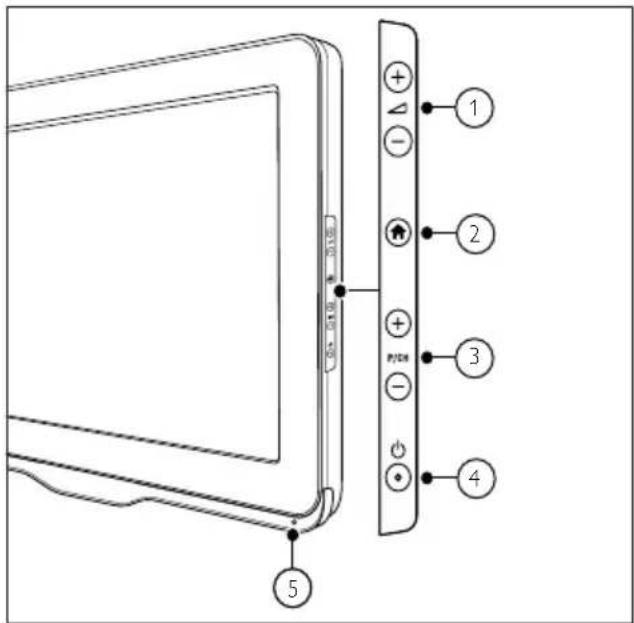
① Σ: Αυξάνει ή μειώνει την ένταση του ήχου.
② (Σπίτι): Ενεργοποιεί ή απενεργοποιεί το μενού αρχικής σελίδας.
③ P/CH +/-: Αλλάζει στο επόμενο ή στο προηγούμενο κανάλι.
④ (Τροφοδοσία): Ενεργοποιεί ή απενεργοποιεί το προϊόν. Το προϊόν δεν είναι πλήρως απενεργοποιημένο, εκτός εάν έχει αποσυνδεθεί από την πρίζα.
⑤ Αισθητήρας τηλεχειριστηρίου.
Τηλεχειριστήριο
text_image
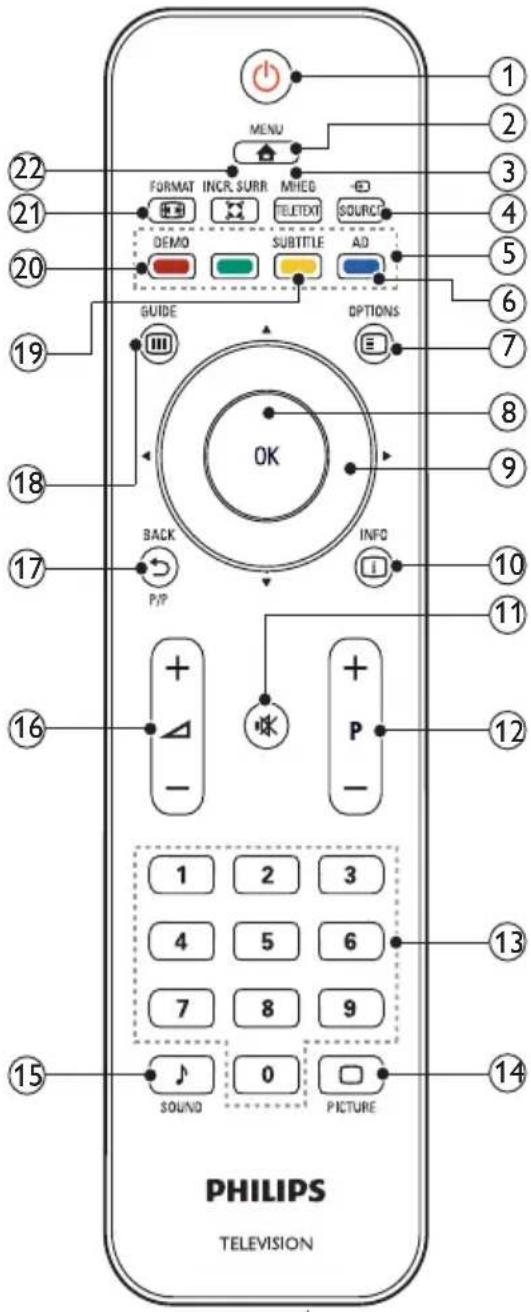
PHILIPS TELEVISION 1 2 3 4 5 6 7 8 9 10 11 12 13 14 SOUND 0 PICTURE 1 2 3 4 5 6 7 8 9 15 16 17 18 19 20 21 22 MENU FORMAT INCR Surr MHED SOURCE DEMO SUBTITLE AD GUIDE OPTIONS OK BACK INFO P/P P + - + - OK① Ⓗ (Αναμονή-Ενεργοποίηση)
Θέτει την τηλεόραση σε •
κατάσταση αναμονής (standby)
όταν είναι ενεργοποιημένη.
Ενεργοποιεί την τηλεόραση όταν •
είναι σε κατάσταση αναμονής
(standby).
② MENU
Ενεργοποιεί ή απενεργοποιεί το κύριο μενού.
③ MHEG/TELETEXT
Ενεργοποιεί ή απενεργοποιεί τη λειτουργία teletext.
④ SOURCE
Επιλέγει συνδεδεμένες συσκευές.
⑤ Έγχρωμα πλήκτρα
Επιλέξτε εργασίες ή επιλογές.
⑥ AD (Περιγραφή ήχου) (Μόνο για ψηφιακή τηλεόραση
radioσυχνότητας)
Μόνο στο Ην. Βασίλειο: Ενεργοποιεί
το σχολιασμό ήχου για άτομα με
προβλήματα όρασης.
⑦ OPTIONS
Ενεργοποιεί επιλογές για την τρέχουσα δραστηριότητα ή επιλογή.
⑧ OK
Επιβεβαιώνει μια καταχώριση ή επιλογή και εμφανίζει το δίκτυο καναλιών, όταν παρακολουθείτε τηλεόραση.
⑨ ▲▼◀▶ (Πλήκτρα πλοήγησης)
Πραγματοποιεί περιήγηση στα μενού.
⑩ i INFO
Εμφανίζει πληροφορίες σχετικά με το πρόγραμμα, εάν υπάρχουν. Εάν οι πληροφορίες καταλαμβάνουν πολυάριθμες σελίδες, πατήστε OPTIONS για να μεταβείτε στην επόμενη σελίδα.
⑪ ΦΣίγαση)
Πραγματοποιεί σίγαση ή επαναφορά της έντασης ήχου.
⑫ P +/- (Πρόγραμμα +/-)
Αλλάζει στο επόμενο ή στο προηγούμενο κανάλι. Όταν το μενού της τηλεόρασης είναι ενεργοποιημένο, λειτουργεί αλλάζοντας στην επόμενη ή στην προηγούμενη σελίδα.
⑬ 0-9 (Αριθμητικά πλήκτρα)
Επιλέγουν κανάλι ή ρύθμιση.
⑭ □ PICTURE (Έξυπνη εικόνα)
Ξεκινά το μενού εικόνας.
⑮ SOUND (Εξυπνος ήχος)
Ξεκινά το μενού ήχου.
⑯ △ +/- (Ενταση +/-)
Αυξάνει ή μειώνει την ένταση του ήχου.
⑰ ← BACK P/P (Προηγούμενο κανάλι)
Επιστρέφει στην προηγούμενη • οθόνη.
Επιστρέφει στο προηγούμενο • κανάλι προβολής.
⑱ GUIDE
Πραγματοποιεί εναλλαγή μεταξύ του δικτύου καναλιών και της λίστας προγραμμάτων.
⑲ SUBTITLE (Μόνο για ψηφιακή τηλεόραση ραδιοσυχνότητας)
SUBTITLE: Ενεργοποιεί ή απενεργοποιεί τους υπότιτλους.
⑳ DEMO (Χρησιμοποιείται μόνο σε επιλεγμένα μοντέλα)
Ενεργοποιεί ή απενεργοποιεί το μενού επίδειξη.
②1 FORMAT
Επιλέγει φορμά εικόνας.
②2 INCR. SURR
Ενεργοποιεί το Incredible Surround για στερεοφωνικές πηγές. Ενεργοποιεί τη λειτουργία για ήχο που γεμίζει το χώρο για μονοφωνικές πηγές.
Χρήση τηλεχειριστηρίου
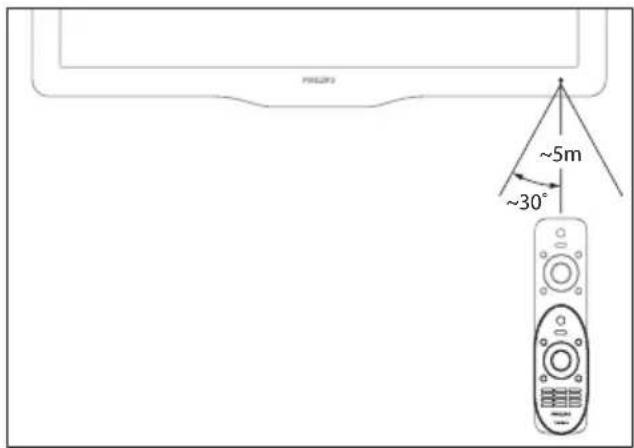
Κατά τη χρήση του τηλεχειριστηρίου, κρατήστε το κοντά στην τηλεόραση και στρέψτε το προς τον αισθητήρα του τηλεχειριστηρίου. Βεβαιωθείτε ότι ανάμεσα στο τηλεχειριστήριο και την τηλεόραση δεν παρεμβάλλονται έπιπλα, τοίχοι ή άλλα αντικείμενα που εμποδίζουν την οπτική επαφή.
text_image
~5m ~30°4 Χρήση της τηλεόρασής σας
Η ενότητα αυτή σάς βοηθά να εκτελέσετε βασικές λειτουργίες στην τηλεόραση.
Ενεργοποίηση / απενεργοποίηση της τηλεόρασής σας ή μετάβαση σε λειτουργία αναμονής

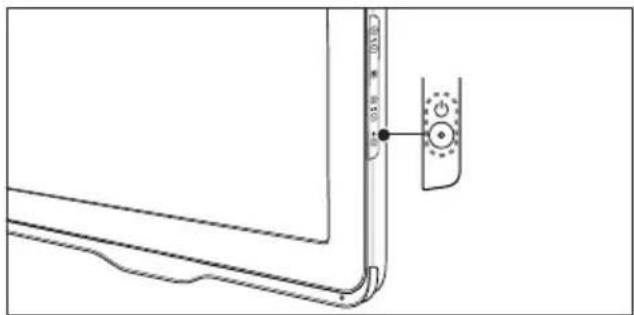
Εάν η ενδεικτική λυχνία αναμονής είναι • σβηστή, πατήστε (Τροφοδοσία) στο πλάι της τηλεόρασης. Αν ανάβει η ενδεικτική λυχνία • αναμονής (κόκκινη), πατήστε (Αναμονή-Ενεργοποίηση) στο τηλεχειριστήριο.
Για μετάβαση σε κατάσταση αναμονής Πατήστε Ⓧ (Αναμονή-Ενεργοποίηση) στο τηλεχειριστήριο. Η ενδεικτική λυχνία αναμονής → γίνεται κόκκινη.
Για απενεργοποίηση
Πατήστε Ⓧ (Τροφοδοσία) στο πλάι της τηλεόρασης. Η ενδεικτική λυχνία αναμονής → σβήνει.

Συμβουλή
Παρόλο που η τηλεόρασή σας καταναλώνει • πολύ λίγο ρεύμα στην κατάσταση αναμονής, εξακολουθεί να καταναλώνεται ενέργεια. Όταν η τηλεόραση δεν χρησιμοποιείται για παρατεταμένο χρονικό διάστημα, αποσυνδέστε το καλώδιο ρεύματος από την κεντρική παροχή ρεύματος.

Σημείωση
Αν δεν μπορείτε να βρείτε το • τηλεχειριστήριο και θέλετε να ενεργοποιήσετε την τηλεόραση από κατάσταση αναμονής, πατήστε P/CH +/- στο πλάι της τηλεόρασης.
Αλλαγή καναλιών
Πατήστε • P +/- στο τηλεχειριστήριο ή P/CH +/- στο πλάι της τηλεόρασης. Εισαγάγετε έναν αριθμό καναλιού • χρησιμοποιώντας τα Αριθμητικά πλήκτρα.
Πατήστε • ΟΚ για να χρησιμοποιήσετε το δίκτυο καναλιών.
Πατήστε ➕ BACK P/P στο τηλεχειριστήριο για να επιστρέψετε στο προηγούμενο κανάλι.

Σημείωση
Όταν χρησιμοποιείτε μια λίστα αγαπημένων, μπορείτε να επιλέξετε μόνο τα κανάλια που περιλαμβάνονται στη λίστα (δείτε Έπιλογή μιας λίστας αγαπημένων' στη σελίδα 21).
Αλλαγή καναλιών με το δίκτυο καναλιών
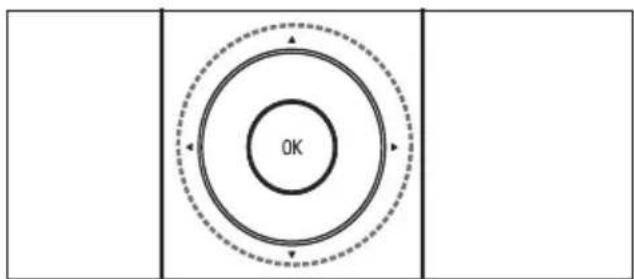
Το δίκτυο καναλιών σάς επιτρέπει να προβάλλετε όλα τα διαθέσιμα κανάλια σε φορμά δικτύου.
text_image
OK1 Πατήστε το ΟΚ.
Φμφανίζεται το δίκτυο καναλιών.
2 Πατήστε ▲▼◀▶, για περιήγηση στο δίκτυο καναλιών.
3 Πατήστε ΟΚ, για να επιλέξετε κανάλι.
Παρακολούθηση συνδεδεμένων συσκευών

Σημείωση
Ενεργοποιήστε τη συσκευή πριν την επιλέξετε ως πηγή στην τηλεόραση.
Επιλέξτε το πλήκτρο πηγών
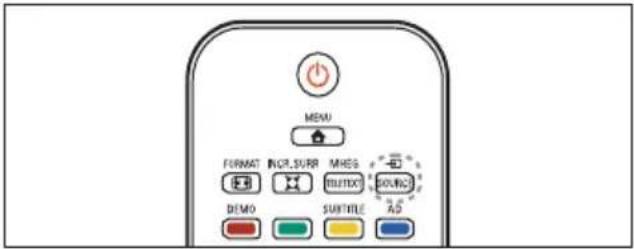
1 Πατήστε το → SOURCE. Εμφανίζεται η λίστα πηγών.
2 Πατήστε ▲▼ για να επιλέξετε συσκευή.
3 Πατήστε ΟΚ για να επιβεβαιώσετε την επιλογή σας.
Η τηλεόραση πραγματοποιεί → εναλλαγή στην επιλεγμένη συσκευή.
Προσαρμογή της έντασης της τηλεόρασης.
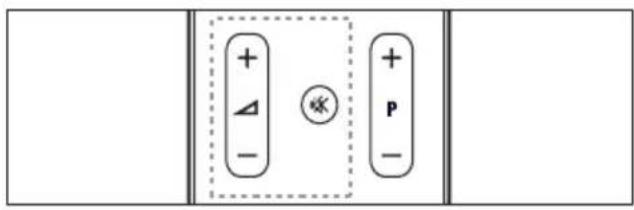
Για αύξηση ή μείωση της έντασης του ήχου Πατήστε το √+/-.
Για σίγαση ή επαναφορά του ήχου
Πατήστε ✕ για να πραγματοποιήσετε σίγαση του ήχου:
Πατήστε ✕ ξανά για επαναφορά του ήχου.
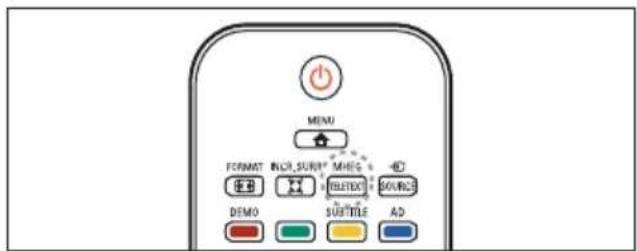
Χρήση teletext
text_image
MENU FORMAT INCR,SURP MHEG DEMO TEXTS SOURCE SUBTITLE AD1 Πατήστε το MHEG/TELETEXT.
Εμφανίζεται η κύρια σελίδα → ευρετηρίου.
2 Επιλέξτε σελίδα ως ακολούθως:
Πατήστε τα • Αριθμητικά πλήκτρα για να εισαγάγετε έναν αριθμό σελίδας.
Πατήστε • Ρ +/-, για να δείτε την επόμενη ή την προηγούμενη σελίδα
Πατήστε τα • Έγχρωμα πλήκτρα για να επιλέξετε ένα από τα αντίστοιχου χρώματος στοιχεία
Πατήστε ➕ BACK για να επιστρέψετε στη σελίδα που βλέπατε προηγουμένως.
3 Πατήστε MHEG/TELETEXT για έξοδο από τις σελίδες teletext.
5 Περισσότερες χρήσεις της τηλεόρασής σας
Πρόσβαση στα μενού της τηλεόρασης
Τα μενού σάς βοηθούν να εγκαταστήσετε κανάλια, να αλλάξετε τις ρυθμίσεις εικόνας και ήχου και σάς παρέχουν πρόσβαση σε άλλες λειτουργίες.
1 Πατήστε το ⚙ MENU.
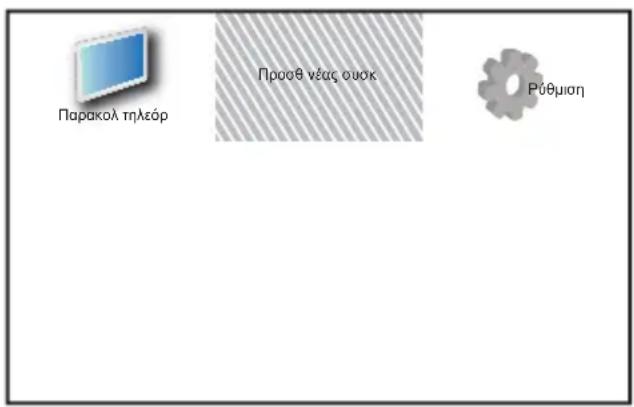
Εμφανίζεται το μενού της οθόνης.
text_image
Παρακολ τηλεόρ Προσθ νέας ουοκ Ρύθμιση2 Πατήστε ▲▼◀για να επιλέξετε και να πραγματοποιήσετε περιήγηση σε ένα από τα παρακάτω μενού.
• [Παρακολ τηλεόρ]: Επιστρέφει στην πηγή της κεραίας εάν επιλέξετε άλλη πηγή.
• [Προσθ νέας συσκ]: Προσθέτει νέες συσκευές στο μενού αρχικής σελίδας.
• [Ρύθμιση]: Παρέχει πρόσβαση σε μενού για την αλλαγή της εικόνας, του ήχου και άλλες ρυθμίσεις.
3 Πατήστε ΟΚ για να επιβεβαιώσετε την επιλογή σας.
4 Πατήστε ⚠ MENU για έξοδο.

Συμβουλή
- Αφού επιλέξετε [Προσθ νέας συσκ], ακολουθήστε τις οδηγίες της οθόνης για να επιλέξετε τη σωστή συσκευή και υποδοχή.
Μετονομασία συσκευών από το μενού αρχικής σελίδας
Αφού προσθέσετε μια νέα συσκευή στο μενού αρχικής σελίδας, μπορείτε να την μετονομάσετε σύμφωνα με τις προτιμήσεις σας.
1 Πατήστε το ▲ MENU.
2 Πατήστε ▲▼◀για να επιλέξετε τη συσκευή που θα μετονομάσετε.
3 Πατήστε το OPTIONS.
Εμφανίζεται το μενού επιλογών.
4 Πατήστε ▲▼ για να επιλέξετε [Μετονομ συσκευής] και πατήστε ΟΚ.
Εμφανίζεται ένα πλαίσιο εισαγωγής →
κειμένου.
5 Πατήστε ▲▼◀για να επιλέξετε χαρακτήρες.
6 Πατήστε ΟΚ για να επιβεβαιώσετε κάθε χαρακτήρα.
7 Επιλέξτε [Ολοκληρ] και πατήστε ΟΚ για να ολοκληρώσετε τη μετονομασία των συσκευών.

Σημείωση
Το όνομα της συσκευής μπορεί να περιλαμβάνει έως 16 χαρακτήρες.
- Πατήστε το [Aa] για να αλλάξετε τα γράμματα από κεφαλαία σε μικρά και αντίστροφα.
Αφαίρεση συσκευών από το μενού αρχικής σελίδας
Αν μια συσκευή δεν είναι πλέον συνδεδεμένη με την τηλεόραση, αφαιρέστε τη από το μενού αρχικής σελίδας.
1 Πατήστε το ▲ MENU.
2 Πατήστε ▲▼◀για να επιλέξετε τη συσκευή που θα αφαιρέσετε.
3 Πατήστε το OPTIONS.
4 Πατήστε ▲▼ για να επιλέξετε
[Αποσύνδ συσκευής] και πατήστε ΟΚ.
5 Επιλέξτε [Αφαίρεση] και στη συνέχεια πατήστε ΟΚ.
4. συσκευή που επιλέξατε αφαιρείται από το μενού αρχικής σελίδας.
Προσαρμογή ρυθμίσεων εικόνας και ήχου
Προσαρμογή ρυθμίσεων εικόνας και ήχου σύμφωνα με τις προτιμήσεις σας. Μπορείτε να χρησιμοποιήσετε προκαθορισμένες ρυθμίσεις ή μη αυτόματη αλλαγή ρυθμίσεων.

Σημείωση
- Κατά την παρακολούθηση τηλεόρασης ή τη χρήση εξωτερικών συσκευών, πατήστε ΕΩ OPTIONS και στη συνέχεια επιλέξτε [Εικόνα και ήχος] για γρήγορη πρόσβαση στις ρυθμίσεις εικόνας και ήχου.
Χρήση βοηθού ρυθμίσεων
Χρησιμοποιήστε το βοηθό ρυθμίσεων για να σας καθοδηγήσει στις ρυθμίσεις εικόνας και ήχου.
1 Πατήστε το ▲ MENU.
2 Πατήστε ▲▼◀για να επιλέξετε [Ρύθμιση] > [Εικόνα] > [Βοηθός ρυθμίσεων].
3 Πατήστε το ΟΚ. Εμφανίζεται το μενού →[Βοηθός ρυθμίσεων]. Ακολουθήστε τις οδηγίες που εμφανίζονται στην οθόνη για να επιλέξετε τις ρυθμίσεις οθόνης που θέλετε.
Χρήση έξυπνης εικόνας
Χρησιμοποιήστε την έξυπνη εικόνα για να εφαρμόσετε προκαθορισμένες ρυθμίσεις εικόνας.
1 Πατήστε το PICTURE. Εμφανίζεται το μενού →[Εξυπνη εικόνα].
2 Πατήστε ▲▼ για να επιλέξετε μία από τις παρακάτω ρυθμίσεις.
• [Προσωπικός]: Εφαρμόζει τις ρυθμίσεις οι οποίες καθορίστηκαν στο μενού [Βοηθός ρυθμίσεων].
• [Zωντανό]: Εφαρμόζει προχωρημένες και δυναμικές ρυθμίσεις.
• [Τυπικός]: Προσαρμόζει τις ρυθμίσεις εικόνας ώστε να ταιριάζουν στα περισσότερα περιβάλλοντα και είδη βίντεο.
• [Σινεμά]: Εφαρμόζει ρυθμίσεις για παρακολούθηση ταινίας.
• [Παιχνίδι]: Εφαρμόζει ρυθμίσεις για παιχνίδια.
• [Εξοικ ενέργειας]: Εφαρμόζει ρυθμίσεις χαμηλής κατανάλωσης ενέργειας.
• [Φυσική]: Εφαρμόζει την υψηλότερη ποιότητα εικόνας.
• [Συνήθης]: Οι λίστες προσάρμοσαν τις ρυθμίσεις εικόνας.
3 Πατήστε ΟΚ για να επιβεβαιώσετε την επιλογή σας. Η επιλεγμένη ρύθμιση έξυπνης → εικόνας εφαρμόζεται.
Μη αυτόματη προσαρμογή των ρυθμίσεων εικόνας
1 Πατήστε το MENU.
2 Πατήστε ▲▼◀για να επιλέξετε [Ρύθμιση] > [Εικόνα].
3 Πατήστε τα▼◀για να επιλέξετε τις παρακάτω ρυθμίσεις.
- [Εξυπνη εικόνα]: Παρέχει πρόσβαση σε προκαθορισμένες ρυθμίσεις έξυπνης εικόνας.
• [Αντίθεση βίντεο]: Ρυθμίζει την ένταση των περιεχομένων του βίντεο, διατηρώντας τον οπίσθιο φωτισμό στα ίδια επίπεδα.
• [Αντίθεση]: Ρυθμίζει την ένταση των περιοχών του οπίσθιου φωτισμού, διατηρώντας τα περιεχόμενα του βίντεο στα ίδια επίπεδα.
• [Φωτεινότητα]: Ρυθμίζει την ένταση και τις λεπτομέρειες των σκοτεινών σημείων.
• [Χρώμα]: Ρυθμίζει τον κορεσμό του χρώματος.
• [Χροιά]: Αντισταθμίζει τις διαφοροποιήσεις των χρωμάτων.
- [Ευκρίνεια]: Ρυθμίζει την ευκρίνεια στην εικόνα.
• [Μείωση θορύβου]: Φιλτράρει και μειώνει το θόρυβο στην εικόνα.
• [Απόχρωση]: Ρυθμίζει το βαθμό ευκρίνειας των λεπτομερειών στην εικόνα.
- [Συνήθης απόχρωση]: Προσαρμόζει τη ρύθμιση της απόχρωσης. (Διαθέσιμο μόνο αν επιλεγεί [Απόχρωση] > [Συνήθης])
• [Crystal Clear]: Ρυθμίζει με ακρίβεια κάθε pixel έτσι ώστε να ταιριάζει με τα περιβάλλοντα pixel. Αυτό έχει ως αποτέλεσμα φωτεινή εικόνα μεγάλης ευκρίνειας.
• [Δυν/κή αντίθεση]: Βελτιώνει την αντίθεση. Συνιστάται μια ρύθμιση [Μέτριο].
• [Δυναμ οπίσθ φωτ]: Ρυθμίζει τη φωτεινότητα του οπίσθιου φωτισμού της τηλεόρασης σύμφωνα με τις συνθήκες φωτισμού.
• [Μείωση σφάλμ MPEG]:
Εξομαλύνει τις μεταβάσεις των
ψηφιακών εικόνων. Μπορείτε
να ενεργοποιήσετε ή να
απενεργοποιήσετε αυτό το
χαρακτηριστικό.
• [Βελτίωση χρώματος]: Κάνει τα χρώματα πιο ζωντανά και βελτιώνει τις λεπτομέρειες των φωτεινών χρωμάτων. Μπορείτε να ενεργοποιήσετε ή να απενεργοποιήσετε αυτό το характерιστικό.
• [Λειτ υπολογιστή]: Ρυθμίζει την εικόνα όταν ένας υπολογιστής συνδέεται στην τηλεόραση μέσω HDMI ή DVI.
• [Φορμά εικόνας]: Αλλάζει το φορμά της εικόνας.
• [Μέγεθος εικόνας]: Ρυθμίζει την περιοχή προβολής. (κατά τον ορισμό σε μέγιστο, μπορεί να εμφανιστεί θόρυβος ή παραμόρφωση στα περιγράμματα μιας εικόνας.)
• [Οριζ. μετατόπιση]: Ρυθμίζει την εικόνα οριζόντια για PC-VGA, DVI, HDMI ή YPbPr.
- [Κάθετη μετατόπιση]: Ρυθμίζει την εικόνα κάθετα για PC-VGA, DVI, HDMI ή YPbPr.
Αλλαγή φορμά εικόνας
1 Πατήστε το ➕ FORMAT.
Εμφανίζεται μια γραμμή φορμά →
εικόνας.
2 Πατήστε ▲▼ για να επιλέξετε ένα
φορμά εικόνας.
Το επιλεγμένο φορμά εικόνας έχει →
ενεργοποιηθεί.
3 Πατήστε ΟΚ για να επιβεβαιώσετε την επιλογή σας.
Σύνοψη φορμά εικόνας
Μπορούν να διαμορφωθούν οι παρακάτω ρυθμίσεις εικόνας.

Σημείωση
Ανάλογα με το φορμά της πηγής της • εικόνας, ορισμένες ρυθμίσεις εικόνας δεν είναι διαθέσιμες.
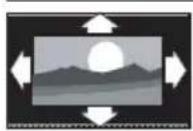
[Αυτόματο φορμά]: (Δεν ισχύει για τη λειτουργία υπολογιστή.) Εμφανίζει αυτόματα το κατάλληλο φορμά εικόνας. Εάν όχι, εφαρμόζεται φορμά ευρείας οθόνης.
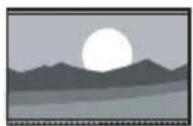
[Υπερεστίαση]: (Όχι για λειτουργία υψηλής ευκρίνειας και Η/Υ.) Αφαιρεί τις πλαϊνές μαύρες γραμμές που εμφανίζονται σε μεταδώσεις 4:3. Υπάρχει ελάχιστη παραμόρφωση.
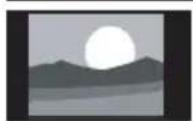
[4:3]: Εμφανίζει το κλασικό φορμά 4:3.
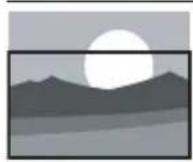
[Zouμ υποτίτλων]: Εμφανίζει εικόνες 4:3 σε ολόκληρη την επιφάνεια της οθόνης, με υπότιτλους, Απόκρυψη τμήματος του πάνω μέρους της σελίδας.
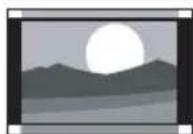
[Διεύρυνση 14:9]: (Όχι για λειτουργία υψηλής ευκρίνειας και Η/Υ.) Αλλάζει την κλίμακα του φορμά 4:3 σε 14:9.
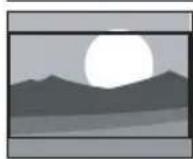
[Διεύρυνση 16:9]: (Όχι για λειτουργία υψηλής ευκρίνειας και Η/Υ.) Αλλάζει την κλίμακα του φορμά 4:3 σε 16:9.
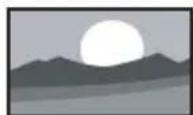
την κλίμακα του φορμά 4:3 σε 16:9.
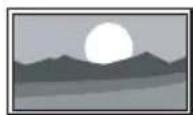
[Χωρίς διαβάθμιση]: Μόνο για λειτουργία Η D και Ρ C, και μόνο σε συγκεκριμένα μοντέλα. Επιτρέπει μέγιστη ευκρίνεια. Ενδέχεται να προκληθεί μερική παραμόρφωση λόγω των συστημάτων του σταθμού. Ορισμός της ανάλυσης οθόνης του Η/Υ σε λειτουργία ευρείας οθόνης για βέλτιστα αποτελέσματα.
Χρήση έξυπνου ήχου
Χρησιμοποιήστε τον έξυπνο ήχο για να εφαρμόσετε προκαθορισμένες ρυθμίσεις εικόνας.
1 Πατήστε το ♪ SOUND. Εμφανίζεται το μενού →[Εξυπνος ήχος].
2 Πατήστε τα▼ για να επιλέξετε τις παρακάτω ρυθμίσεις.
• [Συνήθης]: Εφαρμόζει τις ρυθμίσεις οι οποίες προσαρμόστηκαν στο μενού ήχου.
• [Τυπικός]: Προσαρμόζει τις ρυθμίσεις ήχου ώστε να ταιριάζουν στα περισσότερα περιβάλλοντα και είδη ήχου.
• [Ειδήσεις]: Εφαρμόζει ρυθμίσεις για ήχο ομιλίας, όπως οι ειδήσεις.
• [Taivía]: Εφαρμόζει ρυθμίσεις για ταινίες.
3 Πατήστε ΟΚ για να επιβεβαιώσετε την επιλογή σας. Η επιλεγμένη ρύθμιση έξυπνου ήχου → εφαρμόζεται.
Μη αυτόματη προσαρμογή των ρυθμίσεων ήχου
1 Πατήστε το ▲ MENU.
2 Πατήστε ▲▼◀για να επιλέξετε
[Ρύθμιση] > [ˈΗχος].
Εμφανίζεται το μενού →[ˈΗχος].
3 Πατήστε ▲▼◀για να επιλέξετε μία από τις παρακάτω ρυθμίσεις.
- [Εξυπνος ήχος]: Παρέχει πρόσβαση σε προκαθορισμένες ρυθμίσεις έξυπνου ήχου.
• [Μπάσα]: Προσαρμόζει τα μπάσα.
• [Πρίμα]: Προσαρμόζει τα πρίμα.
• [Συγχρονισμός φωνής ψηφ ήχου]: Ενεργοποιεί ή απενεργοποιεί την έξοδο ήχου με συγχρονισμό φωνής. Όταν η ρύθμιση αυτή είναι ενεργοποιημένη, η τηλεόραση συγχρονίζει την απόδοση του ήχου και της εικόνας. Όταν η ρύθμιση είναι απενεργοποιημένη, θα πρέπει να ρυθμίσετε τη λειτουργία του ήχου με συγχρονισμό φωνής στην εξωτερική συσκευή η οποία είναι συνδεδεμένη στην τηλεόραση. (Διαθέσιμη μόνο με σύνδεση SPDIF)
• [Ενταση]: Ρυθμίζει την ένταση.
• [Εντ ήχ για άτομ με προβ όρασης]:
Καθορίζει το συνδυασμό ήχου για άτομα με προβλήματα όρασης και κανονικού ήχου. Αν είναι διαθέσιμος, ο ήχος για άτομα με προβλήματα όρασης περιλαμβάνει ηχητικές περιγραφές των σκηνών που προβάλλει η οθόνη. Μπορείτε επίσης να ενεργοποιήσετε αυτή τη λειτουργία πατώντας AD (Περιγραφή ήχου). (Ισχύει μόνο για την περιοχή του Ην. Βασιλείου.)
• [Ισορροπία]: Ρυθμίζει την ισορροπία του δεξιού και αριστερού ηχείου.
• [Γλώσσα ήχου]: Διαθέσιμη επιλογή για ψηφιακά κανάλια, όταν μεταδίδονται περισσότερες από μία γλώσσες. Παρατίθενται οι διαθέσιμες γλώσσες διαλόγων.
• [Dual I-II]: Επιλέγει γλώσσες ήχου όταν η διπλή εκπομπή ήχου είναι διαθέσιμη.
• [Μονοφ/Στερ ήχος]: Επιλέγει
μονοφωνικό ή στερεοφωνικό ήχο εάν
υπάρχει δυνατότητα στερεοφωνικής
μετάδοσης.
• [Ηχεία τηλεόρασης]: Ενεργοποιεί
ή απενεργοποιεί τα ηχεία της
τηλεόρασης. (Διαθέσιμο μόνο κατά την
ενεργοποίηση του Easylink).
• [Surround]: Ενεργοποιεί ήχο που γεμίζει το χώρο.
• [Ενταση ακουστικού]: Ρυθμίζει την ένταση των ακουστικών.
• [Αυτόμ εξομ έντασης ήχου]: Μειώνει αυτόματα απότομες αλλαγές στην ένταση του ήχου, για παράδειγμα, όταν αλλάζετε κανάλια.
• [Ένταση Δ]: Εξομοιώνει τις διαφοροποιήσεις έντασης μεταξύ των καναλιών ή των συνδεδεμένων συσκευών. Πριν αλλάξετε την ένταση Δ μεταβείτε στη συνδεδεμένη συσκευή.
- [SPDIF OUT]: Επιλέγει τον τύπο εξόδου ψηφιακού ήχου.
• [PCM]: Μετατρέπει ήχο μη PCM σε ήχο PCM.
• [Πολυκάναλος]: Εξάγει ήχο στο home cinema.
Χρήση μενού καθολικής πρόσβασης
Μπορείτε να ενεργοποιήσετε το μενού καθολικής πρόσβασης κατά τη διάρκεια της αρχικής εγκατάστασης. Μετά από την ενεργοποίησή του, μπορείτε να αποκτήσετε γρήγορα πρόσβαση στα μενού για άτομα με προβλήματα όρασης και τα άτομα με προβλήματα ακοής όταν παρακολουθείτε τηλεόραση ή εξωτερικές συσκευές.

Συμβουλή
Μπορείτε επίσης να ενεργοποιήσετε το • μενού γενικής πρόσβασης επιλέγοντας [Ρύθμιση] > [Εγκατάσταση] > [Προτιμήσεις] > [Καθολική πρόσβαση] > [Ενεργ.].
1 Όταν παρακολουθείτε τηλεόραση,
πατήστε Ⓑ OPTIONS.
Εμφανίζεται το μενού επιλογών της → τηλεόρασης.
2 Επιλέξτε [Καθολική πρόσβαση] και πατήστε ΟΚ ή ▶ για είσοδο.
3 Πατήστε ◀ για να επιλέξετε μία από τις παρακάτω επιλογές και στη συνέχεια πατήστε ΟΚ για είσοδο.
- [Ατομα με προβλήματα ακοής]: Ενεργοποιεί ή απενεργοποιεί τους υπότιτλους για άτομα με προβλήματα ακοής.
- [Ατομα με προβλήματα όρασης]: Επιλέγει το ηχείο, τα ακουστικά ή και τα δύο για τον ήχο [Έντ ήχ για άτομ με προβ όρασης]. Επιλέξτε [Απενεργ.] για να απενεργοποιήσετε την περιγραφή ήχου. (Ισχύει μόνο για την περιοχή του Ην. Βασιλείου).
- [Εντ ήχ για άτομ με προβ όρασης]: Ρυθμίζει την ένταση του ήχου για άτομα με προβλήματα όρασης.

Συμβουλή
Πατήστε τα έγχρωμα πλήκτρα στο • τηλεχειριστήριο για είσοδο στις επιλογές.
Χρήση προχωρημένων λειτουργιών teletext
Πρόσβαση στο μενού επιλογών teletext
Πρόσβαση στα χαρακτηριοτικά teletext μέσω του μενού επιλογών teletext.
1 Πατήστε το MHEG/TELETEXT.
Εμφανίζεται η οθόνη teletext.
2 Πατήστε το OPTIONS.
Εμφανίζεται το μενού επιλογών
teletext.
3 Πατήστε ▲▼ για να επιλέξετε μία από τις παρακάτω επιλογές.
- [Εμφάνιση]: Πραγματοποιεί εμφάνιση ή απόκρυψη κρυμμένων πληροφοριών σε μια σελίδα, όπως λύσεις γρίφων.
• [Αυτ αλλαγή υποσελ]: Αλλάζει αυτόματα υποσελίδες εάν είναι διαθέσιμες.
• [Γλώσσα]: Μεταβαίνει σε διαφορετική ομάδα γλωσσών για σωστή εμφάνιση γλώσσας όταν η γλώσσα αυτή χρησιμοποιεί διαφορετικό σετ χαρακτήρων.
• [Πάγωμα σελίδας]: Παγώνει την τρέχουσα σελίδα.
• [Διπλή οθόνη] / [Πλήρης οθόνη]: Ενεργοποιεί και απενεργοποιεί το teletext διπλής οθόνης.
4 Πατήστε ▲▼◀για να ορίσετε μια επιλογή και στη συνέχεια πατήστε ΟΚ για επιβεβαίωση.
5 Πατήστε ➔ BACK για έξοδο από το μενού επιλογών teletext.
Επιλογή υποσελίδων teletext
Μια σελίδα teletext χωράει αρκετές υποσελίδες. Οι υποσελίδες εμφανίζονται σε μια γραμμή δίπλα στον αριθμό της κύριας σελίδας.
1 Πατήστε το MHEG/TELETEXT.
Εμφανίζεται η οθόνη teletext.
2 Πατήστε ▲▼ για να επιλέξετε μια σελίδα teletext.
3 Πατήστε ◆ για είσοδο σε μια υποσελίδα.
Επιλογή εκπομπών teletext T.O.P.
Η μετάδοση του πίνακα σελίδων (Τ.Ο.Ρ.) teletext σάς επιτρέπει να μεταβαίνετε από ένα θέμα σε ένα άλλο χωρίς να χρησιμοποιείτε αριθμούς σελίδων. Το Τ.Ο.Ρ. teletext δεν μεταδίδεται σε όλα τα τηλεοπτικά κανάλια.
1 Πατήστε το MHEG/TELETEXT.
Εμφανίζεται η οθόνη teletext.
2 Πατήστε το INFO.
Εμφανίζεται η επισκότηση Τ.Ο.Ρ. .
3 Πατήστε ▲▼◀μα να επιλέξετε ένα θέμα.
4 Πατήστε ΟΚ για να προβάλετε μια σελίδα.
Δημιουργία και χρήση λίστας αγαπημένων καναλιών
Μπορείτε να δημιουργήσετε μια λίστα με τα αγαπημένα σας τηλεοπτικά κανάλια ώστε να μπορείτε να βρείτε εύκολα τα κανάλια αυτά.
Επιλογή μιας λίστας αγαπημένων
1 Όταν παρακολουθείτε τηλεόραση,
πατήστε ΟΚ για εμφάνιση του δικτύου
καναλιών.
2 Πατήστε τὸ OPTIONS.
Εμφανίζεται το μενού επιλογών →
καναλιών.
3 Πατήστε ▲▼ για να επιλέξετε [Επιλογή λίστας] και πατήστε ΟΚ για είσοδο.
Εμφανίζονται οι επιλογές της λίστας καναλιών.
4 Επιλέξτε [Αγαπημένο] και στη συνέχεια πατήστε ΟΚ.
ΥΣτο δίκτυο καναλιών εμφανίζονται μόνο κανάλια από τη λίστα αγαπημένων.

Σημείωση
• Το δίκτυο αγαπημένων καναλιών είναι άδειο μέχρι να προσθέσετε κανάλια στις λίστες αγαπημένων
Προβολή όλων των καναλιών
Μπορείτε να πραγματοποιήσετε έξοδο από μια λίστα αγαπημένων και να εμφανίσετε όλα τα εγκατεστημένα κανάλια.
1 Όταν παρακολουθείτε τηλεόραση,
πατήστε ΟΚ.
Εμφανίζεται το δίκτυο καναλιών.
2 Πατήστε τῷ OPTIONS.
Εμφανίζεται το μενού επιλογών →
καναλιών.
3 Πατήστε ▲▼ για να επιλέξετε [Επιλογή λίστας] και πατήστε ΟΚ ή ► για είσοδο.
4 Επιλέξτε [Όλα] και στη συνέχεια πατήστε ΟΚ.
Όλα τα κανάλια εμφανίζονται στο → δίκτυο καναλιών.

Σημείωση
Όλα τα αγαπημένα κανάλια είναι • μαρκαρισμένα με αστερίσκο όταν βλέπετε το δίκτυο καναλιών.
Προσθήκη καναλιού σε μια λίστα αγαπημένων

Συμβουλή
Εμφανίστε όλα τα κανάλια πριν προσθέσετε • ένα κανάλι στη λίστα αγαπημένων.
1 Όταν παρακολουθείτε τηλεόραση,
πατήστε ΟΚ.
Εμφανίζεται το δίκτυο καναλιών.
2 Πατήστε ▲▼◀για να επιλέξετε το κανάλι που θέλετε να προσθέσετε σε μια λίστα αγαπημένων.
3 Πατήστε τῶν OPTIONS.
Εμφανίζεται το μενού επιλογών →
καναλιών.
4 Επιλέξτε [Σήμανση ως αγαπ] και στη συνέχεια πατήστε ΟΚ.
Το κανάλι προστίθεται στη λίστα → αγαπημένων.

Σημείωση
Όλα τα αγαπημένα κανάλια είναι • μαρκαρισμένα με αστερίσκο στο δίκτυο καναλιών.
Αφαίρεση καναλιού από μια λίστα αγαπημένων
1 Όταν παρακολουθείτε τηλεόραση, πατήστε ΟΚ.
μφανίζεται το δίκτυο καναλιών.
2 Πατήστε ▲▼◀▶ για να επιλέξετε το κανάλι που θα αφαιρέσετε.
3 Πατήστε το Ⓞ OPTIONS.
4 Επιλέξτε [Σήμανση ως αγαπημένου] και στη συνέχεια πατήστε ΟΚ.
To kaváli aφαιρείται.
Χρήση του Ηλεκτρονικού Οδηγού Προγράμματος (EPG)
Ο Ηλεκτρονικός Οδηγός προγράμματος είναι ένας οδηγός που εμφανίζεται στην οθόνη, διαθέσιμος για ψηφιακά κανάλια. Ο Ηλεκτρονικός Οδηγός προγράμματος σας επιτρέπει να:
Εμφανίσετε μια λίστα με τα • μεταδιδόμενα ψηφιακά προγράμματα Εμφανίσετε μελλοντικά προγράμματα • Ομαδοποιήσετε τα προγράμματα ανά • είδος Ορίσετε υπενθυμίσεις για την ώρα • έναρξης προγραμμάτων Ορίσετε προτιμώμενα κανάλια του • Ηλεκτρονικού Οδηγού Προγράμματος
Ενεργοποίηση του Ηλεκτρονικού Οδηγού Προγράμματος
1 Όταν παρακολουθείτε τηλεόραση, πατήστε 📄 GUIDE. Εμφανίζεται η οθόνη → προγραμματισμού του Ηλεκτρονικού Οδηγού Προγράμματος εμφανίζοντας πληροφορίες σχετικά με τα προγραμματισμένα προγράμματα.

Σημείωση
Τα δεδομένα του Ηλεκτρονικού Οδηγού • Προγράμματος διατίθενται μόνο σε επιλεγμένες χώρες και μπορεί να χρειαστεί κάποιος χρόνος για τη λήψη τους.

Συμβουλή
- Πατήστε 📂 GUIDE για εναλλαγή μεταξύ του Ηλεκτρονικού Οδηγού Προγράμματος και του δικτύου καναλιών.
Χρήση του Ηλεκτρονικού Οδηγού Προγράμματος
1 Όταν παρακολουθείτε τηλεόραση, πατήστε 📄 GUIDE.
Εμφανίζεται η οθόνη →
προγραμματισμού του Ηλεκτρονικού
Οδηγού Προγράμματος.
2 Πατήστε το MENU.
Εμφανίζεται το μενού Οδηγός → προγράμ.
3 Πατήστε ▲▼◀για να επιλέξετε την επιθυμητή τιμή και στη συνέχεια πατήστε ΟΚ για επιβεβαίωση.
4 Πατήστε ⚠ MENU για έξοδο από το μενού του ηλεκτρονικού οδηγού προγραμμάτων.

Σημείωση
- Στο μενού του Ηλεκτρονικού Οδηγού Προγράμματος εμφανίζονται μόνο τα κανάλια της λίστας [Προτιμώμενα κανάλια EPG].
Χρήση του μενού επιλογών του Ηλεκτρονικού Οδηγού Προγράμματος
Χρήση του μενού επιλογών του Ηλεκτρονικού Οδηγού Προγράμματος για ορισμό ή διαγραφή υπενθυμίσεων, αλλαγή ημέρας και απόκτηση πρόσβασης σε άλλες χρήσιμες επιλογές του Ηλεκτρονικού Οδηγού Προγράμματος.
1 Πατήστε το GUIDE.
2 Πατήστε τόξ OPTIONS.
Φμφανίζεται το μενού του Ηλεκτρονικού Οδηγού Προγράμματος.
3 Πατήστε ▲▼ για να επιλέξετε μία από τις παρακάτω επιλογές.
• [Ρύθμ υπενθύμισης] / [Διαγραφή υπενθ]: Ρυθμίζει ή διαγράφει τις υπενθυμίσεις προγράμματος.
• [Αλλαγή ημέρας]: Ρυθμίζει την ημέρα του Ηλεκτρονικού Οδηγού Προγράμματος.
• [Εμφ πληροφοριών]: Εμφανίζει πληροφορίες σχετικά με το πρόγραμμα.
• [Αναζήτηση ανά είδος]:
Πραγματοποιεί αναζήτηση
τηλεοπτικών προγραμμάτων ανά
είδος.
• [Προγραμματισμένες υπενθυμίσεις]: Παραθέτει τις υπενθυμίσεις προγράμματος. Διατίθεται μόνο για τα μελλοντικά προγράμματα.
• [Протимώμενα κανάλια EPG]:
Ρυθμίζει τα προτιμώμενα κανάλια
του Ηλεκτρονικού Οδηγού
Προγράμματος.
4 Πατήστε ΟΚ για είσοδο στην ή ενεργοποίηση της επιλογής.
5 Πατήστε ➔ BACK για έξοδο από το μενού του ηλεκτρονικού οδηγού προγραμμάτων.

Συμβουλή
- Πατήστε 📄 GUIDE για εναλλαγή μεταξύ του Ηλεκτρονικού Οδηγού Προγράμματος και του δικτύου καναλιών.
Χρήση του κλειδώματος τηλεόρασης
Μπορείτε να πραγματοποιήσετε κλείδωμα στην οθόνη της τηλεόρασης. Το ρολόι εμφανίζει την τρέχουσα ώρα χρησιμοποιώντας τα χρονικά δεδομένα που λαμβάνει από τον παροχέα υπηρεσιών της τηλεόρασής σας.
Μη αυτόματη ρύθμιση του ρολογιού της τηλεόρασης
Σε ορισμένες χώρες, χρειάζεται να ρυθμίσετε το ρολόι της τηλεόρασης χειροκίνητα.
1 Πατήστε το MENU.
2 Επιλέξτε [Ρύθμιση] >
[Χαρακτηριστικά] > [Ρολόι].
→ Εμφανίζεται το μενού [Ρολόι].
3 Πατήστε ▲▼◀για να εισαγάγετε την ώρα.
4 Επιλέξτε [Ολοκληρ] για επιβεβαίωση.
5 Πατήστε ⚙ MENU για έξοδο.

Σημείωση
- Εάν η χώρα που επιλέξατε υποστηρίζει τις ψηφιακές μεταδόσεις, το ρολόι εμφανίζει κατά προτεραιότητα τα χρονικά δεδομένα από τον παροχέα υπηρεσιών της τηλεόρασής σας.
Εμφάνιση του ρολογιού της τηλεόρασης
1 Όταν παρακολουθείτε τηλεόραση, πατήστε Ⓔ OPTIONS.
μφανίζεται η επιλογή μενού της τηλεόρασης.
2 Επιλέξτε [Ρολόι].
3 Πατήστε το ΟΚ.

Σημείωση
• Για να απενεργοποιήσετε το ρολόι, επαναλάβετε την παραπάνω διαδικασία.
Αλλαγή της λειτουργίας ρολογιού
1 Πατήστε το ▲ MENU.
2 Πατήστε ▲▼◀για να επιλέξετε
[Ρύθμιση] > [Εγκατάσταση] > [Ρολόι]
[Λειτ αυτόμ ρολογιού].
3 Πατήστε ▲▼ για να επιλέξετε [Αυτόματα] ή [Χειροκίν].
4 Πατήστε ΟΚ για επίβεβαίωση.
Αλλαγή ωρολογιακής ζώνης
1 Πατήστε το ▲ MENU.
2 Πατήστε ▲▼◀για να επιλέξετε
[Ρύθμιση] > [Εγκατάσταση] > [Ρολόι]
[Ατρακτος ώρας].
3 Πατήστε ▲▼ για να επιλέξετε ωρολογιακή ζώνη.
4 Πατήστε ΟΚ για επιβεβαίωση.

Σημείωση
Αυτή η επιλογή διατίθεται μόνο εάν επιλέξετε [Λειτ αυτόμ ρολογιού] > [Χειροκίν] (σε χώρες με μετάδοση δεδομένων ρολογιού).
Χρήση χειμερινής / θερινής ώρας
1 Πατήστε το ▲ MENU.
2 Πατήστε ▲▼◀για να επιλέξετε
[Ρύθμιση] > [Εγκατάσταση] > [Ρολόι]
[Χειμερινή / θερινή ὡρα].
3 Πατήστε ΟΚ ή ▶ για είσοδο στο [Χειμερινή/θερινή ώρα].
4 Πατήστε ▲▼ για να επιλέξετε [Επίσημη ώρα] ή [Χειμερινή/θερινή ώρα].
5 Πατήστε ΟΚ για επιβεβαίωση.

Σημείωση
Η επιλογή αυτή είναι διαθέσιμη μόνο αν επιλέξετε [Λειτ αυτόμ ρολογιού] > [Χειροκίν].
Χρήση χρονοδιακοπτών
Μπορείτε να ορίσετε χρονοδιακόπτες για να θέσετε την τηλεόραση σε κατάσταση αναμονής μια συγκεκριμένη ώρα.

Συμβουλή
Ρυθμίστε το ρολόι της τηλεόρασης πριν • χρησιμοποιήσετε τους χρονοδιακόπτες.
Αυτόματη μετάβαση της τηλεόρασης σε αναμονή (χρονοδιακόπτης διακοπής λειτουργίας)
Ο χρονοδιακόπτης διακοπής λειτουργίας πραγματοποιεί μετάβαση της τηλεόρασης σε κατάσταση αναμονής μετά από προκαθορισμένο χρονικό διάστημα.

Συμβουλή
Μπορείτε να απενεργοποιήσετε την • τηλεόρασή σας πριν την ώρα εκείνη ή να επανεκκινήσετε το χρονοδιακόπτη διακοπής λειτουργίας κατά τη διάρκεια της αντίστροφης μέτρησης.
1 Πατήστε τα MENU.
2 Πατήστε ▲▼◀για να επιλέξετε
[Ρύθμιση] > [Χαρακτηριστικά] >
[Χρονοδιακ απενεργ].
Εμφανίζεται το μενού →[Χρονοδιακ
απενεργ].
3 Πατήστε ◆ για να επιλέξετε μια τιμή μεταξύ μηδέν και 180 λεπτά.
Χρονοδιακόπτης διακοπής λειτουργίας μπορεί να καθοριστεί σε βήματα των πέντε λεπτών. Εάν ορίσετε την τιμή 0, ο χρονοδιακόπτης διακοπής λειτουργίας απενεργοποιείται.
4 Πατήστε ΟΚ για να ενεργοποιήσετε το χρονοδιακόπτη διακοπής λειτουργίας. → ηλεόραση τίθεται σε κατάσταση αναμονής μετά από τον καθορισμένο χρόνο.
Αυτόματη ενεργοποίηση της τηλεόρασης (χρονοδιακόπτης έναρξης)
Μπορείτε να θέσετε την τηλεόραση σε συγκεκριμένο κανάλι κάποια συγκεκριμένη ώρα, ενώ βρίσκεται σε κατάσταση αναμονής ή σε λειτουργία ενεργοποίησης.
1 Πατήστε το ▲ MENU.
2 Πατήστε ▲▼◀για να επιλέξετε [Ρύθμιση] > [Χαρακτηριστικά] > [Χρονοδιακ έναρξης].
3 Πατήστε ▶ για να ανοίξει το μενού [Χρονοδιακ έναρξης].
- [Ενεργοποίηση]: Επιλέγει τη συχνότητα ενεργοποίησης της τηλεόρασης.
• [Ωρα]: Ορίζει την ώρα έναρξης για ενεργοποίηση της τηλεόρασης.
• [Αρ προγράμματος]: Επιλέγει το κανάλι ή τη συνδεδεμένη συσκευή.
4 Πατήστε ▲ MENU για έξοδο.

Συμβουλή
- Επιλέξτε [Χρονοδιακ έναρξης] > [Ενεργοποίηση] > [Απενεργ.] για να απενεργοποιήσετε αυτή τη λειτουργία.
Χρήση κλειδώματος τηλεόρασης
Μπορείτε να αποτρέψετε τα παιδιά σας από την παρακολούθηση ορισμένων προγραμμάτων ή καναλιών κλειδώνοντας τα στοιχεία ελέγχου της τηλεόρασης.
Ορισμός ή αλλαγή κωδικού PIN
1 Πατήστε τα MENU.
2 Πατήστε ▲▼◀▶ για να επιλέξετε [Ρύθμιση] > [Χαρακτηριστικά] > [Ορισμός κωδικού] / [Αλλαγή κωδικού].
→ Εμφανίζεται το μενού[Ορισμός κωδικού] / [Αλλαγή κωδικού].
3 Εισαγάγετε τον κωδικό σας χρησιμοποιώντας τα Αριθμητικά πλήκτρα.
Λκολουθήστε τις οδηγίες που εμφανίζονται στην οθόνη για να δημιουργήσετε ή να αλλάξετε τον κωδικό PIN.

Συμβουλή
• Αν ξεχάσετε τον κωδικό, πληκτρολογήστε «8888» για υπέρβαση όλων των ήδη υπαρχόντων κωδικών.
Κλείδωμα ή ξεκλείδωμα τηλεόρασης
Κλειδώστε την τηλεόραση για να αποτρέψετε την πρόσβαση σε όλα τα κανάλια και τις συνδεδεμένες συσκευές.
1 Πατήστε τα MENU.
2 Πατήστε ▲▼◀ για να επιλέξετε [Ρύθμιση] > [Χαρακτηριστικά] > [Κλείδ τηλεόρασης].
Ασα σας ζητηθεί να εισαγάγετε τον τρέχοντα κωδικό PIN.
3 Εισαγάγετε τον κωδικό σας χρησιμοποιώντας τα Αριθμητικά πλήκτρα.
Εμφανίζεται το μενού →[Κλείδ τηλεόρασης].
4 Πατήστε ▲▼ για να επιλέξετε [Κλείδωμα] ή [Ξεκλείδωμα].
5 Πατήστε ΟΚ για επιβεβαίωση.
Όλα τα κανάλια και οι συνδεδεμένες →
συσκευές είναι κλειδωμένα ή
ξεκλείδωτα.
6 Πατήστε ⚠ MENU για έξοδο.

Σημείωση
Απενεργοποιήστε και ενεργοποιήστε ξανά την τηλεόραση για να θέσετε σε ισχύ τις αλλαγές.
Ε[Κλείδώμα], θα πρέπει να εισάγετε τον κωδικό σας κάθε φορά που ενεργοποιείτε την τηλεόραση.
Κλείδωμα της τηλεόρασης για συγκεκριμένο χρονικό διάστημα
1 Πατήστε το
2 Πατήστε ▲▼◄ημα να επιλέξετε
[Ρύθμιση] > [Χαρακτηριστικά] >
[Κλείδωμα μετά].
Θα σας ζητηθεί να καταχωρίσετε →
τον κωδικό PIN.
3 Εισαγάγετε τον κωδικό σας χρησιμοποιώντας τα Αριθμητικά πλήκτρα.
4 Επιλέξτε [Ενεργ.]. Φμφανίζεται το μενού λειτουργιών.
5 Επιλέξτε [Ωρα] και στη συνέχεια πατήστε ΟΚ.
6 Εισαγάγετε την ώρα με το Αριθμητικά πλήκτρα ή το Πλήκτρα πλοήγησης.
7 Επιλέξτε [Ολοκληρ].
4→ τηλεόραση απενεργοποιείται αυτόματα την ώρα που καθορίσατε.
![PHILIPS 26PFL3205H - Επιλέξτε [Ολοκληρ]. - 1](/content/2026/02/359925/images/f82243994c03dadaaefe5ce1f68c0a64b217e7fbaddaab4fdc581457c6f5f220.jpg)
Σημείωση
- Θα πρέπει να εισάγετε τον κωδικό σας κάθε φορά που ενεργοποιείτε την τηλεόραση.
- Απενεργοποιήστε και ενεργοποιήστε την τηλεόραση, για να καταχωρηθεί η αλλαγή.
Κλείδωμα ή ξεκλείδωμα ενός ή περισσότερων καναλιών
1 Όταν παρακολουθείτε τηλεόραση, πατήστε ΟΚ για εμφάνιση του δικτύου καναλιών.
2 Πατήστε ▲▼◀για να επιλέξετε ένα κανάλι το οποίο θέλετε να κλειδώσετε ή να ξεκλειδώσετε.
3 Πατήστε τός OPTIONS.
4 Πατήστε ▲▼ για να επιλέξετε
[Κλείδωμα καναλιού] ή [Ξεκλείδωμα καναλιού].
5 Για κάθε επιλογή, πατήστε ΟΚ για να κλειδώσετε ή να ξεκλειδώσετε το κανάλι.
^4 ην πρώτη φορά που κλειδώνετε ή ξεκλειδώνετε ένα κανάλι, θα σας ζητηθεί να εισαγάγετε τον κωδικό PIN.
6 Εισαγάγετε τον κωδικό σας και πατήστε ΟΚ.
Ча́ν το κανάλι είναι κλειδωμένο, εμφανίζεται ένα εικονίδιο κλειδώματος.
7 Επαναλάβετε τη διαδικασία για να κλειδώσετε ή να ξεκλειδώσετε περισσότερα κανάλια.

Σημείωση
Απενεργοποιήστε και ενεργοποιήστε ξανά την τηλεόραση για να θέσετε σε ισχύ τις αλλαγές.
ΑΡ ξρησιροποιήσετε τα τηλεχειριστήριό σας για εναλλαγή μεταξύ καναλιών, τα κλειδωμένα κανάλια παραλείπονται.
- Αν μεταβείτε στα κλειδωμένα κανάλια από το δίκτυο καναλιών, θα σας ζητηθεί να εισαγάγετε τον κωδικό PIN.
Ορισμός γονικών διαβαθμίσεων
Ορισμένοι ψηφιακοί τηλεοπτικοί σταθμοί διαβαθμίζουν τα προγράμματά τους με κριτήριο την ηλικία. Μπορείτε να ρυθμίσετε την τηλεόρασή σας να εμφανίζει μόνο τα προγράμματα εκείνα των οποίων η διαβάθμιση είναι υψηλότερη από την ηλικία του παιδιού σας.
1 Πατήστε το ▲ MENU.
2 Πατήστε ▲▼◀για να επιλέξετε
[Ρύθμιση] > [Χαρακτηριστικά] >
[Γονική διαβάθμιση].
Εμφανίζεται μια οθόνη ρύθμισης → κωδικού.
3 Εισαγάγετε τον κωδικό σας χρησιμοποιώντας τα Αριθμητικά πλήκτρα.
Εμφανίζεται το μενού γονικών → διαβαθμίσεων.
4 Πατήστε ▲▼ για να επιλέξετε μια ηλικιακή διαβάθμιση.
5 Πατήστε ΟΚ για επιβεβαίωση.
6 Πατήστε ⚠ MENU για έξοδο.
Χρήση υποτίτλων
Μπορείτε να ενεργοποιήσετε τους υπότιτλους για κάθε τηλεοπτικό κανάλι. Οι υπότιτλοι μεταδίδονται μέσω teletext ή ψηφιακών μεταδόσεων DVB-T. Με τις ψηφιακές μεταδόσεις, μπορείτε να επιλέξετε μια γλώσσα υποτίτλων.
Ενεργοποίηση υπότιτλων σε αναλογικά τηλεοπτικά κανάλια
1 Επιλέξτε κάποιο αναλογικό τηλεοπτικό κανάλι.
2 Πατήστε το MHEG/TELETEXT.
3 Εισάγετε τον τριψήφιο αριθμό σελίδας της σελίδας υπότιτλων με Αριθμητικά πλήκτρα.
4 Πατήστε MHEG/TELETEXT για να απενεργοποιήσετε το teletext.
5 Πατήστε το SUBTITLE.
Εμφανίζεται το μενού →[Λειτ. υποτίτλων].
6 Επιλέξτε [Ενεργ.] για να εμφανίζονται πάντα υπότιτλοι ή [Ενεργ κατά τη σίγαση] για να εμφανίζονται υπότιτλοι μόνο όταν έχει πραγματοποιηθεί σίγαση του ήχου.
7 Πατήστε ΟΚ για να ενεργοποιήσετε τους υπότιτλους.
8 Επαναλάβετε αυτή τη διαδικασία για να ενεργοποιήσετε τους υπότιτλους σε κάθε αναλογικό κανάλι.

Συμβουλή
- Επιλέξτε [Λειτ. υποτίτλων] > [Απενεργ.] για να απενεργοποιήσετε τους υπότιτλους.
Ενεργοποίηση υποτίτλων σε ψηφιακά τηλεοπτικά κανάλια
1 Όταν παρακολουθείτε ψηφιακά κανάλια, πατήστε SUBTITLE.
Εμφανίζεται το μενού →[Λειτ. υποτίτλων].
2 Επιλέξτε [Ενεργ.] για να εμφανίζονται πάντα υπότιτλοι ή [Ενεργ κατά τη σίγαση] για να εμφανίζονται υπότιτλοι μόνο όταν έχει πραγματοποιηθεί σίγαση του ήχου.
3 Πατήστε ΟΚ για να ενεργοποιήσετε τους υπότιτλους.
Επιλογή γλώσσας υποτίτλων σε ψηφιακά τηλεοπτικά κανάλια

Σημείωση
Όταν επιλέγετε γλώσσα υποτίτλων σε ένα ψηφιακό τηλεοπτικό κανάλι, όπως περιγράφεται παρακάτω, η προτιμώμενη γλώσσα υποτίτλων που έχει οριστεί στο μενού Εγκατάσταση αντικαθίσταται προσωρινά.
1 Πατήστε το ▲ MENU.
2 Πατήστε ▲▼◀για να επιλέξετε
[Ρύθμιση] > [Χαρακτηριστικά] >
[Γλώσσα υποτίτλων].
3 Πατήστε ΟΚ ή ▶ για είσοδο στη λίστα των διαθέσιμων γλωσσών.
4 Πατήστε ▲▼ για να επιλέξετε μια γλώσσα υποτίτλων.
5 Πατήστε ΟΚ για επιβεβαίωση.

Συμβουλή
- Μπορείτε επίσης να μεταβείτε στο μενού [Γλώσσα υποτίτλων] ενώ παρακολουθείτε τηλεόραση πατώντας ☑ OPTIONS > [Γλώσσα υποτίτλων].
Προβολή φωτογραφιών και αναπαραγωγή μουσικής μέσω μιας συσκευής αποθήκευσης USB

Προσοχή
Η Philips δεν είναι υπεύθυνη εάν η συσκευή • USB δεν υποστηρίζεται και δεν είναι υπεύθυνη για φθορά ή απώλεια δεδομένων από τη συσκευή.
Χρησιμοποιήστε την υποδοχή USB για την προβολή φωτογραφιών ή την ακρόαση μουσικής αποθηκευμένων σε μια συσκευή αποθήκευσης USB.
1 Ενεργοποιήστε την τηλεόραση.
2 Συνδέστε τη συσκευή αποθήκευσης USB στην τηλεόραση.
Εμφανίζεται το αρχικό μενού.
3 Πατήστε ▲▼◀για να επιλέξετε [Αναζήτ στο USB].
4 Πατήστε ΟΚ για επιβεβαίωση. Εμφανίζεται η περιήγηση του USB σε → μικρογραφίες.

Συμβουλή
- Πατήστε 📄 GUIDE για εναλλαγή μεταξύ προβολών περιήγησης σε μικρογραφίες και αρχεία.
Προβολή φωτογραφιών
1 Στην περιήγηση USB, πατήστε το ▶ για είσοδο στο φάκελο [Εικόνα].
2 Πατήστε ▲▼◀για να επιλέξετε μια φωτογραφία ή ένα άλμπουμ φωτογραφιών.
3 Πατήστε ΟΚ για εμφανίσετε τη φωτογραφία σε προβολή πλήρους οθόνης.

Συμβουλή
Στη λειτουργία πλήρους οθόνης, πατήστε ◆μα μετακίνηση μεταξύ των φωτογραφιών.
Προβολή παρουσίασης των φωτογραφιών σας
1 Όταν εμφανίζεται μια εικόνα ή φωτογραφία σε πλήρη οθόνη, πατήστε ΟΚ. Αρχίζει μια παρουσίαση με αφετηρία → τη φωτογραφία που επιλέξατε.
2 Πατήστε τα παρακάτω πλήκτρα για να ελέγξετε την παρουσίαση:
- ΟΚ για να διακόψετε προσωρινά την παρουσίαση.
• ◀για να επιστρέψετε ή να μεταβείτε στην επόμενη εικόνα.
• BACK για να διακόψετε την παρουσίαση.
Αλλαγή των ρυθμίσεων παρουσίασης
1 Όταν παρακολουθείτε μια παρουσίαση, πατήστε Ⓔ OPTIONS.
Εμφανίζεται το μενού επιλογών →
παρουσίασης.
2 Πατήστε ▲▼ για να επιλέξετε μία από τις παρακάτω ρυθμίσεις.
- [Εναρ παρουσίασης] / [Διακ παρουσίασης]: Έναρξη ή διακοπή παρουσίασης.
• [Μετάβ παρουσίασης]: Μετάβαση από μια φωτογραφία στην επόμενη.
• [Συχν παρουσίασης]: Ορισμός του χρόνου προβολής μιας φωτογραφίας.
• [Περιστρ εικόνας]: Περιστροφή εικόνας.
• [Εμφ πληροφοριών]: Εμφανίζει το όνομα, την ημερομηνία και το μέγεθος της εικόνας καθώς και την επόμενη εικόνα της παρουσίασης.
3 Πατήστε ΟΚ για να επιβεβαιώσετε τη ρύθμισή σας.

Σημείωση
- Οι επιλογές [Περιστρ εικόνας] και [Εμφ πληροφοριών] εμφανίζονται μόνο όταν πατήσετε ΟΚ για να διακόψετε προσωρινά την παρουσίαση.
Ακρόαση μουσικής
1 Στην περιήγηση του USB σε μικρογραφίες, επιλέξτε [Μουσική] και πατήστε ▶ για είσοδο.
Πατήστε 📂 GUIDE για εναλλαγή μεταξύ προβολών περιήγησης σε μικρογραφίες και αρχεία.
2 Πατήστε ▲▼◀για να επιλέξετε ένα μουσικό κομμάτι ή άλυπουμ.
3 Πατήστε ΟΚ για αναπαραγωγή του τραγουδιού που επιλέξατε.
Πλήκτρο Λειτουργία
OK Προσωρινή διακοπή, συνέχιση αναπαραγωγής ή διακοπή αναπαραγωγής.
◀ / ▶Μετάβαση στο προηγούμενο ή το επόμενο μουσικό κομμάτι.
Ρυθμίσεις μουσικής
Όταν ακούτε μουσική, πατήστε
OPTIONS για μετάβαση σε μία από τις παρακάτω ρυθμίσεις μουσικής.
• [Εκκίνηση αναπαραγωγής] / [Διακοπή αναπαραγωγής]: Ξεκινά ή σταματά τη μουσική.
- [Επανάληψη] / [Αναπαραγ μία φορά]: Επαναλαμβάνει ένα τραγούδι. / Απενεργοποιεί την επαναλαμβανόμενη αναπαραγωγή και αναπαράγει ένα τραγούδι ή ένα άλμπουμ μία φορά.
• [Ενεργοποίηση ανακατάταξης] / [Απενεργοποίηση ανακατάταξης]: Ενεργοποιεί ή απενεργοποιεί την τυχαία αναπαραγωγή τραγουδιών.
• [Εμφ πληροφοριών]: Εμφανίζει το όνομα αρχείου.
- [Ηχεία τηλεόρασης] (Διαθέσιμο μόνο όταν έχετε ενεργοποιήσει τη λειτουργία Easylink): Ενεργοποιεί ή απενεργοποιεί τα ηχεία της τηλεόρασης.
• ['Ηχος]: Προσαρμόζει τη ρύθμιση ήχου.
Προβολή παρουσίασης με μουσική
Μπορείτε να πραγματοποιήσετε παρουσίαση εικόνων με μουσική υπόκρουση.
1 Επιλέξτε ένα άλμπουμ τραγουδιών.
2 Πατήστε το ΟΚ.
3 Πατήστε → BACK για να επιστρέψετε στην περιήγηση του περιεχομένου της συσκευής USB.
4 Επιλέξτε ένα άλμπουμ εικόνων.
5 Πατήστε το ΟΚ.
Αποσύνδεση συσκευής αποθήκευσης USB

Προσοχή
Ακολουθήστε αυτή τη διαδικασία για να • αποφύγετε ζημιά στη συσκευή αποθήκευσης USB.
1 Πατήστε ➔ BACK για έξοδο από την περιήγηση USB.
2 Περιμένετε πέντε δευτερόλεπτα και στη συνέχεια αποσυνδέστε τη συσκευή αποθήκευσης USB.
Ακρόαση ψηφιακών radioφωνικών σταθμών
Εάν υπάρχει δυνατότητα ψηφιακής αναμετάδοσης, πραγματοποιείται αυτόματη εγκατάσταση ψηφιακών radioφωνικών σταθμών κατά τη διάρκεια της εγκατάστασης.
1 Όταν παρακολουθείτε τηλεόραση,
πατήστε ΟΚ για εμφάνιση του δικτύου
καναλιών.
2 Πατήστε το OPTIONS.
3 Πατήστε ▲▼ για να επιλέξετε [Επιλογή λίστας] > [Ραδιόφωνο].
Εμφανίζεται το δίκτυο →
ραδιοφωνικών σταθμών.
4 Πατήστε ▲▼◀για να επιλέξετε ένα
radioφωνικό σταθμό και πατήστε
ΟΚγια ακρόαση.

Σημείωση
• Πατήστε [Επιλογή λίστας] > [Όλα] για έξοδο από τους radioφωνικούς σταθμούς και προβολή όλων των σταθμών.
Ενημέρωση του λογισμικού της τηλεόρασης
Η Philips βελτιώνει συνεχώς τα προϊόντα της και σας συνιστά να ενημερώνετε το λογισμικό της τηλεόρασής σας κάθε φορά που υπάρχουν διαθέσιμες ενημερώσεις. Για διαθεσιμότητα επισκεφθείτε τη διεύθυνση www.philips.com/support.
Διαπίστωση τρέχουσας έκδοσης λογισμικού
1 Πατήστε τα MENU.
2 Πατήστε ▲▼◀για να επιλέξετε
[Ρύθμιση] > [Ενημέρ λογισμικού] >
[Πληροφ τρέχ λογισμ].
▶ ιτηλεόραση εμφανίζει τις
πληροφορίες του τρέχοντος
λογισμικού.
Λήψη του λογισμικού
1 Στον υπολογιστή σας, ανοίξτε ένα πρόγραμμα περιήγησης και μεταβείτε στη διεύθυνση www.philips.com/support.
2 Πραγματοποιήστε λήψη του πιο πρόσφατου αρχείου λογισμικού στον υπολογιστή σας.
3 Εκτελέστε αποσυμπίεση του αρχείου ZIP.
4 Αντιγράψτε το αρχείο autorun.upg στον αρχικό κατάλογο της συσκευής USB.
Ενημέρωση λογισμικού
Μπορείτε να ενημερώσετε το λογισμικό της τηλεόρασης μέσω μιας συσκευής αποθήκευσης USB ή τη διαδικασία OAD (Λήψη λογισμικού over the air).
Ενημέρωση με συσκευή USB
Συνδέστε τη συσκευή αποθήκευσης USB στην τηλεόραση.
1 Εάν η οθόνη ενημέρωσης του λογισμικού δεν εμφανιστεί αυτόματα, επιλέξτε [Ρύθμιση] > [Ενημέρ λογισμικού] > [Τοπικές ενημερ] > [USB].
2 Πατήστε ΟΚ για να εκτελέσετε την ενημέρωση του λογισμικού της τηλεόρασης χειροκίνητα.
3 Ακολουθήστε τις οδηγίες της οθόνης για να ολοκληρώσετε την ενημέρωση.

Σημείωση
Η τηλεόραση πραγματοποιεί επανεκκίνηση • αφού ολοκληρωθεί η ενημέρωση λογισμικού.
Ενημέρωση με OAD (Απευθείας Λήψη Λογισμικού)
1 Εάν χρησιμοποιείτε ψηφιακές μεταδόσεις (DVB-T), η τηλεόρασή σας λαμβάνει αυτόματα ενημερώσεις λογισμικού. Εάν λάβετε ένα μήνυμα στην οθόνη που θα σας ζητάει να ενημερώσετε το λογισμικό:
- Επιλέξτε [Ενημέρωση τώρα] για άμεση ενημέρωση του λογισμικού.
- Επιλέξτε [Υπενθύμιση αργότερα.] για έξοδο από την οθόνη ενημέρωσης εκείνη τη στιγμή και υπενθύμιση αργότερα.
Επιλέξτε • [Ακύρωση] για παράβλεψη της ενημέρωσης.
2 Αν επιλέξετε [Ακύρωση], μπορείτε να πραγματοποιήσετε μη αυτόματη μετάβαση στην ενημέρωση OAD επιλέγοντας [Ρύθμιση] > [Ενημέρ λογισμικού] > [Τοπικές ενημερ] > [OAD (ανοιχ πρόσβ)].
3 Επιλέξτε τη διαθέσιμη έκδοση OAD και πατήστε OK.
4 Ακολουθήστε τις οδηγίες της οθόνης για να ξεκινήσει η ενημέρωση.

Σημείωση
Η τηλεόραση πραγματοποιεί επανεκκίνηση • αφού ολοκληρωθεί η ενημέρωση λογισμικού.
Αλλαγή τηλεοπτικών προτιμήσεων
Χρησιμοποιήστε το μενού προτιμήσεων για να προσαρμόσετε τις ρυθμίσεις της τηλεόρασής σας.
1 Πατήστε το▲ MENU.
2 Επιλέξτε [Ρύθμιση] > [Εγκατάσταση] > [Προτιμήσεις].
• [Τοποθεσία]: Βελτιστοποιεί τις ρυθμίσεις της τηλεόρασης για την τοποθεσία σας -σπίτι ή κατάστημα.
• [Γραμ έντασης ήχου]: Εμφανίζει τη γραμμή έντασης όταν ρυθμίζετε την ένταση.
• [Πληροφορίες καναλιού]:
Εμφανίζει πληροφορίες για το τηλεοπτικό κανάλι κάθε φορά που πραγματοποιείτε αλλαγή καναλιών. Επιλέξτε [Πλήρης] για προβολή των πληροφοριών καναλιού ή [Απενεργ.] για απενεργοποίηση των πληροφοριών καναλιού.
• [Καθολική πρόσβαση]:
Ενεργοποιεί ή απενεργοποιεί το
μενού καθολικής πρόσβασης.
- [EasyLink]: Παρέχει τη δυνατότητα αναπαραγωγής και μετάβασης σε κατάσταση αναμονής με ένα πάτημα, μεταξύ συσκευών που είναι συμβατές με EasyLink.
• [Pixel Plus Link]: Παραβλέπει τις ρυθμίσεις των συνδεδεμένων συσκευών και χρησιμοποιεί τις ρυθμίσεις της τηλεόρασης. (Διαθέσιμο μόνο όταν έχετε ενεργοποιήσει τη λειτουργία Easylink):
• [Ηλ. autokόλλητο]: Μόνο για λειτουργία καταστήματος.
Ορίζει τη θέση του ηλεκτρονικού autokόλλητου.
3 Πατήστε ▲▼◀για να επιλέξετε προτίμηση.
4 Πατήστε το ΟΚ.
5 Πατήστε ⚠ MENU για έξοδο.
Πρόσβαση σε κανάλια αποκωδικοποιητή
Μπορείτε να προβάλετε τα παρεχόμενα κανάλια μέσω ενός αποκωδικοποιητή στην επιλογή καναλιών της τηλεόρασής σας. Με αυτό τον τρόπο, μπορείτε να επιλέξετε τα κανάλια αυτά χρησιμοποιώντας το τηλεχειριστήριο της τηλεόρασής σας. Ο αποκωδικοποιητής πρέπει να συνδεθεί στην υποδοχή EXT1 (SCART).
Ορισμός καναλιών αποκωδικοποιητή
Προβολή καναλιών από αποκωδικοποιητή.
1 Πατήστε το ▲ MENU.
2 Επιλέξτε [Ρύθμιση] > [Εγκατάσταση] > [Αποκωδικοποιητής].
3 Πατήστε ▶ για είσοδο στο μενού [Αποκωδικοποιητής].
4 Πατήστε ▲▼ για να επιλέξετε [Κανάλι]
και πατήστε ▶ για είσοδο.
5 Επιλέξτε ένα κανάλι που θα ορίσετε στον αποκωδικοποιητή καναλιών και πατήστε ΟΚ για επιβεβαίωση.
6 Επιλέξτε [Κατάσταση] και πατήστε για είσοδο.
7 Επιλέξτε [EXT 1] (SCART) την υποδοχή που χρησιμοποιεί ο αποκωδικοποιητής.
8 Πατήστε το ΟΚ.
9 Πατήστε ⚠ MENU για έξοδο.

Σημείωση
- Επιλέξτε [Κανένα] εάν δεν θέλετε να προβάλετε κανάλι αποκωδικοποιητή.
'Εναρξη επίδειξης τηλεόρασης
Μπορείτε να χρησιμοποιήσετε προβολές επίδειξης για καλύτερη κατανόηση των χαρακτηριστικών της τηλεόρασής σας. Μερικές προβολές επίδειξης δεν είναι διαθέσιμες σε ορισμένα μοντέλα. Οι διαθέσιμες προβολές επίδειξης εμφανίζονται στη λίστα του μενού.
1 Πατήστε DEMO στο τηλεχειριστήριο.
2 Πατήστε ▲▼ για να επιλέξετε ένα demo
και πατήστε ΟΚ για εμφάνιση.
3 Πατήστε DEMO για έξοδο.
Επαναφορά της τηλεόρασης στις εργοστασιακές ρυθμίσεις
Μπορείτε να επαναφέρετε τις προεπιλεγμένες ρυθμίσεις εικόνας και ήχου της τηλεόρασής σας. Οι ρυθμίσεις εγκατάστασης των καναλιών παραμένουν ίδιες.
1 Πατήστε το▲ MENU.
2 Επιλέξτε [Ρύθμιση] > [Εγκατάσταση] > [Εργοστ ρυθμίσεις].
3 Πατήστε ▶ για είσοδο στο [Εργοστ ρυθμίσεις].
4 Επιλέξτε [Επαναφορά] για έναρξη επαναφοράς.
5 Πατήστε το ΟΚ.
6 Πατήστε ⚠ MENU για έξοδο.
6 Εγκατάσταση καναλιών
Την πρώτη φορά που θα ρυθμίσετε την τηλεόρασή σας, θα σας ζητηθεί να επιλέξετε μία γλώσσα μενού και να πραγματοποιήσετε εγκατάσταση των τηλεοπτικών και ψηφιακών radioφωνικών καναλιών (εάν υπάρχουν). Το κεφάλαιο αυτό παρέχει οδηγίες σχετικά με τον τρόπο επανεγκατάστασης και μικροσυντονισμού καναλιών.
Αυτόματη εγκατάσταση καναλιών
Αυτή η ενότητα περιγράφει πώς μπορείτε να πραγματοποιείτε αυτόματη αναζήτηση και αποθήκευση καναλιών.
Βήμα 1 Επιλέξτε γλώσσα μενού
1 Πατήστε το ▲ MENU.
2 Πατήστε ▲▼◀για να επιλέξετε
[Ρύθμιση] > [Εγκατάσταση] >
[Γλώσσα] > [Γλώσσα μενού].
3 Πατήστε ΟΚ ή ▶ για είσοδο στο [Γλώσσα μενού].
4 Πατήστε ▲▼ για να επιλέξετε μια γλώσσα.
5 Πατήστε ΟΚ για επιβεβαίωση.
6 Πατήστε ◀ για να επιστρέψετε στο μενού [Εγκατάσταση].
Βήμα 2 Επιλέξτε χώρα
Επιλέξτε τη χώρα εγκατάστασης της τηλεόρασής σας. Τα διαθέσιμα κανάλια για τη χώρα εγκαθίστανται στην τηλεόραση.
1 Πατήστε το▲ MENU.
2 Πατήστε ▲▼◀για να επιλέξετε
[Ρύθμιση] > [Εγκατάσταση] >
[Εγκατάσταση καναλιού] > [Αυτόματη αναζήτηση καναλιών].
3 Πατήστε ΟΚ ή ▶ για είσοδο στο μενού.
Εμφανίζεται το μενού χώρας. →
4 Πατήστε ▲▼ για να επιλέξετε τη χώρα σας.
5 Πατήστε ΟΚ για να επιβεβαιώσετε την επιλογή σας.
Οι οδηγίες εγκατάστασης καναλιών → εμφανίζονται στην οθόνη.
Βήμα 3 Εγκαταστήστε τα κανάλια
Εγκαθιστά αυτόματα τα διαθέσιμα αναλογικά και ψηφιακά τηλεοπτικά κανάλια και τους ψηφιακούς radioφωνικούς σταθμούς.
1 Από την οθόνη των οδηγιών εγκατάστασης καναλιών, επιλέξτε [Πλήρης εγκατάσταση].
2 Πατήστε ΟΚ για επιβεβαίωση.
Η τηλεόραση ξεκινά την αναζήτηση →
και αποθήκευση όλων των
διαθέσιμων καναλιών.
3 Όταν ολοκληρωθεί η εγκατάσταση, πατήστε ΟΚ για έξοδο από το μενού εγκατάστασης.
Ενημέρωση της λίστας καναλιών
Μπορείτε να ενεργοποιήσετε την αυτόματη ενημέρωση των καναλιών όταν η τηλεόρασή σας βρίσκεται σε κατάσταση αναμονής. Τα κανάλια που είναι αποθηκευμένα στην τηλεόρασή σας ενημερώνονται κάθε πρωί, σύμφωνα με τις πληροφορίες των καναλιών που μεταδίδονται.
1 Πατήστε τα MENU.
2 Πατήστε ▲▼◀για να επιλέξετε [Ρύθμιση] > [Εγκατάσταση] > [Εγκατάσταση καναλιού] > [Ενημ κατάστ αναμ].
3 Επιλέξτε [Ενεργ.] για να ενεργοποιήσετε την αυτόματη ενημέρωση ή επιλέξτε [Απενεργ.] για να την απενεργοποιήσετε.
Μη αυτόματη εγκατάσταση καναλιών
Η ενότητα αυτή περιγράφει πώς να πραγματοποιήσετε μη αυτόματη αναζήτηση και αποθήκευση αναλογικών τηλεοπτικών καναλιών.
Βήμα 1 Επιλέξτε σύστημα

Σημείωση
Παραλείψτε αυτό το βήμα αν οι ρυθμίσεις • συστήματος είναι σωστές.
1 Πατήστε το ▲ MENU.
2 Πατήστε ▲▼◀για να επιλέξετε
[Ρύθμιση] > [Εγκατάσταση] >
[Εγκατάσταση καναλιού] > [Αναλογικό:
μη αυτόματ εγκατάσταση].
Εμφανίζεται το μενού →[Αναλογικό: μη
αυτόματ εγκατάσταση].
3 Πατήστε ▲▼ για να επιλέξετε
[Σύστημα] και πατήστε ▶ για είσοδο.
4 Πατήστε ▲▼ για να επιλέξετε χώρα ή περιοχή.
5 Πατήστε ΟΚ για επιβεβαίωση.
6 Πατήστε ◀ για να επιοτρέψετε στο μενού [Εγκατάσταση καναλιού].
Βήμα 2 Αναζήτηση και αποθήκευση νέων τηλεοπτικών καναλιών
1 Πατήστε τα MENU.
2 Πατήστε ▲▼◀για να επιλέξετε
[Ρύθμιση] > [Εγκατάσταση] >
[Εγκατάσταση καναλιού] > [Αναλογικό:
μη αυτόματ εγκατάσταση].
Εμφανίζεται το μενού →[Αναλογικό: μη
αυτόματ εγκατάσταση].
3 Πατήστε ▲▼ για να επιλέξετε
[Αναζήτηση] και πατήστε ▶ για είσοδο.
4 Πατήστε ▲▼◀για μη αυτόματη εισαγωγή της τριψήφιας συχνότητας.
5 Πατήστε ΟΚ για να ξεκινήσει η αναζήτηση.
Εάν ένα κανάλι δεν είναι διαθέσιμο → στην επιλεγμένη συχνότητα, πατήστε ΟΚ για να αναζητήσετε το επόμενο διαθέσιμο κανάλι.
6 Πατήστε ➔ BACK όταν βρείτε το νέο κανάλι.
7 Πατήστε ▲▼ και επιλέξτε [Αποθήκ ως νέο κανάλι] για να αποθηκεύσετε το νέο κανάλι σε νέο αριθμό καναλιού.
8 Πατήστε ΟΚ για είσοδο στο [Αποθήκ ως νέο κανάλι] και πατήστε ΟΚ.
9 Πατήστε ◀ για να επιοτρέψετε στο μενού [Εγκατάσταση καναλιού].
Βήμα 3 Μικροσυντονισμός αναλογικών καναλιών
1 Πατήστε το ▲ MENU.
2 Πατήστε ▲▼◀για να επιλέξετε
[Ρύθμιση] > [Εγκατάσταση] >
[Εγκατάσταση καναλιού] > [Αναλογικό:
μη αυτόματ εγκατάσταση].
→ Εμφανίζεται το μενού [Αναλογικό: μη
αυτόματ εγκατάσταση].
3 Πατήστε ▲▼ για να επιλέξετε [Συντονισμός] και πατήστε ▶ για είσοδο.
4 Πατήστε ▲▼ για να ρυθμίσετε τη συχνότητα.
5 Πατήστε ΟΚ για επιβεβαίωση.
6 Πατήστε ▲▼ για να επιλέξετε
[Αποθήκευσ τρέχοντος καναλιού]
για να αποθηκεύσετε τον αριθμό του καναλιού.
7 Πατήστε ▶ για είσοδο στο [Αποθήκευσ τρέχοντος καναλιού] και πατήστε ΟΚ.
8 Πατήστε ◀ για να επιστρέψετε στο μενού [Εγκατάσταση καναλιού].
Μετονομασία καναλιών
Μπορείτε να μετονομάσετε τα κανάλια. Το όνομα εμφανίζεται όταν επιλέγετε το κανάλι.
1 Όταν παρακολουθείτε τηλεόραση,
πατήστε ΟΚ για εμφάνιση του δικτύου
καναλιών.
2 Επιλέξτε το κανάλι που θέλετε να μετονομάσετε.
3 Πατήστε το OPTIONS.
Εμφανίζεται το μενού επιλογών καναλιών.
4 Πατήστε ▲▼ για να επιλέξετε [Μετονομ καναλιών] και πατήστε ΟΚ.
Ψμφανίζεται ένα πλαίσιο εισαγωγής κειμένου.
5 Πατήστε ▲▼◀για να επιλέξετε χαρακτήρες.
6 Πατήστε ΟΚ για να επιβεβαιώσετε τους χαρακτήρες.
7 Επιλέξτε [Ολοκληρ] και στη συνέχεια πατήστε ΟΚ για να ολοκληρώσετε τη μετονομασία των καναλιών.

Συμβουλή
• Πατήστε [Αα] για να αλλάξετε τα γράμματα από κεφαλαία σε πεζά και αντίστροφα.
Επαναρρύθμιση καναλιών
Αφού εγκαταστήσετε τα κανάλια, μπορείτε να αλλάξετε τη σειρά με την οποία εμφανίζονται.
1 Όταν παρακολουθείτε τηλεόραση,
πατήστε ΟΚ για εμφάνιση του δικτύου
καναλιών.
2 Πατήστε το OPTIONS.
Εμφανίζεται το μενού επιλογών →
καναλιών.
3 Πατήστε ▲▼ για να επιλέξετε [Νέα εντολή] και πατήστε ΟΚ.
4 Επιλέξτε το κανάλι το οποίο θέλετε να μετακινήσετε και πατήστε ΟΚ.
Επισημαίνεται το επιλεγμένο κανάλι.
5 Πατήστε ▲▼◀για να μετακινήσετε το επισημασμένο κανάλι στην επιθυμητή θέση και πατήστε ΟΚ.
6 Πατήστε τὰ OPTIONS.
Στην οθόνη εμφανίζεται το →
αναδιάταξης].
7 Πατήστε ΟΚ για επιβεβαίωση.
8 Πατήστε → BACK για έξοδο από το δίκτυο καναλιών.
Δοκιμή ψηφιακής λήψης
Μπορείτε να ελέγξτε την ποιότητα και την ισχύ του σήματος των ψηφιακών καναλιών. Αυτό σας επιτρέπει να μετακινείτε την κεραία σας ή το δορυφορικό πιάτο και να τα δοκιμάζετε.
1 Πατήστε το ▲ MENU.
2 Πατήστε ▲▼◀για να επιλέξετε
[Ρύθμιση] > [Εγκατάσταση]
[Εγκατάσταση καναλιού] > [Χειροκίνητη αναζήτηση καναλιών].
3 Πατήστε ▶ για είσοδο στο μενού.
4 Πατήστε ▲▼◀για να πληκτρολογήστε τη συχνότητα του καναλιού που θέλετε να δοκιμάσετε.
5 Πατήστε ΟΚ για να επιβεβαιώσετε τη συχνότητα και στη συνέχεια πατήστε ξανά ΟΚ για επιβεβαιωση [Αναζήτηση].
6 Όταν ολοκληρωθεί, επιλέξτε [Αποθήκευση] για να αποθηκεύσετε τη συχνότητα.

Σημείωση
Εάν η ποιότητα και η ισχύς του σήματος δεν είναι ικανοποιητική, μετακινήστε την κεραία ή το δορυφορικό πιάτο και δοκιμάστε ξανά.
- Εάν αντιμετωπίζετε ακόμα προβλήματα με τη λήψη των ψηφιακών μεταδόσεων, επικοινωνήστε με έναν εξειδικευμένο τεχνικό.
7 Σύνδεση συσκευών
Αυτή η ενότητα περιγράφει πώς να συνδέσετε συσκευές σε διαφορετικές υποδοχές. Παραδείγματα παρέχονται στις Οδηγίες γρήγορης έναρξης.

Σημείωση
Μπορείτε να χρησιμοποιήσετε • διαφορετικούς τύπους υποδοχών για να συνδέσετε μια συσκευή στην τηλεόρασή σας.
Πίσω υποδοχή
text_image
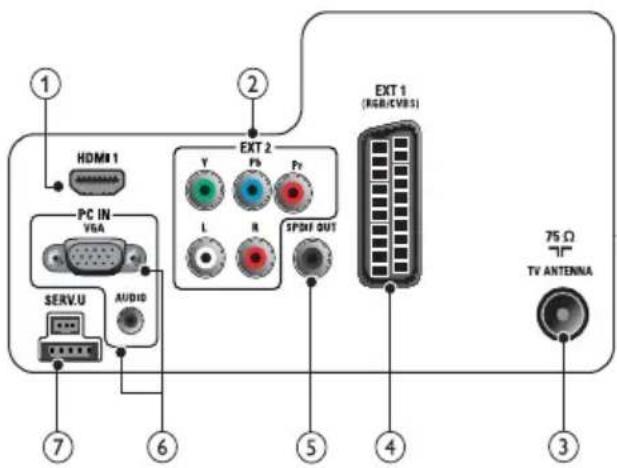
HDMI 1 PC IN VGA SERV.U AUDIO EXT 2 Y Pb Pr L R SPD# OUT EXT 1 (RGB/CVB5) 75 Ω TV ANTENNA① HDMI 1
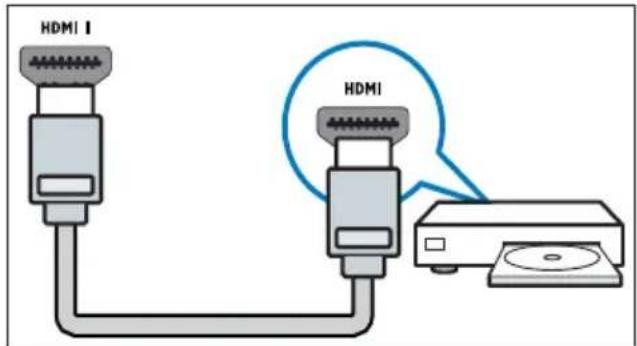
Είσοδος ψηφιακού ήχου και βίντεο από ψηφιακές συσκευές υψηλής ευκρίνειας όπως συσκευές αναπαραγωγής Blu-ray.
text_image
HDMI I HDMIΟι συνδέσεις μέσω DVI ή VGA απαιτούν πρόσθετο καλώδιο (δείτε 'Σύνδεση υπολογιστή' στη σελίδα 41) ήχου.
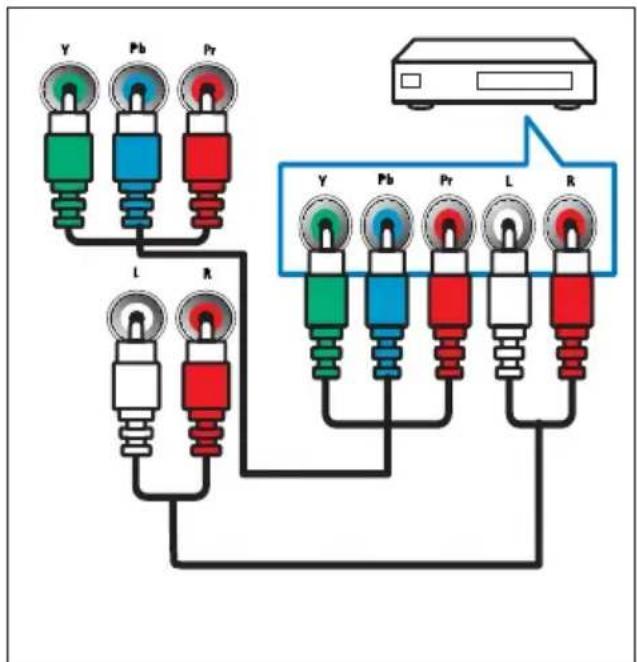
② EXT 2 (Y Pb Pr kal AUDIO L/R)
Είσοδος αναλογικού ήχου και βίντεο από αναλογικές ή ψηφιακές συσκευές όπως συσκευές αναπαραγωγής DVD ή κονσόλες παιχνιδιών.
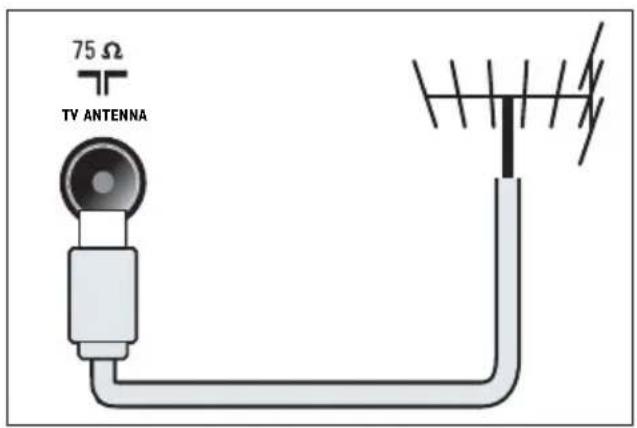
Είσοδος σήματος από κεραία, καλώδιο ή δορυφόρο.
text_image
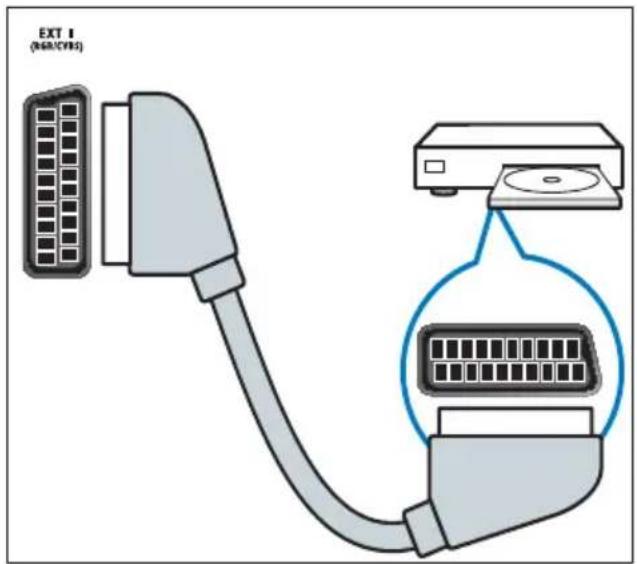
75 Ω TV ANTENNA④ EXT 1 (CVBS kai RGB)
Είσοδος αναλογικού ήχου και βίντεο από αναλογικές ή ψηφιακές συσκευές όπως συσκευές αναπαραγωγής DVD ή κονσόλες παιχνιδιών.
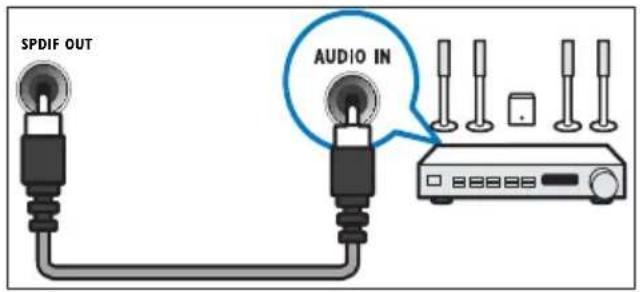
Είσοδος ψηφιακού ήχου σε συστήματα home cinema και άλλα συστήματα ψηφιακού ήχου.
text_image
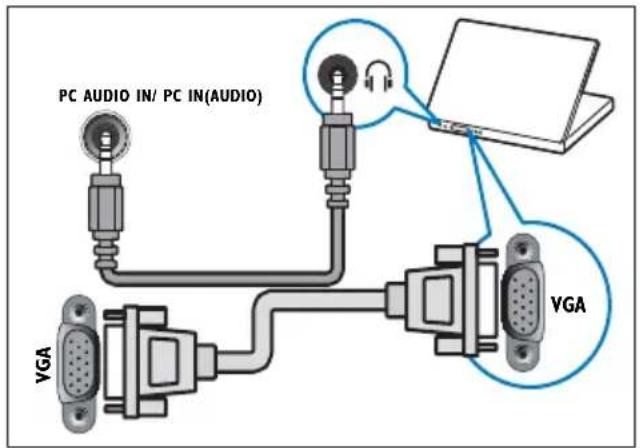
SPDIF OUT AUDIO IN⑥ PC IN (VGA kai AUDIO)
Είσοδος ήχου και βίντεο από υπολογιστή.
text_image
PC AUDIO IN/ PC IN(AUDIO) VGA VGA⑦ SERV. U
Για ενημέρωση λογισμικού.
Πλαϊνή υποδοχή
text_image
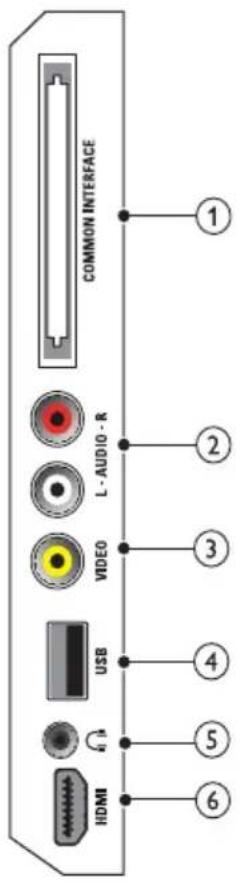
COMMON INTERFACE L - AUDIO - R VIDEO USB 4 μ HDMI ① ② ③ ④ ⑤ ⑥① COMMON INTERFACE
Υποδοχή για υπομονάδες περιορισμένης πρόσβασης (CAM).
text_image
COMMON INTERFACE② AUDIO L/R
Είσοδος ήχου από αναλογικές συσκευές οι οποίες έχουν συνδεθεί στο VIDEO.
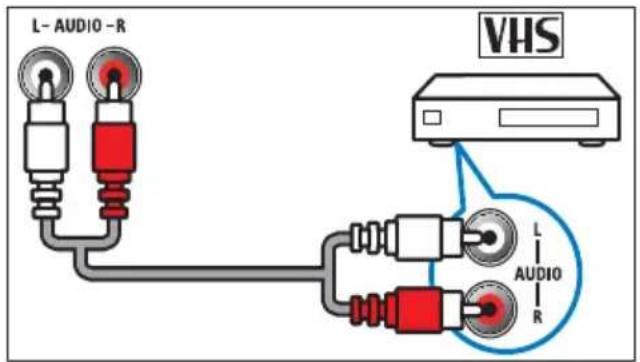
Είσοδος σύνθετου σήματος από αναλογικές συσκευές όπως VCR.
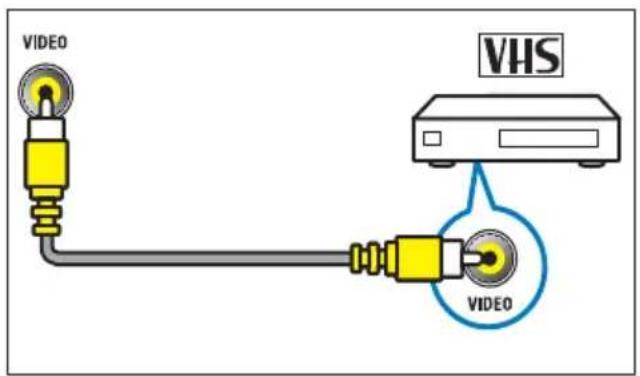
text_image
VIDEO VHS VIDEO④ USB
Είσοδος δεδομένων από συσκευές αποθήκευσης USB.
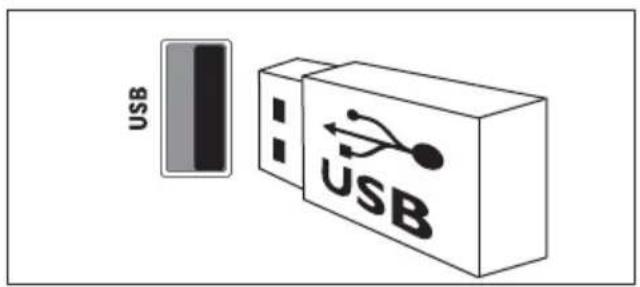
text_image
USB USB⑤ (Ακουστικά)
'Εξοδος στερεοφωνικού ήχου σε ακουστικά ή ακουστικά ψείρες.
⑥ HDMI (Διαθέσιμο μόνο στην τηλεόραση 26 ιντσών)
Είσοδος ψηφιακού ήχου και βίντεο από ψηφιακές συσκευές υψηλής ευκρίνειας όπως συσκευές αναπαραγωγής Blu-ray.
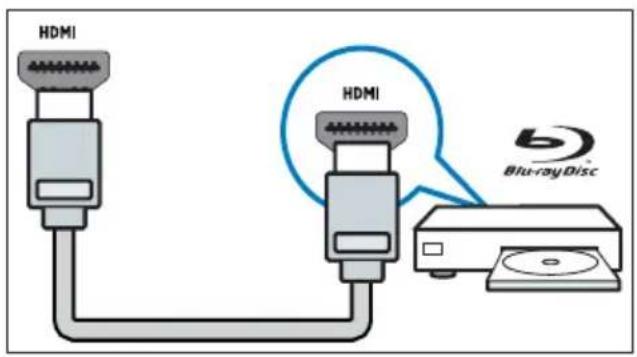
text_image
HDMI HDMI Blu-rayDiscΣύνδεση υπολογιστή
Πριν συνδέσετε ένα υπολογιστή στην τηλεόραση
Ορίστε το ρυθμό ανανέωσης της • οθόνης του υπολογιστή σας στα 60Hz.
Επιλέξτε μια υποστηριζόμενη ανάλυση • οθόνης στον υπολογοστή σας.
Συνδέστε υπολογιστή με μία από τις παρακάτω υποδοχές:

Σημείωση
Οι συνδέσεις μέσω DVI ή VGA απαιτούν • πρόσθετο καλώδιο ήχου.
- Καλώδιο HDMI
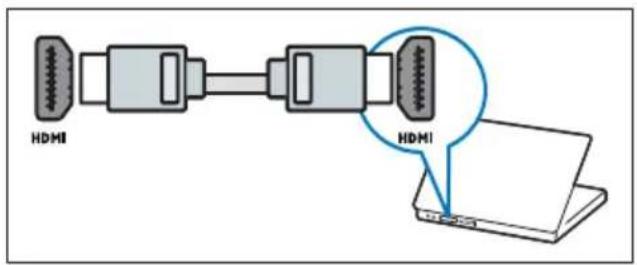
text_image
HDMI HDMI• Καλώδιο DVI-HDMI
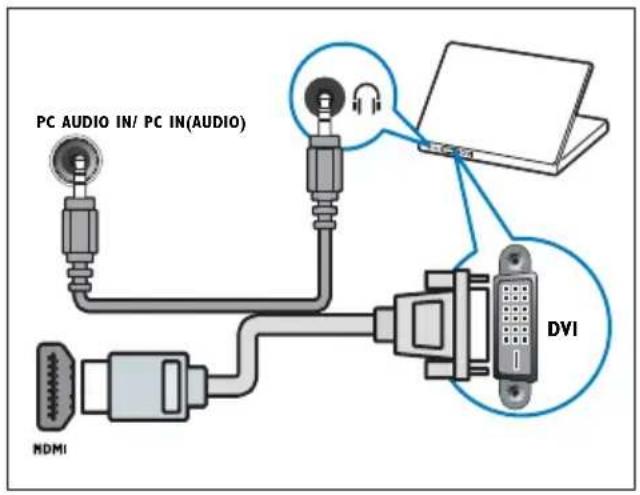
text_image
PC AUDIO IN/ PC IN(AUDIO) HDMI DVI- Καλώδιο HDMI και προσαρμογέας HDMI-DVI
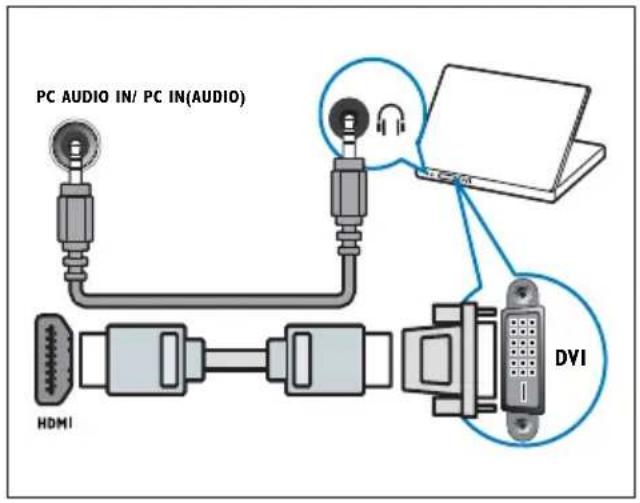
text_image
PC AUDIO IN/ PC IN(AUDIO) HDMI DVI- Καλώδιο VGA
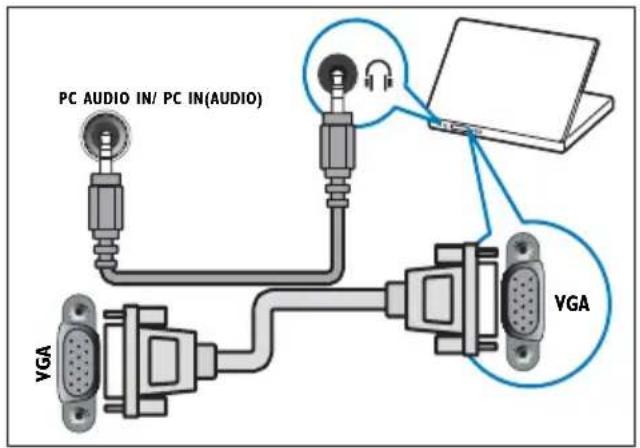
text_image
PC AUDIO IN/ PC IN(AUDIO) VGA VGAΧρήση υπομονάδας περιορισμένης πρόσβασης (CAM)
Μία υπομονάδα περιορισμένης πρόσβασης παρέχεται από τους παροχείς ψηφιακών υπηρεσιών της τηλεόρασης για να αποκωδικοποιήσει ψηφιακά τηλεοπτικά κανάλια.

Σημείωση
Ανατρέξτε στην τεκμηρίωση από τον παροχέα σας για το πώς να εισάγετε μια έξυπνη κάρτα στην υπομονάδα περιορισμένης πρόσβασης.
Εισαγωγή και ενεργοποίηση μιας υπομονάδας περιορισμένης πρόσβασης.

Προσοχή
Βεβαιωθείτε ότι ακολουθείτε τις παρακάτω οδηγίες. Λάθος εισαγωγή μιας μονάδας СА ενδέχεται να προκαλέσει βλάβη στη μονάδα και την τηλεόρασή σας.
1 Απενεργοποιήστε την τηλεόραση και αποσυνδέστε την από την παροχή ρεύματος.
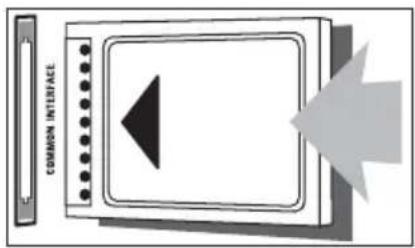
2 Ακολουθώντας τις οδηγίες που αναγράφονται πάνω στην υπομονάδα περιορισμένης πρόσβασης, εισαγάγετε την υπομονάδα περιορισμένης πρόσβασης στην COMMON INTERFACE στο πλάι της τηλεόρασης.

text_image
COMMON INTERFACE3 Σπρώξτε την υπομονάδα
περιορισμένης πρόσβασης μέχρι το
τέρμα.
4 Συνδέστε ξανά την τηλεόραση στην παροχή ρεύματος.
5 Ενεργοποιήστε την τηλεόραση και περιμένετε μέχρι να ενεργοποιηθεί η υπομονάδα περιορισμένης πρόσβασης. Αυτό ενδέχεται να διαρκέσει μερικά λεπτά. Μην αφαιρέσετε την υπομονάδα περιορισμένης πρόσβασης από την υποδοχή - ενδεχόμενη αφαιρεσή της θα απενεργοποιήσει τις ψηφιακές υπηρεσίες.
Πρόσβαση σε υπηρεσίες υπομονάδας περιορισμένης πρόσβασης
1 Αφού εισάγετε και ενεργοποιήσετε την υπομονάδα περιορισμένης πρόσβασης, πατήστε ▲ MENU.
2 Πατήστε ▲▼◀για να επιλέξετε
[Ρύθμιση] > [Χαρακτηριστικά] >
[Κοινή διασύνδεση].
Οι εφαρμογές που παρέχονται από →
τον παροχέα υπηρεσιών ψηφιακής
τηλεόρασης εμφανίζονται στην
οθόνη.

Σημείωση
Αυτή η επιλογή μενού διατίθεται μόνο εάν η • υπομονάδα περιορισμένης πρόσβασης είναι σωστά τοποθετημένη και ενεργοποιημένη.
Χρήση Philips EasyLink
Η τηλεόρασή σας υποστηρίζει Philips EasyLink, το οποίο χρησιμοποιεί το πρωτόκολλο HDMI CEC ( πρωτόκολλο για τις καταναλωτικές ηλεκτρονικές συσκευές). Ο χειρισμός των συμβατών με EasyLink συσκευών οι οποίες συνδέονται μέσω υποδοχών HDMI είναι δυνατός με ένα μόνο τηλεχειριστήριο.

Σημείωση
Η συμβατή με EasyLink συσκευή πρέπει να ενεργοποιηθεί και να επιλεγεί ως πηγή.
- H Philips δεν εγγυάται 100% διαλειτουργικότητα με όλες τις συσκευές HDMI CEC.
Χαρακτηριστικά του EasyLink
Λειτουργία αναπαραγωγής με ένα πάτημα
Όταν συνδέετε την τηλεόρασή σας με συσκευές που υποστηρίζουν Λειτουργία αναπαραγωγής με ένα πάτημα, μπορείτε να ελέγχετε την τηλεόρασή σας και τις συσκευές με το ίδιο τηλεχειριστήριο.
Λειτουργία αναμονής με ένα πάτημα
Όταν συνδέετε την τηλεόρασή σας με συσκευές που υποστηρίζουν τη λειτουργία κατάσταση αναμονής, μπορείτε να χρησιμοποιείτε το τηλεχειρίστηριο της τηλεόρασής σας για να θέσετε την τηλεόρασή σας και όλες τις συνδεδεμένες συσκευές HDMI στη λειτουργία αναμονής.
'Ελεγχος ήχου συστήματος
Όταν συνδέετε την τηλεόραση σας σε συμβατές με HDMI CEC συσκευές, η τηλεόραση μπορεί να μεταβεί αυτόματα στην αναπαραγωγή ήχου από τη συνδεδεμένη συσκευή.
Για τη χρήση της λειτουργίας αναπαραγωγής ήχου με ένα πάτημα, πρέπει να προσδιορίσετε την είσοδο ήχου από τη συνδεδεμένη συσκευή στην τηλεόρασή σας. Μπορείτε να χρησιμοποιήσετε το τηλεχειριστήριο της συνδεδεμένης συσκευής για να ρυθμίσετε την ένταση.
Ενεργοποίηση ή απενεργοποίηση του EasyLink

Σημείωση
Μην απενεργοποιείτε το Philips EasyLink αν δεν προτίθεστε να το χρησιμοποιήσετε.
1 Πατήστε το ▲ MENU.
2 Πατήστε ▲▼◀για να επιλέξετε [Ρύθμιση] > [Εγκατάσταση] > [Προτιμήσεις] > [EasyLink].
3 Επιλέξτε [Ενεργ.] ή [Απενεργ.].
Χρήση αναπαραγωγής με ένα πάτημα
1 Αφού ενεργοποιήσετε το EasyLink, πατήστε αναπαραγωγή στη συσκευή σας.
Η τηλεόραση μεταβαίνει αυτόματα → στη σωστή πηγή.
Χρήση λειτουργίας αναμονής με ένα πάτημα
1 Πατήστε (Αναμονή-Ενεργοποίηση) στο τηλεχειριστήριο της τηλεόρασης ή της συσκευής.
Η τηλεόραση και όλες οι → συνδεδεμένες συσκευές HDMI μεταβαίνουν σε κατάσταση αναμονής.
Θέση των ηχείων της τηλεόρασης σε λειτουργία EasyLink
Κατά την αναπαραγωγή περιεχομένου από ένα σύστημα home cinema συμβατό με EasyLink, τα ηχεία της τηλεόρασης μεταβαίνουν αυτόματα σε λειτουργία σίγασης.
1 Ενεργοποιήστε τη δυνατότητα αναπαραγωγής και μετάβασης σε κατάσταση αναμονής με ένα πάτημα μεταξύ των συσκευών σας που είναι συμβατές με EasyLink ακολουθώντας τις οδηγίες στην προηγούμενη ενότητα (δείτε 'Ενεργοποίηση ή απενεργοποίηση του EasyLink' στη σελίδα 43).
2 Πατήστε τα MENU.
3 Πατήστε ▲▼◀για να επιλέξετε [Ρύθμιση] > [Ηχος] > [Ηχεία τηλεόρασης] > [Αυτόματο EasyLink]. Τα ηχεία της τηλεόρασης → απενεργοποιούνται αυτόματα όταν ανιχνεύεται περιεχόμενο από ένα συμβατό με Easylink σύστημα.
4 Πατήστε τα▼◀για να επιλέξετε [Ρύθμιση] > [Ηχος] > [Ηχεία τηλεόρασης] > [Ενεργ.] για να απενεργοποιήσετε τον έλεγχο ήχου του συστήματος και να ενεργοποιήσετε τα ηχεία της τηλεόρασης.

Σημείωση
Για να πραγματοποιήστε σίγαση των • ηχείων της τηλεόρασης, επιλέξτε [Ηχεία τηλεόρασης] > [Απενεργ.].
Χρήση κλειδαριάς Kensington
Υπάρχει υποδοχή ασφαλείας Kensington στο πίσω μέρος της τηλεόρασης. Αποτρέψτε τυχόν κλοπή δένοντας με θηλιά μια κλειδαριά Kensington ανάμεσα στην υποδοχή και ένα σταθερό αντικείμενο, όπως ένα βαρύ τραπέζι.
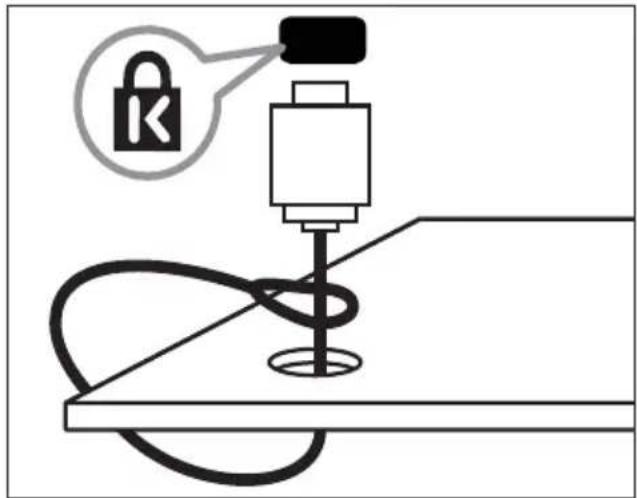
8 Πληροφορίες προϊόντος
Οι πληροφορίες προϊόντος υπόκεινται σε αλλαγή χωρίς προειδοποίηση. Για λεπτομερείς πληροφορίες προϊόντος, επισκεφθείτε την ιστοσελίδα www.philips.com/support.
Υποστηριζόμενες αναλύσεις οθόνης
Φορμά υπολογιστή
• Ανάλυση - ρυθμός ανανέωσης:
- 640 × 480 - 60Hz
800 × 600 - 60Hz
• 1024 × 768 - 60Hz
• 1280 × 720 - 60Hz
• 1280 × 1024 - 60Hz
• 1360 × 768 - 60Hz
Φορμά βίντεο
• Ανάλυση - ρυθμός ανανέωσης:
480i - 60Hz
480p - 60Hz
576i - 50Hz
576p - 50Hz
- 720p - 50Hz, 60Hz
• 1080i - 50Hz, 60Hz
• 1080p - 24Hz, 25Hz, 30Hz, 50Hz, 60 Hz.
Πολυμέσα
Υποστηριζόμενη συσκευή • αποθήκευσης: USB (Υποστηρίζονται μόνο συσκευές αποθήκευσης USB FAT ή FAT 32) Υποστηριζόμενα φορμά αρχείων • πολυμέσων: Εικόνες: JPEG• Ηχος: MP3•

Σημείωση
Τα ονόματα των αρχείων πολυμέσων • δεν πρέπει να υπερβαίνουν τους 128 χαρακτήρες.
Δέκτης / Λήψη / Μετάδοση
Είσοδος κεραίας: 75ohm ομοαξονική • (IEC75) DVB: Επίγειο DVB, DVB-T MPEG4 Σύστημα τηλεόρασης: DVB COFDM • 2K/8K, PAL I, B/G, D/K, SECAM B/G, D/K, L/L' Αναπαραγωγή βίντεο: NTSC, SECAM, • PAL Ζώνες δέκτη: Hyperband, S-channel, • UHF, VHF
Τηλεχειριστήριο
• Τύπος: PF01E09B
• Μπαταρίες: 2 × AAA (τύπου LR03)
Τροφοδοσία
• Τροφοδοσία: 220-240V, 50Hz
- Κατανάλωση ρεύματος σε κατάσταση αναμονής: < 0.3W
- Θερμοκρασία περιβάλλοντος: 5 έως 40 βαθμοί Κελσίου
Υποστηριζόμενες βάσεις ανάρτησης τηλεόρασης
Για να αναρτήσετε την τηλεόραση, αγοράστε μια βάση ανάρτησης τηλεόρασης Philips. Για αποφυγή ζημιών στα καλώδια και τις υποδοχές, βεβαιωθείτε ότι αφήσατε ένα κενό τουλάχιστον 2.2 ιντσών ή 5.5 εκ. από την πίσω πλευρά της τηλεόρασης.

Προειδοποίηση
Ακολουθήστε όλες τις οδηγίες που σας • παρέχονται με τη βάση ανάρτησης της τηλεόρασης. Η Koninklijke Philips Electronics N.V. δεν φέρει καμία απολύτως ευθύνη για ακατάλληλη ανάρτηση της τηλεόρασης που έχει ως αποτέλεσμα την πρόκληση ατυχήματος ή τραυματισμού.
| Μέγεθος οθόνης τηλεόρασης (ίντσες) | Απαιτούμενη κλίση (mm) | Απαιτούμενα μπουλόνια ανάρτησης (≤ 10mm) |
| 19 75 × 75 4 × M4 | ||
| 22 75 × 75 4 × M4 | ||
| 26 75 × 75 4 × M4 | ||
Προδιαγραφές προϊόντος
Οι προδιαγραφές και ο σχεδιασμός ενδέχεται να αλλάξουν χωρίς προειδοποίηση.
19PFL3205H
Χωρίς βάση τηλεόρασης•
Διαστάσεις (ΠχΥχΒ): •
455 × 303.7 × 49.6 (mm)
Bápoç: 3,16 kg•
Με βάση τηλεόρασης•
Διαστάσεις (ΠχΥχΒ): •
455 × 328,7 × 137,9 (mm)
Bápoç: 3,32 kg•
26PFL3205H
Χωρίς βάση τηλεόρασης•
Διαστάσεις (ΠχΥχΒ): •
637,4 × 410,8 × 51.4 (mm)
Bápoç: 5,21 kg•
Με βάση τηλεόρασης•
Διαστάσεις (Π×Υ×Β): •
637,41 × 447,25 × 170 (mm)
Bápoç: 5,5 kg•
9 Αντιμετώπιση προβλημάτων
Αυτή η ενότητα περιγράφει συχνά προβλήματα και ανάλογες λύσεις.
Γενικά προβλήματα με την τηλεόραση
Η τηλεόραση δεν ενεργοποιείται:
Αποσυνδέστε το καλώδιο του ρεύματος • από την κεντρική παροχή ρεύματος. Περιμένετε ένα λεπτό και στη συνέχεια συνδέστε το πάλι. Βεβαιωθείτε ότι το καλώδιο ρεύματος • έχει συνδεθεί με ασφάλεια.
Το τηλεχειριστήριο δεν λειτουργεί σωστά:
Βεβαιωθείτε ότι οι μπαταρίες του • τηλεχειριστηρίου είναι σωστά τοποθετημένες σύμφωνα με τον προσανατολισμό +/-. Αντικαταστήστε τις μπαταρίες του • τηλεχειριστηρίου εάν έχουν εξαντληθεί ή είναι αδύναμες. Καθαρίστε το τηλεχειριστήριο και τον • αισθητήρα της τηλεόρασης.
Η λυχνία αναμονής στην τηλεόραση αναβοσβήνει κόκκινη:
Αποσυνδέστε το καλώδιο του ρεύματος • από την κεντρική παροχή ρεύματος. Περιμένετε μέχρι η τηλεόραση να κρυώσει πριν ζανασυνδέσετε το καλώδιο ρεύματος. Εάν η λυχνία εξακολουθεί να αναβοσβήνει, επικοινωνήστε με το τμήμα Εξυπτηρέτησης Πελατών της Philips.
Ξεχάσατε τον κωδικό σας για το ξεκλείδωμα του χαρακτηριστικού κλείδωμα τηλεόρασης
• Πληκτρολογήστε '8888'.
Το μενού της τηλεόρασης εμφανίζεται σε λάθος γλώσσα:
Αλλάξτε το μενού της τηλεόρασης στη • γλώσσα που θέλετε.
Όταν ενεργοποιείτε ή απενεργοποιείτε ή θέτετε την τηλεόραση σε αναμονή, ακούγεται ένας ήχος τριξίματος από το πλαίσιο της τηλεόρασης:
Δεν απαιτείται καμία ενέργεια. Ο • ήχος τριξίματος είναι αποτέλεσμα φυσιολογικής συστολής και διαστολής καθώς η τηλεόραση κρυώνει και θερμαίνεται. Αυτό δεν επηρεάζει την απόδοση.
Προβλήματα με τηλεοπτικά κανάλια
Κανάλια που έχουν εγκατασταθεί παλαιότερα δεν εμφανίζονται στη λίστα καναλιών:
Βεβαιωθείτε ότι έχετε επιλέξει τη • σωστή λίστα καναλιών.
Κατά την εγκατάσταση δεν εντοπίστηκαν ψηφιακά κανάλια:
Βεβαιωθείτε ότι η τηλεόραση • υποστηρίζει DVB-T, DVB-T Lite ή DVB-C στη χώρα σας.
Ορισμένα κανάλια δεν εγκαθίστανται αυτόματα στην τηλεόρασή μου:
Κατά τη διάρκεια της εγκατάστασης, • βεβαιωθείτε ότι επιλέγετε τη χώρα στην οποία εγκαθιστάτε την τηλεόραση (δείτε 'Βήμα 2 Επιλέξτε χώρα' στη σελίδα 34).
Προβλήματα με την εικόνα
Η τηλεόραση είναι ενεργοποιημένη, αλλά δεν εμφανίζεται εικόνα:
- Βεβαιωθείτε ότι η κεραία είναι σωστά συνδεδεμένη στην τηλεόραση.
- Βεβαιωθείτε ότι έχει επιλεγεί η σωστή συσκευή ως πηγή της τηλεόρασης.
Υπάρχει ήχος αλλά δεν υπάρχει εικόνα:
- Βεβαιωθείτε ότι οι ρυθμίσεις εικόνας είναι σωστές.
'Εχετε κακή τηλεοπτική λήψη από σύνδεση κεραίας:
- Βεβαιωθείτε ότι η κεραία είναι σωστά συνδεδεμένη στην τηλεόραση.
• Τα ηχεία, οι συσκευές ήχου χωρίς γείωση, τα φώτα φθορισμού, τα ψηλά κτίρια και άλλα ογκώδη αντικείμενα ενδέχεται να επηρεάζουν την ποιότητα λήψης. Εάν αυτό είναι δυνατό, προσπαθήστε να βελτιώσετε την ποιότητα λήψης αλλάζοντας την κατεύθυνση της κεραίας ή μετακινώντας συσκευές μακριά από την τηλεόραση. - Εάν η λήψη είναι какή μόνο σε ένα κανάλι, μικροσυντονίστε το συγκεκριμένο κανάλι.
Υπάρχει κακή ποιότητα εικόνας από τις συνδεδεμένες συσκευές:
- Βεβαιωθείτε ότι οι συσκευές είναι σωστά συνδεδεμένες.
- Βεβαιωθείτε ότι οι ρυθμίσεις εικόνας είναι σωστές.
Η τηλεόραση δεν αποθήκευσε τις ρυθμίσεις εικόνας:
- Βεβαιωθείτε ότι η θέση της τηλεόρασης έχει τεθεί στη ρύθμιση σπίτι. Αυτή η λειτουργία σάς προσφέρει τη δυνατότητα να αλλάζετε και να αποθηκεύετε ρυθμίσεις.
Η εικόνα δεν έχει το σωστό μέγεθος για την οθόνη. Είναι μεγαλύτερη ή μικρότερη:
• Δοκιμάστε διαφορετικό φορμά εικόνας.
Η θέση της εικόνας δεν είναι σωστή:
Τα σήματα εικόνας από μερικές • συσκευές δεν έχουν το κατάλληλο μέγεθος για την οθόνη. Ελέγξτε την έξοδο σήματος της συσκευής.
Το “ηλεκτρονικό αυτοκόλλητο” το οποίο εμφανίζεται στην τηλεόραση δεν μπορεί να αφαιρεθεί.
Για να αφαιρέσετε τα λογότυπα • και τις εικόνες, ορίστε τη θέση της τηλεόρασής σας στη ρύθμιση σπίτι.
- Πατήστε το ⚠ MENU.
- Επιλέξτε [Ρύθμιση] > [Εγκατάσταση] > [Προτιμήσεις] > [Τοποθεσία]
- Επιλέξτε [Σπίτι] και πατήστε ΟΚ.
Προβλήματα με τον ήχο
Υπάρχει εικόνα αλλά δεν υπάρχει ήχος στην τηλεόραση:

Σημείωση
Εάν δεν εντοπίζεται σήμα ήχου, η • τηλεόραση απενεργοποιεί αυτόματα την έξοδο ήχου - αυτό δεν υποδεικνύει λάθος λειτουργία.
Βεβαιωθείτε ότι όλα τα καλώδια είναι • σωστά συνδεδεμένα.
Βεβαιωθείτε πως δεν έχετε ορίσει την • ένταση ήχου στο 0.
Βεβαιωθείτε ότι δεν έχει ενεργοποιηθεί • η σίγαση ήχου.
Υπάρχει εικόνα αλλά η ποιότητα ήχου είναι κακή:
Βεβαιωθείτε ότι οι ρυθμίσεις ήχου είναι • σωστές.
Υπάρχει εικόνα αλλά η έξοδος ήχου πραγματοποιείται μόνο από ένα ηχείο:
Βεβαιωθείτε ότι η ισορροπία ήχου έχει • ρυθμιστεί στο κέντρο.
Προβλήματα με τη σύνδεση HDMI
Υπάρχουν προβλήματα με τις συσκευές HDMI:
Μην ξεχνάτε ότι η υποστήριξη HDCP • (High-bandwidth Digital Content Protection ή Πρωτόκολλο Προστασίας Ψηφιακού Περιεχομένου Ευρείας Ζώνης) ενδέχεται να προκαλεί καθυστέρηση στο χρόνο που χρειάζεται η τηλεόραση να εμφανίσει το περιεχόμενο μιας συσκευής HDMI. Εάν η τηλεόραση δεν αναγνωρίζει • τη συσκευή HDMI και δεν εμφανίζεται εικόνα, δοκιμάστε να πραγματοποιήσετε εναλλαγή από τη μια συσκευή στην άλλη και, στη συνέχεια να επιστρέψετε στην πρώτη. Εάν υπάρχουν διακοπές ήχου, • βεβαιωθείτε ότι οι ρυθμίσεις εξόδου από τη συσκευή HDMI είναι σωστές. Εάν χρησιμοποιείτε προσαρμογέα • HDMI-DVI ή καλώδιο HDMI-DVI, βεβαιωθείτε ότι ένα ακόμη καλώδιο ήχου είναι συνδεδεμένο στο AUDIO (μόνο βύσμα μίνι).
Προβλήματα με τη σύνδεση του υπολογιστή
Η εμφάνιση περιεχομένου υπολογιστή στην τηλεόραση δεν είναι σταθερή:
Βεβαιωθείτε ότι ο υπολογιστή σας • χρησιμοποιεί την υποστηριζόμενη ανάλυση και ρυθμό ανανέωσης. Αλλάξτε το φορμά εικόνας της • τηλεόρασης σε χωρίς κλιμάκωση.
Στοιχεία επικοινωνίας
Εάν δεν μπορείτε να επιλύσετε κάποιο πρόβλημα, ανατρέξτε στις συχνές ερωτήσεις για αυτό το προϊόν στη διεύθυνση www.philips.com/support. Εάν το πρόβλημα παραμένει άλυτο, επικοινωνήστε με το Κέντρο εξυπηρέτησης πελατών της Philips στη χώρα σας όπως αναγράφεται στο Παράρτημα.

Προειδοποίηση
Μην επιχειρήσετε να επιδιορθώσετε μόνοι σας το προϊόν. Αυτό ενδέχεται να προκαλέσει σοβαρό τραυματισμό, ανεπανόρθωτη ζημιά στο προϊόν ή να ακυρώσει την εγγύησή σας.

Σημείωση
Πριν επικοινωνήσετε με την Philips, • σημειώστε το μοντέλο και τον αριθμό σειράς της τηλεόρασής σας. Οι αριθμοί autoi είναι τυπωμένοι στο πίσω μέρος της τηλεόρασης και στη συσκευασία.
10 Ευρετήριο
D
demo 33
E
EasyLink
απενεργοποίηση 43
έλεγχος ήχου συστήματος 44 ενεργοποίηση 43
λειτουργία αναμονής με ένα πάτημα 43
λειτουργία αναπαραγωγής με ένα πάτημα 43
επαναδιάταξη καναλιών 35
επαναφορά προεπιλεγμένων ρυθμίσεων 32
Επισκόπηση τηλεόρασης 8
εργοστ. ρυθμ. 32
εγκατάσταση καναλιών
autóµato 33
χειροκίνητο 34
H
HDMI 49,38,40
ηλεκτρονικό αυτοκόλλητο 31
U
USB
ακρόαση μουσικής 30
αποσύνδεση USB 30
ενημέρωση λογισμικού 31
προβολή φωτογραφιών 29
'E
ένταση
αυτόματη ρύθμιση 18
△ 18
προσαρμογή 13
σίγαση 13,44
έξυπνες ρυθμίσεις 15, 18
έξυπνη εικόνα 15
έξυπνη κάρτα 42
έξυπνος ήχος 18
K
κανάλια
αλλαγή σειράς / επαναδιάταξη 37
αντιμετώπιση προβλημάτων 47
διακόπτης 12
δίκτυο 12
δοκιμή λήψης (ψηφιακά κανάλια) 37
εγκατάσταση αυτόματο 34 χειροκίνητο 35
ενημέρωση 21
κλείδωμα 26
λίστα 21
λίστα αγαπημένων 21
μετονομασία 36
μικροσυντονισμός 36
συντονισμός 35,
κατανάλωση ρεύματος 45
καταχώρηση προϊόντος 8
κεραία 38
Κλειδ. Kensington 44
κλείδωμα
Κλειδ. Kensington 44
κλείδωμα διαβαθμίσεων 27
κλείδωμα καναλιών 26
κλείδωμα συνδεδεμένων συσκευών 26
Κωδικός PIN 26
κλείδωμα για παιδιά
κλείδωμα διαβαθμίσεων 27
κλείδωμα καναλιών 26
κλείδωμα συνδεδεμένων συσκευών 26
Κωδικός PIN 26
κλείδωμα τηλεόρασης
κλείδωμα διαβαθμίσεων 27
κλείδωμα καναλιών 26
κλείδωμα συνδεδεμένων συσκευών 26
Κωδικός PIN 26
κοινή διασύνδεση 42
Κωδικός PIN 26
M
μείωση σφάλματος MPEG 16
μενού
teletext 20
γλώσσα 34
καθολική πρόσβαση 19
κύριο μενού 14
μενού καθολικής πρόσβασης 19
μετάδοση 45,
μεταφορά 4
μετονομασία καναλιών 36
μικροσυντονισμός καναλιών 36
μουσική
USB 30
με παρουσίαση 30
ψηφιακό ραδιόφωνο 31
μπαταρίες 45,6
MHEG teletext 12
O
οθόνη
ανάλυση 45
οικιακή λειτουργία 32
OAD (Απευθείας Λήψη Λογισμικού) 30
[NO TEXT]
παρουσίαση
με μουσική 30
προβολή 29
περιβαλλοντική φροντίδα 6
Πίνακας σελίδων 20
πολυμέσα 45
προβλήμ. ακοής 19
προδιαγραφές 45
προδιαγραφές προϊόντος 45
προεπιλεγμένες ρυθμίσεις 33
προτιμήσεις 32
Φ
φορμά βίντεο
τεχνικές προδιαγραφές 45
φροντίδα 5
φροντίδα οθόνης 5
φορμά εικόνας
αλλαγή 16
αντιμετώπιση προβλημάτων 46
47
ψ
ψηφιακές υπηρεσίες
teletext 13,
Υπομονάδα Περιορισμένης Πρόσβασης 42
ψηφιακό κανάλι
δοκιμή λήψης 37
υπότιτλοι 28
ψηφιακό ραδιόφωνο 31,
P
ραδιόφωνο 31
ρολόι
οθόνη 24
ρύθμιση 24
ρυθμίσεις
εικόνα 15,
ήχος 18,
ρυθμίσεις εικόνας 15
ρυθμίσεις ήχου
A
αλλαγή σειράς καναλιών 37
ανακύκλωση 6
αναλογικό
μικροσυντονισμός 36
ανάλυση 45
αναμονή 11
ανάρτηση σε τοίχο 4
αντιμετώπιση προβλημάτων 47
αποκωδικοποιητής 33
αποκωδικοποιητής καναλιών 33
απόρριψη 6
αποσύνδεση USB 30
ασφάλεια 4
B
βοηθός ρυθμίσεων 15
βραχίονας για ανάρτηση σε τοίχο 46
Γ
γλώσσα
αντιμετώπιση προβλημάτων 47
μενού 34
υπότιτλος 28
γονική διαβάθμιση 27
Δ
διαβαθμίσεις περιεχομένου 27
διακόπτης
ενεργοποίηση και απενεργοποίηση 11
κανάλια 12
πηγή 12
δίκτυο καναλιών 12
∧
λειτουργία αναμονής με ένα πάτημα 43
λειτουργία αναπαραγωγής με ένα πάτημα 43
λειτουργία καταστήματος 32
λήψη 37,
λίστα
λίστα αγαπημένων 21
λίστα αγαπημένων
δημιουργία λίστας 21
προβολή λίστας 21
προσθήκη σε λίστα 21
λογισμικό
έκδοση 31
ενημέρωση 32
λήψη over the air 32
Σ
σίγαση ηχείων τηλεόρασης 44
σύνδεση
κεραία 38
Υπολογιστής 49,
σύνδεσμος Pixel Plus 32
συσκευές 12
συσκευές
αφαίρεση 15
μετονομασία 14
παρακολούθηση 12
προσθήκη στο μενού αρχικής σελίδας 14
σύνδεση 38
T
τέλος ωφέλιμης διάρκειας ζωής 6
τεχνικές προδιαγραφές 45
τηλεχειριστήριο
επισκόπηση 8
μπαταρίες 45,
τεχνικές προδιαγραφές 45
τόπος
σπίτι ή κατάστημα 32
χώρα 34
τροφοδοσία 48 45
teletext
μενού 19
Πίνακας σελίδων 20
υποσελίδες 20
χαρακτηριστικά 19
χρήση 12
Y
υποδοχές
HDMI 49,
USB 28
επισκόπηση 38
υπολογιστής
ανάλυση οθόνης 45
σύνδεση 49,
Υπολογιστής
ανάλυση 45
σύνδεση 41,
Υπομονάδα Περιορισμένης Πρόσβασης 42
υποσελίδες σε teletext 20
υπότιτλοι
γλώσσα 28
σε αναλογικό κανάλι 27
σε ψηφιακό κανάλι 28
X
χρονοδιακόπτης
αναμονή 25
χρονοδιακόπτης απενεργοποίησης 25
χρονοδιακόπτης έναρξης 25
χρονοδιακόπτης έναρξης 25
χώρα 34