42PFL7685H - Τηλεόραση PHILIPS - Δωρεάν εγχειρίδιο χρήσης
Βρείτε δωρεάν το εγχειρίδιο της συσκευής 42PFL7685H PHILIPS σε μορφή PDF.


Ερωτήσεις χρηστών για 42PFL7685H PHILIPS
0 ερώτηση για αυτή τη συσκευή. Απαντήστε σε αυτές που γνωρίζετε ή κάντε τη δική σας.
Κάντε μια νέα ερώτηση σχετικά με αυτή τη συσκευή
Κατεβάστε τις οδηγίες για το Τηλεόραση σε μορφή PDF δωρεάν! Βρείτε το εγχειρίδιό σας 42PFL7685H - PHILIPS και πάρτε ξανά την ηλεκτρονική σας συσκευή στα χέρια σας. Σε αυτή τη σελίδα δημοσιεύονται όλα τα έγγραφα που απαιτούνται για τη χρήση της συσκευής σας. 42PFL7685H της μάρκας PHILIPS.
ΕΓΧΕΙΡΊΔΙΟ ΧΡΉΣΗΣ 42PFL7685H PHILIPS
EL Εγχειρίδιο χρήσης
PHILIPS
text_image
www.philips.com/support 1-234 Model # Serial # PHILIPSΕλλάδα 0 0800 3122 1280
Κλήση χωρίς χρέωση
Τοποθέτηση της τηλεόρασης 14
Χαρακτηριστικά προϊόντος 15
Δείτε περισσότερες πληροφορίες 16
2 Χρήση της τηλεόρασής σας 17
Επισκόπηση 17
Πλαϊνά στοιχεία ελέγχου και
ενδεικτικές λυχνίες 17
Τηλεχειριστήριο 18
Βασικά μενού τηλεόρασης 20
Παρακολούθηση τηλεόρασης 22
Παρακολούθηση από
συνδεδεμένη συσκευή 25
Χρήση Ambilight 25
Απολαύστε τη Net TV 26
3 Περισσότερες χρήσεις της
τηλεόρασής σας 34
Χρήση teletext 34
Αγαπημένα κανάλια 35
Χρήση του Ηλεκτρονικού
Οδηγού Προγράμματος 35
Χρήση χρονοδιακοπτών και
κλειδωμάτων 36
Χρήση υποτίτλων 37
Πρόσβαση σε πολυμέσα 38
Χρήση του χαρακτηριστικού
Scenea 40
Καθολική πρόσβαση 41
4 Ρύθμιση τηλεόρασης 43
Προσαρμογή ρυθμίσεων εικόνας
kai ἡχου 43
Αλλαγή ρυθμίσεων καναλιών 45
Εγκατάσταση καναλιών 47
Αλλαγή ρυθμίσεων γλώσσας 49
Εγκατάσταση δικτύου 49
Αλλαγή άλλων ρυθμίσεων 54
Ενημέρωση λογισμικού 55
Επανεγκατάσταση της τηλεόρασης57
5 Σύνδεση στην τηλεόραση 58
Αρχικές συνδέσεις 58
Πληροφορίες για τα καλώδια 58
Επισκόπηση υποδοχών
τηλεόρασης 60
Σύνδεση συσκευών 62
Σύνδεση περισσότερων
συσκευών 68
Χρήση Philips EasyLink 71
Χρησιμοποιήστε ένα САМ 75
Εισαγάγετε την κάρτα SD 75
6 Αντιμετώπιση προβλημάτων 77
Στοιχεία επικοινωνίας 77
Γενικά προβλήματα με την τηλεόραση 77
Προβλήματα με τηλεοπτικά
kavália 78
Προβλήματα με την εικόνα 78
Προβλήματα με τον ήχο 79
Προβλήματα με τη σύνδεση HDMI 79
Προβλήματα με σύνδεση USB 80
Ζητήματα σύνδεσης δικτύου 80
7 Τεχνικά στοιχεία 81
Επισκόπηση 81
Τροφοδοσία και λήψη 81
Οθόνη και ήχος 81
Αναλύσεις οθόνης 81
Πολυμέσα 82
Συνδεσιμότητα 82
Διαστάσεις 83
8 Ευρετήριο 85
1 Ξεκινήστε
Περιήγηση TV
Το τηλεχειριστήριο
text_image
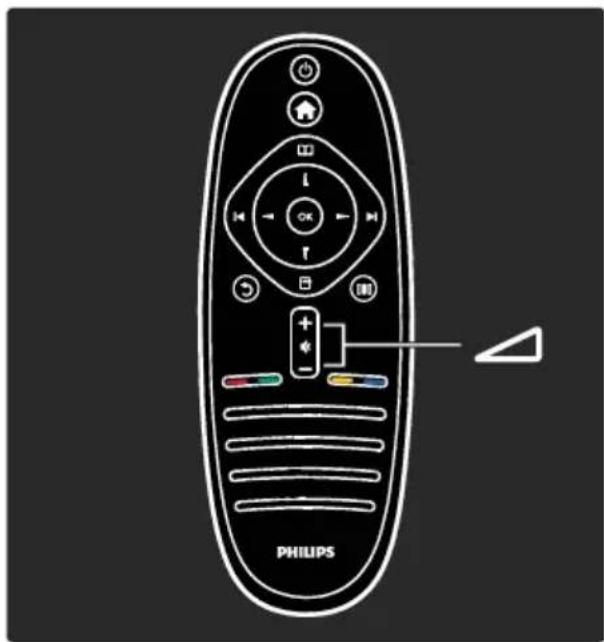
PHILIPSΓια προσαρμογή του επιπέδου της έντασης.
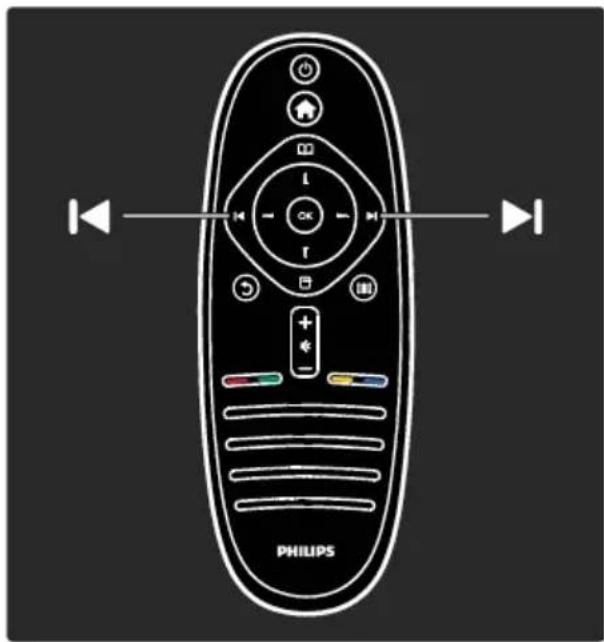
Για αλλαγή τηλεοπτικών καναλιών.
text_image
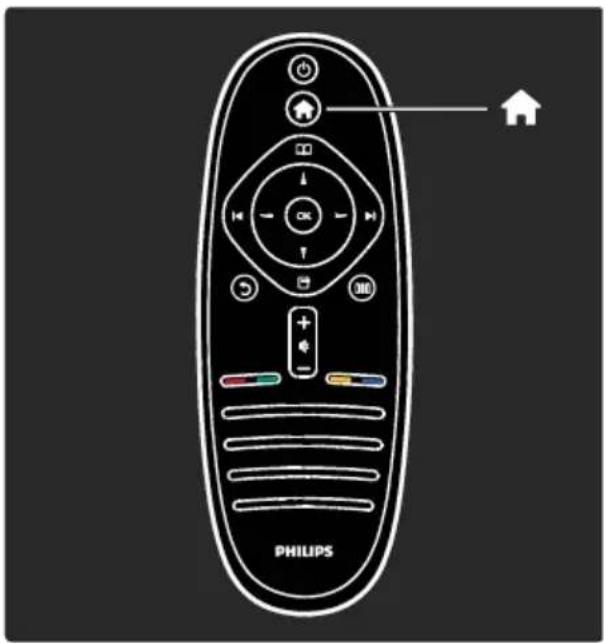
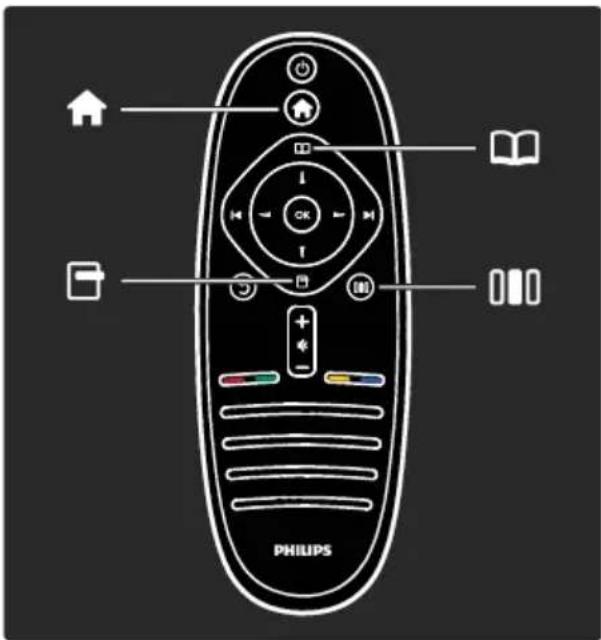
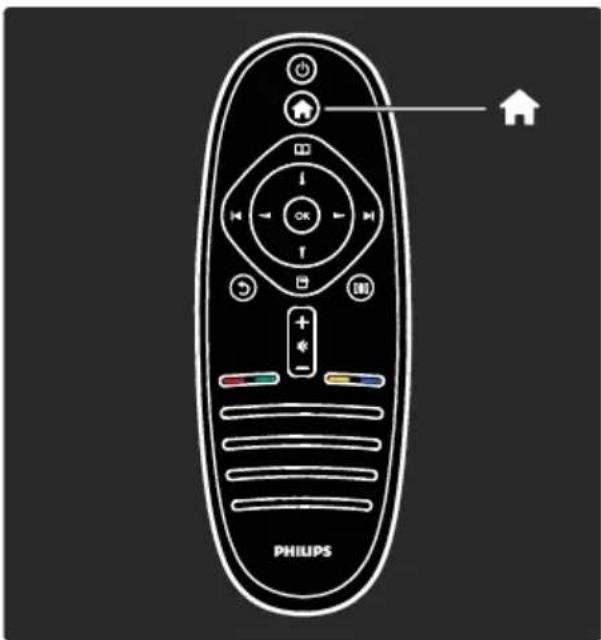
PHILIPSΆνοιγμα ή κλείσιμο του Αρχικού μενού ().
Το αρχικό μενού σάς παρέχει πρόσβαση σε συνδεδεμένες συσκευές, ρυθμίσεις εικόνας και ήχου, καθώς επίσης και σε άλλα χρήσιμα χαρακτηριστικά.
text_image
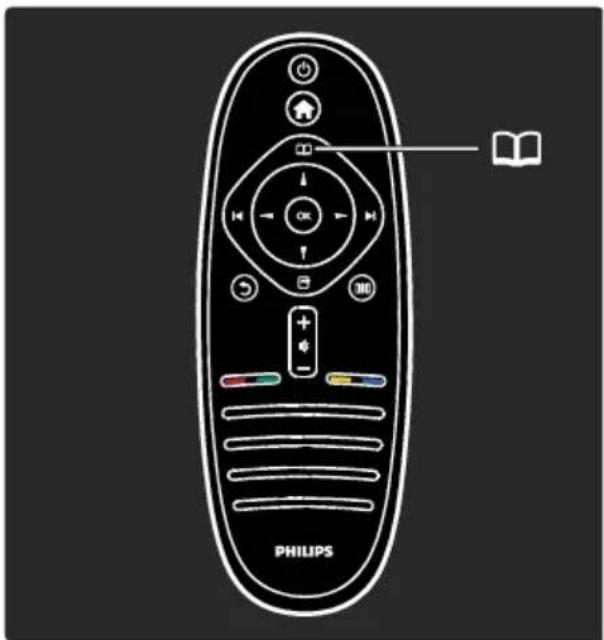
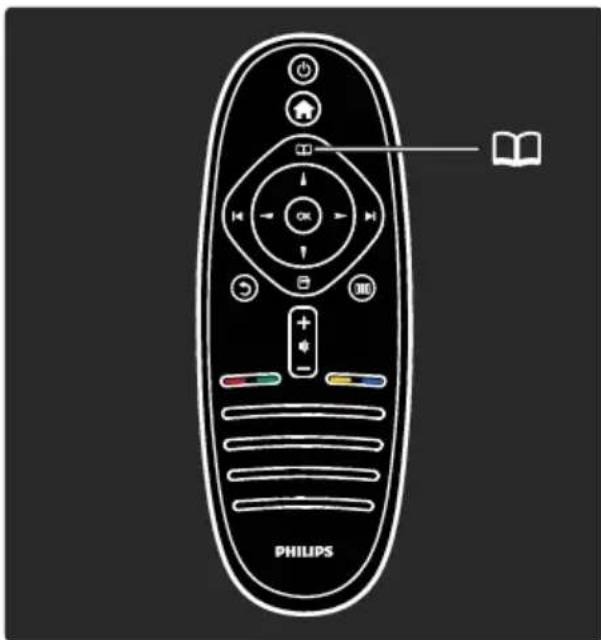
PHILIPSΆνοιγμα ή κλείσιμο του μενού Αναζήτηση
Το μενού Αναζήτηση, σας παρέχει πρόσβαση στο Teletext, τη λίστα καναλιών ή τον ηλεκτρονικό Οδηγό Προγράμματος (EPG)*.
*Ο Ηλεκτρονικός Οδηγός Προγράμματος δεν διατίθεται σε όλες τις χώρες.

text_image
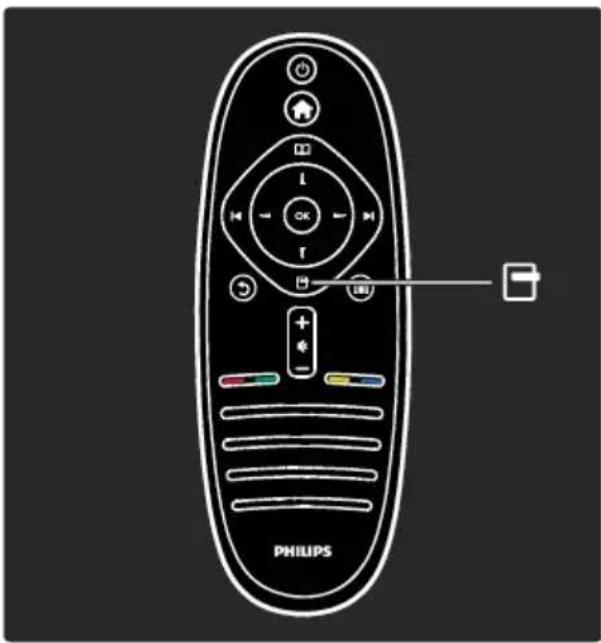
PHILIPSΆνοιγμα ή κλείσιμο του μενού Επιλογές
Τα μενού επιλογών παρέχουν πρακτικές ρυθμίσεις που σχετίζονται με ό,τι βρίσκεται επί της οθόνης.
text_image
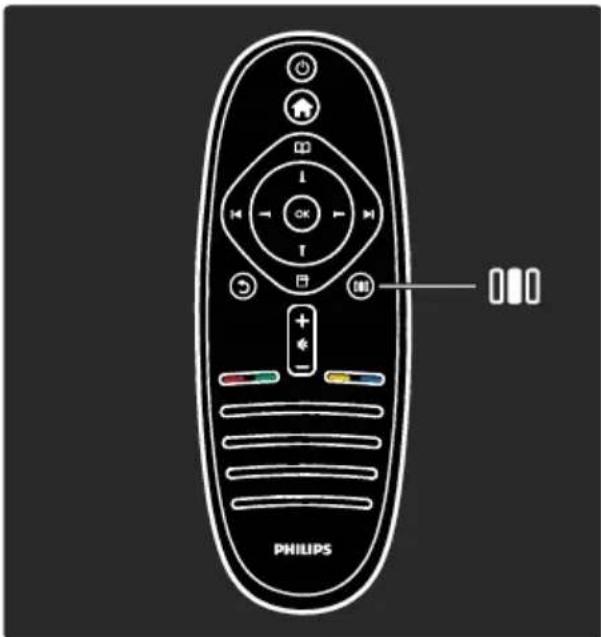
PHILIPSΑνοιγμα ή κλείσιμο του μενού Εμπειρία
Το μενού Εμπειρία σας παρέχει πρόσβαση σε μια ποικιλία συχνά χρησιμοποιούμενων ρυθμίσεων.
text_image
PHILIPSΕλληνικά
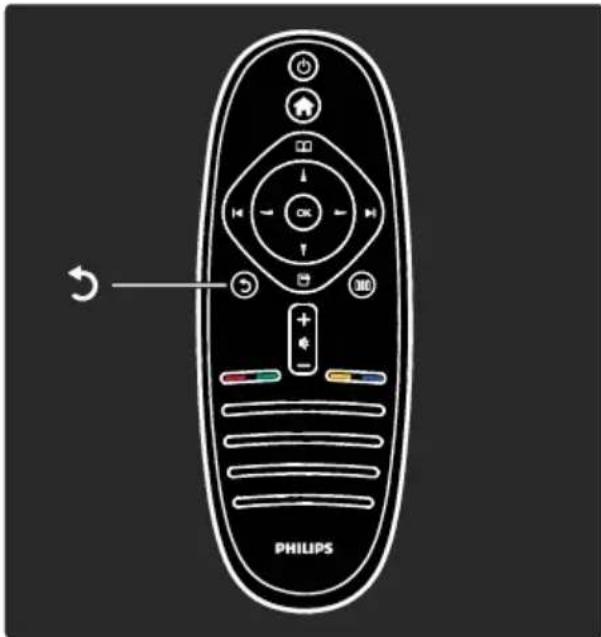
Πισω
Για να επιστρέψετε στο προηγούμενο μενού ή τηλεοπτικό κανάλι. Πατήστε και κρατήστε το πατημένο για να επιστρέψετε στην παρακολούθηση τηλεόρασης.
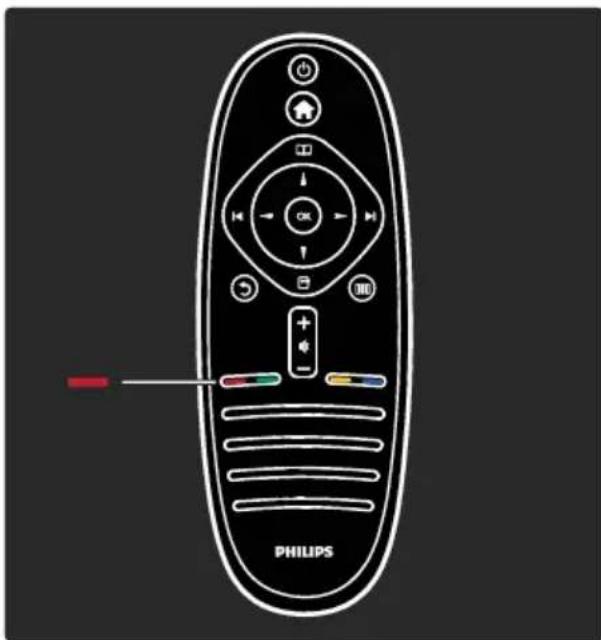
Για να επιλέξετε το στοιχείο που επισημαίνεται με κόκκινο χρώμα, να ανοίξετε ψηφιακές Διαδραστικές υπηρεσίες τηλεόρασης* ή να παρακολουθήσετε τηλεοπτικά κλιπ επίδειξης.
*Διατίθεται μόνο σε ορισμένα μοντέλα.
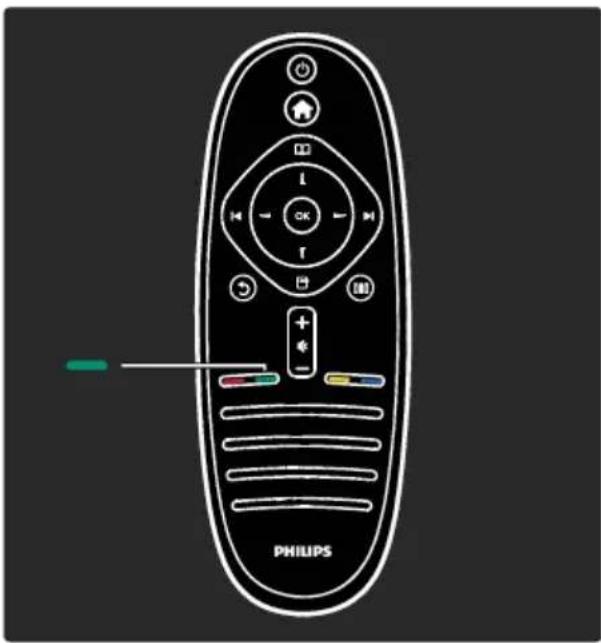
Για να επιλέξετε το στοιχείο που επισημαίνεται με πράσινο χρώμα ή τις ενεργειακά αποδοτικές ρυθμίσεις.
text_image
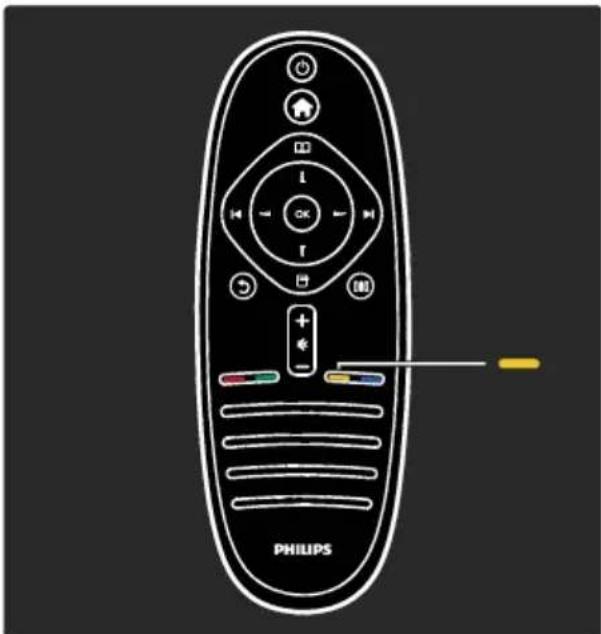
PHILIPSΚίτρινο
Για να επιλέξετε την κίτρινη επιλογή.
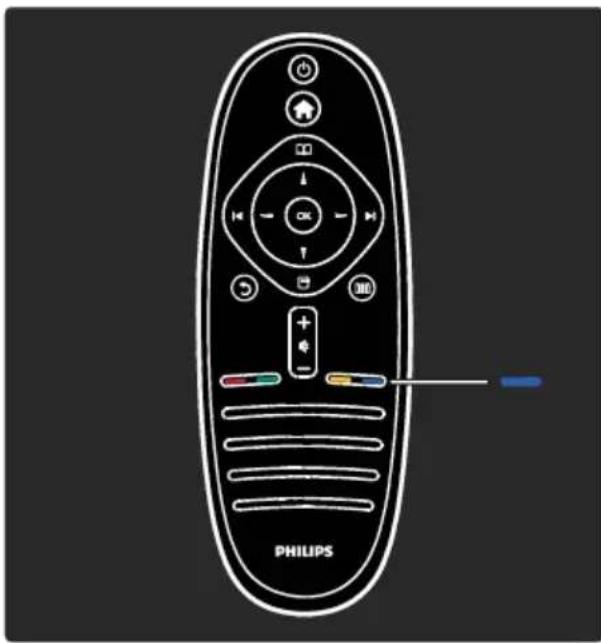
Για να επιλέξετε το στοιχείο που επισημαίνεται με μπλε χρώμα ή να ανοίξετε τις Μικροεφαρμογές*. *Διατίθεται μόνο σε ορισμένα μοντέλα.
Διαβάστε περισσότερα για το τηλεχειριστήριο επιλέγοντας Βοήθεια > Χρήση της τηλεόρασής σας > Τηλεχειριστήριο > Επισκόπηση (Σελίδα 18). Εναλλακτικά, βρείτε την απάντηση επιλέγοντας Αναζήτηση για...
Πατήστε ▲για να επιλέξετε το επόμενο θέμα στην Περιήγηση TV.
Τα μενού της τηλεόρασης
text_image
PHILIPSΑς μάθουμε περισσότερα σχετικά με αυτά τα συχνά χρησιμοποιούμενα μενού:
• TO Arχικό μενού
• TO μενού Αναζήτηση
• TO μενού Επιλογές
• TO μενού Εμπειρία


text_image
PHILIPSΣτο Αρχικό μενού μπορείτε να επιλέξετε την πηγή αυτού που θα προβληθεί στην οθόνη, δηλαδή ένα τηλεοπτικό κανάλι ή κάποια ταινία από μια συνδεδεμένη συσκευή αναπαραγωγής DVD ή μονάδα USB flash. Μπορείτε επίσης να προσθέσετε μια νέα συσκευή ή να εισέλθετε στο μενού [Ρύθμιση] για περισσότερες ρυθμίσεις.
text_image
PHILIPSΤο μενού Αναζήτηση Πσας παρέχει πρόσβαση στο Teletext, τη λίστα καναλιών ή τον ηλεκτρονικό Οδηγό Προγράμματος (EPG)*.
*Ο Ηλεκτρονικός Οδηγός Προγράμματος δεν διατίθεται σε όλες τις χώρες.
text_image
PHILIPSΣτο μενού Επιλογές έμπορείτε να επιλέξετε ρυθμίσεις σχετικά με αυτό που προβάλλεται στην οθόνη. Για παράδειγμα, ενώ παρακολουθείτε ένα κανάλι, μπορείτε να το επισημάνετε ως αγαπημένο.
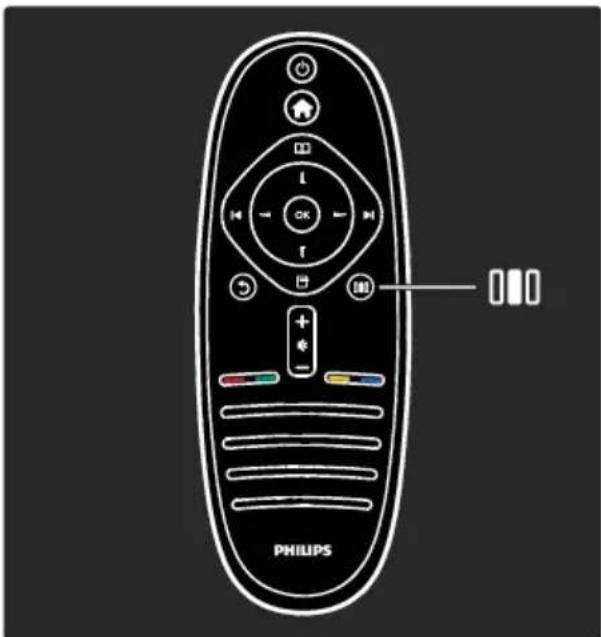
text_image
PHILIPSΣτο μενού Εμπειρία μπορείτε να προσαρμόσετε γρήγορα τις ρυθμίσεις Ambilight*, εικόνας και ήχου.
Μπορείτε να επιλέξετε την ιδανική ρύθμιση εικόνας για ταινίες, παιχνίδια ή μουσική. Ή μπορείτε να αλλάξετε το φορμά της εικόνας στην οθόνη. Μπορείτε ακόμα και να αλλάξετε τις ρυθμίσεις περιβάλλοντος ήχους για τα ηχεία της τηλεόρασης.
*Διατίθεται μόνο σε ορισμένα μοντέλα. Μπορείτε επίσης να βρείτε την απάντηση επιλέγοντας Αναζήτηση...
Πατήστε ▲για να επιλέξετε το επόμενο θέμα στην Περιήγηση TV.
Σύνδεση συσκευών
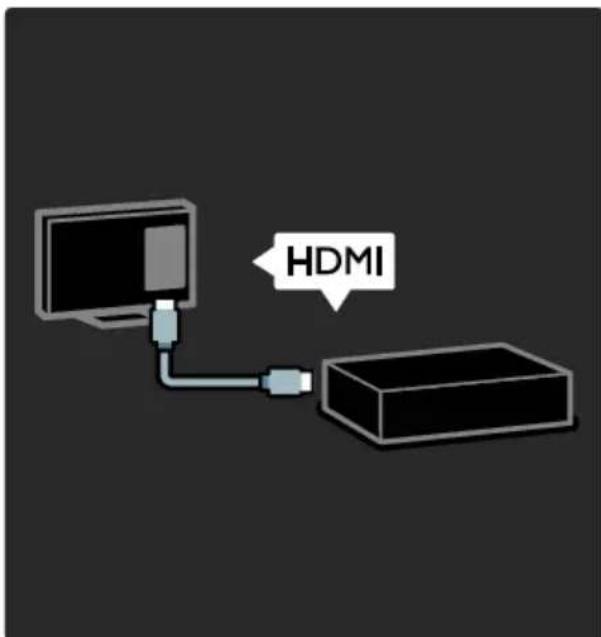
text_image
HDMIΣύνδεση συσκευής αναπαραγωγής DVD ή δίσκων Blu-ray ή κονσόλας παιχνιδιού μέσω HDMI.
Η σύνδεση HDMI προσφέρει τη βέλτιστη ποιότητα εικόνας και ήχου.
Εάν θέλετε να συνδέσετε μια συσκευή σε αυτήν την τηλεόραση, εισέλθετε στο Αρχικό μενού για να την προσθέσετε.
Πατήστε ⚠> [Προσθήκη συσκευών] και ακολουθήστε τις οδηγίες που εμφανίζονται στην οθόνη. Βεβαιωθείτε ότι έχετε επιλέξει το σωστή υποδοχή της τηλεόρασης, για να συνδέσετε τη συσκευή. Διαβάστε περισσότερα επιλέγοντας Βοήθεια > Χρήση της τηλεόρασής σας> Βασικά μενού τηλεόρασης > Προσθήκη συσκευών (Σελίδα 21).
Εάν συνδέσετε συσκευή συμβατή με EasyLink (HDMI-CEC) στην τηλεόραση, αυτή προστίθεται αυτόματα στο Αρχικό μενού.
Εισέλθετε στο Αρχικό μενού και επιλέξτε το εικονίδιο της συσκευής που μόλις προστέθηκε. Διαβάστε περισσότερα στο Βοήθεια > Σύνδεση της τηλεόρασης>Χρήση του Philips EasyLink (Σελίδα 71).
Επιλέγοντας Βοήθεια > Σύνδεση της τηλεόρασης (Σελίδα 58), μπορείτε να μάθετε να συνδέετε τις πιο συνηθισμένες συσκευές μέσω παραστατικών εικόνων, όπως για παράδειγμα:
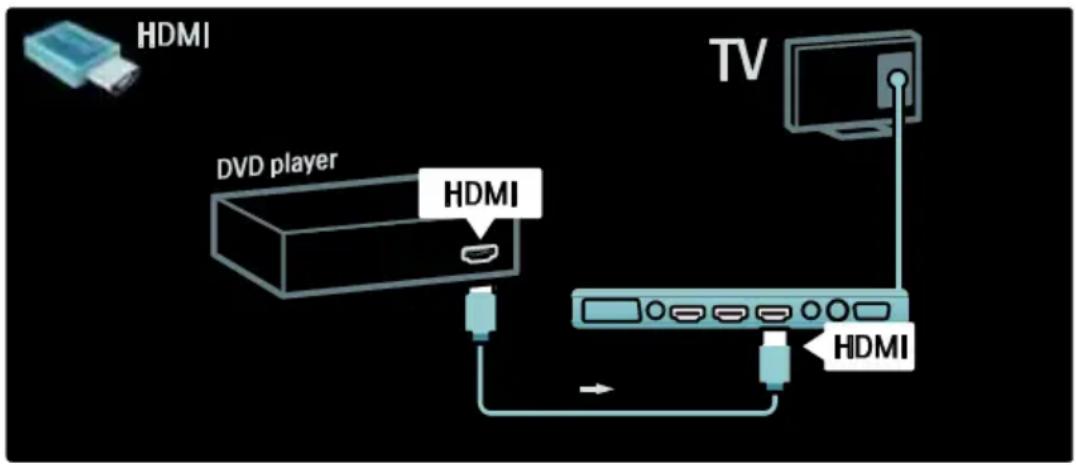
text_image
HDMI DVD player HDMI TV HDMIΤηλεόραση υψηλής ευκρίνειας
Μπορείτε να παρακολουθείτε προγράμματα υψηλής ευκρίνειας (HD) σε ποιότητα εικόνας HD.
Εάν παρακολουθείτε προγράμματα μη υψηλής ευκρίνειας, η ποιότητα εικόνας θα είναι ανάλογη των τηλεοράσεων μη υψηλής ευκρίνειας.
Η τηλεόρασή σας μπορεί να προβάλλει περιεχόμενο βίντεο HD από:
- συσκευές αναπαραγωγής δίσκων Blu-ray, συνδεδεμένες με καλώδιο HDMI, για την αναπαραγωγή δίσκων Blu-ray
- αναβαθμισμένες συσκευές αναπαραγωγής DVD, συνδεδεμένες με καλώδιο HDMI, για την αναπαραγωγή δίσκων DVD
- σταθμούς μετάδοσης σημάτων HD OTA (over-the-air) (DVB-T MPEG4)
- ψηφιακούς δέκτες HD, συνδεδεμένους με καλώδιο HDMI, για την αναπαραγωγή περιεχομένου HD από καλωδιακό ή δορυφορικό πάροχο
• kavália HD σε δίκτυο DVB-C
- κονσόλες παιχνιδιών HD (για παράδειγμα, Χ-Box 360 ή PlayStation 3), συνδεδεμένες με καλώδιο HDMI, για την αναπαραγωγή παιχνιδιών HD
Βίντεο κλιπ HD
Για να απολαύσετε την εκπληκτική ευκρίνεια και την υψηλή ποιότητα εικόνας της τηλεόρασης HD, μπορείτε να επιλέξετε την αναπαραγωγή του βίντεο κλιπ υψηλής ευκρίνειας από το Αρχικό μενού. Πατήστε ⚙ > [Ρύθμιση] > [Προβολή επιδείξεων] (στη δεύτερη σελίδα του μενού Ρύθμιση).
Επικοινωνήστε με τον αντιπρόσωπό σας για περισσότερες πληροφορίες. Επισκεφθείτε τη διεύθυνση www.philips.com/support για να δείτε απαντήσεις σε συχνές ερωτήσεις καθώς και μια λίστα καναλιών ή παρόχων τεχνολογίας HD στη χώρα σας.
Δίκτυο και Net TV
flowchart
graph LR
    TV["TV"] --> Router["Router"]
    Router --> PC["PC"]
    Router --> Internet["Internet"]
Δίκτυο\*
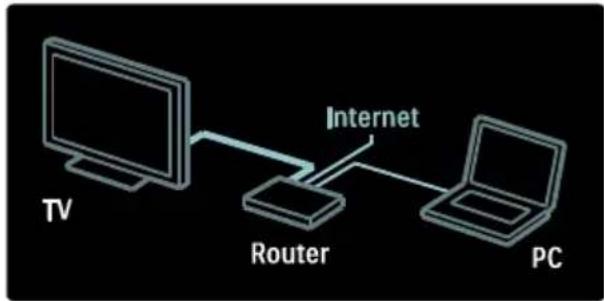
Κατά τη σύνδεση της τηλεόρασής σας στο οικιακό σας δίκτυο, μπορείτε να αναπαράγετε μουσική, φωτογραφίες και βίντεο από έναν Η/Υ ή κάποιον άλλο διακομιστή μέσων στο ίδιο δίκτυο. Για να μάθετε περισσότερα, ανατρέξτε στην ενότητα Βοήθεια > Ρύθμιση τηλεόρασης > Εγκατάσταση δικτύου (Σελίδα 49).
*Διατίθεται μόνο σε ορισμένα μοντέλα.
Net TV\*
Όταν το συνδεδεμένο δίκτυο Η/Υ είναι συνδεδεμένο στο Internet, μπορείτε να συνδέσετε την τηλεόρασή σας στη Net TV. Η Net TV παρέχει ταινίες, εικόνες, μουσική και πολλά περισσότερα. Για να μάθετε περισσότερα, ανατρέξτε στην ενότητα Βοήθεια >Χρήση της τηλεόρασής σας >Απολαύστε τη Net TV (Σελίδα 26).
*Διατίθεται μόνο σε ορισμένα μοντέλα.
Σημαντικό
Συγχαρητήρια
Συγχαρητήρια για την αγορά σας και καλωσορίσατε στη Philips! Για να επωφεληθείτε πλήρως από την υποστήριξη που προσφέρει η Philips, δηλώστε την τηλεόρασή σας στη διεύθυνση www.philips.com/welcome.
Ασφάλεια
Διαβάστε και κατανοήστε όλες τις οδηγίες πριν χρησιμοποιήσετε την τηλεόραση. Εάν προκληθεί βλάβη λόγω μη τήρησης των οδηγιών, δεν θα ισχύει η εγγύηση.
Κίνδυνος ηλεκτροπληξίας ή πυρκαγιάς!
Μην εκθέτετε ποτέ την τηλεόραση σε βροχή ή νερό. Μην τοποθετείτε ποτέ υγρά δοχεία, όπως βάζα, κοντά στην τηλεόραση. Εάν χυθούν υγρά πάνω ή μέσα στην τηλεόραση, αποσυνδέστε την από το ρεύμα αμέσως. Επικοινωνήστε με το τμήμα Υποστήριξης Πελατών της Philips για να ελέγξει την τηλεόραση πριν τη χρήση.
- Μην παρεμβάλλετε ποτέ αντικείμενα στις οπές εξαερισμού ή άλλα ανοίγματα στην τηλεόραση.
- Όταν περιστρέφετε την τηλεόραση, φροντίστε να μην ασκείτε πίεση στο καλώδιο ρεύματος. Τυχόν καταπόνηση του καλωδίου ρεύματος μπορεί να λασκάρει τις συνδέσεις και να προκαλέσει τη δημιουργία ηλεκτρικού τόξου.
- Μην τοποθετείτε ποτέ την τηλεόραση, το τηλεχειριστήριο ή τις μπαταρίες κοντά σε φλόγες ή άλλες πηγές θερμότητας, καθώς και στο φως του ήλιου. Για να αποτρέψετε την εξάπλωση της πυρκαγιάς, κρατάτε πάντα κεριά ή άλλες φλόγες μακριά από την τηλεόραση, το τηλεχειριστήριο και τις μπαταρίες.
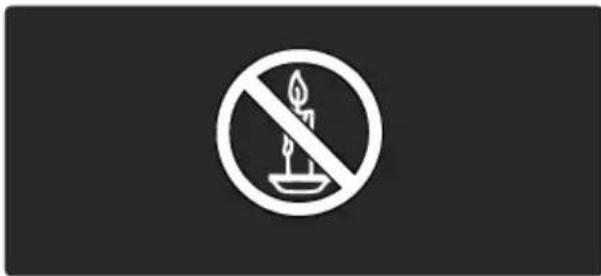
Κίνδυνος ηλεκτροπληξίας ή πυρκαγιάς!
- Μην εκθέτετε ποτέ το τηλεχειριστήριο ή τις μπαταρίες σε βροχή, νερό ή υπερβολική θερμότητα.
- Μην ασκείτε πίεση στα φις. Σε περίπτωση που ένα φις έχει χαλαρώσει, μπορεί να προκληθεί ηλεκτρικό τόξο ή φωτιά.
Κίνδυνος τραυματισμού ή ζημιάς στην τηλεόραση!
• Για τη μεταφορά μιας τηλεόρασης που ζυγίζει περισσότερο από 25 κιλά (55 λίβρες) απαιτούνται δύο άτομα.
- Όταν τοποθετείτε την τηλεόραση σε βάση, χρησιμοποιείτε μόνο την παρεχόμενη βάση. Ασφαλίστε τη βάση στην τηλεόραση. Τοποθετήστε την τηλεόραση σε μια επίπεδη επιφάνεια που μπορεί να αντέξει το βάρος της τηλεόρασης και της βάσης.
- Όταν αναρτάτε την τηλεόραση σε τοίχο, χρησιμοποιείτε μόνο βάση ανάρτησης τοίχου που μπορεί να αντέξει το βάρος της τηλεόρασης. Στερεώστε τη βάση ανάρτησης τοίχου σε τοίχο που μπορεί να αντέξει το βάρος της τηλεόρασης και της βάσης. Η Koninklijke Philips Electronics N.V. δεν φέρει καμία απολύτως ευθύνη για ακατάλληλη ανάρτηση σε τοίχο που έχει ως αποτέλεσμα την πρόκληση ατυχήματος ή τραυματισμού.
- Πριν συνδέσετε την τηλεόραση στην κεντρική παροχή ρεύματος, βεβαιωθείτε ότι η τάση του ρεύματος αντιστοιχεί με την τιμή που αναγράφεται στο πίσω μέρος της τηλεόρασης. Μη συνδέσετε την τηλεόραση στην κεντρική παροχή ρεύματος εάν η τάση είναι διαφορετική.
Κίνδυνος τραυματισμού παιδιών!
Ακολουθήστε τις παρακάτω προφυλάξεις για να αποτρέψετε την πτώση της τηλεόρασης και την πρόκληση τραυματισμού σε παιδιά:
- Μην τοποθετείτε την τηλεόραση σε επιφάνεια καλυμμένη με ύφασμα ή άλλο υλικό το οποίο μπορεί να τραβηχτεί προς τα έξω.
- Βεβαιωθείτε ότι κανένα μέρος της τηλεόρασης δεν κρέμεται έξω από την άκρη της επιφάνειας.
- Μην τοποθετείτε την τηλεόραση πάνω σε ψηλό έπιπλο (όπως βιβλιοθήκη) χωρίς να στηρίξετε και το έπιπλο και την τηλεόραση στον τοίχο ή σε κατάλληλο στήριγμα.
- Ενημερώστε τα παιδιά σχετικά με τους κινδύνους που μπορεί να προκύψουν αν ανεβούν στο έπιπλο για να φτάσουν την τηλεόραση.
Κίνδυνος υπερθέρμανσης!
- Μην τοποθετείτε την τηλεόραση σε περιορισμένο χώρο. Αφήστε κενό χώρο τουλάχιστον 10 εκ. γύρω από την τηλεόραση για εξαερισμό. Φροντίστε ώστε κουρτίνες ή άλλα αντικείμενα να μην καλύπτουν ποτέ τις οπές εξαερισμού στην τηλεόραση.
Κίνδυνος τραυματισμού, πυρκαγιάς ή βλάβης στο καλώδιο!
- Μην τοποθετείτε ποτέ την τηλεόραση ή οποιαδήποτε αντικείμενα πάνω στο καλώδιο ρεύματος.
- Για εύκολη αποσύνδεση του καλωδίου ρεύματος της τηλεόρασης από την κεντρική παροχή ρεύματος, βεβαιωθείτε ότι έχετε πάντα πλήρη πρόσβαση στο καλώδιο ρεύματος.
- Όταν αποσυνδέετε το καλώδιο ρεύματος, τραβάτε πάντα το βύσμα, ποτέ το καλώδιο.
- Αποσυνδέετε την τηλεόραση από την κεντρική παροχή ρεύματος και την κεραία πριν από καταιγίδες. Κατά τη διάρκεια καταιγίδων μην αγγίζετε κανένα μέρος της τηλεόρασης, του καλωδίου ρεύματος ή του καλωδίου κεραίας.
Κίνδυνος για την ακοή!
Αποφύγετε να χρησιμοποιείτε ακουστικά ή ηχεία σε μεγάλη ένταση ή για παρατεταμένο χρονικό διάστημα.
Χαμηλές θερμοκρασίες
Εάν η τηλεόραση μεταφερθεί σε θερμοκρασίες χαμηλότερες των 5°C (41°F), αποσυσκευάστε την τηλεόραση και περιμένετε μέχρι η θερμοκρασία της να φτάσει τη θερμοκρασία περιβάλλοντος πριν τη συνδέσετε στο ρεύμα.
Φροντίδα οθόνης
- Κίνδυνος να προκληθεί ζημιά στην οθόνη της τηλεόρασης! Μην ακουμπάτε, σπρώχνετε, τρίβετε ή χτυπάτε ποτέ την οθόνη με οποιοδήποτε αντικείμενο.
-
Αποσυνδέστε την τηλεόραση από το ρεύμα πριν την καθαρίσετε.
-
Καθαρίστε την τηλεόραση και το πλαίσιο με ένα μαλακό και νωπό πανί. Μην χρησιμοποιείτε ποτέ ουσίες, όπως αλκούλ, χημικά ή οικιακά καθαριστικά στην τηλεόραση.
- Για να αποφύγετε την πρόκληση παραμορφώσεων και ξεθωριάσματος χρωμάτων, να σκουπίζετε τις σταγόνες νερού από την οθόνη όσο το δυνατό γρηγορότερα.
- Αποφύγετε τις στατικές εικόνες όσο το δυνατό περισσότερο. Οι στατικές εικόνες είναι εικόνες που παραμένουν στην οθόνη για μεγάλο χρονικό διάστημα. Οι στατικές εικόνες περιλαμβάνουν μενού οθόνης, μαύρες γραμμές, προβολή χρόνου, κ.λπ. Εάν πρέπει να χρησιμοποιείτε στατικές εικόνες, μειώστε την αντίθεση και τη φωτεινότητα της οθόνης, έτσι ώστε να μην προκληθεί ζημιά στην οθόνη.
Λήξη περιόδου χρήσης
Το προϊόν είναι σχεδιασμένο και κατασκευασμένο από υψηλής ποιότητας υλικά και εξαρτήματα, τα οποία μπορούν να ανακυκλωθούν και να ξαναχρησιμοποιηθούν.

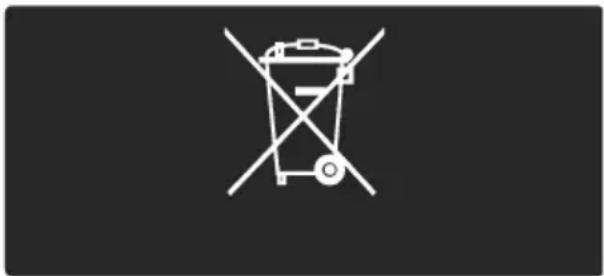
Όταν ένα προϊόν διαθέτει το σύμβολο ενός διαγραμμένου κάδου απορριμμάτων με ρόδες, το προϊόν αυτό καλύπτεται από την Ευρωπαϊκή Οδηγία 2002/96/ΕΚ. Ενημερωθείτε σχετικά με το τοπικό σύστημα ξεχωριστής συλλογής ηλεκτρικών και ηλεκτρονικών προϊόντων.
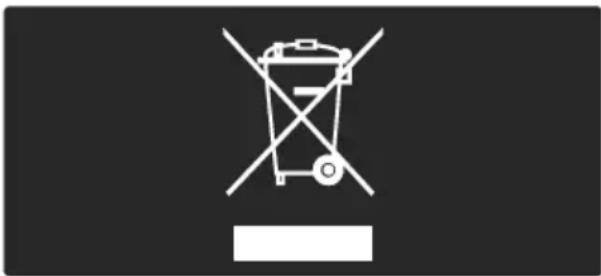
Μην παραβείτε τους τοπικούς κανονισμούς και μην απορρίψετε τα παλιά σας προϊόντα μαζί με τα υπόλοιπα οικιακά απορρίμματα. Η σωστή μέθοδος απόρριψης των παλιών σας προϊόντων συμβάλλει στην αποφυγή αρνητικών επιπτώσεων για το περιβάλλον και την ανθρώπινη υγεία.
Το προϊόν σας περιέχει μπαταρίες οι οποίες καλύπτονται από την Ευρωπαϊκή Οδηγία 2006/66/ΕΚ και δεν μπορούν να απορριφθούν μαζί με τα συνηθισμένα οικιακά απορρίμματα. Ενημερωθείτε σχετικά με την ισχύουσα τοπική νομοθεσία για τη χωριστή συλλογή μπαταριών καθώς η σωστή μέθοδος απόρριψης των μπαταριών συμβάλλει στην αποφυγή αρνητικών επιπτώσεων για το περιβάλλον και την ανθρώπινη υγεία.
Περιβαλλοντικές προσπάθειες
Αυτή η τηλεόραση έχει βραβευθεί με το Οικολογικό Σήμα της ΕΕ για τις φιλικές προς το περιβάλλον λειτουργίες της.
Η τηλεόραση που έχει λάβει το Οικολογικό Σήμα περιλαμβάνει λειτουργίες που συμβάλουν στην ενεργειακά αποδοτική χρήση.
Για να μεταβείτε στις ρυθμίσεις εξοικονόμησης ενέργειας ενώ παρακολουθείτε τηλεόραση, πατήστε το πράσινο κουμπί στο τηλεχειριστήριο.
Αυτές οι ρυθμίσεις εξοικονόμησης ενέργειας περιλαμβάνουν:
- Ρυθμίσεις εικόνας εξοικονόμησης ενέργειας: Για να εφαρμόσετε ένα συνδυασμό ρυθμίσεων εικόνας που μειώνει την κατανάλωση ενέργειας, πατήστε το πράσινο κουμπί και επιλέξτε την έξυπνη ρύθμιση [Εξοικον ενέργ]
- Φωτοαισθητήρας περιβάλλοντος: Για εξοικονόμηση ενέργειας ο ενσωματωμένος φωτοαισθητήρας περιβάλλοντος μειώνει τη φωτεινότητα της οθόνης της τηλεόρασης, όταν ο περιβάλλων φωτισμός χαμηλώνει.
- Σβήσιμο οθόνης: Απενεργοποιεί την οθόνη της τηλεόρασης. Οι υπόλοιπες λειτουργίες, όπως ο ήχος, συνεχίζουν να λειτουργούν κανονικά. Με το σβήσιμο της οθόνης σας εξοικονομείτε ενέργεια, εάν θέλετε απλά να ακούτε τον ήχο από την τηλεόραση.
Για περισσότερες πληροφορίες, ανατρέξτε στην ενότητα Ρύθμιση τηλεόρασης >
Αλλαγή άλλων ρυθμίσεων > Ρυθμίσεις εξοικονόμησης ενέργειας (Σελίδα 54).
Ενσωματωμένες ρυθμίσεις εξοικονόμησης ενέργειας
- Χαμηλή κατανάλωση ρεύματος σε κατάσταση αναμονής: Το κορυφαίο στην κατηγορία του και εξαιρετικά προηγμένο ηλεκτρικό κύκλωμα μειώνει την κατανάλωση ρεύματος της τηλεόρασης σε εξαιρετικά χαμηλό επίπεδο, χωρίς απώλεια της λειτουργικότητάς της σε κατάσταση αναμονής.
- Αποκλειστικός διακόπτης λειτουργίας: Πλήρης διακοπή ισχύος στην τηλεόρασης με τον αποκλειστικό διακόπτη λειτουργίας που βρίσκεται στο κάτω μέρος του συστήματος.
- Προηγμένη διαχείριση ενέργειας: Η προηγμένη διαχείριση ενέργειας της τηλεόρασης διασφαλίζει την αποτελεσματικότερη χρήση της ενέργειας της. Για να δείτε πώς οι εξατομικευμένες ρυθμίσεις επηρεάζουν τη σχετική κατανάλωση ρεύματος της τηλεόρασης, πατήστε και επιλέξτε [Ρύθμιση] > [Προβολή επιδείξεων] > [Active Control].
Εστιάζουμε διαρκώς στη μείωση των περιβαλλοντικών επιπτώσεων των πρωτοποριακών μας καταναλωτικών προϊόντων. Οι προσπάθειές μας στοχεύουν στην εφαρμογή περιβαλλοντικών βελτιώσεων κατά τη διαδικασία της κατασκευής, συμπεριλαμβανομένης της μείωσης των επιβλαβών ουσιών, της προώθησης της ενεργειακά αποδοτικής χρήσης, της παροχής οδηγιών για το τέλος της ωφέλιμης ζωής του προϊόντος αλλά και της ανακύκλωσής του.

Χάρη στις προσπάθειες που καταβάλλουμε για το περιβάλλον, σε αυτήν την τηλεόραση έχει απονεμηθεί το Ευρωπαϊκό Οικολογικό Σήμα.
Μπορείτε να βρείτε λεπτομερείς πληροφορίες σχετικά με την κατανάλωση ενέργειας σε κατάσταση αναμονής, την πολιτική εγγύησης, ανταλλακτικά και την ανακύκλωση για αυτήν την τηλεόραση στην ιστοσελίδα της Philips για τη χώρα σας στη διεύθυνση www.philips.com.
Πληροφορίες σχετικά με τη λήξη περιόδου χρήσης
Για να ενημερωθείτε σχετικά με τη σωστή απόρριψη της τηλεόρασης και των μπαταριών, δείτε Ξεκινήστε > Σημαντικό > Λήξη περιόδου χρήσης (Σελίδα 12).
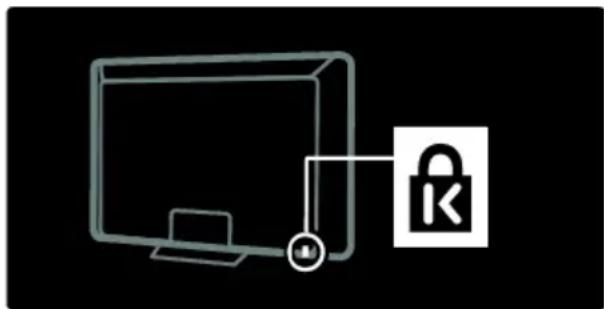
Χρήση κλειδαριάς Kensington
Η τηλεόρασή σας διαθέτει υποδοχή ασφαλείας Kensington στο κάτω μέρος της. Αγοράστε μια αντικλεπτική κλειδαριά Kensington (δεν παρέχεται) για να ασφαλίσετε την τηλεόρασή σας.
Τοποθέτηση της τηλεόρασης
Ανάρτηση σε τοίχο
Για να αναρτήσετε την τηλεόραση, αγοράστε μια βάση ανάρτησης τηλεόρασης Philips ή μια συμβατή βάση ανάρτησης τηλεόρασης. Ελέγξτε το μέγεθος της οθόνης της τηλεόρασής σας και αντιστοιχίστε το με τις αναφορές της λίστας των τύπων βάσεων ανάρτησης που πρέπει να αγοράσετε:
32 ίντσες/81εκ.: 200 χιλ. × 300 χιλ., M6
37 ίντσες/94 εκ.: 200 χιλ. × 200 χιλ., M6
40 ίντσες/102 εκ.: 200 χιλ. × 200 χιλ., M6
42 ίντσες/107 εκ.: 200 χιλ. × 200 χιλ., M6
46 ίντσες/117 εκ.: 300 χιλ. × 300 χιλ., M8
Προειδοποίηση: Ακολουθήστε όλες τις οδηγίες που παρέχονται με τη βάση της τηλεόρασης. Η Koninklijke Philips Electronics N.V. δεν φέρει καμία απολύτως ευθύνη για ακατάλληλη ανάρτηση της τηλεόρασης που έχει ως αποτέλεσμα την πρόκληση ατυχήματος ή τραυματισμού.
Για αποφυγή ζημιών στα καλώδια και τις υποδοχές, βεβαιωθείτε ότι αφήσατε ένα κενό τουλάχιστον 5,5 εκ./2,2" από την πίσω πλευρά της τηλεόρασης.
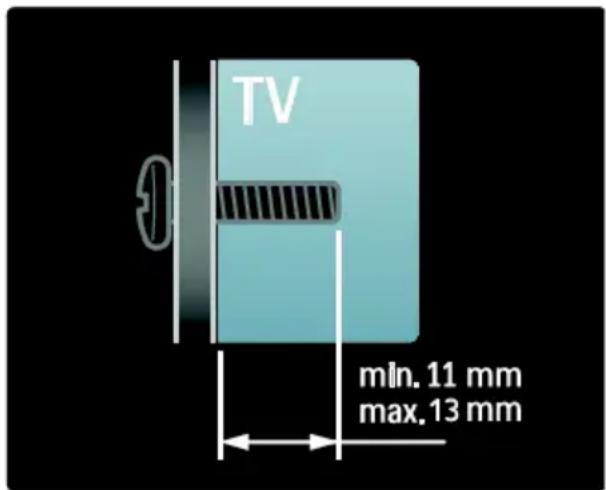
Για τηλεοράσεις 32 - 42 ιντσών:
Προτού αναρτήσετε την τηλεόραση στον τοίχο, καθορίστε το σωστό μήκος βίδας. Μπορείτε να διαπιστώσετε το μήκος της βίδας προσθέτοντας το πάχος της βάσης σας στο μήκος βίδας που παρουσιάζεται στο γραφικό.
text_image
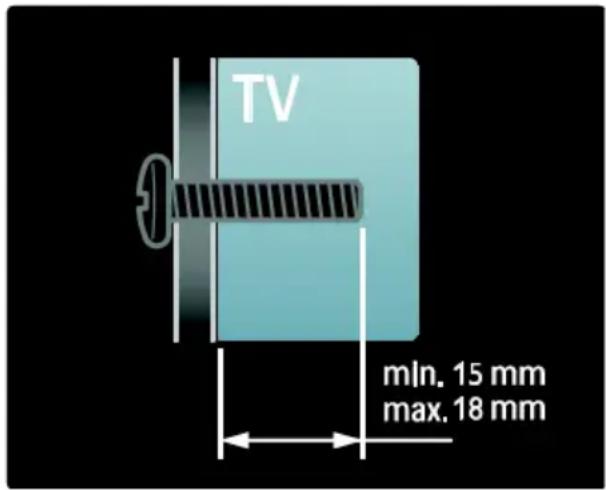
TV min. 11 mm max. 13 mmΓια τηλεοράσεις 46 ιντσών:
Προτού αναρτήσετε την τηλεόραση στον τοίχο, καθορίστε το σωστό μήκος βίδας. Μπορείτε να διαπιστώσετε το μήκος της βίδας προσθέτοντας το πάχος της βάσης σας στο μήκος βίδας που παρουσιάζεται στο γραφικό.
text_image
TV mln. 15 mm max. 18 mmΤοποθέτηση
- Πριν την τοποθέτηση της τηλεόρασης, διαβάστε όλες τις προφυλάξεις ασφαλείας. Δείτε την ενότητα Ξεκινήστε > Σημαντικό > Ασφάλεια (Σελίδα 10).
- Τοποθετήστε την τηλεόραση σε σημείο όπου δεν θα πέφτει φως πάνω στην οθόνη.
- Η ιδανική απόσταση για παρακολούθηση τηλεόρασης είναι τριπλάσια του διαγώνιου μεγέθους της οθόνης της. Για παράδειγμα, εάν το διαγώνιο μέγεθος της οθόνης της τηλεόρασης είναι 116 εκ./46", η ιδανική απόσταση για την παρακολούθηση είναι \~3,5 μ./\~138".
- Όταν είστε καθισμένοι, τα μάτια σας θα πρέπει να είναι στο ίδιο ύψος με το κέντρο της οθόνης.
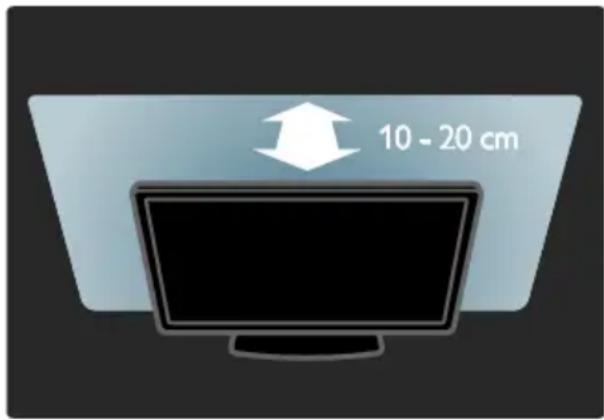
- Για βέλτιστο εφέ Ambilight, τοποθετήστε την τηλεόραση σε απόσταση 25 εκ. από τον τοίχο.
text_image
10 - 20 cmΧαρακτηριστικά προϊόντος
Οθόνη LCD Full HD
Αυτή η τηλεόραση διαθέτει οθόνη LCD Full HD, η οποία υποστηρίζει τη μέγιστη ανάλυση HD 1920 × 1080p.
Προσφέρει εξαιρετική εικόνα προοδευτικής σάρωσης χωρίς τρεμόπαιγμα, με εξαιρετική φωτεινότητα και άψογα χρώματα.
Ο οπίσθιος φωτισμός LED της οθόνης προσφέρει εξαιρετική αντίθεση εικόνας με εξαιρετική εξοικονόμηση ενέργειας.
Ambilight
Ambilight είναι η τεχνολογία φωτισμού που προέρχεται από το πίσω μέρος της τηλεόρασης προς στον τοίχο. Αυτή η πρωτοποριακή τεχνολογία ρυθμίζει το χρώμα και τη φωτεινότητα του φωτός ώστε να ταιριάζει με την εικόνα της τηλεόρασης.
Με τον τρόπο αυτό δημιουργείται πρωτοφανής βελτίωση στην εμπειρία προβολής. Το φως, επίσης, μειώνει την οπτική κόπωση και, έτσι, η εμπειρία προβολής είναι πιο χαλαρωτική.
Βλ. Χρήση της τηλεόρασής σας >Χρήση του Ambilight (Σελίδα 25).
Ψηφιακή TV
Εκτός από τη λήψη κανονικής αναλογικής τηλεοπτικής μετάδοσης, η τηλεόρασή σας μπορεί να λάβει επίγειες ψηφιακές μεταδόσεις (DVB-T). Όπου είναι διαθέσιμες, η τηλεόρασή σας μπορεί, επίσης, να λάβει ψηφιακές καλωδιακές μεταδόσεις (DVB-C), ψηφιακές δορυφορικές μεταδόσεις (DVB-S: Δεν υποστηρίζεται σε όλα τα μοντέλα) και ψηφιακές radioφωνικές μεταδόσεις.
Η ψηφιακή μετάδοση βίντεο - DVB (Digital Video Broadcasting) εξασφαλίζει καλύτερη εικόνα και ποιότητα ήχου. Ορισμένοι ψηφιακοί τηλεοπτικοί σταθμοί παρέχουν, επίσης, αρκετές γλώσσες ήχου και/ή γλώσσες teletext μέσω DVB.
Οδηγός προγραμμάτων (EPG)
Ο Ηλεκτρονικός οδηγός προγραμμάτων (EPG) είναι ένας οδηγός επί της οθόνης, ο οποίος είναι διαθέσιμος για ψηφιακά κανάλια. Ο Ηλεκτρονικός Οδηγός προγράμματος σας επιτρέπει να:
- Εμφανίσετε μια λίστα με τα μεταδιδόμενα ψηφιακά προγράμματα
- Εμφανίσετε μελλοντικά προγράμματα
- Ομαδοποιήσετε τα προγράμματα ανά είδος
- Ορίσετε υπενθυμίσεις για την ώρα έναρξης προγραμμάτων
• Ορίσετε προτιμώμενα κανάλια EPG
Σημειώσεις:
- Ο Ηλεκτρονικός Οδηγός Προγράμματος δεν διατίθεται σε όλες τις χώρες.
- Για περισσότερες πληροφορίες σχετικά με τον Ηλεκτρονικό Οδηγό Προγράμματος (EPG), βλ. Περισσότερες χρήσεις της τηλεόρασής σας > Χρήση του EPG (Σελίδα 35).
Net TV
Η Net TV σάς επιτρέπει να απολαμβάνετε ταινίες, μουσική και άλλες πληροφορίες ψυχαγωγίας από το Internet απευθείας στην οθόνη της τηλεόρασής σας. Βλ.
Χρήση της τηλεόρασής σας > Απολαύστε τη Net TV (Σελίδα 26).
Για να απολαύσετε τη Net TV, πρέπει να συνδέσετε την τηλεόραση σε ένα δίκτυο.
Βλ. Ρύθμιση τηλεόρασης > Εγκατάσταση δικτύου (Σελίδα 49).
Κατάστημα βίντεο
Το κατάστημα βίντεο της Philips σάς παρέχει πρόσβαση σε μια μεγάλη γκάμα ταινιών υψηλής ποιότητας που μπορείτε να παρακολουθήσετε απευθείας στην τηλεόρασή σας.
Βλ. Χρήση της τηλεόρασής σας > Απολαύστε τη Net TV > Καταστήματα βίντεο (Σελίδα 31).
Πολυμέσα
'Εχετε δυνατότητα προβολής ή αναπαραγωγής των αρχείων πολυμέσων (όπως φωτογραφίες, μουσική και βίντεο) που διαθέτετε, μέσω της υποδοχής USB στο πλάι της τηλεόρασης ή απευθείας από τον υπολογιστή σας.
Δείτε Περισσότερες χρήσεις της τηλεόρασής σας > Πρόσβαση σε πολυμέσα (Σελίδα 38).
Δείτε περισσότερες πληροφορίες
Επί της οθόνης
Διαβάζετε το εγχειρίδιο χρήσης επί της οθόνης. Αυτό το εγχειρίδιο περιέχει όλες τις πληροφορίες που χρειάζεστε για την εγκατάσταση και τη ρύθμιση αυτής της τηλεόρασης.
Μεταβείτε στο εγχειρίδιο χρήσης επιλέγοντας [Βοήθεια] στο αρχικό μενού.
Πριν να εκτελέσετε τις οδηγίες, κλείστε προσωρινά το εγχειρίδιο χρήσης πατώντας το ητο τηλεχειριστήριο. Ανοίξτε το στην ίδια σελίδα, επιλέγοντας το [Βοήθεια] στο αρχικό μενού.
Στο Internet
Η έκδοση σε μορφή PDF με δυνατότητα εκτύπωσης του παρόντος εγχειριδίου χρήσης είναι διαθέσιμη στο Internet. Περιέχει τις πιο πρόσφατες πληροφορίες και λεπτομερείς επεξηγήσεις πληροφοριών που δεν καλύπτονται στο παρόν εγχειρίδιο χρήσης επί της οθόνης.
Μεταβείτε στο PDF και σε άλλες πληροφορίες για το προϊόν, συμπεριλαμβανομένων των συχνών ερωτήσεων και των αναβαθμίσεων υλικολογισμικού, στη διεύθυνση www.philips.com/support.
2 Χρήση της τηλεόρασής σας
Επισκόπηση
Αυτή η ενότητα σάς παρέχει μια επισκόπηση των πιο συχνά χρησιμοποιούμενων στοιχείων ελέγχου και λειτουργιών της τηλεόρασης.
Πλαϊνά στοιχεία ελέγχου και ενδεικτικές λυχνίες
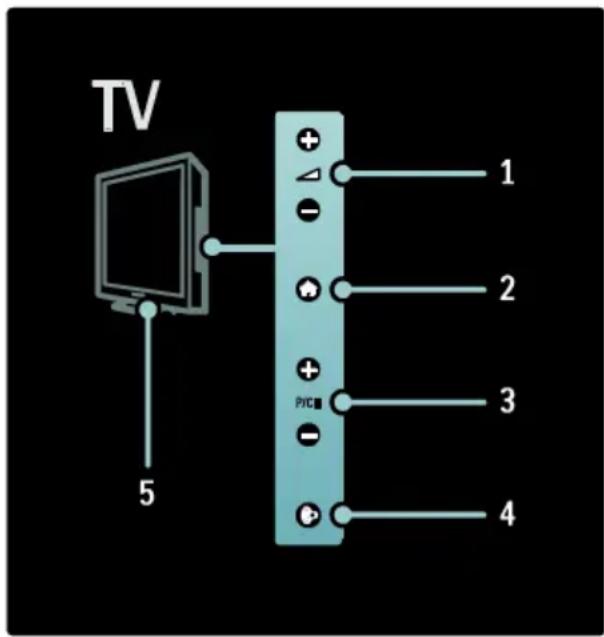
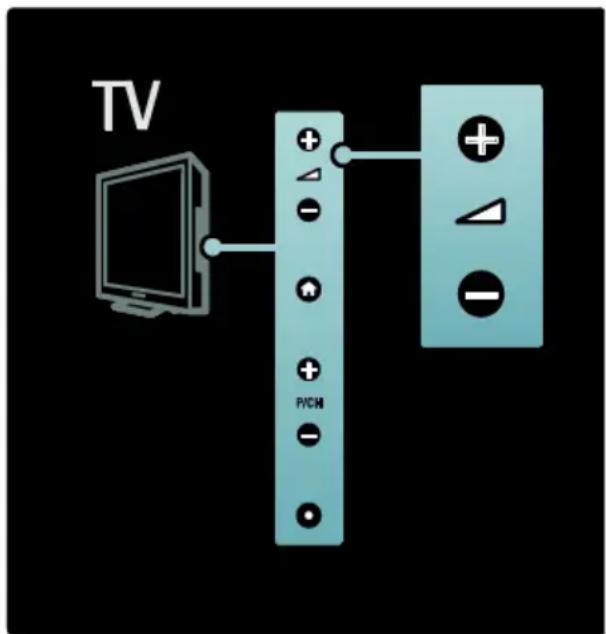
- +/-: Αυξάνει ή μειώνει την ένταση του ήχου. Στο μενού αρχικής σελίδας, αυτά τα κουμπιά σάς επιτρέπουν να μετακινήστε οριζόντια.
- Παρέχει πρόσβαση στο μενού αρχικής σελίδας. Πατήστε το ξανά για να ξεκινήσετε μια δραστηριότητα στο μενού αρχικής σελίδας.
-
P/CH +/- : Μεταβαίνει στο επόμενο ή στο προηγούμενο κανάλι. Στο μενού αρχικής σελίδας, αυτά τα κουμπιά σάς επιτρέπουν να μετακινήστε κάθετα.
-
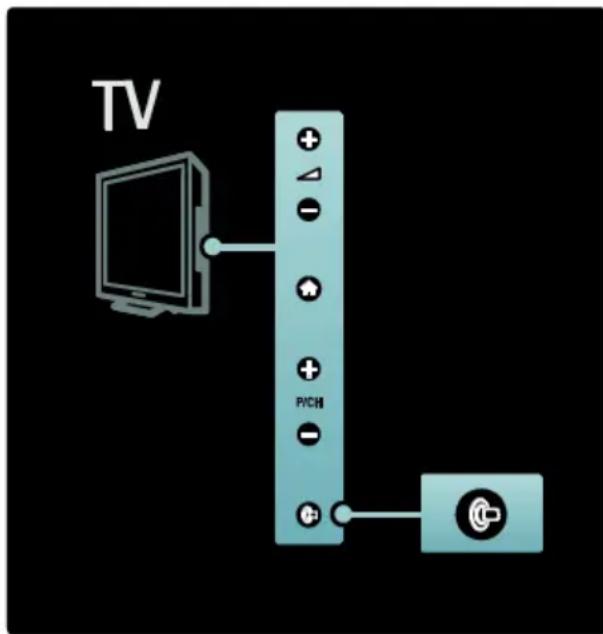
(Ambilight):
Ενεργοποιεί/απενεργοποιεί το Ambilight. Όταν η τηλεόραση βρίσκεται σε κατάσταση αναμονής, ενεργοποιεί/απενεργοποιεί τον ατμοσφαιρικό φωτισμό.
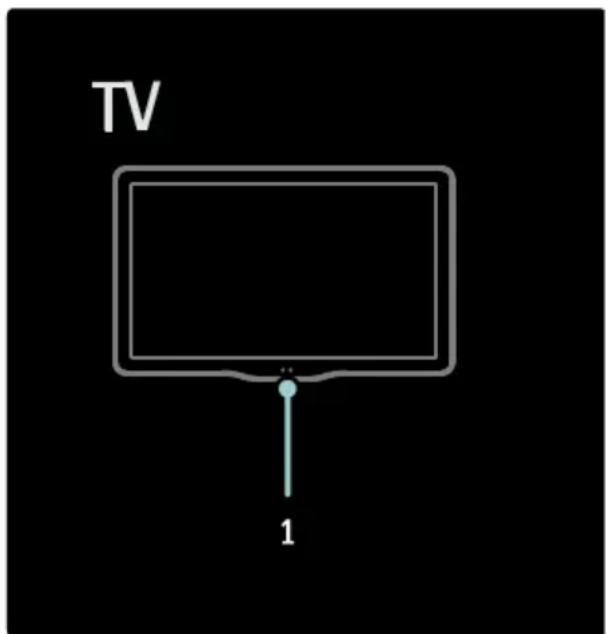
text_image
TV 1- Αισθητήρας περιβάλλοντος/ αισθητήρας τηλεχειριστηρίου//LightGuide*
To LightGuide είναι διαθέσιμο μόνο σε ορισμένα μοντέλα. Επιλέξτε [Ρύθμιση] >[Προτιμήσεις] >[Φωτεινότητα LightGuide] για να ρυθμίσετε τη φωτεινότητα του LightGuide.
Τηλεχειριστήριο
Επισκόπηση
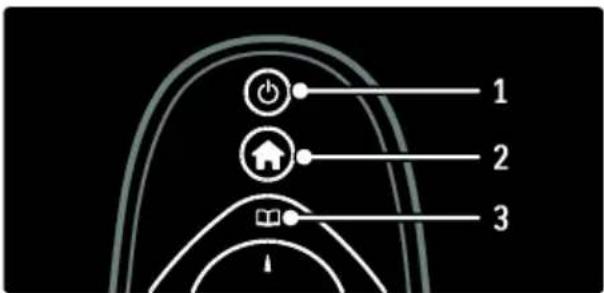
text_image
1 2 3-
(Αναμονή): Θέτει την τηλεόραση σε κατάσταση αναμονής (standby), εάν είναι ενεργοποιημένη. Ενεργοποιεί την τηλεόραση όταν είναι σε κατάσταση αναμονής (standby).
-
(Αρχική σελίδα): Παρέχει πρόσβαση στο αρχικό μενού.
-
(Περιήγηση): Παρέχει πρόσβαση στο μενού περιήγησης για να επιλέξετε τη λίστα τηλεοπτικών καναλιών, τον Ηλεκτρονικό οδηγό προγραμμάτων και το teletext.
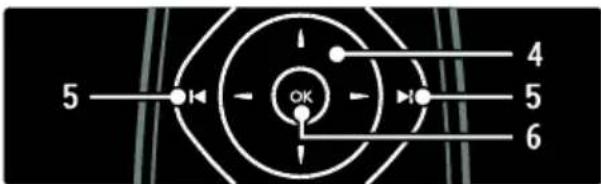
text_image
5 OK 4 5 6- (Πλήκτρα πλοήγησης):
Πραγματοποιεί πλοήγηση στα μενού και επιλογή στοιχείων.
-
ΜΗ(Προηγούμενο/Επόμενο): Αλλάζει κανάλια. Επιπλέον, πραγματοποιεί μετακίνηση στις σελίδες ενός μενού και μεταξύ κομματιών, άλμπουμ ή φακέλων.
-
ΟΚ: Επίβεβαιώνει μια καταχώριση ή επιλογή.
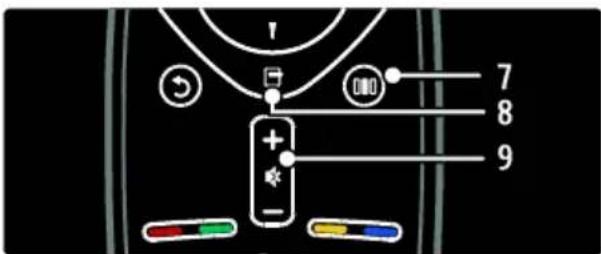
-
(Εμπειρία): Παρέχει πρόσβαση στο μενού εμπειρίας.
-
(Επιλογές): Παρέχει πρόσβαση σε επιλογές για την τρέχουσα δραστηριότητα ή επιλογή.
-
+/- (Ενταση) και (Σίγαση): Αυξάνει και μειώνει την ένταση του ήχου, πραγματοποιεί σίγαση ή επαναφέρει τον ήχο.
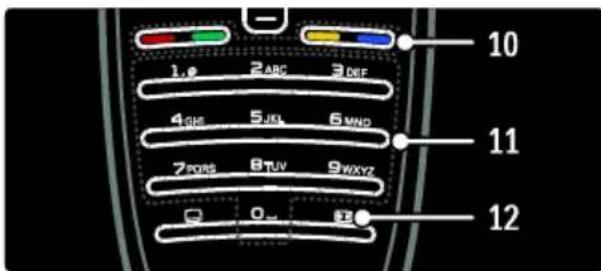
text_image
1.0 2.ABC 3.DEF 4.GHS 5.JKL 6.MND 7.PORS 8.TUV 9.WXYZ 0 12 10 11 12-
Έγχρωμα πλήκτρα: Επιλέγει εργασίες ή επιλογές. Δεν υποστηρίζεται σε λειτουργία MHEG.
-
0-9 (Αριθμητικά πλήκτρα): Επιλέγει κανάλι ή ρύθμιση.
-
(Φορμά εικόνας): Επιλέγει μορφή εικόνας.
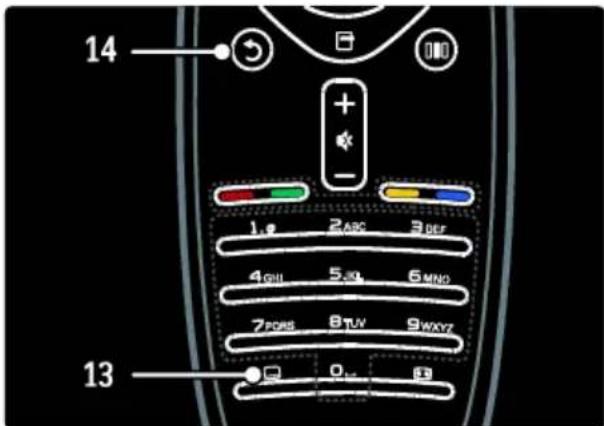
text_image
14 + - 1.0 2ABC 3DEF 4GIII 5.30 6MNO 7POHS 8TUV 9WXYZ 13 0.14-
(Subtitle (Υπότιτλοι)): *Ενεργοποιεί ή απενεργοποιεί τους υποτίτλους.
-
Σ (Πίσω): *Επιστρέφει σε μια προηγούμενη οθόνη μενού. Πατήστε και κρατήστε το πατημένο για να επιστρέψετε στην παρακολούθηση τηλεόρασης. *Δεν υποστηρίζεται σε λειτουργία MHEG.
Μπαταρίες
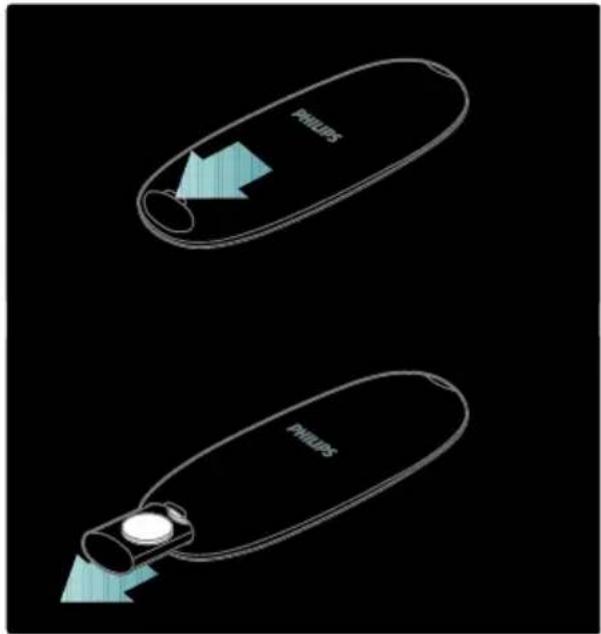
Ανοίξτε το κάλυμμα της μπαταρίας στο πίσω μέρος του τηλεχειριστηρίου για να τοποθετήσετε τις μπαταρίες (τύπος AAA-LR03-1,5V ή τύπος CR2032-3V).
Βεβαιωθείτε ότι οι πόλοι + και - των μπαταριών είναι σωστά τοποθετημένοι (τα σύμβολα + και - είναι σημειωμένα στο εσωτερικό).
Αφαιρέστε τις μπαταρίες εάν δεν πρόκειται να χρησιμοποιήσετε το τηλεχειριστήριο για μεγάλο χρονικό διάστημα. Απορρίπτετε τις μπαταρίες σύμφωνα με τις οδηγίες σχετικά με τη λήξη περιόδου χρήσης. Βλ. Ξεκινήστε >
Σημαντικό > Λήξη περιόδου χρήσης (Σελίδα 12).
Ανατρέξτε στα παρακάτω για τη θέση των διαφορετικών θηκών μπαταριών:
Για τηλεχειριστήριο με μπαταρίες AAA (πόλος-πόλος):
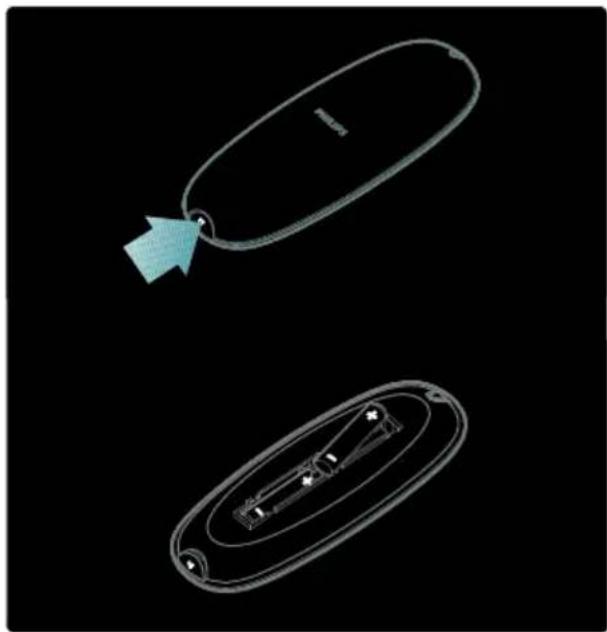
Για τηλεχειριστήριο με μπαταρίες AAA (πλάι-πλάι):
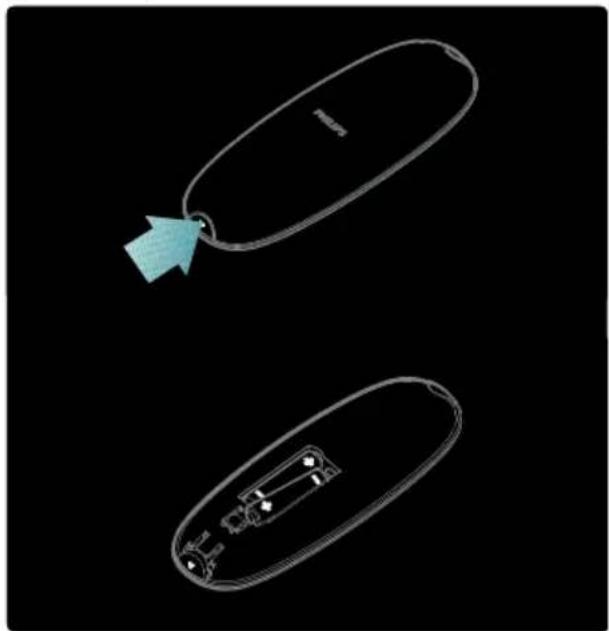
Για τηλεχειριστήριο με πλακέ στρογγυλές μπαταρίες:
text_image
PHILIPS PHILIPSΧρήση
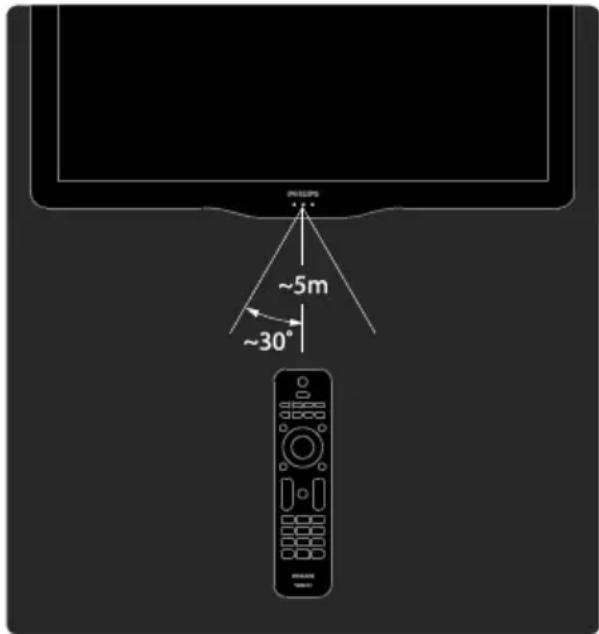
Κατά τη χρήση του τηλεχειριστηρίου, κρατήστε το κοντά στην τηλεόραση και στρέψτε το προς τον αισθητήρα του τηλεχειριστηρίου. Βεβαιωθείτε ότι ανάμεσα στο τηλεχειριστήριο και την τηλεόραση δεν παρεμβάλλονται έπιπλα, τοίχοι ή άλλα αντικείμενα που να εμποδίζουν την οπτική επαφή. Η ακόλουθη εικόνα αποτελεί απλώς ένα παράδειγμα -- η θέση του αισθητήρα του τηλεχειριστηρίου μπορεί να είναι διαφορετική στην τηλεόρασή σας:
text_image
P1 2.5.27 ~5m ~30°Τηλεχειριστήριο επί της οθόνης
Σημείωση: Διαθέσιμο εάν η συνδεδεμένη συσκευή είναι συμβατή με HDMI-CEC. Διατίθεται Τηλεχειριστήριο επί της οθόνης (OSRC), το οποίο σας παρέχει εύκολη πρόσβαση σε συχνά χρησιμοποιούμενες λειτουργίες. Τα διαθέσιμα πλήκτρα στην οθόνη διαφέρουν, ανάλογα με τη ρύθμιση της τηλεόρασής σας και τα χαρακτηριστικά της συνδεδεμένης συσκευής HDMI-CEC.
Για πρόσβαση στο OSRC
- Ενώ παρακολουθείτε τηλεόραση ή μια συνδεδεμένη συσκευή, πατήστε
- Επιλέξτε [Εμφάνιση πλήκτρων συσκευής] και πατήστε ΟΚ.
- Χρησιμοποιήστε τα Πλήκτρα πλοήγησης και το ΟΚ για να επιλέξετε και να χρησιμοποιήσετε ένα από τα κουμπιά που εμφανίζονται στην οθόνη.
Βασικά μενού τηλεόρασης
Σπίτι
Το αρχικό μενού σάς παρέχει εύκολη πρόσβαση σε συνδεδεμένες συσκευές, ρυθμίσεις εικόνας και ήχου, καθώς επίσης και σε άλλα χρήσιμα χαρακτηριστικά.
- Πατήστε
- Επιλέξτε ένα στοιχείο στο αρχικό μενού και πατήστε ΟΚ για πρόσβαση στο μενού.
- Για έξοδο από το αρχικό μενού, πατήστε ή .
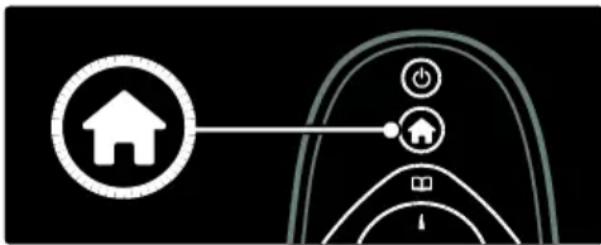
Πατήστε Πλήκτρα πλοήγησης για να επιλέξετε ένα στοιχείο στο μενού αρχικής σελίδας και πατήστε ΟΚ:
• [Βοήθεια] Παρέχει πρόσβαση στον
ηλεκτρονικό οδηγό χρήσης.
• [Παρακολούθηση TV] Επιστρέφει στην πηγή της κεραίας εάν επιλέξετε άλλη πηγή.
- [Προβολή δορυφορ.] Μεταβαίνει σε δορυφορικά κανάλια που λαμβάνονται μέσω πηγής δορυφόρου (DVB-S).
• [Αναζήτηση USB] Εάν συνδεθεί μια συσκευή αποθήκευσης USB, παρέχει πρόσβαση στην περιήγηση στο περιεχόμενο του USB.
• [Αναζήτηση υπολογ] Παρέχει πρόσβαση στο πρόγραμμα περιήγησης στο περιεχόμενο του συνδεδεμένου δικτύου υπολογιστή.
• [Αναζήτηση Net TV] Παρέχει πρόσβαση στη Net TV.
• [Scenea] Μεταβαίνει στο φόντο
Scenea.
- [Εμφάνιση μικροεφαρ] Παρέχει πρόσβαση σε widget από παρόχους ηλεκτρονικών υπηρεσιών (Μόνο εάν είστε συνδεδεμένοι στο internet).
• [Προσθήκη συσκευών] Προσθέτει νέες συσκευές στο μενού αρχικής σελίδας.
• [Ρύθμιση] Παρέχει πρόσβαση σε μενού που σας επιτρέπουν να αλλάζετε την εικόνα, τον ήχο και τις ρυθμίσεις της τηλεόρασης.
Περιήγηση
Το μενού περιήγησης σάς παρέχει εύκολη πρόσβαση στα εξής:
- Ηλεκτρονικό οδηγό προγράμματος
- Λίστα τηλεοπτικών καναλιών
- Teletext
Για πρόσβαση στο μενού περιήγησης, ενώ παρακολουθείτε τηλεόραση, πατήστε
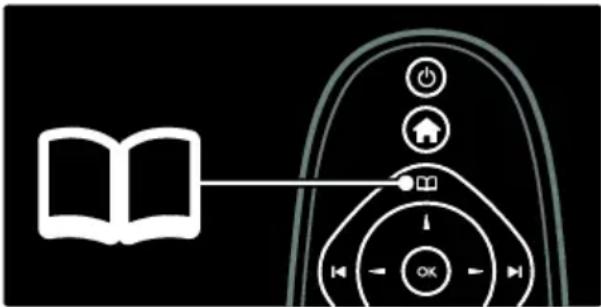
- Πατήστε Πλήκτρα πλοήγησης για να επιλέξετε ένα στοιχείο:
• [Οδηγός προγράμματος]: Παρέχει πρόσβαση στον Ηλεκτρονικό οδηγό προγραμμάτων.
• [Λίσ.καναλ.]: Παρέχει πρόσβαση στη λίστα τηλεοπτικών καναλιών.
- [Teletext]: Παρέχει πρόσβαση στο teletext.
- Πατήστε ΟΚ για να επιβεβαιώσετε την επιλογή σας.
Εμπειρία
Πατήστε για πρόσβαση οτο μενού εμπειρίας, το οποίο παρέχει ένα εύρος συχνά χρησιμοποιούμενων ρυθμίσεων.
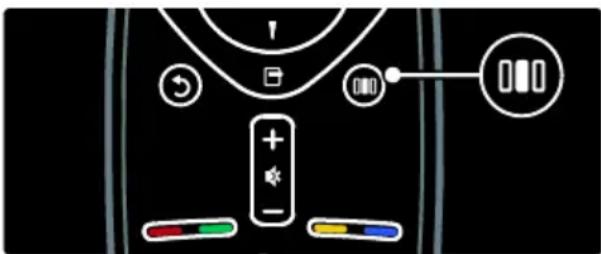
Το μενού εμπειρίας σάς παρέχει εύκολη πρόσβαση στα εξής:
- [Ambilight]: Ενεργοποιεί ή απενεργοποιεί τη λειτουργία Ambilight.
- [Ambilight dynamic]: Ρυθμίζει την ταχύτητα απόκρισης του Ambilight.
• [Φορμά εικόνας]: Αλλάζει το φορμά της εικόνας.
• [Εξυπνη εικόνα]: Συχνά χρησιμοποιούμενες ρυθμίσεις εικόνας.
• [Εξυπνος ήχος]: Συχνά χρησιμοποιούμενες ρυθμίσεις ήχου. - [Ηχεία]: Διαμόρφωση ηχείων τηλεόρασης για Philips EasyLink.
• [Μετατόπιση εικόνας]: Ρυθμίζει τη θέση της εικόνας.
Λίστα καναλιών
Η λίστα καναλιών εμφανίζει τα τηλεοπτικά κανάλια και τους πιθανούς radioφωνικούς σταθμούς που είναι εγκατεστημένοι στην τηλεόρασή σας.
- Ενώ παρακολουθείτε τηλεόραση, πατήστε
- Επιλέξτε [Λίσ.καναλ.] και πατήστε ΟΚ.
- Επιλέξτε ένα κανάλι και πατήστε ΟΚ για πρόσβαση στο κανάλι.
- Πατήστε για έξοδο από τη λίστα καναλιών χωρίς να αλλάξετε κανάλι.
Προσθήκη συσκευών
Αφού συνδέσετε μια συσκευή στην τηλεόραση, προσθέστε την στο αρχικό μενού για εύκολη πρόσβαση.
Στο αρχικό μενού , επιλέξτε [Προσθήκη συσκευών] και πατήστε ΟΚ. Ακολουθήστε τις οδηγίες επί της οθόνης για να προσθέσετε τη συσκευή στο αρχικό μενού.
Για να αφαιρέσετε μια συσκευή από το αρχικό μενού, επιλέξτε το στοιχείο, πατήστε και επιλέξτε [Αφαίρεση της συσκευής]. Πατήστε το ΟΚ.
Ρύθμιση
Το [Ρύθμιση] στο αρχικό μενού σάς επιτρέπει να αλλάξετε τις περισσότερες από τις ρυθμίσεις της τηλεόρασης, συμπεριλαμβανομένων των εξής:
- Ρυθμίσεις εικόνας ή ήχου
- Εγκατάσταση ή ενημέρωση τηλεοπτικών καναλιών
- Ενημέρωση λογισμικού τηλεόρασης
-
Άλλες ειδικές λειτουργίες
-
Στο μενού αρχικής σελίδας, επιλέξτε [Ρύθμιση] και πατήστε ΟΚ.
-
Επιλέξτε ένα στοιχείο με το Πλήκτρα πλοήγησης και πατήστε ΟΚ:
-
[Γρήγορη ρύθμιση εικόνας και ήχου]: Σας καθοδηγεί στις ρυθμίσεις εικόνας και ήχου.
• [Ρυθμίσεις τηλεόρασης]: Προηγμένες ρυθμίσεις εικόνας και ήχου. - [Αναζήτηση καναλιών] ή [Αναζήτηση δορυφόρου]: Σας καθοδηγεί στην εγκατάσταση καναλιού κεραίας ή δορυφόρου (εάν υπάρχει).
• [Ρυθμίσεις καναλιών]: Προηγμένες ρυθμίσεις καναλιών.
- [Σύνδεση σε δίκτυο]: Σας καθοδηγεί κατά τη σύνδεση στο δίκτυο του υπολογιστή σας.
• [Ρυθμίσεις δικτύου]: Προηγμένες ρυθμίσεις δικτύου.
- [Ενημέρωση λογισμικού]: Σας καθοδηγεί σε μια ενημέρωση του λογισμικού της τηλεόρασης.
• [Ρυθμίσεις λογισμικού]: Προηγμένες ρυθμίσεις ενημέρωσης τηλεόρασης.
• [Προβολή επιδείξεων]: Επιδείξεις ειδικών λειτουργιών που είναι διαθέσιμες με την τηλεόραση.
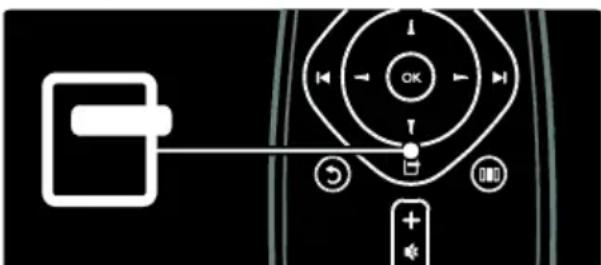
Επιλογές
Τα μενού επιλογών παρέχουν πρακτικές ρυθμίσεις που σχετίζονται με ό,τι βρίσκεται επί της οθόνης.
- Πατήστε Βγια να δείτε τις επιλογές που είναι διαθέσιμες.
- Για έξοδο, πατήστε ξανά.
Παρακολούθηση τηλεόρασης
Ενεργοποίηση/απενεργοποίηση ή κατάσταση αναμονής
text_image
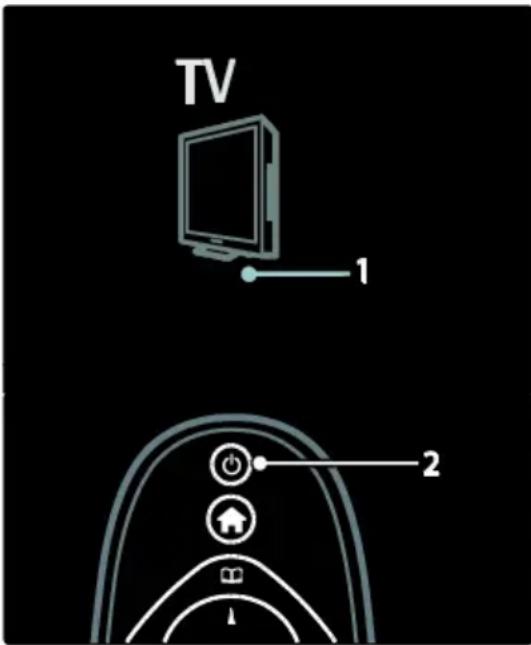
TV 1 2Για ενεργοποίηση
- Εάν η εμπρός ενδεικτική λυχνία είναι σβηστή, πατήστε το διακόπτη λειτουργίας (1) στο κάτω μέρος της τηλεόρασης στη θέση ' | '.
- Εάν η μπροστινή ένδειξη LED είναι κόκκινη, πατήστε στο τηλεχειριστήριο (2). Εναλλακτικά, ενεργοποιήστε την τηλεόραση από την κατάσταση αναμονής πατώντας οποιοδήποτε πλήκτρο στο πλάι της τηλεόρασης.
Σημειώσεις:
- Η εμπρός ενδεικτική λυχνία δεν ανάβει κατά την ενεργοποίηση της τηλεόρασης.
- Η τηλεόραση απαιτεί λίγο χρόνο για να ξεκινήσει. Στο διάστημα αυτό, η τηλεόραση δεν ανταποκρίνεται στο τηλεχειριστήριο ή τα πλαϊνά στοιχεία ελέγχου. Η συμπεριφορά αυτή είναι φυσιολογική.
Για μετάβαση σε κατάσταση αναμονής
Πατήστε Θοτο τηλεχειριστήριο. Η εμπρός ενδεικτική λυχνία γίνεται κόκκινη.
Για απενεργοποίηση
Πατήστε το διακόπτη λειτουργίας στο κάτω μέρος της τηλεόρασης στη θέση 'ο'. Η τηλεόραση απενεργοποιείται.
Παρόλο που η τηλεόρασή σας καταναλώνει πολύ λίγο ρεύμα στην κατάσταση αναμονής, εξακολουθεί να καταναλώνεται ενέργεια. Όταν δεν πρόκειται να την χρησιμοποιήσετε για μεγάλο χρονικό διάστημα, απενεργοποιείτε την τηλεόραση από το διακόπτη λειτουργίας στο κάτω μέρος της συσκευής.
Συμβουλή: Εάν δεν μπορείτε να βρείτε το τηλεχειριστήριο και θέλετε να ενεργοποιήσετε την τηλεόραση από την κατάσταση αναμονής, πατήστε P/CH +/- στο πλάι της τηλεόρασης.
Αλλαγή καναλιών
• Πατήστε και στο τηλεχειριστήριο ή P/CH +/- στο πλάι της τηλεόρασης.
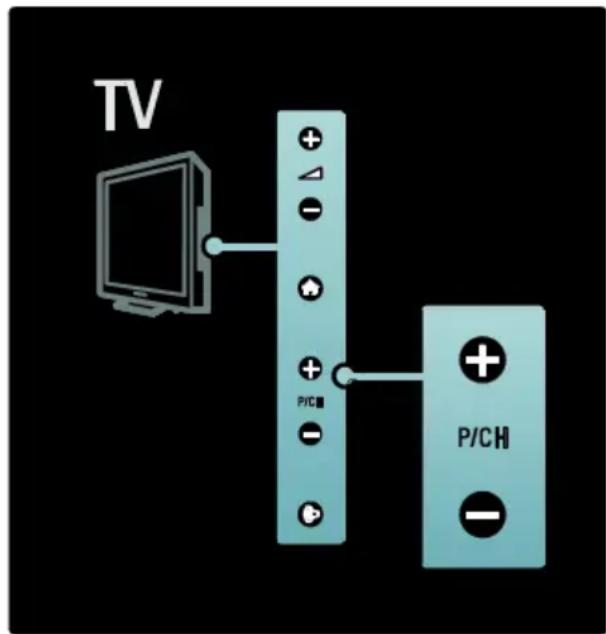
- Πατήστε και επιλέξτε [Λίσ.καναλ.] για να χρησιμοποιήσετε τη λίστα καναλιών.
- Πατήστε για να επιστρέψετε στο κανάλι που βλέπατε προηγουμένως.
- Εισαγάγετε έναν αριθμό καναλιού χρησιμοποιώντας τα Αριθμητικά πλήκτρα.
Για προβολή μόνο αναλογικών ή ψηφιακών καναλιών
Εφαρμόστε ένα φίλτρο στη λίστα καναλιών για να αποκτήσετε πρόσβαση μόνο σε αναλογικά ή ψηφιακά κανάλια.
- Στη λίστα καναλιών, πατήστε
- Επιλέξτε [Επιλογή λίστ.] > [Αναλογικό] ή [Ψηφιακό] και πατήστε ΟΚ.
Ανάλογα με την επιλογή σας, είναι διαθέσιμα μόνο ψηφιακά ή αναλογικά κανάλια.
Προσαρμογή έντασης
Για αύξηση ή μείωση της έντασης του ήχου
• Πατήστε +/- στο τηλεχειριστήριο.
- Πατήστε ▲ +/- στο πλάι της τηλεόρασης.
text_image
TV + - + - + -Για σίγαση ή επαναφορά του ήχου
- Πατήστε για να πραγματοποιήσετε σίγαση του ήχου:
- Πατήστε ξανά για επαναφορά του ήχου.
Χρησιμοποιήστε το μενού [Ηχος] για να ρυθμίσετε την ένταση των ακουστικών. Για περισσότερες πληροφορίες, βλ. Ρύθμιση τηλεόρασης > Αλλαγή ρυθμίσεων εικόνας και ήχου > Περισσότερες ρυθμίσεις ήχου (Σελίδα 44).
Χρήση ρυθμίσεων έξυπνης εικόνας
Χρησιμοποιήστε το μενού εμπειρίας [Εξυπνη εικόνα] για πρόσβαση σε συχνά χρησιμοποιούμενες ρυθμίσεις εικόνας.
- Όταν παρακολουθείτε τηλεόραση, πατήστε
- Επιλέξτε [Εξυπνη εικόνα] και, στη συνέχεια, επιλέξτε μία από τις ακόλουθες ρυθμίσεις:
• [Προσωπική]: Ρυθμίζει την τηλεόραση σύμφωνα με τις προσωπικές προτιμήσεις που έχετε ορίσει στα μενού [Εικόνα] στο [Ρύθμιση].
• [Zωντανό]: Εμπλουτισμένες και δυναμικές ρυθμίσεις, ιδανικές για χρήση κατά τη διάρκεια της ημέρας.
• [Φυσική]: Ρύθμιση φυσικής εικόνας.
• [Κινηματογρ.]: Ιδανικές ρυθμίσεις για παρακολούθηση ταινιών.
- [Παιχνίδι]: Ιδανικές ρυθμίσεις για παιχνίδια.
• [Εξοικον ενέργ]: Ρυθμίσεις μέγιστης εξοικονόμησης ενέργειας.
• [Τυπικό]: Προσαρμόζει τις ρυθμίσεις εικόνας ώστε να ταιριάζουν στα περισσότερα περιβάλλοντα και είδη βίντεο. Προεπιλεγμένες εργοστασιακές ρυθμίσεις.
• [Φωτ.]: ιδανικές ρυθμίσεις για προβολή φωτογραφιών.
• [Συνήθης]: Σας επιτρέπει να προσαρμόζετε και να αποθηκεύετε τις προσωπικές σας ρυθμίσεις εικόνας.
3. Πατήστε ΟΚ για να επιβεβαιώσετε την επιλογή σας.
4. Πατήστε για έξοδο.
Χρήση ρυθμίσεων έξυπνου ήχου
Χρησιμοποιήστε το μενού εμπειρίας [Εξυπνος ήχος] για πρόσβαση σε συχνά χρησιμοποιούμενες ρυθμίσεις ήχου.
- Όταν παρακολουθείτε τηλεόραση, πατήστε
- Επιλέξτε [Εξυπνος ήχος] και, στη συνέχεια, επιλέξτε μία από τις ακόλουθες ρυθμίσεις:
• [Προσωπική]: Ρυθμίζει την τηλεόραση σύμφωνα με τις προσωπικές προτιμήσεις που έχετε ορίσει στα μενού [Ηχος] στο [Ρύθμιση].
• [Τυπικό]: Προσαρμόζει τις ρυθμίσεις ήχου ώστε να ταιριάζουν στα περισσότερα περιβάλλοντα και είδη ήχου.
- [Ειδήσεις]: Εφαρμόζει ρυθμίσεις ήχου ιδανικά προσαρμοσμένες για ήχο ομιλίας, όπως οι ειδήσεις.
• [Taivia]: Εφαρμόζει ρυθμίσεις ήχου ιδανικά προσαρμοσμένες για ταινίες.
• [Παιχνίδι]: Ιδανικές ρυθμίσεις για παιχνίδια.
• [Δράμα]: Εφαρμόζει ρυθμίσεις ήχου ιδανικά προσαρμοσμένες για δραματικές ταινίες.
• [Αθλητικά]: Εφαρμόζει ρυθμίσεις ήχου ιδανικά προσαρμοσμένες για αθλητικές δραστηριότητες.
- Πατήστε ΟΚ για να επιβεβαιώσετε την επιλογή σας.
- Πατήστε για έξοδο.
Αλλαγή φορμά εικόνας
Αλλαγή του φορμά εικόνας για να ταιριάζει με το περιεχόμενο προβολής σας.
- Πατήστε
- Επιλέξτε ένα φορμά εικόνας και πατήστε ΟΚ για να επιβεβαιώσετε την επιλογή σας.
Σημείωση: Μπορείτε να αποκτήσετε πρόσβαση σε φορμά εικόνας μέσω του μενού εμπειρίας και του μενού [Ρύθμιση].
Μπορούν να επιλεγούν τα παρακάτω φορμά εικόνας:
• [Αυτόματη κάλυψη της οθόνης]: Προσαρμόζει την εικόνα ώστε να καταλαμβάνει ολόκληρη την οθόνη (οι υπότιτλοι εξακολουθούν να εμφανίζονται). Συνιστάται για ελάχιστη παραμόρφωση εικόνας, αλλά όχι για HD ή H/Y.
• [Αυτόματο zoom]: Πραγματοποιεί μεγέθυνση της εικόνας ώστε να καταλαμβάνει ολόκληρη την οθόνη. Συνιστάται για ελάχιστη παραμόρφωση εικόνας, αλλά όχι για HD ή H/Y.
- [Υπερδιεύρυνση]: Αφαιρεί τις πλαϊνές μαύρες γραμμές που εμφανίζονται σε μεταδόσεις 4:3. Δεν συνιστάται για HD ή H/Y.
• [Διεύρυνση 16:9]: Αλλάζει την κλασική κλίμακα του φορμά 4:3 σε 16:9. Δεν συνιστάται για HD ή H/Y.
• [Οθόνη 16:9]: Επεκτείνει την κλασική κλίμακα του φορμά 4:3 σε 16:9.
• [Χωρίς κλιμάκωση]: Παρέχει τις περισσότερες δυνατές λεπτομέρειες για το περιεχόμενο του Η/Υ. Διατίθεται μόνο όταν ενεργοποιείται το [Λειτουργία PC] στο μενού [Εικόνα] .
Σημειώσεις:
- Ανάλογα με την πηγή της εικόνας, ορισμένα φορμά εικόνας δεν είναι διαθέσιμα και δεν εμφανίζονται στην οθόνη.
Παρακολούθηση από συνδεδεμένη συσκευή
Προσθήκη νέας συσκευής
Σημειώσεις:
- Προτού να παρακολουθήσετε από μια συνδεδεμένη συσκευή, πρέπει να την προσθέσετε στο αρχικό μενού.
-
Οι συμβατές με HDMI ARC συσκευές που είναι συνδεδεμένες με το βύσμα HDMI ARC στην τηλεόραση προστίθενται αυτόματα στο αρχικό μενού.
-
Συνδέστε και ενεργοποιήστε τη συσκευή.
- Πατήστε
- Επιλέξτε [Προσθήκη συσκευών] και πατήστε ΟΚ. Ακολουθήστε τις οδηγίες που εμφανίζονται στην οθόνη.
Παρακολούθηση από τη συνδεδεμένη συσκευή
- Πατήστε το
- Επιλέξτε τη συσκευή από το αρχικό μενού.
- Πατήστε ΟΚ για να επιβεβαιώσετε την επιλογή σας.
Χρήση Ambilight
Ενεργοποίηση του Ambilight
Απολαύστε πιο ξεκούραστη εμπειρία τηλεθέασης και καλύτερη αναμενόμενη ποιότητα εικόνας. Για καλύτερη φωτεινότητα Ambilight, μειώστε την ένταση του περιβάλλοντος φωτισμού.
Προσοχή
Για να αποφύγετε την κακή λήψη των υπέρυθρων ακτίνων από το τηλεχειριστήριο, τοποθετείτε τις συσκευές σας μακριά από το Ambilight.
- Πατήστε (Εμπειρία).
- Επιλέξτε [Ambilight] και πατήστε ΟΚ.
- Για ενεργοποίηση ή απενεργοποίηση του Ambilight, επιλέξτε [Ανοιχτό] ή [Κλειστό].
Μπορείτε, επίσης, να πατήσετε οτην τηλεόραση για να ενεργοποιήσετε/απενεργοποιήσετε το Ambilight.
Ρύθμιση του Ambilight
Στο μενού του Ambilight, μπορείτε να επιλέξετε περισσότερες ρυθμίσεις του Ambilight.
Ενώ παρακολουθείτε τηλεόραση, πατήστε
[Ρύθμιση] > [Ρυθμίσεις τηλεόρασης] [Ambilight].
Επιλέξτε μια ρύθμιση για προσαρμογή:
• [Δυναμικό]: Προσαρμόζει το Ambilight ανάμεσα στα επίπεδα Ξεκούραστο και Δυναμικό. Διαθέσιμο μόνο εάν το Ambilight [Χρώμα] έχει οριστεί σε [Δυναμικό].
• [Φωτεινότητα]: Ρυθμίζει τη φωτεινότητα του Ambilight.
• [Χρώμα]: Επιλέγει ένα προκαθορισμένο χρώμα.
- [Συνήθη χρώματα]: Ορίστε το δικό σας χρώμα Ambilight. Για να προσπελάσετε τη συγκεκριμένη επιλογή, πατήστε [Ambilight] > [Χρώμα] > [Συνήθης].
• [Διαχωρισμός]: Ρυθμίζει τη διαφορά στα επίπεδα χρωμάτων μεταξύ κάθε πλευράς της τηλεόρασης. Απενεργοποιήστε αυτήν τη λειτουργία για δυναμικό και ενιαίο χρώμα Ambilight.
- [Απενεργ τηλεόρ]: Επιλέγει τον τρόπο απενεργοποίησης του Ambilight όταν η τηλεόραση απενεργοποιείται.
• [Lounge light]: Επιλέγει λειτουργία ατμοσφαιρικού φωτισμού. Αυτή η ρύθμιση εφαρμόζεται όταν ο ατμοσφαιρικός φωτισμός βρίσκεται στη λειτουργία αναμονής.
- [Scenea lounge light]: Ενεργοποίηση ή απενεργοποίηση του ατμοσφαιρικού φωτισμού Scenea όταν το χαρακτηριστικό Scenea είναι ενεργοποιημένο.
- [Χρώμα τοίχου]: Επιλέγει ένα χρώμα που ταιριάζει με το χρώμα του τοίχου. Το Ambilight θα διορθώσει τα χρώματά του, ώστε να ταιριάζουν κατά τον βέλτιστο δυνατό τρόπο με το χρώμα του τοίχου πίσω από την τηλεόραση.
Ρύθμιση απόκρισης του Ambilight
Προτού να μπορείτε να ρυθμίσετε την ταχύτητα απόκρισης του Ambilight, πατήστε ⚙ > [Ρύθμιση] > [Ρυθμίσεις τηλεόρασης] > [Ambilight] > [Χρώμα] > [Δυναμικό].
Ρυθμίστε την ταχύτητα με την οποία το Ambilight ανταποκρίνεται στις εικόνες στην οθόνη.
- Πατήστε (Εμπειρία).
- Επιλέξτε [Ambilight dynamic] και πατήστε OK.
- Μετακινήστε τη γραμμή κύλισης για να ρυθμίσετε την ανταποκρισιμότητα του Ambilight.
- Πατήστε για έξοδο από τη γραμμή κύλισης.
- Πατήστε OK για να επιβεβαιώσετε την επιλογή σας.
Χρήση ατμοσφαιρικού φωτισμού
(Διατίθεται μόνο σε ορισμένα μοντέλα.) Ενώ η τηλεόραση βρίσκεται σε κατάσταση αναμονής, μπορείτε να ενεργοποιήσετε το Ambilight και να δημιουργήσετε εφέ ατμοσφαιρικού φωτισμού στο δωμάτιό σας.
Όταν η τηλεόραση βρίσκεται σε κατάσταση αναμονής, πατήστε οτο πλάι της τηλεόρασης.
Σημείωση: Ενδέχεται να χρειαστούν περισσότερα από 5 δευτερόλεπτα για την ενεργοποίηση του ατμοσφαιρικού φωτισμού.
Για την επιλογή ενός άλλου χρώματος ατμοσφαιρικού φωτισμού, βλ. Χρήση της τηλεόρασής σας > Χρήση Ambilight > Ρύθμιση του Ambilight (Σελίδα 26).
Απολαύστε τη Net TV
Τι είναι η Net TV;
Η Koninklijke Philips Electronics N.V. δεν φέρει καμία απολύτως ευθύνη για περιεχόμενο που παρέχεται από τους παρόχους της υπηρεσίας Net TV.
Η Net TV παρέχει υπηρεσίες στο Internet και τοποθεσίες web ειδικά για την τηλεόρασή σας. Μπορείτε να επισκέπτεστε δημοφιλείς ιστοτόπους, να προβάλλετε ενημερωτικό υλικό, να ενοικιάζετε ταινίες από κατάστημα βίντεο, να παρακολουθείτε εκπομπές που δεν προλάβατε να δείτε ή να έχετε πρόσβαση στις μικροεφαρμογές στην οθόνη της τηλεόρασής σας.
Σελίδες Net TV
Οι πιο δημοφιλείς ιστότοποι της χώρας σας έχουν προσαρμόσει τις σελίδες τους, ώστε να μπορούν να χρησιμοποιηθούν στην τηλεόρασή σας. Διαβάστε τους τίτλους των εφημερίδων, δείτε τα πιο πρόσφατα βίντεο ή συμβουλευθείτε την πρόγνωση του καιρού.
Οδηγός προγράμματος Net TV
Μόλις συνδεθείτε στη Net TV, ο οδηγός προγράμματος τηλεόρασης χρησιμοποιεί το Internet για να συλλέξει τις απαραίτητες πληροφορίες.
Χάσατε κάποιο πρόγραμμα;
Εάν ο αντίστοιχος σταθμός μετάδοσης парέχει αυτήν την υπηρεσία, μπορείτε να παρακολουθήσετε την αγαπημένη σας εκπομπή που δεν προλάβατε να δείτε. Μπορείτε να παρακολουθήσετε την εκπομπή όποτε σας βολεύει.
Καταστήματα βίντεο
Με τη Net TV, μπορείτε να νοικιάσετε την αγαπημένη σας ταινία από ένα ηλεκτρονικό κατάστημα βίντεο.
Νέες υπηρεσίες
Προστίθενται τακτικά νέες υπηρεσίες. Συμβουλεύεστε τακτικά τις σελίδες της Net TV για να ανακαλύπτετε νέες υπηρεσίες.
Σημειώσεις:
- H Net TV διαφέρει ανάλογα με τη χώρα.
- Με τη Net TV, μπορείτε να συνδέεστε στο Internet ή να επισκέπτεστε οποιονδήποτε ιστότοπο. Ωστόσο, ορισμένες τοποθεσίες web δεν είναι προσαρμοσμένες ώστε να προβάλλονται σε οθόνη τηλεόρασης και ορισμένα πρόσθετα (π.χ. για προβολή σελίδων ή βίντεο) δεν είναι διαθέσιμα στην τηλεόραση.
- Ο αριθμός των διαθέσιμων υπηρεσιών στη Net TV μπορεί να αλλάξει. Η λειτουργικότητα των υπηρεσιών μπορεί επίσης να αλλάξει. Αυτές οι αλλαγές ενημερώνονται αυτόματα. Μπορείτε να προβάλετε τις υπηρεσίες που προστέθηκαν τελευταίες ή που μεταβλήθηκαν στην κατηγορία "Νέα".
- H Net TV προβάλλει μία σελίδα κάθε φορά και σε πλήρη οθόνη.
- Είναι αδύνατη η λήψη και η αποθήκευση αρχείων, καθώς και η εγκατάσταση πρόσθετων σε αυτήν την τηλεόραση.
Τι χρειάζεστε
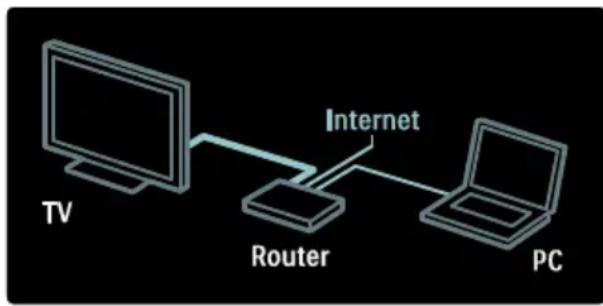
Για να απολαμβάνετε τη Net TV, συνδέστε την τηλεόραση σε ένα δρομολογητή με γρήγορη σύνδεση στο Internet. Για να μάθετε περισσότερα, ανατρέξτε στην ενότητα Ρύθμιση τηλεόρασης > Ρύθμιση δικτύου (Σελίδα 49).
Μόλις συνδεθείτε, πατήστε ήκαι επιλέξτε [Αναζήτηση Net TV] για έναρξη της διαδικασίας ρύθμισης της Net TV στην οθόνη. Για να μάθετε περισσότερα, ανατρέξτε στην ενότητα Χρήση της τηλεόρασής σας > Απολαύστε τη Net TV > Πρώτη χρήση (Σελίδα 28).
flowchart
graph LR
    TV["TV"] --> Router["Router"]
    Router --> PC["PC"]
    Router --> Internet["Internet"]
Πρώτη χρήση
Πλεονεκτήματα εγγραφής
Πραγματοποιώντας εγγραφή στην Philips, μπορείτε να απολαμβάνετε αποκλειστικά πλεονεκτήματα και να λαμβάνετε ενημερώσεις σχετικά με πληροφορίες προϊόντων.
Πλεονεκτήματα γονικού ελέγχου
Με το Γονικό έλεγχο ενεργοποιημένο, μπορείτε να κλειδώσετε ή να ξεκλειδώσετε υπηρεσίες και/ή κατηγορίες υπηρεσιών. Μπορείτε επίσης να ξεκλειδώσετε ορισμένες υπηρεσίες που δεν είναι κατάλληλες για παιδιά. Οι υπηρεσίες αυτές είναι κλειδωμένες ως προεπιλογή.
Λεπτομέρειες σχετικά με το Γονικό έλεγχο
- Μπορείτε να κλειδώσετε μόνο τις υπηρεσίες στις σελίδες της Net TV. Είναι αδύνατο να κλειδώσετε τις διαφημίσεις και τις ανοικτές τοποθεσίες web στο Internet.
- Οι υπηρεσίες κλειδώνονται ανά χώρα. Οι κατηγορίες κλειδώνονται για όλες τις χώρες.
Αρχική ρύθμιση
- Αποδεχθείτε τους Όρους Χρήσης.
- Εγγραφείτε για τη Net TV.
- Ενεργοποιήστε το Γονικό έλεγχο.
Τρόπος εγγραφής
Για να εγγραφείτε, χρειάζεστε μια διεύθυνση email και έναν H/Υ με σύνδεση στο Internet. Εάν παραλείψετε την εγγραφή κατά την αρχική ρύθμιση, μπορείτε να το κάνετε αργότερα από την αρχική σελίδα της Net TV.
Για να ξεκινήσετε την εγγραφή στη Net TV, εισαγάγετε τη διεύθυνση email σας στην οθόνη. Για να ανοίξετε το πληκτρολόγιο οθόνης, επισημάνετε το πεδίο κειμένου και πατήστε OK. Εισάγετε τους χαρακτήρες έναν προς έναν. Επιλέξτε [Register] (Εγγραφή) και πατήστε OK.
Εάν έχει αποσταλεί email εγγραφής στη διεύθυνση email σας, θα εμφανιστεί ένα μήνυμα που σας ενημερώνει σχετικά. Ανοίξτε το email στον Η/Υ σας και κάντε κλικ στο σύνδεσμο για να μεταβείτε στο έντυπο εγγραφής. Συμπληρώστε το έντυπο και κάντε κλικ στο κουμπί για να το υποβάλετε.
Στην τηλεόραση, επιλέξτε ΟΚ και πατήστε ΟΚ για να ανοίξετε την αρχική σελίδα της Net TV.
Ενεργοποίηση Γονικού ελέγχου
Την πρώτη φορά που ανοίγετε την αρχική σελίδα της Net TV, μπορείτε να ενεργοποιήσετε το Γονικό έλεγχο. Εάν ενεργοποιήσετε το Γονικό έλεγχο, θα πρέπει να εισαγάγετε έναν προσωπικό κωδικό κλειδώματος/ξεκλειδώματος.
Εισαγάγετε έναν τετραψήφιο κωδικό ως τον κωδικό κλειδώματος/ξεκλειδώματος της Net TV.
Χρησιμοποιήστε το Αριθμητικά πλήκτρα στο τηλεχειριστήριο. Πληκτρολογήστε ξανά τον ίδιο κωδικό για επιβεβαίωση.
Η Net TV είναι έτοιμη να χρησιμοποιηθεί.
Αναζήτηση στην υπηρεσία Net TV
Μετάβαση στην αρχική σελίδα της Net TV:
- Πατήστε
- Επιλέξτε [Αναζήτηση Net TV] και πατήστε ΟΚ.
Η τηλεόραση μεταβαίνει στη Net TV και ανοίγει την αρχική σελίδα.
Για να εξέλθετε από την υπηρεσία Net TV, πατήστε και επιλέξτε μια άλλη δραστηριότητα.
Η αρχική σελίδα
Η αρχική σελίδα εμφανίζει τις αγαπημένες σας υπηρεσίες και ορισμένες προτεινόμενες υπηρεσίες. Από αυτή τη σελίδα μπορείτε να περιηγηθείτε στις υπηρεσίες Net TV.
Για να επιοτρέψετε στην αρχική σελίδα, πατήστε (Περιήγηση).
'Ανοιγμα μιας υπηρεσίας Net TV
Επιλέξτε μια υπηρεσία Net TV με τα Πλήκτρα πλοήγησης. Για να ανοίξετε μια επιλεγμένη υπηρεσία, πατήστε ΟΚ.
Το γραφικό ενός κλειστού λουκέτου σας υποδεικνύει ότι η σελίδα που ανοίξατε είναι μία ασφαλής σελίδα.
Πλοήγηση σε μια υπηρεσία Net TV
Η πλοήγηση στην υπηρεσία Net TV ενδέχεται να διαφέρει από τη μία υπηρεσία στην άλλη. Μπορείτε να χρησιμοποιήσετε τα Πλήκτρα πλοήγησης και το πλήκτρο ΟΚ για να περιηγηθείτε στην υπηρεσία. Ορισμένες υπηρεσίες σας υποδεικνύουν τον τρόπο με τον οποίο μπορείτε να περιηγηθείτε στις λειτουργίες τους.
Για να επιστρέψετε στην προηγούμενη σελίδα, πατήστε (Πίσω).
'Ολες οι υπηρεσίες
Για να δείτε τις υπηρεσίες που είναι διαθέσιμες για τη χώρα σας, επιλέξτε [Services] (Υπηρεσίες) και πατήστε ΟΚ.
Στη σελίδα αυτή, μπορείτε να προβάλετε όλες τις υπηρεσίες ή να τις προβάλετε ανά κατηγορία, π.χ. Ειδήσεις ή Ψυχαγωγία. Για να προβάλετε τις υπηρεσίες ανά κατηγορία, επιλέξτε μία κατηγορία στη στήλη που βρίσκεται στα αριστερά και πατήστε ΟΚ.
Επιλογές
Πατήστε Β(Επιλογές) για να επιλέξετε μία από τις παρακάτω ρυθμίσεις:
- Κλείδωμα υπηρεσίας
- Επισήμανοη αγαπημένου
- Απενεργοποίηση Γονικού ελέγχου
- Εμφάνιση τηλεχειριστηρίου
- Ανανέωση σελίδας
• Ζουμ στη σελίδα - Πληροφορίες ασφαλείας
- Απαλοιφή μνήμης Net TV
Κλείδωμα υπηρεσίας
Για να κλειδώσετε μία υπηρεσία Net TV, επιλέξτε το εικονίδιό της και πατήστε (Επιλογές). Επιλέξτε [Lock service]
(Κλείδωμα υπηρεσίας) και πατήστε ΟΚ. Το εικονίδιο της υπηρεσίας επισημαίνεται με ένα εικονίδιο λουκέτου.
Για να ανοίξετε μια κλειδωμένη υπηρεσία, θα πρέπει να εισαγάγετε τον τετραψήφιο κωδικό σας. Αφού ανοίξετε μια κλειδωμένη υπηρεσία, μπορείτε να διαγράψετε τη ρύθμιση κλειδώματος.
Επισήμανση αγαπημένων
Για να επισημάνετε μια υπηρεσία ως αγαπημένη, επιλέξτε το εικονίδιο της υπηρεσίας και πατήστε (Επιλογές). Επιλέξτε [Mark favourite] (Επισήμανοη αγαπημένου) και πατήστε ΟΚ.
Μπορείτε να επισημάνετε έως και 12 υπηρεσίες ως αγαπημένες. Όλες οι αγαπημένες σας υπηρεσίες εμφανίζονται στην αρχική σελίδα της Net TV.
Στο πεδίο Υπηρεσίες, οι αγαπημένες υπηρεσίες επισημαίνονται με ένα αστεράκι.
Μόνο οι υπηρεσίες της Net TV μπορούν να επισημανθούν ως αγαπημένες. Είναι αδύνατο να επισημανθούν ως αγαπημένες οι διαφημίσεις και οι ανοικτές τοποθεσίες web στο Internet.
Κατάργηση επισήμανσης αγαπημένου
Για να καταργήσετε την επισήμανση μιας υπηρεσίας ως αγαπημένης, επιλέξτε το εικονίδιο της αγαπημένης υπηρεσίας, πατήστε (Επιλογές) και επιλέξτε [Unmark favourite] (Κατάργηση επισήμανσης αγαπημένου).
Απενεργοποίηση Γονικού ελέγχου
Για να απενεργοποίησετε το Γονικό έλεγχο, πατήστε (Επιλογές) και επιλέξτε [Disable parental control] (Απενεργοποίηση Γονικού ελέγχου). Εισάγετε τον τετραψήφιο κωδικό που απαιτείται για την απενεργοποίηση του Γονικού ελέγχου.
Εμφάνιση τηλεχειριστηρίου
Μπορείτε να χρησιμοποιήσετε πλήκτρα του τηλεχειριστηρίου, όπως Αναπαραγωγή ► , Μετακίνηση προς τα πίσω ◀και Μετακίνηση προς τα εμπρός ►► επιλέγοντας [Εμφάνιση περισσότερων πλήκτρων].
Πατήστε (Επιλογές) και επιλέξτε
[Εμφάνιση περισσότερων πλήκτρων]. Με τα πλήκτρα αυτά στην οθόνη, μπορείτε να χειριστείτε τη συνδεδεμένη συσκευή αναπαραγωγής ήχου ή βίντεο.
Επιλέξτε ένα πλήκτρο και πατήστε ΟΚ για να εκτελέσετε τη λειτουργία του.
Πατήστε Σ(Πίσω) για να αποκρύψετε τα πλήκτρα που εμφανίζονται στην οθόνη.
Ανανέωση σελίδας
Εάν παρουσιάστηκε οποιοδήποτε πρόβλημα κατά τη διάρκεια της φόρτωσης μιας σελίδας, μπορείτε να επιχειρήσετε να την φορτώσετε εκ νέου. Πατήστε
(Επιλογές) και επιλέξτε [Reload page]
(Ανανέωση σελίδας).
Ζουμ στη σελίδα
Για μεγέθυνση ή σμίκρυνση μιας σελίδας του Internet, πατήστε (Επιλογές) και επιλέξτε [Zoom page] (Zouμ στη σελίδα). Χρησιμοποιήστε το ρυθμιστικό για να ρυθμίσετε τη μεγέθυνση.
Για κύλιση σε μία σελίδα του Internet, χρησιμοποιήστε τα Πλήκτρα πλοήγησης για να μετακινηθείτε από σελίδα σε σελίδα.
Πληροφορίες ασφαλείας
Για να προβάλετε τις πληροφορίες ασφαλείας μιας σελίδας, πατήστε
(Επιλογές) και επιλέξτε [Security info]
(Πληροφορίες ασφαλείας).
Απαλοιφή μνήμης Net TV
Προειδοποίηση: Η επιλογή αυτή επαναφέρει πλήρως τη Net TV.
Για να διαγράψετε πλήρως τη μνήμη Net TV, συμπεριλαμβανομένων των αγαπημένων, του κωδικού Γονικού ελέγχου, των κωδικών πρόσβασης, των cookies και του ιστορικού, πατήστε
(Επιλογές) και επιλέξτε [Clear Net TV memory] (Απαλοιφή μνήμης Net TV).
Υπηρεσίες Net TV για άλλη χώρα
Οι υπηρεσίες ενδέχεται να διαφέρουν ανάλογα με τη χώρα. Για να μεταβείτε στις υπηρεσίες άλλης χώρας, επιλέξτε
[Country : ...] (Χώρα: ...) κάτω δεξιά στη σελίδα και πατήστε ΟΚ. Επιλέξτε μια χώρα και πατήστε ΟΚ.
Η Koninklijke Philips Electronics N.V. δεν φέρει καμία απολύτως ευθύνη αναφορικά με το περιεχόμενο και την ποιότητα του περιεχομένου που παρέχεται από τους παρόχους υπηρεσιών περιεχομένου.
Τοποθεσίες web στο Internet
Με τη Net TV μπορείτε να συνδέεστε στο Internet. Μπορείτε να επισκεφθείτε οποιαδήποτε τοποθεσία web επιθυμείτε, θα πρέπει όμως να θυμάστε ότι οι περισσότερες τοποθεσίες web στο Internet δεν προορίζονται για προβολή σε οθόνη τηλεόρασης και ορισμένα πρόσθετα (π.χ. για την προβολή σελίδων ή βίντεο) δεν είναι διαθέσιμα στην τηλεόρασή σας.
'Ανοιγμα μιας τοποθεσίας του Internet
Για να μεταβείτε σε μια σελίδα του Internet, επιλέξτε [Internet] και πατήστε ΟΚ. Χρησιμοποιήστε το πληκτρολόγιο στην οθόνη, για να εισάγετε τη διεύθυνση web που επιθυμείτε να επισκεφθείτε. Επιλέξτε έναν χαρακτήρα και πατήστε ΟΚ για να τον εισάγετε στη γραμμή εισαγωγής διεύθυνσης που βρίσκεται στην κορυφή της σελίδας.
Μόλις ολοκληρώσετε την εισαγωγή της επιθυμητής διεύθυνσης, επιλέξτε [Go] (Μετάβαση) και πατήστε OK για να φορτώσετε την τοποθεσία web του Internet.
Χρησιμοποιήστε τα Πλήκτρα πλοήγησης για να πλοηγηθείτε στους διαθέσιμους συνδέσμους σε μια ανοικτή σελίδα του Internet και πατήστε ΟΚ για να μεταβείτε στον επιθυμητό σύνδεσμο.
Iστορικό Internet
Η Net TV θα προσθέτει αυτομάτως κάθε δικτυακή τοποθεσία που επισκέπτεσθε στη λίστα ιστορικού. Αργότερα, μπορείτε να επιλέξετε το εικονίδιο μιας τοποθεσίας από τη λίστα και να πατήσετε ΟΚ για να την ανοίξετε. Για κύλιση στη λίστα ιστορικού, χρησιμοποιήστε τα Πλήκτρα πλοήγησης.
Απαλοιφή ιστορικού της Net TV
Με ένα εικονίδιο τοποθεσίας επιλεγμένο στη λίστα ιστορικού μπορείτε να διαγράψετε ολόκληρη τη λίστα. Πατήστε
(Επιλογές) και επιλέξτε [Clear history] (Απαλοιφή ιστορικού).
Καταστήματα βίντεο
Με αυτήν την τηλεόραση, μπορείτε να ενοικιάσετε ένα βίντεο από ένα ηλεκτρονικό κατάστημα βίντεο.
- Ανοίξτε ένα κατάστημα βίντεο. Θα χρειαστεί ενδεχομένως να εγγραφείτε ή να εισαγάγετε τα στοιχεία σύνδεσής σας.
- Επιλέξτε ένα βίντεο.
- Πραγματοποιήστε την ηλεκτρονική πληρωμή.
- Πραγματοποιήστε λήψη του βίντεο.
- Αρχίστε να το παρακολουθείτε.
Τι χρειάζεστε
Για να ενοικιάσετε ένα βίντεο και να πραγματοποιήσετε λήψη του, η τηλεόρασή σας θα πρέπει να διαθέτει γρήγορη σύνδεση στο Internet. Για να μάθετε περισσότερα σχετικά με τη σύνδεση της τηλεόρασής σας στο δίκτυο, ανατρέξτε στην ενότητα Ρύθμιση τηλεόρασης > Ρύθμιση δικτύου (Σελίδα 49).
Χρειάζεται επίσης μία κάρτα μνήμης SD, την οποία θα πρέπει να εισαγάγετε στην υποδοχή κάρτας SD της τηλεόρασης.
Διαμόρφωση μιας κάρτας SD
Για να διαμορφώσετε μια κάρτα μνήμης SD ως μνήμη βίντεο, εισαγάγετε την κάρτα SD στην υποδοχή SD. Η τηλεόραση θα αρχίσει αυτομάτως τη διαμόρφωση της κάρτας SD. Η τηλεόραση θα απορρίψει την κάρτα SD αν η ταχύτητα εγγραφής δεν επαρκεί για τη μεταφορά ταινιών. Μετά την ολοκλήρωση της διαμόρφωσης, αφήστε την κάρτα SD μόνιμα στην υποδοχή. Βλ. Σύνδεση στην τηλεόραση > Εισαγωγή κάρτας SD (Σελίδα 75).
Προβολή καταστήματος βίντεο
Για να προβάλετε ένα κατάστημα βίντεο, πατήστε ήεπιλέξτε [Net TV] > [Video stores] (Καταστήματα βίντεο) και πατήστε
OK. Η σελίδα Καταστήματα βίντεο εμφανίζει τα διαθέσιμα καταστήματα βίντεο για τη χώρα σας.
Για να προβάλετε ένα κατάστημα βίντεο, επιλέξτε το αντίστοιχο εικονίδιο και πατήστε ΟΚ.
Ενοικίαση βίντεο
Για να ενοικιάσετε ένα βίντεο, επιλέξτε το αντίστοιχο εικονίδιο στη σελίδα του καταστήματος βίντεο και πατήστε ΟΚ. Στις περισσότερες περιπτώσεις, μπορείτε να ενοικιάσετε ένα βίντεο για 1 ημέρα ή για λίγες ημέρες ή ακόμη και για μια 1 μόνο ώρα. Ο τρόπος με τον οποίο επιλέγετε και ενοικιάζεται ένα βίντεο διαφέρει από το ένα κατάστημα βίντεο στο άλλο.
Πληρωμή
Το κατάστημα βίντεο θα σας ζητήσει να συνδεθείτε ή να ανοίξετε ένα νέο λογαριασμό σύνδεσης, εάν δεν έχετε ήδη έναν. Τα στοιχεία σύνδεσης ενδέχεται να αποτελούνται από τη διεύθυνση email σας και έναν προσωπικό κωδικό PIN. Αφού συνδεθείτε, μπορείτε να επιλέξετε τη μέθοδο πληρωμής, συνήθως μία πιστωτική κάρτα ή έναν κωδικό ασφαλείας πιστωτικής κάρτας.
Συμβουλευθείτε την τοποθεσία web του καταστήματος βίντεο για περισσότερες πληροφορίες σχετικά με τους όρους πληρωμής που εφαρμόζει.
- Για να εισαγάγετε έναν αριθμητικό κωδικό (PIN), χρησιμοποιήστε τα Αριθμητικά πλήκτρα στο τηλεχειριστήριο.
- Για να εισαγάγετε μία διεύθυνση email, επιλέξτε το πεδίο κειμένου στη σελίδα και πατήστε ΟΚ. Επιλέξτε έναν χαρακτήρα στο πληκτρολόγιο και πατήστε ΟΚ για να τον εισαγάγετε.
Λήψη του βίντεο
Μετά την ολοκλήρωση της διαδικασίας πληρωμής, μπορείτε να πραγματοποιήσετε λήψη του βίντεο, το οποίο θα αποθηκευθεί στη μνήμη βίντεο. Κατά τη διάρκεια της διαδικασίας λήψης, μπορείτε να συνεχίσετε να παρακολουθείτε το τηλεοπτικό πρόγραμμα που βλέπατε, μέχρι η τηλεόραση να σας ειδοποιήσει ότι το βίντεο είναι έτοιμο για αναπαραγωγή. Εάν ακυρώσετε μία διαδικασία λήψης, μπορείτε να πραγματοποιήσετε νέα λήψη του βίντεο μέχρι τη λήξη του χρονικού διαστήματος ενοικίασης.
Αρχίστε να το παρακολουθείτε
Για να αρχίσετε να παρακολουθείτε ένα βίντεο του οποίου έχετε πραγματοποιήσει λήψη, πατήστε ήεπιλέξτε [Net TV] > [Video stores] (Καταστήματα βίντεο) και πατήστε ΟΚ.
Με τα στοιχεία σύνδεσής σας, επισκεφθείτε το ηλεκτρονικό κατάστημα βίντεο από το οποίο νοικιάσατε το βίντεο και επιλέξτε το από τη λίστα των ληφθέντων βίντεο. Επιλέξτε το βίντεο και πατήστε ΟΚ για έναρξη της αναπαραγωγής.
Μικροεφαρμογές
Οι μικροεφαρμογές είναι μικροί πίνακες πληροφοριών που εμφανίζονται στο κάτω μέρος της οθόνης σας. Προσφέρουν πληροφορίες για μια σειρά θεμάτων όπως έκτακτες ειδήσεις, προγραμματισμένες προβολές ταινιών ή πληροφορίες αεροδρομίων. Πηγή των μικροεφαρμογών είναι το Internet και προστίθενται такτικά νέες μικροεφαρμογές. Οι μικροεφαρμογές δεν περιλαμβάνουν ήχο ή βίντεο.
Τι χρειάζεστε
Για να προβάλλετε μικροεφαρμογές στην οθόνη σας, η τηλεόρασή σας θα πρέπει να διαθέτει γρήγορη σύνδεση στο Internet.
Για να μάθετε περισσότερα σχετικά με τη σύνδεση της τηλεόρασής σας στο δίκτυο, ανατρέξτε στην ενότητα Ρύθμιση τηλεόρασης > Ρύθμιση δικτύου (Σελίδα 49).
Προβολή μικροεφαρμογών
Για να προσπελάσετε τις μικροεφαρμογές, πατήστε ή επιλέξτε [Εμφάνιση μικροεφαρ] και πατήστε ΟΚ. Επιπλέον, μπορείτε να ανοίγετε ή να κλείνετε τις μικροεφαρμογές απευθείας με το Μπλε πλήκτρο του τηλεχειριστηρίου. Οι μικροεφαρμογές εμφανίζονται στο κάτω μέρος της οθόνης.
Μπορείτε να αντικαταστήσετε τις αρχικές μικροεφαρμογές με άλλες.
Επιλογή μικροεφαρμογής
Για να επιλέξετε μια μικροεφαρμογή, πατήστε ή για να τοποθετήσετε την επισήμανση επιλογής. Παρότι στην οθόνη εμφανίζονται μόνο 4 μικροεφαρμογές, μπορείτε να προσθέσετε περισσότερα.
'Ανοιγμα μικροεφαρμογής
Για να προβάλετε μια μικροεφαρμογή ως πλήρη σελίδα στην οθόνη, επιλέξτε την και πατήστε ΟΚ.
Επιλογές
Με τις μικροεφαρμογές στην οθόνη, πατήστε (Επιλογές) για να επιλέξετε μια από τις ακόλουθες ρυθμίσεις:
• Ρύθμιση μικροεφαρμογής
• Προσθήκη μικροεφαρμογής
- Αφαίρεση μικροεφαρμογής
• Μετακίνηση μικροεφαρμογής
- Αλλαγή προβολής
Ρύθμιση μικροεφαρμογής
Για να ρυθμίσετε μια μικροεφαρμογή, επιλέξτε την, πατήστε (Επιλογές) και επιλέξτε [Setup Widget] (Ρύθμιση μικροεφαρμογής).
Για να εισαγάγετε κείμενο, επιλέξτε το πεδίο κειμένου και πατήστε ΟΚ. Επιλέξτε έναν χαρακτήρα στο πληκτρολόγιο και πατήστε ΟΚ για να τον εισαγάγετε.
Προσθήκη μικροεφαρμογής
Για να προσθέσετε μια μικροεφαρμογή, πατήστε (Επιλογές) και επιλέξτε [Add Widget] (Προσθήκη μικροεφαρμογής). Διατρέξτε τη συλλογή μικροεφαρμογών με τα κουμπιά ή για να αναζητήσετε μια μικροεφαρμογή. Για να προσθέσετε μια μικροεφαρμογή, επιλέξτε το και πατήστε OK.
Αφαίρεση μικροεφαρμογής
Για να αφαιρέσετε μια μικροεφαρμογή, πατήστε (Επιλογές) και επιλέξτε
[Remove Widget] (Αφαίρεση μικροεφαρμογής).
Μετακίνηση μικροεφαρμογής
Για να μετακινήσετε μια μικροεφαρμογή στη λίστα που εμφανίζεται στην οθόνη, πατήστε (Επιλογές) και επιλέξτε [Move
Widget] (Μετακίνηση μικροεφαρμογής).
Πατήστε τή για να μετακινήσετε τη μικροεφαρμογή και πατήστε ΟΚ.
Αλλαγή προβολής
Εάν οι μικροεφαρμογές καλύπτουν τους υπότιτλους ή άλλες πληροφορίες που προβάλλονται στην οθόνη, μπορείτε να μετακινήσετε την εικόνα της τηλεόρασης προς τα πάνω. Για να προβάλετε τις μικροεφαρμογές στο επάνω ή το κάτω μέρος της εικόνας της τηλεόρασης, πατήστε (Επιλογές) και επιλέξτε
[Switch view] (Αλλαγή προβολής).
Η διαθεσιμότητα των μικροεφαρμογών διαφέρει από χώρα σε χώρα.
Τηλεόραση στο Internet
Ορισμένοι ψηφιακοί τηλεοπτικοί σταθμοί προσφέρουν μια υπηρεσία Τηλεόρασης στο Internet. Με την Τηλεόραση στο Internet μπορείτε να παρακολουθήσετε ένα τηλεοπτικό πρόγραμμα που δεν μπορέσατε να δείτε. Μεταβείτε στη σελίδα τηλεόρασης στο Internet του τηλεοπτικού σταθμού και δείτε τα τηλεοπτικά προγράμματα που είναι διαθέσιμα.
Τι χρειάζεστε
Για να μεταβείτε σε μια υπηρεσία Τηλεόρασης στο Internet, η τηλεόρασή σας θα πρέπει να διαθέτει γρήγορη σύνδεση στο Internet.
Βλ. Ρύθμιση τηλεόρασης > Εγκατάσταση δικτύου (Σελίδα 49).
'Ανοιγμα της Τηλεόρασης στο Internet από τη Net TV
Για να ανοίξετε μία υπηρεσία Τηλεόρασης στο Internet από τη Net TV, πατήστε 🌐 επιλέξτε [Αναζήτηση Net TV] και πατήστε OK. Στις υπηρεσίες της Net TV,
αναζητήστε το εικονίδιο του τηλεοπτικού καναλιού που εκπέμπει το τηλεοπτικό πρόγραμμα που επιθυμείτε να παρακολουθήσετε. Επιλέξτε την υπηρεσία και πατήστε ΟΚ.
'Ανοιγμα της Τηλεόρασης στο Internet σε ένα κανάλι
Για να ανοίξετε απευθείας την υπηρεσία Τηλεόρασης στο Internet ενός καναλιού, πατήστε το Κόκκινο πλήκτρο. Εάν η υπηρεσία είναι διαθέσιμη, η τηλεόραση θα ανοίξει τη σελίδα του τηλεοπτικού σταθμού.
Η διαθεσιμότητα των υπηρεσιών Τηλεόρασης στο Internet διαφέρει από χώρα σε χώρα.
3 Περισσότερες χρήσεις της τηλεόρασής σας
Χρήση teletext
Επιλογής σελίδας
- Πατήστε το
- Επιλέξτε [Teletext] και πατήστε ΟΚ.
-
Επιλέξτε μια σελίδα:
-
Εισάγοντας τον αριθμό της σελίδας με τα Αριθμητικά πλήκτρα.
• Πατήστε ▲η ή και για να δείτε την επόμενη ή την προηγούμενη σελίδα. -
Πατήστε τα Έγχρωμα πλήκτρα για να επιλέξετε ένα από τα αντίστοιχου χρώματος στοιχεία.
-
Πατήστε για έξοδο από τις σελίδες teletext.
Πρόσβαση σε επιλογές teletext
-
Όταν βρίσκεστε στο teletext, πατήστε
-
Πραγματοποιήστε μια επιλογή:
• [Πάγωμα σελίδας] / [Κατάργηση παγώματος σελίδας]: "Παγώνει" ή "ξεπαγώνει" την τρέχουσα σελίδα.
- [Διπλή οθόνη] / [Πλήρης οθόνη]: Ενεργοποιεί και απενεργοποιεί το teletext διπλής οθόνης, το οποίο προβάλλει το τρέχον κανάλι ή πηγή στο αριστερό μέρος της οθόνης και το teletext στο δεξιό.
• [Ανασκόπηση ΤΟΡ]: Η μετάδοση του Πίνακα σελίδων (Τ.Ο.Ρ.) teletext σάς επιτρέπει να μεταβαίνετε από ένα θέμα σε ένα άλλο χωρίς να χρησιμοποιείτε αριθμούς σελίδων.
- [Μεγέθυνση] / [Κανονική προβολή]: Για πιο άνετη ανάγνωση, μπορείτε να μεγεθύνετε τη σελίδα teletext. Πατήστε Πλήκτρα πλοήγησης για να μετακινηθείτε στη μεγεθυσμένη οθόνη.
- [Αποκάλυψη]: Πραγματοποιεί απόκρυψη ή εμφάνιση κρυμμένων πληροφοριών σε μια σελίδα, όπως λύσεις γρίφων.
- [Αλλαγή υποσελίδων]: Αλλάζει αυτόματα υποσελίδες, εάν είναι διαθέσιμες.
- [Γλώσσα]: Μεταβαίνει σε διαφορετική ομάδα γλωσσών για σωστή εμφάνιση γλώσσας όταν η γλώσσα αυτή χρησιμοποιεί διαφορετικό σετ χαρακτήρων.
- Πατήστε Βγια έξοδο από το μενού επιλογών.
Επιλέξτε μια γλώσσα teletext
Ορισμένοι ψηφιακοί τηλεοπτικοί σταθμοί αναμετάδοσης παρέχουν αρκετές διαθέσιμες γλώσσες για το Teletext. Μπορείτε να ρυθμίσετε την κύρια και τη δευτερεύουσα γλώσσα σας.
- Πατήστε το
- Επιλέξτε [Ρύθμιση] > [Ρυθμίσεις καναλιών] ή [Ρυθμίσεις δορυφόρου] > [Γλώσσες] > [Αρχικό teletext] ή [Δευτερεύον teletext].
- Επιλέξτε τις προτιμώμενες γλώσσες teletext και πατήστε OK.
Επιλογή υποσελίδων
'Ενας αριθμός σελίδας teletext χωράει αρκετές υποσελίδες. Αυτές οι υποσελίδες εμφανίζονται σε μια γραμμή δίπλα στον κύριο αριθμό σελίδας.
Όταν είναι διαθέσιμες σε μια σελίδα teletext, πατήστε ή για να επιλέξετε υποσελίδες.
Αναζήτηση teletext
- Όταν βρίσκεστε στο teletext, πατήστε ΟΚ για να επισημάνετε την πρώτη λέξη ή αριθμό.
- Πατήστε Πλήκτρα πλοήγησης για να μεταβείτε στη λέξη ή τον αριθμό που θέλετε να αναζητήσετε.
- Πατήστε ΟΚ για να ξεκινήσει η αναζήτηση.
- Πατήστε ▲μέχρι να μην υπάρχει επισημασμένη καμία λέξη ή αριθμός για έξοδο από την αναζήτηση.
Χρήση ψηφιακού teletext
Ορισμένοι ψηφιακοί τηλεοπτικοί σταθμοί παρέχουν στα ψηφιακά τηλεοπτικά τους κανάλια αποκλειστικές υπηρεσίες ψηφιακού κειμένου ή διαδραστικές υπηρεσίες, για παράδειγμα BBC1.
Όταν βρίσκεστε στο ψηφιακό teletext:
• Πατήστε Πλήκτρα πλοήγησης για να επιλέξετε ή να επισημάνετε στοιχεία.
- Χρησιμοποιήστε το Έγχρωμα πλήκτρα για να πραγματοποιήσετε μια επιλογή και πατήστε ΟΚ για επιβεβαίωση ή ενεργοποίηση.
Σημείωση: Οι υπτρεσίες ψηφιακού κειμένου μπλοκάρονται όταν μεταδίδονται υπότιτλοι και είναι ενεργοποιημένο το [Υπότιτλοι]. Βλ. Περισσότερες χρήσεις της τηλεόρασής σας > Χρήση υποτίτλων (Σελίδα 37).
Χρήση Teletext 2.5
To Teletext 2.5 προσφέρει περισσότερα χρώματα και καλύτερα γραφικά από το απλό teletext. Αν το Teletext 2.5 μεταδίδεται από κανάλι, ενεργοποιείται από προεπιλογή.
Για να ενεργοποιήσετε ή να απενεργοποιήσετε το Teletext 2.5
- Πατήστε
- Επιλέξτε [Ρύθμιση] > [Ρυθμίσεις
τηλεόρασης] > [Προτιμήσεις] >
[Teletext 2.5] > [Ανοιχτό] ή [Κλειστό] και πατήστε ΟΚ.
Αγαπημένα κανάλια
Προσθήκη ή αφαίρεση καναλιών
- Πατήστε το
- Επιλέξτε [Λίστα καναλιών:] και πατήστε ΟΚ.
- Πατήστε
- Επιλέξτε [Επισήμανση ως αγαπημένο] ή [Κατάργηση επισήμανσης ως αγαπημένο] και πατήστε ΟΚ.
Εμφανίζεται ένας ατερίσκος στο δίκτυο καναλιών, υποδεικνύοντας ότι το κανάλι προστέθηκε στη λίστα αγαπημένων. Ο αστερίσκος εξαφανίζεται εάν αφαιρέσετε το κανάλι από τη λίστα αγαπημένων.
Επιλογή μιας λίστας αγαπημένων
Προβολή μόνο των καναλιών που διαθέτει μια λίστα αγαπημένων ή προβολή όλων των καναλιών αν έχει επιλεγεί μια λίστα αγαπημένων.
-
Στη λίστα καναλιών, πατήστε
-
Επιλέξτε [Επιλογή λίστ.] >
[Προτιμήσεις] για να προβάλετε κανάλια σε μια λίστα αγαπημένων ή [Ολα] για να προβάλετε όλα τα κανάλια.
- Πατήστε ΟΚ για να επιβεβαιώσετε την επιλογή σας.
Χρήση του Ηλεκτρονικού Οδηγού Προγράμματος
Επισκόπηση
Ο Ηλεκτρονικός Οδηγός Προγραμμάτων (EPG) είναι ένας οδηγός επί της οθόνης, ο οποίος είναι διαθέσιμος για ψηφιακά κανάλια. Ο Ηλεκτρονικός Οδηγός προγράμματος σας επιτρέπει να:
- Εμφανίσετε μια λίστα με τα μεταδιδόμενα ψηφιακά προγράμματα
- Εμφανίσετε μελλοντικά προγράμματα
- Ομαδοποιήσετε τα προγράμματα ανά είδος
- Ορίσετε υπενθυμίσεις για την ώρα έναρξης προγραμμάτων
- Ορίσετε προτιμώμενα κανάλια του Ηλεκτρονικού Όδηγού Προγράμματος
Σημείωση: Το EPG δεν διατίθεται σε όλες τις χώρες.
Ενεργοποίηση του Ηλεκτρονικού Οδηγού Προγράμματος
- Πατήστε το
- Επιλέξτε [Οδηγός προγράμματος] και πατήστε ΟΚ.
Επιλογές EPG
Χρήση του μενού επιλογών του Ηλεκτρονικού Οδηγού Προγράμματος για ορισμό ή διαγραφή υπενθυμίσεων, αλλαγή ημέρας και απόκτηση πρόσβασης σε άλλες χρήσιμες επιλογές του Ηλεκτρονικού Οδηγού Προγράμματος. Ανάλογα με την υπηρεσία μετάδοσης, αυτές οι επιλογές είναι διαθέσιμες μόνο για επτά ή οκτώ ημέρες.
- Όταν πραγματοποιείτε περιήγηση στον Ηλεκτρονικό Οδηγό Προγράμματος, πατήστε
- Πατήστε τα Πλήκτρα πλοήγησης και ΟΚ για να επιλέξετε και να προσαρμόσετε μία από τις ακόλουθες ρυθμίσεις:
• [Ρύθμιση υπενθύμισης]: Ρυθμίζει τις υπενθυμίσεις προγραμμάτων.
- [Διαγραφή υπενθύμισης]: Διαγράφει τις υπενθυμίσεις προγράμματος.
- [Αλλαγή ημέρας]: Ρυθμίζει την ημέρα του ΕΡG. Επιλέξτε [Σήμερα], [Επόμενη μέρα] ή [Προηγούμενη ημέρα].
- [Περισσότερες πληροφορίες]: Προβάλλει πληροφορίες προγράμματος.
• [Αναζήτηση ανά είδος]: Πραγματοποιεί αναζήτηση τηλεοπτικών προγραμμάτων ανά είδος.
• [Προγραμμ. υπενθυμίσεις]: Αναφέρει τις υπενθυμίσεις προγραμμάτων.
- [Ενημέρωση οδηγού προγράμματος]: Πραγματοποιεί ενημέρωση με τις πιο πρόσφατες πληροφορίες προγράμματος.
Χρήση χρονοδιακοπτών και κλειδωμάτων
Χρονοδιακόπτης ύπνου.
Ο χρονοδιακόπτης διακοπής λειτουργίας πραγματοποιεί μετάβαση της τηλεόρασης σε κατάσταση αναμονής μετά από προκαθορισμένο χρονικό διάστημα. Μπορείτε, βεβαίως, να απενεργοποιήσετε την τηλεόρασή σας πριν από την ώρα εκείνη ή να επανεκκινήσετε το χρονοδιακόπτη κατά τη διάρκεια της αντίστροφης μέτρησης.
-
Πατήστε το
-
Επιλέξτε [Ρύθμιση] > [Ρυθμίσεις τηλεόρασης] > [Προτιμήσεις] > [Χρονοδιακόπτης ύπνου].
-
Πατήστε Πλήκτρα πλοήγησης για να ρυθμίσετε το χρονοδιακόπτη. Ο χρονοδιακόπτης μπορεί να διαρκέσει μέχρι 180 λεπτά σε βήματα των πέντε λεπτών. Εάν ορίσετε το χρόνο στα 0 λεπτά, ο χρονοδιακόπτης απενεργοποιείται.
- Πατήστε ΟΚ για να ενεργοποιήσετε το χρονοδιακόπτη διακοπής λειτουργίας. Η τηλεόραση τίθεται σε κατάσταση αναμονής μετά από το προκαθορισμένο χρονικό διάστημα.
Κλείδωμα για παιδιά
Για να εμποδίσετε τα παιδιά να παρακολουθούν τηλεόραση, μπορείτε να κλειδώσετε την τηλεόραση ή να περιορίσετε την παρακολούθηση ορισμένων προγραμμάτων με ηλικιακούς περιορισμούς.
Ορισμός ή αλλαγή κωδικού για τη λειτουργία κλείδωμα για παιδιά
-
Πατήστε
-
Επιλέξτε [Ρύθμιση] > [Ρυθμίσεις καναλιών] > [Κλείδωμα για παιδιά].
-
Επιλέξτε [Θέσε κωδικό] ή [Αλλαγή κωδικού].
- Εισαγάγετε τον κωδικό με τα Αριθμητικά πλήκτρα.
Συμβουλή: Εάν ξεχάσετε τον κωδικό, πληκτρολογήστε '8888' για υπέρβαση όλων των ήδη υπαρχόντων κωδικών.
Κλείδωμα ή ξεκλείδωμα καναλιών
- Στο μενού κλειδώματος για παιδιά, επιλέξτε [Κλείδωμα καναλιού].
- Εισαγάγετε τον κωδικό για τη λειτουργία κλειδώματος για παιδιά με τα Αριθμητικά πλήκτρα. Εμφανίζεται το μενού [Κλείδωμα καναλιού].
- Επιλέξτε τα κανάλια που θέλετε να κλειδώσετε ή να ξεκλειδώσετε.
Γονική διαβάθμιση
Ορισμένοι ψηφιακοί τηλεοπτικοί σταθμοί διαβαθμίζουν τα προγράμματά τους με κριτήριο την ηλικία. Μπορείτε να ρυθμίσετε την τηλεόρασή σας να εμφανίζει μόνο τα προγράμματα εκείνα των οποίων η διαβάθμιση είναι υψηλότερη από την ηλικία του παιδιού σας.
- Πατήστε το
-
Επιλέξτε [Ρύθμιση] > [Ρυθμίσεις καναλιών] ή [Ρυθμίσεις δορυφόρου] > [Κλείδωμα για παιδιά] > [Γονική
διαβάθμιση]. Εμφανίζεται ένα μήνυμα το οποίο σας ζητά να εισαγάγετε τον κωδικό για τη λειτουργία κλειδώματος για παιδιά. -
Εισαγάγετε τον κωδικό για τη λειτουργία κλειδώματος για παιδιά με τα Αριθμητικά πλήκτρα.
-
Επιλέξτε ηλικιακή διαβάθμιση και πατήστε ΟΚ. Όλα τα προγράμματα που υπερβαίνουν την ηλικιακή διαβάθμιση εμποδίζονται.
Για πληροφορίες σχετικά με τους κωδικούς της λειτουργίας κλειδώματος για παιδιά, βλ. Περισσότερες χρήσεις της τηλεόρασής σας >Χρήση χρονοδιακοπτών και κλειδωμάτων >Κλείδωμα για παιδιά (Σελίδα 36).
Χρήση υποτίτλων
Σε αναλογικά κανάλια
- Αλλάξτε την τηλεόραση σε ένα αναλογικό τηλεοπτικό κανάλι.
- Πατήστε ήοτη συνέχεια, επιλέξτε [Teletext] και πατήστε ΟΚ.
- Εισαγάγετε τον τριψήφιο αριθμό σελίδας της σελίδας υποτίτλων (συνήθως '888').
- Πατήστε για έξοδο από το teletext. Εμφανίζονται οι υπότιτλοι, εάν είναι διαθέσιμοι.
Σε ψηφιακά κανάλια
Δεν υποστηρίζεται σε κανάλια ΜΗΕG.
-
Πατήστε
-
Στο μενού που εμφανίζεται, επιλέξτε [Κλειστ], [Ανοιχτό] ή [Ενεργοποιημένο κατά τη σίγαση] και πατήστε ΟΚ.
Σημείωση: Με [Ενεργοποιημένο κατά τη σίγαση], η τηλεόραση εμφανίζει υποτίτλους μόνο όταν έχετε επιλέξει σίγαση του ήχου χρησιμοποιώντας το πλήκτρο
text_image
1µ 2µµ 3µµ 4µµ 5µµ 6µµ 7µµ 8µµ 9µµ 0.0 51 PHILIPS 100/40NΓλώσσα υποτίτλων
Αυτή η λειτουργία υποστηρίζεται μόνο σε επιλεγμένα ψηφιακά κανάλια.
- Όταν παρακολουθείτε τηλεόραση, πατήστε
- Επιλέξτε [Γλώσσα υπότιτλων].
- Επιλέξτε γλώσσα υποτίτλων από τη λίστα και πατήστε ΟΚ.
Σημείωση: Μπορείτε να βρείτε περισσότερες πληροφορίες σχετικά με τις ρυθμίσεις γλώσσας στην ενότητα Ρύθμιση τηλεόρασης > Αλλαγή ρυθμίσεων γλώσσας > Γλώσσες ήχου, υποτίτλων, Teletext (Σελίδα 49).
Πρόσβαση σε πολυμέσα
Περιήγηση σε USB
Μπορείτε να προβάλλετε φωτογραφίες ή να αναπαράγετε μουσική και βίντεο στην τηλεόραση από μια συσκευή αποθήκευσης USB.
Προσοχή: Η Philips δεν φέρει καμία ευθύνη εάν η συσκευή USB δεν υποστηρίζεται, ούτε για φθορά ή απώλεια δεδομένων από τη συσκευή.
Μπορείτε να προσπελάσετε την περιήγηση στο περιεχόμενο της συσκευής αποθήκευσης USB χρησιμοποιώντας μία από τις ακόλουθες μεθόδους:
- Όταν παρακολουθείτε τηλεόραση, συνδέστε τη συσκευή αποθήκευσης USB στη θύρα USB στο πλάι της τηλεόρασης.
- Πατήστε το . Επιλέξτε [Αναζήτηση USB] και στη συνέχεια πατήστε OK.
Προβολή παρουσίασης
Πατήστε τα Πλήκτρα πλοήγησης για να επιλέξετε μία φωτογραφία και πατήστε ΟΚ.
- Για παύση ή διακοπή της αναπαραγωγής, πατήστε ΟΚ ξανά.
- Για μετάβαση στο προηγούμενο ή στο επόμενο αρχείο, πατήστε έή .
- Πατήστε για έξοδο από το πρόγραμμα περιήγησης στο περιεχόμενο.
Πατήστε Βγια πρόσβαση στις ακόλουθες ρυθμίσεις ή έξοδο από αυτές:
- [Εμφάνιση πληρ.]: Εμφανίζει τις πληροφορίες αρχείου.
- [Διακοπή]: Διακόπτει την παρουσίαση.
-
[Περιστροφή]: Περιστρέφει το αρχείο.
-
[Επανάληψη]: Επαναλαμβάνει μια παρουσίαση.
• [Αναπαραγωγή μία φορά]: Αναπαράγει το αρχείο μία φορά. - [Απενεργ τυχαίας αναπαραγωγής] / [Ενεργοπ τυχαίας αναπαραγωγής]: Ενεργοποιεί ή απενεργοποιεί την τυχαία προβολή φωτογραφιών στην παρουσίαση.
• [Ταχύτητα Slideshow]: Ορίζει την ώρα προβολής για κάθε φωτογραφία στην παρουσίαση. - [Μετάβαση Slideshow]: Ρυθμίζει τη μετάβαση από μια φωτογραφία στην επόμενη.
• [Ορισμός ως Scenea]: Αποθηκεύει την επιλεγμένη φωτογραφία ως φόντο στην τηλεόραση.
Ακρόαση μουσικής
Πατήστε τα Πλήκτρα πλοήγησης για να επιλέξετε ένα μουσικό κομμάτι και πατήστε ΟΚ.
- Πατήστε ▶ / ▶ για να προχωρήσετε προς τα πίσω ή προς τα εμπρός ένα κομμάτι.
- Πατήστε για έξοδο από το πρόγραμμα περιήγησης στο περιεχόμενο.
Πατήστε Βγια πρόσβαση στις ακόλουθες ρυθμίσεις ή έξοδο από αυτές:
• [Διακοπή]: Διακόπτει την αναπαραγωγή ήχου.
- [Επανάληψη]: Επαναλαμβάνει ένα τραγούδι ή ένα άλμπουμ.
• [Αναπαραγωγή μία φορά]
Αναπαράγει το αρχείο μία φορά.
- [Ενεργοπ τυχαίας αναπαραγωγής] / [Απενεργ τυχαίας αναπαραγωγής]: Ενεργοποιεί ή απενεργοποιεί την τυχαία αναπαραγωγή τραγουδιών.
Παρακολουθήστε βίντεο
Πατήστε τα Πλήκτρα πλοήγησης για να επιλέξετε ένα αρχείο βίντεο και πατήστε ΟΚ.
- Πατήστε ▶ ή ▶ για να προχωρήσετε προς τα πίσω ή προς τα εμπρός ένα αρχείο.
• Πατήστε 3 για έξοδο από την περιήγηση στο περιεχόμενο.
Κατά τη διάρκεια της αναπαραγωγής βίντεο, πατήστε Βγια να μεταβείτε στις παρακάτω ρυθμίσεις:
• [Διακοπή]: Διακόπτει την αναπαραγωγή.
- [Επανάληψη]: Επαναλαμβάνει ένα βίντεο.
- [Ενεργοπ τυχαίας αναπαραγωγής] / [Απενεργ τυχαίας αναπαραγωγής]: Ενεργοποιεί ή απενεργοποιεί την τυχαία αναπαραγωγή βίντεο.
Αναζήτηση υπολογιστή
Προβάλετε φωτογραφίες, αναπαράγετε μουσική και παρακολουθήστε βίντεο στην τηλεόραση από έναν υπολογιστή ή κάποια άλλη συσκευή αποθήκευσης στο οικιακό σας δίκτυο. Για να περιηγηθείτε στο δίκτυο Η/Υ, αρχικά ρυθμίστε τη σύνδεση δικτύου, βλ. Ρύθμιση τηλεόρασης > Εγκατάσταση δικτύου (Σελίδα 49).
Εάν το δίκτυο δεν είχε εγκατασταθεί την πρώτη φορά που μεταβήκατε στο [Αναζήτηση υπολογ], ξεκινά η εγκατάσταση δικτύου. Ακολουθήστε τις οδηγίες που εμφανίζονται στην οθόνη.
Για πρόσβαση στο δίκτυο υπολογιστή Στο μενού αρχικής σελίδας, επιλέξτε [Αναζήτηση υπολογ] και πατήστε ΟΚ.
Με τον υπολογιστή και το δρομολογητή ενεργοποιημένα, η τηλεόραση προβάλει το περιεχόμενο διακομιστή πολυμέσων από τον υπολογιστή σας. Με ανοιχτή τη λίστα περιεχομένου υπολογιστή στην οθόνη, επιλέξτε το αρχείο που θέλετε να αναπαραγάγετε και πατήστε ΟΚ.
Ξεκινά η αναπαραγωγή ενός τραγουδιού, ενός slideshow φωτογραφιών ή ενός βίντεο.
Προβολή παρουσίασης
Πατήστε τα Πλήκτρα πλοήγησης για να επιλέξετε μία φωτογραφία και πατήστε ΟΚ.
- Για παύση ή διακοπή αναπαραγωγής, πατήστε ΟΚ ξανά.
• Για μετάβαση στο προηγούμενο ή το επόμενο αρχείο, πατήστε κή .
- Πατήστε για έξοδο από την περιήγηση στο περιεχόμενο.
Πατήστε Βγια πρόσβαση στις ακόλουθες ρυθμίσεις ή έξοδο από αυτές:
• [Εμφάνιση πληρ.]: Εμφανίζει τις πληροφορίες αρχείου.
• [Διακοπή]: Διακόπτει την παρουσίαση.
• [Περιστροφή]: Περιστρέφει το αρχείο.
- [Επανάληψη]: Επαναλαμβάνει το slideshow.
• [Αναπαραγωγή μία φορά]: Αναπαράγει το αρχείο μία φορά.
- [Απενεργ τυχαίας αναπαραγωγής] / [Ενεργοπ τυχαίας αναπαραγωγής]: Ενεργοποιεί ή απενεργοποιεί την τυχαία προβολή φωτογραφιών στην παρουσίαση.
• [Taxútna Slideshow]: Ορίζει την ώρα προβολής για κάθε φωτογραφία στην παρουσίαση.
• [Μετάβαση Slideshow]: Ρυθμίζει τη μετάβαση από μια φωτογραφία στην επόμενη.
• [Ορισμός ως Scenea]: Αποθηκεύει την επιλεγμένη φωτογραφία ως φόντο στην τηλεόραση.
Ακρόαση μουσικής
Πατήστε τα Πλήκτρα πλοήγησης για να επιλέξετε ένα μουσικό κομμάτι και πατήστε ΟΚ.
- Πατήστε ▶ / ▶ για να προχωρήσετε προς τα πίσω ή προς τα εμπρός ένα κομμάτι.
- Πατήστε για έξοδο από το πρόγραμμα περιήγησης στο περιεχόμενο.
Πατήστε Βγια πρόσβαση στις ακόλουθες ρυθμίσεις ή έξοδο από αυτές:
• [Διακοπή]: Διακόπτει την αναπαραγωγή ήχου.
- [Επανάληψη]: Επαναλαμβάνει ένα τραγούδι ή ένα άλμπουμ.
• [Αναπαραγωγή μία φορά] Αναπαράγει το αρχείο μία φορά.
- [Ενεργοπ τυχαίας αναπαραγωγής] / [Απενεργ τυχαίας αναπαραγωγής]: Ενεργοποιεί ή απενεργοποιεί την τυχαία αναπαραγωγή τραγουδιών.
Παρακολουθήστε βίντεο
Πατήστε τα Πλήκτρα πλοήγησης για να επιλέξετε ένα αρχείο βίντεο και πατήστε ΟΚ.
- Πατήστε ἡ ἡ για να προχωρήσετε προς τα πίσω ἡ προς τα εμπρός ένα αρχείο. - Πατήστε για έξοδο από την περιήγηση στο περιεχόμενο.
Κατά τη διάρκεια της αναπαραγωγής βίντεο, πατήστε Βγια να μεταβείτε στις παρακάτω ρυθμίσεις:
• [Διακοπή]: Διακόπτει την αναπαραγωγή.
- [Επανάληψη]: Επαναλαμβάνει ένα βίντεο.
- [Ενεργοπ τυχαίας αναπαραγωγής] / [Απενεργ τυχαίας αναπαραγωγής]: Ενεργοποιεί ή απενεργοποιεί την τυχαία αναπαραγωγή βίντεο.
Ακρόαση ψηφιακού radioφώνου
Εάν υπάρχει δυνατότητα ψηφιακής αναμετάδοσης, πραγματοποιείται αυτόματη εγκατάσταση ψηφιακών radioφωνικών σταθμών κατά τη διάρκεια της εγκατάστασης.
- Όταν παρακολουθείτε τηλεόραση, πατήστε
- Επιλέξτε [Λίστα καναλιών:] και πατήστε ΟΚ.
- Στη λίστα καναλιών, πατήστε
- Επιλέξτε [Επιλογή λίστ.] > [Ραδιόφωνο] και πατήστε ΟΚ.
- Επιλέξτε ένα radioфωνικό κανάλι και πατήστε ΟΚ.
Μπορείτε να ακούσετε δορυφορικό ραδιόφωνο (εάν διατίθεται).
- Όταν παρακολουθείτε τηλεόραση, πατήστε
- Επιλέξτε [Λίστα καναλιών:] και πατήστε ΟΚ.
- Στη λίστα καναλιών, πατήστε
- Επιλέξτε [Τηλεόραση/Ραδιόφωνο] > [Ραδιόφωνο] και πατήστε ΟΚ.
Χρήση του χαρακτηριστικού Scenea
Ενεργοποίηση Scenea
Μπορείτε να χρησιμοποιήσετε το χαρακτηριστικό Scenea για να προβάλετε μια εικόνα ως φόντο στην τηλεόρασή σας. Βεβαιωθείτε ότι η θέση της τηλεόρασής σας έχει ρυθμιστεί στη λειτουργία [Αρχική σελίδα].
- Πατήστε το
- Επιλέξτε [Scenea] και πατήστε ΟΚ.
Εμφανίζεται η προεπιλεγμένη ή η προφορτωμένη εικόνα.
Σημείωση: Εάν ο χρονοδιακόπτης είναι απενεργοποιημένος, το φόντο εμφανίζεται για 240 λεπτά. Διαφορετικά, εμφανίζεται για τη διάρκεια του χρονοδιακόπτη. Για περισσότερες πληροφορίες σχετικά με το χρονοδιακόπτη, βλ. Περισσότερες χρήσεις της τηλεόρασής σας >Χρήση χρονοδιακοπτών και κλειδωμάτων >Χρονοδιακόπτης (Σελίδα 36).
Ορίστε μία φωτογραφία ως Scenea
Σημείωση: Το μέγεθος του αρχείου της εικόνας δεν πρέπει να ξεπερνά το 1ΜΒ.
- Συνδέστε τη συσκευή αποθήκευσης USB στην τηλεόραση.
- Πατήστε
-
Επιλέξτε [Αναζήτηση USB] και πατήστε OK.
-
Επιλέξτε μια εικόνα και πατήστε
-
Επιλέξτε [Ορισμός ως Scenea] και πατήστε ΟΚ.
-
Επιλέξτε [Ναι] και πατήστε ΟΚ.
-
Πατήστε οποιοδήποτε πλήκτρο για να πραγματοποιήσετε έξοδο από τη λειτουργία Scenea.
Καθολική πρόσβαση
Ενεργοποίηση γενικής πρόσβασης
Εφόσον αυτό υποστηρίζεται από τον ψηφιακό τηλεοπτικό σταθμό, αυτή η τηλεόραση διαθέτει ειδικό ήχο και υπότιτλους για άτομα με προβλήματα ακοής, καθώς και ειδικό ήχο για άτομα με προβλήματα όρασης.
Για να ενεργοποιήσετε αυτές τις λειτουργίες, πρέπει να ενεργοποιήσετε τη γενική πρόσβαση στο μενού [Προτιμήσειζε].
- Πατήστε
- Επιλέξτε [Ρύθμιση] > [Ρυθμίσεις τηλεόρασης] > [Προτιμήσεις] > [Γενική πρόσβαση] > [Αν/τό] και πατήστε ΟΚ.

Προβλήμ. ακοής
Ορισμένα ψηφιακά τηλεοπτικά κανάλια μεταδίδουν ειδικό ήχο και υπότιτλους που είναι προσαρμοσμένοι για άτομα με προβλήματα ακοής.
Για να ενεργοποιήσετε τον ήχο και τους υπότιτλους για τα άτομα με προβλήματα ακοής (εάν υπάρχουν)
- Ενώ παρακολουθείτε τηλεόραση, πατήστε
- Πατήστε το κόκκινο κουμπί για να επιλέξετε [Προβλήματα ακοής].
- Πατήστε το πράσινο κουμπί για να ενεργοποιήσετε τον ήχο και τους υπότιτλους για τα άτομα με προβλήματα ακοής. Για να τα απενεργοποιήσετε πατήστε το κόκκινο κουμπί.
- Πατήστε 3για έξοδο.
Συμβουλή: Για να διαπιστώσετε εάν είναι διαθέσιμη κάποια γλώσσα ομιλίας για τα άτομα με προβλήματα ακοής, πατήστε και επιλέξτε [Ομιλούμενη γλώσσα]. Οι γλώσσες με το εικονίδιο αφτιού υποδεικνύουν υποστήριξη για άτομα με προβλήματα ακοής.
Προβλήματα όρασης
Ορισμένα ψηφιακά τηλεοπτικά κανάλια μεταδίδουν ειδικό ήχο που είναι προσαρμοσμένος για άτομα με προβλήματα όρασης. Ο κανονικός ήχος συνδυάζει και πρόσθετα σχόλια.
Για να ενεργοποιήσετε τον ήχο για άτομα με προβλήματα όρασης (εάν υπάρχει)
- Ενώ παρακολουθείτε τηλεόραση, πατήστε
- Πατήστε το πράσινο κουμπί για να επιλέξετε [Προβλήματα όρασης].
- Χρησιμοποιήστε τα παρακάτω κουμπιά για να επιλέξετε:
• Kókkivo - [Kλειστό]:
Απενεργοποίηση ήχου για άτομα με προβλήματα ακοής.
- Κίτρινο - [Ακουστικά]: Ακρόαση ήχου για άτομα με προβλήματα ακοής μόνο από ακουστικά.
- Πράσινο - [Ηχεία]: Ακρόαση ήχου για άτομα με προβλήματα ακοής μόνο από ηχεία.
- Μπλε - [Ηχεία + ακουστικά]:
Ακρόαση ήχου για άτομα με προβλήματα ακοής μόνο από ηχεία και ακουστικά.
- Πατήστε για έξοδο.
Σημείωση: Τα κίτρινα και μπλε πλήκτρα δεν ισχύουν όταν το τηλεχειριστήριο EasyLink είναι ενεργοποιημένο. Για περισσότερες πληροφορίες, βλ. Σύνδεση τηλεόρασης >Χρήση του Philips EasyLink >Χαρακτηριστικά του EasyLink (Σελίδα 71).
Συμβουλή: Για να διαπιστώσετε εάν είναι διαθέσιμος ο ήχος για τα άτομα με προβλήματα όρασης, πατήστε και επιλέξτε [Ομιλούμενη γλώσσα]. Οι γλώσσες με το εικονίδιο ματιού υποδεικνύουν υποστήριξη για άτομα με προβλήματα όρασης.
Ρύθμιση έντασης ήχου για άτομα με προβλήματα όρασης
- Στο μενού [Γενική πρόσβαση], πατήστε το κίτρινο κουμπί για να επιλέξετε [Συνδ έντασ καν].
- Πατήστε Πλήκτρα πλοήγησης για να μετακινήσετε τη γραμμή κύλισης προς τα πάνω ή κάτω και πατήστε ΟΚ.
- Πατήστε για έξοδο.
Ηχητικά σχόλια για άτομα με προβλήματα όρασης
Αυτή η λειτουργία επιτρέπει τα ηχητικά σχόλια όταν έχετε πατήσει τα κουμπιά στο τηλεχειριστήριο ή στην οθόνη.
- Στο μενού [Γενική πρόσβαση], πατήστε το μπλε κουμπί για να επιλέξετε [Ηχος πλήκτρου].
- Πατήστε το πράσινο κουμπί για να ενεργοποιήσετε τα ηχητικά σχόλια ή πατήστε το κόκκινο κουμπί για να τα απενεργοποιήσετε.
- Πατήστε για έξοδο.
4 Ρύθμιση τηλεόρασης
Προσαρμογή ρυθμίσεων εικόνας και ήχου
Βοηθός ρυθμίσεων
Χρησιμοποιήστε το βοηθό ρυθμίσεων για να σας καθοδηγήσει στις ρυθμίσεις εικόνας και ήχου.
- Όταν παρακολουθείτε τηλεόραση, πατήστε
- Επιλέξτε [Ρύθμιση] > [Γρήγορη ρύθμιση εικόνας και ήχου] και πατήστε ΟΚ.
- Επιλέξτε [Εναρξη] και πατήστε ΟΚ. Ακολουθήστε τις οδηγίες που εμφανίζονται στην οθόνη για να επιλέξετε τις ρυθμίσεις που θέλετε.
Ρυθμίσεις έξυπνης εικόνας
Χρησιμοποιήστε το μενού εμπειρίας [Εξυπνη εικόνα] για πρόσβαση σε συχνά χρησιμοποιούμενες ρυθμίσεις εικόνας.
- Όταν παρακολουθείτε τηλεόραση, πατήστε
- Επιλέξτε [ˈΕξυπνη εικόνα] και, στη συνέχεια, επιλέξτε μία από τις ακόλουθες ρυθμίσεις:
• [Προσωπική]: Ρυθμίζει την τηλεόραση σύμφωνα με τις προσωπικές προτιμήσεις που έχετε ορίσει στα μενού [Εικόνα] στο [Ρύθμιση].
• [Ζωντανό]: Εμπλουτισμένες και δυναμικές ρυθμίσεις, ιδανικές για χρήση κατά τη διάρκεια της ημέρας.
• [Φυσική]: Ρύθμιση φυσικής εικόνας.
- [Κινηματογρ.]: Ιδανικές ρυθμίσεις για παρακολούθηση ταινιών.
- [Παιχνίδι]: Ιδανικές ρυθμίσεις για παιχνίδια.
- [Εξοικον ενέργ]: Ρυθμίσεις μέγιστης εξοικονόμησης ενέργειας.
• [Τυπικό]: Προσαρμόζει τις ρυθμίσεις εικόνας ώστε να ταιριάζουν στα περισσότερα περιβάλλοντα και είδη βίντεο. Προεπιλεγμένες εργοστασιακές ρυθμίσεις.
• [Φωτ.]: ιδανικές ρυθμίσεις για προβολή φωτογραφιών.
• [Συνήθης]: Σας επιτρέπει να προσαρμόζετε και να αποθηκεύετε τις προσωπικές σας ρυθμίσεις εικόνας.
- Πατήστε ΟΚ για να επιβεβαιώσετε την επιλογή σας.
- Πατήστε για έξοδο.
Περισσότερες ρυθμίσεις εικόνας
- Πατήστε το
- Επιλέξτε [Ρύθμιση] > [Ρυθμίσεις τηλεόρασης] > [Εικόνα] και πατήστε ΟΚ.
- Επιλέξτε μια ρύθμιση για προσαρμογή:
• [Εξυπνη εικόνα]: Παρέχει πρόσβαση σε προκαθορισμένες ρυθμίσεις έξυπνης εικόνας.
- [Επαναφορά]: Πραγματοποιεί επαναφορά στις προεπιλεγμένες εργοστασιακές ρυθμίσεις.
• [Αντίθεση]: Ρυθμίζει την ένταση των φωτεινών περιοχών, διατηρώντας στα ίδια επίπεδα τα σκοτεινά σημεία.
• [Φωτεινότητα]: Ρυθμίζει την ένταση και τις λεπτομέρειες των σκοτεινών σημείων.
• [Χρώμα]: Ρυθμίζει τον κορεσμό του χρώματος.
• [Χροιά]: Αντισταθμίζει τις διαφοροποιήσεις των χρωμάτων στην αποκωδικοποίηση εκπομπών NTSC.
- [Ευκρίνεια]: Ρυθμίζει την ευκρίνεια στην εικόνα.
• [Μείωση θορύβου]: Φιλτράρει και μειώνει το θόρυβο στην εικόνα.
- [Απόχρωση]: Ρυθμίζει το βαθμό ευκρίνειας των λεπτομερειών στην εικόνα.
• [Συνήθης χρωματισμός]:
Προσαρμόζει τη ρύθμιση της
απόχρωσης.
- [Pixel Precise HD]: Παρέχει πρόσβαση σε προηγμένες ρυθμίσεις, συμπεριλαμβανομένων των [HD Natural Motion], [100 Hz Clear LCD], [Προηγμένη ευκρίνεια], [Δυ/κή αντίθεση], [Δυναμικός οπίσθιος φωτισμός], [Μρεg μείωση τεχνουργημάτων], [Βελτίωση χρώματος], [Gamma].
• [Λειτουργία PC]: Ενεργοποιείται από προεπιλογή εάν επιλέξετε το [Υπολογιστής] στο μενού αρχικής σελίδας. Αν είναι ενεργοποιημένο, μπορείτε να επιλέξετε τη ρύθμιση [Φορμά εικόνας] > [Χωρίς κλιμάκωση], η οποία παρέχει τις παρέχει τις περισσότερες δυνατές λεπτομέρειες για το περιεχόμενο του Η/Υ. Εάν ο υπολογιστής είναι συνδεδεμένος μέσω HDMI ή VGA, αυτή η επιλογή ενεργοποιείται από προεπιλογή. - [Φωτοαισθητήρας]: Ενεργοποιεί τη δυναμική ρύθμιση της οθόνης ώστε να προσαρμόζεται στις συνθήκες φωτισμού.
• [Φορμά εικόνας]: Αλλάζει το φορμά της εικόνας.
• [Ἀκρα οθόνης]: Αλλάζει το μέγεθος της εικόνας.
• [Μετατόπιση εικόνας]: Ρυθμίζει τη θέση της εικόνας. Δεν ισχύει εάν η επιλεγμένη μορφή εικόνας είναι [Αυτόματο zoom] ή [Οθόνη 16:9].
Ρυθμίσεις έξυπνου ήχου
Χρησιμοποιήστε το μενού εμπειρίας [Εξυπνος ήχος] για πρόσβαση σε συχνά χρησιμοποιούμενες ρυθμίσεις ήχου.
- Όταν παρακολουθείτε τηλεόραση, πατήστε
- Επιλέξτε [Εξυπνος ήχος] και, στη συνέχεια, επιλέξτε μία από τις ακόλουθες ρυθμίσεις:
• [Προσωπική]: Ρυθμίζει την τηλεόραση σύμφωνα με τις προσωπικές προτιμήσεις που έχετε ορίσει στα μενού [Ηχος] στο [Ρύθμιση].
• [Τυπικό]: Προσαρμόζει τις ρυθμίσεις ήχου ώστε να ταιριάζουν στα περισσότερα περιβάλλοντα και είδη ήχου.
- [Ειδήσεις]: Εφαρμόζει ρυθμίσεις ήχου ιδανικά προσαρμοσμένες για ήχο ομιλίας, όπως οι ειδήσεις.
• [Taivia]: Εφαρμόζει ρυθμίσεις ήχου ιδανικά προσαρμοσμένες για ταινίες.
• [Παιχνίδι]: Ιδανικές ρυθμίσεις για παιχνίδια.
• [Δράμα]: Εφαρμόζει ρυθμίσεις ήχου ιδανικά προσαρμοσμένες για δραματικές ταινίες.
- [Αθλητικά]: Εφαρμόζει ρυθμίσεις ήχου ιδανικά προσαρμοσμένες για αθλητικές δραστηριότητες.
-
Πατήστε ΟΚ για να επιβεβαιώσετε την επιλογή σας.
-
Πατήστε για έξοδο.
Περισσότερες ρυθμίσεις ήχου
- Πατήστε το
- Επιλέξτε [Ρύθμιση] > [Ρυθμίσεις τηλεόρασης] > [Ηχος] και πατήστε ΟΚ.
-
Επιλέξτε μια ρύθμιση για προσαρμογή:
-
[Εξυπνος ήχος]: Παρέχει πρόσβαση σε προκαθορισμένες ρυθμίσεις έξυπνου ήχου.
- [Επαναφορά]: Επαναφορά στις προεπιλεγμένες εργοστασιακές ρυθμίσεις.
• [Μπάσα]: Προσαρμόζει τα μπάσα.
• [Πρίμα]: Προσαρμόζει τα πρίμα. - [Surround]: Ενεργοποιεί το χωρικό ήχο.
- [Ενταση ακουστικού]: Ρυθμίζει την ένταση του ήχου των ακουστικών.
• [Αυτόματη ρύθμιση έντασης]: Μειώνει αυτόματα απότομες αλλαγές στην ένταση του ήχου, για παράδειγμα, όταν αλλάζετε κανάλια. - [Ισορροπία]: Ορίζει την ισορροπία του δεξιού και αριστερού ηχείου ώστε να ταιριάζουν καλύτερα με τη δική σας θέση ακρόασης.
Επαναφορά εργοστασιακών ρυθμίσεων
Με την επαναφορά της τηλεόρασής σας στις εργοστασιακές ρυθμίσεις επαναφέρετε τις προεπιλεγμένες ρυθμίσεις εικόνας και ήχου. Οι ρυθμίσεις εγκατάστασης καναλιών παραμένουν ίδιες.
-
Όταν παρακολουθείτε τηλεόραση, πατήστε
-
Επιλέξτε [Ρύθμιση] > [Ρυθμίσεις τηλεόρασης] > [Εργοστασιακές ρυθμίσεις] και πατήστε ΟΚ.
Οι τηλεοπτικές ρυθμίσεις επαναφέρονται στις εργοστασιακές προεπιλογές.
'Εναρξη επίδειξης τηλεόρασης
Ξεκινήστε την επίδειξη για να μάθετε περισσότερες πληροφορίες σχετικά με τις λειτουργίες της τηλεόρασής σας.
Σημείωση: Οι επιδείξεις δεν υποστηρίζονται σε κανάλια ΜΗΕG.
- Όταν παρακολουθείτε τηλεόραση, πατήστε
- Επιλέξτε [Ρύθμιση] > [Προβολή επιδείξεων] και πατήστε ΟΚ.
- Επιλέξτε μια επίδειξη και πατήστε ΟΚ.
- Πατήστε για έξοδο από την επίδειξη.
Αλλαγή ρυθμίσεων καναλιών
Επαναδιάταξη καναλιών
Μετά την εγκατάσταση, μπορεί να θελήσετε να αλλάξετε τη σειρά της λίστας καναλιών ώστε να ταιριάζει με τις προτιμήσεις σας.
- Ενώ παρακολουθείτε τηλεόραση, πατήστε
- Επιλέξτε [Λίσ.καναλ.] και πατήστε ΟΚ.
- Στη λίστα καναλιών, πατήστε
-
Επιλέξτε [Αλ/γή σειράς] και πατήστε ΟΚ.
-
Επιλέξτε το κανάλι του οποίου τη σειρά θέλετε να αλλάξετε, μετακινήστε το στην επιθυμητή θέση και πατήστε ΟΚ.
- Επιλέξτε [Εισαγωγή] για να εισαγάγετε το κανάλι στην επιθυμητή θέση,
[Εναλλαγή] για να αλλάξετε θέση με κάποιο άλλο κανάλι ή [Ακύρωση] για να ακυρώσετε τη νέα εντολή. - Πατήστε ΟΚ για ενεργοποίηση.
Μετονομασία καναλιών
Μετά την εγκατάσταση, μπορεί να θελήσετε να αλλάξετε τα ονόματα κάποιων καναλιών ώστε να ταιριάζουν με τις προτιμήσεις σας.
- Ενώ παρακολουθείτε τηλεόραση, πατήστε
- Επιλέξτε [Λίσ.καναλ.] και πατήστε ΟΚ.
- Στη λίστα καναλιών, πατήστε
- Επιλέξτε [Αλ/γή ον/τος] και πατήστε ΟΚ.
- Στην οθόνη καταχώρησης που εμφανίζεται, πατήστε Πλήκτρα πλοήγησης ή Αριθμητικά πλήκτρα για να επεξεργαστείτε το όνομα και, στη συνέχεια, πατήστε ΟΚ.
-
Όταν ολοκληρωθεί, πατήστε τα Πλήκτρα πλοήγησης για να επιλέξετε [Πραγματοποιήθ.].
-
Για να διαγράψετε την καταχώρηση, επιλέξτε [Διαγραφή].
• Για ακύρωση, επιλέξτε [Ακύρωση]. -
Πατήστε ΟΚ για να επιβεβαιώσετε την επιλογή σας.
-
Πατήστε για έξοδο.
Απόκρυψη ή εμφάνιση καναλιών
Απόκρυψη καναλιών
Αποκρύψτε κανάλια από τη λίστα καναλιών για να εμποδίσετε τη μη εξουσιοδοτημένη πρόσβαση.
- Ενώ παρακολουθείτε τηλεόραση, πατήστε
- Επιλέξτε [Λίσ.καναλ.] και πατήστε ΟΚ.
- Στη λίστα καναλιών, επιλέξτε το κανάλι που θέλετε να αποκρύψετε και πατήστε
- Επιλέξτε [Απόκρυψη καναλιού] και πατήστε ΟΚ.
Το κανάλι αποκρύπτεται.
Εμφάνιση κρυμμένων καναλιών
- Ενώ παρακολουθείτε τηλεόραση, πατήστε
- Επιλέξτε [Λίσ.καναλ.] και πατήστε ΟΚ.
- Στη λίστα καναλιών, πατήστε
- Επιλέξτε [Εμφάνιση κρυφών καναλιών] και στη συνέχεια πατήστε ΟΚ. Τα κρυμμένα κανάλια εμφανίζονται στη λίστα καναλιών, αλλά χωρίς να εμφανίζονται πληροφορίες καναλιών.
- Επιλέξτε το κανάλι που θέλετε να εμφανίσετε και πατήστε
- Επιλέξτε [Εμφάνιση καναλιού] και πατήστε ΟΚ.
Επαναλάβετε τα βήματα 5 έως 6 για να εμφανίσετε άλλα κρυμμένα κανάλια.
Ενημέρωση λίστας καναλιών
Κατά την πρώτη ενεργοποίηση της τηλεόρασης, διενεργείται πλήρης εγκατάσταση των καναλιών. Μπορείτε να ρυθμίσετε την τηλεόραση να προσθέτει ή να αφαιρεί ψηφιακά κανάλια αυτόματα. Μπορείτε, επίσης, να ξεκινήσετε χειροκίνητα την ενημέρωση καναλιών.
Αυτόματη ενημέρωση
Για να ρυθμίσετε την τηλεόραση να ενημερώνει ψηφιακά τηλεοπτικά κανάλια αυτόματα, αφήστε την στη λειτουργία αναμονής. Μία φορά την ημέρα, η τηλεόραση ενημερώνει τα κανάλια που βρέθηκαν προηγουμένως και αποθηκεύει νέα κανάλια. Τα κενά κανάλια αφαιρούνται από τη λίστα καναλιών.
Εάν πραγματοποιείται ενημέρωση καναλιών, εμφανίζεται ένα μήνυμα κατά την εκκίνηση.
Εάν δεν θέλετε να εμφανίζεται αυτό το μήνυμα
- Πατήστε
- Επιλέξτε [Ρύθμιση] > [Ρυθμίσεις καναλιών] ή [Ρυθμίσεις δορυφόρου] > [Συντονισμός καναλιών] > [Μήνυμα ενημέρωσης καναλιού] > [Κλειστό] και πατήστε ΟΚ.
- Για να απενεργοποιήσετε τις αυτόματες ενημερώσεις Στο μενού [Συντονισμός καναλιών], επιλέξτε [Αυτόματη ενημέρωση καναλιών] > [Κλειστό].
Χειροκίνητη ενημέρωση
Ενημερώστε κανάλια μόνος σας ανά πάσα στιγμή με τη χειροκίνητη ενημέρωση.
-
Στο μενού [Συντονισμός καναλιών], επιλέξτε [Αυτόματη εγκατάσταση] και πατήστε ΟΚ.
-
Ξεκινήστε την ενημέρωση και επιλέξτε [Ενημέρωση καναλιών]. Η εγκατάσταση ενδέχεται να διαρκέσει λίγα λεπτά.
'Αλλες επιλογές
Επιλογή ομιλούμενης γλώσσας
Εάν το κανάλι της τηλεόρασης διαθέτει διπλή ή πολλαπλή εκπομπή ήχου, μπορείτε να επιλέξετε την επιθυμητή ομιλούμενη γλώσσα.
- Όταν παρακολουθείτε τηλεόραση, πατήστε
• [Ομιλούμενη γλώσσα]: Επιλέξτε την ομιλούμενη γλώσσα για τα ψηφιακά κανάλια.
• [Dual I-II]: Επιλέξτε την ομιλούμενη γλώσσα για τα αναλογικά κανάλια.
Επιλέξτε ροή βίντεο (μόνο για κανάλια DVBS)
Εάν η επιλογή αυτή είναι διαθέσιμη, μπορείτε να προβάλλετε διαφορετική ροή βίντεο του καναλιού. (ανάλογα με τον πάροχο της υπηρεσίας μετάδοσης)
-
Όταν παρακολουθείτε τηλεόραση, πατήστε
-
Επιλέξτε [Επιλογή βίντεο] για να προβάλετε την επιλογή διαφόρων βίντεο.
Εγκατάσταση καναλιών
Αυτόματη εγκατάσταση
Κατά την πρώτη ενεργοποίηση της τηλεόρασης, διενεργείται πλήρης εγκατάσταση των καναλιών. Μπορείτε να επαναλάβετε την πλήρη εγκατάσταση για να ορίσετε τη γλώσσα και τη χώρα σας, καθώς και να εγκαταστήσετε όλα τα διαθέσιμα τηλεοπτικά κανάλια.
Σημείωση:
Εάν σας ζητηθεί να εισαγάγετε έναν κωδικό, πληκτρολογήστε '8888'.
Το[Αναζήτηση δορυφόρου] είναι διαθέσιμο μόνο εάν η τηλεόραση υποστηρίζει DVB-S.
- Πατήστε το
- Επιλέξτε [Ρύθμιση] > [Αναζήτηση καναλιών] ή [Αναζήτηση δορυφόρου] και πατήστε ΟΚ.
- Ακολουθήστε τις οδηγίες επί της οθόνης για να ολοκληρώσετε την εγκατάσταση καναλιών.
- Όταν ολοκληρωθεί η διαδικασία, επιλέξτε [Τερματισμός], και πατήστε ΟΚ.
Συμβουλή: Πατήστε για να δείτε τη λίστα καναλιών.
Σημειώσεις
- Κατά τη διάρκεια της εγκατάστασης, αφήστε το [Ρυθμίσεις] αμετάβλητο, εκτός εάν ο πάροχός ψηφιακών καναλιών σάς παρέχει ειδικές τιμές εισαγωγής.
- Εάν εντοπιστούν ψηφιακά τηλεοπτικά κανάλια, ενδέχεται να υπάρχουν ορισμένοι κενοί αριθμοί καναλιών στη λίστα με τα εγκατεστημένα κανάλια. Μπορείτε να μετονομάσετε, να αλλάξετε τη σειρά ή να απεγκαταστήσετε αυτά τα κανάλια.
Πρόσβαση στα κανάλια DVB-C ή DVB-T
Εάν έχετε εγκαταστήσει και DVB-C και DVB-T κανάλια, θα πρέπει να επιλέγετε το αντίστοιχο δίκτυο για να παρακολουθείτε τα κανάλια autoύ του δικτύου.
- Όταν παρακολουθείτε τηλεόραση, πατήστε
- Επιλέξτε [Ρύθμιση] > [Ρυθμίσεις καναλιών].
- Επιλέξτε [Συντονισμός καναλιών] > [Κεραία ή καλώδιο DVB].
- Επιλέξτε μία από τις παρακάτω ρυθμίσεις:
• [Κεραία (DVB-T)]: Πρόσβαση σε κανάλια κεραίας ή ψηφιακά κανάλια DVB-T χωρίς κρυπτογράφηση
• [Καλωδιακή]: Πρόσβαση σε καλωδιακά ή ψηφιακά κανάλια DVB-C.
- Πατήστε ΟΚ για να επιβεβαιώσετε την επιλογή σας.
- Πατήστε για έξοδο.
Η τηλεόραση πραγματοποιεί μετάβαση στην επιλεγμένη λίστα καναλιών.
Μεταβείτε στα κανάλια DVB-S (μόνο για συγκεκριμένα μοντέλα)
Εάν ο δορυφόρος σας είναι συνδεδεμένος στην υποδοχή SAT, μπορείτε να λαμβάνετε δορυφορικά κανάλια.
Πατήστε [Προβολή δορυφορ.] για να παρακολουθήσετε δορυφορικά κανάλια.
Εγκατάσταση αναλογικών καναλιών
Η ενότητα αυτή περιγράφει πώς να πραγματοποιήσετε μη αυτόματη αναζήτηση και αποθήκευση αναλογικών τηλεοπτικών καναλιών.
Βήμα 1: Επιλέξτε το σύστημά σας
Σημείωση: Παραλείψτε αυτό το βήμα αν οι ρυθμίσεις του συστήματός σας είναι σωστές.
Εάν σας ζητηθεί να εισαγάγετε έναν κωδικό, πληκτρολογήστε '8888'.
- Όταν παρακολουθείτε τηλεόραση, πατήστε
- Επιλέξτε [Ρύθμιση] > [Ρυθμίσεις καναλιών] > [Συντονισμός καναλιών] > [Αναλογ. Χειροκίνητη εγκατάσταση] > [Σύστημα] και πατήστε ΟΚ.
- Επιλέξτε το σύστημα για τη χώρα ή την περιοχή σας και πατήστε ΟΚ.
Βήμα 2: Αναζήτηση και αποθήκευση νέων τηλεοπτικών καναλιών
-
Στο μενού [Αναλογ. Χειροκίνητη εγκατάσταση], επιλέξτε [Αναζήτηση καναλιού] και πατήστε ΟΚ.
-
Πατήστε:
-
Τα Πλήκτρα πλοήγησης ή τα Αριθμητικά πλήκτρα για μη αυτόματη εισαγωγή της συχνότητας του καναλιού.
-
Πατήστε Πλήκτρα πλοήγησης για να επιλέξετε [Αναζήτηση]. Πατήστε ΟΚ για να αναζητήσετε αυτόματα το επόμενο κανάλι.
-
Όταν εισαχθεί η σωστή συχνότητα καναλιού, επιλέξτε [Πραγματοποιήθ.] και πατήστε ΟΚ.
- Επιλέξτε [Αποθήκευση τρέχοντος καναλιού] για να αποθηκεύσετε το κανάλι που έχει μικροσυντονιστεί ως τον αριθμό του τρέχοντος καναλιού ή επιλέξτε [Αποθήκευση ως νέο κανάλι] για να το αποθηκεύσετε ως νέο αριθμό καναλιού.
Εγκατάσταση ψηφιακών καναλιών
Μπορείτε να επανατοποθετήσετε την κεραία σας για να βελτιώσετε τη λήψη. Πρέπει να γνωρίζετε τη σωστή συχνότητα για το συντονισμό. Για βέλτιστα αποτελέσματα, επικοινωνήστε με τον πάροχο υπηρεσιών ή απευθυνθείτε σε έναν επαγγελματία εγκαταστάτη. Σημείωση: Εάν σας ζητηθεί να εισαγάγετε έναν κωδικό, πληκτρολογήστε '8888'.
- Πατήστε το
- Επιλέξτε [Ρύθμιση] > [Ρυθμίσεις καναλιών] > [Συντονισμός καναλιών] > [Ψηφιακό: δοκιμή λήψης] > [Αναζήτηση] και πατήστε ΟΚ.
- Πατήστε το Αριθμητικά πλήκτρα για να εισαγάγετε τη συχνότητα καναλιού.
- Επιλέξτε [Αναζήτηση] και πατήστε ΟΚ.
- Όταν εντοπιστεί το σωστό κανάλι, επιλέξτε [Αποθήκ.] και πατήστε ΟΚ.
- Πατήστε για έξοδο.
Σημειώσεις
- Εάν η λήψη δεν είναι καλή, επανατοποθετήστε την κεραία σας και επαναλάβετε τη διαδικασία.
- Εάν λαμβάνετε το κανάλι με DVB-C, οι επιλογές [Λειτουργία ρυθμού συμβόλων] και [Ρυθμός συμβόλων] είναι διαθέσιμες. Στο [Λειτουργία ρυθμού συμβόλων], επιλέξτε [Αυτόματη], εκτός εάν ο πάροχος υπηρεσιών καλωδιακής τηλεόρασης σάς παρέχει μια συγκεκριμένη τιμή ρυθμού συμβόλων.
Εγκατάσταση δορυφορικών καναλιών
(Μόνο για ορισμένα μοντέλα) Εάν ο δορυφόρος σας είναι συνδεδεμένος στην υποδοχή SAT, μπορείτε να λαμβάνετε δορυφορικά κανάλια.
Σημείωση: Εάν σας ζητηθεί να εισαγάγετε έναν κωδικό, πληκτρολογήστε '8888'.
- Όταν παρακολουθείτε τηλεόραση, πατήστε
- Επιλέξτε [Ρύθμιση] > [Αναζήτηση δορυφόρου] > [Επανεγκατάσταση καναλιών].
- Ακολουθήστε τις οδηγίες επί της οθόνης για να ολοκληρώσετε την εγκατάσταση των δορυφορικών καναλιών.
- Όταν ολοκληρωθεί η διαδικασία, επιλέξτε [Τερματισμός] και πατήστε ΟΚ.
Μικροσυντονισμός αναλογικών καναλιών
Εάν η λήψη ενός αναλογικού τηλεοπτικού καναλιού δεν είναι καλή, δοκιμάστε να μικροσυντονίσετε το τηλεοπτικό κανάλι.
Σημείωση: Εάν σας ζητηθεί να εισαγάγετε έναν κωδικό, πληκτρολογήστε '8888'.
- Πατήστε
-
Επιλέξτε [Ρύθμιση] > [Ρυθμίσεις καναλιών] > [Συντονισμός καναλιών] > [Αναλογ. Χειροκίνητη εγκατάσταση] > [Μικροσυντονισμός] και πατήστε ΟΚ.
-
Πατήστε ▲ή γγια να πραγματοποιήσετε μικροσυντονισμό του καναλιού.
- Όταν επιλεγεί η σωστή συχνότητα καναλιού, επιλέξτε [Πραγματοποιήθ.] και πατήστε ΟΚ.
- Επιλέξτε [Αποθήκευση τρέχοντος καναλιού] για να αποθηκεύσετε το κανάλι που έχει μικροσυντονιστεί ως το τρέχον κανάλι ή επιλέξτε [Αποθήκευση ως νέο κανάλι] για να το αποθηκεύσετε σε νέο αριθμό καναλιού.
Αλλαγή ρυθμίσεων γλώσσας
Γλώσσες ήχου, υποτίτλων, teletext
Τα ψηφιακά τηλεοπτικά κανάλια ενδέχεται να μεταφέρουν ήχο, υπότιτλους και γλώσσες teletext με μια μετάδοση. Ρυθμίστε τις προτιμώμενες γλώσσες όταν υπάρχουν πολλές διαθέσιμες γλώσσες.
- Πατήστε το
- Επιλέξτε [Ρύθμιση] > [Ρυθμίσεις καναλιών] ή [Ρυθμίσεις δορυφόρου] > [Γλώσσα].
- Επιλέξτε μία από τις ακόλουθες ρυθμίσεις και πατήστε ΟΚ:
• [Αρχικός ήχος] / [Δευτερεύων ήχος]: Επιλέγει τη διαθέσιμη ομιλούμενη γλώσσα για τα ψηφιακά κανάλια.
- [Αρχικόί υπότιτλοι] / [Δευτερεύοντες υπότιτλοι]: Επιλέγει τη διαθέσιμη γλώσσα υποτίτλων για τα ψηφιακά κανάλια.
- [Αρχικό teletext] / [Δευτερεύον teletext]: Επιλέγει τη διαθέσιμη γλώσσα teletext για τα ψηφιακά κανάλια.
• [Προβλήματα ακοής]: Ενεργοποιεί ή απενεργοποιεί τους υπότιτλους για άτομα με προβλήματα ακοής.
• [Προβλήμ όρασης] (Μόνο για το ΗΒ): Επιλέγει τη συσκευή εξόδου ήχου.
- [Ενταση - Προβλήματα όρασης]
(Mόνο για το ΗΒ): Προσαρμόζει την
ένταση του ήχου για άτομα με
προβλήματα όρασης.
• [Протиμώμενη μορφή ήχου]: Επιλέξτε [Τυπικό] για λήψη τυπικής μορφής ήχου (MPEG). Επιλέξτε [Για προχ/νους] για λήψη προηγμένων μορφών ήχου (AAC, EAC-3 ή AC-3, εάν διατίθενται).
• [Μονοφωνικός/Στερεοφωνικός ήχος]: Επιλέξτε [Μονοφωνικός ήχος] ή [Στερεοφωνικός] εάν υπάρχει δυνατότητα στερεοφωνικής μετάδοσης.
- Πατήστε για έξοδο.
Συμβουλή: Ορίστε μια δευτερεύουσα γλώσσα στο ίδιο μενού. Θα λαμβάνετε τη γλώσσα αυτή, εάν η κύρια γλώσσα σας δεν είναι διαθέσιμη.
Γλώσσα μενού
- Όταν παρακολουθείτε τηλεόραση, πατήστε
- Επιλέξτε [Ρύθμιση] > [Ρυθμίσεις τηλεόρασης] > [Προτιμήσεις] > [Γλώσσα μενού].
- Επιλέξτε γλώσσα μενού από τη λίστα και πατήστε ΟΚ.
Εγκατάσταση δικτύου
Πλεονεκτήματα
Δίκτυο υπολογιστή
Εάν η τηλεόραση είναι συνδεδεμένη σε δίκτυο Η/Υ, μπορείτε να προβάλλετε φωτογραφίες, να αναπαράγετε μουσική και ταινίες από Η/Υ ή συσκευή αποθήκευσης σε εκείνο το δίκτυο.
Μετά την εγκατάσταση του δικτύου, επιλέξτε [Αναζήτηση υπολογ] στο αρχικό μενού για να προβάλετε το περιεχόμενο του Η/Υ.
Net TV
Εάν η τηλεόραση είναι συνδεδεμένη σε δίκτυο Η/Υ, το οποίο είναι συνδεδεμένο στο internet, μπορείτε να συνδέσετε την τηλεόρασή σας του Net TV. Η αρχική σελίδα του Net TV σάς παρέχει ταινίες, εικόνες, μουσική, πληροφορίες αναψυχής, παιχνίδια και πολλά περισσότερα. Και όλα κατασκευασμένα ειδικά για την οθόνη της τηλεόρασής σας.
Μετά την εγκατάσταση του δικτύου, επιλέξτε [Αναζήτηση Net TV] στο αρχικό μενού για να ανοίξετε την αρχική σελίδα του Net TV.
Τι χρειάζεστε
ΠΡΟΕΙΔΟΠΟΙΗΣΗ
Αυτή η τηλεόραση συμμορφώνεται με την κατευθυντήρια οδηγία ως προς την ηλεκτρομαγνητική συμβατότητα (EMC) μόνο όταν χρησιμοποιείτε θωρακισμένο καλώδιο ethernet Cat5.
Για τη σύνδεση του δρομολογητή στην τηλεόραση, συνιστούμε να χρησιμοποιήσετε καλώδιο ethernet μήκους κάτω των 3 μέτρων.
Για να συνδέσετε την τηλεόραση σε δίκτυο Η/Υ και στο internet, χρειάζεστε ένα δρομολογητή στο δίκτυο Η/Υ. Ορίστε το δρομολογητή σε DHCP Οπ. Συνδέστε το δρομολογητή στην τηλεόραση με ένα καλώδιο δικτύου (Ethernet).
Για να απολαμβάνετε τη Net TV, συνδέστε την τηλεόραση σε ένα δρομολογητή με γρήγορη σύνδεση στο Internet.
Μπορείτε, επίσης, να συνδέσετε την τηλεόραση σε ένα δίκτυο υπολογιστή ασύρματα μέσω προαιρετικού ασύρματου προσαρμογέα USB. Επικοινωνήστε με τον τοπικό σας μεταπωλητή για τις λεπτομέρειες αγοράς.
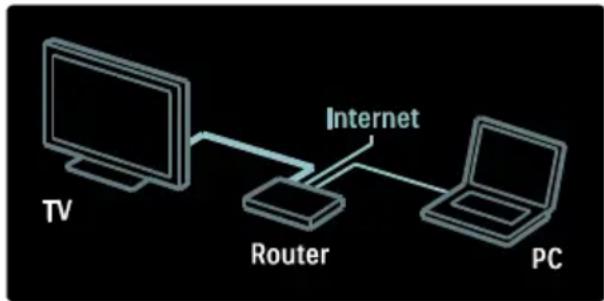
flowchart
graph LR
    TV["TV"] --> Router["Router"]
    Router --> PC["PC"]
    Router --> Internet["Internet"]
Η λειτουργία του δικτύου Η/Υ διαθέτει πιστοποίηση DLNA 1.5. Μπορείτε να χρησιμοποιείτε Microsoft Windows XP ή Vista, Intel Mac OSX ή Linux στον Η/Υ σας.
Για να μοιράζεστε το περιεχόμενο του Η/Υ με την τηλεόρασή σας, πρέπει να είναι εγκατεστημένο στον Η/Υ σας πρόσφατο λογισμικό διακομιστή μέσων. Windows Media Player 11 ή παρόμοιο.
Ορισμένα λογισμικά διακομιστή μέσων πρέπει να ρυθμιστούν για να μοιράζονται αρχεία με την τηλεόραση.
Για τη λίστα υποστηριζόμενου λογισμικού διακομιστή μέσων, βλ. Τεχνικά στοιχεία > Πολυμέσα (Σελίδα 82).
Σημείωση: Σε περίπτωση που η συσκευή δεν επανέλθει σε λειτουργία DLNA, λόγω εξωτερικών ηλεκτρικών διαταραχών (π.χ. ηλεκτροστατική αποφόρτιση), απαιτείται παρέμβαση από το χρήστη.
Ενσύρματη εγκατάσταση
Συνδέστε το δρομολογητή στην τηλεόραση με ένα καλώδιο δικτύου και ενεργοποιήστε το δρομολογητή πριν ξεκινήσετε την εγκατάσταση του δικτύου.
Για να ξεκινήσετε την εγκατάσταση του ενσύρματου δικτύου, κλείστε το εγχειρίδιο χρήσης, πατήστε 📀 > [Ρύθμιση] > [Σύνδεση σε δίκτυο] και πατήστε ΟΚ.
Ακολουθήστε τις οδηγίες επί της οθόνης για να εγκαταστήσετε το ενσύρματο δίκτυο.
Η τηλεόραση πραγματοποιεί συνεχώς αναζήτηση για σύνδεση δικτύου.
Εάν σας ζητηθεί, συμφωνήστε με την Άδεια χρήσης τελικού χρήστη. Βρείτε την πιο πρόσφατη Άδεια χρήσης τελικού χρήστη στη διεύθυνση www.philips.com.
Wi-Fi Ready
Προβολή του Η/Υ σας: Εισαγωγή
Αυτή η τηλεόραση είναι Wi-Fi Ready*. Με το ασύρματο εξάρτημα προσαρμογέα USB PTA01 (πωλείται ξεχωριστά), μπορείτε να συνδέσετε την τηλεόραση στο δίκτυό σας ασύρματα. Με το δωρεάν λογισμικό Wi-Fi MediaConnect, μπορείτε να προβάλετε την οθόνη του H/Y σας στην τηλεόραση. Μπορείτε να προβάλετε βίντεο, μουσική ή παρουσιάσεις που αναπαράγετε στον H/Y σας.
*Διατίθεται μόνο σε ορισμένα μοντέλα.
Τι χρειάζεστε
Για να χρησιμοποιήσετε τη λειτουργία Wi-Fi MediaConnect, πρέπει να συνδέσετε την τηλεόραση στο οικιακό σας δίκτυο. Απαιτείται ένας ασύρματος δρομολογητής.
Για να μάθετε περισσότερα σχετικά με τη σύνδεση της τηλεόρασής σας στο δίκτυο, ανατρέξτε στην ενότητα Βοήθεια > Ρύθμιση τηλεόρασης > Ρύθμιση δικτύου (Σελίδα 49).
Προβολή του Η/Υ σας: Εγκατάσταση του Wi-Fi MediaConnect
- Βρείτε το CD-ROM του Wi-Fi MediaConnect που συνοδεύει τον προσαρμογέα PTA01.
- Εισαγάγετε το CD-ROM στον H/Y σας.
- Πραγματοποιείται εκκίνηση του προγράμματος περιήγησης στο Internet και ανοίγει η σελίδα λήψης του Wi-Fi MediaConnect -
www.wifimediaconnect.philips.com.
Σε αυτήν την τοποθεσία μπορείτε να ελέγξετε τις απαραίτητες απαιτήσεις για το σύστημα του Η/Υ σας.
- Εισαγάγετε τον κωδικό που είναι τυπωμένος στο φάκελο του CD-ROM.
- Κάντε κλικ στο κουμπί 'Λήψη τώρα' για να πραγματοποιήσετε δωρεάν λήψη του λογισμικού Wi-Fi MediaConnect.
- Μόλις ολοκληρωθεί η λήψη, εκκινήστε το αρχείο 'Wi-Fi MediaConnect_setup.exe'.
- Ακολουθήστε τις οδηγίες που εμφανίζονται στην οθόνη.
Προβολή του Η/Υ σας: Ονομασία της τηλεόρασής σας
Εάν έχετε δύο ή περισσότερες τηλεοράσεις στο οικιακό σας δίκτυο, διαφοροποιήστε τις με μοναδικά ονόματα.
-
Πατήστε και επιλέξτε [Ρύθμιση] > [Ρυθμίσεις δικτύου] > [Όνομα δικτύου τηλεόρασης].
-
Πατήστε ΟΚ για να ανοίξετε το πληκτρολόγιο οθόνης.
- Πληκτρολογήστε το όνομα της τηλεόρασης με το πληκτρολόγιο οθόνης και πατήστε ΟΚ.
Προβολή του Η/Υ σας: Βοήθεια
Για να δείτε τα περιεχόμενα της Βοήθειας για το Wi-Fi MediaConnect, κάντε δεξί κλικ στο εικονίδιο του προγράμματος από τη γραμμή ειδοποιήσεων του υπολογιστή και επιλέξτε Βοήθεια.
Λεπτομέρειες
- Μπορείτε να προβάλλετε βίντεο υψηλής ευκρίνειας (HD) ή κανονικής ευκρίνειας (SD), ανάλογα με την επεξεργαστική ισχύ του υπολογιστή σας.
- Ορισμένοι εμπορικοί δίσκοι DVD/Blu-ray μπορεί να μην προβάλλονται στην τηλεόραση εξαιτίας της προστασίας περιεχομένου εξόδου.
- Η τηλεόραση προβάλλει τα αρχεία πολυμέσων του υπολογιστή με μια μικρή καθυστέρηση.
- To Wi-Fi MediaConnect είναι διαθέσιμο μόνο για H/Y.
Προβολή του Η/Υ σας: Απαιτήσεις Η/Υ
Ελάχιστες προδιαγραφές
- Windows XP, Vista, Windows 7 (μόνο PC)
• Intel Pentium Core 2 Duo 1.8GHz - 512MB RAM
- 200MB ελεύθερος χώρος στο σκληρό δίσκο
- Wi-Fi 802.11g
- Σύνδεση Internet
Προβολή του Η/Υ σας: Απαιτήσεις Η/Υ Συνιστώμενες προδιαγραφές
- Windows XP, Vista, Windows 7 (μόνο PC)
• Intel Pentium Core 2 Duo 2.1GHz - 1GB RAM
• 200MB ελεύθερος χώρος στο σκληρό δίσκο
• Wi-Fi 802.11n
• Σύνδεση Internet
Ρυθμίσεις δικτύου
Οι ρυθμίσεις δικτύου της τηλεόρασής σας που χρησιμοποιούνται για τη σύνδεση στο δρομολογητή σας είναι τυπικές και έχουν ρυθμιστεί στην αυτόματη λειτουργία. Αυτό διασφαλίζει την εύκολη σύνδεση με κάθε διαθέσιμο δίκτυο.
Εάν αντιμετωπίζετε κάποιο πρόβλημα με τη σύνδεση δικτύου, μπορεί να χρειαστεί να προσαρμόσετε τις ρυθμίσεις ώστε να είναι κατάλληλες για το οικιακό σας δίκτυο.
Εάν δεν είστε σίγουροι, ζητήστε από κάποιο άτομο με γνώσεις σε θέματα ρυθμίσεων δικτύου να σας βοηθήσει.
Για να ορίσετε συγκεκριμένες ρυθμίσεις δικτύου, πατήστε ⚠ > [Ρύθμιση] > [Ρυθμίσεις δικτύου] κα πατήστε ΟΚ.
Για περισσότερες πληροφορίες σχετικά με τις (Σελίδα 52), δείτε την έκδοση PDF αυτού του εγχειριδίου χρήσης στο internet, στη διεύθυνση www.philips.com/support.
Ρυθμίσεις διακομιστή μέσων υπολογιστή TVersity v.0.9.10.3 (Microsoft Windows)
Ενεργοποίηση κοινής χρήσης μέσων
Στα Microsoft Windows, ενεργοποιήστε το πρόγραμμα TVersity. Κάντε κλικ στην καρτέλα Ρυθμίσεις και στο πλήκτρο Έναρξη κοινής χρήσης.
'Ενα αναδυόμενο παράθυρο σάς ενημερώνει σχετικά με την έναρξη της υπηρεσίας διακομιστή μέσων. Πατήστε ΟΚ.
Ορισμός φακέλων για κοινή χρήση μέσων
Στο TVersity, κάντε klik στην καρτέλα Κοινή Χρήση.
Κάντε κλικ στο εικονίδιο με το πράσινο συν και επιλέξτε Προσθήκη φακέλου.
Στο αναδυόμενο παράθυρο Προσθήκη μέσων, κάντε κλικ στο πλήκτρο Αναζήτηση.
Στο παράθυρο Αναζήτηση για φάκελο, επιλέξτε ένα φάκελο με μουσική, φωτογραφίες ή βίντεο που θέλετε να μοιραστείτε και κάντε κλικ στο ΟΚ. Twonky Media v4.4.2 στο Macintosh OS X Ενεργοποίηση κοινής χρήσης μέσων
Στο Mac OS X, ενεργοποιήστε το πρόγραμμα Twonky Media. Εμφανίζεται το πρόγραμμα Twonky Media.
Στο πλαίσιο Βασική ρύθμιση, κάντε κλικ στην επιλογή Πελάτες/Ασφάλεια. Εμφανίζονται οι ρυθμίσεις Πελάτες/Ασφάλεια.
Κάντε κλικ στην επιλογή Ενεργοποίηση κοινής χρήσης για νέους πελάτες αυτόματα, και έπειτα στην επιλογή Αποθήκευση Αλλαγών.
Η κοινή χρήση μέσω είναι ενεργοποιημένη.
Προσθήκη φακέλων για κοινή χρήση μέσων
Στο πλαίσιο Βασική ρύθμιση, κάντε κλικ στην επιλογή Κοινή χρήση. Εμφανίζονται οι ρυθμίσεις Κοινή χρήση.
Κάντε κλικ στην επιλογή Περιήγηση για να προσθέσετε μια τοποθεσία φακέλου. Κάντε κλικ στην επιλογή Προσθήκη νέου ευρετηρίου περιεχομένου για να προσθέσετε περισσότερους φακέλους.
Όταν προστεθούν όλοι οι φάκελοι, κάντε κλικ στην επιλογή Αποθήκευση αλλαγών και, έπειτα, στην επιλογή Νέα αναζήτηση στα ευρετήρια περιεχομένου .Τα αρχεία μέσων είναι έτοιμα να χρησιμοποιηθούν από την τηλεόραση.
Microsoft Windows Media Player 11
Σημείωση: Οι οδηγίες ισχύουν τόσο για τα Microsoft Windows XP όσο και για τα Vista.
Ενεργοποίηση κοινής χρήσης μέσων
Στα Microsoft Windows, ενεργοποιήστε το Windows Media Player 11. Εμφανίζεται το Windows Media Player.
Στο παράθυρο Κοινή χρήση μέσων, ορίστε την επιλογή Κοινή χρήση των μέσων μου και κάντε κλικ στο ΟΚ.
text_image
Save Style [ ] 保存设置 (S) [ ] 取消 [ ] 退出 [ ] 保存 (S) [ ] 取消 [ ] 退出 [ ] 保存 (S) [ ] 取消 [ ] 退出Εάν δεν εντοπιστεί καμία σύνδεση δικτύου και είναι αδύνατη η επιλογή αυτού του πλαισίου, κάντε κλικ στο πλήκτρο Δικτύωση για να εμφανίσετε το παράθυρο Κέντρο δικτύου και κοινής χρήσης...
Ρυθμίστε την επιλογή Εξερεύνηση δικτύου σε Ενεργοποιημένο.
Ρυθμίστε την επιλογή Κοινή χρήση αρχείων σε Ενεργοποιημένο.
Επιστρέψτε στο παράθυρο Κοινή χρήση μέσων στο Windows Media Player και επιλέξτε το πλαίσιο Κοινή χρήση των μέσων μου. Κάντε κλικ στο ΟΚ.
Όταν η τηλεόραση είναι συνδεδεμένη μέσω του δρομολογητή στον υπολογιστή και είναι τα πάντα ενεργοποιημένα, το παράθυρο Κοινή χρήση μέσων θα εντοπίσει την τηλεόραση ως Άγνωστη συσκευή. Επιλέξτε τη συσκευή και κάντε κλικ στην επιλογή Αποδοχή.
Για να αλλάξετε συγκεκριμένες ρυθμίσεις στην κοινή χρήση μέσων, ανοίξτε το παράθυρο Ρυθμίσεις. Όταν το εικονίδιο της συσκευής (τηλεόραση) είναι επιλεγμένο με ένα πράσινο "ν", κάντε κλικ στο ΟΚ.
Ορισμός φακέλων για κοινή χρήση
Στο Windows Media Player, επιλέξτε Βιβλιοθήκη από το μενού και επιλέξτε Προσθήκη στη Βιβλιοθήκη.
Στο παράθυρο Προσθήκη στη Βιβλιοθήκη, επιλέξτε Οι φάκελοί μου και οι φάκελοι άλλων στους οποίους έχω πρόσβαση και κάντε κλικ στο πλήκτρο Επιλογές για προχωρημένους.
Με το παράθυρο Επιλογές για προχωρημένους ανοικτό, μπορείτε να προσθέσετε συγκεκριμένους φακέλους στη λίστα κοινής χρήσης και, έπειτα, κάντε κλικ στην επιλογή Προσθήκη.
Στο παράθυρο Προσθήκη φακέλου, επιλέξτε ένα φάκελο με μουσική, φωτογραφίες ή βίντεο που θέλετε να μοιραστείτε και κάντε κλικ στο ΟΚ.
Στο παράθυρο Προσθήκη στη Βιβλιοθήκη, εμφανίζεται ο φάκελος που μόλις προστέθηκε. Μπορείτε να προσθέσετε περισσότερους φακέλους για κοινή χρήση. Κάντε κλικ στο πλήκτρο ΟΚ για να προσθέσετε τα αρχεία στη βιβλιοθήκη.
Τώρα μπορείτε να απολαύσετε μουσική, φωτογραφίες και βίντεο στην τηλεόρασή σας.
Αλλαγή άλλων ρυθμίσεων
Ρυθμίσεις εξοικονόμησης ενέργειας
- Ενώ παρακολουθείτε τηλεόραση, πατήστε το πράσινο κουμπί.
- Επιλέξτε μία από τις ακόλουθες ρυθμίσεις και πατήστε ΟΚ:
• [Εξοικον ενέργ]: Εφαρμόζει ένα συνδυασμό ρυθμίσεων εικόνας με σκοπό τη μείωση της κατανάλωσης ενέργειας.
• [Οθόνη σίγασης]: Απενεργοποιεί την οθόνη της τηλεόρασης. Με το σβήσιμο της οθόνης σας εξοικονομείτε ενέργεια, εάν θέλετε απλά να ακούτε τον ήχο από την τηλεόραση.
• [Φωτοαισθητήρας]: Για εξοικονόμηση ενέργειας ο ενσωματωμένος φωτοαισθητήρας περιβάλλοντος μειώνει τη φωτεινότητα της οθόνης της τηλεόρασης όταν ο περιβάλλων φωτισμός χαμηλώνει.
Συγχρονισμός ήχου-εικόνας
Ενεργοποιήστε τον ψηφιακό συγχρονισμό ήχου και εικόνας για να συγχρονίσετε αυτόματα την εικόνα της τηλεόρασης με τον ήχο από ένα συνδεδεμένο σύστημα Home Cinema.
- Όταν παρακολουθείτε τηλεόραση, πατήστε
- Επιλέξτε [Ρύθμιση] > [Ρυθμίσεις τηλεόρασης] > [Προτιμήσεις] > [Καθυστέρηση εξόδου ήχου] > [Ανοιχτό] και πατήστε ΟΚ.
Ρολόι τηλεόρασης
Μπορείτε να εμφανίσετε ένα ρολόι στην οθόνη της τηλεόρασης. Το ρολόι εμφανίζει την τρέχουσα ώρα χρησιμοποιώντας τα χρονικά δεδομένα που λαμβάνει από τον παροχέα υπηρεσιών της τηλεόρασής σας.
Εμφάνιση του ρολογιού της τηλεόρασης
- Ενώ παρακολουθείτε τηλεόραση, πατήστε
- Επιλέξτε [Κατάσταση] και πατήστε ΟΚ. Το ρολόι εμφανίζεται στην κάτω δεξιά γωνία της οθόνης.
Αλλαγή της λειτουργίας ρολογιού
Από προεπιλογή, η λειτουργία ρολογιού έχει οριστεί στο [Αυτόματη], συγχρονίζοντας το ρολόι της τηλεόρασης με το Συγχρονισμένο Παγκόσμιο Χρόνο (UTC). Αν η τηλεόρασή σας δεν μπορεί να λάβει μεταδόσεις UTC, θέστε τη λειτουργία ρολογιού στο [Χειροκίνητα].Το [Ανάλογα με τη χώρα] εφαρμόζει το Συγχρονισμένο Παγκόσμιο Χρόνο (UTC) και σας παρέχει την επιλογή ρύθμισης[Χειμερινή / Θερινή ώρα].
- Όταν παρακολουθείτε τηλεόραση, πατήστε
- Επιλέξτε [Ρύθμιση] > [Ρυθμίσεις τηλεόρασης] > [Προτιμήσεις] > [Ρολόι] > [Λειτουργία αυτόματου ρολογιού].
- Επιλέξτε [Αυτόματη], [Χειροκίνητα] ή [Ανάλογα με τη χώρα] και πατήστε ΟΚ.
Ενεργοποίηση ή απενεργοποίηση της χειμερινής/θερινής ώρας
Αν η λειτουργία ρολογιού έχει οριστεί στο [Ανάλογα με τη χώρα], ενεργοποιήστε ή απενεργοποιήστε τη χειμερινή/θερινή ώρα αν απαιτείται για την ωρολογιακή σας ζώνη.
- Στο μενού [Ρολόι], επιλέξτε [Χειμερινή / Θερινή ώρα] > [Θερινή ώρα] ή
[Χειμερινή ώρα] και πατήστε ΟΚ. Η χειμερινή/θερινή ώρα ενεργοποιείται ή απενεργοποιείται για την ωρολογιακή σας ζώνη.
Μη αυτόματη ρύθμιση του ρολογιού
Αν η λειτουργία ρολογιού έχει οριστεί στο [Χειροκίνητα], ρυθμίστε την ημερομηνία και την ώρα με μη αυτόματο τρόπο.
-
Στο μενού [Ρολόι], επιλέξτε [Ημ/νία] ή [Ωρα] και πατήστε ΟΚ.
-
Χρησιμοποιήστε τα Πλήκτρα πλοήγησης για να ορίσετε την επιλογή σας και επιλέξτε [Πραγματοποιήθ.].
Θέση τηλεόρασης
Εφαρμόζεται μια σειρά ρυθμίσεων τηλεόρασης ώστε να ταιριάζουν με τη θέση τοποθέτησης της τηλεόρασης.
Λειτουργία καταστήματος ή οικίας
Η δυνατότητα αλλαγής ρυθμίσεων είναι περιορισμένη αν η θέση της τηλεόρασης έχει ρυθμιστεί στη λειτουργία [Εμπορικό]. Ρυθμίστε τη θέση της τηλεόρασης στη λειτουργία [Αρχική σελίδα] για πρόσβαση σε όλες τις ρυθμίσεις της τηλεόρασης.
- Όταν παρακολουθείτε τηλεόραση, πατήστε
- Επιλέξτε [Ρύθμιση] > [Ρυθμίσεις τηλεόρασης] > [Προτιμήσεις] > [Τοποθεσία] > [Αρχική σελίδα] ή [Εμπορικό] και πατήστε ΟΚ.
- Πραγματοποιήστε επανεκκίνηση της τηλεόρασης.
Εφαρμόζονται συγκεκριμένες ρυθμίσεις τηλεόρασης ώστε να ταιριάζουν με τη θέση τοποθέτησης της τηλεόρασης. - Στο μενού [Προτιμήσεις], επιλέξτε [Τοποθέτηση τηλεόρασης] > [Σε μια βάση τηλ] ή [Ανάρτηση σε τοίχο] και, στη συνέχεια, πατήστε ΟΚ.
Βάση στερέωσης ή βάση τοίχου
Ενημέρωση λογισμικού
Λογισμικό τηλεόρασης
- Πατήστε το
- Επιλέξτε [Ρύθμιση] > [Ρυθμίσεις
λογισμικού] > [Πληροφορίες τρέχοντος λογισμικού] και πατήστε ΟΚ.
Εμφανίζεται η έκδοση του τρέχοντος λογισμικού.
Για να ενημερώσετε το λογισμικό, χρησιμοποιήστε μία από αυτές τις επιλογές:
a. Ενημέρωση μέσω ψηφιακής μετάδοσης.
β. Ενημέρωση με USB.
γ. Ενημέρωση μέσω Internet.
Για περισσότερες πληροφορίες, δείτε τις παρακάτω σελίδες.
Εάν διατίθεται, η τηλεόρασή σας μπορεί να λαμβάνει ενημερώσεις λογισμικού μέσω ψηφιακών μεταδόσεων.
Αν διατίθεται μια ενημέρωση, εμφανίζεται ένα μήνυμα που σας ζητά να ενημερώσετε το λογισμικό. Σας συνιστούμε να ενημερώνετε το λογισμικό όταν αυτό σας ζητείται.
Πριν εκτελέσετε αυτή τη διαδικασία, βεβαιωθείτε ότι:
- Έχετε χρόνο να ολοκληρώσετε την ενημέρωση.
- Έχετε μια διαθέσιμη μονάδα USB flash με τουλάχιστον 256MB χώρου αποθήκευσης.
-
Έχετε πρόσβαση σε υπολογιστή με θύρα USB και πρόσβαση στο Internet.
-
Πατήστε το
- Επιλέξτε [Ρύθμιση] > [Ενημέρωση
λογισμικού] και πατήστε ΟΚ. Ξεκινά ο βοηθός ενημέρωσης. Ακολουθήστε τις οδηγίες της οθόνης για να ολοκληρώσετε την ενημέρωση.
Σημείωση: Εάν έχετε ήδη πραγματοποιήσει λήψη του αρχείου αναβάθμισης σε μονάδα USB flash, συνδέστε την στην τηλεόραση. Στη συνέχεια, επιλέξτε [Ρύθμιση] > [Ρυθμίσεις λογισμικού] > [Τοπικές ενημερώσεις].
Εάν η τηλεόραση είναι συνδεδεμένη σε δρομολογητή, ο οποίος είναι συνδεδεμένος στο Internet, μπορείτε να ενημερώσετε το λογισμικό της τηλεόρασης απευθείας μέσω Internet. Θα πρέπει να διαθέτετε σύνδεση στο Internet υψηλής ταχύτητας.
-
Πατήστε ⚡ > [Ρύθμιση] > [Ανα/στε τώρα] και πατήστε ΟΚ.
-
Επιλέξτε [Internet] και πατήστε ΟΚ. Ακολουθήστε τις οδηγίες που εμφανίζονται στην οθόνη.
Μόλις ολοκληρωθεί η ενημέρωση, η τηλεόραση απενεργοποιείται και ενεργοποιείται ξανά αυτόματα. Περιμένετε μέχρι να ενεργοποιηθεί ξανά η τηλεόραση. Μην χρησιμοποιείτε το Διακόπτης λειτουργίας στην τηλεόραση.
Εάν η τηλεόραση είναι συνδεδεμένη με το Internet, θα εμφανιστεί ένα μήνυμα κατά την εκκίνηση σχετικά με τη διαθεσιμότητα νέου λογισμικού.
Βοήθεια επί της οθόνης
Πριν προχωρήσετε σε ενημέρωση της Βοήθειας επί της οθόνης, βεβαιωθείτε ότι έχετε στη διάθεσή σας τα ακόλουθα:
- Mia kevń μονάδα USB flash. Η μονάδα USB flash θα πρέπει να έχει μορφή FAT ή DOS.
- Μη χρησιμοποιείτε σκληρό δίσκο USB.
- Υπολογιστή με πρόσβαση στο Internet.
- Ένα βοηθητικό πρόγραμμα αρχειοθέτησης που υποστηρίζει τη μορφή αρχείου ZIP (για παράδειγμα, WinZip για τα Microsoft Windows ή Stufflt για τα Macintosh).
Πριν ενημερώσετε τη Βοήθεια, ελέγξτε την τρέχουσα εγκαταστημένη έκδοση της τηλεόρασής σας. Εάν η έκδοση της Βοήθειας στην τηλεόρασή σας είναι παλαιότερη από την έκδοση που διατίθεται στη διεύθυνση www.philips.com/support.
πραγματοποιήστε λήψη και εγκατάσταση του αρχείου της νεότερης έκδοσης της Βοήθειας.
- Πατήστε το
-
Επιλέξτε [Βοήθεια] και πατήστε ΟΚ. Εμφανίζεται η Βοήθεια επί της οθόνης.
-
Επιλέξτε Τεχνικά στοιχεία >
Διαστάσεις. Μεταβείτε στην τελευταία σελίδα της ενότητας και σημειώστε τον αριθμό έκδοσης.
Σημείωση: Ο αριθμός έκδοσης είναι ένας 12ψήφιος κωδικός, όπου το τελευταίο ψηφίο υποδεικνύει την έκδοση της Βοήθειας που βρίσκεται εγκαταστημένη στην τηλεόρασή σας. Για παράδειγμα, εάν η έκδοση της Βοήθειας στην τηλεόραση είναι "3139 137 03583", το "3" αντιστοιχεί την έκδοση της Βοήθειας που είναι εγκαταστημένη επί του παρόντος.
- Εισαγάγετε την κενή μονάδα USB flash σε μια υποδοχή USB του υπολογιστή σας.
- Στον H/Y σας, δημιουργήστε ένα φάκελο με την ονομασία "upgrades" (αναβαθμίσεις) στο ριζικό κατάλογο της μονάδας USB flash.
- Από το πρόγραμμα περιήγησης στο web, μεταβείτε στη διεύθυνση www.philips.com/support.
- Στο δικτυακό τόπο Philips Support, εντοπίστε το δικό σας προϊόν και το αρχείο Βοήθειας για την τηλεόρασή σας. Το αρχείο Βοήθειας (ένα αρχείο *.upg) βρίσκεται συμπιεσμένο σε ένα αρχείο *.zip.
- Εάν το αρχείο Help στο δικτυακό τόπο Philips Support αντιστοιχεί σε έκδοση νεότερη από αυτή του αρχείου που βρίσκεται εγκαταστημένο στην τηλεόρασή σας, επιλέξτε το, για να το αποθηκεύσετε στη μονάδα USB flash.
- Χρησιμοποιώντας το βοηθητικό πρόγραμμα αρχειοθέτησης, εξαγάγετε το αρχείο *.zip στο φάκελο "upgrades" που δημιουργήσατε στην μονάδα USB flash.
- Εξάγεται το αρχείο Help, το οποίο είναι σε μορφή *.upg.
- Αποσυνδέστε τη μονάδα USB flash από τον υπολογιστή σας.
- Μην απενεργοποιείτε την τηλεόραση και μην αποσυνδέετε τη μονάδα USB flash κατά τη διάρκεια της διαδικασίας ενημέρωσης.
- Σε περίπτωση διακοπής ρεύματος κατά τη διάρκεια της ενημέρωσης, μην αφαιρέσετε τη συσκευή USB flash από την τηλεόραση. Η τηλεόραση θα συνεχίσει την ενημέρωση όταν αποκατασταθεί η παροχή ηλεκτρικού ρεύματος.
- Εάν προκύψει οποιοδήποτε σφάλμα κατά τη διάρκεια της ενημέρωσης, επαναλάβετε τη διαδικασία. Εάν το σφάλμα εμφανιστεί ξανά, επικοινωνήστε με το τμήμα Εξυπηρέτησης Πελατών της Philips.
- Ενεργοποιήστε την τηλεόραση.
-
Συνδέστε τη μονάδα USB flash που περιέχει το αρχείο Help σε μορφή *.upg στην υποδοχή USB της τηλεόρασής σας. Αποσυνδέστε οποιαδήποτε άλλη συσκευή USB από την τηλεόρασή σας.
-
Πατήστε
- Επιλέξτε [Ρύθμιση] > [Ρυθμίσεις λογισμικού] > [Τοπικές ενημερώσεις].
Εμφανίζεται η οθόνη ενημερώσεων. 5. Επιλέξτε το αρχείο βοήθειας "*.upg" και πατήστε OK.
Θα εμφανιστεί ένα μήνυμα στην κατάσταση ενημέρωσης. Ακολουθήστε τις οδηγίες της οθόνης για να ολοκληρώσετε την ενημέρωση και πραγματοποιήστε επανεκκίνηση της τηλεόρασής σας.
Επανεγκατάσταση της τηλεόρασης
Κατά την επανεγκατάσταση της τηλεόρασης, πραγματοποιείται επαναφορά όλων των ρυθμίσεων εικόνας και ήχου, καθώς και επανεγκατάσταση όλων των τηλεοπτικών καναλιών.
- Πατήστε το
- Επιλέξτε [Ρύθμιση] > [Ρυθμίσεις τηλεόρασης] > [Επανεγκατάσταση τηλεόρασης] και πατήστε ΟΚ.
- Ακολουθήστε τις οδηγίες που εμφανίζονται στην οθόνη.
5 Σύνδεση στην τηλεόραση
Αρχικές συνδέσεις
Ρεύμα
Βεβαιωθείτε ότι το φις στην πρίζα είναι προσβάσιμο ανά πάσα στιγμή. Κατά την αποσύνδεση του φις, τραβάτε πάντα το βύσμα και ποτέ το καλώδιο. Αν και η κατανάλωση ισχύος στη λειτουργία αναμονής της συγκεκριμένης τηλεόρασης είναι εξαιρετικά χαμηλή, απενεργοποιείτε την τηλεόραση από το διακόπτη λειτουργίας στο κάτω μέρος της τηλεόρασης, εάν δεν την χρησιμοποιείτε για μεγάλο χρονικό διάστημα.
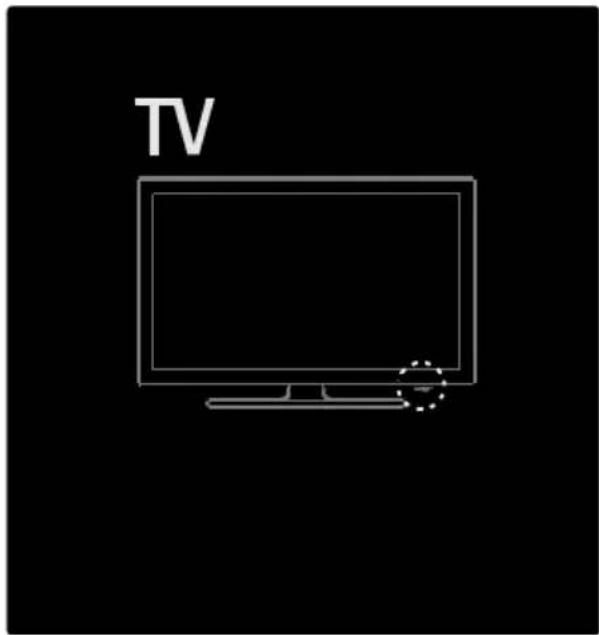
text_image
TVΚεραία
Εντοπίστε την υποδοχή κεραίας στο πίσω μέρος της τηλεόρασης. Τοποθετήστε καλά το καλώδιο κεραίας στην υποδοχή κεραίας.
Σημείωση: Για να λαμβάνετε μεταδόσεις DVB-S, τοποθετήστε το καλώδιο κεραίας στην υποδοχή SAT (DVB-S) στο πλάι της τηλεόρασης. Αυτό είναι διαθέσιμο μόνο σε ορισμένα μοντέλα.
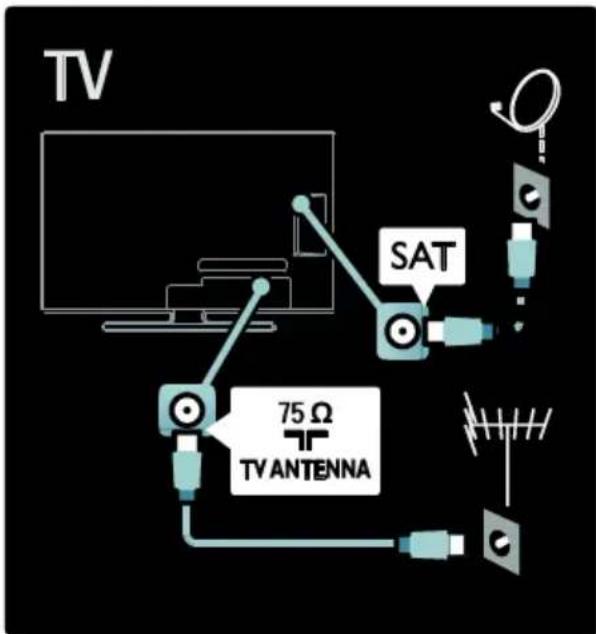
text_image
TV SAT 75 Ω TV ANTENNAΠληροφορίες για τα καλώδια
Επισκόπηση
Πριν τη σύνδεση συσκευών στην τηλεόραση, ελέγξτε ποιες υποδοχές είναι διαθέσιμες στη συσκευή. Συνδέστε τη συσκευή στην τηλεόραση με τη σύνδεση υψηλότερης ποιότητας που είναι διαθέσιμη. Τα καλώδια καλής ποιότητας διασφαλίζουν την καλή μεταφορά εικόνας και ήχου.
Οι υποδοχές που υποδεικνύονται στο παρόν εγχειρίδιο χρήσης αποτελούν μόνο συστάσεις. Άλλες πιθανές λύσεις.
Συμβουλή: Εάν η συσκευή σας διαθέτει μόνο υποδοχές σύνθετου σήματος/RCA, χρησιμοποιήστε έναν προσαρμογέα με ακίδες SCART για να συνδέσετε τη συσκευή σε υποδοχή SCART στην τηλεόραση.
Προσθήκη συσκευών
Όταν συνδέετε μια συσκευή στην τηλεόραση, προσθέτετε πάντα τη συσκευή αυτή ως στοιχείο στο αρχικό μενού. Με αυτό το στοιχείο στο αρχικό μενού, μπορείτε εύκολα να εναλλάσσετε την τηλεόραση με αυτήν τη συσκευή.
Για να προσθέσετε μια νέα συσκευή, πατήστε και επιλέξτε [Προσθήκη συσκευών]. Ακολουθήστε τις οδηγίες που εμφανίζονται στην οθόνη.
HDMI
Η υποδοχή HDMI παρέχει τη βέλτιστη ποιότητα ήχου και εικόνας.
- Ένα καλώδιο HDMI συνδυάζει τα σήματα ήχου και εικόνας. Χρησιμοποιήστε το HDMI για τηλεοπτικά σήματα υψηλής ευκρίνειας (HD) και για την ενεργοποίηση του EasyLink.
- Το βύσμα HDMI ARC στην τηλεόραση διαθέτει τη λειτουργία HDMI ARC. Αυτό επιτρέπει έξοδο του ήχου τηλεόρασης σε συμβατή με HDMI ARC συσκευή.
- Το μήκος του καλωδίου HDMI που θα χρησιμοποιήσετε δεν θα πρέπει να υπερβαίνει τα 5 μέτρα/16,4 πόδια.
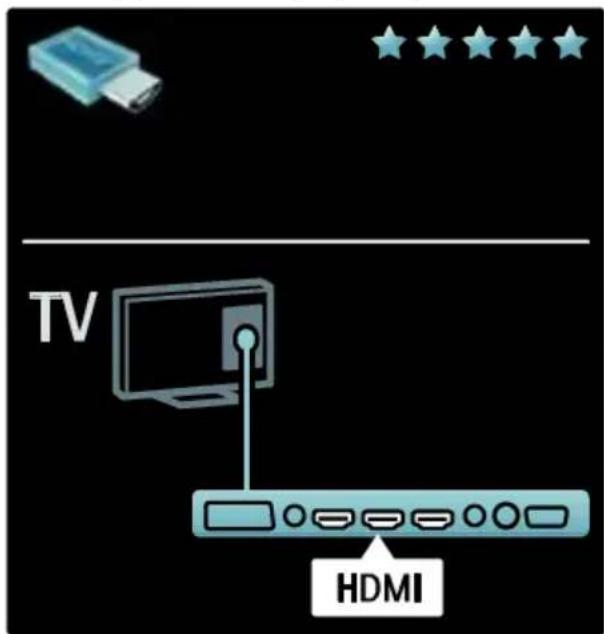
text_image
TV HDMIY Pb Pr
Χρησιμοποιήστε τη σύνδεση Υ Ρβ Πρ συνιστώσας βίντεο σε συνδυασμό με μια σύνδεση Ήχος αριστερά και δεξιά για τον ήχο.
Αντιστοιχίστε τα χρώματα της υποδοχής Υ Ρβ Πρ με τα φις των καλωδίων κατά τη σύνδεση. Το Υ Ρβ Πρ μπορεί να διαχειριστεί τηλεοπτικά σήματα HD (υψηλής ευκρίνειας).
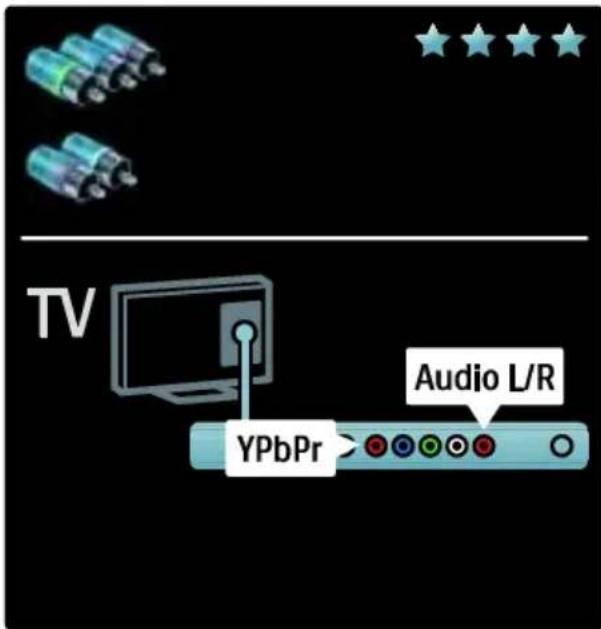
text_image
TV YPbPr > Audio L/RSCART
Συνδυάζει σε ένα καλώδιο SCART τα σήματα ήχου και εικόνας. Οι υποδοχές SCART μπορούν να διαχειριστούν σήματα βίντεο RGB, αλλά όχι τηλεοπτικά σήματα HD (υψηλής ευκρίνειας).
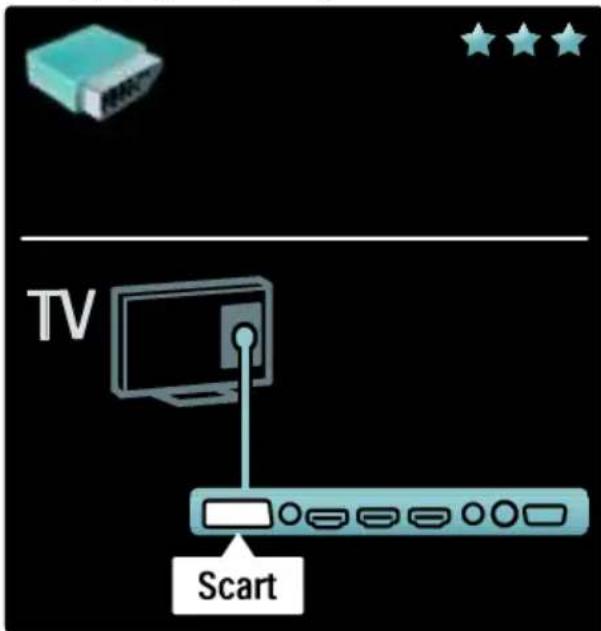
text_image
TV ScartΕπισκόπηση υποδοχών τηλεόρασης
Πίσω μέρος
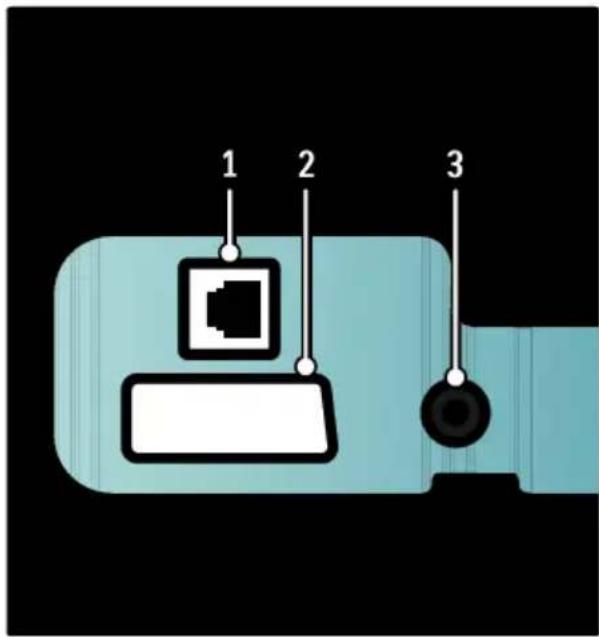
text_image
1 2 3- ΔΙΚΤΥΟ: Είσοδος δεδομένων από δίκτυο.
- EXT 2 (SCART): Είσοδος αναλογικού ήχου και βίντεο από αναλογικές ή ψηφιακές συσκευές, όπως συσκευές αναπαραγωγής DVD ή κονσόλες παιχνιδιών.
- SERV. U: Για χρήση μόνο από το προσωπικό σέρβις.
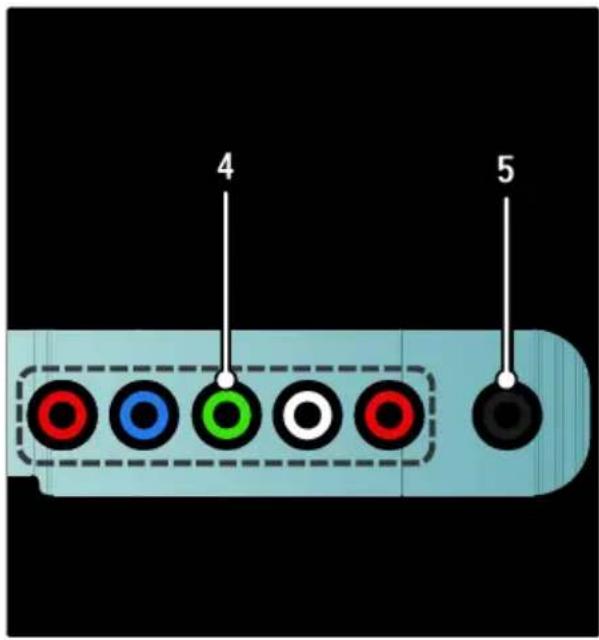
text_image
4 5- EXT 3 Συνιστώσα (Υ Pb Pr) : Είσοδος αναλογικού ήχου και βίντεο από αναλογικές ή ψηφιακές συσκευές, όπως συσκευές αναπαραγωγής DVD ή κονσόλες παιχνιδιών.
- Εξοδος στερεοφωνικού ήχου σε ακουστικά ή ακουστικά ψείρες.
Bottom
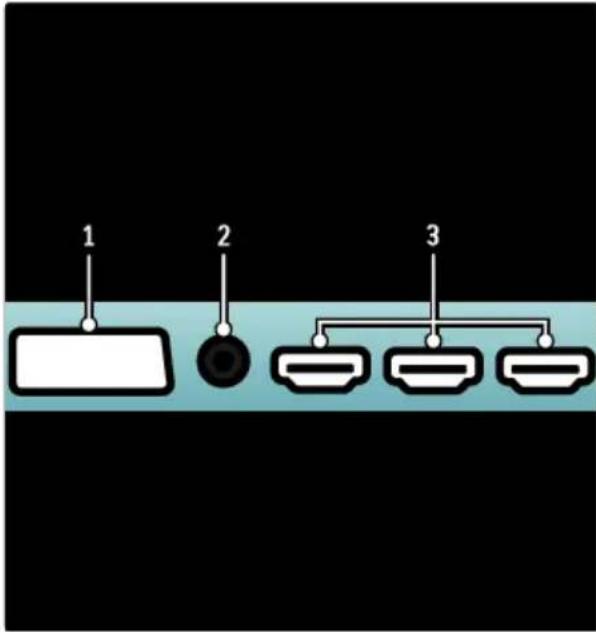
text_image
1 2 3- EXT 1 (SCART): Είσοδος αναλογικού ήχου και βίντεο από αναλογικές ή ψηφιακές συσκευές, όπως συσκευές αναπαραγωγής DVD ή κονσόλες παιχνιδιών.
- DIGITAL AUDIO OUT: Έξοδος ψηφιακού ήχου σε συστήματα home cinema και άλλα συστήματα ψηφιακού ήχου.
- HDMI: Είσοδος ψηφιακού ήχου και βίντεο από ψηφιακές συσκευές υψηλής ευκρίνειας, όπως συσκευές αναπαραγωγής Blu-ray.
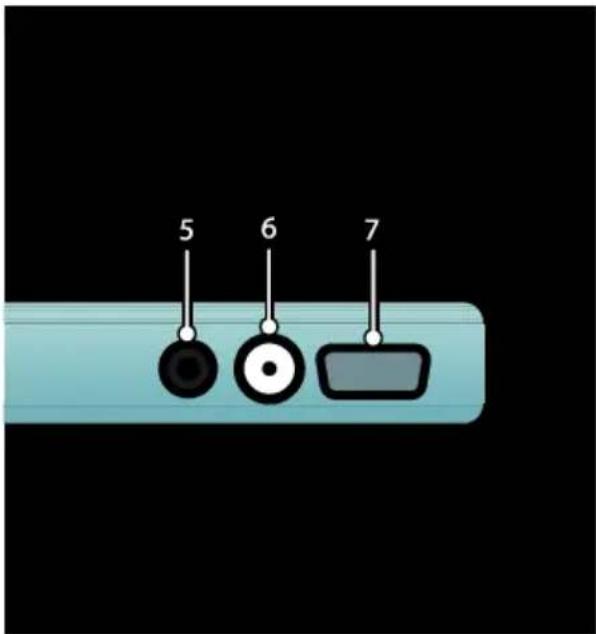
text_image
5 6 7- HDMI ARC: Εκτός από την κανονική λειτουργία HDMI, πραγματοποιεί έξοδο ήχου τηλεόρασης σε συμβατή με HDMI ARC συσκευή, όπως συστήματα home cinema.
- AUDIO IN: Είσοδος ήχου από Η/Υ.
- ANTENNA: Είσοδος σήματος από κεραία, καλώδιο ή δορυφόρο.
- VGA: Είσοδος βίντεο από H/Y.
Πλάι
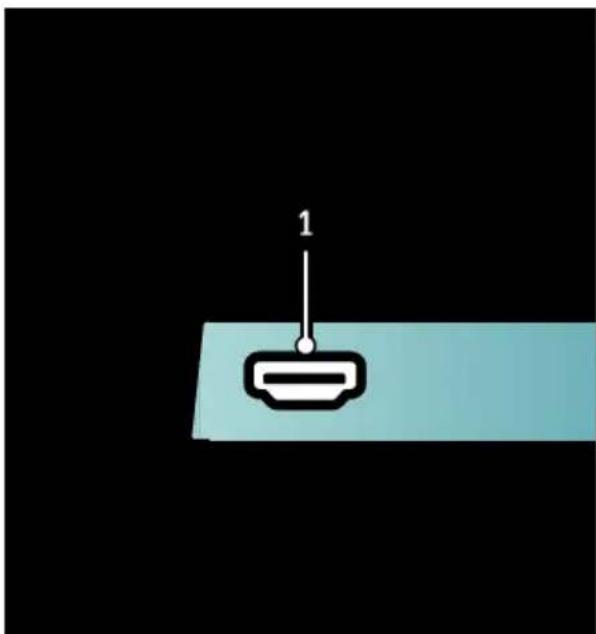
1.HDMI: Είσοδος ψηφιακού ήχου και βίντεο από ψηφιακές συσκευές υψηλής ευκρίνειας, όπως συσκευές αναπαραγωγής Blu-ray.
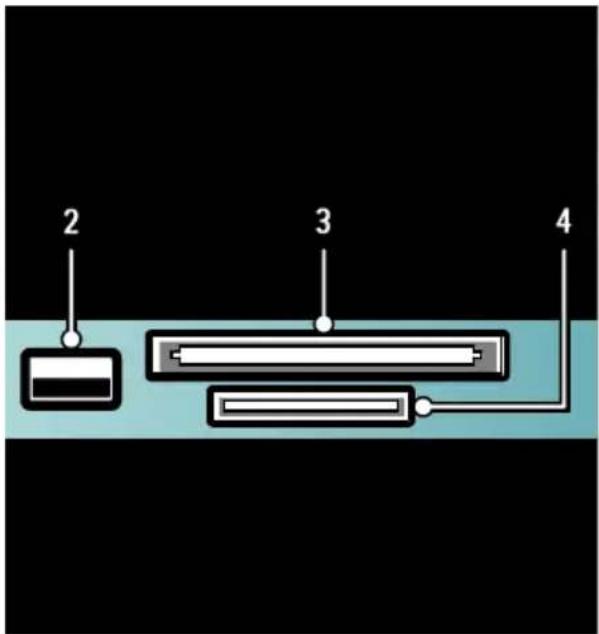
text_image
2 3 4- USB: Είσοδος δεδομένων από συσκευές αποθήκευσης USB.
- CI (Κοινή διασύνδεση): Υποδοχή για υπομονάδες περιορισμένης πρόσβασης (CAM).
- KAPTA SD: Υποδοχή για κάρτα μνήμης SD.
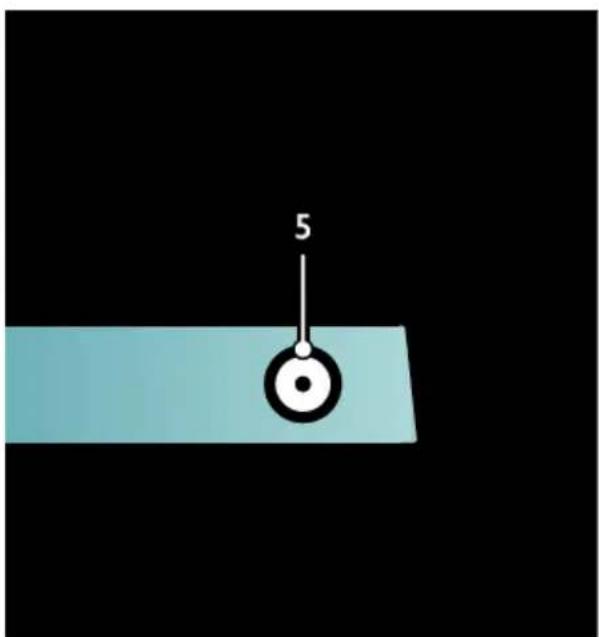
text_image
5- SAT (DVB-S): Είσοδος ψηδιακού σήματος από μεταδόσεις DVB-S. Διατίθεται μόνο σε ορισμένα μοντέλα.
Σύνδεση συσκευών
Συσκευή αναπαραγωγής δίσκων Blu-ray
Χρησιμοποιήστε ένα καλώδιο HDMI για να συνδέσετε τη συσκευή αναπαραγωγής δίσκων Blu-ray σε μια υποδοχή HDMI στο κάτω μέρος της τηλεόρασης.
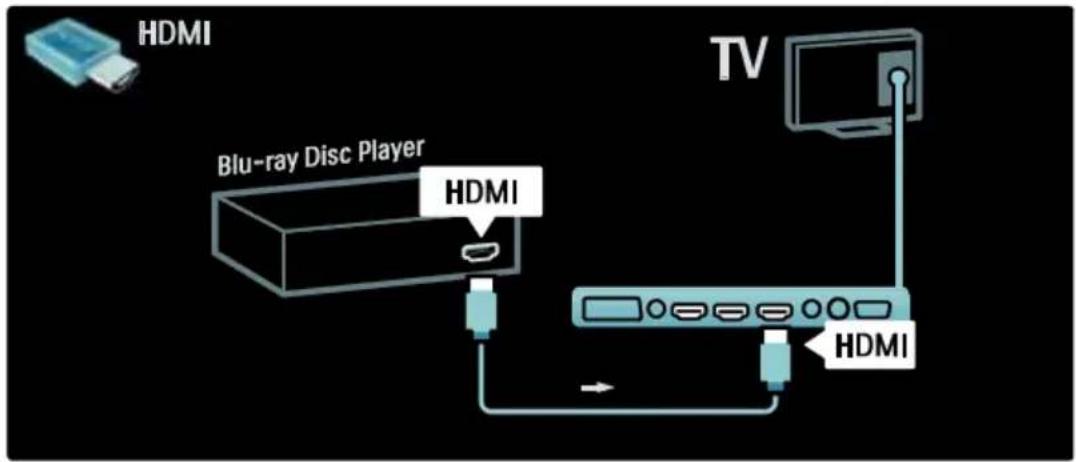
text_image
HDMI Blu-ray Disc Player HDMI TV HDMIDVD player
Χρησιμοποιήστε ένα καλώδιο HDMI για να συνδέσετε τη συσκευή αναπαραγωγής δίσκων DVD σε μια υποδοχή HDMI στο κάτω μέρος της τηλεόρασης.
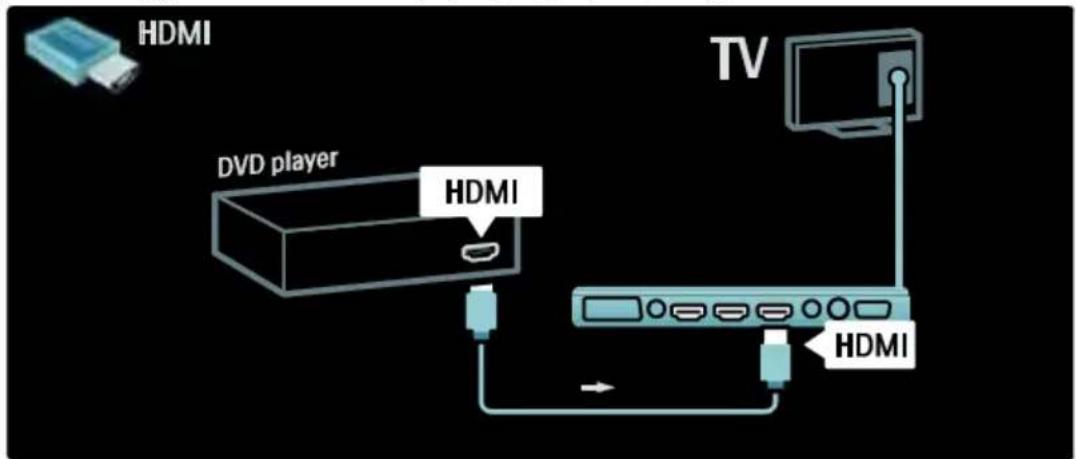
text_image
HDMI DVD player HDMI TV HDMIDVD-Recorder
Αρχικά, χρησιμοποιήστε δύο καλώδια κεραίας για να συνδέσετε την κεραία στη συσκευή εγγραφής DVD και την τηλεόραση. (Το SAT είναι διαθέσιμο μόνο σε ορισμένα μοντέλα)
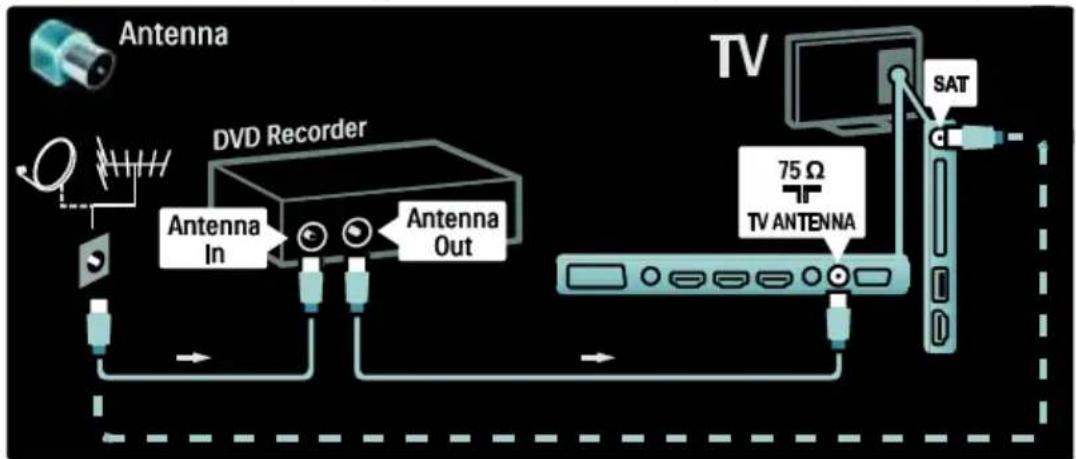
flowchart
graph LR
    A["Antenna"] --> B["Antenna In"]
    B --> C["DVD Recorder"]
    C --> D["Antenna Out"]
    D --> E["TV Antenna"]
    E --> F["SAT"]
    F --> G["Sat"]
Τέλος, χρησιμοποιήστε ένα καλώδιο SCART για να συνδέσετε τη συσκευή εγγραφής DVD σε μια υποδοχή SCART στο κάτω μέρος της τηλεόρασης.
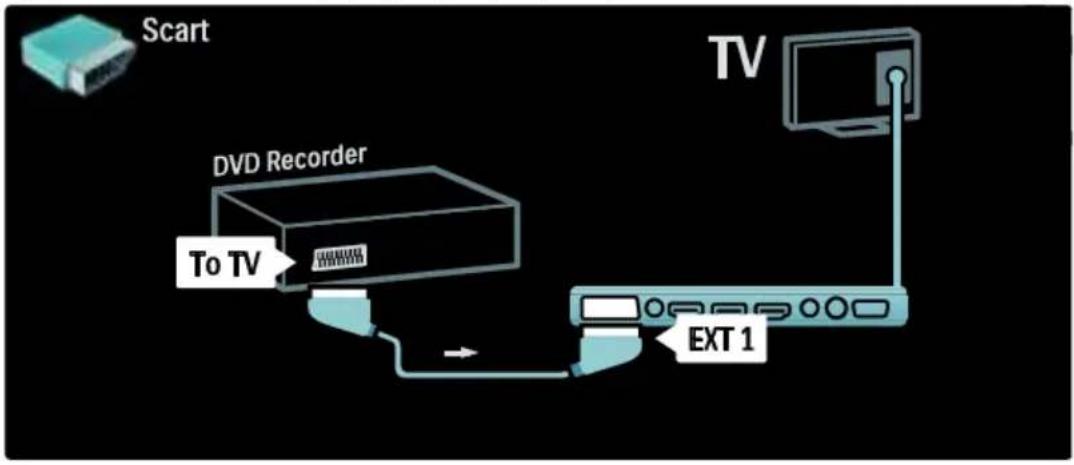
Πρώτα, χρησιμοποιήστε ένα καλώδιο HDMI για να συνδέσετε τη συσκευή στην τηλεόραση.
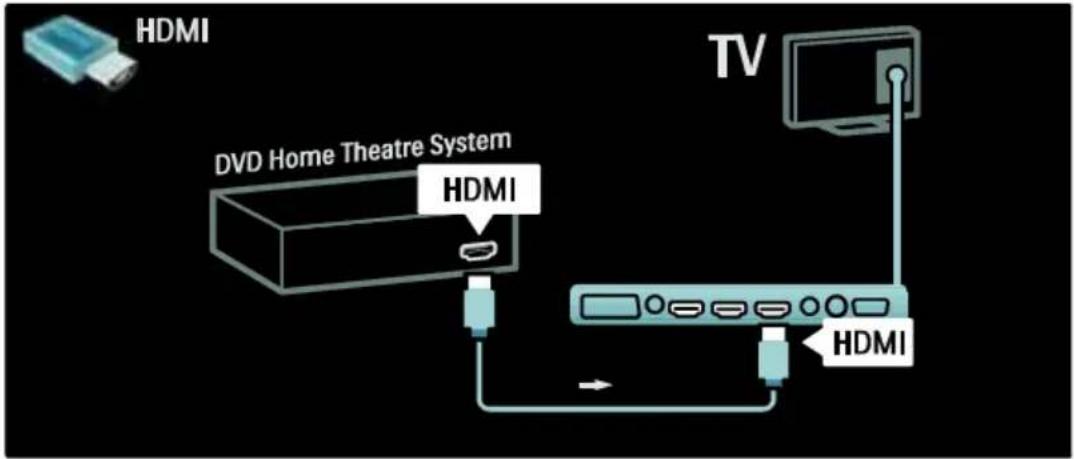
text_image
HDMI DVD Home Theatre System HDMI TV HDMIΤέλος, χρησιμοποιήστε ένα καλώδιο ακίδων ψηφιακού ήχου για να συνδέσετε τη συσκευή στην τηλεόραση ή εναλλακτικά, χρησιμοποιήστε την έξοδο αναλογικού ήχου L/R.
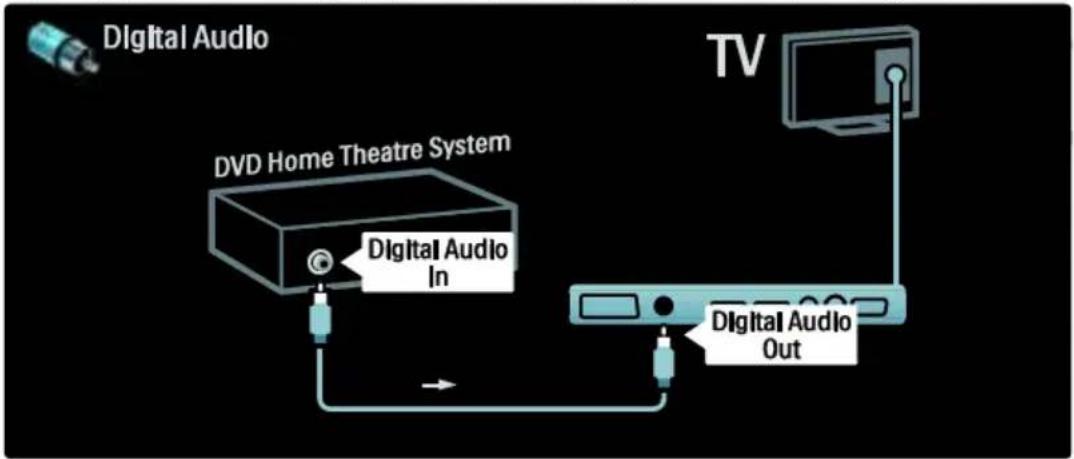
flowchart
graph TD
    A["Digital Audio"] --> B["DVD Home Theatre System"]
    B --> C["Digital Audio In"]
    B --> D["Digital Audio Out"]
    C --> E["TV"]
    D --> E
Συγχρονισμός ήχου και βίντεο (sync)
Εάν ο ήχος δεν αντιστοιχίζεται με το βίντεο που προβάλλεται στην οθόνη, μπορείτε να ρυθμίσετε μια καθυστέρηση στα περισσότερα συστήματα Home Cinema DVD ώστε να ταιριάζει ο ήχος με το βίντεο.
EasyLink
Για αυτόματη σίγαση των ηχείων της τηλεόρασης κατά την αναπαραγωγή του περιεχομένου από το σύστημα Home Cinema, ενεργοποιήστε το EasyLink. Για περισσότερες πληροφορίες, βλ. Σύνδεση τηλεόρασης >Χρήση του Philips EasyLink >Διαμόρφωση ηχείων τηλεόρασης (Σελίδα 73).
Γλώσσα δέκτης/δορυφόρος
Αρχικά, χρησιμοποιήστε δύο καλώδια κεραίας για να συνδέσετε την κεραία στο δέκτη και την τηλεόραση.
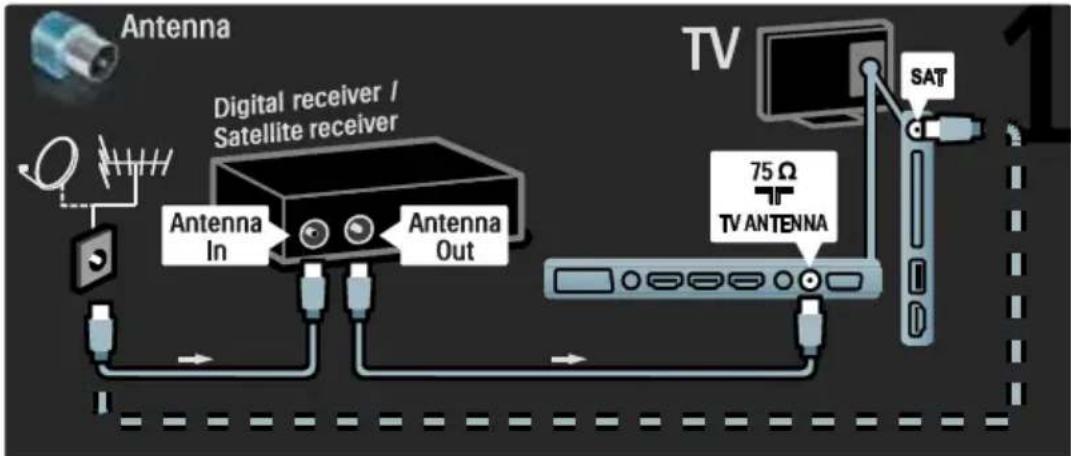
flowchart
graph TD
    A["Antenna"] --> B["Digital receiver / Satellite receiver"]
    B --> C["Antenna In"]
    B --> D["Antenna Out"]
    C --> E["TV Antenna"]
    D --> E
    E --> F["Sat"]
    style A fill:#f9f,stroke:#333
    style B fill:#ccf,stroke:#333
    style C fill:#cfc,stroke:#333
    style D fill:#fcc,stroke:#333
    style E fill:#cff,stroke:#333
    style F fill:#ffc,stroke:#333
Τέλος, χρησιμοποιήστε ένα καλώδιο SCART για να συνδέσετε το δέκτη στο πίσω μέρος της τηλεόρασης.
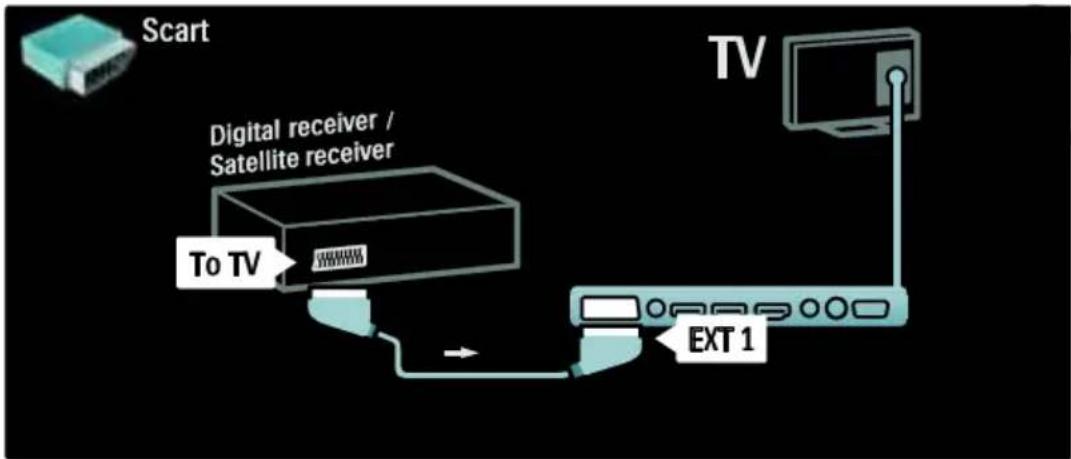
flowchart
graph TD
    A["Scart"] --> B["Digital receiver / Satellite receiver"]
    B --> C["To TV"]
    C --> D["EXT 1"]
    D --> E["TV"]
Γλώσσα δέκτης και DVD-R
Αρχικά, χρησιμοποιήστε τρία καλώδια κεραίας για να συνδέσετε τον ψηφιακό δέκτη και τη συσκευή εγγραφής DVD στην τηλεόραση.
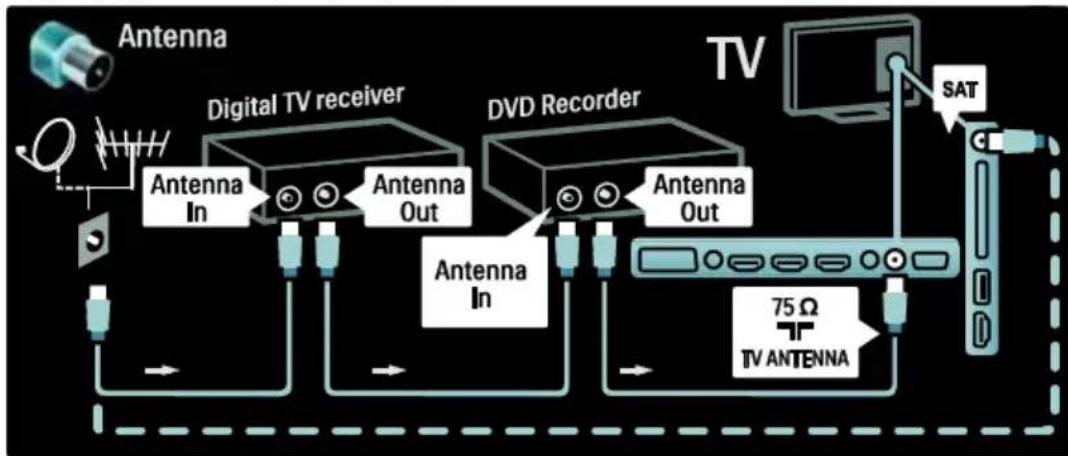
flowchart
graph LR
    A["Antenna"] --> B["Digital TV receiver"]
    B --> C["Antenna In"]
    B --> D["Antenna Out"]
    C --> E["Antenna In"]
    D --> F["Antenna Out"]
    G["TV"] --> H["Sat"]
    I["75Ω TV ANTENNA"] --> J["Antenna In"]
    J --> K["Antenna Out"]
    L["Computer"] --> M["Sat"]
Έπειτα, χρησιμοποιήστε ένα καλώδιο SCART για να συνδέσετε τον ψηφιακό δέκτη στην τηλεόραση.
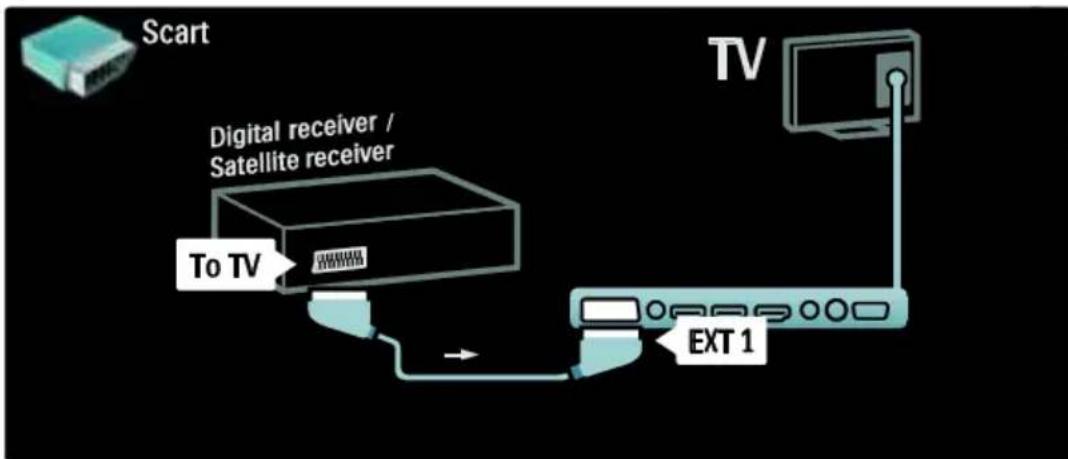
flowchart
graph TD
    A["Scart"] --> B["Digital receiver / Satellite receiver"]
    B --> C["To TV"]
    B --> D["EXT 1"]
    D --> E["TV"]
Τέλος, χρησιμοποιήστε δύο καλώδια SCART για να συνδέσετε τις δύο συσκευές στην τηλεόραση.
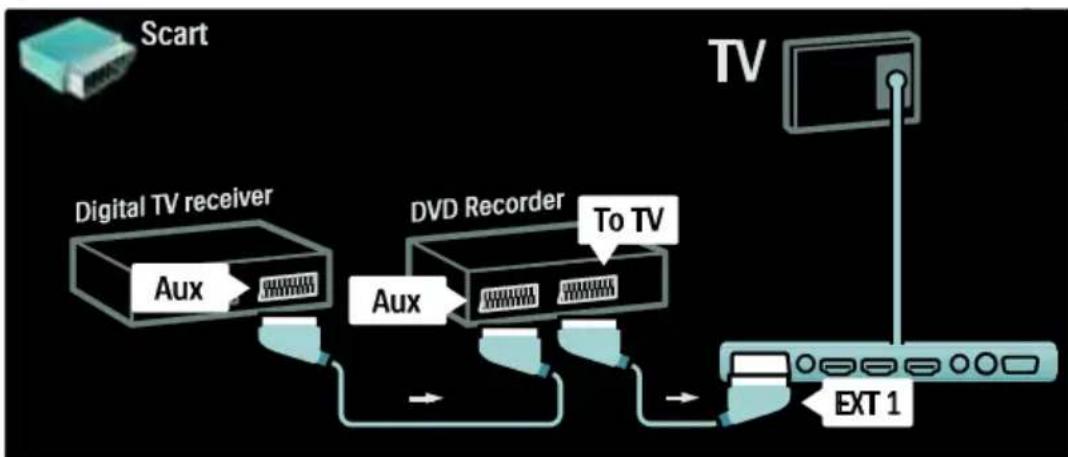
flowchart
graph LR
    A["Scart"] --> B["Digital TV receiver"]
    B --> C["Aux"]
    C --> D["DVD Recorder"]
    D --> E["To TV"]
    E --> F["External Network"]
    F --> G["TV"]
    G --> H["Ext 1"]
Γλώσσα δέκτης, DVD-R και HTS
Αρχικά, χρησιμοποιήστε τρία καλώδια κεραίας για να συνδέσετε τις δύο συσκευές και την τηλεόραση.
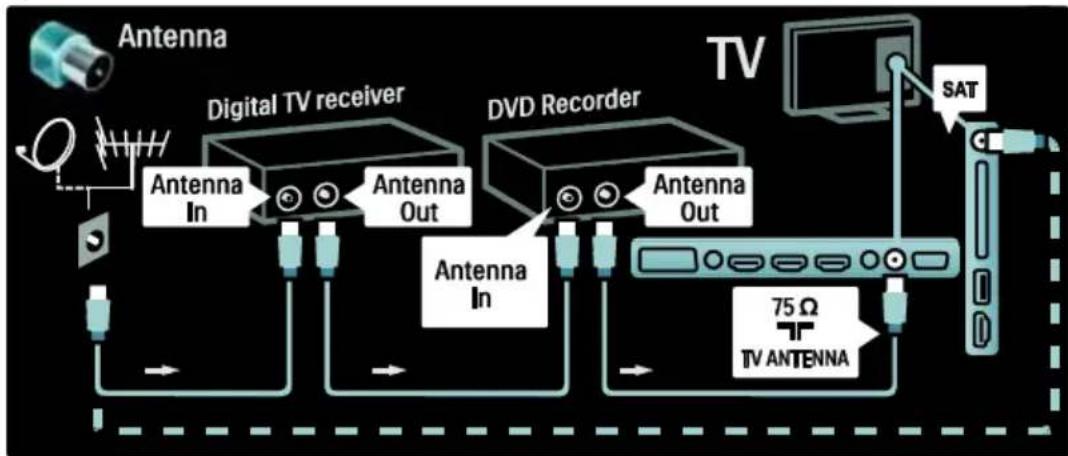
flowchart
graph LR
    A["Antenna"] --> B["Digital TV receiver"]
    B --> C["Antenna In"]
    B --> D["Antenna Out"]
    C --> E["Antenna In"]
    D --> F["Antenna Out"]
    G["TV"] --> H["Sat"]
    I["75Ω TV ANTENNA"] --> J["Antenna In"]
    J --> K["Antenna Out"]
    L["Computer"] --> M["Sat"]
Έπειτα, χρησιμοποιήστε δύο καλώδια SCART για να συνδέσετε τον ψηφιακό δέκτη στη συσκευή εγγραφής DVD και τη συσκευή εγγραφής DVD στην τηλεόραση.
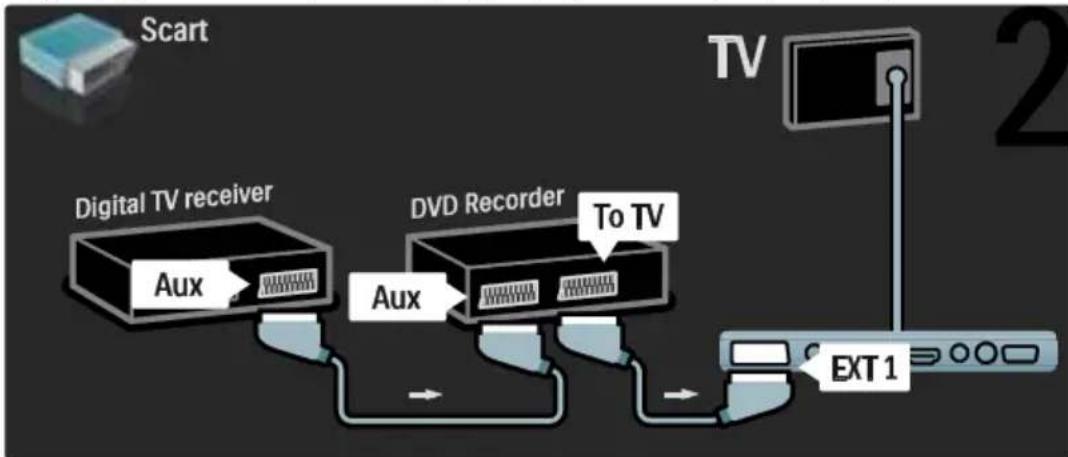
flowchart
graph TD
    A["Scart"] --> B["Digital TV receiver"]
    B --> C["Aux"]
    B --> D["DVD Recorder"]
    D --> E["Aux"]
    D --> F["To TV"]
    F --> G["EXT1"]
    G --> H["TV"]
Στη συνέχεια, χρησιμοποιήστε ένα καλώδιο HDMI για να συνδέσετε το σύστημα Home Cinema στην τηλεόραση.
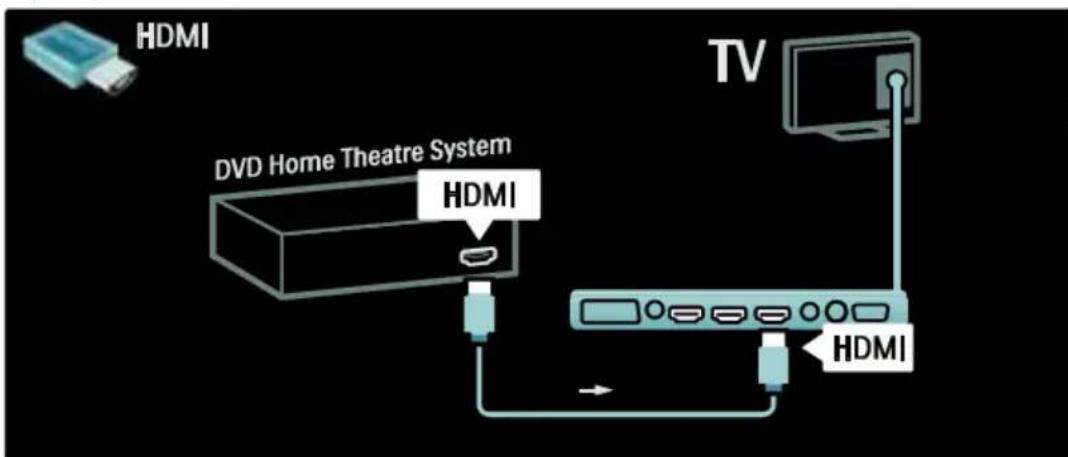
text_image
HDMI DVD Home Theatre System HDMI TV HDMIΤέλος, χρησιμοποιήστε ένα καλώδιο ακίδων ψηφιακού ήχου για να συνδέσετε το σύστημα Home Cinema στην τηλεόραση.
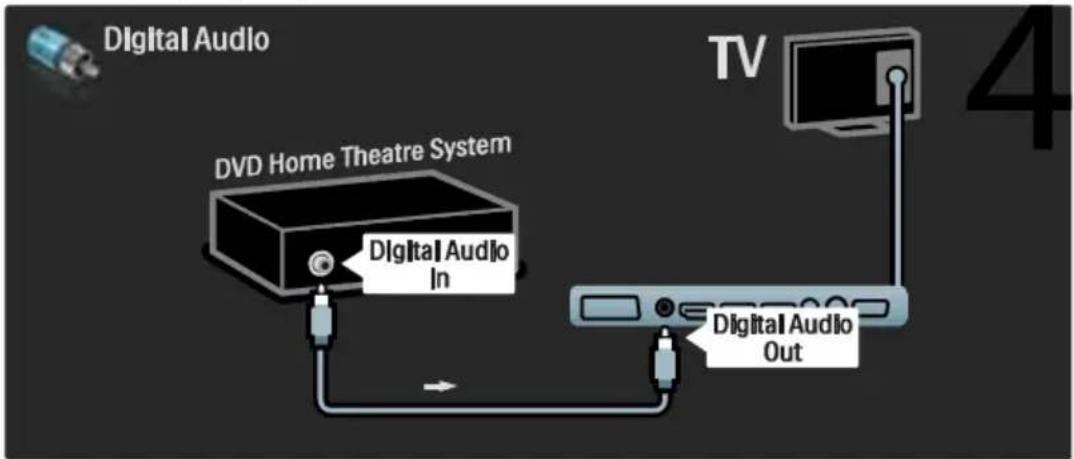
Αρχικά, χρησιμοποιήστε δύο καλώδια κεραίας για να συνδέσετε τον ψηφιακό δέκτη HD στην τηλεόραση.
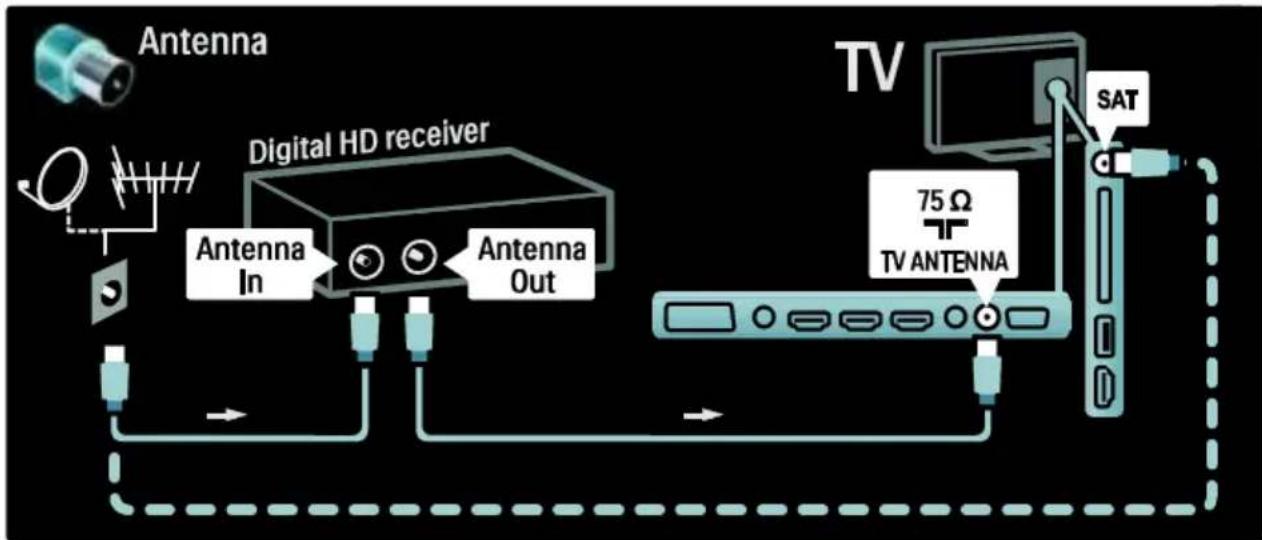
flowchart
graph TD
    A["Antenna"] --> B["Digital HD receiver"]
    B --> C["Antenna In"]
    B --> D["Antenna Out"]
    C --> E["TV Antenna"]
    D --> E
    E --> F["SAT"]
    style A fill:#f9f,stroke:#333
    style B fill:#ccf,stroke:#333
    style C fill:#cfc,stroke:#333
    style D fill:#fcc,stroke:#333
    style E fill:#cff,stroke:#333
    style F fill:#ffc,stroke:#333
'Επειτα, χρησιμοποιήστε ένα καλώδιο HDMI για να συνδέσετε τον ψηφιακό δέκτη HD στην τηλεόραση.
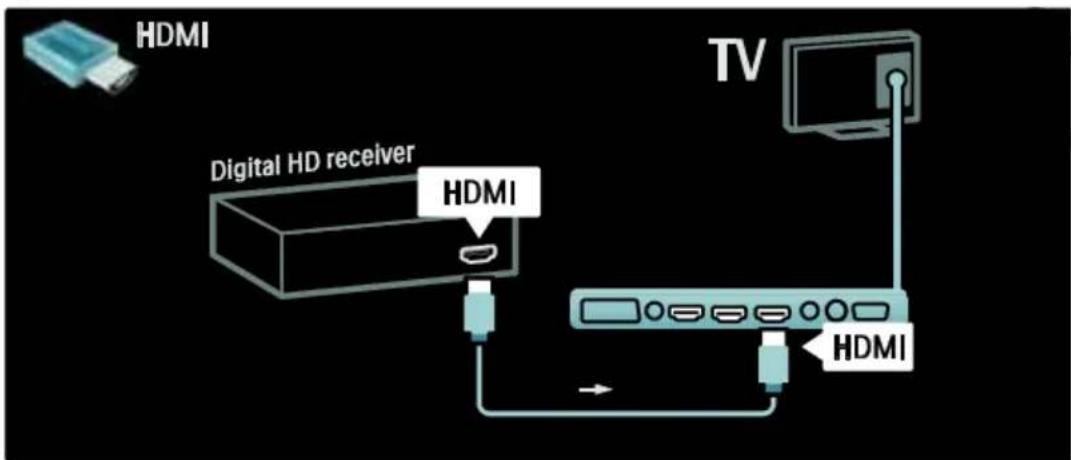
text_image
HDMI Digital HD receiver HDMI TV HDMIΣύνδεση περισσότερων συσκευών
Κονσόλα παιχνιδιών
Οι πλέον πρακτικές συνδέσεις για κονσόλα παιχνιδιών βρίσκονται στο πλάι της τηλεόρασης. Ωστόσο, στο πίσω μέρος της τηλεόρασης διατίθενται περισσότερες υποδοχές, εάν απαιτείται.
Ενεργοποίηση λειτουργίας παιχνιδιού
Για να αποτρέψετε την καθυστέρηση εικόνας, ρυθμίστε την τηλεόραση στη λειτουργία [Παιχνίδι].
- Πατήστε το
- Επιλέξτε [Εξυπνη εικόνα] > [Παιχνίδι] και πατήστε ΟΚ.
- Πατήστε για έξοδο.
Οι πλέον πρακτικές συνδέσεις για κονσόλα παιχνιδιών βρίσκονται στο πλάι της τηλεόρασης.
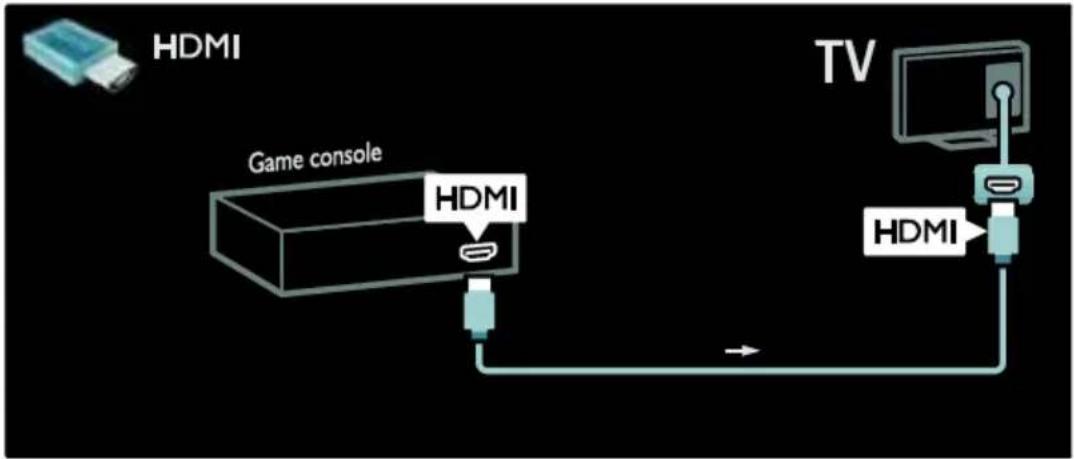
flowchart
graph TD
    A["HDMI"] --> B["Game console"]
    B --> C["HDMI"]
    C --> D["TV"]
    D --> E["HDMI"]
Εάν δεν μπορείτε να χρησιμοποιήσετε την πλαϊνή υποδοχή, χρησιμοποιήστε ένα καλώδιο HDMI ή EXT2 (YPbPr και Audio L/R) για να συνδέσετε την κονσόλα παιχνιδιών στο πίσω μέρος της τηλεόρασης. (Σε ορισμένα μοντέλα, το EXT2 ονομάζεται EXT3).
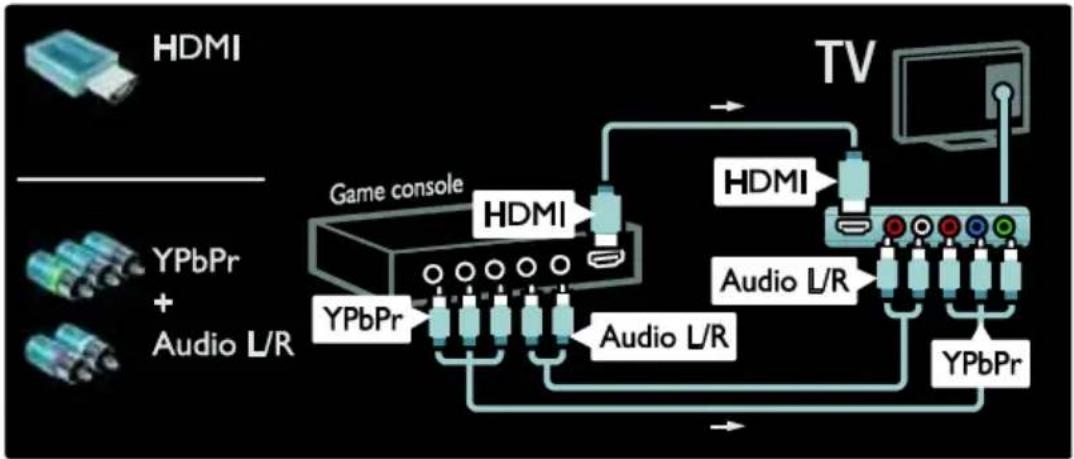
flowchart
graph LR
    A["Game console"] --> B["HDMI"]
    B --> C["TV"]
    D["YPbPr + Audio L/R"] --> E["Audio L/R"]
    E --> F["Video"]
    G["HDMI"] --> H["TV"]
    I["YPbPr"] --> J["Video"]
    K["Audio L/R"] --> L["Video"]
    M["YPbPr"] --> N["Video"]
Γλώσσα φωτογραφική μηχανή
Για να προβάλετε εικόνες στην ψηφιακή σας φωτογραφική μηχανή, συνδέστε την στην υποδοχή USB στο πλάι της τηλεόρασης. Ενεργοποιήστε την ψηφιακή φωτογραφική μηχανή. Εάν το περιεχόμενο της φωτογραφικής σας μηχανής δεν εμφανίζεται αυτόματα, ενδέχεται να χρειαστεί να ενεργοποιήσετε το Πρωτόκολλο μεταφοράς εικόνων (PTP) στη φωτογραφική μηχανή. Ανατρέξτε στο εγχειρίδιο χρήσης της φωτογραφικής μηχανής για οδηγίες.
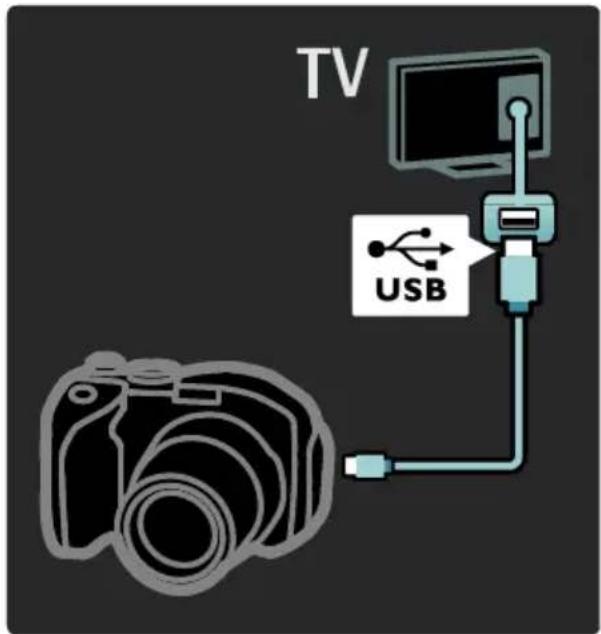
text_image
TV USBΕλληνικά
Γλώσσα βιντεοκάμερα
Η πλέον πρακτική σύνδεση για camcorder είναι στο πλάι της τηλεόρασης.
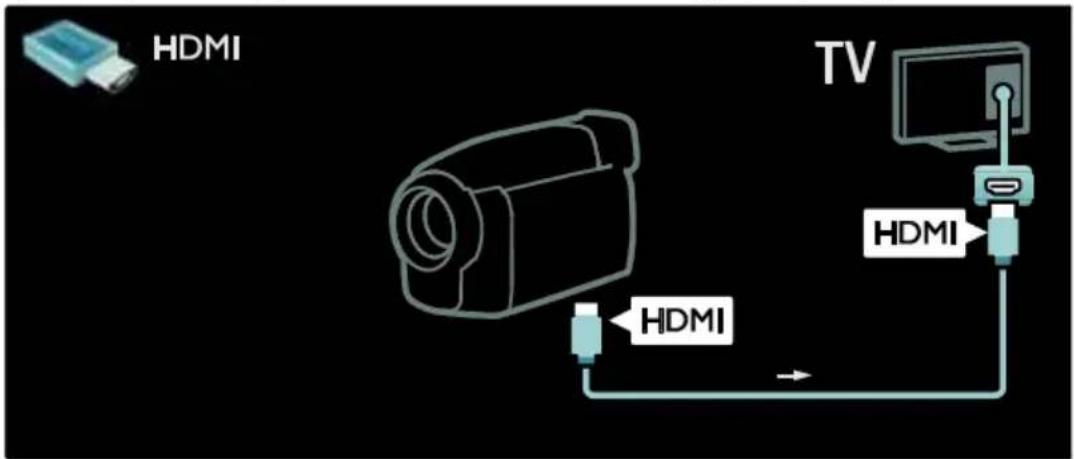
text_image
HDMI TV HDMI HDMIΔιαφορετικά, χρησιμοποιήστε ένα καλώδιο HDMI ή εικόνας και ήχου component (ΥΡbPr και Audio L/R) για τη σύνδεση της βιντεοκάμερας στο πίσω μέρος της τηλεόρασης.
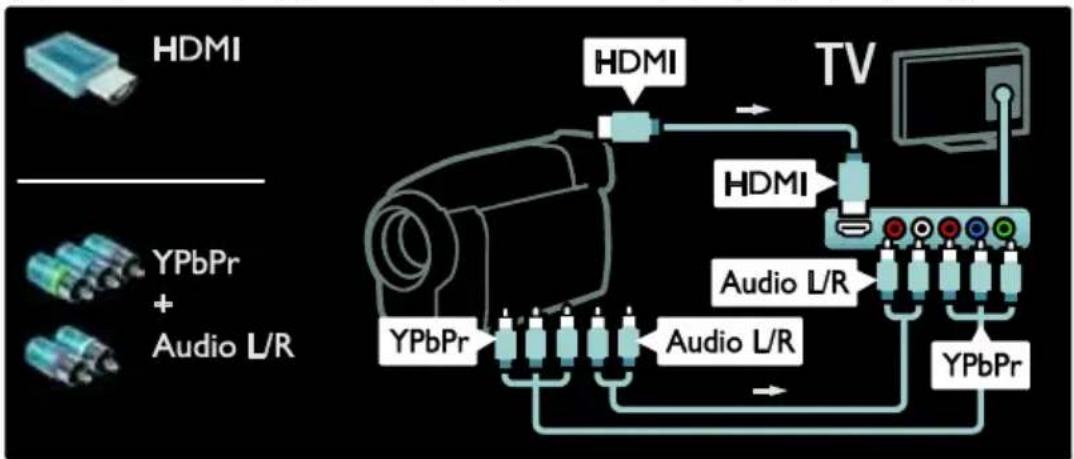
flowchart
graph TD
    A["HDMI"] --> B["TV"]
    C["YPbPr + Audio L/R"] --> D["Audio L/R"]
    D --> E["Audio L/R"]
    F["HDMI"] --> G["TV"]
    H["YPbPr"] --> I["Audio L/R"]
    I --> J["Audio L/R"]
    K["Computer"] --> L["TV"]
Αποκωδικοποιητής καναλιών
Πριν χρησιμοποιήσετε ένα ψηφιακό αποκωδικοποιητή καναλιών SCART, επιλέξτε το κανάλι που θέλετε να αποκωδικοποιήσετε και αντιστοιχίστε τον αποκωδικοποιητή στην υποδοχή SCART.
- Πατήστε
- Επιλέξτε [Ρύθμιση] > [Ρυθμίσεις καναλιών] > [Αποκωδικοποιητής] > [Κανάλι].
Υπολογιστής
Συνδέστε τον Η/Υ με ένα από τα παρακάτω καλώδια: Καλώδιο HDMI
- Ορίστε το κανάλι που θέλετε να αποκωδικοποιήσετε.
- Επιλέξτε [Κατάσταση] και, κατόπιν, την τοποθεσία του αποκωδικοποιητή.
- Πατήστε ΟΚ.
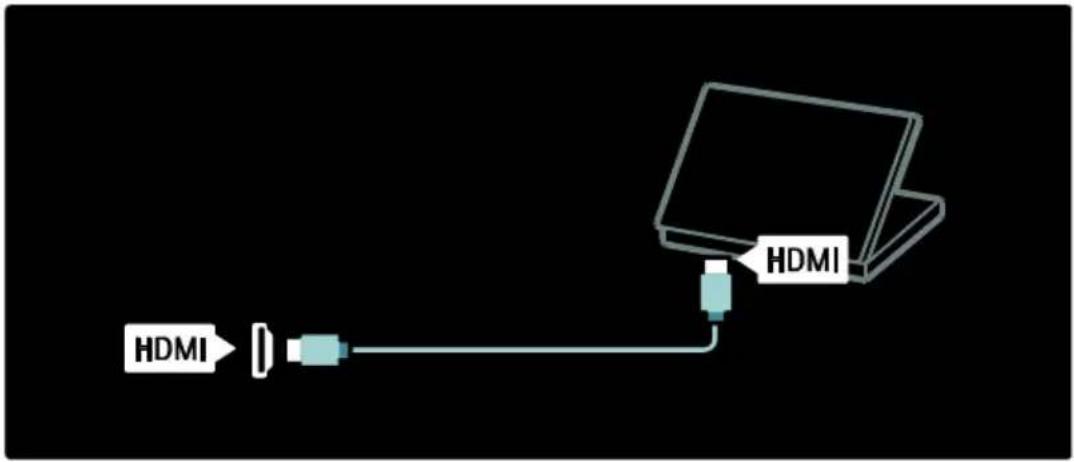
text_image
HDMI HDMIΚαλώδιο DVI-HDMI
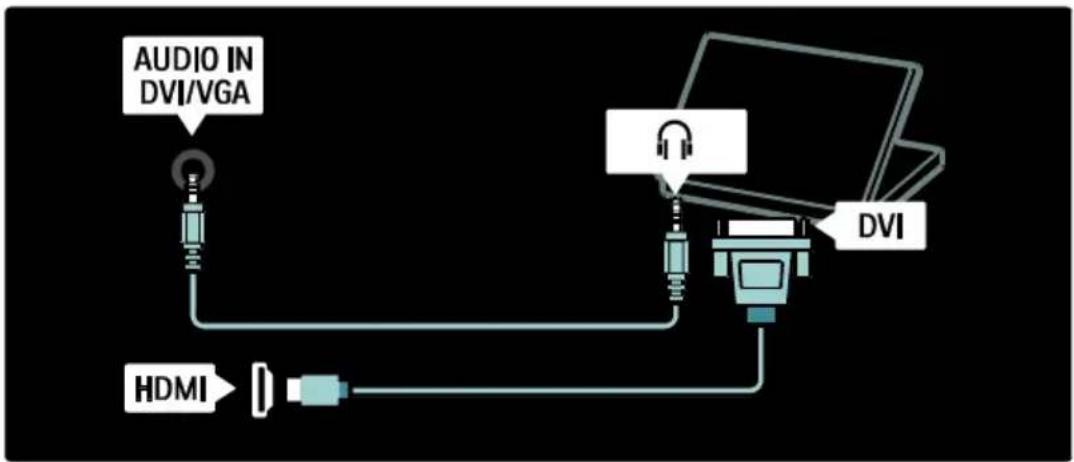
flowchart
graph TD
    A["HDMI"] --> B["Audio IN DVI/VGA"]
    B --> C["DVI"]
    C --> A
Καλώδιο HDMI και προσαρμογέας HDMI-DVI
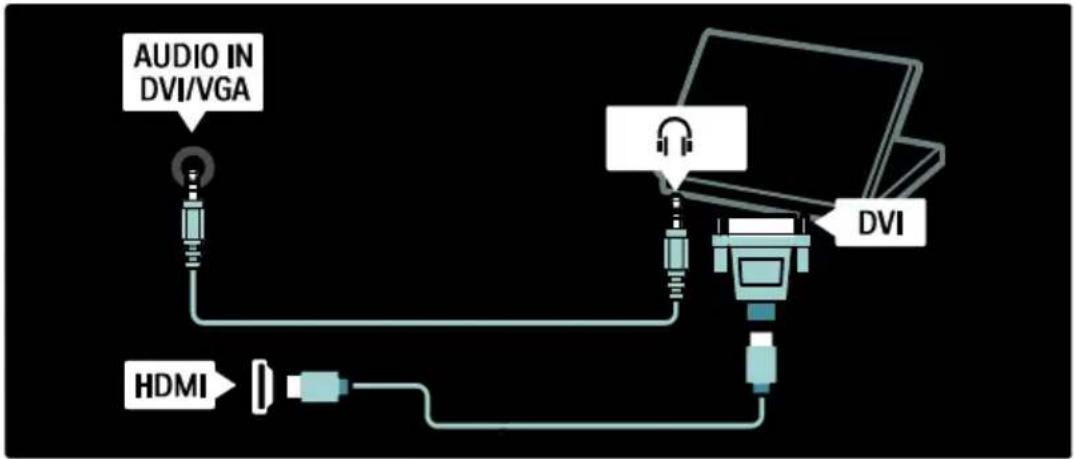
Χρήση Philips EasyLink
Ενεργοποίηση ή απενεργοποίηση του EasyLink
To Philips EasyLink παρέχει αρκετές λειτουργίες που σας επιτρέπουν να ελέγχετε συσκευές που είναι συνδεδεμένες μέσω HDMI. Οι συνδεδεμένες συσκευές πρέπει να υποστηρίζουν το πρότυπο HDMI-CEC και πρέπει να έχουν διαμορφωθεί σωστά, προκειμένου να λειτουργήσει το EasyLink.
Σημείωση: Η λειτουργία HDMI-CEC είναι γνωστή με άλλες ονομασίες σε άλλες μάρκες. Ορισμένα παραδείγματα είναι Anynet (Samsung), Aquos Link (Sharp) ή BRAVIA Sync (Sony). Δεν είναι όλες οι μάρκες πλήρως συμβατές με το Philips EasyLink.
Για ενεργοποίηση/απενεργοποίηση του EasyLink
Σημείωση: Μην απενεργοποιείτε το Philips EasyLink αν δεν προτίθεστε να το χρησιμοποιήσετε.
- Πατήστε το
- Επιλέξτε [Ρύθμιση] > [Ρυθμίσεις
τηλεόρασης] > [EasyLink] > [Av/τό] ή
[Κλειστ] και, στη συνέχεια, πατήστε ΟΚ.
Χαρακτηριστικά του EasyLink
Με το Philips EasyLink ενεργοποιημένο, είναι διαθέσιμες οι ακόλουθες λειτουργίες:
Λειτουργία αναπαραγωγής με ένα πάτημα
Κατά την αναπαραγωγή περιεχομένου από μια συμβατή με HDMI-CEC συσκευή, η τηλεόραση ενεργοποιείται από την κατάσταση αναμονής και μεταβαίνει στη σωστή πηγή.
Λειτουργία αναμονής με ένα πάτημα
Κατά τη σύνδεση της τηλεόρασης με μια συμβατή με HDMI-CEC συσκευή, εάν πατήσετε οτο τηλεχειριστήριο της τηλεόρασης, η τηλεόραση και όλες οι συνδεδεμένες συσκευές HDMI μεταβαίνουν σε κατάσταση αναμονής.
'Ελεγχος ήχου συστήματος
Κατά τη σύνδεση της τηλεόρασης, για παράδειγμα, σε ένα συμβατό με HDMI-CEC σύστημα Home Cinema (HTS), πραγματοποιείται αυτόματα σίγαση των ηχείων της τηλεόρασης και ο ήχος από την τηλεόραση αναπαράγεται μέσω του HTS.
Για περισσότερες πληροφορίες σχετικά με τον έλεγχο ήχου συστήματος και άλλους τύπους διαμορφώσεων ηχείων τηλεόρασης, βλ. Σύνδεση τηλεόρασης >Χρήση του Philips EasyLink >Ηχεία τηλεόρασης (Σελίδα 73).
Τηλεχειριστήριο EasyLink
Το τηλεχειριστήριο EasyLink σάς επιτρέπει να ελέγχετε τις συμβατές με HDMI-CEC συσκευές χρησιμοποιώντας το τηλεχειριστήριο της τηλεόρασης.
Για να ενεργοποιήσετε το τηλεχειριστήριο EasyLink, βλ. Σύνδεση τηλεόρασης > Χρήση του Philips EasyLink >
Ενεργοποίηση/απενεργοποίηση τηλεχειριστηρίου EasyLink (Σελίδα 72).
Σύνδεσμος Pixel Plus
Οι συνδεδεμένες συσκευές Philips EasyLink ενδέχεται να εφαρμόζουν τη δική τους επεξεργασία ποιότητας εικόνας σε ένα βίντεο, πριν τη μεταφορά του (streaming) στην τηλεόραση. Αυτό ενδέχεται να προκαλεί παρεμβολές στην επεξεργασία εικόνας της τηλεόρασης. Ενεργοποιήστε το σύνδεσμο Pixel Plus για να απορρίψετε την επεξεργασία ποιότητας εικόνας από τις συνδεδεμένες συσκευές Philips EasyLink.
Για να ενεργοποιήσετε το σύνδεσμο Pixel Plus
- Πατήστε
- Επιλέξτε [Ρύθμιση] > [Ρυθμίσεις
τηλεόρασης] > [EasyLink] > [Σύνδεση
Pixel Plus] > [Avoixto]. - Πατήστε ΟΚ για ενεργοποίηση.
Αυτόματη αλλαγή υπότιτλων
Η αυτόματη μετατόπιση υπότιτλων εμφανίζει τους υπότιτλους από τα συμβατά με Philips EasyLink συστήματα Home Cinema πάνω από την εικόνα βίντεο στην τηλεόραση. Επομένως, η εικόνα βίντεο επιμηκύνεται σε ολόκληρη την οθόνη της τηλεόρασης, χωρίς την ανάγκη δημιουργίας ξεχωριστής γραμμής υπότιτλων στο κάτω μέρος της οθόνης.
Για να ενεργοποιήσετε την αυτόματη μετατόπιση υπότιτλων
-
Πατήστε
-
Επιλέξτε [Ρύθμιση] > [Ρυθμίσεις τηλεόρασης] > [EasyLink] > [Αυτόματη αλλαγή υπότιτλων].
-
Επιλέξτε [Ανοιχτό], και πατήστε ΟΚ για ενεργοποίηση.
Κατάσταση μόνο ήχου
Η κατάσταση μόνο ήχου σάς επιτρέπει να αναπαράγετε ήχο από μια συνδεδεμένη συσκευή Philips EasyLink από τα ηχεία της τηλεόρασης, ενώ η τηλεόραση βρίσκεται σε κατάσταση αναμονής.
Πατήστε Πγια λήψη ήχου από τη συνδεδεμένη συσκευή Philips EasyLink. Εάν είναι διαθέσιμη, ενεργοποιείται η κατάσταση "μόνο ήχος".
Αποδεχτείτε την προτροπή στην τηλεόραση για να ενεργοποιήσετε την κατάσταση "μόνο ήχος".
- Ελέγξτε την αναπαραγωγή ήχου με το τηλεχειριστήριο της τηλεόρασης.
Ενεργοποίηση/απενεργοποίηση τηλεχειριστηρίου EasyLink
Προσοχή: Πρόκειται για μια ρύθμιση για προχωρημένους. Βεβαιωθείτε ότι όλες οι συνδεδεμένες, συμβατές με HDMI-CEC συσκευές υποστηρίζουν αυτήν τη ρύθμιση. Οι συσκευές που δεν υποστηρίζουν αυτήν τη ρύθμιση δεν ανταποκρίνονται στις εντολές από το τηλεχειριστήριο της τηλεόρασης.
- Πατήστε το
- Επιλέξτε [Ρύθμιση] > [Ρυθμίσεις τηλεόρασης] > [EasyLink] > [Τηλεχειριστήριο EasyLink] > [Ανοιχτό] ή [Κλειστό].
- Πατήστε ΟΚ για ενεργοποίηση.
Σημειώσεις:
- Εάν δεν μπορείτε να πραγματοποιήσετε έξοδο από το μενού μιας συνδεδεμένης συσκευής, πατήστε
- Για να επιστρέψετε στον έλεγχο της τηλεόρασης, πατήστε και επιλέξτε [Παρακολούθηση TV].
- Για τον έλεγχο κάποιας άλλης συσκευής, πατήστε και επιλέξτε τη συσκευή από το αρχικό μενού.
- Μπορείτε να βρείτε μια σύνοψη των πλήκτρων EasyLink που μπορείτε να χρησιμοποιείτε με το τηλεχειριστήριο της τηλεόρασης στο Σύνδεση τηλεόρασης > Χρήση του Philips EasyLink > Πλήκτρα EasyLink (Σελίδα 73).
Πλήκτρα EasyLink
Ελέγξτε τις συμβατές με HDMI-CEC συσκευές με τα παρακάτω πλήκτρα στο τηλεχειριστήριο της τηλεόρασης.
- OK: Ξεκινά, σταματά ή συνεχίζει την αναπαραγωγή στη συνδεδεμένη συσκευή. Επίσης, ενεργοποιεί μια επιλογή ή πραγματοποιεί μετάβαση στο μενού της συσκευής.
- Προηγούμενο) / Π (Επόμενο): Πραγματοποιεί αναζήτηση προς τα πίσω ή εμπρός στη συνδεδεμένη συσκευή.
- Αριθμητικά πλήκτρα: To EasyLink, όταν ενεργοποιηθεί, επιλέγει τίτλο, κεφάλαιο ή κομμάτι.
- (Επιλογές): Εμφανίζει το μενού της συνδεδεμένης συσκευής. Όταν πατάτε, εμφανίζεται το μενού της τηλεόρασης.
• (Αναμονή): Πατήστε για να ενεργοποιήσετε τη λειτουργία αναμονής με ένα πάτημα. Με τον τρόπο αυτό, η τηλεόραση και η συνδεδεμένη συσκευή μεταβαίνουν στην κατάσταση αναμονής.
Άλλα πλήκτρα EasyLink είναι διαθέσιμα μέσω του Τηλεχειριστηρίου επί της οθόνης (OSRC).
Για πρόσβαση στο OSRC
- Ενώ παρακολουθείτε από μια συνδεδεμένη συσκευή, πατήστε
- Επιλέξτε [Εμφάνιση περισσότερων πλήκτρων] και πατήστε ΟΚ.
- Χρησιμοποιήστε το Πλήκτρα πλοήγησης και το ΟΚ για να επιλέξετε και να χρησιμοποιήσετε ένα κουμπί επί της οθόνης.
- Πατήστε για έξοδο.
Διαμόρφωση ηχείων τηλεόρασης
Συνήθως συνδέετε την τηλεόραση σε μια συμβατή με HDMI-CEC συσκευή, όπως HTS, χρησιμοποιώντας ένα καλώδιο HDMI για το βίντεο και ένα καλώδιο ψηφιακού ήχου για τον ήχο. Μπορείτε να πραγματοποιήσετε έξοδο του ήχου τηλεόρασης αποκλειστικά μέσω του καλωδίου HDMI, με την προϋπόθεση τόσο η τηλεόραση όσο και η συσκευή να είναι συμβατές με HDMI ARC (βλ. Σύνδεση τηλεόρασης >Χρήση του Philips EasyLink >Χρήση του HDMI ARC (Σελίδα 74)).
Διαμόρφωση ηχείων τηλεόρασης
- Πατήστε
- Επιλέξτε [Ρύθμιση] > [Ρυθμίσεις τηλεόρασης] > [EasyLink] > [Ηχεία TV].
-
Ορίστε μία από τις ακόλουθες επιλογές και πατήστε ΟΚ:
-
[Κλειστό]: Απενεργοποιεί τα ηχεία τηλεόρασης.
- [Ανοιχτό]: Ενεργοποιεί τα ηχεία τηλεόρασης.
- [EasyLink]: Ο ήχος τηλεόρασης συνεχίζει να μεταφέρεται μέσω των ηχείων τηλεόρασης. Εναλλάξτε τον ήχο τηλεόρασης στη συνδεδεμένη συσκευή ήχου HDMI-CEC μέσω του μενού εμπειρίας.
• [Aut εκκίνηση EasyLink]:
Απενεργοποιεί αυτόματα τα ηχεία της τηλεόρασης και μεταφέρει τον ήχο τηλεόρασης στη συνδεδεμένη συσκευή ήχου HDMI-CEC.
Εναλλαγή ήχου τηλεόρασης στο μενού εμπειρίας
Εάν έχει επιλεγεί το [EasyLink] ή το [Aut εκκίνηση EasyLink], μεταβείτε στο μενού εμπειρίας για εναλλαγή στον ήχο τηλεόρασης.
- Ενώ παρακολουθείτε τηλεόραση, πατήστε .
- Επιλέξτε [Ηχεία] και πατήστε ΟΚ.
- Επιλέξτε ένα από τα ακόλουθα και πατήστε ΟΚ:
• [Τηλεόραση]: Ενεργοποιημένο από προεπιλογή. Μεταφέρει τον ήχο τηλεόρασης μέσω των ηχείων τηλεόρασης μέχρι την εναλλαγή της συνδεδεμένης συσκευής ήχου HDMI-CEC στον έλεγχο ήχου συστήματος. Επομένως, ο ήχος της τηλεόρασης μεταφέρεται μέσω της συνδεδεμένης συσκευής.
- [Ενισχυτής]: Μεταφέρει τον ήχο μέσω της συνδεδεμένης συσκευής HDMI-CEC. Εάν δεν έχει ενεργοποιηθεί η λειτουργία ήχου συστήματος στη συσκευή, ο ήχος θα συνεχίσει να μεταφέρεται από τα ηχεία της τηλεόρασης, εάν έχει επιλεγεί το [EasyLink]. Εάν έχει απενεργοποιηθεί το [Αυτ εκκίνηση EasyLink], η τηλεόραση ζητά από τη συνδεδεμένη συσκευή να μεταβεί στη λειτουργία ήχου συστήματος.
Χρήση του HDMI ARC
Η υποδοχή HDMI 1 είναι συμβατή με Κανάλι επιστροφής ήχου (ARC) HDMI. Χρησιμοποιήστε το για έξοδο ψηφιακού ήχου σε σύστημα Home Cinema HDMI.
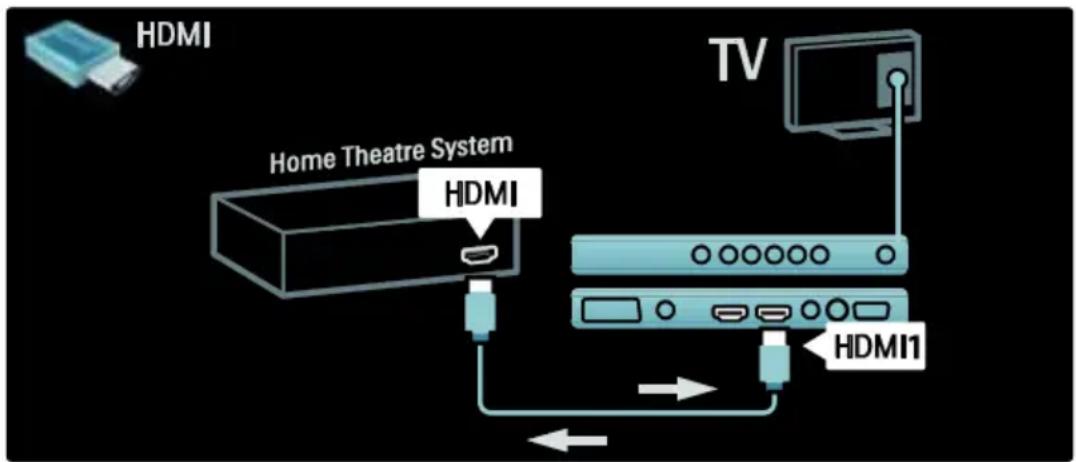
text_image
HDMI Home Theatre System HDMI TV HDMI1To HDMI ARC σάς επιτρέπει να χρησιμοποιείτε το Philips EasyLink για να πραγματοποιείτε έξοδο του ήχου της τηλεόρασης απευθείας σε μια συνδεδεμένη συσκευή ήχου, χωρίς την ανάγκη πρόσθετου καλωδίου ψηφιακού ήχου.
Βεβαιωθείτε ότι η συσκευή είναι συμβατή με HDMI-CEC και ARC, καθώς και ότι η τηλεόραση είναι συνδεδεμένη με τη συσκευή με τη χρήση καλωδίου HDMI, το οποίο είναι συνδεδεμένο στις υποδοχές HDMI ARC.
Ενεργοποίηση ή απενεργοποίηση HDMI ARC
Σημείωση: Η ενεργοποίηση του HDMI ARC προσθέτει αυτόματα τη συσκευή στο αρχικό μενού.
- Πατήστε το
-
Επιλέξτε [Ρύθμιση] > [Ρυθμίσεις τηλεόρασης] > [EasyLink] > [HDMI 1 - ARC] > [Ανοιχτό] ή [Κλειστό].
-
Πατήστε ΟΚ για ενεργοποίηση.
Χρησιμοποιήστε ένα CAM
Εισαγωγή και ενεργοποίηση μιας υπομονάδας περιορισμένης πρόσβασης.
Προσοχή: Βεβαιωθείτε ότι ακολουθείτε τις παρακάτω οδηγίες. Λάθος εισαγωγή μιας υπομονάδας περιορισμένης πρόσβασης (CAM) ενδέχεται να προκαλέσει βλάβη στη μονάδα CAM και την τηλεόρασή σας.
Σημειώσεις:
- Αυτή η τηλεόραση υποστηρίζει Cl και Cl+. To Cl+ επιτρέπει στους πάροχους υπηρεσιών να προσφέρουν premium HD ψηφιακά προγράμματα με υψηλό επίπεδο προστασίας αντιγραφής.
- Ανατρέξτε στην τεκμηρίωση από τον παροχέα σας για το πώς να εισάγετε μια έξυπνη κάρτα στην υπομονάδα περιορισμένης πρόσβασης.
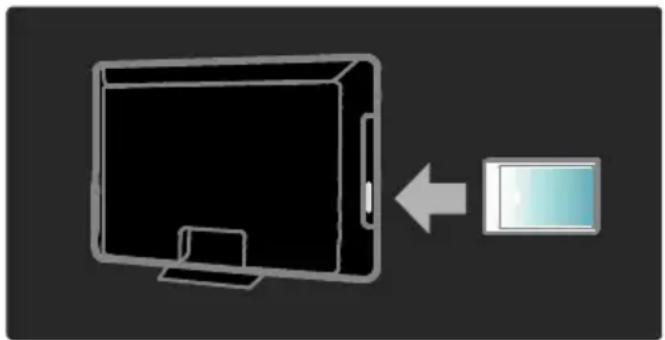
- Απενεργοποιήστε την τηλεόραση.
- Ακολουθώντας τις οδηγίες που αναγράφονται πάνω στην υπομονάδα περιορισμένης πρόσβασης, εισαγάγετε την υπομονάδα περιορισμένης πρόσβασης στην Κοινή διασύνδεση στο πλάι της τηλεόρασης.
- Σπρώξτε την υπομονάδα περιορισμένης πρόσβασης μέχρι το τέρμα και περιμένετε μέχρι να ενεργοποιηθεί. Αυτό ενδέχεται να διαρκέσει μερικά λεπτά. Μην αφαιρείτε την υπομονάδα περιορισμένης πρόσβασης από την υποδοχή ενόσω χρησιμοποιείται, καθώς οι ψηφιακές υπηρεσίες θα απενεργοποιηθούν.
Πρόσβαση σε υπηρεσίες υπομονάδας περιορισμένης πρόσβασης
- Αφού εισάγετε και ενεργοποιήσετε την υπομονάδα περιορισμένης πρόσβασης, πατήστε
- Επιλέξτε [Κοινή διασύνδεση] και πατήστε ΟΚ.
- Επιλέξτε τον πάροχο της υπηρεσίας υπομονάδας περιορισμένης πρόσβασης και πατήστε ΟΚ.
Παρακολούθηση μιας υπηρεσίας υπομονάδας περιορισμένης πρόσβασης
Εάν έχετε εισαγάγει μία υπομονάδα περιορισμένης πρόσβασης και έχετε πληρώσει το απαραίτητο τέλος εγγραφής, η τηλεόραση προβάλλει το πρόγραμμα από τον πάροχο της υπηρεσίας ψηφιακής τηλεόρασης. Οι εφαρμογές, οι λειτουργίες, το περιεχόμενο και τα μηνύματα που εμφανίζονται στην οθόνη ποικίλλουν ανάλογα με την υπηρεσία υπομονάδας περιορισμένης πρόσβασης.
Εισαγάγετε την κάρτα SD
Μνήμη
Για να πραγματοποιήσετε λήψη ενοικιασμένων βίντεο από τη Net TV, εισαγάγετε μία κάρτα μνήμης SD στην υποδοχή κάρτας SD της τηλεόρασης. Μετά την ολοκλήρωση της διαμόρφωσης, αφήστε την κάρτα μόνιμα στην υποδοχή.
Μέγεθος μνήμης SD
Χρησιμοποιήστε μια κενή κάρτα μνήμης SD. Η ελάχιστη διαθέσιμη χωρητικότητα της κάρτας SD πρέπει να είναι 4 GB. Για βίντεο υψηλής ανάλυσης, βεβαιωθείτε ότι χρησιμοποιείτε μία κάρτα SD με τουλάχιστον 8 GB ελεύθερου αποθηκευτικού χώρου.
Προσοχή: Βεβαιωθείτε ότι ακολουθείτε τις οδηγίες που περιγράφονται στην ενότητα Σύνδεση τηλεόρασης >Εισαγωγή κάρτας SD > Εισαγωγή και διαμόρφωση (Σελίδα 76). Ενδέχεται να προκληθεί ζημιά στην κάρτα SD, εάν την τοποθετήσετε λάθος. Όλα τα περιεχόμενα που υπάρχουν αποθηκευμένα στην κάρτα SD θα διαγραφούν πριν από τη λήψη των ενοικιασμένων βίντεο.
Σημείωση: Αυτή η τηλεόραση διαθέτει μια τυπική υποδοχή κάρτας SD και η κάρτα SD προορίζεται για αποκλειστική χρήση στο Videostore.
Εισαγωγή και διαμόρφωση
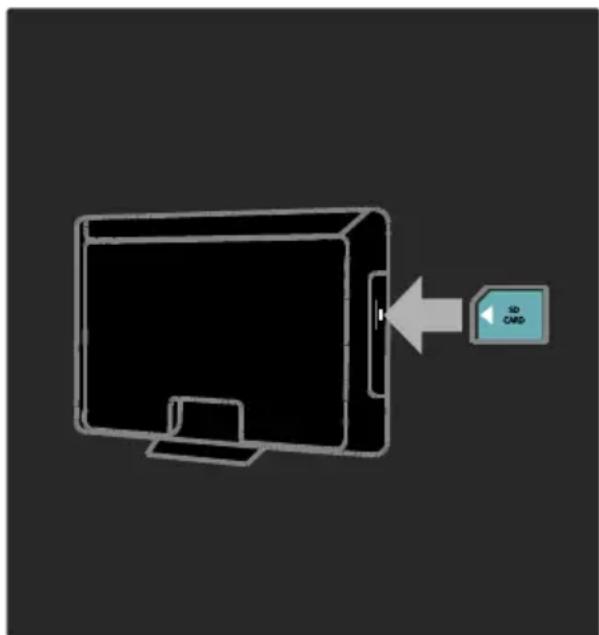
text_image
SD CARD- Ενεργοποίηση της τηλεόρασης.
- Πριν εισαγάγετε την κάρτα μνήμης SD, αφαιρέστε την Υπομονάδα περιορισμένης πρόσβασης από την τηλεόραση.
- Εισαγάγετε την κάρτα μνήμης SD με την ετικέτα στο εμπρός τμήμα να είναι στραμμένη προς τα έξω στην υποδοχή κάρτας SD. Η τηλεόραση θα αρχίσει αυτομάτως τη διαμόρφωση.
- Αφήστε την κάρτα SD μόνιμα στην υποδοχή.
6 Αντιμετώπιση προβλημάτων
Στοιχεία επικοινωνίας
Εάν δεν μπορείτε να επιλύσετε κάποιο πρόβλημα, ανατρέξτε στις συχνές ερωτήσεις για αυτήν την τηλεόραση στη διεύθυνση www.philips.com/support.
Εάν το πρόβλημα παραμένει, επικοινωνήστε με την Υποστήριξη πελατών της Philips στη χώρα σας σύμφωνα με το φυλλάδιο που συνοδεύει το προϊόν σας.
Πριν επικοινωνήσετε με την Philips, σημειώστε το μοντέλο και τον αριθμό σειράς της τηλεόρασής σας. Οι αριθμοί αυτοί είναι τυπωμένοι στο πίσω μέρος της τηλεόρασης και στη συσκευασία.
Προειδοποίηση: Μην επιχειρήσετε να επισκευάσετε μόνοι σας την τηλεόραση. Αυτό ενδέχεται να προκαλέσει σοβαρό τραυματισμό, ανεπανόρθωτη ζημιά στην τηλεόραση ή να ακυρώσει την εγγύησή σας.
Γενικά προβλήματα με την τηλεόραση
Η τηλεόραση δεν ενεργοποιείται:
- Αποσυνδέστε το καλώδιο του ρεύματος από την κεντρική παροχή ρεύματος. Περιμένετε ένα λεπτό και στη συνέχεια συνδέστε το πάλι.
- Βεβαιωθείτε ότι το καλώδιο ρεύματος έχει συνδεθεί με ασφάλεια.
- Βεβαιωθείτε ότι ο διακόπτης λειτουργίας στο κάτω/πίσω μέρος της τηλεόρασης είναι ενεργοποιημένος.
Η τηλεόραση δεν ανταποκρίνεται στο τηλεχειριστήριο ή τα πλαϊνά στοιχεία ελέγχου όταν είναι ενεργοποιημένη Η τηλεόραση απαιτεί λίγο χρόνο για να ξεκινήσει. Στο διάστημα αυτό, η τηλεόραση δεν ανταποκρίνεται στο τηλεχειριστήριο ή τα πλαϊνά στοιχεία ελέγχου. Η συμπεριφορά αυτή είναι φυσιολογική.
Η λυχνία αναμονής στην τηλεόραση αναβοσβήνει κόκκινη:
Αποσυνδέστε το καλώδιο του ρεύματος από την κεντρική παροχή ρεύματος. Περιμένετε μέχρι η τηλεόραση να κρυώσει πριν ξανασυνδέσετε το καλώδιο ρεύματος. Εάν η λυχνία εξακολουθεί να αναβοσβήνει, επικοινωνήστε με το τμήμα Εξυπηρέτησης Πελατών της Philips.
Ξεχάσατε τον κωδικό για ξεκλείδωμα της λειτουργίας κλείδωμα για παιδιά:
Εισαγάγετε '8888'.
Το μενού της τηλεόρασης εμφανίζεται σε λάθος γλώσσα:
Αλλάξτε το μενού της τηλεόρασης στη γλώσσα που θέλετε.
Για περισσότερες πληροφορίες, δείτε την ενότητα Ρύθμιση τηλεόρασης > Αλλαγή ρυθμίσεων γλώσσας > Γλώσσα μενού (δείτε "Γλώσσα μενού" στη σελίδα 49).
Όταν ενεργοποιείτε ή απενεργοποιείτε ή θέτετε την τηλεόραση σε αναμονή, ακούγεται ένας ήχος τριξίματος από το πλαίσιο της τηλεόρασης:
Δεν απαιτείται καμία ενέργεια. Ο ήχος τριξίματος είναι αποτέλεσμα φυσιολογικής συστολής και διαστολής καθώς η τηλεόραση κρυώνει και θερμαίνεται. Αυτό δεν επηρεάζει την απόδοση.
'Отав η τηλεόραση βρίσκεται σε κατάσταση αναμονής, εμφανίζεται μια αρχική οθόνη εισαγωγής και, στη συνέχεια, επιστρέφει στην κατάσταση αναμονής:
Η συμπεριφορά αυτή είναι φυσιολογική. Η αρχική οθόνη εμφανίζεται όταν η τηλεόραση αποσυνδέεται από την κεντρική παροχή ρεύματος και στη συνέχεια συνδέεται ξανά.
Για να ενεργοποιήσετε την τηλεόραση ενώ βρίσκεται σε κατάσταση αναμονής, πατήστε οτο τηλεχειριστήριο και πατήστε οποιοδήποτε πλήκτρο στο πλάι της οθόνης.
Προβλήματα με τηλεοπτικά κανάλια
Κανάλια που έχουν εγκατασταθεί παλαιότερα δεν εμφανίζονται στη λίστα καναλιών:
Βεβαιωθείτε ότι έχετε επιλέξει τη σωστή λίστα καναλιών.
Κατά την εγκατάσταση δεν εντοπίστηκαν ψηφιακά κανάλια:
Βεβαιωθείτε ότι η τηλεόραση υποστηρίζει DVB-T, DVB-C ή DVB-S στη χώρα σας. Δείτε τις χώρες στη λίστα στο πίσω μέρος της τηλεόρασης.
Προβλήματα με την εικόνα
Η τηλεόραση είναι ενεργοποιημένη, αλλά δεν υπάρχει εικόνα ή η εικόνα είναι παραμορφωμένη:
- Βεβαιωθείτε ότι η κεραία είναι σωστά συνδεδεμένη στην τηλεόραση.
- Βεβαιωθείτε ότι έχει επιλεγεί η σωστή συσκευή ως πηγή της τηλεόρασης.
- Βεβαιωθείτε ότι η εξωτερική συσκευή ή η πηγή είναι σωστά συνδεδεμένη.
Υπάρχει ήχος αλλά δεν υπάρχει εικόνα:
Βεβαιωθείτε ότι οι ρυθμίσεις εικόνας είναι σωστές.
'Εχετε κακή τηλεοπτική λήψη από σύνδεση κεραίας:
- Βεβαιωθείτε ότι η κεραία είναι σωστά συνδεδεμένη στην τηλεόραση.
• Τα ηχεία, οι συσκευές ήχου χωρίς γείωση, τα φώτα φθορισμού, τα ψηλά κτίρια και άλλα ογκώδη αντικείμενα ενδέχεται να επηρεάζουν την ποιότητα λήψης. Εάν αυτό είναι δυνατό, προσπαθήστε να βελτιώσετε την ποιότητα λήψης αλλάζοντας την κατεύθυνση της κεραίας ή μετακινώντας συσκευές μακριά από την τηλεόραση. - Εάν η λήψη είναι какή μόνο σε ένα κανάλι, μικροσυντονίστε το συγκεκριμένο κανάλι.
Υπάρχει κακή ποιότητα εικόνας από τις συνδεδεμένες συσκευές:
- Βεβαιωθείτε ότι οι συσκευές είναι σωστά συνδεδεμένες.
- Βεβαιωθείτε ότι οι ρυθμίσεις εικόνας είναι σωστές.
Η τηλεόραση δεν αποθήκευσε τις ρυθμίσεις εικόνας:
Βεβαιωθείτε ότι η θέση της τηλεόρασης έχει τεθεί στη ρύθμιση σπίτι. Αυτή η λειτουργία σάς προσφέρει τη δυνατότητα να αλλάζετε και να αποθηκεύετε ρυθμίσεις.
Η εικόνα δεν έχει το σωστό μέγεθος για την οθόνη. Είναι μεγαλύτερη ή μικρότερη:
Δοκιμάστε διαφορετικό φορμά εικόνας. Η θέση της εικόνας δεν είναι σωστή:
Τα σήματα εικόνας από μερικές συσκευές δεν έχουν το κατάλληλο μέγεθος για την οθόνη. Ελέγξτε την έξοδο σήματος της συσκευής.
Η εικόνα που μεταδίδουν τα κανάλια είναι κωδικοποιημένη:
Μπορεί να χρειαστεί να χρησιμοποιήσετε μια Υπομονάδα Περιορισμένης
Πρόσβασης για να έχετε πρόσβαση στο περιεχόμενο. Απευθυνθείτε στον παροχέα σας.
'Ενα πλαίσιο ηλεκτρονικού αυτοκόλλητου εμφανίζει πληροφορίες στην οθόνη της τηλεόρασης:
Η τηλεόραση είναι στη λειτουργία [Εμπορικό]. Αφαιρέστε το ηλεκτρονικό αυτοκόλλητο ρυθμίζοντας την τηλεόραση στη λειτουργία [Αρχική σελίδα] και, στη συνέχεια επανεκκινήστε την τηλεόραση. Βλ. Ρύθμιση τηλεόρασης > Αλλαγή άλλων ρυθμίσεων > Θέση τηλεόρασης (Σελίδα 55) για περισσότερες πληροφορίες.
Η εμφάνιση περιεχομένου υπολογιστή στην τηλεόραση δεν είναι σταθερή:
- Βεβαιωθείτε ότι ο υπολογιστή σας χρησιμοποιεί την υποστηριζόμενη ανάλυση και ρυθμό ανανέωσης.
- Αλλάξτε το φορμά εικόνας της τηλεόρασης σε χωρίς κλιμάκωση.
Προβλήματα με τον ήχο
Υπάρχει εικόνα αλλά δεν υπάρχει ήχος στην τηλεόραση:
Εάν δεν εντοπίζεται σήμα ήχου, η τηλεόραση απενεργοποιεί αυτόματα την έξοδο ήχου - αυτό δεν υποδεικνύει λάθος λειτουργία.
- Βεβαιωθείτε ότι όλα τα καλώδια είναι σωστά συνδεδεμένα.
- Βεβαιωθείτε πως δεν έχετε ορίσει την ένταση ήχου στο 0.
- Βεβαιωθείτε ότι δεν έχει ενεργοποιηθεί η σίγαση ήχου.
- Βεβαιωθείτε ότι η ρύθμιση ηχείων της τηλεόρασης είναι ενεργοποιημένη στο μενού ήχου.
- Βεβαιωθείτε ότι η έξοδος ήχου της τηλεόρασης είναι συνδεδεμένη στην είσοδο ήχου της συσκευής η οποία διαθέτει λειτουργία HDMI CEC/της συσκευής HTS η οποία είναι συμβατή με EasyLink. Ο ήχος θα πρέπει να ακούγεται από τα ηχεία HTS.
Υπάρχει εικόνα αλλά η ποιότητα ήχου είναι κακή:
Βεβαιωθείτε ότι οι ρυθμίσεις ήχου είναι σωστές.
Υπάρχει εικόνα αλλά η έξοδος ήχου πραγματοποιείται μόνο από ένα ηχείο: Βεβαιωθείτε ότι η ισορροπία ήχου έχει ρυθμιστεί στο κέντρο.
Προβλήματα με τη σύνδεση HDMI
Υπάρχουν προβλήματα με τις συσκευές HDMI:
- Μην ξεχνάτε ότι η υποστήριξη HDCP (High-bandwidth Digital Content Protection ή Πρωτόκολλο Προστασίας Ψηφιακού Περιεχομένου Ευρείας Ζώνης) ενδέχεται να προκαλεί καθυστέρηση στο χρόνο που χρειάζεται η τηλεόραση να εμφανίσει το περιεχόμενο μιας συσκευής HDMI.
- Εάν η τηλεόραση δεν αναγνωρίζει τη συσκευή HDMI και δεν εμφανίζεται εικόνα, δοκιμάστε να πραγματοποιήσετε εναλλαγή από τη μια συσκευή στην άλλη και, στη συνέχεια να επιστρέψετε στην πρώτη.
- Εάν υπάρχουν διακοπές ήχου, βεβαιωθείτε ότι οι ρυθμίσεις εξόδου από τη συσκευή HDMI είναι σωστές.
- Εάν χρησιμοποιείτε προσαρμογέα HDMI-DVI ή καλώδιο HDMI-DVI, βεβαιωθείτε ότι ένα ακόμη καλώδιο ήχου είναι συνδεδεμένο στην AUDIO L/R ή στην AUDIO IN (μόνο βύσμα μίνι).
Δεν μπορείτε να χρησιμοποιήσετε τις λειτουργίες EasyLink:
Βεβαιωθείτε ότι οι συσκευές HDMI είναι συμβατές με το πρότυπο HDMI-CEC. Οι λειτουργίες EasyLink λειτουργούν μόνο με συσκευές που είναι συμβατές με το πρότυπο HDMI-CEC.
Κατά τη σύνδεσης της τηλεόρασης με μια συμβατή με HDMI-CEC συσκευή ήχου δεν εμφανίζεται κανένα εικονίδιο σίγασης ή έντασης του ήχου κατά τη σίγαση, την αύξηση ή τη μείωση της έντασης του ήχου.
Η συμπεριφορά αυτή είναι φυσιολογική όταν συνδεθεί μια συμβατή με HDMI-CEC συσκευή ήχου.
Προβλήματα με σύνδεση USB
Δεν εμφανίζεται το περιεχόμενο της συσκευής USB:
- Βεβαιωθείτε ότι η συσκευή αποθήκευσης USB έχει ρυθμιστεί έτοι ώστε να είναι συμβατή με το πρότυπο 'Mass Storage Class', όπως περιγράφεται στην τεκμηρίωση της συσκευής σας.
- Βεβαιωθείτε ότι η συσκευή αποθήκευσης USB είναι συμβατή με την τηλεόραση.
- Βεβαιωθείτε ότι τα αρχεία ήχου και εικόνας υποστηρίζονται από την τηλεόραση.
Τα αρχεία ήχου και εικόνας δεν αναπαράγονται καθόλου ή δεν αναπαράγονται ομαλά:
Η απόδοση μεταφοράς της συσκευής αποθήκευσης USB ενδέχεται να περιορίζει το ρυθμό μεταφοράς δεδομένων στην τηλεόραση με αποτέλεσμα κακή ποιότητα αναπαραγωγής.
Ζητήματα σύνδεσης δικτύου
(Ισχύει μόνο σε ορισμένα μοντέλα.) Η Net TV δεν λειτουργεί
Εάν η σύνδεση με το δρομολογητή έχει ρυθμιστεί σωστά, ελέγξτε τη σύνδεση του δρομολογητή με το Internet.
Η ταχύτητα περιήγησης σε αρχεία υπολογιστή ή η πρόσβαση στη Net TV είναι πολύ χαμηλή.
Ανατρέξτε στο εγχειρίδιο χρήσης του δρομολογητή σας για πληροφορίες σχετικά με το ρυθμό μεταφοράς και άλλους παράγοντες που επηρεάζουν την ποιότητα σήματος.
Απαιτείται σύνδεση υψηλής ταχύτητας στο Internet για τη λειτουργία του δρομολογητή σας.
7 Τεχνικά στοιχεία
Επισκόπηση
Οι πληροφορίες προϊόντος υπόκεινται σε αλλαγή χωρίς προειδοποίηση. Για περισσότερες λεπτομέρειες σχετικά με το προϊόν, επισκεφτείτε τη σελίδα www.philips.com/support.
Τροφοδοσία και λήψη
Τροφοδοσία
- Ρεύμα από το δίκτυο: AC 220-240V\~, 50-60Hz
- Κατανάλωση ρεύματος σε κατάσταση αναμονής: <0,15W
- Θερμοκρασία περιβάλλοντος: 5 - 40 βαθμοί Κελσίου
- Για κατανάλωση ρεύματος, ανατρέξτε στις προδιαγραφές του προϊόντος στη διεύθυνση (http://www.philips.com/support).
Λήψη
- Είσοδος κεραίας: 75ohm ομοαξονική (IEC75)
- Σύστημα τηλεόρασης: DVB COFDM 2K/8K,
- Αναπαραγωγή βίντεο: NTSC, PAL, SECAM
- Ψηφιακή τηλεόραση: MPEG-4, DVB-T (επίγειο), DVB-C (καλωδιακό), DVB-S * (δορυφορικό), MHP (Οικιακή πλατφόρμα πολυμέσων - Διαθέσιμη μόνο στην Ιταλία).
- Zώνες δέκτη: VHF, UHF, S-Channel, Hyperband
Διατίθεται μόνο σε ορισμένα μοντέλα.
Οθόνη και ήχος
Εικόνα / Οθόνη
- Τύπος οθόνης: LCD Full HD W-UXGA
- Διαγώνιο μέγεθος:
- 81 εκ. / 32 ίντσες
- 94 εκ. / 37 ίντσες
- 107 εκ. / 42 ίντσες
- 117 εκ. / 46 ίντσες
- Λόγος διαστάσεων: Ευρεία οθόνη 16:9
- Ανάλυση οθόνης: 1920 × 1080p, 100 Hz
• Βελτίωση εικόνας Pixel Precise HD
- Επεξεργασία 1080p 24 / 25 / 30 / 50 / 60 Hz
- 100 Hz LCD
'Hxos
• Ισχύς εξόδου (RMS) : 24W
- Incredible Surround
- Clear Sound
• Δυναμική ενίσχυση μπάσων
• Μονοφωνικό/στερεοφωνικό/NICAM
Αναλύσεις οθόνης
Φορμά υπολογιστή - HDMI
(Ανάλυση - ρυθμός ανανέωσης)
640 × 480 - 60Hz
800 × 600 - 60Hz
1024 × 768 - 60Hz
1360 × 768 - 60Hz
1280 × 1024 - 60Hz
1600 × 1200 - 60Hz
1920 × 1080 - 60Hz
Φορμά υπολογιστή - VGA
(Ανάλυση - ρυθμός ανανέωσης)
640 × 480 - 60Hz
800 × 600 - 60Hz
1024 × 768 - 60Hz
1360 × 768 - 60Hz
1280 × 1024 - 60Hz
1600 × 1200 - 60Hz
1920 × 1080 - 60Hz
Φορμά βίντεο
(Ανάλυση - ρυθμός ανανέωσης)
480i - 60Hz
480p - 60Hz
576i - 50Hz
576p - 50Hz
720p - 50Hz, 60Hz
1080i - 50Hz, 60Hz
1080p - 24Hz, 25Hz, 30Hz, 50Hz, 60Hz
Πολυμέσα
Υποστηριζόμενες συνδέσεις πολυμέσων
- USB (με φορμά FAT ή DOS, συμβατή μόνο με το πρότυπο 'Mass Storage Class')
- Υποδοχή κάρτας SD
- Ethernet UTP5
Υποστηριζόμενα αρχεία εικόνας
- JPEG (*.jpg)
Υποστηριζόμενα αρχεία ήχου/βίντεο\*
AVI (*.avi):
βίντεο: MPEG-4 SP, MPEG-4 ASP
ήχος: MPEG Layer 2/3, AC3
MPEG (*.mpg, *.mpeg, *.vob):
βίντεο: MPEG-1, MPEG-2
MPEG (*.mp2, *.mp3, *.mpg, *.mpeg, *.vob):
ήχος: MPEG-1 Layer 2, MPEG-1 Layer 3, LPCM, AC3
MPEG-4 (*.mp4):
βίντεο: MPEG-4 AVC (H.264, L2-CIF, L4-HD)
ήχος: AAC-LC, HE-AAC
*Τα ονόματα των αρχείων πολυμέσων δεν πρέπει να υπερβαίνουν τους 128 χαρακτήρες.
Υποστηριζόμενα αρχεία ήχου/βίντεο \*
WMV (*.wmv):
βίντεο: WMV9/VC1
WMA (*.wma):
ήχος: WMA (v2 ως v9.2)
MKV (*.mkv):
βίντεο: Η.264
ήχος: HE-AAC, AC3
*Τα ονόματα των αρχείων πολυμέσων δεν πρέπει να υπερβαίνουν τους 128 χαρακτήρες.
Υποστηριζόμενο λογισμικό διακομιστή μέσων συμβατό με DLNA
- Windows Media Player (για Microsoft Windows)
- Twonky Media (για Microsoft Windows και Mac OS X)
- Sony Vaio Media Server (για Microsoft Windows)
• TVersity (για Microsoft Windows) - Nero MediaHome
• DiXiM (για Microsoft Windows XP) - Macrovision Network Media Server (για Microsoft Windows)
- Fuppes (για Linux)
- uShare (για Linux)
Υποστηριζόμενα αρχεία ήχου/βίντεο DLNA
WMV (*.wmv):
βίντεο: WMV9/VC1
MPEG (*.mp2, *.mp3, *.mpg, *.mpeg, *.vob):
ήχος: MPEG-1 Layer 2, MPEG-1 Layer 3, LPCM, AC3
MPEG-4 (*.mp4):
βίντεο: MPEG-4 AVC (H.264, L2-CIF),
MPEG-4 AVC (H.264, L4-HD)
ήχος: AAC-LC, HE-AAC
MKV (*.mkv):
βίντεο: Η.264
ήχος: HE-ACC, AC3
Συνδεσιμότητα
Πίσω μέρος
- EXT 2: SCART (RGB/CVBS)
- EXT 3: Συνιστώσα (Υ Pb Pr), Ἐχος L/R
- Ακουστικά: Στερεοφωνικό βύσμα mini 3,5 χιλ.
• SERV.U: Θύρα υπηρεσίας - Δίκτυο: Ethernet
Bottom
- EXT 1: SCART (RGB/CVBS)
-
HDMI(1) ARC: Κανάλι επιστροφής ήχου (ARC) HDMI
-
HDMI(2)/(3): HDMI
- ΕΞΟΔΟΣ ΨΗΦΙΑΚΟΥ ΗΧΟΥ: Ομοαξονική
- ΕΙΣΟΔΟΣ ΗΧΟΥ: Στερεοφωνικό βύσμα mini 3,5 χιλ. DVI/VGA
• Κεραία: 75 ohm ομοαξονική
• VGA: Είσοδος H/Y
Πλάι
• HDMI
- USB
- Káρτα SD
• Κοινή διασύνδεση: CI
- SAT (DVB-S): Διαθέσιμο μόνο σε ορισμένα μοντέλα.
Διαστάσεις
Σημείωση: Οι διαστάσεις και τα βάρη αποτελούν μόνο τιμές κατά προσέγγιση. Ο σχεδιασμός και οι προδιαγραφές ενδέχεται να αλλάξουν χωρίς προειδοποίηση.
Τα σύμβολα που υποδηλώνουν τις διαστάσεις της τηλεόρασης είναι τα εξής: ( ): Τηλεόραση 81 εκ. / 32 ιντσών { }: Τηλεόραση 94 εκ. / 37 ιντσών [ ]: Τηλεόραση 107 εκ. / 42 ιντσών ( ( ) ): Τηλεόραση 117 εκ. / 46 ιντσών Σημειώστε το σύμβολο που αντιστοιχεί στη δική σας τηλεόραση. Στη συνέχεια, μεταβείτε στην επόμενη σελίδα για να δείτε τις διαστάσεις.
Χρησιμοποιήστε το σύμβολο της τηλεόρασής σας για να σημειώσετε τις διαστάσεις της (με και χωρίς βάση).
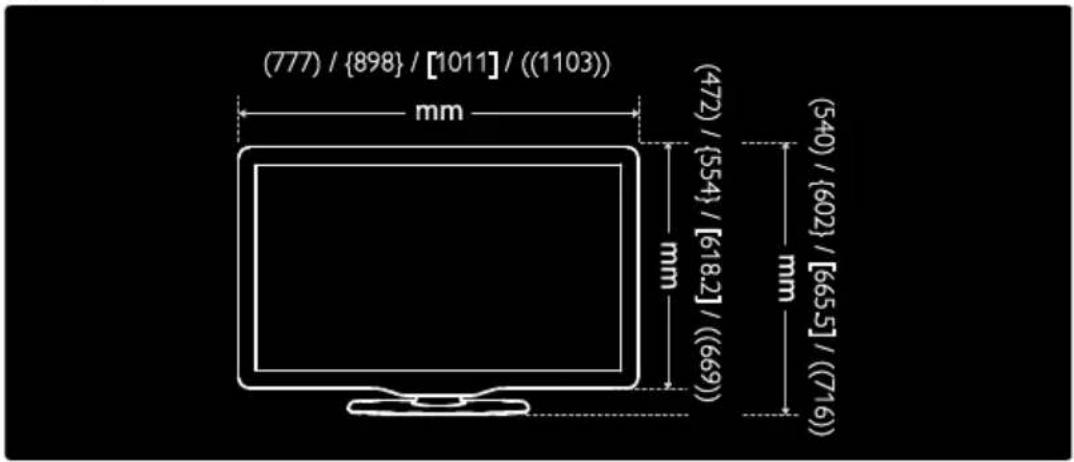
text_image
(777) / {898} / [1011] / ((1103)) mm (472) / {554} / [618.2] / ((669)) mm (540) / {602} / [665.5] / ((716))Χρησιμοποιήστε το σύμβολο της τηλεόρασής σας για να σημειώσετε το πάχος της (με και χωρίς βάση).
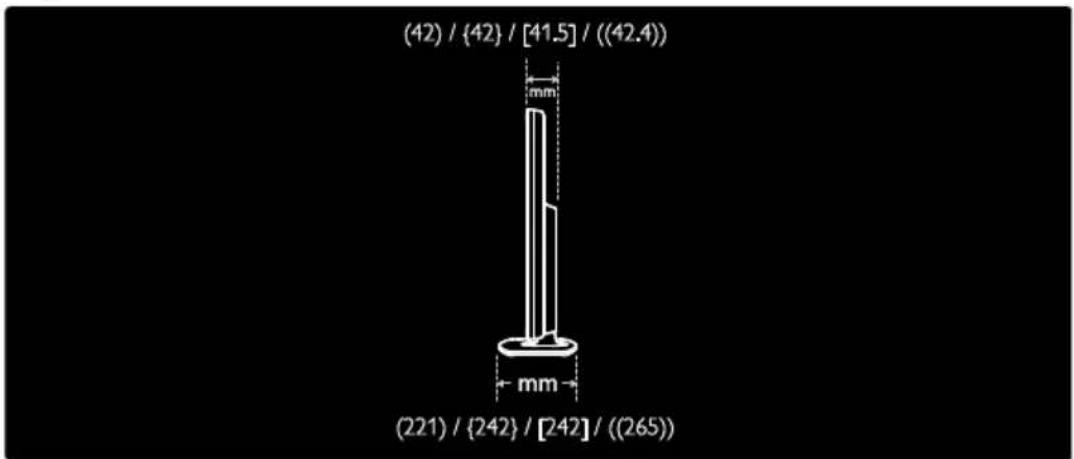
Χρησιμοποιήστε το σύμβολο της τηλεόρασής σας για να σημειώσετε το βάρος της μαζί με τη βάση.
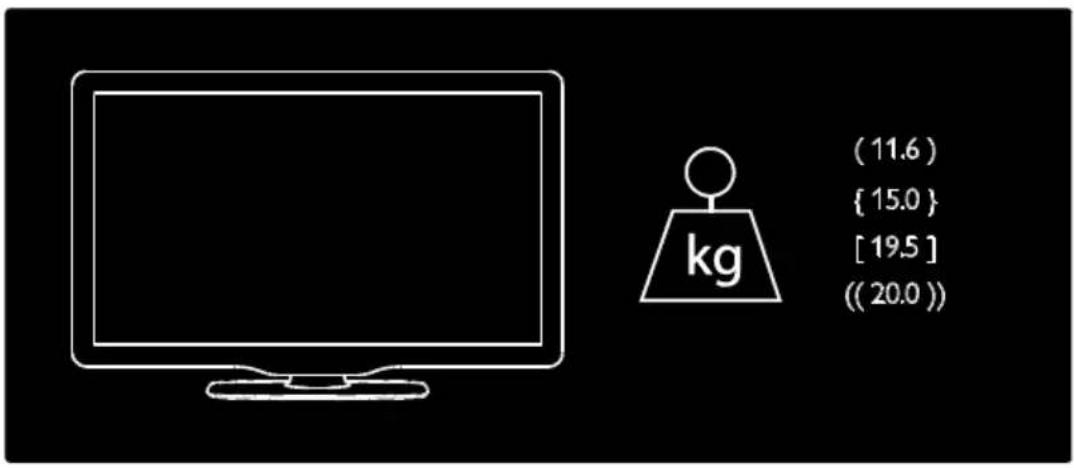
text_image
(11.6) {15.0} [19.5] ((20.0))Χρησιμοποιήστε το σύμβολο της τηλεόρασής σας για να σημειώσετε το βάρος της χωρίς τη βάση.
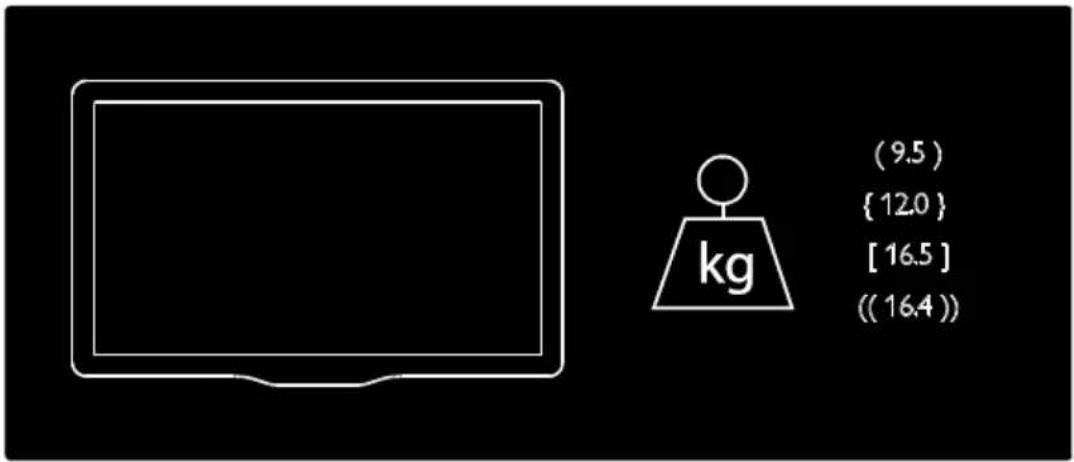
text_image
(9.5) {12.0} [16.5] ((16.4))UMv 3139 137 03933 - 20100708
8 Ευρετήριο
A
Ambilight - 15
Ambilight, ενεργοποίηση - 25
Ambilight, ταχύτητα απόκρισης - 26
D
demo - 45
G
green eco, επισκόπηση - 12
green eco, ρυθμίσεις - 12
N
Net TV, περιήγηση - 28
Net TV, Τηλεόραση στο Internet - 33
S
Scenea, αποστολή εικόνας - 40
Scenea, ενεργοποίηση - 40
T
teletext 2.5 - 35
teletext, avaζήτηση - 35
teletext, γλώσσα - 49
teletext, διπλή οθόνη - 34
teletext, ενεργοποίηση - 34
teletext, μενού - 34
teletext, υποσελίδες - 34
teletext, ψηφιακό κείμενο - 35
A
αλλαγή σειράς καναλιών - 45
ανακύκλωση - 12
ανάλυση οθόνης - 81
αναμονή - 22
αποκωδικοποιητής - 70
ασφάλεια - 10
Γ
γενική πρόσβαση, ενεργοποίηση - 41
γλώσσα διαλόγων - 49
γλώσσα, άλλα - 49
γλώσσα, μενού - 49
Δ
διαστάσεις - 83
δίκτυο υπολογιστή, διακομιστής πολυμέσων - 52
δίκτυο υπολογιστή, ενσύρματο - 50
E
EasyLink, ενεργοποίηση - 71
EasyLink, ηχεία τηλεόρασης - 73
EasyLink, μετακίνηση των πλήκτρων του τηλεχειριστηρίου προς τα εμπρός - 72
EasyLink, πλήκτρα - 73
EasyLink, χαρακτηριστικά - 71
εγκατάσταση καναλιών (αυτόματα) - 47
εγκατάσταση καναλιών (χειροκίνητα) - 47
ένταση, προσαρμογή - 23
ένταση, σίγαση - 23
έξυπνη εικόνα - 24
έξυπνη κάρτα - 75
έξυπνος ήχος - 24
εργοστ. ρυθμ. - 45
H
ηλεκτρονικός οδηγός προγράμματος (EPG), ενεργοποίηση - 36
ηλεκτρονικός οδηγός προγράμματος (EPG), επισκόπηση - 35
ηλεκτρονικός οδηγός προγράμματος (EPG), μενού - 36
ηλικιακή διαβάθμιση - 37
-
θέση τηλεόρασης - 14
K
κανάλια, αγαπημένα - 35
κανάλια, αλλαγή σειράς - 45
κανάλια, απόκρυψη ή εμφάνιση - 45
κανάλια, εγκατάσταση (αυτόματη) - 47
κανάλια, εγκατάσταση (χειροκίνητη) - 47
κανάλια, ενημέρωση - 46
κανάλια, μετονομασία - 45
káρτα SD - 31, 75
κάρτα SD, μέγεθος μνήμης - 75
Κατάστημα βίντεο, διαμόρφωση της κάρτας SD - 31, 76
Κατάστημα βίντεο, ενοικίαση βίντεο - 31
καταχώρηση προϊόντος - 10
κλειδαριά Kensington - 14
κλείδωμα για παιδιά, επισκόπηση - 37
κλείδωμα για παιδιά, ηλικιακή διαβάθμιση - 37
κοινή διασύνδεση - 75
^
λειτουργία καταστήματος - 55
λήξη περιόδου χρήσης - 12
λίστα αγαπημένων, επιλογή - 35
λίστα αγαπημένων, προσθήκη - 35
λίστα καναλιών - 21
λογισμικό, έκδοση - 55
λογισμικό, ενημέρωση μέσω Internet - 56
M
μενού αρχικής σελίδας - 20
μενού επιλογών - 22
μενού, αρχικό - 20
μενού, γλώσσα - 49
μενού, εγκατάσταση - 21
μενού, επιλογές - 22
μενού, λίστα καναλιών - 21
μενού, περιήγηση - 21
μενού, προσθήκη συσκευής - 21
μετονομασία καναλιών - 45
μικροεφαρμογές - 32
μικροεφαρμογές, προσθαφαίρεση - 32
O
οικιακή λειτουργία - 55
[NO TEXT]
περιβαλλοντικές προσπάθειες - 12
πλαϊνές υποδοχές - 61
πληροφορίες, επί της οθόνης - 16
πληροφορίες, στο Internet - 16
πολυμέσα, αναπαραγωγή αρχείων - 38
προβλήμ. ακοής - 41
προβλήματα όρασης - 41
προδιαγραφές - 81
προεπιλεγμένες ρυθμίσεις - 45
P
ρολόι - 54
ρυθμίσεις δικτύου υπολογιστή - 52
ρυθμίσεις εικόνας - 43
ρυθμίσεις ήχου - 44
Ρυθμίσεις του Ambilight - 26
ρυθμίσεις, βοηθός - 43
ρυθμίσεις, εικόνα - 43
ρυθμίσεις, ήχος - 44
Σ
σίγαση ηχείων τηλεόρασης - 23
στοιχεία ελέγχου, πλάι - 17
συγχρονισμός ήχου-εικόνας - 54
σύνδεση συσκευής - 58
σύνδεση, USB - 38
σύνδεση, αποκωδικοποιητής καναλιών - 70
σύνδεση, δίκτυο υπολογιστή - 50
σύνδεση, ρεύμα - 58
σύνδεσης, υπολογιστής - 70
συσκευές, παρακολούθηση - 25
συσκευές, προσθήκη - 25
T
τεχνικές προδιαγραφές - 81
τηλεχειριστήριο, επί της οθόνης - 20
τηλεχειριστήριο, επισκόπηση - 18
τηλεχειριστήριο, χρήση - 20
τοποθεσία, βάση ή επιτοίχια βάση - 55
τοποθεσία, σπίτι ή κατάστημα - 55
τοποθεσίες web - 28
τροφοδοσία - 81
Y
υποδοχές στο κάτω μέρος - 60
υποδοχές στο πίσω μέρος - 60
υποδοχές, κάτω μέρος - 60
υποδοχές, πίσω μέρος - 60
υποδοχές, πλάι - 61
υπολογιστής, σύνδεση - 70
υπομονάδα περιορισμένης πρόσβασης (CAM), εισαγωγή - 75
υπομονάδα περιορισμένης πρόσβασης (CAM), ενεργοποίηση - 75
υπότιτλοι, αναλογικοί - 37
υπότιτλοι, γλώσσα - 37, 49
υπότιτλοι, ψηφιακοί - 37
Φ
φορμά εικόνας - 24
φροντίδα - 11
φροντίδα οθόνης - 11
×
χρονοδιακόπτης διακοπής λειτουργίας - 36
ψ
ψηφιακά κανάλια, επισκόπηση - 15
ψηφιακά κανάλια, υπότιτλοι - 37
ψηφιακή τηλεόραση - 15
ψηφιακό ραδιόφωνο - 40