
Akoya P53008 (MD 20119) - Οθόνη MEDION - Δωρεάν εγχειρίδιο χρήσης
Βρείτε δωρεάν το εγχειρίδιο της συσκευής Akoya P53008 (MD 20119) MEDION σε μορφή PDF.


| Μάρκα | Medion |
| Μοντέλο | Akoya P53008 (MD 20119) |
| Τύπος προϊόντος | Οθόνη LED |
| Διαγώνιος οθόνης | 27 ίντσες (68,6 cm) |
| Εγγενής ανάλυση | 1920 x 1080 pixel (Full HD) |
| Λόγος αντίθεσης | 1000:1 |
| Χρόνος απόκρισης | 5 ms |
| Γωνία θέασης (οριζόντια/κάθετη) | 178° / 178° |
| Συνδέσεις | 1x HDMI, 1x VGA, 1x υποδοχή ακουστικών |
| Ενσωματωμένα ηχεία | Ναι, 2 x 2 W |
| Ρυθμίσεις | Κλίση: -5° έως +20°, βάση VESA 100x100 mm |
| Διαστάσεις με βάση (Μ x Υ x Β) | 620 x 450 x 200 mm |
| Καθαρό βάρος | 5,5 kg |
| Τροφοδοσία | 100-240 V, 50/60 Hz, τυπική κατανάλωση 30 W, αναμονή <0,5 W |
| Κύριες λειτουργίες | Οθόνη Full HD, οικονομική λειτουργία, φίλτρο μπλε φωτός, ρύθμιση κατά του τρεμοπαίγματος |
| Συντήρηση και καθαρισμός | Καθαρίζετε με ένα μαλακό και στεγνό πανί. Μην χρησιμοποιείτε λειαντικά προϊόντα ή διαλύτες. Αποσυνδέστε πριν από τον καθαρισμό. |
| Ασφάλεια | Μην εκθέτετε σε υγρασία ή υγρά. Μην ανοίγετε το περίβλημα. Χρησιμοποιείτε μόνο τον παρεχόμενο προσαρμογέα. |
| Ανταλλακτικά και επισκευασιμότητα | Για οποιοδήποτε ανταλλακτικό ή επισκευή, επικοινωνήστε με την υποστήριξη της Medion. Δείκτης επισκευασιμότητας: 7,0/10. |
| Γενικές πληροφορίες | Εγχειρίδιο χρήσης διαθέσιμο για λήψη στο notice-facile.com. Εγγύηση 2 ετών. |
Συχνές ερωτήσεις - Akoya P53008 (MD 20119) MEDION
Ερωτήσεις χρηστών για Akoya P53008 (MD 20119) MEDION
0 ερώτηση για αυτή τη συσκευή. Απαντήστε σε αυτές που γνωρίζετε ή κάντε τη δική σας.
Κάντε μια νέα ερώτηση σχετικά με αυτή τη συσκευή
Κατεβάστε τις οδηγίες για το Οθόνη σε μορφή PDF δωρεάν! Βρείτε το εγχειρίδιό σας Akoya P53008 (MD 20119) - MEDION και πάρτε ξανά την ηλεκτρονική σας συσκευή στα χέρια σας. Σε αυτή τη σελίδα δημοσιεύονται όλα τα έγγραφα που απαιτούνται για τη χρήση της συσκευής σας. Akoya P53008 (MD 20119) της μάρκας MEDION.
ΕΓΧΕΙΡΊΔΙΟ ΧΡΉΣΗΣ Akoya P53008 (MD 20119) MEDION
Με την επιφύλαξη παντός νομίμου δικαιώματος.
Τα δικαιώματα πνευματικής ιδιοκτησίας αυτού του εγχειριδίου έχουν κατοχυρωθεί.
Τα πνευματικά δικαιώματα ανήκουν στην εταιρεία Medion ®.
Εμπορικό σήμα:
Ta MS-DOS® kai Windows® είναι σήματα κατατεθέντα της εταιρείας Microsoft®.
To Pentium® είναι ένα σήμα κατατεθέν της εταιρείας Intel®.
Άλλα εμπορικά σήματα είναι ιδιοκτησία των εκάστοτε ιδιοκτητών τους.
Με την επιφύλαξη τεχνικών και οπτικών αλλαγών καθώς και σφαλμάτων εκτύπωσης.
Περιεχόμενα
Υποδείξεις για αυτό το εγχειρίδιο .... 1
Η ομάδα χρηστών στην οποία απευθυνόμαστε ...... 1
Η ποιότητα....1
To σέρβις....1
Κατάλληλη χρήση 1
Περιεχόμενο παράδοσης....1
Υποδείξεις ασφαλείας....2
Ασφάλεια λειτουργίας 2
Σημείο τοποθέτησης....2
Επισκευή 3
Προβλεπόμενο περιβάλλον 3
Τροφοδοσία ρεύματος 3
Πρότυπα / Ηλεκτρομαγνητική συμβατότητα 4
Αρχική θέση σε λειτουργία.... 5
Συναρμολόγηση 5
Προετομασίες στον υπολογιστή σας .... 5
Σύνδεση της οθόνης 7
Χώρος εργασίας με οθόνη....8
Στοιχεία χειρισμού 10
Ρύθμιση οθόνης TFT 11
Χειρισμός μενού OSD 11
To μενού OSD.... 11
Συστήματα εξοικονόμησης ρεύματος 13
Εξυπηρέτηση πελατών.... 13
Αντιμετώπιση προβλημάτων 13
Πληροφορίες προγράμματος οδήγησης 14
Χρειάζεστε περαιτέρω υποστήριξη; 14
Καθαρισμός 14
Διάθεση στα απορρίμματα 15
Τεχνικά χαρακτηριστικά 15
Σφάλματα εικονοστοιχείων σε οθόνες TFT 16
Αναπαραγωγή αυτού του εγχειριδίου 17
Υποδείξεις για αυτό το εγχειρίδιο
Διαβάστε οπωσδήποτε αυτές τις οδηγίες προσεκτικά και ακολουθήστε όλες τις αναγραφόμενες υποδείξεις. Έτοι εξασφαλίζετε την αξιόπιστη λειτουργία και τη μεγάλη διάρκεια ζωής της οθόνης TFT. Διατηρείτε αυτό το εγχειρίδιο πάντα προσβάσιμο κοντά στην οθόνη TFT. Φυλάξτε καλά αυτές τις οδηγίες για να μπορείτε να τις παραδώσετε στον επόμενο κάτοχο με την οθόνη TFT όταν την πουλήσετε.
Έχουμε συντάξει τις οδηγίες κατά τέτοιο τρόπο ώστε να μπορείτε κάθε στιγμή μέσω των περιεχομένων να βρίσκετε τις απαραίτητες πληροφορίες σχετικά με τα αντίστοιχα θέματα. Σκοπός αυτού του εγχειριδίου είναι η επεξήγηση του χειρισμού της οθόνης TFT με εύκολη, κατανοητή γλώσσα.
Η ομάδα χρηστών στην οποία απευθυνόμαστε
Αυτή η οδηγία αναφέρεται σε αρχάριους όπως και σε προχωρημένους χρήστες.
Η ποιότητα
Κατά την επιλογή των εξαρτημάτων στρέψαμε την προσοχή μας στην υψηλή λειτουργικότητα, τον απλό χειρισμό, την ασφάλεια και την αξιοπισία. Μέσω ενός εξιορροπημένου σχεδιασμού είμαστε σε θέση να σας παρουσιάσουμε μια οθόνη TFT του μέλλοντος που θα σας δώσει μεγάλη χαρά στην εργασία και στον ελεύθερο χρόνο.
Σας ευχαριστούμε για την εμπιστοσύνη σας στα προϊόντα μας και με χαρά σας καλωσορίζουμε ως νέο πελάτη.
Το σέρβις
Με την προσωπική υποστήριξη των πελατών μας, σας βοηθάμε στην καθημερινή σας εργασία.
Επικοινωνήστε μαζί μας, θα χαρούμε να σας βοηθήσουμε. Θα βρείτε σε αυτές τις οδηγίες χρήσης ένα ειδικό κεφάλαιο σχετικά με την υποστήριξη των πελατών το οποίο αρχίζει από τη σελίδα 13.
Κατάλληλη χρήση
- Αυτή η συσκευή ενδείκνυται μόνο για τη χρήση σε στεγνούς εσωτερικούς χώρους.
- Αυτή η συσκευή προορίζεται μόνο για ιδιωτική χρήση. Η συσκευή δεν προορίζεται για λειτουργία σε επιχείρηση βαριάς βιομηχανίας. Η χρήση υπό ακραίες περιβαλλοντικές συνθήκες μπορεί προκαλέσει ζημιά στη συσκευή σας.
- Η συσκευή δεν προορίζεται για χρήση σε θέσεις εργασίας με οθόνη υπό την έννοια της παραγράφου 2 της διάταξης περί θέσεων εργασίας με οθόνη.
Περιεχόμενο παράδοσης
Παρακαλούμε ελέγξτε την πληρότητα του του περιεχομένου της παράδοσης και ενημερώστε μας εντός 14 ημερών μετά την αγορά, σε περίπτωση που δεν είναι πλήρης. Μαζί με την οθόνη έχετε παραλάβει
• Οθόνη TFT
- Καλώδιο τροφοδοσίας
- Καλώδιο δεδομένων 15-pin (15 ακίδων) D-Sub
- Καλώδιο DVI-D
- Καλώδιο ήχου
• Βάση οθόνης
- Κάρτα εγγύησης
- Οδηγίες χρήσης
Υποδείξεις ασφαλείας
Ασφάλεια λειτουργίας
- Ποτέ μην αφήνετε χωρίς επιτήρηση παιδιά να παίζουν με ηλεκτρικές συσκευές. Τα παιδιά δεν μπορούν να αναγνωρίζουν πάντα σωστά τους ενδεχόμενους κινδύνους.
- Κρατάτε τα υλικά συσκευασίας όπως π.χ. μεμβράνες, μακριά από παιδιά. Σε περίπτωση λανθασμένης χρήσης υπάρχει κίνδυνος ασφυξίας.
- Ποτέ μην ανοίγετε το περίβλημα της οθόνης (κίνδυνος ηλεκτροπληξίας, βραχυκυκλώματος και πυρκαγιάς)!
- Μην εισάγετε αντικείμενα από τις οπές και τα ανοίγματα στο εσωτερικό της οθόνης TFT (κίνδυνος ηλεκτροπληξίας, βραχυκυκλώματος και πυρκαγιάς)!
- Οι οπές και τα ανοίγματα της οθόνης TFT προορίζονται για τον αερισμό της. Μην καλύπτετε αυτά τα ανοίγματα (κίνδυνος υπερθέρμανσης και πυρκαγιάς)!
- Μην ασκείτε πίεση στην οθόνη. Υπάρχει κίνδυνος θραύσης της οθόνης.
- Προσοχή! Εάν σπάσει η οθόνη, υπάρχει κίνδυνος τραυματισμού. Συσκευάστε με προστατευτικά γάντια τα σπασμένα τμήματα και αποστείλτε τα για διάθεση στα απορρίμματα στο σέρβις. Καθαρίστε αμέσως τα χέρια σας με σαπούνι καθώς δεν μπορεί να αποκλειστεί το ενδεχόμενο ύπαρξης χημικών ουσιών.
- Μην αγγίζετε την οθόνη με τα δάχτυλα ή με αιχμηρά αντικείμενα, για να αποφύγετε ζημιές.
Απευθυνθείτε στην εξυπηρέτηση πελατών όταν
• το καλώδιο τροφοδοσίας έχει αρχίσει να λιώνει ή έχει υποστεί ζημιά
- έχει εισχωρήσει υγρό στην οθόνη
• η οθόνη TFT δεν λειτουργεί σωστά
• η οθόνη TFT έχει πέσει κάτω ή έχει υποστεί ζημιά το περίβλημα
Σημείο τοποθέτησης
- Στις καινούργιες συσκευές ενδέχεται να δημιουργηθεί κατά τις πρώτες ώρες λειτουργίας μία χαρακτηριστική, αναπόφευκτη αλλά εντελώς ακίνδυνη οσμή η οποία με την πάροδο του χρόνου μειώνεται. Για να αντιμετωπίσετε τη δημιουργία οσμής σας συνιστούμε να αερίζετε συχνά το χώρο σας. Στο σχεδιασμό αυτού του προϊόντος έχουμε μεριμνήσει ώστε να μην υπάρχει υπέρβαση των ισχυόντων οριακών τιμών.
- Κρατάτε την οθόνη και όλες τις συνδεδεμένες συσκευές μακριά από υγρασία και αποφεύγετε τη σκόνη, τη ζέστη και την άμεση ηλιακή ακτινοβολία. Σε περίπτωση παράβλεψης αυτών των υποδείξεων μπορεί να παρουσιαστούν βλάβες ή ζημιές στην οθόνη TFT.
- Μη λειτουργείτε τη συσκευή σε εξωτερικό χώρο, γιατί μπορεί να προκληθούν ζημιές στη συσκευή από εξωτερικές επιδράσεις όπως βροχή, χιόνι κ.λπ..
- Μην εκθέτετε τη συσκευή σε νερό που στάζει ή ψεκάζεται και μην τοποθετείτε επάνω στη συσκευή γεμάτα δοχεία με υγρά (βάζα ή άλλα παρόμοια). Εάν εισχωρήσει υγρό στη συσκευή, μπορεί να επηρεάσει αρνητικά την ηλεκτρική ασφάλεια.
- Μην τοποθετείτε αντικείμενα με γυμνές φλόγες (κεριά ή παρόμοια) επάνω στη συσκευή.
- Φροντίστε να υπάρχει επαρκώς μεγάλη απόσταση από την πλάτη του επίπλου. Φροντίστε να υπάρχει ελάχιστη απόσταση 10 εκ. περιμετρικά της συσκευής για τον επαρκή αερισμό της.
- Τοποθετήστε και λειτουργήστε τη συσκευή σε σταθερή, οριζόντια και αντικραδασμική επιφάνεια για να αποφύγετε πτώσεις της οθόνης TFT.
- Αποφύγετε τις επιδράσεις εκτυφλωτικού φωτός, τους αντικατοπτρισμούς και τις πολύ δυνατές αντιθέσεις για να προστατέψετε τα μάτια σας και να εργάζεστε με άνεση.
- Κάνετε συχνά διαλείμματα κατά την εργασία με την οθόνη σας για να προφυλαχθείτε από προβλήματα έντασης και κόπωσης.
Επισκευή
- Αναθέτετε την επισκευή της οθόνης TFT αποκλειστικά σε εξειδικευμένο προσωπικό.
- Σε περίπτωση επισκευής απευθυνθείτε αποκλειστικά στα εξουσιοδοτημένα σέρβις.
Προβλεπόμενο περιβάλλον
- Η οθόνη αυτή μπορεί να λειτουργήσει σε χώρους με θερμοκρασίες από 0° C έως +40° C και με σχετική υγρασία < 80% (χωρίς συμπύκνωση).
- Σε απενεργοποιημένη κατάσταση μπορεί η οθόνη TFT να αποθηκευθεί σε θερμοκρασία -20° C έως +60° C.
- Μετά από μεταφορά της οθόνης TFT, περιμένετε πριν τη θέσετε σε λειτουργία μέχρι να φτάσει στη θερμοκρασία του περιβάλλοντος.
Σε μεγάλες διακυμάνσεις θερμοκρασίας ή υγρασίας ενδέχεται λόγω της συμπύκνωσης των υδρατμών εντός της οθόνης TFT να δημιουργηθεί υγρασία, η οποία μπορεί να προκαλέσει ηλεκτρικό βραχυκύκλωμα.
Τροφοδοσία ρεύματος

Παρακαλούμε προσέξτε: Ακόμα και όταν ο διακόπης ρεύματος είναι κλειστός, κάποια μέρη της συσκευής βρίσκονται υπό τάση. Για να διακόψετε την τροφοδοσία ρεύματος προς την οθόνη σας ή για να διακόψετε τελείως την τάση, αποσυνδέστε το φις από την πρίζα.
- Λειτουργείτε την οθόνη μόνο σε πρίζα σούκο 100-240V\~, 50/60 Hz. Εάν δεν είστε σίγουροι για την παροχή ρεύματος στο χώρο τοποθέτησης, ρωτήστε στην επιχείρηση ηλεκτρισμού.
- Προτείνουμε για συμπληρωματική ασφάλεια τη χρήση μιας προστασίας υπέρτασης ώστε να προστατεύετε την οθόνη TFT από βλάβη από κορυφές τάσης ή κεραυνούς από το δίκτυο ρεύματος.
• Για να διακόψετε την παροχή ρεύματος προς την οθόνη σας, βγάλτε το φις από την πρίζα. - Η πρίζα πρέπει να βρίσκεται κοντά στην οθόνη και να είναι εύκολα προσβάσιμη.
- Εάν θέλετε να τοποθετήσετε ένα καλώδιο προέκτασης βεβαιωθείτε ότι ανταποκρίνεται στις απαιτήσεις VDE. Εάν χρειάζεται, ρωτήστε τον ηλεκτρολόγο σας.
- Τοποθετείτε τα καλώδια έτσι ώστε κανείς να μην μπορεί να τα πατήσει ή να σκοντάψει σε αυτά.
- Μην τοποθετείτε αντικείμενα επάνω στα καλώδια διότι μπορεί να υποστούν ζημιές.
- Η συσκευή σας έχει ένα διακόπτη ON/OFF. Με αυτό το διακόπτη ενεργοποιείτε ή απενεργοποιείτε την οθόνη. Εάν ο διακόπτης βρίσκεται στο OFF (0), δεν καταναλώνεται ρεύμα. Θέστε το διακόπτη οη/off στο off ή χρησιμοποιήστε γραμμή ρεύματος Master/Slave για να αποφύγετε την κατανάλωση ρεύματος όταν η οθόνη είναι απενεργοποιημένη.
Πρότυπα / Ηλεκτρομαγνητική συμβατότητα
Η οθόνη αυτή πληροί τις απαιτήσεις της ηλεκτρομαγνητικής συμβατότητας και την ηλεκτρική ασφάλεια των εξής κανονισμών:
EN 55022 Διατάξεις της τεχνολογίας πληροφορικής Ραδιοφωνικές παρεμβολές - Οριακές τιμές και διαδικασία μέτρησης
EN 55024 Διατάξεις της τεχνολογίας πληροφορικής - Ιδιότητες ανοχής θορύβου - Οριακές τιμές και διαδικασίες ελέγχου.
EN 60950 Ασφάλεια των διατάξεων της τεχνολογίας πληροφορικής
- Κατά τη σύνδεση πρέπει να τηρούνται οι οδηγίες περί ηλεκτρομαγνητικής συμβατότητας (ΗΜΣ) .
- Διατηρήστε τουλάχιστο ένα μέτρο απόσταση από πηγές υψηλών συχνοτήτων και ηλεκτρομαγνητικές πηγές παρεμβολών (τηλεόραση, ηχεία, κινητά τηλέφωνα κ.λπ.) για να αποφύγετε δυσλειτουργίες και απώλεια δεδομένων.
- Παρά τη σύγχρονη κατασκευή μπορεί λόγω της εξαιρετικά πολύπλοκης τεχνολογίας σε σπάνιες περιπτώσεις να εμφανιστούν καμένα μεμονωμένα εικονοστοιχεία.
Η συσκευή ανταποκρίνεται στο ευρωπαϊκό πρότυπο ISO 13406-2 κατηγορία II (κατηγορία ελαττωματικών εικονοστοιχείων) (βλ. σελ. 16).
Αρχική θέση σε λειτουργία
Υπόδειξη
Διαβάστε πριν θέσετε την οθόνη για πρώτη φορά σε λειτουργία οπωσδήποτε το κεφάλαιο "Υποδείξεις ασφαλείας" στη σελίδα 2 συν.
Συναρμολόγηση
Στερεώστε τη βάση της οθόνης TFT όπως στην εικόνα. σύνδεση της οθόνης.
Πραγματοποιήστε αυτό το βήμα πριν από τη

(Εικ.: Τοποθέτηση βάσης οθόνης)
Προετοιμασίες στον υπολογιστή σας
Εάν μέχρι τώρα χρησιμοποιούσατε στον Η/Υ μία οθόνη CRT, ενδέχεται να χρειαστούν μερικές προετοιμασίες. Αυτό είναι απαραίτητο αν η οθόνη που είχατε μέχρι τώρα λειτουργούσε με ρυθμίσεις που δεν υποστηρίζονται από τη νέα σας οθόνη TFT.
Υποστηριζόμενες ρυθμίσεις οθόνης
Αυτή η οθόνη TFT υποστηρίζει τις εξής λειτουργίες.
| Ανάλυση Οριζόντια συχνότητα Κάθετη συχνότητα | |
| 720 x 400 31.47 KHz 70 Hz | |
| 640 x 480 31.47 KHz 60 Hz | |
| 640 x 480 37.86 KHz 72.8 Hz | |
| 640 x 480 37.5 KHz 75 Hz | |
| 800 x 600 37.88 KHz 60.3 Hz | |
| 800 x 600 48.08 KHz 72.2 Hz | |
| 800 x 600 46.87 KHz 75 Hz | |
| 1024 x 768 48.36 KHz 60 Hz | |
| 1024 x 768 56.48 KHz 70.1 Hz | |
| 1024 x 768 60.02 KHz 75 Hz | |
| 1280 x 1024 63.98 KHz 60.02 Hz | |
| 1280 x 1024 80.00 KHz 75 Hz | |
| 1440 x 900* 55.47 KHz 59.90 Hz | |
* προτεινόμενη ανάλυση (φυσική)
Στα Windows XP/Vista ελέγχετε τη ρύθμιση της κάρτας γραφικών στις „Ιδιότητες οθόνης“.
Windows XP: Ιδιότητες οθόνης
Αυτή η εφαρμογή των Windows σας παρέχει τη δυνατότητα να προσαρμόσετε την απεικόνιση της οθόνης. Όπως π.χ. το φόντο, την προφύλαξη οθόνης, την ενεργή επιφάνεια εργασίας (Web) όπως και περαιτέρω ρυθμίσεις της οθόνης και της κάρτας γραφικών.
Μπορείτε να ανοίξετε την εφαρμογή ως εξής:
- με δεξί κλικ του ποντικιού στην επιφάνεια εργασίας των Windows και αριστερό κλικ του ποντικιού στις „Ιδιότητες“.
ή
- από το „Πίνακας ελέγχου“ στην „Οθόνη“

(Εικ.: Ιδιότητες οθόνης
Η ανάλυση ρυθμίζεται στην „Ανάλυση οθόνης“ (①). Η οθόνη TFT έχει δυνατότητα απεικόνισης μεγ. 1440 x 900 εικονοστοιχείων. Εάν η κάρτα γραφικών δεν υποστηρίζει αυτή την ανάλυση, ελέγξτε εάν το πρόβλημα μπορεί να επιλυθεί ενημερώνοντας το πρόγραμμα οδήγησης της κάρτας γραφικών.
Αυτή η ανάλυση αντιστοιχεί στην φυσική ανάλυση. Με τη φυσική ανάλυση επιτυγχάνουν οι οθόνες TFT την πλήρη ποιότητα εικόνας.
Στην „Ποιότητα χρώματος“ (②) μπορείτε να ρυθμίσετε το βάθος χρώματος (αριθμός χρωμάτων). Η οθόνη TFT υποστηρίζει μέγιστο χρωματικό βάθος 16 εκατομμυρίων χρωμάτων, το οποίο αντιστοιχεί στα 32Bit ή και στο „Real Color“.
Η συχνότητα ανανέωσης της οθόνης μπορεί να ρυθμιστεί στο "Για προχωρημένους" (③).
Ανάλογα με τη διαμόρφωση του υπολογιστή σας, εμφανίζεται ένα παράθυρο των ιδιοτήτων της κάρτας γραφικών.
Στην „Κάρτα γραφικών“ μπορείτε στο πεδίο επιλογής „Εμφάνιση όλων των λειτουργιών“ να ρυθμίσετε την τιμή που επιθυμείτε. Σε μία οθόνη TFT η ιδανική τιμή είναι τα 60 Hz. Μπορείτε να επιλέξετε το μέγιστο 75 Hz.

(Εικ.: Λεπτομέρεια των ιδιοτήτων της ένδειξης)
Προσοχή!
Εάν δεν αντιστοιχεί η ρύθμιση σας με τις τιμές που υποστηρίζονται από την οθόνη σας, ενδέχεται να μην εμφανίζεται τίποτε στην οθόνη.
Συνδέστε σε αυτή την περίπτωση ξανά την οθόνη CRT και επιλέξτε έγκυρες τιμές σύμφωνα με τα προαναφερόμενα στις "Ιδιότητες οθόνης".
Windows Vista: Ρυθμίσεις οθόνης
Η οθόνη προβάλει μέχρι και 1440 x 900 εικονοστοιχεία. Εάν μεταβείτε με το βοηθητικό πρόγραμμα των Windows „Πίνακας ελέγχου ⇒ Προσαρμογή ⇒ Ρυθμίσεις οθόνης“ σε μία προβολή με διαφορετικές ρυθμίσεις, ενδέχεται να μην εμφανίζεται τίποτε στην οθόνη.
Λόγω της μεγέθυνσης δημιουργούνται, ειδικά σε γραμματοσειρές, παραμορφώσεις στην απεικόνιση. Μπορείτε να εργαστείτε με υψηλότερη ανάλυση συνδέοντας μία εξωτερική οθόνη με υψηλότερη ανάλυση.
Με το βοηθητικό πρόγραμμα των Windows „Πίνακας ελέγχου ⇒ Προσαρμογή“ προσαρμόζετε την προβολή στην υποστηριζόμενη λειτουργία.
Σύνδεση της οθόνης
Για να θέσετε την οθόνη TFT άμεσα σε λειτουργία, διαβάστε το κεφάλαιο „Υποδείξεις ασφαλείας“ (μετά τη σελίδα 2).
Προτείνουμε να διαβάσετε και τα άλλα κεφάλαια, ώστε να λάβετε λεπτομερείς επεξηγήσεις και υποδείξεις χειρισμού για την οθόνη TFT.
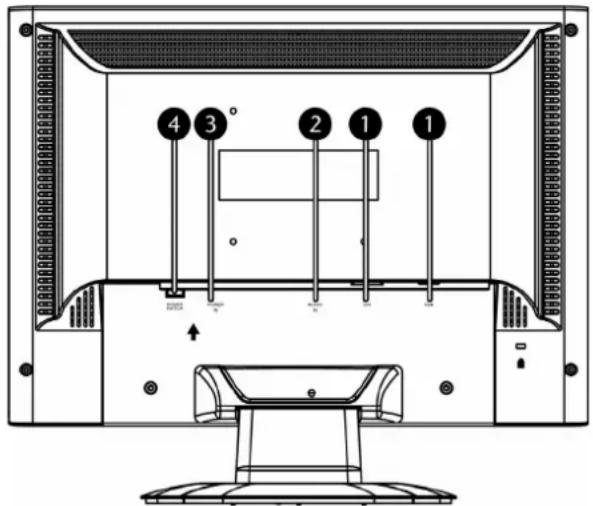
(Εικ.: Πίσω πλευρά οθόνης)
- Βεβαιωθείτε ότι η οθόνη TFT δεν έχει συνδεθεί ακόμα στο δίκτυο ρεύματος (δεν έχετε συνδέσει ακόμη το φις στην πρίζα) και ότι η οθόνη TFT και ο Η/Υ δεν έχουν ενεργοποιηθεί ακόμη.
- Εάν χρειάζεται, ρυθμίστε τον υπολογιστή σας για την οθόνη TFT, ώστε να υπάρχουν οι σωστές ρυθμίσεις για αυτήν.
1 Σύνδεση καλωδίου σήματος
- Συνδέστε το καλώδιο σήματος στις αντίστοιχες υποδοχές VGA ή DVI στον υπολογιστή σας και στην οθόνη TFT.
2 Σύνδεση καλωδίου ήχου
- Συνδέστε το καλώδιο ήχου στις αντίστοιχες υποδοχές ήχου στον υπολογιστή σας και στην οθόνη TFT.
3 Σύνδεση τροφοδοσίας ρεύματος
- Τώρα συνδέστε το ένα άκρο του καλωδίου τροφοδοσίας με την υποδοχή τροφοδοσίας ρεύματος της οθόνης TFT και στη συνέχεια το άλλο άκρο σε κατάλληλη πρίζα. Η πρίζα πρέπει να βρίσκεται κοντά στην οθόνη TFT και να είναι εύκολα προσβάσιμη. (Χρησιμοποιήστε το ίδιο κύκλωμα ρεύματος όπως και για τον Η/Υ).
4 Ενεργοποίηση τροφοδοσίας ρεύματος
- Η οθόνη σας TFT έχει ένα διακόπτη στην πίσω πλευρά, μέσω του οποίου μπορείτε να ενεργοποιήσετε/απενεργοποιήσετε την οθόνη σας. Εάν ο διακόπτης βρίσκεται στο 0, δεν καταναλώνεται ρεύμα. Θέστε πρώτα το διακόπτη στο I και στη συνέχεια ενεργοποιήστε την οθόνη με το διακόπτη ON/OFF στην μπροστινή πλευρά της συσκευής. Στη συνέχεια ενεργοποιήστε τον υπολογιστή σας.
Χώρος εργασίας με οθόνη
Παρακαλούμε προσέξτε: Η οθόνη πρέπει να τοποθετείται κατά τέτοιο τρόπο ώστε να αποφεύγονται κατοπτρισμοί, θαμβώσεις και δυνατές αντιθέσεις (ακόμη και αν σας αρέσει να κοιτάτε έξω από το παράθυρο!)

(Εικ.: Τοποθέτηση οθόνης)
Η τοποθέτηση
Πολλά παράπονα προκύπτουν συχνά από λανθασμένη τοποθέτηση. Μπορεί για παράδειγμα λόγω λανθασμένης τοποθέτησης τα παράθυρα, τα φωτιστικά σώματα ή ακόμα και αντικείμενα διακόσμησης να αντικατοπτρίζονται στην οθόνη. Αυτοί οι αντικατοπτρισμοί επιβαρύνουν τα μάτια. Για να αποφευχθούν οι αντικατοπτρισμοί, λαμβάνονται εσφαλμένες στάσεις σώματος κατά την εργασία είτε εν γνώσει μας είτε όχι (επίπονες στάσεις σώματος). Η σωστή τοποθέτηση της οθόνης αποτελεί επομένως βασική προϋπόθεση για την αποφυγή επίπονων καταστάσεων.
Η οθόνη δεν πρέπει να βρίσκεται ποτέ σε κοντινή απόσταση με ένα παράθυρο γιατί σε αυτή τη θέση ο χώρος εργασίας λόγω του φυσικού φωτός είναι πιο φωτεινός.
Αυτή η φωτεινότητα δυσκολεύει την προσαρμογή των ματιών στην πιο σκοτεινή οθόνη. Η οθόνη πρέπει να είναι πάντα τοποθετημένη παράλληλα προς την εμπρόσθια όψη του παραθύρου.
Η τοποθέτηση της οθόνης με το παράθυρο από πίσω είναι λανθασμένη γιατί οι αντικατοπτρισμοί στην οθόνη από το φως του παραθύρου θα είναι αναπόφευκτοι. Επίσης εσφαλμένη είναι η τοποθέτηση με το πίσω μέρος της οθόνης στραμμένο προς το παράθυρο γιατί η αντίθεση μεταξύ της σκοτεινής οθόνης και του φωτεινού φυσικού - φωτός μπορεί να οδηγήσει σε δυσκολίες προσαρμογής των ματιών και σε δημιουργία προβλημάτων.
Πρέπει να ακολουθείτε την παράλληλη τοποθέτηση ακόμη κι όταν χρησιμοποιείτε τεχνητό φωτισμό.
Αυτό σημαίνει ότι και στον τεχνητό φωτισμό του χώρου εργασίας ισχύουν ως επί το πλείστον τα ίδια κριτήρια και οι ίδιοι λόγοι. Εάν ο χώρος δεν επιτρέπει να τοποθετηθεί η οθόνη όπως έχει περιγραφεί, υπάρχει μία σειρά από δυνατότητες ώστε να αποφευχθούν θαμβώσεις, αντικατοπτρισμοί και πολύ δυνατές αντιθέσεις: π.χ. στρέψη, χαμήλωμα ή κλίση της οθόνης.
Με την τοποθέτηση στοριών ή κουρτινών στα παράθυρα, με διαχωριστικά ή αλλάζοντας τη θέση των φωτιστικών μέσων μπορεί επίσης σε πολλές περιπτώσεις να επιτευχθεί βελτίωση.
Νεώτερες επιστημονικές έρευνες έχουν αποδείξει ότι ανάλογα με το είδος του χώρου εργασίας και με το είδος της εργασίας γίνονται 12.000 έως 33.000 κινήσεις του κεφαλιού και των ματιών και 4.000 έως 17.000 κινήσεις της κόρης των ματιών. Ωστόσο σύμφωνα με το σημερινό επίπεδο γνώσεων, τα υγιή μάτια δεν παθαίνουν βλάβες από την εργασία με οθόνη. Η δραστηριότητα αυτή είναι ωστόσο μια πρόσθετη επιβάρυνση για τα μάτια. Ήδη υπάρχοντες ελαφράς μορφής περιορισμοί της ικανότητας όρασης μπορούν για το λόγο αυτό να προκαλέσουν συμπτώματα στα μάτια (π.χ. σύσπαση ματιών, τρεμοπαίξιμο, θόλωση των γραμμάτων, τσούξιμο των ματιών, αίσθημα πίεσης στην περιοχή των ματιών ή πονοκέφαλος) εάν δεν διορθωθούν. Όσοι φορούν γυαλιά ή φακούς επαφής δεν διατρέχουν κατά κανόνα αυξημένο κίνδυνο από την εργασία με οθόνη.

(Εικ.: Χώρος εργασίας)
- Επιφάνεια τοποθέτησης των χεριών: 5 - 10 εκ.
- Ανώτερη γραμμή οθόνης στο ύψος των ματιών ή λίγο πιο κάτω
• Απόσταση θέασης: 40 έως 70 εκ. - Ελευθερία των ποδιών (κάθετα): ελάχ. 65 εκ.
- Ελευθερία των ποδιών (οριζόντια): ελάχ. 60 εκ.
Στοιχεία χειρισμού

flowchart
graph TD
    A["1"] --> B["2"]
    B --> C["3"]
    C --> D["4"]
    D --> E["5"]
    E --> F["6"]
(Εικ.: Στοιχεία χειρισμού μπροστινής πλευράς)
| Αναφ. | Πλήκτρο | Περιγραφή |
| 1 | Με αυτό το πλήκτρο ανοίγετε το μενού OSD (On Screen Display). Πιέστε αυτό το πλήκτρο όταν θέλετε να βγείτε από το μενού OSD. 1+ Κλείδωμα τροφοδοσίας με OSD εκτός λειτουργίας 1+ Κλείδωμα OSD, με OSD εκτός λειτουργίας | |
| 2 | ▼ | Με ενεργό το OSD επιλέξτε με αυτό το πλήκτρο μία παράμετρο και μειώστε την τιμή.Εάν δεν βρίσκεστε στο OSD: απευθείας άνοιγμα του μενού αντίθεση/φωτεινότητα. |
| 3 | ▲ | Με ενεργό το OSD επιλέξτε με αυτό το πλήκτρο μία παράμετρο και αυξήστε την τιμή.Εάν δε βρίσκεστε στο OSD: απευθείας άνοιγμα του μενού λόγου διαστάσεων. |
| 4 | 2 | Επιβεβαιώστε με αυτό το πλήκτρο την επιλογή της παραμέτρου.Εάν δεν βρίσκεστε στο OSD: αυτόματη προσαρμογή της εικόνας. |
| 5 | Ένδειξη λειτουργίας | Δείχνει την κατάσταση λειτουργίας. |
| 6 | ⏻ | Με αυτό το πλήκτρο μπορείτε να θέσετε την οθόνη TFT σε λειτουργία ή και σε κατάσταση αναμονής. |
Ρύθμιση οθόνης TFT
Το μενού On Screen Display (εν συντομία: OSD) είναι ένα μενού το οποίο εμφανίζεται στην οθόνη TFT για μικρό χρονικό διάστημα. Μέσω αυτού του μενού μπορείτε να ρυθμίσετε συγκεκριμένες παραμέτρους της οθόνης TFT.
Χειρισμός μενού OSD
- Πιέστε το πλήκτρο 1 για να εμφανιστεί το OSD.
- Με τα πλήκτρα επιλογής λειτουργιών ▼/▲ επιλέγετε τις δυνατότητες από το κυρίως μενού.
- Επιβεβαιώνετε τις επιλογές σας με το πλήκτρο 2.
- Πιέστε το πλήκτρο 1 για να βγείτε από το OSD.
Υπόδειξη
Το μενού εξαφανίζεται αυτόματα εάν δεν πατήσετε κάποιο πλήκτρο στην οθόνη TFT για κάποια προεπιλεγμένη χρονική διάρκεια.
Το μενού OSD
Στη συνέχεια επεξηγούνται οι βασικές λειτουργίες ή και οι δυνατότητες ρύθμισης μέσω του OSD.

(Eik.: Mevoú OSD)
Υπόδειξη
Λόγω πίθανών τεχνικών αλλαγών μπορεί τα μενού που περιγράφονται να διαφέρουν από αυτά στην οθόνη σας.
| Σημείο μενού Λειτουργία / Υπομενού | ||
 | Αυτόμ. προσαρμογή (Auto Adjust): Ρυθμίζει αυτόματα την οριζόντια και κάθετη θέση, τη φάση (λεπτομερής ρύθμιση) και τη συχνότητα (οριζόντια). | |
 | Αντίθεση (Contrast): Ρυθμίζει την τιμή λευκού στο πρώτο πλάνο της οθόνης. | |
 | Φωτεινότητα (Brightness): Για την προσαρμογή της φωτεινότητας του βίντεο.DCR: Εδώ μπορείτε να ενεργοποιήσετε και να απενεργοποιήσετε τη λειτουργία δυναμικής αντίθεσης (DCR). | |
 | Πηγή εισαγωγής (Input Select): Πατώντας στην "Επιλογή εισαγωγής", γίνεται εναλλαγή της εισόδου σήματος μεταξύ αναλογικού και ψηφιακού. | |
 | Προσαρμογή ήχου (Audio Adjust): Για τη ρύθμιση της λειτουργίας ήχου.Ένταση: Ρυθμίζει την ένταση των ηχείων.Σίγαση: Παρέχει τη δυνατότητα ενεργοποίησης/απενεργοποίησης του ήχου. | |
 | Ρυθμίσεις χρώματος (Color Adjust): Για την επιλογή των χρωμάτων, για να βελτιώσετε τη φωτεινότητα και τον κορεσμό των χρωμάτων. Μπορείτε να επιλέξετε: ψυχρό, κανονικό, ζεστό (Cool, Normal, Warm) και προσαρμοσμένο χρώμα.Cool: Προσθέτει στην οθόνη μπλε και δημιουργεί ένα ψυχρότερο λευκό.Normal: Προσθέτει στην οθόνη κόκκινο και δημιουργεί ένα πιο ζεστό λευκό και ένα λαμπρότερο κόκκινο.Warm: Προσθέτει στην οθόνη πράσινο και δημιουργεί μια πιο σκούρα απόχρωση.Προσαρμοσμένο χρώμα (User Color) :Ξεχωριστή ρύθμιση για το κόκκινο (R), πράσινο (G) και μπλε (B). | |
 | Πληροφορίες (Information): Προβάλει πληροφορίες σχετικά με το τρέχων σήμα εισόδου από την κάρτα γραφικών του υπολογιστή σας. | |
 | Χειροκίνητη προσαρμογή εικόνας (Manual Image Adjust): Οριζόντιο μέγεθος.Οριζόντια/κάθετη θέση, λεπτομερής ρύθμιση, οξύτητα, λόγος διαστάσεων και λειτουργία OptiFarb. | |
| ←→Οριζόντιο μέγεθος (H. Size): Ρυθμίζει το πλάτος της οθόνης. | ||
| ←→Οριζόντια/κάθετη θέση (H./V. Position): Ρυθμίζει την οριζόντια και κάθετη θέση της εικόνας. | ||
| ←→Λεπτομερής ρύθμιση (Fine Tune): Λεπτομερής ρύθμιση για τη βελτίωση της ένδειξης της οθόνης TFT. | ||
| ←→Οξύτητα (Scharpness): Για την προσαρμογή της οξύτητας ενός σήματος μη WXGA+ (1440 X 900). | ||
| ←→Λόγος διαστάσεων (Aspect Ratio): Ένα μέγεθος εικόνας από τις επιλογές 4:3 και 16:10. | ||
 | Ρυθμίσεις μενού (Setup Menu): Γλώσσα, θέση OSD και χρόνος επισήμανσης OSD ενεργά. | |
| ←→Γλώσσα (Language Select): Δίνει τη δυνατότητα στο χρήστη να επιλέξει μία από τις υπάρχουσες γλώσσες. | ||
| ←→Θέση OSD (OSD Position): Οριζόντια και κάθετη ρύθμιση της θέσης του OSD.Οριζόντια θέση: Για την οριζόντια ρύθμιση της θέσης του OSD.Κάθετη θέση: Για την κάθετη ρύθμιση της θέσης του OSD. | ||
| ←→Χρόνος εμφάνισης OSD (OSD Time Out): Για την αυτόματη απενεργοποίηση του OSD μετά την λήξη μιας προεπιλεγμένης χρονικής διάρκειας. | ||
| ←→Φόντο OSD (OSD Background): δίνει τη δυνατότητα της ενεργοποίησης και απενεργοποίησης του φόντου του OSD. | ||
 | Επαναφορά (Memory recall): Για την επαναφορά των εργοστασιακών ρυθμίσεων για τον έλεγχο εικόνας & ήχου. | |
Συστήματα εξοικονόμησης ρεύματος
Αυτή η οθόνη μεταβαίνει σε διάφορες λειτουργίες εξοικονόμησης ρεύματος που παρέχονται από τον εκάστοτε Η/Υ / το λειτουργικό σύστημα. Η οθόνη ανταποκρίνεται έτσι στις τρέχουσες απαιτήσεις για τη μείωση της κατανάλωσης ενέργειας.
Η οθόνη υποστηρίζει τα εξής είδη λειτουργιών εξοικονόμησης ρεύματος:
| Κατάσταση Ισχύς (ονομαστική τιμή) Χρώμα LED Ετοιμότητα (περ.) | |||
| ΟΝ | < 42Watt | Μπλε | - |
| ΣΕ | < 1 Watt | Πορτοκαλί | 6 δευτερόλεπτα |
| ANAMONH | |||
Η οθόνη παραμένει - ανάλογα με το λειτουργικό σύστημα - σε κατάσταση εξοικονόμησης ρεύματος μέχρι να πατήσετε ένα πλήκτρο ή να μετακινήσετε το ποντίκι (εάν υπάρχει).
Η οθόνη απαιτεί για την εναλλαγή από την κατάσταση ΑΝΑΜΟΝΗΣ μέχρι τη λειτουργία ΟΝ περίπου 6 δευτερόλεπτα.
Εξυπηρέτηση πελατών
Αντιμετώπιση προβλημάτων
Εάν παρουσιαστούν προβλήματα με την οθόνη TFT, βεβαιωθείτε ότι έχει εγκατασταθεί σωστά (διαβάστε το κεφάλαιο "Θέση σε λειτουργία" στη σελίδα 5). Εάν τα προβλήματα παραμένουν, διαβάστε στο παρόν κεφάλαιο τις πληροφορίες για πιθανές λύσεις.
Εντοπισμός της αιτίας
Οι δυσλειτουργίες μπορούν κάποιες φορές να έχουν κοινότυπες αιτίες αλλά μερικές φορές μπορεί και να προέρχονται από ελαττωματικά εξαρτήματα. Θέλουμε έτσι να σας δώσουμε ένα χρήσιμο βοήθημα για να λύσετε το πρόβλημα. Εάν τα εδώ αναφερόμενα μέτρα δεν αποφέρουν κανένα αποτέλεσμα, τότε ευχαρίστως θα σας βοηθήσουμε περαιτέρω. Επικοινωνήστε μαζί μας!
'Ελεγχος συνδέσεων και καλωδίων
Αρχίστε με έναν προσεκτικό οπτικό έλεγχο όλων των συνδέσεων των καλωδίων. Εάν οι ενδεικτικές λυχνίες δεν λειτουργούν, βεβαιωθείτε ότι η οθόνη TFT και ο Η/Υ τροφοδοτούνται σωστά με ρεύμα.
Σφάλματα και πιθανές αιτίες
Η οθόνη δεν δείχνει εικόνα:
Ελέγξτε:
- Τροφοδοσία: Το καλώδιο τροφοδοσίας πρέπει να εδράζει σωστά στην υποδοχή και ο διακόπτης τροφοδοσίας πρέπει να είναι ανοιχτός.
- Πηγές σήματος: Ελέγξτε εάν η πηγή σήματος (υπολογιστής ή παρόμοια συσκευή) έχει ενεργοποιηθεί και εάν τα καλώδια σύνδεσης είναι σωστά συνδεδεμένα στις υποδοχές.
- Συχνότητες ανανέωσης εικόνας: Η τρέχουσα συχνότητα ανανέωσης εικόνας πρέπει να είναι κατάλληλη για την οθόνη TFT.
- Λειτουργία εξοικονόμησης ρεύματος: Πιέστε οποιοδήποτε πλήκτρο ή μετακινήστε το ποντίκι για να απενεργοποιήσετε τη λειτουργία.
- Προφύλαξη οθόνης: Εάν έχει ενεργοποιηθεί η προφύλαξη οθόνης του υπολογιστή, πατήστε ένα πλήκτρο του πληκτρολογίου ή μετακινήστε το ποντίκι.
- Βύσμα καλωδίου σήματος: Εάν οι ακίδες έχουν λυγίσει, απευθυνθείτε στο τμήμα εξυπηρέτησης πελατών.
- Ρυθμίστε έγκυρες τιμές για την οθόνη (βλέπε "Προετοιμασίες στον Η/Υ", σελίδα 5).
Η εικόνα δεν είναι ακίνητη ή δεν είναι σταθερή:
Ελέγξτε:
- Βύσμα καλωδίου σήματος: Εάν οι ακίδες έχουν λυγίσει, απευθυνθείτε στο τμήμα εξυπηρέτησης πελατών.
- Βύσμα καλωδίου σήματος: Τα βύσματα του καλωδίου σήματος πρέπει να εδράζουν σωστά στις υποδοχές.
- Κάρτα γραφικών: Ελέγξτε εάν οι ρυθμίσεις είναι σωστές (βλέπε σελίδα 6).
- Συχνότητες ανανέωσης εικόνας. Επιλέξτε στις ρυθμίσεις της κάρτας γραφικών τις επιτρεπόμενες τιμές.
- Σήμα εξόδου οθόνης. Το σήμα εξόδου οθόνης του υπολογιστή πρέπει να συμφωνεί με τα τεχνικά χαρακτηριστικά της οθόνης.
- Απομακρύνετε τις συσκευές που δημιουργούν παρεμβολές (ασύρματα τηλέφωνα, κουτιά ηχείων κ.λπ.) από την οθόνη TFT.
- Αποφύγετε τη χρήση καλωδίων προέκτασης οθόνης.
Οι χαρακτήρες εμφανίζονται σκουρόχρωμοι, η εικόνα είναι πολύ μικρή, πολύ μεγάλη ή δεν είναι κεντραρισμένη κλπ.:
- Ρυθμίστε ξανά τις εκάστοτε ρυθμίσεις. (Ρύθμιση οθόνης TFT, σελίδα 11)
Τα χρώματα δεν εμφανίζονται καθαρά:
- Ελέγξτε τις ακίδες του καλωδίου σήματος. Εάν οι ακίδες έχουν λυγίσει, απευθυνθείτε στο τμήμα εξυπηρέτησης πελατών.
- Ρυθμίστε ξανά τα χρώματα στο μενού OSD.
- Αποφύγετε τη χρήση καλωδίων προέκτασης οθόνης.
Η οθόνη είναι πολύ φωτεινή ή πολύ σκοτεινή:
- Ελέγξτε εάν η στάθμη εξόδου βίντεο του υπολογιστή συμφωνεί με τα τεχνικά χαρακτηριστικά της οθόνης.
- Επιλέξτε την αυτόματη ρύθμιση για να βελτιστοποιήσετε τις ρυθμίσεις για τη φωτεινότητα και την αντίθεση. Για τη βελτιστοποίηση, πρέπει να εμφανίζεται στην οθόνη μια σελίδα κειμένου (π.χ. Explorer, Word,....).
Η εικόνα τρέμει:
- Ελέγξτε εάν η τάση τροφοδοσίας συμφωνεί με τα τεχνικά χαρακτηριστικά της οθόνης.
- Επιλέξτε την αυτόματη ρύθμιση για να βελτιστοποίησετε τις ρυθμίσεις για τα εικονοστοιχεία και το συγχρονισμό φάσεων. Για τη βελτιστοποίηση πρέπει να εμφανίζεται στην οθόνη μια σελίδα κειμένου (π.χ. Explorer, Word,......).
Πληροφορίες προγράμματος οδήγησης
Για τη λειτουργία της οθόνης σας δεν απαιτείται εγκατάσταση κάποιου προγράμματος οδήγησης (driver).
Εάν το λειτουργικό σύστημα ζητά ωστόσο πρόγραμμα οδήγησης οθόνης, μπορείτε να κατεβάσετε το αρχείο του προγράμματος οδήγησης από την παρακάτω αναφερόμενη σελίδα στο διαδίκτυο.
Η εγκατάσταση του προγράμματος οδήγησης μπορεί να διαφέρει ανάλογα με το λειτουργικό σύστημα.
Ακολουθήστε τις οδηγίες για το λειτουργικό σας σύστημα.
www.medion.com
Χρειάζεστε περαιτέρω υποστήριξη;
Εάν οι προτάσεις στα προηγούμενα αποσπάσματα δεν διόρθωσαν το πρόβλημα σας, επικοινωνήστε μαζί μας. Θα μας βοηθήσετε εάν μας γνωστοποιήσετε τις ακόλουθες πληροφορίες:
- Ποιά είναι η διαμόρφωση του υπολογιστή σας;
- Ποιες πρόσθετες περιφερικές συσκευές χρησιμοποιείτε;
- Ποια μηνύματα εμφανίζονται στην οθόνη;
- Ποιο λογισμικό χρησιμοποιούσατε όταν παρουσιάστηκε το πρόβλημα;
• Ποια βήματα έχετε ήδη διεξάγει για την επίλυση του προβλήματος;
• Τον αριθμό πελάτη, εάν έχετε ήδη.
Καθαρισμός
Η διάρκεια ζωής της συσκευής μπορεί να παραταθεί με τους εξής τρόπους:
Προσοχή!
Δεν υπάρχουν μέρη για συντήρηση ή καθαρισμό στο εσωτερικό του περιβλήματος της οθόνης.
- Τραβάτε πάντα πριν από τον καθαρισμό το φις παροχής ρεύματος και όλα τα καλώδια σύνδεσης.
- Μη χρησιμοποιείτε διαλυτικά, καυστικά ή αέρια καθαριστικά μέσα.
- Καθαρίζετε την οθόνη με ένα απαλό πανί χωρίς χνούδια.
- Φροντίστε να μην παραμένουν επάνω στην οθόνη TFT καθόλου σταγόνες νερού. Το νερό μπορεί να προκαλέσει μόνιμο αποχρωματισμό.
- Μην εκθέτετε την οθόνη σε άμεση ηλιακή και υπεριώδη ακτινοβολία.
- Παρακαλούμε φυλάξτε τα υλικά συσκευασίας καλά και χρησιμοποιείτε τα αποκλειστικά για να μεταφέρετε την οθόνη σας.
Διάθεση στα απορρίμματα


Συσκευασία
Η συσκευή σας βρίσκεται μέσα σε μια συσκευασία για την προστασία από ζημιές κατά τη μεταφορά. Οι συσκευασίες έχουν κατασκευαστεί από υλικά τα οποία μπορούν να διατεθούν στα απορρίμματα με τρόπο φιλικό προς το περιβάλλον και για ανακύκλωση.
Συσκευή
Σε καμία περίπτωση μην πετάξετε τη συσκευή στο τέλος της διάρκειας ζωής της στα κανονικά οικιακά απορρίμματα. Ενημερωθείτε σχετικά με τις δυνατότητες μιας φιλικής προς το περιβάλλον και σύμφωνης με τους κανονισμούς διάθεσης στα απορρίμματα.
Τεχνικά χαρακτηριστικά
• Διάσταση οθόνης 19" (48,2 εκ.), TFT
• Λόγος διαστάσεων 16:20
- Ονομαστική τάση AC 100-240 V \~ 50/60 Hz
Ονομαστικό ρεύμα 1,8 A
• Ανάλυση 1440 x 900
• Φωτεινότητα 300 ^2 (τυπ.) cd/m
• Αντίθεση 1000:1 (τυπ.)
• Χρόνος αντίδρασης 5 λεπτά (τυπ.)
• Γωνία θέασης ορ/καθ 178°/178° (τυπ.) CR>5
- Είσοδος RGB, αναλογική 15-πολική υποδοχή D-SUB
- Είσοδος RGB, ψηφιακή DVI-D με αποκωδικοποίηση HDCP
- Έλεγχος από το χρήστη Ρεύμα ON /OFF, OSD
- Θερμοκρασίες
Σε λειτουργία 0 C \~ +40°C
Εκτός λειτουργίας -20°C \~ +60°C
- Υγρασία Σε λειτουργία < 80%
(χωρίς δημιουργία υδρατμών) Εκτός λειτουργίας < 90%
• Βάρος (καθαρό/μεικτό) 4,2 κιλά / 5,2 κιλά
• Διαστάσεις (ΠχΥΧΒ) 448 × 357 × 195,5 χιλ.
- Κατανάλωση ρεύματος
(σε αναμονή) λιγότερο από 1 Watt
Σφάλματα εικονοστοιχείων σε οθόνες TFT
Στις οθόνες Active Matrix TFT με ανάλυση 1440 x 900 εικονοστοιχείων (WSXGA), τα οποία αποτελούνται από τρία υποεικονοστοιχεία (κόκκινο, πράσινο, μπλε) το καθένα, χρησιμοποιούνται συνολικά περ. 3,9 εκατομμύρια τρανζίστορ. Λόγω αυτού του πολύ μεγάλου αριθμού τρανζίστορ και της επομένως ιδιαίτερα πολύπλοκης διαδικασίας κατασκευής, μπορεί να υπάρξουν μεμονωμένες περιπτώσεις καμένων ή ελαττωματικών εικονοστοιχείων ή μεμονωμένων υποεικονοστοιχείων.
Στο παρελθόν υπήρχαν συνεχώς διαφορετικές προσεγγίσεις για τον καθορισμό του αριθμού των επιτρεπόμενων ελαττωματικών εικονοστοιχείων. Αυτές οι προσεγγίσεις ήταν συνήθως πολύ περίπλοκες και διέφεραν σημαντικά από κατασκευαστή σε κατασκευαστή. Η MEDION ακολουθεί έτσι για όλα τα προϊόντα οθονών TFT όσον αφορά την εγγύηση τις αυστηρές και διαφανείς απαιτήσεις του προτύπου ISO 13406-2, Κατηγορία II οι οποίες συνοψίζονται εν συντομία στη συνέχεια.
Το πρότυπο ISO 13406-2 ορίζει μεταξύ άλλων τις γενικά ισχύουσες απαιτήσεις σχετικά με τα ελαττωματικά εικονοστοιχεία. Τα ελαττωματικά εικονοστοιχεία έχουν κατηγοριοποιηθεί σε τέσσερις κατηγορίες σφαλμάτων και τρεις τύπους σφαλμάτων. Κάθε επιμέρους εικονοστοιχείο αποτελείται με τη σειρά του από τρία υποεικονοστοιχεία με ένα βασικό χρώμα (κόκκινο, πράσινο, μπλε) έκαστο.
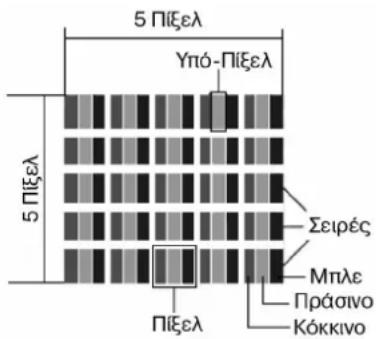
Τύποι σφαλμάτων εικονοστοιχείων:
- Τύπος 1: μόνιμα αναμμένο εικονοστοιχείο (φωτεινό, λευκό σημείο), μολονότι δεν είναι ενεργοποιημένο. Ένα λευκό εικονοστοιχείο δημιουργείται από το φωτισμό και των τριών υποεικονοστοιχείων.
- Τύπος 2: μη φωτιζόμενα εικονοστοιχεία (σκοτεινό, μαύρο σημείο), παρότι ενεργοποιημένο
- Τύπος 3: μη φυσιολογικά ή ελαττωματικά υποεικονοστοιχεία των χρωμάτων κόκκινου, πρασίνου ή μπλε (π.χ. μόνιμα φωτιζόμενο με μισή φωτεινότητα, δεν ανάβει ένα χρώμα, αναβοσβήνει ή τρεμοπαίζει, αλλά όχι του τύπου 1 ή 2)
Συμπλήρωση: Ομάδα του τύπου 3 (= βλάβη δύο ή και περισσοτέρων υποεικονοστοιχείων σε μία ομάδα 5 x 5 εικονοστοιχείων. Μία ομάδα είναι ένα πεδίο 5 x 5 εικονοστοιχείων (15 x 5 υποεικονοστοιχείων).
Κατηγορίες σφαλμάτων εικονοστοιχείων:
| Κατηγορίασφάλματος | Τύπος1 | Τύπος2 | Τύπος3 | Ομάδα τύπου 3 |
| I 0 0 0 - 0 | ||||
| II | 2 | 2 | 5 | - |
| III 5 15 50 5 | ||||
| IV | 50 | 150 | 500 | 50 |
2
Ο επιτρεπόμενος αριθμός σφαλμάτων των προαναφερόμενων τύπων σε κάθε κατηγορία σφάλματος αναφέρεται σε ένα εκατομμύριο εικονοστοιχεία και πρέπει να μετατραπεί ανάλογα με τη φυσική ανάλυση της οθόνης.
Προκύπτει έτσι ένας μέγιστος επιτρεπόμενος αριθμός στην κατηγορία σφάλματος II:
| Για ανάλυση | Εκατομμύρια εικονοστοιχεία | Υποεικονοστοιχεία | (Τύπος βλ. επάνω ) |
| 1024 x 768 (15") | 0.786432 2.359296 | 2 2 | 4 - 2 |
| 1280 x 1024 (17,18, 19") | 1.310720 | 3.932160 | 3 3 7 - 3 |
| 1600 x 1200 (19") | 1.920000 5.760000 | 4 4 | 10 - 4 |
| 1440 x 900 (19" ευρεία) | 1.296000 3.888000 | 3 3 | 7 - 3 |
| 1680 x 1050 (20" ευρεία, 22" ευρεία) | 1.764000 | 5.292000 | 4 4 10 - 4 |
Η κατηγορία σφάλματος Ι χρησιμοποιείται μόνο σε ειδικές εφαρμογές, π.χ. στον τομέα της ιατρικής και συνδέεται με αντίστοιχα αυξημένο κόστος. Η κατηγορία ΙΙ έχει εδραιωθεί ως πρότυπο για ποιοτικούς κατασκευαστές με πολύ καλές οθόνες.
Παράδειγμα 1:
Μια οθόνη ΧΑ 15" αποτελείται από 1024 οριζόντια και 768 κάθετα εικονοστοιχεία, δηλαδή συνολικά 786.432 εικονοστοιχεία. Σε σχέση με ένα εκατομμύριο εικονοστοιχεία προκύπτει ένας συντελεστής περίπου 0,8.
Η κατηγορία σφάλματος ΙΙ επιτρέπει έτσι σε κάθε τρία σφάλματα του τύπου 1 και τύπου 2 και επτά λάθη του τύπου 3 και 2 συγκροτήματα του τύπου 3.
Παράδειγμα 2:
Μια οθόνη SXGA 17" αποτελείται από 1280 οριζόντια και 1024 κάθετα εικονοστοιχεία, δηλαδή συνολικά 1.31 εκατομμύρια εικονοστοιχεία. Σε ένα εκατομμύριο εικονοστοιχεία προκύπτει ένας συντελεστής περίπου 1,31.
Η κατηγορία σφάλματος ΙΙ επιτρέπει σε κάθε τρία σφάλματα του τύπου 1 και τύπου 2 και επτά σφάλματα του τύπου 3 και 3 ομάδες του τύπου 3.
Σε αυτή την περίπτωση δεν πρόκειται κατά κανόνα για περίπτωση εγγύησης.
Περίπτωση εγγύησης υπάρχει ανάλογα με την περίπτωση, όταν είναι μεγαλύτερος ο προαναφερόμενος αριθμός σφαλμάτων σε μία κατηγορία.
Αναπαραγωγή αυτού του εγχειριδίου
Αυτή η τεκμηρίωση περιέχει νομικά προστατευμένες πληροφορίες. Με την επιφύλαξη παντός νόμιμου δικαιώματος. Απαγορεύεται η αναπαραγωγή σε μηχανική, ηλεκτρονική και κάθε άλλη μορφή χωρίς τη γραπτή άδεια του κατασκευαστή.
19 hüvelykes TFT monitor

- Περιεχόμενα
- Υποδείξεις για αυτό το εγχειρίδιο .... 1
- Κατάλληλη χρήση 1
- Περιεχόμενο παράδοσης....1
- Υποδείξεις ασφαλείας....2
- Αρχική θέση σε λειτουργία.... 5
- Στοιχεία χειρισμού 10
- Ρύθμιση οθόνης TFT 11
- Συστήματα εξοικονόμησης ρεύματος 13
- Εξυπηρέτηση πελατών.... 13
- Καθαρισμός 14
- Διάθεση στα απορρίμματα 15
- Τεχνικά χαρακτηριστικά 15
- Σφάλματα εικονοστοιχείων σε οθόνες TFT 16
- Αναπαραγωγή αυτού του εγχειριδίου 17
- Υποδείξεις για αυτό το εγχειρίδιο
- Η ομάδα χρηστών στην οποία απευθυνόμαστε
- Η ποιότητα
- Το σέρβις
- Κατάλληλη χρήση
- Περιεχόμενο παράδοσης
- Υποδείξεις ασφαλείας
- Ασφάλεια λειτουργίας
- Σημείο τοποθέτησης
- Επισκευή
- Προβλεπόμενο περιβάλλον
- Τροφοδοσία ρεύματος
- Πρότυπα / Ηλεκτρομαγνητική συμβατότητα
- Αρχική θέση σε λειτουργία
- Συναρμολόγηση
- Προετοιμασίες στον υπολογιστή σας
- Υποστηριζόμενες ρυθμίσεις οθόνης
- Windows XP: Ιδιότητες οθόνης
- Windows Vista: Ρυθμίσεις οθόνης
- Σύνδεση της οθόνης
- Σύνδεση καλωδίου σήματος
- Σύνδεση καλωδίου ήχου
- Σύνδεση τροφοδοσίας ρεύματος
- Ενεργοποίηση τροφοδοσίας ρεύματος
- Χώρος εργασίας με οθόνη
- Η τοποθέτηση
- Ρύθμιση οθόνης TFT
- Χειρισμός μενού OSD
- Το μενού OSD
- Συστήματα εξοικονόμησης ρεύματος
- Εξυπηρέτηση πελατών
- Αντιμετώπιση προβλημάτων
- Εντοπισμός της αιτίας
- 'Ελεγχος συνδέσεων και καλωδίων
- Σφάλματα και πιθανές αιτίες
- Η οθόνη δεν δείχνει εικόνα:
- Ελέγξτε:
- Η εικόνα δεν είναι ακίνητη ή δεν είναι σταθερή:
- Οι χαρακτήρες εμφανίζονται σκουρόχρωμοι, η εικόνα είναι πολύ μικρή, πολύ μεγάλη ή δεν είναι κεντραρισμένη κλπ.:
- Τα χρώματα δεν εμφανίζονται καθαρά:
- Η οθόνη είναι πολύ φωτεινή ή πολύ σκοτεινή:
- Η εικόνα τρέμει:
- Πληροφορίες προγράμματος οδήγησης
- Χρειάζεστε περαιτέρω υποστήριξη;
- Καθαρισμός
- Διάθεση στα απορρίμματα
- Συσκευασία
- Συσκευή
- Τεχνικά χαρακτηριστικά
- Σφάλματα εικονοστοιχείων σε οθόνες TFT
- Παράδειγμα 1:
- Παράδειγμα 2:
- Αναπαραγωγή αυτού του εγχειριδίου
- hüvelykes TFT monitor
Μάρκα : MEDION
Μοντέλο : Akoya P53008 (MD 20119)
Κατηγορία : Οθόνη