
16615 Slimline - Πληκτρολόγιο TRUST - Δωρεάν εγχειρίδιο χρήσης
Βρείτε δωρεάν το εγχειρίδιο της συσκευής 16615 Slimline TRUST σε μορφή PDF.


| Τύπος προϊόντος | Γραφική ταμπλέτα |
| Μάρκα | Trust |
| Μοντέλο | 16615 Slimline |
| Συνδεσιμότητα | USB (περιλαμβάνεται καλώδιο) |
| Στυλό | Ασύρματο στυλό με μπαταρία (περιλαμβάνεται), 2048 επίπεδα πίεσης |
| Περιοχή εργασίας | Ενεργή επιφάνεια της ταμπλέτας (δεν καθορίζονται διαστάσεις) |
| Θερμές κελίες | 8 προγραμματιζόμενα πλήκτρα (Θερμές κελίες) |
| Υποστηριζόμενα λειτουργικά συστήματα | Windows 8, 7, Vista, XP SP3 ή μεταγενέστερο |
| Κύριες λειτουργίες | Σχέδιο, χειρόγραφη γραφή, περιήγηση, χειρονομίες Pen Flicks, διπλό κλικ, σύρσιμο και απόθεση |
| Κουμπιά στυλό | 2 προγραμματιζόμενα κουμπιά (προεπιλογή: δεξί κλικ και διπλό κλικ) |
| Τρόπος λειτουργίας | Απόλυτη λειτουργία (στυλό) και σχετική λειτουργία (ποντίκι) |
| Καθαρισμός | Στεγνό πανί, μην χρησιμοποιείτε νερό ή υγρά |
| Αποθήκευση στυλό | Μην το τοποθετείτε στην άκρη, χρησιμοποιήστε τη βάση που παρέχεται |
| Περιλαμβανόμενα ανταλλακτικά | 2 εφεδρικές μύτες, εργαλείο εξαγωγής, μπαταρία για στυλό |
| Τροφοδοσία | Μέσω θύρας USB (ταμπλέτα), μπαταρία για στυλό |
| Περιλαμβανόμενο λογισμικό | Πρόγραμμα οδήγησης Trust, ArtWeaver (σε CD-ROM) |
| Διαστάσεις (περίπου) | Δεν καθορίζονται στο εγχειρίδιο |
| Βάρος (περίπου) | Δεν καθορίζεται στο εγχειρίδιο |
Συχνές ερωτήσεις - 16615 Slimline TRUST
Ερωτήσεις χρηστών για 16615 Slimline TRUST
0 ερώτηση για αυτή τη συσκευή. Απαντήστε σε αυτές που γνωρίζετε ή κάντε τη δική σας.
Κάντε μια νέα ερώτηση σχετικά με αυτή τη συσκευή
Κατεβάστε τις οδηγίες για το Πληκτρολόγιο σε μορφή PDF δωρεάν! Βρείτε το εγχειρίδιό σας 16615 Slimline - TRUST και πάρτε ξανά την ηλεκτρονική σας συσκευή στα χέρια σας. Σε αυτή τη σελίδα δημοσιεύονται όλα τα έγγραφα που απαιτούνται για τη χρήση της συσκευής σας. 16615 Slimline της μάρκας TRUST.
ΕΓΧΕΙΡΊΔΙΟ ΧΡΉΣΗΣ 16615 Slimline TRUST
| 1 | Ταμπλέτα: | aΚαλώδιο USBbΠεριοχή εργασίαςcΕνεργά κελιά (προγραμματιζόμενα) |
| 2 | Πένα: | aΚάτω πλήκτρο πέναςbΕπάνω πλήκτρο πέναςcΦορέας μηταρίας |
| 3 | Φορέας πένας: | aΕργαλείο αφαιρεσης μύτης πέναςb2 ανταλλακτικές μύτες πένας |
Εξιδώστε την πένα, ανοίξτε την και τοποθετήστε την μπαταρία μέσα στην πένα.
▶ Καθαρισμός: Καθαρίστε την ταμπλέτα με ένα στεγνό πανί. Μην χρησιμοποιήσετε και μην χύσετε νερό στην ταμπλέτα ή στην πένα της.
Αποθήκευση: Φυλάξτε την πένα έτσι ώστε να μην ακουμπάσι πάνω στη μύτη της, κατά προτίμηση μέσα στον φορέα της. Μην φυλάξτε την πένα τοποθετώντας την επάνω στη ταμπλέτα.
Εγκατάσταση ταμπλέτας (Install tablet)
▶ Μπορεί να απαιτηθεί επανεκκίνηση του υπολογιστή σας στο τέλος της εγκατάστασης του προγράμματος οδήγησης. Γι' autó, καλή ιδέα είναι να αποθηκεύσετε και να κλείσετε όλα τα ανοικτά έγγραφα και τις εφαρμογές πριν ξεκινήσετε την εγκατάσταση.
| 4 | Εισόγετε το Trust CD-ROM στη μονάδα CD του υπολογιστή. |
| 5 | Windows 8: πατήστε το κουμπί "Tab για να επιλέξετε" παράθυρο μηνύματος στο επάνω δεξιά γωνία της οδόνηςΚάντε κλικ στην επιλογή "Run Setup.exe – Published by Trust International BV" (Εκτέλεση του...)Κάντε κλικ στην επιλογή "Install driver" (Εγκατάσταση προγράμματος οδήγησης) |
| Trust Tablet driver installation (Εγκατάσταση προγράμματος οδήγησης ταμπλέτας Trust):Για να συνεχίσετε, Κάντε κλικ στο "ΟΚ" | |
| Trust Tablet driver was successfully installed (Το πρόγραμμα οδήγησης της ταμπλέτας Trust εγκαταστάθηκε επιτυχώς): Κάντε κλικ στο "ΟΚ" | |
| 6 | You must restart your computer (Πρέπει να επανεκκινήσετε τον υπολογιστή σας): Κάντε κλικ στο "Restart now" (Επανεκκίνηση τώρα) για να επανεκκινήσετε τον υπολογιστή σας. (Εάν υπάρχουν έγγραφα και αρχεία που δεν έχετε αποθηκεύσει, επιλέξετε "Restart later" (Επανεκκίνηση αργότερα) για να επανεκκινήσετε τον υπολογιστή σας αργότερα)Αφού επανεκκινήσει ο υπολογιστής σας, η ταμπλέτα μπορεί να συνδεθεί σε μια θύρα USB.Αφού εγκατασταθεί επιτυχώς το πρόγραμμα οδήγησης (μπορεί να απαιτηθεί λίγος χρόνος) και εμφονιστεί το μήνυμα "USB input device ready to use" (Συσκευή εισόδου USB έτοιμη για χρήση), η ταμπλέτα μπορεί να χρησιμοποιηθεί. |
Σχεδίαση (Draw)
| Avoléte éva πρόγραμμα σχεδίσης (για παράδενμα, στο Trust CD-ROM είναι διαθέσιμο το Artweaver: για να το εγκατοστήσετε, επιλέσε τ"Install ArtWeaver" από το μενού). | |
| 7 | Δημιουργήστε ένα νέο έγγραφο (File > New) |
| 8 | Καθορίστε τα επιθυμητά χαρακτηριστικά για το νέο σας έγγραφο, πατήστε ΟΚ |
| 9 | Επιλέσε ένα εργαλείο που υποστηρίζε Ευαιθησίο πίεσης nένας (n.χ.: στο Artweaver: προεπιλεγμένο πινέλο) |
Χάρη στα επίπεδα πίεσης της πένας, μπορείτε να χρησιμοποιείτε το πινέλο όπως και ένα πραγματικό μολύβι και να σχεδιάζετε με το πάχος και τη διαφάνεια που θέλετε.
Η πένα αναγνωρίζει 2048 επίπεδα πίεσης και μπορείτε να αυξομειώνετε την πίεση για να αλλάζετε αυτόματα το μέγεθος, το χρώμα ή διαφορες άλλες ρυθμίσεις του εργαλείου που χρησιμοποιείτε κάθε στηγμή.
Αυτό σας παρέχει ευελίξια και έναν ιδιαίτερα διαισθητικό τρόπο σχεδίασης.
Μετακινήστε την πένα στην επιφάνεια εργασίας της ταμπλέτας: ο δείκτης θα ακολουθεί τις κινήσεις. Με αώρηση της μύτης της πένας σε ύψος περίπου 5 χιλ. πάνω από την επιφάνεια, μπορείτε να μετακινείτε το δείκτη στην οθόνη. Μόλις αγγίξετε την επιφάνεια της ταμπλέτας, το πινέλο θα αρχίσει να σχεδιάζει στο νέο ένγυραφο.
11 To nável χρωμάτων σας δίνει τη δυνατότητα να επιλέγετε διάφορα χρώματα.
▶ Στα περισσότερα σχεδιαστικά προγράμματα, το προεπιλεγμένο χρώμα που εφαρμόζει το πινέλο είναι το μαύρο. Ανάλογα με την πίεση που εξασκείτε στην επιφάνεια της ταμπλέτας, το πινέλο θα ζωγραφίζει με τόνους που κυμαίνονται από λευκό (καμία πίεση) έως μαύρο (πλήρης πίεση).
Γραφή (Write)
| 12 | Windows 8: kāvte klik sto eikovīdio tou πληκτρολογίου sto dīsko tou suotnματος.Avoiξte to Input Panel (Περιοχή εισαγωγής). (Ayyiξte ttn aykupωμένη περιοχή εισαγωγής (○), ota plàyia tnc οθόνης, ή ayyiξte ttn aiωρούμενη γραμμή εισαγωγής keiμένου (●).Otiðñote yrapete me to χερι θα μεταρέηεται se keiμενο (○). Mnopeite va diorbώνete, va diayrapete, ή va tronopoiεite to proteinóμενο keiμενο.Katóniv kāvte klik ή ayyiξte to Insert (Eisαγωγή) via va eioáyete to xειρόγραφο keiμενο oto everýó éyyraφο / peδio eisαγωγής keiμένου. |
Η αναγνώριση χειρόγραφου είναι μια λειτουργία των Windows Vista και Windows 7/8 η οποία μετατρέπει ό,τι γράφετε σε κείμενο που μπορείτε κατόπιν να μοφοποήσετε όπως και οποιοδήποτε άλλο κείμενο. To Handwriting Input Panel (Περιοχή χειρόγραφης εισσγωγής) εμφανίζεται ατυόματα όταν αρχίσετε να χρησιμοποιείτε την ταμιλέτα. Εάν δεν εμφανίζεται, η εάν εμφανίζεται μόνο ως εικονικό πληκτρολόγιο, ανατρέξετα στη διεύθυνση trust.com/18469/FAQ .
Αφου εγκαταστήσετε και συνδέσετε την ταμπλέτα, ενεργοποιείται η λειτουργια χειρόγραφου του Live Messenger.
Μπορείτε να την προσπελάσετε, κατά τη διάρκεια ζωντανής συνομιλίας, κάνοντας κλικ στο αντίστοιχο
κουμπί: ← ∠ (⑨)
Μπορείτε κατόπιν να σχεδιάζετε και να στέλνετε μηνύματα γραμμένα με το δικό σας γραφικό χαρακτήρα, καθώς και να χρησιμοποιείτε τα έξι κουμπιά μορφοποίησης που εμφανίζονται στο παράθυρο συνομιλίας για να προσαρμόζετε τα μηνύματα σύμφωνα με τις προτιμήσεις σας.
Για να στείλετε χειρόγραφα μηνύματα, θα πρέπει να έχετε εγκατεστημένα τα Windows 7/8 ή Windows Vista, ή τα Windows XP με το Service Pack 3 ή νεότερη έκδοση. Απαιτείται επίσης η τελευταία έκδοση του Live Messenger.
Πλοήγηση (Navigate)
KLIK:
14 Μπορείτε να χρησιμοποιείτε την πένα για να κάνετε κλικ, αγγίζοντας απλώς στιγμιαία την επιφάνεια της ταμπλέτας.
Διπλό κλικ:
15 Μπορείτε να χρησιμοποιείτε την πένα για να κάνετε διπλό κλικ, αγγίζοντας απλώς την επιφάνεια της ταμπλέτας δύο φορές στιγμιαία.
Διπλό κλικ: Εξ, ορισμού, το επάνω πλήκτρο της πένας (⑥) είναι διαμορφωμένο ώστε να εκτελεί διπλό κλικ Σύρσιμο:
16 Για να σύρετε (μεταφέρετε) και να αποθέσετε ένα αντικείμενο, θα πρέπει να το επιλέξετε (αγγίξε την επιφάνεια της ταμπλέτας), να το μετακινήσετε (κινήστε την πένα πάνω στην επιφάνεια της ταμπλέτας) και να το ελευθερώσετε (σπκώστε την πένα και απομακρύνετέ την από την επιφάνεια).
▶ Κινήσεις πένας:
Οι Κινήσεις πένας (Pen Flicks) είναι μία λειτουργία των Windows Vista και Windows 7/8 η οποία σουχετίζει την κίνηση της πένας με ενέργειες. Για παράδειγμα, η κίνηση της πένας προς τα κάτω έχει το ίδιο αποτέλεσμα με το πάτημα του πλήκτρου PAGE UP στο πληκτρολόγιό σας.
Για να ενεργοποιήσετε και να χρησιμοποιήσετε τις Κινήσεις πένας, κάντε διπλό κλικ στο εικονίδιο Κινήσεις πένας ( ) στην Περιοχή ειδοποιήσεων της γραμμής εργασιών (δίπλα στο ρολόι του υπολογιστή σας) και κατόπιν ακολουθήσε τις υποδείξεις στο εκπαιδευτικό βοήθημα που εμφανίζεται για να μάθετε τη χρήση της λειτουργίας Κινήσεις πένας.
Εάν δεν είναι ορατό το εικονίδιο Κινήσεις πένας, κάντε πρώτα κλικ στο κουμπί "Show hidden icons" (Εμφάνιση κρυφών εικονιδίων).
(Windows 7/8: / Windows Vista: )
Διαμόρφωση για προχωρημένους (Advanced configuration)
Οι εικόνες για τις ακόλουθες οδηγίες βρίσκονται στο τέλος αυτού του εγχειριδίου
Κάντε κλικ στο εικονίδιο της Trust στη γραμμή εργασιών των Windows για να ανοίξετε το βοηθητικό
17
πρόγραμμα διαμόρφωσης του δισκίου. ( δίπλα στο ρολόι του υπολογιστή σας) Εάν δεν είναι ορατό το εικονίδιο Trust, κάντε πρώτα κλικ στο κουμπί "Show hidden icons" (Εμφάνιση
κρυφών εικονιδίων).
(Windows 7/8: / Windows Vista

Όταν είναι εγκατεστημένο το πρόγραμμα οδήγησης, το βοήθημα Trust της περιοχής ειδοποιήσεων φορτώνεται αυτόματα μόλις συνδέσετε την ταμπλέτα στον υπολογιστή.
Tablet properties
Αυτό το βαήθημα περιλαμβάνει 2 καρτέλες: Pen (Πένα) και Mapping (Αντιστοίχιση)).
Σε κάθε καρτέλα, το κουμπί "Default" σας δίνει τη δυνατότητα να επαναφέρετε σε ισχύ τις προεπιλεγμένες ρυθμίσεις, ενώ
το κουμπί "About" εμφανίζει πληροφορίες για την ταμπλέτα και το πρόγραμμα οδήνησής της.
Το κουμπι "Option" (Επιλογές) σας δίνει τη δυνατότητα να αποθηκεύσετε (Export) και να φορτώσετε (Import) ρυθμίσεις,
καθως και να οιασφαλισετε τη συμβατότητα με εφαρμογες οι οποιες δεν υποστηριζουν 2048 επίπεσα πίεσης πενας (η κατάσταση συμβατότητας είναι ενεργή εξ ορισμού).
18 Pen
| (pùθμιση 9 επίπεδων: από Soft ěως Firm)Πόση πίεση απαιτεῖαι στην πένα για να ανιχνευθεί μια αλλαγή.Soft= απαιτεῖαι πολύ λιγη πίεσηFirm= απαιτεῖαι πολλή πίεση | |
| 21 Puθμίσεις πλήκτρων πένας | Δείχνει πόσο έντονα πίεζετε την τρέχουσα στινμή την πένα πάνω στην επιφάνεια της ταμπλέτας.Aναθέστε μία από τις ακόλουθες λειτουργίες σε ένα από τα δύο πλήκτρα της πένας:None (απενεργοποίηση του πλήκτρου)Left click (αριστερό κλικ)Left double click (αριστερό διπλό κλικ)Right click (δεξιό κλικ)Right double click (δεξιό διπλό κλικ)Scroll (Κύλιση). (Το πάτημα του πλήκτρου εκκινεί την κατάσταση "εύκολης κύλισης". Όταν ο δείκτης μετατρατεί σε δείκτη κύλισης, κινήστε την πένα επάνω/κάτω για κύλιση προς τα επάνω/κάτω μέσα στο έγγραφο). |
| 22 Tip Double Click Distance | (pùθμιση 5 επίπεδων: από Off ěως Large)Kaθορίζει την ακρίβεια που απαιτεῖαι για το διπλό κλικ (πόση απόσταση επιπρέπεται μεταξύ των δύο κλικ του διπλού κλικ)Off: τα 2 κλικ του διπλού κλικ πρέπει να γίνουν σχεδόν στο ίδιο σημειο.Large: απαιτεῖαι μικρότερη ακρίβεια για την ανίχνευση ενός διπλού κλικ. |
23 Mapping
| 24 Mode: Pen (Απόλυτη) | Σε αυτή την κατάσταση, όταν αγγίζετε την επιφάνεια της ταμπλέτας ο δείκτης θα μεταβαίνει άμεσα στην αντίστοιχη ζώνη της οθόνης.Για παράδειγρα:1. Αγγίζε την επάνω δεξιά γωνία: ο δείκτης μεταβαίνει στην επάνω δεξιά γωνία της οθόνης2. Σηκώστε την πένα3. Αγγίζε την κάτω αριστερή γωνία: ο δείκτης μεταβαίνει στην κάτω αριστερή γωνία της οθόνης |
25 Monitor area:
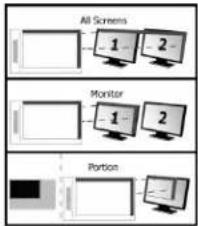
- Όταν είναι επιλεγμένη η ρύθμιση "All Screens" (Όλες οι οθόνες), η περιοχή εργασίας της ταμπλέτας καλύπτει ολόκληρη την οθόνη του συστήματός σας.
- Η ρύθμιση "Monitor" (Οθόνη) σας δίνει τη δυνατότητα να επιλέξετε ποια οθόνη θα καλύπτει η περιοχή εργασίας της ταμπλέτας (αυτή η ρύθμιση είναι διαθέσιμη μόνο όταν είναι συνδεδεμένες πολλαπλές οθόνες στο σύστημα).
- Με τη ρύθμιση "Portion" (Τμήμα). μπορείτε να καθορίσετε ποιο τμήμα της οθόνης θα καλύπτει η περιοχή εργασίας της ταμπλέτας.
Όταν ενεργοποιήσετε τη ρύθμιση "Force proportion", σε κατάσταση Portion, το τυμμα της οθόνης που καλύπτεται από την περιοχή εργασίας της ταμπλέτας θα έχει πάντα αναλογία διαστάσεων 5:3, ανεζάρτητα από την αναλογία διαστάσεων της ζώνης που επιλέξατε.
Σε αυτή την κατάσταση, όταν σηκώνετε την πένα, ο δείκτης παραμένει στο σημείο που βρίσκεται.
Για παράδειγμα:
-
Αγγίξτε την επάνω δεξιά γωνία: ο δείκτης μεταβαίνει στην επάνω δεξιά γωνία της οθόνης
-
Σηκώστε την πένα
- Αγγίξτε την κάτω αριστερή γωνία: ο δείκτης παραμένει στην επάνω δεξιά γωνία
Μπορείτε να προσαρμόσετε την ταχύτητα και την επιτάχυνση του δείκτη, όπως και με ένα τυπικό ποντίκι.
Hot Cells [Ενεργά κελιὰ]
| 27 | Kàvte klik oto "macrokey" kouμnì yia va proyraμματίσετe ta «hot cell" loγισμικό-kouμnìá. |
| Mnopeite va antistoixísete diafopeetikécs leitoupyícs se kábě éva anó ta oktù Hot Cells Linking [Ektěleon] Ekkivěl to kaθοριαμένο πρόγραμμα. | |
| Hot Key [Πλήκτρο πρόσβασης] Avntistoixíζei tov kaθοριαμένο συνδυασμό πλήκτρου τροποποίησης + στάνταρ πλήκτρου oto πλήκτρο Express. | |
| 28 | Για va δημιουργήσετe ένα vèo προφίλ, πατήστε 'New' (Δημιουργία) |
| 29 | Εισάγετε ένα όνομα για to vèo προφίλ, πατήστε 'OK' yia επιβεβαιωη |
| 30 | Επιλέξετε to everpýó keλi oto onoio Béλετε va antistoixísete mia leitoupyía. Kàvte klik oto everpýó keλi ή επιλέξετε to keλi anó to avαδιπλούμενο μενού. |
| 31 | Ορίστε mia leitoupyia yia tην επιλεγμένη "hot cell" loγισμικό-kouμnì |


Μάρκα : TRUST
Μοντέλο : 16615 Slimline
Κατηγορία : Πληκτρολόγιο