
16615 Slimline - Näppäimistö TRUST - Ilmainen käyttöohje ja opas
Löydä laitteen käyttöohje ilmaiseksi 16615 Slimline TRUST PDF-muodossa.


| Tuotetyyppi | Piirtopöytä |
| Merkki | Trust |
| Malli | 16615 Slimline |
| Liitettävyys | USB (kaapeli mukana) |
| Kynä | Langaton kynä akulla (mukana), 2048 painetasoa |
| Työskentelyalue | Tabletin aktiivinen pinta (mittoja ei määritelty) |
| Pikatoimintonäppäimet | 8 ohjelmoitavaa näppäintä (Hot Cells) |
| Tuetut käyttöjärjestelmät | Windows 8, 7, Vista, XP SP3 tai uudempi |
| Päätoiminnot | Piirustus, käsinkirjoitus, navigointi, Pen Flicks -eleet, kaksoisnapsautus, vedä ja pudota |
| Kynän painikkeet | 2 ohjelmoitavaa painiketta (oletus: hiiren oikea painike ja kaksoisnapsautus) |
| Toimintatila | Absoluuttinen tila (kynä) ja suhteellinen tila (hiiri) |
| Puhdistus | Kuiva liina, älä käytä vettä tai nesteitä |
| Kynän säilytys | Älä aseta kärjen varaan, käytä mukana tulevaa tukea |
| Mukana tulevat varaosat | 2 varakärkeä, poistotyökalu, kynän akku |
| Virransyöttö | USB-portin kautta (tabletti), kynän akku |
| Mukana tuleva ohjelmisto | Trust-ajuri, ArtWeaver (CD-ROMilla) |
| Mitat (noin) | Ei määritelty ohjeissa |
| Paino (noin) | Ei määritelty ohjeissa |
Usein kysytyt kysymykset - 16615 Slimline TRUST
Käyttäjien kysymyksiä aiheesta 16615 Slimline TRUST
0 kysymys tästä laitteesta. Vastaa tuntemiisi tai esitä omasi.
Esitä uusi kysymys tästä laitteesta
Lataa ohjeet laitteellesi Näppäimistö PDF-muodossa ilmaiseksi! Löydä käyttöohjeesi 16615 Slimline - TRUST ja ota elektroninen laitteesi takaisin hallintaan. Tällä sivulla julkaistaan kaikki laitteidesi käyttöön tarvittavat asiakirjat. 16615 Slimline merkiltä TRUST.
KÄYTTÖOHJE 16615 Slimline TRUST
| Pakkauksen sisältö (Package contents) | ||
| 1 | Piirtopöytä: | USB-kaapeliTyöalueHot Cells (ohjelmoitava) |
| 2 | Kynä: | Alempi kynäpainikeYlempi kynäpainikePariston pidlike |
| 3 | Kynäpidike: | Kynänpään poistoväline2 ylimääräistä kynänpäätä |
▶ Ruuvaa kynä auki ja aseta paristo kynään. Kytke kynä päälle painamalla virtapainiketta.
▶ Puhdistaminen: Puhdista piirtopöytä kuivalla liinalla. Älä käytä vettä tai roiskuta vettä piirtopöydälle tai sen kynälle.
Säilytys: Säilytä kynää niin, että se ei ole kärjellään, mieluiten pidikkeessään. Älä säilytä kynää piirtopöydällä.
Piirtopöydän asennus (Install tablet)
Tietokone on mahdollisesti käynnistettävä uudelleen, kun ohjain on asennettu. Sen vuoksi on suositeltavaa, että kaikki avoimet asiakirjat ja sovellukset tallennetaan ja suljetaan ennen asennuksen aloittamista.
4 Aseta Trust CD-ROM -levy CD-asemaan
Windows 8: klikkaa "välilehti ja valitse" viestin ikkunan oikeassa yläkulmassa näytön 5 Valitse "Suorita Setup.exe – Published by Trust International BV" Valitse "Install driver"
Trust-piirtopöydän ohjaimen asennus: Jatka valitsemalla OK
Trust-piirtopöytä on asennettu onnistuneesti: Vallitse OK
Tietokone on käynnistettävä uudelleen: Käynnistä tietokone uudelleen valitsemalla "Käynnistä uudelleen". (Jos sinulla on tallentamattomia asiakirjoja, valitse "Käynnistä uudelleen myöhemmin", jotta voit käynnistää tietokoneen myöhemmin uudelleen)
Kun tietokone on käynnistetty uudelleen, piirtopöytä voidaan liittää USB-porttiin.
6 Kun ohjain on asennettu onnistuneesti (siinä voi kestää jonkin aikaa) ja viesti "USB-laite on valmis käytettäväksi" tulee näkyviin, piirtopöytää voidaan käyttää.
Piirtäminen (Draw)
Avaa piirto-ohjelma (esimerkiksi Artweaver on Trust CD-ROM -levyllä: valitse valikosta "Install ArtWeaver" sen asentamista varten.)
7 Luo uusi asiakirja (Tiedosto > Uusi)
8 Aseta uuden asiakirjan ominaisuudet ja paina OK
9 Valitse työkalu, joka tukee kynän paineherkkyyttä (Esim. Artweaverissä: oletussuti)
Kynän painetasojen avulla voit käyttää sutia samalla tavalla kuin käyttäisit aitoa kynää ja piirtää haluamallasi paksuudella ja tummuudella.
Kynä tunnistaa 2 048 painetasoa ja käyttää tasojen vaihtelua muuttamaan automaattisesti käyttämäsi työkalun kokoa, väriä tai muita asetuksia.
Tämän ansiosta saat graafiseen työskentelyyn joustavuutta ja intuitiivisuutta.
Liikuta kynää piirtopöydän työalueella: osoitin seuraa liikettä. Pitämällä kynänpäätä noin 5 mm pinnan yläpuolella voit liikuttaa osoitinta ruudulla. Kun kosketat piirtopöydän pintaa, suti alkaa piirtää asiakirjaan.
11 Väripaneelista voit valita eri värejä.
▶ Uselmmissa pilrto-ohjelmissa suti on yleensä oletuksena musta. Kynällä käyttämäsi palneen mukaan sudin väri muuttuu valkoisesta (ei painetta) mustaan (täysi paine).
Kirjoittaminen (Write))
Windows 8: napsauta näppäimistön kuvaketta system tray.
Avaa Input Panel (napauta ruudun sivuun telakoitua syötepaneelia (●) tai tekstisyötön kelluvaa nalkkia
12 Käsinkirjoitus muutetaan tekstiksi Voit korjata, pyyhkiä tai muokata ehdotettua muunnosta. Valltse tai napauta sitten Insert, jotta käsinkirjoitettu teksti Ilsätään aktilviseen asiakirjaan/tekstikenttään.
Käsinkirjoituksen tunnistaminen on Windows Vistan ja Windows 7/8:n ominaisuus, joka muuntaa kirjoituksesi tekstiksi, jota voit muokata kuin mitä tahansa tekstiä. Käsinkirjoituksen syötepaneeli tulee automaattisesti näkyviin, kun alat käyttää pilirtopöytää. Jos se ei tule näkyvlin tai näyttää vain virtuaailsen näppälmistön, katso trust.com/18469/FAQ.
Kun olet asentanut ja liittänyt piirtopöydän, Live Messengerin käsinkirjoitustoiminto aktivoidaan.
13 Sitä voidaan käyttää Live-keskustelun aikana valitsemalla vastaava painike:
Voit sitten piirtää ja lähettää viestejä omalla käsialallasi ja käyttää kuutta keskustelussa näkyvää muotoilupainiketta mukauttamaan viestejäsi.
Käsinkirjoitettujen viestien lähettämistä varten on oltava asennettuna Windows 7/8, Windows Vista tai Windows XP ja Service Pack 3 tai uudempi. Myös viimeisin Live Messenger -versio vaaditaan.
Navigointi ( Navigate)
14 Napsautus:
Voit käyttää kynää napsauttamiseen napauttamalla piirtopöydän pintaa.
15 Kaksoisnapsautus:
Voit käyttää kynää kaksoisnapsauttamiseen napauttamalla piirtopöydän pintaa kahdesti.
Kaksoisnapsautus: Oletuksena kynän yläpalnike (b) on määritetty toimimaan kaksoisnapsautuksena
16 Voit vetää ja pudottaa kohteen valitsemalla sen (kosketa piirtopöydän pintaa), liikuttamalla sitä (liikuta kynää piirtopöydän pinnalla) ja vapauttamalla sen (nosta kynä pinnasta).
Kynän liikkeet:
Kynän liikkeet ovat Windows Vistan ja Windows 7/8:n ominaisuus, joka yhdistää kynän liikkeen toimintoihin. Esimerkiksi kynän liike alaspäin tuottaa saman tuloksen kuin näppäimistön PAGE UP -näppäin.
Voit aktivoida ja ottaa käyttöön Kynän liikkeet kaksoisnapsauttamalla Kynän liikkeet -kuvaketta ( ) ilmaisinalueelta (tietokoneen kellon vierestä) ja noudattamalla animoitua opastusta kynän liikkeiden oppimista varten.
Jos Kynän liikkeet -kuvake ei ole näkyvissä, napsauta ensin "Näytä piilotetut kuvakkeet" -painiketta.
(Windows 7/8: 7 Windows Vista: )
Lisämääritykset (Advanced configuration)
Seuraavien ohjeiden kuvat ovat tämän käyttöoppaan lopussa
Napsauta Trust kuvaketta Windowsin ilmaisinalueella avaa tabletin asetustyökaluun. ( tietokoneen kellon vieressä ).
17 Jos Trust -kuvake ei ole näkyvissä, napsauta ensin "Näytä piilotetut kuvakkeet" -painiketta.
(Windows 7/8: / Windows Vista: )
Kun ohjain on asennettu, ilmaisinalueen Trust-apuohjelma latautuu automaattisesti, kun liität piirtopöydän tietokoneeseen.
Tablet properties
| Tämä apuohjelma koostuu kaksi väliehdestä (Kynä ja Kartoitus) |
| Jokaisen välilehden "Default"-painikkeen avulla voit palauttaa oletusasetukset ja "About"-painike näyttää tietoja piirtopöydästa ja sen ohjaimesta. |
| "Option"-painikkeen avulla voit tallentaa (viedä) ja ladata (tuoda) asetuksia, sekä varmistaa yhteensopivuuden sellaisten sovellusten kanssa, jotka eivät tue 2 048 kynän painetasoa (yhteensopivuustila on oletuksena påällä). |
18 Pen
| 19 Kynän tuntuma | (9 asetusta: pehmeästä (Soft) kovaan (Firm))Kuinka paljon painetta tarvitaan kynän muutoksen havaitsemiseen.Soft= painetta vaaditaan erittäin vähänFirm= painetta vaaditaan paljon |
| 20 Painemittari Näyttää, kuinka kovaa painat kynällä piitopöydän pintaa. | |
| 21 Kynän painikkeldenasetukset | Määritä jotkin seuraavista toiminnoista kynän painikkeisiin:El miltään (polsta tämä painike käytöstä)Vasen napsautusVasen kaksoisnapsautusOlkea napsautusOlkea kaksoisnapsautusVieritys (painikkeen painaminen aloittaa "easy scroll" -tilan. Kun osoitinmuuttuu vieritysosoittimeksi, liikuta kynää ylös/allas asiakirjan ylös/alasvieriltämistä varten). |
| 22 Kaksoisnapsautuksenetäisyys | (5 asetusta: asetusten pois päältä (Off) ja suuri (Large) väillääAseta kaksoisnapsautuksen vaatima tarkkuus ("kuinka paljon liikettäkaksoisnapsautuksen kahden napsautuksen välillä sallitaan")Off: kaksoisnapsautuksen 2 napsautuksen on oltava lähes samassa pisteessä.Large: kaksoisnapsautuksen ei tarvitse olla niin tarkka. |
23 Mapping
24 Tila: Kynä (absoluuttinen) Kun kosketat piirtopöydän pintaa tässä tilassa, osoitin siirtyy ruudulla vastaavaan kohlaan.
Esimerkiksi:
- Napauta oikeaa yläkulmaa: osoitin siirtyy näytön oikeaan yläkulmaan
- Nosta kynä
- Napauta vasenta alakulmaa: osoitin siirtyy näytön vasempaan alakulmaan
25 Näyttöalue:
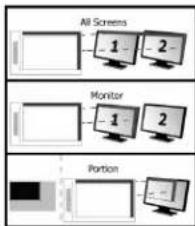
- Kun "All Screens" on valittu, piirtopöydän työskentelyalue kattaa järjestelmän koko näytön.
"Monitor*-asetuksen avulla voit valita, minkä näytön piirtopöydän työskentelyalue kattaa (tämä asetus on käytettävissä vain, kun järjestelmään on kytketty useita näyttöjä). - "Portion"-asetuksella voit määrittää, minkä osan näytö(i)stäsi plirtopöydän työalue kattaa.
Kun otat toiminnon "Force proportion" käyttöön Portion-tilassa, piirtopöydän kattama osa ruutua on aina 5:3-suhteessa riippumatta valitsemasi alueen suhleesla.
26 Tila: Hiiri (suhteellinen)
Tässä tilassa osoitin pysyy paikallaan kun nostat kynän. Esimerkiksi:
- Napauta oikeaa yläkulmaa: osoitin siirtyy näytön oikeaan yläkulmaan
- Nosta kynä
- Napauta vasenta alakulmaa: osoitin on yhā oikeassa yläkulmassa
Osoittimen nopeutta ja kiihtyvyyttä voidaan säätää samoin kuin tavallisen hiiren.
Hot Cells
27 Klikkaa "macrokey"-painiketta ohjelmoida "hot cell" ohjelmisto-painikkeita.
Voit asettaa eri toimintoja kahdeksalle Hot Cells
Run [Suorita] Tietyn ohjelman käynnistäminen.
Hot Key [Pikavalintanäppäin] Määritä tietty muuttuja + näppäinyhdistelmä pikavalintanäppäimelle.
28 Luo uusi profili painamalla 'New
29 Syötä uuden profiilin nimi ja vahvista painamalla 'OK'.
30 Valitse solu, johon haluat määrittää toiminnon.
Napsauta solua tai valitse solu alasvetovalikosta.
31 Määrittele toiminto valitun " hot cell " ohjelmisto-painike


Merkki : TRUST
Malli : 16615 Slimline
Kategoria : Näppäimistö