
16615 Slimline - Tastatur TRUST - Kostenlose Bedienungsanleitung
Finden Sie kostenlos die Bedienungsanleitung des Geräts 16615 Slimline TRUST als PDF.


| Produkttyp | Grafiktablett |
| Marke | Trust |
| Modell | 16615 Slimline |
| Konnektivität | USB (Kabel enthalten) |
| Stift | Kabelloser Stift mit Batterie (enthalten), 2048 Druckstufen |
| Arbeitsbereich | Aktive Tablettoberfläche (Abmessungen nicht angegeben) |
| Hot Cells | 8 programmierbare Tasten (Hot Cells) |
| Unterstützte Betriebssysteme | Windows 8, 7, Vista, XP SP3 oder höher |
| Hauptfunktionen | Zeichnen, Handschrift, Navigation, Pen Flicks-Gesten, Doppelklick, Drag & Drop |
| Stifttasten | 2 programmierbare Tasten (Standard: Rechtsklick und Doppelklick) |
| Betriebsmodus | Absoluter Modus (Stift) und relativer Modus (Maus) |
| Reinigung | Trockenes Tuch, kein Wasser oder Flüssigkeiten verwenden |
| Aufbewahrung des Stifts | Nicht auf die Spitze legen, den mitgelieferten Ständer verwenden |
| Enthaltene Ersatzteile | 2 Ersatzspitzen, Extraktionswerkzeug, Batterie für Stift |
| Stromversorgung | Über USB-Anschluss (Tablet), Batterie für Stift |
| Enthaltene Software | Treiber Trust, ArtWeaver (auf CD-ROM) |
| Abmessungen (ca.) | Nicht in der Anleitung angegeben |
| Gewicht (ca.) | Nicht in der Anleitung angegeben |
Häufig gestellte Fragen - 16615 Slimline TRUST
Benutzerfragen zu 16615 Slimline TRUST
0 Frage zu diesem Gerät. Beantworten Sie die, die Sie kennen, oder stellen Sie Ihre eigene.
Eine neue Frage zu diesem Gerät stellen
Laden Sie die Anleitung für Ihr Tastatur kostenlos im PDF-Format! Finden Sie Ihr Handbuch 16615 Slimline - TRUST und nehmen Sie Ihr elektronisches Gerät wieder in die Hand. Auf dieser Seite sind alle Dokumente veröffentlicht, die für die Verwendung Ihres Geräts notwendig sind. 16615 Slimline von der Marke TRUST.
BEDIENUNGSANLEITUNG 16615 Slimline TRUST
| 1 | Grafiktablett: | a USB-Anschlussb Arbeitsflächec Hot Cells [programmierbare Funktionsfelder] |
| 2 | Stift: | a Untere Stifttasteb Obere Stifttastec Batteriehalter |
| 3 | Stifthalter: | a Werkzeug zum Entfernen der Stiftspitzeb 2x Ersatzspitzen |
▶ Schrauben Sie den Stift auf und setzen Sie die Batterie ein.
Reinigung: Reinigen Sie das Grafiktablett mit einem trockenen Tuch. Reinigen Sie das Grafiktablett oder den Stift nicht mit Wasser, und achten Sie darauf, dass kein Wasser auf das Grafiktablett oder den Stift gelangt.
Aufbewahrung: Bewahren Sie den Stift nicht auf der Stiftspitze stehend, sondern vorzugsweise im Stifthalter auf. Legen Sie den Stift zum Aufbewahren nicht auf das Grafiktablett.
Grafiktablett installieren (Install tablet)
Nachdem Sie den Trelber installiert haben, müssen Sie Ihren Computer ggf. neu starten. Sie sollten daher alle geöffneten Dokumente und Anwendungen speichern und schließen, bevor Sie mit der Installation beginnen.
| 4 | Legen Sie die Trust-CD-ROM in das CD-ROM-Laufwerk ein. |
| 5 | Windows 8: Klicken Sie die "Tab zu wählen" Meldungsfenster in der rechten oberen Ecke des BildschirmsKlicken Sie auf „Run Setup.exe – Published by Trust International BV" (Setup.exe ausführen – herausgegeben von Trust International BV)Klicken Sie auf „Install driver" (Treiber installieren) |
| Treiber für Trust-Grafiktablett installieren: Klicken Sie auf „OK", um fortzufahren | |
| Der Treiber für das Trust-Grafiktablett wurde erfolgreich installiert: Klicken Sie auf „OK" | |
| 6 | Sie müssen Ihren Computer neu starten: Klicken Sie auf „Restart now" (Jetzt neu starten), um den Computer neu zu starten. (Wenn ungespeicherte Dokumente und Dateien geöffnet sind, klicken Sie auf „Restart later" [Später neu starten], um den Computer zu einem späteren Zeitpunkt neu zu starten)Sobald Sie Ihren Computer neu gestartet haben, können Sie das Grafiktablett an eine USB-Schnittstelle anschließen.Nachdem der Treiber erfolgreich installiert wurde (dies kann eine Weile dauern) und die Meldung „USB input device ready to use" (USB-Eingabegerät kann jetzt verwendet werden) erschienen ist, können Sie das Grafiktablett verwenden. |
Zeichnen (Draw)
Öffnen Sie ein Zeichenprogramm (auf der Trust-CD-ROM steht beispielsweise Artweaver zur Verfügung: Wählen Sie „Install ArtWeaver“ [Artweaver installieren] aus, um dieses Programm zu installieren.)
7 Erstellen Sie ein neues Dokument („File“ [Datei] > „New“ [Neu])
8 Legen Sie die Attribute des neuen Dokuments fest, und klicken Sie auf „OK“
9 Wählen Sie ein Tool aus, das Druckempfindlichkeit unterstützt (z. B. in Artweaver: Standardpinsel)
Mit den Druckempfindlichkeitsstufen des Stiftes können Sie den Pinsel wie einen echten Zeichenstift verwenden und mit der gewünschten Stärke und Deckkraft zeichnen.
Der Stift kann 2048 Druckempfindlichkeitsstufen erkennen. Durch Ändern der Stufen werden automatisch die Größe, die Farbe oder verschiedene Einstellungen des verwendeten Tools geändert.
Dies ermöglicht eine hohe Flexibilität und lässt Sie Ihre Zeichnungen intuitiv gestalten.
Bewegen Sie den Stift auf der Arbeitsfläche des Grafiktabletts: Der Cursor folgt den Stiftbewegungen.
Durch Bewegen der Stiftspitze ca. 5 mm über der Arbeitsfläche können Sie den Cursor auf dem Bildschirm bewegen. Wenn der Stift die Fläche des Grafiktabletts berührt, beginnen Sie, im neuen Dokument zu zeichnen.
11 Im Farbbereich können Sie verschiedene Farben auswählen.
In den meisten Zeichenprogrammen ist Schwarz als Standardfarbe des Pinsels festgelegt. Je nach Druck, mit dem Sie den Stift auf der Arbeitsfläche des Grafiktabletts bewegen, entstehen so Nuancen von Weiß (kein Druck) bis Schwarz (höchste Druckempfindlichkeitsstufe).
Schreiben (Write)
Windows 8: Klicken Sie das Tastatur-Symbol in der Taskleiste. Öffnen Sie den Eingabebereich (tippen Sie auf den verankerten Eingabebereich am Bildschirmrand oder auf die unverankerte Leiste zur Texteingabe)
12 Ihre Handschrift wird in Text umgewandelt (☑). Sie können den erfassten Text korrigieren, löschen oder ändern. Klicken oder tippen Sie dann auf „Insert“ (Einfügen), um den handgeschriebenen Text in das aktive Dokument oder Texteingabefeld einzufügen.
Die Handschrifterkennung ist eine Funktion von Windows Vista und Windows 7/8, mit der Handschrift in Text umgewandelt wird, den Sie dann wie jeden anderen Text formatieren können. Der Bereich zur handschriftlichen Eingabe wird automatisch angezeigt, wenn Sie das Grafiktablett einschalten. Wenn er gar nicht oder nur als virtuelle Tastatur erscheint, siehe trust.com/18469/FAQ.
Nach dem Installieren und Anschließen des Grafiktabletts ist die Handschriftfunktion des Live
13 Messengers aktiviert. Bei Live-Unterhaltungen können Sie auf diese Funktion zugreifen, indem Sie die entsprechende
Schaltfläche anklicken: ∠ ∠ (9)
Sie können dann handgeschriebene Nachrichten verfassen und senden und Ihre Nachrichten mit den sechs im Unterhaltungsfenster angezeigten Formatierungsschaltflächen individuell gestalten.
Zum Versenden handgeschriebener Nachrichten muss Windows 7/8, Windows Vista oder Windows XP mit Service Pack ab Version 3 installiert sein. Außerdem ist die neueste Version des Live Messengers erforderlich.
Navigieren (Navigate)
| 14 | Klicken: Sie können mit dem Stift klicken, indem Sie mit dem Stift auf die Tablettfläche tippen. |
| 15 | Doppelklicken: Sie können mit dem Stift doppelklicken, indem Sie zweimal mit dem Stift auf die Tablettfläche tippen. |
| Doppelklick: Standardmäßig ist die obere Stifttaste (B) als Doppelklick konfiguriert | |
| 16 | Ziehen: Wählen Sie das Objekt aus, das Sie ziehen und ablegen möchten (berühren Sie die Arbeitsfläche des Grafiktabletts), bewegen Sie es (bewegen Sie den Stift über die Arbeitsfläche), und legen Sie es ab (entfernen Sie den Stift von der Arbeitsfläche). |
▶ Stiftbewegungen:
Stiftbewegungen sind eine Funktion von Windows Vista und Windows 7/8/8, bei der einzelne Bewegungen des Stiftes mit bestimmten Aktionen verknüpft werden. Eine Abwärtsbewegung des Stiftes entspricht beispielsweise dem Drücken der BILD-AUF-Taste auf der Tastatur. Wenn Sie Stiftbewegungen aktivieren und verwenden möchten, doppelklicken Sie in der Taskleiste (neben der Systemuhr
des Computers) auf das Symbol für Stiftbewegungen (*), und sehen Sie sich das animierte Lernprogramm an, um Anweisungen zum Verwenden der Funktion für Stiftbewegungen zu erhalten.
Wenn das Symbol für Stiftbewegungen in der Taskleiste nicht sichtbar ist, klicken Sie zunächst auf die Schaltfläche „Show hidden icons“ (Ausgeblendete Symbole einblenden).
(Windows 7/8/8: / Windows Vista: )
Erweiterte Konfiguration (Advanced configuration)
Die Abbildungen zu den folgenden Anweisungen befinden sich am Ende dieser Gebrauchsanleitung Klicken Sie auf das Trust-Symbol in der Windows-Taskleiste, um die Tablette Konfigurationsprogramm zu öffnen.
17 ( neben der Systemuhr des Computers) Wenn das Symbol für Stiftbewegungen in der Taskleiste nicht sichtbar ist, klicken Sie zunächst auf die Schaltfläche „Show hidden icons“ (Ausgeblendete Symbole einblenden). (Windows 7/8: / Windows Vista: )
Wenn der Treiber installiert ist, wird das Trust-Dienstprogramm in der Taskleiste beim Anschließen des Grafiktabletts an den Computer automatisch geladen.
Tablet properties
Dieses Dienstprogramm umfasst die 2 Registerkarten Pen (Stift) und Mapping (Zuordnung). Auf jeder Registerkarte können Sie über die Schaltfläche „Default“ (Standard) die Standardeinstellungen wiederherstellen und über die Schaltfläche „About“ (Über) Informationen zum Grafiktabliett und zum Treiber anzelgen. Mit der Schaltfläche „Option“ (Option) können Sie Einstellungen speichern (Export) und laden (Import) sowie die Kompatibilität mit Anwendungen herstellen, die nicht 2048 Druckempfindlichkeitsstufen unterstützen (standardmäßig ist der Kompatilitätssmodus aktiviert).
18 Pen
| 19 Tip feel(Spitzenempfindlichkeit) | (9 Stufen: „Soft“ [schwach] bis „Firm“ [stark])Mit dieser Einstellung wird festgelegt, welcher Druck auf den Stift ausgeübt werden muss, damit Änderungen erkannt werden.Soft (schwach) = geringer Druck erforderlichFirm (stark) = hoher Druck erforderlich |
| 20 Current pressure gauge(Aktueller Druck) | Zeigt an, wie fest Sie derzeit mit dem Stift auf die Arbeitsfläche des Grafiktabletts drücken. |
| 21 Einstellungen der Stifttasten | Weisen Sie den beiden Stifttasten jeweils eine der folgenden Funktionen zu:Keine Funktion (Taste deaktivieren)Klicken mit der linken MaustasteDoppelklicken mit der linken MaustasteKlicken mit der rechten MaustasteDoppelklicken mit der rechten MaustasteBildlauf (durch Drücken der Taste wird der „Easyscroll“-Modus gestartet.Wenn sich der Cursor in einen Bildlauf-Cursor ändert, können Sie durch Bewegen des Stiftes nach oben oder unten im Dokument einen Bildlauf nach oben bzw. unten durchführen). |
| 22 Tip Double Click Distance(Doppelklickabstand) | (5 Stufen: „Off“ [deaktiviert] bis „Large“ [groß])Mit dieser Einstellung wird die Doppelklickgenauigkeit festgelegt (zulässige Bewegung zwischen den beiden Klicks eines Doppelklicks).Off [deaktiviert]: Die beiden Klicks eines Doppelklicks müssen nahezu an der gleichen Position durchgeführt werden.Large (groß): Ein Doppelklick wird auch bei geringerer Genauigkeit erkannt. |
23 Mapping
24 „Mode“ (Modus): „Pen (Absolute)” (Stift [absolut])
In diesem Modus springt der Cursor beim Berühren der Arbeitsfläche zum entsprechenden Bereich auf dem Bildschirm. Beispiel:
- Antippen der oberen rechten Ecke: Der Cursor springt in die obere rechte Bildschirmecke
- Stift anheben
- Antippen der unteren linken Ecke: Der Cursor springt in die untere linke Bildschirmecke
25 Monitor area (Bildschirmbereich):
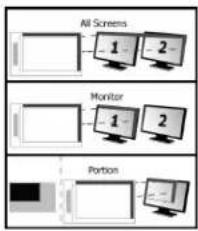
- Bei Auswahl von „All Screens“ (Alle Anzeigen) deckt die Arbeitsfläche des Grafiktabletts die gesamte Bildschirmanzeige Ihres Systems ab.
- Mit der Einstellung „Monitor“ (Bildschirm) können Sie auswählen, welchen Bildschirm die Arbeitsfläche des Grafiktabletts abdecken soll (diese Option ist nur verfügbar, wenn mehrere Bildschirme an das System angeschlossen sind).
- Mit der Einstellung „Portion“ (Bereich) können Sie festlegen, welchen Bereich des Bildschirms oder der Bildschirme die Arbeitsfläche des Grafiktabletts abdeckt.
Durch Aktivieren von „Force proportion“ (Verhältnis obligatorisch) im Modus „Portion“ (Bereich) hat der durch die Arbeitsfläche des Grafiktabletts abgedeckte Bildschirmbereich immer das Verhältnis 5:3, unabhängig von der Proportion des ausgewählten Bereichs.
26 „Mode“ (Modus): „Mouse (Relative)“ (Mausmodus [relativ])
In diesem Modus verbleibt der Cursor an der bisherigen Position, wenn Sie den Stift anheben.
Beispiel: 1. Antippen der oberen rechten Ecke: Der Cursor springt in die obere rechte
-
Stift anheben
-
Antippen der unteren linken Ecke: Der Cursor befindet sich immer noch in der oberen rechten Ecke
Die Geschwindigkeit und Beschleunigung des Cursors können wie bei einer Standardmaus angepasst werden.
Hot Cells
27 Klicken Sie auf "macrokey", um die "hot cell" Software-Tasten programmieren
Sie können allen acht Hot Cells [Funktionsfelder] eigene Funktionen zuweisen.
Linking [Ausführen] Hiermit starten Sie ein bestimmtes Programm.
Hot Key [Tastenkombination] Weisen Sie dem Express Key [Schnelltaste] eine bestimmte Kombination aus Wahltaste + Taste zu.
28 Klicken Sie zum Erstellen eines neuen Profils auf „New“ [Neu].
29 Geben Sie einen Namen für das neue Profil an, und drücken Sie zur Bestätigung auf „OK“.
30 Wählen Sie die Hot Cell [Funktionsfeld] aus, der Sie eine Funktion zuweisen möchten. Klicken Sie auf die Hot Cell [Funktionsfeld], oder treffen Sie eine Auswahl im Dropdownmenü.
31 Definieren Sie eine Funktion für den ausgewählten "hot cell" Software-Taste
Slimline Widescreen Tablet - User's Manual
Trust
Contenu de l'emballage (Package contents)


Marke : TRUST
Modell : 16615 Slimline
Kategorie : Tastatur