
16615 Slimline - Tangentbord TRUST - Gratis bruksanvisning och manual
Hitta enhetens manual gratis 16615 Slimline TRUST i PDF-format.


| Produkttyp | Grafisk platta |
| Märke | Trust |
| Modell | 16615 Slimline |
| Anslutning | USB (kabel ingår) |
| Penna | Trådlös penna med batteri (ingår), 2048 trycknivåer |
| Arbetsyta | Plattans aktiva yta (mått ej specificerade) |
| Hot Cells | 8 programmerbara tangenter (Hot Cells) |
| Operativsystem som stöds | Windows 8, 7, Vista, XP SP3 eller senare |
| Huvudfunktioner | Ritning, handskrift, navigering, Pen Flicks-gester, dubbelklick, dra-och-släpp |
| Pennans knappar | 2 programmerbara knappar (standard: högerklick och dubbelklick) |
| Funktionsläge | Absolut läge (penna) och relativt läge (mus) |
| Rengöring | Torr trasa, använd inte vatten eller vätskor |
| Förvaring av pennan | Lägg inte på spetsen, använd medföljande hållare |
| Ingående reservdelar | 2 reservspetsar, extraktionsverktyg, batteri till pennan |
| Strömförsörjning | Via USB-port (platta), batteri till pennan |
| Ingående programvara | Trust-drivrutin, ArtWeaver (på CD-ROM) |
| Mått (ungefärliga) | Ej specificerade i manualen |
| Vikt (ungefärlig) | Ej specificerad i manualen |
Vanliga frågor - 16615 Slimline TRUST
Användarfrågor om 16615 Slimline TRUST
0 fråga om denna apparat. Svara på dem du kan eller ställ din egen.
Ställ en ny fråga om denna apparat
Ladda ner instruktionerna för din Tangentbord i PDF-format gratis! Hitta din manual 16615 Slimline - TRUST och ta tillbaka ditt elektroniska enhet i hand. På denna sida publiceras alla dokument som behövs för att använda din enhet. 16615 Slimline av märket TRUST.
BRUKSANVISNING 16615 Slimline TRUST
eksempel, när pennen svipper nedad, har det samme funktion som när du trykker på PAGE UP tasten på dit tastatur.
Slimline Widescroen Tablet - User's Manual
Trust
Förpackningens innehåll (Package contents)
| 1 | Tablet: | a USB-Kabelb Arbetsområdec Hot cells (programerbara) |
| 2 | Penna: | a Knapp för nedre pennab Knapp för övre pennac Batterihållare |
| 3 | Pennhållare: | a Borttagningsverktyg för pennspetsb 2x reservpennspetsar |
- Skruva på pennan för att öppna den och placera batteriet inuti.
Rengöring: Rengör skrivplattan med en torr trasa. Använd inte och spill inte vatten på skrivplattan eller pennan.
Förvaring: Förvara pennan så att den inte vilar på spetsen, helst i hållaren. Låt inte pennan ligga på skrivplattan.
Installera skrivplatta (Install tablet)
Du kanske måste starta om datorn i slutet av drivrutininstallationen. Därför rekommenderas att du sparar och stänger alla öppna dokument och program innan du startar installationen.
4 Sätt i CD-ROM-skivan från Trust i datorns CD-enhet.
Windows 8: Klicka på "Tab för att välja" meddelande fönster i övre högra hörnet av skärmen 5 Klicka på "Run Setup.exe – Published by Trust International BV" Klicka på "Install driver" (Installera drivrutin)
Drivrutininstallation Trust skrivplatta: Klicka på "OK" för att fortsätta. Drivrutin för Trust skrivplatta installerades utan problem: Klicka på "OK" Du måste starta om datorn: Klicka på "Restart now" (Starta om nu) för att starta om datorn. (Om du har dokument och filer som inte är sparade väljer du "Restart later" (Starta om senare) för att starta om datorn senare)
När datorn har startats om, kan skrivplattan anslutas till en USB-port. 6 När drivrutinen installerats utan problem (detta kan ta lite tid), och meddelandet "USB input device ready to use" (USB-inmatningsenhet redo att användas), kan skrivplattan användas.
Rita (Draw)
Öppna ett ritprogram (Artweaver är t.ex. tillgängligt på CD-ROM-skivan från Trust: välj "Install ArtWeaver" (Installera ArtWeaver) från menyn för att installera programmet.)
7 Skapa ett nytt dokument (Arkiv > Nytt)
8 Ange attributen för det nya dokumentet och klicka på OK
9 Välj ett verktyg som stödjer penntryckskänslighet (t.ex. i Artweaver: standardpenseln)
Med pennans trycknivåer kan du använda penseln på samma sätt som du använder en vanlig penna och rita den tjocklek och opacitet som du vill ha. Pennan kan känna av 2048 trycknivåer och använda variationen i nivåerna för att automatiskt ändra storlek, färg eller olika inställningar för verkyget du använder i nulåget.
Det ger flexibilitet och ger en mycket intuitiv känsla när du arbetar med grafik
För pennan över skrivplattans arbetsyta: markören följer rörelserna. Om du håller pennspetsen ca 5 mm ovanför ytan kan du flytta markören på skärmen. När du rör vid skrivplattans yta ritar borsten i det nya dokumentet.
11 Med färgpanelen kan du välja olika färger.
I de flesta ritprogram är borstens färg som standard svart. Beroende på hur hårt du trycker med pennan på skrivplattans yta målar borsten i nyanser från vitt (inget tryck) till svart (fullt tryck).
Skriva (Write)
Windows 8: klicka på tangentbordsikonen i aktivitetsfältet.
Öppna inmatningspanelen (knacka på den dockade inmatningspanelen (●), på skärmens sida eller knacka på det flytande fältet för textinmatning
12 Din handskrift konverteras till text (☐). Du kan korrigera, radera eller ändra den föreslagna konverteringen. Klicka sedan eller knacka på Insert (Infoga) för att ange texten du har skrivit i det aktiva dokumentet/textinmatningsfältet.
▶ Identifiering av handskrift är en funktion i Windows Vista och Windows 7/8 som konverterar det du skriver till text som du sedan kan formatera precis som all annan text. Inmatningspanelen för handskrift visas automatiskt när du börjar använda skrivplattan. Om den inte visas, eller endast visas som ett virtuellt tangentbord, se trust.com/18469/FAQ.
När du har anslutit och installerat skrivplattan, aktiveras handskriftfunktionen i Live Messenger.
13 Du får tillgång till den i Live-konversationer genom att klicka på motsvarande knapp: Du kan sedan rita och skicka meddelanden i din egen handskrift och använda de sex formateringsknapparna som visas i konversationsfönstret för att anpassa dina meddelanden.
Om du vill skriva meddelanden i handskrift måste du ha Windows 7/8, Windows Vista eller Windows XP med Service Pack 3 eller senare installerat. Den senaste versionen av Live Messenger krävs också.
Navigera (Navigate)
14 Klicka:
Du kan använda pennan för att klicka eller knacka på skrivplattans yta.
15
Du kan använda pennan för att dubbelklicka eller knacka på skrivplattans yta två gånger.
▶ Dubbelklick: Som standard är pennans övre knapp (b) konfigurerad för att fungera som dubbelklick
Dra:
16 Om du vill dra och släppa ett objekt måste du markera det (röra vid skrivplattans yta), flytta det (flytta pennan över skrivplattans yta) och släppa det (lyfta pennan från ytan).
Penndrag:
Penndrag är en funktion i Windows Vista och Windows 7/8 som kopplar pennans rörelser till åtgärder. Om du exempelvis gör ett penndrag nedåt ger det samma resultat som om du trycker på tangenten PAGE UP på tangentbordet.
Om du vill aktivera och börja använda Penndrag, dubbelklickar du på ikonen Penndrag ( ^2 ) i systemfältet (bredvid datorns klocka) och följer den animerade anvisningen för att lära dig använda Penndrag.
▶ Om ikonen Penndrag inte visas, klickar du först på knappen "Show hidden icons" (Visa dolda ikoner).
(Windows 7/8: /Windows Vista: )
Avancerad konfiguration (Advanced configuration)
Illustrationerna för följande anvisningar finns i slutet av bruksanvisningen
Klicka på Trust-ikonen i systemfältet för att öppna verktyget tabletten konfiguration. ( bredvid datorns klocka)
17 Om Trust-ikonen inte visas, klickar du först på knappen "Show hidden icons" (Visa dolda ikoner).
(Windows 7/8: 📄/Windows Vista: 📋)
När drivrutinen är installerad, startas Trust-programmet automatiskt när du ansluter skrivplattan till datorn.
Tablet properties
Det här verktyget har 2 flikar ("Pen" (Penna) och "Mapping" (Mappning)).
På varje flik kan du återställa standardinställningarna med knappen "Default" (Standard) och knappen "About" (Om) visar
information om skrivplattan och dess drivrutin.
Med knappen "Option" (Alternativ) kan du spara ("Export" (Exportera)) och ladda ("Import" (Importera)) inställningar samt
säkerställa kompatibiliteten med program som inte stöder 2048 trycknivåer (kompatibilitetsläget är som standard aktiverat).
18 Pen
| 19 Spetskänsla | (Inställning i 9 steg: från Mjuk till Fast)Hur stort tryck behövs för att pennan ska identifiera en ändring.Mjuk = mycket lågt tryck krävsFast = högt tryck krävs |
| 20 Aktuellt tryck Visar hur hårt | du för närvarande trycker pennan mot skrivplattans yta. |
| 21 Inställningar för pennknappar | Tilldela en av de följande funktionerna till en av pennans två knappar:Ingen (inaktivera den här knappen)VänsterklickaDubbelklicka vänsterHögerklickaDubbelklicka högerRulla (om du trycker på knappen startas EasyScroll-läget. När markören växlar till en rullmarkör för du pennan upp/ned för att rulla upp/ned genom dokumentet). |
| 22 Dubbelklickavständ för spets | (Inställning i 5 steg: från Av till Stor)Ställer in noggrannheten för dubbelklick ("hur mycket rörelse som tillåts mellan två klick i ett dubbelklick")Av: de 2 klicken i ett dubbelklick måste ske nästan på samma plats.Stor: du behöver inte vara lika noggrann för att ett dubbelklick ska identifieras. |
23 Mapping
24 Läge: Penna (absolut)
När du rör vid skrivplattans yta i det här läget hoppar markören till motsvarande zon på skärmen.
Till exempel:
- Knacka i det övre högra hörnet: markören flyttas till skärmens övre högra hörn
- Lyft pennan
- Knacka i det nedre vänstra hömet: markören flyttas till skärmens nedre vänstra hörn
25 Skärmyla:
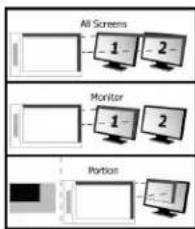
- När "All Screens" (Alla skärmar) väljs, täcker skrivplattans arbetsyta systemets hela skärm.
- Med inställningen "Monitor" (Bildskärm) kan du välja vilken skärm skrivplattans arbetsyta täcker (detta alternativ är endast tillgängligt när flera skärmar är anslutna till systemet).
- Med inställningen "Portion" (Del) kan du välja vilken del av skärmen/skärmarna som skrivplattans arbetsyta täcker.
När du aktiverar "Force proportion" (Tvinga proportion) i läget "Portion" (Del) har den del av skärmen som täcks av skrivplattans arbetsyta alltid förhållandet 5:3, oavsett vilket förhållande du väljer.
När du lyfter pennan i det här läget stannar markören kvar på samma plats. Till exempel:
- Knacka i det övre högra hörnet: markören flyttas till skärmens övre högra hörn
- Lyft pennan
- Knacka i det nedre vänstra hörnet: markören är fortfarande i det övre högra hörnet
Markörens hastighet och acceleration kan justeras, precis som för en standardmus.
Hot Cells
27 Klicka på "macrokey"-knappen för att programmera "Hot Cell" software-knappar.
Du kan tilldela olika funktioner till var och en av de åtta Hot Cells
Linking [Kör] Starta ett angivet program.
Snabbtangent Tilldela en specifik modifiering + tangentkombination till Hot Cell
28 För att skapa en ny profil, tryck 'New'
29 Ge den nya profilen ett namn, tryck 'OK' för att bekräfta
30 Välj den hot cell som du vill tilldela en funktion till.
Klicka på denna hot cell eller välj en cell i rullgardinsmenyn.
31 Definiera en funktion för den valda "hot cell" software-knappen
Slimline Widescroen Tablet - User's Manual
Trust
Zawartość opakowania (Package contents)


Märke : TRUST
Modell : 16615 Slimline
Kategori : Tangentbord