
H1139 - Intercom Emos - Kostenlose Bedienungsanleitung
Finden Sie kostenlos die Bedienungsanleitung des Geräts H1139 Emos als PDF.


| Produkttyp | WiFi-IP-Türkamera-Gegensprechanlage |
| Modell | H1139 |
| Marke | Emos |
| Stromversorgung | 12V DC, 1A (über mitgeliefertes Netzteil) |
| Netzwerk | Nur Wi-Fi 2,4 GHz; unterstützt auch kabelgebundenes LAN über RJ45 |
| Montage | Wandmontage; empfohlene Höhe 140-170 cm; Silikondichtung für Gipswände |
| Kamera | Eingebaute Videokamera mit Live-Vorschau, Schnappschuss und Aufnahme |
| Audio | Zwei-Wege-Audio mit Mikrofon und Lautsprecher; einstellbare Lautstärke und Mikrofonverstärkung |
| Türschlosssteuerung | Elektrische Türöffnung (12V) über App oder Türkameraeinheit-Taste |
| Enthaltene Komponenten | Türkameraeinheit, Montagehaube, Netzteil, Melodie-Gong, Befestigungsschrauben |
| Mobile App | VDP-App (iOS/Android); unterstützt Gerätekopplung, Live-Ansicht, Aufnahme, Einstellungen |
| Melodie-Gong | Kabelloser Gong (3x AA-Batterien); Kopplung mit Türkameraeinheit über Code-Taste |
| Reset | Reset-Taste 5 Sekunden gedrückt halten, um Werkseinstellungen wiederherzustellen |
| Wasserbeständigkeit | IP-Schutzart nicht angegeben; Silikonabdichtung empfohlen, um Feuchtigkeitseintritt zu verhindern |
| Betriebstemperatur | Nicht angegeben; typisch für den Außeneinsatz |
| Wartung | Linse vorsichtig reinigen; Kabel prüfen; Gerät trocknen, wenn Kondensation auftritt |
| Sicherheit | CE-konform; nicht mit dem Hausmüll entsorgen; Sammelstellen nutzen |
| Ersatzteile / Reparierbarkeit | Nicht angegeben; wenden Sie sich an den Emos-Support für Service |
Häufig gestellte Fragen - H1139 Emos
Benutzerfragen zu H1139 Emos
0 Frage zu diesem Gerät. Beantworten Sie die, die Sie kennen, oder stellen Sie Ihre eigene.
Eine neue Frage zu diesem Gerät stellen
Laden Sie die Anleitung für Ihr Intercom kostenlos im PDF-Format! Finden Sie Ihr Handbuch H1139 - Emos und nehmen Sie Ihr elektronisches Gerät wieder in die Hand. Auf dieser Seite sind alle Dokumente veröffentlicht, die für die Verwendung Ihres Geräts notwendig sind. H1139 von der Marke Emos.
BEDIENUNGSANLEITUNG H1139 Emos
DE | IP Kameraeinheit für die Tür
Lieferumfang
Montagevordach 1 Stck
Kameraeinheit für die Tür 1 Stck
Versorgungsquelle 1 Stck
melodische Klingel 1 Stck
Befestigungsschrauben
Installation
siehe Abb. 3
Zur korrekten Funktion des Geräts ist ein ausgezeichneter Wifi-Netz-Signalempfang erforderlich. Bei schlechter Qualität der drahtlosen Verbindung schließen Sie das Gerät mit einem Datenkabel mit Verbindungsstecker RJ45 an das Heimnetz an.
- Drehen Sie die Schraube auf der Unterseite heraus und schieben Sie die Kameraeinheit für die Tür aus dem Dach hinaus.
- Wählen Sie einen geeigneten Montageort aus und befestigen Sie hier das Schutzdach.
- Schrauben Sie die angeschlossene Kameraeinheit für die Tür mit den beigefügten Schrauben an das Schutzdach.
Kameraeinheit am Verputz – tragen Sie eine Silikonschicht zwischen die Wand und die Kameraeinheit für die Tür auf, um das Eindringen der Feuchtigkeit zu vermeiden. Silikon sollte seitlich und oben aufgetragen werden. Die Unterseite muss frei bleiben, damit feuchte Luft entweichen kann.
Bedienung der Applikation zum Fernzugang
1. App herunterladen
Die Applikation kann bei Google Play oder im Apple store heruntergeladen werden. Bezeichnung: VDP

VDP
2. Neue Vorrichtung hinzufügen
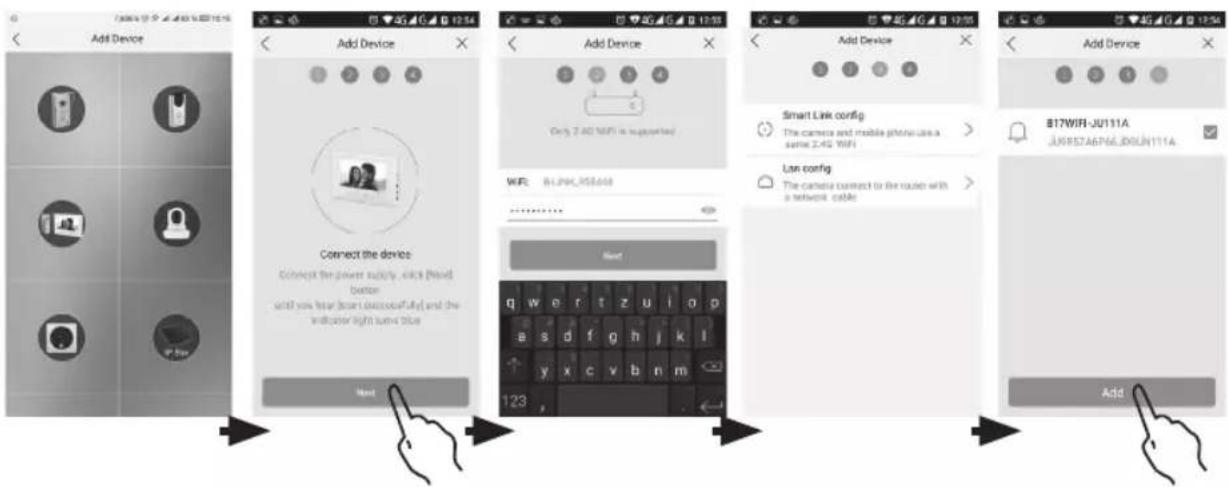
a) Neues Gerät verbinden

Auf dem Startbildschirm auf die Schaltfläche klicken. Das Modell des zu verbindenden Geräts entsprechend dem Bild wählen.
b) Geteiltes Gerät hinzufügen (das Gerät wurde durch einen anderen Benutzer bereits hinzugefügt und genutzt)

Auf dem Startbildschirm auf die Schaltfläche klicken. Den QR-Code vom Display des Benutzers, der denn bereits früher eingestellten Zugang zum gegebenen Gerät teilen will, einlesen.
3. Gerät mit dem Heimnetzwerk verbinden
a) Verbinden Sie das Gerät mit dem Heimnetzwerk (Wi-Fi nur 2,4 GHz).
b) Nachdem das richtige Modell des anzuschließenden Geräts gewählt wurde, sind die Zugangsdaten des Netzwerks einzugeben (SSID-Name und Zugangsschlüssel).
c) Wählen Sie die „Smart-Konfigurationsmethode“.
d) Nach erfolgreicher Verbindung müssen der Name und das Passwort eingegeben werden (Ausgangspasswort: admin/admin).
e) Bei der ersten Verbindung muss das Ausgangspasswort geändert werden.
4. Nicht erfolgreiche automatische Verbindung
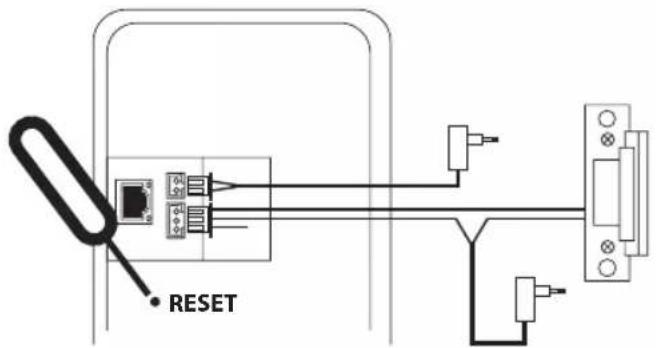
Falls die automatische Verbindung nicht erfolgreich ist, ist das Gerät auf die Werkseinstellung zurückzusetzen, indem die Reset-Taste mit der Schlüssel-Taste 5 Sekunden lang gedrückt gehalten und die Stromversorgung getrennt und wieder angeschlossen wird.
5. Bedeutung der Schaltflächen in der Applikation
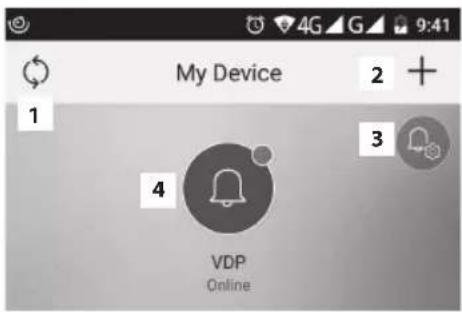
2 + | Gerät hinzufügen
3 Gerät einstellen
4 Live-Ansicht starten
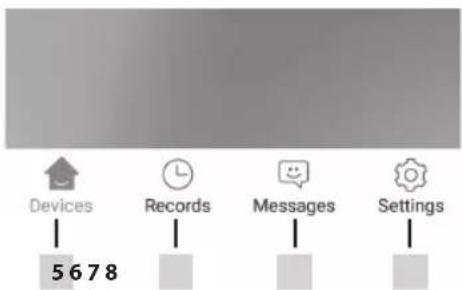
5 Mein Gerät
6 | Aufzeichnungen
7 🙏 Nachrichten
8 Einstellungen der Applikation
1 Gespräch beenden
2 Bedienung des Türschlosses
3 Mikrofon einschalten/ausschalten
4 Lautsprecher einschalten/ausschalten
5 Videoaufzeichnung starten/stoppen
6 Bild aufnehmen
7 Vollbildschirmmodus
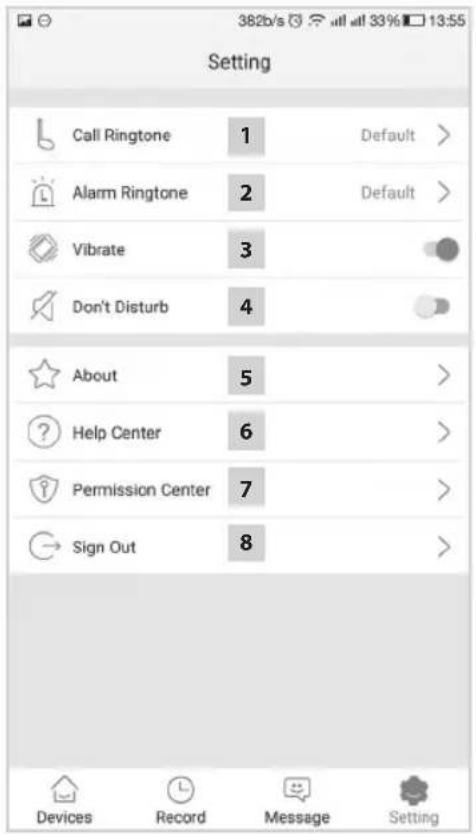
1 Klingelton wählen
2

3

4

5

6

7

8

Alarmton wählen
Vibrationen
Nicht stören (Benachrichtigungen stoppen)
Informationen zur Applikation
Hilfe
Einstellung der Hintergrundfunktion der Applikation
Applikation beenden
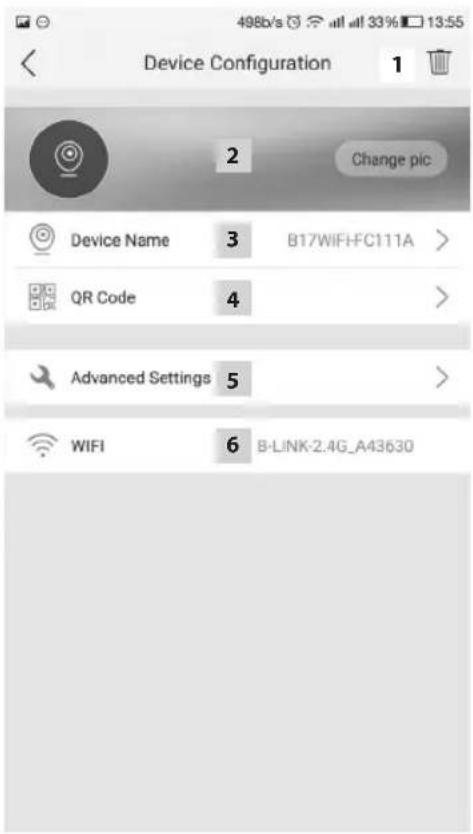
1 Verbundenes Gerät löschen
2

3

4

5

6

Hintergrundbild einstellen
Bezeichnung des verbundenen Geräts
QR-Code zum Teilen des Zugangs zum Gerät für einen anderen Benutzer
Fortgeschrittene Einstellungen
Drahtlose Wi-Fi-Verbindung einstellen
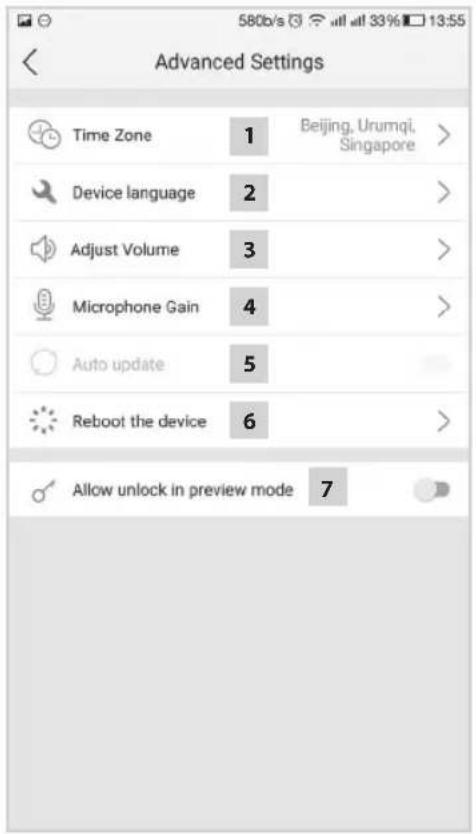
1 Zeitzone einstellen
2

3

4

5

6

7

Sprache der App einstellen
Lautstärke des Lautsprechers der Kameraeinheit einstellen
Empfindlichkeit des Mikrofons der Kameraeinheit einstellen
automatisches Systemupdate
Neustart des Gerätes
Freigabe der Schlossbedienung und der Torbewegung bei der Ansichtsfunktion
6. Bedienung der Applikation
a) Einstellung des Geräts


Ins Menü wechseln
Änderung des Gerätenamens
In dieser Position kann die Melodie gewählt werden, die als Klingelton verwendet wird. Für jedes Paneel kann eine andere Melodie eingestellt werden, um zu unterscheiden, welcher Eingang gerade aktiviert ist.
Gerät teilen
Nach dem Anklicken wird der QR-Code zum einfachen Einstellen des Paneels in weiteren mobilen Geräten angezeigt. Auf dem anderen Gerät wird der QR-Code nachfolgend eingelesen. Dadurch findet eine einfache Einstellung statt, ohne den gesamten Verbindungsprozess durchführen zu müssen.
b) Ansicht aus dem Standby-Modus

Ansicht starten
Zur Anzeige können Videosequenzen oder Fotos aufgenommen werden.


Videoaufzeichnung starten/stoppen Mikrofon einschalten/ausschalten
Bild aufnehmen Lautsprecher einschalten/ausso


Ansicht beenden
c) Kommender Anruf
Beim kommenden Anruf wird die voreingestellte Melodie abgespielt und eine Information angezeigt.



Rufannahme Bild aufnehmen
Bedienung des Türschlosses Gespräch beenden
Videoaufzeichnung starten/stoppen


d) Aufzeichnungen


Ins Menü mit Aufzeichnungen wechseln Einzelne Aufzeichnungen löschen
Ins Menü mit Alarmmeldungen wechseln
e) Einstellungen der Applikation


Ins Menü wechseln Informationen zur Applikation
Klingelton wählen Hilfe
Alarmton wählen Applikation beenden



Vibrationen
Vorgang zur Verbindung der Türkameraeinheit mit der melodischen Klingel:
- Batterien - 3× AA ins Klingelgehäuse einlegen.
- Die „Code“-Taste für 2 Sekunden gedrückt halten.
- Klingel-Taste an der Türkameraeinheit drücken.
- Nach einer erfolgreichen Verbindung beginnt die melodische Klingel zu klingeln.
Wenn es erforderlich wird, die Verbindung der Kameraeinheit mit der Klingel aufzuheben, schalten Sie die Klingel mit dem seitlichen Schalter aus (OFF) und betätigen Sie danach die Taste „Code“. Während die „Code“-Taste gedrückt gehalten wird, schalten Sie die Klingel mit dem seitlichen Schalter ein (ON) und lösen Sie nach 2 Sekunden die „Code“-Taste. Eine erfolgreiche Auflösung der Verbindung wird durch den „Ding-Dong“-Klang indiziert.
FAQ
Gerät funktioniert nicht
Kontrollieren Sie die Kabelführung und den Anschluss an das Stromnetz. Falls Sie das Kabel von der Stromquelle aus verlängern, kontrollieren Sie die richtige Polarität. Messen Sie die Stromquelle mit einem Multimeter. Der Wert der Ausgangsspannung für den Verbindungsstecker beträgt 12 V DC (+/- 1 V).
Objektiv ist besprüht
Zu dieser Erscheinung kommt es besonders in kühlen Jahreszeiten, wenn es zu einer Kondensierung durch den Einfluss der Temperaturunterschiede zwischen der Wand und der einzelnen Türstation kommt. Im Falle einer Kondensierung empfehlen wir, gründlich die Station abzutrocknen und eine Reparaturinstallation durchzuführen.
Selbsttätiger Anruf
Ein selbsttätiger Anruf entsteht durch die Bildung von Feuchtigkeit in der Kamera. Das Wasser verkürzt die Kontakte des Schlossschalters und das Gerät klingelt selbsttätig. Wir empfehlen, die Türstation abzumontieren, sie gründlich abzutrocknen und sie mit einem Wasser abweisenden Lack für Elektronik zu besprühen.
Das Schloss öffnet sich nicht
Überprüfen Sie die Leitung auf Fehler.
Mithilfe eines Multimeters messen Sie die Stromspannung an den Klemmen des Schlosses. Das Schloss benötigt zum Starten eine 12V-Stromspannung. Falls dieser Wert kleiner ist, empfehlen wir, eine stärkere Leitung für die Bedienung des Schlosses zu verwenden.
Plötzlicher Abfall der Empfindlichkeit des Mikrofones
Kontrollieren Sie die Sauberkeit der Mikrofonöffnung. Eventuell reinigen Sie sie mit einem dünnen, stumpfen Gegenstand. Bei einem unvorsichtigen Vorgehen droht die Beschädigung des Mikrofones!
Das Gerät kommuniziert nicht mit dem Netzwerk oder kann nicht gekoppelt werden
Überprüfen Sie die Verfügbarkeit des Netzwerks, ev. setzen Sie das Gerät zurück (gem. Punkt 4) und verbinden Sie es mit dem Netzwerk erneut.

Die Elektroverbraucher nicht als unsortierter Kommunalabfall entsorgen, Sammelstellen für sortierten Abfall bzw. Müll benutzen. Setzen Sie sich wegen aktuellen Informationen über die jeweiligen Sammelstellen mit örtlichen Behörden in Verbindung. Wenn Elektroverbraucher auf üblichen Mülldeponien gelagert werden, können Gefahrstoffe ins Grundwasser einsickern und Lebensmittelumlauf gelangen, Ihre Gesundheit beschädigen und Ihre Gemütlichkeit verderben.
Die Firma Emos spol. s.r.o erklärt, dass H1139 mit den Grundanforderungen und den weiteren dazugehörigen Bestimmungen der EU-Richtlinie konform ist. Das Gerät kann innerhalb der EU frei betrieben werden.
Die Konformitätserklärung finden Sie auf folgender Webseite: http://www.emos.eu/download.
ZNAMKA: IP VRATNA KAMERA
TIP: H1139
DATUM IZROČITVE BLAGA:
Servis: EMOS SI, d.o.o., Ob Savinji 3, 3313 Polzela, Slovenija
tel: +386 8 205 17 21
e-mail: naglic@emos-si.si


- DE | IP Kameraeinheit für die Tür
- Lieferumfang
- Installation
- Bedienung der Applikation zum Fernzugang
- App herunterladen
- Neue Vorrichtung hinzufügen
- Gerät mit dem Heimnetzwerk verbinden
- Nicht erfolgreiche automatische Verbindung
- Bedeutung der Schaltflächen in der Applikation
- Klingelton wählen
- Verbundenes Gerät löschen
- Zeitzone einstellen
- Bedienung der Applikation
- c) Kommender Anruf
- d) Aufzeichnungen
- e) Einstellungen der Applikation
- Vorgang zur Verbindung der Türkameraeinheit mit der melodischen Klingel:
- FAQ
- Gerät funktioniert nicht
- Objektiv ist besprüht
- Selbsttätiger Anruf
- Das Schloss öffnet sich nicht
- Plötzlicher Abfall der Empfindlichkeit des Mikrofones
- Das Gerät kommuniziert nicht mit dem Netzwerk oder kann nicht gekoppelt werden
Marke : Emos
Modell : H1139
Kategorie : Intercom