
Podo-153 - Mp3-player LENCO - Kostenlose Bedienungsanleitung
Finden Sie kostenlos die Bedienungsanleitung des Geräts Podo-153 LENCO als PDF.


| Produkttyp | MP3-Player |
| Marke | Lenco |
| Modell | Podo-153 |
| Abmessungen | Ca. 90 x 40 x 10 mm |
| Gewicht | Ca. 30 g |
| Stromversorgung | Wiederaufladbarer Lithium-Ionen-Akku über USB |
| Speicherkapazität | Interner Speicher 8 GB (erweiterbar per microSD-Karte) |
| Unterstützte Audioformate | MP3, WMA, FLAC, APE, WAV |
| Hauptfunktionen | MP3-Wiedergabe, UKW-Radio, Sprachaufnahme, Zufallswiedergabe, Wiederholung |
| Bildschirm | LCD-Bildschirm 1,8 Zoll |
| Konnektivität | USB 2.0, 3,5 mm Kopfhöreranschluss |
| Akkulaufzeit | Bis zu 20 Stunden Wiedergabe |
| Lieferumfang | MP3-Player, Kopfhörer, USB-Kabel, Anleitung |
| Pflege und Reinigung | Mit einem weichen, trockenen Tuch reinigen. Keine Scheuermittel verwenden. |
| Sicherheit | Nicht Feuchtigkeit oder extremen Temperaturen aussetzen. Nur das mitgelieferte Kabel verwenden. |
| Ersatzteile und Reparatur | Akku und Kopfhörer austauschbar. Bei Reparaturen wenden Sie sich an den Kundendienst. |
| Allgemeine Informationen | Tragbares Gerät ideal für Musik unterwegs. Kompatibel mit Windows und Mac. |
Häufig gestellte Fragen - Podo-153 LENCO
Benutzerfragen zu Podo-153 LENCO
0 Frage zu diesem Gerät. Beantworten Sie die, die Sie kennen, oder stellen Sie Ihre eigene.
Eine neue Frage zu diesem Gerät stellen
Laden Sie die Anleitung für Ihr Mp3-player kostenlos im PDF-Format! Finden Sie Ihr Handbuch Podo-153 - LENCO und nehmen Sie Ihr elektronisches Gerät wieder in die Hand. Auf dieser Seite sind alle Dokumente veröffentlicht, die für die Verwendung Ihres Geräts notwendig sind. Podo-153 von der Marke LENCO.
BEDIENUNGSANLEITUNG Podo-153 LENCO
PRECAUTIONS BEFORE USE
Scherm "Connect" (Verbinden)
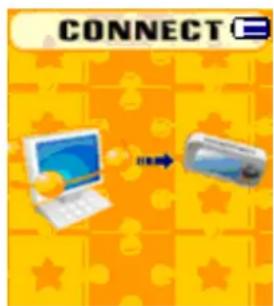
In Charging (laadt op.)

Eine andere als die hier beschriebene Bedienung, Einstellung oder Verwendung der Funktionen kann zu gefährlicher Strahlenbelastung führen.
VORSICHTSMASSNAHMEN VOR DER BENUTZUNG
BEFOLGEN SIE IMMER FOLGENDE ANWEISUNGEN:
- Blockieren oder bedecken Sie keine Lüftungsöffnungen. Wenn Sie das Gerät auf ein Regal stellen, lassen Sie um das gesamte Gerät 5 cm (2") freien Platz.
- Stellen Sie das Gerät entsprechend den Anweisungen der mitgelieferten Bedienungsanleitung auf.
- Halten Sie das Gerät von Hitzequellen wie Radiatoren, Heizern, Öfen, Kerzen oder anderen hitzeerzeugenden Produkten oder offenen Flammen fern. Das Gerät darf nur bei gemäßigtem Klima verwendet werden. Sehr kalte oder heiße Umgebungen sind zu vermeiden. Die Betriebstemperatur liegt zwischen 0 °C und 35 °C.
- Meiden Sie bei der Nutzung des Produkts die Nähe starker Magnetfelder.
- Elektrostatische Entladungen können die normale Verwendung von diesem Gerät stören. Sollte dies geschehen, führen Sie einfach einen Reset aus und starten Sie dann das Gerät entsprechend den Anweisungen dieser Bedienungsanleitung neu. Gehen Sie besonders bei Datenübertragungen mit dem Gerät vorsichtig um und führen Sie diese nur in einer antielektrostatischen Umgebung aus.
- Warnung! Niemals Gegenstände durch die Lüftungsschlitze oder Öffnungen in das Gerät stecken. In diesem Gerät fließt Hochspannung und das Hineinstecken von Gegenständen kann zu elektrischem Schock und/oder Kurzschluss interner elektrischer Bauteile führen. Aus dem gleichen Grund kein Wasser oder Flüssigkeiten in das Gerät geben.
- Benutzen Sie das Gerät nicht in nasser oder feuchter Umgebung wie Bad, Dampfküche oder in der Nähe von Schwimmbecken.
- Das Gerät darf weder Tropf- noch Spritzwasser ausgesetzt werden und es dürfen keine mit Flüssigkeit gefüllten Behälter wie z.B. Vasen auf das Gerät oder in der Nähe des Gerätes gestellt werden.
- Benutzen Sie das Gerät nicht bei Kondensationsgefahr. Wenn Sie das Gerät in einem warmen feuchten Raum mit Dampf benutzen, dann können Wassertropfen oder Kondensation in das Gerät eindringen und u. U. zu Fehlfunktionen des Geräts führen. Schalten Sie in diesem Fall das Gerät für 1 – 2 Stunden aus, bevor Sie es erneut einschalten: Das Gerät sollte vollständig getrocknet sein, wenn Sie es wieder einschalten.
- Obwohl dieses Gerät unter größter Sorgfalt und vor Auslieferung mehrmals überprüft wurde, können trotzdem wie bei jedem anderen
elektrischen Gerät auch Probleme auftauchen. Trennen Sie das Gerät im Falle einer Rauchentwicklung, starker Hitzeentwicklung oder jeden anderen unnatürlichen Erscheinung sofort vom Netz.
-
Dieses Gerät ist durch eine Stromquelle wie auf dem Typenschild angegeben zu betreiben. Halten Sie bei Unsicherheiten über die Art Ihrer Stromversorgung in Ihrer Wohnung Rücksprache mit Ihrem Händler oder Ihrer Stromzuliefererfirma.
-
Halten Sie Nagetiere vom Gerät fern. Nagetiere lieben es, am Netzkabel zu nagen.
-
Benutzen Sie für die Reinigung ein weiches und trockenes Tuch. Benutzen Sie niemals Lösungsmittel oder Flüssigkeiten auf Ölbasis. Benutzen Sie zum Entfernen hartnäckiger Flecken ein feuchtes Tuch mit mildem Reinigungsmittel.
-
Der Hersteller haftet nicht für Schäden oder Verluste durch Fehlfunktion, Zweckentfremdung oder Modifikation des Geräts oder durch Wechseln der Batterien.
-
Unterbrechen Sie die Verbindung nicht während einer Formatierung oder einer Datenübertragung. Bei Unterbrechung drohen Datenverlust und Datenbeschädigung.
-
Wenn das Gerät eine USB-Wiedergabefunktion besitzt, dann stecken Sie den USB-Stick direkt in das Gerät. Verwenden Sie kein USB-Verlängerungskabel, weil die erhöhte Störanfälligkeit zu Datenverlust führen könnte.
-
Das Typenschild befindet sich an der Unter- oder Rückseite des Gerätes.
-
Dieses Gerät ist nicht zur Benutzung durch Personen (auch Kinder) mit physischen, sensorischen oder mentalen Beeinträchtigungen oder ohne ausreichender Erfahrung vorgesehen, es sei denn, sie werden durch eine verantwortliche Person beaufsichtigt oder wurden in die ordnungsgemäße Bedienung des Gerätes durch eine für ihre Sicherheit verantwortlichen Person eingewiesen.
-
Dieses Produkt ist nur für den nicht-professionellen Gebrauch und nicht für gewerbliche oder industrielle Zwecke bestimmt.
-
Stellen Sie sicher, dass das Gerät in einer stabilen Position aufgestellt ist. Schäden, die durch Verwendung dieses Produkts in einer instabilen Position, durch Vibrationen, Stöße oder Nichtbeachtung der anderen in diesem Handbuch enthaltener Warnungen und Vorwarnung entstehen, werden nicht durch die Garantie abgedeckt.
-
Entfernen Sie niemals das Gehäuse dieses Geräts.
-
Stellen Sie dieses Gerät niemals auf andere elektrische Geräte.
-
Halten Sie Kinder von den Plastiktüten fern.
-
Benutzen Sie nur vom Hersteller spezifizierte Erweiterungen/Zubehörteile.
-
Lassen Sie alle Eingriffe von qualifiziertem Servicepersonal ausführen. Eingriffe werden notwendig, wenn das Gerät in irgendeiner Weise beschädigt wurde, beispielsweise am Netzkabel oder am Netzstecker oder wenn Flüssigkeit in das Gerät gelangt ist bzw. Gegenstände in das Gerät gefallen sind, das Gerät Regen oder Feuchtigkeit ausgesetzt war, es heruntergefallen ist oder nicht ordnungsgemäß funktioniert.
-
Längeres Hören lauter Töne aus einem Musikgerät kann zum zeitweiligen oder permanenten Hörverlust führen.
-
Wenn zum Lieferumfang des Produkts eine Netzkabel oder ein Netzadapter gehört:
- Wenn irgendwelche Probleme auftreten, dann trennen Sie das Gerät vom Stromnetz und setzen Sie sich anschließend mit qualifiziertem Personal in Verbindung.
- Um das Gerät vollständig vom Netz zu trennen, muss der Netzstecker des Gerätes vom Stromnetz getrennt werden, wobei die zu trennende Einheit den Netzstecker des Gerätes bezeichnet.
- Treten Sie nicht auf das Netzteil und klemmen Sie es auch nicht ein. Seien Sie im näheren Bereich des Steckers und der Herausführungen des Kabels besonders vorsichtig. Stellen Sie keine schweren Gegenstände auf das Netzteil, weil es dadurch beschädigt werden könnte. Halten Sie das gesamte Gerät außerhalb der Reichweite von Kindern! Durch Spielen mit dem Netzkabel können sie sich ernsthafte Verletzungen zuziehen.
- Trennen Sie das Gerät während eines Gewitters oder bei längerer Nichtbenutzung vom Netz.
- Die Wandsteckdose muss sich in der Nähe des Geräts befinden und einfach zu erreichen sein.
- Steckdosen und Verlängerungsleitungen nicht überlasten. Eine Überlastung kann zu Brandgefahr bzw. Stromschlag führen.
- Geräte der Schutzklasse 1 sind an eine Netzsteckdose mit Schutzleiter anzuschließen.
- Geräte der Schutzklasse 2 benötigen keinen Schutzleiteranschluss.
- Halten Sie den Netzstecker in der Hand, wenn Sie ihn aus der Netzsteckdose ziehen. Ziehen Sie ihn nicht durch Zerren am Kabel heraus. Das kann zu einem Kurzschluss führen.
- Verwenden Sie weder ein beschädigtes Netzkabel noch einen beschädigten Stecker oder eine lockere Steckdose. Es besteht Brand- und Stromschlaggefahr.
- Wenn das Produkt mit einer Fernbedienung mit Batterien/Knopfzellen geliefert wird oder das Produkt eine derartige Fernbedienung umfasst: Warnung:
- „Die Batterie nicht einnehmen, er besteht Verätzungsgefahr“.
- [Bei mitgelieferter Fernbedienung] Wenn die Batterie/Knopfzelle verschluckt wird, dann kann dies in nur 2 Stunden zu schweren inneren Verätzungen führen, die zum Tod führen können.
- Halten Sie neue und gebrauchte Batterien von Kindern fern.
- Verwenden Sie dieses Produkt nicht weiter und halten Sie es von Kindern fern, wenn das Batteriefach nicht sicher schließt.
- Suchen Sie umgehend ärztliche Hilfe auf, wenn Sie vermuten, dass Batterien verschluckt oder in Körperöffnungen eingeführt wurden.
29. Warnhinweise bzgl. der Verwendung von Batterien:
- Es besteht Explosionsgefahr, wenn die Batterien nicht korrekt eingelegt werden. Nur mit Batterien des gleichen oder entsprechenden Typs ersetzen.
- Die Batterie darf während der Benutzung, Aufbewahrung oder des Transports weder sehr hohen oder sehr niedrigen Temperaturen noch niedrigem Luftdruck in großen Höhenlagen ausgesetzt werden.
- Die Ersetzung der Batterie mit einem falschen Batterietyp kann zum Explodieren der Batterie oder dem Auslaufen von entflammbarem Gas oder entflammbarer Flüssigkeit aus der Batterie führen.
- Die Entsorgung der Batterie in Feuer oder einem heißen Ofen oder das mechanische Zerkleinern oder Zerteilen der Batterie kann zu Explosionen führen.
- Das Verbleiben der Batterie in einer Umgebung mit sehr hohen Temperaturen kann zum Explodieren der Batterie oder dem Auslaufen von entflammbarem Gas oder entflammbarer Flüssigkeit führen.
- Eine einem sehr niedrigen Luftdruck ausgesetzte Batterie kann explodieren oder es kann aus einer einem sehr niedrigen Luftdruck ausgesetzten Batterie entflammbares Gas oder entflammbare Flüssigkeit auslaufen.
- Augenmerk ist auf den ökologischen Aspekt der Batterieentsorgung zu legen.
ANSCHLUSS
- Packen Sie alle Teile aus und entfernen Sie danach die Schutzmaterialien.
- Schließen Sie das Gerät nicht eher an das Netz an, bevor Sie die Netzspannung überprüft haben und alle anderen notwendigen Verbindungen hergestellt sind.

WARNUNG: Bei der Teilnahme am Straßenverkehr kann das Hören von Musik über ein Musikgerät von möglichen Gefahren, wie sich annähernden Fahrzeugen, ablenken.
WARNUNG: Hören Sie nicht für längere Zeit mit einem hohen Lautstärkepegel, um dauerhaften Hörschäden vorzubeugen.
1. Lernen Sie die Bedienelemente des Players kennen
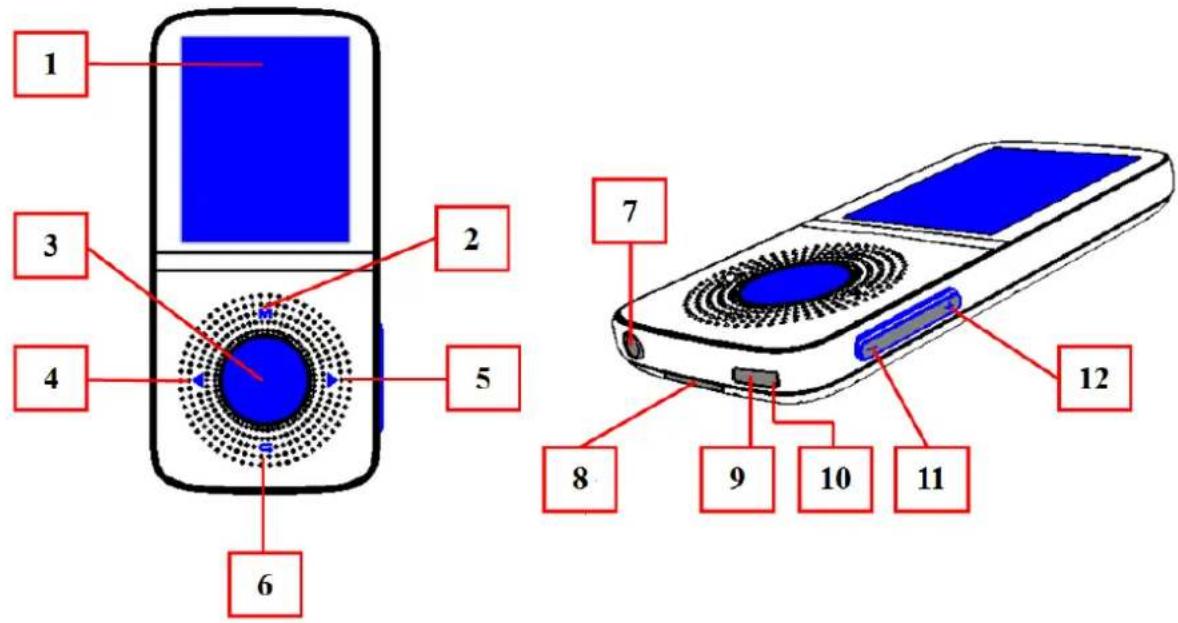
| Begriff | Beschreibung |
| 1 | TFT LCD-Display |
| 2 | M-Taste (Aufrufen des Menüs) |
| 3 | Mittlere (▶)Taste (Ein/Aus, Wiedergabe/Pause, Eingabe) |
| 4 | ◀ Taste (Vorherige/Schneller Rücklauf) |
| 5 | ▶ Taste (Weiter/Schneller Vorlauf) |
| 6 | hooked Taste (Vorheriges Menü/Verlassen) |
| 7 | Kopfhörer-Ausgangsbuchse (3,5 mm Stereo) |
| 8 | Micro-SD-Kartenschlitz |
| 9 | Micro-USB-Anschluss (PC-Verbindung/Aufladen) |
| 10 | Mikrofonposition (Mono, im USB-Anschluss) |
| 11 | Lautstärke -(Lautstärke reduzieren) |
| 12 | Lautstärke +(Lautstärke erhöhen) |
2. Über den Akku des Players
Der Player verfügt über einen internen, nicht austauschbaren Akku. Um optimale Ergebnisse zu erzielen, sollten Sie den Akku vor dem ersten Gebrauch für ungefähr 2–3 Stunden aufladen oder bis das Akku-Statussymbol auf dem Bildschirm „Connect“ (Verbinden) anzeigt, dass der Akku vollständig aufgeladen ist.

Akku ist vollständig aufgeladen
Hinweis: Der Player kann u. U. auch nachdem er ausgeschaltet wurde weiterhin Akkuleistung verbrauchen. Für den Erhalt der Akku-Lebensdauer
und Leistung, muss der Akku nach längerer Nichtverwendung erneut aufgeladen werden, jedoch mindestens einmal im Monat.
Warnung:
Benutzen Sie am besten nur das mit Ihrem MP3-Player mitgelieferte originale USB-Kabel. Dieses Kabel ist ein Datenübertragungs- und Ladekabel. Einige der auf dem freien Markt erhältlichen USB-Kabel sind reine Ladekabel. Wenn Sie ein derartiges Ladekabel benutzen, um Daten von Ihrem Computer auf Ihren Player zu übertragen, dann wird zwar auf dem Display das Batteriesymbol angezeigt, jedoch kann der Player von Ihrem Computer nicht als Wechseldatenträger erkannt werden, weshalb Sie in diesem Fall auch keine Daten von Ihrem Computer zu Ihrem MP3-Player.
Hinweis:
Der Player besitzt einen eingebauten Temperaturüberwachungssensor. Wenn er feststellt, dass die Temperatur des Batteriepacks nicht den Anforderungen entspricht, dann regelt und beendet er die Ladefunktion. Die Ladefunktion wird automatisch fortgesetzt, wenn die Temperatur des Batteriepacks wieder innerhalb der Anforderungen liegt.
a. Aufladen des Akkus:
Der Player-Akku kann auf zwei Arten aufgeladen werden:
- Schließen Sie den Player an Ihren Computer an. oder,
- Verwenden Sie das USB-Ladegerät. (nicht im Lieferumfang).
c. Anschließen und Aufladen:
- Sobald Sie den Player am Computer/dem Ladegerät angeschlossen haben, wird auf dem Display der Bildschirm „Connect“ (Verbinden).
- Der Fortschritt des Ladevorgangs wird in der Balkenanzeige im Akkustatus-Symbol auf dem Bildschirm „Connect“ (Verbinden) angezeigt. Der Akku wird aufgeladen.
Verbindungsbildschirm
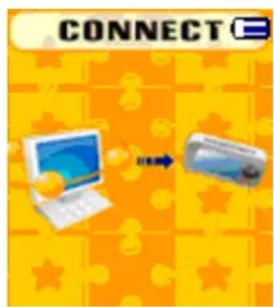
In Charging (Wird aufgeladen)

Wichtig: Der Akku wird nicht aufgeladen, wenn sich der Computer im Ruhezustand befindet. Der USB-Anschluss an den meisten Tastaturen bietet nicht genug Leistung, um den Player aufzuladen. Schließen Sie den Player an einem USB Anschluss an Ihrem Computer an, um Probleme mit dem Aufladen zu vermeiden.
3. Anschließen und Trennen des Players
Sie können den Player an Ihrem Computer anschließen, um bei Bedarf Mediendateien und Sprachmemos zu übertragen und um den Akku aufzuladen.
a. Sie schließen Sie den Player an
- Um den Player mit Ihrem Computer zu verbinden, stecken Sie ein Ende des USB-Kabels in den USB-Anschluss Ihres Computers und verbinden das andere Ende mit dem Player und im Anschluss wird der Bildschirm „Connect“ (Verbinden) angezeigt.
- Der Player ist jetzt für die Übertragung von Mediendateien mittels Computer bereit und der Akku wird aufgeladen.
- Sie können Mediendateien mithilfe der Computer-Maus (ziehen und verschieben oder kopieren und einfügen) zwischen dem Player und Ihrem Computer übertragen. Trennen Sie den Player von dem Computer, wenn Sie fertig sind.
b. So trennen Sie den Player
Es ist wichtig den Player nicht zu trennen, während Daten synchronisiert oder übertragen werden. Der Player muss vor dem Trennen ausgeworfen werden.
- Um den Player auszuwerfen, halten Sie die M-Taste für ca. 2 Sekunden gedrückt und der Bildschirm „Connect“ (Verbindung) wechselt zum Bildschirm „Main Menu“ (Hauptmenü). Jetzt können Sie den Player sicher vom Computer trennen. Trennen Sie das USB-Kabel vom Player oder,
- Wenn Sie einen Windows-PC verwenden, können Sie den Player in „Mein Computer“ auswerfen oder indem Sie in der Windows-Taskleiste auf das Symbol „Safely Remove Hardware“ (Hardware sicher entfernen) klicken. Wählen Sie den Namen des entsprechenden USB-Gerätes aus, wählen dann „Stop“ (Stopp) orde „Eject“, gefolgt von dem Popup-Fenster auf Ihrem Computer.
- Wenn Sie einen Mac verwenden, können Sie den Player auswerfen, indem Sie das Player-Symbol auf dem Desktop in den Papierkorb ziehen.
- Trennen Sie das USB-Kabel von dem Player und dem Computer (entfernen Sie es einfach).
- Wenn Sie den Player versehentlich trennen, ohne ihn vorher auszuwerfen, schließen Sie ihn wieder an Ihrem Computer an und führen Sie eine Synchronisierung durch. Es können jedoch einige Mediendaten
verloren gehen.
4. So starten Sie den Player
EIN-/AUSSCHALTEN des Players und Verwendung es Hauptmenüs:
- Um den Player EINZUSCHALTEN, halten Sie die mittlere (▶) Taste für 3 bis 4 Sekunden gedrückt und Sie sehen einen der folgenden Bildschirme des Hauptbildschirms: Music (Musik)/Movie (Film)/Record (Aufnahme)/pedometer (Schrittzähler)/Voice (Sprache)/Photo (Foto)/Setup/Games (Spiele)/eBook. Diese erscheinen auf dem LCD-Display, nachdem der Start- und Öffnen-Bildschirm angezeigt wurde.
- Um den Player AUSZUSCHALTEN, halten Sie die mittlere (▶) Taste für 3 bis 4 Sekunden gedrückt.
„Hauptmenü“
| ◀ Musik ▶ | ◀ Film ▶ | ◀ Aufn ▶ |
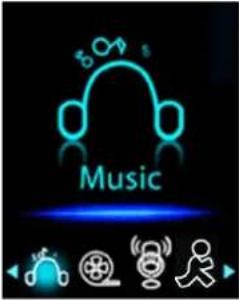 | 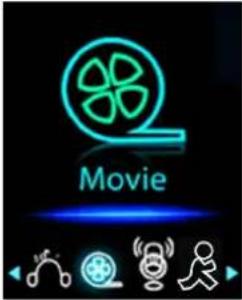 | 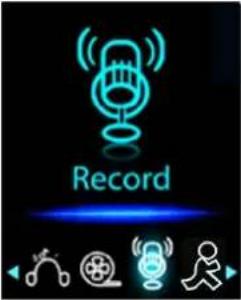 |
| ◀ Schrittzähler ▶ | ◀ Sprache ▶ | ◀ Foto ▶ |
 | 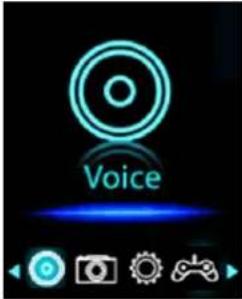 | 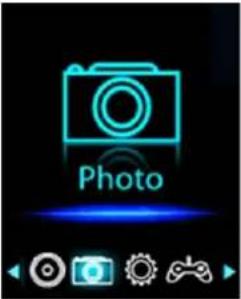 |
| ◀ Setup ▶ | ◀ Spiele ▶ | ◀ eBook ▶ |
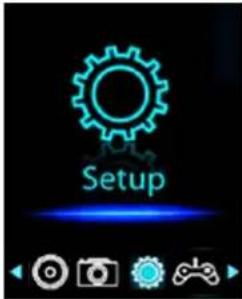 | 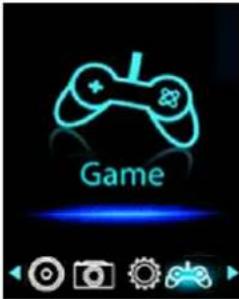 | 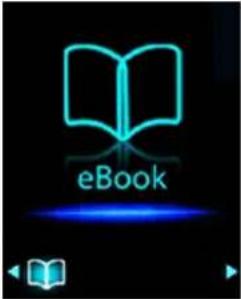 |
5. So verwenden Sie das Setup-Menü
Bevor Sie den Player nutzen, müssen Sie im Setup-Menü eventuell Datum & Uhrzeit einstellen oder einige Standardeinstellungen nach Ihren Wünschen anpassen.
- Um vom Hauptmenü in das Setup-Menü zu gelangen, wählen Sie
„Setup“ mithilfe der Tasten ◀/▶ und der mittleren (▶) Taste und das Menü „Setup“ wird angezeigt.
- Um zum vorherigen Menü oder zum Hauptmenü zurückzukehren, drücken Sie im Setup-Menü oder einem Untermenü die Taste →
Setup-Menü
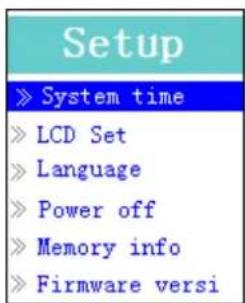
(Menü Seite 1)
a. So stellen Sie die „System time“ (Systemzeit/Datum und Uhrzeit) ein:
- Wählen Sie mithilfe der Tasten ◀/▶ die „System time“ (Systemzeit) aus, drücken dann die mittlere (▶) Taste und es wird ein Bildschirm für das Einstellen des Datums und der Uhrzeit angezeigt.
- Drücken Sie die Taste „VOL +“ und das Jahr wird hervorgehoben. Stellen Sie das aktuelle Jahr ein, indem Sie die Taste ◀/► drücken. Wiederholen Sie diese Einstellungsmethode mithilfe der Tasten „VOL +/VOL -“ und ◀/►, um die Einstellungen für den Monat, den Tag, die Stunde, die Minuten und die Sekunden vorzunehmen.
- Abschließend drücken Sie die mittlere (▶) Taste zur Bestätigung der Einstellungen und um zu dem Setup-Menü zurückzukehren. Sollten Sie diesen Schritt überspringen werden das Datum und die Uhrzeit nicht gespeichert und müssen erneut eingestellt werden.
Hinweis: Das eingestellt Datum und die eingestellte Uhrzeit gehen verloren, wenn der Akku im Schutzmodus vollständig entleert wird. Wenn Sie die Uhr verwenden möchten, stellen Sie die Uhrzeit neu ein.
b. So ändern Sie „LCD set“ (Einstellung des LCD)
Sie können die Dauer der Hintergrundbeleuchtung für den Bildschirm auf eine von Ihnen gewünschte Zeit einstellen oder die Hintergrundbeleuchtung auf „always On“ (immer AN) festlegen, wenn Sie den Player einschalten.
- Um die LCD-Hintergrundbeleuchtung zu ändern, wählen Sie "LCD set" (LCD-Einstellung) > wählen „Dark mode" (Dunkler Modus) und es wird eine Leiste mit Zahlen angezeigt. Wählen Sie je nach Bedarf „0 (immer an)/5/10/15/20/25/30/35/40/45/50 seconds (Sekunden)" mithilfe der mittleren (▶) Taste und den Tasten ◀/▶ aus. Wählen Sie „0“, um zu verhindern, dass sich die LCD-Hintergrundbeleuchtung ausschaltet. (Die Auswahl dieser Option reduziert die Akkuleistung.)
c. So ändern Sie „Language“ (die Sprache)
Dieser Player kann unterschiedliche OSD-Sprachen verwenden.
- Um die Sprache festzulegen, wählen Sie „Language“ (Sprache) und im Anschluss die von Ihnen gewünschte Sprache mithilfe der mittleren (▶II) Taste und den Tasten ▶▶aus.
d. So stellen Sie „Power Off“ (Autom. Abschaltung) ein
Die Einstellungen für die automatische Abschaltung können die Zeiträume zwischen Aufladungen des Akkus verlängern, indem der Player ausgeschaltet wird, wenn Sie keine Bedienelemente betätigen oder den Player nicht betreiben. Die Schlaf-Funktion bietet eine weitere Möglichkeit.
- Um eine Ausschaltzeit einzurichten, wählen Sie „Power off“ (Autom. Abschaltung) und dann „Off time“ (Ausschaltzeit). Es wird eine Balkenanzeige mit Zahlen angezeigt, aus der Sie nach Bedarf mithilfe der mittleren (▶)Taste und den Tasten ◀/▶ zwischen „0 - 200 seconds (Sekunden)“ auswählen können.
- Um die Zeit der Schlaf-Funktion einzurichten, wählen Sie „Power off“ (Autom. Abschaltung) und dann „Sleep time“ (Schlafzeit). Es wird eine Balkenanzeige mit Zahlen angezeigt, aus der Sie mithilfe der mittleren (▶) Taste und den Tasten ◀/▶ aus „0/10/20/30/40/50/60/70/80/90/100/110/120 minutes (Minuten)“ auswählen können.
e. So zeigen Sie „Memory info“ (Speicher-Info) an
Sie können den Speicherstatus des Players anzeigen, wie z. B. die Größe des verbleibenden verfügbaren Speicherplatzes oder den Prozentsatz des verwendeten Speichers.
- Um den Status anzuzeigen, wählen Sie mithilfe der mittleren (▶) Taste und den Tasten ◀/▶ „Memory info“ (Speicher-Info) aus. Es wird ein Informationsbildschirm mit dem verbleibendem verfügbarem Speicherplatz und dem Prozentsatz des verwendeten Speichers angezeigt.
- Um zu dem Setup-Menü oder dem Hauptmenü zurückzukehren, drücken Sie die Taste ⇌ oder halten Sie die Taste ⇌ gedrückt.
f. So zeigen Sie die „Firmware Version“ an
Sie müssen möglicherweise die Details zu der Firmware-Information des Players anzeigen.
- Wählen Sie mithilfe der mittleren (▶) Taste und den Tasten ◀/▶ „Firmware Version“ und es wird ein Informationsbildschirm angezeigt.
- Um zu dem Setup-Menü oder dem Hauptmenü zurückzukehren, drücken Sie die Taste ⇌ oder halten Sie die Taste ⇌ gedrückt.
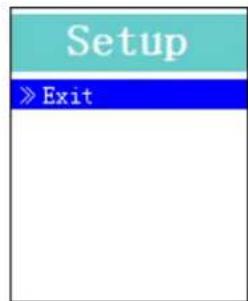
g. So wählen Sie „Exit“ (Verlassen)
- Wählen Sie „Exit“ (Verlassen), um zum Hauptbildschirm zurückzukehren. Oder halten Sie die Taste ⇌ gedrückt.
6. So verwenden Sie das Musik-Menü
Sie können den Musik-Player für die Wiedergabe von Musikdateien von
unterstützten Formaten der Audio-Codierung verwenden. WMA- und MP3-Formate werden von dem Player unterstützt. So öffnen Sie den Musik-Player im Hauptmenü:
- Wählen Sie aus dem Hauptmenü „Music“ (Musik) indem Sie die Tasten ▶/▶ und die mittlere (▶) Taste verwenden. Der Bildschirm „Music Now Playing“ (aktuell wiedergegebene Musik) wird angezeigt.
Aktuell wiedergegebene Musik
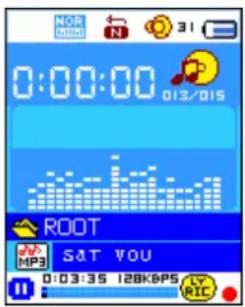
a. So geben Sie Musik wieder
- Drücken Sie auf dem Bildschirm der aktuell wiedergegebenen Musik die mittlere (▶II) Taste, um die Wiedergabe zu beginnen.
- Drücken Sie die mittlere (▶II) Taste, um die Wiedergabe der Musik zu pausieren.
- Drücken Sie den Taste erneut, um mit der Wiedergabe fortzufahren.
b. Vorherigen oder nächsten Musiktitel wiedergeben
- Drücken Sie die Taste ▶ zur Wiedergabe des nächsten Musiktitels.
- Drücken Sie die Taste ◀ zur Wiedergabe des vorherigen Musiktitels.
c. Schnellen Vorlauf oder schnellen Rücklauf verwenden
- Halten Sie die Taste ▶ zum schnellen Vorlauf gedrückt.
- Halten Sie die Taste ◀ zum schnellen Rücklauf gedrückt.
d. Anpassen der Lautstärke
- Drücken Sie zur Anpassung der Lautstärke nach oben oder unten die Taste „VOL+/VOL-“ und es wird ein Bildschirm für die Lautstärkeregelung angezeigt.
- Warten Sie 6 bis 8 Sekunden oder drücken Sie die ⬇/mittlere ▶Taste, um zu dem Bildschirm „Aktuell wiedergegebene Musik“ zurückzukehren.
- Zum Schutz des Gehörs ertönt über den Kopfhörer jedes Mal ein Warnton oder auf dem TFT-Bildschirm wird eine Warnung angezeigt, wenn die Lautstärke erhöht und die Standardeinstellungsstufe erreicht wird, die 85 dB überschreiten kann. Drücken Sie die M-Taste, um die Warnung zu akzeptieren und die Lautstärkeregelung aufzurufen, um die Lautstärke bis zur Maximalstufe zu erhöhen.
e. Lyrikanzeige verwenden
Dieser Player unterstützt Lyrikdateien des Typs „*.LRC“ und die Lyrik kann bei der Musikwiedergabe synchron angezeigt werden, wenn Ihre Musikdatei eine Lyrikdatei enthält. Woher weiß ich, ob Lyrik vorhanden ist? Wenn der
aktuelle Titel eine übereinstimmende Lyrik hat, wechselt der farbige Punkt auf dem Bildschirm „Aktuell wiedergegeben Musik“ neben der Lyrik-Nachricht von rot 📊 grün .
- Halten Sie bei der Musikwiedergabe mit Lyrik die M-Taste gedrückt, um den Lyrik-Anzeigemodus aufzurufen. Die Lyrik wird angezeigt und bewegt sich entsprechend mit der Musikwiedergabe nach oben.
- Ein erneutes Drücken der M-Taste bricht die Lyrikanzeige ab und führt Sie zurück dem Bildschirm „Aktuell wiedergegebene Musik“.
7. Verwenden des Musik-Untermenüs im Musik-Stopp-Modus
Möglicherweise müssen Sie einen Ordner auswählen, um Musik wiederzugeben und Musikdateien zu löschen. Gehen Sie dafür wie folgt vor:
- Drücken Sie auf dem Bildschirm „Aktuell wiedergegebene Musik“ die mittlere (▶) Taste, um eine eventuelle Musikwiedergabe anzuhalten. Drücken Sie dann
• die M-Taste, um das Musik-Untermenü aufzurufen.
a. Lokaler Ordner
- Wählen Sie in dem Musik-Untermenü „Local folder“ (Lokaler Ordner) aus und es wird ein Listenmenü angezeigt. Wählen Sie aus diesem den Order bzw. eine Musikdatei mithilfe der Tasten ◀/▶ und der mittleren (▶II) Taste aus.
- Nachdem eine Musikdatei ausgewählt wurde, wird wieder der Bildschirm „Aktuell wiedergegebene Musik“ angezeigt. Drücken Sie die mittlere (▶II) Taste, um die Wiedergabe zu beginnen.
b. Künstler
- Wählen Sie „Artists“ (Künstler), um ein Listenmenü gruppiert nach Künstlername aufzurufen. Wählen Sie aus den Künstlerordnern einen Namen aus > wählen Sie danach einen Titelordner aus der Liste zur Wiedergabe aus.
c. Album
- Wählen Sie „Album“ (Alben), um ein Listenmenü gruppiert nach Albennamen aufzurufen. Wählen Sie aus dem Albenordner einen Namen aus > wählen Sie danach einen Titelordner aus der Liste zur Wiedergabe aus.
d. Genre
- Wählen Sie „Genre“ (Genre), um ein Listenmenü gruppiert nach Genrenamen aufzurufen. Wählen sie aus dem Genreordner einen Namen aus > wählen Sie danach einen Titelordner aus der Liste zur Wiedergabe aus.
e. Wiedergabeliste aktualisieren
- Wählen Sie „Update playlist“ (Wiedergabeliste aktualisieren) zur Aktualisierung der Wiedergabeliste aus, wenn diese nicht korrekt angezeigt wird. Dies kann der Fall sein, wenn der Benutzer manuell einige
Mediendaten aus dem Speicher des Players gelöscht hat. Die Wiedergabeliste kann jedoch nach Bedarf aktualisiert werden.
f. Datei löschen
- Wählen Sie „Delete file“ (Datei löschen) aus und es wird ein Listenmenü angezeigt, aus dem Sie mit den Tasten ◀/▶ und der mittleren (▶) Taste die Musikdatei auswählen können, die Sie löschen möchten.
- Nachdem Sie eine Datei ausgewählt haben drücken Sie die mittlere (▶) Taste und wählen zur Bestätigung „Yes“ (Ja) oder zum Abbrechen „No“ (Nein) aus.
g. Alle löschen
- Wählen Sie „Delete all“ (Alle löschen) aus und es wird ein Dialogfeld angezeigt, in dem Sie mit den Tasten ◀/▶ oder der mittleren (▶) Taste „Yes/No“ (Ja/Nein) auswählen können.
- Sobald „YES“ (JA) oder „NO“ (NEIN) angezeigt wird, drücken Sie zur Bestätigung die mittlere (▶) Taste.
- Wenn „YES“ (Ja) ausgewählt und bestätigt wird, werden alle Musikdateien gelöscht. Für die Dauer des Löschvorgangs wird der Bildschirm „Deleting“ (Wird gelöscht) angezeigt. Sobald der Löschvorgang abgeschlossen ist, wird auf dem Bildschirm für einige Sekunden die Meldung „Empty Disk!“ (Leerer Datenträger) angezeigt.
h. Verlassen
- Wählen Sie „Exit“ (Verlassen), um zum Bildschirm „Aktuell wiedergegebene Musik“ zurückzukehren.
8. Verwenden des Musik-Untermenüs im Musik-Wiedergabemodus
Möglicherweise müssen Sie einige Änderungen für die Musikwiedergabe vornehmen, wie beispielsweise die wiederholte Wiedergabe, EQ-Einstellungen für Musikdateien etc. So ändern Sie die Einstellungen:
- Drücken Sie im Musik-Wiedergabemodus die M-Taste und es wird ein Musik-Untermenü angezeigt.
a. So richten Sie die wiederholte Wiedergabe ein
- Wählen Sie „Repeat“ (Wiederholen) aus> danach je nach Wunsch „Normal/Repeat one/Repeat All/Repeat folder/Random All/Random Folder“ (Normal/Einen Titel wiederholen/Alle Titel wiederholen/Ordner wiederholen/Alle zufällig wiedergeben/Zufälliger Ordner) mithilfe der Tasten ◀/▶ und der mittleren (▶).
b. Ändern des Equalizers
- Wählen Sie „Equalizer“ aus > danach je nach Wunsch „Natural (Natürlich)/Rock/Pop/Classic (Klassik)/Soft/Jazz/DBB“ mithilfe der Tasten ◀/▶ und der mittleren (▶) Taste.
c. Verlassen
- Wählen Sie „Exit“ (Verlassen), um zum Bildschirm „Aktuell wiedergegebene Musik“ zurückzukehren.
9. So verwenden Sie das Film-Menü
a. So geben Sie einen Film wieder
- Wählen Sie aus dem Hauptmenü „Movie“ (Film) mithilfe der Tasten ◀/▶ und der mittleren (▶) Taste und es wird ein Bildschirm „Movie Now Playing“ (Aktuell wiedergegebener Film) angezeigt.
- Drücken Sie auf dem Bildschirm „Aktuell wiedergegebener Film“ die mittlere (▶II) Taste, um die Wiedergabe zu beginnen.
- Drücken Sie die mittlere (▶II) Taste, um die Wiedergabe zu pausieren und zurück zu dem Bildschirm „Aktuell wiedergegebener Film“ zurückzukehren. Drücken Sie die Taste erneut, um die Wiedergabe des Videos fortzusetzen.
b. So geben Sie das vorherige oder nächste Video wieder
- Drücken Sie die Taste ▶ zur Wiedergabe der nächsten Filmdatei.
- Drücken Sie die Taste ◀ zur Wiedergabe der vorherigen Filmdatei.
c. Schnellen Vorlauf oder schnellen Rücklauf verwenden
- Halten Sie für den schnellen Vorlauf die Taste ▶ gedrückt.
- Halten Sie für den schnellen Rücklauf die Taste ◀ gedrückt.
d. Anpassen der Lautstärke
- Drücken Sie die Taste „VOL+/VOL-“, um die Lautstärke nach oben oder unten anzupassen. oder,
- um die Lautstärke im Film-Stopp-Modus auf dem Bildschirm „Aktuell wiedergegebener Film“ voreinzustellen, drücken Sie die Taste „VOL+/VOL-“ um die Lautstärke nach oben oder unten anzupassen und es wird ein Bildschirm für die Lautstärkeregelung angezeigt. Drücken Sie dann die mittlere (▶II) Taste zur Bestätigung und um den Bildschirm für die Lautstärkeregelung zu verlassen.
- Zum Schutz des Gehörs ertönt über den Kopfhörer jedes Mal ein Warnton oder auf dem TFT-Bildschirm wird eine Warnung angezeigt, wenn die Lautstärke erhöht und die Standardeinstellungsstufe erreicht wird, die 85 dB überschreiten kann. Drücken Sie die M-Taste, um die Warnung zu akzeptieren und die Lautstärkeregelung aufzurufen, um die Lautstärke bis zur Maximalstufe zu erhöhen.
10. Verwenden des Film-Untermenüs im Film-Stopp-Modus
Möglicherweise müssen Sie Ordner auswählen, Filmdateien löschen oder die wiederholte Wiedergabe für die Filmwiedergabe einrichten. Gehen Sie dafür wie folgt vor:
- Drücken Sie die mittlere (▶)// → Taste, um die Filmwiedergabe anzuhalten und zu dem Bildschirm „Aktuell wiedergegebener Film“ zurückzukehren; im Anschluss
- drücken Sie die M-Taste und es wird ein Film-Untermenü angezeigt, Wählen Sie je nach Wunsch „Local/Delete file/Delete all/Repeat/Exit“ (Lokal/Datei löschen/Alle
Löschen/Wiederholen/Verlassen) mithilfe der Tasten / und der mittleren (▶)Taste aus.
a. Lokaler Ordner
- Wählen Sie in dem Film-Untermenü „Local Folder“, (Lokaler Ordner) aus und es wird ein Dateilistenmenü angezeigt. Wählen Sie aus diesem den Ordner bzw. die gewünschte Filmdatei für die Wiedergabe mithilfe der Tasten ◀/▶ und der mittleren (▶) Taste aus.
- Sobald eine Filmdatei ausgewählt wurde, wird wieder der Bildschirm „Aktuell wiedergegebener Film“ angezeigt. Drücken Sie dann die mittlere (▶II) Taste, um die Wiedergabe zu beginnen.
b. Datei löschen
- Wählen Sie „Delete file“ (Datei löschen) aus und es wird ein Dateilistenmenü angezeigt, aus dem Sie mit den Tasten ◀/▶ die Filmdatei auswählen können, die Sie löschen möchten.
- Nachdem Sie eine Datei ausgewählt haben drücken Sie die mittlere (▶) Taste und wählen zur Bestätigung „Yes“ (Ja) oder zum Abbrechen „No“ (Nein) aus.
c. Alle löschen
- Wählen Sie „Delete all“ (Alle löschen) aus und es wird ein Dialogfeld angezeigt, in dem Sie mit den Tasten ◀/▶ „Yes/No“ (Ja/Nein) auswählen können.
- Sobald „YES“ (JA) oder „NO“ (NEIN) angezeigt wird, drücken Sie zur Bestätigung die mittlere (▶)Taste.
- Wenn „YES“ (Ja) ausgewählt und bestätigt wird, werden alle Filmdateien gelöscht. Für die Dauer des Löschvorgangs wird der Bildschirm „Deleting“ (Wird gelöscht) angezeigt. Sobald der Löschvorgang abgeschlossen ist, wird auf dem Bildschirm für einige Sekunden die Meldung „Empty Disk!“ (Leerer Datenträger) angezeigt.
d. Wiederholung
- Wählen Sie „Repeat“ (Wiederholen) aus> danach je nach Wunsch „Normal/Repeat one/Repeat All/Repeat folder/Random All/Random Folder“ (Normal/Einen Titel wiederholen/Alle Titel wiederholen/Ordner wiederholen/Alle zufällig wiedergeben/Zufälliger Ordner) mithilfe der Tasten ◀/▶ und der mittleren (▶).
e. Verlassen
- Wählen Sie „Exit“ (Verlassen), um zum Bildschirm „Aktuell wiedergegebene Musik“ zurückzukehren.
11. Videodateien in das AVI/AMV-Format umwandeln
Sie können dieses Werkzeug benutzen, um auf Ihrem Computer die Videodateien in das AVI/AMV-Videoformat umzuwandeln, bevor Sie sie auf Ihren Player hochladen.
- Öffnen im Speicher des players das Verzeichnis mit dem Namen „
„UTILITIES > Video Conversion Software“ (Hilfsmittel > Videokonvertierungssoftware). (Laden Sie ihn zum Installieren auf Ihren Computer herunter oder kopieren Sie den Ordner auf Ihren Computer)
- Wählen Sie „Setup“ (Einstellungen) aus, um das Programm zu installieren. Die Software wird sich automatisch auf Ihrem Computer installieren.
- Wenn die Installation abgeschlossen ist, dann öffnen Sie das Verzeichnis „Media Player Utilities“ (Media Player Hilfsprogramme). Klicken Sie dort in der Programmleiste Ihres Windows-PCs das Programm „AMV & AVI Video converter“ an. Die Programmoberfläche wird wie unten dargestellt angezeigt:
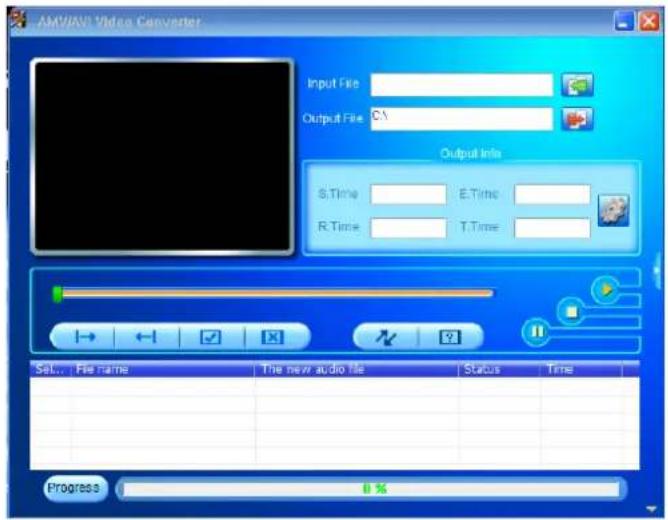
Hinweis: Dieses Programm wird verwendet, um Videodateien in das AVI/AMV-Videoformat umzuwandeln. Zurzeit werden von diesem Player nur Videodateien im AVI/AMV-Format unterstützt.
- Klicken Sie dann auf 📋, um das Verzeichnis auszuwählen, in welchem die AVI/AMV-Dateien gespeichert werden sollen. Klicken Sie anschließend auf 📋, um das Verzeichnis auszuwählen, in dem sich die umzuwandelnden Dateien befinden. Nach der Auswahl wird die Originaldatei in dem Dateifenster angezeigt.
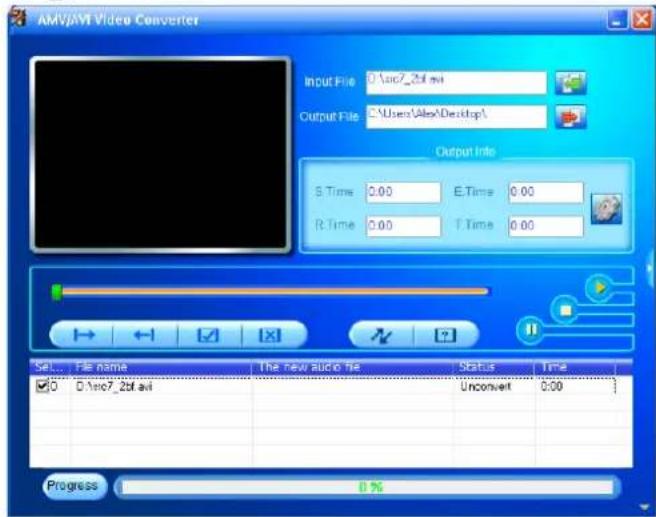
- Bewegen Sie den Mauszeiger und führen Sie einen Klick mit der linken Maustaste auf die nicht konvertierte Quelldatei aus, um diese im Dateifenster auszuwählen und zu markieren. Danach wird das Symbol in das Symbol verändert. Klicken Sie jetzt auf das Symbol und das unten gezeigte Dialogfeld wird angezeigt.

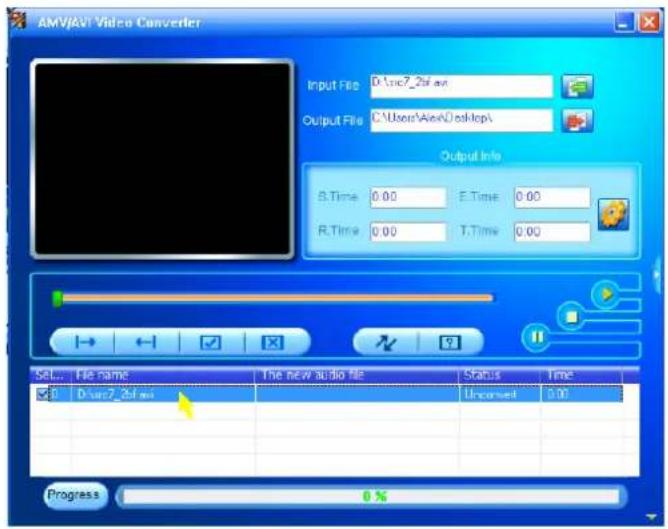
- Klicken Sie jetzt auf das Symbol 📄 und das unten gezeigte Dialogfeld wird angezeigt.
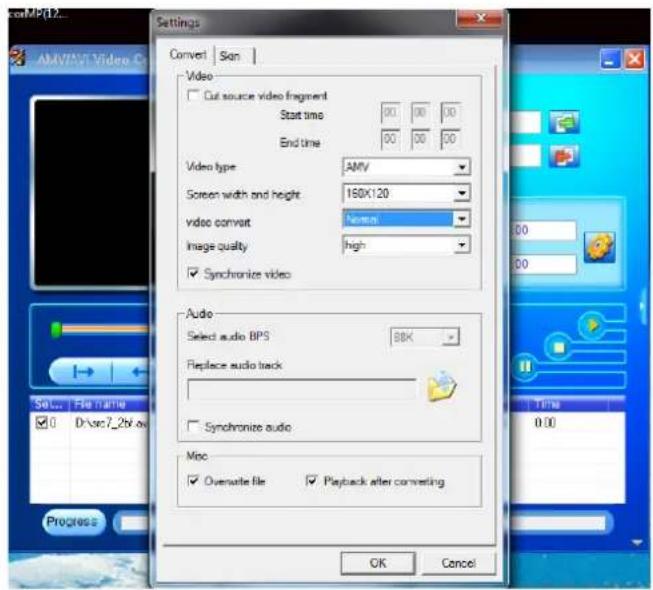
- Vergewissern Sie sich, dass der Videotyp „AVI“ orde “AMV” sowie eine Bildschirmbreite x Bildschirmhöhe von „160 x 120/320 x 240“ ausgewählt ist. Standardmäßig sollte „Video Convert“ „Normal“ sein und die Bildqualität „High“ (Hoch).
- Klicken Sie jetzt auf , um mit der Umwandlung zu beginnen.
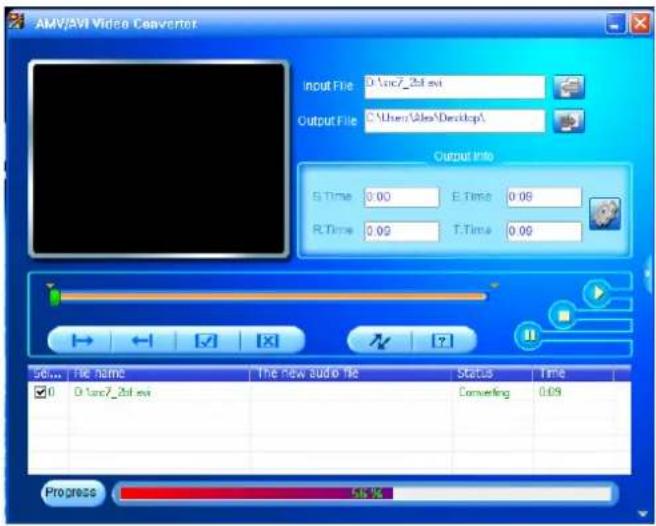
- Nach der Umwandlung in das AVI/AMV-Format wird die Videovorschau dieses Video automatisch gestartet.
- Jetzt ist die umgewandelte AVI/AMV-Datei für die Übertragung bereit. Sie können die konvertierten Dateien einfach auf den Media Player kopieren.
Hinweis: Von diesem Player werden nur „160x120/320x240 (max.)“ Pixel unterstützt.
12. So verwenden Sie das Aufnahme-Menü
Sie können diesen Player unter Verwendung des eingebauten Mikrofons als Diktiergerät und für die Aufnahme von Sprachmemos verwenden.
a. So starten Sie die Aufnahme von Sprachmemos
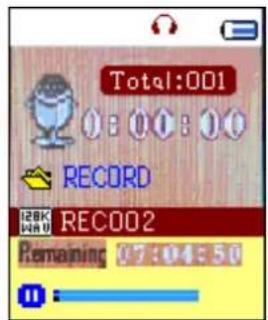
- Wählen Sie aus dem Hauptmenü „Record“ (Aufnahme) aus, indem Sie die Tasten 🔊 und die mittlere ( ) ▶taste verwenden. Der Bildschirm „Now Recording“ (Jetzt aufnehmen) wird angezeigt.
Jetzt aufnehmen
b. Starten/Pausieren der Aufnahme
- Drücken Sie die mittlere (▶II) Taste, um mit der Aufnahme zu beginnen und die Aufnahmezeit beginnt zu laufen. Es wird aufgenommen.
- Drücken Sie die mittlere (▶II) Taste, um die Aufnahme zu pausieren und die Aufnahmezeit wird angehalten und blinkt. Drücken Sie die Taste erneut, um mit der Aufnahme fortzufahren.
c. Speichern und Stoppen der Aufnahmedatei
- Halten Sie die mittlere (▶) Taste gerückt und die aufgenommene Datei
wird im Speicher gespeichert. Nun kann eine neue Aufnahme vorgenommen werden. Drücken Sie die mittlere (▶)Taste und Sie können sofort einen neue Aufnahme beginnen.
- Halten Sie die Taste ⇌ gedrückt, um die aufgenommene Datei zu speichern und zum Hauptmenü zurückzukehren.
13. Verwenden des Aufnahme-Untermenüs (im Stopp-Modus)
Sie müssen möglicherweise die Speicherorte für Ordner für die Speicherung von aufgenommenen Dateien ändern bzw. die Aufnahmequalität, um bessere Kompressionswerte zu erzielen.
- Drücken Sie auf dem Bildschirm „Jetzt aufnehmen“ oder im Stopp-Modus die M-Taste, um das „Record Submenu“ (Aufnahme-Untermenü) aufzurufen.
a. Lokaler Ordner
- Wählen Sie im Aufnahme-Untermenü „Local folder“ (Lokaler Ordner) > wählen dann „\” bis das „Root“-Verzeichnis (Wurzelverzeichnis) mit anderen Ordnern angezeigt wird, aus dem Sie den Standard-Ordnerpfad mithilfe der mittleren (▶), ⇔ Taste und den Tasten ◀/▶ auswählen können (der Standard-Ordnerpfad ist „\RECORD“ (Aufnahme))
- Wählen Sie den Ordnernamen aus, in dem Sie aufgenommene Dateien speichern möchten, indem Sie die Tasten ◀/▶ und die mittlere (▶) Taste verwenden. Wenn Sie einen Ordnernamen ausgewählt haben, halten Sie zur Bestätigung die Taste ⇌ gedrückt. Der Ordnerort wird geändert und Sie gelangen zum Bildschirm „Now Recording“ (Jetzt aufnehmen).
- Nun sehen Sie den geänderten Ordnernamen mit dem Symbol „Aufnahmeordner“ auf dem Bildschirm „Now Recording“ (Jetzt aufnehmen).
b. AUFNAHME-Typ
- Wählen Sie „REC type“ (Aufnahme-Typ) und im Anschluss je nach Wunsch einen Wert aus “32K BPS/64K BPS/128K BPS/256K BPS“, indem Sie die Tasten ◀/▶ und die mittlere (▶) Taste verwenden.
c. Verlassen
- Wählen Sie „Exit“ (Verlassen), um zum Bildschirm „Aktuell wiedergegebene Musik“ zurückzukehren.
14. Verwendung des Schrittzählers
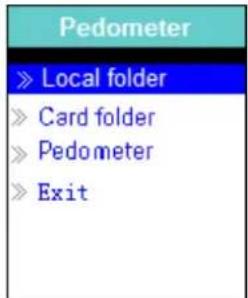
- Wählen Sie aus dem Hauptmenü „Pedometer“ (Schrittzähler) aus, indem Sie die Tasten ◀/▶ und die mittlere (▶) Taste verwenden. Das Schrittzähler-Menü wird angezeigt.
Schrittzähler-Menü
a. Einrichtung des Schrittzählers vor der ersten Nutzung
Bevor Sei die Schrittzähler-Funktion verwenden, müssen Sie Ihre persönlichen Daten eingeben und den Schrittzählersensor des Players kalibrieren, um ihn zu personalisieren. Gehen Sie dafür wie folgt vor:
- Wählen Sie aus dem Schrittzähler-Menü „Pedometer“ (Schrittzähler) und im Anschluss „Setting“ (Einstellungen) aus, indem Sie die Tasten ◀/▶ und die mittlere (▶II) Taste verwenden. Es wird eine Untermenüliste angezeigt.
- Wählen Sie „Women/Man“ (Frau/Mann) aus und danach die Schrittlänge „Walking/Jogging/Running“ (Gehen/Joggen/Laufen). Es wird eine Balkenanzeige mit Zahlen angezeigt.
- Geben Sie mithilfe der Tasten ◀/▶ und der mittleren (▶II) Taste Ihre durchschnittliche Schrittlänge, zum Beispiel 80 (cm) ein. (Siehe „Stride Length Measurement“ (Schrittlängenmessung) in der nachfolgenden Abbildung.)
- Sobald die durchschnittliche Schrittlänge festgelegt ist wurde, kehren Sie zum Schrittzähler-Menü zurück. (Der Anpassungsbereich kann in Schritten von 1 cm auf 10 bis 200 (cm) erhöht/verringert werden)
- Wählen Sie „Exit“ (Verlassen), um zum Hauptmenü zurückzukehren.
Schrittlängenmessung
- Gehen/Joggen/Laufen Sie 10 Schritte mit normaler Schrittlänge, wie nachfolgend darges
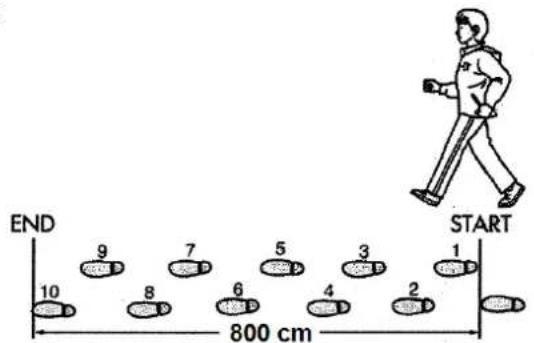
- Messen Sie die Strecke von START bis END in Zentimetern (cm). Berechnen Sie dann Ihre Schrittlänge, indem Sie die Gesamtstrecke durch 10 teilen. Beispiel:
• Gesamtlänge = 800 cm
- 800 cm ÷ 10 Schritte = 80 cm
b. Schrittzählung starten/verlassen
- Wählen Sie „Start“, um die Schrittzählerfunktion aufzurufen und zu starten, wenn die Einstellungen abgeschlossen sind. Der Schrittzählungs-Bildschirm wird angezeigt und die Zeit beginnt von „00:00:00“ an zu laufen. Gleichzeitig beginnt der Schrittzählersensor Ihre Schritte zu zählen. Nun können Sie mit dem Gehen/Joggen/Laufen beginnen, je nachdem was Sie in den Einstellungen bevorzugt haben.
- Die gewünschten Informationen, wie: Schritte, Distanz, verbrannte Kalorien und Geschwindigkeit werden auf dem Schrittzählungs-Bildschirm angezeigt.
Schrittzählungs-Bildschirm
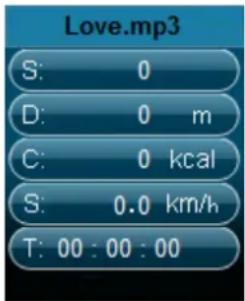
- Die Schrittzählerdaten werden erst nach ca. 12 Schritten angezeigt, da die Software einige Daten benötigt, um die Schritte zu analysieren und das Ergebnis auf dem Bildschirm anzuzeigen.
- Um die Schrittzählungsfunktion zu verlassen und die persönlichen Schrittzählungen aufzuzeichnen, drücken Sie die M-Taste. Es erscheint ein Bestätigungsdialog, in dem Sie zur Bestätigung „Yes“ (Ja) auswählen. Danach wird der Hauptbildschirm angezeigt. Die Aufzeichnung ist gespeichert. oder,
- Wählen Sie zum Abbrechen „No“ (Nein) und setzen Sie die Schrittzählung fort.
c. Aufzeichnungen nachschlagen
- Wählen Sie im Schrittzähler-Menü „Look up“ (Nachschlagen) aus, um Ihre persönlichen Schrittzähler-Aufzeichnungen anzuzeigen. Der Player kann maximal 2 persönliche Schrittzähler-Aufzeichnungen „Record 1/Record 2“ (Aufzeichnung 1/Aufzeichnung 2) speichern. Darüber hinaus überschreiben neue Aufzeichnung die alten Aufzeichnungen 1 und 2.
- Drücken Sie die M-Taste, um den Bildschirm der persönlichen Schrittzähler-Aufzeichnung zu verlassen und zum Hauptmenü zurückzukehren.
Persönliche Schrittzähler-Aufzeichnung
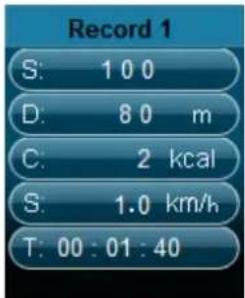
d. Musikwiedergabe während der Schrittzähler-Funktion
- Wählen Sie in dem Schrittzähler-Menü „Local folder/Card folder“ (Lokaler Ordner /Kartenordner) aus, indem Sie die Tasten ◀▶ und die mittlere (▶II) Taste verwenden. Es wird ein Listenmenü mit Ordnern/Dateien angezeigt.
- Wählen Sie einen Ordner und eine Datei aus, die als erste Musik wiedergegeben werden soll, wenn Sie im Schrittzähler-Anzeigemodus mit der Musikwiedergabe beginnen. Der Bildschirm wechselt zurück auf das Schrittzähler-Menü. Drücken Sie dann
- Wählen Sie „Start“, um den Schrittzähler-Anzeigemodus aufzurufen. Drücken Sie die mittlere (▶II) Taste, um nach Wunsch mit der Musikwiedergabe zu beginnen. Und
- Sie können die Musikwiedergabe unterbrechen/beenden, indem Sie die mittlere (▶II) Taste drücken. Ein erneutes Drücken dieser Taste setzt die Musikwiedergabe fort. Sie können nach Wunsch auch nur die Schrittzähler-Funktion verwenden.
e. Musikfunktionen mit Schrittzähler (identisch mit Musik-Modus)
Im Schrittzähler-Modus
- Drücken Sie die mittlere (▶II) Taste, um die Wiedergabe zu starten. Drücken Sie die Taste erneut, um die Wiedergabe zu pausieren.
- Drücken Sie die Taste ▶ zur Wiedergabe des nächsten Musiktitels.
- Drücken Sie die Taste ◀ zur Wiedergabe des vorherigen Musiktitels.
- Halten Sie die Taste ▶ zum schnellen Vorlauf gedrückt.
- Halten Sie die Taste ◀ zum schnellen Rücklauf gedrückt.
- Drücken Sie zur Anpassung der Lautstärke nach oben oder unten die Taste „VOL+/VOL-“ und es wird ein Bildschirm für die Lautstärkeregelung angezeigt.
- Warten Sie 6 bis 8 Sekunden oder drücken Sie die mittlere (▶II) Taste, um zu dem Bildschirm „Aktuell wiedergegebene Musik“ zurückzukehren.
- Zum Schutz des Gehörs ertönt über den Kopfhörer jedes Mal ein Warnton oder auf dem TFT-Bildschirm wird eine Warnung angezeigt, wenn die Lautstärke erhöht und die Standardeinstellungsstufe erreicht wird, die 85 dB überschreiten kann. Drücken Sie die M-Taste, um die Warnung zu akzeptieren und die Lautstärkeregelung aufzurufen, um die Lautstärke bis zur Maximalstufe zu erhöhen.
Hinweis: Im Schrittzähler-Modus sind einige Musikeinstellungen voreingestellt und können nicht geändert werden. Beispielsweise „Alle wiederholen“ oder „Wiedergabe in Reihenfolge“.
| f. Befestigung des Players für die Schrittzählung | |
| Bringen Sie das Gerät an dem Armband an (sofern vorhanden)Befestigen Sie das Gerät an dem Armband und bringen Sie das Armband an einem Oberarm an.Passen Sie die Länge des Armbandes für Ihren Arm und Ihren persönlichen Komfort an. | 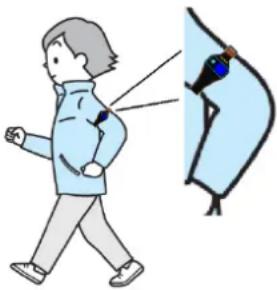 |
| Das Gerät in einer Kleidungstasche tragenBewahren Sie das Gerät nicht in einer Gesäßtasche der Hose auf, damit Sie sich nicht versehentlich auf das Gerät setzen.Schließen Sie den Reißverschluss/den Knopf der Tasche (sofern möglich), damit das Gerät nicht aus der Tasche fällt. |  |
| Das Gerät in einer Tasche tragenBewahren Sie das Gerät in einem sicheren Bereich Ihrer Tasche auf.Stellen Sie sicher, dass das Gerät horizontal oder vertikal in der Tasche aufbewahrt wird. | 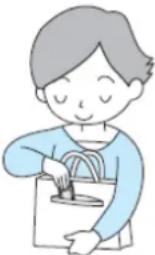 |
| Das Gerät um den Hals tragenBefestigen Sie ein Schlüsselband oder ein Band an dem Gerät. (nicht mitgeliefert)Tragen Sie das Schlüsselband mit dem Gerät wie abgebildet.HINWEIS: Stellen Sie sicher, dass das Schlüsselband/Band von ausreichender Länge ist, um es einfach abzunehmen. Bei der Verwendung eines Schlüsselbandes/Bandes besteht die Gefahr der Strangulation. Verwenden Sie das Gerät bei Kindern nicht mit einem Schlüsselband/Band. | 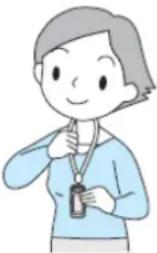 |
| g. Unter folgenden Bedingungen kann es möglich sein, dass das Gerät die Schritte nicht korrekt zählt: | |
| Das Gerät ist nicht richtig Positioniert.Wenn sich die Vorderseite des Gerätes mit einem Winkel von weniger als 60° horizontal zum Boden befindet.HINWEIS: Das Gerät kann Schritte selbst dann zählen, wenn es schräg oder auf dem Kopf stehend aufbewahrt wird oder wenn sich das Gerät senkrecht zum Boden befindet. | 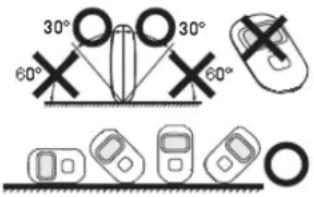 |
| Das Gerät kann sich frei bewegen.Wenn das Gerät lose oder flach in der Hosen-oder Handtasche aufbewahrt wird (sich nicht in horizontaler oder vertikaler Stellung befindet).Wenn das Gerät an einem Gürtel an einer Hose oder Tasche schwingt. |  |
| Auf- und Abwärtsbewegung.Bewegung beim Aufstehen oder Hinsetzen.Andere Sportarten als Gehen.Aufsteigende oder absteigende Bewegungen, zum Beispiel Treppen oder steile Hänge. | 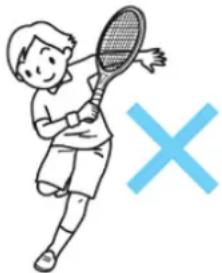 |
| Gehen mit ungleichmäßiger Schrittlänge.Wenn Sie schlurfen oder Sandalen tragen.Anhalten und weitergehen oder andere Formen des unregelmäßigen Gehens.Extrem langsames Gehen. | |
| Vibrationen von einem sich bewegenden Fahrzeug.Zum Beispiel einem Fahrrad, Auto, Zug oder Bus. | |
| Sonstiges.Die Schrittzählerdaten werden erst nach ca. 12 Schritten angezeigt, da die Software einige Daten benötigt, um die Schritte zu analysieren und das Ergebnis auf dem Bildschirm anzuzeigen. | |
15. Verwendung des Sprachmenüs
Für die Wiedergabe und die Verwaltung der aufgenommenen Sprachdatei(en).
- Wählen Sie aus dem Hauptmenü „Voice“ (Sprache) aus, indem Sie die Tasten ◀/▶ und die mittlere (▶) Taste verwenden. Der Bildschirm
„Voice Now Playing“ (Aktuell wiedergegebene Sprachdatei) wird angezeigt.
Aktuell wiedergegebene Sprachdatei
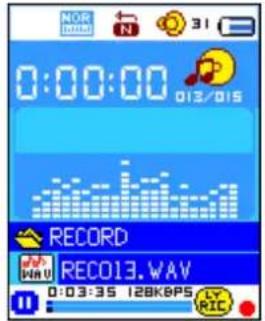
a. So geben Sie eine aufgezeichnete Sprachdatei wieder oder pausieren diese
- Auf dem Bildschirm „Aktuell wiedergegebene Sprachdatei“.
- Drücken Sie die mittlere (▶) Taste, um die Wiedergabe der aufgezeichneten Datei zu starten.
- Drücken Sie zum Pausieren die mittlere (▶II) Taste.
- Drücken Sie den Taste erneut, um mit der Wiedergabe fortzufahren.
b. So geben Sie die vorherige oder die nächste Datei wieder
- Drücken Sie die Taste ▶ zur Wiedergabe der nächsten Datei.
- Drücken Sie die Taste ◀ zur Wiedergabe der vorherigen Datei.
c. So verwenden Sie den schnellen Vorlauf oder schnellen Rücklauf
- Halten Sie die Taste ▶ zum schnellen Vorlauf gedrückt.
- Halten Sie die Taste ◀ zum schnellen Rücklauf gedrückt.
d. Anpassen der Lautstärke
- Drücken Sie zur Anpassung der Lautstärke nach oben oder unten die Taste „VOL+/VOL-“ und es wird ein Bildschirm für die Lautstärkeregelung angezeigt.
- Warten Sie 6 bis 8 Sekunden oder drücken Sie die mittlere (▶II) Taste, um zu dem Bildschirm „Aktuell wiedergegebene Musik“ zurückzukehren.
-
Zum Schutz des Gehörs ertönt über den Kopfhörer jedes Mal ein Warnton oder auf dem TFT-Bildschirm wird eine Warnung angezeigt, wenn die Lautstärke erhöht und die Standardeinstellungsstufe erreicht wird, die 85 dB überschreiten kann. Drücken Sie die M-Taste, um die Warnung zu akzeptieren und die Lautstärkeregelung aufzurufen, um die Lautstärke bis zur Maximalstufe zu erhöhen.
-
Verwenden des Sprach-Untermenüs im Stopp-Modus
Möglicherweise müssen Sie einige Einstellungen für die Wiedergabe von Sprach-Dateien vornehmen. Sie können Änderungen auf dem Bildschirm „Aktuell wiedergegebene Sprachdatei“ während des Wiedergabemodus ausführen.
- Drücken Sie auf dem Bildschirm „Aktuell wiedergegebene Sprachdatei“ die mittlere (▶) Taste, um die wiedergegebene Datei zu
pausieren/zu stoppen. Drücken Sie dann
- drücken Sie die M-Taste und es wird ein Sprach-Untermenü angezeigt. Wählen Sie je nach Wunsch „Local/Delete file/Delete all/Exit“ (Lokal/Datei löschen/Alle löschen/Verlassen) mithilfe der Tasten ◀/▶ und der mittleren (▶Taste aus.
a. Lokaler Ordner
- Wählen Sie „Local folder“ (Lokaler Ordner) aus und es wird ein Listenmenü angezeigt. Wählen Sie aus diesem einen Ordner bzw. eine Sprachdatei aus, indem Sie die Tasten ◀/▶, ⇔ und die mittlere (▶) Taste verwenden. - Nachdem eine Sprachdatei ausgewählt wurde, wird wieder der Bildschirm „aktuell wiedergegebene Sprachdatei“ angezeigt. Drücken Sie dann die mittlere (▶) Taste, um die Wiedergabe zu beginnen.
b. Datei löschen
- Wählen Sie „Delete file“ (Datei löschen) aus und es wird ein Listenmenü angezeigt, aus dem Sie mit den Tasten ◀/▶ und der mittleren (▶) Taste die Sprachdatei auswählen können, die Sie löschen möchten. - Nachdem Sie eine Datei ausgewählt haben drücken Sie die mittlere (▶) Taste und wählen zur Bestätigung „Yes“ (Ja) oder zum Abbrechen „No“ (Nein) aus.
c. Alle löschen
- Wählen Sie „Delete all“, (Alle löschen) aus und im Anschluss „Yes/No“ (Ja/Nein) aus, indem Sie die Tasten ◀/▶ verwenden. Sobald „YES“ (JA) oder „NO“ (NEIN) angezeigt wird, drücken Sie zur Bestätigung die mittlere (▶)Taste. - Wenn „YES“ (Ja) ausgewählt und bestätigt wird, werden alle Sprachdateien gelöscht. Für die Dauer des Löschvorgangs wird der Bildschirm „Deleting“ (Wird gelöscht) angezeigt. Sobald der Löschvorgang abgeschlossen ist, wird auf dem Bildschirm für einige Sekunden die Meldung „Empty Disk!“ (Leerer Datenträger) angezeigt.
d. Verlassen
- Wählen Sie „Exit“ (Verlassen), um zurück zu dem Bildschirm „Aktuell wiedergegebene Sprachdatei“ zurückzukehren.
17. Verwenden des Sprach-Untermenüs im Wiedergabemodus
Möglicherweise müssen Sie einige Änderungen während der Sprachdatei-Wiedergabe vornehmen, wie beispielsweise die wiederholte Wiedergabe, EQ-Einstellungen für Musikdateien etc. So ändern Sie die Einstellungen:
- Drücken Sie während der Sprachdatei-Wiedergabe die M-Taste und es wird ein Sprach-Untermenü angezeigt. Wählen Sie aus diesem je nach Wunsch „Repeat/Exit“ (Wiederholen/Verlassen) aus, indem Sie die Tasten ◀/▶ und die mittlere (▶) Taste verwenden.
a. Wiederholung
- Wählen Sie „Repeat“ (Wiederholen) > wählen Sie je nach Wunsch „Normal/Repeat one/Repeat all/Repeat folder/Random all/Random folder“ (Normal/Eine wiederholen/Alle wiederholen/Ordner wiederholen/Alle zufällig wiedergeben/Zufälliger Ordner) aus, indem Sie die Tasten ◀/▶ und die mittlere (▶II) Taste verwenden.
b. Verlassen
- Wählen Sie „Exit“ (Verlassen), um zurück zu dem Bildschirm „Aktuell wiedergegebene Sprachdatei“ zurückzukehren.
18. Verwendung des Foto-Menüs
Sie können den Player für das Anzeigen von Bildern/Fotos verwenden. Gehen Sie dafür wie folgt vor:
- Wählen Sie aus dem Hauptmenü „Photo“ (Foto) mithilfe der Tasten ◀/▶ und der mittleren (▶II) Taste aus und es wird ein Listenmenü angezeigt. Wählen Sie die gewünschte Fotodatei und starten Sie die Wiedergabe.
- Drücken Sie die Taste ◀/▶ zur Wiedergabe der nächsten/vorherigen Fotodatei.
- Drücken Sie die ⇌/mittlere (▶II) Taste, um die Wiedergabe zu stoppen und zurück zu dem Listenmenü zu gehen, um eine andere Datei auszuwählen.
- Halten Sie die Taste ⇌ gedrückt, um zum Hauptmenü zurückzukehren.
19. Verwendung des Foto-Untermenüs im Listenmenü-Bildschirm
Sie müssen eventuell einige Einstellungen für das Durchsuchen von Fotos ändern. So ändern Sie die Einstellungen:
- Drücken Sie im Listenmenü die M-Taste und es wird ein Foto-Untermenü angezeigt.
a. Lokaler Ordner
- Wählen Sie „Local folder“ (Lokaler Ordner) und es wird ein Listenmenü angezeigt, aus dem Sie den gewünschten Ordner oder Datei mithilfe der Tasten ◀/▶ und der mittleren (▶II) Taste auswählen können.
- Sobald eine Fotodatei ausgewählte wurde, drücken Sie für die Wiedergabe die Taste ▶II.
b. Wiedergabe einrichten
Manuelle Wiedergabe
- Wählen Sie „Playback set“ (Wiedergabe einrichten) > danach wählen Sie „Manual play“ (Manuelle Wiedergabe) mithilfe der Tasten ◀/▶ und der mittleren (▶II) Taste aus. Es wird ein Listenmenü für die Auswahl der gewünschten Wiedergabedatei angezeigt. Die manuelle Wiedergabeeinstellung wird verwendet. (Das Auswählen dieser Option deaktiviert die Funktion der automatischen Wiedergabe)
Automatische Wiedergabe
- Wählen Sie „Playback set“ (Wiedergabe einrichten) > wählen Sie „Auto play“ (Autom. Wiedergabe) > und wählen Sie je nach Wunsch „2/3/4/5/5/6/7/8/9/10 second(s)(Sekunde(n))“ mithilfe der Tasten /◀▶ und der mittleren (▶II) Taste aus. Die Diashow-Funktion ist für die von Ihnen gewählte Zeitspanne aktiviert, um die Fotodateien nacheinander automatisch Wiederzugeben.
c. Datei löschen
- Wählen Sie „Delete file“ (Datei löschen) und es wird ein Listenmenü angezeigt, aus dem Sie mithilfe der Tasten ◀/▶ die Fotodatei auswählen können, die Sie löschen möchten. Drücken Sie die mittlere (▶II) Taste, nachdem Sie eine Datei ausgewählt haben.
- Wählen Sie danach zur Bestätigung „Yes“ (Ja) oder zum Abbrechen „No“ (Nein), indem Sie die Tasten ◀/▶ und die mittlere (▶II) Taste verwenden.
d. Alle löschen
- Wählen Sie „Delete all“, (Alle löschen) aus und im Anschluss „Yes/No“ (Ja/Nein) aus, indem Sie die Tasten ◀/▶ verwenden. Sobald „YES“ (JA) oder „NO“ (NEIN) angezeigt wird, drücken Sie zur Bestätigung die mittlere (▶II) Taste.
- Wenn „YES“ (Ja) ausgewählt und bestätigt wird, werden alle Fotodateien gelöscht. Für die Dauer des Löschvorgangs wird der Bildschirm „Deleting“ (Wird gelöscht) angezeigt. Sobald der Löschvorgang abgeschlossen ist, wird auf dem Bildschirm für einige Sekunden die Meldung „Empty Disk!“ (Leerer Datenträger) angezeigt.
e. Verlassen
- Wählen Sie „Exit“ (Verlassen), um zu dem Bildschirm mit dem Listenmenü für das Durchsuchen nach Bildern zurückzukehren.
20. Verwendung des Spiele-Menüs
Auf dem Player befindet sich ein Spiel namens „Snake“ (Schlange). Bewegen Sie die Schlange nach oben, unten, links und rechts, um die Nahrung (Punkt) zu essen, die sich verstreut auf dem Bildschirm befindet. Mit jeder gegessenen Nahrung wird die Schlange länger. Sie müssen darauf achten, dass die Schlange weder die Wände noch ihren eigenen Körper berührt.
- Um ein Spiel zu spielen, wählen Sie im Hauptmenü das Menü „Game“ (Spiel) und wählen aus diesem ein Spiel aus.
- Anweisungen für die Tasten zur Steuerung: Drücken Sie: ◀: links, ▶: rechts, M: nach oben, ⇔: nach unten, mittlere Taste (▶II): Pause.
- Halten Sie die Taste ⇌ gedrückt, um das Spiel zu beenden.
21. So verwenden Sie das eBook-Menü
Sie können den Player als Textreader für Dateien des unterstützten Dateiformats (.TXT) verwenden.
a. So öffnen Sie ein eBook:
- Wählen Sie aus dem Hauptmenü „eBook“ mithilfe der Tasten ◀/▶ und der mittleren (▶)Taste und es wird ein Listenmenü angezeigt.
- Wählen Sie die Datei, die Sie lesen möchten, indem Sie die Tasten ◀/▶ verwenden und dann die mittlere (▶Taste, um das Buch zu öffnen. Nun wird der Bildschirm „eBook Now Playing“ (Jetzt geöffnetes eBook) angezeigt.
- Drücken Sie die Taste ▶, um zur nächsten Seite umzublättern.
- Drücken Sie die Taste ◀, um zur vorherigen Seite zu blättern.
- Um zum Bildschirm mit dem Listenmenü zurückzukehren, drücken Sie die ⬇/mittlere (▶)Taste.
- Halten Sie die Taste ⇌ gedrückt, um zum Hauptmenü zurückzukehren.
22. Verwendung des eBook-Untermenüs im Bildschirm „Listenmenü“
Sie müssen eventuell einige Einstellungen ändern, um ein eBook zu lesen. So ändern Sie die Einstellungen:
- Drücken Sie im Listenmenü die M-Taste und das eBook-Untermenü wird geöffnet.
a. Lokaler Ordner
- Wählen Sie im eBook-Untermenü „Local folder“ (Lokaler Ordner) aus und es wird ein Listenmenü angezeigt, aus dem Sie den gewünschten Ordner oder Datei mithilfe der Tasten ◀/▶ und der mittleren (▶II) Taste auswählen können. - Sobald eine Datei ausgewählt wurde, drücken Sie zum Öffnen des eBooks die Taste ▶II.
b. Wiedergabe einrichten
Manuelle Wiedergabe
- Wählen Sie „Playback set“ (Wiedergabe einrichten) > danach wählen Sie „Manual play“ (Manuelle Wiedergabe) mithilfe der Tasten ◀/▶ und der mittleren (▶II) Taste aus. Es wird ein Listenmenü für die Auswahl der gewünschten Wiedergabedatei angezeigt. Die manuelle Wiedergabeeinstellung wird verwendet. (Das Auswählen dieser Option deaktiviert die Funktion der automatischen Wiedergabe)
Automatische Wiedergabe
- Wählen Sie „Playback set“ (Wiedergabe einrichten) > wählen Sie „Auto play“ (Autom. Wiedergabe) > und wählen Sie je nach Wunsch „1/2/3/4/5/6/7/8/9/10 second(s)(Sekunde(n))“ mithilfe der Tasten ◀/▶ und der mittleren (▶II) Taste aus. Die Funktion „Seite umblättern“ wird aktiviert und blättert die Seiten in dem von Ihnen ausgewählten Zeitabstand um.
c. Datei löschen
- Wählen Sie „Delete file“ (Datei löschen) und es wird ein Listenmenü angezeigt, aus dem Sie mithilfe der Tasten ◀/▶ die eBook-Datei
auswählen können, die Sie löschen möchten. Drücken Sie die mittlere (▶II) Taste, nachdem Sie eine Datei ausgewählt haben.
- Wählen Sie danach zur Bestätigung „Yes“ (Ja) oder zum Abbrechen „No“ (Nein), indem Sie die Tasten ◀/▶ und die mittlere (▶II) Taste verwenden.
d. Alle löschen
- Wählen Sie „Delete all“, (Alle löschen) aus und im Anschluss „Yes/No“ (Ja/Nein) aus, indem Sie die Tasten ◀/▶ verwenden. Sobald „YES“ (JA) oder „NO“ (NEIN) angezeigt wird, drücken Sie zur Bestätigung die mittlere (▶II) Taste.
- Wenn „YES“ (Ja) ausgewählt und bestätigt wird, werden alle eBook-Dateien gelöscht. Für die Dauer des Löschvorgangs wird der Bildschirm „Deleting“ (Wird gelöscht) angezeigt. Sobald der Löschvorgang abgeschlossen ist, wird auf dem Bildschirm für einige Sekunden die Meldung „Empty Disk!“ (Leerer Datenträger) angezeigt.
e. Verlassen
- Wählen Sie „Exit“ (Verlassen), um zu dem Bildschirm mit dem eBook-Listenmenü zurückzukehren.
23. Verwendung des eBook-Untermenüs im Wiedergabemodus
Sie möchten eventuell Lesezeichen hinzufügen, auswählen oder löschen, wenn Sie ein Buch lesen. So gehen Sie vor:
- Drücken Sie auf dem Bildschirm „Jetzt geöffnetes eBook“ die M-Taste und das eBook-Untermenü wird geöffnet.
a. Lesezeichen auswählen
- Wählen Sie „Bookmark select“ (Lesezeichen auswählen), indem Sie die ◀/▶ und die mittlere (▶II) Tasten verwenden und es wird eine Liste mit gespeicherten Lesezeichen geöffnet (stellen Sie sicher, das Sie Lesezeichen erstellt haben, bevor Sie diese Funktion verwenden)
- Wählen Sie ein zu öffnendes Lesezeichen aus und drücken dann die mittlere (▶)Taste, um das Buch an diesem Lesezeichen zu öffnen.
b. Lesezeichen löschen
- Wählen Sie „Bookmark delete“ (Lesezeichen löschen) aus und es wird ein Listenmenü angezeigt, aus dem Sie das zu löschende gespeicherte Lesezeichen mit den Tasten ◀/▶ auswählen können.
- Nachdem ein Lesezeichen ausgewählt ist, drücken Sie zur Bestätigung die mittlere (▶II) Taste. Das Lesezeichen wird gelöscht und der Bildschirm kehrt zur Anzeige der aktuell gelesenen Seite zurück.
c. Lesezeichen hinzufügen
- Wählen Sie im Modus „Jetzt geöffnetes eBook“ die Seite aus, für die Sie ein Lesezeichen hinzufügen möchten, indem Sie die Tasten ◀/▶ und die mittlere (▶II) Taste verwenden. Drücken Sie die M-Taste und das eBook-Untermenü wird geöffnet.
- Wählen Sie „Bookmark Add“ (Lesezeichen hinzufügen) mithilfe der Tasten ◀/▶ und der mittleren (▶II) Taste aus und die Seite wird als Lesezeichen zu der Lesezeichenliste hinzugefügt. Der Bildschirm kehrt danach automatisch zur Anzeige der aktuell gelesenen Seite zurück.
d. Verlassen
- Wählen Sie „Exit“ (Verlassen), um zu dem Bildschirm mit dem eBook-Listenmenü zurückzukehren.
24. So verwenden Sie den Speicherkarten-Steckplatz
Der Player ermöglicht Ihnen, die von dem Player unterstützten Mediendateien von Ihrer Micro SD-Speicherkarte (T-Flash) wiederzugeben. Hierdurch erhöht sich auch die Speicherkapazität des Players, wenn Sie diese Option verwenden.
- Schalten Sie den Player AUS. Stecken Sie jetzt die Micro-SD-Speicherkarte in den Speicherkarten-Steckplatz an der Unterseite des Players ein.
- Schalten Sie den Player ein und die Micro SD-Speicherkarte (T-Flash) kann verwendet werden.
- Wenn bereits eine Micro-SD-Karte eingesetzt wurde, steht der Ordner „Card Folder“ (Kartenordner) bereits für die Auswahl zur Verfügung.
- Gehen Sie in den Kartenordner und wählen Sie den oder die Ordner und Datei(en) aus, die Sie wiedergeben möchten.
- Schalten Sie den Player bitte aus, bevor Sie die Micro-SD-Karte entnehmen.
25. Gerät zurückstellen
- Unter Umständen kann das Gerät bei normaler Verwendung „einfrieren“.
- Sollte der Player „einfrieren“, halten Sie die mittlere (▶) Taste für ca. 8 bis 10 Sekunden gedrückt. Der Player wird zurückgesetzt und neu gestartet.
Wichtig: Setzen Sie das Gerät nicht zurück, wenn es ordnungsgemäß funktioniert.
26. Fehlersuche
| Gerät lässt sich nicht einschalten | Überprüfen Sie, ob der Akku ausreichend aufgeladen ist. |
| Über den Kopfhörer wird kein Ton ausgegeben. | Überprüfen Sie, ob die Lautstärke auf „0“ gestellt ist und ob der Kopfhörerstecker fest eingesteckt ist.Überprüfen Sie, ob der Kopfhörerstecker verschmutzt ist.Eine beschädigte MP3 kann statisches Rauschen ausgeben und der Ton kannmöglicherweise abgeschnitten werden. Achten Sie darauf, dass die Musikdateien nicht beschädigt sind. |
| Zeichen auf dem LCD sind unleserlich | Überprüfen Sie, ob die richtige Sprache ausgewählt wurde. |
| Das Herunterladen von Musikdateien schlägt fehl. | Überprüfen Sie, ob das USB-Kabel beschädigt ist und ob es richtig angeschlossen wurde.Überprüfen Sie, ob die Treiber ordnungsgemäß installiert wurden.Überprüfen Sie, ob der Speicher des Players voll ist. |
- Technische Daten
| Abmessungen | 83 mm (H) x 40,3 mm (B) x 9,2 mm (T) | |
| Gewicht | 26,5 g | |
| LCD-anzeige | 1,8 Zoll, Auflösung (RGB) 128 x 160 | |
| Kopfhörer-Impedanz | 32 Ohm | |
| Interner Speicher | Sie Karton oder Geschenkverpackung. | |
| ExternerSpeicherkarten-Steckplatz | Micro-SD-Karte(unstützt bis zu 16 GB und bis zu 32 GB möglich) | |
| Batterie | Lithium 3,7 V, 170 mAh | |
| Wiedergabezeit:8 - 10 Stunden (für MP3-Musik im Stromsparmodus) | ||
| Audio | Kopfhörerausgang | 2 mW x 2 Kanäle bei 32 Ohm |
| Freq. Bereiche | 20 Hz bis 20.000 Hz | |
| SRV | >60 dB | |
| Musikformat | MP3/WMA | 32 Kbps – 320 kbps |
| Film-Format | AMV/AVI | 160x128 (max.) |
| Recorder-Codierung | WAV | 32/64/128/256 kbps |
| Bildformat | JPEG/BMP | |
| eBook-Format | TXT | |
| Schrittzähler | Sensor | 3-Achsen-Beschleunigungssensor |
| Anzeige | Schrittaufzeichnung, Distanz, Geschwindigkeit,Kalorienverbrauch und verwendete Zeit (nach Berechnung) | |
| Betriebstemperatur | 0 bis 40°C | |
| Betriebssystem | Win7 / 8/10; Mac 9.2 oder höher | |
28. Verwendung des mitgelieferten Armbands
Tragen des Armbands:
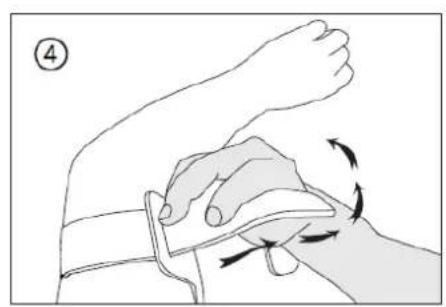
- Nachdem Sie den PODO-153 am Armband befestigt und das Armband am Oberarm befestigt haben, passen Sie die Länge des Armbandes für Ihren Arm und Ihren persönlichen Komfort an. Siehe nachfolgende Bilder zwecks Veranschaulichung:
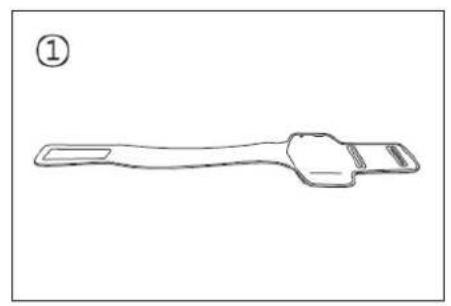
*A: Verwenden Sie diese Öffnung für dünne Arme.
*B: Verwenden Sie diese Öffnung für umfangreichere Arme.
29. Verwendung des mitgelieferten LED-Blinker-Clips
Ein- und Ausschalten des LED-Blinker-Clips:
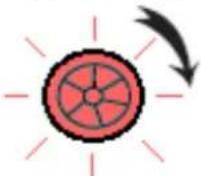
c. Um den LED-Blinker-Clip einzuschalten, drehen Sie den Blinkerkörper nach rechts, bis die LED blinkt.
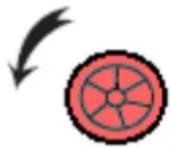
d. Um ihn auszuschalten, drehen Sie den Blinkerkörper nach linkst, bis die LED nicht mehr blinkt.
Einsetzen neuer Batterien in den LED-Blinker-Clip:
d. Drehen Sie den Blinkerkörper des LED-Blinker-Clips vollständig nach links. Die Vorder- und Rückseite des Blinkers werden entriegelt und können jetzt geöffnet werden.
e. Entfernen Sie nun die alten Batterien aus dem unteren Teil des Blinkers und ersetzen Sie mit neuen Knopfzellen.
f. Schließen Sie danach die Vorder- und Rückseite und drehen verriegeln den Blinker, indem Sie ihn nach rechts drehen.
Hinweis: Stellen Sie sicher, dass Sie die gleiche Art von Batterien verwenden. (Typ der Knopfzelle: CR927, DC 3 V)
Tragen des LED-Blinker-Clips
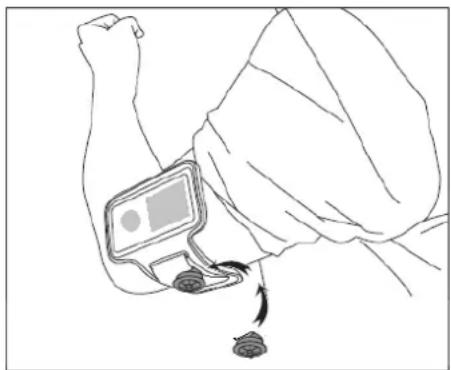
c. Sie können den LED-Blinker-Clip an Ihrem Shirt, Ihrer Jacke oder an einer anderen gewünschten Stelle tragen.
d. Es wird jedoch empfohlen, ihn an dem mitgelieferten Armband zu tragen.
Siehe nachfolgendes Bild zwecks Veranschaulichung:
Lenco bietet Leistungen und Garantien im Einklang mit Europäischem Recht. Im Falle von Reparaturen (sowohl während als auch nach Ablauf der Garantiezeit) sollten Sie deshalb Ihren Einzelhändler kontaktieren.
Wichtiger Hinweis: Es ist nicht möglich, Geräte für Reparaturen direkt an Lenco zu schicken.
Wichtiger Hinweis: Falls dieses Gerät von einem nicht autorisierten Kundendienst geöffnet oder darauf zugegriffen wird, erlischt die Garantie.
Dieses Gerät ist nicht für professionelle Zwecke geeignet. Falls das Gerät für professionelle Zwecke eingesetzt wird, erlöschen alle
Garantieverpflichtungen seitens des Herstellers.
31. Haftungsausschluss
Aktualisierungen der Firmware und/oder Hardware-Komponenten werden regelmäßig durchgeführt. Daher können einige der Anweisungen, Spezifikationen und Abbildungen in dieser Dokumentation von Ihrer individuellen Situation abweichen. Alle in diesem Handbuch beschriebenen Elemente dienen nur zur Illustration und treffen auf Ihre individuelle Situation möglicherweise nicht zu. Aus der in diesem Handbuch getätigten Beschreibung können keine Rechtsansprüche oder Ansprüche geltend gemacht werden.
32. Entsorgung des Altgeräts
Dieses Symbol zeigt an, dass das entsprechende Produkt oder dessen Batterie in Europa nicht mit dem normalen Hausmüll entsorgt werden darf. Um die ordnungsgemäße Abfallbehandlung des Produkts und dessen Batterie zu gewährleisten, müssen diese im Einklang mit allen anwendbaren örtlichen Vorschriften zur Entsorgung von Elektrogeräten und Batterien entsorgt werden. Dabei helfen Sie, natürliche Ressourcen zu schonen und Umweltschutzstandards zur Verwertung und Entsorgung von Altgeräten aufrecht zu halten (Waste Electrical and Electronic Equipment Directive).
33. CE-Kennzeichen
Hiermit erklärt Lenco Benelux B.V., Thermiekstraat 1a, 6361 HB Nuth, The Netherlands, dass dieses Produkt den grundsätzlichen Anforderungen der EU-Richtlinie entspricht. Die Konformitätserklärung ist erhältlich unter techdoc@commaxxgroup.com

34. Service
Weitere Informationen und Unterstützung erhalten Sie unter www.lenco.com
Lenco Benelux BV, Thermiekstraat 1a, 6361 HB, Die Niederlande.
ATTENTION :



- PRECAUTIONS BEFORE USE
- VORSICHTSMASSNAHMEN VOR DER BENUTZUNG
- BEFOLGEN SIE IMMER FOLGENDE ANWEISUNGEN:
- Warnhinweise bzgl. der Verwendung von Batterien:
- ANSCHLUSS
- Lernen Sie die Bedienelemente des Players kennen
- Über den Akku des Players
- Akku ist vollständig aufgeladen
- Warnung:
- Hinweis:
- a. Aufladen des Akkus:
- c. Anschließen und Aufladen:
- Anschließen und Trennen des Players
- a. Sie schließen Sie den Player an
- b. So trennen Sie den Player
- So starten Sie den Player
- EIN-/AUSSCHALTEN des Players und Verwendung es Hauptmenüs:
- So verwenden Sie das Setup-Menü
- Setup-Menü
- d. So stellen Sie „Power Off“ (Autom. Abschaltung) ein
- e. So zeigen Sie „Memory info“ (Speicher-Info) an
- f. So zeigen Sie die „Firmware Version“ an
- g. So wählen Sie „Exit“ (Verlassen)
- So verwenden Sie das Musik-Menü
- a. So geben Sie Musik wieder
- b. Vorherigen oder nächsten Musiktitel wiedergeben
- c. Schnellen Vorlauf oder schnellen Rücklauf verwenden
- d. Anpassen der Lautstärke
- e. Lyrikanzeige verwenden
- Verwenden des Musik-Untermenüs im Musik-Stopp-Modus
- a. Lokaler Ordner
- b. Künstler
- c. Album
- d. Genre
- e. Wiedergabeliste aktualisieren
- f. Datei löschen
- g. Alle löschen
- h. Verlassen
- Verwenden des Musik-Untermenüs im Musik-Wiedergabemodus
- a. So richten Sie die wiederholte Wiedergabe ein
- b. Ändern des Equalizers
- c. Verlassen
- So verwenden Sie das Film-Menü
- a. So geben Sie einen Film wieder
- b. So geben Sie das vorherige oder nächste Video wieder
- Verwenden des Film-Untermenüs im Film-Stopp-Modus
- b. Datei löschen
- c. Alle löschen
- d. Wiederholung
- e. Verlassen
- Videodateien in das AVI/AMV-Format umwandeln
- So verwenden Sie das Aufnahme-Menü
- a. So starten Sie die Aufnahme von Sprachmemos
- b. Starten/Pausieren der Aufnahme
- c. Speichern und Stoppen der Aufnahmedatei
- Verwenden des Aufnahme-Untermenüs (im Stopp-Modus)
- b. AUFNAHME-Typ
- Verwendung des Schrittzählers
- Schrittzähler-Menü
- a. Einrichtung des Schrittzählers vor der ersten Nutzung
- Schrittlängenmessung
- b. Schrittzählung starten/verlassen
- c. Aufzeichnungen nachschlagen
- Persönliche Schrittzähler-Aufzeichnung
- d. Musikwiedergabe während der Schrittzähler-Funktion
- e. Musikfunktionen mit Schrittzähler (identisch mit Musik-Modus)
- Verwendung des Sprachmenüs
- Aktuell wiedergegebene Sprachdatei
- d. Verlassen
- Verwenden des Sprach-Untermenüs im Wiedergabemodus
- a. Wiederholung
- b. Verlassen
- Verwendung des Foto-Menüs
- Verwendung des Foto-Untermenüs im Listenmenü-Bildschirm
- b. Wiedergabe einrichten
- Manuelle Wiedergabe
- Automatische Wiedergabe
- c. Datei löschen
- d. Alle löschen
- Verwendung des Spiele-Menüs
- So verwenden Sie das eBook-Menü
- a. So öffnen Sie ein eBook:
- Verwendung des eBook-Untermenüs im Bildschirm „Listenmenü“
- Verwendung des eBook-Untermenüs im Wiedergabemodus
- a. Lesezeichen auswählen
- b. Lesezeichen löschen
- c. Lesezeichen hinzufügen
- So verwenden Sie den Speicherkarten-Steckplatz
- Gerät zurückstellen
- Fehlersuche
- Verwendung des mitgelieferten Armbands
- Tragen des Armbands:
- Verwendung des mitgelieferten LED-Blinker-Clips
- Ein- und Ausschalten des LED-Blinker-Clips:
- Einsetzen neuer Batterien in den LED-Blinker-Clip:
- Tragen des LED-Blinker-Clips
- Haftungsausschluss
- Entsorgung des Altgeräts
- CE-Kennzeichen
- Service
- ATTENTION :
Marke : LENCO
Modell : Podo-153
Kategorie : Mp3-player