
Podo-153 - Reproductor de mp3 LENCO - Manual de uso y guía de instrucciones gratis
Encuentra gratis el manual del aparato Podo-153 LENCO en formato PDF.


| Tipo de producto | Reproductor MP3 |
| Marca | Lenco |
| Modelo | Podo-153 |
| Dimensiones | Aproximadamente 90 x 40 x 10 mm |
| Peso | Aproximadamente 30 g |
| Alimentación | Batería de iones de litio recargable mediante USB |
| Capacidad de almacenamiento | Memoria interna de 8 GB (ampliable mediante tarjeta microSD) |
| Formatos de audio compatibles | MP3, WMA, FLAC, APE, WAV |
| Funciones principales | Reproducción MP3, Radio FM, Grabación de voz, Reproducción aleatoria, Repetición |
| Pantalla | Pantalla LCD de 1,8 pulgadas |
| Conectividad | USB 2.0, conector para auriculares de 3,5 mm |
| Autonomía | Hasta 20 horas de reproducción |
| Contenido de la caja | Reproductor MP3, auriculares, cable USB, manual |
| Mantenimiento y limpieza | Limpiar con un paño suave y seco. No utilizar productos abrasivos. |
| Seguridad | No exponer a la humedad ni a temperaturas extremas. Utilizar únicamente el cable suministrado. |
| Piezas de repuesto y reparabilidad | Batería y auriculares reemplazables. Para cualquier reparación, contactar con el servicio postventa. |
| Información general | Dispositivo portátil ideal para música en movimiento. Compatible con Windows y Mac. |
Preguntas frecuentes - Podo-153 LENCO
Preguntas de los usuarios sobre Podo-153 LENCO
0 pregunta sobre este aparato. Responde a las que conoces o haz la tuya.
Hacer una nueva pregunta sobre este aparato
Descarga las instrucciones para tu Reproductor de mp3 en formato PDF gratis! Encuentra tus instrucciones Podo-153 - LENCO y toma tu dispositivo electrónico nuevamente en la mano. En esta página están publicados todos los documentos necesarios para el uso de su dispositivo. Podo-153 de la marca LENCO.
MANUAL DE USUARIO Podo-153 LENCO
El uso de los controles o ajustes o el funcionamiento de los procedimientos excepto a aquellos especificados aquí pueden provocar una exposición peligrosa a la radiación.
PRECAUCIONES PREVIAS AL USO
TENGA ESTAS INSTRUCCIONES EN MENTE:
- No cubra o bloquee ninguna apertura de ventilación. Cuando coloque el dispositivo en una estantería, deje 5 cm (2") de espacio libre alrededor de todo el dispositivo.
- Instálelo conforme al manual de usuario que se adjunta.
- Mantenga el aparato alejado de fuentes de calor, como radiadores, calentadores, estufas, velas u otros productos que generen calor o llama viva. El aparato solo puede usarse en climas moderados. Se deben evitar los entornos extremadamente fríos o cálidos. La temperatura de funcionamiento debe estar entre 0° y 35°C.
- Evite usar el dispositivo cerca de campos magnéticos fuertes.
- Una descarga electrostática puede entorpecer el uso normal de este dispositivo. En tal caso, simplemente reinícielo siguiendo el manual de instrucciones. Durante la transmisión de archivos, por favor manéjelo con cuidado opérelo en un entorno libre de electricidad estática.
- ¡Advertencia! Nunca inserte un objeto en el producto a través de las ventilaciones o aperturas. Alto voltaje fluye a través del producto e insertar un objeto puede provocar una descarga eléctrica y/o un cortocircuito de sus componentes internos. Por el mismo motivo, no derrame agua o líquidos en el producto.
- No lo utilice en zonas húmedas, como cuartos de baño, cocinas en las que se forme vapor ni cerca de piscinas.
- El aparato no debe exponerse a goteos o salpicaduras y asegúrese de que ningún objeto lleno de líquido, como jarrones, se colocan sobre o cerca del aparato.
- No use este dispositivo cuando se pueda producir condensación. Cuando la unidad se use en una habitación húmeda y cálida con humedad, se pueden producir gotitas de agua o condensación dentro de la unidad y puede que esta no funcione adecuadamente; deje la unidad apagada durante 1 o 2 horas antes de volver a encender la unidad: la unidad debe secarse antes de conectarla potencia alguna.
- Aunque este dispositivo está fabricado con el máximo cuidado y comprobado varias veces antes de salir de fábrica, todavía es posible que se puedan producir problemas, al igual que con todos los aparatos eléctricos. Si observa la aparición de humo, una acumulación excesiva de
calor o cualquier otro fenómeno inesperado, deberá desconectar inmediatamente el enchufe de la toma de corriente.
-
Este dispositivo debe funcionar con una fuente de alimentación que se especifica en la etiqueta de especificaciones. Si no está seguro del tipo de alimentación que se usa en su hogar, consulte con el distribuidor o una compañía eléctrica local.
-
Manténgalo alejado de los roedores. Los roedores disfrutan mordiendo cables de alimentación.
-
Para limpiar el dispositivo use un paño seco y suave. No utilice líquidos disolventes ni con base de petróleo. Para eliminar manchas difíciles, puede usar un paño húmedo con detergente diluido.
-
El proveedor no asume ninguna responsabilidad por daños o datos perdidos provocados por un funcionamiento incorrecto, uso incorrecto, modificación del dispositivo o sustitución de la batería.
-
No interrumpa la conexión cuando el dispositivo esté formateando o transfiriendo archivos. En caso contrario, los datos se pueden estropear o perder.
-
Si la unidad dispone de función de reproducción USB, se debe conectar la memoria USB directamente en la unidad. No utilice cables de extensión USB ya que pueden crear interferencias que causen una pérdida de datos.
-
La etiqueta identificativa aparece marcada en la parte inferior o en el trasero del aparato.
-
Este aparato no está diseñado para su uso por personas (incluyendo niños) con discapacidades físicas, sensoriales o mentales o con falta de experiencia o conocimientos, salvo que estén bajo la supervisión o hayan recibido formación sobre el uso correcto del dispositivo por parte de una persona responsable de su seguridad.
-
Este producto está diseñado para un uso no profesional únicamente y no para un uso comercial o industrial.
-
Asegúrese de que la unidad esté fijada en una posición estable. La garantía no cubrirá aquellos daños causados por el uso de este producto en una posición inestable, por vibraciones o impactos o por no seguir las advertencias o precauciones que contiene este manual de usuario.
-
No retire nunca la carcasa de este aparato.
-
Nunca coloque el aparato sobre otro equipo eléctrico.
-
Mantenga las bolsas de plástico fuera del alcance de los niños.
-
Use únicamente los dispositivos/accesorios especificados por el fabricante.
-
Remita todas las reparaciones al personal cualificado. La reparación es necesaria cuando el aparato presente cualquier tipo de daño, como el cable de alimentación o el enchufe, cuando se haya derramado líquido o hayan caído objetos sobre el aparato, o cuando el aparato se haya visto
expuesto a la lluvia o humedad, o no funcione normalmente o se haya caído.
-
La exposición prolongada a sonidos fuertes de reproductores personales de música puede provocar pérdida de audición temporal o permanente.
-
Si el producto se entrega con cable de alimentación o adaptador de alimentación CA:
- Si se produce cualquier problema, desconecte el cable de alimentación CA y remita el mantenimiento a personal de servicio cualificado.
- Para desconectar completamente la entrada de alimentación, el enchufe del aparato deberá desconectarse de la alimentación, ya que el dispositivo de desconexión es el enchufe del aparato.
- No pise o pince el adaptador de alimentación. Tenga mucho cuidado, en especial cerca de las tomas y el punto de salida del cable. No coloque objetos pesados en el adaptador de alimentación, ya que pueden dañarlo. ¡Mantenga el dispositivo fuera del alcance de los niños! Si juegan con el cable de alimentación, puede sufrir lesiones graves.
- Desconecte el dispositivo durante tormentas eléctricas o cuando no vaya a usarse durante periodos prolongados de tiempo.
- La salida de la toma debe instalarse cerca del equipo y debe ser fácilmente accesible.
- No sobrecargue las tomas CA o los cables de extensión. La sobrecarga puede provocar un incendio o una descarga eléctrica.
- Los dispositivos con construcción de Clase 1 deben estar conectados a una toma de corriente con una conexión a tierra protegida.
- Los dispositivos con construcción Clase 2 no requieren una conexión a tierra.
- Sujete siempre el enchufe cuando los extraiga de la toma de corriente. No tire del cable de alimentación. Esto puede provocar un cortocircuito.
- No utilice un cable de alimentación o enchufe deteriorado o una toma suelta. Si lo hace, podría provocar un incendio o una descarga eléctrica.
- Si el producto contiene o se entrega con un mando a distancia que contiene pilas de botón / celdas:
Advertencia:
- “Ni ingiera la pila, riesgo de quemadura química” o frase equivalente.
- [El mando a distancia que se suministra con] Este producto contiene una pila de botón / celdas que si se ingiere puede causar graves quemaduras internas en solo 2 horas y puede provocar la muerte.
-
Mantenga las pilas nuevas o usadas fuera del alcance de los niños.
-
Si el compartimiento de la pila no se cierra correctamente, deje de usar el producto y no lo deje al alcance los niños.
- Si tiene la sospecha de que una pila ha sido ingerida o se encuentra en algún lugar del cuerpo, busque inmediatamente atención médica.
29. Precaución con el uso de las pilas:
- Existe riesgo de explosión si la pila no se sustituye correctamente. Sustitúyala únicamente con otra del mismo tipo u otro equivalente.
- La pila no debe estar sometida a temperatura extremadamente altas o bajas, una presión baja del aire a gran altitud durante su uso, almacenamiento o transporte.
- La sustitución de una pila por un tipo incorrecto puede provocar una explosión o la fuga de líquido o gas inflamable.
- La eliminación de la pila en un fuego o en un horno, o cortando o aplastando mecánicamente una pila, puede provocar una explosión.
- Dejar una pila en un entorno circundante con temperaturas extremadamente altas puede provocar una explosión o la fuga de líquido o gas inflamable.
- Una pila sometida a una presión del aire extremadamente baja puede provocar una explosión o la fuga de líquido o gas inflamable.
- Se debe prestar atención a los aspectos medioambientales sobre la eliminación de baterías.
INSTALACIÓN
- Desembale todas las piezas y retire el material protector.
- No conecte la unidad a la corriente eléctrica antes de comprobar la tensión de la corriente y antes de que se hayan hecho todas las demás conexiones.

ADVERTENCIA: Utilizar un reproductor de música personal mientras participa en el tráfico puede hacer que el usuario esté menos atento a los peligros potenciales, como vehículos que se acercan.
ADVERTENCIA: Para evitar posibles daños en la audición, no la escuche a volúmenes elevados durante largos periodos de tiempo.
1. Conocer los controles del reproductor
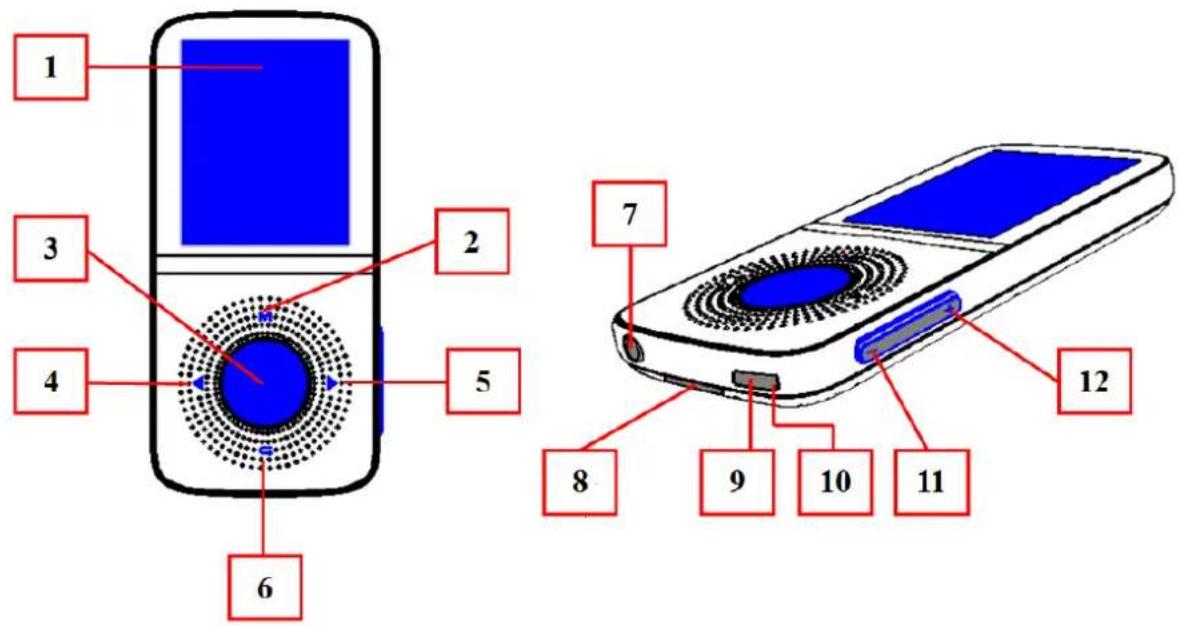
| Elemento | Descripción |
| 1 | Pantalla LCD TFT |
| 2 | Botón M (menú de llamada) |
| 3 | Botón central (▶)(Encender/Apagar, Reproducir/Pausar, Aceptar) |
| 4 | Botón ▶(Anterior/Rebobinar) |
| 5 | Botón ▶(Siguiente/Avanzar) |
| 6 | Botón ▶(Menú anterior/Salir) |
| 7 | Conector de salida de auriculares (3,5 mm estéreo) |
| 8 | Ranura de tarjeta de memoria microSD |
| 9 | Puerto Micro USB (Conexión a PC/Cargar) |
| 10 | Posición del micrófono (mono, dentro del puerto USB) |
| 11 | Botón VOL -(bajar volumen) |
| 12 | Botón VOL +(subir volumen) |
2. Acerca de la batería del reproductor
El reproductor tiene una batería interna no reemplazable por el usuario. Para conseguir el mejor resultado, déjela cargar unas 2-3 horas la primera vez que use el reproductor o hasta que el icono de estado de la batería de la pantalla “Connect” (Conectar) muestre que la batería está llena.

La batería está llena
Nota: Es posible que el reproductor siga recibiendo alimentación de la batería después de apagarlo. Para conservar la vida útil y el rendimiento de
la batería, se deberá volver a cargar la batería al menos una vez al mes si no se ha usado durante un tiempo.
Advertencia:
Es preferable que utilice el cable USB original con su reproductor de MP3. Este cable es un cable de datos y carga. Otros tipos de cables USB en el mercado son solo cables de carga. Si utiliza un cable solo de carga para transferir datos de su ordenador al reproductor, solamente aparecerá el símbolo de la batería en la pantalla y no lo detectará su ordenador como una unidad externa; esto significa que no se puede transferir ningún archivo de su ordenador a su reproductor de MP3.
Nota:
El reproductor contiene un sensor de monitorización de temperatura integrado. Si percibe que la temperatura del pack de la batería no está en óptimas condiciones, controlará y detendrá la función de carga. La función de carga se restaurará automáticamente cuando la temperatura detectada del pack de la batería vuelva a los límites normales.
a. Cargar la batería:
Puede cargar la batería del reproductor de dos maneras:
- Conecte el reproductor al ordenador. O,
• Utilice el cargador USB. (No incluido)
- Cuando haya conectado el reproductor al ordenador/cargador, aparecerá la pantalla “Connect” (Conectar),
- La barra de nivel del icono de estado de la batería cambiará en la pantalla "Connect" (Conectar). La batería se está cargando.
Importante: La batería no se carga mientras el ordenador está suspendido. El puerto USB de la mayoría de teclados no tiene suficiente alimentación para cargar el reproductor. Conecte el reproductor a un puerto USB del ordenador para evitar un problema de carga.
3. Conectar y desconectar el reproductor
Puede conectar el reproductor al ordenador para transferir los archivos multimedia y las grabaciones de voz cuando lo necesite, así como para cargar la batería.
a. Para conectar el reproductor
- Para conectar el reproductor al ordenador, enchufe el conector del cable USB al puerto USB del ordenador y el otro extremo al reproductor. A continuación, aparecerá la pantalla “Connect” (Conectar).
- El reproductor ahora está listo para transferir archivos multimedia con el ordenador y la batería se cargará.
- Puede transferir los archivos multimedia arrastrándolos con el ratón del ordenador, o copiando y pegando los archivos entre el reproductor y el ordenador. Desconéctelo cuando haya terminado.
b. Para desconectar el reproductor
Es importante no desconectar el reproductor mientras sincroniza o transfiere archivos. Expulse el reproductor antes de desconectarlo.
- Para expulsar el reproductor, mantenga pulsado durante unos 2 segundos el botón M y la pantalla “Connect” (Conectar) cambiará a la pantalla “Main Menu” (Menú principal). Ahora es seguro desconectar el reproductor del ordenador. Desconecte el cable USB del reproductor. O,
- Si utiliza un PC con Windows, también puede expulsar el reproductor desde Mi PC o haciendo clic en el icono “Safely Remove Hardware” (Extraer hardware de forma segura) en la barra de sistema de Windows, seleccione el nombre del dispositivo USB correspondiente y seleccione “Stop” (Detener) o "Eject" (Expulsar) en las ventanas emergentes que aparezcan en el ordenador.
- Si utiliza un Mac, también puede expulsar el reproductor arrastrando su icono desde el escritorio a la Papelera.
- Desconecte el cable USB del reproductor y el ordenador, sencillamente extráigalo.
- Si desconecta accidentalmente el reproductor sin expulsarlo, vuelva a conectarlo al ordenador y sincronícelo otra vez. Sin embargo, es posible que se hayan perdido algunos datos.
4. Empezar a usar el reproductor
Encender/apagar el reproductor y usar el menú principal:
- Para encender el reproductor, mantenga pulsado durante 3-4 segundos el botón central (▶) y, a continuación, aparecerá una de las siguientes opciones, Music/Movie/Record/Pedometer/Voice/Photo/Setup/
Games/eBook (Música/Película/Grabar/Podómetro/Voz/Foto/
Configuración/Juegos/eBook), en la pantalla LCD después de mostrar las pantallas Loading (Cargando) y Opening (Abriendo). - Para apagar el reproductor, mantenga pulsado durante unos 3-4 segundos
el botón central (▶).
"Menú principal"
5. Uso del menú de configuración
Es posible que deba ajustar la fecha y la hora o cambiar alguna configuración predeterminada según desee en el menú de configuración antes de empezar a utilizar el reproductor.
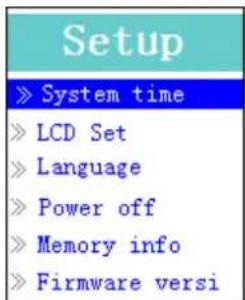
- Para ir al menú de configuración, seleccione “Setup” (Configuración) en el menú principal con los botones ◀/▶ y central (▶). A continuación, aparecerá el menú “Setup” (Configuración);
- Para volver al menú anterior o al menú principal, pulse el botón → en el menú de configuración y en el submenú.
Menú de configuración
a. Para configurar "System time" (Hora del sistema) (fecha y hora):
- Seleccione "System time" (Hora del sistema) con el botón ◀/▶ y, a continuación, pulse el botón central (▶). Aparecerá la pantalla de ajuste de fecha y hora.
- Pulse el botón VOL + y el año quedará resaltado, Entonces puede ajustar el año actual pulsando el botón / .Repita los métodos de ajuste otra vez con los botones VOL +/VOL - y ◀/► para terminar los ajustes de mes, fecha, hora, minuto y segundos.
- Por último, debe pulsar el botón central (▶) para confirmar el ajuste y volver al menú de configuración, de lo contrario no se memorizará la fecha y hora y deberá volver a ajustarlos.
Nota: la fecha y hora establecida se perderá si la batería recargable interna se vacía por completo en el modo de protección. Ajuste otra vez el reloj si desea usarlo.
b. Cambiar "LCD set" (Ajuste de LCD)
Puede ajustar la retroiluminación para iluminar la pantalla durante la cantidad de tiempo deseada, o hacer que la retroiluminación esté ajustada en “Always On” (Siempre encendida) cada vez que encienda el reproductor.
- Para cambiar la retroiluminación de LCD, seleccione “LCD set” (Ajuste de LCD) > seleccione “Dark mode” (Modo oscuro) y aparecerá una barra de nivel con números. A continuación, seleccione “0 (Always On)/5/10/15/20/25/30/35/40/45/50 seconds” (0 (siempre encendido)/5/10/15/20/25/30/35/40/45/50 segundos) según desee con los botones central (▶) y ◀/▶. Seleccione “0” para que la retroiluminación de LCD no se apague (al elegir esta opción el rendimiento de la batería se reducirá).
c. Cambiar "Language" (Idioma)
Este reproductor puede usar diferentes idiomas de OSD.
- Para ajustar el idioma, seleccione “Language” (Idioma) y, a continuación, elija el idioma deseado con los botones central (▶) y ◀/▶.
El ajuste de apagado puede ampliar el tiempo de duración de la batería entre cargas apagando el reproductor cuando no se utilizan los controles o no se hace ninguna acción. También incluye una función de suspensión para tener más opciones.
- Para ajustar el tiempo de apagado, seleccione “Power off” (Apagado) y, a continuación, seleccione “Off time” (Tiempo de apagado). Aparecerá una barra de niveles con un menú de números, entonces elija “0 - 200 seconds” (0 - 200 segundos) según desee con los botones central (▶) y ◀/▶.
- Para ajustar el tiempo de suspensión, seleccione “Power off” (Apagado) y, a continuación, seleccione “Sleep time” (Tiempo de suspensión). Aparecerá una barra de niveles con un menú de números, entonces elija “0/10/20/30/40/50/60/70/80/90/100/110/120 minutes” (0/10/20/30/40/50/60/70/80/90/100/110/120 minutos) según desee con los botones central (▶) y /▲.
e. Ver "Memory info" (Información de memoria)
Puede ver información acerca del estado de memoria del reproductor, como por ejemplo las cifras de espacio de memoria disponible y el porcentaje de memoria usado.
- Para ver el estado, seleccione “Memory info” (Información de memoria) con los botones central (▶) y ◀/▶. Aparecerá una pantalla con la información de espacio de memoria restante disponible y porcentaje de memoria usado.
- Para volver al menú de configuración o al menú principal, pulse el botón ⇔ o mantenga pulsado el botón ⇔.
f. Ver "Firmware Version" (Versión de firmware)
Es posible que necesite ver la información del firmware del reproductor.
- Seleccione “Firmware version” (Versión de firmware) con los botones central (▶II) y ◀/▶. Aparecerá una pantalla de información.
- Para volver al menú de configuración o al menú principal, pulse el botón ⇔ o mantenga pulsado el botón ⇔.
g. "Exit" (Salir)
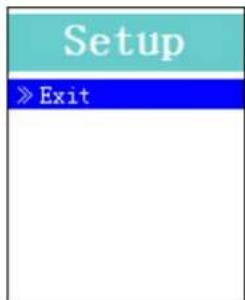
- Seleccione Exit (Salir) para volver al menú principal. También puede mantener pulsado el botón ⇔.
6. Uso del menú de música
Puede utilizar el reproductor multimedia para reproducir archivos de música con formatos de codificación de audio compatibles. El reproductor es compatible con WMA y MP3. Para abrir el reproductor de música en el menú principal:
- en el menú principal, seleccione “Music” (Música) con los botones ◀/▶ y central (▶). Aparecerá la pantalla “Music Now Playing” (Música en reproducción).
Música en reproducción
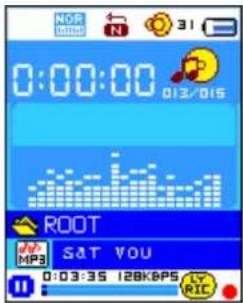
a. Reproducir música
- En la pantalla Music Now Playing (Música en reproducción), pulse el botón central (▶)para iniciar la reproducción.
- Pulse el botón central (▶II) para pausar la reproducción de música.
- Púlselo de nuevo para retomarla.
b. Reproducir música anterior o siguiente
- Pulse el botón ▶ para reproducir el archivo de música siguiente.
- Pulse el botón ◀ para reproducir el archivo de música anterior.
c. Utilizar la opción de avanzar o rebobinar
- Mantenga pulsado el botón ▶ para avanzar.
- Mantenga pulsado el botón ◀ para rebobinar.
d. Ajustar el nivel de volumen
- Pulse el botón VOL+/VOL- para subir/bajar el nivel de volumen y aparecerá una pantalla de control de volumen.
- Espere 6-8 segundos o pulse el botón /central (▶II) para volver a la pantalla Music Now Playing (Música en reproducción).
- Para protección del oído; se escuchará un pitido en el auricular, o aparecerá una advertencia en la pantalla TFT, cada vez que suba el nivel de volumen y llegue a un nivel de ajuste predeterminado superior a 85 dB. Pulse el botón M para aceptar la advertencia y acceda al control de volumen para aumentar el nivel y hasta que llegue al nivel máximo.
e. Uso de la pantalla de letras
Este reproductor es compatible con archivos de letras “*.LRC” y se pueden mostrar de forma sincronizada mientras se reproduce música con las letras incluidas. ¿Cómo saber si hay letras? Si la canción actual tiene archivos de letras correspondientes, el punto de color junto al icono de mensaje de letras será verde 📣 en lugar de rojo 📣 en la pantalla Music Now Playing (Música en reproducción).
- Reproduzca la música con letras y mantenga pulsado el botón M para acceder al modo de visualización de letras. Las letras aparecerán y avanzarán acorde a la reproducción de música.
- Pulse el botón M para cancelar la visualización de letras y volver a la pantalla Music Now Playing (Música en reproducción), si lo desea.
7. Utilizar el submenú de música en el modo de música detenida
Es posible que necesite seleccionar carpetas de música a reproducir y eliminar archivos de música. Para hacerlo:
- En la pantalla Music Now Playing (Música en reproducción), pulse el botón central (▶II) para detener la música en reproducción si la hay. A continuación,
- pulse el botón M para mostrar el submenú de música.
a. Carpeta local
- En la pantalla del submenú de música, seleccione “Local folder” (Carpeta local) y aparecerá un menú de lista. A continuación, seleccione la carpeta y/o elija un archivo de música con los botones ◀/► y central (►).
- Una vez seleccionado un archivo de música, volverá a la pantalla Music Now Playing (Música en reproducción). A continuación, pulse el botón central (▶II) para reproducirlo.
b. Artistas
- Seleccione “Artists” (Artistas) para acceder al menú de lista de carpeta/s agrupadas por nombre de Artista y, a continuación, seleccione el nombre de la carpeta Artista > seleccione un archivo de canción de la lista por la que empezar la reproducción.
c. Álbum
- Seleccione “Album” (Álbumes) para acceder al menú de lista de carpeta/s agrupadas por nombre de Álbum y, a continuación, seleccione el nombre de la carpeta Álbum > seleccione un archivo de canción de la lista por la que empezar la reproducción.
d. Género
- Seleccione “Genre” (Géneros) para acceder al menú de lista de carpeta/s agrupadas por nombre de Género y, a continuación, seleccione el nombre de la carpeta Género > seleccione un archivo de canción de la lista por la que empezar la reproducción.
e. Actualizar lista de reproducción
- Seleccione “Update playlist” (Actualizar lista de reproducción) para actualizar la lista de reproducción si ve que es incorrecta; en realidad, es normal porque es posible que el usuario elimine algunos archivos multimedia de la memoria del reproductor en algunos casos. Sin embargo, actualice la lista de reproducción cuando sea necesario.
f. Eliminar archivo
- Seleccione “Delete file” (Eliminar archivo) y aparecerá un menú de lista. A continuación, seleccione el archivo de música que desea eliminar con los botones ◀/► y central (►).
- Cuando haya seleccionado el archivo, pulse el botón central (▶) y elija Yes (Sí) para confirmar o No para cancelar.
g. Eliminar todo
- Seleccione “Delete all” (Eliminar todo) y aparecerá un diálogo para elegir entre “Yes/No” (Sí/No) con los botones ◀/► y central (►).
- Cuando aparezca "YES" (Sí) o "NO", pulse el botón central (▶II) para
confirmar.
- Cuando seleccione y confirme YES" (Sí), se eliminarán todos los archivos de música y aparecerá la pantalla "Deleting" (Eliminando) durante el progreso del proceso de eliminación. A continuación, se mostrará en pantalla el mensaje "Empty disk!" (¡Disco vacío!) durante unos segundos.
h. Salir
- Seleccione Exit (Salir) para volver a la pantalla Music Now Playing (Música en reproducción).
8. Utilizar el submenú de música en el modo de reproducción de música
Es posible que deba hacer algunos cambios en los ajustes de reproducción de música, como la opción de repetir, los ajustes de EQ de los archivos de música, etc. Para cambiar los ajustes:
- En el modo de reproducción de música, pulse el botón M y aparecerá un submenú de música.
a. Para ajustar la función Repetir
- Seleccione “Repeat” (Repetir) > a continuación, seleccione “Normal/Repeat one/Repeat All/Repeat folder/Random All/Random Folder” (Normal/Repetir una/Repetir todo/Repetir carpeta/Todo aleatorio/Carpeta aleatoria) según desee con los botones ◀/► y central (►).
b. Cambiar el ecualizador
- Seleccione “Equalizer” (Ecualizador) > a continuación, seleccione “Natural/Rock/Pop/Classic/Soft/Jazz/DBB” (Natural/Rock/Pop/Clásica/Suave/Jazz/DBB) según desee con los botones ◀/► y central (►II).
c. Salir
- Seleccione Exit (Salir) para volver a la pantalla Music Now Playing (Música en reproducción).
9. Uso del menú de películas
a. Reproducir películas
- En el menú principal, seleccione “Movie” (Película) con los botones ◀/▶ y central (▶). Aparecerá la pantalla “Movie Now Playing” (Película en reproducción).
- En la pantalla Movie Now Playing (Película en reproducción), pulse el botón central (▶II) para iniciar la reproducción.
- Pulse el botón central (▶II) para pausarla y volver a la pantalla Movie Now Playing (Película en reproducción). Púlselo otra vez y se reanudará el vídeo.
b. Reproducir vídeo anterior o siguiente
- Pulse el botón ▶ para reproducir el archivo de película siguiente.
- Pulse el botón ◀ para reproducir el archivo de película anterior.
c. Utilizar la opción de avanzar o rebobinar
- Mantenga pulsado el botón ▶ para avanzar.
- Mantenga pulsado el botón ◀ para rebobinar.
d. Ajustar el nivel de volumen
- Pulse el botón VOL+/VOL- para subir/bajar el nivel de volumen. O,
- Si desea preestablecer el nivel de volumen con la película detenida en la pantalla Movie Now Playing (Película en reproducción), pulse el botón VOL+/VOL- para subir/bajar el nivel de volumen y aparecerá una pantalla de control de volumen. A continuación, pulse el botón central ( ) para confirmar y salir de la pantalla de control de volumen.
- Para protección del oído; se escuchará un pitido en el auricular, o aparecerá una advertencia en la pantalla TFT, cada vez que suba el nivel de volumen y llegue a un nivel de ajuste predeterminado superior a 85 dB. Pulse el botón M para aceptar la advertencia y acceda al control de volumen para aumentar el nivel y hasta que llegue al nivel máximo.
10. Utilizar el submenú de película en el modo de película detenida
Es posible que necesite seleccionar carpetas, eliminar archivos de película y establecer la función de repetir para reproducir películas. Para hacerlo:
- Pulse el botón central (▶)//→ para detener la película en reproducción y volver a la pantalla Movie Now Playing (Película en reproducción. A continuación,
- Pulse el botón M y aparecerá un submenú de película. A continuación, seleccione “Local/Delete file/Delete all/Repeat/Exit” (Local/Eliminar archivo/Eliminar todo/Repetir/Salir) según desee con los botones ◀/▶ y central (▶II).
a. Carpeta local
- En la pantalla del submenú de película, seleccione “Local folder” (Carpeta local) y aparecerá un menú de lista. A continuación, seleccione la carpeta y/o elija un archivo de película para reproducir con los botones ◀/► y central (►II).
- Una vez seleccionado un archivo de película, volverá a la pantalla Movie Now Playing (Película en reproducción). A continuación, pulse el botón central (▶)para reproducirlo.
b. Eliminar archivo
- Seleccione “Delete file” (Eliminar archivo) y aparecerá una lista de archivos. A continuación, seleccione el archivo de película que desea eliminar con los botones ◀/▶.
- Cuando haya seleccionado el archivo, pulse el botón central (▶) y elija "Yes" (Sí) para confirmar o "No" para cancelar.
c. Eliminar todo
- Seleccione “Delete all” (Eliminar todo) y aparecerá un diálogo para elegir entre “Yes/No” (Sí/No) con los botones ↗
- Cuando aparezca "YES" (Sí) o "NO", pulse el botón central (▶II) para confirmar.
- Cuando seleccione y confirme "YES" (Sí), se eliminarán todos los archivos de película y aparecerá la pantalla "Deleting" (Eliminando) durante el progreso del proceso de eliminación. A continuación, se mostrará en pantalla el mensaje "Empty disk!" (¡Disco vacío!) durante unos segundos.
d. Repetir
- Seleccione “Repeat” (Repetir) y, a continuación, seleccione “Normal/Repeat One/Repeat All/Repeat folder/Random All/Random Folder” (Normal/Repetir una/Repetir todo/Repetir carpeta/Todo aleatorio/Carpeta aleatoria) según desee con los botones ◀/► y central (►).
e. Salir
- Seleccione Exit (Salir) para volver a la pantalla Music Now Playing (Música en reproducción).
11. Convertir archivos de vídeo en AVI/AMV
Se puede utilizar esta herramienta para transformar esos archivos de vídeo en archivos AVI/AMV en el ordenador antes de cargarlos en su reproductor.
- Para instalar esta herramienta de conversión de vídeo en su ordenador, abra una carpeta denominada «UTILITIES > Video Conversion Software (UTILIDADES > Software de conversión de vídeo)» que se almacena en la memoria del reproductor. (descárguelo a su ordenador para instalarlo).
- Seleccione «Setup (Configuración)» para empezar a instalar el programa y el software se instalará automáticamente en el ordenador.
- Una vez realizada la instalación, abra la carpeta «Media Player Utilities (Utilidades del reproductor de archivos multimedia)» > haga clic en el programa «AMV & AVI Video converter (Convertidor de vídeo AMV y AVI)» en la barra de todos los programas en su window PC. La interfaz del programa es la siguiente:
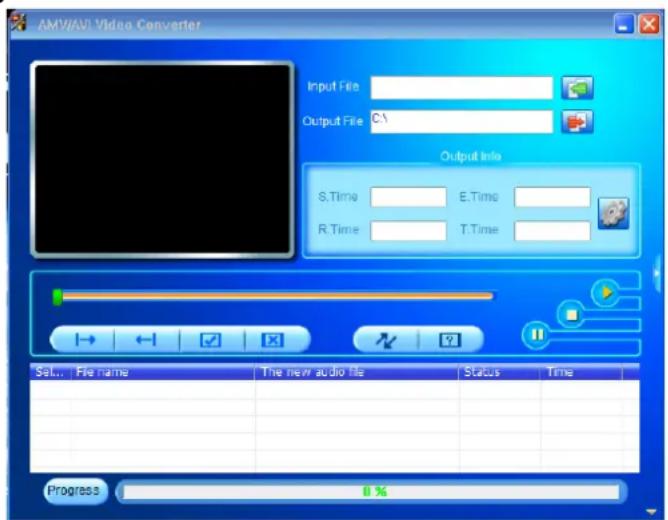
Nota: Este programa se usa para convertir archivos de vídeo en formato AVI/AMV, en la actualidad solamente este formato es compatible con este reproductor.
- A continuación haga clic en para seleccionar la carpeta donde quiere guardar los archivos AVI/AMV, y después haga clic en para seleccionar la carpeta donde se encuentran los archivos originales. El archivo original aparecerá en la ventana de archivos una vez seleccionado.
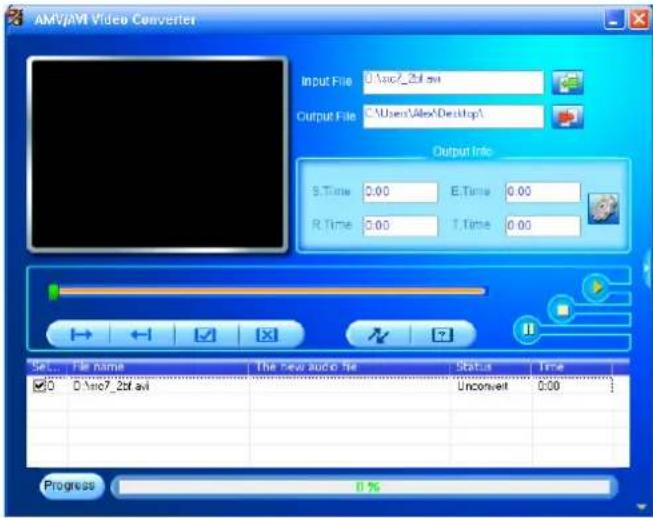
- Mueva la flecha del ratón y haga clic con el botón izquierdo en los archivos originales no convertidos para seleccionarlos en la ventana de archivos. A continuación, el icono estará seleccionado en el icono. Ahora haga clic en este icono y aparecerá un cuadro de diálogo.
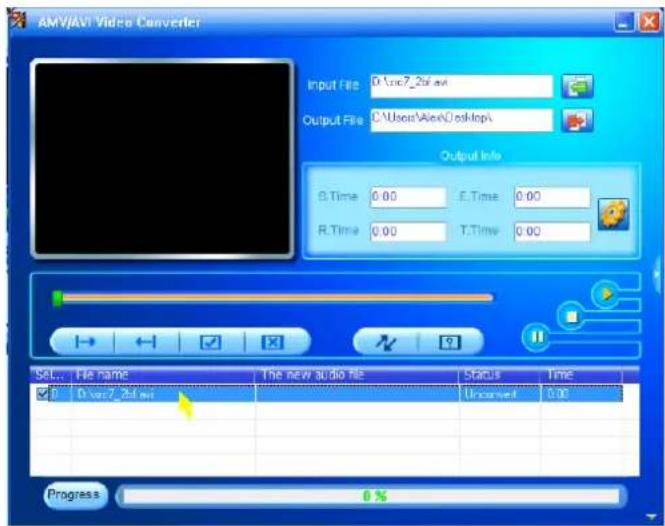
- Ahora haga clic en este icono y aparecerá un cuadro de diálogo.
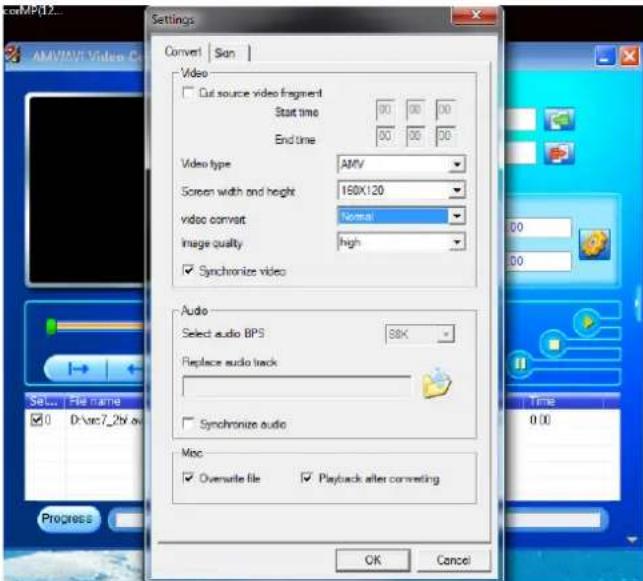
- Compruebe que tipo de vídeo es «AVI» o «AMV», el ancho y la altura de la pantalla seleccionada es «160x120/320x240». La calidad de conversión de vídeo y de imagen deben ser «Normal» y «High (Alta)» de forma predeterminada.
- Ahora haga clic en para empezar a convertir los archivos.
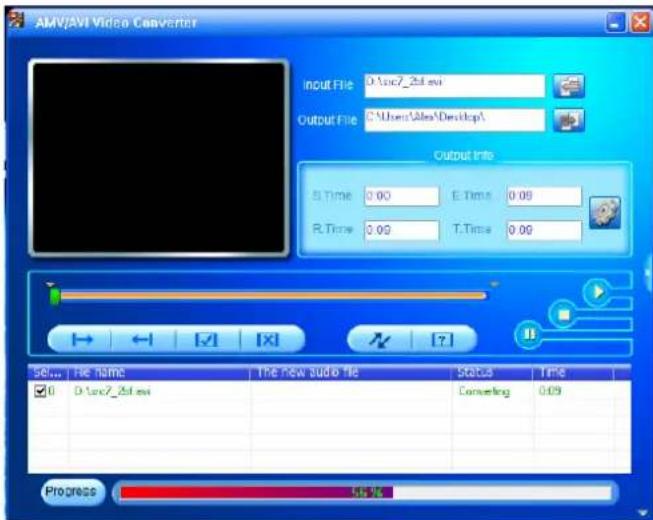
- Una vez realizada la conversión, los archivos AVI/AMV se reproducirán de forma automática para la vista previa.
- Y ahora que el archivo AVI/AMV convertido está listo para transferir, puede copiar y pasar los archivos AVI/AMV convertidos al reproductor multimedia.
Nota: Este reproductor solo es compatible con resoluciones de «160x120/320x240 (máx.)».
12. Uso del menú de grabación
Puede usar el reproductor como una grabadora de voz y grabar notas de voz usando el micrófono integrado.
a. Iniciar la grabación de notas de voz
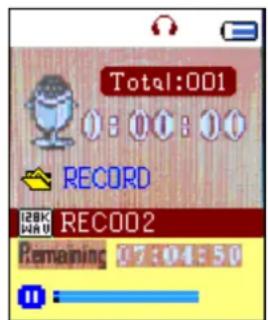
- En el menú principal, seleccione “Record” (Grabar) con los botones y central (▶). Aparecerá la pantalla “Now Recording” (Grabando).
Grabando
b. Para iniciar/pausar la grabación
- Pulse el botón central (▶II) para iniciar la grabación y comenzará a contar el tiempo de grabación. El dispositivo está grabando.
- Pulse el botón central (▶II) para pausar la grabación y el tiempo de grabación se detendrá y parpadeará. Púlselo otra vez para reanudar la grabación.
c. Guardar y dejar de grabar el archivo
- Mantenga pulsado el botón central (▶) y el archivo grabado se guardará en la memoria y podrá hacer una grabación nueva. Pulse el botón central (▶) para iniciar inmediatamente la grabación nueva.
- Mantenga pulsado el botón → para guardar el archivo de grabación y salir de la pantalla Now Recording (Grabando) al menú principal.
13. Utilizar el submenú de grabación (en modo detenido)
Es posible que deba cambiar la ubicación de las carpetas donde desea guardar el archivo grabado y/o cambiar la calidad de grabación para conseguir unos valores de compresión mejores.
- En la pantalla Now Recording (Grabando) en modo detenido, pulse el botón M y aparecerá “Record Submenu” (Submenú de grabación).
a. Carpeta local
- En el submenú de grabación, seleccione “Local folder” (Carpeta local) > seleccione “\” hasta llegar al directorio “Root” (Raíz) donde aparecerán otras carpetas para seleccionar en la ubicación de carpeta predeterminada con los botones central (▶), ⇔ y ◀/▶ (la ruta de carpeta predeterminada es “\RECORD” (Grabación)
- A continuación, elija el nombre de la carpeta donde desea guardar el archivo grabado con los botones ◀/► y central (►). Cuando haya seleccionado el nombre de la carpeta, mantenga pulsado el botón para confirmar y, a continuación, se cambiará la ubicación de la carpeta y
volverá a la pantalla Now Recording (Grabando).
- Ahora podrá ver el nombre de la carpeta cambiado en el icono de la carpeta de grabación que sale en la pantalla “Now Recording” (Grabando).
b. Tipo de grabación
- Seleccione “REC type” (Tipo de grabación) y, a continuación elija entre los valores “32K BPS/64K BPS/128K BPS/256K BPS” según desee con los botones ◀/► y central (►II).
c. Salir
- Seleccione Exit (Salir) para volver a la pantalla Music Now Playing (Música en reproducción).
14. Uso del podómetro
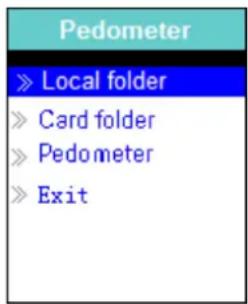
- En el menú principal, seleccione “Pedometer” (Podómetro) con los botones ◀/▶ y central (▶II). Aparecerá el menú del podómetro.
Menú del podómetro
a. Configure el podómetro antes de empezar
Antes de empezar a utilizar la función de podómetro, debe introducir su información personal y calibrar el sensor del podómetro del reproductor para personalizarlo. Para hacerlo:
- En el menú del podómetro, seleccione “Pedometer” (Podómetro) y, a continuación, seleccione “Setting” (Ajustes) con los botones ◀/▶ y central (▶) Aparecerá un submenú.
- Seleccione “Women/Man” (Mujer/Hombre) y, a continuación, seleccione el tipo de pasos “Walking/Jogging/Running” (Caminata/Trote/Carrera). Aparecerá una barra de nivel con número.
- Introduzca la longitud media de sus pasos, por ejemplo 80 (cm) con los botones ◀/► y central (►II). (consulte “Stride Length Measurement” (Medición de la longitud de los pasos) a continuación).
- Una vez haya establecido la longitud media de sus pasos, volverá al menú del podómetro (el rango de ajuste se puede establecer entre 10-200 (cm) aumentando/disminuyendo en intervalos de 1 cm).
- Seleccione “Exit” (Salir) para volver al menú principal.
Medición de la longitud de los pasos
- Camine/trote/corra 10 pasos con su paso habitual como se muestra a continuación.
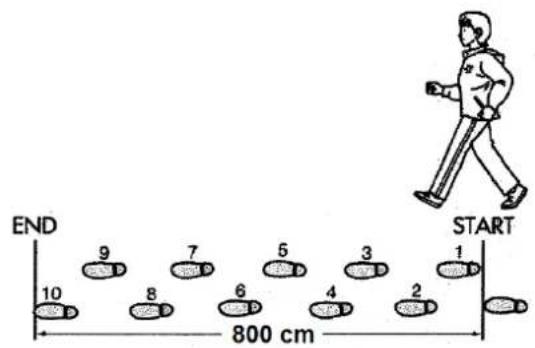
- Mida la distancia de START a END en centímetros (cm). A continuación, calcule la longitud de sus pasos dividiendo la distancia total entre 10. Ejemplo:
• Distancia total = 800 cm - 800 cm ÷ 10 pasos = 80 cm
b. Iniciar/salir del recuento del podómetro
- Seleccione "Start" (Iniciar) para abrir e iniciar la función de recuento del podómetro cuando haya completado los ajustes. Aparecerá el recuento del podómetro y el tiempo empezará a contar desde "00:00:00". Al mismo tiempo, el sensor del podómetro empezará a contar sus pasos. Ahora puede empezar a caminar, trotar o correr según haya definido en los ajustes.
- La información deseada, como pasos, distancia, calorías quemadas y velocidad, aparece en la pantalla de recuento del podómetro.
Pantalla de recuento del podómetro
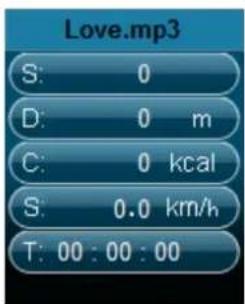
- La información del podómetro aparecerá en la pantalla únicamente después de dar aproximadamente 12 pasos, ya que el software necesita algunos datos para analizar los pasos y poder mostrar los resultados en la pantalla.
- Para salir de la función de recuento del podómetro y guardar el registro de recuento personal, pulse el botón M y aparecerá una pantalla de confirmación. A continuación, seleccione "Yes" (Sí) para confirmar y volverá a la pantalla del menú principal. El registro se habrá guardado. O,
- Seleccione "No" para cancelar y continuar el recuento del podómetro.
c. Consultar el registro
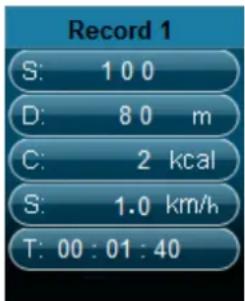
- En el menú del podómetro, seleccione "Look up" (Consultar) para ver el registro del recuento personal. El reproductor puede almacenar un máximo de 2 registros de recuento personal "Record 1/Record 2"
(Registro 1/Registro 2). Además, los registros nuevos sobrescribirán el Registro 1 y Registro 2 antiguo.
- Pulse el botón M para salir de la pantalla de registro de recuento personal y volver al menú principal.
Registro de recuento personal
d. Reproducir música durante la función de podómetro
- En el menú del podómetro, seleccione “Local folder/Card folder” (Carpeta local/Carpeta de tarjeta) con los botones ◀/► y central (►II). Aparecerá una lista con carpetas y archivos.
- Elija una carpeta y archivo con la música que desea reproducir primero. La canción empezará a reproducirse en el modo de visualización de recuento del podómetro. La pantalla volverá al menú del podómetro. A continuación,
- Seleccione “Start” (Iniciar) para acceder al modo de visualización de recuento del podómetro. Pulse el botón central (▶II) para empezar a reproducir música con la función de recuento del podómetro, si lo desea. Y,
- Puede pausar/detener la reproducción de música pulsando el botón central (▶II). Vuelva a pulsarlo para reanudarla. También puede usar únicamente la función de recuento del podómetro, si lo desea.
e. Control de música desde el podómetro (igual que en modo de música)
En el modo de recuento del podómetro
- Pulse el botón central (▶II) para iniciar la reproducción. Vuelva a pulsarlo para pausarla.
- Pulse el botón ▶ para reproducir el archivo de música siguiente.
- Pulse el botón ◀ para reproducir el archivo de música anterior.
- Mantenga pulsado el botón ▶ para avanzar.
- Mantenga pulsado el botón ◀ para rebobinar.
- Pulse el botón VOL+/VOL- para subir/bajar el nivel de volumen y aparecerá una pantalla de control de volumen.
- Espere 6-8 segundos o pulse el botón central (▶II) para volver a la pantalla Music Now Playing (Música en reproducción).
- Para protección del oído; se escuchará un pitido en el auricular, o aparecerá una advertencia en la pantalla TFT, cada vez que suba el nivel de volumen y llegue a un nivel de ajuste predeterminado superior a 85 dB. Pulse el botón M para aceptar la advertencia y acceda al control de
volumen para aumentar el nivel y hasta que llegue al nivel máximo. Nota: en el modo de podómetro, algunos ajustes de música están predeterminados y no se pueden cambiar. Por ejemplo, Repeat All (Cycling) (Reproducir todo, Ciclos), In Order Play (Reproducción en orden).
| f. Colocar el reproductor para usarlo como podómetro | |
| Coloque la unidad en el brazalete (si viene incluido)Ponga la unidad dentro del brazalete y, a continuación, colóqueselo en su brazo. Ajuste la longitud del brazalete para que encaje cómodamente con el tamaño de su brazo. | 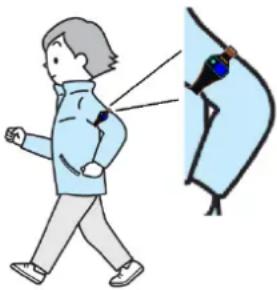 |
| Coloque la unidad en su bolsilloNo coloque la unidad en el bolsillo trasero de sus pantalones para evitar sentarse sobre ella.Cierre la cremallera/botón del bolsillo (si lo tuviera) para evitar que la unidad caiga. |  |
| Coloque la unidad en su bolsoColoque la unidad en una sección o parte segura de su bolso.Asegúrese de que la unidad esté en posición horizontal o vertical de un bolsillo del bolso. | 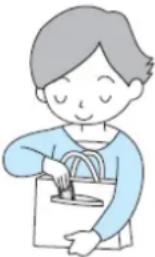 |
| Cuélguese la unidad del cuelloEnganche un cordón o cordel seguro a la unidad (no incluido).Colóquese el cordón alrededor del cuello y cuelgue la unidad como se muestra.NOTA: asegúrese de que el cordón/cordel tenga el tamaño adecuado para retirar fácilmente la unidad de su cuello. Si se utiliza colgándola alrededor del cuello, el cordón/cordel podría causar estrangulamiento. No coloque la unidad con un cordón/cordel alrededor del cuello de un niño. | 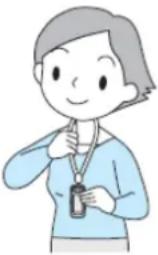 |
| g. Esta unidad podría no contar los pasos correctamente en las siguientes situaciones: | |
| La unidad no está colocada correctamente.·Cuando la parte frontal de la unidad está colocada a un ángulo inferior a 60° o horizontal respecto al suelo.NOTA:la unidad puede contar pasos aunque esté inclinada o colocada boca abajo, o si la unidad está perpendicular respecto al suelo. | 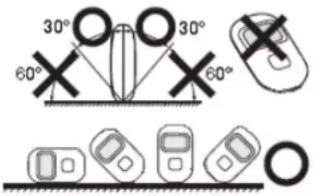 |
| La unidad se mueve libremente.·Cuando la unidad está suelta o plana en el bolsillo o bolso (no está en posición horizontal o vertical).·Cuando la unidad se balancea desde el cinturón la parte superior de los pantalones o de un bolso. | 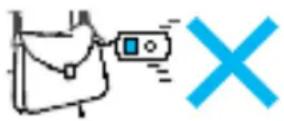 |
| Movimiento hacia arriba y hacia abajo.·Movimiento de ponerse en pie y/o sentarse.·Practicando otros deportes distintos a caminar.·Movimiento de subida o bajada de escaleras o en una cuesta inclinada. | 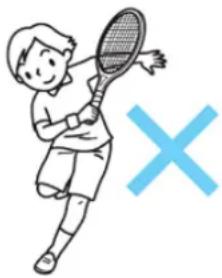 |
| Caminando con pasos inconsistentes.·Cuando arrastra los pies o lleva sandalias.·Al empezar o parar de caminar o con otras formas de caminar inconsistentes.·Caminando muy lento. | |
| Vibraciones de un vehículo en movimiento.·Por ejemplo, al ir en bicicleta, automóvil, tren o autobús. | |
| Otros.·La información del podómetro aparecerá en la pantalla únicamente después de dar aproximadamente 12 pasos, ya que el software necesita algunos datos para analizar los pasos y poder mostrar los resultados en la pantalla. | |
15. Utilizar el menú por voz
Para reproducir y gestionar el/los archivo/s grabado/s de voz.
- en el menú principal, seleccione "Voice" (Voz) con los botones ◀/▶ y
central (▶). Aparecerá la pantalla “Voice Now Playing” (Voz en reproducción).
Voz en reproducción
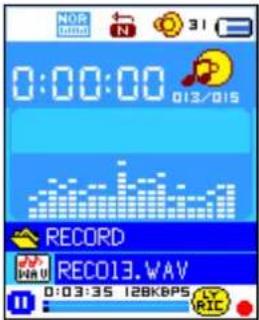
a. Reproducir y pausar archivos grabados de voz
- En la pantalla Voice Now Playing (Voz en reproducción):
- Pulse el botón central (▶II) para iniciar la reproducción del archivo grabado.
- Pulse el botón central (▶II) para pausarla.
- Púlselo de nuevo para retomarla.
b. Reproducir archivo anterior o siguiente
- Pulse el botón ▶ para reproducir el archivo siguiente.
- Pulse el botón ◀ para reproducir el archivo anterior.
c. Avanzar o rebobinar
- Mantenga pulsado el botón ▶ para avanzar.
- Mantenga pulsado el botón ◀ para rebobinar.
d. Ajustar el nivel de volumen
- Pulse el botón VOL+/VOL- para subir/bajar el nivel de volumen y aparecerá una pantalla de control de volumen.
- Espere 6-8 segundos o pulse el botón central (▶II) para volver a la pantalla Music Now Playing (Música en reproducción).
- Para protección del oído; se escuchará un pitido en el auricular, o aparecerá una advertencia en la pantalla TFT, cada vez que suba el nivel de volumen y llegue a un nivel de ajuste predeterminado superior a 85 dB. Pulse el botón M para aceptar la advertencia y acceda al control de volumen para aumentar el nivel y hasta que llegue al nivel máximo.
16. Utilizar el submenú de voz en modo detenido
Es posible que necesite cambiar algunos ajustes a su elección para reproducir archivos de voz. Puede hacer los cambios en la pantalla Voice Now Playing (Voz en reproducción) del modo de reproducción.
- En la pantalla Voice Now Playing (Voz en reproducción), pulse el botón central (▶II) para pausar/detener el archivo en reproducción, si está en modo de reproducción. A continuación,
- Pulse el botón M y aparecerá un submenú de voz. A continuación, seleccione “Local/Delete file/Delete all/Exit” (Local/Eliminar archivo/Eliminar todo/Salir) según desee con los botones ◀/▶ y central (▶).
a. Carpeta local
- Seleccione “Local folder” (Carpeta local) y aparecerá un menú de lista. A continuación, seleccione la carpeta y/o elija un archivo de voz con los botones ◀/▶, ⊆ y central (▶).
- Una vez seleccionado un archivo de voz, volverá a la pantalla Voice Now Playing (Voz en reproducción). A continuación, pulse el botón central (▶II) para reproducirlo.
b. Eliminar archivo
- Seleccione “Delete file” (Eliminar archivo) y aparecerá un menú de lista. A continuación, seleccione el archivo de voz que desea eliminar con los botones ◀/► y central (►).
- Cuando haya seleccionado el archivo, pulse el botón central (▶) y elija Yes (Sí) para confirmar o No para cancelar.
c. Eliminar todo
- Seleccione “Delete all” (Eliminar todo) y, a continuación, elija “Yes/No” (Sí/No) con los botones ◀/▶. Cuando aparezca “YES” (Sí) o “NO”, pulse el botón central (▶) para confirmar.
- Cuando seleccione y confirme “YES” (Sí), se eliminarán todos los archivos de voz y aparecerá la pantalla “Deleting” (Eliminando) durante el progreso del proceso de eliminación. A continuación, se mostrará en pantalla el mensaje “Empty disk!” (¡Disco vacío!) durante unos segundos.
d. Salir
- Seleccione Exit (Salir) para volver a la pantalla Voice Now Playing (Voz en reproducción).
17. Utilizar el submenú de voz en el modo de reproducción
Es posible que deba hacer algunos cambios durante la reproducción de voz, como la opción de repetir, los ajustes de EQ de los archivos de música, etc. Para cambiar los ajustes:
- Durante la reproducción de voz, pulse el botón M y aparecerá un submenú de voz. A continuación, seleccione “Repeat/Exit” (Repetir/Salir) según desee con los botones ◀/► y central (►II).
a. Repetir
- Seleccione “Repeat” (Repetir) y, a continuación, seleccione “Normal/Repeat One/Repeat All/Repeat folder/Random All/Random Folder” (Normal/Repetir una/Repetir todo/Repetir carpeta/Todo aleatorio/Carpeta aleatoria) según desee con los botones ◀/▶ y central (▶).
b. Salir
- Seleccione Exit (Salir) para volver a la pantalla Voice Now Playing (Voz en reproducción).
18. Utilizar el menú de foto
Puede utilizar el reproductor como un vistor de imágenes/fotos. Para hacerlo: - En el menú principal, seleccione “Photo” (Foto) con los botones ◀/▶ y
central (▶) y aparecerá un menú. Seleccione un archivo de foto para iniciar la reproducción.
- Pulse el botón ◀/▶ para reproducir el archivo de foto siguiente/anterior.
- Pulse el botón ⊙/central (▶II) para detener la reproducción y volver al menú para seleccionar otro archivo.
- Mantenga pulsado el botón para volver al menú principal.
19. Utilizar el submenú de foto en la pantalla de menú
Es posible que necesite cambiar algunos ajustes para buscar fotos. Para cambiar los ajustes:
- En el menú, pulse el botón M para mostrar el submenú de foto.
a. Carpeta local
- Seleccione “Local folder” (Carpeta local) y aparecerá un menú. A continuación, seleccione la carpeta y/o elija un archivo deseados con los botones ◀/► y central (►II).
- Cuando haya seleccionado un archivo de foto, pulse otra vez el botón ▶II para reproducirlo.
b. Ajustes de reproducción
Reproducción manual
- Seleccione “Playback set” (Ajustes de reproducción) > seleccione “Manual play” (Reproducción manual) con los botones ◀/► y central (►II) y aparecerá un menú. Seleccione un archivo que desee reproducir. La reproducción manual se iniciará (al elegir esta opción se desactivará la función de reproducción automática).
Reproducción automática
- Seleccione “Playback set” (Ajustes de reproducción> seleccione “Auto play” (Reproducción automática) > seleccione “2/3/4/5/5/6/7/8/9/10 second(s)” (2/3/4/5/5/6/7/8/9/10 segundo/s) según desee con los botones ◀/► y central (►II). La función de diapositivas se activa al seleccionar un periodo de tiempo para reproducir automáticamente los archivos de foto uno por uno.
c. Eliminar archivo
- Seleccione “Delete file” (Eliminar archivo) y aparecerá una lista de archivos. A continuación, seleccione el archivo de foto que desea eliminar con los botones 🚠. ¿Cuando haya seleccionado un archivo, pulse el botón central (▶II).
- A continuación, seleccione Yes (Sí) para confirmar o No para cancelar con los botones ◀/► y central (►II).
d. Eliminar todo
- Seleccione “Delete all” (Eliminar todo) y, a continuación, elija “Yes/No” (Sí/No) con los botones ◀/►. Cuando aparezca “YES” (Sí) o “NO”, pulse el botón central (▶II) para confirmar.
- Cuando seleccione y confirme "YES" (Sí), se eliminarán todos los archivos
de voz y aparecerá la pantalla “Deleting” (Eliminando) durante el progreso del proceso de eliminación. A continuación, se mostrará en pantalla el mensaje “Empty disk!” (¡Disco vacío!) durante unos segundos.
e. Salir
- Seleccione Exit (Salir) para volver a la pantalla de menú de búsqueda de fotos.
20. Utilizar el menú de juegos
Hay un juego con el nombre “Snake” (Serpiente). Mueva la serpiente hacia arriba, abajo, a la izquierda y la derecha para comerse la comida (puntos) que hay por la pantalla TFT. El cuerpo de la serpiente se hará más largo cada vez que coma, pero no permita que la serpiente se choque con una pared ni con su propio cuerpo.
- Para jugar al juego, seleccione el menú “Game” (Juego) en el menú principal y, a continuación, elija un juego para jugar.
- Instrucciones de teclas de control: pulse: ◀: izquierda, ▶: derecha, M: arriba, ⊿: abajo, central (▶II): pausa.
- Mantenga pulsado el botón para salir del juego.
21. Uso del menú de eBook
Puede usar el reproductor como lector de texto con un formato de archivo compatible (.TXT).
b. Para abrir el eBook:
- En el menú principal, seleccione “eBook” con los botones ◀/► y central (►II) y aparecerá un menú.
- Seleccione un archivo que desee leer con los botones ◀/▶ y, a continuación, pulse el botón central (▶II) para reproducirlo. Aparecerá la pantalla eBook Now Playing (eBook en reproducción).
- Pulse el botón ▶ para ver la página siguiente.
- Pulse el botón ◀ para ver la página anterior.
- Para volver a la pantalla de menú, pulse el botón ⊔/central (▶II).
- Mantenga pulsado el botón para volver al menú principal.
22. Utilizar el submenú de eBook en la pantalla de menú
Es posible que necesite cambiar algunos ajustes para leer eBooks. Para cambiar los ajustes:
- En el menú, pulse el botón M para mostrar el submenú de eBook.
a. Carpeta local
- En el submenú de eBook, seleccione “Local folder” (Carpeta local) y aparecerá un menú. A continuación, seleccione la carpeta y/o elija un archivo deseados con los botones ◀/► y central (►II).
- Cuando haya seleccionado un archivo, pulse otra vez el botón ▶ para reproducirlo.
b. Ajustes de reproducción
Reproducción manual
- Seleccione “Playback set” (Ajustes de reproducción) > seleccione “Manual play” (Reproducción manual) con los botones ◀/► y central (▶II) y aparecerá un menú. Seleccione un archivo que desee reproducir. La reproducción manual se iniciará (al elegir esta opción se desactivará la función de reproducción automática).
Reproducción automática
- Seleccione “Playback set” (Ajustes de reproducción> seleccione “Auto play” (Reproducción automática) > seleccione “1/2/3/4/5/6/7/8/9/10 second(s)” (2/3/4/5/5/6/7/8/9/10 segundo/s) según desee con los botones ◀/► y central (►II). La función de pasar página se activará cuando seleccione un periodo de tiempo de reproducción.
c. Eliminar archivo
- Seleccione “Delete file” (Eliminar archivo) y aparecerá una lista de archivos. A continuación, seleccione el archivo de eBook que desea eliminar con los botones ◀/►. Cuando haya seleccionado un archivo, pulse el botón central (►II).
- A continuación, seleccione Yes (Sí) para confirmar o No para cancelar con los botones ◀/► y central (►II).
d. Eliminar todo
- Seleccione “Delete all” (Eliminar todo) y, a continuación, elija “Yes/No” (Sí/No) con los botones ◀/►. Cuando aparezca “YES” (Sí) o “NO”, pulse el botón central (►II) para confirmar.
- Cuando seleccione y confirme "YES" (Sí), se eliminarán todos los archivos de eBook y aparecerá la pantalla "Deleting" (Eliminando) durante el progreso del proceso de eliminación. A continuación, se mostrará en pantalla el mensaje "Empty disk!" (¡Disco vacío!) durante unos segundos.
e. Salir
- Seleccione Exit (Salir) para volver a la pantalla de menú de eBook.
23. Utilizar el submenú de eBook en el modo de reproducción
Es posible que necesite añadir, seleccionar y eliminar marcadores mientras lee. Para hacerlo:
- en el modo eBook Now Playing (eBook en reproducción), pulse el botón M para mostrar el submenú de eBook.
30. Seleccionar marcador
- Seleccione “Bookmark select” (Seleccionar marcador) con los botones ◀/► y central (►II) y aparecerá una lista con los marcadores guardados (asegúrese de haber creado marcadores antes de utilizar esta función).
- Seleccione un marcador que desee recuperar y, a continuación, pulse el botón central (▶II) para reproducirlo.
31. Eliminar marcadores
- Seleccione “Bookmark delete” (Eliminar marcadores) y aparecerá un menú. A continuación, seleccione el marcador guardado que desea eliminar con los botones ↗.
- Cuando haya seleccionado un marcador, pulse el botón central (▶II) para confirmar. Se eliminará el marcador y la pantalla volverá a la página de lectura actual.
32. Añadir marcadores
- En el modo eBook Now Playing (eBook en reproducción), seleccione la página de lectura que desee marcar con los botones ◀/▶ y central (▶II). A continuación, pulse el botón M para mostrar el submenú de eBook.
- Seleccione “Bookmark Add” (Añadir marcador) con los botones ◀/▶ y central (▶) Se guardará la página en la lista de marcadores y la pantalla volverá automáticamente a la página de lectura actual.
33. Salir
- Seleccione Exit (Salir) para volver a la pantalla de menú de eBook.
24. Uso de la ranura de tarjeta de memoria
Este reproductor permite reproducir los archivos multimedia compatibles desde la tarjeta de memoria microSD (T-Flash). También aumenta la capacidad de memoria del disco duro móvil del reproductor si usa esta opción.
- Apague el reproductor. Ahora introduzca la tarjeta de memoria microSD en la ranura para tarjetas de memoria de la parte inferior del reproductor.
- Encienda el reproductor y ahora la tarjeta de memoria microSD, T-Flash, estará lista para usar.
- Cuando haya insertado una tarjeta microSD aparecerá el icono “Card Folder” (Carpeta de tarjeta).
- Vaya a la carpeta de tarjeta y seleccione la/s carpeta/s y archivo/s que desee reproducir.
- Para extraer la tarjeta de memoria microSD, apague primero el reproductor.
25. Reiniciar el dispositivo
- En algunas circunstancias, es posible que el dispositivo se detenga durante el uso.
- Si el reproductor se cuelga, mantenga pulsado el botón central (▶) durante 8-10 segundos y se reiniciará y restablecerá.
Importante: No reinicie el dispositivo si funciona correctamente.
26. Solución de problemas
| La unidad no se puede encender. | Compruebe que la batería disponga de carga suficiente. |
| No se escucha ningún sonido del auricular. | Compruebe si el volumen está ajustado en “0” y conecte los auriculares con firmeza.Compruebe si el conector de los auricularesestá sucio.Es posible que los MP3 corruptos creen un ruido de estática y se corte el sonido.Asegúrese de que los archivos de música con estén corruptor. |
| Los caracteres del LCD están corruptos. | Compruebe si ha seleccionado el idioma correcto. |
| Fallo al descargar los archivos de música. | Compruebe si el cable USB está dañado y si está conectado correctamente.Compruebe si el controlador está instalado correctamente.Compruebe si la memoria del reproductor está llena. |
- Especificaciones
| Dimensiones | 83 mm (A) x 40,3 mm (An) x 9,2 mm (P) | |
| Peso | 26,5 g | |
| LCD | 1,8 pulgadas, resolución (RGB) 128 x 160 | |
| Impedancia de auriculares | 32 Ohm | |
| Memoria interna | Consulte la caja o embalaje | |
| Ranura para tarjeta de memoria externa | Tarjeta microSD(compatible con hasta 16 GB y posible usar 32 GB) | |
| Batería | Litio 3,7 V, 170 mAh | |
| Tiempo de reproducción:8-10 horas (para música MP3 en modo de ahorro de energía) | ||
| Audio | Salida de auriculares | 2 canales de 2 mW a 32 Ohm |
| Frec.Respuestas | 20 Hz a 20000Hz | |
| R S/R | >60dB | |
| Formato de música | MP3/WMA | 32Kbps – 320kbps |
| Formato de película | AMV/AVI | 160 x 128 (máx.) |
| Codificación de grabadora | WAV | 32/64/128/256 kbps |
| Formato de imagen | JPEG/BMP | |
| Formato de eBook | TXT | |
| Podómetro | Sensor | Acelerómetro de 3 ejes |
| Pantalla | Registro de pasos, distancia, velocidad, calorías quemadas y tiempo empleado(por cálculo) | |
| Temperatura de funcionamiento | 0 a 40°C | |
| Sistema operativo | Win7 / 8/ 10; Mac 9.2 o superior | |
28. Utilizar el brazalete incluido Llevar el brazalete:
- Ponga el PODO-153 dentro del brazalete y, a continuación, colóqueselo en su brazo. Ajuste la longitud del brazalete para que encaje cómodamente con el tamaño de su brazo. Consulte las imágenes siguientes como referencia:
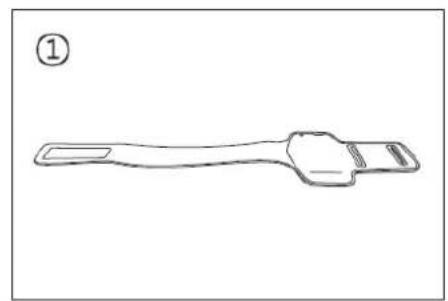
*A: utilice este orificio para brazos delgados.
*B: utilice este orificio para brazos grandes.
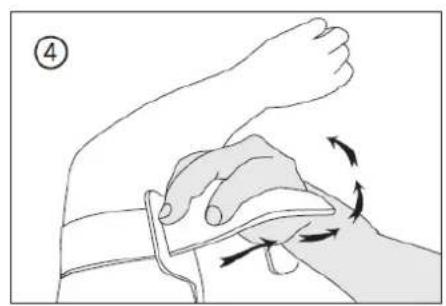
29. Utilizar la pinza LED parpadeante incluida Encender y apagar la pinza LED parpadeante:
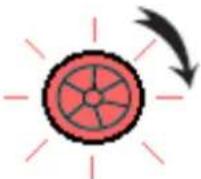
e. Para encender la pinza LED parpadeante, gírela a la derecha hasta que el LED parpadee.
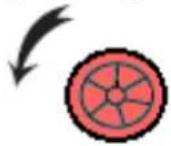
f. Para apagarla, gírela a la izquierda hasta que el LED deje de parpadear.
Para sustituir la pila de la pinza LED parpadeante por una nueva:
g. Gire completamente a la izquierda el cuerpo de la pinza LED parpadeante. El cuerpo frontal y la pinza trasera se soltarán.
h. A continuación, saque la pila de la pinza trasera y sustitúyala por una pila de botón nueva.
i. Junte el cuerpo frontal y la pinza trasera y, a continuación, gírelo a la derecha para fijarlo.
Nota: asegúrese de utilizar el mismo tipo de pila (tipo de pila de botón: CR927, 3 VCC).
Llevar la pinza LED parpadeante
e. Puede llevar la pinza LED parpadeante en la camisa, chaqueta o donde desee.
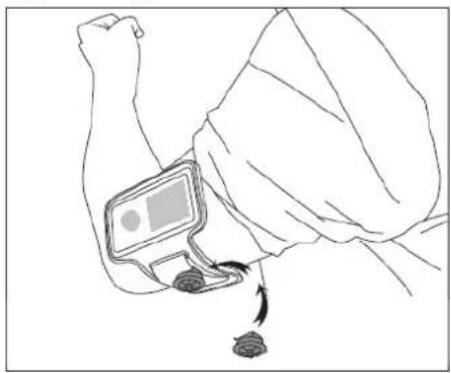
f. Sin embargo, se recomienda encarecidamente llevarla en el brazalete incluido. Consulte la imagen siguiente como referencia:
Lenco ofrece servicio y garantía en cumplimiento con las leyes de la Unión Europea, lo cual implica que, en caso de que su producto precise ser reparado (tanto durante como después del periodo de garantía), deberá contactar directamente con su distribuidor.
Nota importante: No es posible enviar sus reparaciones directamente a Lenco.
Nota importante: Si la unidad es abierta por un centro de servicio no oficial, la garantía quedará anulada.
Este aparato no es adecuado para el uso profesional. En caso de darle un uso profesional, todas las obligaciones de garantía del fabricante quedarán anuladas.
31. Exención de responsabilidad
Regularmente se llevan a cabo actualizaciones en el Firmware y en los componentes del hardware. Por esta razón, algunas de las instrucciones, especificaciones e imágenes incluidas en este documento pueden diferir ligeramente respecto a su situación particular. Todos los elementos descritos en esta guía tienen un objetivo de mera ilustración, y pueden no ser de aplicación en su situación particular. No se puede obtener ningún derecho ni derecho legal a partir de la descripción hecha en este manual.
32. Eliminación del antiguo dispositivo
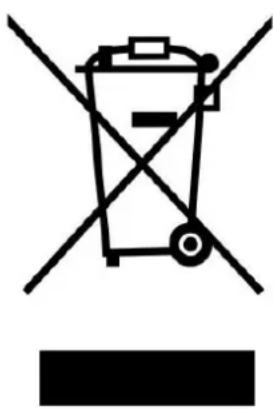
Este símbolo indica que no deberá deshacerse del producto eléctrico o batería en cuestión junto con los residuos domésticos, en el ámbito de la UE. Para garantizar un tratamiento residual correcto del producto y su batería, por favor, elimínelos cumpliendo con las leyes locales aplicables sobre requisitos para el desechado de equipos eléctricos y baterías. De hacerlo, ayudará a conservar recursos naturales y mejorar los estándares de protección medioambiental en el tratamiento y eliminación de residuos eléctricos (Directiva sobre la Eliminación de Equipos Eléctricos y Electrónicos).
33. Marca CE
Por la presente, Lenco Benelux B.V., Thermiekstraat 1a, 6361 HB Nuth, Países Bajos, declara que este producto cumple con las exigencias esenciales de la directiva de la UE. La declaración de conformidad puede consultarse mediante techdoc@commaxxgroup.com

34. Service (Servicio)
Para obtener más información y soporte del departamento técnico, por favor, visite la página web www.lenco.com
Lenco Benelux BV, Thermiekstraat 1a, 6361 HB, Países Bajos.


- PRECAUCIONES PREVIAS AL USO
- TENGA ESTAS INSTRUCCIONES EN MENTE:
- Advertencia:
- Precaución con el uso de las pilas:
- INSTALACIÓN
- Conocer los controles del reproductor
- Acerca de la batería del reproductor
- La batería está llena
- Nota:
- a. Cargar la batería:
- Conectar y desconectar el reproductor
- a. Para conectar el reproductor
- b. Para desconectar el reproductor
- Empezar a usar el reproductor
- Uso del menú de configuración
- Menú de configuración
- a. Para configurar "System time" (Hora del sistema) (fecha y hora):
- b. Cambiar "LCD set" (Ajuste de LCD)
- c. Cambiar "Language" (Idioma)
- e. Ver "Memory info" (Información de memoria)
- f. Ver "Firmware Version" (Versión de firmware)
- g. "Exit" (Salir)
- Uso del menú de música
- Música en reproducción
- a. Reproducir música
- b. Reproducir música anterior o siguiente
- c. Utilizar la opción de avanzar o rebobinar
- d. Ajustar el nivel de volumen
- e. Uso de la pantalla de letras
- Utilizar el submenú de música en el modo de música detenida
- a. Carpeta local
- b. Artistas
- c. Álbum
- d. Género
- e. Actualizar lista de reproducción
- f. Eliminar archivo
- g. Eliminar todo
- h. Salir
- Utilizar el submenú de música en el modo de reproducción de música
- a. Para ajustar la función Repetir
- b. Cambiar el ecualizador
- c. Salir
- Uso del menú de películas
- a. Reproducir películas
- b. Reproducir vídeo anterior o siguiente
- Utilizar el submenú de película en el modo de película detenida
- b. Eliminar archivo
- c. Eliminar todo
- d. Repetir
- e. Salir
- Convertir archivos de vídeo en AVI/AMV
- Uso del menú de grabación
- a. Iniciar la grabación de notas de voz
- b. Para iniciar/pausar la grabación
- c. Guardar y dejar de grabar el archivo
- Utilizar el submenú de grabación (en modo detenido)
- b. Tipo de grabación
- Uso del podómetro
- a. Configure el podómetro antes de empezar
- Medición de la longitud de los pasos
- b. Iniciar/salir del recuento del podómetro
- Pantalla de recuento del podómetro
- c. Consultar el registro
- Registro de recuento personal
- d. Reproducir música durante la función de podómetro
- e. Control de música desde el podómetro (igual que en modo de música)
- Utilizar el menú por voz
- Voz en reproducción
- a. Reproducir y pausar archivos grabados de voz
- b. Reproducir archivo anterior o siguiente
- c. Avanzar o rebobinar
- Utilizar el submenú de voz en modo detenido
- d. Salir
- Utilizar el submenú de voz en el modo de reproducción
- a. Repetir
- b. Salir
- Utilizar el menú de foto
- Utilizar el submenú de foto en la pantalla de menú
- b. Ajustes de reproducción
- Reproducción manual
- Reproducción automática
- c. Eliminar archivo
- d. Eliminar todo
- Utilizar el menú de juegos
- Uso del menú de eBook
- b. Para abrir el eBook:
- Utilizar el submenú de eBook en la pantalla de menú
- Utilizar el submenú de eBook en el modo de reproducción
- Seleccionar marcador
- Eliminar marcadores
- Añadir marcadores
- Salir
- Uso de la ranura de tarjeta de memoria
- Reiniciar el dispositivo
- Solución de problemas
- Utilizar el brazalete incluido Llevar el brazalete:
- Utilizar la pinza LED parpadeante incluida Encender y apagar la pinza LED parpadeante:
- Para sustituir la pila de la pinza LED parpadeante por una nueva:
- Llevar la pinza LED parpadeante
- Exención de responsabilidad
- Eliminación del antiguo dispositivo
- Marca CE
- Service (Servicio)
Marca : LENCO
Modelo : Podo-153
Categoría : Reproductor de mp3