
Podo-153 - Mp3-speler LENCO - Gratis gebruiksaanwijzing en handleiding
Vind de handleiding van het apparaat gratis Podo-153 LENCO in PDF-formaat.


| Productsoort | MP3-speler |
| Merk | Lenco |
| Model | Podo-153 |
| Afmetingen | Ongeveer 90 x 40 x 10 mm |
| Gewicht | Ongeveer 30 g |
| Voeding | Oplaadbare lithium-ionbatterij via USB |
| Opslagcapaciteit | Intern geheugen 8 GB (uitbreidbaar via microSD-kaart) |
| Ondersteunde audioformaten | MP3, WMA, FLAC, APE, WAV |
| Belangrijkste functies | MP3 afspelen, FM-radio, stemopname, willekeurig afspelen, herhalen |
| Scherm | LCD-scherm 1,8 inch |
| Connectiviteit | USB 2.0, 3,5 mm koptelefoonaansluiting |
| Batterijduur | Tot 20 uur afspelen |
| Inhoud van de doos | MP3-speler, oortelefoons, USB-kabel, handleiding |
| Onderhoud en reiniging | Reinigen met een zachte, droge doek. Gebruik geen schurende middelen. |
| Veiligheid | Niet blootstellen aan vocht of extreme temperaturen. Gebruik alleen de meegeleverde kabel. |
| Onderdelen en repareerbaarheid | Batterij en oortelefoons vervangbaar. Neem voor reparatie contact op met de klantenservice. |
| Algemene informatie | Draagbaar apparaat ideaal voor muziek onderweg. Compatibel met Windows en Mac. |
Veelgestelde vragen - Podo-153 LENCO
Gebruikersvragen over Podo-153 LENCO
0 vraag over dit apparaat. Beantwoord die u kent of stel uw eigen vraag.
Stel een nieuwe vraag over dit apparaat
Download de handleiding voor uw Mp3-speler in PDF-formaat gratis! Vind uw handleiding Podo-153 - LENCO en neem uw elektronisch apparaat weer in handen. Op deze pagina staan alle documenten die nodig zijn voor het gebruik van uw apparaat. Podo-153 van het merk LENCO.
GEBRUIKSAANWIJZING Podo-153 LENCO
Gebruik van bedieningen of afstellingen of uitvoer van procedures anders dan gespecificeerd in deze documentatie kan leiden tot blootstelling aan schadelijke straling.
VOORZORGSMAATREGELEN VOOR GEBRUIK
ONTHOUD DE VOLGENDE INSTRUCTIES:
- Bedek of blokkeer de ventilatieopeningen niet. Wanneer u het apparaat op een schap plaatst, dient u 5 cm (2") vrije ruimte rondom het gehele apparaat te behouden.
- Installeer het product volgens de meegeleverde gebruikershandleiding.
- Houd het apparaat uit de buurt van hittebronnen, zoals radiatoren, verwarmingen, kachels, kaarsen en andere hittegenererende producten of open vuur. Het apparaat kan alleen worden gebruikt in gematigde klimaten. Extreem koude of warme omgevingen dienen te worden vermeden. Bedrijfstemperatuur tussen 0° en 35°C.
- Gebruik dit apparaat niet in de buurt van krachtige magnetische velden.
- Elektrostatische ontlading kan normaal gebruik van dit apparaat verstoren. U hoeft het apparaat in dit geval slechts te resetten en opnieuw op te starten volgens de gebruikershandleiding. Wees voorzichtig tijdens bestandsoverdracht en gebruik het product in een omgeving zonder statische interferentie.
- Waarschuwing! Steek nooit een voorwerp via de ventilatie- of andere openingen in het product. Er is hoogspanning in het product aanwezig en als u er een object insteekt, kan dat een elektrische schok veroorzaken en/of kortsluiting in de interne onderdelen. Mors om dezelfde reden geen water of vloeistof op het product.
- Gebruik het toestel niet in vochtige ruimtes, zoals badkamers, stomende keukens of in de buurt van zwembaden.
- Het apparaat mag niet worden blootgesteld aan druppels of spatten en zorg ervoor dat er geen met vloeistof gevulde voorwerpen, zoals vazen, op of nabij het apparaat zijn geplaatst.
- Gebruik dit apparaat niet wanneer condensatie kan optreden. Wanneer het apparaat in een warme en vochtige kamer wordt gebruikt, dan kunnen er waterdruppeltjes of condensatie binnenin het apparaat worden gevormd waardoor het apparaat mogelijk niet meer goed werkt; houd en apparaat 1 of 2 uur op UIT staan voordat u de voeding weer inschakelt: het apparaat dient droog te zijn voordat deze stroom ontvangt.
- Alhoewel dit apparaat met grote zorg gefabriceerd en verschillende keren geïnspecteerd is voordat het de fabriek verlaat, is het nog steeds mogelijk
dat er problemen optreden, zoals met alle elektrische apparaten. Als u rook, een overmatige hitteontwikkeling of enig ander onverwacht verschijnsel opmerkt, moet u onmiddellijk de stekker van het netsnoer uit het stopcontact halen.
-
Dit apparaat moet werken op een voedingsbron, zoals aangegeven op het specificatieplaatje. Als u twijfelt over het type voeding dat gebruikt wordt in uw huis, raadpleeg dan uw dealer of plaatselijk energiebedrijf.
-
Houd het uit de buurt van knaagdieren. Knaagdieren knauwen graag aan voedingskabels.
-
Gebruik een zacht, droog doekje om het apparaat te reinigen. Gebruik geen oplosmiddelen of op benzine gebaseerde vloeistoffen. U kunt een vochtig doekje met verdund schoonmaakmiddel gebruiken om hardnekkige vlekken te verwijderen.
-
De leverancier is niet verantwoordelijk voor schade of verloren gegevens veroorzaakt door storing, misbruik, modificatie van het apparaat of batterijvervanging.
-
Onderbreek nooit de verbinding wanneer het apparaat formatteert of bestanden overdraagt. De gegevens kunnen anders corrupt of verloren raken.
-
Indien het apparaat een USB-afspeelfunctie heeft, moet de USB-geheugenstick rechtstreeks op het apparaat worden aangesloten. Gebruik geen USB-verlengkabel, omdat die kan leiden tot storingen met foutieve gegevens als gevolg.
-
Het nominale specificatielabel is te vinden op het paneel aan de onder- of achterkant van het apparaat.
-
Dit apparaat is niet bestemd voor gebruik door mensen (inclusief kinderen) met fysieke, zintuiglijke of geestelijke gebreken of gebrek aan kennis en ervaring, tenzij zij onder toezicht staan of instructies hebben over het juiste gebruik van het apparaat hebben gekregen van de persoon die verantwoordelijk is voor hun veiligheid.
-
Dit product is alleen voor niet-professioneel gebruik bedoeld en niet voor commercieel of industrieel gebruik.
-
Verzeker u ervan dat het apparaat in een stabiele positie staat opgesteld. Beschadigingen veroorzaakt door het gebruik van dit apparaat in een onstabiele positie, trillingen of schokken of door het niet opvolgen van andere waarschuwingen of voorzorgsmaatregelen beschreven in deze gebruikshandleiding worden niet gedekt door de garantie.
-
Verwijder nooit de behuizing van dit apparaat.
-
Plaats dit apparaat nooit op andere elektrische apparatuur.
-
Geef kinderen geen gelegenheid in aanraking met plastic zakken te komen.
-
Gebruik uitsluitend uitbreidingen/accessoires gespecificeerd door de fabrikant.
-
Laat alle reparaties over aan gekwalificeerd onderhoudspersoneel. Onderhoud is vereist als het toestel hoe dan ook is beschadigd, zoals bijvoorbeeld het netsnoer of de stekker, wanneer er vloeistof of een voorwerp in het apparaat is terechtgekomen, wanneer het apparaat is blootgesteld aan regen of vocht, als het niet normaal werkt of is gevallen.
-
Langdurige blootstelling aan luid geluid van persoonlijke muziekspelers kan leiden tot tijdelijke of permanente gehoorbeschadiging.
-
Als het product wordt geleverd met voedingskabel of AC-stroomadapter:
- Als er problemen optreden, koppel de AC-voedingskaart dan los en laat reparaties over aan bevoegd personeel.
- Om de verbinding met de stroomaansluiting volledig te verbreken, moet de stekker van het apparaat uit het stopcontact worden gehaald, omdat de stekker van het apparaat de hoofdschakelaar is.
- Nooit op de stroomadapter stappen of deze indrukken. Wees voornamelijk voorzichtig in de buurt van de stekkers en het punt waar de kabel uit het apparaat komt. Plaats geen zware voorwerpen op de stroomadapter, om beschadiging ervan te voorkomen. Houd het gehele apparaat buiten bereik van kinderen! Wanneer kinderen met de voedingskabel spelen, kunnen zij ernstig letsel oplopen.
- Haal de stekker uit het stopcontact tijdens onweer of wanneer u deze langere tijd niet gebruikt.
- Het stopcontact moet in de buurt van de apparatuur zijn geïnstalleerd en eenvoudig te bereiken zijn.
- Overbelast stopcontacten of verlengsnoeren niet. Overbelasting kan brand of een elektrische schok veroorzaken.
- Apparaten met een Klasse 1 structuur dienen te worden aangesloten op een stopcontact met een beschermende aardverbinding.
- Apparaten met een Klasse 2 structuur vereisen geen aardverbinding.
- Houd altijd de stekker vast wanneer u deze uit het stopcontact trekt. Trek nooit aan de voedingskabel. Dit kan tot een kortsluiting leiden.
- Gebruik nooit een beschadigde voedingskabel of stekker of een los stopcontact. Dit vormt namelijk een risico op brand of elektrische schokken.
- Indien het product knoopcelbatterijen bevat of wordt geleverd met een afstandsbediening die knoopcelbatterijen bevat:
Waarschuwing:
- "Batterij niet inslikken, chemisch brandgevaar" of gelijkwaardige werking.
- [De meegeleverd afstandsbediening] Dit product bevat een knoopcelbatterij. Bij inslikking van de batterij kan dit in minder dan 2 uur tijd tot ernstige interne brandwonden en de dood leiden.
- Houd nieuwe en gebruikte batterijen buiten bereik van kinderen.
- Als de batterijhouder niet goed kan worden gesloten, dient u het product niet meer te gebruiken en buiten bereik van kinderen te houden.
-
Als u denkt dat batterijen zijn ingeslikt of binnenin een willekeurig lichaamsdeel terecht zijn gekomen, dient u onmiddellijk medische hulp te zoeken.
-
Waarschuwing m.b.t. het gebruik van batterijen:
-
Als de batterij onjuist wordt geplaatst, bestaat er explosiegevaar. Vervang de batterij alleen door een zelfde of vergelijkbare soort batterij.
- Stel de batterij niet bloot aan extreem hoge of lage temperaturen of een lage luchtdruk op grote hoogte tijdens gebruik, opslag of transport.
- Vervanging van een batterij door een incorrect type kan leiden tot een ontploffing of de lekkage van ontvlambare vloeistoffen of gas.
- Verwijdering van een batterij in vuur of een hete oven of het mechanisch verpletteren of snijden van een batterij kan leiden tot een ontploffing.
- Laat een batterij nooit achter in omgevingen met extreem hoge temperaturen, anders kan dit leiden tot een ontploffing of de lekkage van ontvlambare vloeistoffen of gas.
- Stel een batterij nooit bloot aan een extreem lage luchtdruk, anders kan dit leiden tot een ontploffing of de lekkage van ontvlambare vloeistoffen of gas.
- Aandacht voor het milieu is nodig bij het verwijderen van de batterijen.
INSTALLATIE
- Pak alle onderdelen uit en verwijder de beschermende materialen.
- Sluit het apparaat niet aan op het stopcontact, voordat u de netspanning hebt gecontroleerd en voordat alle andere aansluitingen zijn gemaakt.

WAARSCHUWING: Wanneer u zich op de straat bevindt, kan het gebruik van een persoonlijke muziekspeler de luisteraar afleiden van de potentiële gevaren, zoals naderende auto's.

WAARSCHUWING: Luister nooit voor lange tijd op hoge volumeniveaus, om mogelijke gehoorbeschadiging te voorkomen.
1. Maak u vertrouwd met de bedieningselementen van de speler
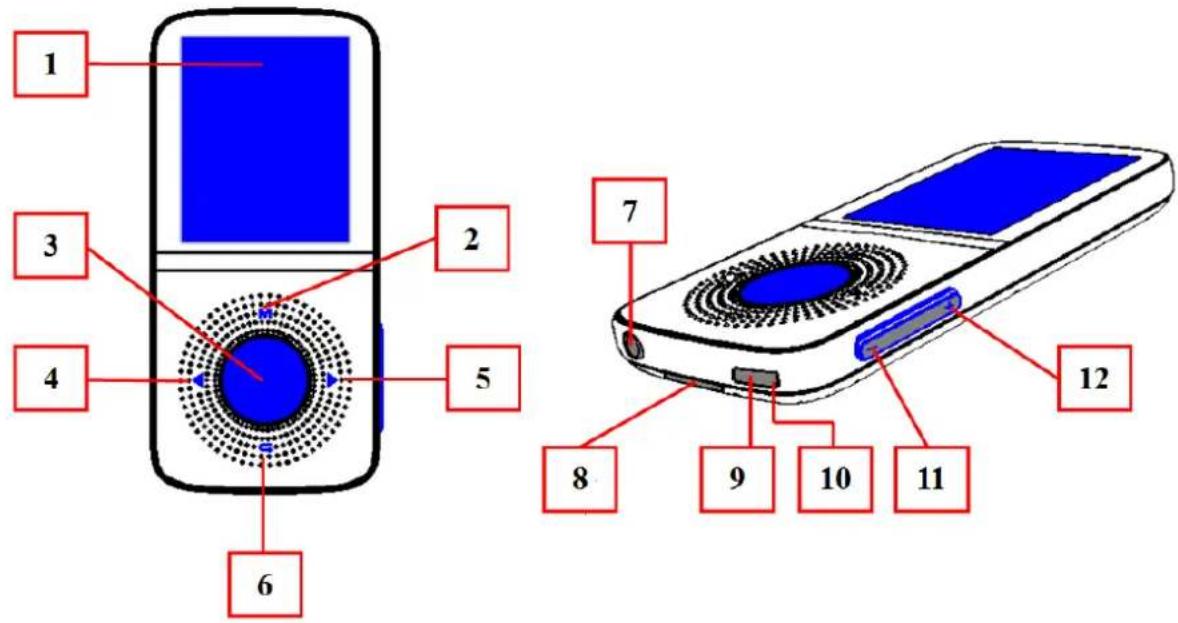
| Onderwerp | Omschrijving |
| 1 | TFT LCD-scherm |
| 2 | M-toets (Oproepmenu) |
| 3 | Middelste (▶)toets (Aan/Uit, Start/Pauze, Enter) |
| 4 | ◀-toets (Vorige/Versneld terugspoelen) |
| 5 | ▶-toets (Volgende/Versneld vooruitspoelen) |
| 6 | hooked toets (Vorig menu/Afsluiten) |
| 7 | Koptelefoonuitgang (3,5 mm stereo) |
| 8 | Micro-SD-geheugenkaartslot |
| 9 | Micro-USB-poort (PC-aansluiting/Opladen) |
| 10 | Positie van de microfoon (mono, ingang USB-poort) |
| 11 | VOL -toets (Volume verlagen) |
| 12 | VOL -toets (Volume verhogen) |
2. Over de batterij van de speler
De speler heeft een interne, niet door de gebruiker vervangbare batterij. Laad voor het beste resultaat de eerste keer dat u de speler gebruikt, de batterij op gedurende 2 \~ 3 uur of tot het pictogram van de batterijstatus in het "Connect" (Aansluiten) scherm aangeeft dat de batterij vol is.

Batterij is vol
Opmerking: De speler kan nog energie verbruiken nadat hij is uitgeschakeld. Om de levensduur en de prestaties van de batterij te handhaven, moet het apparaat wanneer het een tijdje niet gebruikt wordt toch worden opgeladen.
De batterij moet ten minste een keer per maand volledig worden opgeladen.
Waarschuwing:
Het is raadzaam de originele USB-kabel te gebruiken die is meegeleverd met uw MP3-speler. Deze kabel is een gegevens- en laadkabel. Bepaalde andere USB-kabels op de markt zijn alleen bestemd voor opladen. Als u een kabel voor uitsluitend opladen gebruikt en probeert gegevens van uw computer naar uw speler te kopieren, dan zal alleen het batterijsymbooltje op het scherm verschijnen en wordt het apparaat niet door uw computer herkend als een externe drive; dit betekent dat u geen bestanden kunt kopieren van uw computer naar uw MP3-speler.
Opmerking:
De speler bevat een ingebouwde temperatuurbewakingssensor. Indien het detecteert dat de temperatuur van het batterijpakket niet in goede staat is, zal het de oplaadfunctie regelen en stoppen. De oplaadfunctie wordt automatisch hersteld wanneer de gedetecteerde batterijtemperatuur binnen normale grenzen terugkeert.
a. De batterij opladen:
U kunt de batterij van de speler op twee manieren opladen:
- Sluit de speler aan op uw computer, Of,
- Gebruik de USB-oplader. (niet inbegrepen)
b. Aansluiting en opladen:
- Nadat u de speler eenmaal op de computer/lader hebt aangesloten, zal "Connect" (Verbinden) op het scherm verschijnen.
- De bewegende streepjes in het batterijicoontje op het scherm "Connect" (Verbinden) vertegenwoordigen de batterijcapaciteit. De batterij laadt op.
Belangrijk: De batterij wordt niet opgeladen wanneer de computer in de slaapstand staat. De USB-poort op de meeste toetsenborden levert niet genoeg vermogen om de speler op te laden. Sluit de speler alleen aan op een
USB poort op uw computer om oplaadproblemen te voorkomen.
3. De speler aansluiten en loskoppelen
U kunt de speler aansluiten op uw computer om naar wens mediabestanden en opgenomen gesproken memo's over te dragen en de batterij op te laden.
a. De speler aansluiten
- U kunt de speler op uw computer aansluiten door de stekker van de USB-kabel in een USB-poort van uw computer te steken en het andere uiteinde in de speler; vervolgens zal het scherm “Connect” (Verbinden) verschijnen.
- De speler is nu gereed om mediabestanden over te dragen naar/vanuit uw computer en de batterij op te laden.
- Gebruik de computermuis om de mediabestanden tussen de speler en computer te slepen en plaatsen of te knippen en plakken. Verbreek de verbinding wanneer u klaar bent.
b. De speler loskoppelen
Het is belangrijk om de speler niet los te koppelen tijdens het synchroniseren of overdragen van bestanden. Werp de speler uit voordat u hem loskoppelt.
- U kunt de speler loskoppelen door de toets M ongeveer 2 seconden ingedrukt te houden; het scherm “Connect” (Verbinden) zal vervolgens veranderen in het scherm “Main Menu” (Hoofdmenu). En nu is het veilig om de speler los te koppelen van uw computer. Trek de USB-kabel uit de speler. Of,
- Als u een Windows-pc gebruikt, kunt u de speler ook uitwerpen in Mijn computer of door te klikken op het pictogram “Safely Remove Hardware” (Hardware veilig verwijderen) in het systeemvak van Windows. Daar selecteert u de corresponderende naam van het USB-apparaat en kiest u “Stop” (Stoppen) > “Eject” in de pop-upvensters van uw computer.
- Als u gebruik maakt van een Mac, kunt u de speler ook uitwerpen door het pictogram van de speler op het bureaublad naar de prullenmand te verslepen.
- Trek de USB-kabel uit de speler en de computer, verwijder hem gewoon.
- Als u de speler per ongeluk loskoppelt zonder hem uit te werpen, sluit hem dan weer aan op de computer en synchroniseer opnieuw. Sommige mediabestanden kunnen dan wel verloren gaan.
4. De speler opstarten
De speler aan-/uitzetten en het gebruik van het hoofdmenu:
- U kunt de speler inschakelen door de Middelste (▶) toets 3 \~ 4 seconden ingedrukt te houden, u zult vervolgens een van de volgende Hoofdmenu's op de LCD zien nadat het laad- en welkomstschem zijn weergegeven: Music (Muziek)/Movie (Film)/Record (Opname)/Pedometer (Stappenteller)/Voice (Stem)/Photo (Foto)/Setup (Instelling)/Games
(Spelletjes)/eBook (eBoek).
- Houd de Middelste (▶) toets 3 \~ 4 seconden ingedrukt om de speler uit te schakelen.
"Hoofdmenu"
| ◀ Muziek ▶ | ◀ Film ▶ | ◀ Opname ▶ |
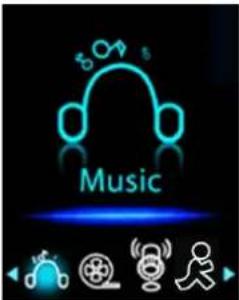 | 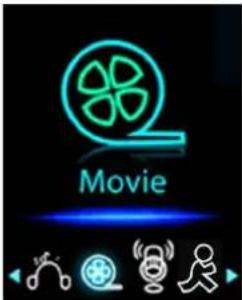 | 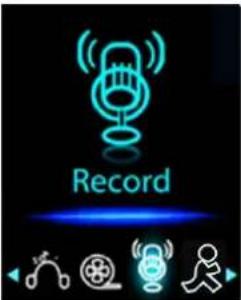 |
| ◀ Pedometer ▶ | ◀ Stem ▶ | ◀ Foto ▶ |
 | 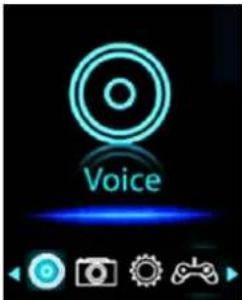 | 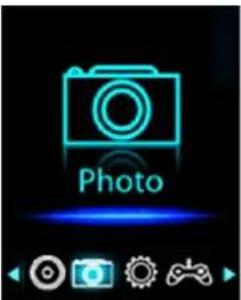 |
| ◀ Instelling ▶ | ◀ Spelletjes ▶ | ◀ eBoek ▶ |
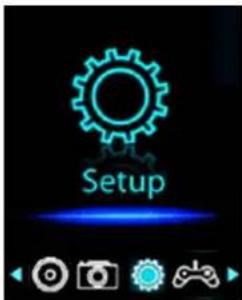 |  | 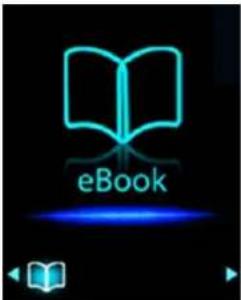 |
5. Gebruik het instelmenu
Het kan zijn dat u de datum & tijd moet instellen of een aantal standaardinstellingen moet wijzigen naargelang u wenst in het instelmenu voordat u de speler begint te gebruiken.
- Om vanuit het hoofdmenu naar het instellingsmenu te gaan, selecteert u "Setup" (Instelling) met ◀/► en de Middelste (►) toets; vervolgens verschijnt het menu "Setup" (Instelling);
- Om terug te gaan naar het vorige menu of het hoofdmenu, drukt u op de toets in het instelmenu en het submenu.
Instelmenu
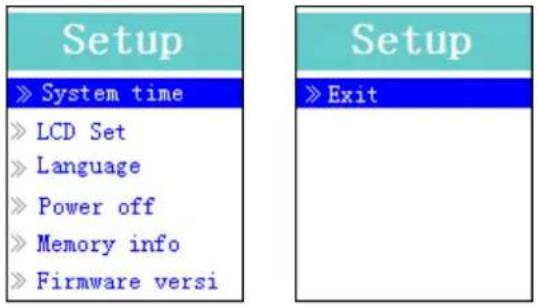
(Menupagina 1) (Menupagina 2)
a. "System time" (Systeemtijd) (datum & tijd) instellen:
- Selecteer "System time" (Systeemtijd) met de toets ◀/▶, druk vervolgens op de Middelste (▶) toets en het instellingsmenu Datum & Tijd zal verschijnen.
- Druk op de toets VOL + om het jaar te markeren en gebruik vervolgens de toets 🔍 ▶om het huidige jaar in te stellen. Gebruik nogmaals de toetsen VOL +/VOL - en ◀/▶ om achtereenvolgens de volgende onderwerpen in te stellen; Maand, datum, uren, minuten en seconden.
- Druk uiteindelijk op de Middelste (▶) toets om uw instellingen te bevestigen en terug te keren naar het instellingsmenu. Als u dit niet doet, zullen de datum en tijd niet worden opgeslagen en dient u deze opnieuw aan te passen.
Opmerking: de ingestelde datum en tijd zullen verloren gaan als de interne oplaadbare batterij volledig uitgeput raakt in beveiligingsmodus. U zult de klok in dit geval opnieuw moeten instellen.
b. "LCD set" (LCD-instelling) aanpassen
U kunt de achtergrondverlichting instellen om het scherm te verlichten voor de tijd die u wenst, of de achtergrondverlichting instellen op "always On" (Altijd aan) wanneer u de speler gebruikt.
- Om de achtergrondverlichting van de LCD te veranderen, selecteert u "LCD set" (LCD-instelling) > "Dark mode" (Donkere modus). Er zal een streepjesbalk verschijnen met een nummer waar u naar wens "0 (altijd aan)/5/10/15/20/25/30/35/40/45/50 seconden" kunt kiezen met de Middelste (▶II) toets en ◀/► toets. Selecteer "0" om het achtergrondlicht van de LCD nooit uit te laten schakelen. (deze optie laat de batterij wel sneller leeglopen)
c. "Language" (Taal) veranderen
Deze speler kan gebruik maken van verschillende weergavetalen.
- U kunt de taal instellen door "Language" (Taal) te selecteren en vervolgens de gewenste taal te kiezen met de Middelste (▶II) toets en ◀/▶ toets.
d. "Power Off" (Uitschakelen) instellen
U kunt de uitschakelinstelling gebruiken om batterijenergie te besparen door de speler uit te laten schakelen wanneer u deze niet gebruikt. U kunt
daarnaast de slaapfunctie selecteren voor meer keuzes.
- Stel de uitschakeltijd in door "Power off" (Uitschakelen) te selecteren en vervolgens "Off time" (Uitschakeltijd) te kiezen. Er verschijnt vervolgens een streepjesbalk waarvoor naar wens u "0 - 200 seconden" kunt instellen met de Middelste (▶)toets en /◀toets.
- Stel de slaaptijd in door “Power off” (Uitschakelen) en vervolgens “Sleep time” (Slaaptijd) te selecteren. Er verschijnt nu een streepjesbalk waarvoor u naar wens “0/10/20/30/40/50/60/70/80/90/100/110/120 minuten” kunt instellen met de Middelste (▶) toets en ◀/▶ toets.
e. "Memory info" (Geheugeninformatie) controleren
U kunt de geheugenstatus val de speler controleren zoals de beschikbare hoeveelheid resterende geheugenruimte en het gebruikte geheugenpercentage.
- Controleer de status door “Memory info” (Geheugeninformatie) te selecteren met de Middelste (▶) toets en ◀/▶ toets. Er zal vervolgens een informatiescherm verschijnen met de resterende beschikbare geheugenruimte en het gebruikte geheugenpercentage.
- U kunt terugkeren naar het instellingsmenu of hoofdmenu door op de toets te drukken en de toets ingedrukt te houden.
f. "Firmware Version" (Firmwareversie) controlleren
U kunt de details controleren m.b.t. de interne firmware van de speler.
- Selecteer "Firmware version" (Firmwareversie) met de Middelste (▶) toets en ◀/▶ toets om het betreffende informatiescherm te openen.
- U kunt terugkeren naar het instellingsmenu of hoofdmenu door op de toets ⇔ te drukken en de toets ⇔ ingedrukt te houden.
g. "Exit" (Verlaten)
- Selecteer "Exit" (Verlaten) om terug te keren naar het hoofdmenu. U kunt bovendien ook de toets ⇔ ingedrukt houden.
6. Gebruik het muziekmenu
U kunt de muziekspeler gebruiken om muziekbestanden af te spelen met een ondersteunde audiocodering; deze speler ondersteunt de formaten WMA en MP3. De muziekspeler in het hoofdmenu openen:
- Selecteer in het hoofdmenu de optie "Music" (Muziek) met de toets ◀/► en Middelste (▶) toets om het scherm "Music Now Playing" (Huidige muziekweergave) te openen.
Music Now Playing (Huidige muziekweergave)
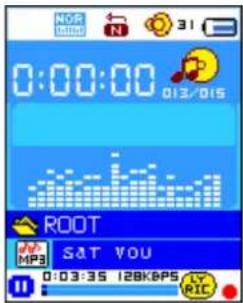
a. Muziek afspelen
- Druk in het scherm "Music Now Playing" (Huidige muziekweergave) op de Middelste (▶II) toets om het afspelen te starten.
- Druk op de Middelste (▶II) toets om de afspelende muziek te pauzeren.
• Druk er opnieuw op om het afspelen te hervatten.
b. Vorige of volgende muziektrack afspelen
• Druk op de toets ▶ om de volgende track af te spelen.
- Druk op de toets ◀ om de vorige track af te spelen.
c. Vooruitspoelen of terugspoelen
- Houd de toets ▶ ingedrukt om vooruit te spoelen.
• Houd de toets ◀ ingedrukt om terug te spoelen.
d. Het volumeniveau aanpassen
- Druk op de toets VOL+/VOL- om de volumeregeling te openen en het volumeniveau te verhogen of verlagen;
- Wacht 6 \~ 8 seconden of druk op de ⬇/Middelste (▶II) toets om terug te keren naar de huidige muziekweergave.
- Voor gehoorbescherming; er zal een waarschuwingstoon uit de hoofdtelefoon klinken of er verschijnt een waarschuwingsmelding op het TFT-scherm telkens dat u het volumeniveau verhoogt en het standaard instellingsniveau van maximaal 85dB bereikt. Druk op de toets M om de waarschuwing te accepteren en naar de volumeregeling te gaan om het niveau te kunnen verhogen tot het maximale niveau.
e. Gebruik de songtekstweergave
Deze speler ondersteunt songtekstbestanden in het formaat “*.LRC” en kan deze tekst weergeven en synchroniseren met de afspelende muziek als het huidige muziekbestand inderdaad een songtekst bevat. Hoe weet ik of songteksten beschikbaar zijn? Als het huidige muziekbestand een songtekst bevat, zal de gekleurde markering naast het songteksticoontje in het huidige muziekweergavescherm van rood op groen springen.
- Om de muziek af te spelen met de songtekst, kunt u de toets M ingedrukt houden om de songtekstmodus te openen en de songtekst gesynchroniseerd met de huidige muziek weer te geven.
- Druk op de toets M om de weergave van de songtekst te annuleren en terug te keren naar de huidige muziekweergave.
7. Het muziek submenu gebruiken met de muziek gestopt
U dient eventueel folders te selecteren voor muziekweergave en muziekbestanden te wissen. Om dit te doen:
- Druk in de huidige muziekweergave op de Middelste (▶II) toets om de muziek te stoppen als de speler momenteel muziek afspeelt. Vervolgens,
- Druk op de toets M om het muziek submenu te openen.
a. Lokale folder
- Selecteer in het muziek submenu de optie "Local folder" (Lokale folder) om de lijst te openen en kies vervolgens een folder en/of muziekbestand met de toets ◀/► en Middelste (►II) toets.
- Nadat u een muziekbestand hebt geselecteerd zal de speler terugkeren naar de huidige muziekweergave. Druk vervolgens op de Middelste (▶II) toets om af te spelen.
b. Artiest
- Kies “Artists” (Artiesten) om naar een lijst te gaan waar artiesten op naam gerangschikt staan, kies dan de map met de naam van de artiest > kies een nummer uit de lijst.
c. Album
- Kies "Album" om naar een lijst te gaan waar albums op naam gerangschikt staan, kies dan de map met de naam van het album > kies een nummer uit de lijst.
d. Genre
- Kies "Genre" om naar een lijst te gaan waar genres op naam gerangschikt staan, kies dan de map met de naam van het genre > kies een nummer uit de lijst.
e. Afspeellijst actualiseren
- Kies "Update playlist" (Afspeellijst actualiseren) om de afspeellijst te actualiseren als deze niet correct weergegeven wordt; dit kan te wijten zijn aan de handmatige verwijdering door de gebruiker van mediabestanden uit het geheugen van de speler. Actualiseer de afspeellijst wanneer nodig.
f. Bestand wissen
- Selecteer "Delete file" (Bestand wissen) om een lijst te openen en kies vervolgens welk muziekbestand u wilt wissen met de toets ◀/► en Middelste (▶) toets.
- Zodra u eenmaal een bestand hebt geselecteerd, kunt u op de Middelste (▶II) toets drukken en Yes (Ja) kiezen om te bevestigen of No (Nee) kiezen om te annuleren.
g. Verwijder alles
- Selecteer "Delete all" (Alles wissen) om een dialoogvenster te openen en selecteer vervolgens "Yes/No" (Ja/Nee) met de toets ◀/► en Middelste (▶II) toets.
- Zodra "YES" (Ja) of "NO" (Nee) verschijnt, kunt u ter bevestiging op de
Middelste (▶)toets drukken.
- Alle muziekbestanden zullen worden gewist als u "YES" (Ja) selecteert en bevestigt; het scherm "Deleting" (Wissen...) zal eventjes verschijnen terwijl het wissen wordt uitgevoerd en daarna wordt voor enkele seconden de melding "Empty disk!" (Lege schijf!) op het scherm getoond.
h. Verlaten
- Selecteer Exit (Verlaten) om terug te keren naar de huidige muziekweergave.
8. Het muziek submenu gebruiken in de huidige muziekweergave
U kunt verschillende eigenschappen aanpassen voor de muziekweergave zoals de herhaalfunctie en EQ-instellingen voor muziekbestanden. Om instellingen te veranderen:
- Druk tijdens de muziekweergave op de toets M om het muziek submenu te openen;
a. De herhaalfunctie instellen
- Selecteer naar wens “Repeat” (Herhalen) > “Normal (Normaal)/Repeat one (Herhaal één)/Repeat All (Herhaal alles)/Repeat folder (Herhaal folder)/Random All (Alles willekeurig)/Random Folder (Willekeurige folder)” met de toets ◀/► en Middelste (►) toets.
b. De equalizer aanpassen
- Selecteer naar wens "Equalizer" > "Natural (Natuurlijk)/Rock/Pop/Classic (Klassiek)/Soft/Jazz/DBB" met de toets ▶ /▶ en Middelste (▶II) toets.
c. Verlaten
- Selecteer Exit (Verlaten) om terug te keren naar de huidige muziekweergave.
9. Gebruik het filmmenu
a. Films afspelen
- Selecteer in het hoofdmenu de optie “Movie” (Film) met de toets ◀/► en Middelste (▶) toets om het scherm “Movie Now Playing” (Huidige filmweergave) te openen.
- Druk in de huidige filmweergave op de Middelste (▶II) toets om de weergave te starten.
- Druk op de Middelste (▶II) toets om te pauzeren en terug te keren naar de huidige filmweergave. Druk nogmaals op de toets om de videoweergave te hervatten.
b. De vorige of volgende video afspelen
- Druk op de toets ▶ om het volgende filmbestand af te spelen.
- Druk op de toets ◀ om het vorige filmbestand af te spelen.
c. Vooruitspoelen of terugspoelen
- Houd de toets ▶ ingedrukt om vooruit te spoelen.
- Houd de toets ◀ ingedrukt om terug te spoelen.
d. Het volumeniveau aanpassen
- Druk op de toets VOL+/VOL- om het volumeniveau te verhogen/verlagen. Of,
- Wanneer de film is gestopt in de huidige filmweergave, kunt u op de toets VOL+/VOL- drukken om de volumeregeling te openen en het volumeniveau eerst te verhogen/verlagen. Druk vervolgens op de Middelste (▶II) toets om te bevestigen en de volumeregeling te verlaten.
- Voor gehoorbescherming; er zal een waarschuwingstoon uit de hoofdtelefoon klinken of er verschijnt een waarschuwingsmelding op het TFT-scherm telkens dat u het volumeniveau verhoogt en het standaard instellingsniveau van maximaal 85dB bereikt. Druk op de toets M om de waarschuwing te accepteren en naar de volumeregeling te gaan om het niveau te kunnen verhogen tot het maximale niveau.
10. Het film submenu gebruiken in gestopte filmmodus
U dient eventueel folders te selecteren, filmbestanden te wissen en de herhaalfunctie in te stellen voor de filmweergave. Om dit te doen:
- Druk op de Middelste (▶)//→ toets om de film te stoppen en terug te keren naar de huidige filmweergave; Vervolgens,
- Druk op de toets M om het film submenu te openen en selecteer naar wens “Local (Lokaal)/Delete file (Bestand wissen)/Delete all (Alles wissen)/Repeat (Herhalen)/Exit (Verlaten)” met de toets ◀/► en Middelste (►)toets.
a. Lokale folder
- Selecteer in het film submenu de optie "Local Folder" (Lokale folder) om een bestandslijst te openen en kies vervolgens een folder en/of het gewenste filmbestand om af te spelen met de toets ◀/► en Middelste (►)toets.
- Zodra een filmbestand is geselecteerd, zal de speler terugkeren naar de huidige filmweergave. Druk vervolgens op de Middelste (▶) toets om af te spelen.
b. Bestand wissen
- Selecteer "Delete file" (Bestand wissen) om de bestandslijst te openen en kies vervolgens het te wissen videobestand met de toets ♦.
- Nadat een bestand is geselecteerd, kunt u op de Middelste (▶) toets drukken en "Yes" (Ja) kiezen om te bevestigen of "No" (Nee) kiezen om te annuleren.
c. Verwijder alles
- Selecteer "Delete all" (Alles wissen) en selecteer vervolgens "Yes/No" (Ja/Nee) met de toets ↗ in het dialoogvenster dat verschijnt.
- Zodra "YES" (Ja) of "NO" (Nee) verschijnt, kunt u ter bevestiging op de
Middelste (▶)toets drukken.
- Alle videobestanden zullen worden gewist als u "YES" (Ja) selecteert en dit bevestigt. Het scherm "Deleting" (Wissen...) zal nu eventjes verschijnen terwijl de bestanden worden gewist en de melding "Empty disk!" (Lege schijf!) zal vervolgens enkele seconden worden getoond.
d. Herhaal
- Selecteer “Repeat” (Herhalen) en kies vervolgens naar wens “Normal (Normaal)/Repeat one (Herhaal één)/Repeat All (Herhaal alles)/Repeat folder (Herhaal folder)/Random All (Alles willekeurig)/Random Folder (Willekeurige folder)” met de toets ◀/► en Middelste (►) toets.
e. Verlaten
- Selecteer Exit (Verlaten) om terug te keren naar de huidige muziekweergave.
Videobestanden converteren naar AVI/AMV
Deze software kan worden gebruikt om op de computer videobestanden naar AVI/AMV-bestanden te converteren voordat u deze naar uw speler kopieert.
- U kunt deze videoconversiesofterware installeren door een folder met de naam “UTILITIES > Video Conversion Software” (Utiliteiten > Videoconversiesofterware) is opgesladen op de speler..
- Selecteer "Setup" (Instelling) om het installatieprogramma te starten, de software wordt automatisch geïnstalleerd op uw computer.
- Open na de installatie de folder “Media Player Utilities” (Utiliteiten mediaspeler) > klik op het programma “AMV & AVI Video converter” in Alle Programma’s op uw Windows-pc. De programma-interface is hieronder weergegeven:
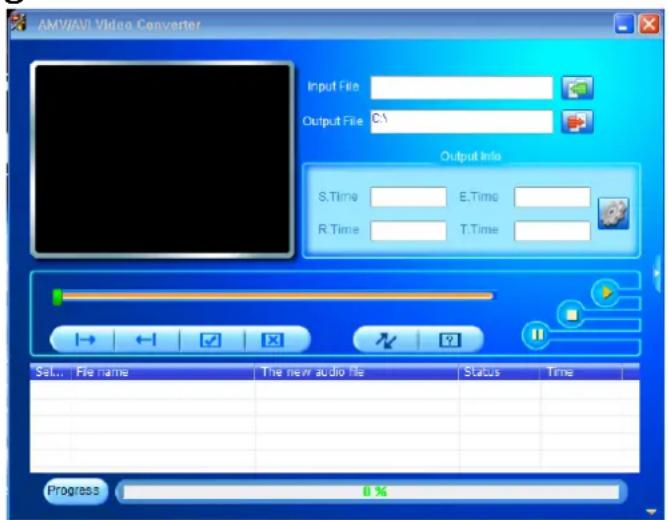
Merk op: Dit programma wordt gebruikt om videobestanden naar het AVI/AMV-formaat te converteren, omdat het AVI/AMV-formaat het enige formaat is dan momenteel door deze speler wordt ondersteund.
- Klik op 📋 om de map te kiezen waar de geconverteerde bestanden worden opgeslagen en klik vervolgens op 📋 om de map te selecteren waar de originele bestanden staan. Het originele bestand zal in het bestandsvenster getoond worden, zodra het is geselecteerd.
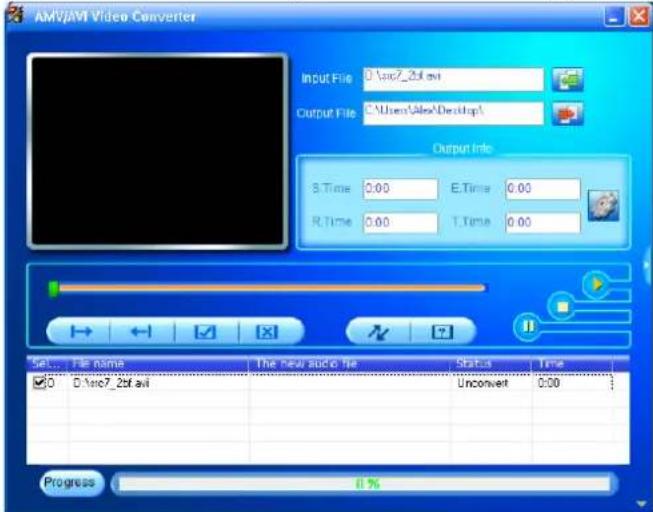
- Beweeg de muispijl en de klik met de linkermuisknop op de niet-geconverteerde bronbestanden om deze te selecteren in het bestandsvenster, dan zal het pictogram veranderen in het gemarkeerde pictogram. Klik nu op dit pictogram en een dialoogvenster wordt weergegeven.
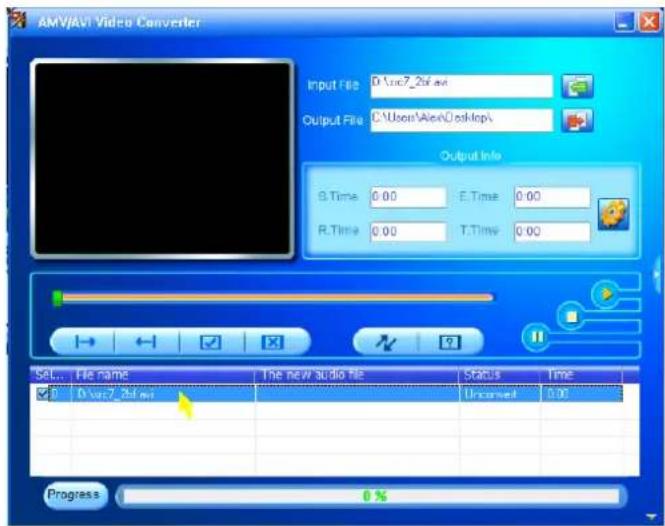
- Klik nu op dit pictogram en een dialoogvenster wordt weergegeven.
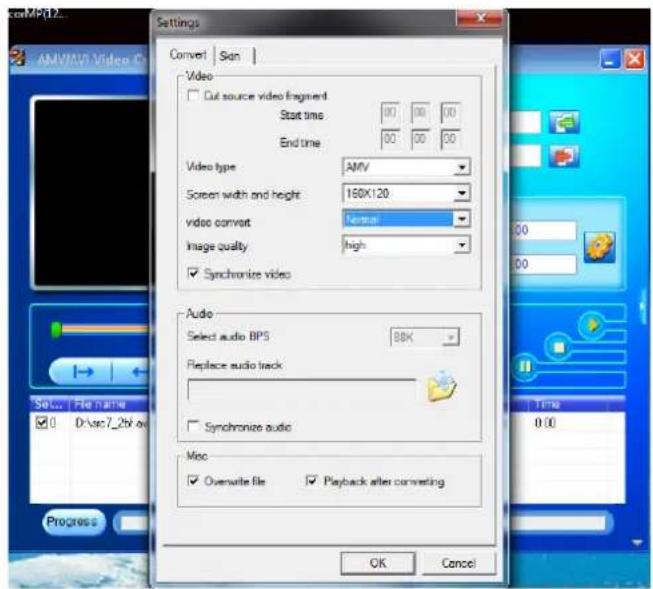
- Zorg ervoor dat het Videotype "AVI" of "AMV is en selecteer als schermbreedte en -hoogte de optie "160x120/320x240". De videoconversie en beeldkwaliteit zouden standaard als "Normal" (Normaal) en "High" (Hoog) moeten zijn ingesteld.
- Klik nu op om met converteren te beginnen.
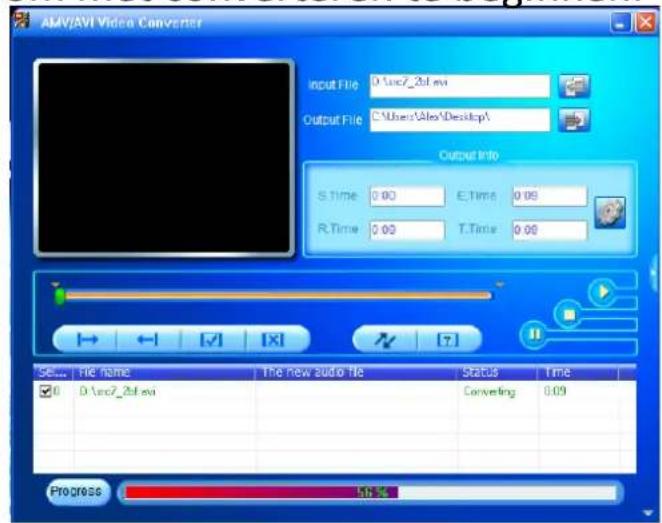
- De AVI/AMV-bestanden zullen na de conversie automatisch als een voorbeschouwing worden afgespeeld.
- De geconverteerde AVI/AMV-bestanden zijn nu gereed om over te dragen; u hoeft de geconverteerde AVI/AMV-bestanden slechts te kopieren naar de mediaspeler.
Opmerking: Alleen pixelresoluties tot “160x120/320x240 (max.)” kunnen worden ondersteund door deze speler.
12. Gebruik het opnamemenu
U kunt de speler als een voicerecorder gebruiken en gesproken memo's opnemen met behulp van de ingebouwde microfoon.
a. Een gesproken memo opnemen
- Selecteer in het hoofdmenu de optie “Record” (Opname) met de toets /► en Middelste (▶) toets; het scherm “Now Recording” (Huidige opname) zal nu verschijnen;
Huidige opname
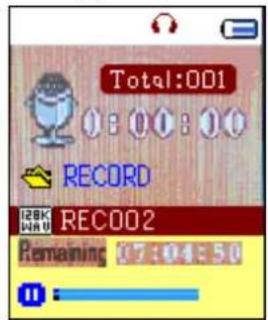
b. Naar Opname Starten/Pauzeren
- Druk op de Middelste (▶II) toets om de opname te starten en de opnametijd begint te lopen. De speler neemt nu op.
- Druk op de Middelste (▶II) toets om de opname te pauzeren; de opnametijd zal stoppen en beginnen te knipperen. Druk nogmaals in om de opname te hervatten.
c. Het bestand opslaan en de opname stoppen
- Houd de Middelste (▶) toets ingedrukt om het opgenomen bestand in het geheugen op te slaan en een nieuwe opname voor te bereiden. Druk op de Middelste (▶) toets om onmiddellijk een nieuwe opname te starten.
- Houd de toets ⇔ ingedrukt om het opnamebestand op te slaan, het opnamescherm te verlaten en terug te keren naar het hoofdmenu.
13. Het opnamemenu gebruiken (in gestopte modus)
U dient eventueel de folderlocaties te veranderen waar u het opnamebestand wilt opslaan en/of de opnamekwaliteit te veranderen voor betere compressiewaarden.
- Met het huidige opnamescherm in gestopte modus, druk op de toets M om het "Record Submenu" (Submenu opname) te openen en het volgende te selecteren;
a. Lokale folder
- In het submenu opname, selecteer "Local folder" (Lokale folder) > "\" totdat de hoofdfolder met de andere folders verschijnen met de Middelste (▶), ⬆ toets en ◀/► toets; (het standaard folderpad is "\RECORD")
- Kies vervolgens de foldernaam voor opslag van het opgenomen bestand met de toets ◀/► en Middelste (►) toets. Na een foldernaam te hebben geselecteerd, houd de toets ⇔ ingedrukt om te bevestigen; de folderlocatie is nu veranderd en het huidige opnamescherm zal weer verschijnen.
• U kunt nu zien dat de foldernaam veranderd is bij het icoontje
Opnamefolder op het scherm "Now Recording" (Huidige opname).
b. Opnametype
- Kies "REC type" (Opnametype) en selecteer vervolgens naar wens de waarde "32K BPS/64K BPS/128K BPS/256K BPS" met de toets / en► Middelste (▶)toets.
c. Verlaten
- Selecteer Exit (Verlaten) om terug te keren naar de huidige muziekweergave.
14. De stappenteller gebruiken
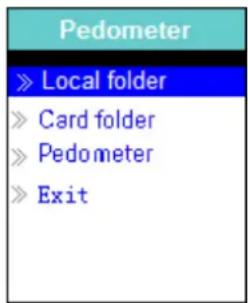
- Selecteer in het hoofdmenu de optie "Pedometer" (Stappenteller) met de toets ◀/► en Middelste (▶) toets. Het stappentellermenu zal nu verschijnen;
Stappentellermenu
a. Uw stappenteller voorbereiden
Voordat u de stappentellerfunctie in gebruik neemt, dient u uw persoonlijke informatie in te voeren en de stappentellersensor van de speler te ijken voor uzelf. Om dit te doen:
- Selecteer in het stappentellermenu de optie "Pedometer" (Stappenteller) en kies vervolgens "Setting" (Instelling) met de toets ◀/► en Middelste (►II) toets. Er verschijnt nu een submenulijst;
- Selecteer “Women/Man” (Vrouw/Man) en vervolgens “Walking (Lopen)/Jogging (Joggen)/Running (Rennen)”; er verschijnt nu een niveaubalk met streepjes om te selecteren;
- Voer uw gemiddelde staplengte in (bijv. 80 (cm)) met de toets ◀/► en Middelste (►) toets. (Raadpleeg "Meting staplengte" hieronder.)
- Nadat de gemiddelde staplengte is ingesteld, zal het stappentellermenu weer worden geopend. (deze instelling heeft een bereik van 10 \~ 200 (cm) en kan in stappen van 1 cm worden verlengd/verkort)
- Selecteer "Exit" (Verlaten) om terug te keren naar het hoofdmenu.
Meting staplengte
- Loop/jog/ren voor 10 stappen met uw normale staplengte zoals hieronder afgebeeld.
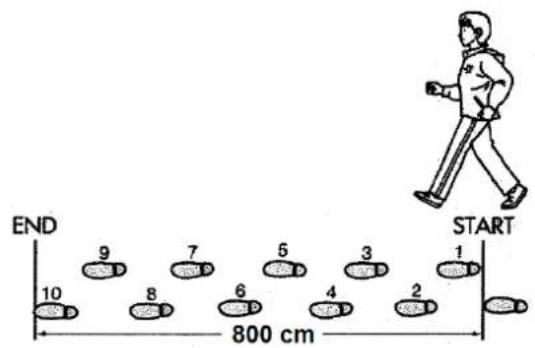
- Meet de afstand van START tot EINDE in centimeters (cm). Bereken vervolgens uw staplengte door de totale afstand door 10 te verdelen. Voorbeeld:
• Totale afstand = 800 cm - 800 ~cm ÷ 10 stappen = 80 ~cm
b. De teller van de stappenteller starten/sluiten
- Selecteer "Start" om de tellerfunctie van de stappenteller te openen en starten nadat de instellingen zijn voltooid; de tellerweergave zal verschijnen en de tijd begint te lopen vanaf "00:00:00". De stappensensor begint nu ook uw stappen te tellen. U kunt beginnen te lopen, joggen of rennen zoals ingesteld.
- U zult de volgende informatie ontvangen: Stappen, afstand, verbrandde calorieën en snelheid worden op de stappentellerweergave getoond.
Tellerweergave van de stappenteller
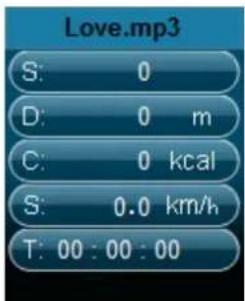
- De gegevens van de stappenteller zullen pas op het scherm verschijnen nadat de eerste +/- 12 stappen zijn genomen, omdat de software enkele gegevens nodig heeft om de stappen te analyseren en de resultaten vervolgens op het scherm weer te geven.
- Om de tellerfunctie van de stappenteller te verlaten en uw persoonlijke tellerregistratie op te slaan, drukt u op de toets M om een bevestigingsscherm te openen en selecteert u vervolgens "Yes" (Ja) om te bevestigen en terug te keren naar het hoofdmenu. De registratie is nu opgeslagen. Of,
- Selecteer "No" (Nee) om te annuleren en de telling van de stappenteller te vervolgen.
c. Registratie controleren
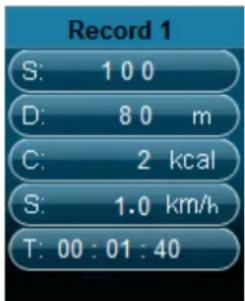
- Selecteer in het stappentellermenu de optie "Look up" (Bekijken) om de registratie van uw persoonlijke telling te controleren. De speler
ondersteunt de opslag van maximaal 2 persoonlijke tellingen “Record 1/Record 2” (Registratie 1/Registratie 2). Nieuwe registraties zullen bovendien de oude Registratie 1 en Registratie 2 overschrijven.
- Druk op de toets M om de registratieweergave van uw persoonlijke tellingen te verlaten en terug te keren naar het hoofdmenu.
Registratie persoonlijke tellingen
d. Muziek afspelen in de stappentellerfunctie
- Selecteer in het stappentellermenu "Local folder/Card folder" (Lokale folder/Kaartfolder) met de / toets en Middelste () telets. Er zal vervolgens een lijst verschijnen met folders/bestanden die u kunt kiezen.
- Selecteer een folder en bestand met de muziek die u als eerste wilt afspelen tijdens weergave van de stappentelling. Het scherm zal weer terugkeren naar het stappentellermenu. Vervolgens,
- Selecteer "Start" om de weergavemodus van de telling door de stappenteller te openen. Druk op de "Middelste" (▶II) toets om de muziek te starten tijdens de tellerfunctie. En,
- U kunt de muziek pauzeren/stoppen door op de "Middelste" (▶) toets te drukken; druk nogmaals in om te hervatten. U kunt de tellerfunctie natuurlijk ook zonder muziek gebruiken.
e. Muziekbedieningen in stappentellermodus (hetzelfde als in de muziekmodus)
In stappentellermodus
- Druk op de Middelste (▶II) toets om het afspelen te starten. Druk nogmaals in om te pauzeren.
- Druk op de toets ▶ om de volgende track af te spelen.
- Druk op de toets ◀ om de vorige track af te spelen.
- Houd de toets ▶ ingedrukt om vooruit te spoelen.
- Houd de toets ◀ ingedrukt om terug te spoelen.
- Druk op de toets VOL+/VOL- om de volumeregeling te openen en het volumeniveau te verhogen/verlagen;
- Wacht 6 \~ 8 seconden of druk op de Middelste (▶II) toets om terug te keren naar de huidige muziekweergave.
- Voor gehoorbescherming; er zal een waarschuwingstoon uit de hoofdtelefoon klinken of er verschijnt een waarschuwingsmelding op het TFT-scherm telkens dat u het volumeniveau verhoogt en het standaard instellingsniveau van maximaal 85dB bereikt. Druk op de toets M om de
waarschuwing te accepteren en naar de volumeregeling te gaan om het niveau te kunnen verhogen tot het maximale niveau.
Opmerking: Sommige muziekinstellingen in de stappentellermodus zijn standaard ingesteld en kunnen niet worden veranderd, zoals. Alles herhalen en Willekeurig afspelen.
| f. De speler bevestigen voor de stappenteller | |
| Het apparaat op de armband plaatsen (indien verstrekt)Plaats het apparaat op de armband, plaats het vervolgens op uw bovenarm en pas de lengte van de armband op de dikte van uw arm totdat deze comfortabel zit. | 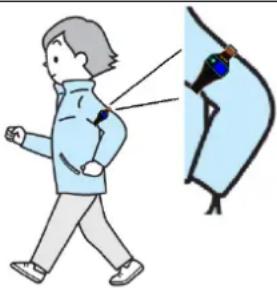 |
| Het apparaat in uw broekzak plaatsenPlaats het apparaat niet in de achterzak van uw broek, zodat u er niet op kunt gaan zitten.Sluit de rits/knoop van uw broekzak (indien aanwezig), zodat het apparaat er niet uit kan vallen. |  |
| Het apparaat in uw tas plaatsenPlaats het apparaat in een veilig deel or een veilig segment van uw tas.Zorg ervoor dat het apparaat horizontaal of verticaal is geplaats in een zak in de tas. |  |
| Het apparaat aan uw nek hangenBevestig een sleutelkoord of snoer aan het apparaat. (niet inbegrepen)Plaats het sleutelkoord om uw nek en laat het apparaat hangen zoals afgebeeld.OPMERKING: Zorg ervoor dat het koord/snoer lang genoeg, zodat het apparaat eenvoudig van rondom uw nek kan worden verwijderd. Voorkom het risico op verstikking als u het apparaat om uw nek hangt. Laat kinderen dit apparaat niet met een koord/snoer om hun nek hangen. |  |
| g. Het apparaat kan stappen mogelijk niet correct tellen in de volgende omstandigheden: | |
| Het apparaat is incorrect geplaatst.Wanneer de voorzijde van het apparaat op een hoek van kleiner dan 60° of horizontaal t.o.v. de grond is geplaatst.OPMERKING: Het apparaat kan zelfs stappen tellen wanneer schuin of ondersteboven geplaatst of als het apparaat niet loodrecht t.o.v. de grond is geplaatst. | 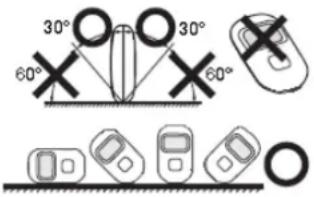 |
| Het apparaat kan vrij bewegen.Wanneer het apparaat los of vlak in uw broekzak of tas is geplaatst (niet in een horizontale of verticale positie).Wanneer het apparaat aan uw riem, de bovenkant van uw broek of een tas schommelt. |  |
| Beweging omhoog en omlaag.Staande en/of zittende beweging.Tijdens sporten anders dan lopen.Opwaartse of neerwaartse beweging op een trap of steile helling. | 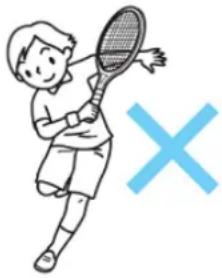 |
| Lopen op ongelijke snelheid.Wanneer u schuifelt of sandalen draagt.Starten en stoppen of andere manieren van ongelijk lopen.Extreem langzaam lopen. | |
| Vibraties van een bewegend voertuig.Zoals een fiets, auto, trein of bus. | |
| Andere.De gegevens van de stappenteller zullen pas na de eerste +/- 12 stappen op het scherm verschijnen, omdat de software wat gegevens nodig heeft om de stappen te analyseren en vervolgens de resultaten op het scherm kan laten zien. | |
15. Het spraakmenu gebruiken
Voor het afspelen en beheren van opgenomen spraakbestanden.
- Selecteer in het hoofdmenu het menu "Voice" (Stem) met de toets

en Middelste (▶) toets; het scherm “Voice Now Playing” (Huidige stemweergave) zal vervolgens verschijnen.
Huidige stemweergave
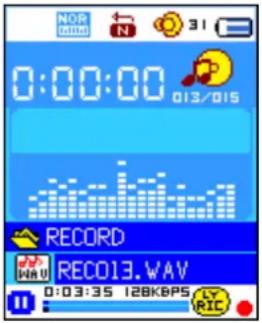
a. Opgenomen gesproken bestanden afspelen en pauzeren
- Op het scherm Huidige stemweergave;
- Druk op de Middelste (▶II) toets om het opgenomen bestand af te spelen.
- Druk op de Middelste (▶II) toets om te pauzeren.
- Druk er opnieuw op om het afspelen te hervatten.
b. Het vorige of volgende bestand afspelen
- Druk op de toets ▶ om het volgende bestand af te spelen.
- Druk op de toets ◀ om het vorige bestand af te spelen.
c. Vooruitspoelen en terugspoelen
- Houd de toets ▶ ingedrukt om vooruit te spoelen.
- Houd de toets ◀ ingedrukt om terug te spoelen.
d. Het volumeniveau aanpassen
- Druk op de toets VOL+/VOL- om de volumeregeling te openen en het volumeniveau te verhogen/verlagen;
- Wacht 6 \~ 8 seconden of druk op de Middelste (▶II) toets om terug te keren naar de huidige muziekweergave.
- Voor gehoorbescherming; er zal een waarschuwingstoon uit de hoofdtelefoon klinken of er verschijnt een waarschuwingsmelding op het TFT-scherm telkens dat u het volumeniveau verhoogt en het standaard instellingsniveau van maximaal 85dB bereikt. Druk op de toets M om de waarschuwing te accepteren en naar de volumeregeling te gaan om het niveau te kunnen verhogen tot het maximale niveau.
16. Het Stem submenu gebruiken in gestopte modus
U dient eventueel enkele instellingen naar wens te veranderen voor het afspelen van gesproken bestanden; u kunt deze veranderingen aanbrengen tijdens de afspeelmodus op het scherm Huidige stemweergave.
- Op het scherm "Voice Now Playing" (Huidige stemweergave), druk op de Middelste (▶II) toets om het afspelende bestand te pauzeren/stoppen. Vervolgens,
- Druk op de toets M om het Stem submenu te openen en selecteer
vervolgens naar wens "Local (Lokaal)/Delete file (Bestand wissen)/Delete all (Alles wissen)/Exit (Verlaten)" met de toets / ◀e► Middelste (▶)toets;
a. Lokale folder
- Selecteer "Local folder" (Lokale folder) om een lijst te openen en kies vervolgens een folder en/of een gesproken bestand met de toets ◀/▶, ↕ en Middelste (▶)toets.
- Het apparaat zal terugkeren naar de Huidige stemweergave nadat u een gesproken bestand hebt geselecteerd. Druk vervolgens op de Middelste (▶II) toets om af te spelen.
b. Bestand wissen
- Kies "Delete file" (Bestand wissen) om een lijst te openen en selecteer vervolgens het te wissen gesproken bestand met de toets ◀/► en Middelste (▶II) toets;
- Zodra u eenmaal een bestand hebt geselecteerd, kunt u op de Middelste (▶II) toets drukken en Yes (Ja) kiezen om te bevestigen of No (Nee) kiezen om te annuleren.
c. Verwijder alles
- Selecteer "Delete all" (Alles wissen) en vervolgens "Yes/No" (Ja/Nee) met de toets ◀/►. Nadat "YES" (Ja) of "NO" (Nee) eenmaal verschijnt, kunt u ter bevestiging op de Middelste (►) toets drukken;
- Alle gesproken bestanden zullen worden gewist nadat u "YES" (Ja) selecteert en bevestigt. Het scherm "Deleting" (Wissen...) zal eventjes verschijnen terwijl de bestanden worden gewist en de melding "Empty disk!" (Lege schijf!) wordt vervolgens enkele seconden getoond.
d. Verlaten
- Selecteer Exit (Verlaten) om terug te keren naar het scherm Huidige stemweergave.
17. Het Stem submenu gebruiken in afspeelmodus
U wilt mogelijk bepaalde instellingen veranderen tijdens het afspelen van gesproken bestanden, zoals Herhalen, EQ-instelling voor muziekbestanden, enz. Om instellingen te veranderen:
- Druk tijdens het afspelen van een gesproken bestand op de toets M om het Stem submenu te openen en selecteer vervolgens naar wens "Repeat/Exit" (Herhalen/Verlaten) met de toets ◀/► en Middelste (►) toets;
a. Herhaal
- Selecteer naar wens “Repeat” (Herhalen) > “Normal (Normaal)/Repeat one (Herhaal één)/Repeat all (Herhaal alles)/Repeat folder (Herhaal folder)/Random all (Alles willekeurig)/Random folder (Willekeurige folder)” met de toets ◀/► en Middelste (►∥) toets.
b. Verlaten
- Selecteer Exit (Verlaten) om terug te keren naar het scherm Huidige stemweergave.
18. Het fotomenu gebruiken
U kunt de speler ook gebruiken als een afbeelding-/fotoviewer. Om dit te doen:
- Selecteer in het hoofdmenu de optie "Photo" (Foto) met de toets en Middelste (▶toets om een lijst te openen. Selecteer het gewenste fotobestand om weer te geven.
- Druk op de toets ◀/► om het volgende/vorige fotobestand weer te geven.
- Druk op de ⬇/Middelste (▶II) toets om de weergave te stoppen en terug te keren naar de lijst om andere bestanden te selecteren.
- Houd de toets ⇔ ingedrukt om terug te keren naar het hoofdmenu.
19. Het Foto submenu gebruiken op het lijstscherm
U dient mogelijk bepaalde instellingen te veranderen voor de fotobrowser. Om de instellingen te wijzigen:
- Druk in het lijstmenu op de toets M om het Foto submenu te openen;
f. Lokale folder
- Selecteer "Local folder" (Lokale folder) om een lijst te openen en kies de gewenste folder en een bestand met de toets ◀/► en Middelste (►II) toets.
- Nadat u een fotobestand hebt geselecteerd, kunt u nogmaals op de toets ▶l drukken om deze weer te geven.
g. Afspeelinstelling
Handmatig afspelen
- Selecteer “Playback set” (Afspeelinstelling) > “Manual play” (Handmatig afspelen) met de toets ◀/► en Middelste (►II) toets om een lijst te openen; selecteer het gewenste bestand om af te spelen. De handmatige afspeelinstelling wordt gebruikt. (Kies deze optie om de automatische afspeelfunctie te deactiveren)
Automatisch afspelen
- Selecteer “Playback set” (Afspeelinstelling) > “Auto play” (Automatisch afspelen) > en kies naar wens “2/3/4/5/5/6/7/8/9/10 seconden” met de toets ◀/► en Middelste (►II) toets. De diashowfunctie wordt geactiveerd en speelt alle fotobestanden achtereenvolgens automatisch af volgens het ingestelde interval.
h. Bestand wissen
- Selecteer "Delete file" (Bestand wissen) om een lijst te openen en kies vervolgens het te wissen fotobestand met de toets ◀/►. Na een bestand te hebben geselecteerd, druk op de knop Middelste (►II);
- Kies vervolgens Yes (Ja) om te bevestigen of No (Nee) om te annuleren met de toets ↗ en Middelste ( ) tolets.
i. Verwijder alles
- Selecteer “Delete all” (Alles wissen) en vervolgens “Yes/No” (Ja/Nee) met de toets ◀/►. Nadat “YES” (Ja) of “NO” (Nee) is geselecteerd, kunt u op de Middelste (►II) toets drukken om te bevestigen;
- Alle fotobestanden zullen worden gewist nadat u "YES" (Ja) hebt geselecteerd en bevestigd. Het scherm "Deleting" (Wissen...) wordt eventjes weergegeven en vervolgens verschijnt de melding "Empty disk!" (Lege schijf!) enkele seconden op het scherm.
j. Verlaten
- Selecteer Exit (Verlaten) om terug te keren naar de fotolijst.
20. Het spelletjesmenu gebruiken
U zult hier het spelletje "Snake" (Slang) aantreffen. Beweeg de slang omhoog, omlaag, naar rechts en naar links om het voedsel (stopje) te eten die op het TFT-scherm verschijnen. De slang wordt langer naargelang deze het voedsel eet, laat de slang echter niet de muren aanraken.
- Om spelletjes te spelen, selecteer het menu “Game” (Spel) in het hoofdmenu en kies het gewenste spelletje.
- Bedieningstoetsen; Indrukken: ◀: links, ▶: rechts, M: omhoog, ⇔: omlaag, Midden (▶II): pauze.
- Houd de toets ⇔ ingedrukt om het spelletje te verlaten.
21. Gebruik het eBoekmenu
U kunt deze speler ook gebruiken als een tekstlezer met het ondersteunde bestandsformaat (.TXT).
a. Een eBoek openen
- Selecteer in het hoofdmenu de optie "eBook" (eBoek) met de toets ◀/► en Middelste (►) toets om een lijst te openen;
- Selecteer een bestand dat u wilt lezen met de toets ◀/► en druk op de Middelste (►) toets om weer te geven. Huidige eBoekweergave;
- Druk op de toets ▶ om de volgende pagina weer te geven,
- Druk op de toets ◀ om de vorige pagina weer te geven,
- Druk op de /Middelste (▶) toets om terug te keren naar het lijstmenu.
- Houd de toets ⇔ ingedrukt om terug te keren naar het hoofdmenu.
22. Het eBoek submenu gebruiken in het lijstmenu
U dient mogelijk enkele instellingen te veranderen voor het lezen van eBoeken. Om de instellingen te wijzigen:
- Druk in de lijst op de toets M om het eBoek submenu te openen;
a. Lokale folder
- Selecteer in het eBoek submenu de optie "Local folder" (Lokale folder)
om een lijst te openen en kies vervolgens de gewenste folder en een bestand met de toets ◀/► en Middelste (►II) toets.
- Na een bestand te hebben geselecteerd, kunt u nogmaals op de toets ▶ll drukken om deze weer te geven.
b. Afspeelinstelling
Handmatig afspelen
- Selecteer "Playback set" (Afspeelinstelling) > "Manual play" (Handmatig afspelen) met de toets ↗ en Middelste ( ) telets om een lijst te openen; selecteer het gewenste bestand om af te spelen. De handmatige afspeelinstelling wordt gebruikt. (Kies deze optie om de automatische afspeelfunctie te deactiveren)
Automatisch afspelen
- Selecteer “Playback set” (Afspeelinstelling) > “Auto play” (Automatisch afspelen) > en kies naar wens “1/2/3/4/5/6/7/8/9/10 seconden” met de toets ◀/► en Middelste (►II) toets. De bladerfunctie wordt gactiveerd volgens het geselecteerde interval.
c. Bestand wissen
- Selecteer “Delete file” (Bestand wissen) om een lijst te openen en selecteer vervolgens het te wissen eBoekbestand met de toets ◀/►. Na een bestand te hebben geselecteerd, druk op de knop Middelste (►II); - Kies vervolgens Yes (Ja) om te bevestigen of No (Nee) om te annuleren met de toets ◀ en Middelste () tolets.
d. Verwijder alles
- Selecteer “Delete all” (Alles wissen) en vervolgens “Yes/No” (Ja/Nee) met de toets ◀/►. Nadat “YES” (Ja) of “NO” (Nee) is geselecteerd, kunt u op de Middelste (►II) toets drukken om te bevestigen; - Alle eBoekbestanden zullen worden gewist nadat u “YES” (Ja) hebt geselecteerd en bevestigd. Het scherm “Deleting” (Wissen...) zal eventjes verschijnen en vervolgens wordt de melding “Empty disk!” (Lege schijf!) enkele seconden op het scherm getoond.
e. Verlaten
- Selecteer Exit (Verlaten) om terug te keren naar het lijstmenu met eBoeken.
23. Het eBoek submenu gebruiken in weergavemodus
U wilt eventueel bepaalde bladwijzers toevoegen, selecteren en wissen tijdens het lezen, ga hiervoor als volgt te werk:
- Druk in de Huidige eBoekweergave op de toets M om het eBoek submenu te openen;
a. Bladwijzer selecteren
- Selecteer "Bookmark select" (Bladwijzer selecteren) met de toets ◀/► en Middelste (▶II) toets om een lijst met opgeslagen bladwijzers te openen; (zorg ervoor bladwijzers te hebben aangemaakt voordat u deze
functie gebruikt)
- Selecteer de bladwijzer die u wilt oproepen en druk vervolgens op de Middelste (▶)toets om weer te geven.
b. Bladwijzer wissen
- Selecteer "Bookmark delete" (Bladwijzer wissen) om een lijst te openen en kies vervolgens een opgeslagen bladwijzer die u wilt wissen met de toets ♦. - Nadat u een bladwijzer hebt geselecteerd, kunt u ter bevestiging op de Middelste (▶)toets drukken. De bladwijzer wordt gewist en het scherm keert terug naar de huidige leespagina uit de lijst.
c. Bladwijzer toevoegen
- Selecteer in de Huidige eBoekweergave de leespagina waarvoor u een bladwijzer wilt aanmaken met de toets ◀/► en Middelste (►II) toets. Druk vervolgens op de toets M om het eBoek submenu te openen; - Selecteer “Bookmark Add” (Bladwijzer toevoegen) met de toets ◀/► en Middelste (►II) toets om de pagina op te slaan in de bladwijzerlijst en automatisch terug te keren naar de huidige leespagina.
d. Verlaten
- Selecteer Exit (Verlaten) om terug te keren naar het lijstmenu met eBoeken.
24. Gebruik van het geheugenkaartslot
Deze speler stelt u in staat om die ondersteunde mediabestanden af te spelen vanaf uw Micro-SD-geheugenkaart (T-Flash). Dit zal ook de mobiele hardeschijfruimte van de speler verhogen als u deze optie gebruikt.
- Schakel de speler uit. Steek nu uw MicroSD-geheugenkaart in de kaartsleuf aan de onderzijde van de speler.
- Zet de speler aan en nu is de MicroSD-geheugenkaart, T-Flash, klaar voor gebruik.
- Wanneer de MicroSD-kaart is aangesloten, zal de optie "Card Folder" (Kaartfolder) | verschijnen.
- Ga naar de geheugenkaartmap en kies de gewenste map(pen) en bestand(en) om af te spelen.
- Schakel de speler a.u.b. uit voordat u een MicroSD-kaart verwijdert.
25. Het herinstellen van het apparaat
- In bepaalde omstandigheden kan het apparaat vast komen te zitten tijdens het gebruik.
- In het geval dat de speler vast loopt, kunt u de Middelste (▶) toets ongeveer 8 \~ 10 seconden ingedrukt houden om de speler terug te stellen en opnieuw te starten.
Belangrijk: De speler niet herinstellen als hij goed functioneert.
- Probleemoplossing
| Het apparaat gaat niet AAN | • Controleer of de batterij voldoende is opgeladen. |
| Er komt geen geluid uit de hoofdtelefoon. | • Controleer of het volume op “0” staat en controleer of de hoofdtelefoonstekker correct geplaatst is.• Controleer of de stekker van de hoofdtelefoon vuil is.• Een beschadigde MP3 kan een statische ruis veroorzaken en het geluid kan stoppen. Controleer of de muziekbestanden niet beschadigd zijn. |
| De tekens op het scherm zien er beschadigd uit | • Controleer of de juiste taal is geselecteerd. |
| Download van muziekbestanden mislukt. | • Controleer of de USB-kabel beschadigd is en goed is aangesloten.• Controleer of het stuurprogramma correct werd geïnstalleerd.• Controleer of het geheugen van de speler vol is. |
- Specifications
| Afmetingen | 83 mm (H) x 40,3 mm (B) x 9,2 mm (D) | |
| Gewicht | 26,5g | |
| LCD | 1,8 inch, resolutie (RGB)128 x 160 | |
| Oortelefoonimpedantie | 32 Ohm | |
| Intern geheugen | Zie verpakking | |
| Externe geheugenkaartsleuf | MicroSD-kaart(ondersteunt tot op 16GB en mogelijk 32GB) | |
| Batterij | Lithium 3,7V, 170mAh | |
| Speeltijd:8 - 10 uur (voor MP3-muziek met energiebesparingmodus) | ||
| Audio | Oortelefoonuitgang | 2mW x 2 kanalen op 32 Ohm |
| Freq. Bereiken | 20Hz tot 20000Hz | |
| Signaal/ruisverhouding | >60dB | |
| Muziekformaat | MP3/WMA | 32Kbps – 320kbps |
| Videoformaat | AMV/AVI | 160x128 (max.) |
| Opnamecodering | WAV | 32/64/128/256kbps |
| Afbeeldingformaat | JPEG/BMP | |
| eBoekformaat | TXT | |
| Stappenteller | Sensor | Versnellingsmeter met 3 assen |
| Scherm | Stappenregistratie, afstand, snelheid, verbrandde calorieën en gelopen tijd (per berekening) | |
| Bedrijfstemperatuur | 0 tot 40 °C | |
| Besturingssysteem | Win7/ 8/ 10; Mac 9.2 of hoger | |
28. De meegeleverde armband gebruiken
De armband dragen:
- Nadat de PODO-153 op de armband is geplaatst, plaats deze op uw bovenarm, pas de lengte aan van de armband volgens de dikte van uw arm totdat deze comfortabel zit. Zie de afbeeldingen hieronder ter referentie:
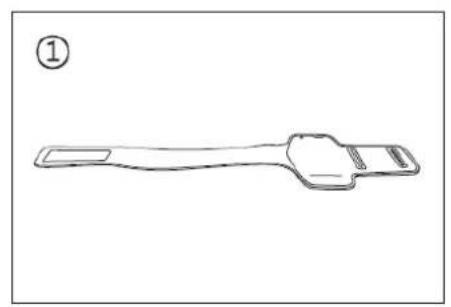
*A: gebruik dit gat voor dunne armen.
*B: gebruik dit gat voor dikke armen.
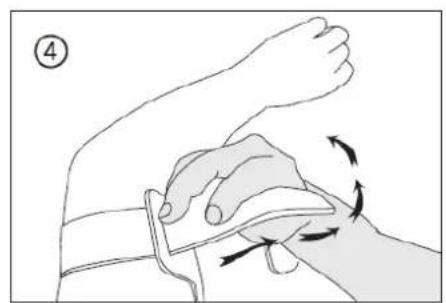
- De meegeleverde LED-knipperklem gebruiken De LED-knipperklem in- en uitschakelen:
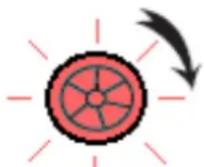
a. Om de LED-knipperklem in te schakelen, draait u de behuizing ervan rechtsom totdat de LED begint te knipperen.
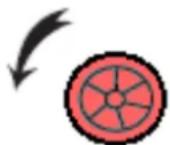
b. Om uit te schakelen, linksom draaien totdat de LED stopt met knipperen.
De batterij van de LED-knipp
rvangen:
a. Draai de behuizing van de LED-knipperklem volledig linksom, om de voorbehuizing en achterklem van elkaar los te koppelen;
b. Haal vervolgens de batterij uit de achterklem en vervang deze door een nieuwe muntbatterij;
c. Houd de voorbehuizing en acherklem tegen elkaar en draai rechtsom om te vergrendelen.
Opmerking: Zorg ervoor hetzelfde type batterij te gebruiken. (Type muntcelbatterij: CR927, DC 3V)
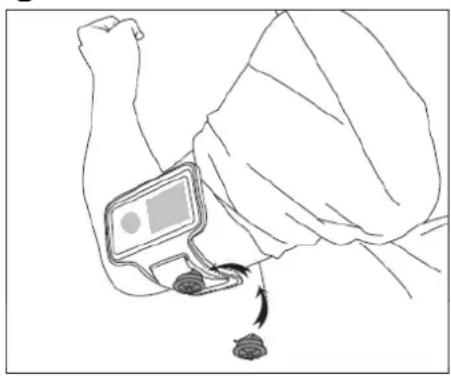
De LED-knipperklem dragen
a. U kunt de LED-knipperklem op uw shirt, jas of waar u maar wilt dragen;
b. Wij raden u echter sterk aan deze op onze meegeleverde armband te dragen. Zie de afbeelding hieronder ter referentie:
Lenco biedt service en garantie aan overeenkomstig met de Europese wetgeving. Dit houdt in dat u, in het geval van reparaties (zowel tijdens als na de garantieperiode), uw lokale handelaar moet contacteren.
Belangrijke opmerking: Het is niet mogelijk om producten die gerepareerd moeten worden direct naar Lenco te sturen.
Belangrijke opmerking: De garantie verloopt als een onofficieel servicecenter het apparaat op wat voor manier dan ook heeft geopend, of er toegang toe heeft gekregen.
Het apparaat is niet geschikt voor professioneel gebruik. In het geval van professioneel gebruik worden alle garantieverplichtingen van de fabrikant nietig verklaard.
Disclaimer
Er worden regelmatig updates in de firmware en/of hardwarecomponenten gemaakt. Daardoor kunnen gedeelten van de instructie, de specificaties en afbeeldingen in deze documentatie enigszins verschillen van uw eigen situatie. Alle onderwerpen die staan beschreven in deze handleiding zijn bedoeld als illustratie en zijn niet van toepassing op specifieke situaties. Aan de beschrijving in dit document kunnen geen rechten worden ontleend.
Afvoer van het oude apparaat
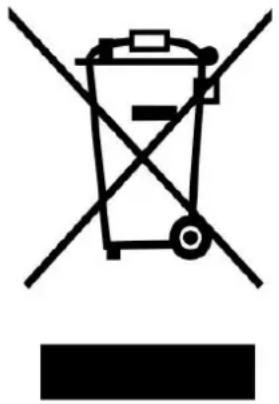
Dit symbool geeft aan dat het betreffende elektrische product of de batterij niet moet worden verwijderd als algemeen huishoudelijk afval in Europa. Zorg voor een juiste afvalverwerking door het product en de batterij in overeenstemming met alle van toepassing zijnde lokale wetten voor het verwijderen van elektrische apparatuur of batterijen te verwijderen. Als u dit doet, helpt u de natuurlijke hulpbronnen te behouden en de standaard van milieubescherming te verbeteren bij de behandeling en verwijdering van elektrisch afval (Afgedankte Elektrische en Elektronische Apparatuur).
CE-markering
Lenco Benelux B.V., Thermiekstraat 1a, 6361 HB Nuth, Nederland, verklaart hierbij dat dit product voldoet aan de vereisten van de essentiële EU-richtlijnen. De conformiteitsverklaring kan worden opgevraagd via techdoc@commaxxgroup.com

Service
Bezoek voor meer informatie en helpdeskondersteuning www.lenco.com Lenco Benelux BV, Thermiekstraat 1a, 6361 HB, Nederland.
ACHTUNG:

- VOORZORGSMAATREGELEN VOOR GEBRUIK
- ONTHOUD DE VOLGENDE INSTRUCTIES:
- Waarschuwing:
- INSTALLATIE
- Maak u vertrouwd met de bedieningselementen van de speler
- Over de batterij van de speler
- Batterij is vol
- Opmerking:
- a. De batterij opladen:
- b. Aansluiting en opladen:
- De speler aansluiten en loskoppelen
- a. De speler aansluiten
- b. De speler loskoppelen
- De speler opstarten
- (Spelletjes)/eBook (eBoek).
- Gebruik het instelmenu
- Instelmenu
- a. "System time" (Systeemtijd) (datum & tijd) instellen:
- b. "LCD set" (LCD-instelling) aanpassen
- c. "Language" (Taal) veranderen
- d. "Power Off" (Uitschakelen) instellen
- e. "Memory info" (Geheugeninformatie) controleren
- f. "Firmware Version" (Firmwareversie) controlleren
- g. "Exit" (Verlaten)
- Gebruik het muziekmenu
- Music Now Playing (Huidige muziekweergave)
- a. Muziek afspelen
- b. Vorige of volgende muziektrack afspelen
- c. Vooruitspoelen of terugspoelen
- d. Het volumeniveau aanpassen
- e. Gebruik de songtekstweergave
- Het muziek submenu gebruiken met de muziek gestopt
- a. Lokale folder
- b. Artiest
- c. Album
- d. Genre
- e. Afspeellijst actualiseren
- f. Bestand wissen
- g. Verwijder alles
- h. Verlaten
- Het muziek submenu gebruiken in de huidige muziekweergave
- a. De herhaalfunctie instellen
- b. De equalizer aanpassen
- c. Verlaten
- Gebruik het filmmenu
- a. Films afspelen
- b. De vorige of volgende video afspelen
- Het film submenu gebruiken in gestopte filmmodus
- b. Bestand wissen
- c. Verwijder alles
- d. Herhaal
- e. Verlaten
- Videobestanden converteren naar AVI/AMV
- Gebruik het opnamemenu
- a. Een gesproken memo opnemen
- b. Naar Opname Starten/Pauzeren
- c. Het bestand opslaan en de opname stoppen
- Het opnamemenu gebruiken (in gestopte modus)
- b. Opnametype
- De stappenteller gebruiken
- a. Uw stappenteller voorbereiden
- Meting staplengte
- b. De teller van de stappenteller starten/sluiten
- Tellerweergave van de stappenteller
- c. Registratie controleren
- Registratie persoonlijke tellingen
- d. Muziek afspelen in de stappentellerfunctie
- e. Muziekbedieningen in stappentellermodus (hetzelfde als in de muziekmodus)
- Het spraakmenu gebruiken
- Huidige stemweergave
- a. Opgenomen gesproken bestanden afspelen en pauzeren
- b. Het vorige of volgende bestand afspelen
- c. Vooruitspoelen en terugspoelen
- Het Stem submenu gebruiken in gestopte modus
- d. Verlaten
- Het Stem submenu gebruiken in afspeelmodus
- a. Herhaal
- b. Verlaten
- Het fotomenu gebruiken
- Het Foto submenu gebruiken op het lijstscherm
- f. Lokale folder
- g. Afspeelinstelling
- Handmatig afspelen
- Automatisch afspelen
- h. Bestand wissen
- i. Verwijder alles
- j. Verlaten
- Het spelletjesmenu gebruiken
- Gebruik het eBoekmenu
- a. Een eBoek openen
- Het eBoek submenu gebruiken in het lijstmenu
- b. Afspeelinstelling
- c. Bestand wissen
- d. Verwijder alles
- Het eBoek submenu gebruiken in weergavemodus
- a. Bladwijzer selecteren
- functie gebruikt)
- b. Bladwijzer wissen
- c. Bladwijzer toevoegen
- Gebruik van het geheugenkaartslot
- Het herinstellen van het apparaat
- De meegeleverde armband gebruiken
- De armband dragen:
- De batterij van de LED-knipp
- rvangen:
- De LED-knipperklem dragen
- Disclaimer
- Afvoer van het oude apparaat
- CE-markering
- Service
- ACHTUNG:
Merk : LENCO
Model : Podo-153
Categorie : Mp3-speler