
Podo-153 - Lecteur mp3 LENCO - Notice d'utilisation et mode d'emploi gratuit
Retrouvez gratuitement la notice de l'appareil Podo-153 LENCO au format PDF.


| Type de produit | Lecteur MP3 |
| Marque | Lenco |
| Modèle | Podo-153 |
| Dimensions | Environ 90 x 40 x 10 mm |
| Poids | Environ 30 g |
| Alimentation | Batterie lithium-ion rechargeable via USB |
| Capacité de stockage | Mémoire interne 8 Go (extensible via carte microSD) |
| Formats audio supportés | MP3, WMA, FLAC, APE, WAV |
| Fonctions principales | Lecture MP3, Radio FM, Enregistrement vocal, Lecture aléatoire, Répétition |
| Écran | Écran LCD 1,8 pouces |
| Connectivité | USB 2.0, prise casque 3,5 mm |
| Autonomie | Jusqu'à 20 heures de lecture |
| Contenu de la boîte | Lecteur MP3, écouteurs, câble USB, notice |
| Entretien et nettoyage | Nettoyer avec un chiffon doux et sec. Ne pas utiliser de produits abrasifs. |
| Sécurité | Ne pas exposer à l'humidité ou à des températures extrêmes. Utiliser uniquement le câble fourni. |
| Pièces détachées et réparabilité | Batterie et écouteurs remplaçables. Pour toute réparation, contacter le service après-vente. |
| Informations générales | Appareil portable idéal pour la musique en déplacement. Compatible Windows et Mac. |
FOIRE AUX QUESTIONS - Podo-153 LENCO
Questions des utilisateurs sur Podo-153 LENCO
0 question sur cet appareil. Repondez a celles que vous connaissez ou posez la votre.
Poser une nouvelle question sur cet appareil
Téléchargez la notice de votre Lecteur mp3 au format PDF gratuitement ! Retrouvez votre notice Podo-153 - LENCO et reprennez votre appareil électronique en main. Sur cette page sont publiés tous les documents nécessaires à l'utilisation de votre appareil Podo-153 de la marque LENCO.
MODE D'EMPLOI Podo-153 LENCO
L'utilisation de commandes ou de réglages ou l'exécution de procédures autres que celles spécifiées dans ce manuel peut entraîner une exposition à des rayonnements dangereux.
GARDEZ ces instructions à l'esprit :
- Ne couvrez pas et n'obturez pas les ouvertures de ventilation. Lorsque vous placez l'appareil sur une étagère, laissez 5 cm (2") d'espace libre tout autour de l'appareil.
- Installez-le conformément au mode d'emploi fourni.
- Gardez l'appareil à l'écart des sources de chaleur telles que des radiateurs, appareils de chauffage, fours, bougies et autres produits générant de la chaleur ou une flamme nue. L'appareil ne peut être utilisé que dans des climats tempérés. Il faut éviter les environnements extrêmement froids ou chauds. Température de fonctionnement entre 0 et 35 °C.
- Évitez d'utiliser l'appareil à proximité de champs magnétiques puissants.
- Des décharges électrostatiques peuvent perturber le fonctionnement de cet appareil. Dans ce cas, il suffit de réinitialiser et de redémarrer l'appareil en suivant le mode d'emploi. Pendant le transfert de fichiers, manipulez l'appareil avec précaution et faites-le fonctionner dans un environnement sans électricité statique.
- Mise en garde ! N'introduisez jamais un objet dans l'appareil par les ouvertures et les fentes de ventilation. Étant donné que des tensions élevées sont présentes à l'intérieur du produit, l'insertion d'un objet peut entraîner une électrocution et/ou court-circuiter les composants internes. Pour les mêmes raisons, ne versez pas de l'eau ou un liquide sur le produit.
- Ne l'utilisez pas dans des endroits humides tels qu'une salle de bain, une cuisine pleine de vapeur ou à proximité d'une piscine.
- L'appareil ne doit pas être exposé à des écoulements ou des éclaboussures et aucun objet contenant un liquide, tel qu'un vase, ne doit être posé sur ou près de l'appareil.
- N'utilisez pas cet appareil lorsque de la condensation est possible. Lorsque l'appareil est utilisé dans une pièce chaude et humide, des gouttelettes d'eau ou de la condensation peuvent se produire à l'intérieur de l'appareil et celui-ci pourrait ne pas fonctionner correctement; laissez l'appareil éteint pendant 1 ou 2 heures avant de le rallumer : l'appareil doit être sec avant d'être mis sous tension.
- Bien que ce dispositif soit fabriqué avec le plus grand soin et contrôlé à plusieurs reprises avant de quitter l'usine, des problèmes peuvent néanmoins survenir, comme avec tous les appareils électriques. Si
L'appareil émet de la fumée ou en cas d'accumulation excessive de la chaleur ou d'un phénomène inattendu, débranchez immédiatement la fiche d'alimentation du secteur.
- Cet appareil doit fonctionner avec la source d'alimentation indiquée sur la plaque signalétique. Si vous n'êtes pas sûr du type d'alimentation utilisé chez vous, contactez votre revendeur ou le fournisseur local d'électricité.
- Tenez l'appareil à l'abri des rongeurs. Les rongeurs aiment mordre les cordons d'alimentation.
- Pour nettoyer l'appareil, servez-vous d'un chiffon doux et sec. N'utilisez pas de solvant ni d'autre liquide à base de pétrole. Pour enlever les taches importantes, vous pouvez vous servir d'un chiffon humide imbibé d'une solution de détergent diluée.
- Le fournisseur n'est pas responsable des dommages ou pertes de données causés par un dysfonctionnement, une utilisation abusive, une modification de l'appareil ou un remplacement de la batterie.
- N'interrompez pas la connexion lorsque l'appareil formate ou transfère des fichiers. Dans le cas contraire, les données pourraient être endommagées ou perdues.
- Si l'appareil a une fonction de lecture USB, il convient de brancher la clé USB directement sur l'appareil. N'utilisez pas de rallonge USB, car cela peut causer des interférences provoquant une perte de données.
- La plaque signalétique se situe en dessous ou à l'arrière de l'appareil.
- Cet appareil ne doit pas être utilisé par des personnes (enfants compris) souffrant de handicaps physiques, sensoriels ou mentaux, ou manquant d'expérience et de connaissances, sauf si elles sont sous surveillance ou ont reçu des instructions sur l'utilisation correcte de l'appareil par la personne qui est responsable de leur sécurité.
- Ce produit est conçu pour un usage non professionnel, et non commercial ou industriel.
- Vérifiez que l'appareil est en position stable. La garantie ne couvre pas les dégâts occasionnés par des vibrations, par des chocs, par l'utilisation de cet appareil en position instable ou par la non-observation de tout autre avertissement ou précaution contenus dans ce mode d'emploi.
- Ne retirez jamais le boîtier de l'appareil.
- Ne placez jamais cet appareil sur un autre appareil électrique.
- Ne laissez pas les sacs en plastique à la portée des enfants.
- Utilisez uniquement les accessoires recommandés par le fabricant.
- Confiez l'entretien et les réparations à un personnel qualifié. Une réparation est nécessaire lorsque l'appareil a été endommagé de quelque façon que ce soit, par exemple lorsque le cordon d'alimentation ou la prise sont endommagés, lorsqu'un liquide s'est déversé ou des objets ont
été introduits dans l'appareil, lorsque l'appareil a été exposé à la pluie ou à l'humidité, lorsqu'il ne fonctionne pas correctement ou est tombé.
- Une exposition prolongée à la musique avec un volume élevé peut entraîner une perte auditive temporaire ou permanente.
- Si le produit est livré avec un câble d'alimentation ou un adaptateur secteur :
- Au moindre problème, débranchez le cordon d'alimentation et adressez-vous à un technicien qualifié.
- Pour que l'alimentation soit parfaitement déconnectée, la fiche d'alimentation de l'appareil doit être débranchée de la prise secteur.
- Ne marchez pas sur l'adaptateur secteur ou ne le coincez pas. Faites très attention, en particulier à proximité des fiches et du point de sortie du câble. Ne placez pas d'objets lourds sur l'adaptateur secteur, car ils pourraient l'endommager. Gardez l'appareil hors de portée des enfants ! Ils pourraient se blesser gravement s'ils jouent avec le câble d'alimentation.
- Débranchez cet appareil pendant les orages ou lorsqu'il n'est pas utilisé pendant une longue durée.
- La prise secteur doit être installée près de l'appareil et doit être facilement accessible.
- Ne surchargez pas les prises de courant ou les rallonges. Une surcharge peut entraîner un incendie ou une électrocution.
- Les appareils de classe 1 doivent être branchés à une prise de courant disposant d'une connexion protectrice à la terre.
- Les appareils de classe 2 ne nécessitent pas de connexion à la terre.
- Tirez toujours sur la fiche pour débrancher le cordon de la prise secteur. Ne tirez pas sur le cordon d'alimentation. Cela pourrait provoquer un court-circuit.
- N'utilisez pas un cordon ou une fiche d'alimentation endommagé ni une prise desserrée. Vous courez un risque d'incendie ou de décharge électrique.
- Si le produit contient ou est livré avec une télécommande contenant des piles boutons :
Avertissement :
- « N'ingérez pas la pile, car vous risquez une brûlure chimique »
- [Quand la télécommande est fournie] L'ingestion d'une pile bouton peut causer de graves brûlures internes en seulement 2 heures et causer la mort.
Tenez les piles neuves et usagées hors de portée des enfants.
- Si le compartiment à piles ne se ferme pas correctement, cessez d'utiliser l'appareil et tenez-le hors de portée des enfants.
- Si vous pensez que les piles ont été avalées ou placées à l'intérieur d'une partie du corps, consultez un médecin immédiatement.
- Mise en garde concernant l'utilisation des batteries :
- Risque d'explosion si la pile est mal remplacée. Remplacez les piles par des piles d'un type identique ou équivalent.
- La batterie ne peut pas être soumise à des températures extrêmes élevées ou basses, à une faible pression d'air à haute altitude pendant l'utilisation, le stockage ou le transport.
- Remplacement d'une batterie d'un type incorrect qui peut entraîner une explosion ou une fuite de liquide ou de gaz inflammable.
- Élimination d'une batterie dans un feu ou un four chaud, ou broyage ou découpage mécanique d'une batterie, qui peut entraîner une explosion.
- Le fait de laisser une batterie dans un environnement extrêmement chaud
- Batterie soumise à une pression d'air extrêmement basse
- Veuillez considérer les questions environnementales lors de la mise au rebut des piles.
Installation
- Déballez toutes les pièces et enlevez le matériau de protection.
- Ne connectez pas l'unité au secteur avant d'avoir vérifié la tension du secteur et avant que toutes les autres connexions n'aient été effectuées.

AVERTISSEMENT : L'utilisation d'un lecteur de musique personnel dans la circulation peut détourner l'attention de l'auditeur de dangers potentiels tels que l'approche des voitures.
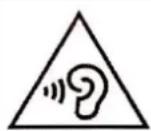
AVERTISSEMENT : Pour éviter une éventuelle détérioration de l'ouïe, n'écoutez pas la musique à un niveau de volume élevé pendant des périodes prolongées.
1. Se familiariser avec les commandes du lecteur
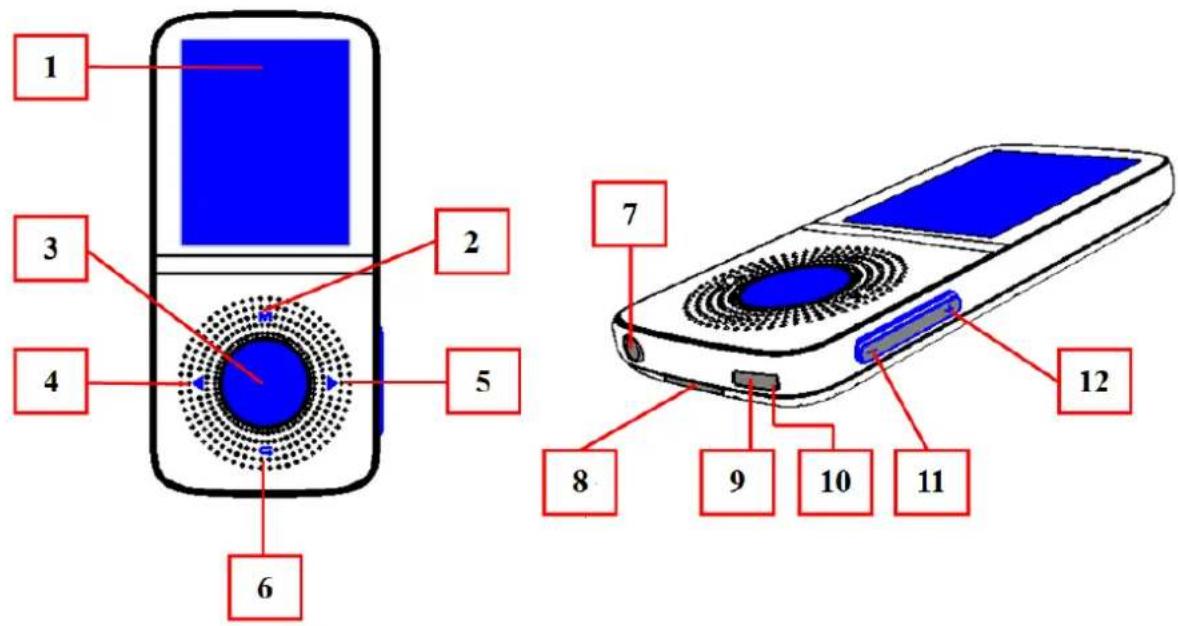
| Élément | Description |
| 1 | Écran LCD TFT |
| 2 | Touche M (Menu d’appel) |
| 3 | Touche Centre (▶) (Marche/Arrêt, Lecture/Pause, Entrée) |
| 4 | ◀ Touche (Précédent/Retour rapide) |
| 5 | ▶ Touche (Suivant/Avance rapide) |
| 6 | hooked Touche (Menu précédent/Quitter) |
| 7 | Prise de la sortie écouteur (3,5 mm stéréo) |
| 8 | Fente pour carte micro SD |
| 9 | Port micro USB (Connexion PC/Charge) |
| 10 | Emplacement du micro (mono, port USB à l’intérieur) |
| 11 | Touche VOL -(baisse du volume) |
| 12 | Touche VOL +(hausse du volume) |
2. À propos de la batterie du lecteur
Le lecteur comprend une batterie interne, non remplaçable par l'utilisateur. Pour obtenir de meilleurs résultats, avant la première utilisation du lecteur, rechargez la batterie pendant environ 2 à 3 heures ou jusqu'à l'icône d'état de la batterie de l'écran « Connect (Connexion) » indique que la batterie est pleine.

La batterie est complètement chargée
Remarque : Le lecteur peut consommer de l'énergie même après avoir été éteint. Pour augmenter la durée de vie et les performances de la batterie, il
faut la recharger lorsque vous n'utilisez pas l'appareil et au moins une fois par mois.
Avertissement :
Utilisez le câble USB d'origine livré avec votre lecteur MP3. Ce câble en est un de recharge et de données. D'autres câbles USB dans le marché servent uniquement à recharger. Si vous utilisez un câble servant uniquement à la recharge pour transférer des données de votre ordinateur à votre lecteur, il n'affiche que le symbole de la batterie sur l'écran et n'est pas détecté par votre ordinateur comme lecteur externe. Cela signifie que vous ne pouvez pas transférer de fichiers de votre ordinateur à votre lecteur MP3.
Remarque :
Le lecteur contient un capteur intégré pour la surveillance de la température. S'il détecte que la température du bloc-batterie n'est pas en bon état, il contrôle et arrête la fonction de charge. La fonction de charge sera automatiquement rétablie lorsque la température détectée du bloc-batterie revient dans les limites normales.
A. charge de la batterie :
Vous pouvez recharger la batterie du lecteur de deux façons :
- Connexion du lecteur à un ordinateur. Ou bien : • Utilisation du chargeur USB. (non inclus)
B. Connexion et charge :
- Une fois que le lecteur est branché à l'ordinateur/au chargeur de courant, vous voyez l'écran « Connect (Branché) » s'afficher,
- Les barres de niveau s'animent dans l'icône d'état de la batterie de l'écran « Connect (Branché) ». La batterie est en charge.
Écran Connect (Branché)
Important : La batterie ne se recharge pas lorsque l'ordinateur est en veille. Le port USB de la plupart des claviers ne fournit pas assez de puissance pour charger le lecteur. Connectez le lecteur à un port USB d'un ordinateur pour éviter tout problème de charge.
3. Connexion et déconnexion du lecteur
Vous pouvez brancher le lecteur à votre ordinateur pour transférer ces fichiers multimédias et mémos vocaux enregistrés lorsque cela est nécessaire, et pour charger la batterie.
A. pour brancher le lecteur
- Pour relier le lecteur à votre ordinateur, branchez le connecteur du câble USB dans un port USB de votre ordinateur et branchez l'autre extrémité au lecteur, l'écran « Connecté » s'affiche.
- Le lecteur est désormais prêt pour le transfert des fichiers multimédias vers votre ordinateur et le chargement de sa batterie.
- Vous pouvez transférer les fichiers multimédias en utilisant la souris d'ordinateur pour glisser et déposer ou copier et coller entre le lecteur et l'ordinateur. Débranchez-le lorsque vous avez terminé.
B. Pour débrancher le lecteur
Il est important de ne pas déconnecter le lecteur pendant la synchronisation ou le transfert de fichiers. Il faut éjecter le lecteur avant de le déconnecter.
- Pour éjecter le lecteur, maintenez enfoncée la touche M pendant 2 secondes environ, l'écran « Connect (branché) » passe à l'écran « Main menu (Menu principal) ». C'est ainsi que vous pouvez déconnecter le lecteur de l'ordinateur en toute sécurité. Débranchez le câble USB du lecteur. Ou bien,
- Si vous utilisez un PC sous Windows, vous pouvez aussi éjecter le lecteur à partir de Ce PC ou en cliquant sur l'icône « Safely Remove Hardware (Enlever le matériel en toute sécurité) » dans la barre d'état système de Windows, sélectionnez le nom correspondant du périphérique USB et choisissez « Stop (Arrêt) » ou « Eject (éjecter) » dans la fenêtre contextuelle apparaissant sur l'ordinateur.
- Si vous utilisez un Mac, vous pouvez également éjecter le lecteur en faisant glisser l'icône du lecteur sur le bureau vers la Corbeille.
- Débranchez le câble USB du lecteur et de l'ordinateur.
- Si vous déconnectez accidentellement le lecteur sans l'éjecter, le reconnectez à votre ordinateur et le synchronisez à nouveau. Cependant, certains fichiers multimédias risquent d'être perdus.
4. Démarrer le lecteur
Allumer/Éteindre le lecteur et utilisation du menu principal :
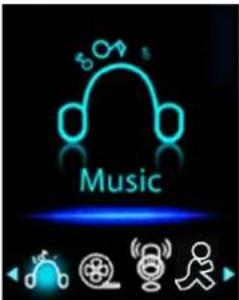
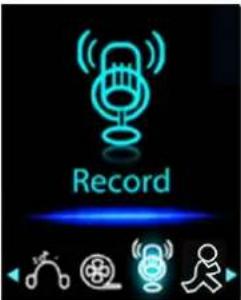
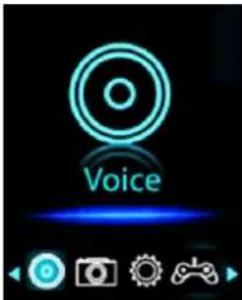
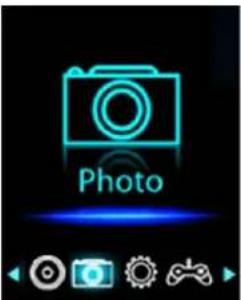
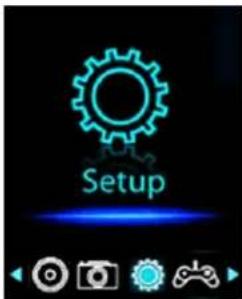
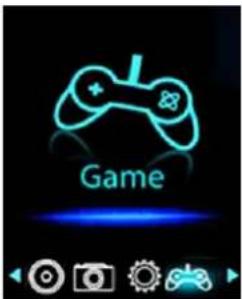
- Pour allumer le lecteur, maintenez enfoncée la touche Center (centre) (▶) pendant 3 à 4 secondes, vous verrez alors l'une des options suivantes s'afficher sur l'écran LCD du menu principal : Music/Movie/Record/Pedometer/Voice/Photo/Setup/Games/eBook (Musique/Film/Enregistrement/Podomètre/Voix/Photo/Configuration/Jeux/Livre électronique), après l'affichage des écrans de chargement et
de lancement.
- Pour éteindre le lecteur, maintenez enfoncée la touche Center (Centre) (▶) pendant 3 à 4 secondes.
Menu principal
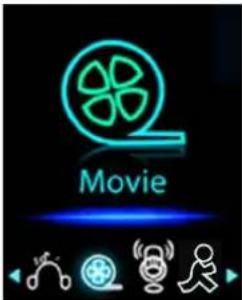
| ◀Musique ▶ | ◀Film ▶ | ◀Enreg. ▶ |
 |  |  |
| ◀Podomètre ▶ | ◀Voix ▶ | ◀Photo ▶ |
 |  |  |
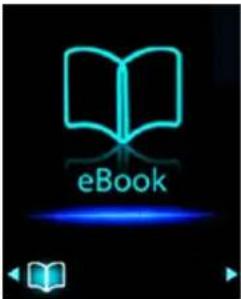
| ◀Configuration ▶ | ◀Jeu ▶ | ◀Livre électronique ▶ |
 |  |  |
5. Utilisation du menu configuration
Il se peut que vous ayez à régler la date et l'heure ou à modifier certains paramètres par défaut selon votre préférence dans le menu de configuration avant de commencer à utiliser le lecteur.
- Pour aller dans le menu de configuration, à partir du menu principal, choisissez « Setup (Configuration) » en utilisant les touches ◀/► et Center (Centre) (▶), le menu « Setup (Configuration) » s'affiche prêt à être utilisé;
- Pour retourner au menu précédent ou au menu principal, appuyez sur la touche ⇔ dans le menu configuration et le sous-menu.
Menu de configuration
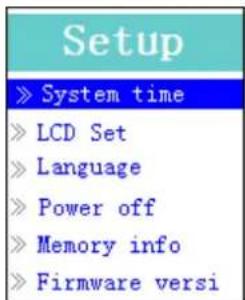
(Menu Page 1)
A. Régler le « system time (heure système) » (date et heure) :
- Sélectionnez « System time (Heure système) » en utilisant la touche ◀/▶ puis appuyez sur la touche Center (Centre) (▶). Un écran s'affiche pour le réglage de la date et de l'heure.
- Appuyez sur la touche VOL +, l'année est en surbrillance, ajustez-la à l'année en cours en appuyant sur la touche ↗. Répétez la procédure de réglage en utilisant les touches VOL+/VOL - et la touche ◀/▶ à nouveau pour régler les champs suivants : mois, date, heure, minute et secondes.
- Enfin, vous devez appuyer sur la touche Center (Centre) (▶II) pour confirmer le réglage et revenir au menu de configuration. Sinon, la date et l'heure ne seront pas mémorisées et vous devrez les ajuster à nouveau.
Remarque : la date et l'heure réglées seront perdues si la batterie interne rechargeable est entièrement vidée en mode de protection. Réglez à nouveau l'horloge si vous souhaitez l'utiliser.
B. modifier le « LCD set (réglement LCD)
Vous pouvez régler la durée du rétroéclairage de l'écran, ou décider que le rétroéclairage reste toujours présent chaque fois que vous allumez le lecteur.
- Pour modifier le rétroéclairage du LCD, sélectionnez « LCD set (réglage LCD) » > sélectionnez « Dark mode (mode sombre) », une barre de niveau numérotée s'affiche, sélectionnez alors « 0 (always On)/5/10/15/20/25/30/35/40/45/50 seconds (0 (toujours allumé)/5/10/15/20/25/30/35/40/45/5/50 secondes) » selon votre préférence en utilisant les touches Center (Centre) (▶) et ◀/▶. Sélectionnez « 0 » pour empêcher que le rétroéclairage de l'écran LCD s'éteigne. (Cette option consomme beaucoup de batterie)
C. Modifier la « language (langue)
Ce lecteur peut utiliser différentes langues OSD.
- Pour définir la langue, sélectionnez « Language (Langue) », puis sélectionnez la langue que vous souhaitez en utilisant les touches Center (Centre) (▶) et ◀/▶.
D. régler la « power off (mise hors tension)
Le paramètre de mise hors tension peut prolonger les intervalles de temps entre chaque charge de batterie en éteignant le lecteur lorsque vous
n'utilisez pas ses commandes ou qu'il ne fonctionne pas. En outre, la fonction de sommeil permet plus de choix.
- Pour régler l'heure de la mise hors tension, sélectionnez « Power off (Mise hors tension) », puis sélectionnez « Off time (Heure de mise hors tension) », une barre de niveaux avec un menu de numéros s'affiche, puis sélectionnez « 0 - 200 seconds (0 - 200 secondes) » en utilisant les touches Center (Centre) (▶) et /◀ ▶
- Pour régler l'heure de la mise en veille, sélectionnez « Power off (Mise hors tension) », puis sélectionnez « Sleep time (heure de la mise en veille) », une barre de niveaux avec un menu de numéros s'affiche, sélectionnez « 0/10/20/30/40/50/60/70/80/90/100/110/120 minutes » en utilisant les touches Center (Centre) (▶) et ◀/▶.
E. afficher « memory info (informations sur la mémoire)
Vous pouvez afficher l'état de la mémoire du lecteur, comme les numéros disponibles dans l'espace mémoire restant et le pourcentage de mémoire utilisée.
- Pour afficher l'état, sélectionnez « Memory info (Informations sur la mémoire) » en utilisant les touches Center (Centre) (▶) et ◀/▶. Un écran d'information s'affiche pour indiquer l'espace restant disponible dans la mémoire et le pourcentage de mémoire utilisée.
- Pour revenir au menu de configuration ou au menu principal, appuyez sur la touche ⇔ ou maintenez enfoncée la touche ⇔.
F. afficher la « firmware version (version du firmware
Vous pourriez avoir besoin d'afficher les détails des informations sur le firmware du lecteur.
- Choisissez « Firmware version (Version du firmware) » en utilisant les touches Center(Centre) (▶) et ◀/► et un écran d'informations s'affiche.
- Pour revenir au menu de configuration ou au menu principal, appuyez sur la touche ⇔ ou maintenez enfoncée la touche ⇔.
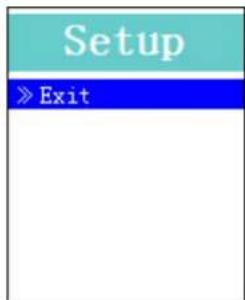
G. « exit (quitter)
- Sélectionnez Exit (Quitter) pour revenir au menu principal. Ou, maintenez enfoncée la touche ↻.
6. Utilisation du menu musique
Vous pouvez utiliser un lecteur de musique pour jouer les formats de fichier de musique compatibles au codage audio WMA et MP3. Ouvrez le menu principal du lecteur de musique :
- Dans le menu principal, sélectionnez « Music (Musique) » en utilisant les touches ◀/► et Center (Centre) (►), l'écran « Music Now Playing (Musique en cours de lecture) » s'affiche.
Musique en cours de lecture
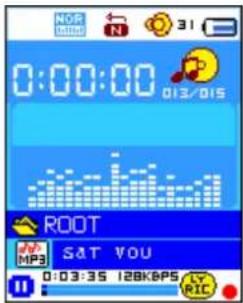
A. Jouer de la musique
- Dans l'écran Musique en cours de lecture, appuyez sur la touche Center (Centre) (▶) pour lancer la lecture.
- Appuyez sur la touche Center (Centre) (▶) pour mettre en pause la lecture de la musique.
- Réappuyez dessus pour continuer à jouer la musique.
B. Lire le morceau précédent ou suivant
- Appuyez sur le bouton ▶ pour écouter le morceau suivant.
- Appuyez sur la touche ◀ pour jouer le morceau précédent.
C. Utiliser avance rapide ou retour rapide
- Maintenez enfoncée la touche ▶ pour faire une avance rapide.
- Maintenez enfoncée la touche ◀ pour faire un retour rapide.
Réglage du volume
- Appuyez sur la touche VOL+/VOL- pour hausser/baisser les niveaux du volume et un écran de contrôle du volume s'affiche;
- Patientez de 6 à 8 secondes ou appuyez sur la touche ↻/Center (Centre) (▶) pour revenir à l'écran de la musique en cours de lecture.
- Pour la protection de l'ouïe, un avertissement sonore est émis par l'écouteur, ou une fenêtre contextuelle d'avertissement s'affiche sur l'écran TFT, chaque fois que vous augmentez le niveau de volume et atteignez un niveau de réglage par défaut pouvant dépasser 85 dB. Appuyez sur le bouton M pour accepter l'avertissement et accéder au réglage de volume pour augmenter le niveau jusqu'au niveau maximal.
E. affichage des paroles
Ce lecteur est compatible avec les fichiers de paroles « *.LRC » et celles-ci peuvent être affichées de manière synchrone lors de la lecture de la musique si celle-ci comporte des paroles. Comment savoir si les paroles sont présentes ? Si la chanson en cours comporte un fichier de paroles correspondant, le point de couleur situé à côté de l'icône Lyric Message passe du rouge 📊 au vert 📊 dans l'écran de la Musique en cours de lecture.
- Jouer de la musique avec des paroles, puis maintenez enfoncée la touche M pour entrer dans le mode d'affichage des paroles et celles-ci s'affichent et se déplacent avec la musique lue.
- Appuyez sur la touche M pour annuler l'affichage des paroles et revenir à
l'écran de la Musique en cours de lecture si vous le souhaitez.
7. Utiliser le sous-menu de la musique en mode arrêt de musique
Vous pourriez avoir besoin de sélectionner des dossiers pour la lecture de musique et de supprimer des fichiers musicaux. Pour cela :
- Dans l'écran Musique en cours de lecture, appuyez sur la touche Center (Centre) (▶) pour arrêter la musique lue par le lecteur. Puis,
- appuyez sur la touche M pour faire apparaître le sous-menu de la musique.
A. Dossier local
- Dans l'écran du sous-menu de la musique, sélectionnez « Local folder (Dossier local) » et un menu déroulant apparaît, puis sélectionnez le dossier et/ou sélectionnez un fichier musical en utilisant les touches ◀/► et Center (Centre) (▶).
- Il reviendra à l'écran de la Musique en cours de lecture une fois qu'un fichier musical est sélectionné. Puis, appuyez sur la touche Center (Centre) (▶) pour lire.
B. artiste
- Choisissez « Artists (Artistes) » pour accéder au menu de la liste de dossiers groupés par nom d'artiste, puis sélectionnez le nom d'un Dossier d'artiste > choisissez un fichier audio dans la liste pour l'écouter.
C. album
- Choisissez « Album » pour accéder au menu de la liste de dossiers groupés par nom d'album, puis sélectionnez le nom d'un Dossier d'album > choisissez un fichier audio dans la liste pour l'écouter.
D. genre
- Choisissez « Genre » pour accéder au menu de la liste de dossiers groupés par genre, puis sélectionnez le nom d'un Dossier Genres > choisissez un fichier audio dans la liste pour l'écouter.
E. actualiser la playlist
- Choisissez « Update playlist (Actualiser la playlist) » pour actualiser la liste de lecture; en fait, c'est normal car certains fichiers multimédias pourraient être supprimés manuellement de la mémoire du lecteur. Cependant, il est parfois nécessaire d'actualiser la liste de lecture.
F. supprimer le fichier
- Sélectionnez « Delete File (Supprimer fichier) » et un menu déroulant apparaît, puis sélectionnez le fichier musical que vous souhaitez supprimer en utilisant les touches ◀/► et Center (Centre) (▶).
- Une fois que le fichier est sélectionné, appuyez sur la touche Center (Centre) (▶) et sélectionnez Oui pour confirmer ou Non pour annuler.
G. tout suppr
- Sélectionnez « Delete all (Supprimer tout) », une boîte de dialogue apparaît, sélectionnez-y « Oui/Non » en utilisant les touches ◀/► et
Centre (▶)
- Une fois que « OUI » ou « NON » apparaît, appuyez sur la touche Center (Centre) (▶) pour confirmer.
- Tous les fichiers musicaux seront supprimés une fois que OUI est sélectionné et confirmé, un écran « Deleting (Suppression en cours) » apparaît pendant un certain temps et le processus de suppression est en cours, ensuite le message « Empty disk! (Disque vide) ! » apparaît à l'écran pendant quelques secondes.
H. quit
- Sélectionnez Exit (Quitter) pour revenir à l'écran Musique en cours de lecture.
8. Utiliser le sous-menu de la musique en mode lecture de musique
Vous pourriez avoir besoin d'apporter quelques modifications à la lecture de la musique, telles que la répétition, les paramètres de l'égaliseur pour les fichiers musicaux, etc. Pour modifier le réglage :
- En mode de lecture de musique, appuyez sur la touche M, un sous-menu Musique s'affiche;
A. Définir la répétition
- Sélectionnez « Repeat (Répéter) » > puis « Normal/Repeat one/Repeat All/Repeat folder/Random All/Random Folder (Normal/Répéter un/Répéter tout/Répéter dossier/Tout aléatoire/Dossier aléatoire) » selon votre préférence en utilisant les touches ◀/► et Center (Centre) (▶)
B. Pour modifier l'égaliseur
- Sélectionnez « Equalizer (Égaliseur) » > puis « Natural/Rock/Pop/Classic/Soft/Jazz/DBB (Naturel/Rock/Pop/Classique/Doux/Jazz/DBB) » selon votre préférence en utilisant les touches ◀/► et Center (Centre).
C. quitte
- Sélectionnez Exit (Quitter) pour revenir à l'écran Musique en cours de lecture.
A. Lire un film
- Dans le menu principal, sélectionnez « Movie (Film) » en utilisant les touches ◀/► et Center (Centre) (▶), l'écran « Movie Now Playing (Film en cours de lecture) » s'affiche.
- Dans l'écran Film en cours de lecture, appuyez sur la touche Center (Centre) (▶II) pour lancer la lecture.
- Appuyez sur la touche Center (Centre) (▶II) pour faire une pause et revenir à l'écran Film en cours de lecture. Appuyez de nouveau, et la lecture de la vidéo reprend.
B. Jouer une vidéo précédente ou suivante
- Appuyez sur la touche ▶ pour lire le fichier de film suivant.
- Appuyez sur la touche ◀ pour lire le fichier de film précédent.
C. Utiliser avance rapide ou retour rapide
- Maintenez enfoncée la touche ▶ pour une lecture avec avance rapide.
- Maintenez enfoncée la touche ◀ pour une lecture avec retour rapide.
Réglage du volume
- Appuyez sur la touche VOL+/VOL- pour régler, hausser ou baisser les niveaux de volume. Ou bien,
- Pour prérégler le niveau de volume en mode d'arrêt de film dans l'écran Film en cours de lecture, appuyez sur la touche VOL+/VOL- pour hausser/baisser le volume et un écran de contrôle de volume s'affiche. Ensuite, appuyez sur la touche Center (Centre) (▶II) pour confirmer et sortir de l'écran de contrôle de volume.
- Pour la protection de l'ouïe, un avertissement sonore est émis par l'écouteur, ou une fenêtre contextuelle d'avertissement s'affiche sur l'écran TFT, chaque fois que vous augmentez le niveau de volume et atteignez un niveau de réglage par défaut pouvant dépasser 85 dB. Appuyez sur la touche M pour accepter l'avertissement et accéder au réglage de volume pour augmenter le niveau jusqu'au niveau maximal.
10. Utiliser le sous-menu des films en mode arrêt de film
Vous pourriez avoir besoin de sélectionner des dossiers, de supprimer des fichiers vidéo et de régler la répétition de la lecture de film. Pour cela :
- Appuyez sur la touche Center (Centre) (▶) pour arrêter la lecture du film et retourner à l'écran Film en cours de lecture; Puis,
- Appuyez sur la touche M, un sous-menu de film apparaît, sélectionnez alors « Local/Delete file/Delete all/Repeat/Exit (Local/Supprimer le fichier/Supprimer tout/Répéter/Quitter) » selon votre préférence en utilisant les touches ◀/► et Center (Centre) (▶).
A. Dossier local
- Dans l'écran du sous-menu des films, sélectionnez « Local folder (Dossier local) » et un menu déroulant apparaît, puis sélectionnez le dossier et/ou sélectionnez le fichier de film à lire en utilisant les touches ◀/► et Center (Centre) (▶).
- Il reviendra à l'écran du Film en cours de lecture une fois qu'un fichier de film est sélectionné. Puis, appuyez sur la touche Center (Centre) (▶) pour lire.
B. supprimer le fichier
- Sélectionnez « Delete file (Supprimer fichier) » et un menu déroulant de fichiers apparaît, puis sélectionnez le fichier de film que vous souhaitez supprimer en utilisant les touches ↗▶
- Une fois que le fichier est sélectionné, appuyez sur la touche Center
(Centre) (▶) et sélectionnez Oui pour confirmer ou Non pour annuler.
C. tout suppr
- Sélectionnez « Delete all (Supprimer tout) », une boîte de dialogue apparaît, sélectionnez-y « Oui/Non » en utilisant la touche ◀/►.
- Une fois que « OUI » ou « NON » apparaît, appuyez sur la touche Center (Centre) (▶) pour confirmer.
- Tous les fichiers de film seront supprimés une fois que OUI est sélectionné et confirmé, un écran « Deleting (Suppression en cours) » apparaît pendant un certain temps et le processus de suppression est en cours, ensuite le message « Empty disk! (Disque vide) ! » apparaît à l'écran pendant quelques secondes.
D. Répét.
- Sélectionnez « Repeat (Répéter) », puis « Normal/Repeat one/Repeat All/Repeat folder/Random All/Random Folder (Normal/Répéter un/Répéter tout/Répéter dossier/Tout aléatoire/Dossier aléatoire) » selon votre préférence en utilisant les touches ◀/► et Center (Centre).
E. quit
- Sélectionnez Exit (Quitter) pour revenir à l'écran Musique en cours de lecture.
11. Convertir des fichiers vidéo en avi/amv
Cet outil peut être utilisé pour convertir les fichiers vidéo en fichiers au format AVI/AMV sur l'ordinateur avant de les télécharger sur votre lecteur.
- Pour installer cet outil de conversion vidéo sur votre ordinateur, ouvrez un dossier nommé « UTILITIES > Video Conversion Software (Logiciel de conversion vidéo) » stocké dans la mémoire du lecteur. (Le copier sur votre ordinateur pour l'installer)
- Sélectionnez « Setup » (Configuration) pour lancer le programme d'installation, le logiciel sera automatiquement installé sur votre ordinateur.
- Une fois l'installation terminée, ouvrez le dossier « Media Player Utilities » (Utilitaires lecteur multimédia) > cliquez sur le programme « AMV & AVI Video converter » (Convertisseur vidéo AMV & AVI) dans la barre Tous les programmes de la fenêtre de votre PC. L'interface ci-dessous du programme s'affiche :
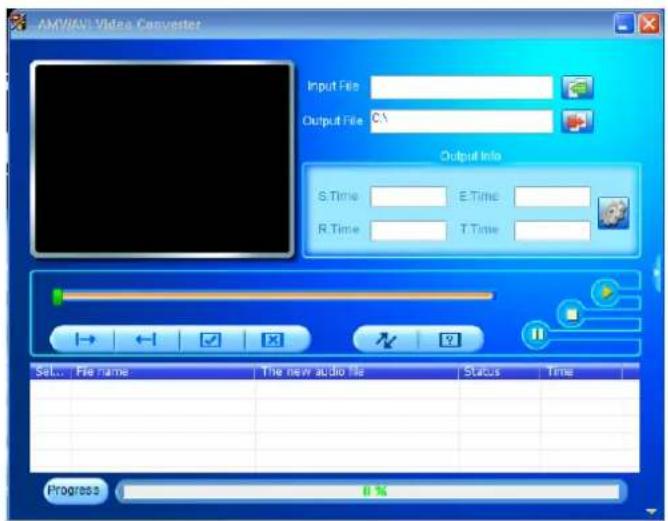
Remarque : Ce programme est utilisé pour convertir des fichiers vidéo au format AVI/AMV, actuellement seul le format AVI/AMV est pris en charge par ce lecteur.
- Cliquez ensuite sur pour choisir le dossier destination des fichiers AVI/AMV, puis cliquez sur pour sélectionner le dossier des fichiers source. Le fichier source apparaît dans la fenêtre du fichier une fois sélectionné.
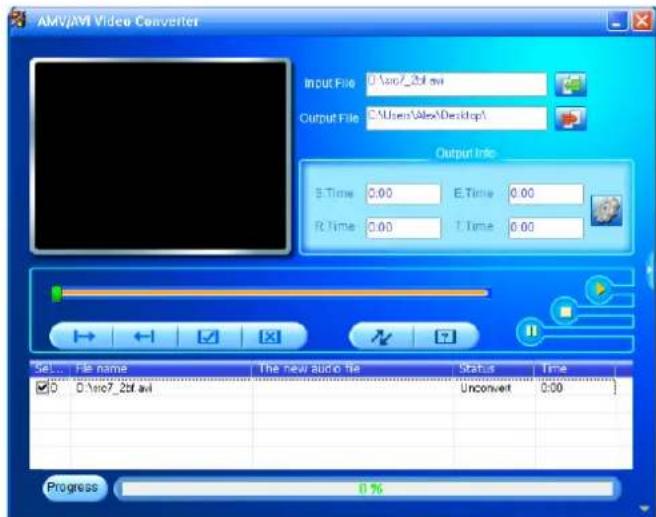
- Déplacez le curseur de la souris et cliquez sur les fichiers source non convertis pour sélectionner, ils seront mis en surbrillance dans la fenêtre de fichier, l'icône 📋 en surbrillance devient 🌐. Cliquez sur cette icône 🌐, une boîte de dialogue s'ouvre.
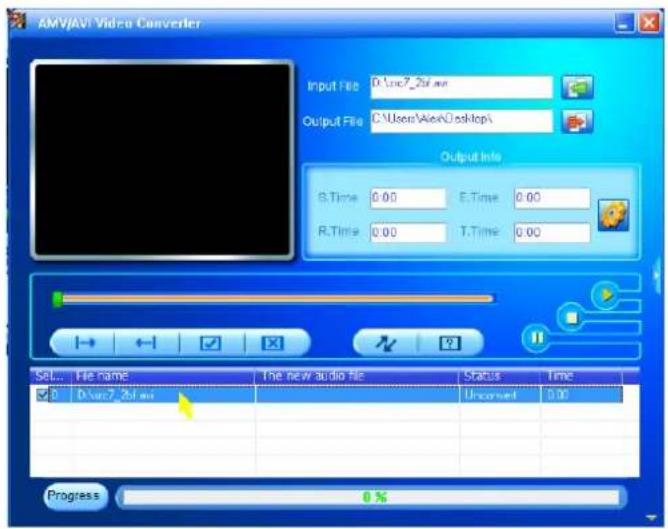
- Cliquez sur cette icône 🌐, une boîte de dialogue s'ouvre.
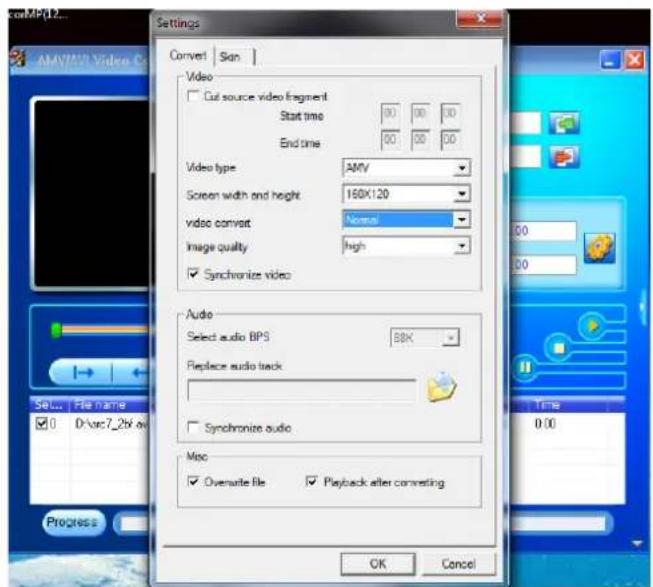
- Assurez-vous que le type de vidéo est « AVI » ou « AMV » et que la largeur et la hauteur d'écran « 160x120/320x240 » sont sélectionnées. Video convert (conversion vidéo) et Image quality (qualité d'image) doivent être « Normal » et « High » (Haute qualité) comme par défaut.
- Cliquez ensuite sur pour lancer la conversion.
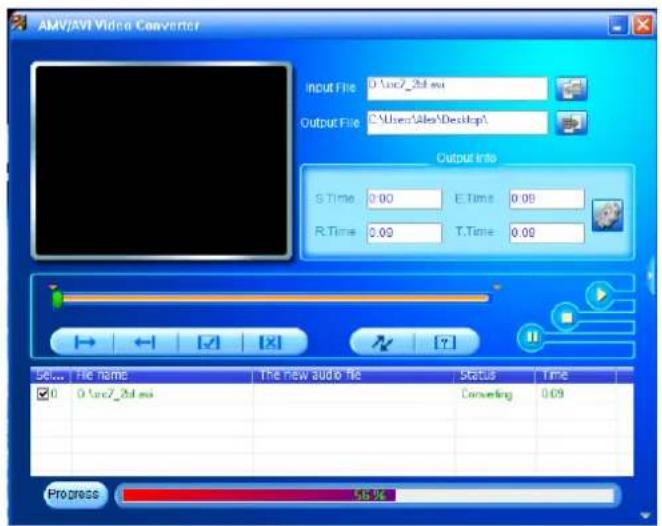
- Après la conversion, les fichiers AVI/AMV seront lus automatiquement pour une prévisualisation.
- Et maintenant, le fichier AVI/AMV converti est prêt à être transféré, vous pouvez simplement copier et placer ces fichiers AVI/AMV convertis sur le lecteur multimédia.
Remarque : Seules les résolutions « 160x120/320x240 (max.) » sont prises en charge par ce lecteur.
12. Menu enregistrement
Vous pouvez utiliser le lecteur comme enregistreur vocal pour enregistrer des mémos vocaux à l'aide du micro intégré.
D. Lancer l'enregistrement de mémo vocal
- Dans le menu principal, sélectionnez « Record (Enregistrer) » en utilisant les touches ◀/► et Center (Centre) (►), l'écran « Now Recording (Enregistrement en cours) » s'affiche.
Enregistrement en cours
E. Démarrer/suspendre l'enregistrement
- Appuyez sur la touche Center (Centre) (▶II) pour lancer l'enregistrement et la durée de l'enregistrement défile. L'enregistrement est en cours.
- Appuyez sur la touche Center (Centre) (▶II) pour mettre en pause l'enregistrement et la durée de l'enregistrement s'arrête et clignote. Appuyez à nouveau pour reprendre l'enregistrement.
Pour arrêter et sauvegarder le fichier d'enregistrement
- Maintenez enfoncée la touche Center (Centre) (▶), le fichier enregistré est mis en mémoire et le lecteur est prêt pour un nouvel enregistrement. Appuyez sur la touche Center (Centre) (▶) pour commencer le nouvel enregistrement immédiatement.
- Maintenez enfoncée la touche pour enregistrer le fichier d'enregistrement et sortir vers le menu principal à partir de l'écran d'enregistrement actuel.
13. Utiliser le sous-menu dossier (en mode arrêt)
Vous pourriez avoir besoin de modifier les emplacements de dossier où vous voulez stocker le fichier d'enregistrement et/ou modifier la qualité d'enregistrement pour de meilleures valeurs de compression.
- Dans l'écran Enregistrement en cours en mode arrêt, appuyez sur la touche M pour ouvrir la fenêtre « Sous-menu d'enregistrement » pour sélectionner;
A. Dossier local
- Dans le sous-menu enregistrement, sélectionnez « Local folder (Dossier local) » > puis « \ » jusqu'au répertoire « Root (Racine) » contenant les autres dossiers à choisir en dehors des emplacements de dossier par défaut en utilisant les touches Center (Centre) (▶), ⇔ et ◀/▶; (Le chemin du dossier par défaut est « \ RECORD (\ ENREGISTREMENT) »)
- Puis, sélectionnez le nom du dossier où vous souhaitez enregistrer le fichier d'enregistrement en utilisant les touches ◀/▶ et Center (Centre) (▶). Une fois le nom de dossier sélectionné, appuyez sur la touche → pour confirmer, l'emplacement du dossier est alors modifié et l'écran Enregistrement en cours revient.
- Maintenant, vous pouvez voir le nom du dossier est modifié sur l'icône du Dossier d'enregistrement dans l'écran « Enregistrement en cours ».
B. Type d'enregistrement
- Sélectionnez « REC type (Type d'enregistrement) », puis la valeur « 32K BPS/64K BPS/128K BPS/256K BPS (32 KB/S / 64 KB/S / 128 KB/S / 256 KB/S) » selon votre préférence en utilisant les touches ◀/► et Center (Centre).
C. quitte
- Sélectionnez Exit (Quitter) pour revenir à l'écran Musique en cours de lecture.
14. Utiliser le podomètre
- Dans le menu principal, sélectionnez « Pedometer (Podomètre) » en utilisant les touches ◀/► et Center (Centre) (►II). Le menu du podomètre s'affiche;
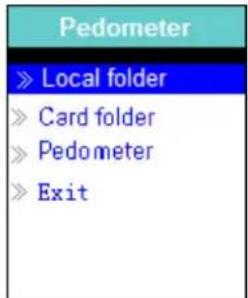
A. configurer votre podomètre avant de le lancer
Avant de commencer à utiliser la fonction de podomètre, vous devez entrer vos informations personnelles et étalonner le capteur du podomètre du lecteur pour le personnaliser. Pour cela :
- À partir du menu du podomètre, sélectionnez « Pedometer (Podomètre) », puis « Setting (Réglage) » en utilisant les touches ◀/► et Center (Centre) (►II). Une liste de sous-menus s'affiche;
- Sélectionnez « Women/Man (Femme/Homme) », puis la foulée « Walking/Jogging/Running (Marche/Jogging/Course à pied) », une barre de niveau s'affiche avec des numéros à choisir;
- Indiquez la longueur moyenne de votre foulée, par exemple 80 (cm) en utilisant les touches ◀/► et Center (Centre) (►II). (Reportez-vous à la section « Stride Length Measurement (Mesure de foulée moyenne) » mentionnée ci-dessous.)
- Une fois que la longueur de foulée moyenne est réglée, le menu du podomètre revient. (La plage de réglage peut être réglée de 10 à 200 (cm) par incrément/décrément de 1 cm)
- Sélectionnez Exit (Quitter) pour revenir au menu principal.
Mesure de la foulée moyenne
Marcher/Jogger/Courrez sur 10 pas avec votre foulée normale comme illustré ci-dessous.
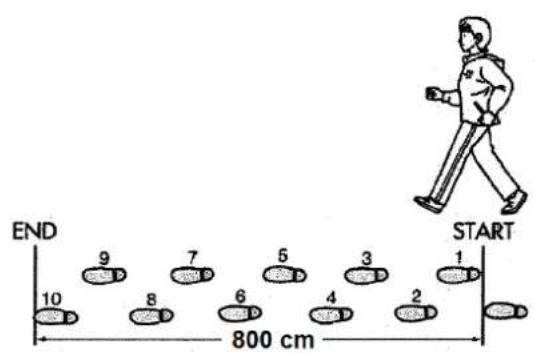
- Mesurez la distance du DÉBUT jusqu'à la FIN en centimètres (cm). Ensuite, calculez la longueur de votre foulée en divisant la distance totale par 10. Exemple : • Distance totale = 800 cm
- 800 cm ÷ 10 pas = 80 cm
B. Lancer/sortir du décompte du podomètre
- Sélectionnez « Start (Lancer) » pour entrer dans la fonction du podomètre et lancer le décompte lorsque les réglages sont terminés, l'écran de décompte du podomètre apparaît et la durée commence à défiler, à partir de « 00:00:00 ». Au même moment, le capteur du podomètre commence à compter vos mouvements. Maintenant, vous pouvez commencer à marcher, jogger ou courir selon votre préférence dans le réglage.
- Les informations voulues; telles que : Pas, distance, calories brûlées et vitesse, s'affichent sur l'écran d'affichage de décompte du podomètre.
Écran de décompte du podomètre
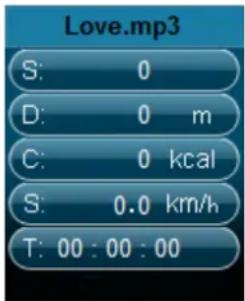
- Les données du podomètre ne s'affichent à l'écran qu'après les +/- 12 premiers pas parce que le logiciel a besoin de données pour analyser les pas et afficher les résultats à l'écran.
- Pour sortir de la fonction de décompte du podomètre et mettre en mémoire l'enregistrement du décompte personnel, appuyez sur la touche M, un écran de confirmation apparaît, sélectionnez « Yes (Oui) » pour confirmer et l'écran revient au menu principal. L'enregistrement est mis en mémoire. Ou bien,
- Sélectionnez « No (Non) » pour annuler et continuer le décompte du podomètre.
C. Consulter un enregistrement
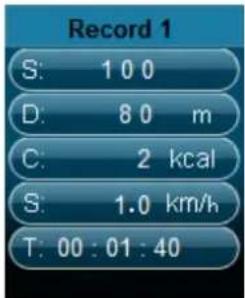
- Dans le menu podomètre, sélectionnez « Look up (Consulter) » pour afficher l'enregistrement du décompte personnel. Le lecteur est capable de stocker au maximum 2 enregistrements de décompte personnel « Record 1/Record 2 (Enregistrement 1/Enregistrement 2) ». En outre, les nouveaux enregistrements remplacent les anciens Enregistrement 1 et Enregistrement 2.
- Appuyez sur la touche M pour sortir de l'écran de l'enregistrement du décompte personnel et retourner au menu principal.
Enregistrement du décompte personnel
D. Écouter de la musique avec la fonction podomètre active
- À partir du menu du podomètre, sélectionnez « Local folder/Card folder (Fichier local/Dossier de carte) » en utilisant les touches ◀/► et Center (Centre) (▶). Un menu déroulant s'affiche avec des dossiers/fichiers à choisir.
- Sélectionnez un dossier et le fichier, le premier morceau à jouer, lorsque vous commencez à jouer la chanson dans le mode d'affichage du décompte du podomètre. L'écran revient au menu du podomètre. Puis,
- Choisissez « Start (Démarrer) » pour entrer dans le mode affichage du décompte du podomètre. Appuyez sur la touche « Center (Centre) » (▶) pour lancer la lecture de la musique avec la fonction de décompte du podomètre si vous le souhaitez. Et,
- Vous pouvez mettre en pause/arrêter la lecture de la musique en appuyant sur la touche « Center (Centre) » (▶), appuyez à nouveau pour reprendre. Ou, vous pouvez tout simplement utiliser uniquement la fonction podomètre selon votre préférence.
E. Contrôles de musique dans le mode podomètre (identiques à ceux du mode musique)
En mode décompte du podomètre
- Appuyez sur la touche Center (Centre) (▶) pour lancer la lecture. Réappuyez dessus pour mettre en pause.
- Appuyez sur le bouton ▶ pour écouter le morceau suivant.
- Appuyez sur la touche ◀ pour jouer le morceau précédent.
- Maintenez enfoncée la touche ▶ pour faire une avance rapide.
- Maintenez enfoncée la touche ◀ pour faire un retour rapide.
- Appuyez sur la touche VOL+/VOL- pour hausser/baisser les niveaux du volume et un écran de contrôle du volume s'affiche :
- Patientez de 6 à 8 secondes ou appuyez sur la touche Center (Centre) (▶II) pour revenir à l'écran de la musique en cours de lecture.
- Pour la protection de l'ouïe, un avertissement sonore est émis par l'écouteur, ou une fenêtre contextuelle d'avertissement s'affiche sur l'écran TFT, chaque fois que vous augmentez le niveau de volume et atteignez un niveau de réglage par défaut pouvant dépasser 85 dB. Appuyez sur la touche M pour accepter l'avertissement et accéder au réglage de volume pour augmenter le niveau jusqu'au niveau maximal.
Remarque : En mode podomètre, certains paramètres musicaux sont par défaut et ne peuvent pas être modifiés. Tels que Tout répéter (En boucle), Lecture dans l'ordre.
| f. Fixation du lecteur pour podomètre | |
| Placer l'appareil sur le brassard (si fourni)Mettez l'appareil sur le brassard, puis placez-le sur votre bras, ajustez de manière confortable la longueur du brassard à votre taille de bras. | 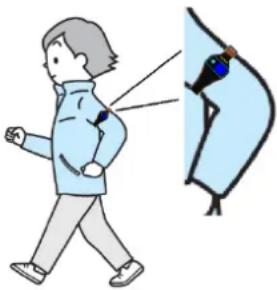 |
| Placer l'appareil dans votre pocheNe placez pas l'appareil dans une poche arrière de votre pantalon, pour éviter de vous asseoir dessus.Fermez la fermeture éclair/bouton de votre poche (le cas échéant) pour empêcher que l'appareil tombe. |  |
| Placer l'appareil dans votre sacPlacez l'appareil dans une partie ou partition sûre de votre sac.Assurez-vous que l'appareil est placé horizontalement ou verticalement dans une poche du sac. |  |
| Suspendre l'appareil à votre couAttacher une lanière ou un cordon résistant à l'appareil. (Non fourni)Placez la lanière autour du cou et accrochez l'appareil comme illustré.REMARQUE: Assurez-vous que la lanière/le cordon est correctement dimensionné(e) afin de pouvoir retirer facilement l'appareil de votre cou. Si l'appareil est utilisé accroché autour du cou, la lanière/le cordon peut causer la strangulation. Ne placez pas l'appareil avec la lanière/le cordon autour du cou d'un enfant. |  |
| g. L'appareil ne peut pas compter les pas correctement dans les conditions suivantes : | |
| L'appareil n'est pas positionné correctement.Lorsque l'avant de l'appareil principal est placé dans un angle inférieur à 60° ou horizontalement par rapport au sol.REMARQUE:L'appareil peut compter les pas, même si elle est inclinée ou à l'envers, ou si l'appareil principal est perpendiculaire par rapport au sol. | 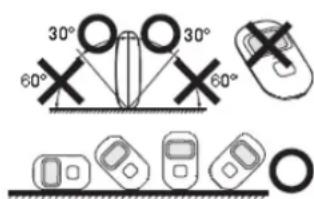 |
| L'appareil bouge librement.Lorsque l'appareil bouge librement ou est à plat dans votre poche ou votre sac (non dans une position horizontale ou verticale).Lorsque l'appareil se balance à votre ceinture, dans la partie supérieure de votre pantalon ou dans un sac. | 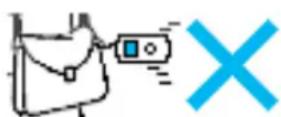 |
| Mouvement de haut en bas.Mouvements debout et/ou assis.Pratique de sport autre que la marche.Mouvement pour monter ou descendre d'un escalier ou d'une pente raide. | 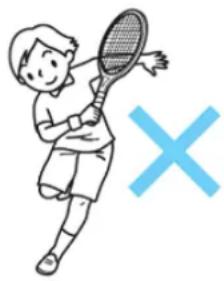 |
| Marcher avec une foulée irrégulière.Lorsque vous déambulez ou portez des sandales.Départ et arrêt ou 'autres formes de marche irrégulière.Marcher très lentement. | |
| Vibrations provenant d'un véhicule en mouvement.Comme une bicyclette, une automobile, un train ou un bus. | |
| Autre.Les données du podomètre ne s'affichent à l'écran qu'après les +/- 12 premiers pas parce que le logiciel a besoin de données pour analyser les pas et afficher les résultats à l'écran. | |
15. Utiliser le menu vocal
Pour la lecture et la gestion du ou des fichiers vocaux enregistrés.
- Dans le menu principal, sélectionnez « Voice (Voix) » en utilisant les
touches ◀/► et Center (Centre) (▶), l'écran « Voice Now Playing (Voix en cours de lecture) » s'affiche.
Voix en cours de lecture
A. Lire et mettre en pause les fichiers vocaux enregistrés
- Dans l'écran Voix en cours de lecture ;
- Appuyez sur la touche Center (Centre) (▶II) pour lancer la lecture du fichier enregistré.
- Appuyez sur la touche Center (Centre) (▶II) pour mettre en pause.
- Réappuyez dessus pour continuer à jouer la musique.
B. Lire un fichier précédent ou suivant
- Appuyez sur le bouton ▶ pour lire le fichier suivant.
- Appuyez sur la touche ◀ pour lire le fichier précédent.
C. Avance rapide ou retour rapide
- Maintenez enfoncé le bouton ▶ pour faire une avance rapide.
- Maintenez enfoncée la touche ◀ pour faire un retour rapide.
Réglage du volume
- Appuyez sur la touche VOL+/VOL- pour hausser/baisser les niveaux du volume et un écran de contrôle du volume s'affiche;
- Patientez de 6 à 8 secondes ou appuyez sur la touche Center (Centre) (▶II) pour revenir à l'écran de la musique en cours de lecture.
- Pour la protection de l'ouïe, un avertissement sonore est émis par l'écouteur, ou une fenêtre contextuelle d'avertissement s'affiche sur l'écran TFT, chaque fois que vous augmentez le niveau de volume et atteignez un niveau de réglage par défaut pouvant dépasser 85 dB. Appuyez sur la touche M pour accepter l'avertissement et accéder au réglage de volume pour augmenter le niveau jusqu'au niveau maximal.
16. Utiliser le sous-menu de la voix en mode arrêt
Vous devrez peut-être modifier quelques réglages selon votre préférence pour la lecture d'un fichier vocal. Vous pouvez apporter des changements au mode de lecture dans l'écran Voix en cours de lecture.
- Dans l'écran Voix en cours de lecture, appuyez sur la touche Center (Centre) (▶II) pour mettre en pause/arrêter le fichier lu si le lecteur est en mode lecture. Puis,
- Appuyez sur la touche M, un sous-menu de la voix apparaît, sélectionnez alors « Local/Delete file/Delete all/Exit (Local/Supprimer le fichier/Supprimer tout/Quitter) » selon votre préférence en utilisant les touches ◀/► et Center (Centre) (▶).
A. Dossier local
- Sélectionnez « Local folder (Dossier local) » et un menu déroulant apparaît, puis sélectionnez le dossier et/ou sélectionnez un fichier vocal en utilisant les touches ◀/▶, ⇔ et Center (Centre) (▶).
- Il reviendra à l'écran de la Voix en cours de lecture une fois qu'un fichier vocal est sélectionné. Puis, appuyez sur la touche Center (Centre) (▶) pour lire.
B. supprimer le fichier
- Sélectionnez « Delete File (Supprimer fichier) » et un menu déroulant apparaît, puis sélectionnez le fichier vocal que vous souhaitez supprimer en utilisant les touches ◀/► et Center (Centre) (▶).
- Une fois que le fichier est sélectionné, appuyez sur la touche Center (Centre) (▶) et sélectionnez Oui pour confirmer ou Non pour annuler.
C. tout suppr
- Sélectionnez « Delete all (Supprimer tout) », puis « Oui/Non » en utilisant la touche ◀/►. Une fois que « OUI » ou « NON » apparaît, appuyez sur la touche Center (Centre) (►) pour confirmer.
- Tous les fichiers vocaux seront supprimés une fois que « OUI » est sélectionné et confirmé, un écran « Deleting (Suppression en cours) » apparaît pendant un certain temps et le processus de suppression est en cours, ensuite le message « Empty disk! (Disque vide !) » apparaît à l'écran pendant quelques secondes.
D. quit
- Sélectionnez Exit (Quitter) pour revenir à l'écran Voix en cours de lecture.
17. Utiliser le sous-menu de la voix en mode lecture
Vous pourriez avoir besoin d'apporter quelques modifications pendant la lecture de la voix, telles que la répétition, les paramètres de l'égaliseur pour les fichiers musicaux, etc. Pour modifier le réglage :
- Pendant la lecture de la voix, appuyez sur la touche M, un sous-menu de la voix apparaît, sélectionnez alors « Repeat/Exit (Répéter/Quitter) » selon votre préférence en utilisant les touches ◀/► et Center (Centre) (►||).
A. Répét.
- Sélectionnez « Repeat (Répéter) » > sélectionnez « Normal/Repeat one/Repeat All/Repeat folder/Random All/Random Folder (Normal/Répéter un/Répéter tout/Répéter dossier/Tout aléatoire/Dossier aléatoire) » selon votre préférence en utilisant les touches ◀/► et Center (Centre).
B. Quit
- Sélectionnez Exit (Quitter) pour revenir à l'écran Voix en cours de lecture.
18. Utilisez le menu photo
Vous pouvez utiliser le lecteur comme visionneur d'images/de photos. Pour cela :
- Dans le menu principal, sélectionnez « Photo » en utilisant les touches ◀ / ► et Center (Centre) (▶), un menu déroulant s'affiche. Choisissez le fichier photo de votre choix pour commencer la lecture.
- Appuyez sur la touche ◀/► pour lire le fichier photo suivant/précédent.
- Appuyez sur la touche ◀/Center (Centre) (▶II) pour arrêter la lecture et revenir au menu déroulant pour d'autres sélections de fichiers.
- Maintenez enfoncée la touche ⇔ pour revenir au menu principal.
19. Utilisez le sous-menu photo dans l'écran du menu déroulant
Vous devrez peut-être modifier quelques réglages pour parcourir les photos. Pour changer des paramètres :
- Dans le menu déroulant, appuyez sur la touche M pour ouvrir le sous-menu de sélection des photos;
A. Dossier local
- Sélectionnez « Local folder (Dossier local) » et un menu déroulant apparaît, puis sélectionnez le dossier et fichier souhaités en utilisant les touches ◀/► et Center (Centre) (►).
- Une fois le fichier photo sélectionné, appuyez à nouveau sur la touche ▶Il pour le lire.
Lecture manuelle
- Sélectionnez « Playback set (Réglage de la lecture) » > sélectionnez « Manual play (Lecture manuelle) » en utilisant les touches ◀/► et Center (Centre) (▶), un menu déroulant apparaît; sélectionnez le fichier à lire. Le réglage de la lecture manuelle est utilisé. (Sélectionnez cette option désactive la fonction de lecture automatique)
Lecture automatique
- Sélectionnez « Playback set (Réglage de lecture) » > Sélectionnez « Auto play (Lecture automatique) » > sélectionnez « 2/3/4/5/5/6/7/8/9/10 second(s) (2/3/4/5/5/6/7/8/9/10 seconde(s)) » selon votre préférence en utilisant les touches ◀/► et Center (Centre) (►||). La fonction diaporama est activée et les fichiers photo défilent un par un automatiquement selon l'intervalle de temps que vous avez sélectionné.
C. supprimer le fichier
- Sélectionnez « Delete file (Supprimer fichier) » et un menu déroulant apparaît, puis sélectionnez le fichier photo que vous souhaitez supprimer
en utilisant la touche /◀ ▶ une fois que le fichier est sélectionné, appuyez sur la touche Center (Centre) (▶II);
- Ensuite, sélectionnez Yes (Oui) pour confirmer ou No (Non) pour annuler en utilisant les touches ◀/► et Center (Centre) (►II).
- Sélectionnez « Delete all (Supprimer tout) », puis « Oui/Non » en utilisant la touche ◀/►. Une fois que « OUI » ou « NON » apparaît, appuyez sur la touche Center (Centre) (►Il) pour confirmer.
- Tous les fichiers photo seront supprimés une fois que « YES (OUI) » est sélectionné et confirmé, un écran « Deleting (Suppression en cours) » apparaît pendant un certain temps et le processus de suppression est en cours, ensuite le message « Empty disk! (Disque vide) ! » apparaît à l'écran pendant quelques secondes.
E. quit
- Sélectionnez Exit (Quitter) pour revenir à l'écran du menu déroulant pour parcourir les photos.
20. Utiliser le menu jeu
Il comporte un jeu appelé « Snake (Serpent) ». Contrôler le serpent pour le déplacer vers le haut, vers le bas, à gauche et à droite pour manger la nourriture (point) présente sur l'écran TFT. Le corps du serpent s'allonge chaque fois qu'il mange de la nourriture, mais ne laissez pas le serpent cogner les parois ou son corps.
- Pour jouer, sélectionnez le menu « Game (Jeu) » à partir du menu principal, puis sélectionnez votre jeu.
- Instruction relative à la touche Contrôle; Pression : ◀ : gauche, ▶ : droite, M : haut, ⇔ : bas, Center (Centre) (▶II) : Pause.
- Maintenez enfoncée la touche ▶ pour sortir du jeu.
21. Menu ebook
Vous pouvez utiliser le lecteur comme lecteur de fichiers texte au format (.TXT).
A. pour ouvrir un ebook
- Dans le menu principal, sélectionnez « eBook (Livre électronique) » en utilisant les touches ◀/▶ et Center (Centre) (▶), un menu déroulant s'affiche.
- Choisissez le fichier que vous souhaitez lire en utilisant la touche ◀/►, puis appuyez sur la touche Center (Centre) (▶) pour la lecture. Le Livre électronique lu s'affiche;
- Appuyez sur la touche ▶ pour afficher la page suivante,
- Appuyez sur la touche ◀ pour afficher la page précédente,
- Pour revenir à l'écran du menu déroulant, appuyez sur la touche
- Maintenez enfoncée la touche ▶ pour revenir au menu principal.
22. Utilisez le sous-menu du livre électronique dans l'écran du menu déroulant
Vous devrez peut-être modifier quelques réglages pour la lecture des livres électroniques. Pour changer des paramètres :
- Dans le menu déroulant, appuyez sur la touche M pour ouvrir le sous-menu de sélection des livres électroniques;
A. Dossier local
- Dans le sous-menu des livres électroniques, sélectionnez « Local folder (Dossier local) » et un menu déroulant apparaît, puis sélectionnez le dossier et fichier souhaités en utilisant les touches ◀/► et Center (Centre) (▶ll).
- Une fois le fichier sélectionné, appuyez à nouveau sur la touche ▶ll pour le lire.
Lecture manuelle
- Sélectionnez « Playback set (Réglage de la lecture) » > sélectionnez « Manual play (Lecture manuelle) » en utilisant les touches ◀/► et Center (Centre) (▶II), un menu déroulant apparaît ; sélectionnez le fichier à lire. Le réglage de la lecture manuelle est utilisé. (Sélectionnez cette option désactive la fonction de lecture automatique)
Lecture automatique
- Sélectionnez « Playback set (Réglage de lecture) » > Sélectionnez « Auto play (Lecture automatique) » > sélectionnez « 1/2/3/4/5/6/7/8/9/10 second(s) (2/3/4/5/5/6/7/8/9/10 seconde(s)) » selon votre préférence en utilisant les touches ◀/► et Center (Centre) (►II). La fonction permettant de tourner les pages est activée selon l'intervalle de temps sélectionné pour la lecture.
C. supprimer le fichier
- Sélectionnez « Delete file (Supprimer fichier) » et un menu déroulant apparaît, puis sélectionnez le fichier du livre électronique que vous souhaitez supprimer en utilisant la touche ◀/►. Une fois que le fichier est sélectionné, appuyez sur la touche Center (Centre) (►II).
- Ensuite, sélectionnez Yes (Oui) pour confirmer ou No (Non) pour annuler en utilisant les touches ◀/► et Center (Centre) (►II).
- Sélectionnez « Delete all (Supprimer tout) », puis « Oui/Non » en utilisant la touche ◀/►. Une fois que « OUI » ou « NON » apparaît, appuyez sur la touche Center (Centre) (►Il) pour confirmer.
- Tous les fichiers de livre électronique seront supprimés une fois que « YES (OUI) » est sélectionné et confirmé, un écran « Deleting (Suppression en »
cours) » apparaît pendant un certain temps et le processus de suppression est en cours, ensuite le message « Empty disk! (Disque vide) ! » apparaît à l'écran pendant quelques secondes.
E. quit
- Sélectionnez Exit (Quitter) pour revenir à l'écran du menu déroulant des livres électroniques.
23. Utiliser le sous-menu du livre électronique en mode lecture
Vous pourriez avoir besoin d'ajouter, de sélectionner et de supprimer un signet donné lorsque vous lisez, pour ce faire :
- Dans le mode Livre électronique lu, appuyez sur la touche M pour ouvrir le sous-menu de sélection des livres électroniques;
A. Sélectionner signet
- Sélectionnez « Bookmark select (Sélectionner un signet) » en utilisant les touches ◀/► et Center (Centre) (►II), une liste avec les signets en mémoire pouvant être sélectionnés; (assurez-vous que vous avez créé un ou des signets avant d'utiliser cette fonction)
- Choisissez le signet que vous voulez utiliser, puis appuyez sur la touche Center (Centre) (▶) pour le lire.
B. Supprimer un signet
- Sélectionnez « Bookmark delete (Supprimer un signet) » et un menu déroulant apparaît, puis sélectionnez le signet enregistré que vous souhaitez supprimer en utilisant la touche ◄▶
- Une fois que le signet est sélectionné, appuyez sur la touche Center (Centre) (▶II) pour confirmer; Une fois le signet supprimé, l'écran revient à la page en cours de lecture à partir de la liste.
C. Ajouter un signet
- En mode Livre électronique lu, sélectionnez la page de lecture où vous souhaitez ajouter un signet en utilisant les touches ◀/► et Center (Centre) (►). Puis appuyez sur la touche M pour afficher le sous-menu des livres électroniques;
- Choisissez « Bookmark Add (Ajouter un signet) » en utilisant les touches ◀/► et Center (Centre) (▶). Les pages enregistrées dans la liste des signets et l'écran repasse automatiquement à la page en cours de lecture.
D. quit
- Sélectionnez Exit (Quitter) pour revenir à l'écran du menu déroulant des livres électroniques.
24. Utilisation de carte mémoire
Ce lecteur vous permet de lire des fichiers multimédias à partir de votre carte mémoire Micro SD (T-Flash). En plus, cette possibilité permet d'augmenter la capacité de mémoire du disque dur du lecteur.
- Éteignez le lecteur. Maintenant, insérez votre carte mémoire Micro SD dans l'emplacement de la carte mémoire au-dessous du lecteur.
- Allumez le lecteur pour pouvoir utiliser la carte mémoire Micro SD, T-Flash.
- Lorsque la carte Micro SD a été insérée, l'élément « Card Folder (Dossier de carte) » apparaît.
- Allez dans le dossier de la carte et choisissez le dossier et le fichier à lire. • Pour retirer la carte mémoire Micro SD, veuillez éteindre le lecteur.
25. Réinitialisation de l'appareil
- Dans certains cas, l'appareil peut se bloquer pendant l'utilisation.
- Dans le cas où le lecteur est bloqué, maintenez enfoncée la touche Center (Centre) (▶) pendant environ 8 à 10 secondes, le lecteur doit être réinitialisé et redémarré.
Important : Ne réinitialisez pas l'appareil lorsqu'il fonctionne correctement.
- Dépannage
| L'appareil ne s'allume pas | Vérifiez si la batterie est suffisamment rechargée. |
| Le casque ne reproduit aucun son. | Vérifiez si le volume est réglé sur «0» et insérez les fiches du casque fermement.Vérifiez que la fiche du casque d'écoute n'est pas sale.Un fichier MP3 corrompu peut donner un bruit statique et le son peut être coupé. Vérifiez que les fichiers musicaux ne sont pas corrompus. |
| Les caractères affichés sur le LCD sont illisibles | Vérifiez si la langue utilisée est la bonne. |
| Échec du téléchargement des fichiers musicaux. | Vérifiez si le câble USB est endommagé et s'il est connecté correctement.Vérifiez que le pilote du périphérique est bien installé.Vérifiez si la mémoire du lecteur est pleine. |
- Caractéristiques
| Dimensions | 83 mm (H) x 40,3 mm (H) x 9,2 mm (P) | |
| Poids | 26,5 g | |
| Affichage LCD | 1,8 pouce, Résolution (RGB) 128 x 160 | |
| Impédance du casque | 32 Ohm | |
| Mémoire interne | Voir le carton ou le paquet-cadeau | |
| Emplacement de la carte | Carte Micro SD | |
| mémoire externe | (prise en charge jusqu'à 16 Go et possiblement 32 Go) | |
| Pile | Lithium 3,7 V, 170 mAh | |
| Durée de lecture :8 - 10 heures (pour la musique MP3 avec le mode d'économie d'énergie) | ||
| Audio | Sortie de casque d'écoute | 2 mW x 2 voies à 32 Ohm |
| Fréq. Réponse en | 20 Hz à 20 000 Hz | |
| S/B | >60dB | |
| Format audio | MP3/WMA | 32Kbps – 320kbps |
| Format vidéo | AMV/AVI | 160 x 128 (max.) |
| Format d'enregistrement | WAV | 32/64/128/256 kb/s |
| Format d'image | JPEG/BMP | |
| Format de livre électronique | TXT | |
| Podomètre | Capteur | Accéléromètre à 3 axes |
| Affichage | Enregistrement de pas, distance, vitesse, calories brûlées et temps utilisé (par calcul) | |
| Température de fonctionnement | 0 à 40 °C | |
| Système d'exploitation | Win7/ 8/ 10 ; Version Mac 9.2 ou ultérieure | |
Porter le brassard :
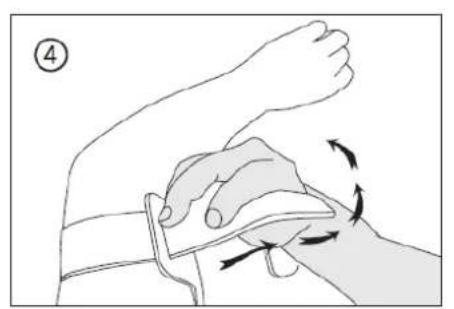
- Après avoir mis le PODO-153 sur le brassard, puis placez-le sur votre bras, ajustez de manière confortable la longueur du brassard à votre taille de bras. Voir les illustrations des photos ci-dessous pour référence :
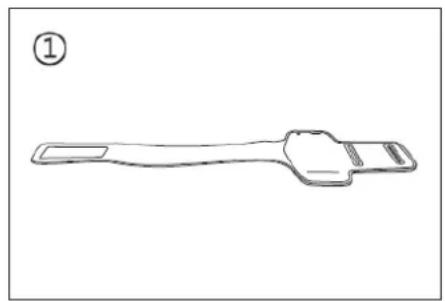
A : utiliser cette ouverture pour les bras minces. B : utiliser cette ouverture pour les gros bras.
Activer et désactiver la pince clignotante à LED :
c. Pour allumer la pince clignotante à LED, tournez le corps vers la droite jusqu'à ce que le voyant clignote.
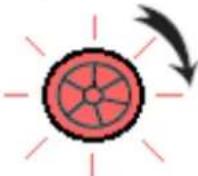
d. Pour éteindre, faites-la tourner vers la gauche jusqu'à ce que le voyant cesse de clignoter.
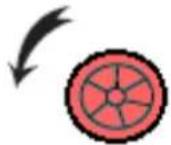
Pour remplacer la batterie de la pince clignotante à LED :
d. Tournez entièrement vers la gauche le corps de la pince clignotante à LED, la partie avant et la partie arrière se déverrouillent et se séparent; e. Ensuite, retirez la batterie de l'arrière de la pince, puis remplacez-la par une nouvelle pile bouton; f. Remettez les parties avant et arrière ensemble et puis tournez à droite pour verrouiller.
Remarque : Assurez-vous que le même type de batterie est utilisé. (Type de batterie bouton à cellule : CR927, 3 VCC)
Porter la pince clignotante à LED
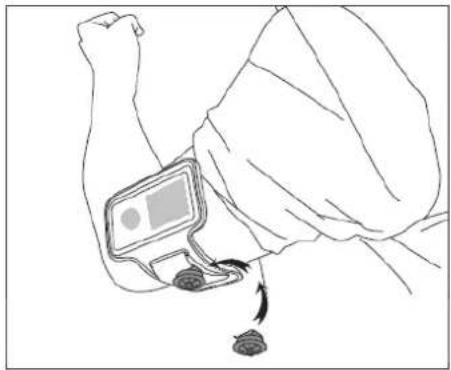
c. Vous pouvez porter la pince clignotante à LED sur votre chemise, veste, ou tout autre endroit auquel vous pensez; d. Cependant, le port sur le brassard que nous fournissons est fortement recommandé. Voir les illustrations des photos ci-dessous pour référence :
Lenco propose un entretien et une garantie conformément à la législation européenne, ce qui signifie qu'en cas de besoin de réparation (aussi bien pendant et après la période de garantie), vous pouvez contacter votre revendeur le plus proche.
Remarque importante : Il n'est pas possible de renvoyer l'appareil pour réparation directement à Lenco.
Remarque importante : Si l'unité est ouverte ou modifiée de quelque manière que ce soit par un réparateur non agréé, la garantie serait caduque.
Cet appareil ne convient pas à une utilisation professionnelle. En cas d'utilisation professionnelle, les obligations de garantie du fabricant seront annulées.
31. Clause de non responsabilité
Des mises à jour du logiciel et/ou des composants informatiques sont régulièrement effectuées. Il se peut donc que certaines instructions, caractéristiques et images présentes dans ce document diffèrent légèrement de votre configuration spécifique. Tous les articles décrits dans ce guide le sont fournis uniquement à des fins d'illustration et peuvent ne pas s'appliquer à une configuration spécifique. Aucun droit légal ne peut être obtenu depuis les informations contenues dans ce manuel.
32. Mise au rebut de l'appareil usagé
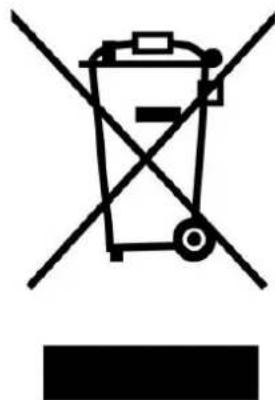
Ce symbole indique que l'équipement électrique concerné ou la batterie ne doivent pas être jetés parmi les autres déchets ménagers en Europe. Afin de garantir un traitement approprié de la batterie ou de l'appareil usagés, veuillez les mettre au rebut conformément à la règlementation locale en vigueur relative aux équipements électriques et autres batteries. En agissant de la sorte, vous contribuerez à la préservation des ressources naturelles et à l'amélioration des niveaux de protection environnementale concernant le
traitement et la destruction des déchets électriques (Directive sur les déchets des équipements électriques et électroniques).
33. Marquage ce
Par la présente, Lenco Benelux B. V., Thermiekstraat 1a, 6361 HB Nuth, Pays-Bas, déclare que ce produit est conforme aux exigences principales des directives européennes. La déclaration de conformité peut être consultée au lien : techdoc@commaxxgroup.com

34. Service
Pour en savoir plus et obtenir de l'assistance, visitez www.lenco.com Lenco Benelux BV, Thermiekstraat 1a, 6361 HB, The Netherlands.

- GARDEZ ces instructions à l'esprit :
- Installation
- Se familiariser avec les commandes du lecteur
- À propos de la batterie du lecteur
- La batterie est complètement chargée
- Avertissement :
- Remarque :
- charge de la batterie :
- Connexion et charge :
- Connexion et déconnexion du lecteur
- pour brancher le lecteur
- Pour débrancher le lecteur
- Démarrer le lecteur
- Utilisation du menu configuration
- Menu de configuration
- Régler le « system time (heure système) » (date et heure) :
- modifier le « LCD set (réglement LCD)
- Modifier la « language (langue)
- régler la « power off (mise hors tension)
- afficher « memory info (informations sur la mémoire)
- afficher la « firmware version (version du firmware
- « exit (quitter)
- Utilisation du menu musique
- Musique en cours de lecture
- Jouer de la musique
- Lire le morceau précédent ou suivant
- Utiliser avance rapide ou retour rapide
- Réglage du volume
- affichage des paroles
- Utiliser le sous-menu de la musique en mode arrêt de musique
- Dossier local
- artiste
- album
- genre
- actualiser la playlist
- supprimer le fichier
- tout suppr
- Centre (▶)
- quit
- Utiliser le sous-menu de la musique en mode lecture de musique
- Définir la répétition
- Pour modifier l'égaliseur
- quitte
- Lire un film
- Jouer une vidéo précédente ou suivante
- Utiliser le sous-menu des films en mode arrêt de film
- supprimer le fichier
- tout suppr
- Répét.
- quit
- Convertir des fichiers vidéo en avi/amv
- Menu enregistrement
- Lancer l'enregistrement de mémo vocal
- Démarrer/suspendre l'enregistrement
- Pour arrêter et sauvegarder le fichier d'enregistrement
- Utiliser le sous-menu dossier (en mode arrêt)
- Type d'enregistrement
- Utiliser le podomètre
- configurer votre podomètre avant de le lancer
- Mesure de la foulée moyenne
- Lancer/sortir du décompte du podomètre
- Écran de décompte du podomètre
- Consulter un enregistrement
- Enregistrement du décompte personnel
- Écouter de la musique avec la fonction podomètre active
- Contrôles de musique dans le mode podomètre (identiques à ceux du mode musique)
- Utiliser le menu vocal
- Lire et mettre en pause les fichiers vocaux enregistrés
- Lire un fichier précédent ou suivant
- Avance rapide ou retour rapide
- Utiliser le sous-menu de la voix en mode arrêt
- quit
- Utiliser le sous-menu de la voix en mode lecture
- Répét.
- Quit
- Utilisez le menu photo
- Utilisez le sous-menu photo dans l'écran du menu déroulant
- Lecture manuelle
- Lecture automatique
- supprimer le fichier
- Utiliser le menu jeu
- Menu ebook
- pour ouvrir un ebook
- Utilisez le sous-menu du livre électronique dans l'écran du menu déroulant
- Utiliser le sous-menu du livre électronique en mode lecture
- Sélectionner signet
- Supprimer un signet
- Ajouter un signet
- Utilisation de carte mémoire
- Réinitialisation de l'appareil
- Porter le brassard :
- Activer et désactiver la pince clignotante à LED :
- Pour remplacer la batterie de la pince clignotante à LED :
- Porter la pince clignotante à LED
- Clause de non responsabilité
- Mise au rebut de l'appareil usagé
- Marquage ce
- Service
Marque : LENCO
Modèle : Podo-153
Catégorie : Lecteur mp3