
AL-955 - Münz- und Geldscheinzähler Vevor - Kostenlose Bedienungsanleitung
Finden Sie kostenlos die Bedienungsanleitung des Geräts AL-955 Vevor als PDF.
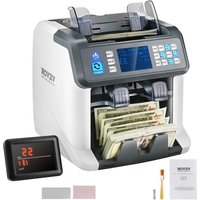


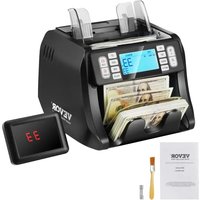
| Produkttyp | Münz- und Banknotenzähler |
| Marke | Vevor |
| Modell | AL-955 |
| Abmessungen (L × T × H) | 434 × 383 × 418 mm |
| Bruttogewicht | 11,71 kg |
| Stromversorgung | AC 100-240 V, 50-60 Hz |
| Stromverbrauch | <80 W |
| Bildschirm | TFT-LCD 3,5 Zoll (320 × 480) |
| Trichterkapazität | 500 Banknoten |
| Stapelkapazität | 200 Banknoten |
| Kapazität des Abweiserfachs | 80 Banknoten |
| Zählmodi | MDC (Mischzählung), SDC (Stückelungszählung), CNT (einfache Zählung), SDCV (Versionszählung) |
| Zählgeschwindigkeiten | 800, 1000 Banknoten/min (MDC/SDC); bis zu 1200 Banknoten/min (CNT) |
| Fälschungserkennung | Bild (2 CIS-Sensoren), magnetisch, infrarot, UV |
| Kompatible Banknotengrößen | 50 × 110 ~ 90 × 190 mm |
| Kompatible Banknotendicke | 0,075 ~ 0,15 mm |
| Schnittstellen | USB (Update und Speicher), RS-232 (Drucker) |
| Softwareaktualisierung | Über USB-Stick (Datei im Stammverzeichnis) |
| Verfügbare Sprachen | Englisch, Türkisch, Deutsch, Russisch, Chinesisch, Spanisch (je nach Version) |
| Zertifizierungen | CE, FCC, ROHS, BCE |
| Empfohlene Wartung | Tägliche Reinigung der Sensoren, des Trichters, des Stapelers und des Abweiserfachs mit einer Nylonbürste oder einem weichen Tuch |
| Zusätzliche Funktionen | Sortierung nach Seite, nach Ausrichtung, Stapelzählung, Additionsfunktion, Seriennummernerfassung |
| Mitgeliefertes Zubehör | Netzkabel, CIS-Kalibrierungspapier |
| Garantie | Elektronische Garantie über die Vevor-Website (www.vevor.com/support) |
Häufig gestellte Fragen - AL-955 Vevor
Benutzerfragen zu AL-955 Vevor
0 Frage zu diesem Gerät. Beantworten Sie die, die Sie kennen, oder stellen Sie Ihre eigene.
Eine neue Frage zu diesem Gerät stellen
Laden Sie die Anleitung für Ihr Münz- und Geldscheinzähler kostenlos im PDF-Format! Finden Sie Ihr Handbuch AL-955 - Vevor und nehmen Sie Ihr elektronisches Gerät wieder in die Hand. Auf dieser Seite sind alle Dokumente veröffentlicht, die für die Verwendung Ihres Geräts notwendig sind. AL-955 von der Marke Vevor.
BEDIENUNGSANLEITUNG AL-955 Vevor
Technische Unterstützung und E-Garantiezertifikat: Cate Www.vevor.com/support
Rechnungsschalter
Benutzerhandbuch
AL-955
Wir sind weiterhin bestrebt, Ihnen Werkzeuge zu wettbewerbsfähigen Preisen anzubieten.
"Speichern Sie die Hälfte", "Halber Preis" oder ähnliche Ausdrücke, die von uns verwendet werden, stellen nur eine Schätzung der Ersparnis dar, die Sie möglicherweise durch den Kauf bestimmter Werkzeuge bei uns im Vergleich zu den führenden Marken erzielen könnten, und sind nicht unbedingt so gemeint, dass sie alle von uns angebotenen Werkzeugkategorien abdecken. Wir möchten Sie daran erinnern, sorgfältig zu prüfen, wenn Sie eine Bestellung bei uns aufgeben, ob Ihre tatsächliche Ersparnis im Vergleich zu den führenden Marken die Hälfte beträgt.
VEVOR®
TOUGH TOOLS, HALF PRICE
RECHNUNGSZÄHLER
MODELL: AL-955
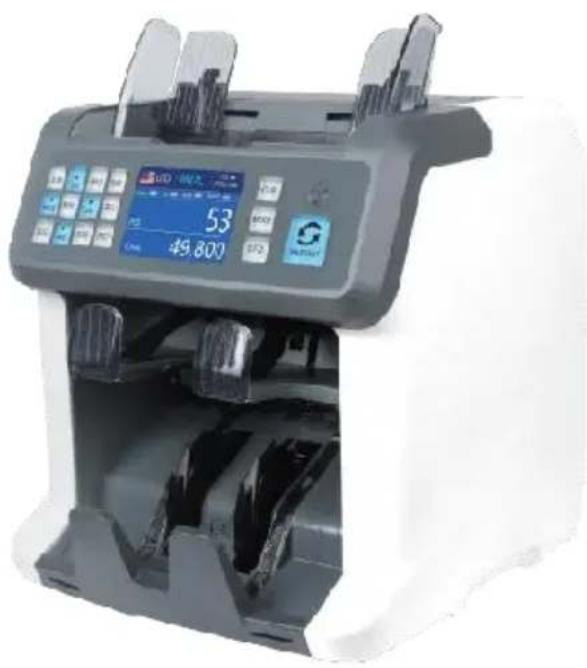
Dies ist die Originalanleitung. Bitte lesen Sie alle Anweisungen im Handbuch
sorgfältig vor dem Betrieb. VEVOR behält sich die Auslegung unseres Benutzerhandbuchs vor. Das Erscheinungsbild des Produkts unterliegt dem
Produkt, das Sie erhalten. Bitte verzeihen Sie uns, dass wir Sie nicht erneut informieren, wenn
es irgendwelche Technologie- oder Software-Updates an unserem
Produkt gibt.
 | Dieses Gerät entspricht den Teil 15 von Die FCC Regeln. BetriebIst Sub ject Zu Die folgende zwei Bedingungen :( )Das Ger ät Mainicht Ursache schädlich Störung _, Und (2) dieses Ger ät muss akzeptierenbeliebig Interferenz erhalten, einschließlich Interferenz Das MaiUrsache unerwünscht Betrieb . |
 | RICHTIGE ENTSORGUNGDieses Produkt unterliegt der Bestimmung von europäisch Richtlinie 2012/19/EU. Das Symbol zeigt einen Wheelie Behälter gekreuzt durch weist darauf hin, dass das Produkt getrennt werden muss verweigern Sammlung _ In Die Europäische Union. Dies gilt für die Produkt Und alle Zubehörmit diesem Symbol gekennzeichnet. Produkte gekennzeichnet als solch Mai nicht Seimit dem normalen Hausmüll entsorgt werden, aber muss genommen Zu eine Sammlung Sammelpunkt für das Recycling von Elektrogeräten Und elektronisch Geräte. |
 | Compliance ist ein EC Sicherheit Zertifizierung . |
Inhalt
1.0 Maschinenübersicht 01 2.0 Verpackung, Öffnen und Installation 03 2.1 Verpackungsliste 03 2.2 Installationsanweisungen 04 2.2.1 Sicherheitsvorkehrungen 04 2.2.2 Stromversorgungsanschluss ____ 05 2.2.3 Banknoten-Guider-Installation 05
3.0 Betriebsschnittstelle 06
- 3.1 Display-Erscheinungsbild 06
3.2 Betriebsanweisungen für Funktionstasten 06
3.3 Anzeigeschnittstelle 08
- 0 Bedienungsanleitung....08
- 1 Anlauf _ _ 08
4.2 Banknoten platzieren 09
4.3 Zählfunktionsoptionen 10
- 3.1 AUTO (Automatischer Erkennungsmodus)....11
4.3.2 MULT (Mehrwährungsmodus) 12
4.3.3 Nichtflüchtiger Speicher für den Strommodus 13
4.4 Zählmodusauswahl
4.4.1 MDC-Modus
4.4.2 SDC-Modus
4.4.3 CNT-Modus
4.4.4 SDCV-Modus
4.5 Zählfunktionsoptionen
4.5.1 Automatische Banknotenzählung
4.5.2 Seriennummern-Lesung
4.5.3 Hinzugefügte Funktion
4.5.4 Gesicht-Funktion
4.5.5 Orientierungsfunktion
4.5.6 Stapeleinstellung
4.7.1 Überprüfen der Seriennummer
4.8 Druckinformation
4.9 CFD-Level
5.0 Menüeinstellung 23
5.1 Servicemenü 23 5.1.1 Sensorwerte lesen 24 5.1.2 CL-Kalibrierung
5.1.3 MGMT-Wellenformen 25 5.1.4 Passworteinstellung 26 5.1.5 Auto Diagnose 26 5.1.6 Stück gezählt und zurückgesetzt 26 5.1.7 Erfassen Sie das Bild 27 5.1.8 Erkennung Level 27 5.1.9 IP Adresse 26 5.1.10 Zurück zur Standardeinstellung 28 5.2 Version Information 5.3 Zeiteinstellung 29 5.4 Sprachauswahl 29
7.1.1 Reinigen Sie den Trichter 33
7.1.2 Reinigen Sie den Stapler und das Ausschussfach 33
7.1.3 Reinigen Sie die internen Sensoren 34
7.2 Fehlercode 36
7.3 Wartung 37
7.4 Kalibrierung der Futterkapazität 37
7.5 CL-Kalibrierung 40
7.6 Zurück zur Standardeinstellung 43
7.7 Sensorfehler 45
- 7.7.1 Trichtersensorfehler 46
7.7.2 Staplersensorfehler 46
7.7.3 Zählsensorfehler 46
8,0 Technische Parameter 47
1.0 Maschinenübersicht

2.0 Verpackung öffnen und Installation
2.1 Verpackungsinhalt
Wenn Sie das Paket erhalten, öffnen Sie es und überprüfen Sie den Verpackungsinhalt.
Liste im
Paket. Wenn irgendein Artikel beschädigt ist oder fehlt, kontaktieren Sie uns.
2.2 Installation und Verwendungsort
2.2.1 Sicherheitsvorkehrungen
Bei der Verwendung dieses Produkts sollten die folgenden grundlegenden Sicherheitsvorkehrungen getroffen werden
und stets befolgt werden, um die Brandgefahr zu reduzieren. Es kann zu Stromschlägen oder Verletzungen kommen
von Personen.
①. Stellen Sie die Maschine auf eine ebene und stabile Oberfläche. ②. Stellen Sie die Maschine nicht in staubigen oder schmutzigen Umgebungen auf. ③. Stellen Sie die Maschine nicht in direktes Sonnenlicht oder in die Nähe von Wärmequellen. ④. Trennen Sie immer das Netzkabel, bevor Sie Wartungsarbeiten an der Maschine durchführen.
⑤. Schließen Sie die Maschine nur an eine Steckdose mit Schutzkontakt an.
⑥. Verwenden Sie nur das mitgelieferte Netzkabel von VEVOR.
⑦. Die Maschine nicht im Freien verwenden.
⑧. Die Maschine nicht Flüssigkeiten aussetzen.
⑨. Die Maschine enthält rotierende Teile. Berühren Sie niemals die sich drehenden Teile,
wenn die Maschine eingeschaltet ist.
⑩. Halten Sie Schmuck, langes Haar, Krawatten und andere hervorstehende Teile während des
Betriebs der Maschine fern.
⑪. Die Maschine enthält sich drehende Teile und scharfe Kanten. Seien Sie stets
vorsichtig. Berühren Sie nicht die Komponenten im Inneren der Maschine, während sie
läuft.
⑫. Bitte seien Sie vorsichtig, um zu vermeiden, dass beliebige Fremdkörper wie Münzen oder Heftklammern
in das Gerät fallen, da dies Schäden an der Maschine verursachen kann.
2.2.2 Stromversorgung Anschluss
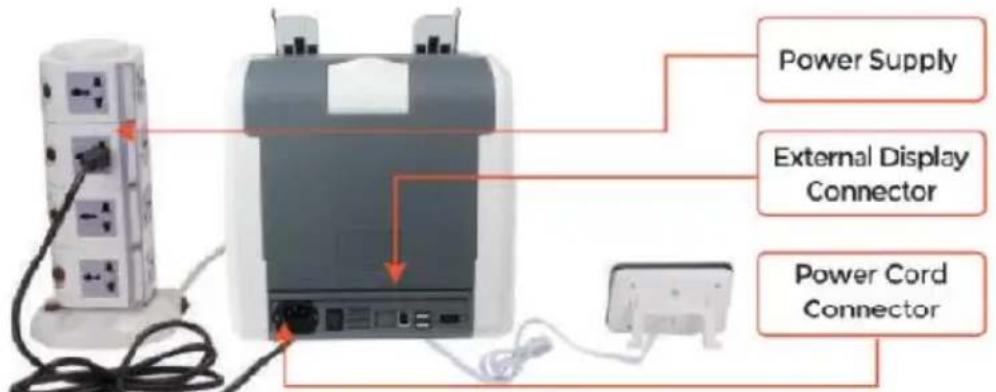
3.0 Bedienoberfläche
3.1 Anzeige
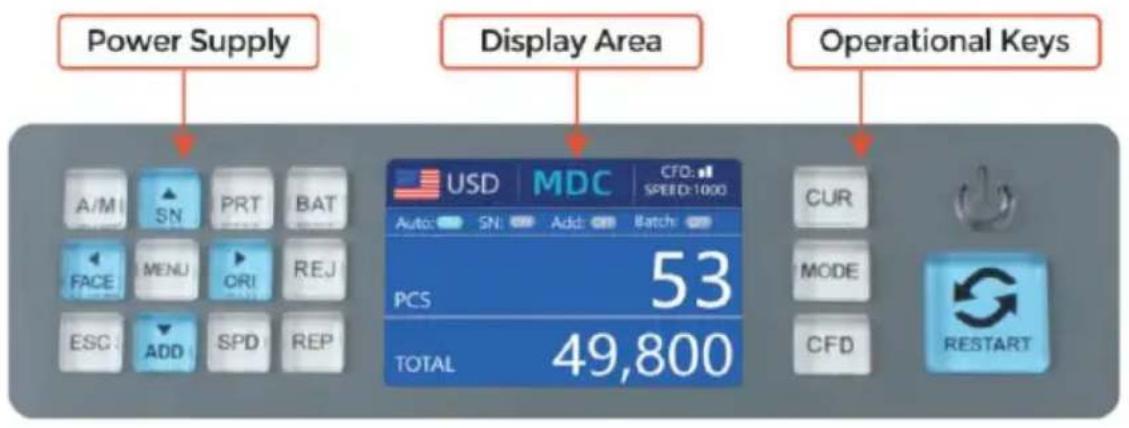
3.2 Betriebsanleitung für Funktionstasten
CUR-Taste, um die Währung festzulegen. Automatischer Erkennungsmodus für
Zählen.
LEISTUNG-Schlüssel: Drücken Sie, um in den Standby-Modus zu wechseln, oder drücken Sie, um
weiter zum Arbeitsmodus zu gelangen.
Das Zählergebnis.

AUTO-Schlüssel: Schalten Sie den Automaten ein/aus. Automatisch
zählen, solange sich Banknoten im Trichter befinden. Handbuch:
Handbuch: Zählen durch Drücken der Neustart-Taste.

SN-Taste: Drehen Sie die Zahlenerkennung in den Einstellungsmodus.
Drücken Sie, um die Chargennummer um 1 zu erhöhen. Bewegen Sie den Cursor im Menü nach oben.

PRINT-Taste: Die Maschine kommt zum Drucker. Drücken Sie, um den Druckbericht zu erhalten.
Wenn der Berichtsbildschirm angezeigt wird.

CHARGE-Taste: Drehen Sie die Badfunktion ein/aus.
Jedes Mal, wenn Sie die
Charge-Taste drücken, werden 100, 50, 0 angezeigt und gedreht.

Modus: Drücken Sie es, um die Chargennummer um 10 zu erhöhen. Bewegen Sie den Cursor im Menü nach innen.

MENÜ-Taste drücken, um das Menü aufzurufen.
Menü-Taste drücken, um die Auswahl zu bestätigen.
Auswahl.

Modus: Drücken Sie es, um die Chargennummer um 10 zu verringern. Bewegen Sie den Cursor im Menü nach rechts.
Menü.

REJ-Taste: Zeigt die wiederholten Rechnungen und die Gründe an. Langes Drücken, um die Kapazität der Rückweisungstasche einzustellen (max. 100 Rechnungen).
Kapazität der Rückweisungstasche (max. 100 Rechnungen).

ESC-Taste: Zurück zum vorherigen Bildschirm oder zur Eingabe.

HINZUFÜGEN-Taste (↓): Fügt Funktion ein/aus. Im Bad-Modus drücken, um die Chargennummer um 1 zu erhöhen. Bewegen Sie den Cursor im Menü nach unten.
Chargennummer um 1 erhöhen. Bewegen Sie den Cursor im Menü nach unten.

GESCHWINDIGKEIT-Taste: Geschwindigkeitstaste, um die verschiedenen verfügbaren Optionen für Zählgeschwindigkeiten einzustellen.
Geschwindigkeiten.

3.3 Anzeige Schnittstelle
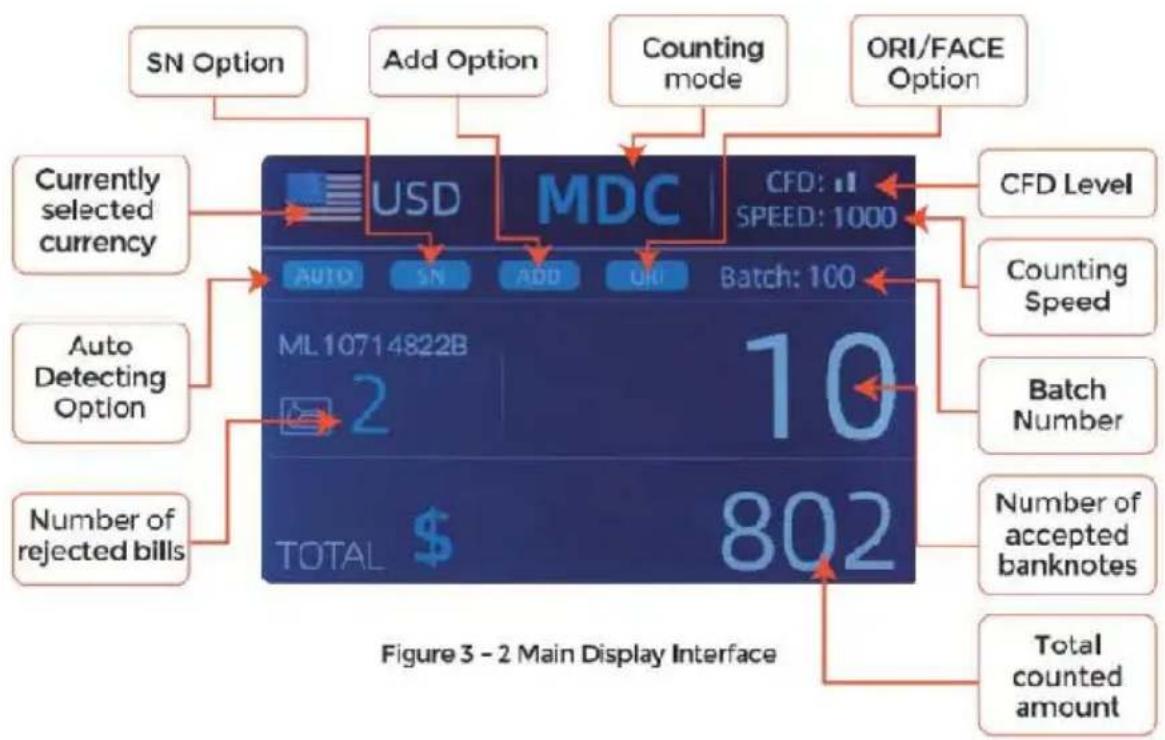
4.0 Inbetriebnahmeanweisungen
4.1 Start
Drehen Sie den Schalter nach dem Anschließen der Maschine an die Stromversorgung. Zuerst
geht die Maschine in den Selbsttest-Schnittstellenmodus, wie in Abbildung 4-1 gezeigt.
Bitte warten Sie geduldig etwa 30 Sekunden, und die Maschine wird das
Banknotenbearbeitungsrad mehrmals drehen, um einen Selbsttest durchzuführen, und dann in die Hauptschnittstelle wechseln, wie in Abbildung 4-7 gezeigt.
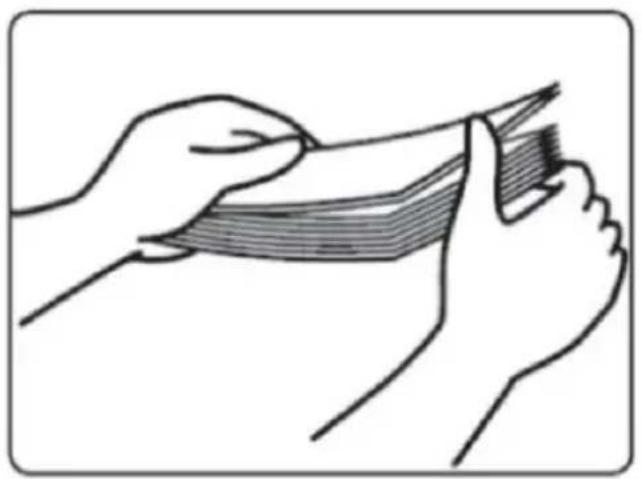
Entfernen Sie Falten aus den Banknoten im Voraus. Verteilen und trennen Sie die Banknoten neu,
da einige von ihnen leicht klebrig sind.
4.3 Währungsauswahl
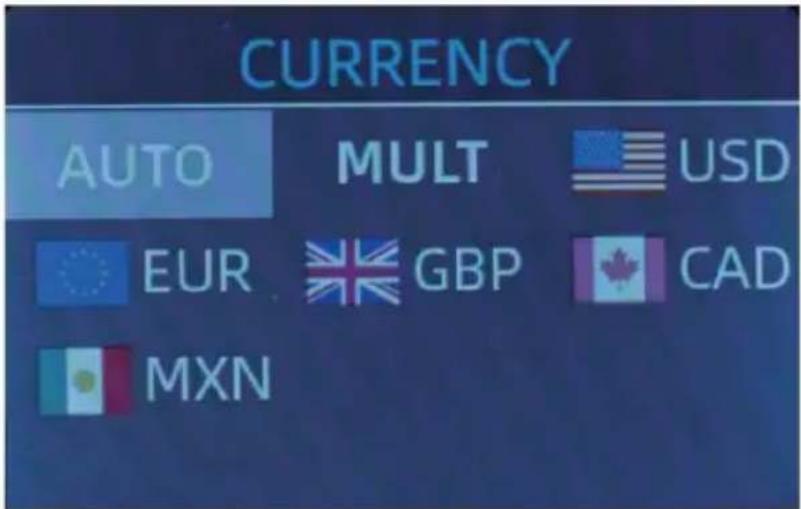
Drücken Sie die CUR-Taste, um die Währungsauswahl aufzurufen.
Wie in Abbildung 4-6 gezeigt,
zeigt das Display AUTO, MULT und die installierten Währungen an. Drücken Sie die Tasten ←→↓, um die gewünschte auszuwählen, und drücken Sie die MENÜ-Taste, um zu bestätigen.
Ihre Auswahl.
4.3.1 AUTO (Automatischer Erkennungsmodus)
Beim Zählen von Banknoten verwendet der Zähler die erste Banknote,
die den Sensor durchläuft, als Beurteilungsregel, um die
Banknoten aller Stückelungen derselben Währung zu erkennen. Wenn Banknoten von
anderen Währungen erkannt werden, werden sie in das Rejektfach O geschickt. Der
Zähler kann nur alle Währungen erkennen, die in der Währungs-
Auswahl-Schnittstelle angezeigt werden.
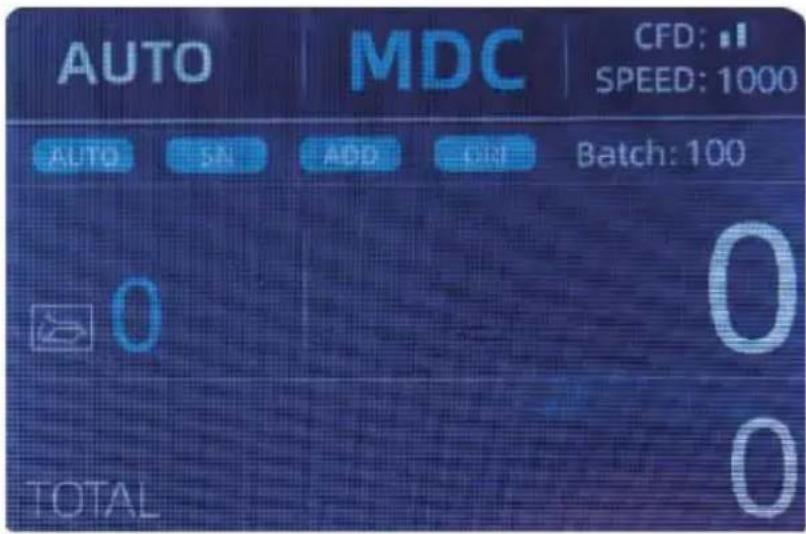
Beispiel: Legen Sie eine Handvoll USD zum Zählen in den Zähltrichter. Der
Bildschirm des Zählers wird wie in Abbildung 4-8 am Ende des Zählens angezeigt. Die
Währung in der oberen linken Ecke wird als US-Dollar identifiziert.
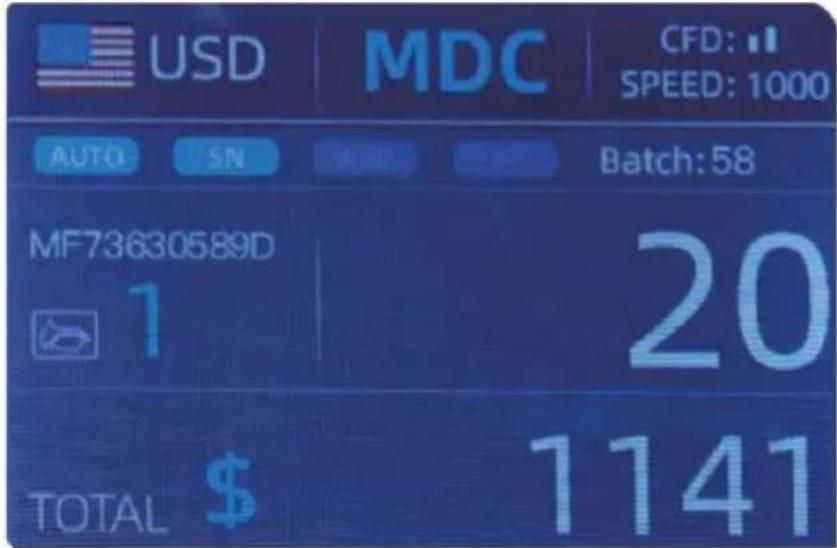
Nehmen Sie die USD aus dem Stapler heraus und legen Sie dann das EUR in die Maschine zum
Zählen. Der Anzeigebildschirm wird wie in Abbildung 4-9 gezeigt.
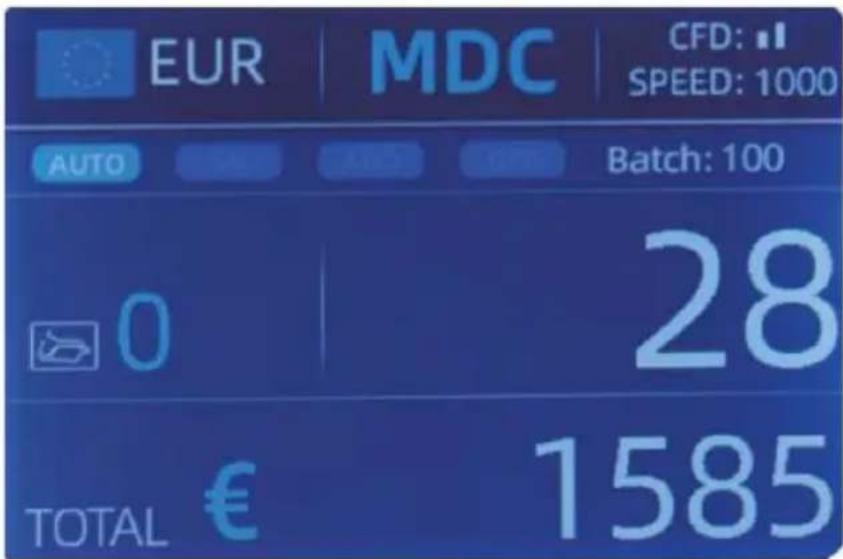
4.3.2 MULT (Mehrfachwährungsmodus)
Multi-Währungs-Mix-Zählung: Mehrere Banknotenwährungen werden gemischt
zusammen und in den Zähler gelegt, um gezählt zu werden. Der Zähler kann alle erkennen.
die ersten 3 Währungen angezeigt auf der Währungsauswahl-Schnittstelle.
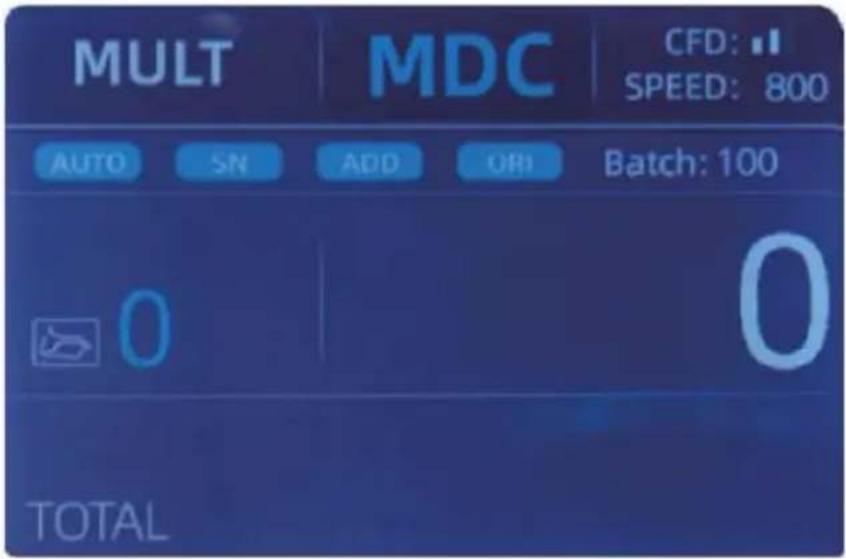
Hinweis: Nur der MDC-Modus ist im Mehrwährungsmodus wirksam.
Beispiel: Legen Sie eine Handvoll Banknoten (einschließlich USD, EUR, GBP) in den
Trichter zum Zählen. Die Schnittstelle des Zählers wird wie folgt angezeigt: die folgende
Zahl am Ende der Zählung.
4.3.3 Nichtflüchtige Erinnerung für den Währungsmodus Die Einstellung des Währungsmodus ist nichtflüchtig. Zum Beispiel, wenn Sie den Mehrwährungsanpassungsmodus vor dem Ausschalten am Zähler eingestellt haben, wird beim nächsten Einschalten
der Schalter im Mehrwährungs-Zählmodus sein. Das ist sehr
praktisch, denn Sie müssen die Währung nicht jedes Mal auswählen.
ein.
4.4 Zählmodusauswahl
Nachdem die Maschine eingeschaltet ist, erscheint die Verzögerungs- und Währungsgrafik in der
oberen linken Ecke, was darauf hinweist, dass der Computer in Ordnung ist und sich im aktuellen Währungs-
Zählmodus befindet.
Der Standardmodus ist der MDC-Modus. Durch Drücken der MODE-Taste am Steuer-
panel können drei Zählmodi zyklisch umgeschaltet werden, und die vier Zählmodi
Modiwil Ibezyklisch geschaltet nach MDC-CNT-SDC-SDCV
sequence.
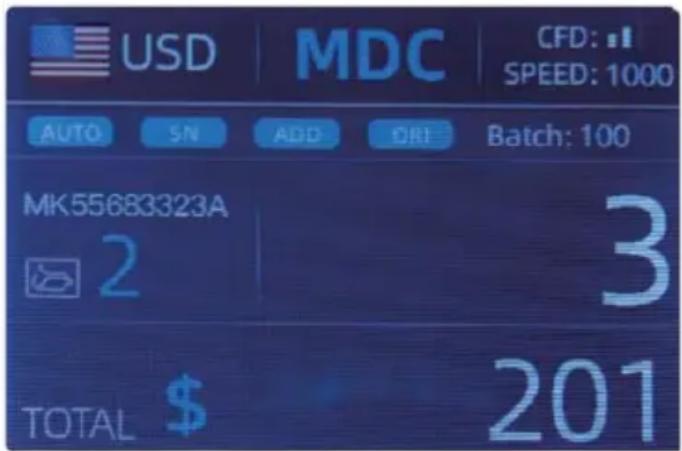
4.4.1 MDC-Modus
Wie in der folgenden Abbildung gezeigt, ist der Schalter im MDC-Modus. In diesem Modus
zählt der Zähler die Banknoten aller Nennwerte der gewählten
Währung, und die Summe und die Anzahl der Banknoten werden auf
dem Bildschirm angezeigt. Verdächtige Banknoten oder andere Währungen werden nicht an die
Ausschleusungstasche gesendet. In diesem Modus hat der Schalter 2 Zählgeschwindigkeiten (800/1000
Stk./Min.) zur Auswahl.
Wie in der folgenden Abbildung gezeigt, ist der Zähler im DEZA-Modus. Dieser Modus
ermöglicht es dem Benutzer, die Banknoten nach einer Konfession zu zählen und zu sortieren,
die automatisch nach der ersten gescannten Note in einem Stapel ermittelt wird. Das
kann nützlich sein, um sicherzustellen, dass keine andere Konfession in einem
großen Stapel mit einem Nennwert vorhanden ist. Die erste Banknote im Trichter bestimmt die Zähl- und Sortierbezeichnung. Jedes Mal, wenn eine Note durch
den Zähler läuft und nicht mit der ermittelten Stückelung übereinstimmt,
Bei der ersten Note, die Gegenwille reflektieren, stecken Sie diese nicht in die Reflektortasche.
Die Gesamtmenge und Anzahl der Banknoten wird auf dem Bildschirm angezeigt.
Im Modus hat der Zähler 2 Zählgeschwindigkeiten (800/1000/min) zur Auswahl.
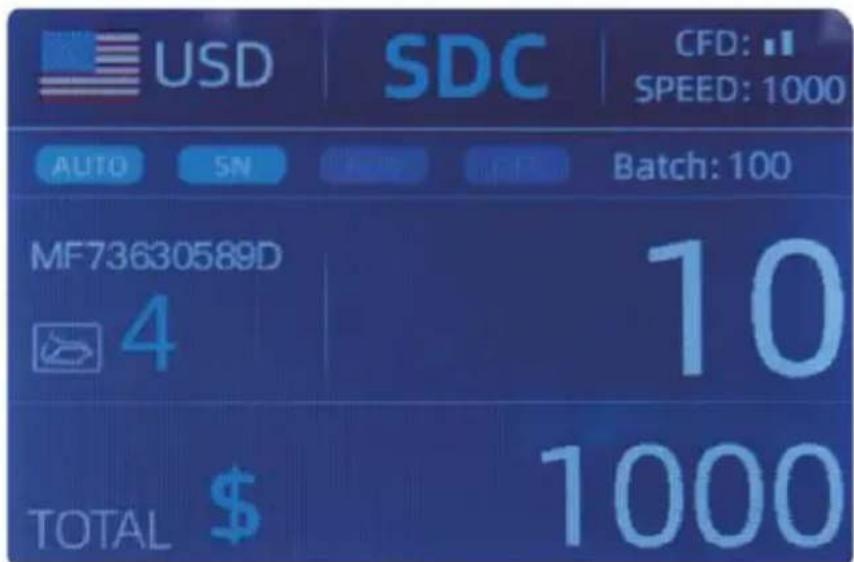
Abbildung 4 - 13 SDC-Modus
4.4.3 CNT-Modus
Wie in der folgenden Abbildung gezeigt, befindet sich der Zähler im CNT-Modus. Dieser Modus
begrenzt die Währung nicht und zählt nur die Anzahl der Banknoten. Er
funktioniert nur mit der Doppelnotenerkennungsfunktion und keiner anderen Fälschungs-
erkennungsfunktion. In diesem Modus hat der Zähler 3 Zählgeschwindigkeiten
(800/1000/1200 Stk/min) zur Auswahl.
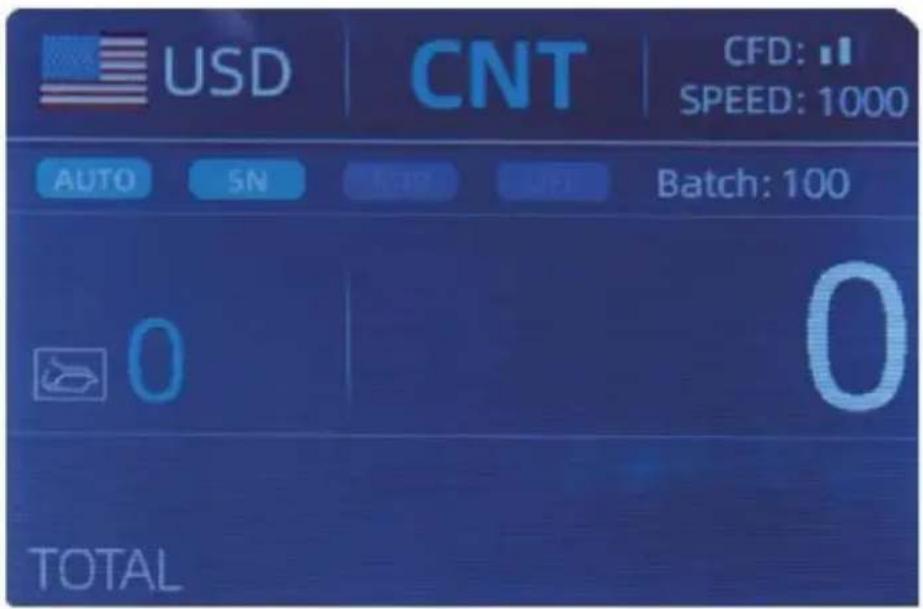
Abbildung 4 - 14 CNT-Modus
Hinweis: Im CNT-Modus gibt es nur eine Doppelnotenerkennungs-
funktion, aber keine Fälschungserkennungsfunktionen.
4.4.4 SDCV-Modus
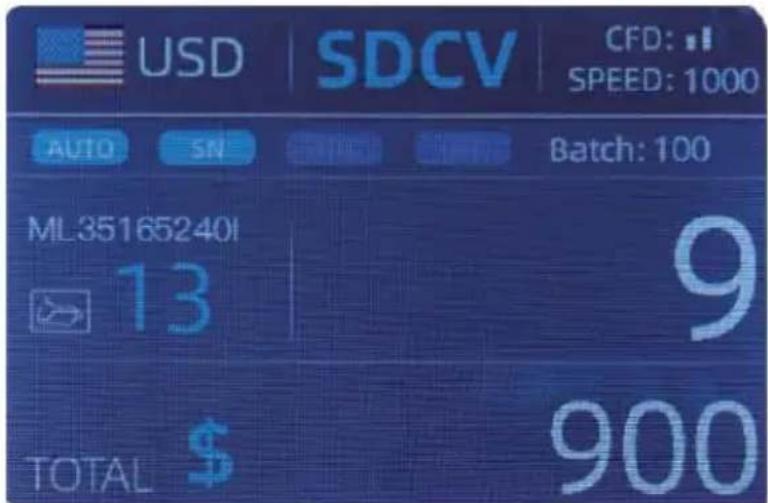
Wie in der Abbildung gezeigt, befindet sich der Zähler im SDCV-Modus. Dieser Modus ermöglicht die
Benutzer zu zählen und Notizen sortieren um eine Version, die Ist automatisch
bestimmt von Die Erste Notiz gescannt In A Stapel. Das dürfen Sei nützlich Zu Sei
sicher, dass es welche gibt keine Notizen anderer Versionen In A großer Riemen von einem
Ausführung. Die erste Banknote In Die Der Trichter bestimmt die Zählung Und
Sortierversion . Jederzeit a Notiz läuft durch Die Zähler und tut nicht der Version entsprechen bestimmt durch den ersten Notiz , Die Mac hine wird re jekt
Das Notiz in die Rejekttasche. Die Summe Menge und Anzahl der Banknoten
Wille Sei angezeigt An Die Bildschirm. In Das Modus, Die Schalter hat Zählen
Geschwindigkeit (800/000/ min ) Optionen .
4 .5 Zählfunktionen Optionen
4.5.1 Automatisch Banknote Zählen
Drücken Sie die AUTO-Taste, um die Automatik zu aktivieren oder zu deaktivieren Banknote Zählen
In Die hauptsächlich Schnittstelle.
Nach dem Einschalten des Zählers es wird Standardmäßig ist die automatische Zählung aktiviert Modus,
ein „ AUTO “ wird Sei angezeigt An Die hauptsächlich Bildschirm . In Modus Die Schalter
Start Zählen automatisch.

Abbildung 4-16 Anzeige der AUTO-Funktion
4.5.2 Seriennummern-Lesefunktion
Die SN-Taste wird verwendet, um die Seriennummern-Lesefunktion zu aktivieren oder zu deaktivieren.
Die Funktion befindet sich in der Hauptschnittstelle.
Nach dem Einschalten des Zählers ist die Seriennummern-Lesefunktion standardmäßig aktiviert.
Die Lesefunktion zeigt ein "SN" auf dem Hauptbildschirm an. Die SN-
Lesefunktion erfasst die eindeutige Seriennummer der gezählten Banknoten.

Abbildung 4-17 Anzeige der SN-Funktion
4.5.3 Additionsfunktion
Diese Funktion ist über die ADD-Taste verfügbar. Sie wird verwendet, um die
Zählergebnisse mehrerer Zählungen zur Gesamtsumme hinzuzufügen. Wenn die Additionsfunktion
aktiviert ist, wird eine "ADD"-Anzeige auf dem Hauptbildschirm angezeigt. Drücken Sie

Abbildung 4-18 Anzeige der Additionsfunktion
4.5.4 Gesichtsfunktion
Die Funktion ist verfügbar, indem man die GESICHT-Taste im DEZA-Modus drückt, bis
"GESICHT" auf dem Hauptbildschirm angezeigt wird.
Sie ermöglicht dem Benutzer, die Banknoten zu sortieren, basierend darauf, ob sie mit der Vorderseite nach oben oder verdeckt in den Trichter geladen sind.
Die erste Banknote im Trichter
bestimmt die Sortier- und Zählrichtung. Wenn die erste Banknote durch die
Maschine läuft, werden alle Banknoten im Trichter, die nach oben zeigen, am Ende oben im
Stapel liegen, und die anderen Banknoten werden am Ende oben im Ablegefach liegen. Die Gesamtzahl
und der Gesamtwert werden auf dem Hauptbildschirm angezeigt.
4.5.5 Orient-Funktion
Diese Funktion ist verfügbar, indem man die ORI-Taste im DEZA-Modus drückt, bis "ORI"
auf dem Hauptbildschirm angezeigt wird. Die Funktion ermöglicht es dem Benutzer, die Banknoten zu zählen und
nach einer von vier Ausrichtungen zu sortieren. Die erste Banknote im Trichter
bestimmt die Zählrichtung. Wenn eine Banknote durch die
Maschine läuft und nicht der durch die erste Banknote bestimmten Ausrichtung entspricht,
wirft die Maschine diese Banknote in den Ablegefach aus. Die Gesamtsumme
Und die Anzahl der Notizen wird am Heimtrainer angezeigt.

Abbildung 4 - 19 Orientierungsfunktionsanzeige
4.5.6 Chargeneinstellung
Drücken Sie die CHARGE-Taste, um die Chargenzahl im Banknotenzählmodus auszuwählen.
Schnittstelle, der Bildschirm wird in Abbildung 4-20 gezeigt. Durch Drücken der
CHARGE-Taste auf dem Bedienfeld wird die Chargennummer zyklisch
in der Reihenfolge 100-50-0 umgeschaltet.
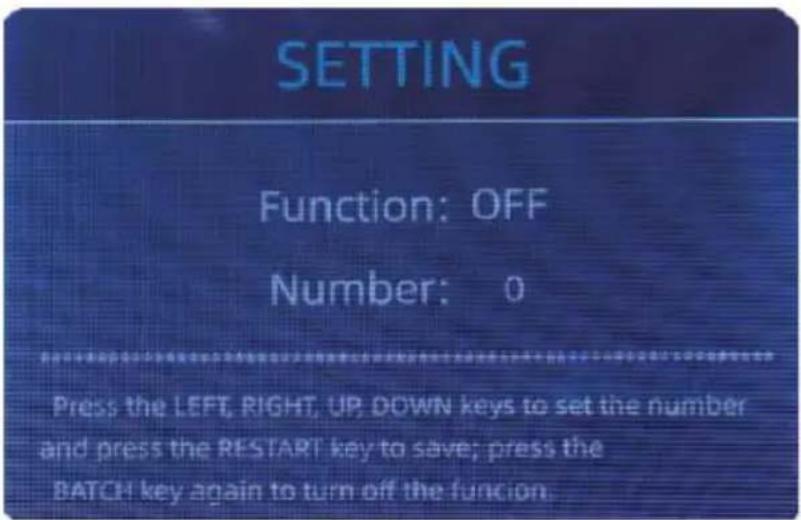
Die Chargennummer wird um 10 erhöht, indem Sie die Taste - drücken, oder
um 10 verringert, indem Sie die Taste → drücken, bis sie 0 erreicht. Und sie wird
um 1 erhöht, indem Sie die Taste drücken, oder verringert, indem Sie die ↓ Taste drücken.
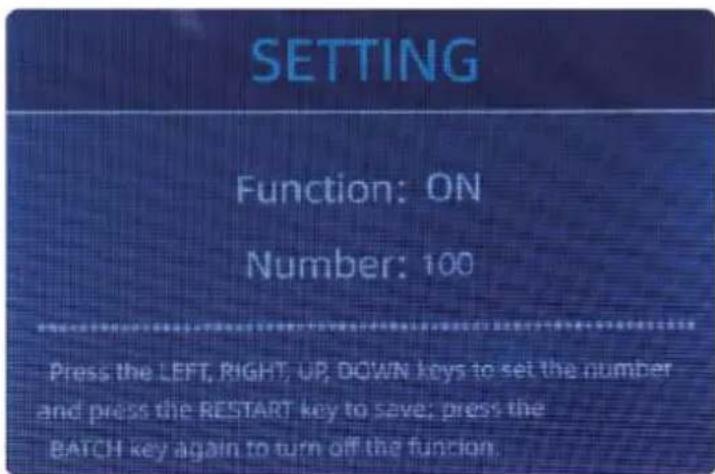
Drücken Sie die ESC-Taste, um zur Hauptschnittstelle zurückzukehren, wenn Sie die Chargennummer bestätigen.
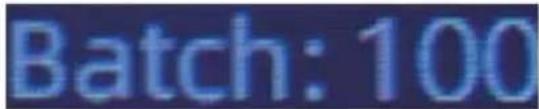
Abbildung 4 - 22 Chargennummernanzeige
Hinweis: Die maximale Kapazität des Stapelers beträgt 200 Banknoten, daher sollte die Chargennummer
kleiner oder gleich 200 sein.
Die Batch-Funktion wird verwendet, um eine Chargenmenge für einen bestimmten Zählvorgang auszuwählen.
Verfahren. Der Zähler zählt eine voreingestellte Anzahl von Banknoten und stoppt dann.
Zählen, wenn die Chargenzahl erreicht wurde, auch wenn die Noten
im Trichter bleiben. Wenn die Banknoten aus dem Stapler entnommen sind,
zählt der Zähler automatisch weiter zur voreingestellten Charge
Nummer, um einen weiteren Stapel zu erstellen.
4.6 Zählgeschwindigkeitseinstellung
Es gibt vier Zählgeschwindigkeitsoptionen: 1500, 1200, 1000 und 800 (Hinweis:
1200 ist nur optional im CNT-Modus). Die Standardgeschwindigkeit beträgt 1000 in
drei Modi. Wenn eine andere Zählgeschwindigkeit eingestellt werden muss, kann sie
geschaltet werden,
indem die GESCHWINDIGKEIT-Taste in jedem Modus gedrückt wird.

4.7 Prüfen des Zähldetails
Im MDC-, DEZA- oder SDCV-Modus drücken Sie die REC-Taste
nach Abschluss
des Zählens, um die Schnittstelle zu öffnen, die in der folgenden Abbildung angezeigt wird, um zu überprüfen.
Einzelheiten des Zählens.
| USD | MDC | Receive | |
| No. | Denom | PCS | Amount |
| 1 | 100 | 10 | 1000 |
| 2 | 50 | 0 | 0 |
| 3 | 20 | 6 | 120 |
| 4 | 10 | 1 | 10 |
| 5 | 5 | 2 | 10 |
| 6 | 2 | 0 | 0 |
| 7 | 1 | 1 | 1 |
| TOTAL | 20 | 1141 | |
Abbildung 4-24 Detail-Informationen zur Stückelung
4.7.1 Seriennummer überprüfen
Wie in der obigen Abbildung gezeigt, wenn die SN-Lesung aktiviert ist, drücken Sie die R-EC-Taste
erneut, die Banknotenseriennummern werden in der folgenden Abbildung angezeigt.
Drücken Sie die ↓↑-Tasten, um die aufgelisteten Seriennummern zu durchsuchen.
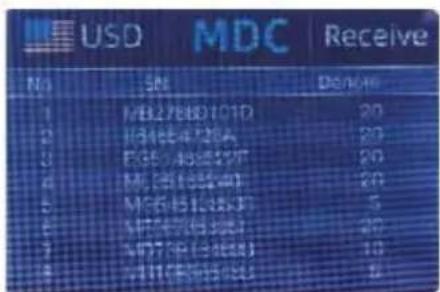

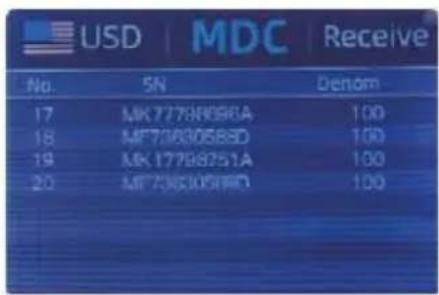
Abbildung 4-25 Seriennummern-Informationen
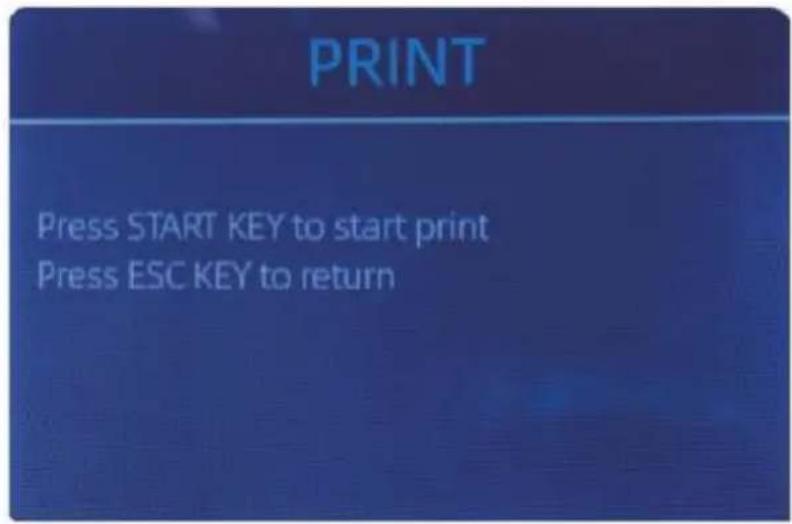
4.8 Informationen drucken
Wenn der externe Drucker angeschlossen und druckbereit ist, nach dem
Zählen drücken Sie die DRUCKEN-Taste, um die Druckerschnittstelle zu öffnen, die in den folgenden Abbildungen gezeigt wird, und drücken Sie dann die DRUCKEN-Taste, der Drucker beginnt zu drucken.
Es gibt 3 einstellbare CFD-Stufen. Durch Drücken der CFD-Taste ändert sich die CFD-Stufe
Grafik, die in der oberen rechten Ecke erscheint.
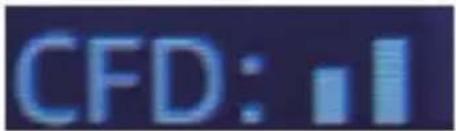
Hinweis: CFD-Stufe 0 bedeutet keine Fälschungserkennung, am
strengsten
Erkennung ist Stufe 3.
5.0 Speisekarte Einstellung
Um die Speisekarte-Schnittstelle aufzurufen, halten Sie die SPEISEKARTE-Taste gedrückt, bis ein Piepton
ertönt, wie in der folgenden Abbildung gezeigt.
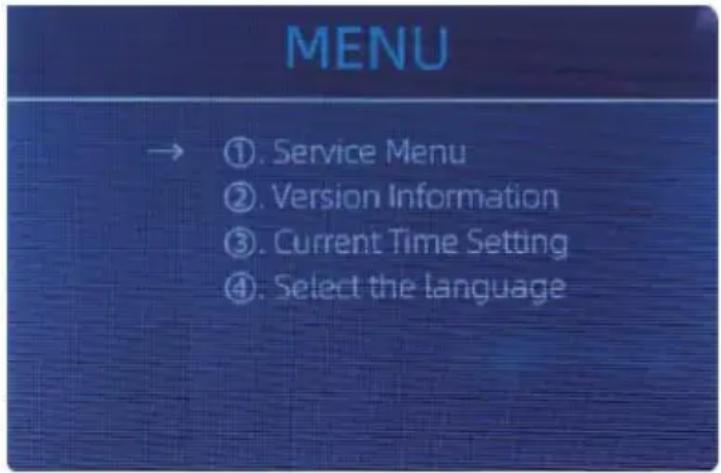
Abbildung 5-1 Menü-Schnittstelle
Benutzer verwenden die Pfeile, um das gewünschte Untermenü auszuwählen, und drücken Sie die
SPEISEKARTE-Taste zur Bestätigung. Drücken Sie die SPEISEKARTE-Taste zur Bestätigung und drücken Sie die ESC-Taste
zum Beenden.
5.1 Service-Menü
Drücken Sie die SPEISEKARTE-Taste, um das Service-Menü aufzurufen. Sie werden aufgefordert, ein
Passwort über die folgende Schnittstelle einzugeben. Das Standard-Passwort ist 9999.
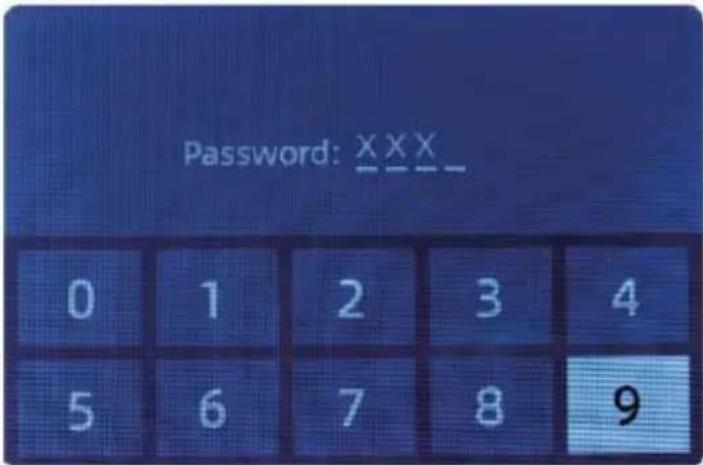
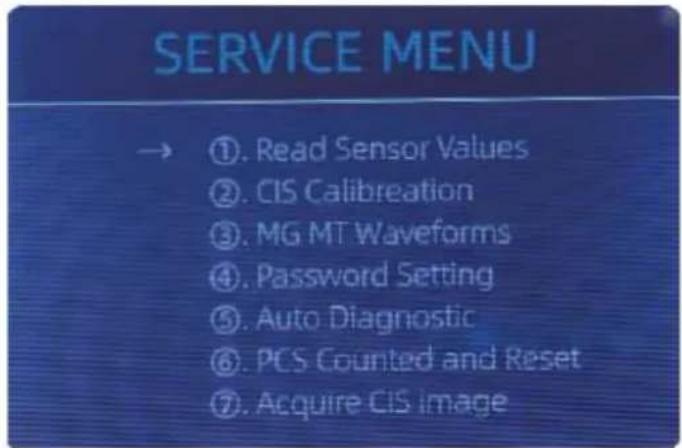
Nach Eingabe des Passworts wird die in Abbildung 5-3 gezeigte Schnittstelle
angezeigt. Verwenden Sie den Cursor, um das Untermenü auszuwählen, das Sie aufrufen möchten, und
drücken Sie die SPEISEKARTE-Taste zur Bestätigung. Drücken Sie die ESC-Taste zum Beenden.
5.1.1 Sensorwerte lesen
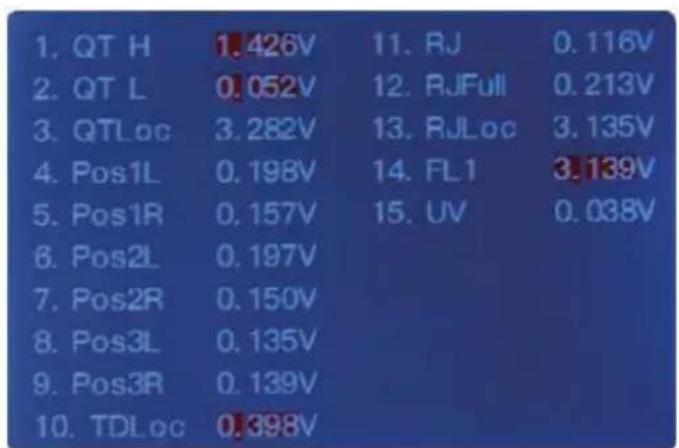
Abbildung 5-4 Sensorwerte
Wie in der obigen Abbildung gezeigt,
dienen die Sensorwerte lediglich der Überprüfung durch den Ingenieur. Jeder Sensor H
kann als Fehlfunktion betrachtet werden. Wenn Sie Probleme
bei der Verwendung haben, machen Sie bitte ein Foto von dieser Seite und kontaktieren Sie uns.
5.1.2 CIS-Kalibrierung
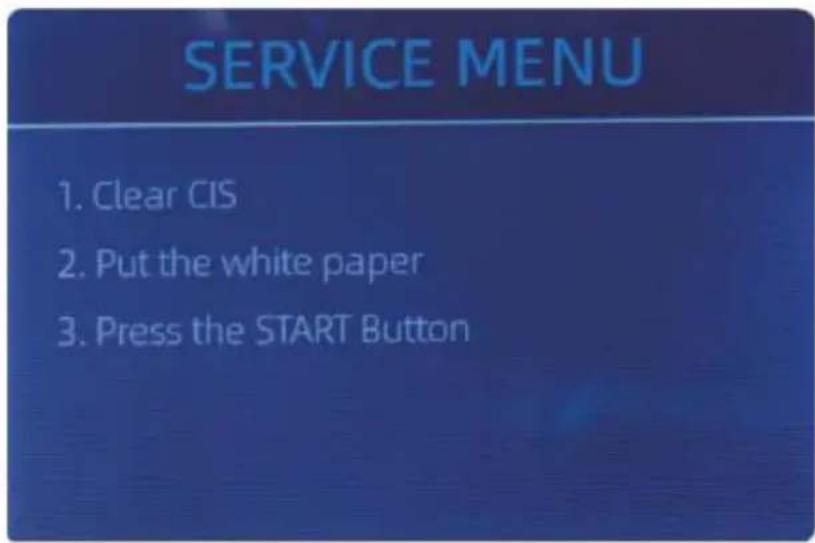
Wenn Sie auf Fälle stoßen, in denen Banknoten nicht erkannt werden, versuchen Sie bitte,
den CIS zu kalibrieren. Die Schritte zur CIS-Kalibrierung sind in Abbildung 5-5 dargestellt.
Der Kontaktbildsensor (CIS) der Maschine wurde
im Werk korrekt kalibriert. Bei regelmäßiger, grundlegender Verwendung nimmt die Empfindlichkeit der Sensoren
ab, was zu Bildfehlern führen kann. Um dieses Problem zu lösen,
können die Schalter mit dem mitgelieferten Weißkalibrierungspapier neu kalibriert werden,
das mit der Maschine geliefert wurde.
5.1.3 MG MT Wellenformen
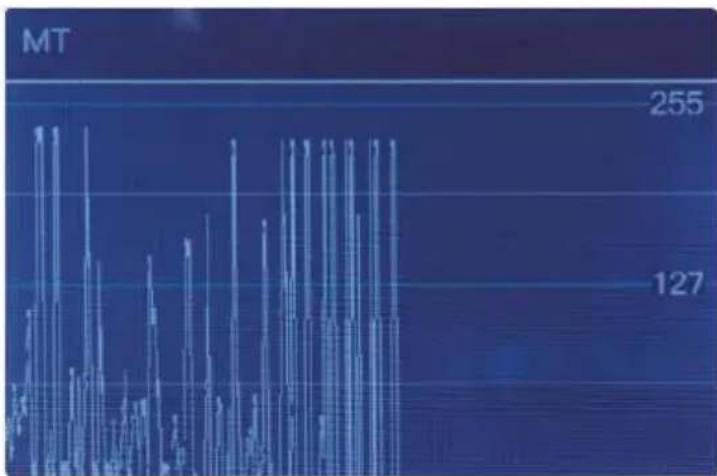
Abbildung 5-6 MG MT Wellenformen
5.1.4 Passwort-Einstellung
Aktuell kann die Passwort-Einstellung nicht geändert werden, bis Sie RS verwenden.
5.1.5 Automatische Diagnose
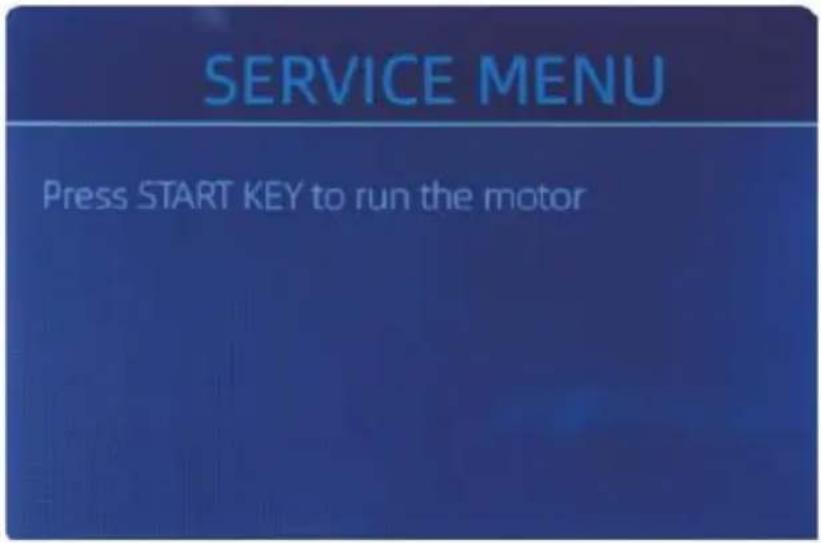
Abbildung 5-7 Automatische Diagnose
Dies dient der Produktion und der professionellen Wartung.
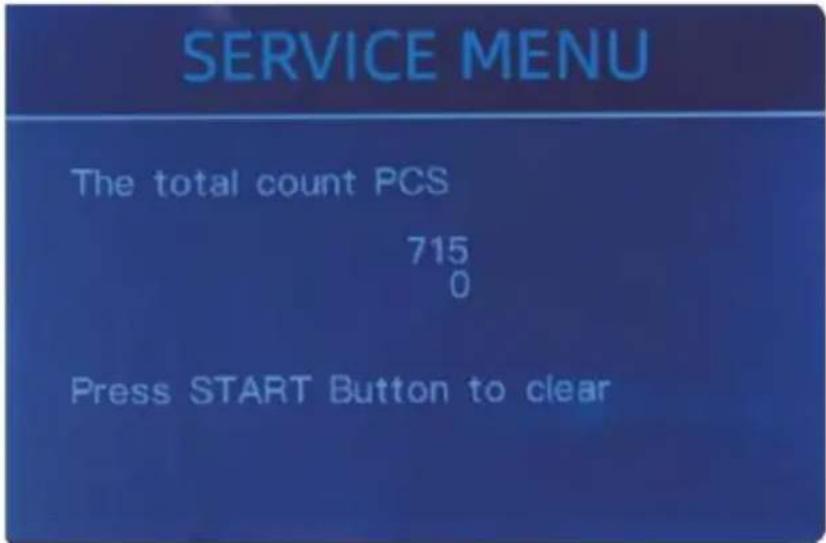
5.1.6 Stückzählung und Zurücksetzen
Wenn Sie "Stückzählung und Zurücksetzen" wählen, sehen Sie die folgende Schnittstelle. Die
Schnittstelle zeigt die Gesamtmenge der gezählten Banknoten im Zähler seit dem
letzten Zurücksetzen auf null. Wir bieten eine versteckte Einstellung für Händler, um die
Nummer für den Kundendienst zu löschen.
5.1.7 GUS-Bild erfassen
Drücken Sie ↑, um das obere GUS-Weißbild zu durchsuchen, und drücken Sie ↓, um das untere
GUS-Bild zu durchsuchen, wie in den folgenden Abbildungen.
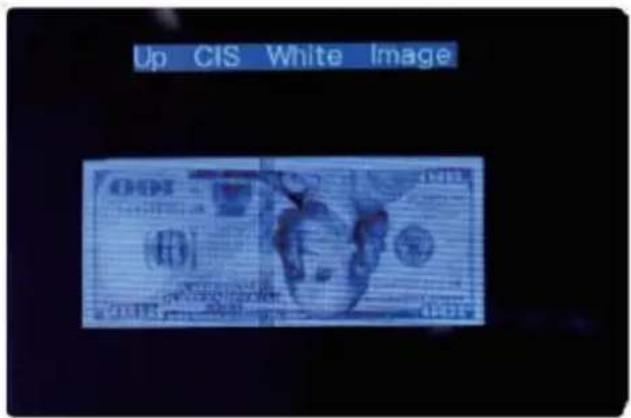
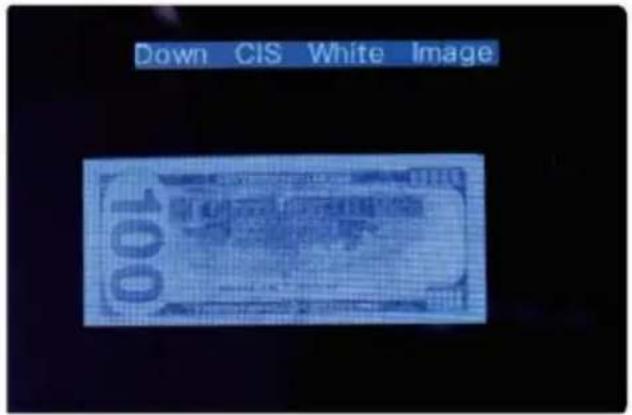
Dies dient der Wartung.
5.1.8 Erkennungsebene
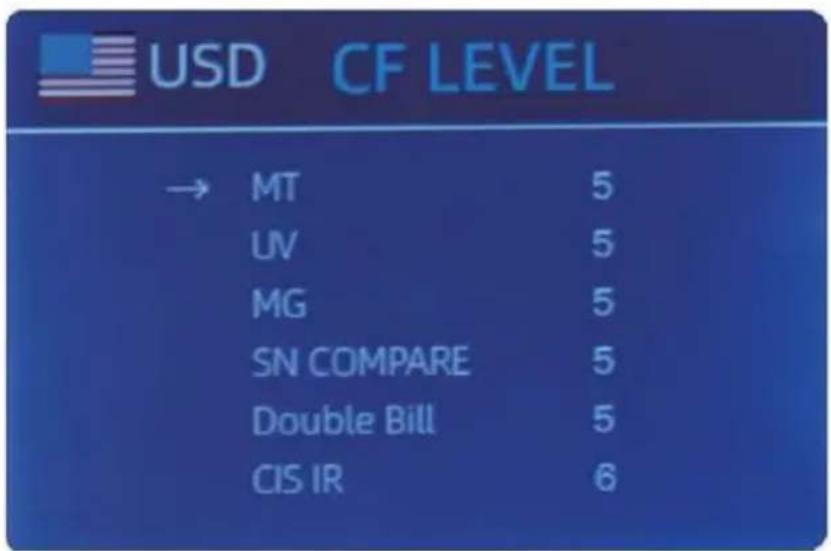
Abbildung 5 - 10 CF-Stufe
Wie in Abbildung 5-10 gezeigt, können Sie die linke und rechte Richtungstaste verwenden, um
die Empfindlichkeitsstufen zu ändern. Der Währungscode
im rechten Teil zeigt an, für welche Währung die Einstellungen gelten.
Hinweis: Bitte ändern Sie nichts ohne Kommunikation mit uns.
5.1.9 IP-Adresse
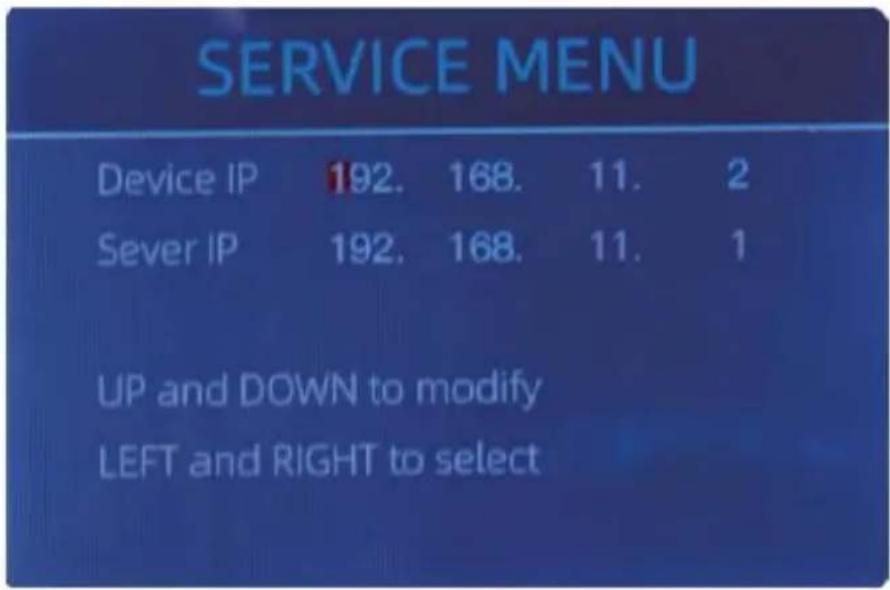
Dies ist nur für den Maschinenbau gedacht.
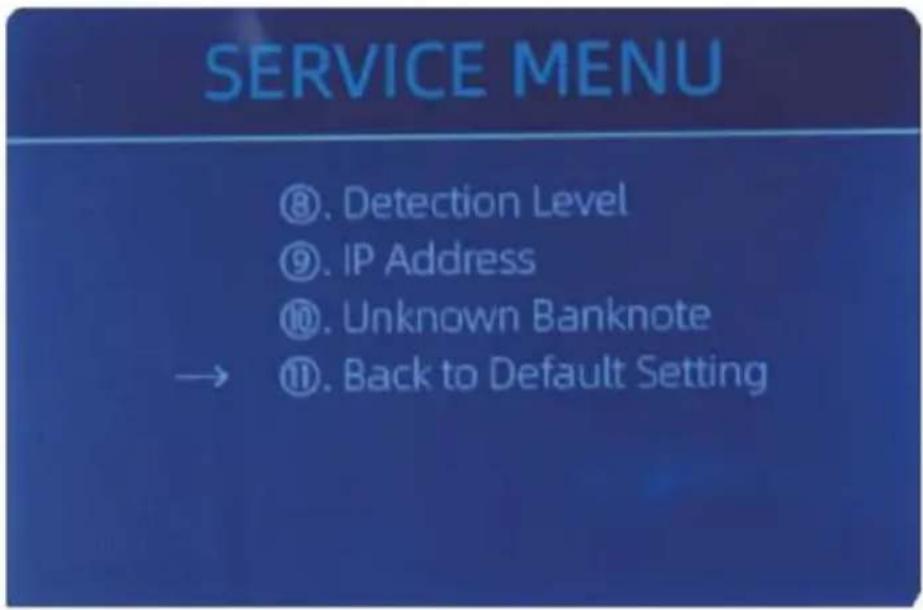
5.1.10 Zurück zu den Standardeinstellungen
Wie in Abbildung 5-12 gezeigt, drücken Sie die Menütaste, um alle zuvor geänderten Einstellungen zurückzusetzen.
Sie können die
Versionsinformationen überprüfen.
5.3 Zeiteinstellung
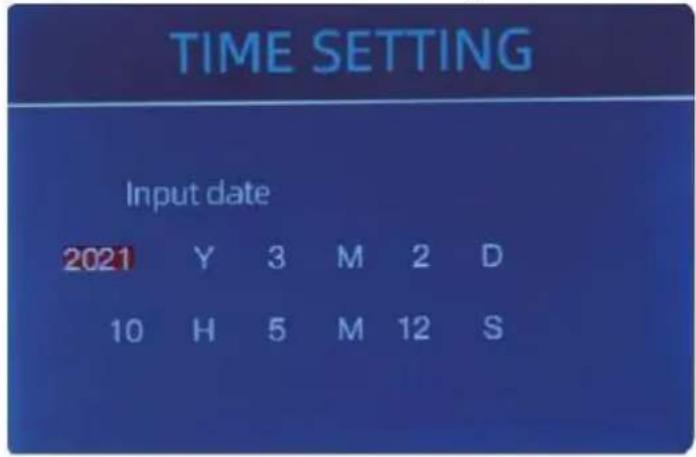
Abbildung 5 - 14 Zeiteinstellung
Sie können das Datum oder die Uhrzeit
nach Ihren Wünschen einstellen.
5.4 Sprachauswahl

Zur Einstellung der Sprache sind folgende Optionen verfügbar:
Sprache oder ähnliches.
6.0 Software aktualisieren
Die Methode des USB-Stick-Upgrades wird für die Softwareaktualisierung dieses Produkts verwendet.
Bitte aktualisieren Sie die Software gemäß den folgenden Schritten.
① Die Aktualisierungsdatei muss in das Stammverzeichnis des USB-Sticks gelegt werden.
(Bitte ändern Sie nicht den Dateinamen oder das Format der Aktualisierungsdatei, und es darf
nicht zwei oder mehr Aktualisierungsdateien im Stammverzeichnis des USB-Sticks geben.)
② Stecken Sie den USB-Stick in den USB-Anschluss an der Rückseite des Geräts. Stellen Sie
sicher, dass das Gerät vor dem Einstecken des USB-Sticks ausgeschaltet ist.
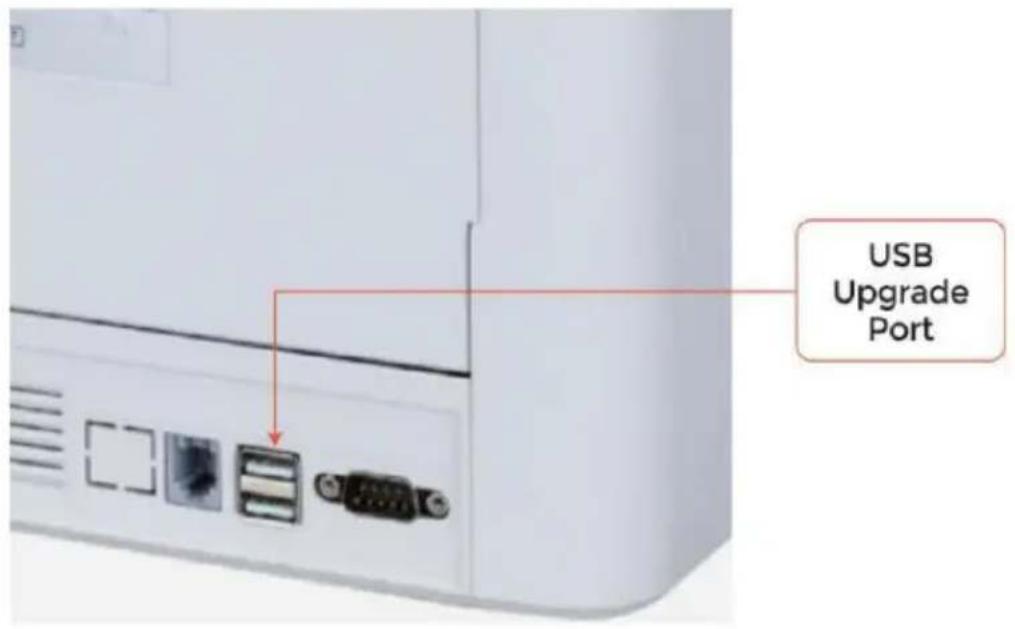
③ Schalten Sie das Gerät ein, und das Gerät erkennt automatisch die
Aktualisierungsdatei. Nach erfolgreicher Erkennung liest das Gerät die Datei zuerst.

④ Und programmiert die Datei auf das Gerät.
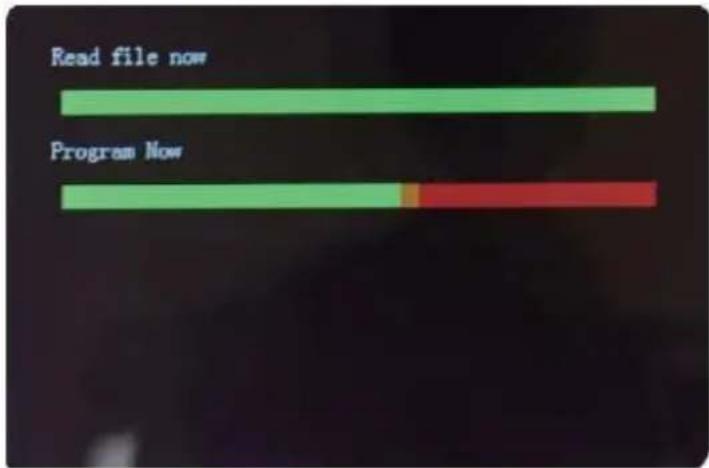
⑤ Nach dem Ende der Programmierung ziehen Sie den USB-Stick heraus, schalten das Gerät aus und wieder ein.
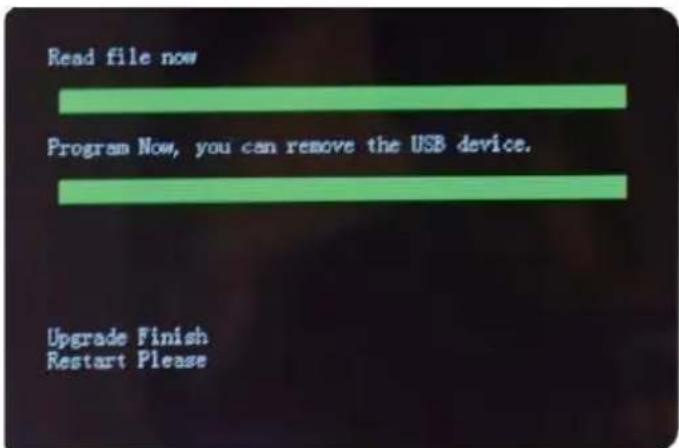
⑥ Drehen Sie die Maschine ein, um in die Hauptschnittstelle zu gelangen. Die Software-Aktualisierung ist abgeschlossen.
7.0 Wartung
Nach dem Starten der Maschine führt diese automatisch eine Selbstprüfung durch. Wenn die voreingestellten
Das Fenster zeigt den Fehlercode an oder weist darauf hin, die Sensoren zu reinigen. Dies ist
in der Regel auf Staub auf der Oberfläche oder verstopfte Sensoren zurückzuführen. Daher
sollten Sie den Staub auf der Oberfläche mit einer Bürste oder einem weichen Tuch entfernen oder die Sensoren
abnehmen. Starten Sie dann die Maschine neu.
ACHTUNG:
① Das Gerät sollte vor der Reinigung stets ausgeschaltet und vom Stromnetz getrennt sein.
Verwenden Sie keine Lösungsmittel wie Verdünner, Alkohol usw. zur Reinigung
der Maschine.
② Die meisten Betriebsprobleme können durch regelmäßige Pflege und vorbeugende
Wartung vermieden werden. Regelmäßige Pflege der Maschine kann ihre
Lebensdauer erheblich verlängern.
③ Um Probleme zu vermeiden, stellen Sie sicher, dass sich keine Metallklammern oder Gummibänder in
Die Rechnungen werden gezählt. Seien Sie sicher, dem richtigen Verfahren zum Laden zu folgen.
Trichter.
④ Für beste Ergebnisse wird empfohlen, ein Staubtuch und eine weiche
Bürste zu verwenden, um Staub oder Schmutz aus dem Inneren des Geräts zu entfernen. Wenn
Sie die Maschine längere Zeit nicht verwenden, decken Sie sie mit einer Staubschutzhülle ab
(nicht im Lieferumfang enthalten), um zu verhindern, dass sich Staub im Inneren absetzt.
⑤ Alle Teile der Maschine benötigen tägliche Pflege und Reinigung. Achten Sie besonders auf
die Sensoren, die empfindliche Komponenten sind. Wenn Staub oder andere Fremdkörper
an den Sensoren haften, kann dies verschiedene Probleme während des Betriebs der
Maschine verursachen.
7.1 Reinigung der Maschine
Jeglicher Staub, Schmutz oder andere Substanzen, die am Sensor haften, stören den
normalen Betrieb des Sensors und verursachen fehlerhafte Zählergebnisse.
Daher sollten der Sensor und die Rollenwelle mit dem beigefügten
Reinigungswerkzeug bei Bedarf täglich gereinigt werden.
Bitte schalten Sie abseits der Leistung, bevor Sie reinigen. Um elektrischen Schock oder
andere Verletzungen oder Unfälle zu verhindern.
Bitte verwenden Sie keine Chemikalien wie Benzol, Verdünner oder Wasser.
7.1. Reinigen Sie den Trichter
Es gibt 3 Teile, die im Trichter gereinigt werden müssen: Trichter-Sensor, Banknoten-
Bearbeitungsrad und der Banknoteneingang.
1) Trichter-Sensor.
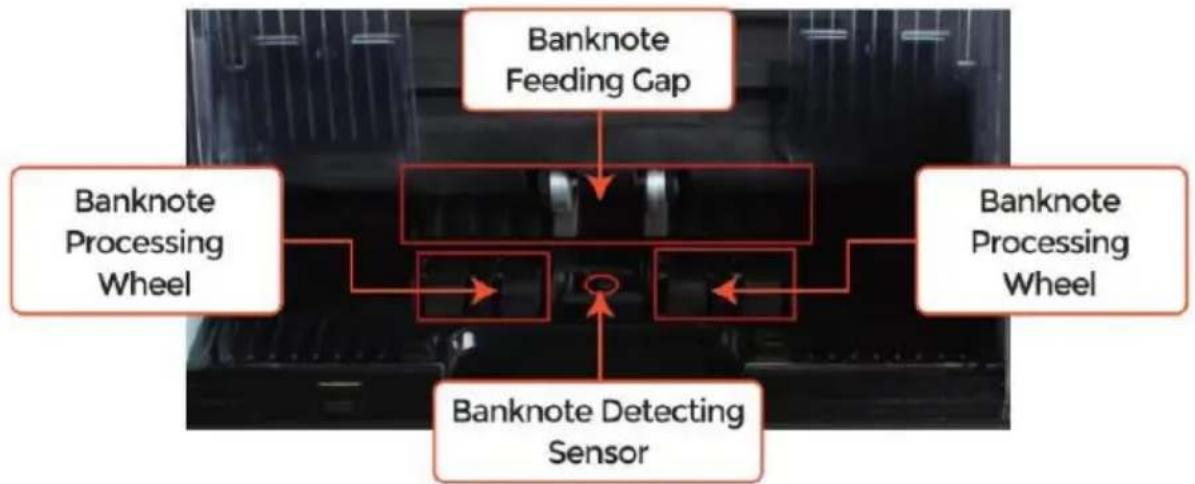
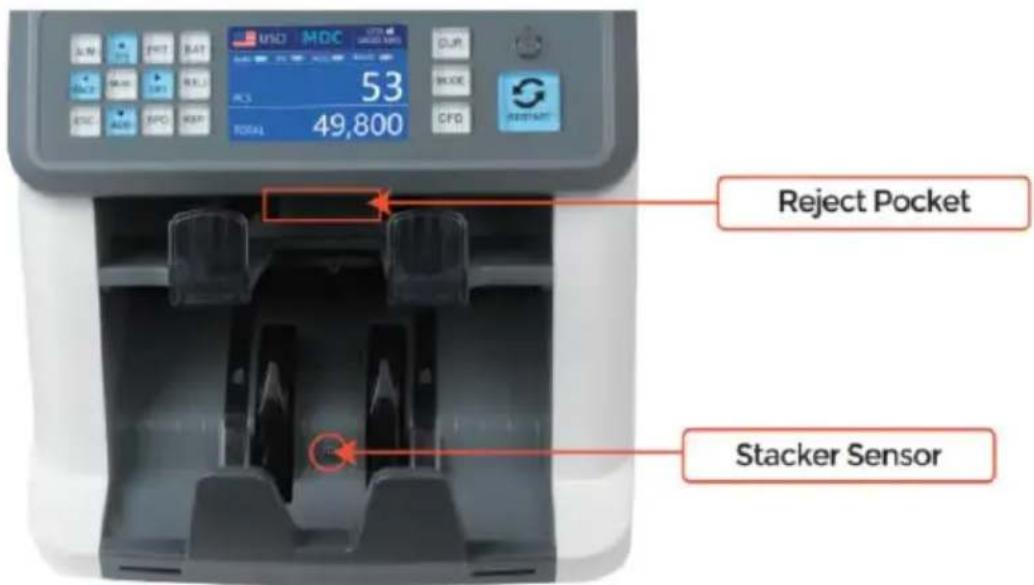
7.1.2 Reinigen Sie den Stapler und den Ablehntaschen
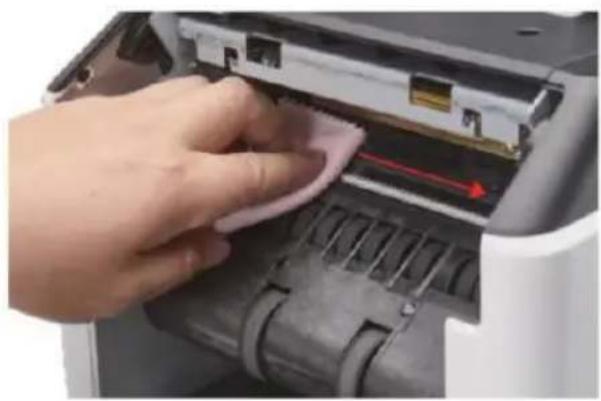
Wie in der folgenden Abbildung gezeigt, reinigen Sie den Stapler und den Ablagetisch mit einer Nylon-
Bürste oder einem Putztuch. Konzentrieren Sie sich auf die markierten Bereiche.
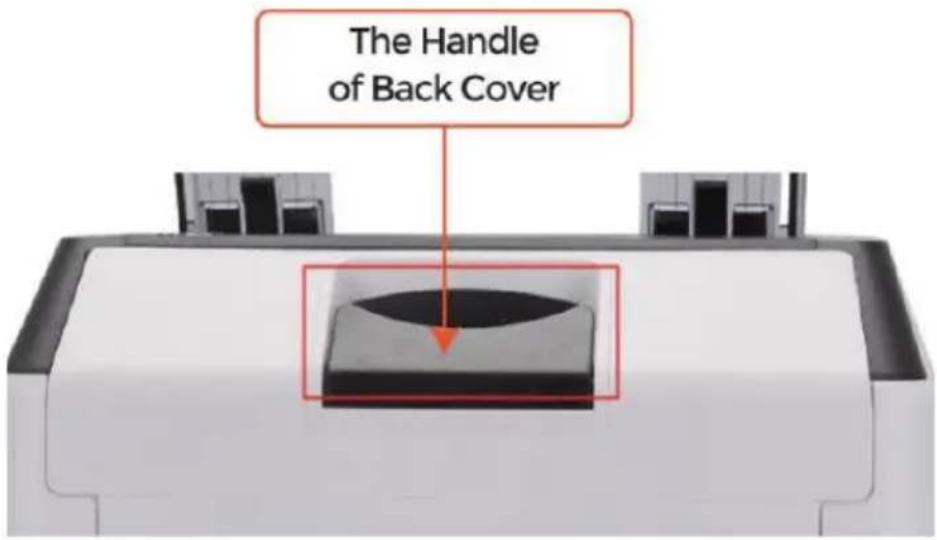
- Ziehen Sie den Griff von der hinteren Abdeckung, um die Rückseite zu öffnen.
- Wie in den folgenden Abbildungen gezeigt, reinigen Sie die markierten Bereiche mit einem Reinigungstuch oder einer Nylonbürste.
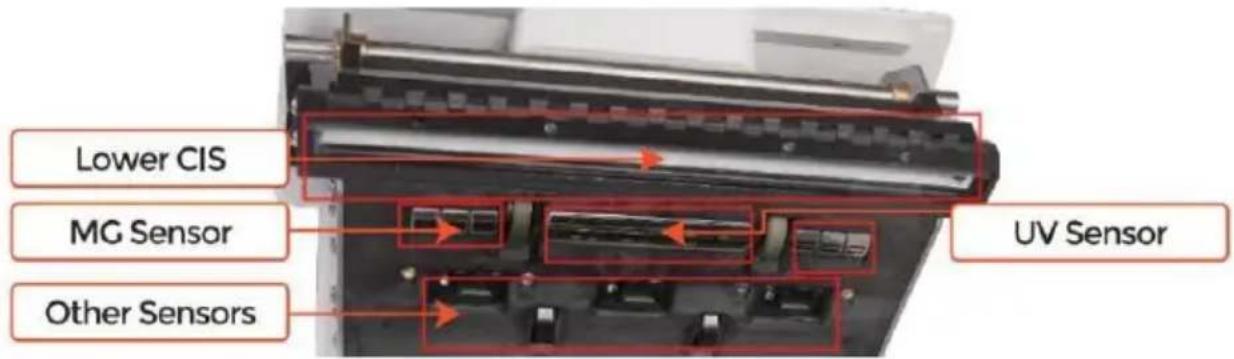
Hinweis: Für die GUS-Sensoren wird empfohlen, ein Reinigungstuch zu verwenden, um
sie zu reinigen, wie in den folgenden Abbildungen gezeigt.
- Schließen Sie die Abdeckung und beenden Sie die Maschinenreinigung.
| Code | Fehlermeldung | Handhabung Methode (Empfehlung) |
| E1 | UV Fehler | Entfernen Die Banknote, sauber Die UV- Sens |
| E2 | Doppelt Anmerkungen | Wenn die Fehler kommen häufig vor, Justieren Sie d Schraube in Richtunggegen den Uhrzeigersinn, um zu verringern Die Füttern Lücke. |
| E3/E8 | Kette Anmerkungen | |
| E4 | Halb Notiz | Entferne das Banknote |
| E1 0 | Bild Fehler | sauber r Die GUS Sen so, und kalib riere n Die GUS |
| E1 1/E12 | Konfession Fehler | Entferne das Banknote, sauber Die GUS Sensausführen Die GUS Sensorkalibrierung;sammle die Daten von Die Ban Knote. |
| E13 | Gesicht Erkennung Fehler | |
| E14 | Größe Erkennung Fehler | |
| E15 | Orientierung Erkennung Fehler | |
| E20 | MT Fehler | Entferne das Ban kn ot ,esauber oder ersetzen Die MC Sensoren _ |
| E21 | MCI Fehler | |
| E22 | MC 2 Fehler | |
| E23 | MC 3 Fehler | |
| E24 | MG 4 Fehler | |
| E30/E61 | IR Fehler | Entferne das Banknote, sauber Die GUS Sensausführen Die GUS KalibrierungDaten sammeln von Die Banknote |
Im Prozess der Verwendung des Zählers kann der Schalter einen abnormalen Zustand anzeigen und
die Fehlercodes auf dem Bildschirm anzeigen. Die Beschreibung des Fehlercodes und
die zugehörige Handhabungsmethode sind in Tabelle 7-1 gezeigt.
7.3 Papierstau
Wenn die Rechnungen in die Maschine gesteckt sind, bitte die Maschine ausschalten und
die hintere Abdeckung öffnen, um die verklemmten Rechnungen zu entfernen.
Es gibt mehrere Bedingungen, die einen Papierstau verursachen können:
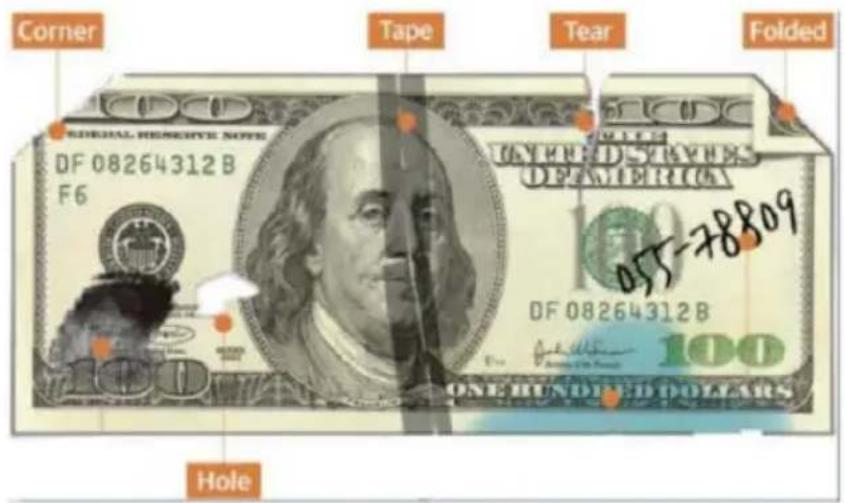
① Die Rechnungsgröße liegt außerhalb des Bereichs der Zählerspezifikation. ② Die Banknote ist auf verschiedene Weise beschädigt, wie z.B. fehlende Ecken,
Löcher, Risse und Falten. Wie in Abbildung 7-9 gezeigt, wird nicht empfohlen,
diese Art von Rechnungen zu zählen.
③ Der Banknoteneingang ist so klein, dass die Banknote nicht hindurchpassen kann
glatt. In diesem Fall muss die Einstellung angepasst werden, indem man sie gegen den Uhrzeigersinn dreht
gemäß Abschnitt 7.4.
④ Anderer abnormaler Betrieb oder es gibt unbekannte Dinge im Inneren des Zählers.
Wenn etwas im Inneren des Schalters ist, muss man die Rückseite öffnen, um zu überprüfen, und
Die internen Sensoren sauber halten.
7.4 Spaltkalibrierung des Einzugs einstellen
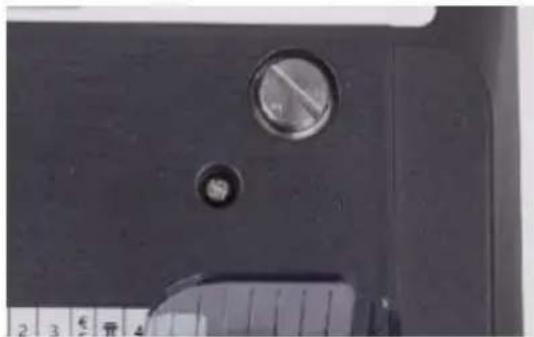
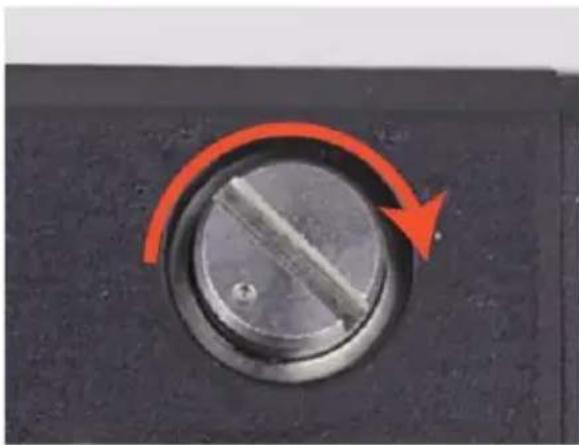
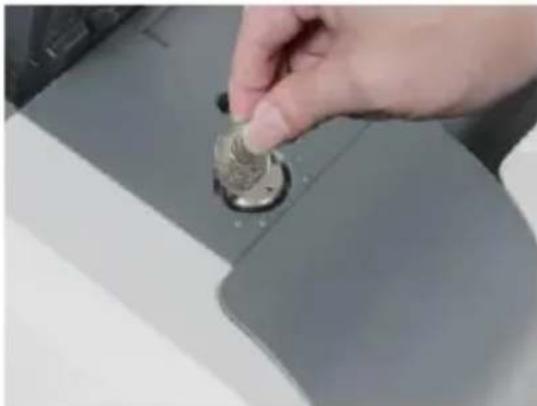
Die Schraube wird verwendet, um die Breite des Einzugsspalts zu kontrollieren. Die Breite wird
kleiner, wenn man die Schraube im Uhrzeigersinn dreht, andernfalls wird sie
größer.
Bitte optimieren Sie den Einzugsspalt gemäß den folgenden Schritten.
① Stoppen Sie zuerst die automatische Zählung.
② Führen Sie eine Banknote an der 9-Uhr-Position zwischen den Rollen ein, um zu prüfen, ob die Banknote
glatt eingeführt werden kann, wie in der folgenden Abbildung gezeigt.
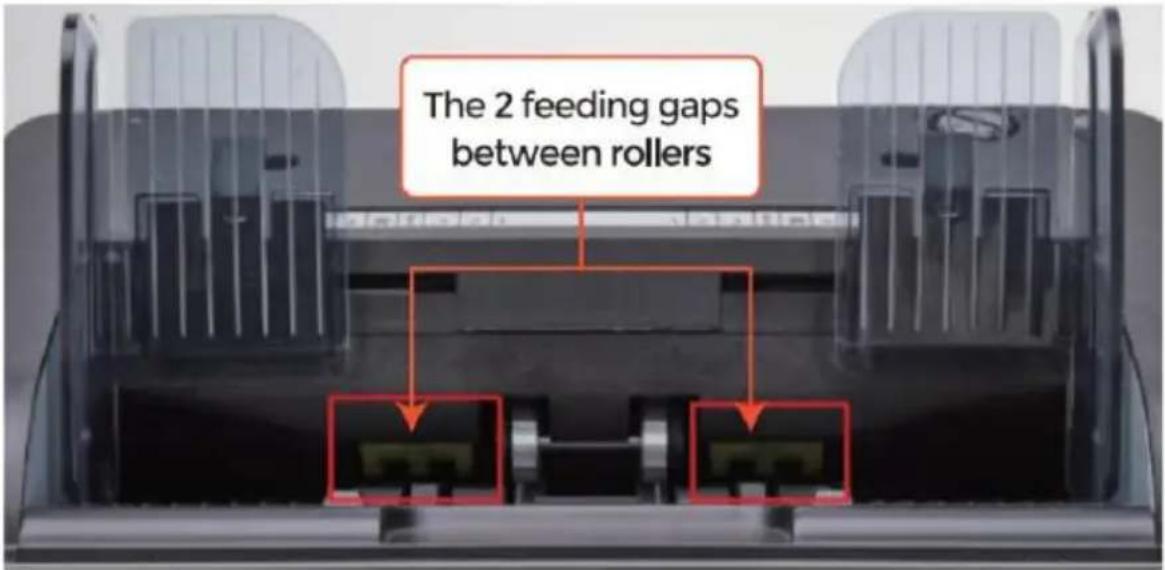
③ Wenn die Banknote schwer einzuführen ist, bedeutet das, dass der Einzugsspalt zu klein ist. Bitte drehen Sie die Schraube im Uhrzeigersinn, bis die Banknote reibungslos eingeführt werden kann. Wenn der Einzugsspalt zu groß ist, sodass zwei oder mehr Banknoten in den Einzugsspalt eingeführt werden können, drehen Sie die Schraube gegen den Uhrzeigersinn, bis der Spalt nur noch eine Banknote zulässt. ④ Verwenden Sie die Banknote, um die anderen Seiten des Spalts zwischen den Rollen zu überprüfen, um sicherzustellen, dass die Banknote auf beiden Seiten des Einzugsspalts reibungslos eingeführt werden kann.
Ein korrekt eingestellter Einzugsspalt gewährleistet ein reibungsloses Zählen sowie
einen problemlosen Betrieb. Versuch und Irrtum werden empfohlen,
bevor
Sie die endgültige Einstellung vornehmen und mit dem Zählen beginnen.
Sie können die Einstellung auch vornehmen, wenn die Banknoten nicht eingezogen werden.
glatt durch. Die Maschine oder mehrere Fehlermeldungen sind auftretend zu
oft so Rechnung doppelt Fehler, Kette Anmerkungen _ Fehler bzw. Halbnotizen Fehler.
andere Gründe dafür könnte es erfordern, stellen Sie die Fütterung neu ein. Lücke sind:
- Der Zähler neu oder neuwertig Zustand Anmerkungen
- Der Zähler von schlechter oder schlechterer Fitness Zustand Anmerkungen
- Polymernoten und aus Papier Anmerkungen gezählt _ zusammen
7.5 GUS-Kalibrierung
GUS-Kalibrierung ist erforderlich, wenn dort viele Fehler während des Banknoten-
Zählverfahrens sind.
① Bitte geben Sie die Speisekarte Schnittstelle ein, indem Sie die SPEISEKARTE-Taste für 5
Sekunden drücken. Und gehen Sie zur Service-Speisekarte mit dem Passwort „9999“, wie gezeigt in
den folgenden Figuren.
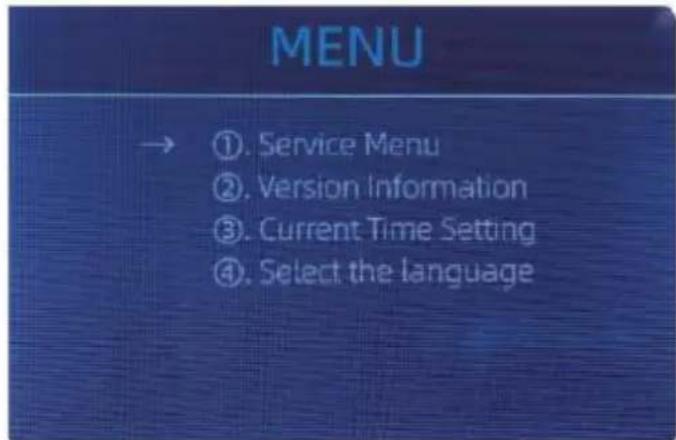
Figure 7 - 16 Hauptmenü
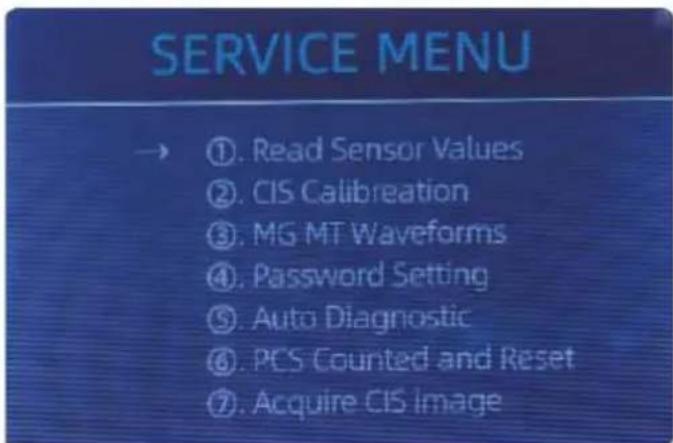
② Klicken Sie die „GUS-Kalibrierung“-Option, der Bildschirm wird gezeigt in der folgenden
Figur.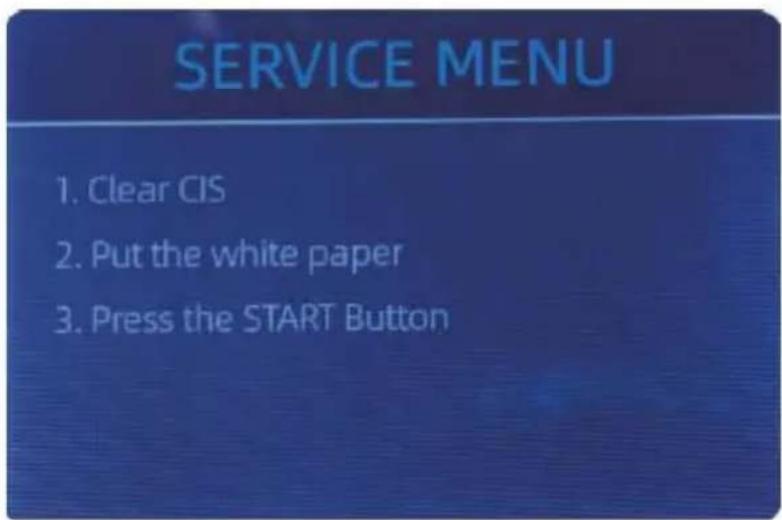
③ Öffnen Sie die hintere Abdeckung und reinigen Sie die CIS-Sensoren mit einem Reinigungstuch.
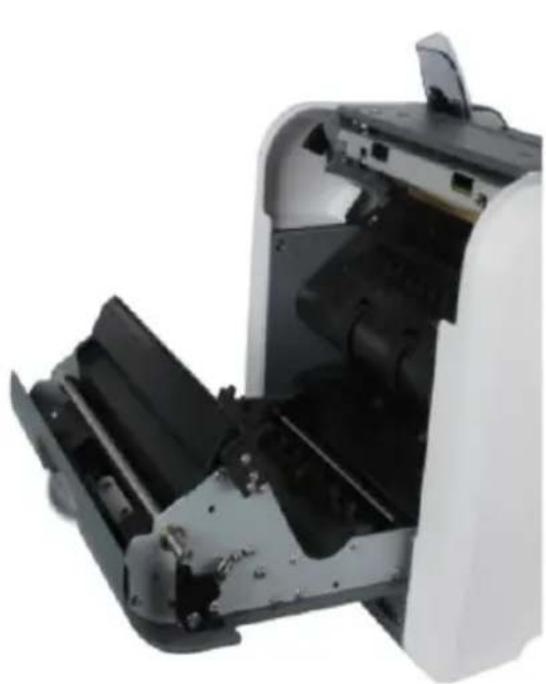
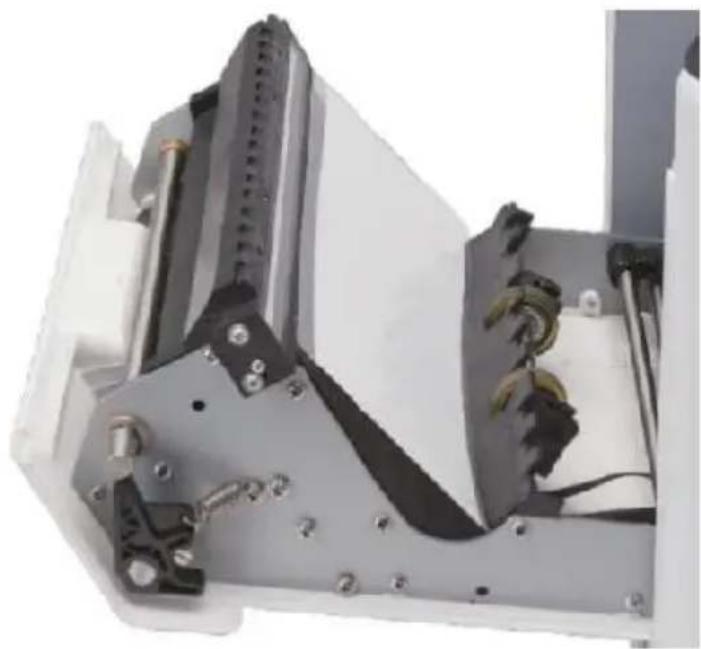
④ Legen Sie das CIS-Kalibrierungspapier (weißes Papier) hinein und schließen Sie die hinteren Abdeckungen.
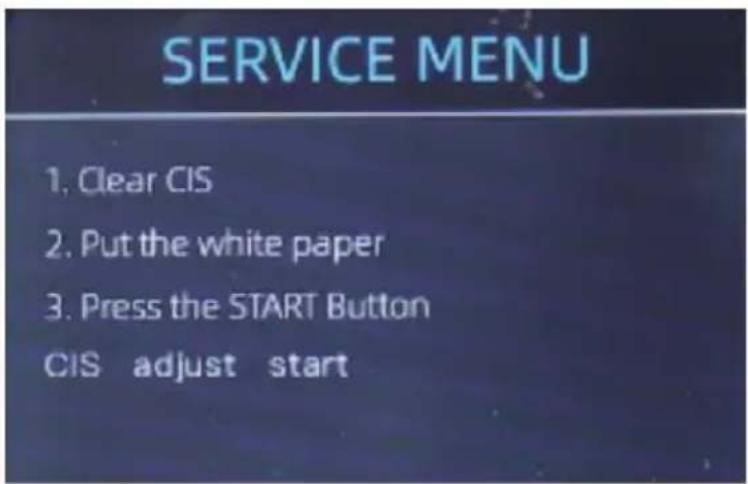
⑤ Starten Sie die CIS-Kalibrierung, indem Sie die Taste "NEU STARTEN" drücken.
⑥ Nach dem Beenden nehmen Sie das Kalibrierungspapier heraus und schließen Sie die Abdeckungen, und
schalten Sie dann die Maschine aus.
⑦ Schalten Sie die Maschine ein, um die CIS-Kalibrierung zu beenden.
7.6 Zurück zu Standardeinstellung
Nach der Feineinstellung der Schrauben und der CIS-Kalibrierung, wenn dort Störungen oder
die Zählung ist trotzdem nicht richtig, ist die Rückkehr zum Fabrik-Standard-Einstellungsmodus
erforderlich.
① Rufen Sie die Menüoberfläche auf und gehen Sie mit dem Passwort
„9999“ zum Servicemenü, wie in den folgenden Abbildungen gezeigt.
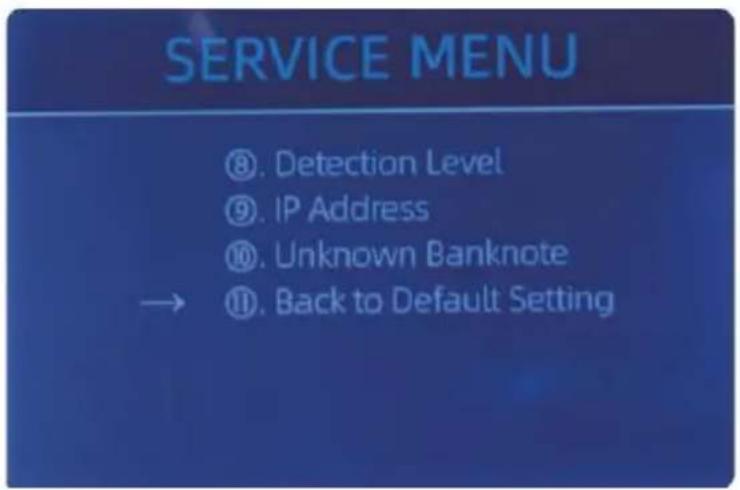
Abbildung 7-23 Servicemenü
② Wie in der obigen Abbildung gezeigt, wählen Sie "Ö. Zurück zu Standardeinstellung" und drücken Sie die
Menütaste. Es wird zur folgenden Anzeige auf dem Bildschirm gelangen.
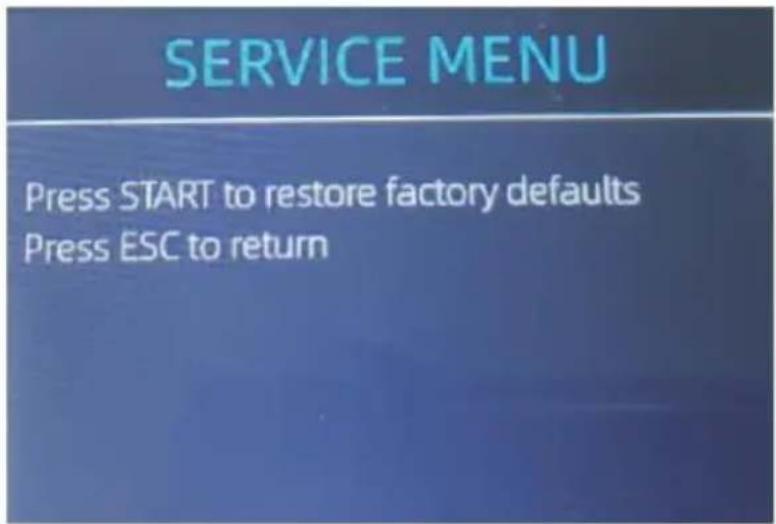
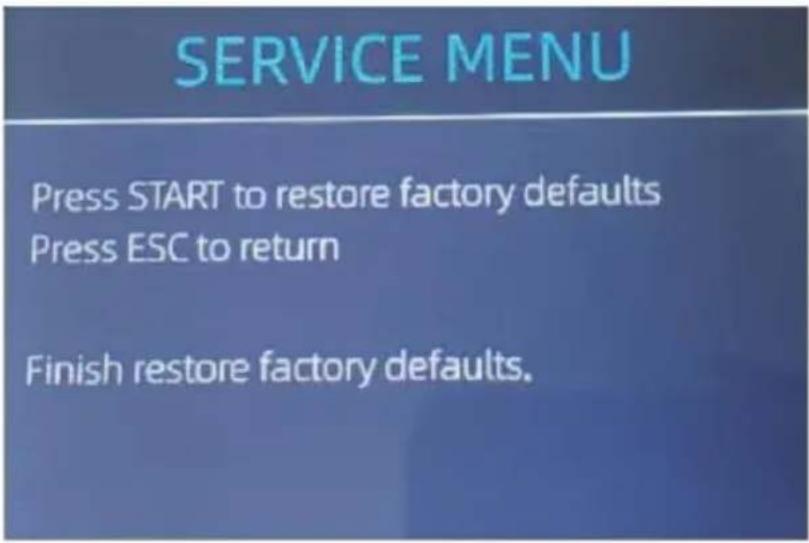
③ Drücken Sie die NEU STARTEN-Taste. Der Schalter wird alle geänderten Einstellungen zurücksetzen.
Vor.
④ Gehen Sie zurück zum Hauptbildschirm und berühren Sie mit dem Finger den Trichter-Sensor. Die Bearbeitungsräder und Walzen laufen noch eine Weile.
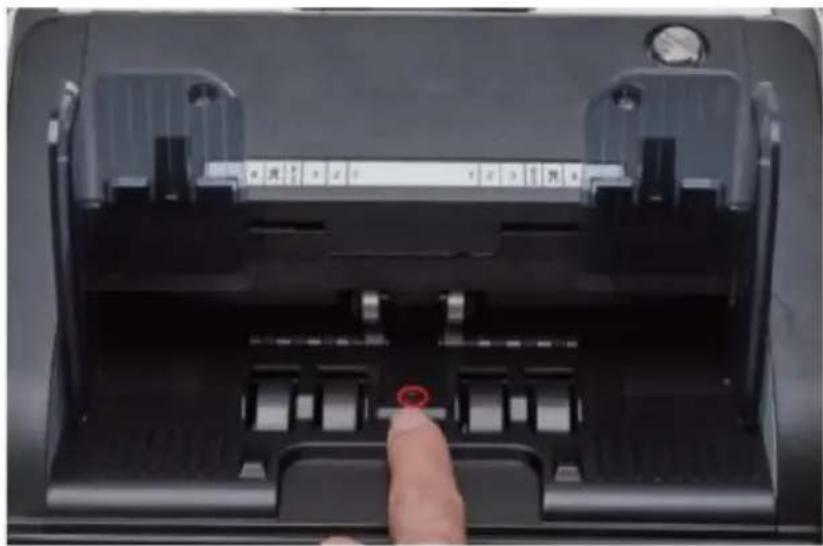
Der Banknotenschalter benötigt einige Sekunden für eine Selbstüberprüfung.
Die Zählräder drehen sich nach dem Einschalten. Der Schalter überprüft die
Sensoren. Die folgenden Fehler könnten auftreten, wenn die Sensoren verstopft oder beschädigt sind.
7.7.1 Trichter-Sensor-Fehler
Wenn die Räder im Trichter ständig drehen und dann mit "Trichter
Sensor-Fehler" oder "Hauptmotor-Fehler" auf dem Bildschirm angezeigt wird, bedeutet das, dass der
Trichtersensor zu empfindlich ist.
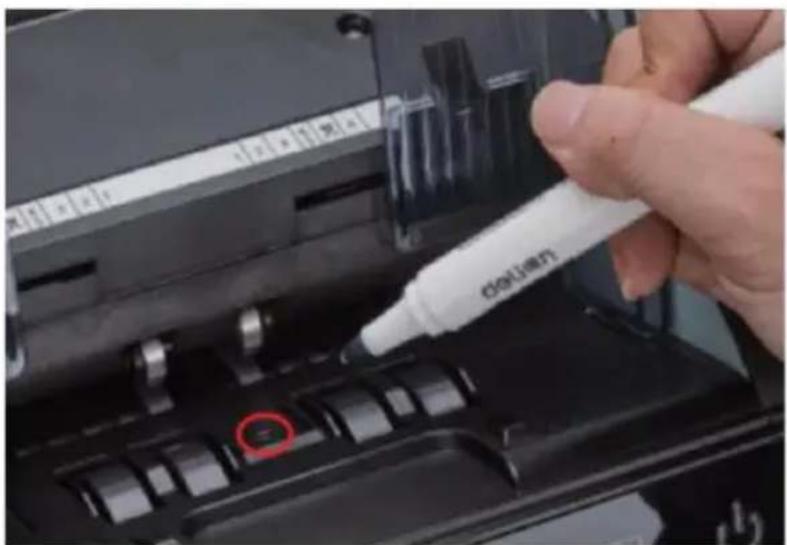
Bitte verwenden Sie den Markerstift, um ein wenig auf den Trichter-Sensor zu malen, wie in
der obigen Abbildung gezeigt.
Wenn sich die Räder nicht bewegen, wenn Sie die Banknote in den Trichter legen, um den
Automatik-Zählmodus zu aktivieren, bedeutet das, dass der Trichtersensor nicht funktioniert.
7.7.2 Stapler-Sensor-Fehler
Wenn das Laufrad stets spinnt oder die „Stapler-Sensor-Fehler“-Meldung auf dem Bildschirm angezeigt wird, bedeutet das, dass der Staplersensor nicht funktioniert oder nicht empfindlich genug ist.
Bildschirm. Das bedeutet, dass der Staplersensor nicht funktioniert oder nicht empfindlich ist.
Wenn die Anzahl der Banknoten stets nicht richtig gezählt wird oder die „Hauptmotor-Fehler“-Meldung auf dem Bildschirm erscheint, bedeutet das, dass der Zählsensor nicht richtig arbeitet. Bitte reinigen Sie die Maschine zuerst.
Wenn der Fehler trotzdem auftritt, kontaktieren Sie uns bitte für eine Maschinenreparatur.
Fehler: Ist auf dem Bildschirm angezeigt, das bedeutet, dass der Zählsensor einen Fehler hat.
VEVOR®
Wenn die Fehler trotzdem passieren, kontaktieren Sie uns bitte für eine Maschinenreparatur.
Technischer Support und E-Garantiezertifikat
| Fälschungserkennung | Bild (2 GUS Sensoren ), Magnetisch , Infrarot , Utraviolett |
| Verfügbare Währungen | US Dollar EUR GPB CAD MXN AUD JPY |
| Optionen | Thermal Druckerverbindung |
| Software Aktualisierung | aufgewertet von USB-Flash fahren |
| Schnittstelle | RS -232: DruckenUSB: Software Aktualisierung, Zählen Protokoll Lagerung |
| LCD Anzeige | 3.5 Zoll TFT Anzeige, 320x480 |
| Tastenfeld | Berühren Panel TastenfeldKraftschlüssel: stehen zu Modus <- >arbeiten Modus _ |
| Behälterkapazität | 500 Rechnungen |
| Staplerkapazität | 200 Rechnungen |
| Re jektasche Kapazität | 80 bills |
| Zählen Modus | MDC (Gemischt Konfession Zählen), DEZA (einzel Konfession Zählen), CNT (Zahlenzählung nur), SDCV (Single Konfession Zählen nach Version) |
| Zählen Funktionen | Orientierung, Gesicht, Charge, Hinzuf ügen |
| Zählgeschwindigkeit | 800, 1000 pCS / min (MDC & DEZA MODUS) |
| 800, 1000, 1200 pCS / min (CNT MODUS Nur) | |
| Größe der Zählbarkeit Anmerkungen | 50x1 10 ~ 90x1 90 mm |
| Dicke von zählbar Anmerkungen | 0,075–0,15 mm |
| Energieverbrauch | <80W |
| Stromversorgung | Wechselstrom 100V-240V,50 -60 Hz |
| Zertifizierungen | CE, FCC, ROHS, EZB |
| Bruttogewicht | 11.71 kg |
| Abmessungen | 434x383x41 8 mm |
www.vevor.com/support
Hergestellt in China
Technischer Support und E-Garantiezertifikat
TOUGH TOOLS, HALF PRICE
Hergestellt in China
VEVOR®
TOUGH TOOLS, HALF PRICE
4.5.2 Seriennummer lesen _ 17
Beginn automatisch zählen.

Abbildung 4 - 16 AUTO Funktionsanzeige
4.5.2 Seriennummer lesen
5.1.5 Automatische Diagnose
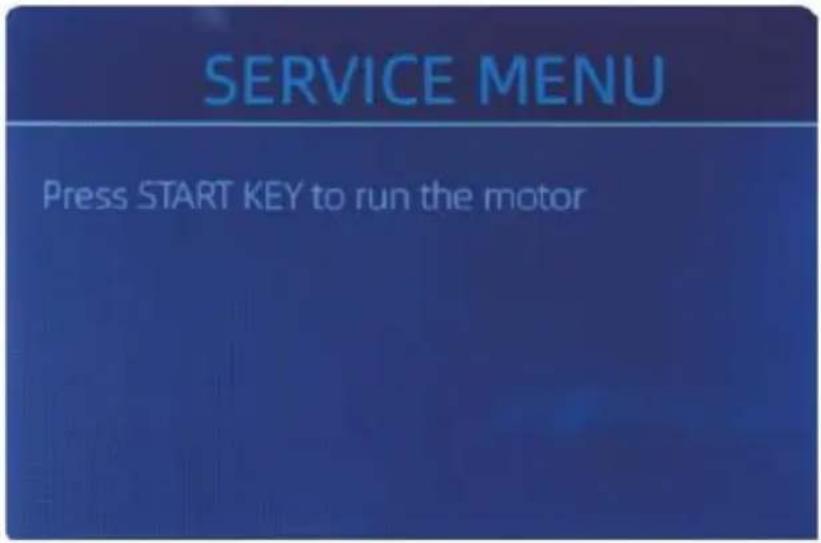
Abbildung 5 - 7 Automatische Diagnose
- 1.7 Bild erfassen…… 27
- RECHNUNGSSCHALTER
- BENUTZERHANDBUCH
- VEVOR®
- INHALT
- MASCHINENÜBERSICHT
- VERPACKUNG ÖFFNEN UND INSTALLATION
- VERPACKUNGSINHALT
- INSTALLATION UND VERWENDUNGSORT
- SICHERHEITSVORKEHRUNGEN
- STROMVERSORGUNG ANSCHLUSS
- BEDIENOBERFLÄCHE
- ANZEIGE
- BETRIEBSANLEITUNG FÜR FUNKTIONSTASTEN
- ANZEIGE SCHNITTSTELLE
- INBETRIEBNAHMEANWEISUNGEN
- START
- WÄHRUNGSAUSWAHL
- AUTO (AUTOMATISCHER ERKENNUNGSMODUS)
- MULT (MEHRFACHWÄHRUNGSMODUS)
- ZÄHLMODUSAUSWAHL
- MDC-MODUS
- CNT-MODUS
- SDCV-MODUS
- ZÄHLFUNKTIONEN OPTIONEN
- AUTOMATISCH BANKNOTE ZÄHLEN
- SERIENNUMMERN-LESEFUNKTION
- ADDITIONSFUNKTION
- GESICHTSFUNKTION
- ORIENT-FUNKTION
- CHARGENEINSTELLUNG
- ZÄHLGESCHWINDIGKEITSEINSTELLUNG
- PRÜFEN DES ZÄHLDETAILS
- SERIENNUMMER ÜBERPRÜFEN
- INFORMATIONEN DRUCKEN
- SPEISEKARTE EINSTELLUNG
- SERVICE-MENÜ
- SENSORWERTE LESEN
- CIS-KALIBRIERUNG
- MG MT WELLENFORMEN
- PASSWORT-EINSTELLUNG
- AUTOMATISCHE DIAGNOSE
- STÜCKZÄHLUNG UND ZURÜCKSETZEN
- GUS-BILD ERFASSEN
- ERKENNUNGSEBENE
- IP-ADRESSE
- ZURÜCK ZU DEN STANDARDEINSTELLUNGEN
- ZEITEINSTELLUNG
- SPRACHAUSWAHL
- SOFTWARE AKTUALISIEREN
- WARTUNG
- ACHTUNG
- REINIGUNG DER MASCHINE
- REINIGEN SIE DEN TRICHTER
- REINIGEN SIE DEN STAPLER UND DEN ABLEHNTASCHEN
- PAPIERSTAU
- SPALTKALIBRIERUNG DES EINZUGS EINSTELLEN
- GUS-KALIBRIERUNG
- ZURÜCK ZU STANDARDEINSTELLUNG
- TRICHTER-SENSOR-FEHLER
- STAPLER-SENSOR-FEHLER
- WENN DIE ANZAHL DER BANKNOTEN STETS NICHT RICHTIG GEZÄHLT WIRD ODER DIE „HAUPTMOTOR-FEHLER“-MELDUNG AUF DEM BILDSCHIRM ERSCHEINT, BEDEUTET DAS, DASS DER ZÄHLSENSOR NICHT RICHTIG ARBEITET. BITTE REINIGEN SIE DIE MASCHINE ZUERST
- WWW.VEVOR.COM/SUPPORT
- TOUGH TOOLS, HALF PRICE
Marke : Vevor
Modell : AL-955
Kategorie : Münz- und Geldscheinzähler