
SK-870L - Aufschnittmaschine Vevor - Kostenlose Bedienungsanleitung
Finden Sie kostenlos die Bedienungsanleitung des Geräts SK-870L Vevor als PDF.
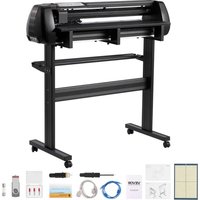


| Produkttyp | Professioneller Schneideplotter |
| Marke | Vevor |
| Modell | SK-870L |
| Maximale Schneidebreite | 870 mm (34,25 Zoll) |
| Maximale Einzugsbreite | 870 mm |
| Maximale Schnittstärke | ≤ 1 mm |
| Schnittgeschwindigkeit | 20 bis 600 mm/s |
| Schnittdruck | 20 bis 50 gf |
| Schnittgenauigkeit | ± 0,1 mm |
| Auflösung | 0,0245 mm/Schritt |
| Schnittstellen | USB, U-DISK, serielle Schnittstelle (COM) |
| Stromversorgung | AC 85-264 V, 50/60 Hz |
| Anzeige | LCD-Bildschirm |
| Sprache der Benutzeroberfläche | Chinesisch, Englisch |
| Nachschneidefunktion | Ja |
| Geschwindigkeitsregelung in Echtzeit | Ja |
| Unterstütztes Dateiformat | HPGL |
| Enthaltene Software | SignMaster CUT (Windows und Mac) |
| Mitgeliefertes Zubehör | Netzkabel, USB-Kabel, Klinge, Klingenhalter, Stifthalter, Prägemesserhalter, USB-Treiber, Software |
| Sicherheit | Klinge nicht berühren; nur mitgeliefertes Netzteil verwenden; bei Gewitter vom Stromnetz trennen |
| Wartung | Rückstände regelmäßig reinigen; keine Metallgegenstände oder Flüssigkeiten einführen |
Häufig gestellte Fragen - SK-870L Vevor
Benutzerfragen zu SK-870L Vevor
0 Frage zu diesem Gerät. Beantworten Sie die, die Sie kennen, oder stellen Sie Ihre eigene.
Eine neue Frage zu diesem Gerät stellen
Laden Sie die Anleitung für Ihr Aufschnittmaschine kostenlos im PDF-Format! Finden Sie Ihr Handbuch SK-870L - Vevor und nehmen Sie Ihr elektronisches Gerät wieder in die Hand. Auf dieser Seite sind alle Dokumente veröffentlicht, die für die Verwendung Ihres Geräts notwendig sind. SK-870L von der Marke Vevor.
BEDIENUNGSANLEITUNG SK-870L Vevor
Technische Parameter
Dies ist die Originalanleitung. Bitte lesen Sie alle Anweisungen sorgfältig durch, bevor Sie das Gerät in Betrieb nehmen. VEVOR behält sich eine klare Auslegung unserer Bedienungsanleitung vor. Das Aussehen des Produkts hängt vom gelieferten Produkt ab. Bitte haben Sie Verständnis dafür, dass wir Sie nicht erneut über Technologie- oder Software-Updates informieren.
Inhalt
I. Vorsichtsmaßnahmen....2
II. Einführung in die Hauptteile....3
III. Technische Parameter....4-5
IV. Beschreibung der Steuertasten und Bedienungshinweise......6
V. Klingenmontage....7-9
VI. Software- und Treiberinstallation....10-12
VII. Verbindung von Software und Maschine......13-16
I. Vorsichtsmaßnahmen
- Vor dem Einschalten des Schneideplotters muss das Schutzmaterial entfernt werden.
- Überprüfen Sie anhand des Etiketts auf der Rückseite des Plotters, ob die Nennleistung des Plotters der Spannung der Stromversorgung entspricht.
- Stellen Sie zunächst sicher, dass der Netzschalter ausgeschaltet ist, und stecken Sie dann das Netzteil in eine geerdete Steckdose.
- Berühren Sie das Netzkabel bitte nicht mit nassen Händen, um einen Stromschlag zu vermeiden.
- Bitte verwenden Sie nur das mit diesem Produkt gelieferte Netzkabel, Datenkabel oder vom Hersteller zugelassene Ersatzteile.
- Bitte werfen Sie keine Metallgegenstände und Flüssigkeiten in die Maschine, um Fehlfunktionen zu vermeiden.
- Nach dem Herunterfahren müssen Sie weitere 5 Sekunden warten, um den Schneideplotter erneut zu starten, da es sonst zu Schäden am Schneideplotter kommen kann.
- Bei Gewitter den Netzschalter auf OFF stellen und das Netzkabel abziehen.
- Bitte nehmen Sie keine privaten Änderungen an den Komponenten des Herstellers vor.
- Der Hersteller behält sich das Recht vor, Produktspezifikationen
ohne vorherige Ankündigung zu ändern.
- Der Hersteller trägt nur die rechtlichen Verpflichtungen des Produkts selbst, das an die Benutzer verkauft wird, und trägt keine anderen Verluste, die durch die Fehlfunktion des Produkts entstehen.
- Ohne die Genehmigung unseres Unternehmens darf kein Teil dieses Handbuchs kopiert oder unter einem beliebigen Namen übermittelt werden.
- Bitte verwenden Sie den mit diesem Produkt mitgelieferten Adapter. Verwenden Sie keine anderen Adapter. Die Verwendung mit einem falschen Spannungsadapter kann zu Stromschlägen führen, Brandgefahr oder Beschädigung der Maschine.
II. Einleitung zu den Hauptteilen
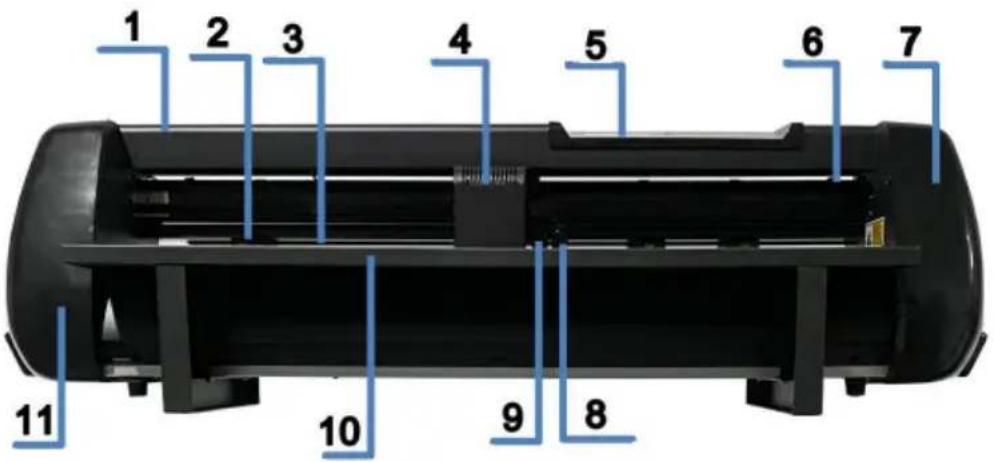
| 1. Abdeckung für | 2. Andruckrollensatz |
| Schienenführung 3. Rolle für | 4. Beförderung |
| Papierzufuhr 5. Bedienfeld | 6. Reset-Schalter |
| 7. Die rechte | 8. Rechter Messerhalter |
| Abdeckung 9. Linker Messerhalter | 10. Arbeitsplattform |
| 11. Die linkeAbdeckung |
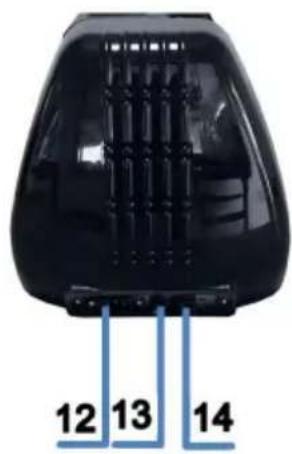
Linke Seite
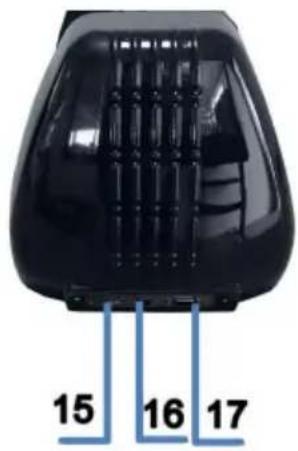
Rechte Seite
| 12.Steckdose |
| 13.Sicherungshalter |
| 14.Der Netzschalter |
| 15.U-Disk-Anschluss |
| 16.USB-Anschluss |
| 17.Serieller Anschluss |
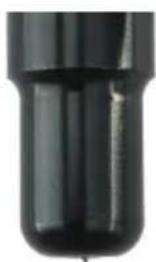
Einkerbungsmesserhalter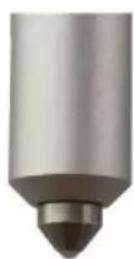
Technische Parameter
| ModellArtikel | SK-870LSK-720ISK-1350L | ||
| Max. Einzugsbreite | 28,3 Zoll (720 mm) | 34,25 Zoll (870 mm) 53,15 Zoll (1350 mm) | |
| Max. Schnittbreite | 23,6 Zoll (600 mm) | 29,5 Zoll (750 mm) 48,4 | Zoll (1230 |
| Schnittstärke | y1 mm | ||
| Geschwindigkeit/Druck | 20-600 mm/s 20-500gf | ||
| Puffer | 16M | ||
| LCD-Anzeige | CN/EN | ||
| Geschwindigkeitsanpassung in Echtzeit | Unterstützung | ||
| Schnittstelle | USB+U-DISK+COM | ||
| Nachschneidefunktion | Unterstützung | ||
| Nachschnittgenauigkeit | ± 0,1 mm | ||
| Auflösungsverhältnis | 0,0245 mm/Schritt | ||
| Sprachformat | HPGL | ||
| Stromspannung | AC85-264V y 50/60Hz | ||
Zubehörbox
| Menge | EinheitArtikel | ||
| 1 | Schneideplotter | 1 | Satz |
| 2 | Stromversorgungskabel | 1 | PC |
| 3 | Klinge | 1 | Kasten |
| 4 | Klingenhalter | 1 | PC |
| 5 | Stifthalter | 1 | PC |
| 6 | Einkerbungsmesserhalter | 1 | PC |
| 7 | USB-Kabel | 1 | PC |
| 8 | USB-Treiber | 1 | PC |
| 9 | Software | 1 | PC |
| Zum Schutz der Maschine verwenden Sie nur das Zubehör dieser Zubehörbox | |||
Beschreibung der Steuertasten und Bedienungsanleitung
P1 ist das Geschwindigkeits- und Druckfenster des
P2 ist das richtige Blattgeschwindigkeits- und
linken Blattes
P1 On-line 600mm/S 130g
Herkunft
Herkunft
Druckfenster
USB-Datenträgerlesen
Einstellung
Sprache festlegen
USB-Stick

Benutzereinstellungen Sprache EN

Stellen Sie das Übersetzungsverhältnis der
Y-Achse ein Benutzereinstellungen ScaleY 500.0

Stellen Sie das X-Achsen-Getriebe ein
Verhältnis Benutzereinstellungen ScaleX 502.0

Stellen Sie den X-Achsen-Offsetwert der linken Klinge ein
Stellen Sie die Rotlichtschnittstelle ein
Benutzereinstellungen Laser

Automatisches Korrekturfenster
Benutzereinstellungen Detect Auto

Stellen Sie den Y-Achsen-Offsetwert der linken Klinge ein

Benutzereinstellungen PointY -0770
Stellen Sie den X-Achsen-Offsetwert
Stellen Sie den Y-Achsen-Offsetwert der rechten Klinge ein
der rechten Klinge ein
Benutzereinstellungen PointX2 1200

Benutzereinstellungen PointY2 -0060

Versionsschnittstelle anzeigen
Benutzereinstellungen Ver:
OFFLINE
ÿ. Klingenmontage
- Setzen Sie die Klinge in den Halter ein, siehe:
(Darstellungsansicht)
(Explosionszeichnung)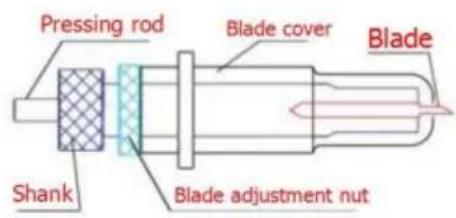
- Lösen Sie die Klingeneinstellmutter und drehen Sie den Schaft, um die Länge der freiliegenden Klingenspitze zu bestimmen. Bestimmen Sie die Spitzenlänge entsprechend der Dicke des Materials.
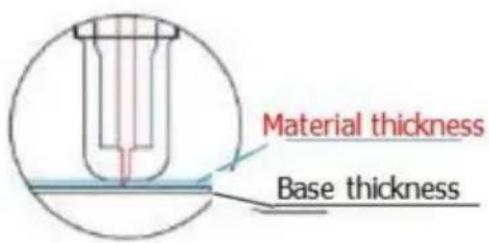
Die Klingenspitze ist zu lang
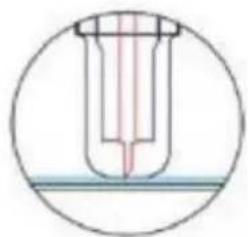
Die Klingenspitze ist zu kurz
- Drücken Sie die Druckstange, wenn Sie die Klinge wechseln möchten. Nehmen Sie die Klinge heraus, wenn sie freigelegt wird.

Berühren Sie die Klingenspitze nicht mit dem Finger, da sonst Ihr Finger verletzt wird und die Spitze
unverblümt.
1. Download und Installation der Windows-Systemsoftware
- Öffnen Sie den Kühlschrankaufkleber (Bild 1). Sehen Sie sich den Aktivierungscode oben an. (Bild 2)
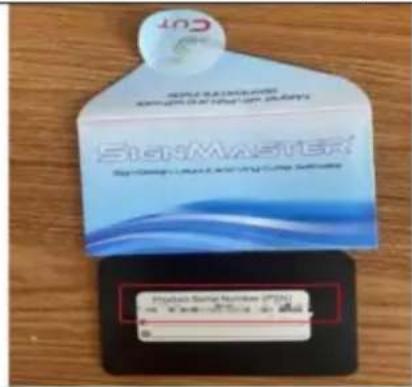
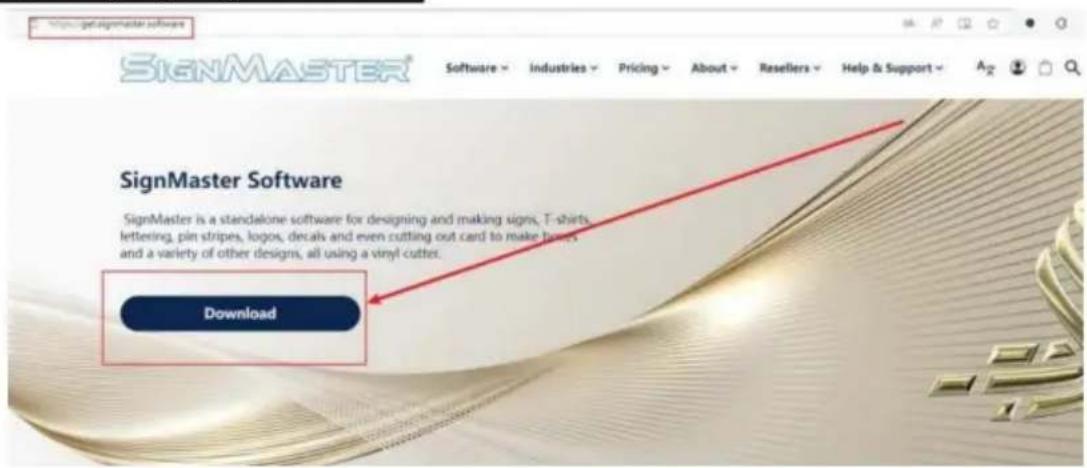
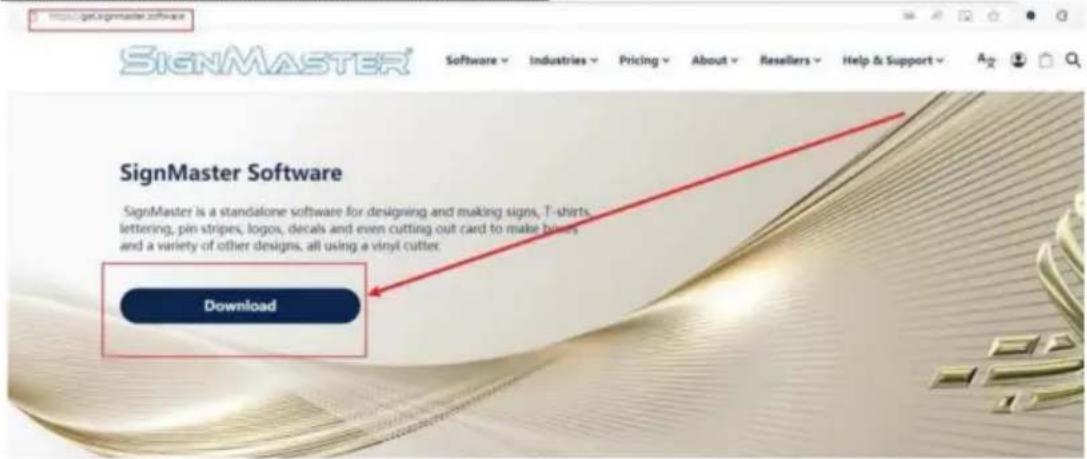
- Öffnen Sie den Download-Link unten und gehen Sie zur offiziellen Website, um die Software herunterzuladen. Klicken Sie
hier, um die Software
herunterzuladen: https://get.signmaster.software/
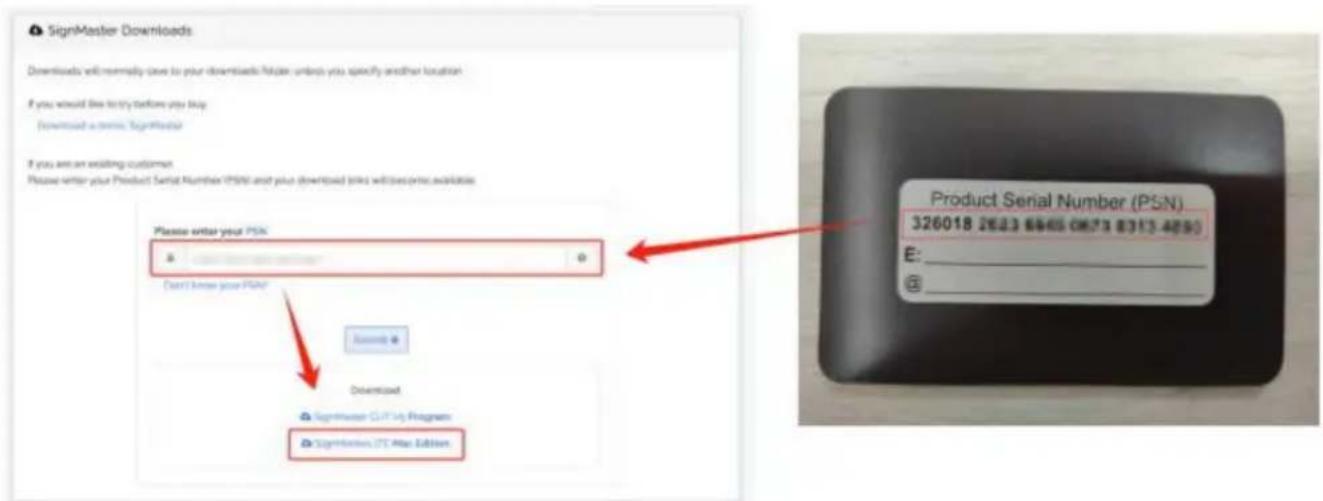
- Der von der Website benötigte PSN-Aktivierungscode ist der numerische Code über dem Kühlschrankpfosten. (Bild 4)
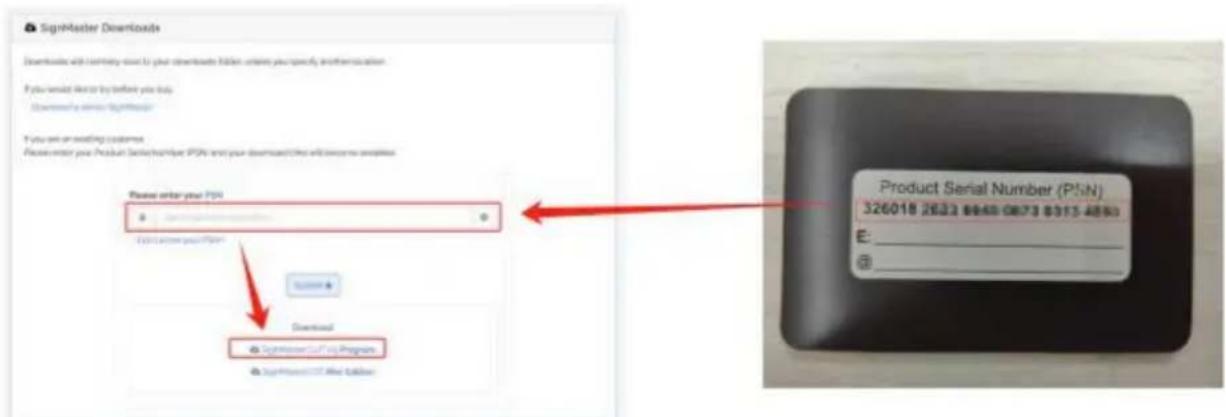
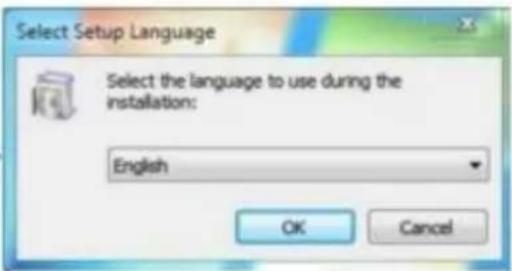
- Schließen Sie nach dem Download alle Antivirenprogramme, bevor Sie die Software installieren. (Bild 4)
Doppelklick
Sprache auswählen


2. Verbindung von Software und Maschine 1. Öffnen Sie die Software,
wählen Sie den zu schneidenden Inhalt aus und klicken Sie auf „An den Schneideplotter senden“.
Klicken Sie auf das Schnitzmesser-Symbol im rofeld.
![SignMaster CUT 3.5 - [*Unbenannt.vDoc] Datei Bearbeiten Ansicht Layout Anordnen Objekte Bilder Text Kurven Farben Werkzeuge x 20,732 mm 56,758 mm y 69,734 mm 55,600 mm Eckenstil Rund -300 -250 -200 -150 -100 -5](/content/2026/04/736446/images/68737ee3531dbd1b48064e2a3c2cb65f17e93a4c390256df480d548e94bdd478.jpg)
(Bild 5-1)
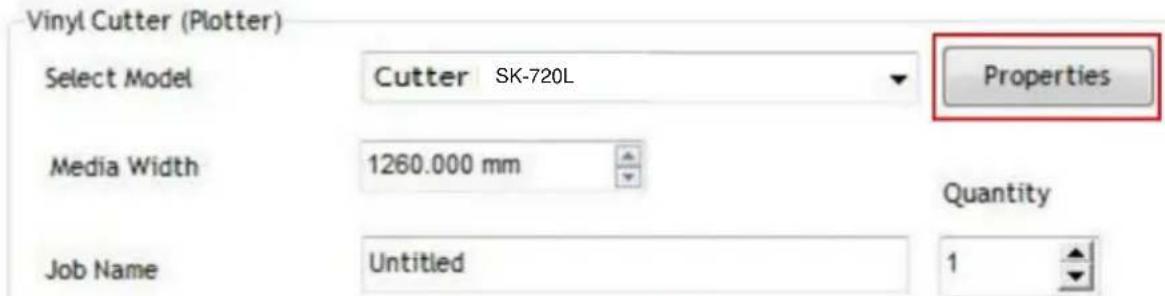
Klicken Sie auf Eigenschaften
Klicken Sie auf „Verbinden“.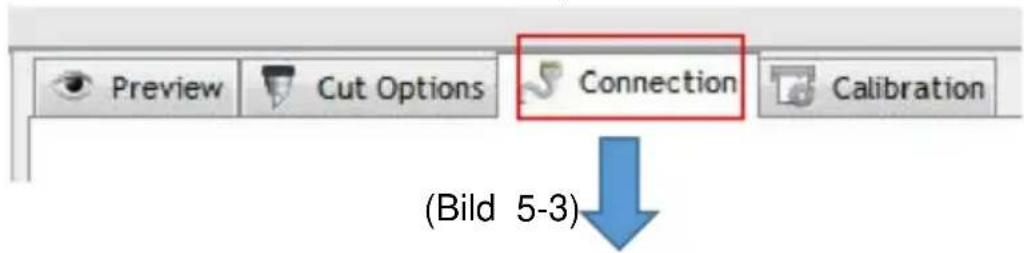
Maschinenmodell auswählen
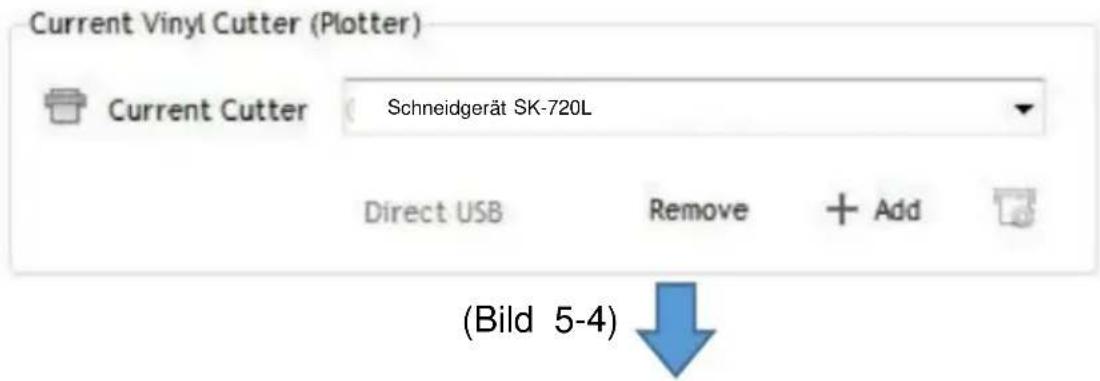
Direkten USB-Anschluss auswählen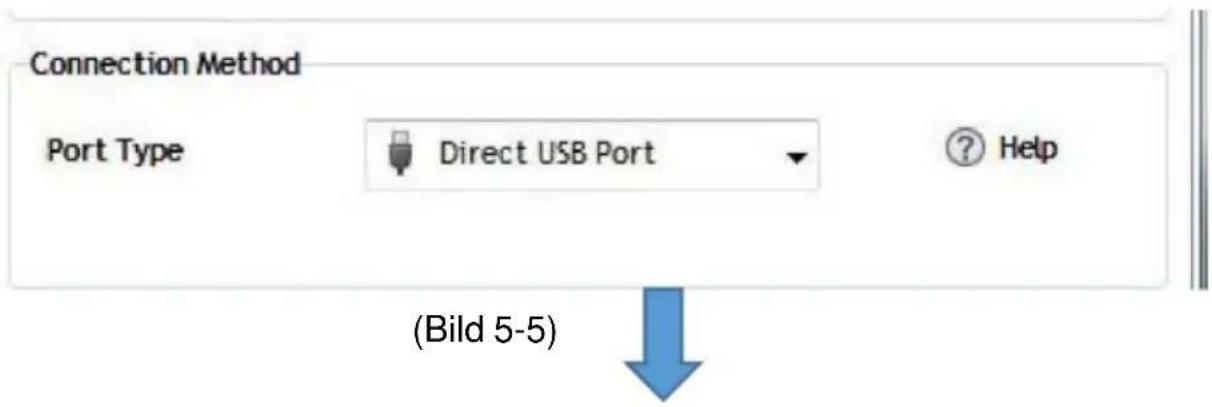
Dropdown-Auswahl Treiber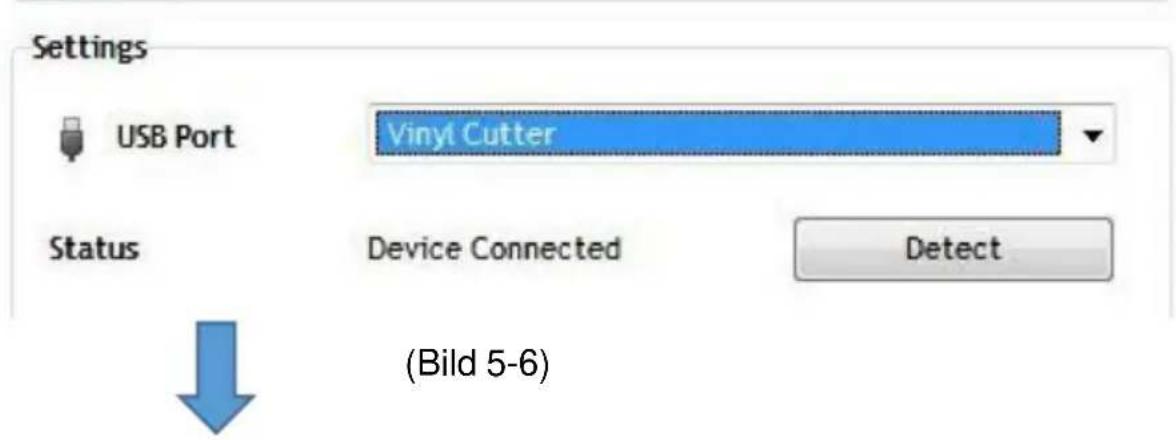
Klicken Sie jetzt auf „Fertig“.
Klicken Sie jetzt auf „Schneiden“.
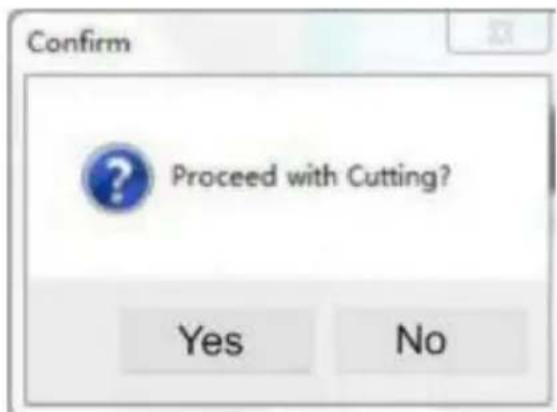
Die Ausgabe ist abgeschlossen und der Schneideplotter schneidet.
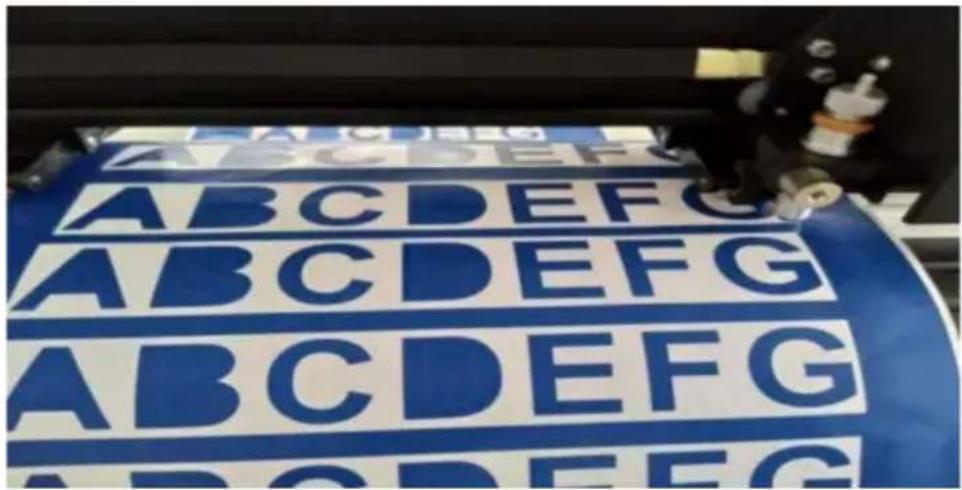
(Bild 5-10)
1. Herunterladen und Installieren der MAC-Systemsoftware. Öffnen Sie den Kühlschrankaufkleber (Bild 6). Sehen Sie sich den Aktivierungscode oben an (Bild 7).
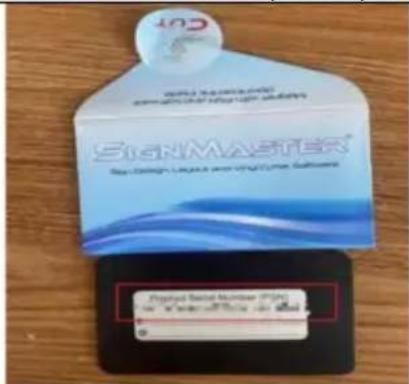
- Öffnen Sie den Download-Link unten und gehen Sie zur offiziellen Website, um die Software herunterzuladen. Klicken Sie
hier, um die Software
herunterzuladen: https://get.signmaster.software/
- Der von der Website benötigte PSN-Aktivierungscode ist der numerische Code über dem Kühlschrankpfosten. (Bild 9)
 | FCC-Informationen:ACHTUNG: Änderungen oder Modifikationen, die nicht ausdrücklich von der Partei genehmigt wurdenDie für die Einhaltung der Vorschriften verantwortliche Person kann zum Erlöschen der Berechtigung des Benutzers zum Betrieb desAusrüstung!Dieses Gerät entspricht Teil 15 der FCC-Bestimmungen. Der Betrieb unterliegtdie folgenden zwei Bedingungen:1) Dieses Produkt kann schädliche Störungen verursachen.2) Dieses Produkt muss alle empfangenen Störungen akzeptieren, einschließlich StörungenDies kann zu unerwünschtem Betrieb führen.WARNUNG: Änderungen oder Modifikationen an diesem Produkt, die nicht ausdrücklich genehmigt wurden durch die für die Einhaltung verantwortliche Partei könnte die Berechtigung des Benutzers zum Erlöschen bringen das Produkt bedienen.Hinweis: Dieses Produkt wurde getestet und entspricht den Grenzwerten für eine Digitales Gerät der Klasse B gemäß Teil 15 der FCC-Regeln. Diese Grenzwerte sind entwickelt, um einen angemessenen Schutz gegen schädliche Störungen in einem Wohninstallation.Dieses Produkt erzeugt, verwendet und kann Hochfrequenzenergie ausstrahlen.nicht gemäß den Anweisungen installiert und verwendet wird, kann dazu führen, schädliche Störungen des Funkverkehrs. Es gibt jedoch keine garantieren, dass in einer bestimmten Installation keine Störungen auftreten. Wenn diesDas Produkt verursacht schädliche Störungen bei Radio- oder FernsehsendernEmpfang, der durch Aus- und Einschalten des Produkts festgestellt werden kann,Der Benutzer wird aufgefordert, zu versuchen, die Störung durch eine oder mehrere der folgende Maßnahmen.· Richten Sie die Empfangsantenne neu aus oder verlegen Sie sie.· Vergrößern Sie den Abstand zwischen Produkt und Empfänger.· Schließen Sie das Produkt an eine Steckdose an, die sich in einem anderen Stromkreis befindet als der Empfänger angeschlossen ist.· Wenden Sie sich an den Händler oder einen erfahrenen Radio-/Fernsehtechniker, um Hilfe zu erhalten. |
 | Dieses Produkt unterliegt den Bestimmungen der europäischen Richtlinie 2012/19/EG.Das Symbol einer durchgestrichenen Mülltonne weist darauf hin, dass das Produkt erfordert eine getrennte Müllsammlung in der Europäischen Union. Dies gilt für die Produkt und alle mit diesem Symbol gekennzeichneten Zubehörteile. Produkte, die als Diese dürfen nicht mit dem normalen Hausmüll entsorgt werden, sondern müssen eine Sammelstelle für das Recycling von Elektro-Elektronikgeräten |
Hersteller: Shanghaimuxinmuyeyouxiangongsi
Adresse: Shuangchenglu 803nong11hao1602A-1609shi, baoshanqu, Shanghai 200000 CN.
EG-Vertreter: E-CrossStu GmbH.
Mainzer Landstr. 69, 60329 Frankfurt am Main.
UK-Vertreter: YH CONSULTING LIMITED.
Nach AUS importiert: SIHAO PTY LTD.
1 Rokeva Street, Eastwood NSW 2122, Australien.
In die USA importiert: Sanven Technology Ltd.
Marke : Vevor
Modell : SK-870L
Kategorie : Aufschnittmaschine