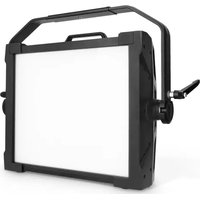
S2 IP - Beleuchtung Cameo - Kostenlose Bedienungsanleitung
Finden Sie kostenlos die Bedienungsanleitung des Geräts S2 IP Cameo als PDF.


| Produkttyp | LED-Projektor/Spot |
| Typ | Weiches Licht (Softlight) |
| Farbspektrum | RGBWW (Rot, Grün, Blau, Warmweiß) |
| Anzahl LEDs | 272 LEDs pro Farbe (4 x 272) |
| LED-Typ | Einfarbige LEDs 0,5 W |
| Abstrahlwinkel (Standard-Diffusor) | Abstrahlwinkel 102°, Öffnungswinkel 157° |
| Netzspannung | 100-240 V, 50-60 Hz |
| Leistungsaufnahme | 260 W |
| Lichtstrom | 16000 lm |
| Farbtemperaturbereich | 1800 K - 10000 K |
| CRI | 92 |
| Schutzart IP | IP65 |
| Abmessungen (B x H x T, mit Montagebügel) | 594 x 440 x 154 mm |
| Gewicht (ohne Bügel und Diffusor) | 12 kg |
| Gehäusematerial | Magnesiumlegierung |
| Kühlung | Temperaturgeregelter Lüfter |
| Steuerungsprotokolle | DMX512, W-DMX, ArtNet, sACN, RDM |
| Autonome Funktionen | Direct, CCT, HSI, GEL, Benutzerfarben, Lichtsimulation, Loop |
| Wartung | Reinigen Sie die Oberflächen mit einem feuchten Tuch; entstauben Sie die Lufteinlässe; keine aggressiven Reinigungsmittel verwenden |
| Sicherheit | Gerät nicht öffnen; Mindestabstände einhalten (0,5 m); nur mit geeigneten Kabeln verwenden |
| Ersatzteile und Reparatur | Keine vom Benutzer austauschbaren Teile; Reparaturen nur durch qualifiziertes Personal |
| Garantie | Herstellerbedingungen online einsehen |
Häufig gestellte Fragen - S2 IP Cameo
Benutzerfragen zu S2 IP Cameo
0 Frage zu diesem Gerät. Beantworten Sie die, die Sie kennen, oder stellen Sie Ihre eigene.
Eine neue Frage zu diesem Gerät stellen
Laden Sie die Anleitung für Ihr Beleuchtung kostenlos im PDF-Format! Finden Sie Ihr Handbuch S2 IP - Cameo und nehmen Sie Ihr elektronisches Gerät wieder in die Hand. Auf dieser Seite sind alle Dokumente veröffentlicht, die für die Verwendung Ihres Geräts notwendig sind. S2 IP von der Marke Cameo.
BEDIENUNGSANLEITUNG S2 IP Cameo
INFORMATIONEN ZU DIESER BEDIENUNGSANLEITUNG 41
BESTIMMUNGSGEMÄSSER GEBRAUCH 41
BEGRIFFS- UND SYMBOLERKLÄRUNGEN 41
SICHERHEITSHINWEISE 42
HINWEISE FÜR ORTSVERÄNDERLICHE OUTDOOR-GERÄTE 45
LIEFERUMFANG 46
EINFÜHRUNG 46
ANSCHLÜSSE, BEDIEN- UND ANZEIGEELEMENTE 47
BEDIENUNG 50
TV-ZAPFEN AM U-BÜGEL MONTIEREN 64
STATIVMONTAGE 64
TV-ZAPFEN FÜR TRAVERSENMONTAGE NUTZEN 65
OMEGA-BÜGEL 66
DIFFUSORSCHEIBE 67
OPTIONALES ZUBEHÖR 69
PFLEGE, WARTUNG UND REPARATUR 69
ABMESSUNGEN 71
TECHNISCHE DATEN 72
ERLÄUTERUNGEN ZUR IP-SCHUTZART 73
MINDESTABSTAND ZUR BELEUCHTETEN FLÄCHE 73
MINDESTABSTAND ZU NORMAL ENTFLAMMBAREN MATERIALIEN 74
ENTSORGUNG 74
HERSTELLERERKLÄRUNGEN 74
FRANÇAIS
INFORMATIONS SUR CE MANUEL D'UTILISATION 76
UTILISATION PRÉVUE 76
DÉFINITIONS ET EXPLICATION DES PICTOGRAMMES 76
CONSIGNES DE SÉCURITÉ 77
NOTES SUR LES APPAREILS PORTABLES POUR EXTÉRIEUR 81
CONTENU DU CARTON 81
INTRODUCTION 81
BRANCHEMENTS, UTILISATION ET INDICATEURS 82
OPERATION 85
MONTAGE DE L'EMBOUT TV SUR LE SUPPORT EN U 100
MONTAGE STATIF 100
L'UTILISATION D'EMBOUTS TV POUR LE MONTAGE D'UNE ARMATURE 101
SUPPORT OMEGA 102
PANNEAU DIFFUSEUR 103
ACCESSOIRES EN OPTION 105
ENTRETIEN, MAINTENANCE ET RÉPARATIONS 105
DIMENSIONS 107
CARACÉRISTIQUES TECHNIQUES 108
EXPLICATION DE LA CLASSE DE PROTECTION IP 109
DISTANCE MINIMALE PAR RAPPORT À LA SURFACE ÉCLAIRÉE 110
DISTANCE MINIMALE PAR RAPPORT AUX MATÉRIAUX NORMALEMENT INFLAMMABLES 110
MISE AU REBUT 110
DÉCLARATIONS DU FABRICANT 111
ESPAÑOL
Sie haben die richtige Wahl getroffen!
Dieses Gerät wurde unter hohen Qualitätsanforderungen entwickelt und gefertigt, um viele Jahre einen reibungslosen Betrieb zu gewährleisten. Bitte lesen Sie diese Bedienungsanleitung sorgfältig, damit Sie Ihr neues Produkt von Cameo Light schnell und optimal einsetzen können. Weitere Informationen über Cameo Light erhalten Sie auf unserer Website CAMEOLIGHT.COM.
INFORMATIONEN ZU DIESER BEDIENUNGSANLEITUNG
- Lesen Sie vor Inbetriebnahme die Sicherheitshinweise und die gesamte Anleitung aufmerksam durch.
- Beachten Sie die Warnungen auf dem Gerät und in der Bedienungsanleitung.
- Bewahren Sie die Bedienungsanleitung immer in Reichweite auf.
- Wenn Sie das Gerät verkaufen oder weitergeben, händigen Sie unbedingt auch diese Bedienungsanleitung aus, da sie ein wesentlicher Bestandteil des Produkts ist.
BESTIMMUNGSGEMÄSSER GEBRAUCH
Bei dem Produkt handelt es sich um ein Gerät für die Veranstaltungstechnik!
Das Produkt ist für den professionellen Einsatz im Bereich der Veranstaltungstechnik entwickelt worden und ist nicht für die Verwendung in Haushalten geeignet!
Weiterhin ist dieses Produkt nur für qualifizierte Benutzer mit Fachkenntnissen im Umgang mit Veranstaltungstechnik vorgesehen!
Die Benutzung des Produkts außerhalb der spezifizierten technischen Daten und Betriebsbedingungen gilt als nicht bestimmungsgemäß!
Haftung für Schäden und Drittschäden an Personen und Sachen durch nicht bestimmungsgemäßen Gebrauch ist ausgeschlossen!
Das Produkt ist nicht geeignet für:
- Personen (einschließlich Kinder) mit eingeschränkten körperlichen, sensorischen oder geistigen Fähigkeiten oder mangelnder Erfahrung und Kenntnis.
- Kinder (Kinder müssen angewiesen werden, nicht mit dem Gerät zu spielen).
BEGRIFFS- UND SYMBOLERKLÄRUNGEN
- GEFAHR: Mit dem Wort GEFAHR, evtl. in Kombination mit einem Symbol, wird auf unmittelbar gefährliche Situationen oder Zustände für Leib und Leben hingewiesen.
- WARNUNG: Mit dem Wort WARNUNG, evtl. in Kombination mit einem Symbol, wird auf potentiell gefährliche Situationen oder Zustände für Leib und Leben hingewiesen.
- VORSICHT: Mit dem Wort VORSICHT, evtl. in Kombination mit einem Symbol, wird auf Situationen oder Zustände hingewiesen, die zu Verletzungen führen können.
- ACHTUNG: Mit dem Wort ACHTUNG, evtl. in Kombination mit einem Symbol, wird auf Situationen oder Zustände hingewiesen, die zu Sach- und/oder Umweltschäden führen können.

Dieses Symbol kennzeichnet Gefahren, die einen elektrischen Schlag verursachen können.

Dieses Symbol kennzeichnet Gefahrenstellen oder gefährliche Situationen.

Dieses Symbol kennzeichnet Gefahren durch heiße Oberflächen.

Dieses Symbol kennzeichnet Gefahren durch intensive Lichtquellen.

Dieses Symbol kennzeichnet ein Gerät, in dem sich keine vom Benutzer austauschbaren Teile befinden.

Dieses Symbol kennzeichnet ergänzende Informationen zur Bedienung des Produkts.
SICHERHEITSHINWEISE

GEFAHR:
- Öffnen Sie das Gerät nicht und verändern Sie es nicht.
- Wenn Ihr Gerät nicht mehr ordnungsgemäß funktioniert, Flüssigkeiten oder Gegenstände in das Geräteinnere gelangt sind, oder das Gerät anderweitig beschädigt wurde, schalten Sie es sofort aus und trennen es von der Spannungsversorgung. Dieses Gerät darf nur von autorisiertem Fachpersonal repariert werden.
- Bei Geräten der Schutzklasse 1 muss der Schutzleiter korrekt angeschlossen werden. Unterbrechen Sie niemals den Schutzleiter. Geräte der Schutzklasse 2 haben keinen Schutzleiter.
- Sorgen Sie dafür, dass spannungsführende Kabel nicht geknickt oder anderweitig mechanisch beschädigt werden.
- Überbrücken Sie niemals die Gerätesicherung.

WARNUNG:
- Das Gerät darf nicht in Betrieb genommen werden, wenn es offensichtliche Beschädigungen aufweist.
- Das Gerät darf nur im spannungsfreien Zustand installiert werden.
- Wenn das Netzkabel des Geräts beschädigt ist, darf das Gerät nicht in Betrieb genommen werden.
- Fest angeschlossene Netzleitungen dürfen nur von einer qualifizierten Person ersetzt werden.

ACHTUNG:
- Nehmen Sie das Gerät nicht in Betrieb, wenn es starken Temperaturschwankungen ausgesetzt war (beispielsweise nach dem Transport). Feuchtigkeit und Kondensat könnten das Gerät beschädigen. Schalten Sie das Gerät erst ein, wenn es Umgebungstemperatur erreicht hat.
- Stellen Sie sicher, dass die Spannung und die Frequenz des Stromnetzes mit den auf dem Gerät angegebenen Werten übereinstimmen. Verfügt das Gerät über einen Spannungswahlschalter, schließen Sie das Gerät erst an, wenn dieser korrekt eingestellt ist. Nutzen Sie nur geeignete Netzkabel.
- Um das Gerät allpolig vom Netz zu trennen genügt es nicht, den Ein-/Ausschalter am Gerät zu betätigen.
- Stellen Sie sicher, dass die eingesetzte Sicherung dem auf dem Gerät abgedruckten Typ entspricht.
- Stellen Sie sicher, dass geeignete Maßnahmen gegen Überspannung (z.B. Blitzschlag) ergriffen wurden.
- Beachten Sie den angegebenen maximalen Ausgangsstrom an Geräten mit Power Out-Anschluss. Beachten Sie, dass die gesamte Stromaufnahme aller angeschlossenen Geräte den vorgegebenen Wert nicht überschreitet.
- Ersetzen Sie steckbare Netzleitungen nur durch Originalleitungen.

GEFAHR:
- Erstickungsgefahr! Kunststoffbeutel und Kleinteile müssen außer Reichweite von Personen (einschließlich Kindern) mit eingeschränkten körperlichen, sensorischen oder geistigen Fähigkeiten aufbewahrt werden.
- Gefahr durch Herabfallen! Stellen Sie sicher, dass das Gerät sicher installiert ist und nicht herunterfallen kann. Verwenden Sie ausschließlich geeignete Stative bzw. Befestigungen (im Besonderen bei Festinstallationen). Stellen Sie sicher, dass Zubehör ordnungsgemäß installiert und gesichert ist. Achten Sie dabei darauf, dass geltende Sicherheitsbestimmungen eingehalten werden.

WARNUNG:
- Verwenden Sie das Gerät nur in der vorgesehenen Art und Weise.
- Betreiben Sie das Gerät nur mit dem vom Hersteller empfohlenen und vorgesehenen Zubehör.
- Beachten Sie bei der Installation die für Ihr Land geltenden Sicherheitsvorschriften.
- Überprüfen Sie nach dem Anschluss des Geräts alle Kabelwege, um Schäden oder Unfälle, z. B. durch Stolperfallen zu vermeiden.
- Beachten Sie unbedingt den angegebenen Mindestabstand zu normal entflammbaren Materialien! Sofern dieser nicht explizit ausgewiesen ist, beträgt der Mindestabstand 0,3 m.

VORSICHT:
- Bei beweglichen Bauteilen wie Montagebügeln, oder sonstigen beweglichen Bauteilen besteht die Möglichkeit sich zu klemmen.

- Bei Geräten mit motorisch angetriebenen Bauteilen besteht Verletzungsgefahr durch die Bewegung des Gerätes. Plötzliche Gerätebewegungen können zu Schreckreaktionen führen.
- Die Gehäuseoberfläche des Geräts kann sich im regulären Betrieb stark erwärmen. Stellen Sie sicher, dass ein versehentliches Berühren des Gehäuses ausgeschlossen ist. Lassen Sie das Gerät vor dem Abbau, vor Wartungsarbeiten und vor dem Aufladen etc. immer ausreichend abkühlen.

ACHTUNG:
- Installieren und betreiben Sie das Gerät nicht in der Nähe von Heizkörpern, Wärmespeichern, Öfen oder sonstigen Wärmequellen. Sorgen Sie dafür, dass das Gerät immer so installiert ist, dass es ausreichend gekühlt wird und nicht überhitzen kann.
- Platzieren Sie keine Zündquellen wie z.B. brennende Kerzen in der Nähe des Geräts.
- Lüftungsöffnungen dürfen nicht abgedeckt und Lüfter nicht blockiert werden.
- Nutzen Sie zum Transport die Originalverpackung oder vom Hersteller dafür vorgesehene Verpackungen.
- Vermeiden Sie, dass Erschütterung oder Schläge auf das Gerät einwirken.
- Beachten sie die IP-Schutzart, sowie die Umgebungsbedingungen wie Temperatur und Luftfeuchtigkeit entsprechend der Spezifizierung.
- Geräte können stetig weiterentwickelt werden. Bei abweichenden Angaben zu Betriebsbedingungen, Leistung oder sonstigen Geräteeigenschaften zwischen Bedienungsanleitung und Gerätebeschriftung, hat immer die Angabe auf dem Gerät Priorität.
- Das Gerät ist nicht für tropische Klimazonen und für den Betrieb oberhalb 2000 m über NN geeignet.
- Sofern nicht explizit ausgewiesen, ist das Gerät nicht für den Betrieb unter Marinebedingungen geeignet.

HINWEIS:
Bei vom Hersteller vorgesehenen Um- oder Nachrüstsets bzw. Zubehör beachten Sie unbedingt die beiliegende Anleitung.

VORSICHT! WICHTIGE HINWEISE IN BEZUG AUF LICHT-PRODUKTE!
- Blicken Sie niemals, auch nicht kurzzeitig, direkt in die Lichtquelle.
- Blicken Sie niemals mit optischen Geräten wie Vergrößerungsgläsern in die Lichtquelle.
- Stroboskopeffekte können bei empfindlichen Menschen epileptische Anfälle auslösen!
- In diesen Leuchten sind fest installierte Leuchtmittel verbaut, welche nicht durch den Benutzer zu tauschen sind. Die in dieser Leuchte enthaltene Lichtquelle darf nur vom Hersteller oder seinem Servicepartner oder einer ähnlich qualifizierten Person ausgetauscht werden.



SIGNALÜBERTRAGUNG PER FUNK (Z.B. W-DMX ODER AUDIO-FUNKSYSTEME):
Die Qualität und Leistungsfähigkeit kabelloser Signalübertragungen ist generell abhängig von den Umgebungsbedingungen.
Einfluss auf die Reichweite und Signalstabilität haben z.B.:

Abschirmung (z.B. Mauerwerk, Metallbauten, Wasser)
Hohes Funkaufkommen (z.B. starke W-LAN Netze)
Interferenzen
Elektromagnetische Strahlung (z.B. LED-Videowände, Dimmer)
Alle Reichweitenangaben beziehen sich auf Freifeldanwendung mit Sichtkontakt ohne Störeinflüsse!
Der Betrieb von Sendeanlagen unterliegt behördlichen Bestimmungen. Diese können regional unterschiedlich ausfallen und müssen vor Inbetriebnahme vom Betreiber überprüft werden (z.B. Funkfrequenz und Sendeleistung).

WARNUNG: Geräte mit kabelloser Signalübertragung sind nicht für den Betrieb in sensiblen Bereichen, in denen Funkbetrieb zu möglichen Wechselwirkungen führen kann, geeignet. Dazu zählen z.B.:
- Krankenhäuser, Gesundheitszentren oder andere Einrichtungen des Gesundheitswesens, die Patientenbehandlungen mit Fachpersonal und -ausrüstung durchführen.
• Ex-Bereiche der Klassen I, II und III - Sperrbereiche
- Militärische Einrichtungen
- Flugzeuge oder Fahrzeuge
- Bereiche, in denen die Nutzung von Mobiltelefonen untersagt ist

SIGNALÜBERTRAGUNG PER W-DMX
WARNUNG: Generell darf kabellose DMX-Übertragung nicht für Anwendungen mit sicherheitsrelevanten Faktoren genutzt werden, die im Falle eines Versagens Personen- oder Sachschäden zur Folge haben können.
Dies gilt im Speziellen für bewegte Szenen- oder Traversenstrukturen, für DMX-gesteuerte Motoren/Hebezeuge oder Hebevorrichtungen zum Betreiben von DMX-betriebenen Bühnenliften, Hydrauliksystemen oder vergleichbaren beweglichen Komponenten.
Weiterhin darf kabellose DMX-Übertragung nicht zum Auslösen von Flammen- oder pyrotechnischen Geräten, explosionsgetriebenen Effekten, sowie zur Steuerung von Gas oder Flüssigkeitseffekten benutzt werden. Dazu zählen z.B. Co2-Kanonen, Konfetti-Shooter, Wasser-Effekte oder Ähnliches.

HINWEISE FÜR ORTSVERÄNDERLICHE OUTDOOR-GERÄTE
- Temporärer Betrieb! Veranstaltungsequipment ist grundsätzlich nur für den vorübergehenden Betrieb konzipiert.
- Dauerbetrieb oder dauerhafte bauliche Anbringung, besonders im Außenbereich, kann zur Beeinträchtigung der Funktion, sowie der Oberflächen und Dichtungen und zu beschleunigter Materialermüdung führen.
- Durch Beschädigungen der Oberflächenbeschichtung kann der Korrosionsschutz des Geräts beeinträchtigt werden. Eine beschädigte Oberflächenbeschichtung (z.B. Kratzer) muss zeitnah durch geeignete Maßnahmen wiederhergestellt werden.
LIEFERUMFANG
Entnehmen Sie das Produkt aus der Verpackung und entfernen Sie sämtliches Verpackungsmaterial. Bitte überprüfen Sie die Vollständigkeit und Unversehrtheit der Lieferung und benachrichtigen Sie Ihren Vertriebspartner bitte unverzüglich nach dem Kauf, falls die Lieferung nicht komplett oder beschädigt ist.
Im Lieferumfang des Produkts sind enthalten:
▶ 1 x S2 IP Softlight Scheinwerfer
▶ 1 x U-Bügel (vormontiert)
▶ 1 x Omega-Doppelbügel
▶ 1 x Standard Diffusorscheibe (vormontiert)
1 x Netzkabel
▶ Bedienungsanleitung
▶ 1 x 28 mm TV-Zapfen inkl. Befestigungsschraube M10 plus Tellerfeder und Unterlegscheibe
EINFÜHRUNG
LED SOFTLIGHT PANEL - IP65
CLS2IP
STEUERUNGSFUNKTIONEN:
1 CH DIM, 2CH DIM 16Bit, 2CH CCT, 4CH CCT, 3CH RGB, 4CH RGBW, 8CH RGBW 16Bit, 6CH HSI-CCT, 7CH Preset, 7CH RGB-CCT, 7CH Direct, 10CH Direct-CCT, 10CH HSI-CCT, 16CH Direct-CCT, 18CH Full Access, 6CH x y und 16CH Pixel DMX-Steuerung
DMX512
ArtNet
sACN
W-DMX ^TM
RDM
Master / Slave-Betrieb
Standalone Funktionen
EIGENSCHAFTEN:
Schutzart IP65. RGB+WW Farbspektrum. 272 0,5 W LEDs pro Farbe (4 x 272). DMX512. ArtNet. sACN. W-DMX™. 5-Pol DMX-Anschlüsse. RJ45 Anschlüsse. Blackout-Taster. Taster mit Direktzugriff auf die CCT-Betriebsart. 2 frei belegbare User-Taster. U-Bügel und 28 mm TV-Zapfen inklusive. Eine Standard Diffusorscheibe inklusive. Umfangreiches optionales Zubehör.
Der Scheinwerfer verfügt über den RDM-Standard (Remote Device Management). Diese Gerätefernverwaltung ermöglicht die Statusabfrage und Konfiguration von RDM-Endgeräten über einen RDM-fähigen Controller, wie den optional erhältlichen Cameo UNICON (Artikelnummer CLIREMOTE). Das Cameo UNICON ermöglicht darüber hinaus den Zugriff auf das gesamte Scheinwerfermenü.
ANSCHLÜSSE, BEDIEN- UND ANZEIGEELEMENTE
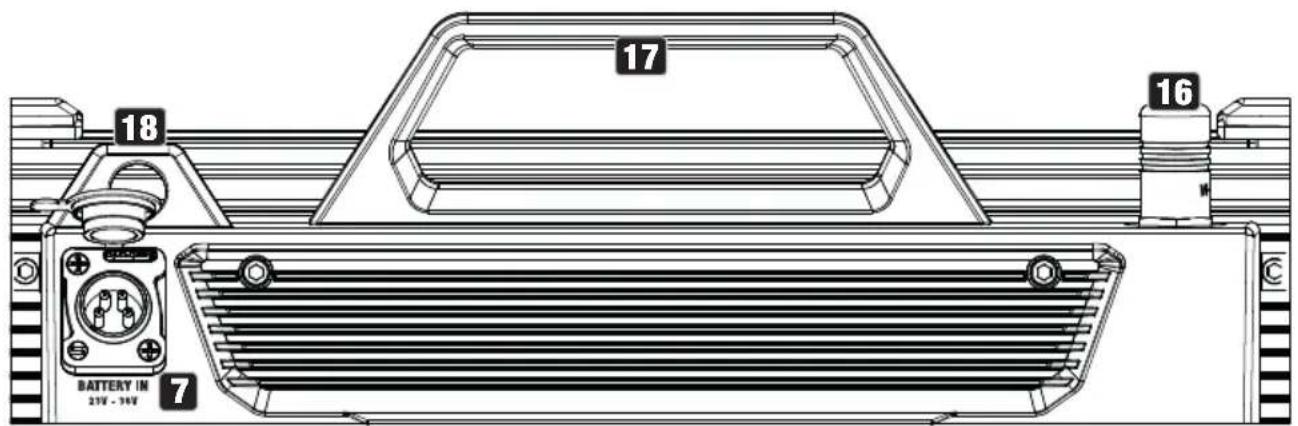
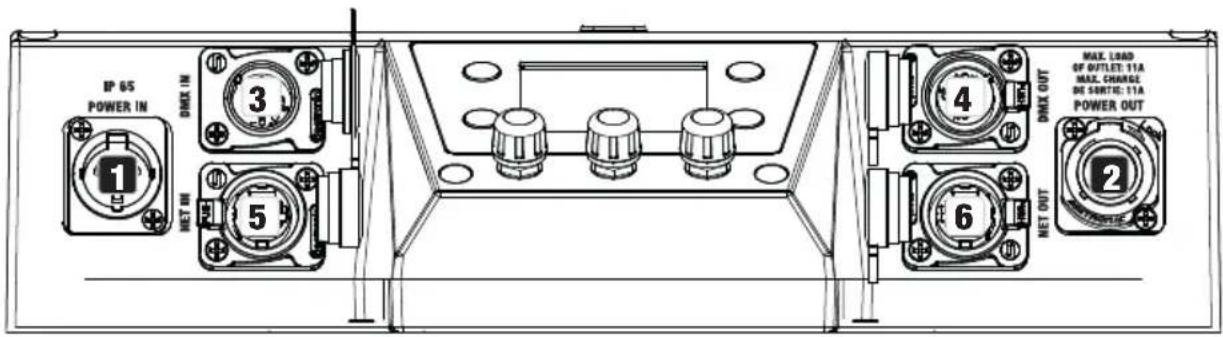
1 POWER IN
IP65 Netzeingangsbuchse mit Gummidichtkappe (TRUE1 kompatibel). Betriebsspannung 100 - 240V AC / 50 - 60Hz. Anschluss mit Hilfe des mitgelieferten Netzkabels (bei Nichtgebrauch stets mit der Gummidichtkappe verschließen).
2 POWER OUT
IP65 Netzausgangsbuchse mit Gummidichtkappe (TRUE1 kompatibel). Dient der Netzversorgung weiterer CAMEO Scheinwerfer. Achten Sie darauf, dass die gesamte Stromaufnahme aller angeschlossenen Geräte den auf dem Gerät in Ampere (A) angegebenen Wert nicht überschreitet (bei Nichtgebrauch stets mit der Gummidichtkappe verschließen).
3 DMX IN
Männliche IP65 5-Pol XLR-Buchse zum Anschließen eines DMX-Kontrollgeräts (z.B. DMX-Pult, bei Nichtgebrauch stets mit der Gummidichtkappe verschließen).
4 DMX OUT
Weibliche IP65 5-Pol XLR-Buchse zum Weiterleiten des DMX-Steuersignals (bei Nichtgebrauch stets mit der Gummidichtkappe verschließen).
5 NET IN
RJ45 Netzwerk-Anschluss mit Schutzart IP65 zum Verbinden mit einem ArtNet- oder sACN-Netzwerk. Verwenden Sie für die Einrichtung des Netzwerks IP65 Kabel der Kategorie CAT-5e oder besser (bei Nichtgebrauch stets mit der Gummidichtkappe verschließen).
6 NET OUT
RJ45 Netzwerk-Anschluss mit Schutzart IP65 zum Weiterleiten des Steuersignals. Verwenden Sie für die Einrichtung des Netzwerks IP65 Kabel der Kategorie CAT-5e oder besser (bei Nichtgebrauch stets mit der Gummidichtkappe verschließen).
7 BATTERY IN
Männliche 4-Pol XLR-Buchse mit Schutzart IP65 zum Anschließen externer Akkus (bei Nichtgebrauch stets mit der Gummidichtkappe verschließen; Akkus nicht im Lieferumfang enthalten). Ein Doppel V-Mount Adapter mit Anschlusskabel ist optional erhältlich (Artikelnummer CLSVMOUNTAP).
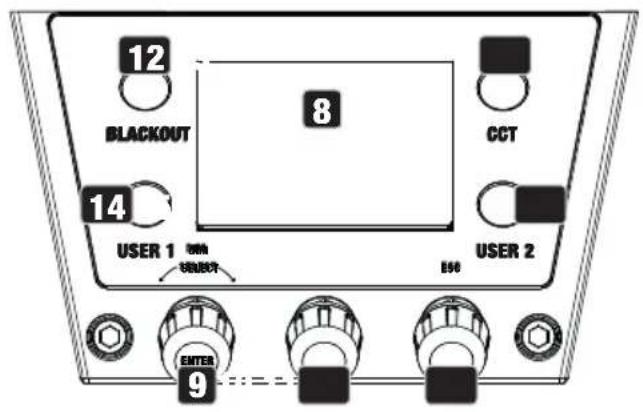
8 LC-DISPLAY
Das LC-Display zeigt die aktuell aktivierte Betriebsart (Hauptanzeige), die Menüpunkte im Menü und den Zahlenwert bzw. Betriebszustand in bestimmten Menüpunkten an. Erfolgt innerhalb von circa einer Minute keine Eingabe, wechselt die Anzeige im Display automatisch zur Hauptanzeige. Hinweis zur Hauptanzeige in den Betriebsarten mit externer Steuerung: Sobald das Steuersignal unterbrochen wird, beginnen die Zeichen im Display zu blinken, liegt das Steuersignal wieder an, stoppt das Blinken.
9 DIM / SELECT / ENTER
Dreh-Drück-Encoder zum Einstellen und Steuern des Scheinwerfers.
DIM - In den Stand-Alone Betriebsarten CCT, HSI, Direct LED, Colour Coordinates, Gel, User Colour, Play Loop und Light Simulation hat der Encoder die Funktion des Master-Dimmers (Encoder drehen).
SELECT - Wählen Sie durch Drehen des Encoders die Menüpunkte auf der Menüebene aus und ändern Sie einen Wert in einem Menüpunkt (z.B. DMX-Startadresse).
ENTER - 1. Sie gelangen durch Drücken auf ENTER auf die Menüebene zum Auswählen der Betriebsart (Mode). 2. Sie gelangen in der Menüstruktur eine Ebene tiefer. 3. Sie bestätigen durch Drücken auf ENTER eine Wert- bzw. Statusänderung, wie zum Beispiel das Ändern der DMX-Startadresse.
10 Die Funktion des mittleren Dreh-Drück-Encoders (drehen und drücken) wird im entsprechenden Menüpunkt mittig im Display angezeigt (Zeile Mitte = drehen, Zeile unten = drücken).
11 ESC - Falls die Drück-Funktion des rechten Dreh-Drück-Encoders rechts unten im Display nicht explizit angezeigt wird, hat das Drücken des Encoders die Funktion, in der Menüstruktur eine Ebene höher zu gelangen.
12 BLACKOUT
Shortcut-Taster mit Blackout-Funktion. Drücken Sie auf den Taster, um Blackout zu aktivieren. Drücken Sie noch einmal auf den Taster, um Blackout wieder zu deaktivieren.
13 CCT
Shortcut-Taster zum direkten Aufrufen der Stand Alone Betriebsart CCT.
14 USER 1
Mit einer Stand Alone Betriebsart frei belegbarer Taster 1 (siehe Menüpunkt Settings -> User Buttons).
15 USER 2
Mit einer Stand Alone Betriebsart frei belegbarer Taster 2 (siehe Menüpunkt Settings -> User Buttons).
16 W-DMX
Antenne für die Steuerung per W-DMX.
17 TRAGEGRIFF
Ergonomischer Tragegriff für komfortablen Transport.
18 SICHERUNGSÖSE
Verwenden Sie ein geeignetes Sicherungsseil zum Sichern des Scheinwerfers bei der Überkopfmontage.
BEDIENUNG
ANMERKUNGEN
Beim Startvorgang des Scheinwerfers wird für kurze Zeit „Welcome to Cameo“, die Modellbezeichnung und die Softwareversion im Display angezeigt. Nach diesem Vorgang ist der Scheinwerfer betriebsbereit und die Betriebsart, die zuvor aktiviert war, wird gestartet.
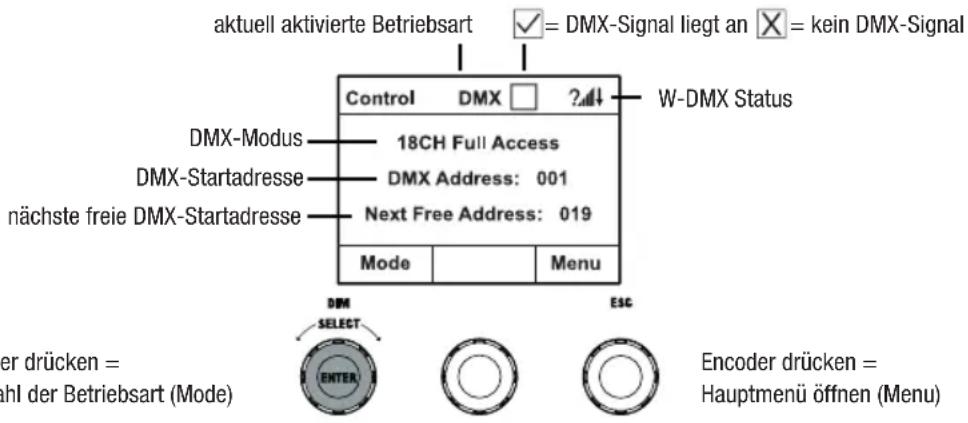
DISPLAY HAUPTANZEIGE IN DER DMX-BETRIEBSART
Die Hauptanzeige in der DMX-Betriebsart zeigt die aktuell eingestellte DMX-Startadresse, den DMX-Modus und weitere Informationen an (siehe Abbildung).
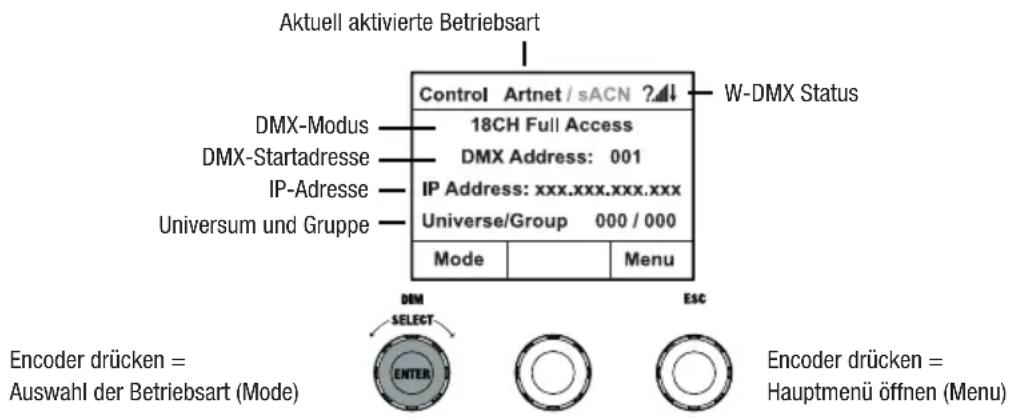
DISPLAY HAUPTANZEIGE IN DER ARTNET- BZW. SACN-BETRIEBSART
Die Hauptanzeige in der Artnet- bzw. sACN-Betriebsart zeigt den DMX-Modus, die aktuell eingestellte DMX-Startadresse, die IP-Adresse und Universum-Gruppe und das Universum an (siehe Abbildung).
W-DMX™
Zum Koppeln eines W-DMX Receivers (Empfänger) mit einem W-DMX kompatiblen Transmitter (Sender) muss im Settings-Menü des Receivers unter Wireless Settings W-DMX eingeschaltet sein (WDMX State -> On), das Gerät als Empfänger konfiguriert sein (Operating Mode -> Receive)
und der Befehl Reset ausgeführt werden (Receive Reset -> Yes). Der Receiver befindet sich nun in Koppelbereitschaft und wartet auf die Kopplungsanfrage eines Transmitters. Starten Sie die Kopplung, indem Sie im Menü des Transmitters Link auswählen und bestätigen, die Kopplung erfolgt nun automatisch. Es können auf die gleiche Weise auch mehrere Receiver gleichzeitig oder nacheinander mit einem Transmitter gekoppelt werden (z.B. für den Master/Slave-Betrieb). Eine W-DMX-Verbindung bleibt grundsätzlich so lange erhalten, bis die Verbindung durch den Reset-Befehl im Receiver oder den Unlink-Befehl im Transmitter getrennt wird, unabhängig davon, ob ein Gerät zwischenzeitlich von der Spannungsversorgung getrennt wird.
W-DMX™ STATUS
| ?↓ | ↓ | ↓ | ↓ | ↑G3 | ↑G4S | ↑G3 | ↑G4S | |
| W-DMX deaktiviert | W-DMX als Receiver aktiviert, nicht gekoppelt | W-DMX als Receiver aktiviert und gekoppelt, Transmitter abgeschaltet oder außer Reichweite | W-DMX als Receiver aktiviert und gekoppelt, kein DMX-Signal | W-DMX als Receiver aktiviert und gekoppelt, DMX-Signal liegt an | W-DMX als Transmitter mit G3 Standard aktiviert, DMX-Signal liegt an | W-DMX als Transmitter mit G4s Standard aktiviert, DMX-Signal liegt an | W-DMX als Transmitter mit G3 Standard aktiviert, kein DMX-Signal | W-DMX als Transmitter mit G4s Standard aktiviert, kein DMX-Signal |
DMX-STARTADRESSE EINSTELLEN (DMX Address)
Ausgehend von der Hauptanzeige gelangen Sie durch Drücken auf den rechten Dreh-Drück-Encoder in das Hauptmenü. Durch Drehen des linken Encoders (SELECT) wählen Sie nun den Menüpunkt DMX Address aus (Auswahlpfeil links beachten) und bestätigen durch Drücken auf den Encoder (ENTER). Nun können Sie die DMX-Startadresse wunschgemäß durch Drehen des linken Encoders einstellen (höchster Wert abhängig von der aktivierten DMX-Betriebsart). Bestätigen Sie die Eingabe durch Drücken auf den linken Encoder (ENTER), dadurch gelangen Sie ebenfalls automatisch zurück zur Hauptanzeige und die DMX-Betriebsart wird aktiviert. Gleichzeitig wird die auf ausgewählter Startadresse plus Kanalzahl des ausgewählten DMX-Modus folgende DMX-Startadresse angezeigt (Next Free Address). Den Menüpunkt zum Auswählen des gewünschten DMX-Modus erreichen Sie direkt aus dem Menüpunkt DMX Address, indem Sie auf den mittleren Dreh-Drück-Encoder drücken (DMX-Mode), die zuvor eingestellte DMX-Startadresse wird dabei automatisch gespeichert.
DMX-BETRIEBSART EINSTELLEN (DMX Mode)
Ausgehend von der Hauptanzeige gelangen Sie durch Drücken auf den rechten Dreh-Drück-Encoder in das Hauptmenü (Menu). Durch Drehen des linken Encoders (SELECT) wählen Sie nun den Menüpunkt DMX Mode aus (Auswahlpfeil links beachten) und bestätigen durch Drücken auf den linken Encoder (ENTER). Nun können Sie den gewünschten DMX-Modus durch Drehen des linken Encoders auswählen. Bestätigen Sie die Auswahl durch Drücken auf den linken Encoder (ENTER), dadurch gelangen Sie ebenfalls automatisch zurück zur Hauptanzeige und die DMX-Betriebsart wird aktiviert. Den Menüpunkt zum Einstellen der gewünschten DMX-Startadresse erreichen Sie direkt aus dem Menüpunkt DMX Mode, indem Sie auf den mittleren Dreh-Drück-Encoder drücken (DMX-Address), die zuvor ausgewählte DMX-Betriebsart wird dabei automatisch gespeichert.
Tabellen mit der Kanalbelegung der verschiedenen DMX-Modi finden Sie in dieser Anleitung unter DMX STEUERUNG.
EXTERNE STEUERUNG PER DMX, ARTNET UND SACN AKTIVIEREN
Ausgehend von der Hauptanzeige gelangen Sie durch Drücken auf den linken Dreh-Drück-Encoder in das Menü zum Auswählen der Betriebsart (Mode). Durch Drehen des linken Encoders (SELECT) wählen Sie nun DMX aus (Auswahlpfeil links beachten) und bestätigen durch Drücken auf den linken Encoder (ENTER). Nun wird das Steuerprotokoll, das im Menüpunkt Protocol im Hauptmenü vorgewählt wurde, aktiviert (DMX512 / Artnet / sACN).
Um die beiden Steuerprotokolle Artnet und sACN nach Wunsch zu konfigurieren, drücken Sie den rechten Encoder (Menu), wählen dann Protocol aus und bestätigen (Enter). Wählen Sie das gewünschte Protokoll aus, bestätigen, wählen nun die Untermenüpunkte zum Einstellen aus und bestätigen abermals (siehe Tabelle).
| Protocol Artnet und sACN | ||
| Auswahl durch Drehen des linken Encoders, bestätigen durch Drücken, Wert bzw. Status ändern durch Drehen, bestätigen durch Drücken. Zurück mit ESC. | ||
| Universe Einstellen | des Universums 000 - 255 | |
| Universe Group Einstellen der Universum-Gruppe 000 - 127 | ||
| DMX Address Einstellen der DMX-Startadresse 001 - 512 | ||
| DMX Mode Auswählen des DMX-Modus 1CH Dim ... 16CH Pixel | ||
| IP Address | Einstellen der IP-Adresse:1. Block einstellen mit mittlerem Encoder2. Block einstellen mit rechtem Encoder Mittleren Encoder drücken (Next Range)3. Block einstellen mit mittlerem Encoder4. Block einstellen mit rechtem Encoder | xxx.xxx.xxx.xxx |
| IP Address | Zum Speichern linken Encoder drücken (Enter) | xxx.xxx.xxx.xxx |
| Subnet Mask | Einstellen der Subnetzmaske:1. Block einstellen mit mittlerem Encoder2. Block einstellen mit rechtem Encoder Mittleren Encoder drücken (Next Range)3. Block einstellen mit mittlerem Encoder4. Block einstellen mit rechtem Encoder Zum Speichern linken Encoder drücken (Enter) | xxx.xxx.xxx.xxx |
| Signal Routing | Weiterleiten des Steuersignals per XLR Out Send to XLR | |
| Weiterleiten des Steuersignals per W-DMX Send to WDMX | ||
| Weiterleiten des Steuersignals per XLR Out und W-DMX | Send to Both | |
| Ansteuerung per XLR bei Artnet bzw. sACN Signalunterbrechung | Backup by XLR | |
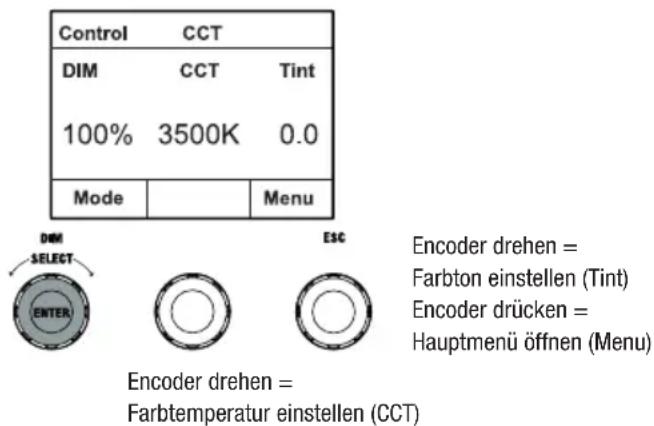
Ausgehend von der Hauptanzeige gelangen Sie durch Drücken auf den linken Dreh-Drück-Encoder in das Menü zum Auswählen der Betriebsart (Mode). Durch Drehen des linken Encoders (SELECT) wählen Sie nun CCT aus (Auswahlpfeil links beachten) und bestätigen durch Drücken auf den linken Encoder (ENTER). Helligkeit (DIM), Farbtemperatur (CCT) und Farbton (Tint) stellen Sie nun durch Drehen der drei Dreh-Drück-Encoder ein (siehe Abbildung).
Encoder drehen = Helligkeit einstellen (DIM) Encoder drücken = Auswahl der Betriebsart (Mode)
STANDALONE BETRIEBSART HSI (Hue - Saturation - Intensity)
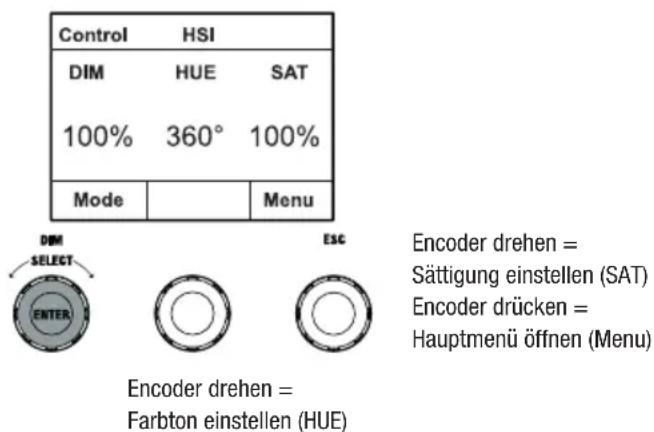
Ausgehend von der Hauptanzeige gelangen Sie durch Drücken auf den linken Dreh-Drück-Encoder in das Menü zum Auswählen der Betriebsart (Mode). Durch Drehen des linken Encoders (SELECT) wählen Sie nun HSI aus (Auswahlpfeil links beachten) und bestätigen durch Drücken auf den linken Encoder (ENTER). Helligkeit (DIM), Farbton (HUE) und Sättigung (SAT) stellen Sie nun durch Drehen der drei Dreh-Drück-Encoder ein (siehe Abbildung).
Encoder drehen = Helligkeit einstellen (DIM) Encoder drücken = Auswahl der Betriebsart (Mode)
STANDALONE BETRIEBSART DIRECT LED (RGBW Farbmischung)
Ausgehend von der Hauptanzeige gelangen Sie durch Drücken auf den linken Dreh-Drück-Encoder in das Menü zum Auswählen der Betriebsart (Mode). Durch Drehen des linken Encoders (SELECT) wählen Sie nun Direct LED aus (Auswahlpfeil links beachten) und bestätigen durch Drücken auf den linken Encoder (ENTER). Die Gesamthelligkeit (DIM) und die Intensität von R, G, B und W stellen Sie nun mit Hilfe der drei Dreh-Drück-Encoder ein (siehe Abbildung).
Encoder drehen = Gesamthelligkeit einstellen (DIM) Encoder drücken = Auswahl der Betriebsart (Mode)
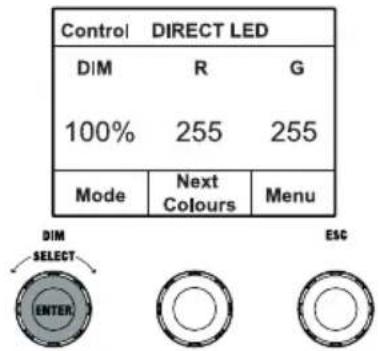
Encoder drehen = Helligkeit von G bzw. W einstellen Encoder drücken = Hauptmenü öffnen (Menu)
Encoder drehen =
Helligkeit von R bzw. B einstellen
Encoder drücken =
umschalten zwischen R+G und B+W (Next Colours)
STANDALONE BETRIEBSART FARBKOORDINATEN (Colour Coordinates)
Ausgehend von der Hauptanzeige gelangen Sie durch Drücken auf den linken Dreh-Drück-Encoder in das Menü zum Auswählen der Betriebsart (Mode). Durch Drehen des linken Encoders (SELECT) wählen Sie nun Colour Coordinates aus (Auswahlpfeil links beachten) und bestätigen durch Drücken auf den linken Encoder (ENTER). Die Gesamthelligkeit (DIM) und die x- und y-Koordinaten stellen Sie nun mit Hilfe der drei Dreh-Drück-Encoder ein (siehe Abbildung).
Encoder drehen = Gesamthelligkeit einstellen (DIM) Encoder drücken = Auswahl der Betriebsart (Mode)
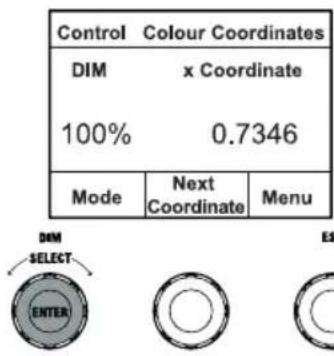
Encoder drehen = Stelle 3 und 4 hinter dem Komma einstellen Encoder drücken = Hauptmenü öffnen (Menu)
Encoder drehen =
Stelle 1 und 2 hinter dem Komma einstellen
Encoder drücken =
umschalten zwischen x und y
(Next Coordinate)
STANDALONE BETRIEBSART FARB-PRESETS (GEL)
Ausgehend von der Hauptanzeige gelangen Sie durch Drücken auf den linken Dreh-Drück-Encoder in das Menü zum Auswählen der Betriebsart (Mode). Durch Drehen des linken Encoders (SELECT) wählen Sie nun GEL aus (Auswahlpfeil links beachten) und bestätigen durch Drücken auf den linken Encoder (ENTER). Die Gesamthelligkeit (DIM) stellen Sie nun mit Hilfe des linken Encoders ein und eines der verfügbaren Lee-Filter Farb-Presets (Dark Magenta bis Rose Pink) wählen Sie mit Hilfe des mittleren Dreh-Drück-Encoders aus (siehe Abbildung).
Encoder drehen = Gesamthelligkeit einstellen (DIM) Encoder drücken = Auswahl der Betriebsart (Mode)
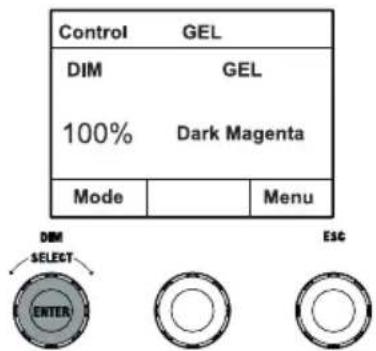
Encoder drücken = Hauptmenü öffnen (Menu)
Encoder drehen = Farb-Preset auswählen
STANDALONE BETRIEBSART BENUTZERFARBEN (User Colour)
Ausgehend von der Hauptanzeige gelangen Sie durch Drücken auf den linken Dreh-Drück-Encoder in das Menü zum Auswählen der Betriebsart (Mode). Durch Drehen des linken Encoders (SELECT) wählen Sie nun User Colour aus (Auswahlpfeil links beachten) und bestätigen durch Drücken auf den linken Encoder (ENTER). Die Helligkeit (DIM) stellen Sie nun mit Hilfe des linken Encoders ein und eine der acht Benutzerfarben (USER_COLOUR_1 bis USER_COLOUR_8) wählen Sie mit Hilfe des mittleren Dreh-Drück-Encoders aus (siehe Abbildung). Die Benutzerfarben sind individuell editierbar (Hauptmenü -> Edit User Colour).
Encoder drehen = Gesamthelligkeit einstellen (DIM) Encoder drücken = Auswahl der Betriebsart (Mode)
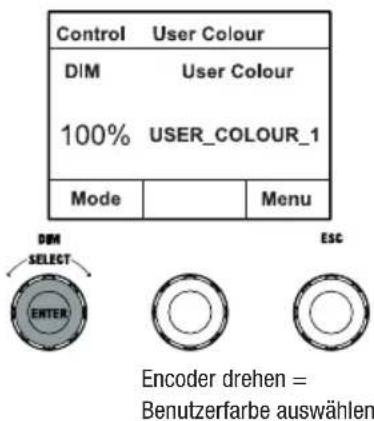
Encoder drücken = Hauptmenü öffnen (Menu)
STANDALONE BETRIEBSART BENUTZERFARBEN EDITIEREN (Edit User Colour)
Ausgehend von der Hauptanzeige gelangen Sie durch Drücken auf den rechten Dreh-Drück-Encoder in das Hauptmenü (Menu). Durch Drehen des linken Encoders (SELECT) wählen Sie nun den Menüpunkt Edit User Colour aus (Auswahlpfeil links beachten) und bestätigen durch Drücken auf den linken Encoder (ENTER). Nun können Sie eine der 8 Benutzerfarben durch Drehen des linken Encoders auswählen und die Auswahl durch Drücken auf den linken Encoder bestätigen (ENTER).
| Menu | ||
| ProtocolStand AloneEZ RemoteSlave►Edit User Colour | ||
| Enter | ESC | |
| Edit User Colour | ||
| ▶USER_COLOUR_1USER_COLOUR_2|USER_COLOUR_7USER_COLOUR_8 | ||
| Enter | ESC | |
Geben Sie jetzt der Benutzerfarbe einen individuellen, bis zu 12-stelligen Namen, indem Sie durch Drehen des linken Encoders einen Buchstaben, den Unterstrich oder eine Zahl für die erste Stelle des Namens auswählen und durch Drücken auf den linken Encoder bestätigen. Nun folgt die Eingabe für die zweite Stelle usw.. Ist der Name komplettiert, drücken Sie auf den mittleren Encoder (Save&Next), um zum nächsten Bearbeitungsschritt zu gelangen. Wenn Sie vor dem Auswählen eines Buchstaben, des Unterstrichs, oder einer Zahl für die erste Stelle auf „Save&Next“ drücken, bleibt der bisherige Name erhalten und Sie gelangen sofort zum nächsten Bearbeitungsschritt.
Entscheiden Sie nun, auf welche Weise Sie die Benutzerfarbe erstellen möchten, wählen die gewünschte Betriebsart durch Drehen des linken Encoders (SELECT) aus (CCT, HSI, DIRECT, GEL und Coordinates) und bestätigen durch Drücken auf den linken Encoder (ENTER).
| Edit USER_COLOUR_1 | ||
| ▶Set Colour Via CCTSet Colour Via HSISet Colour Via DIRECTSet Colour Via GELSet Colour Via Coordinates | ||
| Enter | ESC | |
Stellen Sie nun die gewünschte Farbe ein, wie in der Anleitung der jeweiligen Standalone Betriebsart beschrieben und drücken zum Bestätigen auf den linken Encoder (ENTER/Save).
STANDALONE BETRIEBSART FARBSEQUENZ (Play Loop)
Ausgehend von der Hauptanzeige gelangen Sie durch Drücken auf den linken Dreh-Drück-Encoder in das Menü zum Auswählen der Betriebsart (Mode). Durch Drehen des linken Encoders (SELECT) wählen Sie nun Play Loop aus (Auswahlpfeil links beachten) und bestätigen durch Drücken auf den linken Encoder (ENTER). Eine der 8 vorprogrammierten, aber individuell editierbaren Farbsequenzen wählen Sie nun abermals durch Drehen des linken Encoders aus. Bestätigen Sie die Auswahl durch Drücken auf den linken Encoder (ENTER). Die Helligkeit (DIM) der Farbsequenz stellen Sie nun mit Hilfe des linken Encoders ein, die Schrittdauer (0,1 Sekunden bis 21 Minuten und 2 Random Modi) und die Überblendzeit (0 Sekunden bis 18 Minuten und 2 Random Modi) mit Hilfe des mittleren und rechten Encoders (siehe Abbildung). Die individuellen Einstellungen und das Umbenennen der Farbsequenzen können im Menüpunkt Edit Loop im Hauptmenü vorgenommen werden.
Encoder drehen = Helligkeit einstellen (DIM) Encoder drücken = Auswahl der Betriebsart (Mode)
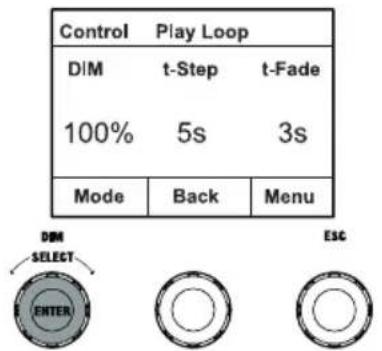
Encoder drehen = Überblendzeit einstellen (t-Fade) Encoder drücken = Hauptmenü öffnen (Menu)
Encoder drehen = Schrittdauer einstellen (t-Step) Encoder drücken = zurück zur Farbsequenz-Auswahl (Back)
STANDALONE BETRIEBSART PLAY LOOP EDITIEREN (Edit Loop)
Ausgehend von der Hauptanzeige gelangen Sie durch Drücken auf den rechten Dreh-Drück-Encoder in das Hauptmenü (Menu). Durch Drehen des linken Encoders (SELECT) wählen Sie nun den Menüpunkt Edit Loop aus (Auswahlpfeil links beachten) und bestätigen durch Drücken auf den linken Encoder (ENTER). Nun können Sie eine der 8 Farbsequenzen durch Drehen des linken Encoders auswählen und die Auswahl durch Drücken auf den linken Encoder bestätigen (ENTER).
| Menu | ||
| Stand Alone EZ Remote Slave Edit User Colour ►Edit Loop | ||
| Enter | ESC | |
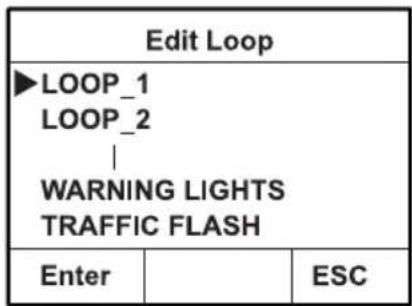
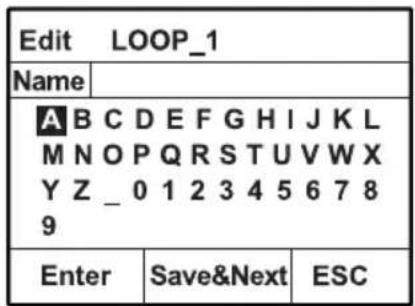
Geben Sie jetzt der Farbsequenz einen individuellen, bis zu 12-stelligen Namen, indem Sie durch Drehen des linken Encoders einen Buchstaben, den Unterstrich oder eine Zahl für die erste Stelle des Namens auswählen und durch Drücken auf den linken Encoder bestätigen. Nun folgt die Eingabe für die zweite Stelle usw.. Ist der Name komplettiert, drücken Sie auf den mittleren Encoder (Save&Next), um zum nächsten Bearbeitungsschritt zu gelangen. Wenn Sie vor dem Auswählen eines Buchstaben, des Unterstrichs, oder einer Zahl für die erste Stelle auf „Save&Next“ drücken, bleibt der bisherige Name erhalten und Sie gelangen sofort zum nächsten Bearbeitungsschritt.
Wählen Sie einen Schritt der 8-Schritt-Sequenz (Step 1 - Step 8) durch Drehen des linken Encoders aus, um danach die Farbe des Schritts festzulegen. Nun wählen Sie eine der Farben in der Standalone Betriebsart User Colour bzw. Blackout oder Skip Step (Schritt überspringen; Step 3 - 8) durch Drehen am mittleren Encoder aus. Gehen Sie in gleicher Weise zum Festlegen der Farben der anderen Schritte vor. Schließen Sie den Vorgang ab und speichern die Sequenz, indem Sie auf den linken Encoder drücken (ENTER).
STANDALONE BETRIEBSART LICHTSIMULATION (Light Simulation)
Ausgehend von der Hauptanzeige gelangen Sie durch Drücken auf den linken Dreh-Drück-Encoder in das Menü zum Auswählen der Betriebsart (Mode). Durch Drehen des linken Encoders (SELECT) wählen Sie nun Light Simulation aus (Auswahlpfeil links beachten) und bestätigen durch Drücken auf den linken Encoder (ENTER). Eine der 8 vorprogrammierten Simulationen wählen Sie nun abermals durch Drehen des linken Encoders aus. Bestätigen Sie die Auswahl durch Drücken auf den linken Encoder (ENTER). Die Helligkeit (DIM) stellen Sie nun mit Hilfe des linken Encoders ein, die Schrittdauer (0,1 Sekunden bis 21 Minuten und 2 Random Modi) und die Überblendzeit (0 Sekunden bis 18 Minuten und 2 Random Modi) mit Hilfe des mittleren und rechten Encoders (siehe Abbildung).
Encoder drehen = Helligkeit einstellen (DIM) Encoder drücken = Auswahl der Betriebsart (Mode)
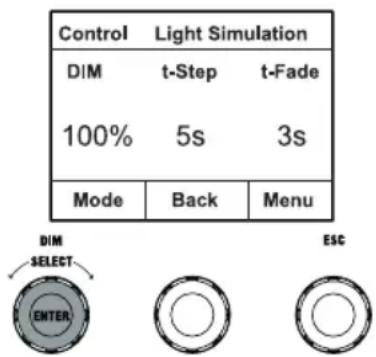
Encoder drehen = Überblendzeit einstellen (t-Fade) Encoder drücken = Hauptmenü öffnen (Menu)
Encoder drehen = Schrittdauer einstellen (t-Step) Encoder drücken = zurück zur Farbsequenz-Auswahl (Back)
EZ REMOTE STEUERUNG PER CAMEO UNICON (Optional erhältlich)
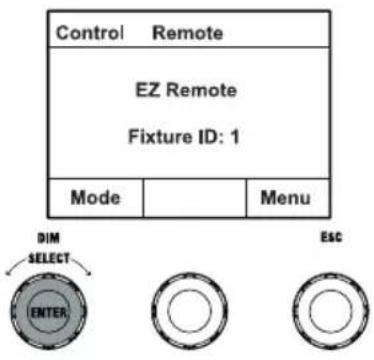
Ausgehend von der Hauptanzeige gelangen Sie durch Drücken auf den linken Dreh-Drück-Encoder in das Menü zum Auswählen der Betriebsart (Mode). Durch Drehen des linken Encoders (SELECT) wählen Sie nun EZ Remote aus (Auswahlpfeil links beachten) und bestätigen durch Drücken auf den linken Encoder (ENTER). Stellen Sie nun die gewünschte Geräte-ID (Fixture ID 1 - 8) durch Drehen des linken Encoders ein (SELECT) und bestätigen durch Drücken auf den linken Encoder (ENTER).
Verbinden Sie Scheinwerfer und UNICON mit Hilfe eines DMX-Kabels, wählen im Menü des UNICON DMX Control, dann EZ Remote und stellen dort die gleiche Geräte-ID ein. Steuern Sie nun den Scheinwerfer wahlweise per RGB, GEL, CCT oder HSI. Durch die Vergabe unterschiedlicher Geräte-IDs, können bis zu acht Scheinwerfer (oder Scheinwerfergruppen) separat per UNICON gesteuert werden.
SLAVE-BETRIEB
Ausgehend von der Hauptanzeige gelangen Sie durch Drücken auf den linken Dreh-Drück-Encoder in das Menü zum Auswählen der Betriebsart (Mode). Durch Drehen des linken Encoders (SELECT) wählen Sie nun Slave aus (Auswahlpfeil links beachten) und bestätigen durch Drücken auf den linken Encoder (ENTER). Verbinden Sie die Slave- und die Master-Einheit (gleiches Modell, gleicher Softwarestand) mit Hilfe eines DMX-Kabels und aktivieren Sie in der Master-Einheit eine der Stand-Alone Betriebsarten. Nun folgt die Slave-Einheit exakt der Master-Einheit. Das Steuersignal kann alternativ per W-DMX übertragen werden. Aktivieren Sie W-DMX sowohl in der Masterals auch in der Slave-Einheit. Konfigurieren Sie die Master-Einheit als Transmitter, die Slave-Einheit als Receiver und koppeln die Geräte (Settings -> Wireless Settings).
SYSTEMEINSTELLUNGEN (Settings)
Ausgehend von der Hauptanzeige gelangen Sie durch Drücken auf den rechten Dreh-Drück-Encoder in das Menü zum Auswählen der Betriebsart (Menu). Durch Drehen des linken Encoders (SELECT) wählen Sie nun Settings aus (Auswahlpfeil links beachten) und bestätigen durch Drücken auf den linken Encoder (ENTER).
Daraufhin gelangen Sie in das Untermenü zum Einstellen der Untermenüpunkte (siehe Tabelle, Auswahl durch Drehen des linken Encoders, bestätigen mit ENTER, Wert bzw. Status ändern durch Drehen des linken Encoders, bestätigen mit ENTER).
Settings
| Wireless Settings | = | W-DMXEinstellungen | WDMX State | On W-DMX aktiviert | |
| Off W-DMX deaktiviert | |||||
| Operating Mode | Receive W-DMX-Betriebsart: Empfänger | ||||
| Transmit W-DMX-Betriebsart: Sender | |||||
| Transmitting Mode | G3 G3 Sendestandard | ||||
| G4s G4s Sendestandard | |||||
| Link | Link | Mit W-DMX-Geräten koppeln. W-DMX muss bei allen Geräten aktiviert und die Kopplung mit einem Transmitter aufgehoben sein (Receive Reset). | |||
| Unlink Entkoppeln aller Geräte | |||||
| Receive Reset | No Vorgang abbrechen | ||||
| Yes | Verbindung zu allen gekoppelten W-DMX-Sendern beenden und in Koppelbereitschaft versetzen | ||||
| Display Reverse | = | Display-Anzeige drehen | Off Keine Drehung der Display-Anzeige | ||
| On | Drehung der Display-Anzeige um 180° (z.B. Kopfübermontage) | ||||
| Display Off Timer | = | Display-Beleuchtung | Always On Permanent an | ||
| Off after 20s | Deaktivierung nach ca. 20 Sekunden Inaktivität | ||||
| Signal Fail | = | Betriebszu-stand bei DMX-Signal-Unterbrechung | Hold Letzter Befehl wird gehalten | ||
| Blackout Aktiviert Blackout | |||||
| User Colour 8 Aktiviert User Colour 8 | |||||
| Fade Out 10s | 10s Fade zu Blackout | ||||
| Full On Alle LEDs auf Maximalhelligkeit | |||||
| Dimmer Curve | = | Dimmerkurve | Linear | Die Lichtintensität steigt linear mit dem DMX-Wert an | |
| Exponential | Die Lichtintensität lässt sich im unteren DMX-Wertbereich fein und im oberen DMX-Wertbereich grob einstellen | ||||
| Logarithmic | Die Lichtintensität lässt sich im unteren DMX-Wertbereich grob und im oberen DMX-Wertbereich fein einstellen | ||||
| S-Curve | Die Lichtintensität lässt sich im unteren und oberen DMX-Wertbereich fein und im mittleren DMX-Wertbereich grob einstellen | ||||
| Colour Calibration | PWM-Frequency | Red-Shift | Dimmer Response | |||||
| II | II | II | II | |||||
| Farbkalibrierung (betriebsartübergreifend) | LED PWMFrequenz | Imitiert die Farbdrift beim Dimmen eines Halogenscheinwerfers. Beim Herunterdimmen des Scheinwerfers verändert sich die Farbtemperatur automatisch zunehmend zu wärmeren Weißtönen und Amber (und umgekehrt). | Dimmer-halten | Led | ||||
| Off Farbdrift deaktiviert | Der Strahler reagiert abrupt auf Änderungen des DMX-Werts | |||||||
| RAW R, G, B und W mit Maximalwert 255 | Auswählen der LED PWM Frequenz | Dim to Warm Farbdrift aktiviert | ||||||
| Smart Calibration | Factory Calibration | User Calibration | Individuelle Farb-Kalibrierung. Betriebsartübergreifende Helligkeitseinstellung von R, G, B und W mit Werten von 0 - 255. R und G einstellen mit dem mittleren und rechten Encoder, dann den mittleren Encoder drücken (Next Colours) und B und W wiederum mit dem mittler- en und rechten Encoder einstellen. | |||||
| Zusammenführung von Factory- und RAW-Kalibrierung | Werksseitige Kalibrierung von R, G, B und W | |||||||
| User Buttons | UC_Loops Reset | Factory Reset | Mirroring | Fan | Autolock | ||||||
| II | II | II | II | II | II | ||||||
| Belegen Sie User Button 1 und 2 mit je einer der Stand Alone Betriebsarten (plus EZ Remote und Mode Selection) | User-Colours und Loops zurücksetzen | Zurücksetzen der Einstel-lungen | LED-Seg-mente spiegeln | steuerung | Lüfter | Sperrung der Bedienele-mente | Automatische Sperrung der Bedienelemente nach ca. 1 | ||||
| Constant High | Off Function deaktiviert | Constant Low | Constant Medium | Constant High | On | ||||||
| User Button 1 | Reset UserColour_Loops | Reset Now?Except UserColour_Loops | Horizontal LED-Segmente horizontal spiegeln | Konstant hohe Lüftergeschwindigkeit | Auto Automatische Regelung der Lüfterleistung | Automatiche Sperrung der Bedienelemente deaktiviert | |||||
| EZ Remote, Mode Selection, HSI, Direct, Colour Coordinates, GEL, User Colour, Play Loop, Light Simulation | Zurücksetzen der User-Colours und der Loops auf Werkseinstellungen: Reset durchführen mit Enter, abbrevchen mit ESC | Automatiche Sperrung der Bedienelemente nach ca. 1 | |||||||||
| EZ Remote = Steuerung per CAMEO UNICON(optional erhältlich)Mode Selection = Stand Alone Betriebsarten nacheinander durch wiederholtes Drücken des User Buttons aktivieren | Minute Inaktivität. Anzeige im Display nach Bedienver- such: “Locked!” Entsperren: Gleichzeitiges Drücken des mittleren und rechten Encoders für ca. 5 Sekunden | ||||||||||
Ausgehend von der Hauptanzeige gelangen Sie durch Drücken auf den rechten Dreh-Drück-Encoder in das Menü zum Auswählen der Betriebsart (Menu). Durch Drehen des linken Encoders (SELECT) wählen Sie nun System Info aus (Auswahlpfeil links beachten) und bestätigen durch Drücken auf den linken Encoder (ENTER).
Daraufhin gelangen Sie in das Untermenü zum Aufrufen der Systeminformationen (siehe Tabelle, Auswahl durch Drehen des linken Encoders).
| System Info | |
| Main CPU Vx.xx | |
| DRV CPU Vx.xx | |
| LED Temp. xx°F xx°C | |
| Op. Hours xxxxx:xx h | |
| Display Always On / Off after 20s | |
| Signal Fail Hold / Blackout / User Colour 8 / Fade Out 10s | |
| Dim Curve | Linear / Exponential / Logarithmic / S-Curve |
| Dim Response | LED / Halogen |
| Red-Shift | Off / Dim to Warm |
| PWM | 650Hz / 1530Hz / 3600Hz / 12kHz / 18.9kHz / 25kHz |
| Calibr. | RAW / User / Factory / Smart |
| User-Calibration R= | 000 - 255 |
| User-Calibration G= | 000 - 255 |
| User-Calibration B= | 000 - 255 |
| User-Calibration W= | 000 - 255 |
| Auto Lock | Off / On |
| Fan | Auto / Off / Constant Low / Constant Medium / Constant High |
| WDMX | Off / On |
| User Button 1 | EZ Remote / Mode Selection / HSI / Direct / Colour CoordinatesGEL / User Colour / Play Loop / Light Simulation |
| User Button 2 | EZ Remote / Mode Selection / HSI / Direct / Colour CoordinatesGEL / User Colour / Play Loop / Light Simulation |
| RDM UID xx xx xx xx xx xx xx xx xx xx xx xx xx xx xx xx xx xx xx xx xx xx xx xx xx xx xx xx xx xx xx xx xx xx xx xx xx xx xx xx xx xx xx xx xx xx xx xx xx xx xx xx xx xx xx xx xx xx xx xx xx xx xx xx xx xx xx xx xx xx xx xx xx xx xx xx xx xx xx xx xx xx xx xx xx xx xx xx xx xx xx xx xx xx xx xx xx xx xx xx cc | |
| MAC Addr. xx:xx:xx:xx:xx:xx:xx | |

Um mit Hilfe des Cameo UNICON DMX/RDM Controllers via Fixture Menu auf alle Menüpunkte im Scheinwerfer zugreifen zu können, befinden sich die Menüpunkte Stand Alone (mit allen Stand Alone Betriebsarten), EZ Remote und Slave außer im Mode-Menü zusätzlich im Hauptmenü.
TV-ZAPFEN AM U-BÜGEL MONTIEREN
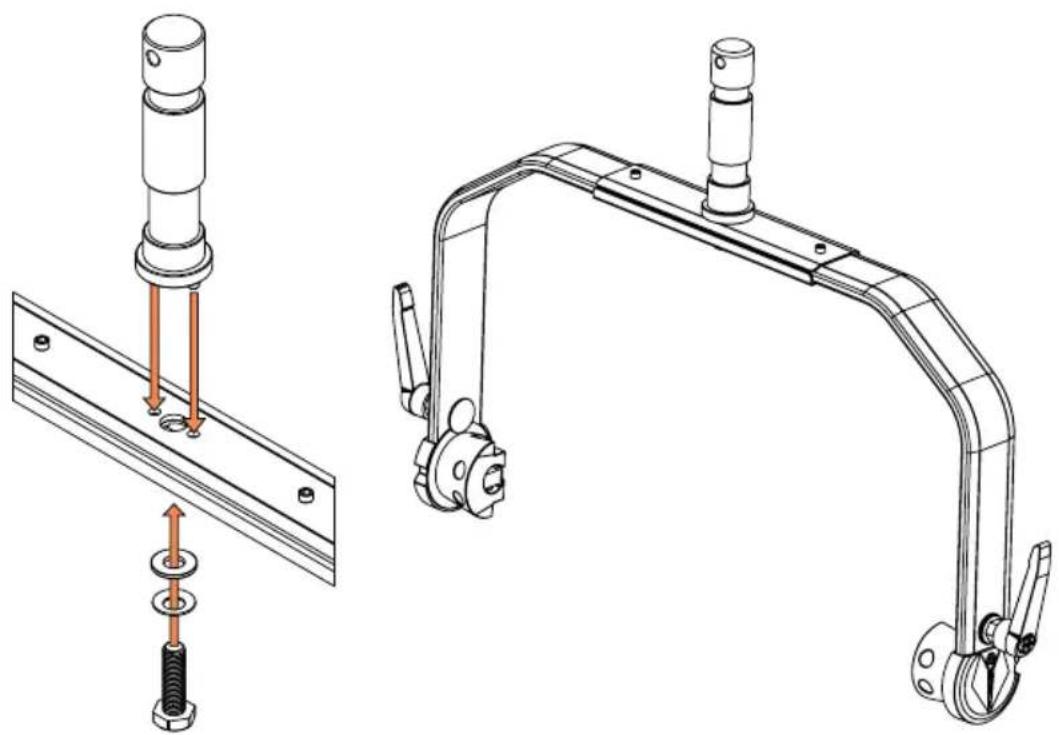
Links und rechts neben dem M10 Schraubgewinde im TV-Zapfen befindet sich je ein Bolzen. Führen Sie die beiden Bolzen in die Löcher links und rechts neben dem Schraubloch im U-Bügel ein und schrauben den TV-Zapfen mit Hilfe der M10 Schraube, der Tellerfeder und der Unterlegscheibe am U-Bügel fest (siehe Abbildung).
GEFAHR: Überkopfmontage erfordert umfassende Erfahrung, einschließlich der Berechnung der Grenzwerte für die Arbeitslast, des verwendeten Installationsmaterials und der regelmäßigen Sicherheitsüberprüfung aller Installationsmaterialien und Scheinwerfer. Wenn Sie diese Qualifikationen nicht haben, versuchen Sie nicht, eine Installation selbst durchzuführen, sondern nutzen Sie die Hilfe von professionellen Unternehmen. Es besteht die Gefahr, dass sich nicht korrekt montierte und gesicherte Geräte lösen und herabfallen. Dadurch können Personen schwer verletzt oder getötet werden.
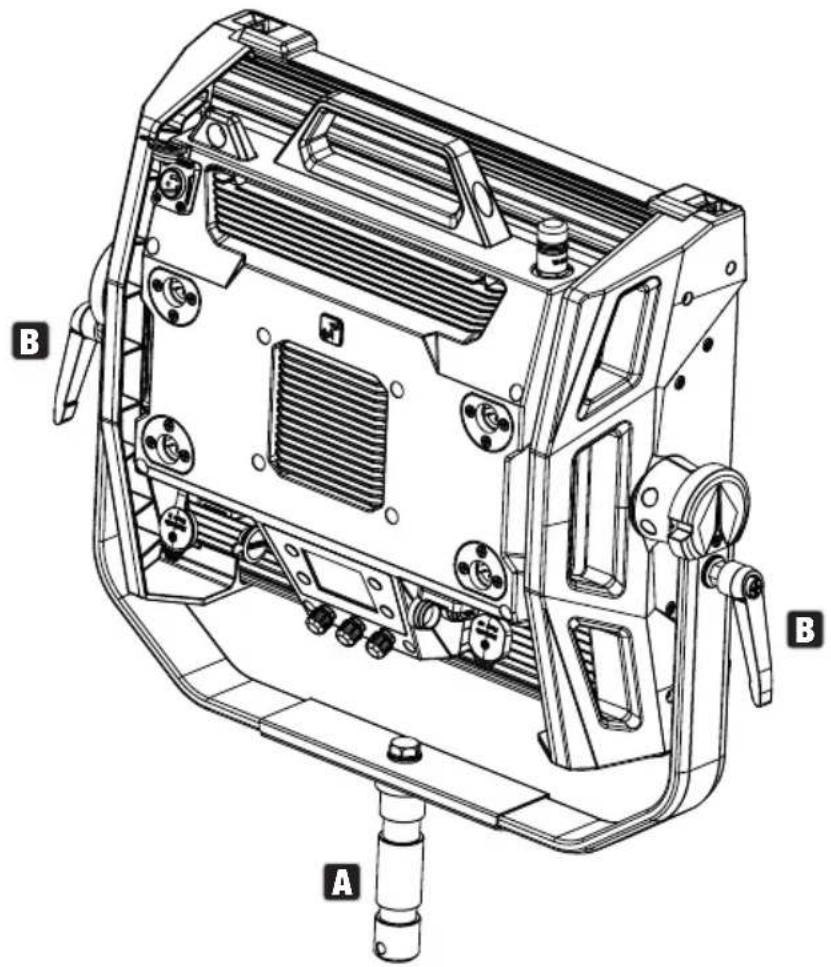
Nutzen Sie den zuvor am U-Bügel montierten 28 mm TV-Zapfen für die Stativmontage (Abb. A). Verwenden Sie ein geeignetes Stativ und achten auf die Herstellerhinweise (maximale Traglast, senkrechte Aufstellung auf ebener Fläche usw.). Um die Abstrahlrichtung auf vertikaler Ebene einzustellen, lösen Sie die am U-Bügel montierten Klemmhebel leicht (Abb. B), stellen die gewünschte Abstrahlrichtung ein und ziehen die Klemmhebel wieder fest.
GEFAHR: Überkopfmontage erfordert umfassende Erfahrung, einschließlich der Berechnung der Grenzwerte für die Arbeitslast, des verwendeten Installationsmaterials und der regelmäßigen Sicherheitsüberprüfung aller Installationsmaterialien und Scheinwerfer. Wenn Sie diese Qualifikationen nicht haben, versuchen Sie nicht, eine Installation selbst durchzuführen, sondern nutzen Sie die Hilfe von professionellen Unternehmen. Es besteht die Gefahr, dass sich nicht korrekt montierte und gesicherte Geräte lösen und herabfallen. Dadurch können Personen schwer verletzt oder getötet werden.
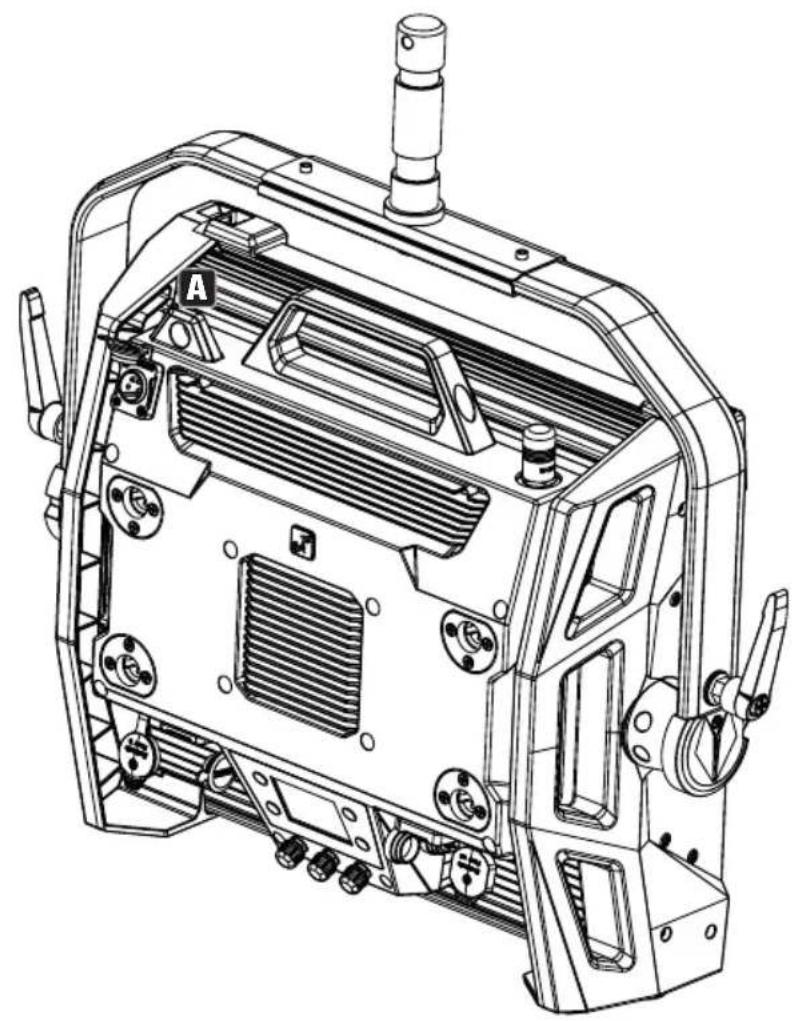
Der zuvor am U-Bügel montierte 28 mm TV-Zapfen kann ebenso für die Traversenmontage genutzt werden. Verwenden Sie ein geeignetes Verbindungselement und achten auf festen Halt. Um die Abstrahlrichtung auf vertikaler Ebene einzustellen, lösen Sie die am U-Bügel montierten Klemmhebel leicht, stellen die gewünschte Abstrahlrichtung ein und ziehen die Klemmhebel wieder fest. Sichern Sie den Scheinwerfer mit Hilfe eines geeigneten Sicherungsseils an der Sicherungsöse (Abb. A).
Der Omega-Doppelbügel ist im Lieferumfang des Scheinwerfers enthalten.

GEFAHR: Überkopfmontage erfordert umfassende Erfahrung, einschließlich der Berechnung der Grenzwerte für die Arbeitslast, des verwendeten Installationsmaterials und der regelmäßigen Sicherheitsüberprüfung aller Installationsmaterialien und Scheinwerfer. Wenn Sie diese Qualifikationen nicht haben, versuchen Sie nicht, eine Installation selbst durchzuführen, sondern nutzen Sie die Hilfe von professionellen Unternehmen. Es besteht die Gefahr, dass sich nicht korrekt montierte und gesicherte Geräte lösen und herabfallen. Dadurch können Personen schwer verletzt oder getötet werden.
Traversenmontage: Montieren Sie zunächst zwei geeignete Traversenklemmen (optional erhältlich) links und rechts an den Omega-Bügel (Abb. A) und dann beides zusammen an den Scheinwerfer (Abb. B). Drehen Sie dabei die vier Verschlusshebel circa eine viertel Umdrehung im Uhrzeigersinn bis zum Anschlag. Achten Sie bei allen Verbindungen auf festen Halt und sichern den Scheinwerfer mit einem geeigneten Sicherungsseil an der Sicherungsöse (Abb. C).
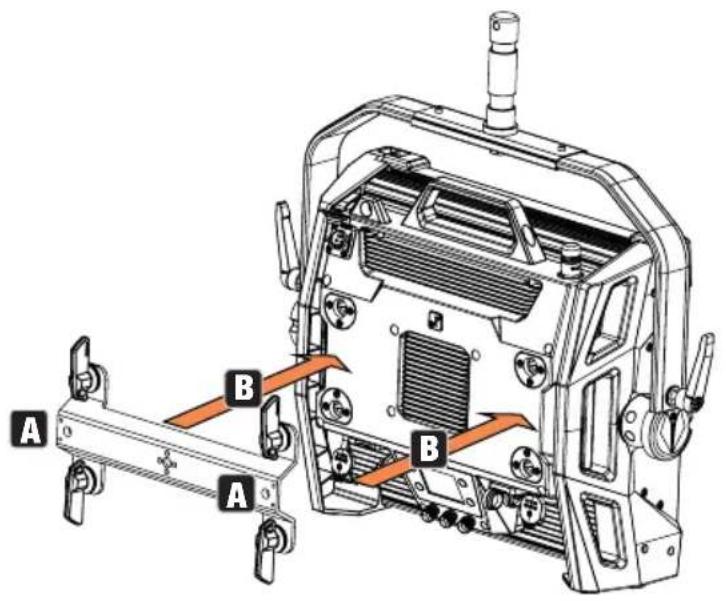
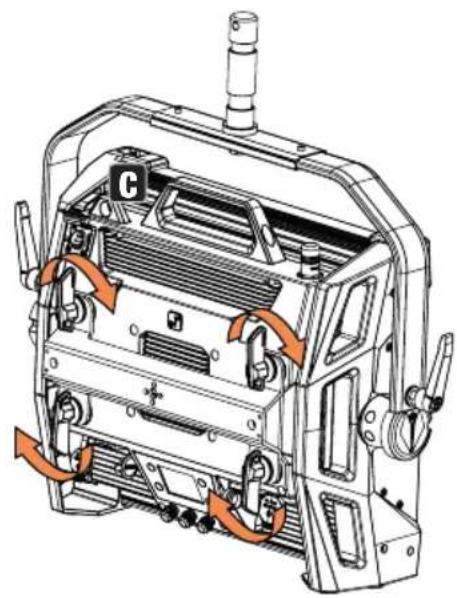
Der Omega-Doppelbügel dient darüber hinaus als Montagebasis für das optional erhältliche Zubehörteil V-Mount Adapter (siehe OPTIONALES ZUBEHÖR).
DIFFUSORSCHEIBE
Eine Standard Diffusorscheibe befindet sich im Lieferumfang. An der Oberkante des Scheinwerfers befindet sich links und rechts je ein Verriegelungshebel für die Abdeckschiene (Abb. A und Detailansicht). Drücken Sie die Hebel Richtung Gehäusemitte und klappen die Abdeckschiene nach oben (Abb. B).
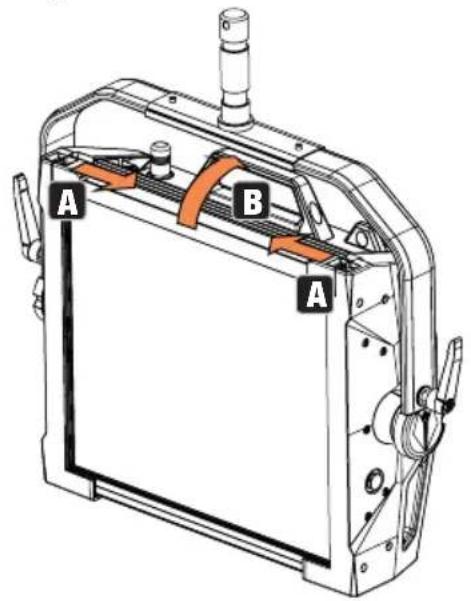
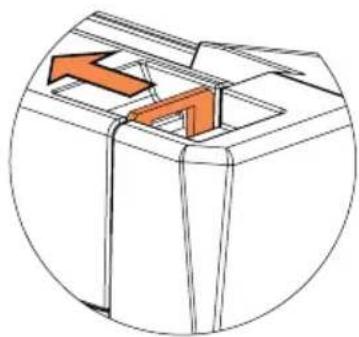
Führen Sie nun die Diffusorscheibe von oben in die hinteren, breiten Nuten des Einbaufachs ein (Abb. C und Detailansicht).
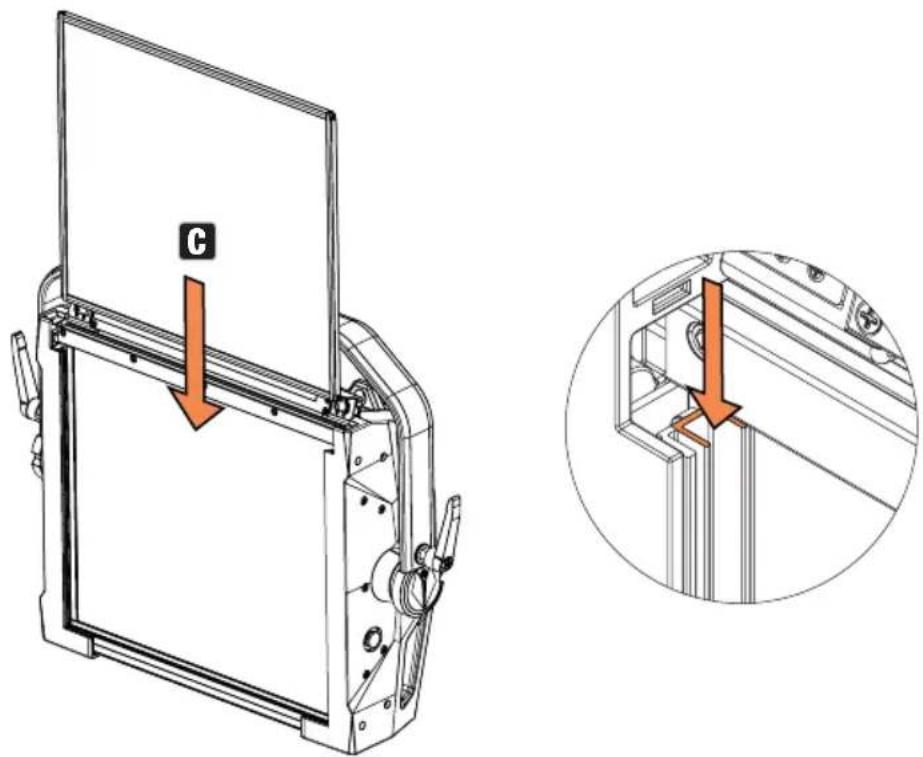
Klappen Sie nun die Abdeckschiene zum Schließen des Einbaufachs wieder nach unten (Abb. D). Danach müssen die beiden Verriegelungshebel wieder Richtung Gehäuserand gedrückt werden. Achten Sie bei dem Vorgang darauf, dass die Hebel wieder korrekt einrasten und die Diffusorscheibe vor Herausfallen gesichert ist.
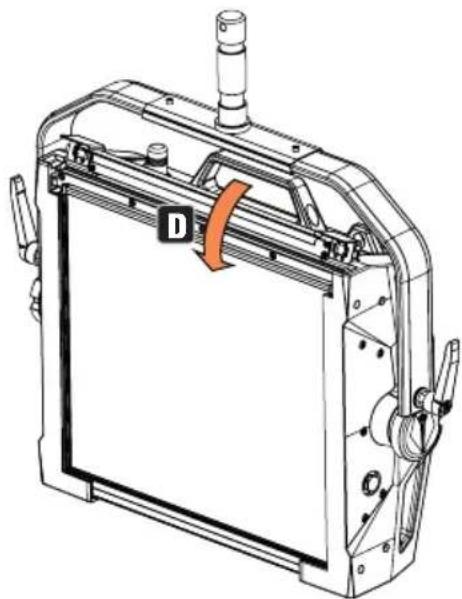
HINWEISE: Eine Diffusorscheibe (bzw. der Intensifier, optional erhältlich) kann auch kombiniert mit einem der optional erhältlichen Richtgitter und dem ebenfalls optional erhältlichen Dark Filter eingebaut werden (Richtgitter + Dark Filter: schmale Nut, Diffusorscheiben + Intensifier: breite Nut). Der optional erhältliche Flügelbegrenzer kann zusätzlich am Scheinwerfer montiert werden.
OPTIONALES ZUBEHÖR
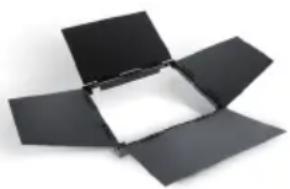
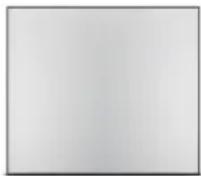
CLS2IPBARNDOOR CLS2IPDARKFILTER CLS2IPHDFILTER
4-fach Flügelbegrenzer Filterscheibe für
Filterscheibe für
hohe Diffusität
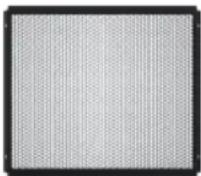
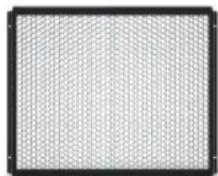
CLS2IPINTENSIFIER CLS2IPHC30 CLS2IPHC60
Filterscheibe für engen Abstrahlwinkel und erhöhte Beleuchtungsstärke
Richtgitter mit 30° Abstrahlwinkel
Richtgitter mit 60° Abstrahlwinkel
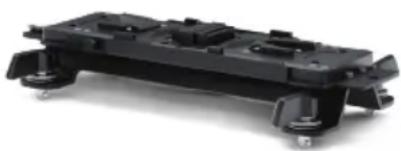
CLSVMOUNTAP CLS2IPPOYOKE
Doppel V-Mount Adapter Stangenbedienbarer
PFLEGE, WARTUNG UND REPARATUR
Um die einwandfreie Funktion des Geräts auf Dauer zu gewährleisten, muss es regelmäßig gepflegt und bei Bedarf gewartet werden. Der Pflege- bzw. Wartungsbedarf steht in Abhängigkeit der Nutzungsintensität und -umgebung.
Wir empfehlen generell eine Sichtprüfung vor jeder Inbetriebnahme. Weiterhin empfehlen wir alle 500 Betriebsstunden, oder bei geringerer Nutzungsintensität spätestens nach Ablauf eines Jahres alle unten genannten und zutreffenden Pflegemaßnahmen durchzuführen. Bei Mängeln, die auf eine unzureichende Pflege zurückzuführen sind, kann es zu Einschränkungen der Garantieansprüche kommen.
PFLEGE (vom Anwender durchführbar)

WARNUNG! Vor jeglichen Pflegemaßnahmen müssen die Spannungsversorgung und sofern möglich sämtliche Geräteverbindungen getrennt werden.
HINWEIS! Unsachgemäße Pflege kann zu Beeinträchtigung des Gerätes führen bis hin zur Zerstörung.
- Gehäuseoberflächen müssen mit einem sauberen, feuchten Tuch gereinigt werden. Dabei ist darauf zu achten, dass keine Feuchtigkeit in das Gerät eindringen kann.
- Luft Ein- und Austrittsöffnungen müssen regelmäßig von Staub und Schmutz befreit werden. Im Fall des Einsatzes von Druckluft ist darauf zu achten, dass Beschädigungen am Gerät verhindert werden (z.B. müssen Lüfter für diesen Fall blockiert werden).
- Leitungen und Steckkontakte sind regelmäßig zu reinigen und von Staub und Schmutz zu befreien.
- Es dürfen generell keine Reinigungsmittel oder Mittel mit schleifender Wirkung zur Pflege verwendet werden, andernfalls ist mit Beeinträchtigung der Oberflächenbeschaffenheit zu rechnen.
- Geräte sind generell trocken zu lagern und vor Staub und Verschmutzung zu schützen.
WARTUNG UND REPARATUR (nur durch Fachpersonal)

GEFAHR! Im Gerät befinden sich Spannungsführende Bauteile. Auch nach Trennung der Netzverbindung kann noch Restspannung im Gerät vorhanden sein, z.B. durch geladene Kondensatoren.

HINWEIS! Im Gerät befinden sich keine für den Anwender zu wartenden Baugruppen.

HINWEIS! Wartungs- und Reparaturmaßnahmen dürfen nur vom Hersteller autorisiertem Fachpersonal durchgeführt werden. Im Zweifel wenden Sie sich an den Hersteller.

HINWEIS! Unsachgemäß ausgeführte Wartungsarbeiten können den Gewährleistungsanspruch beeinträchtigen.
ABMESSUNGEN (MM)
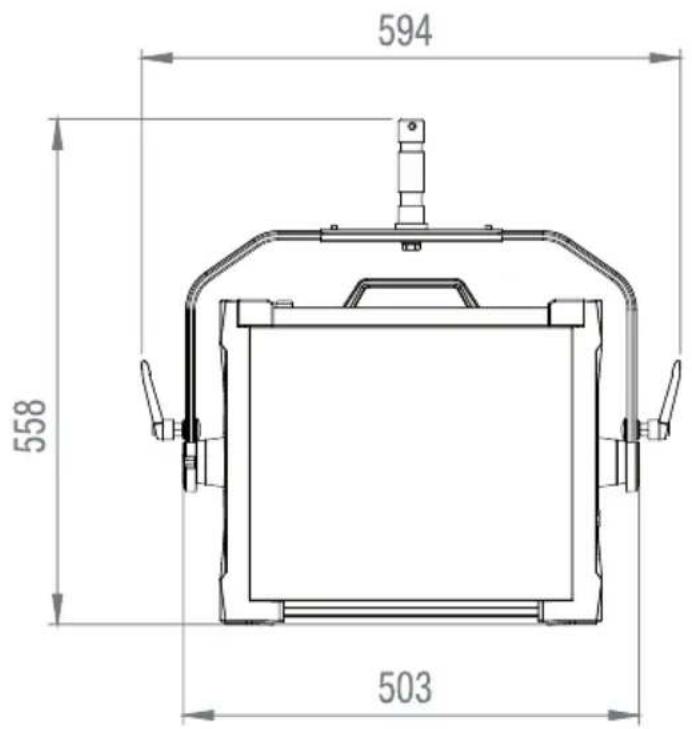
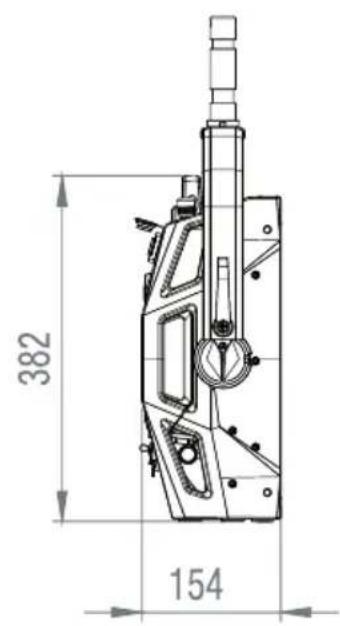
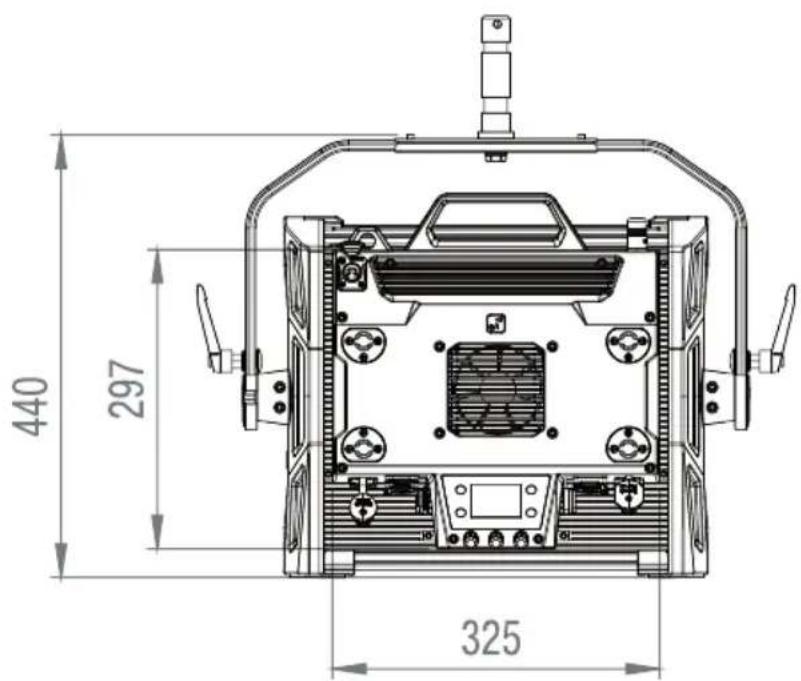
TECHNISCHE DATEN
| Artikelnummer: CLS2IP | |
| Produktart: LED-Scheinwerfer | |
| Typ: Softlight | |
| Farbspektrum: RGBWW | |
| LED Anzahl pro Farbe: 272 | |
| LED Typ: 0,5 W Single Colour LEDs | |
| LED PWM Frequenz: | 650 Hz; 1530 Hz; 3600 Hz; 12 kHz; 18,9 kHz; 25 kHz (einstellbar) |
| Abstrahlwinkel (Standard Diffusor): Beam angle 102°; field angle 157° | |
| Steuersignal-Eingang: 5-Pol XLR male, RJ45 | |
| Steuersignal-Ausgang: 5-Pol XLR female, RJ45 | |
| DMX Funktionen: | Dimmer, Strobe, Red, Green, Blue, White, Hue,Saturation, x + y-coordinates, Colour Temperature,Tint, Colour Presets, Colour Presets Crossfade,Effect Macro, Effect Macro Speed, Device Settings |
| Steuerungsprotokolle: DMX512, W-DMX | TM, ArtNet, sACN, RDM |
| Standalone Funktionen: | Direct, CCT, HSI, User Colour, GEL, xy-coordinates,Light Simulation, Loop |
| Bedienelemente: 3x Turn-Push-Encoder + 4x Shortcut-Button | |
| Betriebsspannung: 100 - 240 V AC / 50 - 60 Hz | |
| Stromversorgungsanschluss: True 1 kompatible Buchsen IN/OUT | |
| Max. Ausgangsstrom POWER OUT: | 11A |
| Batterie-Input | 4-Pol XLR |
| Batteriebetriebsspannung | 23-36 V |
| Leistungsaufnahme: | 260 W |
| Beleuchtungsstärke @ 5m (Standard Diffusor) | 280 lx |
| Lichtstrom: @RGBW | 16000 lm |
| Farbtemperaturbereich | 1800K - 10000K |
| CRI | >92 |
| REC2020 Abdeckung | 85,7% |
| IP Schutzart | IP65 |
| Umgebungstemperatur (in Betrieb): | -15°C - 45°C |
| Mindestabstand zur beleuchteten Fläche | 0,5 m |
| Mindestabstand zu normal entflammbaren Materialien | 0,5 m |
| Gehäusefarbe: | Schwarz |
| Gehäusematerial: | Magnesiumlegierung |
| Gehäusekühlung: Temperaturgesteuerter Lüfter | |
| Abmessungen (B x H x T, mit Montagebügel): | 594 x 440 x 154 mm |
| Gewicht (ohne Montagebügel und Diffusor): | 12 kg |
| Zubehör (inklusive): | 1 x Netzkabel1 x U-Bügel (vormontiert)1 x 28 mm TV-Zapfen1 x Standard Diffusor |
| Zubehör (optional): | Honey Comb ( 30^/60^ )IntensifierBarndoorHeavy DiffusorDark FilterV-Mount Double AdaptorP.O. Yoke |
ERLÄUTERUNGEN ZUR IP-SCHUTZART
- Eine IP-Schutzart gibt ausschließlich den Schutz gegen feste Gegenstände, sowie Wasser wieder. Sie beschreibt keine allgemeine Witterungsbeständigkeit, wie beispielsweise Schutz gegen UV-Strahlung und Temperatureinflüsse etc..
- Die erste Kennziffer bezeichnet den Schutz gegen Staub, feste Gegenstände und Berührung:
| IP2X Geschützt gegen feste Fremdkörper mit Durchmesser ≥ 12.5 mm |
| IP3X Geschützt gegen feste Fremdkörper mit Durchmesser ≥ 2.5 mm |
| IP4X Geschützt gegen feste Fremdkörper mit Durchmesser ≥ 1.0 mm |
| IP5X Geschützt gegen Staub in schädigender Menge und vollständig gegen Berührung geschützt |
| IP6X Sind Staubdicht und vollständig gegen Berührung geschützt |
- Die zweite Kennziffer bezeichnet den Schutz gegen Wasser:
| IPX0 kein Schutz |
| IPX1 Schutz gegen Tropfwasser |
| IPX2 Schutz gegen fallendes Tropfwasser, wenn das Gerät bis zu 15° geneigt ist |
| IPX3 Schutz gegen fallendes Sprühwasser bis 60°gegen die Senkrechte |
| IPX4 Schutz gegen allseitiges Spritzwasser |
| IPX5 Schutz gegen Strahlwasser (Düse) asu belibigem Winkel |
| IPX6 Schutz gegen starkes Strahlwasser |
| IPX7 Schutz gegen zeitweiliges Untertauchen |
- Weiterhin sind teilweise gerätespezifische Maßnahmen wie Abdeckungen und Verschlusskappen notwendig um die angegebene Schutzart zu erreichen (z.B. Schutzkappen an nicht verwendeten Anschlüssen).
MINDESTABSTAND ZUR BELEUCHTETEN FLÄCHE

Dieses Symbol mit Entfernungsangabe in Metern (m) gibt den Mindestabstand des Leuchtkörpers zur beleuchteten Fläche an. In diesem Beispiel beträgt der Abstand 0,5 m. Den für dieses Gerät gültigen Wert entnehmen Sie bitte den technischen Daten in dieser Anleitung und dem Aufdruck auf dem Gerätegehäuse!
MINDESTABSTAND ZU NORMAL ENTFLAMMBAREN MATERIALIEN
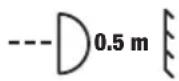
Dieses Symbol mit Entfernungsangabe in Metern (m) gibt den Mindestabstand des Geräts zu normal entflammbaren Materialien an. In diesem Beispiel beträgt der Abstand 0,5 m. Den für dieses Gerät gültigen Wert entnehmen Sie bitte den technischen Daten in dieser Anleitung!
ENTSORGUNG

Verpackung:
- Verpackungen können über die üblichen Entsorgungswege dem Wertstoffkreislauf zugeführt werden.
- Bitte trennen Sie die Verpackung entsprechend der Entsorgungsgesetze und Wertstoffverordnungen in Ihrem Land.
Gerät:
- Dieses Gerät unterliegt der europäischen Richtlinie für Elektro- und Elektronik-Altgeräte in der jeweils geltenden aktuellen Fassung. WEEE-Richtlinie Waste Electrical and Electronical Equipment. Altgeräte gehören nicht in den Hausmüll. Das Altgerät muss über einen zugelassenen Entsorgungsbetrieb oder eine kommunale Entsorgungseinrichtung entsorgt werden. Bitte beachten Sie geltende Vorschriften in Ihrem Land!
- Beachten Sie alle in Ihrem Land geltenden Entsorgungsgesetze und Vorschriften.
- Als Privatkunde erhalten Sie Informationen zu umweltfreundlichen Entsorgungsmöglichkeiten über den Händler, bei dem das Produkt erworben wurde, oder über die entsprechenden regionalen Behörden.
HERSTELLERERKLÄRUNGEN
Herstellergarantie & Haftungsbeschränkung
Adam Hall GmbH, Adam-Hall-Str. 1, D-61267 Neu Anspach
E-Mail: info@adamhall.com / +49 (0)6081 / 9419-0
Unsere aktuellen Garantiebedingungen und Haftungsbeschränkung finden Sie unter:
Im Servicefall wenden Sie sich an Ihren Vertriebspartner.
CE-Konformität
Hiermit erklärt die Adam Hall GmbH, dass dieses Produkt folgender Richtlinie entspricht
(soweit zutreffend):
Niederspannungsrichtlinie (2014/35/EU)
EMV-Richtlinie (2014/30/EU)
RoHS (2011/65/EU)
RED (2014/53/EU)
CE-Konformitätserklärung
Konformitätserklärungen für Produkte, die der LVD, EMC, RoHS-Richtlinie unterliegen, können unter info@adamhall.com angefragt werden. Konformitätserklärungen für Produkte, die der RED-Richtlinie unterliegen, können unter www.adamhall.com/compliance/heruntergeladen werden.
DRUCKFEHLER UND IRRTÜMER, SOWIE TECHNISCHE ODER SONSTIGE ÄNDERUNGEN SIND VORBEHALTEN!
FRANÇAIS



- TV-ZAPFEN FÜR TRAVERSENMONTAGE NUTZEN 65
- FRANÇAIS
- ESPAÑOL
- INFORMATIONEN ZU DIESER BEDIENUNGSANLEITUNG
- BESTIMMUNGSGEMÄSSER GEBRAUCH
- BEGRIFFS- UND SYMBOLERKLÄRUNGEN
- SICHERHEITSHINWEISE
- GEFAHR:
- WARNUNG:
- ACHTUNG:
- VORSICHT:
- HINWEIS:
- VORSICHT! WICHTIGE HINWEISE IN BEZUG AUF LICHT-PRODUKTE!
- SIGNALÜBERTRAGUNG PER FUNK (Z.B. W-DMX ODER AUDIO-FUNKSYSTEME):
- SIGNALÜBERTRAGUNG PER W-DMX
- HINWEISE FÜR ORTSVERÄNDERLICHE OUTDOOR-GERÄTE
- LIEFERUMFANG
- EINFÜHRUNG
- STEUERUNGSFUNKTIONEN:
- EIGENSCHAFTEN:
- ANSCHLÜSSE, BEDIEN- UND ANZEIGEELEMENTE
- POWER IN
- POWER OUT
- DMX IN
- DMX OUT
- NET IN
- NET OUT
- BATTERY IN
- LC-DISPLAY
- DIM / SELECT / ENTER
- BLACKOUT
- CCT
- USER 1
- USER 2
- W-DMX
- TRAGEGRIFF
- SICHERUNGSÖSE
- BEDIENUNG
- ANMERKUNGEN
- DISPLAY HAUPTANZEIGE IN DER DMX-BETRIEBSART
- DISPLAY HAUPTANZEIGE IN DER ARTNET- BZW. SACN-BETRIEBSART
- W-DMX™
- DMX-STARTADRESSE EINSTELLEN (DMX Address)
- DMX-BETRIEBSART EINSTELLEN (DMX Mode)
- EXTERNE STEUERUNG PER DMX, ARTNET UND SACN AKTIVIEREN
- STANDALONE BETRIEBSART HSI (Hue - Saturation - Intensity)
- STANDALONE BETRIEBSART DIRECT LED (RGBW Farbmischung)
- STANDALONE BETRIEBSART FARBKOORDINATEN (Colour Coordinates)
- STANDALONE BETRIEBSART FARB-PRESETS (GEL)
- STANDALONE BETRIEBSART BENUTZERFARBEN (User Colour)
- STANDALONE BETRIEBSART BENUTZERFARBEN EDITIEREN (Edit User Colour)
- STANDALONE BETRIEBSART FARBSEQUENZ (Play Loop)
- STANDALONE BETRIEBSART PLAY LOOP EDITIEREN (Edit Loop)
- STANDALONE BETRIEBSART LICHTSIMULATION (Light Simulation)
- EZ REMOTE STEUERUNG PER CAMEO UNICON (Optional erhältlich)
- SLAVE-BETRIEB
- SYSTEMEINSTELLUNGEN (Settings)
- TV-ZAPFEN AM U-BÜGEL MONTIEREN
- DIFFUSORSCHEIBE
- OPTIONALES ZUBEHÖR
- CLS2IPBARNDOOR CLS2IPDARKFILTER CLS2IPHDFILTER
- CLS2IPINTENSIFIER CLS2IPHC30 CLS2IPHC60
- CLSVMOUNTAP CLS2IPPOYOKE
- PFLEGE, WARTUNG UND REPARATUR
- PFLEGE (vom Anwender durchführbar)
- WARTUNG UND REPARATUR (nur durch Fachpersonal)
- ABMESSUNGEN (MM)
- ERLÄUTERUNGEN ZUR IP-SCHUTZART
- MINDESTABSTAND ZUR BELEUCHTETEN FLÄCHE
- MINDESTABSTAND ZU NORMAL ENTFLAMMBAREN MATERIALIEN
- ENTSORGUNG
- Verpackung:
- Gerät:
- HERSTELLERERKLÄRUNGEN
- Herstellergarantie & Haftungsbeschränkung
- CE-Konformität
- CE-Konformitätserklärung
- DRUCKFEHLER UND IRRTÜMER, SOWIE TECHNISCHE ODER SONSTIGE ÄNDERUNGEN SIND VORBEHALTEN!
Marke : Cameo
Modell : S2 IP
Kategorie : Beleuchtung