DV670 - Camcorder Prixton - Kostenlose Bedienungsanleitung
Finden Sie kostenlos die Bedienungsanleitung des Geräts DV670 Prixton als PDF.


| Produkttyp | Actionkamera / Camcorder |
| Marke | Prixton |
| Modell | DV670 |
| Abmessungen | 61 x 32 x 44 mm |
| Gewicht | Ca. 90 g (ohne Zubehör) |
| Wasserdichtigkeit | Bis zu 30 m mit wasserdichtem Gehäuse |
| Hauptbildschirm | IPS 2,0 Zoll |
| Frontbildschirm | IPS 1,3 Zoll |
| Maximale Videoauflösung | 4K bei 30 fps |
| Maximale Fotoauflösung | 20 Megapixel |
| Objektiv | Weitwinkel 160° |
| Videoformat | MP4 (H.264) |
| Speicher | Micro-SD-Karte bis 64 GB (nicht im Lieferumfang) |
| Akku | Lithium-Ionen 900 mAh, herausnehmbar |
| Video-Akkulaufzeit | Ca. 90 Minuten |
| Ladezeit | Ca. 3 Stunden |
| Stromversorgung | 5 V / 1 A (USB) |
| Konnektivität | Wi-Fi, HDMI, USB 2.0 |
| Hauptfunktionen | Videoaufnahme, Foto, Zeitlupe, Zeitraffer, Schleifenaufnahme, Fahrmodus, Webcam |
| Verfügbare Sprachen | Französisch, Englisch, Deutsch, Spanisch, Italienisch, u.a. |
| Mitgeliefertes Zubehör | Wasserdichtes Gehäuse, Fahrradhalterung, Basis, Clip, Schalter, Befestigungen, USB-Kabel, Akku |
| Garantie | Entspricht den gesetzlichen Bestimmungen des Kauflandes |
Häufig gestellte Fragen - DV670 Prixton
Benutzerfragen zu DV670 Prixton
0 Frage zu diesem Gerät. Beantworten Sie die, die Sie kennen, oder stellen Sie Ihre eigene.
Eine neue Frage zu diesem Gerät stellen
Laden Sie die Anleitung für Ihr Camcorder kostenlos im PDF-Format! Finden Sie Ihr Handbuch DV670 - Prixton und nehmen Sie Ihr elektronisches Gerät wieder in die Hand. Auf dieser Seite sind alle Dokumente veröffentlicht, die für die Verwendung Ihres Geräts notwendig sind. DV670 von der Marke Prixton.
BEDIENUNGSANLEITUNG DV670 Prixton
Vielen Dank für den Kauf der Actionkamera. Wir empfehlen Ihnen, sich Zeit zunehmen, um diese Bedienungsanleitung zulesen. Lesen Sie alle Sicherheitshinweise sorgfältig durch, bevor Sie das Gerät verwenden, und bewahren Sie diese Bedienungsanleitung für zukünftige Referenzen auf.
Warning
Halten Sie es vor dem Fallen und Stürzen sicher.
Halten Sie es von starken magnetischen Interferenzobjekten wie elektrischen Maschinen fern, um starke Radiowellen zu vermeiden, die das Produkt beschädigen und die Ton-oder Bildqualität beeinträchtigen konnten.
Setzen Sie das Produkt nicht direkt hohen Temperaturen und starkem Sonnenlicht aus.
Wir empfehlen die Verwendung einer hochwertigen Micro-SD-Karte für die besten Ergebnisse.
- Legen Sie ihre Micro-SD-Karte nicht in die Höhe von starken magnetischen Objekten, um das Datenfehler zu vermeiden.
Im Falle von Überhitzung, unerwünschtem Rauch oder unangenehmem Geruch aus dem Gerät,ziehen Sie es sofort aus der Steckdose,um gefährliche Brände zu verhindern.
Halten Sie es beim Aufladen sichere vor Kindern.
Lagern Sie das Gerät an einem kühlen, trockenen, staubfreien Ort.
Produktmerkmale
Mit einem wasserdichten Gehäuse konnen Sie Unterwasseraufnahmen bis zu 30 Metern machen.
2,0" IPS+1,3" IPS-Bildschirmanzeige für bequeme Video- und Bildwiedergabe.
Herausnehmbarer Akku für einfache Erssatz und Veränderung der Produktlebensdauer.
Videos während des Ladens aufnehmen.
HD 20-Megapixel-Weitwinkelobjektiv.
HDOUT.
PC CAM.
Unterstutz eine SD-Karte mit einer Speichererweiterung von bis zu 64 GB (maximal).
Unterstutz mehrere Videoaufnahmeformate: 4K/2,7K/1080P/720P.
Unterstutz das MP4-Aufnahmeformat.
Unterstutz verschiedene Fotografie-Modi:
Einzelaufnahme/Zeitgesteuert/Auto/Drama-Aufnahme.
Superleichtundklein.
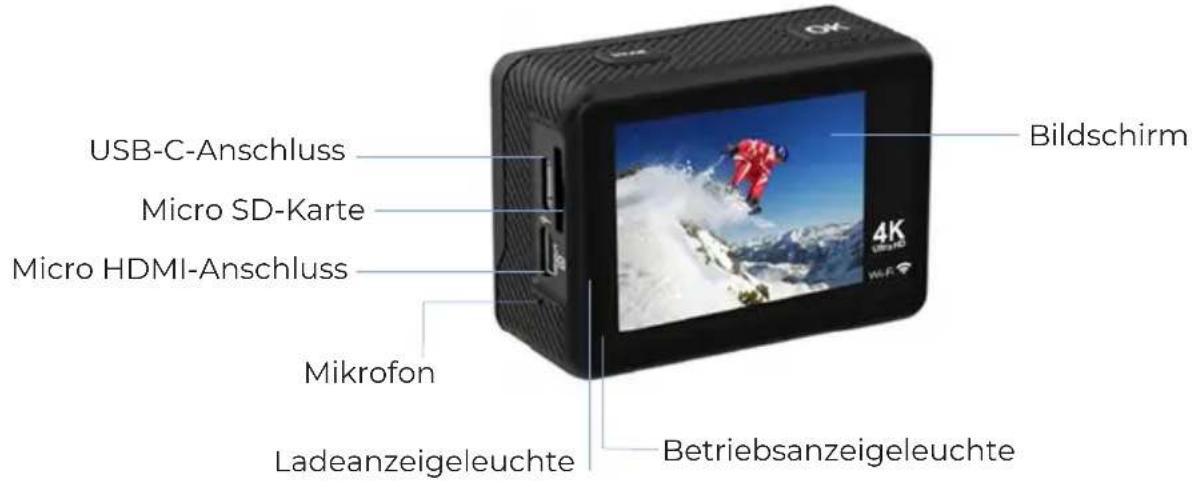
Produktübersicht
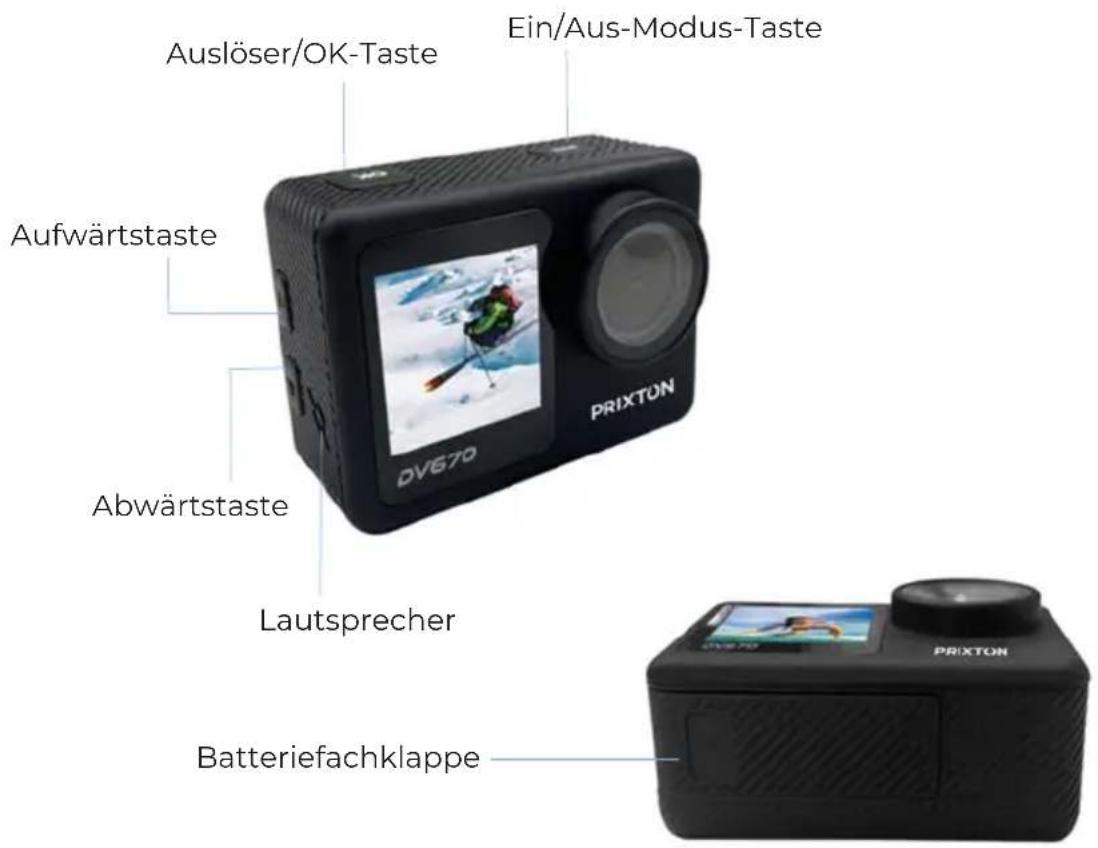
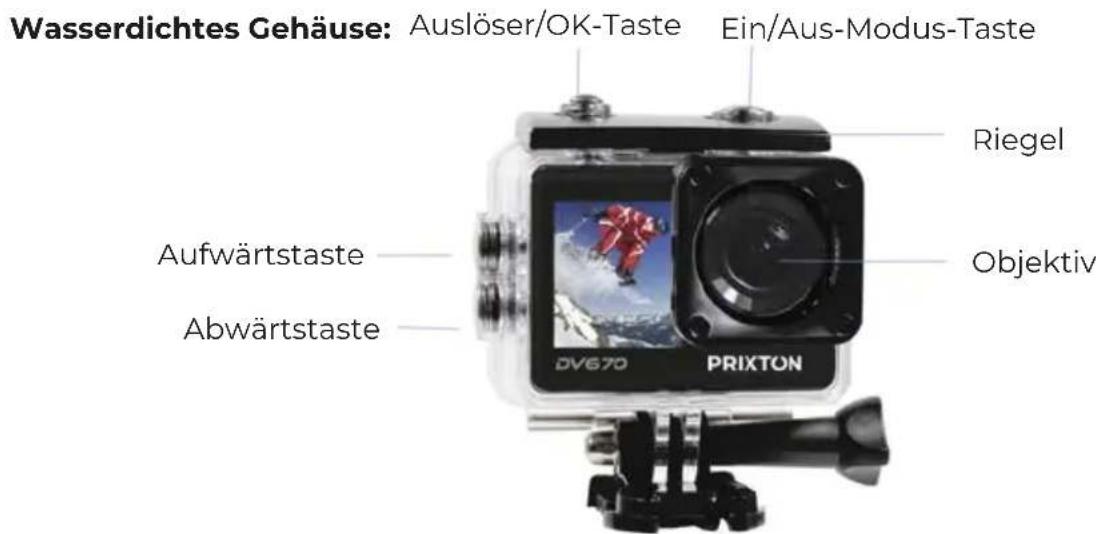
WARNING:itte verriegeln Sie das wasserdichte Gehause, bevor Sie es ins Wasser geben, da sonst Lecks auftreten konnen, die ihre Kamera beschadigen oder zerstoren konnen. Wasser kann sowohl die Kamera als auch den Akku beschädigen, was zu einer Explosion oder einem Brand führen konnte. ihre Garantie deckt Wasserschaden aufgrund von Benutzerfehlern nicht ab.
Zubehör:
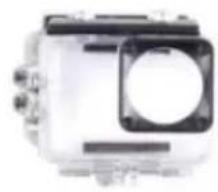
Wasserdichtes Gehäuse
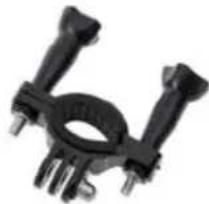
Fahrradhalterung
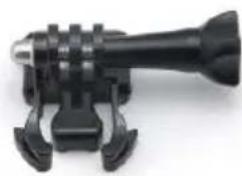
Sockel
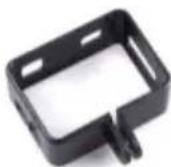
Rückenklammer
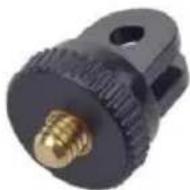
Schalter
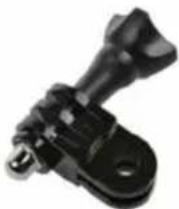
Stutzschalter
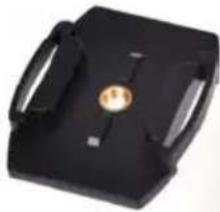
Helmontage
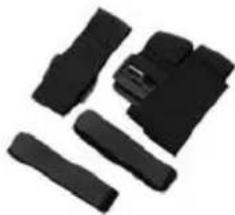
Verband
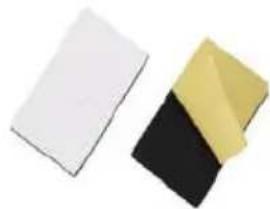
3M-Klebebänder
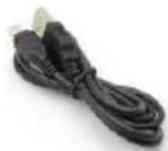
USB-Kabel
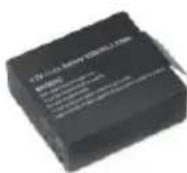
Batterie
Ohre Kamera montieren


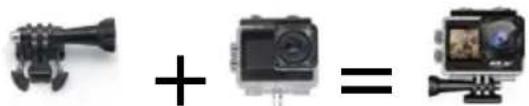





Erste Schritte
Zum Einsatz: Drücken Sie die Ein/Aus-Modus-Taste und halten Sie sie gedrückt.
Zum Ausschalten: Drücken Sie die Ein/Aus-Modus-Taste und halten Sie sie gedrückt.
Funktionsübersicht
Schalten Sie die Kamera ein und drücken Sie wiederholt die Ein/Aus-Modus-Taste, um durch Kameramodi und Einstellungen zu wechseln. Die Modi werden in folgender Reihenfolge angezeigt:
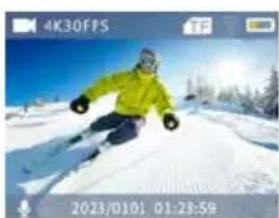
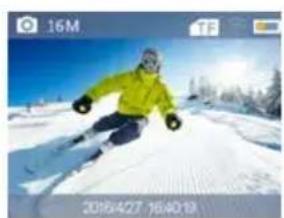
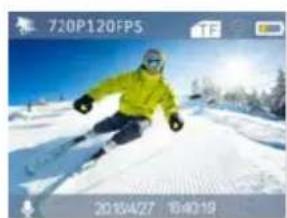
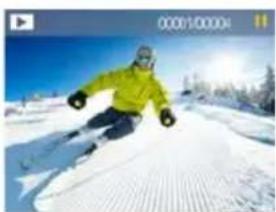
| Video | Videoaufnahme |
| Foto | Einzelbild aufnehmen |
| Zeitlupe | Zeitlupe-Video |
| Wiedergabe | Wiedergabe von Video und Foto |
| Einstellungen | Kamerasettings anpassen |
Einstellungen
Drücken Sie die OK-Taste, um das Einstellungsmenu zu öffnen. Drücken Sie wiederholt die Ein/Aus-Modus-Taste, um Optionen auszuwahlen, und drücken Sie die OK-Taste, um die gewünschte Option zu bestätigen.
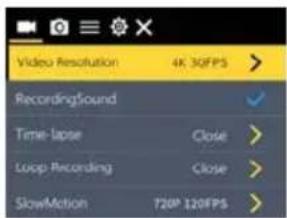
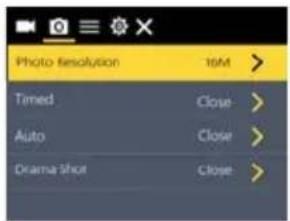
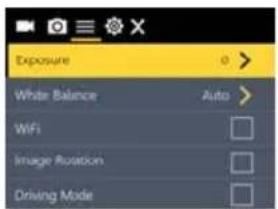
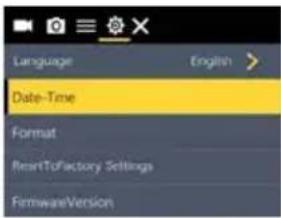
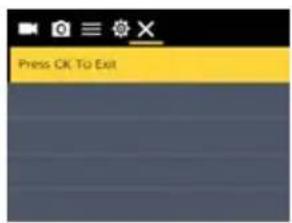
Videoinstallungen
Videoauflösung: 4K 30FPS, 2.7K 30FPS, 1080P 60/30FPS, 720P 120/60/30FPS
Tonaufzeichnung: Ein/Aus
Zeitraffer: Aus / 0,5S / 1S / 2S / 5S / 10S / 30S / 60S
Schleifenrekord: Aus/2 Minuten/3 Minuten/5 Minuten
Zeitlupe: 1080P@60FPS, 720P@120FPS
Fotoinstellungen
Fotoauflösung: 20M / 16M / 12M / 8M / 5M / 2M
Timer: Aus / 3S / 5S / 10S / 20S
Automatisch: Aus / 3S / 10S / 15S / 20S / 30S
Dramaaufnahme: Aus, 3P/S, 5P/S, 10P/S
Einstellungen
Belichtung: -3, -2, -1, 0, 1, 2, 3
Weißabgleich: Auto/Sonnig/Bewölkt/Glühlampe/Fluoreszierendes Licht
WLAN: Ein/Aus
Bildrotation: Ein/Aus
Fahrmodus: Ein/Aus
Frequenz der Lichtquelle: Auto/50HZ/60HZ
LED-Anzeigenlicht: Ein/Aus
Automatischer Bildschirmschoner: Aus/10S/20S/30S
Automatische Abschaltung: Aus/1 Minute/3 Minuten/5 Minuten
Zeitstempel: Ein/Aus
Sprache: Englisch/Deutsch/Französisch/Spanisch/Italienisch/Traditionelles
Chinesisch/Vereinfachtes Chinesisch/Japanisch/Russisch/Koreanisch/Polnisch/Niederlandisch/Portugiesisch/Thailandisch
Datum und Uhrzeit: 2020/01/01 12:00:00
Format: Bestätigen/Abbrechen
Auf Werkseinstellungen zurücksetzen: Bestätigkeiten/Abbrechen
Firmware-Version: Version/Aktualisiert
Aufnahmeweit
Um ein Video aufzunehmen, überprüfen Sie, ob die Kamera im Videomodus ist.
Wenn das Video-Symbol " " auf dem Bildschirm angezeigt wird, drücken Sie die OK-Taste, um die Aufnahme zu starten. Gleichzeitig wird die blaue Leuchte blinken.
Drücken Sie die OK-Taste erneut, um die Videoaufnahme zu beenden. Auch die blaue Leuchte wird aufhoren zu blinken.
Fotomodus
Um ein Foto zu machen, überprüfen Sie, ob die Kamera im Fotomodus ist.
Wenn das Bildsymbol " " auf dem Bildschirm angezeigt wird, drücken Sie die OK-Taste, um Fotos aufzunehmen.
Zeitlupe
Um Zeitlupenvideos aufzunehmen, überprüfen Sie, ob die Kamera im Zeitlupenmodus ist. Wenn das Zeitlupe-Video-Symbol " " auf dem Bildschirm angezeigt wird, drücken Sie die OK-Taste, um mit der Aufnahme zu beginnen. Gleichzeitig wird die blaue Leuche blinking. Drücken Sie die OK-Taste erneut, um die Aufnahme zu stoppen. Auch die blaue Leuche wird aufhoren zu blinken.
Zeitraffer
Gehen Sie ins Einstellungsmenu, aktivieren Sie diese Funktion und kehren Sie zum Videomodus zurück.
Wenn das Zeitlupe-Video-Symbol "®" auf dem Bildschirm angezeigt wird, drücken Sie die OK-Taste, um mit der Aufnahme zu beginnen. Gleichzeitig wird die blaue Leuche blinking. Drücken Sie die OK-Taste erneut, um die Aufnahme zu stoppen. Auch die blaue Leuche wird aufhören zu blinken.
Umschalten zwischen Rück- und Vorderbildschirm
Halten Sie die Abwärstaste gedrückt, um zwischen dem Rück- und Vorderbildschirm zu wechseln. Der Rückbildschirm Goes aus, nachdem der Vorderbildschirm angezeigt wurde, und der Vorderbildschirm Goes aus, nachdem der Rückbildschirm angezeigt wurde.
Wiedergabe
Wiedergabe von Videos und Fotos
Überprüfen Sie, ob sich die Kamera im Wiedergabenu befindet.
Drucken Sie die Auf- oder Abwärstaste, um die Datei auszuwahlen, und drücken Sie die
OK-Taste, um Videos oder Fotos abzuspielen.
Batterie
Einsetzen und Entfernen der Batterie
a. Den Batterieabdeckung nach unten öffnen.
b. Legen Sie die Batterie gemäß dem Plus- oder Minuszeichen und der Richtung des Pfeils richtig in die Kamera ein, bis sie in Position ist.
c. Zum Entnehmen der Batterie die Batterieabdeckung wegrücken.
Aufladen
a. Sie können die Kamera über den Computer oder den Netzadapter aufladen.
b. Sie können die Kamera direkt im Auto über das Autoladegerät aufladen.
c. Die Kamera kann während der Videoaufnahme aufgeladen werden (Car-Modus muss in den Funktionseinstellungen aktiviert sein).
d. Das Aufladen ist auch im ausgeschalteten Zustand möglich.
Anzeigeleuchten
Arbeits-LED: Blaes Licht
Lade-LED rechts: Rotes Licht blinkt während des Ladevorgangs und bleibt konstant rot, wenn der Ladevorgang abgeschlossen ist.
HDMI-Anschluss
Schlieben Sie die Kamera mit einem HDMI-Kabel an einen HDMI-Fernseher an. Alle Operationen können auf dem hochauflosenden HDMI-TV-Bildschirm angezeigt werden.
PC-Verbindung
Schlieben Sie die Kamera an den PC an und schalten Sie die Kamera ein. Der Bildschirm zeigt 3 Modi an: USB-Modus, PC-Kamera, Lademodus. Drücken Sie die Auf- und Abwärstaste, um den gewünschten Modus auszuwahlen.
USB-Modus: Drücken Sie die OK-Taste, um in diesen Modus zu wechseln, um Videos und Fotos abzuspielen.
PC-Kamera: Drücken Sie die OK-Taste, um als PC-Kamera zu Funktionieren. Lademodus: Drücken Sie die OK-Taste zum Laden.
Installieren Sie die APP und nutzen Sie das WIFI
Installieren Sie vor der Verwendung der WIFI-Funktion das Programm "XDV" auf dem Smartphone.
Scannen Sie den unter stehenden QR-Code, um die APP herunterzuladen, oder suchen Sie nach "XDV". Android-Smartphones müssen es im Google Play herunterlagen, iOS-Smartphones MUST es im App Store herunterlagen.


iOS
Android
WLAN-Verbindung
Nach dem Einsatz drücken Sie die Taste nach oben, es erscheint die WLAN-Nachricht auf dem Bildschirm. Finden Sie den Name und das Password des WLAN auf Ihrsm Smartphone oder Tablet, um sich zu verbinden. Durch Anvisieren und Öffnen des Programms "XDV" in der App können Sie den Aufnahmescreen in der App vorab anzeigen, Videos und Fotos fernsteuern, Dateien können wiedergegeben/heruntergeladen/gelöscht/geteilt werden.
Hinweis: Android-Smartphones können nicht gleichzeitig mobile Daten und das WLAN-Netzwerk verwenden. Wenn du also das Kamera-WLAN mit seinem Telefon verbindest und die folgende Aufforderung erscheint, klickeitte auf „VERBINDEN", um dich ordnungsgemäß mit dem WLAN zu verbinden.
Dieses WLAN-Netzwerk hat keinen Internetzugang. Trotzem verbinden?
CANCEL
CONNECT
Bestätige, dass das Telefon mit dem WLAN-Netzwerk der Kamera verbunden ist und öffne dann die App. Nur so kannst du die Kamera erfolgreich über die App fernsteuern.
Einstellungen
LCD-Bildschirm: 2,0" IPS + 1,3" IPS-Bildschirm
Objektiv: 160-Grad-Weitwinkelobjektiv
Sprache: Englisch/Deutsch/Französisch/Spanisch/Italienisch/Traditionelles
Chinesisch/Vereinfachtes
Chinesich/Japanisch/Russisch/Koreanisch/Polnisch/Niederlandisch/Portugiesisch/Thai
Video: 4K 30FPS, 2,7K 30FPS, 1080P 60/30FPS, 720P 120/60/30FPS
Videoformat: MP4
Kompressionsformat: H.264
Foto: 20M/16M/12M/8M/5M/2M
Speicher: Micro SD bis zu 64 GB
Videomodus: Normalaufnahme/Schleifenaufnahme/Zeitrafferaufnahme/Zeitupe
Fotomodus: Einzelbild/Zeitgesteuert/Automatisch/Serienaufnahme
WLAN: Unterstützung
Frequenz der Lichtquelle: Auto/50HZ/60HZ
USB: USB 2.0
Stromversorgung: 5V1A
Batterie: 900mAh
Aufnahmeweit: Ungefahr 90 Minuten
Ladezeit: Ungefahr 3 Stunden
System: Windows XP/Vista oder höher/WIN7/Mac OS
Dieses Produkt entspricht dem im Land des Kaufs geltenden Gewährleistungsrecht. Wenn Sie ein Problem haben, das nicht gelöst werden kann, müssen Sie auf das Internet www.prixton.com zugreifen und auf die Kontaktoption klichen, um uns Ihr Unterstützungsmethodern zu senden.
Die elektrischen und technischen Eigenschaften, die hier genannt wurden, entsprechen typischen Geräten und können ohne Vorankündigung geändert werden, um ein betteres Gerät anzubieten.
Vereinfache EU-einverständniserklarung
La Trastienda Digital SL als Inhaber der Handelsmarke Prixton, mit dem Standort Avenida Cervantes 49, modulo 25, Basauri 48970, Bizkaia, erklärart hiermit, dass das im Folgenden detailierte radioelektrische Gerät:
| MARKE | MODEL BESCHREIBUNG | KATEGORIE |
| Prixton DV670 | Action cam Dual Sreen 4K | Leisure |
der EU-Richtlinie 2014/53/UE des Europaparlaments und -rats vom 16. April 2014
entspricht. Der komplette Text der EU-Einverständniserklärung kann unter dem folgenden Link abgerufen werden:
www.prixton.com LA TRASTIENDA DIGITAL
Timelapse: Dicht/0,5S/1S/2S/5S/10S/30S/60S
Lusopname: Dicht/2 minuten/3 minuten/5 minuten
Slow motion: 1080P@60FPS, 720P@120FPS
Fotoinstallingen
Fotoresolutie: 20M / 16M / 12M / 8M / 5M / 2M
Timer: Dicht/3S/5S/10S/20S
Automatisch: Dicht/3S/10S/15S/20S/30S
Dramashot: Dicht, 3P/S, 5P/S, 10P/S
Installingen
Belichting: -3, -2, -1, 0, 1, 2, 3
Witbalans: Auto/Zonnig/Bewolkt/Gloeilamp/Fluorescerendlicht
WIFI: Open/Dicht
Automatische schermbeveiliging: Dicht/10S/20S/30S
Automatische uitschakeling: Dicht/1 minuut/3 minutes/5 minutes