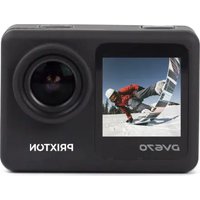
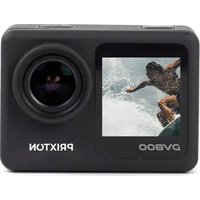
DV670 - Caméscope Prixton - Notice d'utilisation et mode d'emploi gratuit
Retrouvez gratuitement la notice de l'appareil DV670 Prixton au format PDF.


| Type de produit | Caméra d'action / Caméscope |
| Marque | Prixton |
| Modèle | DV670 |
| Dimensions | 61 x 32 x 44 mm |
| Poids | Environ 90 g (hors accessoires) |
| Étanchéité | Jusqu'à 30 m avec boîtier étanche |
| Écran principal | IPS 2,0 pouces |
| Écran avant | IPS 1,3 pouces |
| Résolution vidéo max | 4K à 30 ips |
| Résolution photo max | 20 mégapixels |
| Objectif | Grand angle 160° |
| Format vidéo | MP4 (H.264) |
| Stockage | Carte Micro SD jusqu'à 64 Go (non incluse) |
| Batterie | Lithium-ion 900 mAh, amovible |
| Autonomie vidéo | Environ 90 minutes |
| Temps de charge | Environ 3 heures |
| Alimentation | 5 V / 1 A (USB) |
| Connectivité | Wi-Fi, HDMI, USB 2.0 |
| Fonctions principales | Enregistrement vidéo, photo, ralenti, time-lapse, boucle, mode conduite, webcam |
| Langues disponibles | Français, anglais, allemand, espagnol, italien, entre autres |
| Accessoires inclus | Boîtier étanche, support vélo, socle, pince arrête, commutateur, fixations, câble USB, batterie |
| Garantie | Conforme à la législation en vigueur dans le pays d'achat |
FOIRE AUX QUESTIONS - DV670 Prixton
Questions des utilisateurs sur DV670 Prixton
0 question sur cet appareil. Repondez a celles que vous connaissez ou posez la votre.
Poser une nouvelle question sur cet appareil
Téléchargez la notice de votre Caméscope au format PDF gratuitement ! Retrouvez votre notice DV670 - Prixton et reprennez votre appareil électronique en main. Sur cette page sont publiés tous les documents nécessaires à l'utilisation de votre appareil DV670 de la marque Prixton.
MODE D'EMPLOI DV670 Prixton
Merci d'avoir acheté laamera d'action. Nous vous recommendons de prendre le temps de dire attentivement ce manuel d'instructions. Lisez toutes les consignes de sécurité avec attention avant utilisation et conserveze ce manuel d'instructions pour referrer future.
Avertissement
Évitez les chutes et les chocs.
Maintenez une distance par rapport à tout objet générant des interférences magnétiques fortes, comme une machine électrique, afin d'éviter les ondes radio fortes susceptibles d'endommager le produit et d'affector la qualité sonore ou visuelle.
N'exposez pas le produit directement à des températures élevées et à une forte lumière de solaire.
Nous recommendons l'utilisation d'une carte Micro SD de haute qualite pour de meilleurs résultats.
Ne placez pas votre carte Micro SD pres d'objects magnétiques puissants pour éviter les erreurs de données.
En cas de surchauffe, de fumée indésirable ou d'odeur désagréable provenant du dispositif, débranchez-le immédiatement de la prise de courant pour éviter tout risque d'incendie.
Gardez-le hors de portée des enfants pendant la charge.
Stockez l'appareil dans un endroit frais, sec et exempt de poussiere.
\section*{Caracteristiques du produit}
Avec un boîtier étanche, vous permettant de filmer jusqu'à 30 mètres sous l'eau.
Ecran IPS de 2,0" + IPS de 1,3" pour une lecture pratique des videos et des images.
Batterie detachable pour un remplacement facile et une durée de vie prolongée du produit.
Enregistrez des videois pendant la charge.
Objectif grand angle HD de 20 megapixels.
HDOUT
PC CAM
Prise en charge d'une carte SD extensible jusqu'à 64 Go (maximum).
Prise en charge de plusieurs formats d'enregistrement video : 4K/2.7K/1080P/720P.
Prise en charge du format d'enregistrement MP4.
Prise en charge de plusieurs modes de prise de vue photo : prise
unique/programmée/automatique/prise dramatique.
Super léger, petit en taille.
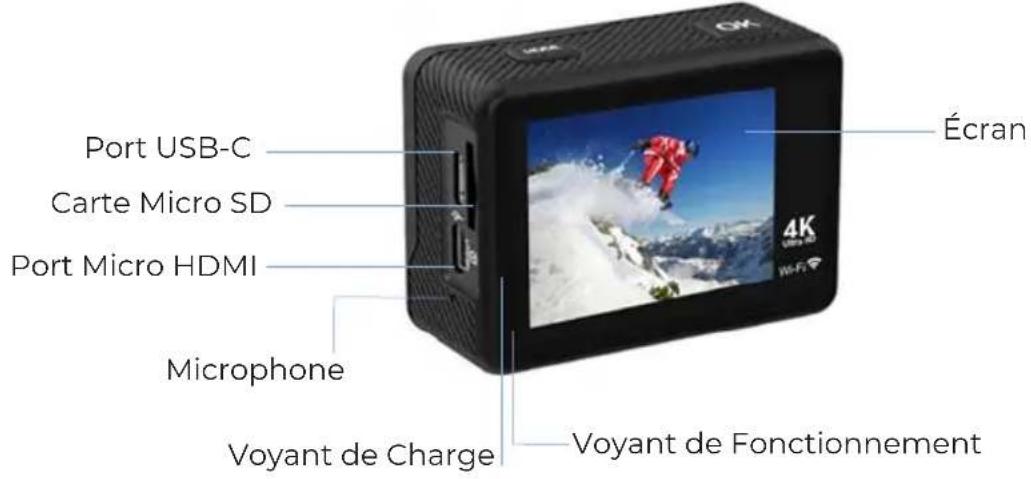
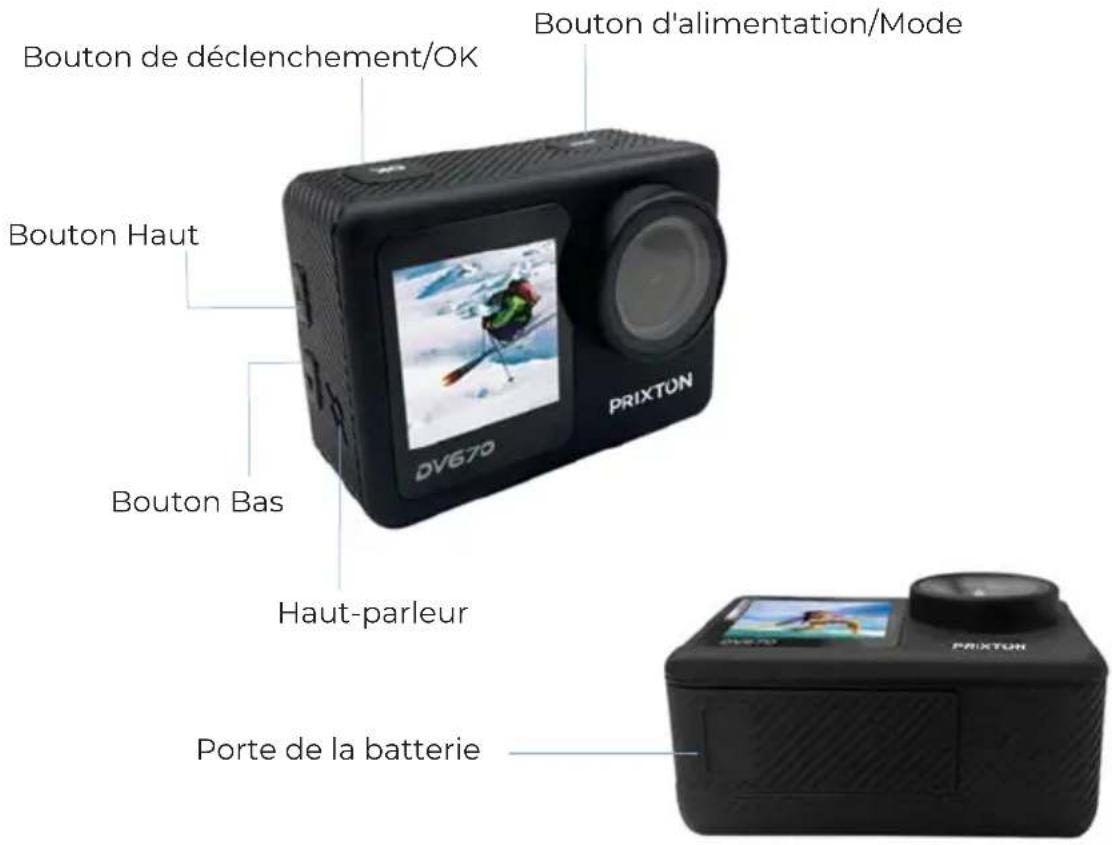
Aperçu du Produit
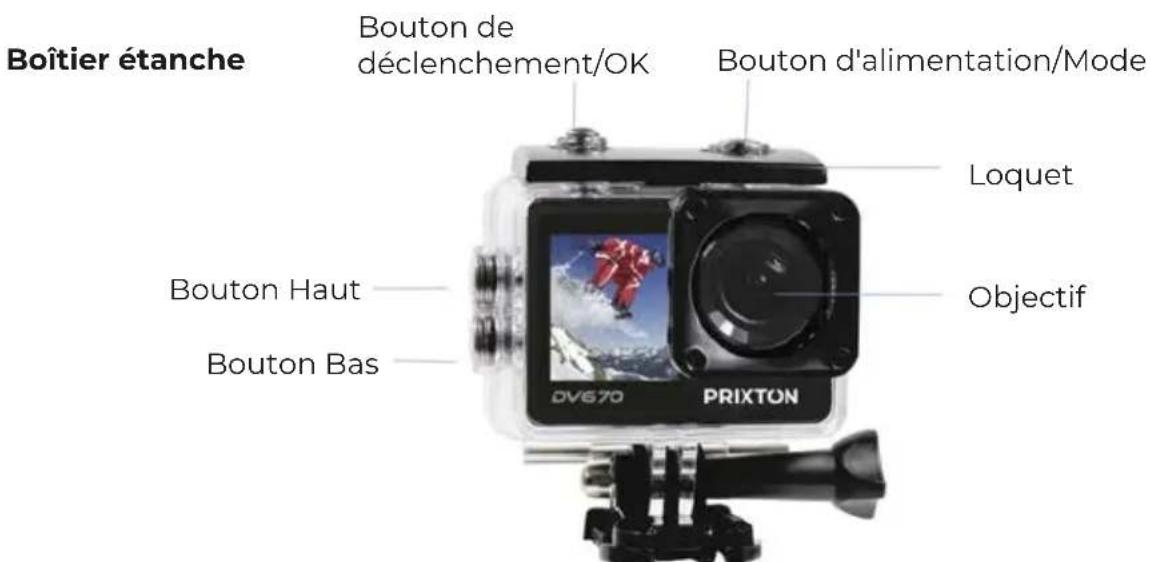
AVERTISSEMENT: Veuillez verrouiller le boitier étanche avant de le plonger dans l'eau, sinon cela pourrait entrainer des fuites susceptibles d'endommager ou de détruire votre apparéil photo. L'eau endommagera à la fois l'appareil photo et la batterie, ce qui pourrait provoquer une Explosion ou un incendie. Notre garantie ne couvre pas les dommages causés par l'eau résultat d'une erreur de l'utilisateur.
Accessoires :
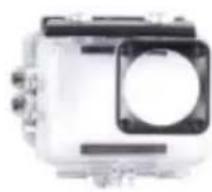
Boitierétanche
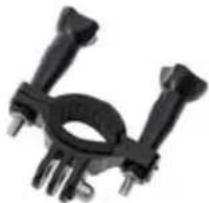
Support de velo
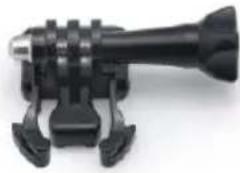
Socle
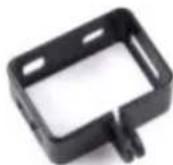
Pince arrête
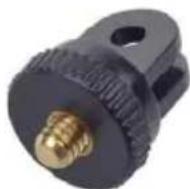
Commutateur
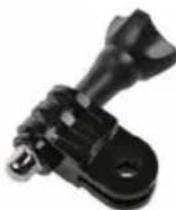
Support de commutateur
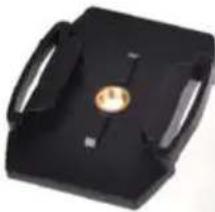
Fixation pour casque
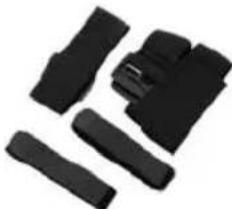
Bandage
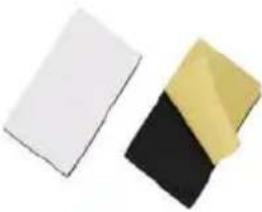
Adhesifs 3M
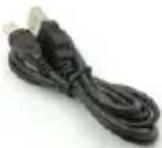
Cable USB

Batterie
Montage de votre apparéil photo








Mise en route
Pour allumer : Appuyez et maintenez enforcé le bouton d'alimentation/Mode Pour éteindre : Appuyez et maintenez enforcé le bouton d'alimentation/Mode
Presentsation des fonctions
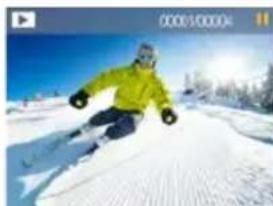
Allumez laamera et appuyez de manière repétée sur le bouton d'alimentation/Mode pour parcourir les modes et les réglages de laamera. Les modes apparaîtront dans l'ordre suivant:
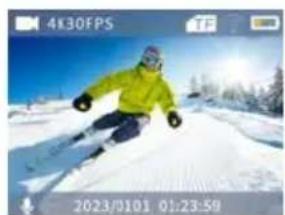
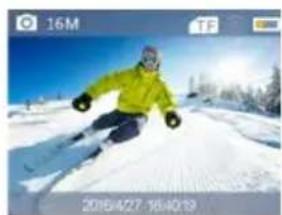
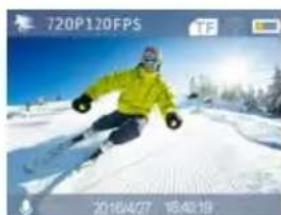
| Vidéo | Enregistrement vidéo |
| Photo | Capturer une seule photo |
| Ralenti | Vidéo en ralenti |
| Lecture | Lecture vidéo et photo |
| Paramètres | Ajuster les paramètres de laamera |
Paramètres
Appuyez sur le bouton OK pour acceder au menu des paramètres. Appuyez de manière répetée sur le bouton d'alimentation/Mode pour parcourir les options et appuyez sur le bouton OK pour selectionner l'option souhaïée.
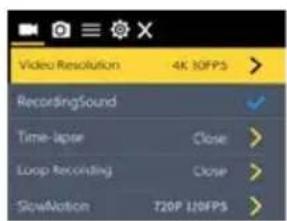
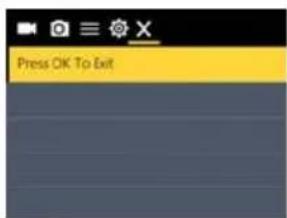
Paramètres video
Résolution video : 4K 30FPS, 2.7K 30FPS, 1080P 60/30FPS, 720P 120/60/30FPS
Enregistrement sonore : Activé/Désactivé
Time-lapse : Désactivé/0.5S/1S/2S/5S/10S/30S/60S
Boucle d'enregistrement : Désactivée/2 minutes/3 minutes/5 minutes
Ralenti:1080P@60FPS,720P@120FPS
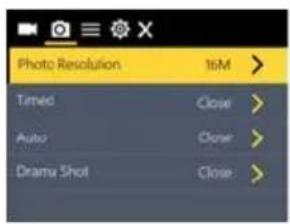
Paramètres photo
Résolution photo : 20M / 16M / 12M / 8M / 5M / 2M
Retardateur: Désactivé/3S/5S/10S/20S
Auto : Désactivé/3S/10S/15S/20S/30S
Prise de vue en mode rafale : Désactivée, 3P/S, 5P/S, 10P/S
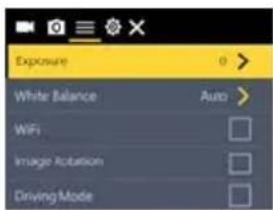
Paramètres
Exposition: -3, -2, -1, 0, 1, 2, 3
Balance des blancs : Auto/Ensoleilé/Nuageux/Eclairage incandescent/Eclairage
fluorescent
WIFI: Activé/Désactivé
Rotation de l'image : Activée/Désactivée
Mode conduite: Activé/Désactivé
Fréquence de la source lumineuse : Auto/50HZ/60HZ
Indicateur lumineux LED : Activé/Désactivé
Economiseur d'écran automatique : Désactévé/10S/20S/30S
Arrêt automatique : Désactivé/1 minute/3 minutes/5 minutes
Filigrane de temps: Activé/Désactivé
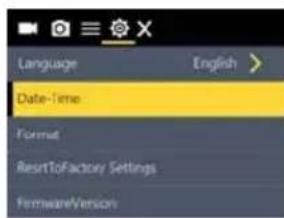
Langue : Anglais/Allemand/Français/Espagnol/Italien/Chinois traditionnel/Chinois
simplifie/Japonais/Russe/Coreen/Polonais/Neerlandais/Portugais/Thai
Date-heure : 2020/01/01 12:00:00
Réinitialiser aux paramètres d'usine : Confirmation/Annulation
Version du micrologiciel : Version/Mise à jour
Temps d'enregistrement
Pour enregistrer une video, assurez-vous que laamera est en mode video.
Si l'icone video " à l'écran est affichée, appuyez sur le bouton OK pour commencer l'enregistrement video, en même temps la lumière bleue clignotera.
Appuyez à nouveau sur le bouton OK pour arrêté la video, et la lumière bleue cesserait également de clignoter.
Mode photo
Pour prendre une photo, assurez-vous que laamera est en mode photo.
Si I'icone de photo " " à l'écran est affichée, appuyez sur le bouton OK pour prendre des photos.
Ralenti
Pour enregistrer une video en mode ralenti, assurez-vous que laamera est en mode ralenti. Si l'icone de video en mode ralenti " à l'écran est affichée, appuyez sur le bouton OK pour commencer l'enregistrement video, en même temps la lumière bleue clignotera. Appuyez à nouveau sur le bouton OK pour arrêté la video, et la lumière bleue cesserà également de clignoter.
Time-lapse
Accedez au menu des paramètres, activé cette fonction, returnez en mode video.
Si l'icone de video en mode ralenti "S" à l'écran est affichée, appuyez sur le bouton OK pour commencer l'enregistrement video, en même temps la lumière bleue clignotera. Appuyez à nouveau sur le bouton OK pour arrêté la video, et la lumière bleue cesserà également de clignoter.
Changement d'écran arrêt et avant
Appuyez longuement sur le bouton Bas, l'écran arrêté et l'écran avant peuvent être basculés vers la vente et la photo. L'écran arrêté s'était après le basclement vers l'affichage de l'écran avant, et l'écran avant s'était après le basclement vers l'affichage de l'écran arrêté.
Lecture
Lecture des videos et des photos
Vérifiez que laamera est dans le menu de lecture.
Appuyez sur le bouton Haut ou Bas pour selectionner le fichier, appuyez sur le bouton OK pour dire la video ou les photos.
Batterie
Installer et retarder la batterie
a. Ouvrez le couvercle de la batterie vers le bas.
b. Selon le signe plus ou moins et la direction de la flèche sur l'étiquette de la batterie, placez correctement la batterie dans laamera, jusqu'à ce qu'elle soit bien installée.
c. Pour-retirer la batterie, poussez le couvercle de la batterie vers l'extérieur.
Charge
a. Connectez à l'ordinateur ou à l'adaptateur secteur pour recharger.
b. Branchez directement le chargeur de voiture pour recharger dans la voiture.
c. Peut être chargependant l'enregistrement video (necessite l'ouverture du mode voiture dans les paramétres du tableau des fonctions).
d. Laamera peut etre chargée lorsque l'appareil est eteint.
Indicateur lumineux
Lumière LED de travail : Lumière bleue
LED de charge à droite : La lumière rouge clignotera pendant la charge et restera rouge fixe lorsqu'la charge est complète.
Connexion HDMI
Connectez laamera à une télévision HDMI via un cable HDMI, toutes les opérations peuvent être affichées en haute définition sur l'écran de la télévision HDMI.
Connexion au PC
Connectez laamera à un PC et allumez-la, l'écran affichera 3 modes : Mode USB, Caméra PC, Mode Charge. Appuyez sur les boutons Haut et Bas pourCHOISIR le mode désiré.
Mode USB : Appuyez sur le bouton OK pour entrer dans ce mode afin de dire la video et la photo.
Caméra PC : Appuyez sur le bouton OK pour utiliser laamera en tant que webcam.
Mode Charge : Appuyez sur le bouton OK pour charger.
Installation de l'application et utilisation du WIFI
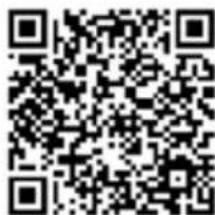
Avant d'utiliser la fonction WIFI, veuillez installer le programme "XDV" sur le smartphone.
Scannez le code QR ci-dessous pour télécharger l'application ou recherche "XDV".
Les utilisateurs de smartphones Android doivent le télécharger sur Google Play, les utilisateurs de smartphones iOS doivent le télécharger sur l'App Store.

iOS
Android
Connexion WIFI
Après la mise sous tension, appuyez sur le bouton haut, le message WIFI apparait à l'écran. Trouvez le nom et le mot de passer WIFI sur votre smartphone ou tablette pour vous connecter. Pointez et ouvre le programme "XDV" sur l'APP, vous pouvez prévisualiser l'écran de prise de vue sur l'APP, contrôle à distance la video et les photos, les fichiers peuvent être Ius/télécharges/supprimés/partages.
Note : Les smartphones Android ne peuvent pas utiliser les données mobiles et le réseau WIFI en même temps. Donc, lorsque vous connectez le WIFI de laamera à votre téléphone, si lemessage suivant apparait, veuillez cliquer sur "CONNECTER" pour vous connectercorrectement au WIFI.
Ce réseau WLAN n'a pas accès à Internet.
Se connecter quand même?
CANCEL
CONNECT
Confirmez que le téléphone est connecté au réseau WIFI de laamera et puis entrez dans l'application. Ce n'est que de cette manière que vous pourrez contrôler laamera à distance via l'application.
Paramètres
Écran LCD: Écran IPS 2.0" + Écran IPS 1.3"
Objectif: Objectif grand angle 160 degrés
Langue : Anglais/Allemand/Français/Espagnol/Italien/Chinois traditionnel/Chinois
simplifie/Japonais/Russe/Coreen/Polonais/Neerlandais/Portugais/Thai
Video: 4K 30FPS, 2.7K 30FPS, 1080P 60/30FPS, 720P 120/60/30FPS
Format video: MP4
Format de compression : H.264
Photo : 20M / 16M / 12M / 8M / 5M / 2M
Mémoire : Micro SD jusqu'à 64 Go
Mode video : Enregistrement normal/Enregistrement en boucle/Intervalle de temps/Ralenti
Mode photo : Simple/Chronométré/Automatique/Prise de vue en rafale
WIFI:Prise en charge
Fréquence de la source lumineuse : Auto/50HZ/60HZ
USB:USB2.0
Alimentation : 5V1A
Batterie : 900mAh
Durée video : Environ 90 minutes
Temps de charge : Environ 3 heures
Système : Windows XP/Vista ou supérieur/WIN7/Mac OS
Taille:61x32x44mm
Politique de garantie
Ce produit est conforme à la loi sur la garantie en vigueur dans le pays d'achat. Lorsque vous avez un problème que vous ne pouvez pas résoudre, vous doivent acceder au site www.prixton.com et cliquer sur l'option de contact pour nous envoyer notre formulaire d'assistance. Les caractéristiques techniques et électriques ici correspondant à des unités spécifiques et poursuient être modifiées sans préavis afin d'améliorer le matériel.
Déclaration De Conformité Simplifiée
La Trastienda Digital SL, en tant que propriétaire de la marque Prixton, située dans Avenida Cervantes 49, modulo 25, Basauri 48970, Bizkaia, déclare que le type d'équipement radioélectrique indiqué ci-dessous est le suivant:
| MARQUE | MODELE DESCRIPTION | CATÉGORIE |
| Prixton DV670 | Action cam Dual Sreen 4K | Leisure |
Est conforme à la directive 2014/53/UE du Parlement européen et du Conseil du 16 avril 2014. Le texte intégral de la déclaration de conformité de l'UE est disponible sur Internet à l'adresse suivante:
www.prixton.com
LA TRASTIENDA DIGITAL

- Avertissement
- \section*{Caracteristiques du produit}
- Accessoires :
- Montage de votre apparéil photo
- Mise en route
- Presentsation des fonctions
- Paramètres
- Paramètres video
- Paramètres photo
- Temps d'enregistrement
- Mode photo
- Ralenti
- Time-lapse
- Changement d'écran arrêt et avant
- Lecture
- Batterie
- Indicateur lumineux
- Connexion HDMI
- Connexion au PC
- Installation de l'application et utilisation du WIFI
- Connexion WIFI
- Politique de garantie
- Déclaration De Conformité Simplifiée
Marque : Prixton
Modèle : DV670
Catégorie : Caméscope