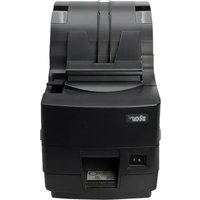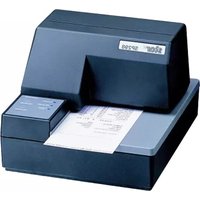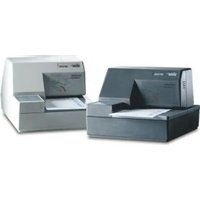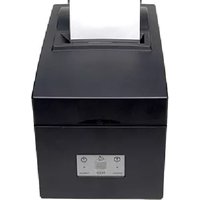
SP500 - Drucker Star Micronics - Kostenlose Bedienungsanleitung
Finden Sie kostenlos die Bedienungsanleitung des Geräts SP500 Star Micronics als PDF.


Benutzerfragen zu SP500 Star Micronics
0 Frage zu diesem Gerät. Beantworten Sie die, die Sie kennen, oder stellen Sie Ihre eigene.
Eine neue Frage zu diesem Gerät stellen
Laden Sie die Anleitung für Ihr Drucker kostenlos im PDF-Format! Finden Sie Ihr Handbuch SP500 - Star Micronics und nehmen Sie Ihr elektronisches Gerät wieder in die Hand. Auf dieser Seite sind alle Dokumente veröffentlicht, die für die Verwendung Ihres Geräts notwendig sind. SP500 von der Marke Star Micronics.
BEDIENUNGSANLEITUNG SP500 Star Micronics
BEDIENUNG SANLEITUNG
- Kurzbeschreibung 53
- Auspacken und Aufstellen 54
2-1. Überprüfen 54
2-2. Wahl eines Aufstellungssorts für den Drucker 55
2-3. Hinweise zum Umgang 55
2-4.Wartung 55
- Beschreibung und Bezeichnung der Geräteile 56
4.Anschlußkabel und Netzkabel 58
4-1. Anschließlich des Schnittstellenkabels 58
4-2.AnschluBa an ein Peripheriegerat 59
4-3. Anschlieben des optionalen Netzkabels 60
4-4. Einschalten 61
4-5. Anbringen der hinteren Abdeckung 61
4-6.Installieren der Kabel 62
4-7. Einsetzen der Schalterabdeckung 63
- Einlagen von Farbbandkassette und Papier 64
5-1.AbreBkantenmodell. 64
5-2. Auto-Schneidwerkmodell 67
5-3. Einsetzen der Papierrollführung 70
5-4. Beheben von Papierstaus 71
- Bedienfeld und andere Funktionen 72
6-1. Bedienfeld 72
6-2. Standardanzeigen 72
6-3. Fehler 73
6-4. Einstellungsmodus 75
ANHANG 104
Der Anhang dieser Bedienungsanleitung ist nur in englishischer Sprache.
1. Kurzbeschreibung
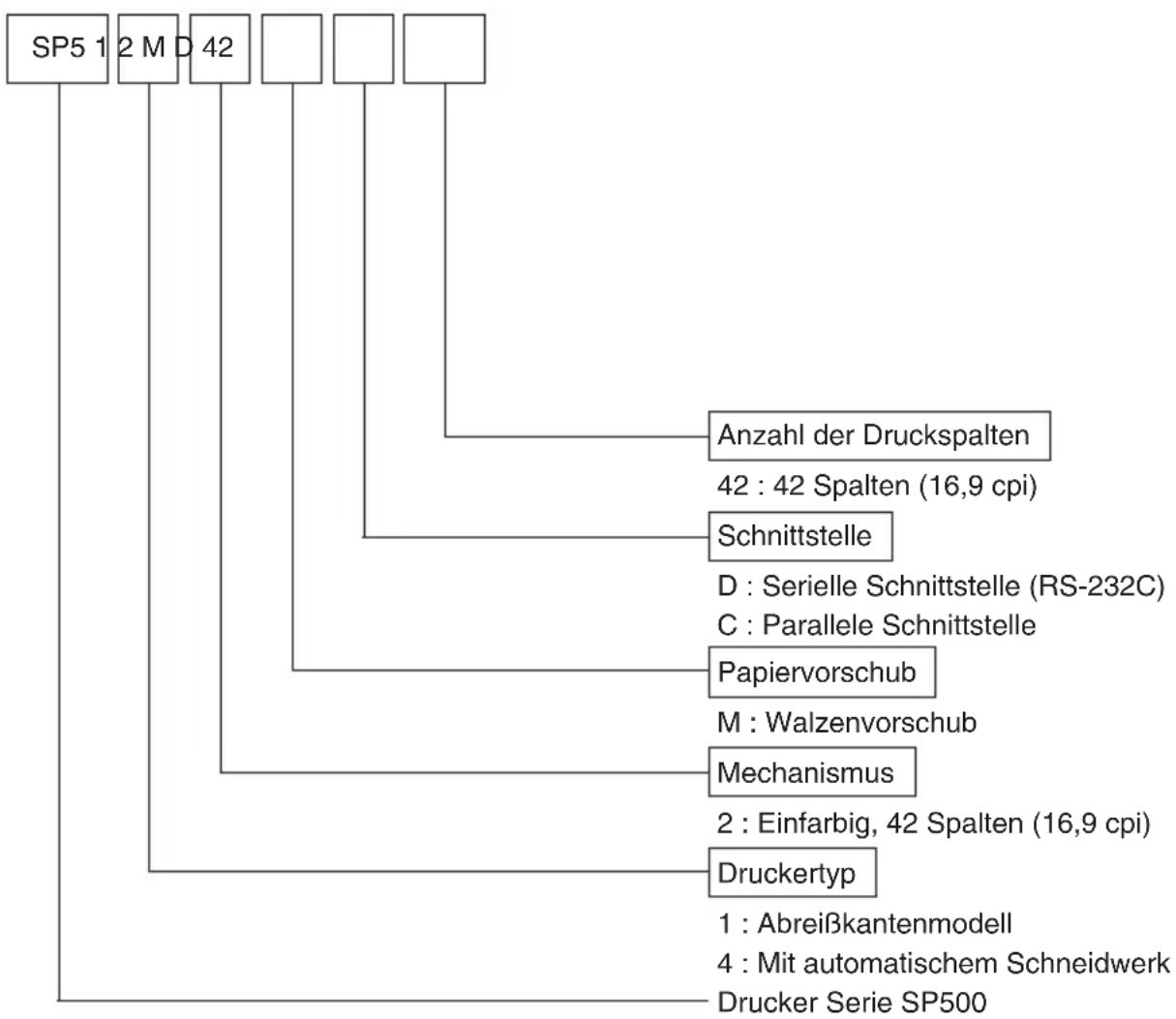
Der serielle Nadeldrucker der Serie SP500 ist zur Verwendung mit elektronischen Instrumenten wie POS, Bankgeräte, Computerzubehör, etc. gedacht.
Die wichtigsten Merkmale der Serie SP500 sind:
- Bidirektioneller Druck mit ca. 4 Zeilen/s
- Serielle oder parallele Schnittstelle
- Pufferspeicher erlaubt, Druckdaten auch während des Druckvorgangs zu empfangen.
- Peripherie-Steuerschaltung zur Steuerung von externen Geräten wie Registrierkassen:
2. Auspacken und Aufstellen
2-1. Überprüfen
Sie den Kartoninhalt, und vergewissern Sie sich, daß alle unter abgebildeten Teile vorhanden sind.
AbreiBkantenmodell Auto-Schneidwerkmodell
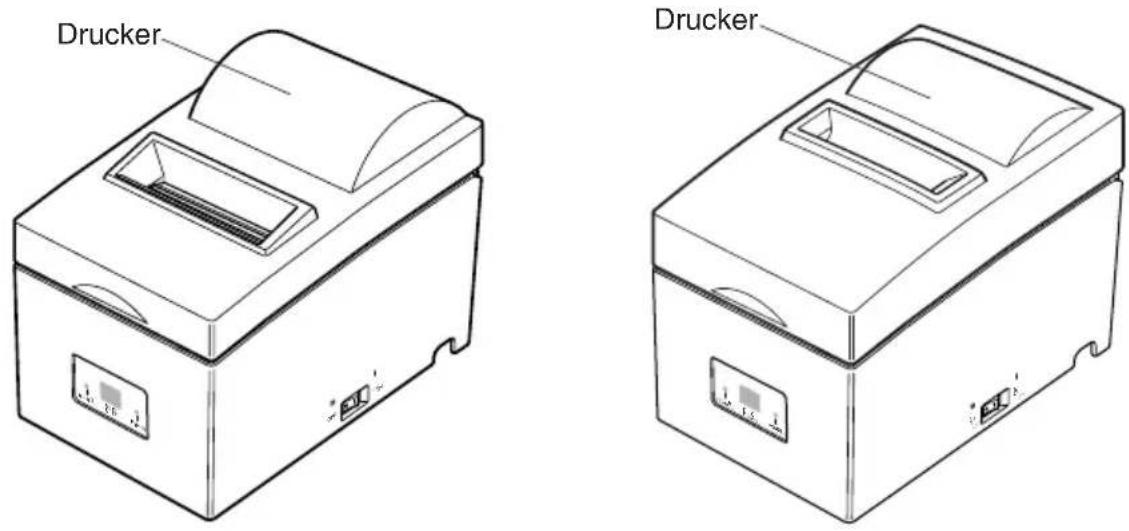
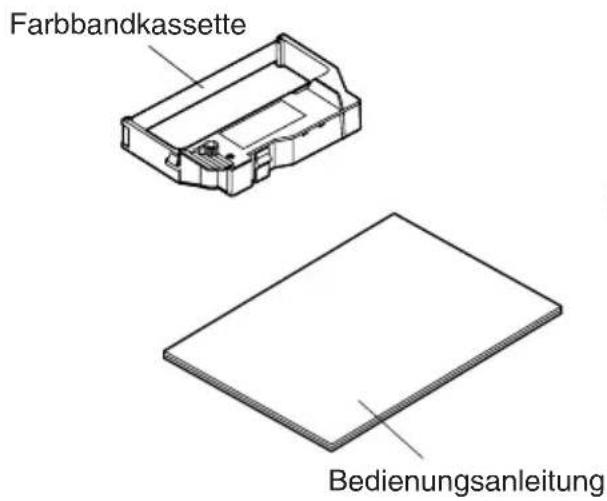
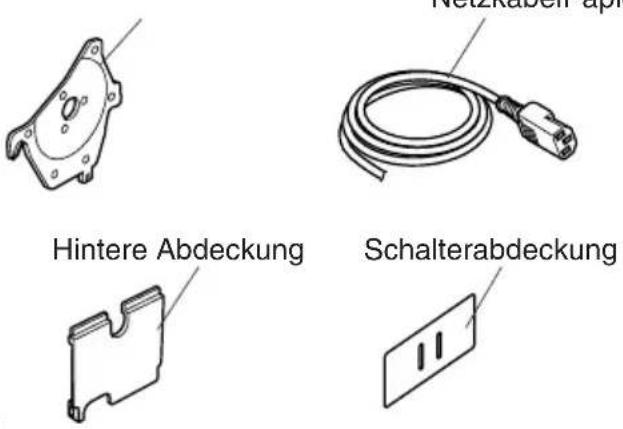
Abb. 2-1 Auspacken
NetzkabelPapierrollenfuh
Falls Teile fehlen, wenden Sie sich zwecks Nachlieferungitte an den Fachhandel, bei dem das Gerät gekauft wurde. Im Hinblick auf einen eventuellenzukünftigen Transport des Druckers empfieht es sich, den Lieferkarton und das gesamte Verpackungsmaterial aufzubewahren.
2-2. Wahl eines Aufstellungsorts für den Drucker
Bevor Sie den Drucker auspacken, sollen den Sie eine Minute Minuten damit verbringen, einen geeigneten Aufstellungsord auszusuchen. Denken Sie darauf an die folgenden Punkte:
- Den Drucker vor Hitzequellen wie direktem Sonnenlicht oder Heizkörpern schützen und von Feuchtigkeit und Staub fernhalten.
- Den Drucker auf einem flachen, aber festen Untergrund aufstellen, wo keine Vibrationen vorhanden sind.
- Sicherstellen, daß der Drucker an eine einwandfrei Stromzufuhr angeschlossen ist. Er sollte nicht an Steckdosen angeschlossen werden, an denen bereits Geräte mit möglichen Netzstörungen wie Kopierer, Kühlschränke u.a. angeschlossen sind.
- Die Versorgungsspannung muß dem Spannungswert auf dem Typenschild an der Unterseite des Druckers entsprechen.
- Die verwendete Steckdose soll in der Höhe und frei zugänglich sein.
2-3. Hinweise zum Umgang
- Achten Sie darauf, keine Papierclips oder anderen Fremdkörper in den Drucker fallen zu halten. Diese können Betriebsstörungen oder Schäden am Gerät hervorrufen.
- Versuchen Sie nicht zu drucken, wenn kein Papier oder keine Farbbandkassette eingelegt ist, da sonst der Druckkopf beschädigt werden kann.
- Offnen Sie nicht die Frontabdeckung während des Druckens.
- Berühren Sie nicht den Druckkopf sofort nach dem Druckvorgang, da dieser sehr heißt wird.
- Verwenden Sie nur Rollenpapier, das nicht am Rollenkern festgeklebt ist.
- Wenn die Papierende-Markierung erscheint, tauschen Sie die Papierrolle aus, bevor sie gaz verbraucht ist.
2-4. Wartung
Ihr Drucker ist ein robust gebautes Gerät, sollte aber trotzdem mit einem gewissen Maß an Vorsicht behandelt werden, um Fehlfunktionen zu vermeiden. Zum Beispiel:
- Stellen Sie den Drucker in einer "komfortablen" Betriebsumgebung auf. Als Faustregel gilt: Wo Sie sich wohlfühlen, führt sich der Drucker ebenfalls wohl.
- Setzen Sie den Drucker keinen Erschüttterungen oder starken Vibrationen aus.
- Vermeiden Sie sehr staubige Umgebungen. Staub ist der Erzfeind aller Prazisionsgeräte.
- Zum Reinigen des Gehäuses verwenden Sie einen nur leicht mit Wasser, sehr milder wassriger Seifenlösung oder ein weniger Alkohol angefeuchteten Lappen. Lassen Sie auf keinen Fall Flüssigkeiten in das Innere des Druckers geraten.
- Das Innere des Druckers kann mit einem kleinen Reiniger oder einem Luftspray (in Fachgeschäften erhältlich) gereinigt werden. Bei dieser Arbeit darauf auf achten, keine Kabelverbindungen oder elektronische Bauteile zu verbiegen oder zu beschädigen.
3. Beschreibung und Bezeichnung der Geräteile
AbreiBkantenmodell
Abdeckung
Schüzt den Drucker vor Staub, und reduziert das Betriebsgeräusch. Nicht die Frontabdeckung während des Druckens öffnen.
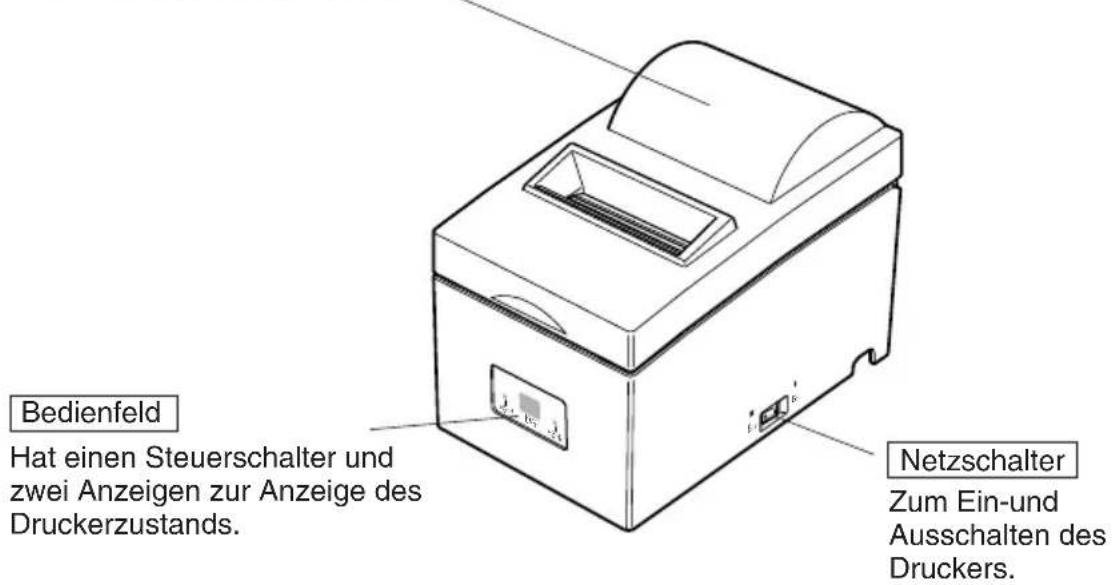
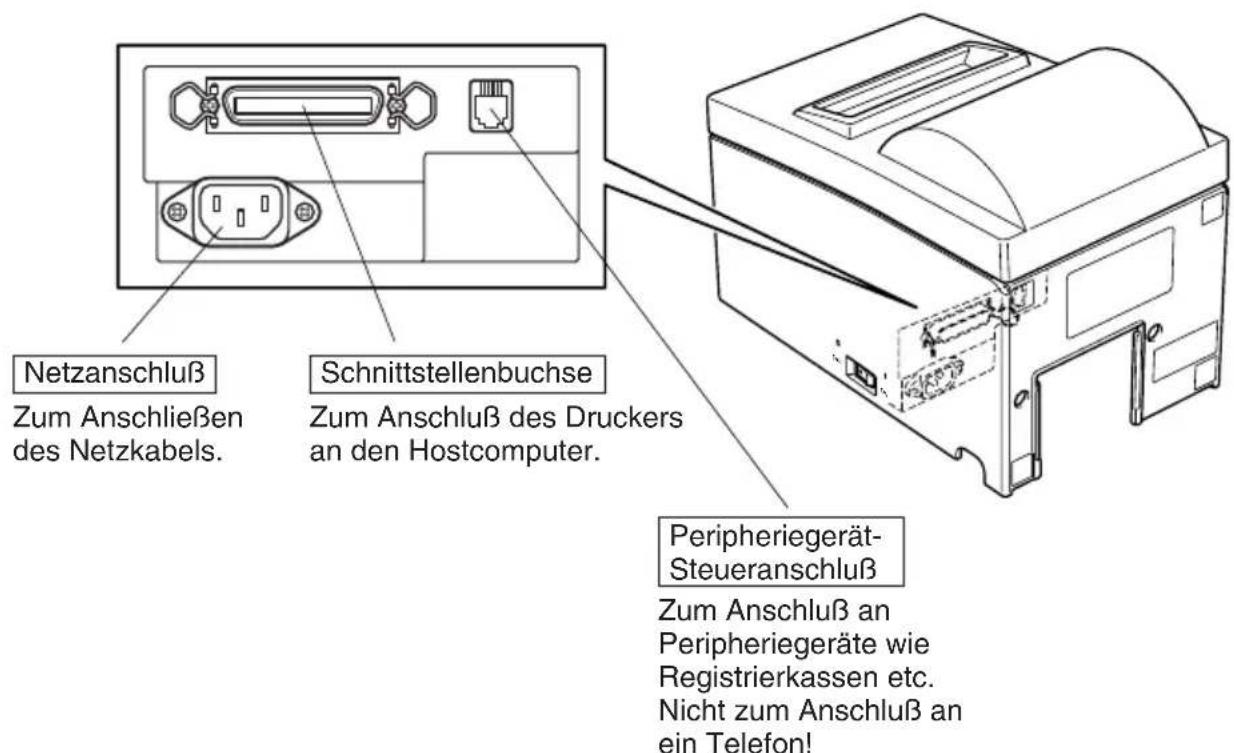
Abb. 3-1 Außenansicht des Druckers (AbreiBkantenmodell)
Auto-Schneidwerkmodell
Abdeckung
Schüzt den Drucker vor Staub, und reduziert das Betriebsgeräusch. Nicht die Frontabdeckung während des Druckens öffnen.
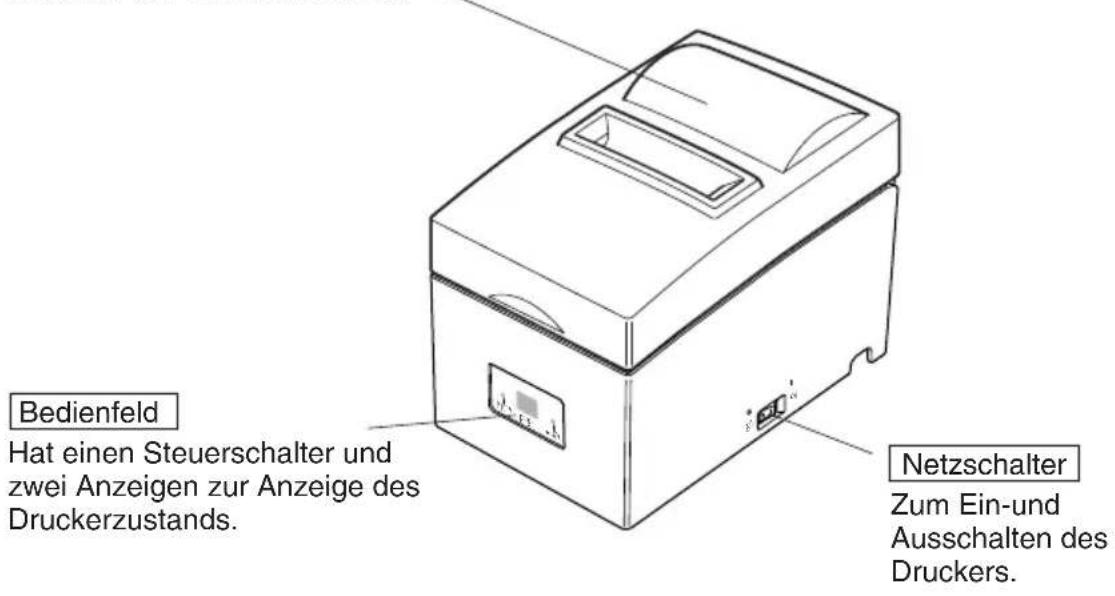
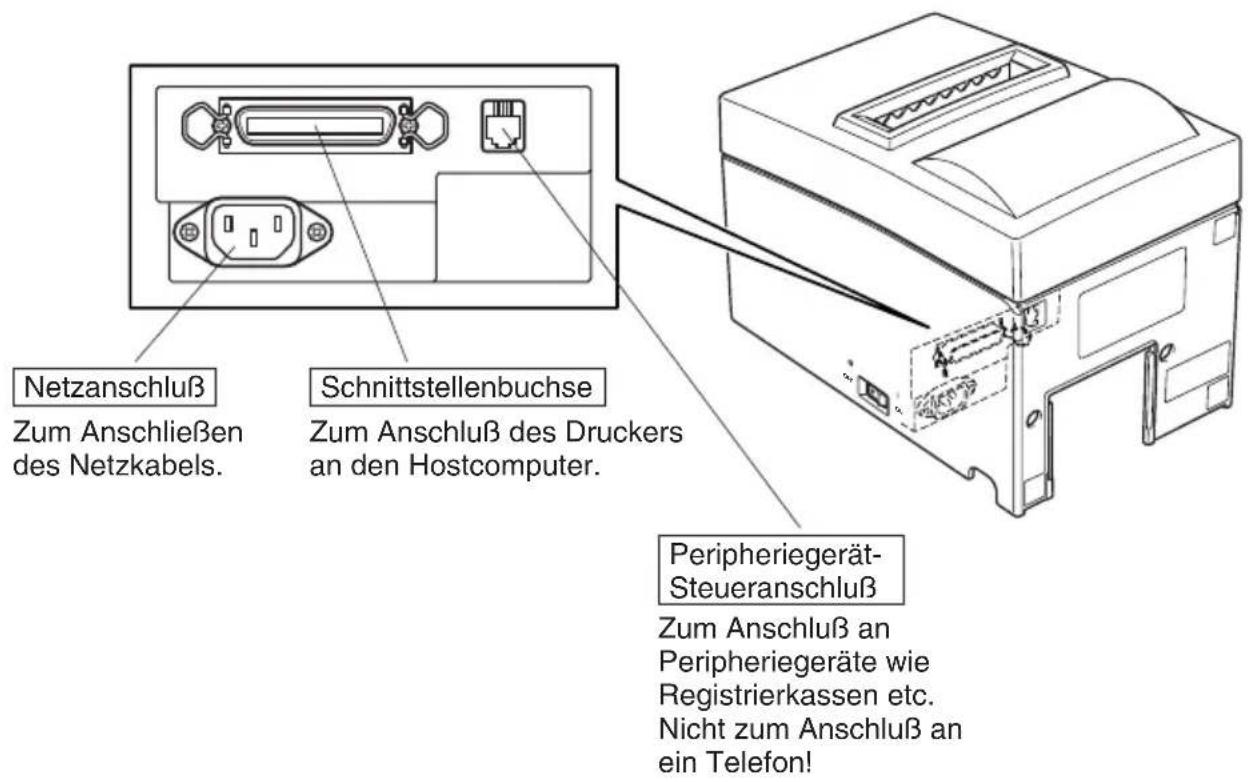
Abb. 3-2 Außenansicht des Druckers (Auto-Schneidwerkmodell)
4. Anschlußkabel und Netzkabel
4-1. Anschlieben des Schnittstellenkabels
Hinweis: Vor dem Anschlieben/Abtrennen des Schnittstellenkabels stellen Sie sicher, daß der Drucker und alle angeschlossenen Gerät ausgeschaltet sind.
Außer dem solte der Netzstecker abgezogen sein.
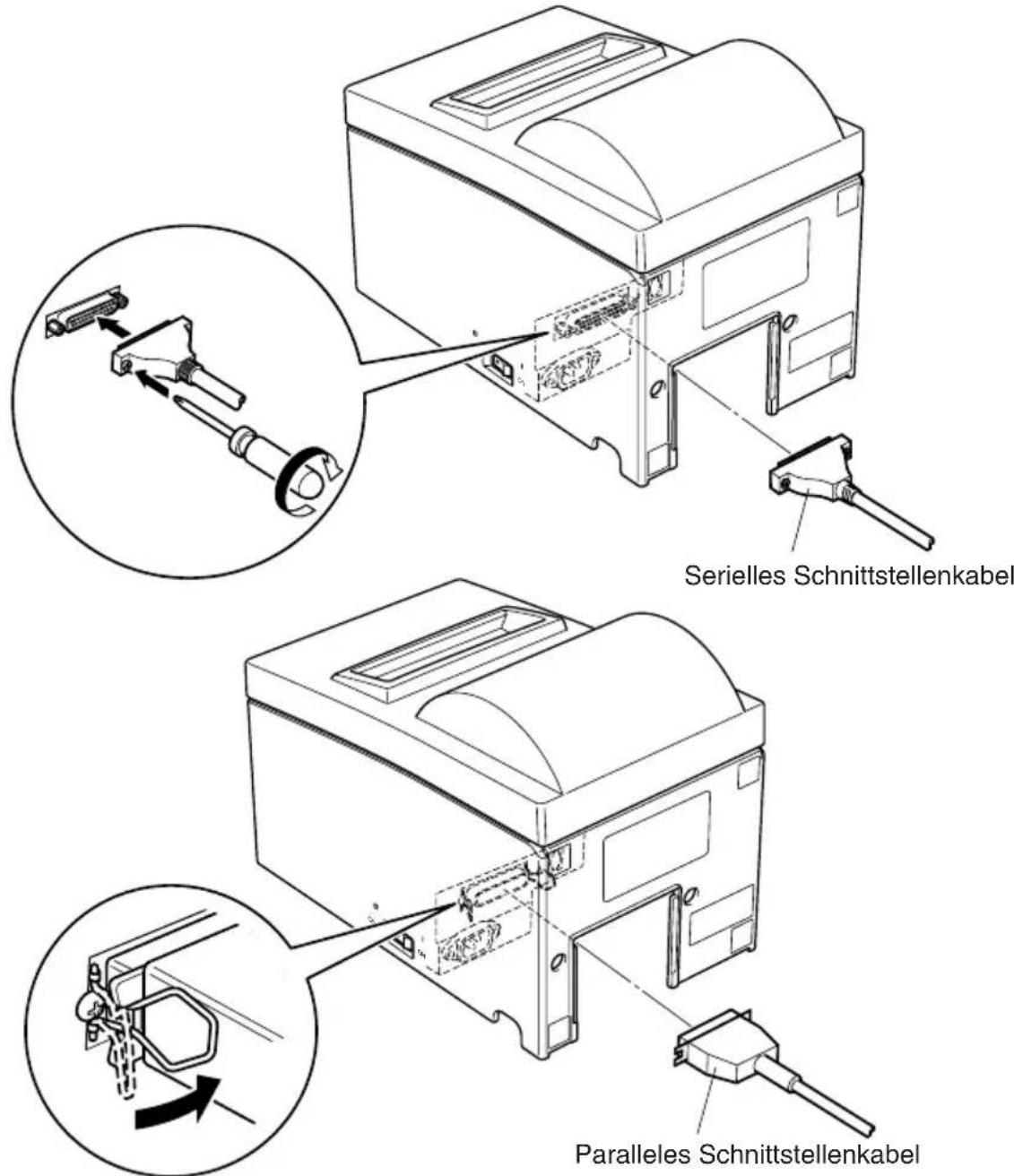
(1) Schlieben Sie das Schnittstellenkabel an die Buchse an der Rückseite des Druckers an.
(2) Bei einer seriellen Schnittstelleziehen Sie die Steckerschrauben fest. Bei einer parallelen Schnittstellebefestigen Sie die Steckerklammern.
4-2. Anschluß an ein Peripheriegerät
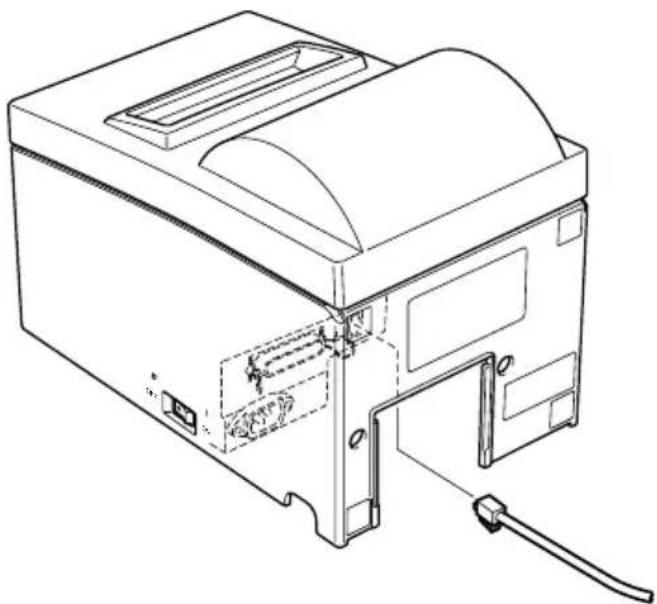
Es kann ein Peripheriegerät an den Drucker mit einem Modularstecker angeschlossen werden. Im folgenden wird beschreiben, wie der Ferritkern angebracht und die Verbindung hergestellt wird. Siehe “Modularstecker” auf Seite 115 für den Typ von Modularstecker, der dazu erforderlich ist. Beachten Sie, daß der Drucker nicht mit einem Modularstecker oder Kabel ausgestattet ist. Diese Teile,müssen vom Anwender besorgt werden.
Wichtig!
Vor dem Anschlieben der Kabel sicherstellen, daß der Drucker ausgehalten und vom Netz getrennt ist.
(1) Schreiben Sie das Peripheriegerätekabel an die Buchse an der Rückseite des Druckers an.
Wichtig!
Nicht eine Telefonleitung an die Peripheriebuchse anschließen. Wenn dies geschlossen, besteht die Gefahr von Schäden am Drucker. Aus Sicherheitsgründen außer dem nicht Verdraughtung an die Peripheriebuchse anschließen, wenn die Möglichkeit besteht, daß zu starke Spannung anliegt.
4-3. Anschlieben des optionalen Netzkabels
Hinweis: Vor dem Anschlieben/Abtrennen des Netzkabels stellen Sie sicher, daß der Drucker und alle angeschlossenen Gerät ausgeschaltet sind. Außendem sollte der Netzstecker abgezogen sein.
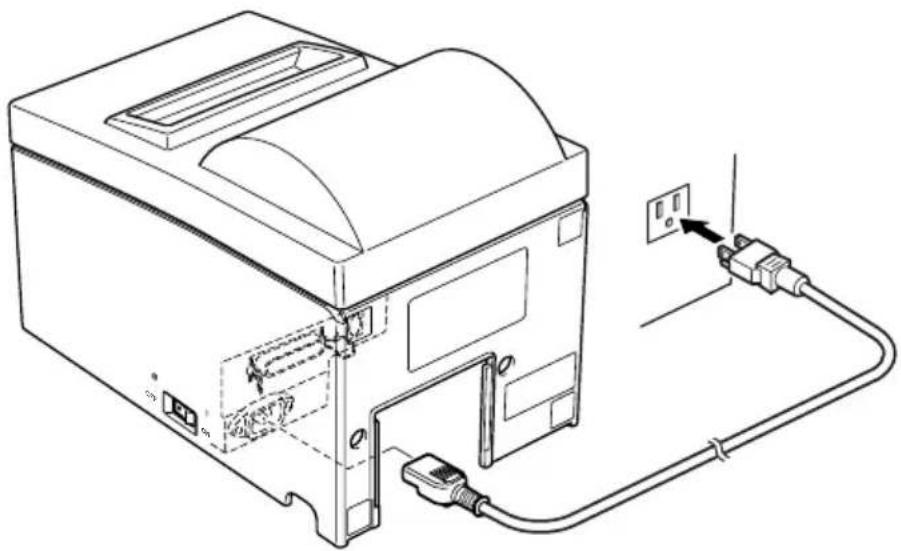
(1)Durch Überprüfen des Typenschlds auf der Rück- oder Unterseite des Druckers sicherstellen, daß seine Betriebsspannung mit der Spannung der Steckdose übereinstimmt. Stellen Sie ebenfalls sicher, daß der Stecker am Netzkabel der Steckdose entspricht.
(2) Wenn das Netzkabel nicht direkt am Drucker befestigt ist, das entsprechende Ende des Netzkabels in die Stromversorgungsbuchse stehen am Drucker einstecken.
(3)Das Netzkabel mit einer ordnungsgemäß geerdeten Wechselsspannungs-Steckdose verbinden.
Wichtig!
Falls die auf dem Typenschild angegebene Spannung nicht mit der Versorgungsspannung in Ihr Wohnbereich übereinstimmt, wenden Sie sichitte sofort an ihren Handler.
4-4. Einsatzen
Stellen Sie sicher, daß das Netzkabel angeschlossen ist, wie in 4-3 beschreiben.
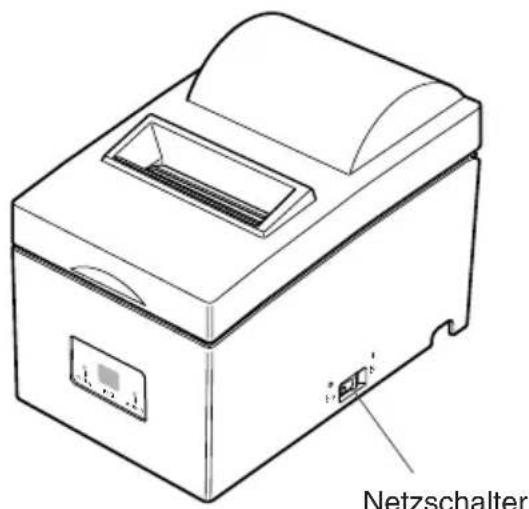
(1) Netzschalter auf der rechten Seite des Geräts auf Ein (ON) stellen. Das POWER-Lampchen am Bedienfeld leuchtet auf.
Wichtig!
Wir empfehlen, den Netzstecker aus der Steckdose zuziehen, wenn der Drucker längerere Zeit lang nicht benutzt werden soll. Der Drucker solle vorzugsweise an einem Platz aufgestellt werden, der leichten Zugang zur Netzsteckdose gewährt.
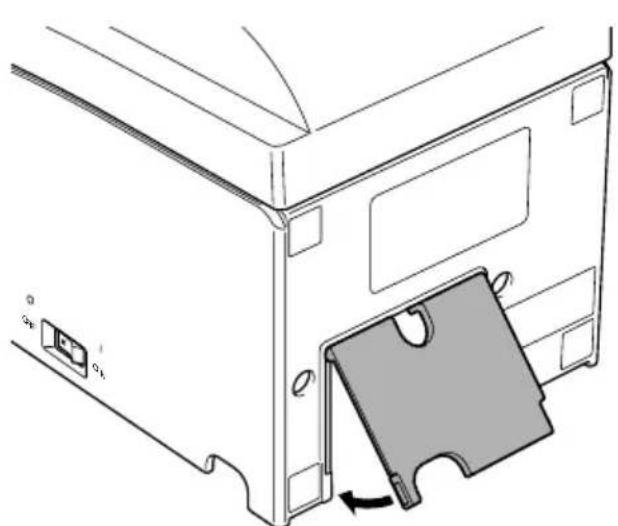
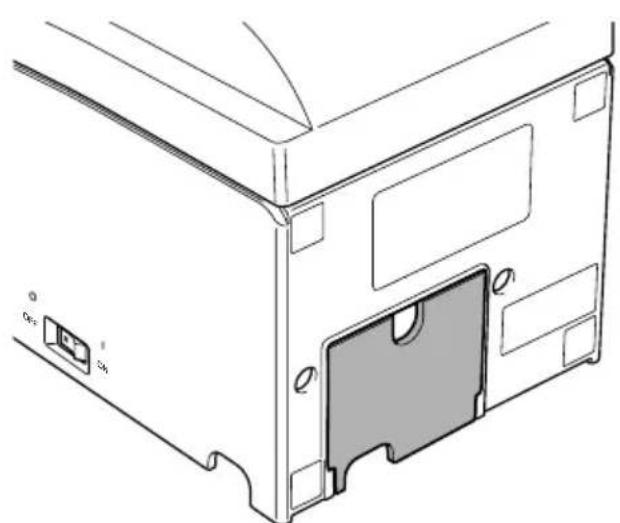
4-5. Anbringen der hinteren Abdeckung
Setzen Sie bei Bedarf die wichtere Abdeckung ein.
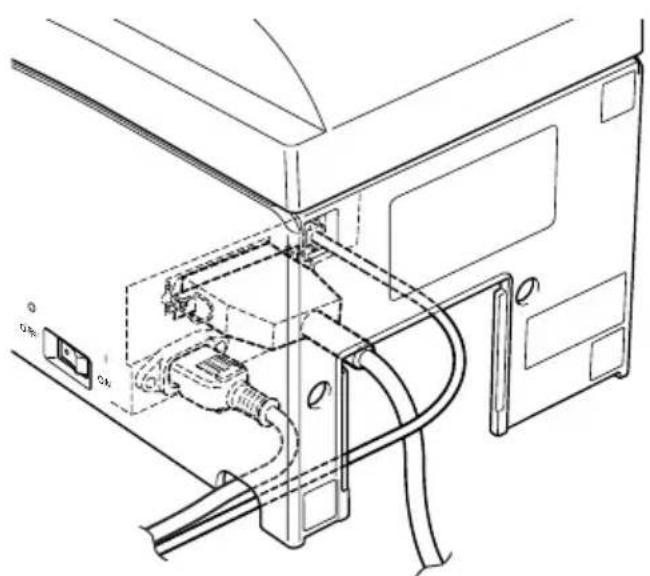
4-6. Installieren der Kabel
Installieren Sie die Kabel wie in den nachfolgenden Abbildungen dargestellt.
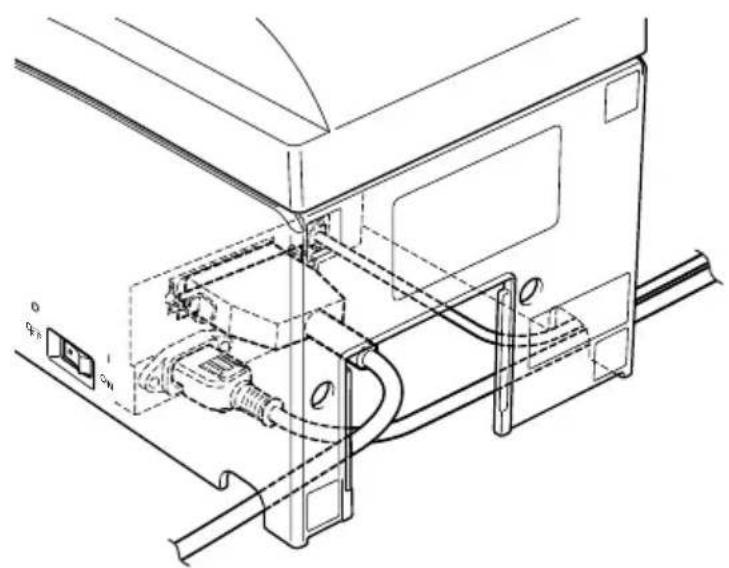
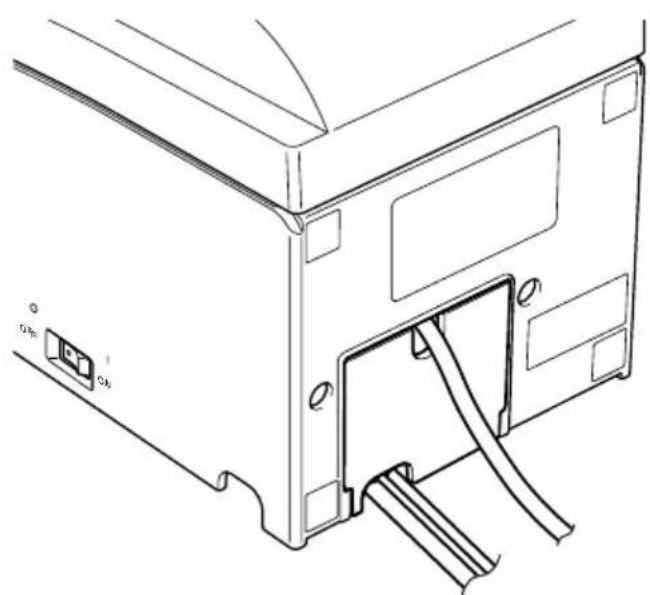
4-7. Einsetzen der Schalterabdeckung
Es ist nicht notwendig, die Schalterabdeckung zu verwenden. Setzen Sie diese nur ein, wenn für Sie erforderlich ist, daß
- der Netzschalter nicht versehentlich betätigst werden kann,
- der Netzschalter nicht mehr so einfach von anderen Personen betätigten werden kann.
Setzen Sie die Schalterabdeckung wie in den nachfolgenden Abbildungen dargestellt ein.

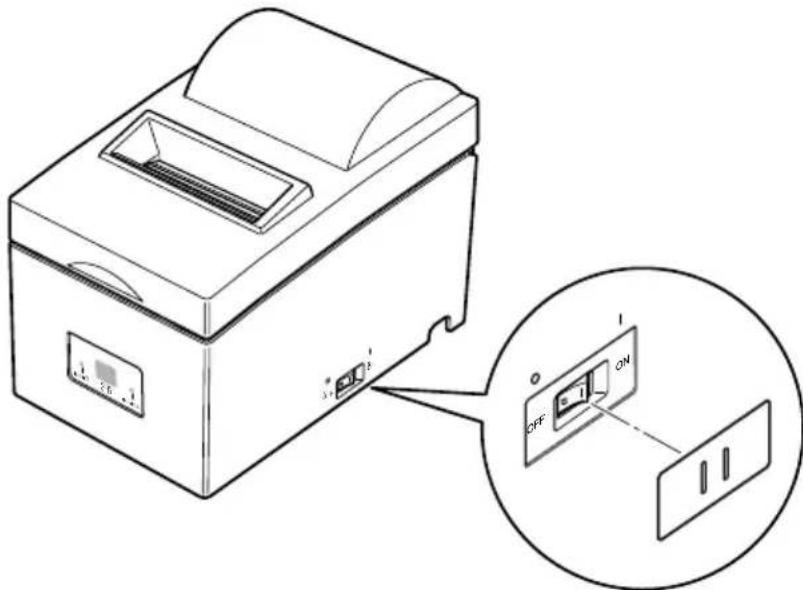
Der Netzschalter kann durch Einführen eines spitzigen Gegenstandes (Kugelschreiber usw.) in die Aussparungen der Schalterabdeckung ein- (1) und ausgeschaltet (O) werden.
Wichtig!
Wir empfehlen, den Netzstecker aus der Steckdose zuziehen, wenn der Drucker länger Zeit lang nicht benutzt werden soll. Der Drucker solle vorzugsweise an einem Platz aufgestellt werden, der leichten Zugang zur Netzsteckdose gewährt.
5. Einlagen von Farbbandkassette und Papier
5-1. Abreßkantenmodell
5-1-1. Einlagen der Farbbandkassette
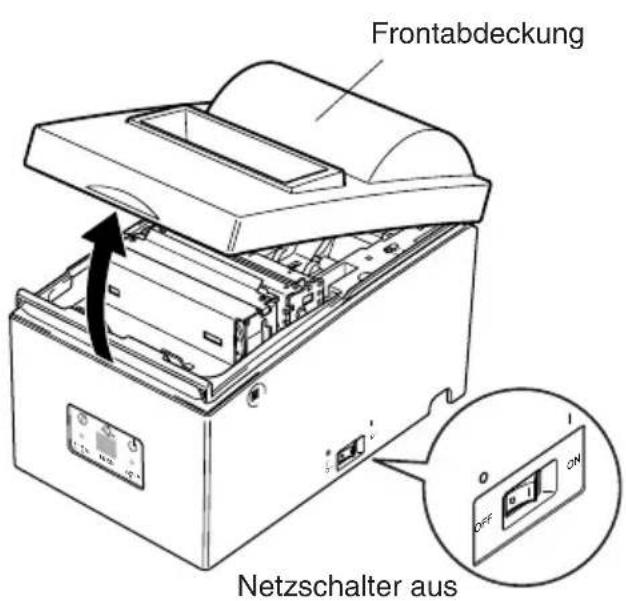
Abb. 5-1 Abdeckung abnehmen
① Den Netzschalter am Drucker in Aus-Stellung stellen.
(2) Druckerabdeckung offen.
Wichtig!
- Nicht den Druckkopf(sofort nach dem Drucken berühren, da er sehr heiß sein kann.
-
Nicht die Schneidwerkklinge berühren.
-
Im Papierauslaufschlitz befindet sich ein Schneidwerk. Niemals die Höhe in den Auslaufschlitz stecken, nicht nur während des Druckbetriebs sondern auch wenn der Drucker nicht arbeitet.
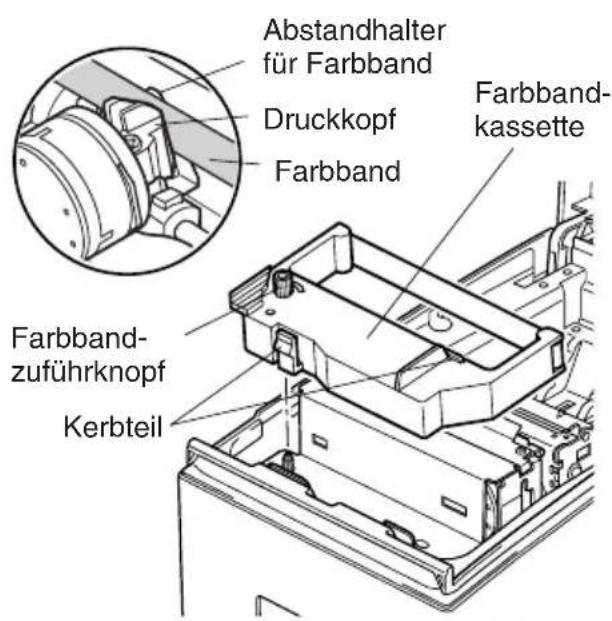
Abb. 5-2 Einlagen der Farbbandkassette
③ Die Farbbandkassette in der R ichung einsetzen wie in der Abbildung 5-2 gezeigt und eindrucken, bis sie hörbar einrastet. Wenn die Farbbandkassette nicht richtig sitzt, eingedrückt halten und gleichzeitig den Farbbandknopf in Pfeilrichtung drehen.
④ Um Schlaufen im Farbband aufzwickeln, den Farbbandzuführknopf der Farbbandkassette in Pfeilrichtung drehen.
(5) Druckerabdeckung schlieben.
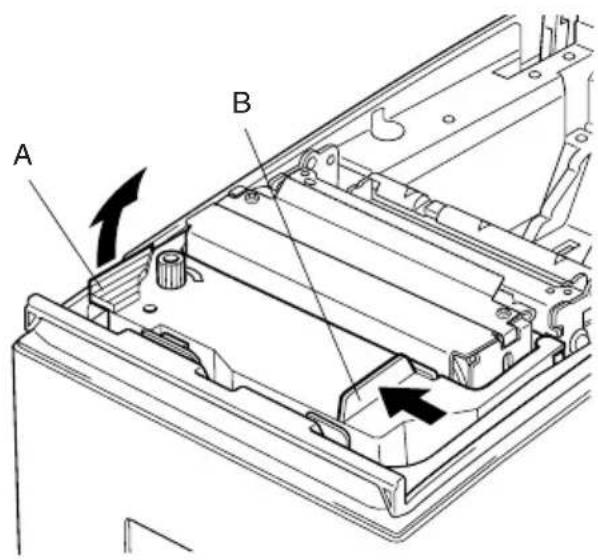
Abb. 5-3 Farbbandkassette ausbauen
5-1-2. Einlagen von Papier
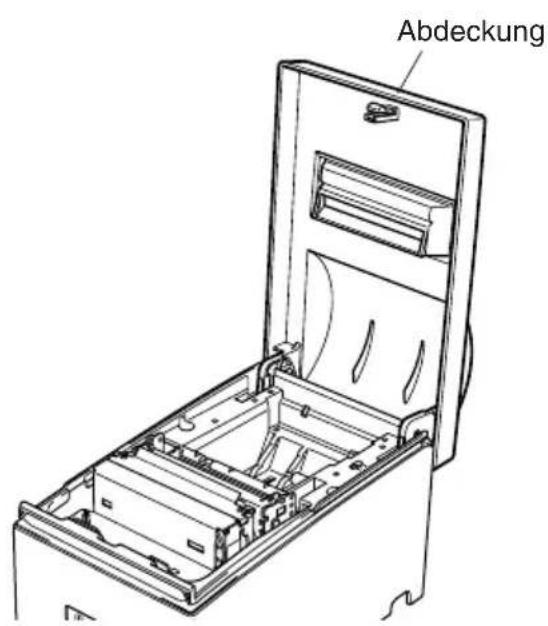
Abb. 5-4 Entfern der Abdeckung
Hinweis: Beim Entfernen der Farbbandkassette den Teil A anheben und dann die Kassette an Teil B halten und Abziehen wie in Abbildung 5-3 gezeigt.
① Druckerabdeckung öffnen.
Wichtig!
-
Nicht den Druckkopf sofort nach dem Drukken berühren, da er sehr heißt sein kann.
-
Nicht die Schneidwerkklinge berühren.
-
Im Papierauslaufschlitz befindet sich ein Schneidwerk. Niemals die Hande in den Auslaufschlitz stecken, nicht nur während des Druckbetriebs sondern auch wenndrDrucker nichtarbeitet.
② Schneiden Sie die Vorderkante des Rollenpapiers in einer geraden Linie ab.
③ Bestätigen Sie, daß der Druckereingeschaltet ist.
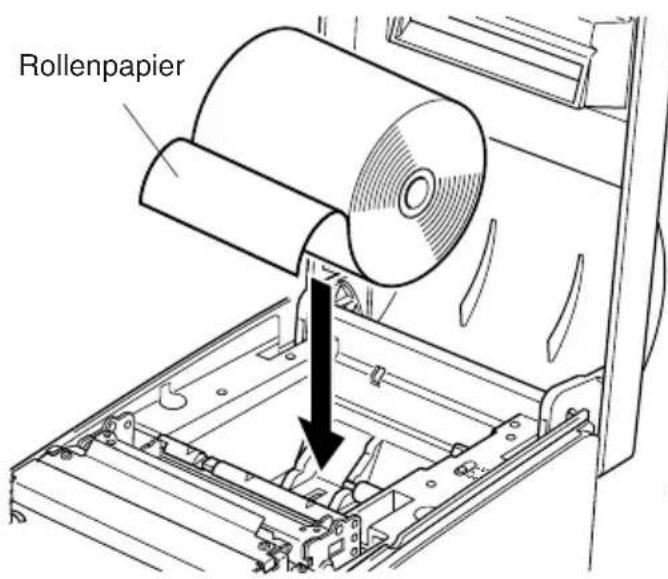
Abb. 5-5 Einlagen von Papier
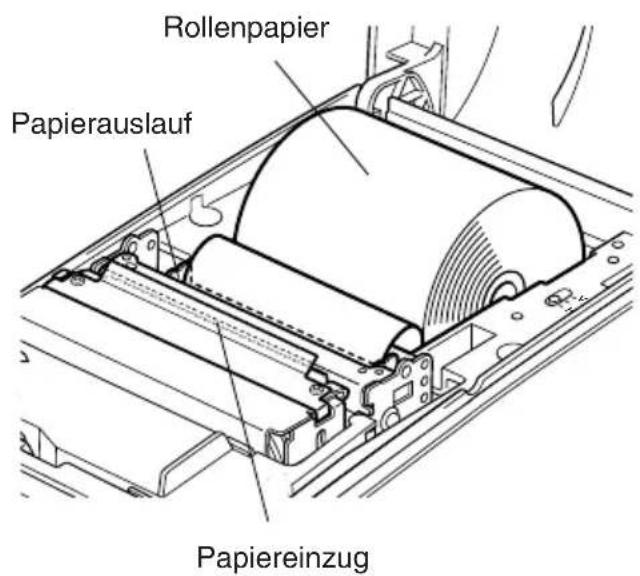
Abb. 5-6 Papier einlagen
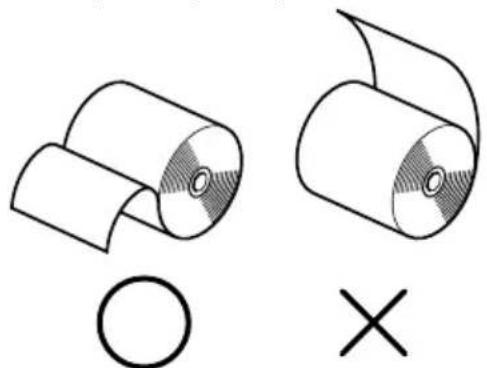
④ Unter Beachtung der Richtung des Rollenpapiers das Rollenpapier in die Vertiefung setzen, wie in Abbildung 5-5 gezeigt.
Die Kante des Papiers in den Papier-einzug (schwarzes Plastikteil) setzen. Wenn richtig eingesetzt, lauft die Kante des Papiers durch den Papierauslauf.
⑥ Fuhren Sie die Oberkante des Papiers in den AbreiBkantenschlitzein, und bringen dann die Abdeckung an, indem Sie die Prozedur zum Offnender Frontabdeckung (Schritt ① )aben in umgekehrter Reihenfolge ausfuhren.
Hinweis: Wenndie Papierendmarkierung auf dem Papier erscheint, das Rollenpapier austauschen, bevor es zu Ende gehen.
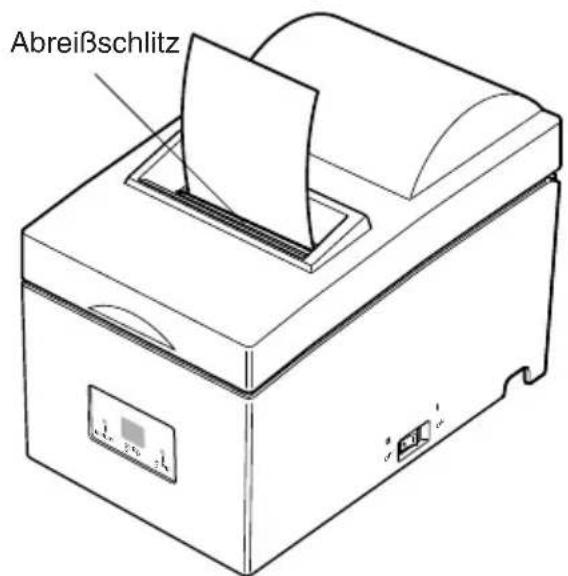
Abb. 5-7
5-2. Auto-Schneidwerkmodell
5-2-1. Einlagen der Farbbandkassette

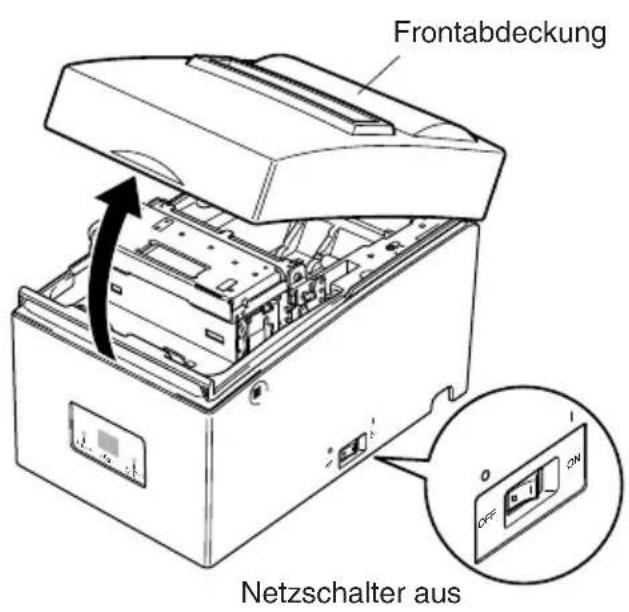
Abb. 5-8 Druckerabdeckung öffnen.
① Stellen Sie den Netzschalter am Drucker in Aus-Stellung.
② Druckerabdeckung öffnen.
Wichtig!
- Nicht den Druckkopf(sofort nach dem Drukken berühren, da er sehr heiβ sein kann.
-
Nicht die Schneidwerklinge berühren.
-
Im Papierauslaufschlitz befindet sich ein Schneidwerk. Niemals die Höhe in den Auslaufschlitz stecken, nicht nur während des Druckbetriebs sondern auch wenn der Drucker nicht arbeitet.
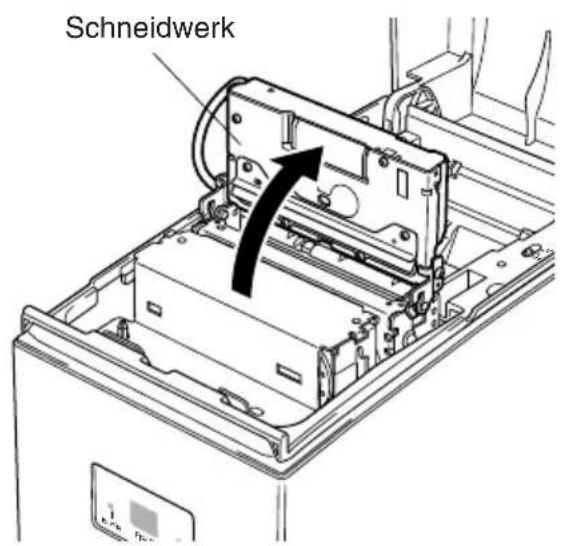
Abb. 5-9 Anheben des Schneidwerks
③ Heben Sie das Schneidwerk an und stellen es in senkrechte Stellung, wie in Abbildung 5-9 gezeigt.
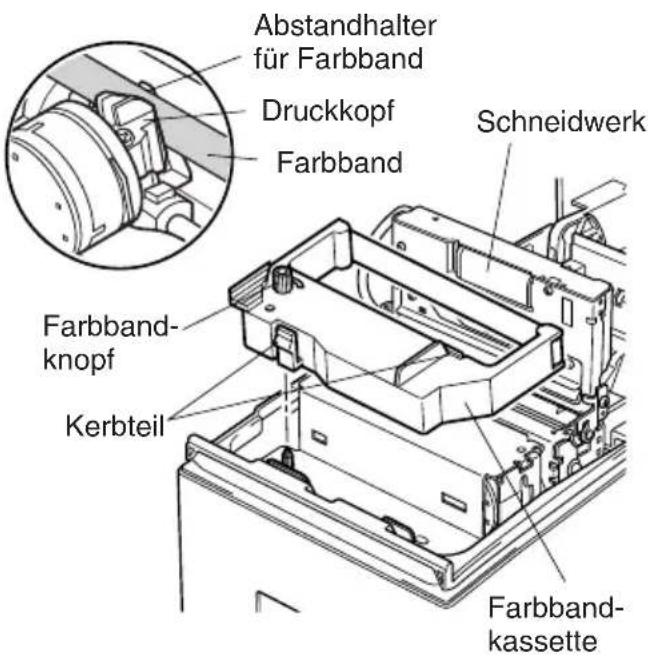
④ Die Farbbandkassette in der Richtung einsetzen wie in der Abbildung 5-10 gezeigt und eindrücken, bis sie hörbar einrastet. Wenn die Farbbandkassette nicht richtig sitzt, eingedrückt halten und gleichzeitig den Farbbandknopfin Pfeilrichtung dieren.
⑤ Um Schlaufen im Farbband aufzuwickeln, den Farbbandzuführknopf der Farbbandkassette in Pfeilrichtung drehen.
⑥Das Schneidwerk schlieben.
⑦Druckerabdeckung schlieben.
Abb. 5-10 Einlagen einer Farbbandkassette
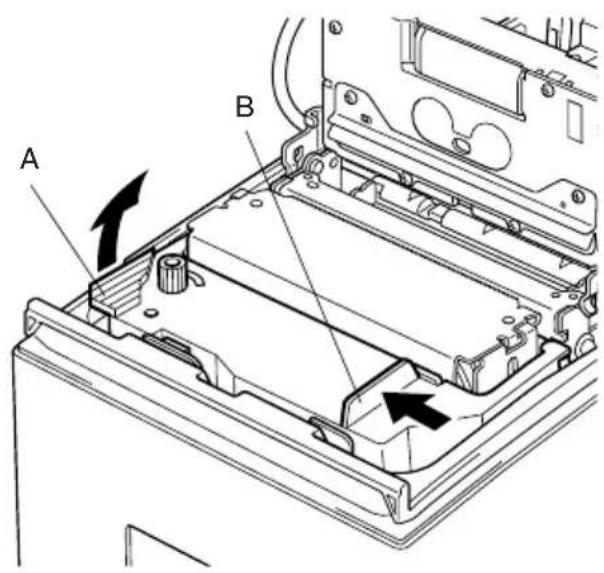
Abb. 5-11 Farbbandkassette ausbauen
Hinweis: Beim Entfernen der Farbbandkassette den Teil A anheiten und dann die Kassette an Teil B halten und Abziehen wie in Abbildung 5-11 gezeigt.
5-2-2. Einlagen von Papier
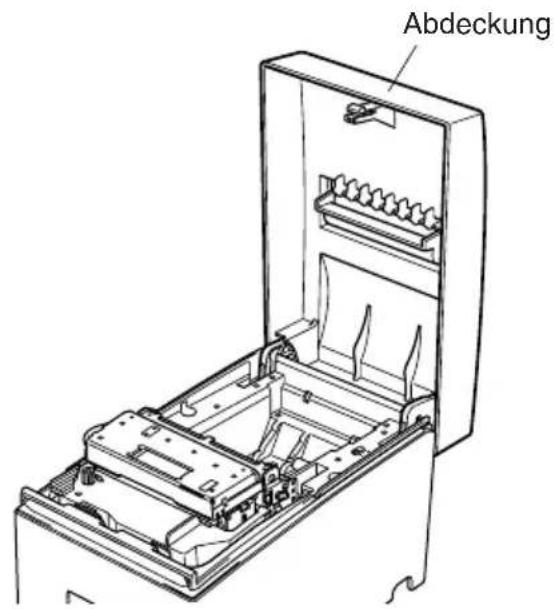
Abb. 5-12 Entfern der Abdeckung
① Druckerabdeckung öffnen.
Wichtig!
-
Nicht den Druckkopf(sofort nach dem Drukken berühren, da er sehr heiβ sein kann.
-
Nicht die Schneidwerkklinge berühren.
-
Im Papierauslaufschlitz befindet sich ein Schneidwerk. Niemals die Höhe in den Auslaufschlitz stecken, nicht nur während des Druckbetriebs sondern auch wennder Drucker nicht arbeitet.
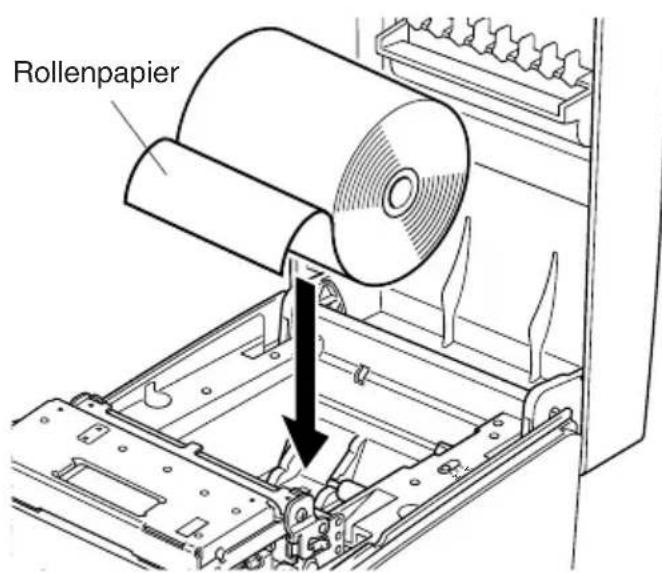
② Schneiden Sie die Vorderkante des Rollenpapiers in einer geraden Linie ab.
③ Bestätigen Sie, daß der Druckereingeschaltet ist.
④ Unter Beachtung der Richtung des Rollenpapiers das Rollenpapier in die Vertiefung setzen, wie in Abbildung 5-13 gezeigt.
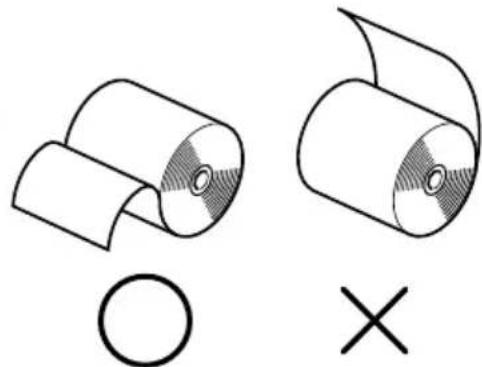
Abb. 5-13 Einlagen von Papier
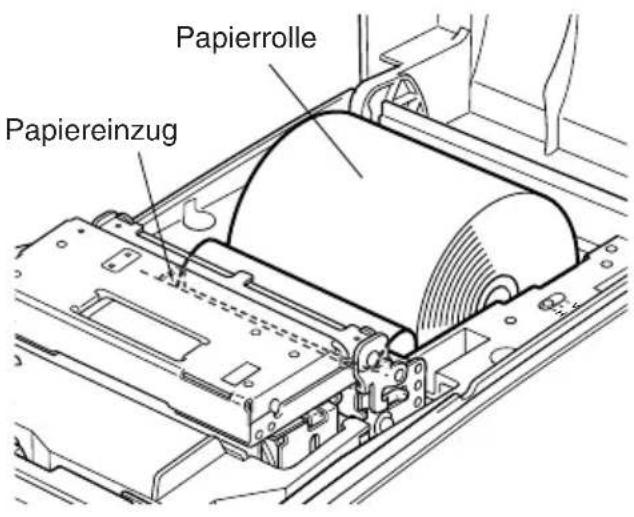
Abb. 5-14 Einlagen des Papiers
⑤ Die Papierkante in den Papiereinzug setzen (schwarzes Plastikteil). Wenn richtig eingesetzt, lauft die Papierkante durch den Schlitz des automatischen Papierabschneiders. Drucken Sie die FEED-Taste zum Abschneiden des Papiers. Entfernen Sie das abgeschnittene Stück Papier und schreiben die Abdekung.
Die Taste FEED drucken, um das Papier zu schneiden.
Hinweis: Wenn die Papierende-Markierung auf dem Papiererscheint, das Rollen-papier ersetzen, bevor es verbraucht ist.
5-3. Einsetzen der Papierrollführung
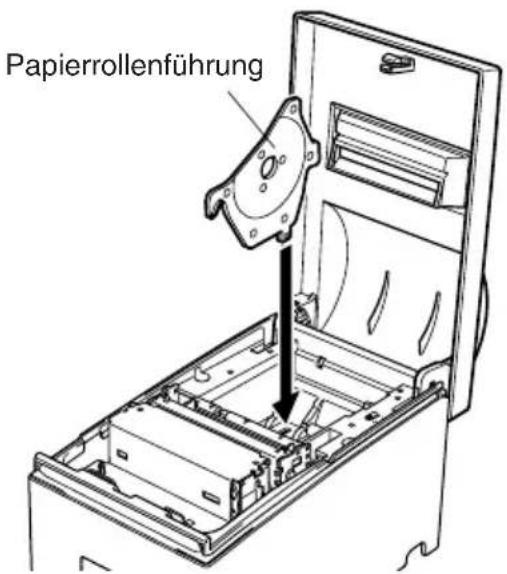
Abb. 5-15 Einsetzen der Papierrollenführung
Bei Verwendung einer Papierrolle mit einer Breite von 58mm die mitgelieferte Papierrollführung in die Rille im Drucker setzen.
Die Einstellung für Memory Switch 2-A und 2-B muß zur Änderung der Druckbreite von 63~mm auf 45~mm geändert werden.
Hinweise zur Memory-Switch-Einstellung finden Sie im Specification Manual (Spezifikationenhandbuch).
5-4. Beheben von Papierstaus

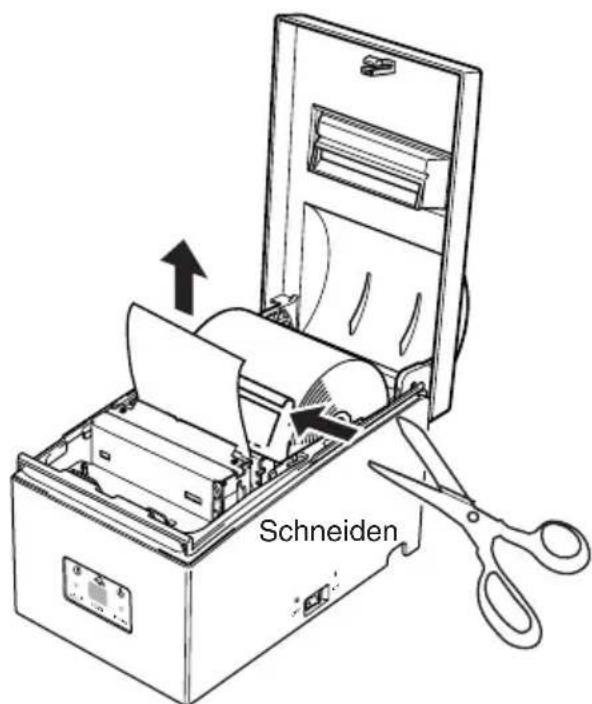
Abb. 5-16 Schneiden des Papiers
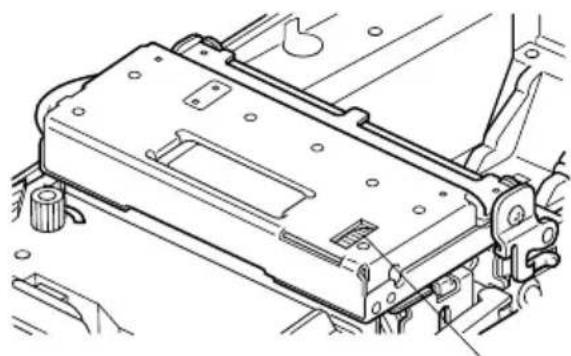
Knopf
Abb. 5-17 Auto-Messerknopf
① Stellen Sie den Netzschalter auf Aus undziehen Sie den Netzstecker von der Steckdose ab.
② Offnen Sie die Abdeckung.
Hinweis: Berühren Sie nicht den Druckkopf sofort nach dem Druck, da er sehr heißt sein kann. Außer demarf nicht das Schneidmesser bei Modellenmitautomatischer Schneidvorrichtung berührt werden.
③ Bei Modellen mit automatischer Schneidvorrichtung haben Sie die automatische Schneidvorrichtung an und stellen sie in senkrechte Stellung wie in Abbildung 5-9 gezeigt.
④ Schneiden Sie das Papier vor dem Papiereinzug wie in Abbildung 5-16 gezeigt.
⑤ Entfernen Sie das gestaute Papier und legen Sie die Papierrolle neuein.
Hinweis:
1)Wenn Papier in der automatischen Schneidvorrichtung gestaut ist, drehen Sie den Knopf mit einem Schleitzschraubenziher oder einem ähnlichen Werkzeug, und bewegen das Schneidmesser, um das gestaute Papier zu entfern.
2) Berühren Sie keine Metallkanten. Dabei besteht die Gefahr von Verletzungen.
6. Bedienfeld und andere Funktionen
6-1. Bedienfeld
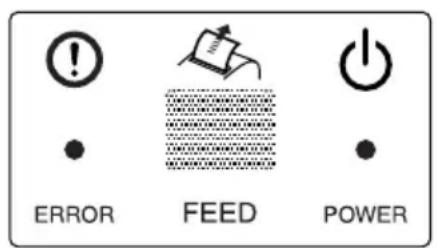
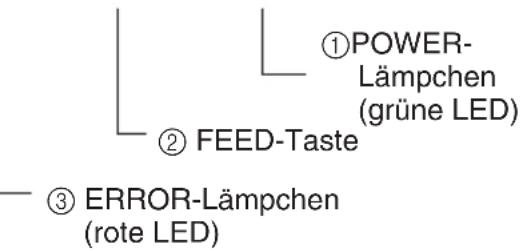
① POWER-Lampchen (grüne LED) Leuchteteingeschalteten Zustand
② FEED-Taste Die FEED-Taste drucken, um das Rollenpapier vorzutransportieren.
(3)ERROR-Lampchen (rote LED) Zeigt in Kombination mit dem POwER-Lampchen verschiedene Fehlerzustände an
6-2. Standardanzeigen
| POWER-Lämpchen | ERROR-Lämpchen | Summer | |
| Netz ein/aus | Ein/Aus | — | — |
| Kein Fehler | Ein | Aus | — |
6-3. Fehler
1) Behebbare Fehler
| Fehlerbeschreibung | POWER-Lämpchen | ERROR-Lämpchen | Summer | Behebungs-bedingungen |
| Papierende | Ein | Ein | 4 kurze Tõne (0,13 s) zweimal wiederholt | *1 |
| Warten auf Druckbereitschaft nach Papiereinstellung | Blinkt (Ein: 0,25 s/Aus: 0,25 s) | Aus | kein Ton | *2 |
| Papierrollenende fast erreicht (Sonderzubehör) | Ein | Blinkt (Ein: 2 s/Aus: 2 s) | kein Ton | *3 |
| Erkennung hoher Kopftemperatur | Blinkt (Ein: 1 s/Aus: 1 s) | Aus | kein Ton | *4 |
| Erkennung hoher Board-Temperatur | Blinkt (Ein: 2 s/Aus: 2 s) | Aus | kein Ton | *5 |
| Schneidwerkfehler (nur Modelle mit Schneidwerk) | Ein | Blinkt (Ein: 0,125 s/Aus: 0,125 s) | 3 kurze Tõne (0,13 s + 0,13 s + 0,5 s) | *6 |
| Mechanischer Fehler (andere als Schneidwerk) | Ein | Blinkt (Ein: 0,25 s/Aus: 0,25 s) | 2 kurze Tõne (0,13 s + 0,5 s) | *7 |
| Schwarze Markierung nicht erkannt | Ein | Blinkt (Ein: 0,5 s/Aus: 0,5 s) | 2 kurze Tõne (0,13 s + 0,13 s + 0,13 s) | *8 |
1 Nach dem Einlagen von Papier in die Papierführung ländt der Drucker das Papier automatisch. Achten Sie darauf, daß das POWER-Lampchen blinkt und drücken Sie dann die FEED-Taste.
2 Drücken Sie die FEED-Taste.
*3 Einzelheiten siehe separate Installationsleitung des optionalen Papierendesensors.
Da der Papierendesensor nicht bei Versand ab Werk installiert ist (werkseitige Einstellung), erscheint der Fehler nicht, wenn der Sensor nicht installiert ist.
4 Nach Abkühlen des Druckkopfes wird der Fehler automatisch behoben. Ein Druckkopf-Temperaturfehler ist nicht ungewöhnlich.
5 Nach Abkühlen des Boards wird der Fehler automatisch behoben.
*6 Nach dem Aus- und Wiedereinschalten des Druckers und der Rückkehr des Schneidwerkes in die Grundstellung wird der Fehler automatisch behoben. Die Wiederherstellung ist im ESC/POS-Modus auch mit dem Befehl
Hinweis
1) Kehrt das Schneidwerk nicht in die Grundstellung zurück oder führt die Anfangsbewegung nicht aus, ist keine Behebung möglich.
2) Bei Papierstau den Drucker ausschalten, Papierstau beheben und dann wieder einschalten.
3) Wenn der Fehler auftritt,
STAR-Modus: Nicht behebbarer Fehler
ESC/POS-Modus: Behebbarer Fehler
*7 Drucker ausschalten, Papierstau oder anderen Fehler beheben und Drucker wieder einschalten. Der Fehler wird automatisch behoben wenn der Druckkopf nach dem Aus- und Wiedereinschalten in die Ausgangsstellung zusückkehrt.
Die Wiederherstellung ist im ESC/POS-Modus auch mit dem Befehl
Wenn der Fehler auftritt,
STAR-Modus: Nicht behebbarer Fehler
ESC/POS-Modus: Behebbarer Fehler
*8 Bei Papierstau:
Gestautes Papier entfernen und die Papierrolle bei Bedarf ersetzen.
Bei falschem Papierformat:
Die Papierrolle mit einer Papierrolle ersetzen, die eine richtige Schwarze Markierung hat.
2) Nicht behebbare Fehler
| Fehlerbeschreibung | POWER-Lämpchen | ERROR-Lämpchen | Summer |
| Thermistorfehler | Aus | Blinkt (Ein: 0,25 s/Aus: 0,25 s) | 2 kurze Töne (0,13 s + 0,5 s) |
| Flash-Speicher-Schreibfehler | Aus | Blinkt (Ein: 1 s/Aus: 1 s) | kein Ton |
| RAM-Schreib-/Lesefehler | Aus | Ein | kein Ton |
| Stromversorgungs-fehler | Aus | Blinkt (Ein: 2 s/Aus: 2 s) | kein Ton |
| CPU-Fehler | Aus | Ein | langer Ton (2 s) |
Hinweis
Wenn ein nicht behebbarer Fehler auftritt, den Drucker ausschalten, mindestens 10 Sekunden warten und das Gerät wieder einschalten. Wird der nicht behebbare Fehler immer noch angezeigt, wenden Sie sich zur Reparaturitte an den Kundendienst.
6-4. Einstellungsmodus
Es stehen die folgenden vier Einstellungsmodi zur Verfügung.
Durch Einschalten des Geräts bei gleichzeitigem Drücken der FEED-Taste wird der Einstellungsmodus aktiviert.
Der Selfstdruckmodus wird durch Loslassen der FEED-Taste nach einmaligem Ertönen des Summers aufgerufen.

Der Punktausrichtungsmodus kann durch Loslassen der FEED-Taste nach zweiimalgem Ertönen des Summers aufgerufen werden.
(siehe Appendix G)

Der Hexadezimaldruckmodus wird durch Loslassen der FEED-Taste nach dreimalgem Ertönen des Summers aufgerufen.

Der Sensorausrichtungsmodus (Black Mark Sensor Alignment Mode) wird durch Loslassen der FEED-Taste nach viermaligem Ertönen des Summers aufgerufen.
(siehe Appendix H)

Ertont der Summer fünfmal oder mehr, das Gerät(sofort ausschalten, da der Einstellungsmodus abgebrochen wird.
6-4-1. Selfdruckmodus
Der Selfstudruck wird entsprechend der VER.NO., Memory-Switch-und DIP-Schaltereinstellung sowie der Zeichenfolge ausgeführrt. Wenn die Taste FEED kontinuierlich gedrückt gehalten wird oder wenn FEED am Ende des Selfstudrucks gedrückt wird, werden nur die Zeichen wiederholt ausgedruckt.
*** $5
Memory Switch
FEDCBA9876543210 HEX.
<0> 000000000000000 0000
<1> 000000000000000 0000
<2> 000000000000000 0000
<3> 000000000000000 0000
<4> 000000000000000 0000
<5> 000000000000000 0000
<6> 000000000000000 0000
<7> 000000000000000 000
<0> 4 = Model : Standard
<1> 4 = Zero Style : Normal Zero
<2> A = Print Width : Wide
<2> 0-1 = NE Sensor : Unmounting
tuywxz(1)\*1+ 4#n#
6-4-2. Sedezimale Datenausgabe
Bei diesen Befehle werden alle Codes (Zeichencodes und Steuercodes), die vom Computer zum Drucker gesandt werden, in sedezimaler Form ausgedrucht.
Der sedezimale Datenausdruck ist nützlich, um zu prufen, ob vom Drucker ausgegebene Steuercodes richtig sind. Die letzte Zeile wird nicht ausgedrucht, wenn sie nicht vollständig mit Daten gefüllt ist. Wenn die Taste FEED gedrückt wird, wird die letzte Zeile aber gedrucht. Um diesen Modus zu beenden, muß der Drucker einmal ausgeschaltet werden.
///HexadecimalDump///
| 00 | 01 | 02 | 03 | 04 | 05 | 06 | 07 | |||
| 08 | 09 | 0A | 0B | 0C | 0D | 0E | 0F | |||
| 10 | 11 | 12 | 13 | 14 | 15 | 16 | 17 | |||
| 18 | 19 | 1A | 1B | 1C | 1D | 1E | 1F | |||
| 20 | 21 | 22 | 23 | 24 | 25 | 26 | 27 | "#"&' | ||
| 28 | 29 | 2A | 2B | 2C | 2D | 2E | 2F | ()*,-./ | ||
| 30 | 31 | 32 | 33 | 34 | 35 | 36 | 37 | 01234567 | ||
| 38 | 39 | 3A | 3B | 3C | 0A | 89:;<. |
INDICE
In der Europäischen Union dient these Symbol als Hinweis these Product nicht im normalen Hausmull zu entsorgen. Die Entsorgung sollte als getrennte Sammlung über geeignete Einrichtungen/Sammelstellen zum Recycling nach WEEE-Vorschrift (EU-Richtlinie 2002/96/EC) erfolgen.