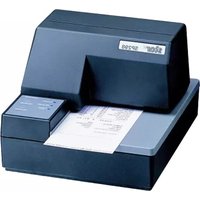
SP298 - Drucker Star Micronics - Kostenlose Bedienungsanleitung
Finden Sie kostenlos die Bedienungsanleitung des Geräts SP298 Star Micronics als PDF.


| Produkttyp | Matrix-Nadeldrucker |
| Marke | Star Micronics |
| Modell | SP298 |
| Kategorie | Drucker für starkes Papier (Belege) |
| Druckverfahren | Impact, Punktmatrix (9 Nadeln) |
| Papierzufuhr | Einzelblatt mit automatischer Zufuhr (AutoSide Loading™) |
| Farbbandkassette | Ja, austauschbar (Standardmodell) |
| Bedienfeld | Tasten VORWÄRTS, RÜCKWÄRTS, FREIGABE; Anzeigen POWER, PAPER OUT, RELEASE |
| Schnittstellen | Seriell (D-Sub 25-polig) und Parallel (Centronics 36-polig) |
| Peripherieanschluss | Modularstecker für Geldlade oder anderes Peripheriegerät |
| Befehlsmodi | Star-Modus und ESC/POS (Emulation TM-295 und TM-290) |
| Druckfunktionen | Punktgrafiken, herunterladbare Zeichen, Drehung (90°/270°), Unterstreichung, Überstreichung, Inversion |
| Sonderfunktionen | Drucktest, Hex-Dump, Punktausrichtungsanpassung |
| Papiersensoren | TOF-Sensor (Seitenanfang) und BOF-Sensor (Seitenende) |
| Sicherheit | Auf stabiler Oberfläche installieren, fern von Hitze, Feuchtigkeit und Staub; Verwendung einer geerdeten Steckdose |
| Wartung | Mit trockenem Tuch reinigen; Farbbandkassette je nach Abnutzung ersetzen |
| Abmessungen (ca.) | 420 x 310 x 190 mm |
| Gewicht (ca.) | 6,5 kg |
| Stromversorgung | Externes Netzteil (optional); Spannung gemäß Etikett auf der Basis |
| Packungsinhalt | Drucker, Farbbandkassette, Ferritkerne (×2), Bedienungsanleitung, Befestigung |
Häufig gestellte Fragen - SP298 Star Micronics
Benutzerfragen zu SP298 Star Micronics
0 Frage zu diesem Gerät. Beantworten Sie die, die Sie kennen, oder stellen Sie Ihre eigene.
Eine neue Frage zu diesem Gerät stellen
Laden Sie die Anleitung für Ihr Drucker kostenlos im PDF-Format! Finden Sie Ihr Handbuch SP298 - Star Micronics und nehmen Sie Ihr elektronisches Gerät wieder in die Hand. Auf dieser Seite sind alle Dokumente veröffentlicht, die für die Verwendung Ihres Geräts notwendig sind. SP298 von der Marke Star Micronics.
BEDIENUNGSANLEITUNG SP298 Star Micronics
Kapitel 1: Drucker-Einrichtung......61
Wahl eines Aufstellungsorts für den Drucker ......61
Auspacken des Druckers....62
Entfernen der Schutzmaterialien....62
Allgemeine Anleitung....63
Abnehmen der Druckerabdeckung 64
Einsetzen der Farbbandkassette....64
Entnehmen der Farbbandkassette 66
Anschluß an eine Netzsteckdose und Ein-/Ausschalten der Netzversorgung....66
Anschließen an den Hostcomputer 68
Anschluß an ein Peripheriegerät....70
Papier in den Drucker einlegen....71
Automatischer Papiereinzug (AutoSide Loading TM )......73
Kapitel 2: Bedienfeld ......74
Anzeigeleuchten 74
Tasten....75
Erstellen eines Testdrucks 75
Einstellen der Punktausrichtung 75
Sedezimaler Datenausdruck....77
Fehler 78
Kapitel 3: Zusammenfassung der Befehle......80
Befehle des Star-Modus....80
Befehle des ESC/POS-Modus (TM295 Emulation)......85
Befehle des ESC/POS-Modus (TM290 Emulation)......87
ANHANG: 120
Der Anhang der Bedienungsanleitung ist nur im englischen Sprache.
Bitte wenden Sie sich an die folgende Internet-Adresse:
http://www.star-m.jp/eng/dl/dl02.htm,
wenn Sie die neueste Revision dieses Handbuches lesen möchten.
Dieses Kapitel enthält wichtige Informationen zur Vorbereitung Ihres Druckers. Bitte dieses Kapitel sorgfältig durchlesen, bevor Sie den Drucker zum ersten Mal in Betrieb nehmen. In diesem Kapitel erfahren Sie Einzelheiten über:
☐ Wahl eines Aufstellungsorts für den Drucker
□ Auspacken und Vorbereiten des Druckers
Einsetzen der Farbbandkassette
□ Anschließen an den Hostcomputer
Einsetzen des Papiers
Wahl eines Aufstellungsorts für den Drucker
Bevor Sie den Drucker auspacken, sollten Sie einige Minuten damit verbringen, einen geeigneten Aufstellungsort auszusuchen. Denken Sie dabei an die folgenden Punkte:
√ Den Drucker auf einem flachen, aber festen Untergrund aufstellen, wo keine Vibrationen vorhanden sind.
√ Die verwendete Steckdose soll in der Nähe und frei zugänglich sein.
√ Sicherstellen, daß der Drucker nahe genug am Computer ist, um die Geräte mit dem Druckerkabel verbinden zu können.
√ Sicherstellen, daß der Drucker vor direktem Sonnenlicht geschützt ist.
√ Sicherstellen, daß der Drucker ausreichend weit von Heizkörpern entfernt steht.
√ Dafür sorgen, daß die Umgebung des Druckers sauber, trocken und staubfrei ist.
√ Sicherstellen, daß der Drucker an eine einwandfreie Stromzufuhr angeschlossen ist. Er sollte nicht an Steckdosen angeschlossen werden, an denen bereits Geräte mit möglichen Netzstörungen wie Kopierer, Kühlschränke u.a. angeschlossen sind.
√ Die Versorgungsspannung muß dem Spannungswert auf dem Typenschild an der Unterseite des Druckers entsprechen.
√ Den Drucker nicht an Orten mit hoher Luftfeuchtigkeit aufstellen.
Auspacken des Druckers
Überprüfen Sie den Kartoninhalt, und vergewissern Sie sich, daß alle unten abgebildeten Teile vorhanden sind.
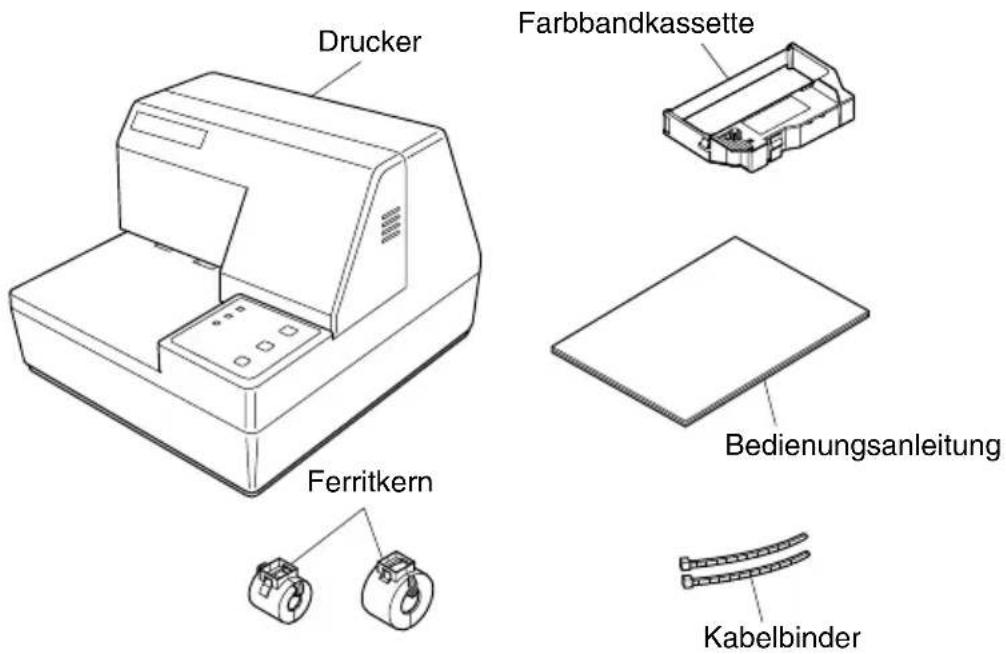
Falls Teile fehlen, wenden Sie sich zwecks Nachlieferung bitte an den Fachhandel, bei dem das Gerät gekauft wurde. Im Hinblick auf einen eventuellen zukünftigen Transport des Druckers empfiehlt es sich, den Lieferkarton und das gesamte Verpackungsmaterial aufzubewahren.
Entfernen der Schutzmaterialien
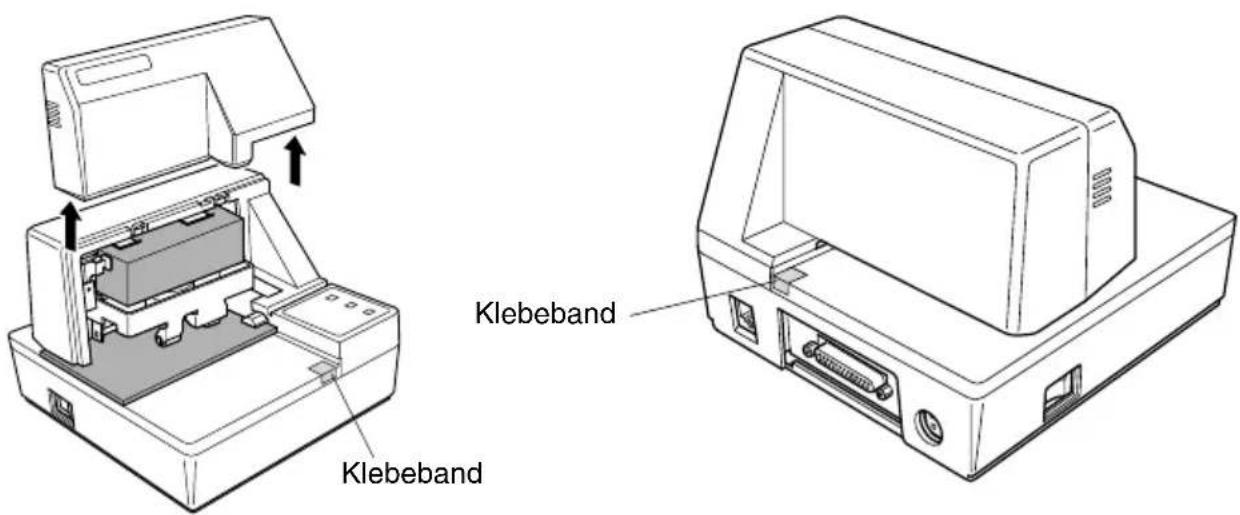
Schutzstreifen und ein Stück Pappe sind im Drucker eingelegt, um die internen Bauteile beim Transport zu schützen. Vor der Inbetriebnahme des Druckers müssen die in der Abbildung markierten Schutzmaterialien entfernt werden.
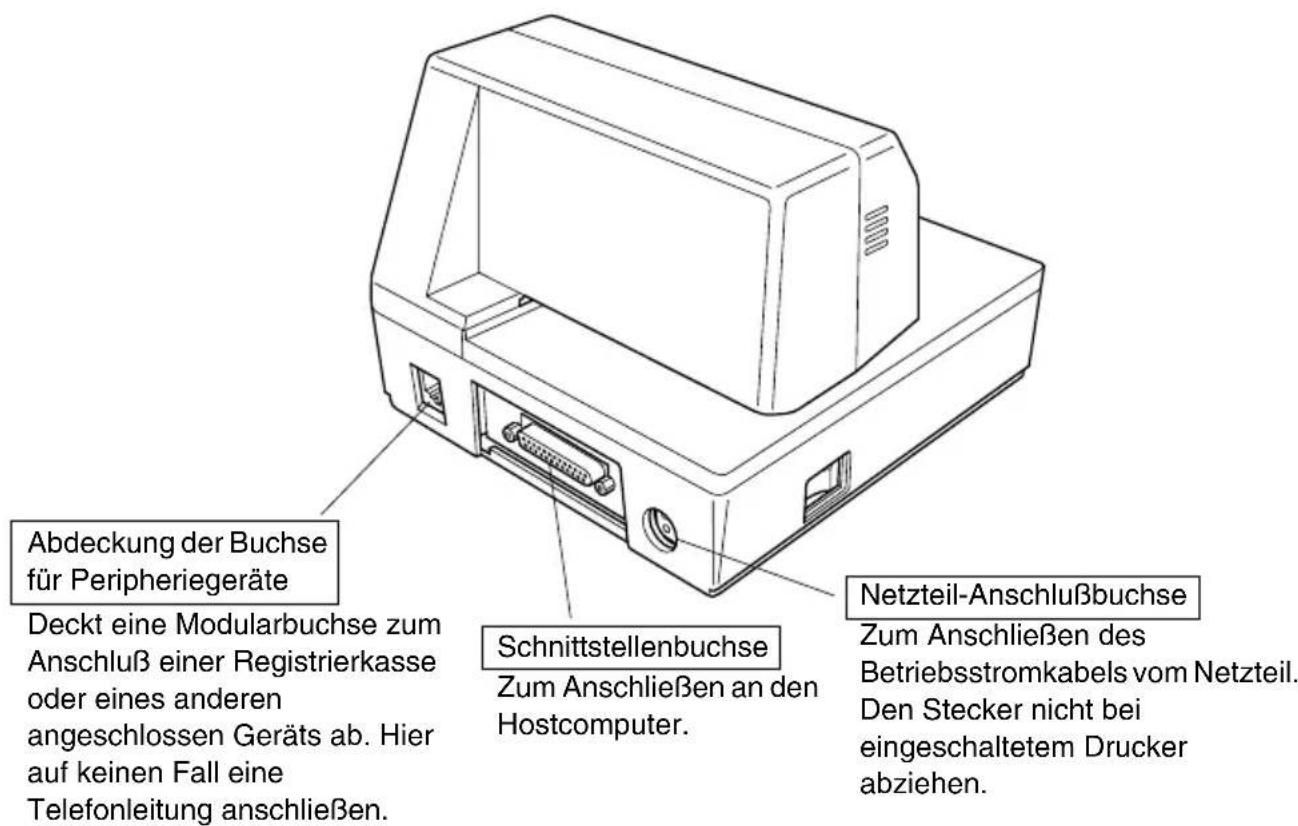
Allgemeine Anleitung
Die folgenden Abbildungen zeigen die Hauptbauteile des Druckers.
Druckerabdeckung
Schützt interne Bauteile.
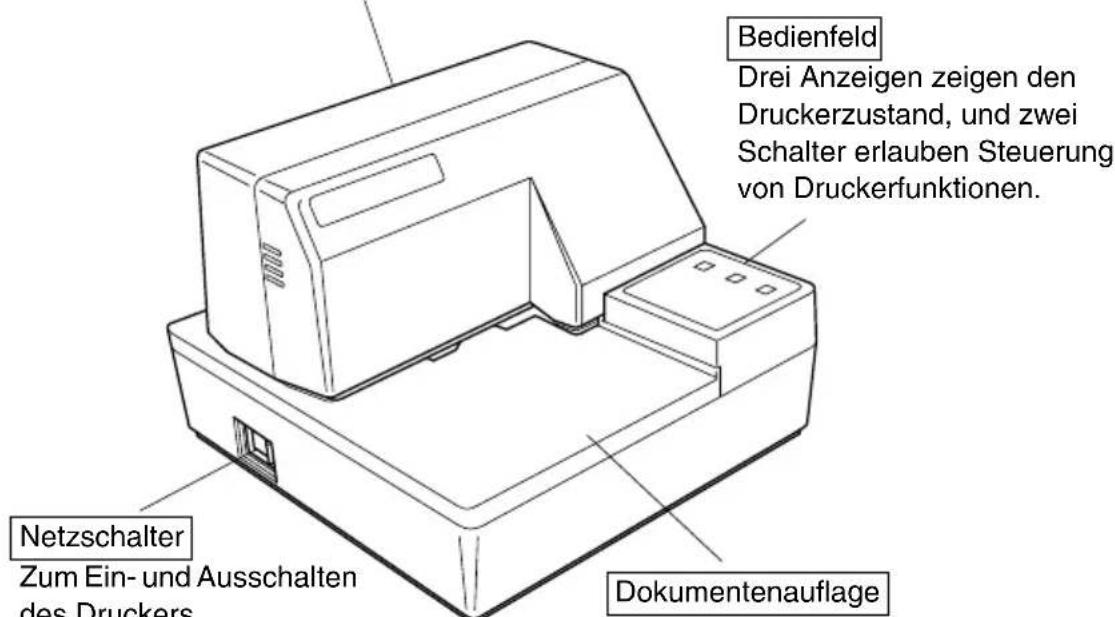
Dokumentenauflage
Stützt das Quittungspapier, das in den Quittungsdrucker eingeschoben wird.
Abnehmen der Druckerabdeckung
☐ Die geriffelten Teile an den Druckerseiten gerade nach oben drücken, um die Abdeckung abzunehmen.
Druckerabdeckung
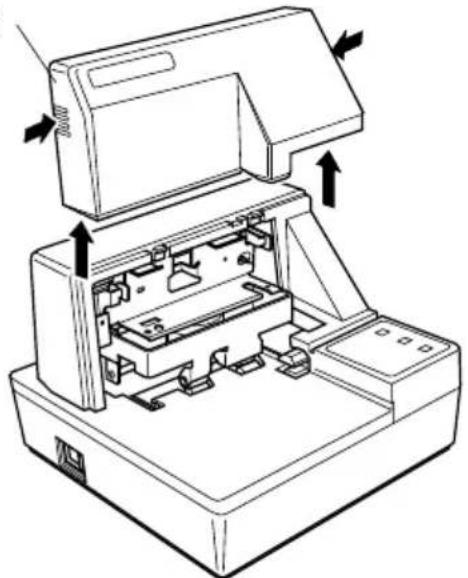
☐ Zum Schließen die Abdeckung wieder nach unten aufsetzen. Vorsichtig aufdrücken, bis sie hörbar einrastet.
Einsetzen der Farbbandkassette
☐ Stellen Sie sicher, daß die Papierfreigabe des Druckers aktiviert ist (das Papier wird nicht von der Papier-Zufuhrrolle festgehalten). Sollten Sie nicht feststellen können, ob die Papierfreigabe aktiv ist, schalten Sie den Drucker ein und prüfen Sie, ob die Anzeige RELEASE am Bedienungsfeld leuchtet. Sollte diese Anzeige nicht leuchten, drücken Sie die Taste RELEASE so lange, bis diese Anzeige leuchtet.
Darauf achten, daß der Drucker ausgeschaltet und von der Betriebsstromversorgung getrennt ist.
☐ Die Abdeckung des Druckers abnehmen.
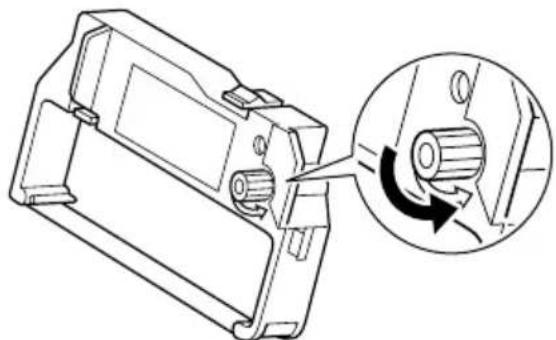
☐ Die Farbbandkassette aus der Verpackung nehmen, und den Knopf auf der Farbbandkassette im Uhrzeigersinn drehen, um eventuell vorhandene Bandschlaufen aufzuwickeln.
☐ Die Farbbandkassette so halten, daß das Farbband nach unten weist und die Kassette in den Drucker einsetzen, wie in der Abbildung gezeigt.
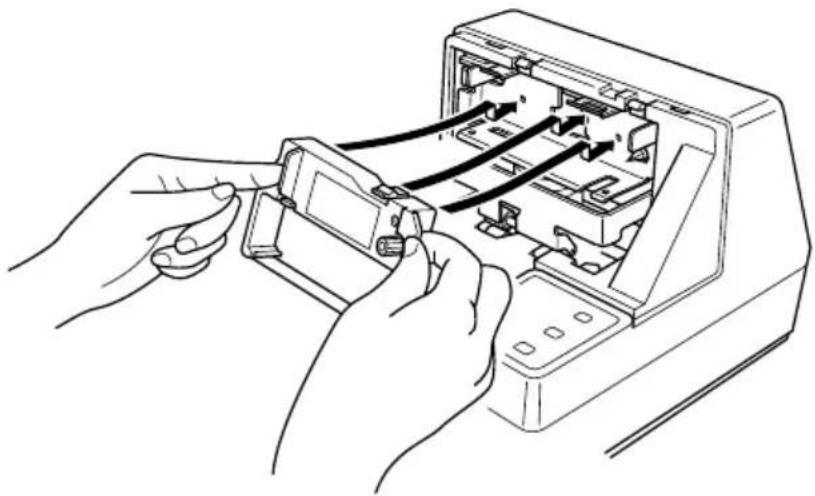
☐ Die Farbbandkassette sanft aber fest herunterdrücken, bis sie hörbar einrastet.
☐ Den Farbband-Spannknopf auf der Kassette noch einmal drehen, um das Band zu straffen.
☐ Die Abdeckung aufsetzen.
Wichtig!
Stellen Sie vor dem Einsetzen der Farbbandkassette sicher, dass das Farbband nicht verdreht ist. Ansonsten kann sich das Farbband im Drucker verklemmen und die Farbbandlaufrollen beschädigen.
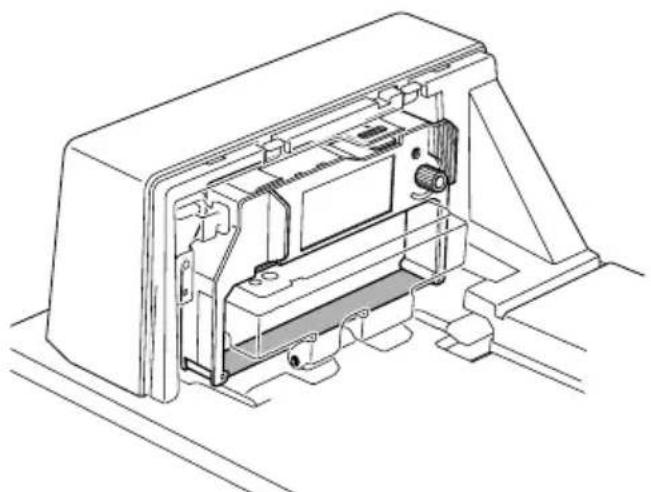
Wenn sich das Farbband nach dem Einsetzen verdreht, die Farbbandkassette entnehmen, das Farbband glätten und die Kassette wieder einsetzen.
Entnehmen der Farbbandkassette
Folgendermaßen verfahren, um die Farbbandkassette zum Austausch aus dem Drucker zu nehmen.
☐ Sicherstellen, daß der Drucker ausgeschaltet und von der Betriebsstromversorgung getrennt ist.
☐ Die Druckerabdeckung abnehmen.
☐ Die Farbbandkassette wie in der Abbildung gezeigt greifen und vorsichtig aus dem Druckmechanismus ziehen.
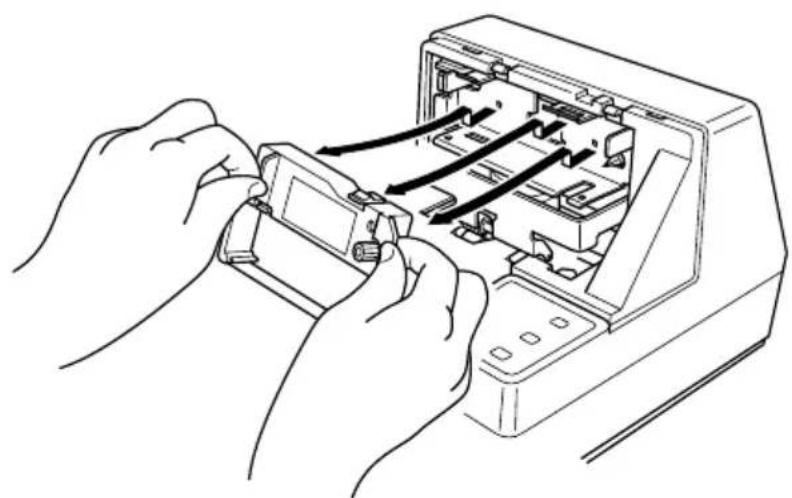
☐ Die unter “Einsetzen der Farbbandkassette” auf Seite 64 beschriebenen Schritte ausführen.
Anschluß an eine Netzsteckdose und Ein-/Ausschalten der Netzversorgung
Das mit dem Drucker mitgelieferte Netzteil an die Betriebsstrom-Eingangsbuchse des Druckers anschließen.
Ein Netzkabel mit Erdungsleitung an die dreipolige Netzeingangsbuchse am Netzteil anschließen.
Hinweis:
Der Drucker wird nicht mit Netzkabel geliefert; dieses müssen Sie selber stellen.
☐ Den anderen Stecker des Netzkabels an eine Netzsteckdose anschließen.
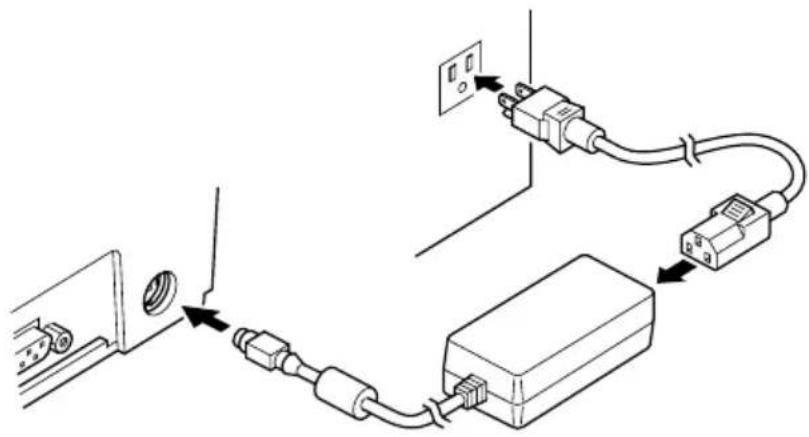
☐ Den Netzschalter an der linken Seite des Druckers zum Ein- und Ausschalten verwenden.

Wir empfehlen, den Netzstecker aus der Steckdose zu ziehen, wenn der Drucker längere Zeit lang nicht benutzt werden soll. Der Drucker sollte vorzugsweise an einem Platz aufgestellt werden, der leichten Zugang zur Netzsteckdose gewährt.
Zu diesem Zeitpunkt sollte ein Druckertest ausgeführt werden, um sicherzustellen, daß er richtig arbeitet. Siehe “Erstellen eines Testdrucks” auf Seite 75 betr. Einzelheiten zur Durchführung des Tests.
Anschließen an den Hostcomputer
Die Datenübertragung vom Computer zum Drucker erfolgt über ein Kabel, das an die Schnittstelle des Druckers (serieller Anschluß, Typ D-sub, 25 polig bzw. paralleler Anschluß, Typ Centronics-kompatibel, 36 polig) angeschlossen wird. Das Kabel ist im Lieferumfang dieses Druckers nicht enthalten und muß getrennt gekauft werden.
Wichtig!
• Die folgende Anleitung bezieht sich auf das von IBM-kompatiblen PCs benutzte Kabel und ist deshalb nicht auf alle Computer und Kabel zutreffend. Wenden Sie sich bitte an Ihren Fachhändler, falls Sie Fragen hinsichtlich des für Ihren Computer geeigneten Kabeltyps haben.
- Vor dem Anschließen der Kabel sicherstellen, daß der Drucker ausgeschaltet und vom Netz getrennt ist.
☐ Befestigen Sie den großen Ferritkern am Kabel, wie das in der folgenden Abbildung gezeigt wird.
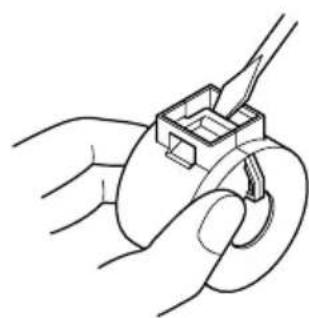
Führen Sie den Kabelbinder durch den Ferritkern.
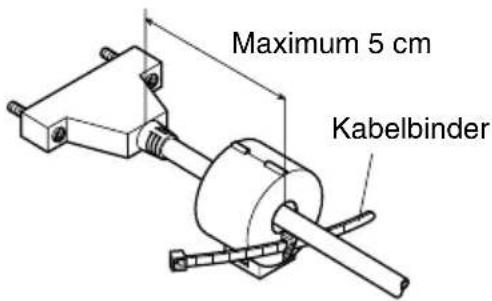
Führen Sie den Kabelbinder um das Kabel und sperren Sie ihn. Schneiden Sie überschüssiges Band mit einer Schere ab.
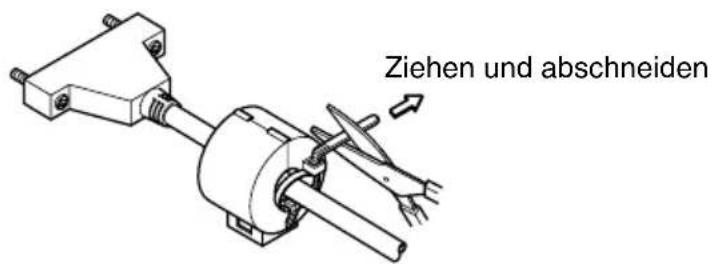
Für ein serielles Schnittstellenkabel:
Ein Ende des Kabels an den seriellen Anschluß des Computers anschließen und das andere Ende an die Buchse an der Rückseite des Druckers an. Wenn die Stecker durch Schrauben gesichert werden können, diese festziehen.
Für ein paralleles Schnittstellenkabel:
☐ Befestigen Sie den Ferritkern auf die gleiche Weise, wie beim seriellen Kabel.
☐ Schließen Sie das eine Ende des parallelen Kabels an die parallele Schnittstelle Ihres Computers an. Die parallele Schnittstelle sollte mit der Bezeichnung “Drucker”, “Parallel”, “PRN”, “LPT1” oder einer ähnlichen Bezeichnung versehen sein.
☐ Schließen Sie das andere Ende des parallelen Kabels an den seitlichen Anschluß des Druckers an, sichern Sie das Kabel mit den beiden dafür vorgesehenen Klammern.
Anschluß an ein Peripheriegerät
Es kann ein Peripheriegerät an den Drucker mit einem Modularstecker angeschlossen werden. Im folgenden wird beschrieben, wie der Ferritkern angebracht und die Verbindung hergestellt wird. Siehe “Modularstecker” auf Seite 137 für den Typ von Modularstecker, der dazu erforderlich ist. Beachten Sie, daß der Drucker nicht mit einem Modularstecker oder Kabel ausgestattet ist. Diese Teile müssen vom Anwender besorgt werden.
Wichtig!
Vor dem Anschließen der Kabel sicherstellen, daß der Drucker ausgeschaltet und vom Netz getrennt ist.
☐ Befestigen Sie den kleineren Ferritkern am seriellen Kabel, wie das in der folgenden Abbildung gezeigt wird.
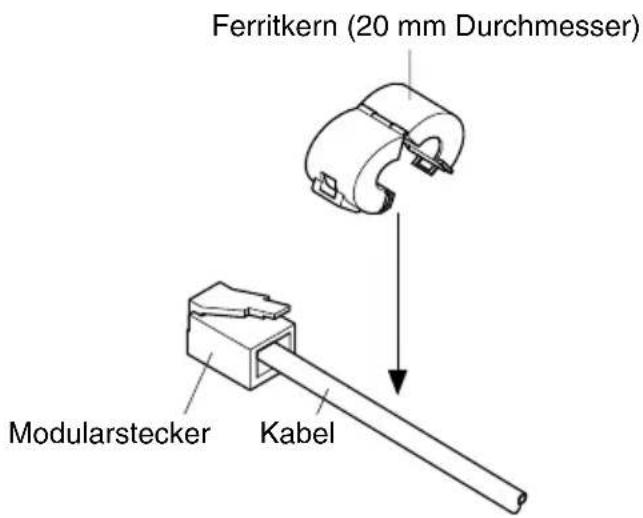
Den Kabelbinder durch den Ferritkern führen.
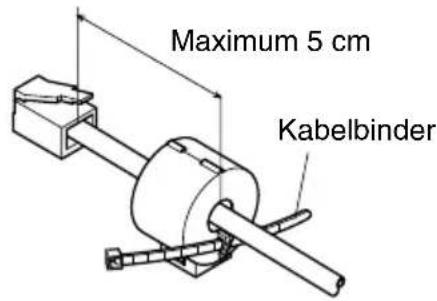
Das Befestigungsband um das Kabel wickeln und sperren. Schneiden Sie überschüssiges Band mit einer Schere ab.
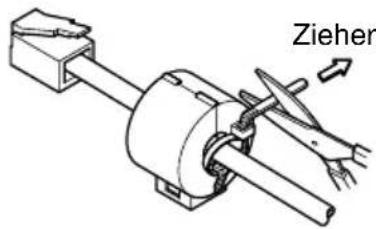
Ziehen und abschneiden
☐ Einen Stecker des Modularkabels in die Modularbuchse am Peripheriegerät stecken.
☐ Die Modularbuchsenabdeckung von der Rückseite des Druckers abnehmen, und den anderen Stecker des Modularkabels in die Modularbuchse am Drucker stecken.
Papier in den Drucker einlegen
Benutzen Sie nur Papierarten, die für diesen Drucker speziell angegeben sind. Benutzen Sie kein Papier, das nicht geeignet ist. Dadurch können Fehlfunktionen und eine Beschädigung des Druckers die Folge sein.
Die folgende Beschreibung zeigt Ihnen das Einlegen des Papiers in den Drucker. Bevor Sie zu drucken beginnen, prüfen Sie, ob eine Farbbandkassette in den Drucker eingelegt ist. Sollte das nicht der Fall sein, legen Sie eine Farbbandkassette ein, wie das im Abschnitt "Einsetzen der Farbbandkassette" auf der Seite 64 zu sehen ist.
☐ Prüfen Sie, ob der Drucker angeschlossen und eingeschaltet ist.
☐ Prüfen Sie, ob die Anzeige RELEASE am Bedienungsfeld leuchtet. Sollte diese Anzeige nicht leuchten, drücken Sie die Taste RELEASE so lange, bis diese Anzeige leuchtet.
Wichtig!
Das Einlegen und Entfernen des Papiers sollte nur erfolgen, wenn der Drucker das Papier freigegeben hat (das Papier wird nicht von der Papier-Zufuhrrolle festgehalten).
☐ Legen Sie ein Blatt Papier auf den Dokumententisch des Druckers und schieben Sie die rechte Ecke in den Drucker. Der Ausdruck erfolgt auf der Seite, die nach oben zeigt (die Seite, die Sie sehen können) und beginnt am oberen Rand des Blattes.
Wichtig!
Benutzen Sie kein verknicktes oder verwelltes Papier. Im Falle eines mehrseitigen Dokumentensatzes richten Sie alle einzelnen Seiten des Dokumentes aus.
Das Papier kann von vorne oder von der Seite in den Drucker eingelegt werden. Es kann aber beim Einlegen von vorne, in Abhängigkeit vom Zustand des Papiers, ein Papierstau verursacht werden. Aus diesem Grund wird empfohlen, daß das Papier immer von der Seite eingelegt wird.
Automatischer Papiereinzug (AutoSide Loading™)
Dieser Drucker ist mit einem Papiersensor ausgestattet, so daß Sie keine besonderen Prozeduren durchführen müssen, um den Startpunkt einzustellen, an dem der Ausdruck erfolgen soll. Legen Sie das Papier einfach in den Drucker und der Sensor erkennt automatisch den oberen Rand des Papiers. Das Papier wird dann automatisch in seine Startposition eingezogen, an der der Ausdruck beginnen soll.
Wichtig!
Wenn Sie Papier in den Drucker legen, prüfen Sie, daß sich mindesten 3 cm Platz zwischen dem oberen Rand des Blattes und der auf dem Drucker markierten Startposition befinden. Sollte das nicht der Fall sein, kann der Papiersensor das Blatt nicht erkennen und ist daher nicht in der Lage, das Papier in seine Druckstartposition einzuziehen.
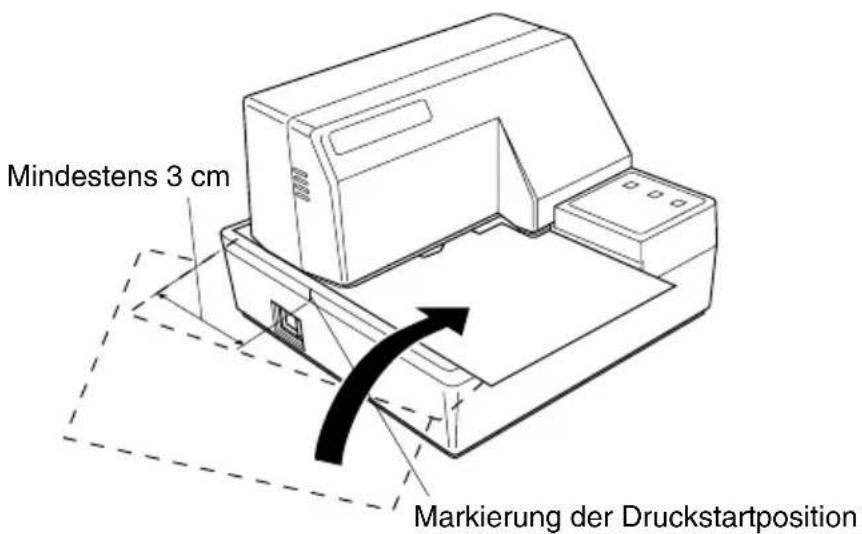
☐ Schieben Sie die rechte Ecke des Blattes in den Drucker, bis Sie einen Widerstand spüren. Zu diesem Zeitpunkt wird die Anzeige PAPER OUT ausgehen und der Druckermechanismus zieht das Blatt automatisch ein und richtet es an der Druckstartposition aus.
☐ Senden Sie die Druckdaten, die auf dieses Blatt gedruckt werden sollen, von ihrem Computer zum Drucker.
Drücken Sie nach erfolgtem Ausdruck auf die TasteRELEASE und das Blatt wird automatisch freigegeben.
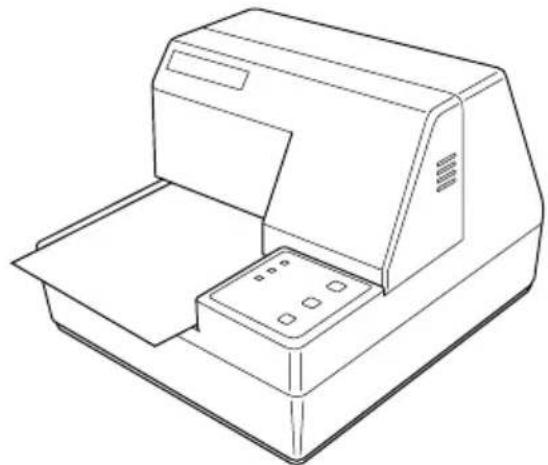
Das Bedienungsfeld enthält einige Tasten, mit deren Hilfe Sie den Drucker bedienen können. Es enthält auch einige LED-Anzeigen, die Sie über den aktuellen Status des Druckers informieren.
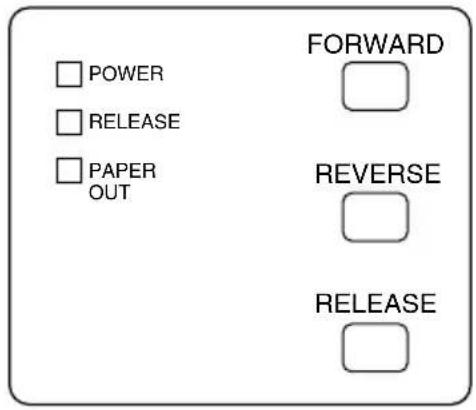
Anzeigeleuchten
Die folgende Tabelle stellt die Bedeutung des Leuchtens, Nichtleuchtens oder Blinkens der Anzeigeleuchten dar.
| Anzeigeleuchte Aus Ein Blinkt | |||
| POWER | Ausgeschaltet Eingeschaltet | Punktausrichtung-Einstellmodus | |
| PAPER OUT | Papier eingelegt Kein | Papier | Papier-Einlegen-Aufforderung |
| RELEASE | Quittungspapier eingesetzt | Quittungspapier freigegeben | Mechanischer Fehler |
Tasten
Die folgende Tabelle stellt die Funktion der drei Steuertasten am Bedienfeld dar.
| Taste Beschreibung | |
| FORWARD | Drücken, um das Quittungspapier zur Rückseite des Druckers zuzuführen. Ein Tastendruck schiebt um eine Zeile vor, Gedrückthalten schiebt kontinuierlich vor. |
| REVERSE | Drücken , um das Quittungspapier zur Vorderseite des Druckers zurückzuführen. Ein Tastendruck schiebt um eine Zeile vor, Gedrückthalten schiebt kontinuierlich vor. |
| RELEASE | Aktiviert die Freigabe des Papiers (das Papier wird nicht von der Papier-Zufuhrrolle festgehalten).Löscht behebbare Fehler. |
Erstellen eines Testdrucks
Mit Hilfe der folgenden Prozedur können Sie den Drucker zu jeder Zeit testen.
☐ Den Drucker einschalten, und ein Stück Papier einsetzen (Seite 66, 71).
Den Drucker ausschalten.
☐ Die Taste RELEASE gedrückt gehalten, und den Drucker wieder einschalten. RELEASE einige Sekunden lang gedrückt halten, bis der Drucker einen Piepton abgibt und der Testdruck am Quittungsdrucker startet. Der Quittungsdrucker-Test wird fortgesetzt, bis das Ende des Papiers erreicht ist.
Einstellen der Punktausrichtung
Das hier beschriebene Verfahren wird nur selten nötig. Es kann aber vorkommen, daß nach längerem Gebrauch des Druckers die Punkte einzelner Grafiken nicht mehr richtig miteinander übereinstimmen. So kann z.B. was folgendermaßen aussehen soll:

kann folgendermaßen aussehen:

oder wie

Der Grund dafür ist, daß mechanische Teile des Druckers gegeneinander verschoben werden. Dies geschieht nur selten, und die meisten Anwender werden während der Lebensdauer des Druckers damit nicht konfrontiert werden. Falls aber dieses Problem auftritt, kann es auf folgende Weise behoben werden.
☐ Schalten Sie den Drucker ein und legen Sie ein Blatt Papier ein.
□ Den Drucker ausschalten.
☐ Die Tasten FORWARD und REVERSE am Bedienfeld gedrückt halten, und den Drucker erneut einschalten, um auf Punktausrichtung zu schalten. Die Betriebsart wird durch das Blinken der POWER-Anzeige angezeigt.
Wenn der Punktjustierung-Modus eingeschaltet wird, werden sieben Zeichenblöcke ausgedruckt, wie unten gezeigt. Ein Sternchen erscheint links neben den Blöcken, um anzuzeigen, welcher Block momentan gewählt ist.
☐ Die Taste FORWARD drücken, um den Block zu wählen, der die am besten ausgerichteten Zeichen hat. Die Taste einmal drücken, um den ersten Block zu wählen, zweimal für den zweiten Block, und so weiter bis zum siebten Block.
Wenn die Taste mehr als sieben Mal gedrückt wird, ertönt ein Warnton.
Nach dem Wählen eines Blocks die Taste REVERSE drücken, um die Wahl einzugeben, und den Punkteinstellmodus zu verlassen.
Die Einstellungen für die Punktausrichtung werden im Druckerspeicher gespeichert, und ein Muster wird mit der gewählten Einstellung ausgedruckt, gefolgt von der Meldung "Adjust Complete!". Der Drucker gibt das Papier nach dem Druckvorgang aus.
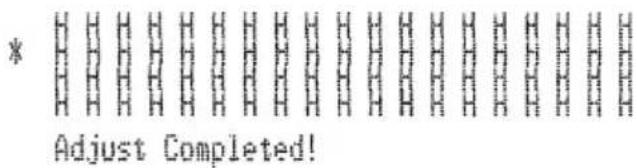
Wenn der Drucker ausgeschaltet wird, ohne die Taste REVERSE zum Verlassen des Punkteinstellmodus zu drücken, werden die Einstellungen nicht gespeichert. Tritt in diesem Modus ein Fehler beim Papiereinzug auf, wirft der Drucker das Papier aus und bricht diesen Modus ab.
Sedezimaler Datenausdruck
Bei diesem Verfahren werden alle Codes (Zeichencodes und Steuercodes), die vom Computer zum Drucker gesandt werden, in sedezimaler Form ausgedruckt. Der Drucker führt dabei keine Steuercodes aus (wie etwa 0A - Zeilenvorschub), sondern druckt sie nur aus. Der sedezimale Datenausdruck is nützlich, wenn Programme zur Druckersteuerung geschrieben werden.
☐ Schalten Sie den Drucker ein und legen Sie ein Blatt Papier ein.
Den Drucker ausschalten.
☐ Die Taste FORWARD am Bedienfeld gedrückt halten und den Drucker wieder einschalten, um auf Sedezimalen Datenausdruck zu schalten.
□ Zum Verlassen des Sedezimal-Datenausdruck-Modus den Drucker ausschalten.
Hinweis:
Der Drucker reagiert nicht auf Befehle, die eingegeben werden, während er im Sedezimal-Datenausdruck-Modus ist.
Fehler
Es gibt drei Typen von Fehlern: behebbare Fehler, die zum Beheben eine Maßnahme von Seiten des Anwenders erfordern, und nicht behebbare Fehler, die Wartungsmaßnahmen durch den Kundendienst erfordern, und Datenempfangsfehler. Die Fehlertypen werden durch ein Tonsignal und die Anzeigen dargestellt.
Behebbare Fehler
| Fehlertyp | Anzeigen | Behebung | ||
| POWER RELEASE PAPER OUT | ||||
| Papierstau | Blinkt | Die Ursache des Problems beheben, und dann RELEASE drücken. | ||
| Wagenmotor-Blockierung | ||||
| Falsches Grundstellungssignal | ||||
| Anormales Zeitgabesignal | ||||
Nicht behebbare Fehler
| Fehlertyp | Anzeigen | Behebung | ||
| POWER RELEASE PAPER OUT | ||||
| RAM Lesen/Schreiben | Aus Ein Ein | Schalten Sie den Drucker aus und nach einigen Minuten wieder ein.Sollte der Fehler dann weiterhin auftreten, wenden Sie sich an Ihren örtlichen Fachhändler. | ||
| CPU-Blockierung | ||||
Datenempfangsfehler
Dieser Fehler kann auftreten, wenn ein Problem während des Datenempfanges aufgetreten ist. Die Methode, wie der Drucker einen Fehler beim Empfangen der Daten versucht zu beheben, ist davon abhängig, in welchen aktuellen Befehlsmodus der Drucker geschaltet ist.
| Befehlsmodus Methode zur Behebung des Datenempfangsfehlers | |
| Star-Modus Der Drucker druckt ein Fragezeichen. | |
| ESC/POS-Modus | Speicherschalter 4-0 = 0:Der Drucker druckt ein Fragezeichen.Speicherschalter 4-0 = 1:Der Drucker löscht die empfangenen Daten. |
Papiersensoren
Die folgenden Papiersensoren stehen zur Verfügung.
TOF-Sensor
Dieser Vorderkantensensor (“top of form”) erkennt die Papiervorderkante. Wenn er aktiviert ist, erkennt der TOF-Sensor, daß kein Papier vorhanden ist und stoppt den Druckvorgang.
BOF-Sensor
Dieser Hinterkantensensor (“bottom of form”) erkennt die Hinterkante des Papiers. Wenn er aktiviert ist, erkennt der BOF-Sensor, daß kein Papier vorhanden ist und unterbricht den Druckvorgang.
Wenn der TOF- oder BOF-Sensor erkennt, daß kein Papier vorhanden ist, stoppt der Drucker den Motor nach einem Druck von 0 bis maximal zwei weiteren Zeilen.
Der Hinterkantensensor (BOF) erkennt den Papier-Verbraucht-Zustand, wenn der Abstand zwischen dem Druckkopf-Pin Nr. 9 und der Hinterkante des Papiers 38,1 mm oder weniger wird. Im Star-Modus wird dadurch der Druck-Stopp-Modus eingeschaltet, aber im ESC/POS-Modus wird der Druck-Stopp-Modus nicht eingeschaltet, bevor der Abstand zwischen Druckkopf-Pin Nr. 9 und der Hinterkante des Papiers 27,3 mm oder weniger wird.
Wenn Auto-Festspannen mit dem Memory-Schalter 5-1 aktiviert ist, wird der Auto-Festspannen-Vorgang etwa 0,7 Sekunden (Vorgabewert im Star-Modus; im ESC/POS-Modus ist der Vorgabewert etwa 1 Sekunde) nach dem Erkennen des Vorhandenseins von Papier von sowohl dem TOF- als auch dem BOF-Sensor ausgeführt, nach einem Papier-Aus-Zustand. Die Auto-Festspannen-Funktion wird nicht davon beeinflußt, ob der TOF- oder BOF-Sensor aktiviert oder deaktiviert ist.
Die TOF-Positionierung Funktion wird mit dem Memory-Schalter 5-0 aktiviert. Auch wenn die Auto-Festspannen-Funktion deaktiviert ist, wird die TOF-Positionierung Funktion ausgeführt, wenn das Papier beim Druckstart festgespannt ist.
Das Lämpchen PAPER OUT blinkt, um das Einführen von Papier auszuführen, wenn die Sensoren erkennen, daß kein Papier vorhanden ist (wenn ein durch Befehl aktivierter Sensor erkennt, daß Papier fehlt), nachdem Daten vom Drucker empfangen werden.
Zu diesem Zeitpunkt setzt der Anwender Papier ein, und der Druck beginnt, nachdem der Sensor erkennt, daß Papier vorhanden ist.
Kapitel 3: Zusammenfassung der Befehle
Dieser Drucker unterstützt zwei verschiedene Befehlsmodi: den Star-Modus und den ESC/POS-Modus,
Der Star-Modus emuliert den Befehlssatz der Star-Drucker. Der Modus ESC/POS emuliert den Epson TM295 oder TM-290 Quittungsdrucker.
In diesem Kapitel werden alle von diesem Drucker unterstützten Befehle aufgeführt.
Wichtig!
Die neueste Version dieser Anleitung und Aktualisierungen der unterstützten Befehlssätze sind im Internet bei der folgenden URL erhältlich: http://www.star-micronics.co.jp/service/sp_sup_e.htm
Befehle des Star-Modus
Die folgenden Tabellen zeigen die Star-Modus-Befehle, die von diesem Drucker unterstützt werden.
Wählen von Zeichen
| Steuerbefehle Sedezimal-Codes Funktion | ||
| “R” n | 1B 52 n | |
| “/” “1” | 1B 2F 31 | |
| “/” <1> | 1B 2F 01 | |
| “/” “0” | 1B 2F 30 | |
| “/” <0> | 1B 2F 00 | |
| “t” n | 1B 1D 74 n | |
| “M” 1B 4D 7 | ||
| “P” 1B 50 5 | ||
| “:” | 1B | |
| n | 1B 20 n | |
| 0E Druck mit doppelter Zeichenbreite | ||
| 14 Druck mit doppelter Zeichenbreite ausschalten | ||
| Steuerbefehle Sedezimal-Codes Funktion | ||
| “W” n | 1B 57 n | |
| “h” n | 1B 68 n | |
| “-” “1” | 1B 2D 31 | |
| “-” <1> | 1B 2D 01 | |
| “-” “0” | 1B 2D 30 | |
| “-” <0> | 1B 2D 00 | |
| “_” “1” | 1B 5F 31 | |
| “_” <1> | 1B 5F 01 | |
| “_” “0” | 1B 5F 30 | |
| “_” <0> | 1B 5F 00 | |
| “4” 1B 34 Hervorgehobener Ausdruck einschalten | ||
| “5” 1B 35 Hervorgehobener Ausdruck ausschalten | ||
| 0F Invertierter Druck einschalten | ||
| 12 Invertierter Druck ausschalten | ||
| “i” “0” | 1B 1E 96 30 | |
| “i” <0> | 1B 1E 96 00 | |
| “i” “1” | 1B 1E 96 31 | |
| “i” <1> | 1B 1E 96 01 | |
| “i” “2” | 1B 1E 96 32 | |
| “i” <2> | 1B 1E 96 02 | |
| “E” 1B 45 Fettdruck einschalten | ||
| “F” 1B 46 Fettdruck ausschalten | ||
| “U” n | 1B 55 n | |
Ändern der Druckposition
| Steuerbefehle Sedezimal-Codes Funktion | ||
| 0A Zeilenvorschub | ||
| 0D Wagenrücklauf | ||
| “a” n | 1B 61 nPapiervorschub n Zeilen einstellen | |
| 09 Nächste horizontale Tabulatorposition | ||
| “A” n | 1B 41 nZeilenabstand n/72 Zoll definieren | |
| “2” 1B 32 Zeilenabstand von | n/72 Zoll ausführen | |
| “z” “0” | 1B 7A 30Zeilenabstand 1/12 Zoll einstellen | |
| “z” <0> | 1B 7A 00 | |
| “z” “1” | 1B 7A 31Zeilenabstand 1/6 Zoll einstellen | |
| “z” <1> | 1B 7A 01 | |
| “0” 1B 30 Zeilenabstand 1/8 Zoll einstellen | ||
| “1” 1B 31 Zeilenabstand 7/72 Zoll einstellen | ||
| “J” n | 1B 4AnEinmaliger Zeilenvorschub von n/72 Zoll | |
| “j” n | 1B 6AnEinmaliger Zeilenrücktransport von n/72 Zoll | |
| “3” n | 1B 33 nAngenäherten Zeilenabstand n/216 Zoll einstellen | |
| “y” n | 1B 79 nZeilenabstand n/144 Zoll einstellen | |
| “D” n1 n2 .. <0> 1B 44 | n1 n2 ... 00 Horizontale Tabulatorpositionen setzen | |
| “I” n | 1B 6C nLinken Rand setzen | |
| “Q” n | 1B 51 nRechten Rand setzen | |
| “a” “0” | 1B 1D 61 30Linksbündig (Standard) | |
| “a” <0> | 1B 1D 61 00 | |
| “a” “1” | 1B 1D 61 31Zentrieren | |
| “a” <1> | 1B 1D 61 01 | |
| “a” “2” | 1B 1D 61 32Rechtsbündig | |
| “a” <2> | 1B 1D 61 02 | |
Druck von Rastergrafiken
| Steuerbefehle Sedezimal-Codes Funktion | ||
| “K” n <0> m1 m2 ... | 1B 4B n 00 m1 m2 ... | Grafikdruck in normaler Auflösung |
| “L” n1 n2 m1 m2 ... | 1B 4C n1 n2 m1 m2 ... | Grafikdruck in hoher Auflösung |
Druck von heruntergeladenen Zeichen
| Steuerbefehle Sedezimal-Codes Funktion | ||
| “&” <0> n1 n2 .. 1B 26 | 00 n1 n2 .. Heruntergeladenes Zeichen definieren | |
| “%” “1” | 1B 25 31 | |
| “%” <1> | 1B 25 01 | |
| “%” “0” | 1B 25 30 | |
| “%” <0> | 1B 25 00 | |
Steuern von Peripheriegeräten
| Steuerbefehle Sedezimal-Codes Funktion | ||
| n1 n2 | 1B 26 00 n1 n2 | |
| 07 Steuerbefehl für Peripheriegerät #1 | ||
| 1C Sofortiger Steuerbefehl für Peripheriegerät #1 | ||
| 19 Sofortiger Steuerbefehl für Peripheriegerät #2 | ||
| 1A Sofortiger Steuerbefehl für Peripheriegerät #2 | ||
Steuern des Quittungsdruckers
| Steuerbefehle Sedezimal-Codes Funktion | ||
| n | 1B 0F n | |
| n | 1B 0C n | |
| mn | 1B 0B mn | |
| mn | 1B 19 n m0A 00 | |
Befehle für Seitenmodus
| Steuerbefehle Sedezimal-Codes Funktion | ||
| “n” | 1B 6E | Seitenmodus wählen |
| “!” | 1B 21 | Zeilenmodus wählen |
| “*” ... | 1B 2A ... | Druckbereich im Seitenmodus einstellen |
| “T” n | 1B 54 n | Druckrichtung im Seitenmodus einstellen |
| 0C Im Seitenmodus drucken |
Weitere Befehle
| Steuerbefehle Sedezimal-Codes Funktion | ||
| 18 Druckerspeicher löschen und Drucker initialisieren | ||
| 13 Drucker Offline schalten | ||
| 11 Drucker Online schalten | ||
| 1E Druckersignal | ||
| “#N, n1, n2, n3, n4”<LF> | 1B 23 N 2C n1 n2n3 n40A 00 | Speicherschalter einstellen |
| “@” | 1B 40 | Drucker initialisieren |
| 04 Überträgt EOT-Status | ||
| 05 Überträgt ENQ-Status | ||
| 17 Bestätigt Druckende | ||
| IB 06 01 | Überträgt Automatikstatus | |
| IB IE 61 n | Aktiviert/deaktiviert Automatikstatus | |
| “?”<LF> | 1B 3F 0A 00 | Drucker-Hardware zurücksetzen und Testausdruck ausführen |
Befehle des ESC/POS-Modus (TM-295 Emulation)
Die folgende Tabelle führt die TM-295 Emulationsbefehle aus, die von diesem Drucker unterstützt werden.
| Steuerbefehle Sedezimal-Codes Funktion | ||
| 09 Horizontaler Tab | ||
| 0A Zeilenvorschub | ||
| 0C | Papierauswurf im EinzelblattmodusPapiermodus drucken und zurückschalten | |
| 10 04 | Übertragung in Echtzeit aktivieren (nur serielle Schnittstelle) | |
| 18 Druckdaten in Seitenmodus löschen | ||
| SP 1B 20 Leerstelle rechts neben Zeichen einstellen | ||
| ! 1B 21 Batch-Druckmodus aktivieren | ||
| # 1B 23 Speicherschalter einstellen | ||
| % 1B 25 Heruntergeladenen Zeichensatz aktivieren/deaktivieren | ||
| & | 1B 26 Heruntergeladenes Zeichen definieren | |
| * | 1B 2A | Bitbildmodus wählen |
| 2 1B 32 1/6-Zoll-Zeilenabstand wählen | ||
| 3 1B 33 Angenäherten Zeilenabstand | n/60 Zoll einstellen *1 | |
| = 1B 3D | Peripheriegerät wählen | |
| @ | 1B 40 Drucker initialisieren | |
| C | 1B 43 | Ausgabelänge für Einzelblattdruck einstellen |
| D | 1B 44 Horizontale Tab-Position einstellen | |
| F | 1B 46 | Rückwärtsvorschub für Einzelblattmodus aktivieren/deaktivieren |
| J | 1B 4A | Ausdruck und n/60 Zoll (ungefährer Wert) Papiervorschub *1 |
| K | 1B 4B | Ausdruck und n/60 Zoll (ungefährer Wert)Papierrücktransport 1* |
*1: Befehle für n/60 Zoll Zeilenabstand und Papiertransport:
Da der kleinste Papiervorschub dieses Druckers 1/144 Zoll beträgt, kann n/60 Zoll als ungefährer Wert angenommen werden. Der aktuelle Wert beträgt: INT ((6n/5) + 0,5)/72 Zoll.
| Steuerbefehle Sedezimal-Codes Funktion | ||
| L 1B 4C Seitenmodus wählen | ||
| R 1B 52 Internationalen Zeichensatz wählen | ||
| T 1B 54 Richtung für Seitendruck-Zeichendruck wählen | ||
| U 1B 55 Wahl der Druckrichtung | ||
| V 1B 56 90° Zeichendrehung EIN/AUS | ||
| W 1B 57 Druckbereich für Seitenmodus-Druck einstellen | ||
| a 1B 61 Position ausrichten | ||
| c3 1B 63 33 Papierende-Sensor für Papierende-Signal einstellenn | ||
| c4 1B 63 34 Papierende-Sensor für Druckabbruch einstellen | ||
| c5 1B 63 35 Bedienfeldschalter aktivieren/deaktivieren | ||
| d 1B 64 | ||
| e 1B 65 | ||
| f 1B 66 Einzelblatt-Wartezeit einstellen | ||
| p 1B 70 Spezifizierten Impuls erzeugen | ||
| q 1B 71 Freigeben | ||
| t 1B 74 Zeichencodetabelle wählen | ||
| u 1B 75 Peripheriestatus übertragen (nur serielle Schnittstelle) | ||
| v 1B 76 Papiersensorstatus anfragen (nur serielle Schnittstelle) | ||
| { 1B 7B Invertierten Drucke aktivieren/deaktivieren | ||
| l | 1D 49 | |
| a | 1D 61 | |
| r | 1D 72 |
Befehle des ESC/POS-Modus (TM-290 Emulation)
Die folgende Tabelle führt die TM-290 Emulationsbefehle aus, die von diesem Drucker unterstützt werden.
| Steuerbefehle Sedezimal-Codes Funktion | ||
| 09 Horizontaler Tab | ||
| 0A Zeilenvorschub | ||
| 0C Papierauswurf im Einzelblattmodus | ||
| SP 1B 20 Leerstelle rechts neben Zeichen einstellen | ||
| ! 1B 21 Batch-Druckmodus aktivieren | ||
| # 1B 23 Speicherschalter einstellen | ||
| * 1B 2A Bitbildmodus wählen | ||
| 2 1B 32 1/6-Zoll-Zeilenabstand wählen | ||
| 3 1B 33 Angenäherten Zeilenabstand n/60 Zoll einstellen *1 | ||
| @ | 1B 40 Drucker initialisieren | |
| D | 1B 44 Horizontale Tab-Position einstellen | |
| M | 1B 4D | 7 × 9 Schriftart wählen |
| P | 1B 50 5 | × 9 Schriftart wählen |
*1: Befehle für n/60 Zoll Zeilenabstand und Papiertransport:
Da der kleinste Papiervorschub dieses Druckers 1/144 Zoll beträgt, kann n/60 Zoll als ungefährer Wert angenommen werden. Der aktuelle Wert beträgt: INT ((6n/5) + 0,5)/72 Zoll.
| Steuerbefehle Sedezimal-Codes Funktion | ||
| R 1B 52 Internationalen | Zeichensatz wählen | |
| c3 1B 63 33 Papierende | -Sensor für Papierende-Signal einstellenn | |
| c4 1B 63 34 Papierende | -Sensor für Druckabbruch einstellen | |
| c5 1B 63 35 Bedienfeldschalter aktivieren/deaktivieren | ||
| d 1B 64 | ||
| h 1B 68 Aktiviert/Deaktiviert den Rückwärts-Zeilenvorschub | ||
| j 1B 6A Wählt die Zeichenbreite im vertikalen Druckmodus | ||
| q 1B 71 Freigeben | ||
| t 1B 74 Zeichencodetabelle wählen | ||
| v n | 1B 76 n | |
| { 1B 7B Invertierten Drucke aktivieren/deaktivieren | ||
| J 1C 4A Stellt den vertikalen Druckmodus ein | ||
| K 1C 4B Hebt den vertikalen Druckmodus auf | ||
| W | 1C 57 | |
INDICE
In der Europäischen Union dient dieses Symbol als Hinweis dieses Produkt nicht im normalen Hausmüll zu entsorgen. Die Entsorgung sollte als getrennte Sammlung über geeignete Einrichtungen/Sammelstellen zum Recycling nach WEEE-Vorschrift (EU-Richtlinie 2002/96/EC) erfolgen.



- KAPITEL 1: DRUCKER-EINRICHTUNG......61
- KAPITEL 2: BEDIENFELD ......74
- KAPITEL 3: ZUSAMMENFASSUNG DER BEFEHLE......80
- ANHANG: 120
- WAHL EINES AUFSTELLUNGSORTS FÜR DEN DRUCKER
- AUSPACKEN DES DRUCKERS
- ENTFERNEN DER SCHUTZMATERIALIEN
- ALLGEMEINE ANLEITUNG
- ABNEHMEN DER DRUCKERABDECKUNG
- EINSETZEN DER FARBBANDKASSETTE
- WICHTIG
- ENTNEHMEN DER FARBBANDKASSETTE
- ANSCHLUSS AN EINE NETZSTECKDOSE UND EIN-/AUSSCHALTEN DER NETZVERSORGUNG
- HINWEIS
- ANSCHLIESSEN AN DEN HOSTCOMPUTER
- FÜR EIN SERIELLES SCHNITTSTELLENKABEL
- FÜR EIN PARALLELES SCHNITTSTELLENKABEL
- ANSCHLUSS AN EIN PERIPHERIEGERÄT
- PAPIER IN DEN DRUCKER EINLEGEN
- AUTOMATISCHER PAPIEREINZUG (AUTOSIDE LOADING™)
- ANZEIGELEUCHTEN
- TASTEN
- ERSTELLEN EINES TESTDRUCKS
- EINSTELLEN DER PUNKTAUSRICHTUNG
- SEDEZIMALER DATENAUSDRUCK
- FEHLER
- DATENEMPFANGSFEHLER
- PAPIERSENSOREN
- KAPITEL 3: ZUSAMMENFASSUNG DER BEFEHLE
- BEFEHLE DES STAR-MODUS
- DRUCK VON RASTERGRAFIKEN
- DRUCK VON HERUNTERGELADENEN ZEICHEN
- STEUERN VON PERIPHERIEGERÄTEN
- STEUERN DES QUITTUNGSDRUCKERS
- BEFEHLE FÜR SEITENMODUS
- WEITERE BEFEHLE
- BEFEHLE DES ESC/POS-MODUS (TM-295 EMULATION)
- BEFEHLE DES ESC/POS-MODUS (TM-290 EMULATION)
- INDICE
Marke : Star Micronics
Modell : SP298
Kategorie : Drucker