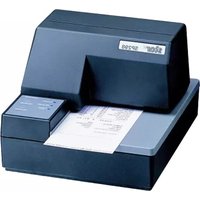
SP298 - Imprimante Star Micronics - Notice d'utilisation et mode d'emploi gratuit
Retrouvez gratuitement la notice de l'appareil SP298 Star Micronics au format PDF.


| Type de produit | Imprimante à impact matricielle (aiguilles) |
| Marque | Star Micronics |
| Modèle | SP298 |
| Catégorie | Imprimante pour papier fort (bordereaux) |
| Type d'impression | Impact, matrice de points (9 aiguilles) |
| Alimentation papier | Feuille à feuille avec chargement automatique (AutoSide Loading™) |
| Cassette à ruban | Oui, remplaçable (modèle standard) |
| Panneau de commande | Touches FORWARD, REVERSE, RELEASE ; voyants POWER, PAPER OUT, RELEASE |
| Interfaces | Série (D-Sub 25 broches) et parallèle (Centronics 36 broches) |
| Port périphérique | Prise modulaire pour tiroir-caisse ou autre périphérique |
| Modes de commande | Mode Star et ESC/POS (émulation TM-295 et TM-290) |
| Fonctions d'impression | Graphiques en points, caractères téléchargés, rotation (90°/270°), soulignement, surlignement, inversion |
| Fonctions spéciales | Test d'impression, vidage hexadécimal, réglage d'alignement des points |
| Capteurs papier | Capteur TOF (haut de page) et BOF (bas de page) |
| Sécurité | Installer sur surface stable, à l'écart de la chaleur, humidité et poussière ; utilisation d'une prise avec terre |
| Entretien | Nettoyer avec un chiffon sec ; remplacer la cassette à ruban selon l'usure |
| Dimensions (approx.) | 420 x 310 x 190 mm |
| Poids (approx.) | 6,5 kg |
| Alimentation | Adaptateur secteur externe (optionnel) ; tension selon étiquette sur la base |
| Contenu de l'emballage | Imprimante, cassette à ruban, tore de ferrite (×2), mode d'emploi, attache |
FOIRE AUX QUESTIONS - SP298 Star Micronics
Questions des utilisateurs sur SP298 Star Micronics
0 question sur cet appareil. Repondez a celles que vous connaissez ou posez la votre.
Poser une nouvelle question sur cet appareil
Téléchargez la notice de votre Imprimante au format PDF gratuitement ! Retrouvez votre notice SP298 - Star Micronics et reprennez votre appareil électronique en main. Sur cette page sont publiés tous les documents nécessaires à l'utilisation de votre appareil SP298 de la marque Star Micronics.
MODE D'EMPLOI SP298 Star Micronics
Cet appareil numérique de la classe A est conforme à la norme NMB-003 du Canada.
Chapitre 1: Configuration de l'imprimante....31
Emplacement de l'imprimante....31
Déballage de l'imprimante....32
Retrait des matériaux de protection ....32
Description générale 33
Ouverture du capot....34
Installation de la cassette à ruban 34
Retrait de la cassette à ruban....36
Raccordement à une prise secteur et mise sous et hors tension....36
Connexion à votre ordinateur-hôte ....38
Raccordement d'un appareil périphérique....40
Introduction du papier dans l'imprimante ....41
AutoSide Loading ^TM 42
Chapitre 2: Tableau de commande....44
Témoins lumineux 44
Touches....45
Test d'impression....45
Réglage de l'alignement des points 45
Chapitre 3: Résumé des commandes....50
Les commandes du mode Star 50
Commandes du mode ESC/POS (Émulation de la TM-295) ...55
Commandes du mode ESC/POS (Émulation de la TM-290) ...57
APPENDICE: 120
L'appendice n'est pas traduit.
Pour obtenir la dernière version de ce manuel, consultez l'adresse URL suivante : http://www.star-m.jp/eng/dl/dl02.htm
Ce chapitre vous fournira des informations importantes vous permettant de configurer votre imprimante. Veuillez lire attentivement ce chapitre avant d'utiliser l'imprimante pour la première fois. Vous y trouverez des informations qui vous aideront à :
☐ choisir l'emplacement de votre imprimante ;
□ déballer et configurer votre imprimante ;
☐ installer la cassette à ruban ;
□ raccorder l'imprimante à un ordinateur-hôte ;
□ insérer un morceau de papier.
Emplacement de l'imprimante
Avant de déballer l'imprimante, déterminez l'emplacement où vous souhaitez l'installer. Veuillez observer les points ci-dessous lors de votre choix.
√ Choisissez une surface stable et de niveau sur laquelle l'imprimante ne sera exposée à aucune vibration.
√ Assurez-vous que l'emplacement dispose d'une prise secteur proche et d'accès aisé.
√ Assurez-vous que la distance entre l'imprimante et l'ordinateur-hôte vous permet de les raccorder aisément.
√ Assurez-vous que l'imprimante n'est pas exposée directement aux rayons du soleil.
√ Tenez l'imprimante à l'écart des sources de chaleur importante, telles que les appareils de chauffage, etc.
√ Assurez-vous que le lieu où vous souhaitez installer l'imprimante est propre, sec et n'est pas poussiéreux.
√ Assurez-vous que la prise secteur à laquelle vous raccordez l'imprimante délivre une tension stable. Evitez de raccorder l'imprimante à la prise secteur d'un circuit alimentant de gros consommateurs de courant, tels qu'un photocopieur, réfrigérateur, etc.
√ Assurez-vous que la tension de la prise secteur correspond bien à la tension nominale indiquée sur l'étiquette collée à la base de l'imprimante.
√ Assurez-vous que le lieu où vous installez l'imprimante n'est pas excessivement humide.
Déballage de l'imprimante
Contrôlez si la caisse contient bien tous les éléments illustrés ci-dessous.
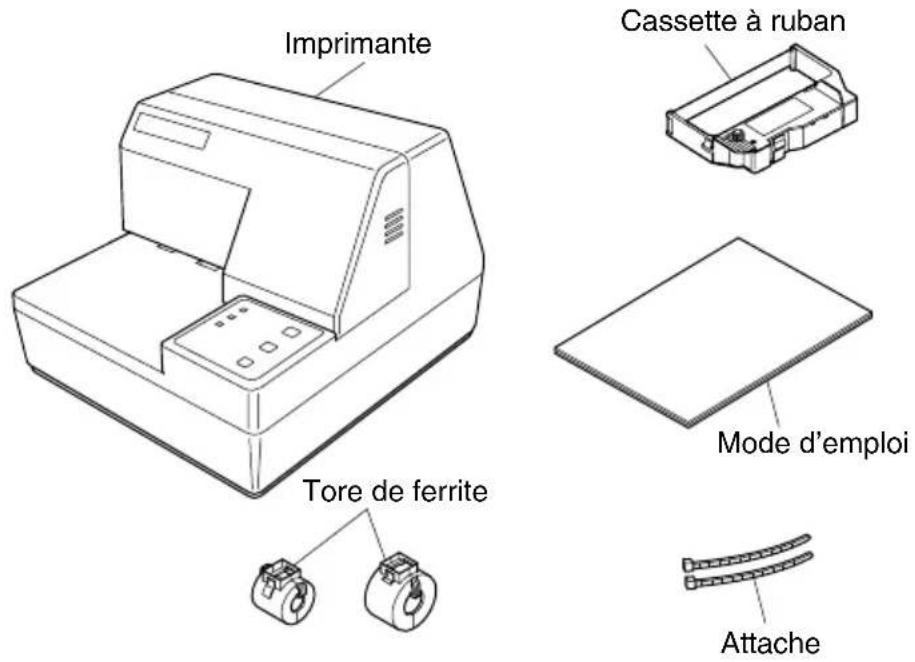
Si l'un des éléments mentionnés ci-dessus ne se trouve pas dans la caisse, adressez-vous au magasin où vous avez acheté l'imprimante et demandez que la pièce manquante vous soit fournie. Il est préférable de conserver la caisse d'origine ainsi que tous les emballages. Ceux-ci vous seront utiles s'il vous faut emballer l'imprimante ou la transporter.
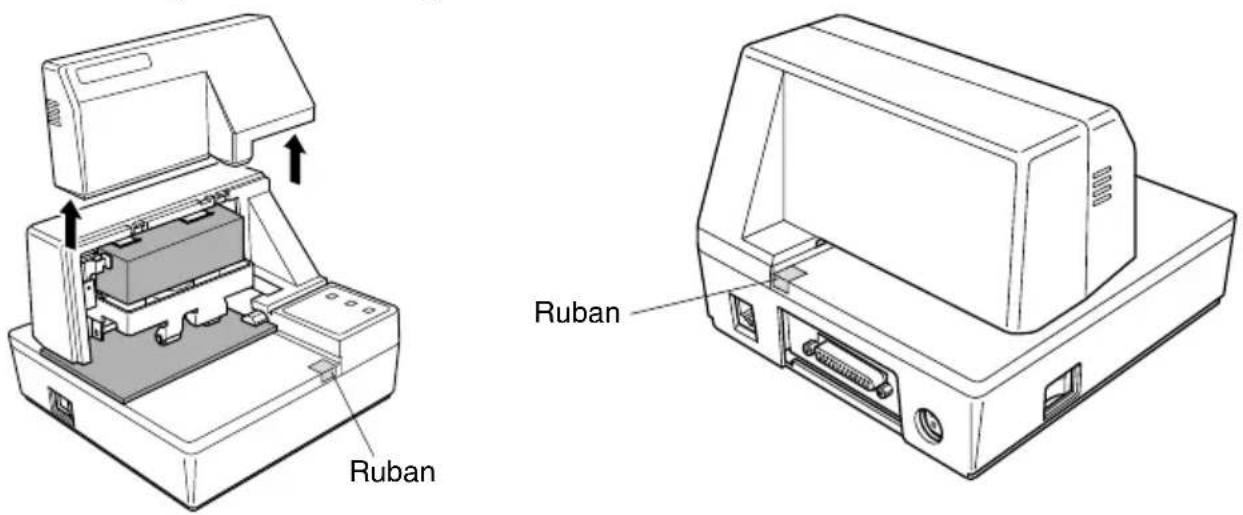
Retrait des matériaux de protection
Des feuilles de protection et un morceau de carton ont été insérés dans l'imprimante pour protéger les composants lors du transport. Avant la mise en service de l'imprimante, veillez à enlever tous les matériaux d'emballage sous le capot, comme indiqué sur l'illustration.
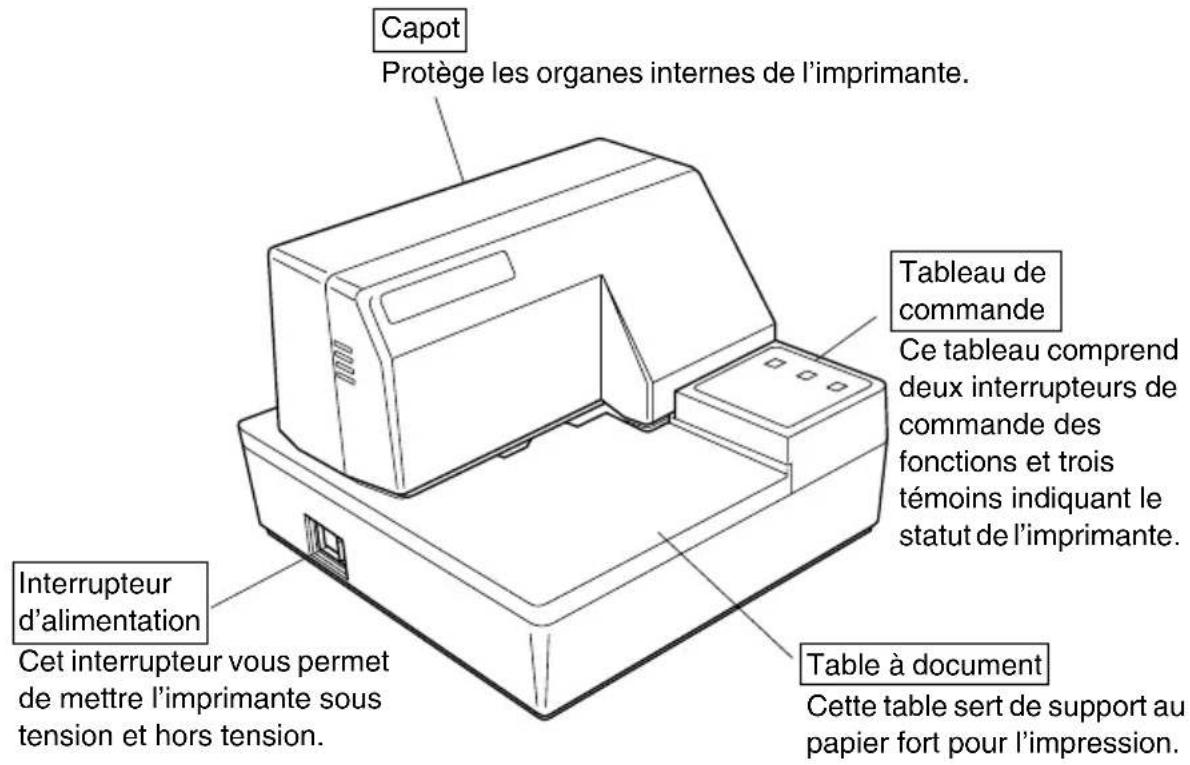
Description générale
Les illustrations ci-dessous vous indiquent les principaux éléments, touches et connecteurs de l'imprimante.
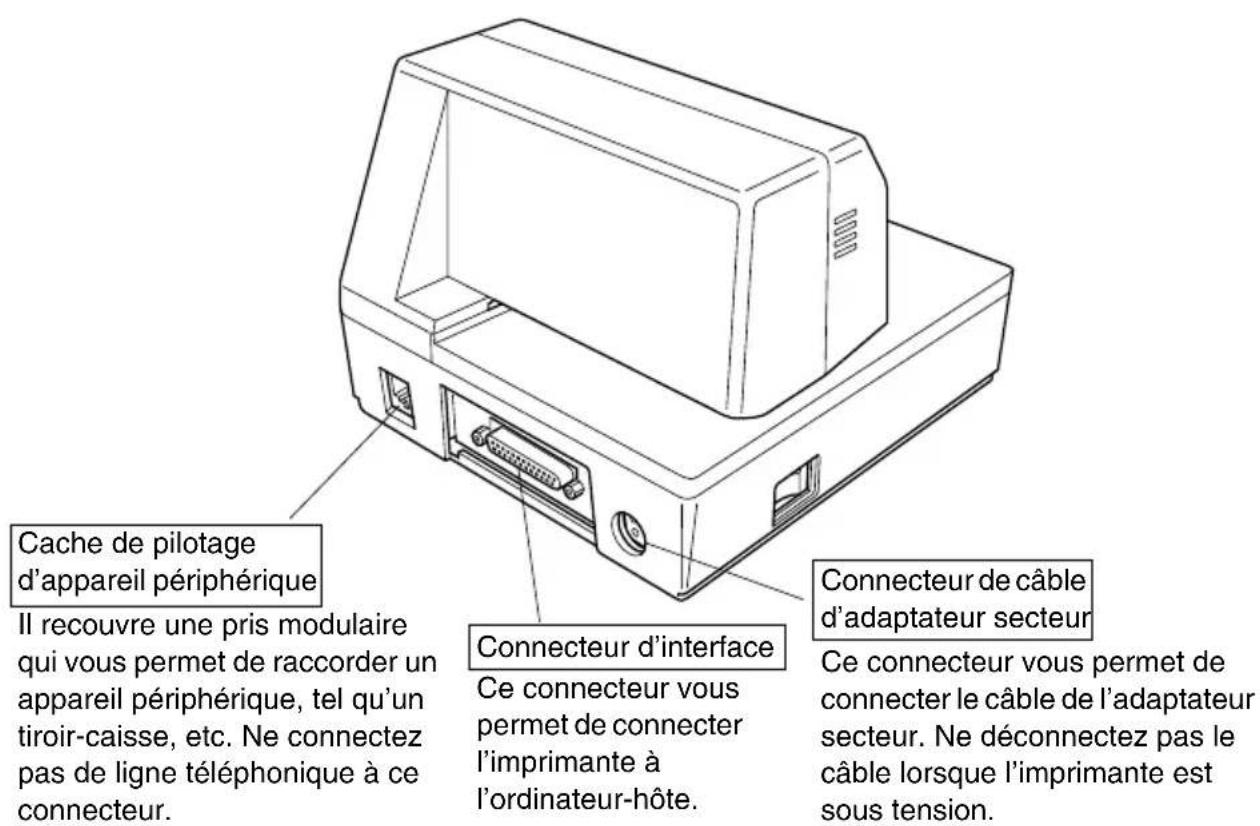
Ouverture du capot
□ Appuyez droit sur les sections cannelées des deux côtés du capot pour le détacher de l'imprimante.
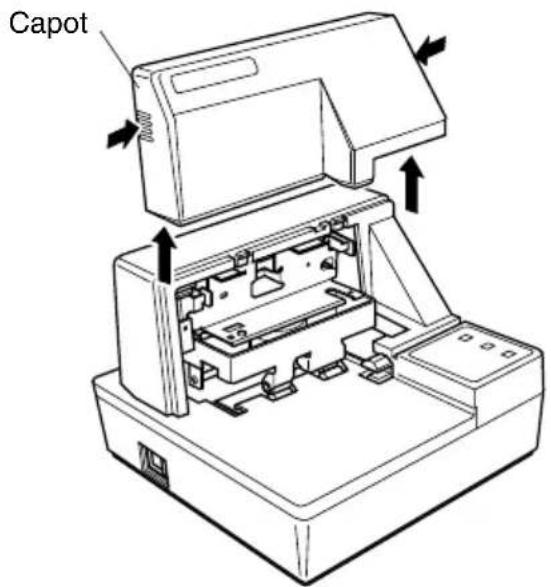
Pour remettre le capot en place, glissez-le en place et rabaissez-le. Appuyez délicatement sur le capot jusqu'à ce qu'il se verrouille dans un déclic.
Installation de la cassette à ruban
Assurez-vous que le levier de libération du papier est activé (le papier n'est pas maintenu en place par le rouleau d'alimentation du papier). Pour voir si le levier de libération du papier est activé ou non, mettez l'imprimante sous tension et vérifiez si le voyant RELEASE du panneau de commandes s'allume. S'il est éteint, appuyez sur la touche RELEASE jusqu'à ce qu'il s'allume.
Assurez-vous que l'imprimante est hors tension et qu'elle est débranchée de la prise secteur.
Retirez le capot de l'imprimante.
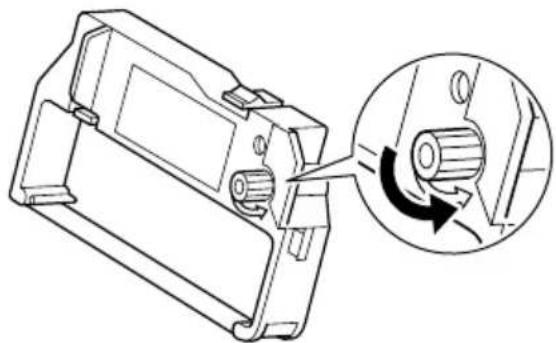
☐ Déballez la cassette à ruban et tournez son bouton dans la direction indiquée par la flèche afin de tendre correctement le ruban.
Saisissez la cassette à ruban de sorte que le ruban soit orienté vers le bas et installez-la dans l'imprimante à papier fort de la manière illustrée.
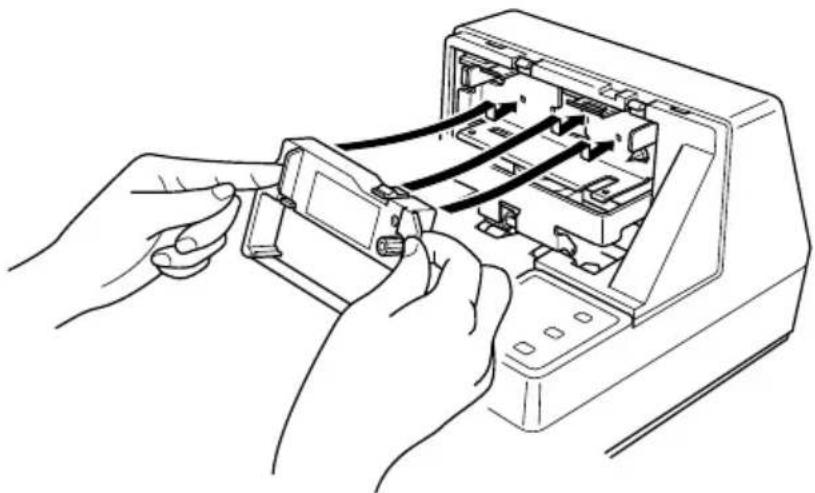
□ Appuyez sans forcer sur la cassette de sorte qu'elle soit correctement verrouillée.
Tournez à nouveau le bouton de la cassette afin de tendre le ruban.
Remettez le capot de l'imprimante en place.
Attention!
Vérifiez que le ruban n'est pas enroulé avant d'installer la cassette à ruban, faute de quoi le ruban risque de se coincer dans l'imprimante et d'endommager les rouleaux à ruban.
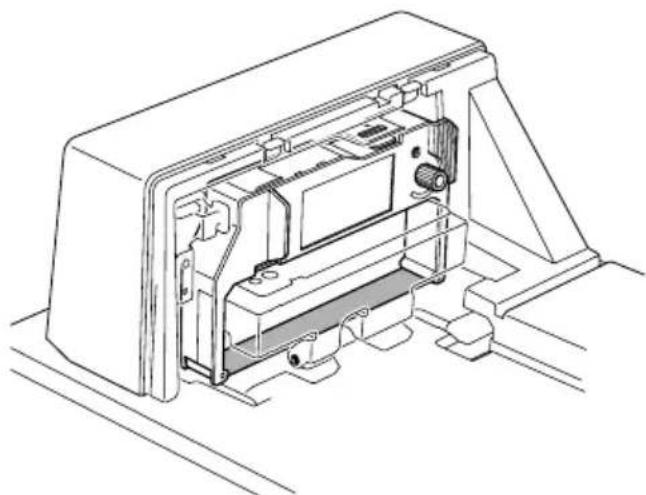
En outre, si le ruban s'enroule après installation, retirez la cassette à ruban, déroulez le ruban et réinstallez la cassette.
Retrait de la cassette à ruban
Suivez les instructions ci-dessous lorsque vous souhaitez retirer la cassette à ruban afin de la remplacer.
Assurez-vous que l'imprimante est hors tension et qu'elle est débranchée de la prise secteur.
Retirez le capot de l'imprimante.
Saisissez la cassette à ruban de la manière illustrée et retirez-la doucement du mécanisme d'impression.
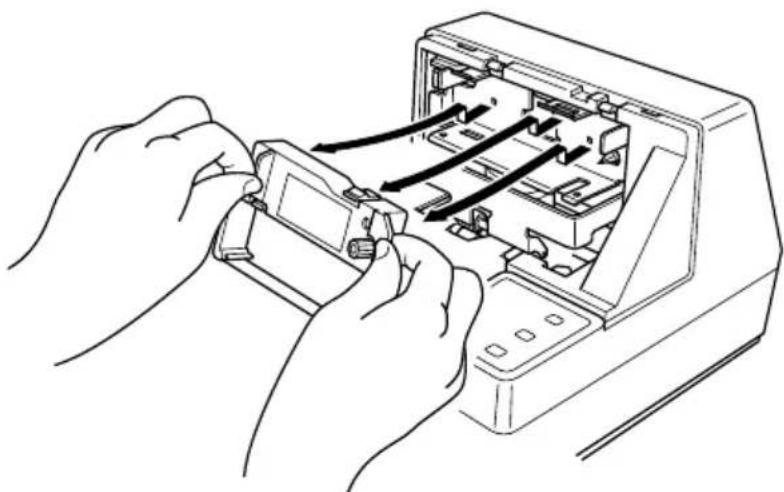
☐ Installez la nouvelle cassette en suivant les instructions de la section "Installation de la cassette à ruban" à la page 34.
Raccordement à une prise secteur et mise sous et hors tension
□ Branchez l'adaptateur secteur optionnel sur le connecteur de câble d'adaptateur secteur de l'imprimante.
Raccordez un cordon d'alimentation à trois broches au connecteur de l'adaptateur secteur prévu à cet effet en veillant à effectuer la connexion à la terre.
Remarque:
Le cordon d'alimentation n'est pas fourni avec l'imprimante. Vous devrez donc vous en procurer un.
☐ Raccordez l'autre bout du cordon d'alimentation à une prise secteur de tension appropriée.
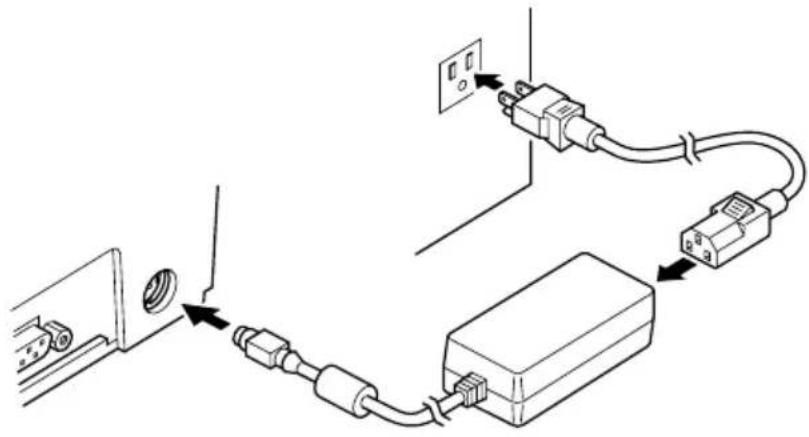
□ Mettez l'imprimante sous et hors tension à l'aide de l'interrupteur d'alimentation situé sur le côté gauche de l'imprimante.
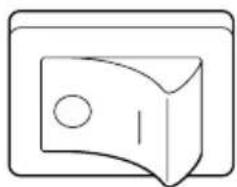
Nous vous recommandons de débrancher l'imprimante du secteur lorsque vous ne comptez pas l'utiliser pendant une période prolongée. Par ailleurs, veillez lors de l'installation à ce que la prise secteur alimentant l'imprimante soit proche et d'accès facile.
A ce stade, vous pouvez si vous le souhaitez effectuer un test d'impression afin de vous assurer que l'imprimante fonctionne correctement. Pour les détails relatifs au test d'impression, reportez-vous à la page 45.
Connexion à votre ordinateur-hôte
L'ordinateur communique les données à l'imprimante via le câble connecté à l'interface de l'imprimante (type de connecteur d'interface série : D-Sub à 25 broches ou type de connecteur d'interface parallèle : compatible Centronics à 36 broches). Ce câble n'est pas fourni avec l'imprimante. Vous devrez donc vous en procurer un.
Attention!
- Les instructions suivantes concernent le câble de connexion employé sur un ordinateur personnel compatible IBM. Notez que ces instructions ne s'appliquent pas à tous les types d'ordinateurs et de câbles. Si vous n'êtes pas sûr du type de câble adapté à votre ordinateur, demandez conseil à votre revendeur.
- Assurez-vous que l'imprimante est hors tension, qu'elle est débranchée de la prise secteur et que l'ordinateur est hors tension avant de les connecter.
☐ Fixez la grande gaine en ferrite sur le câble comme illustré.
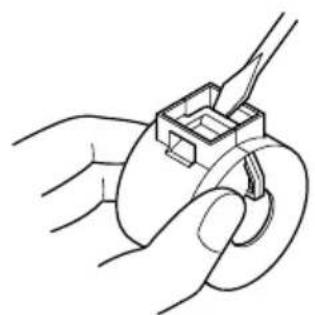
Tore de ferrite (28 mm de diamètre)
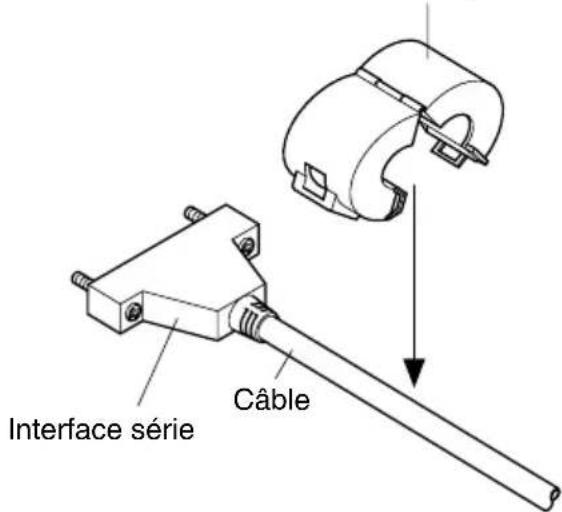
Passez l'attache dans le tore de ferrite.
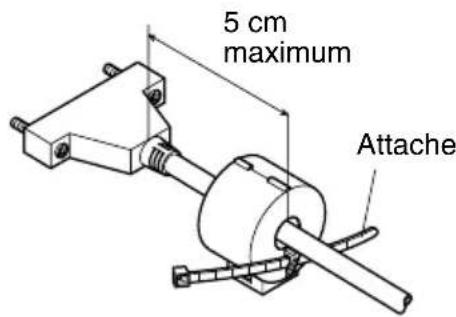
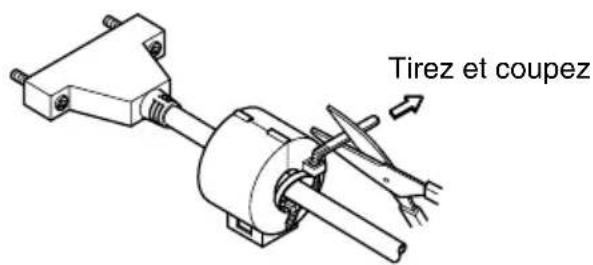
Passez l'attache autour du tore de ferrite et serrez-la. Coupez l'extrémité de l'attache à l'aide de ciseaux.
Pour un câble série:
Raccordez l'une des extrémités du câble en série au port d'interface en série de votre ordinateur, et l'autre extrémité dans la borne au dos de l'imprimante. Fixez les connecteurs à l'aide des vis fournies.
Pour un câble parallèle:
☐ Fixez une gaine en ferrite de la même manière que pour le câble série.
☐ Branchez une extrémité du câble parallèle au port parallèle de l'ordinateur. Le port parallèle doit être identifié comme port d'“Imprimante”, “Parallèle”, “PRN”, “LPT1” ou toute autre appellation similaire.
□ Branchez l'autre extrémité du câble parallèle dans la prise située sur le côté de l'imprimante et fixez le câble à l'aide des attaches.
Raccordement d'un appareil périphérique
Vous pouvez raccorder un appareil périphérique à l'imprimante à l'aide d'une fiche modulaire. Nous expliquons ci-dessous comment installer le tore de ferrite et faire le raccordement proprement dit. Pour les détails sur le type de fiche modulaire à utiliser, reportez-vous à la page 137. Notez que le fil ou la fiche modulaires ne sont pas fournis avec l'imprimante. Vous devrez donc vous les procurer.
Attention!
Assurez-vous que l'imprimante est hors tension, qu'elle est débranchée de la prise secteur et que l'ordinateur est hors tension avant d'effectuer les connexions.
☐ Fixez la petite gaine en ferrite sur le câble modulaire comme illustré ci-dessous.
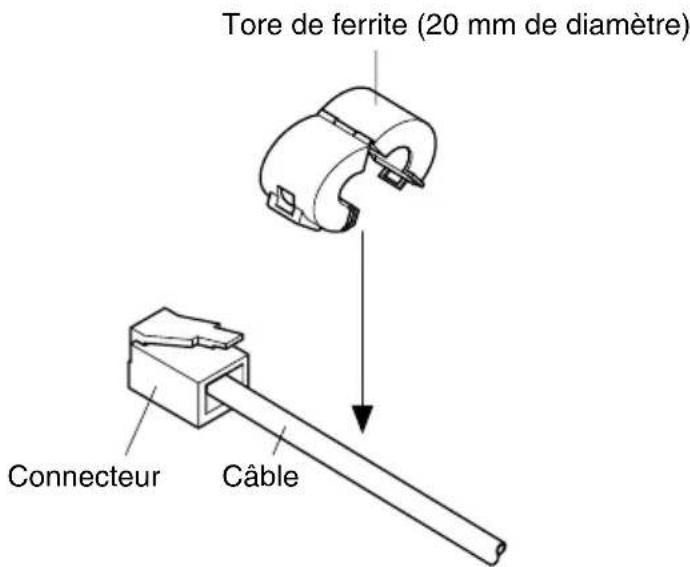
Passez l'attache dans le tore de ferrite.
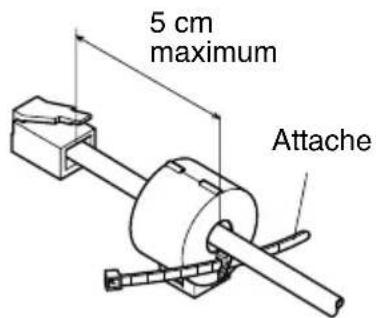
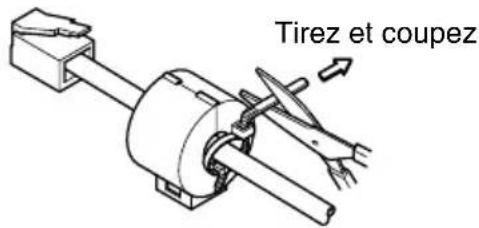
Passez l'attache autour du tore de ferrite et serrez-la. Coupez l'extrémité de l'attache à l'aide de ciseaux.
☐ Raccordez une extrémité du câble modulaire à la prise modulaire du périphérique.
Retirez le cache de prise modulaire au dos de l'imprimante, et raccordez l'autre extrémité du câble modulaire dans la prise de l'imprimante.
Introduction du papier dans l'imprimante
Utilisez uniquement le type de papier recommandé pour cette imprimante. N'utilisez jamais des papiers inadéquats car ils pourraient provoquer un mauvais fonctionnement de l'imprimante ou l'endommager.
La procédure ci-dessous explique comment imprimer sur le papier. Avant de tenter l'impression, il vous faut cependant installer une cassette à ruban dans l'imprimante ; pour ce faire, voyez la méthode décrite dans “Installation de la cassette à ruban” à la page 34.
Assurez-vous que l'imprimante est branchée à la prise secteur et sous tension.
Vérifiez si le voyant RELEASE du panneau de commandes est allumé. S'il est éteint, appuyez sur la touche RELEASE jusqu'à ce qu'il s'allume.
Attention!
L'introduction et le retrait du papier doivent s'effectuer uniquement lorsque l'imprimante est en position papier relâché (lorsque le papier n'est pas maintenu en place par le rouleau d'alimentation).
Placez une feuille de papier dans le bac à papier de l'imprimante et faites glisser son bord droit vers l'imprimante. L'impression se fera sur la face du papier tournée vers le haut (celle que l'on peut voir), à partir du haut du papier.
Attention!
Ne jamais utiliser de papier chiffonné ou recourbé. En cas d'utilisation de papiers multiples, veillez à bien aligner les différentes feuilles.
Le papier peut être introduit par l'avant ou par le côté de l'imprimante. Néanmoins, l'introduction du papier par l'avant risque de provoquer un bourrage, en fonction de la condition du papier, et nous conseillons dès lors de toujours introduire le papier par le côté.
AutoSide Loading™
Cette imprimante est équipée de détecteurs de papier de sorte que vous ne devez effectuer aucune opération spéciale pour aligner l'emplacement du début de l'impression. Il suffit d'introduire le papier dans l'imprimante pour que le détecteur localise le haut du papier. Le papier avancera automatiquement à la position d'impression.
Attention!
Lors de l'insertion du papier dans l'imprimante, assurez-vous qu'il y a au moins 3 cm entre le bord supérieur du papier et la marque situant le début de l'impression sur l'imprimante. Sinon, le détecteur de papier risque de ne pas situer correctement le haut du papier.
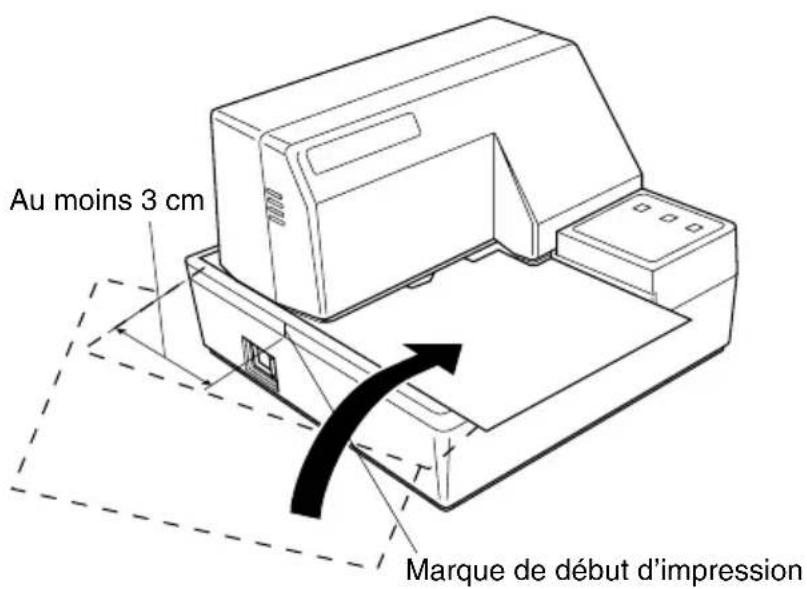
Poussez le bord droit du papier dans l'imprimante jusqu'à ce qu'il soit stoppé. A ce stade, le voyant d'absence de papier PAPER OUT s'éteint et le mécanisme de l'imprimante aligne automatiquement le papier pour commencer l'impression dans le haut de la feuille.
□ Envoyez des données de votre ordinateur pour les imprimer sur le papier.
Après l'impression, appuyez sur la touche RELEASE pour libérer automatiquement le papier.
Chapitre 2: Tableau de commande
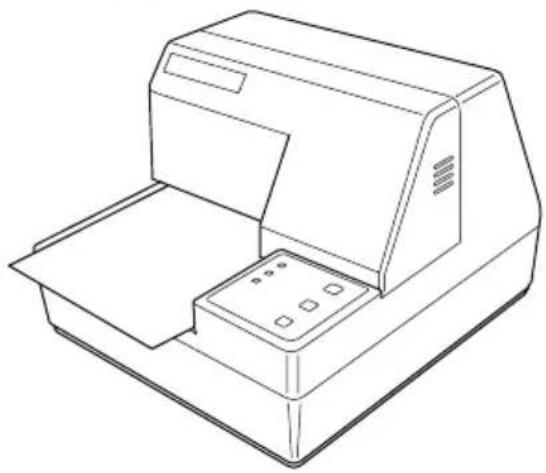
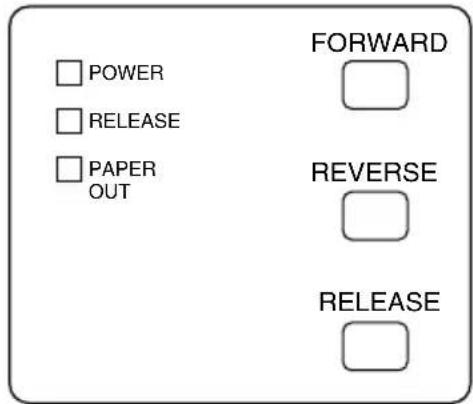
Le panneau de commandes permet de contrôler le fonctionnement de l'imprimante de papier fort par boutons poussoir. Il contient également des témoins lumineux qui vous indiquent l'état de l'imprimante en un simple coup d'œil.
Témoins lumineux
Le tableau ci-dessous vous explique l'état de l'imprimante pour chaque témoin allumé, éteint ou clignotant.
| Témoin | Eteint | Allumé | Clignotant |
| POWER | Hors tension Sous tension | Mode de réglage d'alignement des points | |
| PAPER OUT | Papier inséré Pas de papier | Demande d'insertion de papier | |
| RELEASE | Papier fort engagé | Papier fort libéré | Erreur mécanique |
Touches
Le tableau ci-dessous vous explique la fonction des trois touches du tableau de commande.
| Touche | Description |
| FORWARD | Alimente le papier fort vers l’avant, vers le dos de l’imprimante. Une pression fait avancer le papier d’une ligne, une pression continue produit une avance continue. |
| REVERSE | Alimente le papier fort vers l’arrière, vers l’avant de l’imprimante. Une pression fait avancer le papier d’une ligne, une pression continue produit une avance continue. |
| RELEASE | Activation de la libération du papier de l’imprimante (le papier n’est plus maintenu en place par le rouleau d’alimentation).Efface les erreurs récupérables. |
Test d'impression
Vous pouvez utiliser à tout moment la procédure suivante pour tester l'imprimante.
□ Mettez l'imprimante sous tension et insérez un morceau de papier (page 36, 41).
□ Mettez l'imprimante hors tension.
Tout en maintenant la touche RELEASE enfoncée, remettez l'imprimante sous tension. Maintenez la touche RELEASE enfoncée pendant quelques instants, jusqu'à ce que l'imprimante émette un bip et entame l'impression du test.
Le test d'impression s'effectue sur toute la longueur du papier.
Réglage de l'alignement des points
Vous n'aurez peut-être jamais besoin d'effectuer les réglages décrits dans cette section, mais près avoir utilisé l'imprimante pendant un certain temps, vous remarquerez peut-être que les points de certains graphiques ne sont pas alignés correctement. Ainsi par exemple, ce qui devrait être imprimé comme ceci :

pourrait être imprimé comme cela :

Ce problème est causé par un décalage des pièces mécaniques de l'imprimante. Ce problème est relativement rare et il est possible que vous ne le rencontrez jamais. Si toutefois vous rencontrez ce problème, suivez les instructions ci-dessous afin de le corriger.
□ Mettez l'imprimante sous tension et introduisez un morceau de papier.
□ Mettez l'imprimante hors tension.
Tout en maintenant les touches FORWARD et REVERSE du tableau de commande enfoncées, remettez l'imprimante sous tension afin d'activer le mode de réglage d'alignement des points, qui est signalé par le clignotement du témoin POWER.
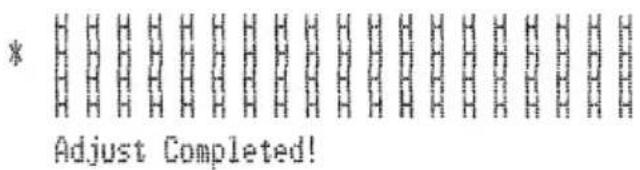
Une fois le mode de réglage d'alignement des points activé, l'imprimante imprime sept blocs de caractères de la manière indiquée ci-dessous, chacun représentant un réglage d'alignement des points. Un astérisque (*) à gauche des blocs vous indique le réglage sélectionné.

Utilisez la touche FORWARD pour spécifier le bloc dont l'alignement des caractères semble optimal. Appuyez une fois sur FORWARD pour spécifier le premier bloc, deux fois pour spécifier le deuxième bloc, et ainsi de suite jusqu'à sept fois pour spécifier le septième bloc.
Un avertisseur sonore fait entendre si vous appuyez plus de sept fois sur la touche FORWARD.
Après avoir spécifié un bloc, appuyez sur REVERSE pour sauvegarder votre sélection et quitter le mode de réglage d'alignement des points.
Le réglage d'alignement des points que vous avez sélectionné est sauvegardé dans la mémoire, et l'imprimante imprime une série de lignes graduées correspondant à l'état d'impression sélectionné, suivie du message "Adjust Completed!", vous indiquant que le réglage est terminé. L'imprimante éjecte ensuite le morceau de papier fort.
Votre réglage ne sera pas sauvegardé si vous mettez l'imprimante hors tension avant d'appuyer sur REVERSE pour quitter le mode de réglage d'alignement des points. En cas d'erreur d'alimentation de papier dans ce mode, l'imprimante éjecte le papier et le mode est annulé.
Vidage hexadécimal
Cette section vous indique comment imprimer en format hexadécimal tous les codes (les codes de caractère et de commande) envoyés à l'imprimante par l'ordinateur. L'imprimante n'exécute aucun code de commande (comme 0A pour l'avance de ligne), mais les imprime simplement. Le vidage hexadécimal vous sera utile lorsque vous écrivez des programmes de commande d'imprimante.
□ Mettez l'imprimante sous tension et introduisez un morceau de papier.
□ Mettez l'imprimante hors tension.
Tour en maintenant les touches FORWARD du tableau de commande enfoncées, remettez l'imprimante sous tension afin d'activer le mode de vidage hexadécimal.
Pour quitter ce mode, mettez l'imprimante hors tension.
Remarque:
Quand l'imprimante est en mode de vidage hexadécimal, elle ne répond à aucune commande.
Erreurs
Vous pouvez rencontrer trois types d'erreur : les erreurs corrigibles, que vous pouvez corriger en effectuant certaines opérations, les erreurs non corrigibles, dont la correction nécessite l'intervention d'un revendeur agréé, et l'erreur de réception des données. Les erreurs sont signalées par un avertisseur sonore et par des témoins.
Erreurs corrigibles
| Type d'erreur | Témoins | Correction | ||
| POWER RELEASE PAPER OUT | ||||
| Bourrage de papier | Clignote | Corrigez la cause du problème et appuyez sur RELEASE. | ||
| Blocage du moteur de transport | ||||
| Signal de position d'origine anormale | ||||
| Signal de temps anormal | ||||
Erreurs corrigibles
| Type d'erreur | Témoins | Correction | ||
| POWER RELEASE PAPER OUT | ||||
| Lecture/écriture de la mémoire vive | Eteint | Allumé | Allumé | Mettez l'imprimante hors tension et attendez quelques minutes avant de la remettre sous tension. Si l'imprimante ne réagit toujours pas normalement, contactez le service technique le plus proche. |
| Blocage de l'unité centrale | ||||
Erreur de réception des données
Ce genre d'erreur se produit dès qu'un problème surgit pendant la réception de données. Le moyen mis en oeuvre par l'imprimante pour rétablir son fonctionnement normal après une erreur de réception de données dépend du mode de commandes sélectionné.
| Mode de commandes | Procédure de correction d'une erreur de réception des données |
| Mode Star | L'imprimante imprime un point d'interrogation. |
| Mode ESC/POS | Interrupteur mémoire 4-0=0 : l'imprimante imprime un point d'interrogation.Interrupteur mémoire 4-0=1 : l'imprimante ne conserve pas les données reçues. |
Capteurs de papier
Les capteurs de papier suivants sont prévus.
Capteur TOF
Ce capteur haut-de-page détecte le bord d'attaque du papier. Lorsqu'il est validé, le capteur TOF détecte l'absence de papier et il arrête l'impression.
Capteur BOF
Ce capteur bas-de-page détecte le bord arrière du papier. Lorsqu'il est validé, le capteur BOF détecte l'absence de papier et l'impression est interrompue.
Lorsque la capteur TOF ou BOF détecte une absence de papier, l'imprimante arrête son moteur après l'impression de 0 à un maximum de deux lignes supplémentaires.
Le capteur BOF détecte une absence de papier chaque fois que la distance entre la broche #9 de tête d'impression et le bord arrière du papier devient 38,1 mm ou moins. En Mode Star, ceci fait passer à l'arrêt d'impression, mais en mode ESC/POS, l'arrêt d'impression n'est pas atteint avant que la distance entre la broche #9 de tête d'impression et le bord arrière ne devienne 27,3 mm ou moins.
Quand le blocage automatique est validé par l'Interrupteur de Mémoire 5-1, le blocage automatique est exécuté environ 0,7 seconde (valeur initiale par défaut en Mode Star; la valeur initiale en Mode ESC/POS est 1 seconde environ) après que la présence de papier est détectée par les capteurs TOF et BOF, à la suite d'une absence de papier. La fonction de blocage automatique n'est pas affectée par l'état de validation ou d'invalidation du capteur TOF ou BOF.
La fonction (Positionnement haut de page) est valid ée par l'Interrupteur de Mémoire 5-0. Même si la fonction de blocage automatique est invalidée, la fonction automatique est exécutée sur le papier est verrouillée quand commence l'impression.
Le voyant PAPER OUT clignote pour signaler le besoin d'insérer du papier lorsque les capteurs détectent une absence de papier (quand un capteur validé par une commande détecte une absence de papier) après réception de la donnée par l'imprimante. A ce moment, l'utilisateur doit insérer du papier et l'impression commence après que le capteur a détecté la présence de papier.
Chapitre 3: Résumé des commandes
L'imprimante supporte deux modes de commande différents : le mode STAR, et le mode ESC/POS.
Le mode Star émule les imprimantes Star précédentes. Le mode ESC/POS émule l'imprimante de bordereaux TM-295 ou TM-290 Epson.
Ce chapitre donne la liste de toutes les commandes supportées par l'imprimante.
Attention!
Pour obtenir la dernière version de ce manuel et pour les mises à jour des commandes supportées, consultez l'adresse URL suivante : http://www.starmicronics.co.jp/service/sp_sup_e.htm.
Les commandes du mode Star
Les tableaux ci-dessous vous montrent les commandes du mode Star qui sont supportées par l'imprimante.
Sélection des caractères
| Code de contrôle | Code hexadécimal | Fonction |
| 1B 52 n | Sélection du jeu de caractères internationaux | |
| 1B 2F 31 | Sélectionne le zéro barré | |
| 1B 2F 01 | ||
| 1B 2F 30 | Sélectionne le zéro normal | |
| 1B 2F 00 | ||
| 1B 1D 74 n | Pour sélectionner un caractère dans le tableau des codes | |
| 1B 4D | Sélection de la police 7 × 9 (demi-point) | |
| 1B 50 | Sélection de la police 5 × 9 (deux impulsions = 1 point) | |
| 1B 3A | Sélection de la police 5 × 9 (trois impulsions = 1 point) | |
| 1B 20 n | Réglage de l'espacement des caractères | |
| double des caractères | ||
| 14 Invalidation de la largeur double des caractères | ||
| 1B 57 n | Règle l'indice d'amplification pour la largeur des caractères | |
| 1B 68 n | Règle l'indice d'amplification pour la hauteur des caractères | |
| 1B 2D 31 | Validation du soulignement | |
| 1B 2D 01 | ||
| 1B 2D 30 | Invalidation du soulignement | |
| 1B 2D 00 | ||
| 1B 5F 31 | Validation du surlignement | |
| 1B 5F 01 | ||
| 1B 5F 30 | Invalidation du surlignement | |
| 1B 5F00 | ||
| 1B 34 | Validation de l'impression surintensifiée | |
| 1B 35 | Invalidation de l'impression surintensifiée | |
| 12 Invalidation de l'impression inversée | ||
| 1B 1E 96 30 | Pour annuler le mode d'impression de texte avec rotation. | |
| 1B 1E 96 00 | ||
| 1B 1E 96 31 | Pour spécifier le mode d'impression de texte avec rotation de 270°. | |
| 1B 1E 96 01 | ||
| 1B 1E 96 32 | Pour spécifier le mode d'impression de texte avec rotation de 90°. | |
| 1B 1E 96 02 | ||
| 1B 45 | Validation de l'impression mise en valeur | |
| 1B 46 | Invalidation de l'impression mise en valeur | |
| 1B 55n | Sélection du sens d'impression |
Commandes de position d'impression
| Code de contrôle | Code hexadécimal | Fonction |
| 1B 61 n | Avance du papier de n lignes | |
| 1B 41 n | Sélection d'un interligne de n/72èmes de pouce | |
| 1B 32 | Validation d'un interligne de n/72èmes de pouce | |
| 1B 7A 30 | Validation d'un interligne de 1/12ème de pouce | |
| 1B 7A 00 | ||
| 1B 7A 31 | Validation d'un interligne de 1/6ème de pouce | |
| 1B 7A 01 | ||
| 1B 30 | Validation d'un interligne de 1/8ème de pouce | |
| 1B 31 | Validation d'un interligne de 7/72èmes de pouce | |
| 1B 4A n | Avance une fois de n/72èmes de pouce | |
| 1B 6A n | Avance inversée de une fois n/72èmes de pouce | |
| 1B 33 n | Validation d'un interligne de n/215èmes de pouce environ | |
| 1B 79 n | Validation d'un interligne de n/144èmes de pouce | |
| n1 n2 .. 00 Pose des arrêts de tabulation horizontaux | ||
| 1B 6C n | Réglage de la marge gauche | |
| 1B 51 n | Réglage de la marge droite | |
| 1B 1D 61 30 | Alignement à gauche (défaut) | |
| 1B 1D 61 00 | ||
| 1B 1D 61 31 | Centrage | |
| 1B 1D 61 01 | ||
| 1B 1D 61 32 | Alignement à droite | |
| 1B 1D 61 02 | ||
Commandes de graphiques en points
| Code de contrôle | Code hexadécimal | Fonction |
| “K” n <0> m1 m2 ... | 1B 4B n 00 m1 m2... | Impression de graphiques à densité normale |
| “L” n1 n2 m1 m2... | 1B 4C n1 n2 m1 m2... | Impression de graphiques à haute densité |
Impression de graphiques téléchargés
| Code de contrôle | Code hexadécimal | Fonction |
| “&” <0> n1 n2 .. 1B 26 | 00 n1 n2 .. | Définition des caractères à télécharger |
| “%” “1” | 1B 25 31 | Validation du jeu de caractères téléchargés |
| “%” <1> | 1B 25 01 | |
| “%” “0” | 1B 25 30 | Invalidation du jeu de caractères téléchargés |
| “%” <0> | 1B 25 00 |
Commande de pilotage des périphériques
| Code de contrôle | Code hexadécimal | Fonction |
| 1B 07 n1 n2 | Définition de l'impulsion d'entraînement du périphérique n°1 | |
| 07 | Commande de pilotage du périphérique n°1 | |
| 1C | Commande de pilotage immédiat du périphérique n°1 | |
| 19 | Commande de pilotage immédiat du périphérique n°2 | |
| 1A | Commande de pilotage immédiat du périphérique n°2 |
Commande de papier fort
| Code de contrôle | Code hexadécimal | Fonction |
| 1B 0F n | Réglage du capteur de papier fort | |
| 1B 0C n | Fonction de papier fort | |
| 1B 0B m n | Sélection du sens d’éjection/de la longueur du papier | |
| 1B 19 n m 0A 00 | Sélection du temps d’attente avant l’activation du blocage automatique. |
Mode de page
| Code de contrôle | Code hexadécimal | Fonction |
| “n” | 1B 6E | Sélection du mode page |
| “!” | 1B 21 | Sélection du mode ligne |
| “*” ... | 1B 2A ... | Réglage de la zone d'impression en mode page |
| “T” n | 1B 54 n | Sélection du sens d'impression en mode page |
| 0C Impression en mode page |
Autres commandes
| Code de contrôle | Code hexadécimal | Fonction |
| Suppression de la mémoire tampon et réinitialisation de l'imprimante | ||
Commandes du mode ESC/POS (Émulation de la TM-295)
Le tableau ci-dessous donne la liste des commandes d'émulation de la TM-295 qui sont supportées par l'imprimante.
| Code de contrôle | Code hexadécimal | Fonction |
| Ejection du papier en mode une feuilleImpression en mode papier et retour à la ligne | ||
| 10 04 | Validation de l'envoi d'état en temps réel (série I/F seulement) | |
| Réglage de l'espace à droite du caractère | ||
*1: Commandes d'interligne et d'alimentation du papier de n/60èmes de pouce : Etant donné que l'écart minimum d'alimentation du papier pour cette imprimante est de 1/144ème de pouce, la valeur n/60èmes de pouce doit être considérée comme approximative. La valeur réelle est INT ((6n/5) + 0,5)/72 pouces.
| Code de contrôle | Code hexadécimal | Fonction |
| L 1B 4C Sélection du mode page | ||
| R 1B 52 Sélection du jeu de caractères internationaux | ||
| Sélection du sens d'impression pour l'impression des caractères en mode page | ||
| U 1B 55 Sélection du sens d'impression | ||
| Désignation/annulation de la rotation de 90° des caractères | ||
| Sélection de la zone d'impression pour l'impression en mode page | ||
| a 1B 61 Alignement de la position | ||
| Commande au capteur de papier d'envoyer le signal "papier épuisé". | ||
| c4 | 1B 63 34 | |
| c5 1B 63 35 | ||
| d 1B 64 Impression ou avance de " | n" lignes | |
| e 1B 65 Impression ou avance inverse de " | n" lignes | |
| f 1B 66 Réglage du temps d'attente en mode une feuille | ||
| p | 1B 70 | |
| q 1B 71 Relâchement | ||
| t 1B 74 Réglage du tableau des codes de caractères | ||
| u | 1B 75 | |
| v | 1B 76 | |
| { 1B 7B Validation/invalidation de l'impression inversée | ||
| l | 1D 49 | |
| a | 1D 61 | |
| r | 1D 72 | |
*1: Commandes d'interligne et d'alimentation du papier de n/60èmes de pouce : Etant donné que l'écart minimum d'alimentation du papier pour cette imprimante est de 1/144ème de pouce, la valeur n/60èmes de pouce doit être considérée comme approximative. La valeur réelle est INT ((6n/5) + 0,5)/72 pouces.
Commandes du mode ESC/POS (Émulation de la TM-290)
Le tableau ci-dessous donne la liste des commandes d'émulation de la TM-290 qui sont supportées par l'imprimante.
| Code de contrôle | Code hexadécimal | Fonction |
| 0C Ejection du papier en mode une feuille | ||
| SP | 1B 20 | Réglage de l'espace à droite du caractère |
| ! 1B 21 Validation de l'impression en mode lots | ||
| # | 1B 23 | Réglage de l'interrupteur de mémoire |
| * 1B 2A Sélection du mode image en mode points | ||
| 2 1B 32 Sélection d'un espacement de ligne de 1/6 pouce | ||
| 3 | 1B 33 | Validation de l'interligne de 7/60èmes de pouce environ *1 |
| @ | 1B 40 Initialisation de l'imprimante | |
| D | 1B 44 Réglage de la position de tabulation horizontale | |
| M | 1B 4D | Sélection de la police 7 × 9 |
| P | 1B 50 Sélection de la police 5 × 9 |
*1: Commandes d'interligne et d'alimentation du papier de n/60èmes de pouce : Etant donné que l'écart minimum d'alimentation du papier pour cette imprimante est de 1/144ème de pouce, la valeur n/60èmes de pouce doit être considérée comme approximative. La valeur réelle est INT ((6n/5) + 0,5)/72 pouces.
| Code de contrôle | Code hexadécimal | Fonction |
| R 1B 52 Sélection du jeu de caractères internationaux | ||
| Commande au capteur de papier d'envoyer le signal "papier épuisé". | ||
| Commande au capteur de papier d'interrompre l'impression. | ||
| Validation/invalidation des interrupteurs du tableau de commande | ||
| d 1B 64 Impression ou avance de " | n" lignes | |
| h 1B 68 Réglage/annulation de l'avance inverse des lignes | ||
| Sélection de la largeur des caractères en mode d'impression verticale | ||
| q 1B 71 Relâchement | ||
| t 1B 74 Réglage du tableau des codes de caractères | ||
| v n | Envoi de l'état du capteur de papier (série I/F seulement) | |
| { 1B 7B Validation/invalidation de l'impression inversée | ||
| J 1C 4A Réglage du mode d'impression verticale | ||
| K 1C 4B Annulation du mode d'impression verticale | ||
| Réglage/annulation de l'impression double hauteur, double largeur |
INHALTSVERZEICHNIS
Dans l'union europeenne (U.E.), cette etiquette indique que ce produit ne doit pas être jete avec les dechets menagers. Il doit être depose dans un container approprié permettant la recuperation et le recyclage en accord avec les directives WEEE de la législation europeennes (Directive 2002/96/EC).