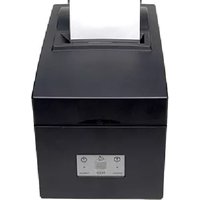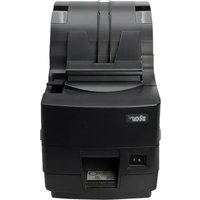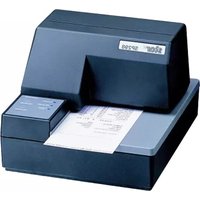
TSP1043U - Drucker Star Micronics - Kostenlose Bedienungsanleitung
Finden Sie kostenlos die Bedienungsanleitung des Geräts TSP1043U Star Micronics als PDF.


| Produkttyp | Thermodrucker |
| Marke | Star Micronics |
| Modell | TSP1043U |
| Drucktechnologie | Direktthermodruck |
| Kompatible Papierbreite | 44,5 bis 82,5 mm |
| Kompatible Papierdicke | 65 bis 150 µm |
| Maximaler Außendurchmesser der Rolle | 180 mm (Ablage), 170 mm (mit Achse) |
| Stromversorgung | Netzteil PS60 (optional), Eingang AC 100-240V, Ausgang DC 24V, 2,0 A |
| Verfügbare Schnittstellen | RS-232C, parallel, USB, Ethernet (je nach Modell) |
| Funktionen | Thermodruck, automatischer Papierschneider, Papiervorschub, Selbsttest, Hex-Dump |
| Bedienfeld | Taste FEED, Anzeigen POWER (grün), ERROR (rot), FEED |
| Fehlererkennung | Kopftemperatur, Gehäuseöffnung, Papierstau, Speicherfehler |
| Papierladung | Ablage oder mit Rollenachse |
| Papierführung | Einstellbare Papier- und Oberführungen |
| Rollenendensensor | In 3 Stufen einstellbar |
| Wartung und Reinigung | Druckkopf mit Isopropylalkohol; Papierstütze mit weichem Tuch |
| Sicherheit | Achtung: Druckkopf nach Druck heiß, Klinge des Papierschneiders scharf |
| Mitgeliefertes Zubehör | Installationsblatt, Papieranschlag, Schalterabdeckung, Ferritkern, Befestigung, Bedienungsanleitung, Rollenstützen (x2), Rollenachse (je nach Modell) |
| Empfohlenes Papier | T8037, TF8067, TF8075, KLS46, KPO460, Lotto482 |
Häufig gestellte Fragen - TSP1043U Star Micronics
Benutzerfragen zu TSP1043U Star Micronics
0 Frage zu diesem Gerät. Beantworten Sie die, die Sie kennen, oder stellen Sie Ihre eigene.
Eine neue Frage zu diesem Gerät stellen
Laden Sie die Anleitung für Ihr Drucker kostenlos im PDF-Format! Finden Sie Ihr Handbuch TSP1043U - Star Micronics und nehmen Sie Ihr elektronisches Gerät wieder in die Hand. Auf dieser Seite sind alle Dokumente veröffentlicht, die für die Verwendung Ihres Geräts notwendig sind. TSP1043U von der Marke Star Micronics.
BEDIENUNGSANLEITUNG TSP1043U Star Micronics
1. Auspacken und Aufstellen 65
1-1. Überprüfen 65
2. Beschreibung und Bezeichnung der Geräteteile 66
3. Verbrauchsteile und Netzteil 68
4. Anschlußkabel und Netzteil 70
4-1. Schnittstellenkabel 70
4-2. Anschließen an eine Signaltongebereinheit ....74
4-3. Anschließen des optionalen Netzteils 75
4-4. Einschalten ....76
4-5. Installieren der Kabel ....77
4-6. Einsetzen der Schalterabdeckung ....78
5. Bedienfeld und andere Funktionen....79
5-1. Bedienfeld ....79
5-2. Fehler 79
5-3. Selbstdruck....81
6. Einlegen der Papierrolle 82
6-1. Einlegen des Rollenpapiers 82
6-2. Verfahren zum Papiereinlegen....85
6-3. Einstellen des Rollenpapierhalters 86
6-4. Einstellen der Papierführung......87
6-5. Einstellen der oberen Führung 88
7. Einstellung des Endanäherungs-Sensors ....89
8. Verhindern und Beheben von Papierstau ....91
8-1. Verhindern von Papierstau....91
8-2. Beheben von Papierstau ....91
8-3. Freigeben eines gesperrten Schneidmessers ....92
9. Regelmäßige Reinigung....94
9-1. Reinigen des Thermalkopfes....94
9-2. Reinigen des Papierhalters 94
ANHANG 128
Der Anhand dieser Bedienungsanleitung ist nur in englischer Sprache.
Bitte wenden Sie sich an die folgende Internet-Address:
http://www.star-m.jp/eng/dl/dl02.htm
wenn Sie die neueste Revision dieses Handbuches lesen möchten.
1. Auspacken und Aufstellen
1-1. Überprüfen
Sie den Kartoninhalt, und vergewissern Sie sich, daß alle unten abgebildeten Teile vorhanden sind.
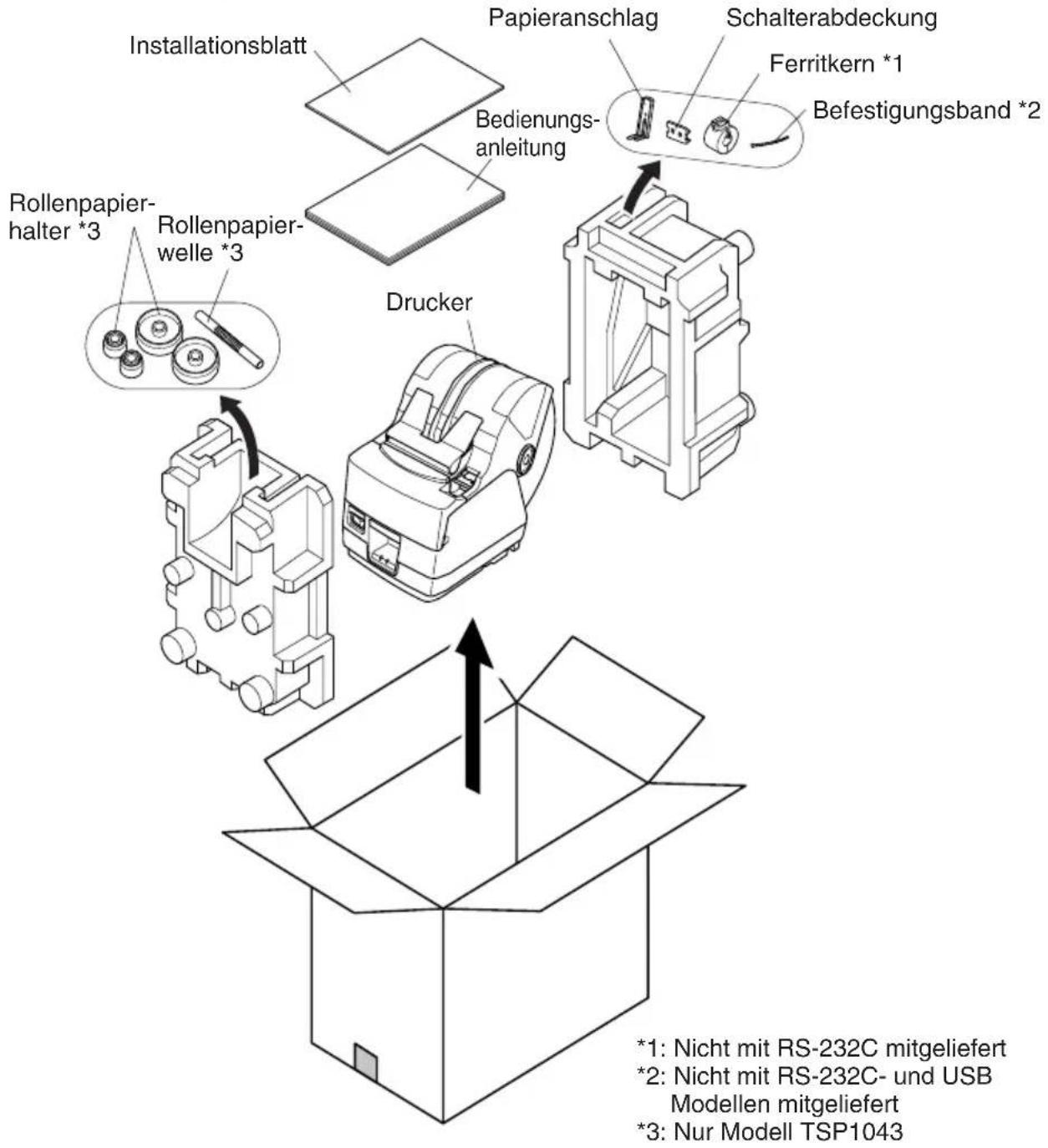
Abb. 1-1 Auspacken
Falls Teile fehlen, wenden Sie sich zwecks Nachlieferung bitte an den Fachhandel, bei dem das Gerät gekauft wurde. Im Hinblick auf einen eventuellen zukünftigen Transport des Druckers empfiehlt es sich, den Lieferkarton und das gesamte Verpackungsmaterial aufzubewahren.
2. Beschreibung und Bezeichnung der Geräteteile
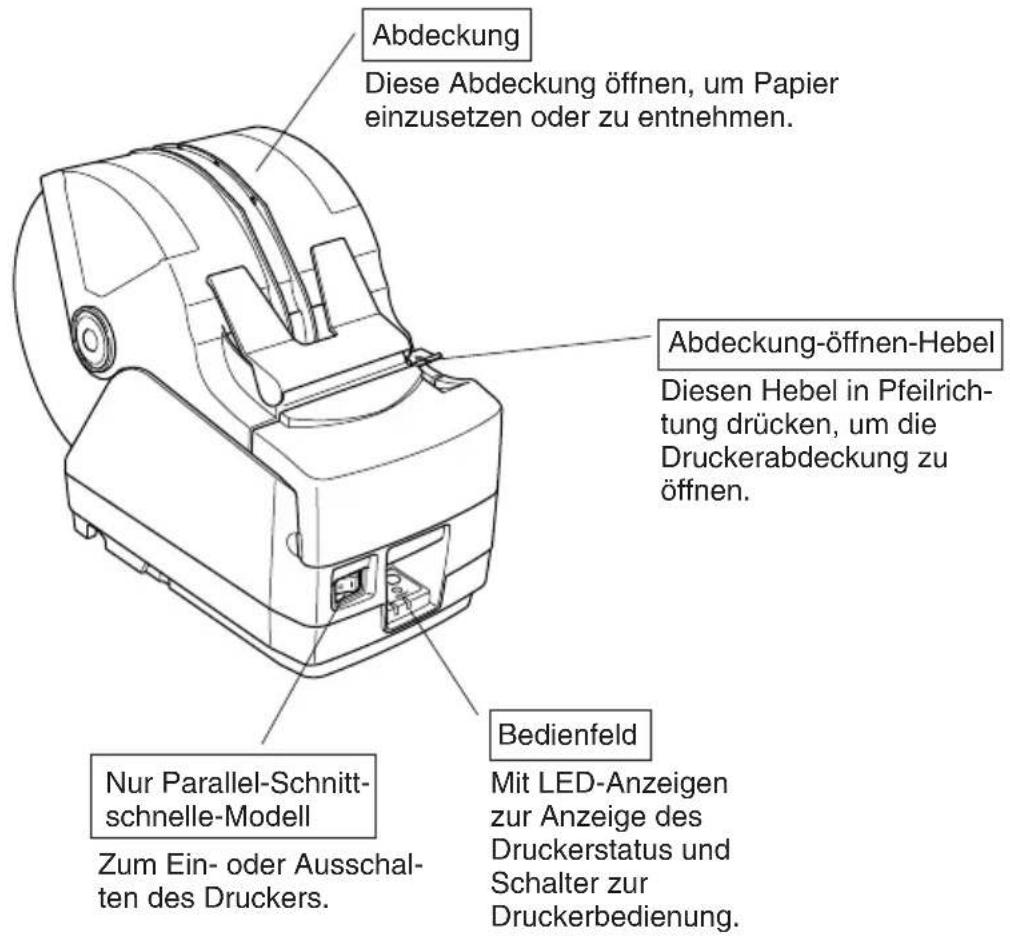
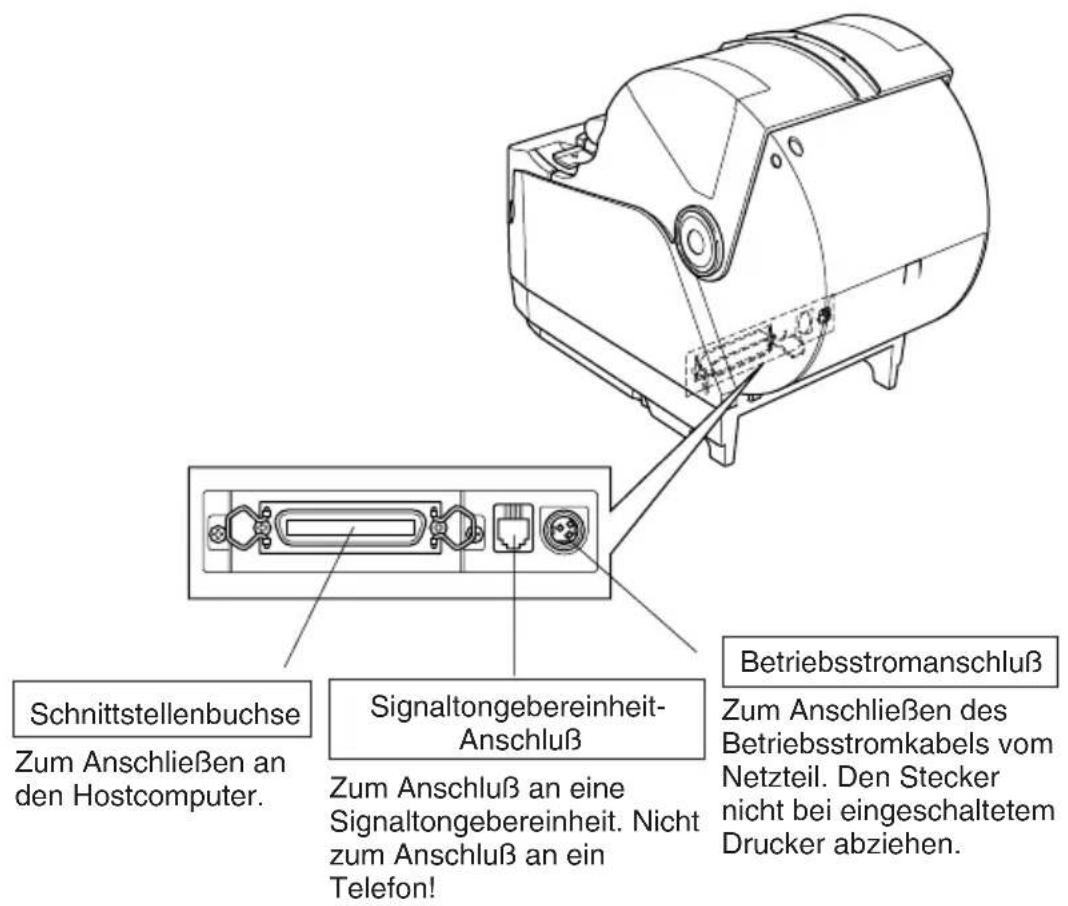
Wahl eines Aufstellungsorts für den Drucker
Bevor Sie den Drucker auspacken, sollten Sie einige Minuten damit verbringen, einen geeigneten Aufstellungsort auszusuchen. Denken Sie dabei an die folgenden Punkte:
√Den Drucker auf einem flachen, aber festen Untergrund aufstellen, wo keine Vibrationen vorhanden sind.
√ Die verwendete Steckdose soll in der Nähe und frei zugänglich sein.
√ Sicherstellen, daß der Drucker nahe genug am Computer ist, um die Geräte mit dem Druckerkabel verbinden zu können.
√ Sicherstellen, daß der Drucker vor direktem Sonnenlicht geschützt ist.
√ Sicherstellen, daß der Drucker ausreichend weit von Heizkörpern entfernt steht.
√ Dafür sorgen, daß die Umgebung des Druckers sauber, trocken und staubfrei ist.
√ Sicherstellen, daß der Drucker an eine einwandfreie Stromzufuhr angeschlossen ist. Er sollte nicht an Steckdosen angeschlossen werden, an denen bereits Geräte mit möglichen Netzstörungen wie Kopierer, Kühlschränke u.a. angeschlossen sind.
√Den Drucker nicht an Orten mit hoher Luftfeuchtigkeit aufstellen.
⚠️ WARNING
√ Das Gerät sofort ausschalten, wenn es Rauch, ungewöhnliche Gerüche und merkwürdige Geräusche abgibt. Sofort das Gerät vom Netz trennen und den Fachhändler benachrichtigen.
√ Niemals versuchen, dieses Produkt selber zu reparieren. Unsachgemäße Reparaturen können gefährlich sein.
√ Niemals dieses Produkt zerlegen oder modifizieren. Eingriffe an diesem Produkt können zu Verletzungen, Bränden oder elektrischen Schlägen führen.
3. Verbrauchsteile und Netzteil
Wenn die Verbrauchsteile verbraucht sind, besorgen Sie Ersatz entsprechend der unten gezeigten Tabelle.
Verwendung von Verbrauchsteilen oder Netzteilen, die nicht den unten aufgeführten Beschreibungen entsprechend, kann zu Schäden am Drucker, Bränden oder elektrischen Schlägen führen.
(1) Rollenpapierbeschreibung
Thermopapier
Dicke: 65 bis 150 μm
Breite: 44,5±0,5 bis 82,5±0,5 mm
Rollen-Außendurchmesser
: Max. ∅180 mm
(Bei Gebrauch von Drop-In-Rollenpapierwechsel)
: Max. ∅170 mm
(Bei Gebrauch der Rollenpapierwelle)
Breite der Aufnehmerpapierrolle: 45 ^+0,5-1 bis 83 ^+0,5-1 mm
Kern Außen/Innen-Durchmesser
| Papierstärke | Kern außen | Kern innen |
| 65 – 100 μm | Max. ø40±1 mm | Max. ø25,4±1 mm |
| 100 – 150μm | Max. ø58±1 mm | Max. ø50,8±1 mm |
Druckfläche: Äußere Papierkante
Behandlung der Papierendkante: Nicht Paste oder Kleber zum Befesti-
gen von Papierrolle oder Kern verwenden.
Nicht die Papierendkante falten.
(2) Empfohlenes Papier
Mitsubishi Paper Mills Ltd.
T8037 (tickets), 85 μm (Dicke)
TF8067 (tickets), 84 μm (Dicke)
TF8075 (tickets), 85 μm (Dicke)
KANZAN
KLS46 (tickets)
KPO460 (tickets)
Je nach Typ und Stärke des Papiers kann es erforderlich sein, die Einstellungen für die Druckintensität zu ändern. Zum Ändern der Intensitätseinstellung den Druckintensität-Befehle
(3) Netzteil (Option)
Modelbezeichnung: PS60
Eingang: 100 bis 240 V WS, 50/60 Hz
Ausgang: 24 V GS±5%, max. 2,0 A (max. 10 s bei 5,0 A Last)

ACHTUNG
Empfehlungen zu den zu verwendenden Papiersorten sind im Internet bei der folgenden URL erhältlich:
http://www.star-m.jp/eng/dl/dl02.htm
4. Anschlußkabel und Netzteil
4-1. Schnittstellenkabel
Beachten Sie, daß das Schnittstellenkabel nicht mitgeliefert ist. Bitte verwenden Sie ein Kabel, das den Spezifikationen entspricht.

ACHTUNG
Vor dem Anschließen/Abtrennen des Schnittstellenkabels stellen Sie sicher, daß der Drucker und alle angeschlossenen Gerät ausgeschaltet sind. Außerdem sollte der Netzstecker abgezogen sein.
4-1-1. Serielles Schnittstellenkabel (RS-232C)
(1)Stellen Sie sicher, daß der Drucker ausgeschaltet ist.
(2) Schließen Sie das Schnittstellenkabel an die Buchse an der Rückseite des Druckers an.
(3) Befestigen Sie die Steckerk-Schrauben.
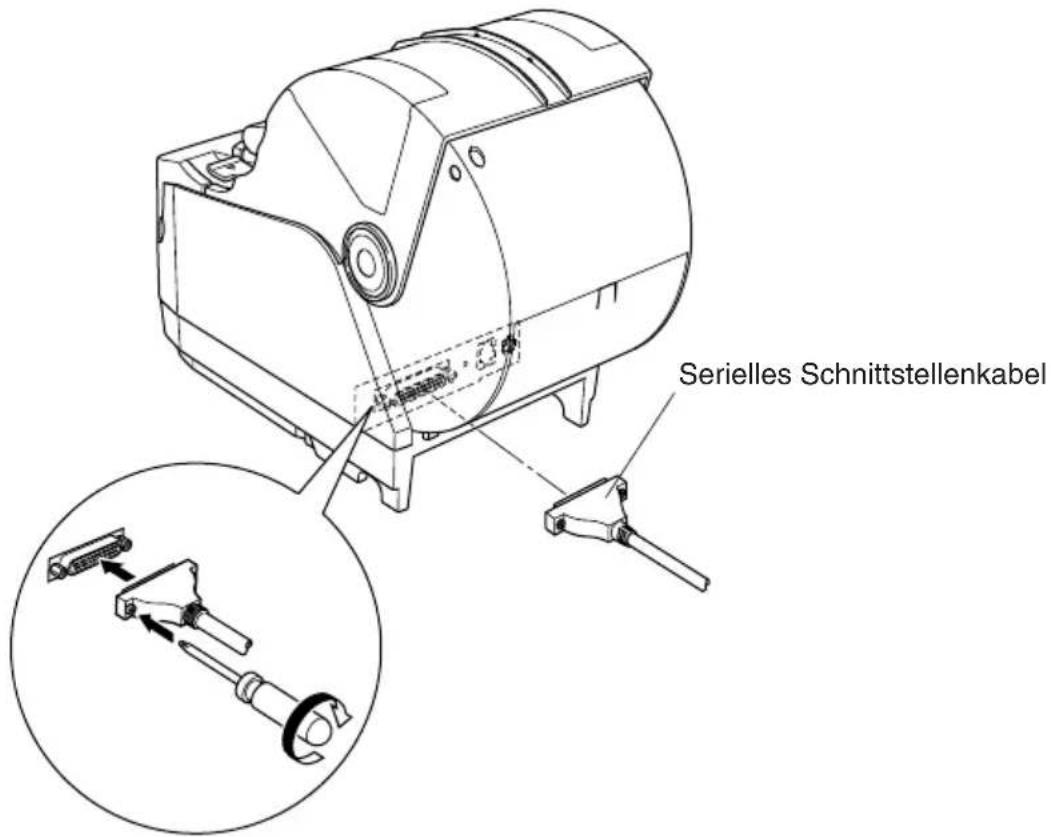
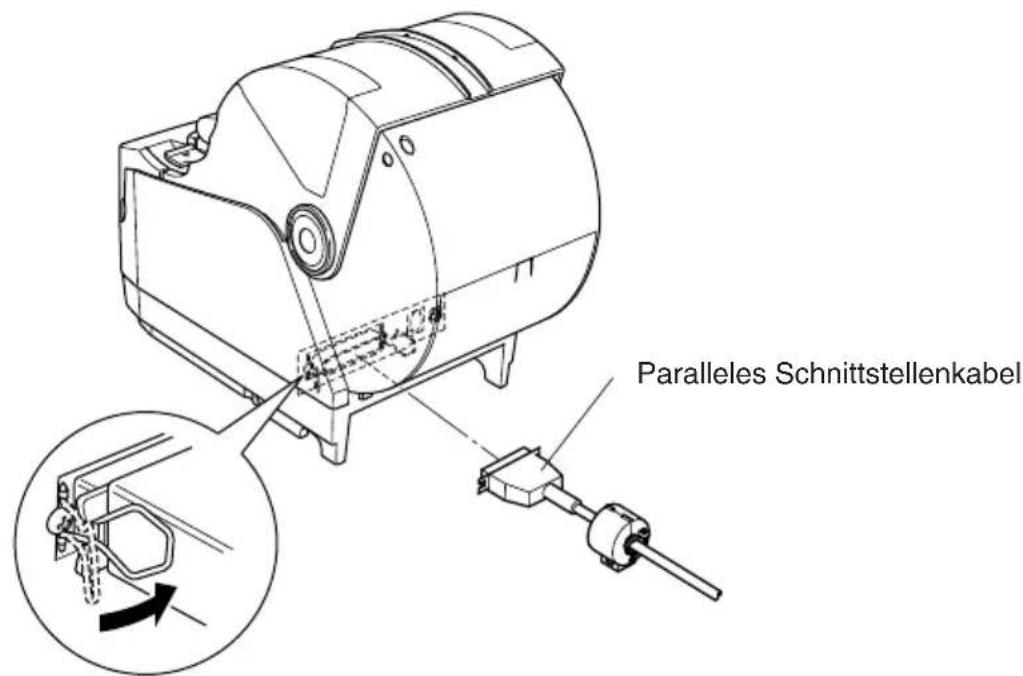
4-1-2. Parallele Schnittstelle
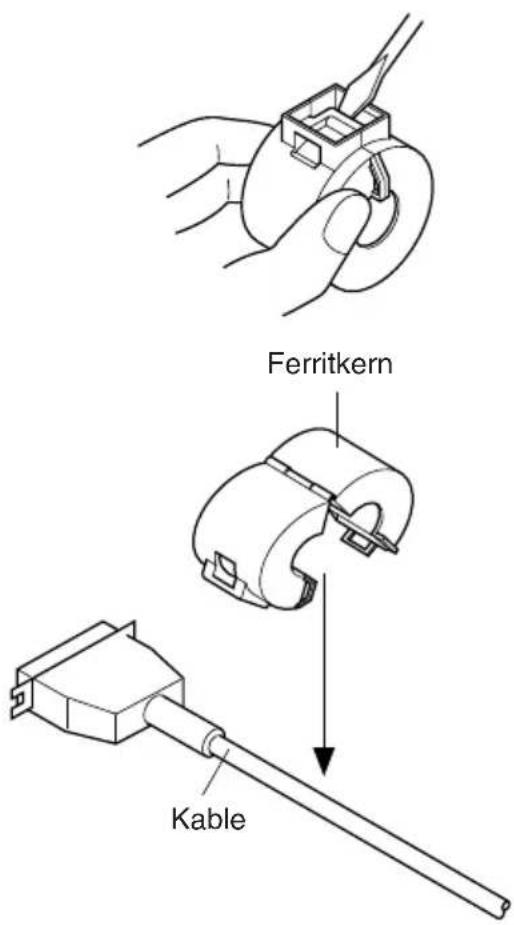
(1)Stellen Sie sicher, daß der Drucker ausgeschaltet ist.
(2)Nur beim Parallel-Schnittschnelle-Modell, Befestigen Sie den großen Ferritkern am Kabel, wie das in der folgenden Abbildung gezeigt wird.
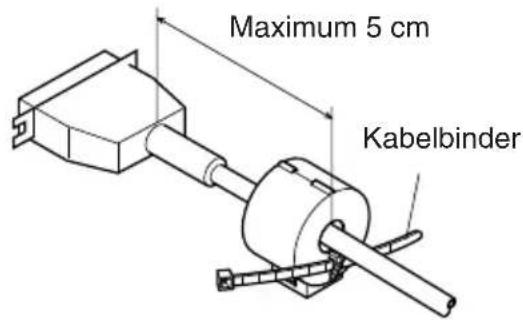
(3)Führen Sie den Kabelbinder durch den Ferritkern.
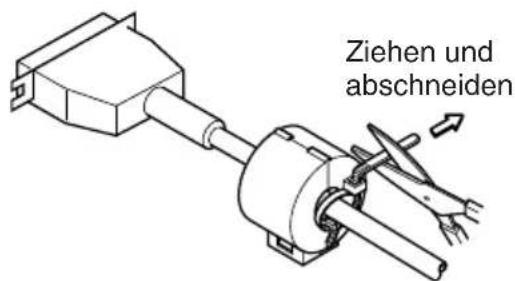
(4)Führen Sie den Kabelbinder um das Kabel und sperren Sie ihn. Schneiden Sie überschüssiges Band mit einer Schere ab.
(5) Schließen Sie das Schnittstellenkabel an die Buchse an der Rückseite des Druckers an.
(6)Befestigen Sie die Steckerklammern.
4-1-3. Anschließen des USB-Kabels
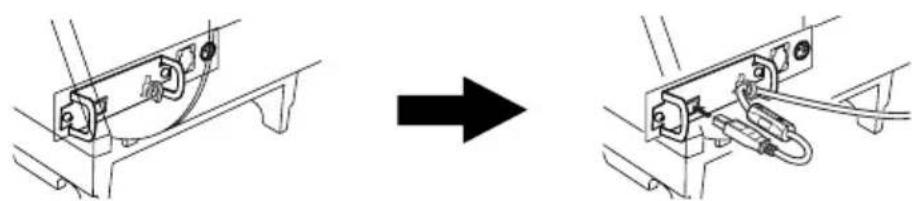
(1)Stellen Sie sicher, daß der Drucker ausgeschaltet ist.
(2)Bringen Sie den Ferritkern am USB-Kabel an, wie in der Abbildung unten gezeigt und stellen Sie sicher, das Kabel durch die Kabelhalterung zu führen, wie in der Abbildung gezeigt.
4-1-4. Anschließen des Ethernet-Kabels
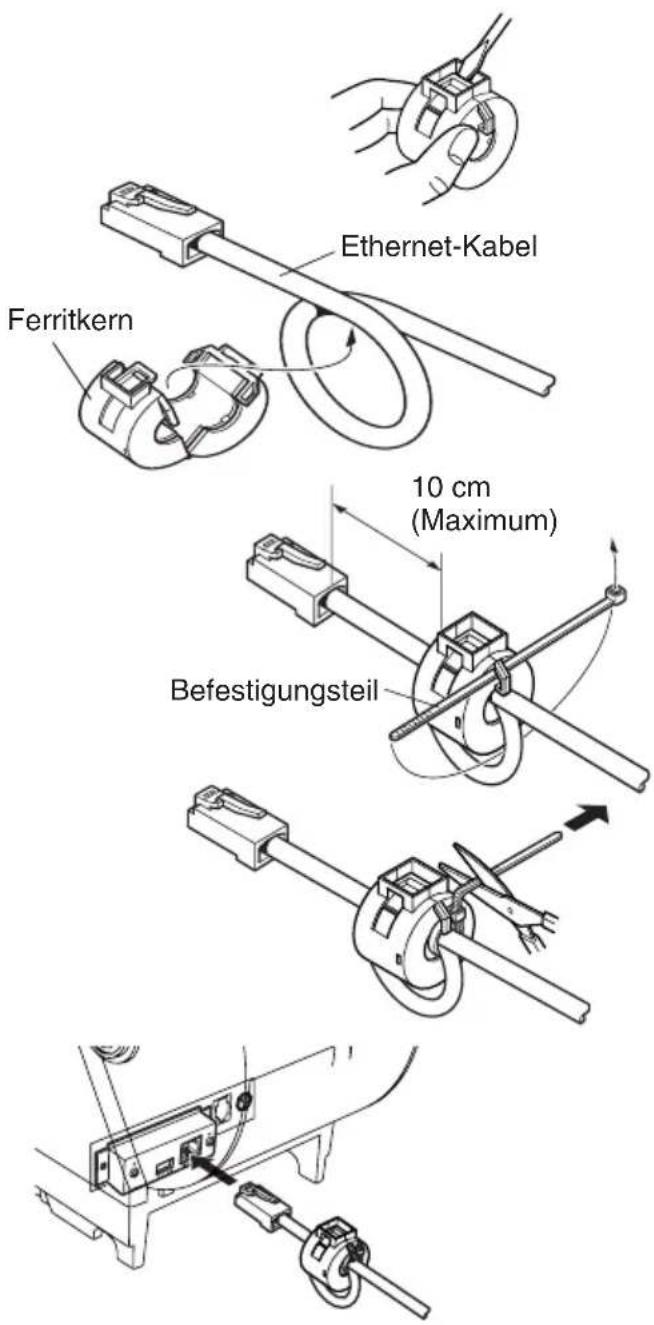
(1)Stellen Sie sicher, daß der Drucker ausgeschaltet ist.
(2)Bringen Sie den Ferritkern auf dem Ethernet-Kabel an, wie in der Abbildung unten gezeigt.
(3)Führen Sie die Befestigung durch den Ferritkern.
(4)Führen Sie das Befestigungsteil um das Kabel und sperren es. Schneiden Sie überstehende Teile ab.
(5) Schließen Sie das Ethernet-Kabel am Stecker an der Schnittstellenkarte an.
Dann verbinden Sie das andere Ende des Kabels mit Ihrem Computer.
4-2. Anschließen an eine Signaltongebereinheit
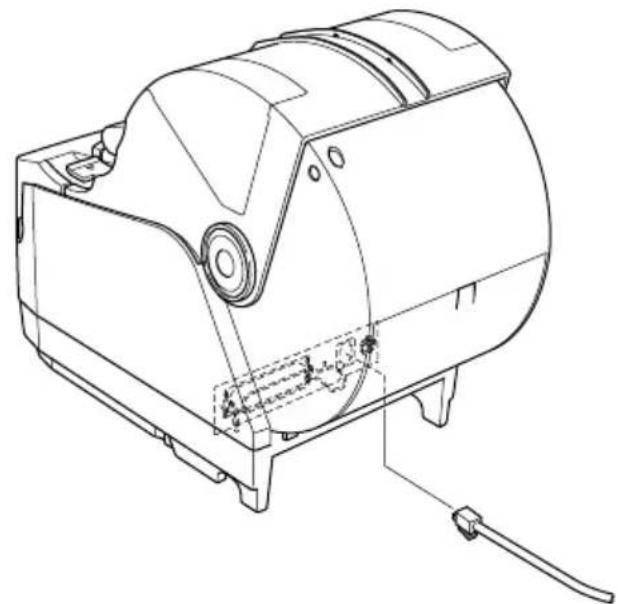
Sie können eine Signaltongebereinheit mit einem Modularstecker an den Drukker anschließen. Im folgenden wird die Herstellung der Verbindung beschrieben. Siehe “Modularstecker” auf Seite 149 für den Typ von Modularstecker, der dazu erforderlich ist. Beachten Sie, daß der Drucker nicht mit einem Modularstecker oder Kabel ausgestattet ist. Diese Teile müssen vom Anwender besorgt werden.

ACHTUNG
Vor dem Anschließen der Kabel sicherstellen, daß der Drucker ausgeschaltet und vom Netz getrennt ist.
Schließen Sie das Signaltongebereinheit-Kabel am Stecker an der Rückseite des Druckers an.

ACHTUNG
Schließen Sie keine Telefonleitung am Signaltongebereinheit-Anschluß an. Wenn dies nicht beachtet wird, kann der Drucker beschädigt werden. Aus Sicherheitsgründen dürfen Sie auch nicht die Verdrahtung am Signaltongebereinheit-Anschluß anschließen, falls sie zu hohe Spannung führt.
4-3. Anschließen des optionalen Netzteils
Hinweis: Vor dem Anschließen/Abtrennen des Netzteils stellen Sie sicher, daß der Drucker und alle angeschlossenen Gerät ausgeschaltet sind. Außerdem sollte der Netzstecker abgezogen sein.
(1) Schließen Sie das Netzteil an das Netzkabel an.
Hinweis: Verwenden Sie nur das vorgesehene Netzteil und Netzkabel.
(2)Das Netzteil am Stecker des Druckers anschließen.
(3) Stecken Sie den Netzstecker des Netzteils in eine Steckdose ein.
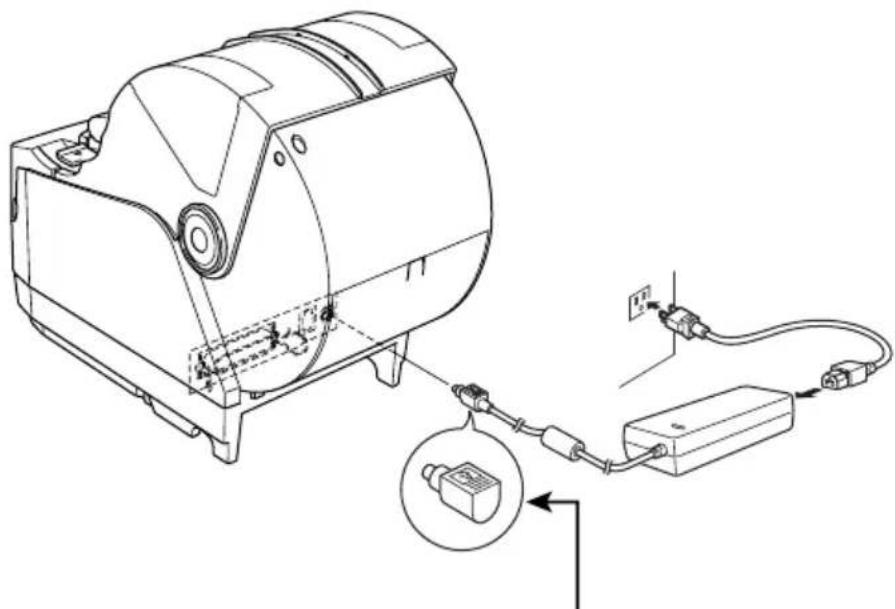
Beim Abziehen des Kabels immer am Stecker ziehen und nicht am Kabel. Durch das Lösen der Verriegelung wird das Abziehen des Steckers leicht möglich. Wenn stark am Kabel selber gezogen wird, kann der Stecker beschädigt werden.
4-4. Einschalten
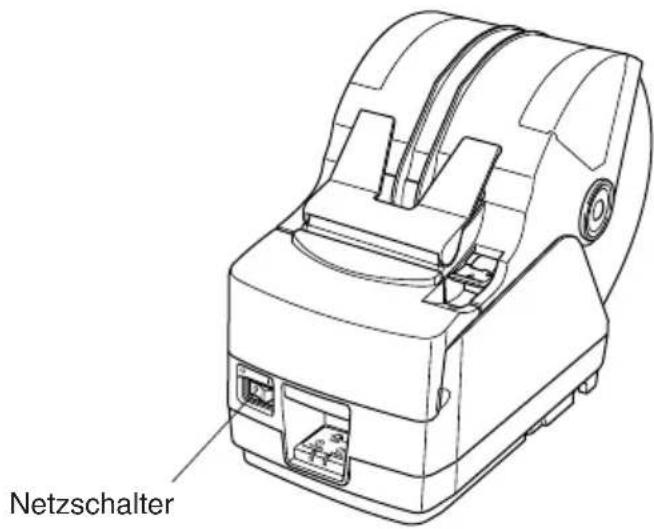
Stellen Sie sicher, daß das Netzteil angeschlossen ist, wie in 4-3 beschrieben.
(1) Den Netzschalter vorne am Gerät auf Ein (ON) stellen. Das POWER-Lämpchen am Bedienfeld leuchtet auf.
ACHTUNG
Wir empfehlen, den Netzstecker aus der Steckdose zu ziehen, wenn der Drucker längere Zeit lang nicht benutzt werden soll. Der Drucker sollte vorzugsweise an einem Platz aufgestellt werden, der leichten Zugang zur Netzsteckdose gewährt.
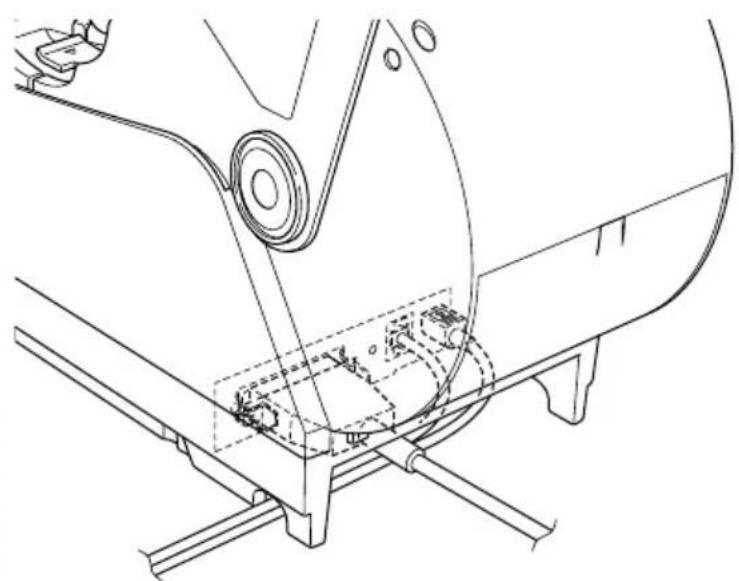
4-5. Installieren der Kabel
Installieren Sie die Kabel wie in den nachfolgenden Abbildungen dargestellt.
4-6. Einsetzen der Schalterabdeckung
Es ist nicht notwendig, die Schalterabdeckung zu verwenden. Setzen Sie diese nur ein, wenn für Sie erforderlich ist, daß
- der Netzschalter nicht versehentlich betätigt werden kann,
- der Netzschalter nicht mehr so einfach von anderen Personen betätigt werden kann.
Setzen Sie die Schalterabdeckung wie in den nachfolgenden Abbildungen dargestellt ein.
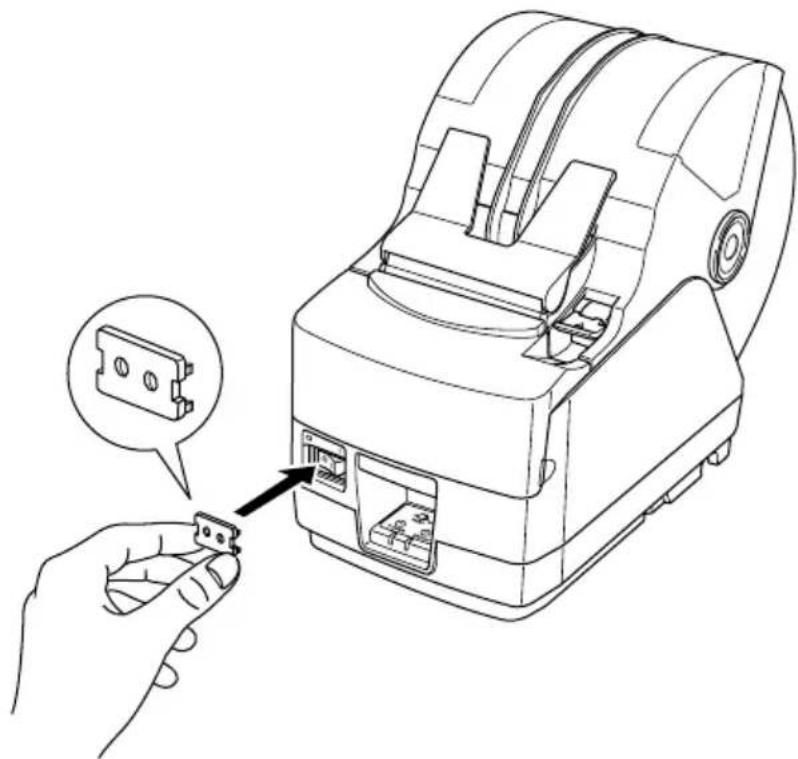
Der Netzschalter kann durch Einführen eines spitzigen Gegenstandes (Kugelschreiber usw.) in die Aussparungen der Schalterabdeckung ein- ( | ) und ausgeschaltet (O) werden.

ACHTUNG
Wir empfehlen, den Netzstecker aus der Steckdose zu ziehen, wenn der Drucker längere Zeit lang nicht benutzt werden soll. Der Drucker sollte vorzugsweise an einem Platz aufgestellt werden, der leichten Zugang zur Netzsteckdose gewährt.
5. Bedienfeld und andere Funktionen
5-1. Bedienfeld
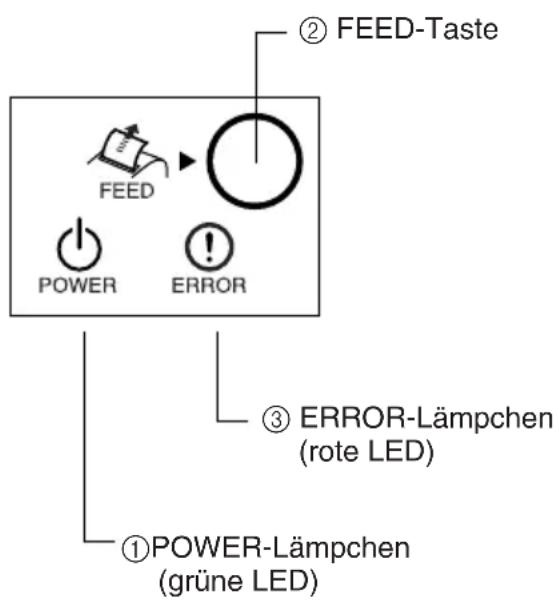
① POWER-Lämpchen (grüne LED)
Leuchtet in eingeschaltetem Zustand
②FEED-Taste
Die FEED-Taste drücken, um das Rollenpapier vorzutransportieren.
③ERROR-Lämpchen (rote LED)
Zeigt in Kombination mit dem POWER-Lämpchen verschiedene Fehlerzustände an.
5-2. Fehler
1) Automatisch behebbare Fehler
| Fehlerbeschreibung | POWER-Lämpchen | ERROR-Lämpchen | Behebungsbedingungen |
| Erkennung hoher Kopftemperatur | Blinkt in Abständen von 0,5 s | Aus | Automatische Behebung nach Abkühlen es Druckkopfes. |
| Abdeckung-Offen-Fehler | Ein | Ein | Automatische Behebung nach Schließen der Druckerabdeckung. |
2) Behebbare Fehler
| Fehlerbeschreibung | POWER-Lämpchen | ERROR-Lämpchen | Behebungsbedingungen |
| Papierschnitt-Fehler | Aus | Blinkt im Abstand von 0,125 s | Behoben, wenn des Schneidwerk nach dem Ein- und Ausschalten in Grundstellung zurückkehrt. |
Hinweis:
1) Wenn das Schneidwerk nicht in Grundstellung zurückkehrt oder nicht die Anfangsbewegung ausführt, ist Behebung nicht möglich.
2) Wenn Papierstau vorliegt, ausschalten, den Papierstau beheben, und dann wieder einschalten.
(3) Nicht behebbare Fehler
| Fehlerbeschreibung | POWER-Lämpchen | ERROR-Lämpchen | Behebungsbedingungen |
| Papierschnitt-Fehler | Aus | Blinkt im Abstand von 1,0 s | Dies ist ein nicht behebbarer Fehler. Der Kundendienst muß bezüglich Reparatur kontaktiert werden. |
| EERROM-Fehler | Aus | Blinkt im Abstand von 0,75 s | Dies ist ein nicht behebbarer Fehler. Der Kundendienst muß bezüglich Reparatur kontaktiert werden. |
| Flash-ROM-Fehler | Aus | Blinkt im Abstand von 0,5 s | Dies ist ein nicht behebbarer Fehler. Der Kundendienst muß bezüglich Reparatur kontaktiert werden. |
| Thermistor-Fehler | Aus | Blinkt im Abstand von 1,5 s | Dies ist ein nicht behebbarer Fehler. Der Kundendienst muß bezüglich Reparatur kontaktiert werden. |
| Stromversorgung-Fehler | Aus | Blinkt im Abstand von 2 s | Dies ist ein nicht behebbarer Fehler. Der Kundendienst muß bezüglich Reparatur kontaktiert werden. |
Hinweis:
1) Wenn ein nicht behebbarer Fehler auftritt, das Gerät sofort ausschalten.
2) Wenn ein Stromversorgung-Fehler auftritt, besteht die Möglichkeit, daß die Netzversorgung nicht richtig ist.
Bei anderen nicht behebbaren Fehlern muß der Kundendienst bezüglich Reparatur kontaktiert werden.
(4) Papiererkennung-Fehler
| Fehlerbeschreibung | POWER-Lämpchen | ERROR-Lämpchen | Behebungsbedingungen |
| Papierschnitt-Fehler | Ein | Blinkt im Abstand von 0,5 s | Automatische Behebung durch Einlegen einer neuen Papierrolle und Schließen der Druckerabdeckung. |
| Papierrollenende fast erreicht | Ein | Blinkt im Abstand von 2 s | Die Anzeigen zeigen, daß das Ende der Papierrolle sich nähert, aber der Drucker druckt weiter. |
5-3. Selbstdruck
(1)Testdruck
Das Gerät einschalten, während die FEED-Taste gedrückt gehalten wird. Der Testdruck wird entsprechend der Ver. Nr., den DIP-Schalter-Einstellungen und den Speicherschalter-Einstellungen ausgeführt.
*** TSP1000 Ver1.00
Interface : Parallel
DIP Switch 1
Sw 12345678
On *************************
Off
(2) Sedezimaler Datenausdruck
Die Druckerabdeckung öffnen, und dann einschalten, während die FEED-Taste gedrückt gehalten wird. Wenn die Abdeckung geschlossen wird, wird “***HEX DUMP PRINTING***” ausgedruckt, und der Drucker schaltet auf die Betriebsart sedezimaler Datenausdruck um.
Jedes der vom Computer zum Drucker gesandten Signale wird nun als sedezimaler Code ausgedruckt.
Diese Funktion erlaubt es, zu prüfen, ob ein von der Sowa zum Drucker gesandter Steuercode korrekt ist oder nicht. Die letzte Zeile wird nicht ausgedruckt, wenn Daten für weniger als eine ganze Zeile vorhanden sind. Wenn die FEED-Taste gedrückt wird, wird aber auch die letzte Zeile ausgedruckt. Zum Ausschalten dieser Betriebsart ist es erforderlich, den Drucker vollständig auszuschalten.
| *** HEX DUMP PRINTING *** | |||||||
| 20 | 21 | 22 | 23 | 24 | 25 | 26 | 27 |
| 28 | 29 | 2A | 2B | 2C | 2D | 2E | 2F |
| 30 | 31 | 32 | 33 | 34 | 35 | 36 | 37 |
| 38 | 39 | 3A | 3B | 3C | 3D | 3E | 3F |
| 40 | 41 | 42 | 43 | 44 | 45 | 46 | 47 |
| 48 | 49 | 4A | 4B | 4C | 4D | 4E | 4F |
| 50 | 51 | 52 | 53 | 54 | 55 | 56 | 57 |
6. Einlegen der Papierrolle
6-1. Einlegen des Rollenpapiers
Das Einlegen des Rollenpapiers erfolgt je nach benutztem Papier (Drop-In-Rollenpapier oder Rollenpapier, für das die Welle erforderlich ist) unterschiedlich. Legen Sie das Rollenpapier gemäß den Verfahren in Abschnitt 6-2 ein.
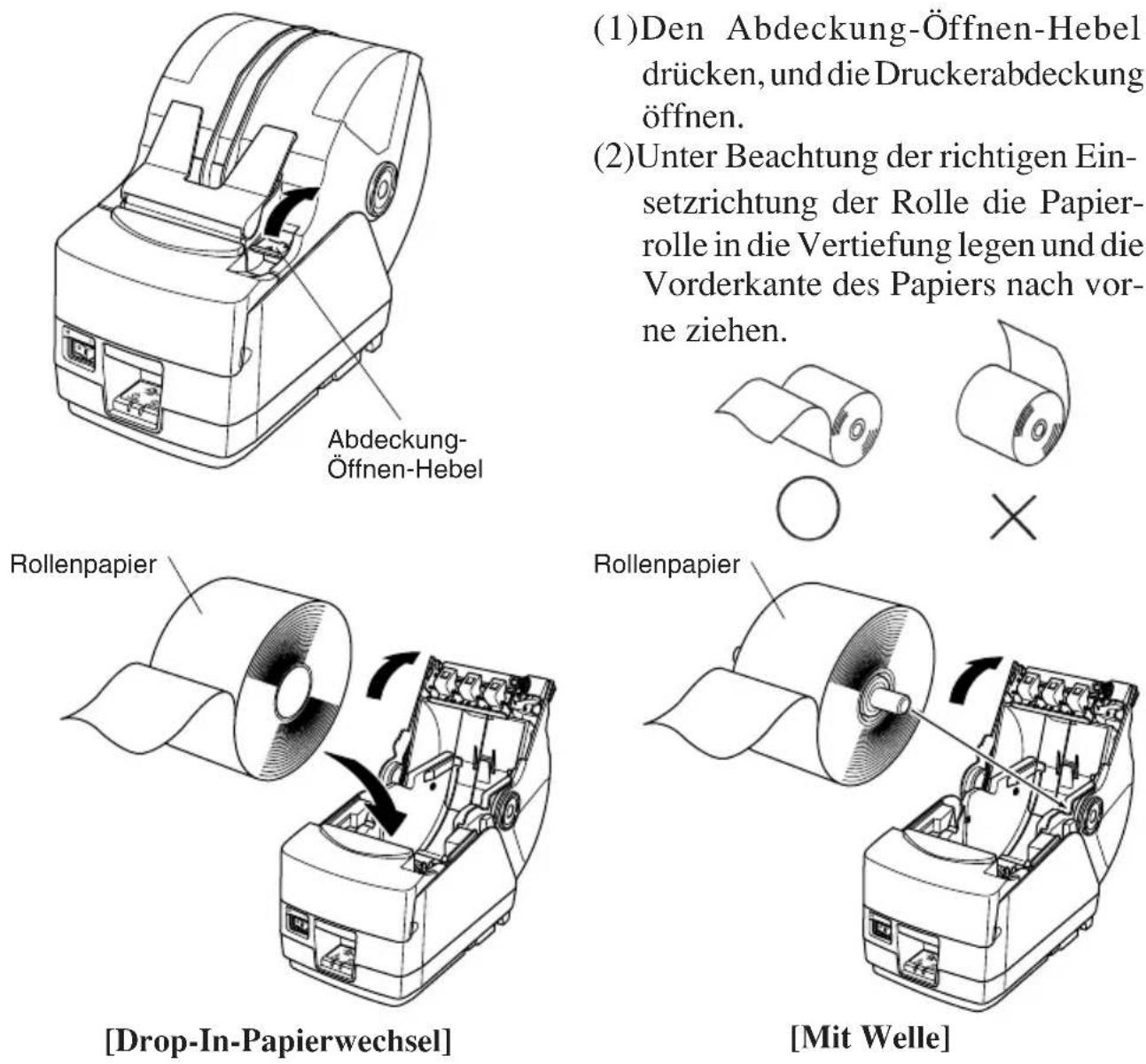
(1) Den Abdeckung-Öffnen-Hebel drücken, und die Druckerabdeckung öffnen.
(2)Unter Beachtung der richtigen Einsetzrichtung der Rolle die Papierrolle in die Vertiefung legen und die Vorderkante des Papiers nach vorne ziehen.
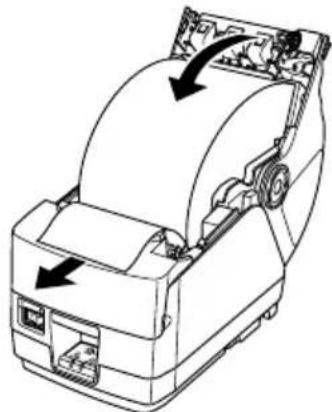
(3)Ziehen Sie an der Papierkante, um Durchhang zu beseitign und drücken Sie dann beide Seiten der Druckerabdeckung zum Schließen nach unten.
Hinweis: Sicherstellen, daß die Druckerabdeckung fest geschlossen ist.
(4)Wenn die Druckerabdeckung nach dem Einschalten geschlossen wird, arbeitet das Schneidwerk automatisch, und das vordere Papierende wird abgeschnitten.
Hinweis: Wenn das Schneidwerk nach dem Schließen der Druckerabdeckung nicht arbeitet, öffnen Sie die Abdeckung und schließen sie wieder.
(5) Wenn erforderlich bringen Sie den Papieranschlag an der Papierabdeckung wie gezeigt an. Das Ausgabefach kan bis zu 30 Blatt fassen (Breite: 80–82,5 mm, Dicke: 80–120 mm, Länge: 50–150 mm). Bei Papier mit anderer Stärke oder anderen Blattlängen höchstens 10 Blatt.
Hinweis: Beim Anbringen des Papieranschlags an der Papierabdeckung positionieren Sie den Anschlag entsprechend der Länge des abzuschneidenden Papiers. (Siehe folgende Tabelle.)
| Papierlänge (mm) | |
| Position 1 50 – 100 | |
| Position 2 100 – 120 | |
| Position 3 120 – 140 | |
| Position 4 140 – 160 | |
| Position 5 160 – 180 | |
| Position 6 180 – 200 | |
WARNING
- Nicht die Schneidwerkklinge berühren.
- Im Papierauslaßschlitz befindet sich ein Schneidwerk. Niemals die Hände in den Auslaßschlitz stecken, nicht nur während des Druckbetriebs sondern auch wenn der Drucker nicht arbeitet.
- Die Druckerabdeckung kann geöffnet werden, wenn das Papier ausgetauscht wird. Da das Schneidwerk im Inneren der Druckerabdeckung ist, darauf achten, nicht das Gesicht oder die Hände zu nahe an das Schneidwerkmesser zu bringen.
- Während des Druckens und kurz nach dem Drucken kann der Bereich um den Thermalkopf sehr heiß werden. Nicht das Heizelement mit der Hand berühren.
ACHTUNG
- Nicht den Lösehebel der Abdeckung betätigen, während mit der Hand auf die Druckerabdeckung gedrückt wird.
- Nicht das Papier bei geschlossener Druckerabdeckung herausziehen.
- Das Heizelement und der Treiber-Chip des Thermalkopfes werden leicht beschädigt. Diese Teile nicht mit Metallgegenständen, Sandpapier usw. berühren.
- Die Druckqualität kann nachlassen, wenn das Thermalkopf-Heizelement durch Berührung mit der Hand verschmutzt wird. Nicht das Thermalkopf-Heizelement berühren.
- Es besteht die Gefahr von Schäden am Treiber-Chip durch statische Elektrizität. Niemals den Chip direkt berühren.
- Die Druckqualität und die Lebensdauer des Thermalkopfes kann nicht garantiert werden, wenn anderes als Papier der vorgeschriebenen Sorte verwendete wird. Insbesondere Papier mit [Na+, K+, Cl-] kann die Lebensdauer des Thermalkopfes drastisch verkürzen. Bitte vorsichtig arbeiten.
- Nicht den Drucker betreiben, wenn Feuchtigkeit durch Beschlag usw. an der Vorderseite des Druckkopfes vorhanden ist.
6-2. Verfahren zum Papiereinlegen
Bei diesem Drucker gibt es zwei Verfahren zum Papiereinlegen: eins mit Rollenpapierwelle und eins ohne Welle. Die Rollenpapierwelle wird bei Drop-In-Papierwechsel nicht benutzt. Wählen Sie das Papiereinlegeverfahren aus folgender Tabelle je nach benutztem Papier.
| Papierbreite (mm)Papierstärke (μm) | 44,5 ≦ Breite < 79,5 | 79,5 ≦ Breite ≦ 82,5 |
| 65 ≦ Stärke < 80 | Rollenpapierwelle benutzen (*1, *4) | Rollenpapierwelle benutzen (*2) |
| 80 ≦ Stärke ≦120 | Rollenpapierwelle benutzen (*1, *4) | Drop-In-Papierwechsel benutzen (*3) |
| 120 < Stärke ≦ 150 | Rollenpapierwelle benutzen (*1) | Rollenpapierwelle benutzen (*1) |
Hinweis:
*1: Maximaler Rollen-Außendurchmesser: 150 mm
*2: Maximaler Rollen-Außendurchmesser: 170 mm
*3: Maximaler Rollen-Außendurchmesser: 180 mm
*4: Die Druckgeschwindigkeit muß von hoher Geschwindigkeit (Werkseinstellung) auf mittlere Geschwindigkeit (140 mm/s) herabgesetzt werden. Zum Ändern der Druckgeschwindigkeit den Druckgeschwindigkeits-Befehl
6-3. Einstellen des Rollenpapierhalters
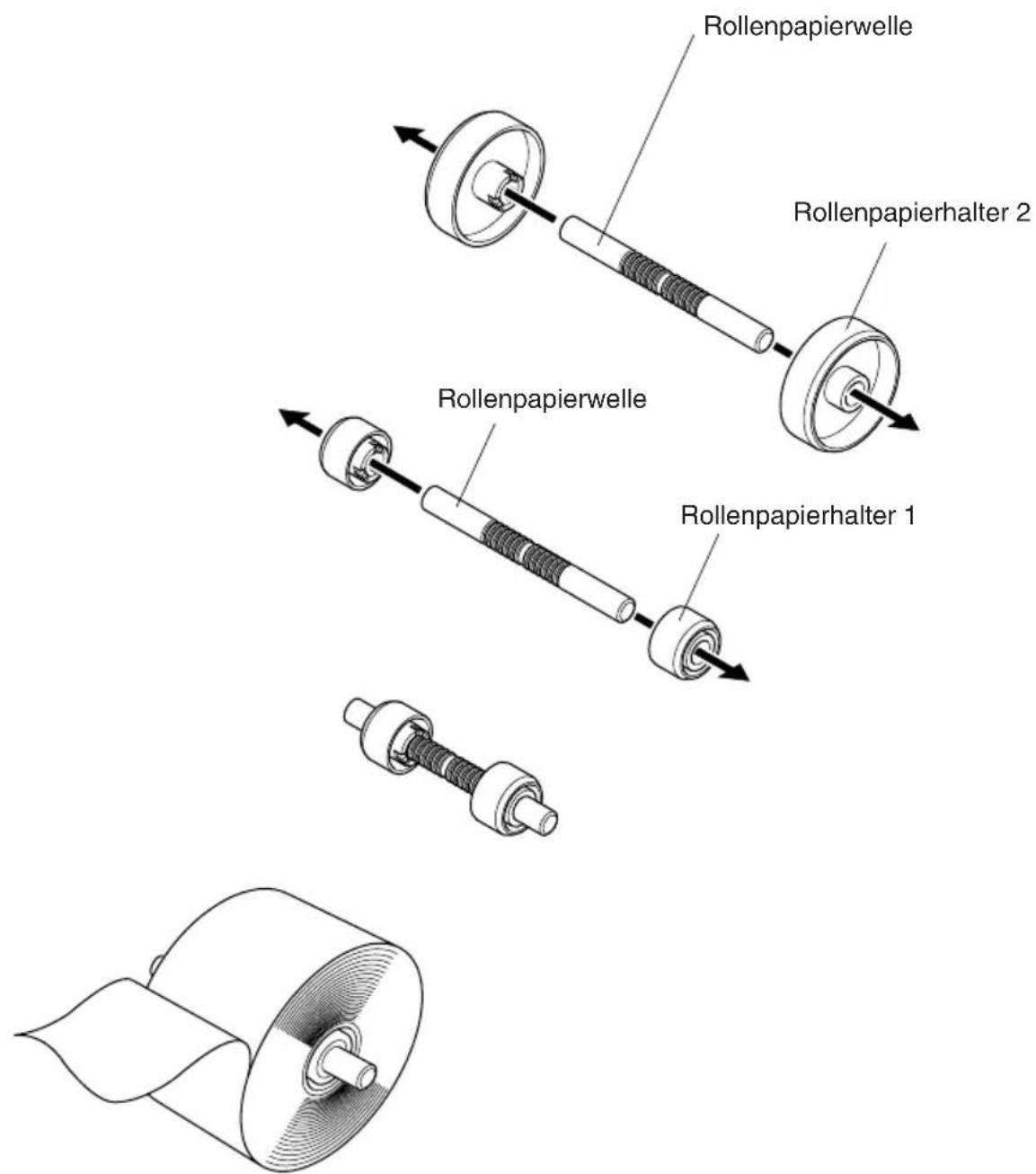
Es gibt Rollenpapierhalter in zwei unterschiedlichen Größen: Rollenpapierhalter 1 für Papier mit einem Kern-Innendurchmesser von 1 Zoll und Rollenpapierhalter 2 für Papier mit einem Kern-Innendurchmesser von 2 Zoll. Wählen Sie die Papierhalter je nach Größe der verwendeten Papierrolle.
(1) Die Papierrollenhalter auf beide Enden der Rollenpapierwelle aufsetzen.
(2) Die Positionen der Rollenpapierhalter je nach Breite des benutzten Rollenpapiers einstellen.
(3) Die Rollenpapierhalter und -welle in das Rollenpapier einsetzen.
6-4. Einstellen der Papierführung
Bei Lieferung sind die Papierführungen und oberen Führungen für Rollenpapier mit folgender Breite eingestellt.
Papierbreite: 79,5 ± 0,5 mm (TSP1043)
Papierbreite: 82,5 ± 0,5 mm (TSP1045)
Wenn Sie Rollenpapier mit einer anderen Breite als oben angegeben verwenden, führen Sie folgendes Verfahren aus, um die Papierführungen einzustellen. Zum Einstellen der oberen Führungen, siehe "6-5 Einstellen der oberen Führungen".
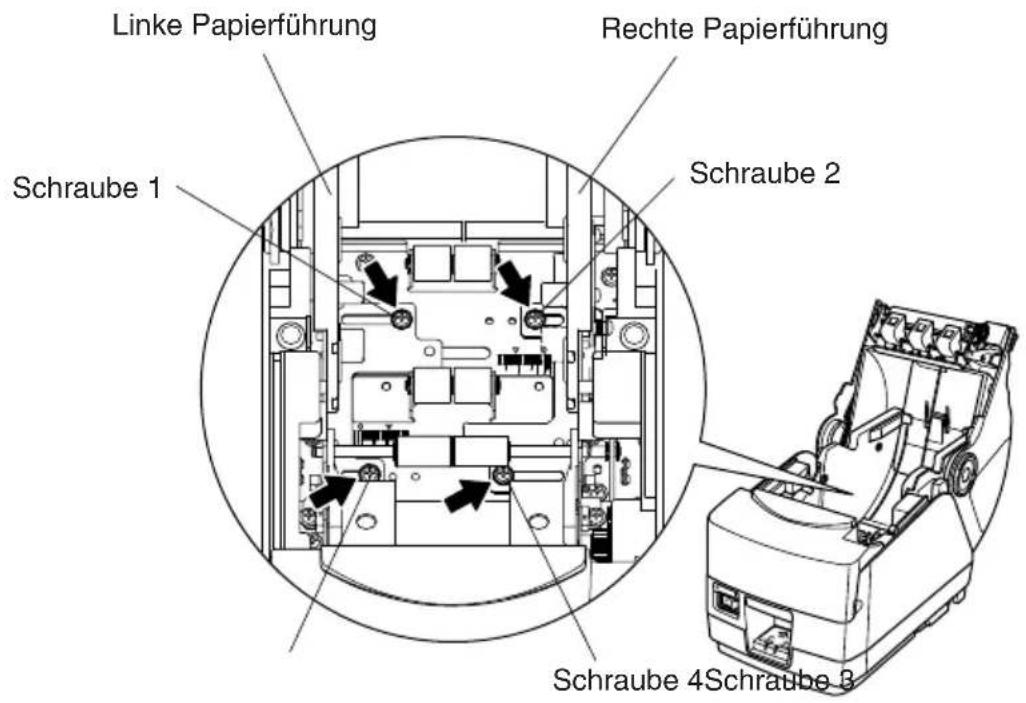
(1) Die vier Schrauben lösen.
(2) Die linke und rechte Papierführung je nach Breite des Rollenpapiers einstellen. Achten Sie dabei darauf, 0,5 mm Abstand zwischen den Führungen und der Papierkante zu lassen.
Die Skalen auf der Metallplatte im Drucker sind in 1 mm-Abschnitte zwischen den ♦ Markierungen unterteilt. Die beiden ▼ Markierungen oberhalb der Skalen werden für 57,5 mm breites Papier und die beiden ♦ Markierungen für 79,5 mm breites Papier verwendet. Setzen Sie bei 79,5 mm breitem Rollenpapier jede Papierführung daher 0,5 mm von der entsprechenden ♦ Markierung entfernt nach außen. Die Schrauben 2 und 3 können gegebenenfalls gelöst und in die daneben liegenden Schraubenlöcher eingesetzt werden.
(3) Die vier Schrauben festziehen.
6-5. Einstellen der oberen Führung
Bei Lieferung sind die oberen Führungen für Rollenpapier mit einer Breite von 79,5–82,5 mm eingestellt. Wenn Sie Rollenpapier mit einer anderen Breite verwenden möchten, führen Sie folgendes Verfahren aus, um die oberen Führungen einzustellen.
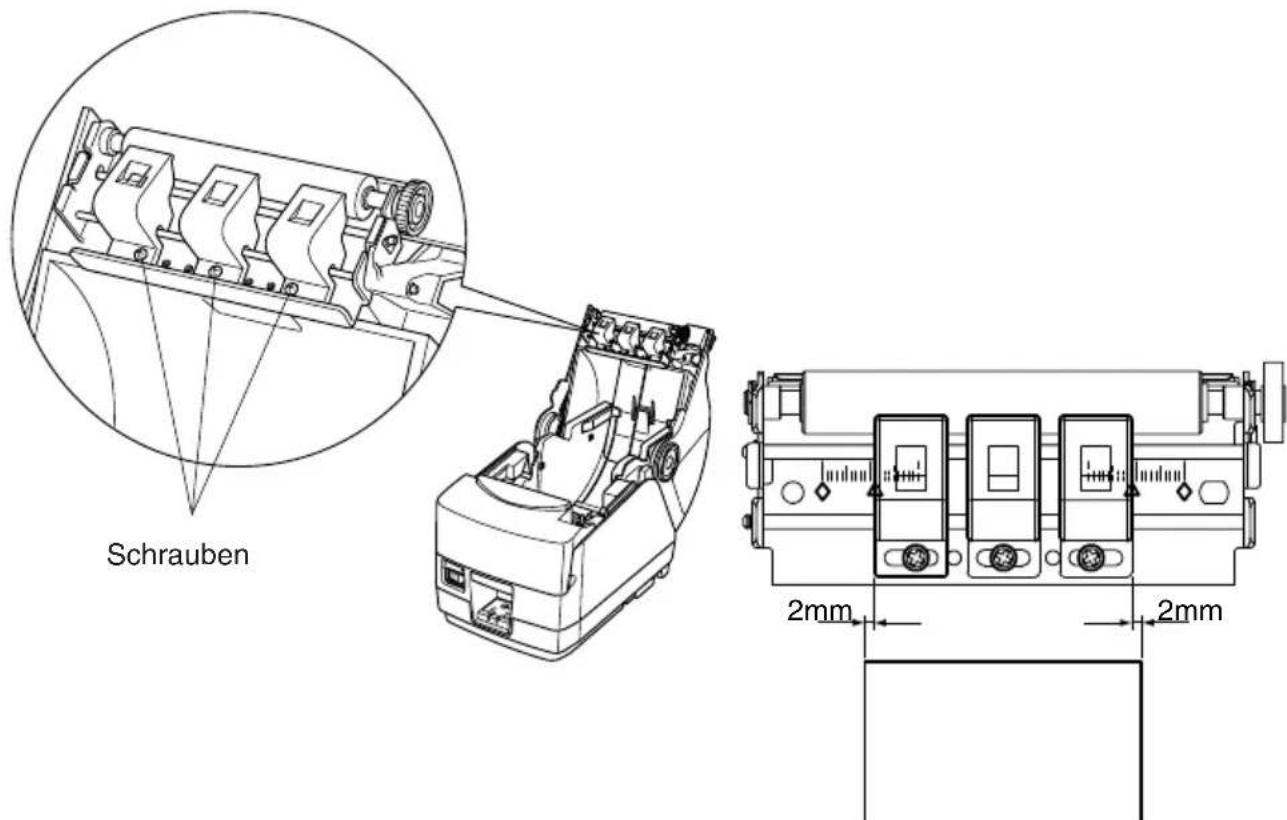
(1) Die beiden Schrauben für die linke und rechte obere Führung lösen.
(2) Die linke und rechte obere Führung je nach Breite des Rollenpapiers einstellen. Achten Sie dabei darauf, daß jede Führung die Papierkante um etwa 2 mm überlappt.
Die Skalen auf der Metallplatte an der Abdeckung sind in 1 mm-Abschnitte unterteilt. Die beiden ▲ Markierungen unterhalb der Skalen werden für 57,5 mm breites Papier und die beiden ◆ Markierungen für 79,5 mm breites Papier (auch bei 82,5 mm breitem Papier) verwendet.
Die Schrauben für die linke und rechte obere Führung können gegebenenfalls gelöst und in die daneben liegenden Schraubenlöcher eingesetzt werden. Wenn die Rollenpapierbreite 50 mm oder weniger beträgt, die mittlere obere Führung ausbauen, indem Sie die Schraube lösen, und dann die linke und rechte obere Führung einstellen.
Hinweis:
Vermeiden Sie beim Einstellen der oberen Führungen, die Kabel einzuklemmen oder zu quetschen.
(3)Die zwei Schrauben festziehen.
7. Einstellung des Endanäherungs-Sensors
Den Endanäherungs-Sensor auf folgende Weise justieren, damit er der Größe der verwendeten Papierrolle entspricht.
①Die Druckerabdeckung öffnen.
②Bestimmen Sie die korrekte Position des Einstellers unter den folgenden drei Positionen je nach Papiereinlegeverfahren und Kern-Innendurchmesser des Rollenpapiers.
Position 1: Bei Drop-In-Papierwechsel
Position 2: Bei Rollenpapierhalter 2 (ø50,8 mm Kern innen)
Position 3: Bei Rollenpapierhalter 1 (ø25,4 mm Kern innen)
③ Die Spitze eines Kugelschreibers o.ä. Gegenstands in das Loch des Einstellers stecken, und dann eindrücken und den Einsteller auf die gewünschte Einstellung schieben.
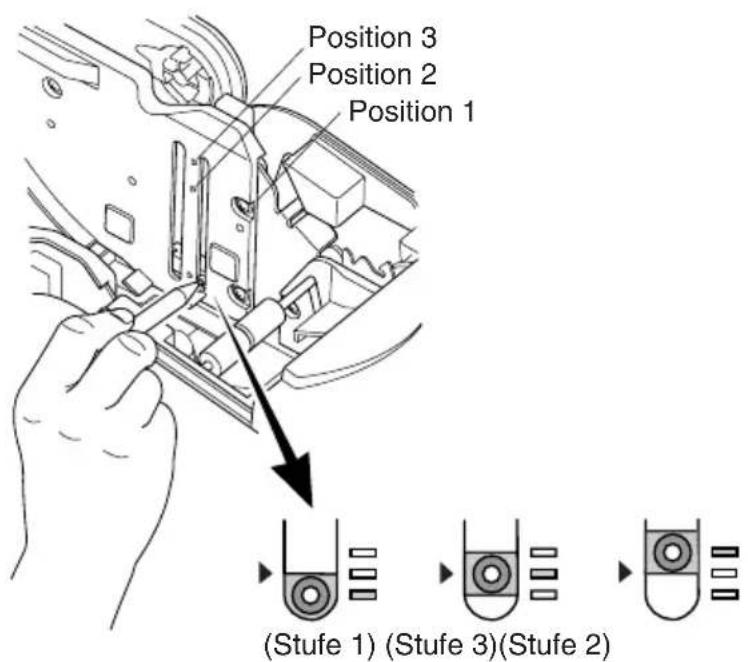
Die Restmenge von Papier, das erkannt wird, ist in nachfolgender Tabelle aufgeführt.
(1) Position 1
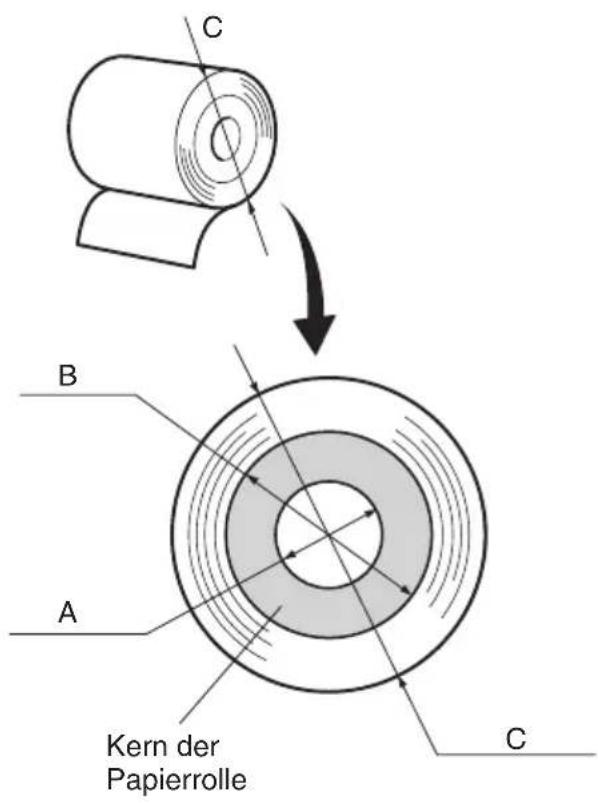
| Papierdicke (μm) | Bei Gebrauch von Rollenpapier mit einem Kern-Innendurchmesser (A): ø25,4 und Kern-Außendurchmesser (B): ø40 | |||||
| Erkannter Durchmesser (C) (Etwa mm) | Restpapierlänge (Etwa m) | |||||
| Stufe 1 Stufe 2 Stufe 3 Stufe 1 Stufe 2 Stufe 3 | ||||||
| 80 | ∅44 ∅48 | ∅52 | 3,5 7,5 12,5 | |||
| 105 | 1,5 4,5 7,5 | |||||
(2) Position 2
| Papierdicke (μm) | Bei Gebrauch von Rollenpapier mit einem Kern-Innendurchmesser (A): ø25,4 und Kern-Außendurchmesser (B): ø40 | |||||
| Erkannter Durchmesser (C) (Etwa mm) | Restpapierlänge (Etwa m) | |||||
| Stufe 1 Stufe 2 Stufe 3 Stufe 1 Stufe 2 Stufe 3 | ||||||
| 65 | — | ø45 | — | — | 5,6 | — |
| 80 | 4,4 | |||||
| 105 | 3,2 | |||||
(3)Position 3
| Papierdicke (μm) | Bei Gebrauch von Rollenpapier mit einem Kern-Innendurchmesser (A): ø50,8 und Kern-Außendurchmesser (B): ø58 | |||||
| Erkannter Durchmesser (C) (Etwa mm) | Restpapierlänge (Etwa m) | |||||
| Stufe 1 Stufe 2 Stufe 3 Stufe 1 Stufe 2 Stufe 3 | ||||||
| 150 | — | ø69 | — | — | 6,5 | — |
Hinweis:
1) Vor der Lieferung wird der Eins-
teller auf Position 1, Level 2 einge-
stellt.
2) Die Abmessung C und die restliche Papierlänge sind berechnete Werte. Es können leichte Abweichungen zum tatsächlichen Wert auftreten.
3) Die restlichen in der Tabelle oben gezeigten Papierlängen dienen nur zur Orientierung. Stellen Sie den Papierende-Sensor entsprechend den aktuellen Verwendungsbedingungen ein.
4) Wird starkes Papier (100 μm oder stärker) verwendet, wenn der Eins-teller auf position 1 gesetzt ist, sitzt das Rollenpapier lose und es kann leichter zu Erkennungsfehlern kommen. Auf Stufe 3 stellen.
8. Verhindern und Beheben von Papierstau
8-1. Verhindern von Papierstau
Das Papier soll beim Ausgeben und vor dem Schneiden nicht berührt werden. Wenn das Papier beim Ausgeben gedrückt oder gezogen wird, kann ein Papierstau, ein Abschneidfehler oder ein Zeilenvorschubfehler verursacht werden.
8-2. Beheben von Papierstau
Wenn ein Papierstau auftritt, beheben Sie ihn wie folgt.
(1)Stellen Sie den Netzschalter auf Aus, um den Drucker auszuschalten.
(2) Drücken Sie den Abdeckung-Öffnen-Hebel, und öffnen Sie die Druckerabdeckung.
Wenn die Druckerabdeckung sich bei Modellen mit automatischer Abschneideinheit nicht öffnet, bedeutet dies, daß die automatische Abschneideinheit nicht in Grundstellung ist. In diesem Fall die automatische Abschneideinheit entsprechend den in Abschnitt 8-3 gegebenen Anweisungen auf Grundstellung zurückstellen. Dann die Druckerabdeckung öffnen, nachdem der Papierstau behoben ist.
(3) Entfernen Sie das gestaute Papier.

ACHTUNG
Achten Sie darauf, den Drucker beim Entfernen des gestauten Papiers nicht zu beschädigen. Insbesondere der Thermaldruckkopf läßt sich leicht beschädigen; achten Sie darauf, ihn nicht zu berühren.
(4) Stellen Sie sicher, daß das Papier gerade ausgerichtet ist, und schließen Sie die Druckerabdeckung vorsichtig.
Hinweis:
1) Stellen Sie sicher, daß das Papier gerade ausgerichtet ist. Wenn die Druckerabdeckung bei schief liegendem Papier geschlossen wird, kann ein Papierstau auftreten.
2) Sperren Sie die Druckerabdeckung durch Drücken auf beide Seiten. Sicherstellen, daß die Abdeckung richtig geschlossen ist.
(5)Stellen Sie den Netzschalter in Ein-Stellung, um den Drucker einzuschalten. Stellen Sie sicher, daß die ERROR-LED nicht leuchtet.
Hinweis: Während die ERROR-LED leuchtet, akzeptiert der Drucker keine Befehle wie Druckbefehl; stellen Sie deshalb sicher, daß die Abdeckung richtig geschlossen ist.
8-3. Freigeben eines gesperrten Schneidmessers
Wenn das automatische Schneidmesser sperrt oder das Papier nicht schneidet, wie folgt verfahren.
WARNUNG
Da Arbeiten am Schneidmesser gefährlich sein können, immer zuerst den Drucker ausschalten.
(1) Den Netzschalter auf Aus (OFF) stellen, um den Drucker auszuschalten.
(2)Die Frontabdeckung abschieben, um das Schneidmesser freizulegen.
(3)Gestautes Papier entfernen.
ACHTUNG
Darauf achten, nicht den Drucker nicht beim Entfernen von gestautem Papier zu beschädigen.
Da der Thermalkopf besonders empfindlich ist, darauf achten, ihn nicht zu berühren.
Frontabdeckung
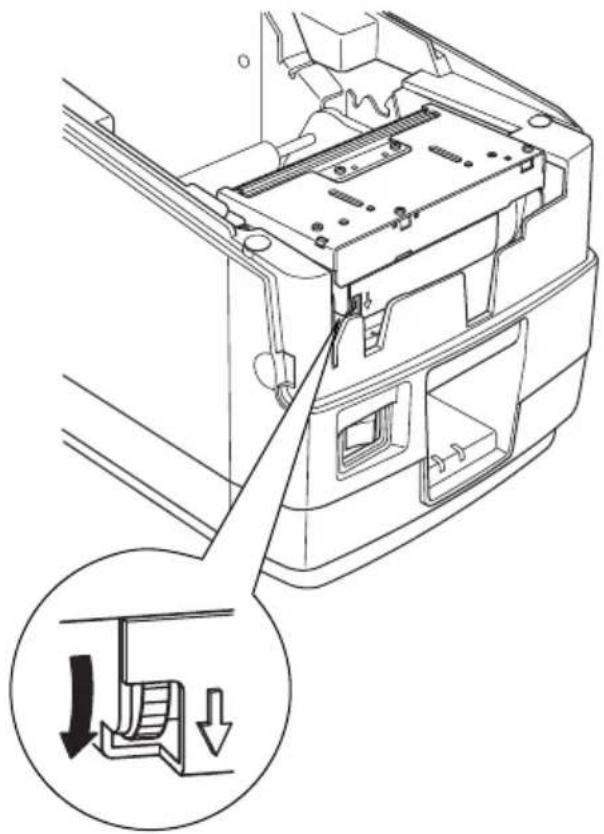
(4)Wenn die bewegliche Klinge des Schneidmessers hervorsteht, den knopf in Pfeilrichtung drehen, und die bewegliche Klinge in Grundstellung zurückstellen. Wenn das Prüffenster vollständig weiß ist, ist die bewegliche Klinge in Grundstellung.

ACHTUNG
1) Nicht starken Druck auf die bewegliche Klinge ausüben.
2) Wenn die bewegliche Klinge zu sehr hervorsteht, kann die Druckerabdeckung nicht geöffnet werden. Wenn versucht wird, die Abdekung zu öffnen, kann das Schneidmesser beschädigt werden.
(5) Die Druckerabdeckung öffnen, gestautes Papier entfernen, und dann die Papierrolle wieder einsetzen.
(6)Die Frontabdeckung wieder einsetzen, und den Netzschalter auch Ein (ON) stellen.
9. Regelmäßige Reinigung
Die Druckzeichen können durch Ansammlung von Papierstaub und anderem Schmutz unscharf werden. Um das zu verhindern, muß im Papierhalter und in der Papiertransportstufe angesammelter Staub von Zeit zu Zeit entfernt werden. Diese Reinigung sollte einmal alle sechs Monate oder einmal nach jeder Million Zeilen ausgeführt werden.
9-1. Reinigen des Thermalkopfes
Zum Entfernen von schwärzlichem Staub auf der Oberfläche des Thermalkopfes diesen mit Isopropylalkohol (IPA) abwischen.
Hinweis: Der Thermalkopf läßt sich leicht beschädigen. Zum Abwischen immer einen sehr weichen Lappen verwenden und sicherstellen, daß er nicht zerkratzt wird.
9-2. Reinigen des Papierhalters
Verwenden Sie einen weichen Lappen zur Entfernung von Papierstaub vom Papierhalter und aus der Papiertransportstufe.
INDICE
Dieses Produkt enthält eine eingebaute drahtlose Einrichtung und kann nur in den folgenden Ländern verwendet werden.
In der Europäischen Union dient dieses Symbol als Hinweis dieses Produkt nicht im normalen Hausmüll zu entsorgen. Die Entsorgung sollte als getrennte Sammlung über geeignete Einrichtungen/Sammelstellen zum Recycling nach WEEE-Vorschrift (EU-Richtlinie 2002/96/EC) erfolgen.