TSP1043U - Imprimante Star Micronics - Notice d'utilisation et mode d'emploi gratuit
Retrouvez gratuitement la notice de l'appareil TSP1043U Star Micronics au format PDF.


| Type de produit | Imprimante thermique |
| Marque | Star Micronics |
| Modèle | TSP1043U |
| Technologie d'impression | Thermique directe |
| Largeur de papier compatible | 44,5 à 82,5 mm |
| Épaisseur de papier compatible | 65 à 150 µm |
| Diamètre extérieur max. du rouleau | 180 mm (dépôt), 170 mm (avec axe) |
| Alimentation | Adaptateur secteur PS60 (optionnel), entrée AC 100-240V, sortie DC 24V, 2,0 A |
| Interfaces disponibles | RS-232C, parallèle, USB, Ethernet (selon modèle) |
| Fonctions | Impression thermique, coupe-papier automatique, avance papier, auto-test, vidage hexadécimal |
| Panneau de commande | Touche FEED, voyants POWER (vert), ERROR (rouge), FEED |
| Détection d'erreurs | Température tête, ouverture capot, bourrage papier, erreurs mémoire |
| Chargement du papier | Par dépôt ou avec axe de rouleau |
| Guidage papier | Guides papier et guides supérieurs réglables |
| Capteur de fin de rouleau | Réglable sur 3 niveaux |
| Entretien et nettoyage | Tête d'impression avec alcool isopropylique ; support papier avec chiffon doux |
| Sécurité | Attention : tête chaude après impression, lame du coupe-papier tranchante |
| Accessoires fournis | Feuille d'installation, butée papier, cache interrupteur, tore de ferrite, attache, mode d'emploi, supports de rouleau (x2), axe de rouleau (selon modèle) |
| Papier recommandé | T8037, TF8067, TF8075, KLS46, KPO460, Lotto482 |
FOIRE AUX QUESTIONS - TSP1043U Star Micronics
Questions des utilisateurs sur TSP1043U Star Micronics
0 question sur cet appareil. Repondez a celles que vous connaissez ou posez la votre.
Poser une nouvelle question sur cet appareil
Téléchargez la notice de votre Imprimante au format PDF gratuitement ! Retrouvez votre notice TSP1043U - Star Micronics et reprennez votre appareil électronique en main. Sur cette page sont publiés tous les documents nécessaires à l'utilisation de votre appareil TSP1043U de la marque Star Micronics.
MODE D'EMPLOI TSP1043U Star Micronics
Cet appareil numérique de la classe A est conforme à la norme NMB-003 du Canada.
1. Déballage et inspection ....33
1-1. Déballage ....33
2. Identification des pièces et nomenclature....34
3. Consommables et adaptateur secteur ....36
4. Câbles de connexion et adaptateur secteur ....38
4-1. Câble d'interface ....38
4-2. Raccordement d'une sonnerie ....42
4-3. Connexion de l'adaptateur secteur optionnel....43
4-4. Mise sous tension de l'imprimante ....44
4-5. Installation du câble 45
4-6. Installation du cache de l'interrupteur ....46
5. Panneau de commande et autres fonctions ....47
5-1. Panneau de commande....47
5-2. Erreurs ....47
5-3. Auto-impression....49
6. Chargement du rouleau de papier 50
6-1. Chargement du rouleau de papier ....50
6-2. Méthodes de chargement du papier ....53
6-3. Réglage du support de rouleau de papier ....54
6-4. Réglage des guides papier....55
6-5. Réglage des guides supérieurs ....56
7. Réglage du capteur de fin de rouleau ....57
8. Prévention et correction de bourrages de papier ....59
8-1. Prévention des bourrages de papier ....59
8-2. Correction de bourrages de papier ....59
8-3. Libération d'une unité de découpage bloquée ....60
9. Nettoyage 62
9-1. Nettoyage de la tête d'impression 62
9-2. Nettoyage du support de papier 62
APPENDICE ....128
L'appendice n'est pas traduit.
Pour obtenir la dernière version de ce manuel, consultez l'adresse URL suivante:
http://www.star-m.jp/eng/dl/dl02.htm
1. Déballage et inspection
1-1. Déballage
Après avoir déballé l'appareil, vérifiez si tous les accessoires nécessaires se trouvent dans la boîte.
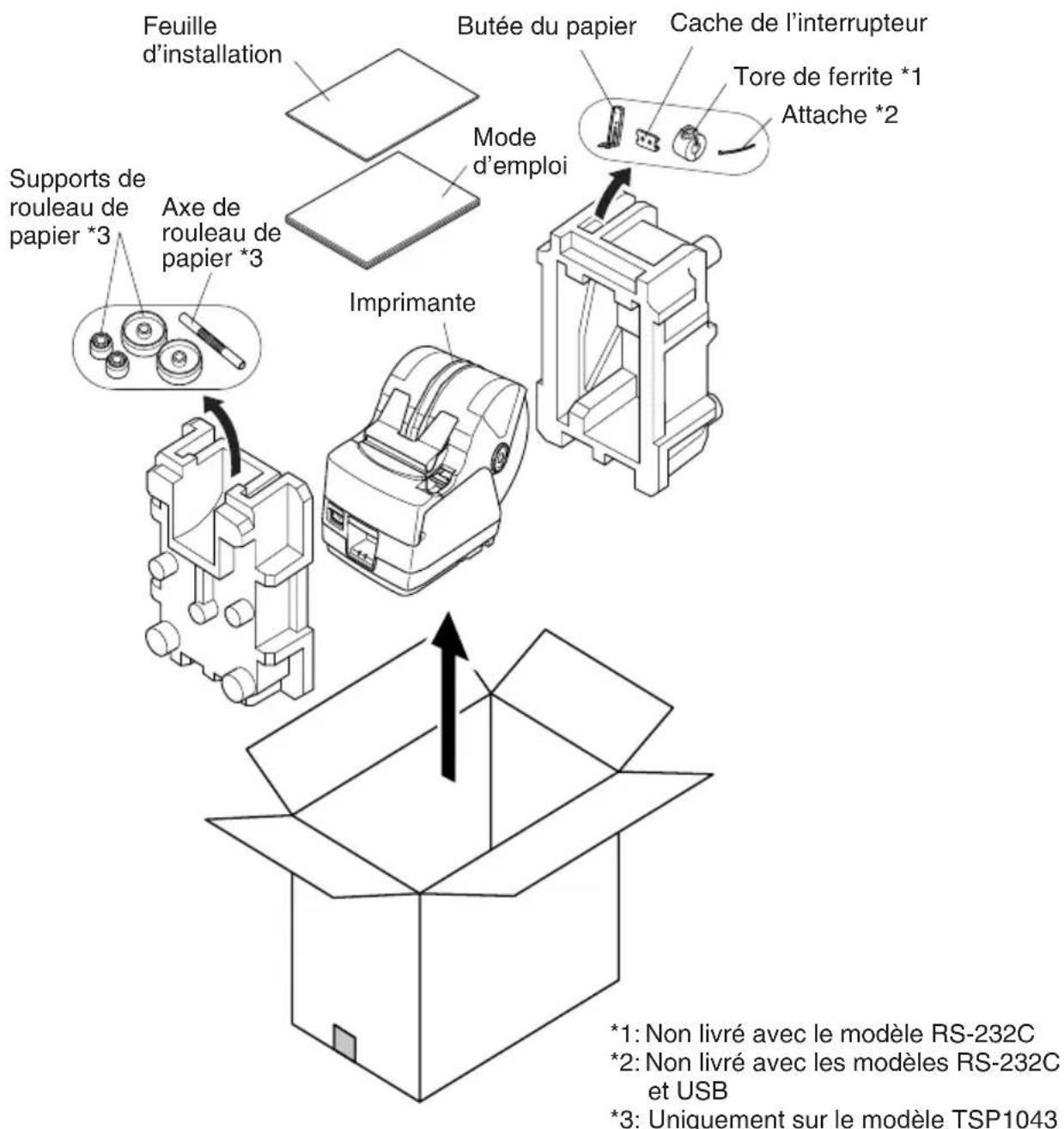
Fig. 1-1 Déballage
Si l'un des éléments mentionnés ci-dessus ne se trouve pas dans la caisse, adressez-vous au magasin où vous avez acheté l'imprimante et demandez que la pièce manquante vous soit fournie. Il est préférable de conserver la caisse d'origine ainsi que tous les emballages. Ceux-ci vous seront utiles s'il vous faut emballer l'imprimante ou la transporter.
2. Identification des pièces et nomenclature
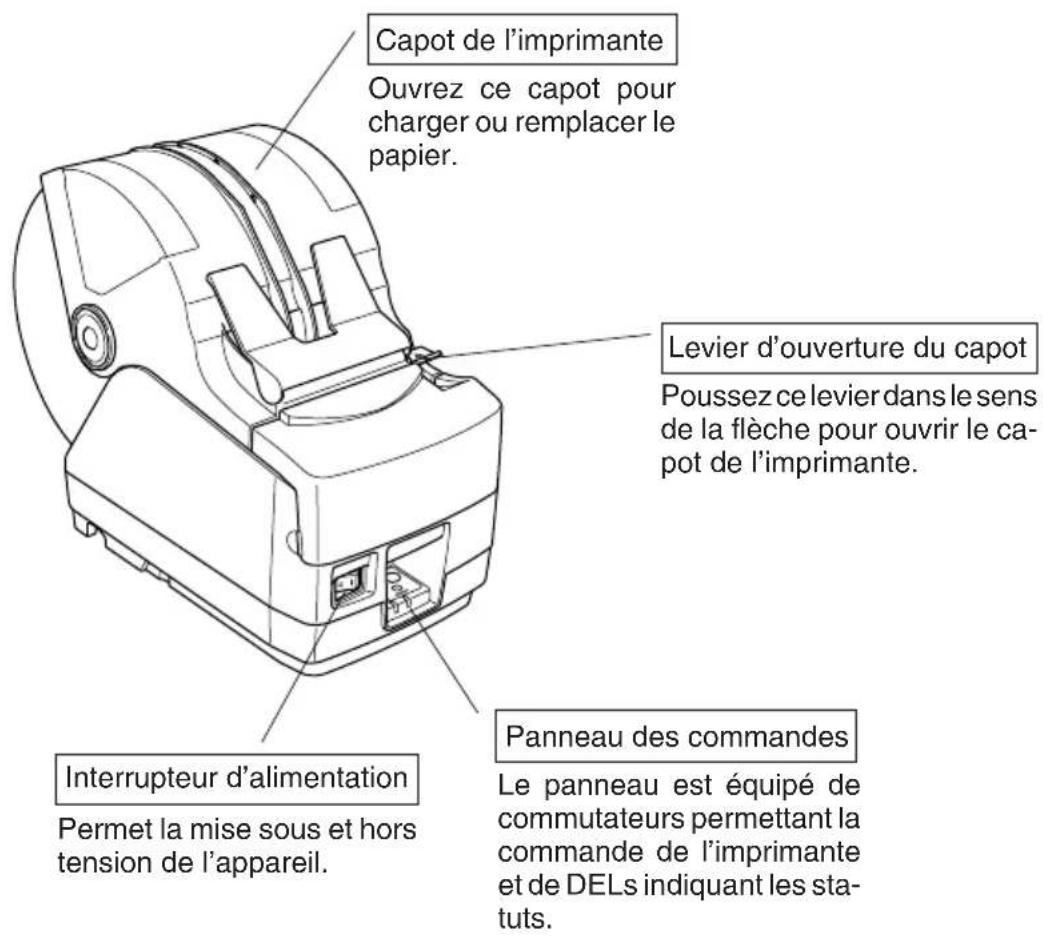
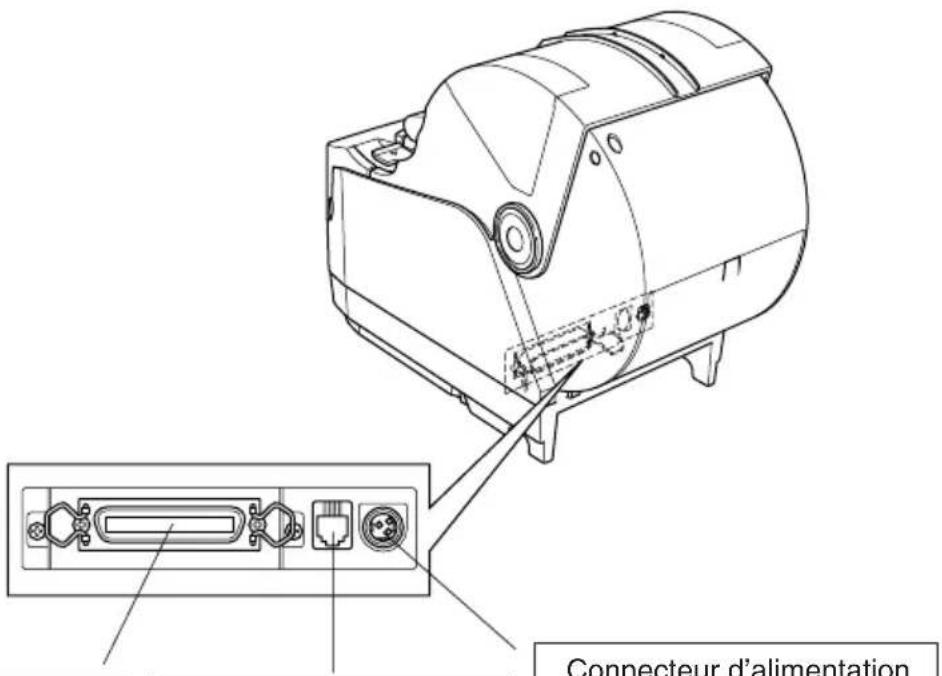
Connecteur d'interface Ce connecteur vous permet de connecter l'imprimante à l'ordinateur-hôte.
Connecteur de sonnerie Ce connecteur vous permet de raccorder l'imprimante à une sonnerie. Ne pas raccorder à un téléphone.
Ce connecteur vous permet de connecter le câble de l'adaptateur secteur. Ne déconnectez pas le câble lorsque l'imprimante est sous tension.
Emplacement de l'imprimante
Avant de déballer l'imprimante, déterminez l'emplacement où vous souhaitez l'installer. Veuillez observer les points ci-dessous lors de votre choix.
√ Choisissez une surface stable et de niveau sur laquelle l'imprimante ne sera exposée à aucune vibration.
√ Assurez-vous que l'emplacement dispose d'une prise secteur proche et d'accès aisé.
√ Assurez-vous que la distance entre l'imprimante et l'ordinateur-hôte vous permet de les raccorder aisément.
√ Assurez-vous que l'imprimante n'est pas exposée directement aux rayons du soleil.
√ Tenez l'imprimante à l'écart des sources de chaleur importante, telles que les appareils de chauffage, etc.
√ Assurez-vous que le lieu où vous souhaitez installer l'imprimante est propre, sec et n'est pas poussiéreux.
√ Assurez-vous que la prise secteur à laquelle vous raccordez l'imprimante délivre une tension stable. Evitez de raccorder l'imprimante à la prise secteur d'un circuit alimentant de gros consommateurs de courant, tels qu'un photocopieur, réfrigérateur, etc.
√ Assurez-vous que le lieu où vous installez l'imprimante n'est pas excessivement humide.
⚠️ AVERTISSEMENT
Éteignez immédiatement l'appareil en cas de dégagement de fumée ou d'odeur anormale ou en cas de bruit inhabituel. Débranchez immédiatement l'appareil et demander conseil à votre revendeur.
√ Ne tentez jamais de réparer l'appareil vous-même. Une réparation mal effectuée pose un risque de danger.
√ Ne démontez ou ne modifiez jamais l'appareil. Une altération de l'appareil risque de se traduire par des blessures, un incendie ou un choc électrique.
3. Consommables et adaptateur secteur
Il convient d'utiliser exclusivement les types de papier figurant dans le tableau ci-dessous. Veillez également à utiliser l'adaptateur secteur qui figure dans le tableau. L'utilisation d'un type de papier et d'adaptateur ne figurant pas dans le tableau risque d'endommager l'imprimante, de causer un incendie ou une décharge électrique.
(1) Rouleau de papier, caractéristiques
Papier thermique
Épaisseur: 65 à 150 μm
Largeur: 44,5±0,5 à 82,5±0,5 mm
Diamètre extérieur du rouleau
: Max. ∅180 mm
(Lors de l'utilisation du chargement du papier par simple dépôt du rouleau dans l'imprimante)
: Max. ∅170 mm
(Lors de l'utilisation de l'axe de rouleau de papier)
Largeur du rouleau de papier: 45 ^+0,5-1 à 83 ^+0,5-1 mm
Diamètre extérieur/intérieur du support de rouleau
| Epaisseur du papier | Extérieur du support de rouleau | Intérieur du support de rouleau |
| 65 – 100 μm | Max. ø40±1 mm | Max. ø25,4±1 mm |
| 100 – 150 μm | Max. ø58±1 mm | Max. ø50,8±1 mm |
Surface imprimée: Bord extérieur du rouleau
Extrémité arrière: Ne pas utiliser de colle pour immobiliser le rouleau de papier ou son noyau.
Ne pas plier l'extrémité arrière du papier.
(2) Papier conseillé
T8037 (tickets), 85 μm (épaisseur)
TF8067 (tickets), 84 μm (épaisseur)
TF8075 (tickets), 85 μm (épaisseur)
KANZAN
KLS46 (tickets)
KPO460 (tickets)
Lotto482 (tickets), 84 μm (épaisseur)
Suivant le type et l'épaisseur du papier, il peut être nécessaire de changer le réglage de clarté d'impression. Pour changer le réglage de la clarté d'impression, utilisez la commande de réglage de clarté d'impression
(3) Adaptateur secteur (option)
Nom du modèle: PS60
Entrée: CA100 à 240 V, 50/60 Hz
Sortie: CC24±5%, 2,0 A (charge de 10 sec. à 5,0 A max.)

ATTENTION
Pour obtenir des informations concernant le papier recommandé, consultez l'adresse URL suivante : http://www.star-m.jp/eng/dl/dl02.htm
4. Câbles de connexion et adaptateur secteur
4-1. Câble d'interface
Le câble d'interface n'est pas livré. Veuillez utiliser un câble conforme aux caractéristiques.

ATTENTION
Avant de connecter ou déconnecter le câble d'interface, veillez à ce que l'imprimante et tous les appareils qui y sont connectés soient hors tension. Veillez également à débrancher le câble d'alimentation de la prise secteur.
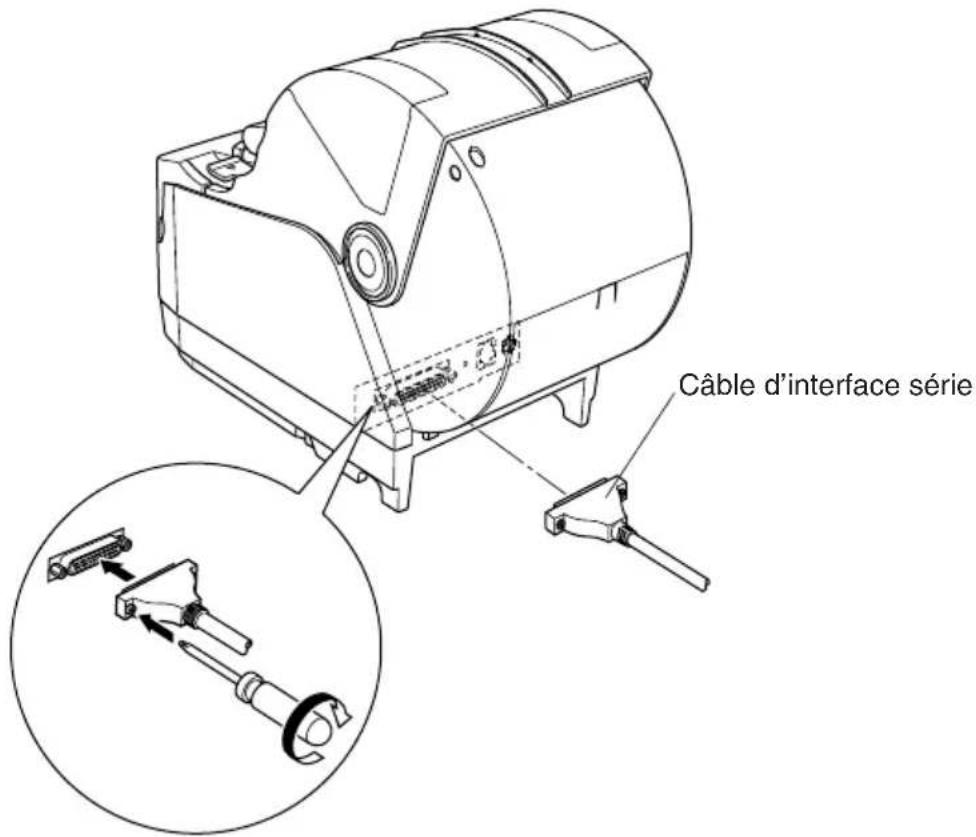
4-1-1. Câble d'interface série (RS-232C)
(1) Assurez-vous que l'imprimante est hors tension.
(2) Connectez le câble d'interface à la borne figurant sur le panneau arrière de l'imprimante.
(3)Serrez les vis du connecteur.
4-1-2. Interface parallèle
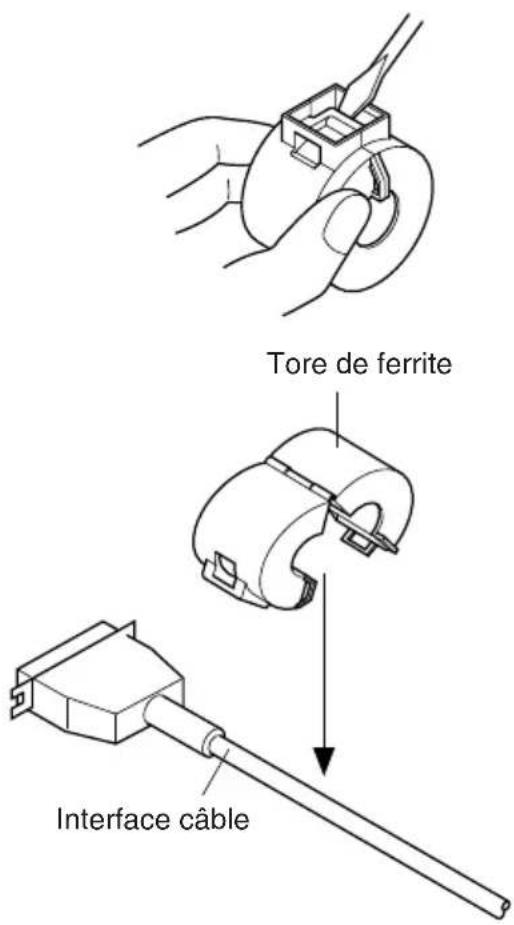
(1) Assurez-vous que l'imprimante est hors tension.
(2) Modèle avec interface parallèle seulement: fixez la grande gaine en ferrite sur le câble comme illustré.

(3)Passez l'attache dans le tore de fer- rite.
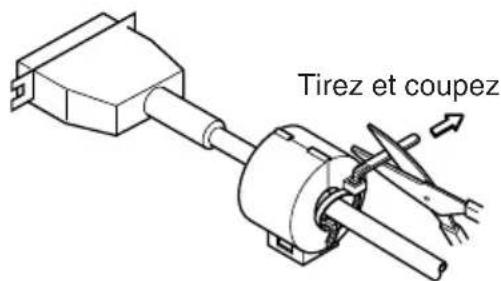
(4)Passez l'attache autour du tore de ferrite et serrez-la. Coupez l'extrémité de l'attache à l'aide de ciseaux.
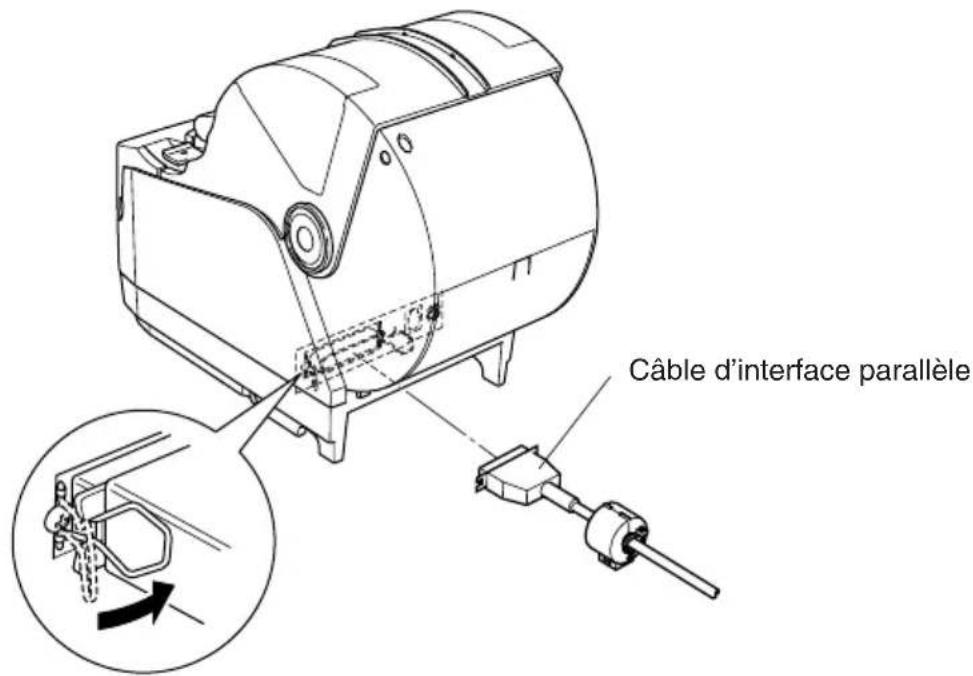
(5) Connectez le câble d'interface à la borne figurant sur le panneau arrière de l'imprimante.
(6) Attachez les fermoirs du connecteur.
4-1-3. Branchement d'un câble USB
(1) Assurez-vous que l'imprimante est hors tension.
(2) Attachez le tore de ferrite au câble USB conformément à l'illustration ci-dessous, et veiller à passer le câble par le support de câble illustré.
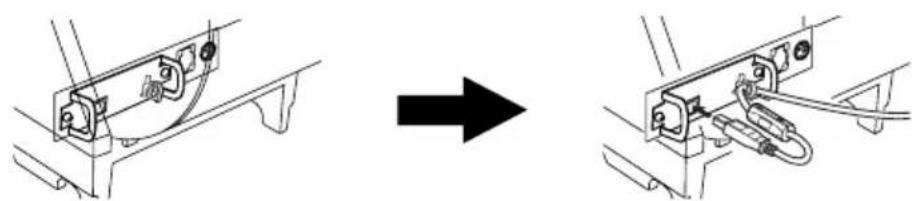
4-1-4. Branchement d'un câble ethernet
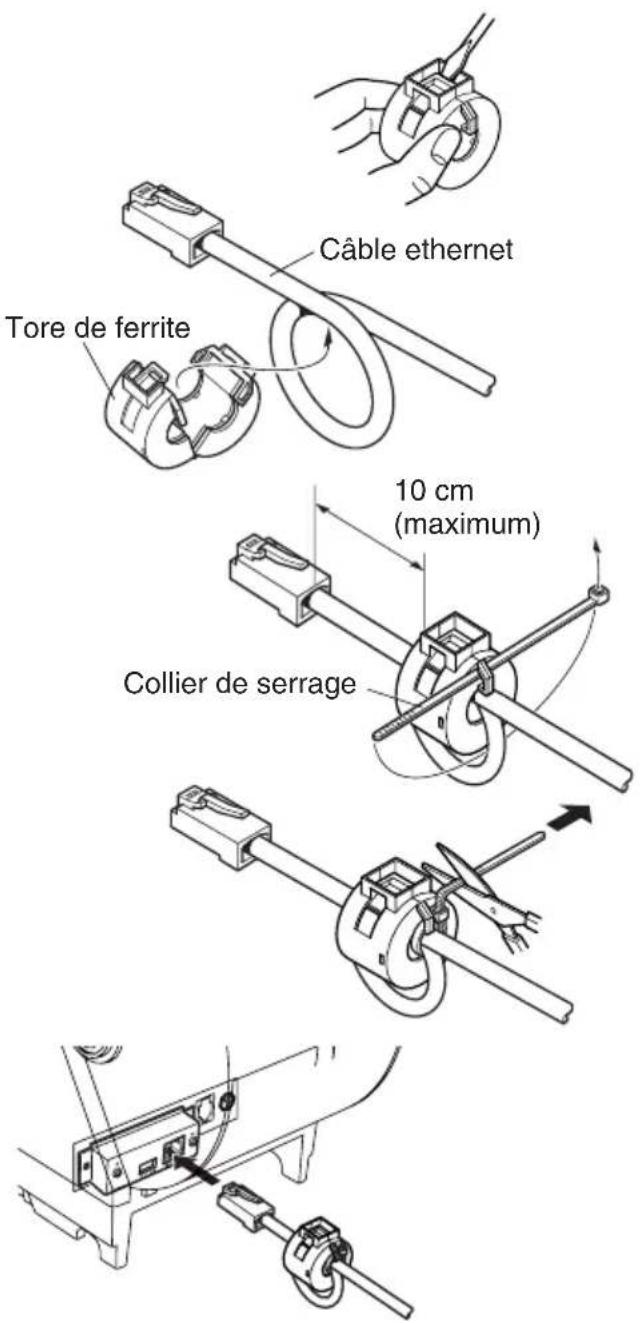
(1) Assurez-vous que l'imprimante est hors tension.
(2) Attachez le tore de ferrite au câble ethernet conformément à l'illustration.
(3)Passez le collier de serrage par le tore de ferrite.
(4)Passez le collier de serrage autour du câble et immobilisez ce dernier. Coupez l'extrémité excédentaire du collier à l'aide d'une paire de ciseaux.
(5) Branchez le câble ethernet au connecteur de la carte interface et à votre ordinateur.
4-2. Raccordement d'une sonnerie
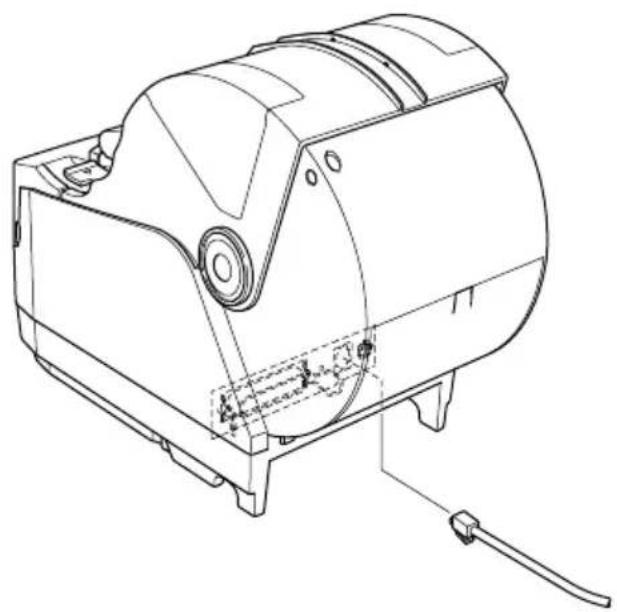
Vous pouvez raccorder une sonnerie à l'imprimante à l'aide d'une fiche modulaire. Nous expliquons ci-dessous comment faire le raccordement proprement dit. Pour les détails sur le type de fiche modulaire à utiliser, reportez-vous à la page 149. Notez que le fil ou la fiche modulaires ne sont pas fournis avec l'imprimante. Vous devrez donc vous les procurer.

ATTENTION
Assurez-vous que l'imprimante est hors tension, qu'elle est débranchée de la prise secteur et que l'ordinateur est hors tension avant d'effectuer les connexions.
Connectez le câble de la sonnerie à la borne figurant sur le panneau arrière de l'imprimante.

ATTENTION
Ne connectez pas une ligne de téléphone à la borne de la sonnerie, sous peine de risquer d'endommager l'imprimante.
Pour des raisons de sécurité, il convient également de ne pas brancher la sonnerie en cas de risque de survoltage.
4-3. Connexion de l'adaptateur secteur optionnel
Remarque: Avant de connecter ou déconnecter l'adaptateur secteur, veillez à ce que l'imprimante et tous les appareils qui y sont connectés soient hors tension. Veillez également à débrancher le câble d'alimentation de la prise secteur.
(1) Connectez l'adaptateur secteur au câble d'alimentation.
Remarque: Utilisez exclusivement l'adaptateur secteur et le câble d'alimentation destinés à l'imprimante.
(2) Connectez l'adaptateur secteur à la borne de l'imprimante.
(3) Branchez la prise du câble d'alimentation à la prise secteur.
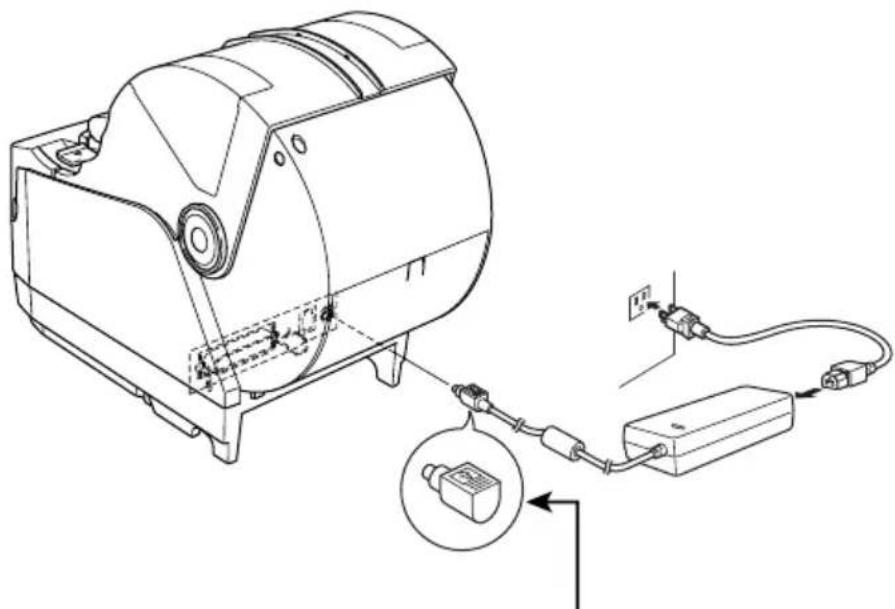
Lorsque vous débranchez le câble, saisissez la prise du câble pour tirer dessus. Vous pourrez débrancher plus facilement la prise après avoir libéré le verrou.
Ne tirez pas violemment sur le câble car vous risqueriez d'endommager la prise.
4-4. Mise sous tension de l'imprimante
Assurez-vous d'avoir bien connecté l'adaptateur secteur comme décrit à la section 4-3.
(1) Placez l'interrupteur d'alimentation, situé à l'avant de l'imprimante, sur la position sous tension.
La DEL POWER s'allume au panneau des commandes.
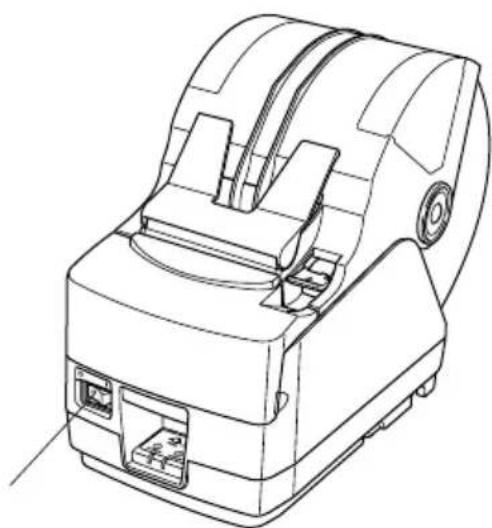
Interrupteur d'alimentation

ATTENTION
Nous vous recommandons de débrancher l'imprimarte du secteur lorsque vous ne comptez pas l'utiliser pendant une période prolongée. Par ailleurs, veillez lors de l'installation à ce que la prise secteur alimentant l'imprimante soit proche et d'accès facile.
4-5. Installation du câble
Installez le câble, comme indiqué sur le schéma ci-dessous.

4-6. Installation du cache de l'interrupteur
L'installation de ce cache n'est pas nécessaire.
Ne l'installez que si vous souhaitez :
- éviter que l'interrupteur d'alimentation ne soit actionné par erreur ;
- vous assurer que personne ne peut l'actionner facilement.
Installez le cache, comme indiqué sur le schéma ci-dessous.
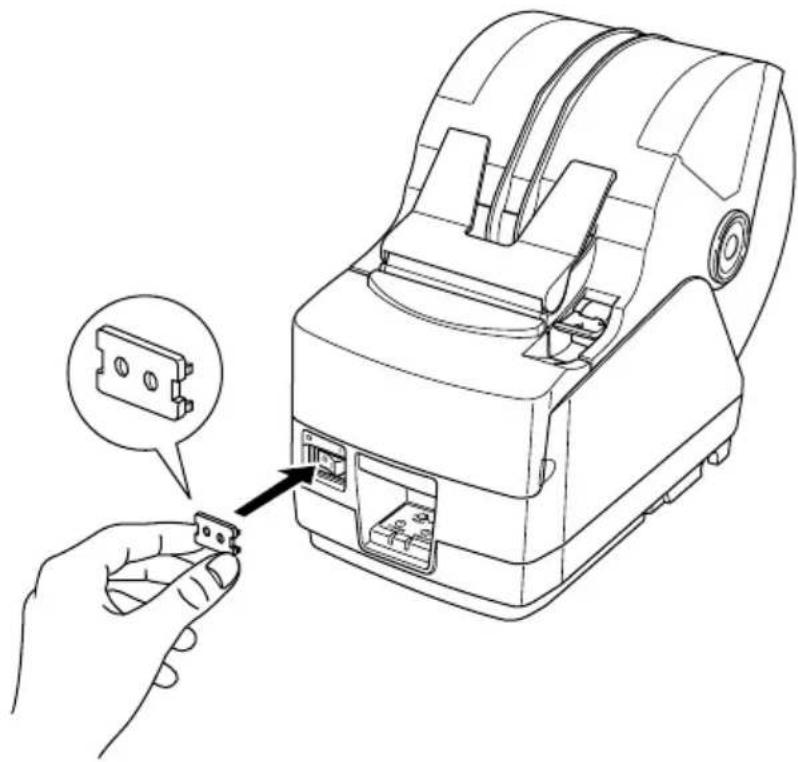
L'interrupteur peut être activé ON ( I ) et désactivé OFF (O) en insérant un instrument étroit (stylo à bille, par ex.) dans les orifices du cache de l'interrupteur.

ATTENTION
Nous vous recommandons de débrancher l'imprimante du secteur lorsque vous ne comptez pas l'utiliser pendant une période prolongée. Par ailleurs, veillez lors de l'installation à ce que la prise secteur alimentant l'imprimante soit proche et d'accès facile.
5. Panneau de commande et autres fonctions
5-1. Panneau de commande
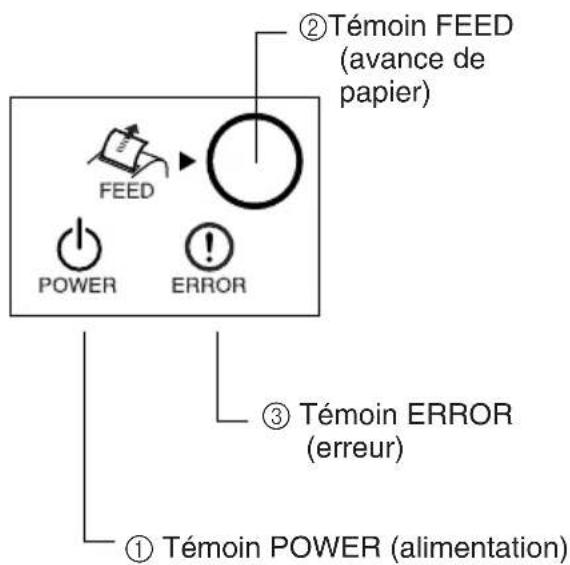
①Témoin POWER (DEL verte)
S'allume quand l'appareil est sous
tension.
②Témoin FEED
Appuyez sur la touche FEED pour faire avancer le papier.
③Témoin ERROR (DEL rouge)
Indique des erreurs variées en combinaison avec le témoin POWER.
5-2. Erreurs
(1) Erreur récupérable automatiquement
| Description de l’erreur | Témoin POWER | Témoin ERROR | Conditions de récupération |
| Détection de température élevée de la tête | Clignote à 0,5 seconde d’intervalle | Hors tension | Récupération automatique après refroidissement de la tête. |
| Erreur d’ouverture du capot de l’imprimante | Sous tension | Sous tension | Récupération automatique après fermeture du capot de l’imprimante. |
(2) Erreur récupérable
| Description del’erreur | Témoin POWER | Témoin ERROR | Conditions de récupération |
| Erreur de découpe du papier | Hors tension | Clignote à 0,125 seconde d’inter-valle | Récupération si l’unité de décou-page revient dans sa position d’origine après la mise hors tension et sous tension. |
Remarque:
1) Si l'unité de découpage ne revient pas dans sa position d'origine ou n'effectue pas le mouvement initial, la récupération est impossible.
2) Si le papier est coincé, mettez l'appareil hors tension, dégagez le bourrage de papier, puis mettez l'appareil sous tension.
(3) Erreur non récupérable
| Description de l’erreur | Témoin POWER | Témoin ERROR | Conditions de récupération |
| Erreur de mémoire vive | Hors tension | Clignote à 1,0 seconde d’intervalle | Ce n’est pas une erreur récupérable.Consultez votre revendeur pour des réparations. |
| Erreur de mémoire EERROM | Hors tension | Clignote à 0,75 seconde d’intervalle | Ce n’est pas une erreur récupérable.Consultez votre revendeur pour des réparations. |
| Erreur de mémoire flash | Hors tension | Clignote à 0,5 seconde d’intervalle | Ce n’est pas une erreur récupérable.Consultez votre revendeur pour des réparations. |
| Erreur de thermistor | Hors tension | Clignote à 1,5 seconde d’intervalle | Ce n’est pas une erreur récupérable.Consultez votre revendeur pour des réparations. |
| Erreur d’alimentation | Hors tension | Clignote à 2 seconde d’intervalle | Ce n’est pas une erreur récupérable.Consultez votre revendeur pour des réparations. |
Remarque:
1) Si une erreur non récupérable se produit, mettez immédiatement l'appareil hors tension.
2) Quand une erreur d'alimentation se produit, il est possible que le bloc d'alimentation soit en panne.
Pour d'autres erreurs non récupérable, veuillez consulter votre revendeur pour des réparations.
(4) Erreur de détection de papier
| Description de l’erreur | Témoin POWER | Témoin ERROR | Conditions de récupération |
| Erreur de sortie de papier | Sous tension | Clignote à 0,5 seconde d’intervalle | Récupération automatique après chargement d’un nouveau rouleau de papier et fermeture du capot de l’imprimante. |
| Le rouleau de papier est presque terminé | Sous tension | Clignote à 2 seconde d’intervalle | Les indicateurs signalent la fin pro-che du rouleau, mais l’imprimante continue à imprimer. |
5-3. Auto-impression
(1) Essai d'impression
Mettez l'appareil sous tension tout en maintenant la touche FEED enfoncée. L'essai d'impression sera effectué en fonction du numéro de version, des réglages du commutateur DIP et des réglages de commutateur de carte d'extension de mémoire.
*** TSP1000 Ver1.00
Interface : Parallel
DIP Switch 1
Sw 12345678
On *****
Off
(2) Mode de vidage hexadécimal
Ouvrez le capot de l'imprimante, puis mettez l'appareil sous tension tout en maintenant la touche FEED enfoncée. Quand le capot est fermé, “*** HEX DUMP PRINTING ***” est imprimé et l'imprimante entre en mode de vidage hexadécimal.
Chacun des signaux envoyés par l'ordinateur à l'imprimante sera imprimé dans le code hexadécimal.
Cette fonction vous permet de vérifier si un code de commande envoyé à l'imprimante par le programme utilisé est correct ou non. La ligne finale n'est pas imprimée si ses données sont inférieures à une ligne complète. Néanmoins, si vous appuyez sur la touche FEED, la ligne finale sera imprimée. Pour désactiver ce mode, il est nécessaire de mettre l'imprimante complètement hors tension.
| *** HEX DUMP PRINTING *** | |||||||
| 20 | 21 | 22 | 23 | 24 | 25 | 26 | 27 |
| 28 | 29 | 2A | 2B | 2C | 2D | 2E | 2F |
| 30 | 31 | 32 | 33 | 34 | 35 | 36 | 37 |
| 38 | 39 | 3A | 3B | 3C | 3D | 3E | 3F |
| 40 | 41 | 42 | 43 | 44 | 45 | 46 | 47 |
| 48 | 49 | 4A | 4B | 4C | 4D | 4E | 4F |
| 50 | 51 | 52 | 53 | 54 | 55 | 56 | 57 |
6. Chargement du rouleau de papier
6-1. Chargement du rouleau de papier
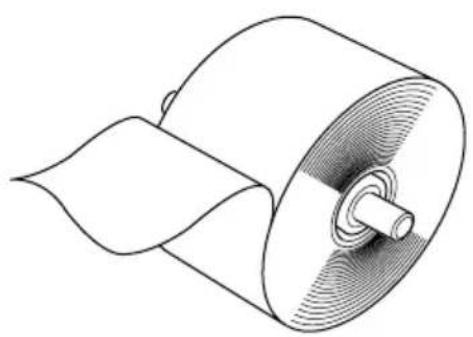
Le chargement du rouleau de papier dans cette imprimante est différent selon le type de papier utilisé (rouleau de papier à chargement par simple dépôt ou rouleau de papier nécessitant l'utilisation de l'axe). Chargez le rouleau de papier en suivant les procédures figurant à la section 6-2.
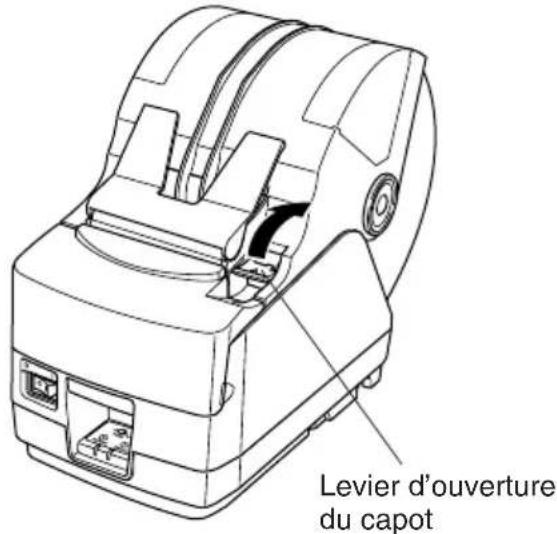
Rouleau de papier
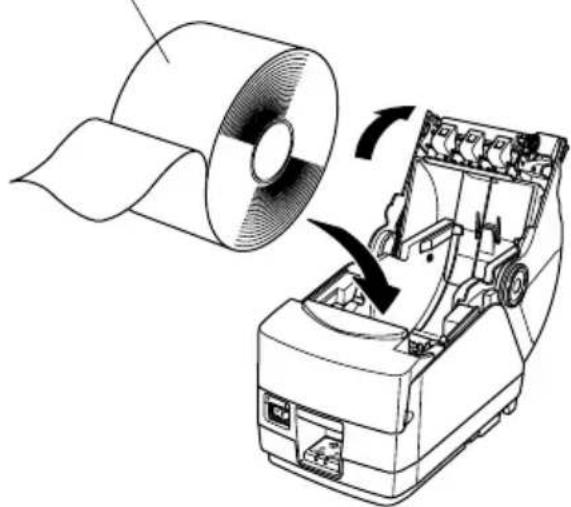
[Chargement du papier par simple dépôt]
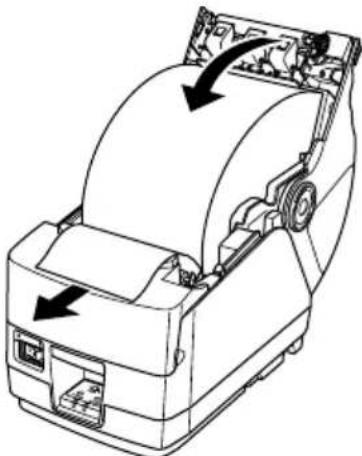
(1) Poussez le levier d'ouverture du capot et ouvrez le capot de l'imprimante.
(2)Mettez le rouleau de papier en place dans le creux tout en respectant son orientation, et tirez sur l'extrémité
du papier.
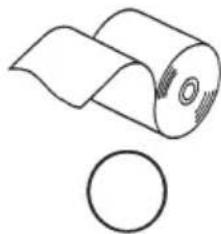
[Utilisation de l'axe]
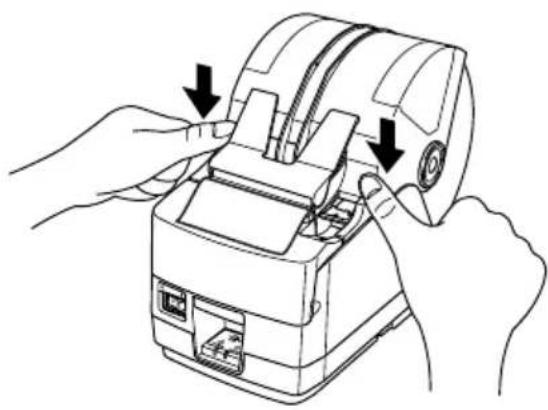
(3)Tirez sur le papier afin de bien le tendre, puis appuyez de part et d'autre du capot de l'imprimante pour le fermer.
Remarque: Assurez-vous que le capot de l'imprimante est bien fermé.
(4) Si le couvercle de l'imprimante est fermé après la mise sous tension, le coupe-papier coupe automatiquement la partie avant du papier.
Remarque: Si le papier n'est pas automatiquement coupé après la fermeture du capot, ouvrez à nouveau le capot, puis refermez-le avec soin.
(5) Si nécessaire, attachez la butée de papier au cache du rouleau de papier, comme illustré. Le bac de sortie peut recevoir jusqu'à 30 feuilles (largeur : 80 à 82,5 mm, épaisseur : 80 à 120 μm, longueur : 50 à 150 mm). Pour le papier d'une autre épaisseur ou d'une autre longueur, la limite est de 10 feuilles.
Remarque: Veillez à adapter la position de la butée du papier en fonction de la longueur de feuille utilisée. (Référez-vous au tableau suivant.)
| Longueur de feuille (mm) | |
| Position 1 50 – 100 | |
| Position 2 100 – 120 | |
| Position 3 120 – 140 | |
| Position 4 140 – 160 | |
| Position 5 160 – 180 | |
| Position 6 180 – 200 | |

AVERTISSEMENT
- Ne pas toucher la lame du coupe-ruban.
- Une lame se trouve dans la fente de sortie de papier. Il est fortement déconseillé de mettre sa main dans la fente de sortie de papier non seulement pendant l'impression mais aussi en toute autre circonstance, même quand l'impression n'est pas effectuée.
- Le capot de l'imprimante peut être ouvert pour remplacer le papier. Néanmoins, la lame du coupe-ruban se trouvant à l'intérieur du capot de l'imprimante, veuillez faire attention à ne pas rapprocher votre figure ou vos mains trop près de la lame du coupe-ruban.
- Pendant et immédiatement après l'impression, la zone autour de la tête d'impression thermique est très chaude. Ne pas la toucher car vous pourriez vous brûler.

ATTENTION
- Ne pas faire fonctionner le levier d'ouverture du capot tout en appuyant sur le capot de l'imprimante avec la main.
- Ne pas tirer sur le papier pour le faire sortir quand le capot de l'imprimante est fermé.
- L'élément de chauffage et le circuit imprimé de la tête d'impression thermique sont facilement endommagés. Ne pas les toucher avec des objets métalliques, du papier de verre, etc.
- La qualité d'impression peut être affectée si l'élément de chauffage de la tête d'impression thermique est souillé par un contact avec vos mains, Ne pas toucher l'élément de chauffage de la tête d'impression thermique.
- Le circuit imprimé de la tête d'impression thermique peut être endommagé par l'électricité statique. Ne touchez jamais directement le circuit imprimé.
- La qualité d'impression et la durée de vie utile de la tête d'impression thermique ne peuvent pas être garanties si un papier quelconque différent de celui recommandé est utilisé. En particulier, le papier contenant les éléments suivants: Na+, K+, Cl-, peut réduire de façon importante la durée de vie utile de la tête d'impression thermique. Veuillez prendre des précautions.
- Ne pas faire fonctionner l'imprimante si de l'humidité provenant de la condensation, etc., est présente sur la surface avant de la tête.
6-2. Méthodes de chargement du papier
Cette imprimante permet d'utiliser deux méthodes de chargement : en utilisant l'axe de rouleau de papier ou non. L'axe de rouleau de papier n'est pas utilisé pour le chargement du papier par simple dépôt du rouleau. Sélectionnez la méthode de chargement de papier en vous aidant du tableau suivant, selon le type de papier utilisé.
| Largeur du papier (mm)Epaisseur dupapier ( m ) | 44,5 ≤ Largeur < 79,5 | 79,5 ≤ Largeur ≤ 82,5 |
| 65 Epaisseur < 80 | Utilisez l’axe de rouleau depapier (*1, *4) | Utilisez l’axe de rouleau depapier (*2) |
| 80 ≤ Epaisseur ≤ 120 | Utilisez l’axe de rouleau depapier (*1, *4) | Utilisez le chargement par simpledépôt du rouleau de papier (*3) |
| 120 < Epaisseur ≤ 150 | Utilisez l’axe de rouleau depapier (*1) | Utilisez l’axe de rouleau depapier (*1) |
Remarque :
*1: Diamètre extérieur maximum du rouleau : 150 mm
*2: Diamètre extérieur maximum du rouleau : 170 mm
*3: Diamètre extérieur maximum du rouleau : 180 mm
*4: La vitesse d'impression supérieure (réglée par défaut en usine) doit être remplacée par la vitesse moyenne (140 mm/sec.). Pour changer la vitesse d'impression, utilisez la commande réglage de la vitesse d'impression
6-3. Réglage du support de rouleau de papier
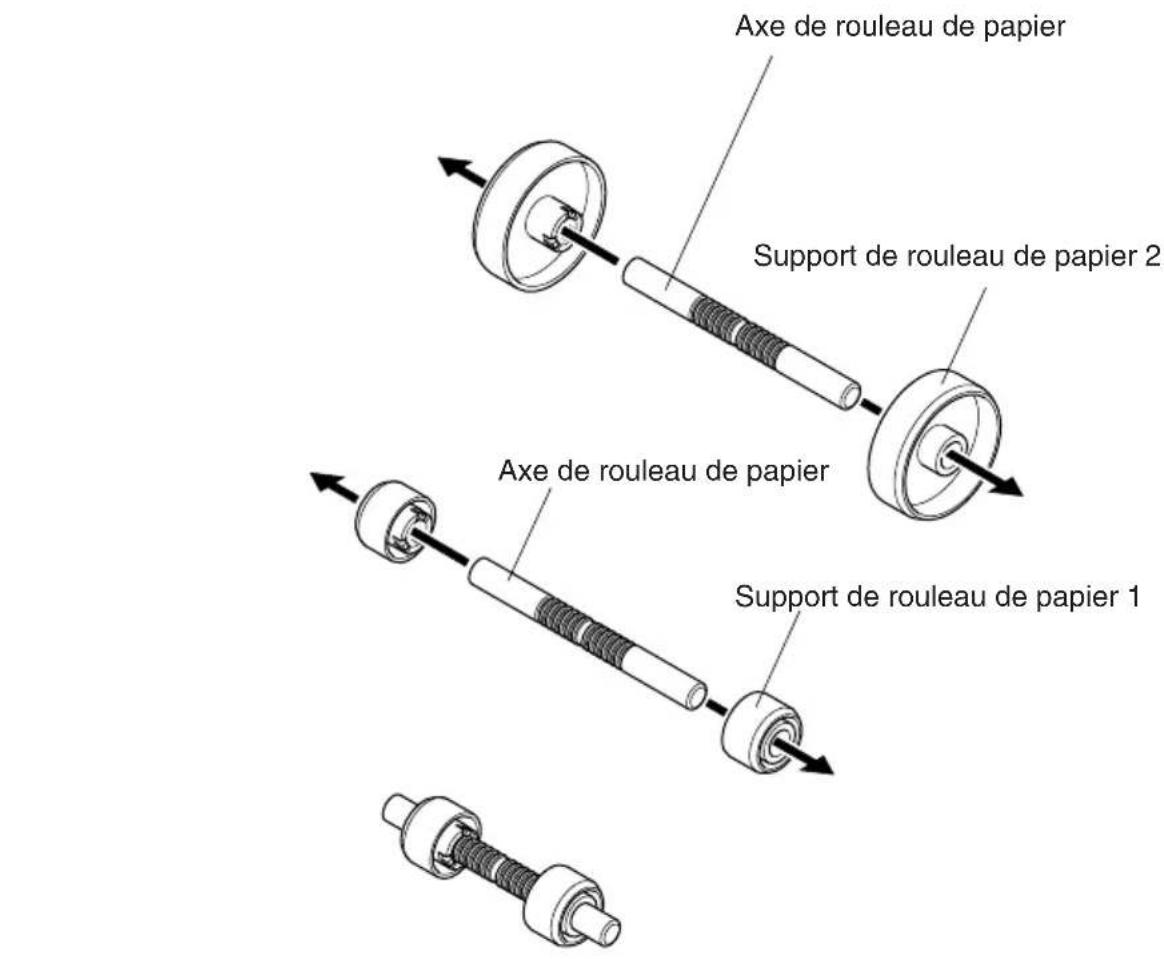
Il existe deux supports de rouleau de papier de taille différente : les supports de rouleau de papier 1 pour le papier avec un rouleau intérieur d'un diamètre de 1 pouce et les supports de rouleau de papier 2 pour le papier avec un rouleau intérieur d'un diamètre de 2 pouces. Sélectionnez les supports de rouleau en fonction du type de rouleau de papier utilisé.
(1) Installez les supports de rouleau de chaque côté de l'axe de rouleau de papier.
(2) Réglez les positions sur les supports de rouleau en fonction de la largeur du rouleau de papier utilisé.
(3) Insérez les supports et l'axe de rouleau dans le rouleau de papier.
6-4. Réglage des guides papier
Lorsque l'imprimante sort de l'usine, les guides papier et les guides supérieurs sont réglés pour des rouleaux de la largeur suivante.
Largeur du papier : 79,5 ± 0,5 mm (TSP1043)
Largeur du papier : 82,5 ± 0,5 mm (TSP1045)
Lorsque vous utilisez un rouleau de papier d'une largeur différente de celles figurant dans la liste ci-dessus, effectuez la procédure suivante pour régler les guides papier. Pour régler les guides supérieurs, reportez-vous à “6-5 Réglage des guides supérieurs”.
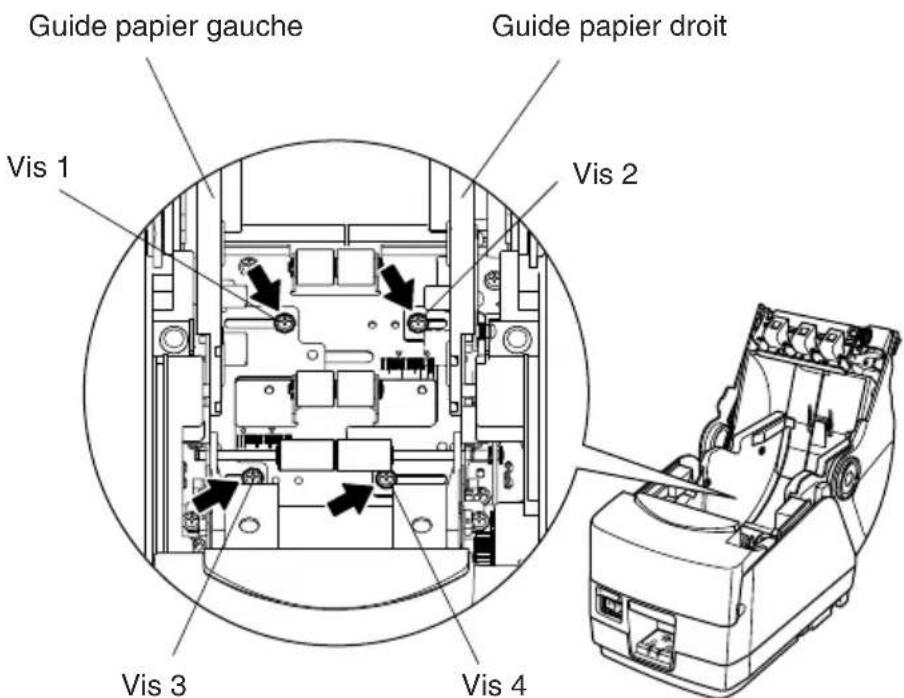
(1)Dévissez les quatre vis.
(2) Réglez les guides papier gauche et droite en fonction de la largeur du rouleau de papier, en veillant à laisser un espace d'environ 0,5 mm entre chaque guide et le bord du papier.
Les graduations de la plaque métallique à l'intérieur de l'imprimante sont divisées en segments de 1 mm entre les repères ♦. Les deux repères ▼audessus des graduations sont utilisés pour le papier d'une largeur de 57,5 mm et les deux repères ♦ sont utilisés pour le papier d'une largeur de 79,5 mm. Par conséquent, pour les rouleaux de papier d'une largeur de 79,5 mm, positionnez chaque guide papier 0,5 mm à l'extérieur du repère ♦ respectif. Si nécessaire, les vis 2 et 3 peuvent être déposées et installées dans les trous adjacents.
(3)Revissez les quatre vis.
6-5. Réglage des guides supérieurs
Lorsque l'imprimante sort de l'usine, les guides supérieurs sont réglés pour des rouleaux d'une largeur de 79,5–82,5 mm. Lorsque vous utilisez un rouleau de papier d'une largeur différente, effectuez la procédure suivante pour régler les guides supérieurs.
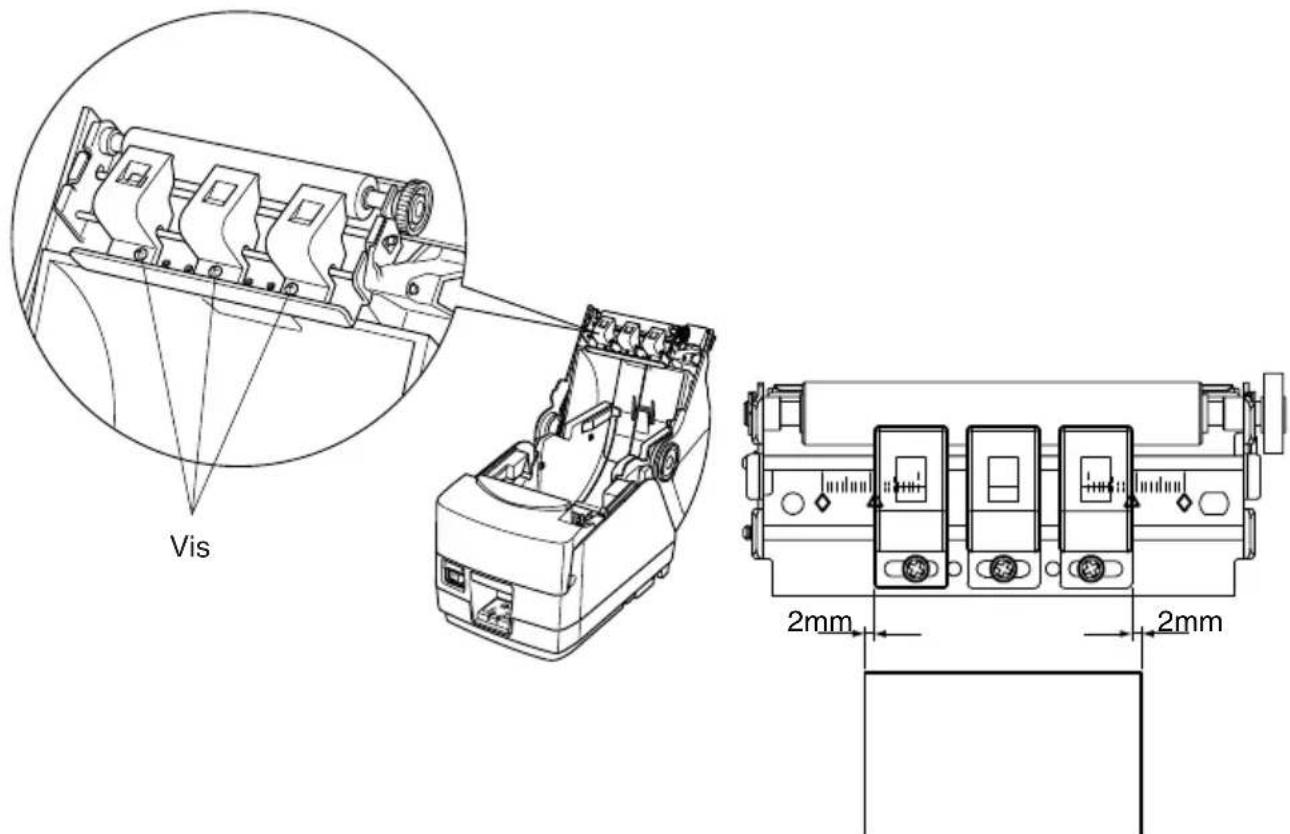
(1) Dévissez les deux vis des guides supérieurs gauche et droit. (2) Réglez les guides supérieurs gauche et droit selon la largeur du rouleau de papier, en veillant à ce que chaque guide soit environ 2 mm à l'intérieur du bord du papier.
Les graduations de la plaque métallique sur le capot sont divisées en segments de 1 mm. Les deux repères ▲ au-dessous des graduations sont utilisés pour le papier d'une largeur de 57,5 mm et les deux repères ♦ sont utilisés pour le papier d'une largeur de 79,5 mm (également utilisé pour le papier d'une largeur de 82,5 mm).
Si nécessaire, les vis des guides supérieurs gauche et droit peuvent être retirées et installées dans les trous adjacents. Si le rouleau de papier est d'une largeur de 50 mm ou moins, retirez le guide central supérieur en dévissant sa vis, puis réglez les guides supérieurs gauche et droit.
Remarque :
Lorsque vous réglez les guides supérieurs, veillez à ne pas pincer les fils et à ne pas trop appuyer sur ceux-ci.
(3) Revissez les deux vis.
7. Réglage du capteur de fin de rouleau
Utilisez la procédure suivante pour régler le capteur de fin de rouleau conformément à la taille du rouleau de papier utilisé.
①Ouvrez le capot de l'imprimante. ② Déterminez la position correcte du système de réglage à partir des trois positions suivantes, en fonction de la méthode de chargement du papier et du diamètre du rouleau intérieur du rouleau de papier.
Position 1 : Lors de l'utilisation du chargement du papier par simple dépôt du rouleau dans l'imprimante
Position 2 : Utilisation du support 2 de rouleau de papier (rouleau intérieur ø50,8 mm)
Position 3 : Utilisation du support 1 de rouleau de papier (rouleau intérieur ∅25,4 mm)
③ Insérez la pointe d'un stylo à bille ou d'un instrument similaire dans le trou du curseur de réglage, puis tout en appuyant sur le curseur de réglage, faites-le glisser jusqu'à la position souhaitée.
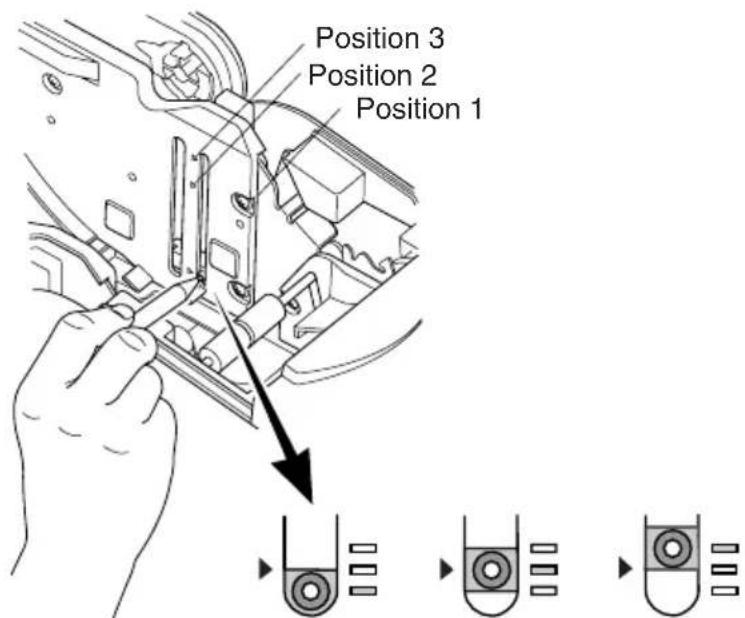
(Niveau 1) (Niveau 2) (Niveau 3)
Le tableau suivant indique les quantités de papier restant qui peuvent être détectées.
(1) Position 1
| Épaisseur du papier (μm) | Quand vous utilisez un rouleau de papier dont le diamètre intérieur du support est de (A) : ø25,4 et le diamètre extérieur de (B) : ø40 | |||||
| Diamètre détecté (C)(Env. mm) | Longueur de papier restante(Env. m) | |||||
| Niveau 1 Niveau 2 Niveau 3 Niveau 1 Niveau 2 Niveau 3 | ||||||
| 80 | ∅44 ∅48 | ∅52 | 3,5 7,5 | 12,5 | ||
| 105 | 1,5 4,5 | 7,5 | ||||
(2) Position 2
| Épaisseur du papier (μm) | Quand vous utilisez un rouleau de papier dont le diamètre intérieur du support est de (A) : ø25,4 et le diamètre extérieur de (B) : ø40 | |||||
| Diamètre détecté (C)(Env. mm) | Longueur de papier restante(Env. m) | |||||
| Niveau 1 Niveau 2 Niveau 3 Niveau 1 Niveau 2 Niveau 3 | ||||||
| 65 | — | ø45 | — | — | 5,6 | — |
| 80 | 4,4 | |||||
| 105 | 3,2 | |||||
(3)Position 3
| Épaisseur du papier (μm) | Quand vous utilisez un rouleau de papier dont le diamètre intérieur du support est de (A) : ø50,8 et le diamètre extérieur de (B) : ø58 | |||||
| Diamètre détecté (C)(Env. mm) | Longueur de papier restante(Env. m) | |||||
| Niveau 1 Niveau 2 Niveau | 3 Niveau 1 Niveau 2 Niveau | 3 Niveau 2 Niveau | 3 Niveau 2 Niveau | 3 Niveau 2 Niveau | 3 Niveau 2 Niveau | |
| 150 | — | ø69 | — | — | 6,5 | — |
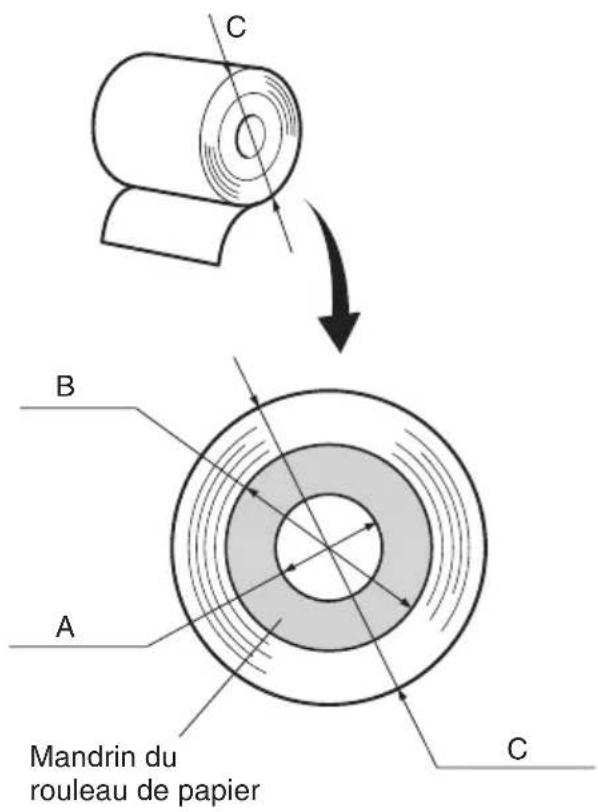
Remarque:
1) Avant sa sortie de l'usine, le système de réglage est réglé en position 1, niveau 2.
2) La dimension C et la longueur de papier restante sont les valeurs calculées. Il est possible qu'il y ait quelques différences dans le mécanisme actuel.
3) Les autres longueurs de feuille figurant dans le tableau servent de référence uniquement. Réglez le capteur de fin de rouleau en fonction du papier utilisé.
4) Si vous utilisez du papier épais (épaisseur égale ou supérieure à 100 µm) et que le système de réglage est sur le position 1, il y aura un certain relâchement au niveau du rouleau de papier, ce qui peut entraîner des variations lors de la détection. Réglez sur le niveau 3.
8. Prévention et correction de bourrages de papier
8-1. Prévention des bourrages de papier
Il convient de ne jamais toucher le papier pendant son éjection et avant qu'il soit coupé. Appuyer ou tirer sur le papier pendant son éjection risque de provoquer un bourrage, des problèmes de coupure ou d'avance de ligne.
8-2. Correction de bourrages de papier
En cas de bourrage de papier, procédez comme suit afin d'y remédier :
(1)Mettez l'appareil hors tension.
(2) Poussez le levier d'ouverture du capot afin de l'ouvrir.
Si le couvercle de l'imprimante ne s'ouvre pas sur les modèles à coupe-papier automatique, c'est que celui-ci n'est pas à sa position d'origine. Dans ce cas, ramenez le coupe-papier à sa position d'origine en suivant les instructions de la section 8-3. Ouvre le couvercle de l'imprimante lorsque le papier coincé a été retiré.
(3)Retirez le papier bloqué.

ATTENTION
Veillez à ne pas endommager l'imprimante lors du retrait du papier bloqué.
Veillez particulièrement à ne pas toucher la tête d'impression thermique en raison de sa fragilité.
(4) Veillez à insérer le rouleau de papier tout droit et refermez avec soin le capot de l'imprimante.
Remarque:
1) Le papier doit être placé bien droit. Si vous refermez le capot de l'imprimante alors que le papier est de travers (voir illustration), un bourrage peut se produire.
2) Verrouillez le capot de l'imprimante en appuyant sur les deux côtés. Veillez bien à refermer correctement le capot.
(5) Mettez l'imprimante sous tension. Assurez-vous que la DEL ERROR n'est pas allumée.
Remarque: Tant que la DEL ERROR est allumée, l'imprimante n'accepte aucune commande. Il faut donc veiller à ce que le capot de l'imprimante soit verrouillé.
8-3. Libération d'une unité de découpage bloquée
Si l'unité de découpage automatique se bloque ou ne coupe pas le papier, suivez les étapes ci-dessous.

AVERTISSEMENT
Le travail sur l'unité de découpage étant dangereux, n'oubliez pas de mettre avant tout l'imprimante hors tension.
(1) Réglez l'interrupteur d'alimentation sur la position hors tension OFF pour mettre l'imprimante hors tension.
(2) Faites glisser le couvercle avant pour dégager l'unité de découpage automatique.
(3)Enlevez le papier coincé.

ATTENTION
Faites attention à ne pas endommager l'imprimante pendant que vous enlevez le papier coincé.
La tête d'impression thermique étant particulièrement sensible, veillez à ne pas la toucher.
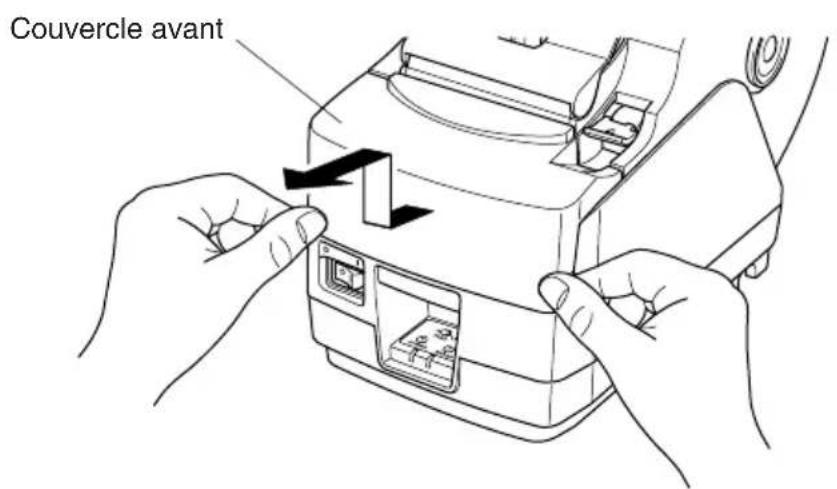
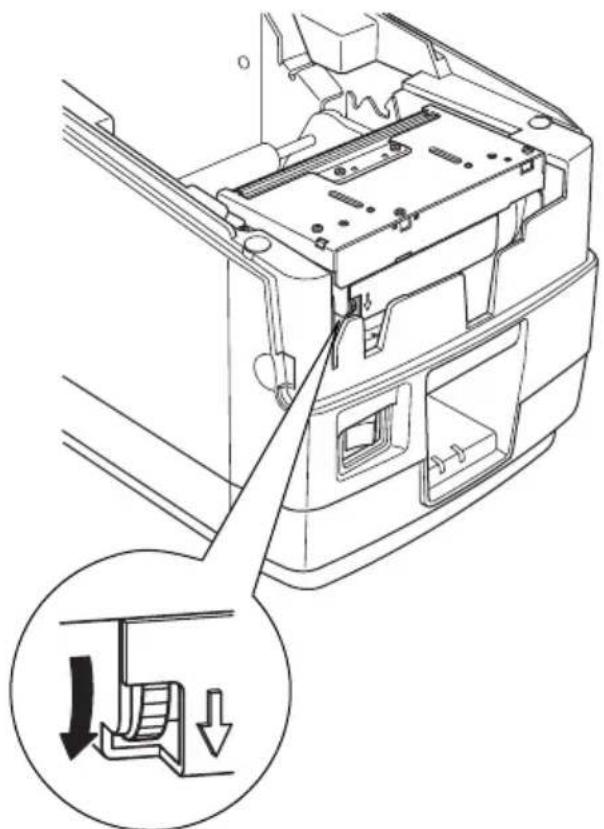
(4) Si la lame mobile du coupe-papier dépasse, tournez le bouton dans le sens de la flèche afin de ramener la lame à sa position d'origine.
Quand la fenêtre de contrôle est complètement blanche, la lame mobile est dans sa position d'origine.

ATTENTION
1) N'appliquez pas de pression excessive sur la lame mobile.
2) Si la lame mobile dépasse trop, le capot de l'imprimante ne pourra pas être ouvert. Vous risquez d'endommager l'unité de découpage automatique en essayant d'ouvrir le capot de l'imprimante.
(5) Ouvrez le capot de l'imprimante, enlevez le papier coincé, puis remettez le rouleau de papier en place.
(6) Installez le couvercle avant, puis réglez l'interrupteur d'alimentation sur la position sous tension.
Les caractères imprimés pourraient devenir partiellement illisibles en raison de l'accumulation de la poussière de papier et de crasse. Afin de prévenir ce genre de problème, il convient de nettoyer régulièrement la poussière qui s'accumule sur le support de papier, les passages du papier et la surface de la tête d'impression. Il est recommandé d'effectuer un tel nettoyage une fois tous les six mois ou après l'impression d'un million de lignes.
9-1. Nettoyage de la tête d'impression
Nettoyez la poussière noirâtre accumulée sur la surface de la tête d'impression thermique en l'essuyant avec de l'alcool isopropylique.
Remarque: La tête d'impression thermique est fragile, il convient donc de procéder avec précaution. Prenez soin de ne pas la griffer.
9-2. Nettoyage du support de papier
Nettoyez la poussière de papier accumulée sur le support de papier et sur les passages du papier à l'aide d'un chiffon doux.
INHALTSVERZEICHNIS
Ce produit renferme un dispositif sans fil incorporé et il ne peut être utilisé que dans les pays suivants.
Dans l'union europeenne (U.E.), cette etiquette indique que ce produit ne doit pas être jete avec les dechets menagers. Il doit être depose dans un container approprié permettant la recuperation et le recyclage en accord avec les directives WEEE de la legislation europeennes (Directive 2002/96/EC).