TSP847L - Drucker Star Micronics - Kostenlose Bedienungsanleitung
Finden Sie kostenlos die Bedienungsanleitung des Geräts TSP847L Star Micronics als PDF.


| Produkttyp | Thermodrucker für Tickets |
| Marke | Star Micronics |
| Modell | TSP847L |
| Gewicht (mit max. Rolle) | etwa 2,9 kg |
| Stromversorgung | Netzteil PS60-24A (Eingang AC 100-240 V, 50/60 Hz, Ausgang DC 24 V ±5%, 2,0 A) |
| Verbrauchsmaterial | Thermopapier, Breite 111,5 ± 0,5 mm, Außendurchmesser max. 100 mm |
| Schnittstelle | Parallel (mit Ferritkern) oder seriell |
| Sonderfunktionen | Automatischer Ausdruck, Hexdump, einstellbare Rollenende-Erkennung |
| Wartung | Reinigung des Druckkopfes mit Isopropylalkohol und der Papierführung alle 6 Monate oder nach 1 Million Zeilen |
| Installationsbedingungen | Stabile, saubere Oberfläche, geschützt vor Vibrationen, Hitze, Feuchtigkeit und Staub |
| Sicherheit | Temperatursensor am Druckkopf, Überhitzungsschutz; gefährliche Schneidklinge |
| Reparierbarkeit | Nicht behebbare Fehler (Speicher, EPROM, Thermistor, Stromversorgung) erfordern Reparatur durch den Händler |
| Wandmontage | Möglich mit Wandhalterung (Maße: 121 x 168 x 14,5 mm, Gewicht 0,27 kg) |
| Optionales Zubehör | Netzteil PS60-24A, Schnittstellenkabel, Wandhalterung |
Häufig gestellte Fragen - TSP847L Star Micronics
Benutzerfragen zu TSP847L Star Micronics
0 Frage zu diesem Gerät. Beantworten Sie die, die Sie kennen, oder stellen Sie Ihre eigene.
Eine neue Frage zu diesem Gerät stellen
Laden Sie die Anleitung für Ihr Drucker kostenlos im PDF-Format! Finden Sie Ihr Handbuch TSP847L - Star Micronics und nehmen Sie Ihr elektronisches Gerät wieder in die Hand. Auf dieser Seite sind alle Dokumente veröffentlicht, die für die Verwendung Ihres Geräts notwendig sind. TSP847L von der Marke Star Micronics.
BEDIENUNGSANLEITUNG TSP847L Star Micronics
BEDIENUNG SANLEITUNG
1. Beschreibung und Bezeichnung der Geräteile 49
1-1. Wahl eines Aufstellungssorts für den Drucker 51
1-2. Anbringungsteile für Wandanbringungsmodell 51
2. Verbrauchsteile und Netzteil 52
3.AnschluBkabel und Netzteil. 56
3-1. Schnittstellenkabel 56
3-2.AnschluBa an ein Peripheriegerat 58
3-3.Anschlieben des optionalen Netzteils 59
3-4.Einschalten 60
4. Bedienfeld und andere Funktionen 61
4-1. Bedienfeld 61
4-2. Fehler 61
4-3. Selfstdruck 63
5. Einlagen der Papierrolle 65
6. Einstellung des Endanaherungs-Sensors.. 67
7. Verhindern und Beheben von Papierstau 69
7-1. Verhindern von Papierstau 69
7-2. Beheben von Papierstau 69
8.Regelmäßige Reinigung. 70
8-1. Reinigen des Thermalkopfes 70
8-2. Reinigen des Papierhalters 70
ANHANG 96
Der Anhand dieser Bedienungsanleitung ist nur in englishischer Sprache.
Bitte wenden Sie sich an die folgende Internet-Address:
http://www star-micronics.co.jp/service/frame_sp_spr_e.htm,
wenn Sie die neueste Revision theses Handbuches lessen mochten.
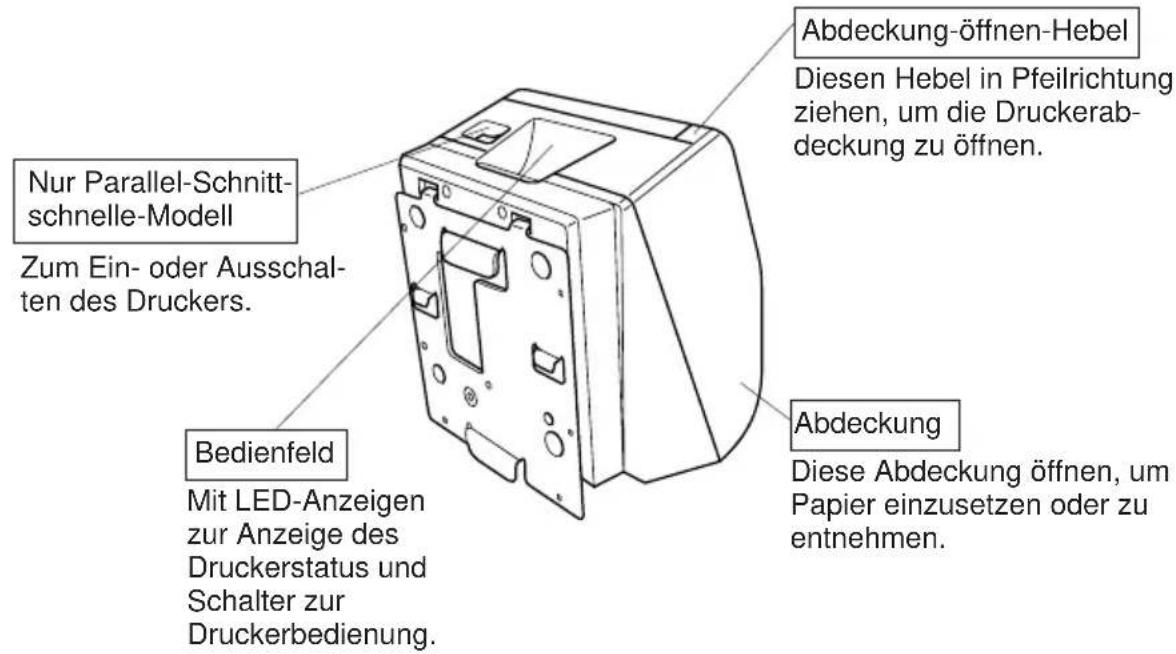
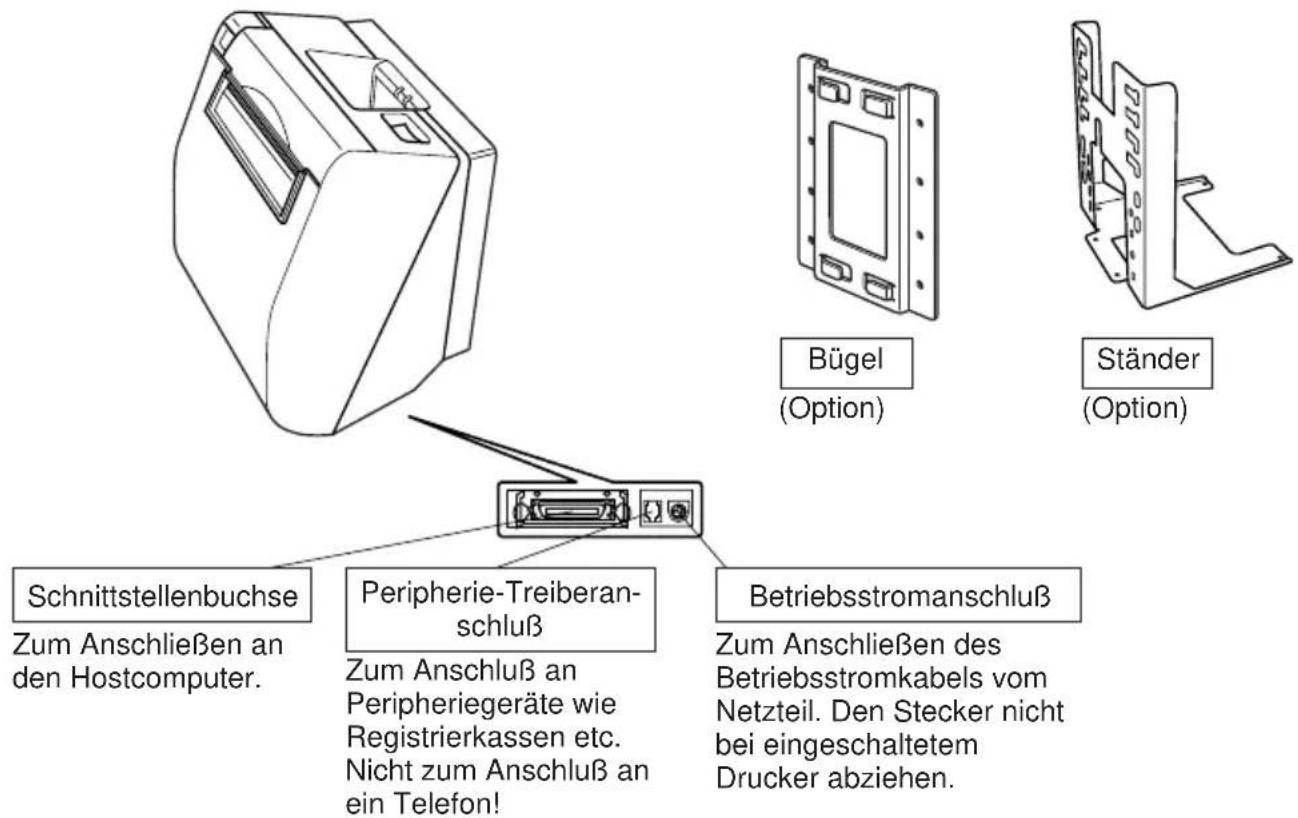
1. Beschreibung und Bezeichnung der Geräteile
Standard-Modell
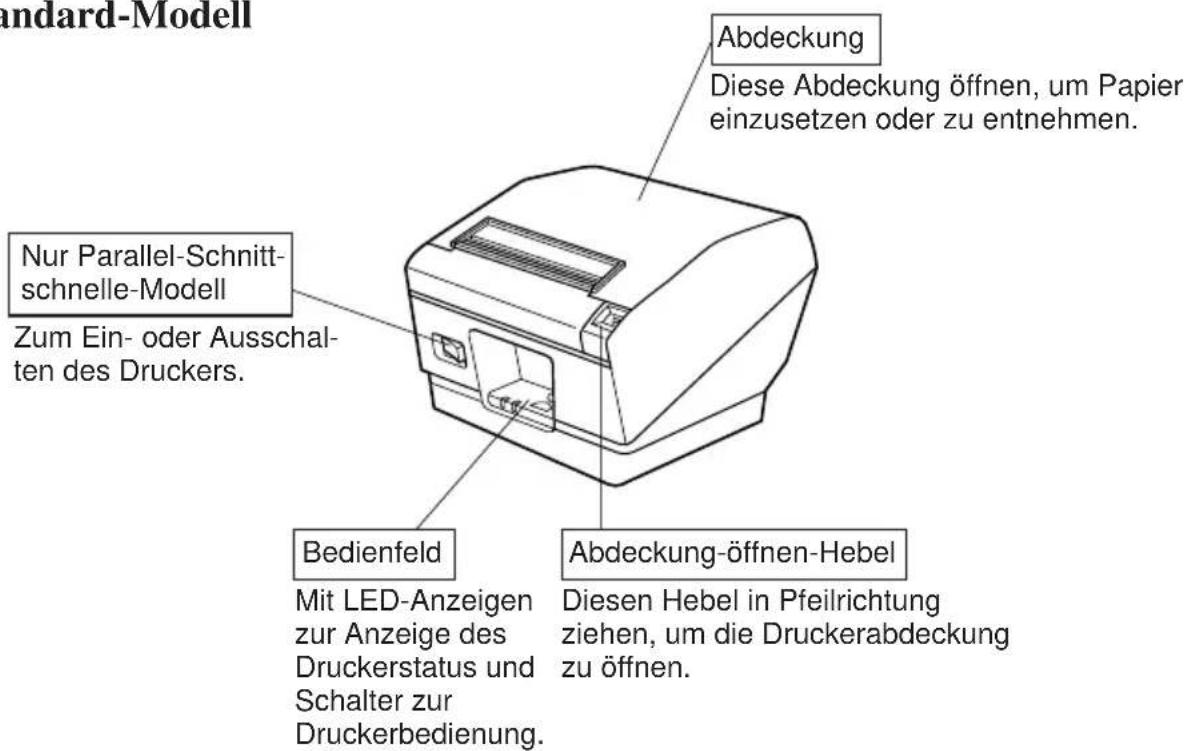
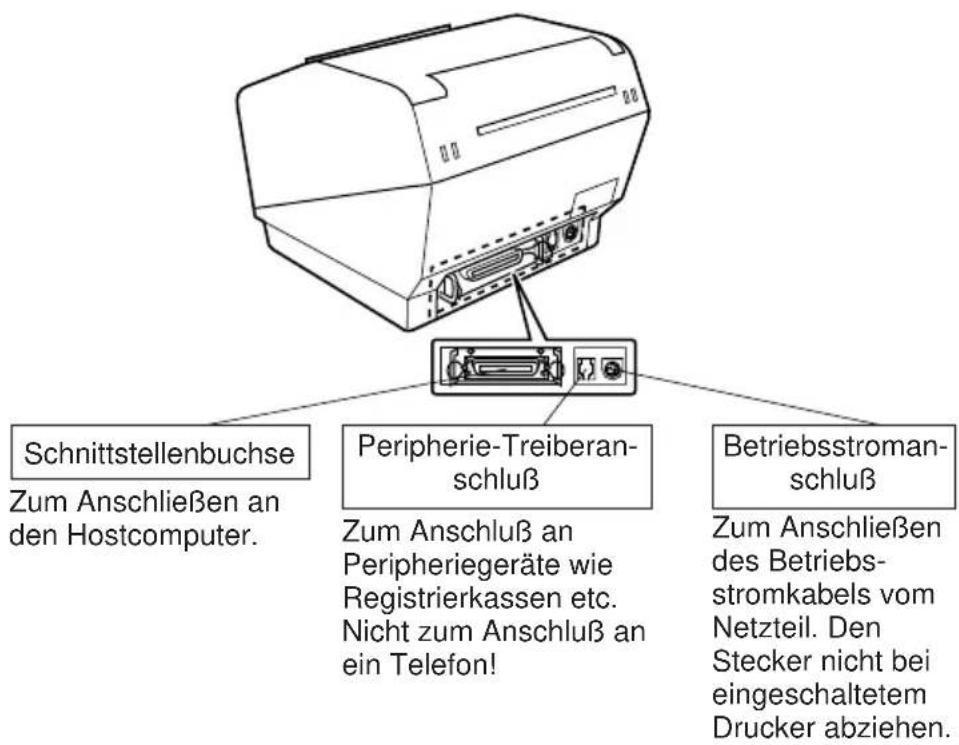
Wandanbringungs-/Standmodell
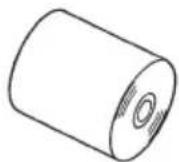
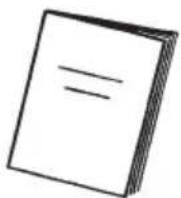
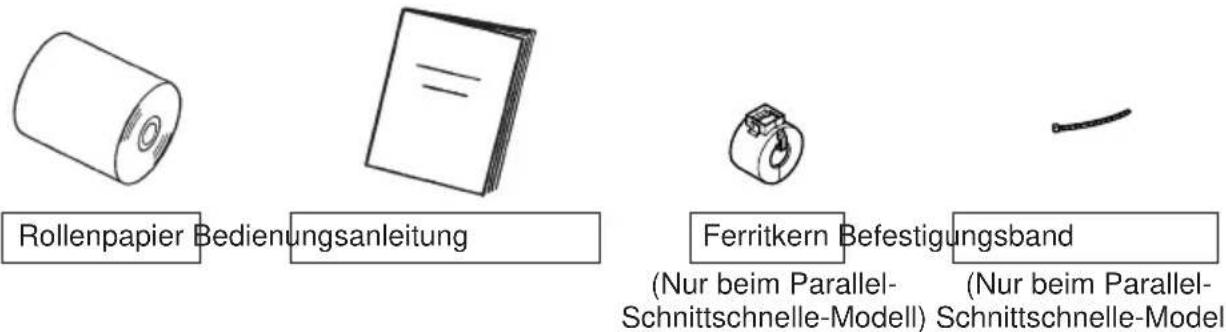
Rollenpapier Bedienungsanleitung

Ferritkern Befestigungsband

(Nur beim Parallel-(Nur beim ParallelSchnittschelle-Modell) Schnittschelle-Modell)
1-1. Wahl eines Aufstellungsorts für den Drucker
Bevor Sie den Drucker auspacken, sollen den Sie eine Minute damit verbringen, einen geeigneten Aufstellungsord auszusuchen. Denken Sie darauf an die folgenden Punkte:
Den Drucker auf einem flachen, aber festen Untergrund aufstellen, wo keine Vibrationen vorhanden sind.
Die verwendete Steckdose soll in der Höhe und frei zugänglich sein.
✓ Sicherstellen, daß der Drucker nahe genug am Computer ist, um die Geräte mit dem Druckerkabel verbinden zu konnen.
Sicherstellen, daß der Drucker vor direktem Sonnenlicht geschützt ist.
✓ Sicherstellen, daß der Drucker ausreichend welt von Heizkörpers entfernt besteht.
✓ Dafür sorgen, daß die Umgebung des Druckers sauber, trocken und staubfrei ist.
Sicherstellen, daß der Drucker an eine einwandfrei Stromzufuhr angeschlossen ist. Er sollte nicht an Steckdosen angeschlossen werden, an denen bereits Geräte mit möglichen Netzstörungen wie Kopierer, Kühlschränke u.a. angeschlossen sind.
Den Drucker nicht an Orten mit hoher Luftfeuchtigkeit aufstellen.
1-2. Anbringungsteile für Wandanbringungsmodell
Vorsichtsmaßregeln bei der Anbringung
✓ Vorden folgenden Arbeiten muß immer der Stecker aus der Steckdose gezogen werden.
✓ Einen Anbringungsort wahlen, wo das Gerät vor Wasser und Stößen geschützt ist. Sicherstellen, daß das Wandmaterial stark genug zum Anbringen der Haltebügel ist.
✓ Vorsichtig die Schrauben zum Anbringen des Haltebügels an der Wand auswahlen. Diese Schrauben müssen ausreichende Stärke zum Halten des Druckers haben und müssen lang genug sein, um in die Wandeinzudringen und einen sicheren Halt zu gewährleisten. Denken Sie daran, daß der Hersteller in keiner Weise für Schäden verantwortlich ist, die durch Herunterfallen des Druckers aufgrund unzureichender Befestigungsmärke verursacht werden.
Das Gewicht des Druckers einschließlich einer Rolle Papier mit dem größten Durchmesser beträgt etwa 2,9kg
Die Schrauben zum Anbringen des Bügels müssen eine Bruch- und Zugfestigkeit haben, die einer Last von 12kg -f (118 N) oder mehr entspricht. Es wird empfohlen, Ankermattern zu verwenden.
Ein Schraubendurchmesser von 4mm wird empfohlen.
Immer alle acht (8) Schraubenlocher im Haltebügel verwenden, wenn der Haltebügel an der Wand angebracht wird.
Den Bügel so ander Wand anbringen, daß die Befestigungsgenauigkeit innerhalb von ± 2^ in lotrechter Richtung liegt.
Die zur Befestigung verwendete Wand muß innerhalb von 90^ ± 2^ zur horizontalen Referenz angeordnet sein.
1-2-1. Spezifikationen des Wandhaltebügels
| Außenabmessungen des Wandhaltebügels | 121 · 168 · 14,5 mm (Breite · Höhe · Tiefe) | ||
| Gewicht des Wandhaltebügels | Ca. 0,27 kg | ||
| Schrauben für Wandhaltebügel · Nicht im Satz enthalten. Der Kunde ist für die Beschaffung von Schrauben verantwortlich, die der zur Anbringung verwendeten Wand entsprechen. | Holzstrukturwand | Dieucht(8)verwendeten Schrauben müssen eine Bruch-undZugfestigkeit haben, die einerLast von 12 kg-f (118 N) oder mehr entspricht. | Es werden im Fachhandel erhältliche Schrauben verwendet, die eine ausreichende Stärke für das Gewicht des Druckers haben. |
| Betonwand | Die verwendenten Ankermuttern möglich eine Bruch- und Zugfestigkeit haben, die einerLast von 12 kg-f (118 N) oder mehr entspricht. | ||
1-2-2. Anbringen des Bügels für Wandanbringungsmodell
① Sicherstellen, daß ausreichend Platz für den Drucker mit geöffneter Abdeckung vorhanden ist, insbesondere vor dem Drucker.
② Wie in der Abbildung rechts gezeigt wird der Haltebügel gegen die Wand gedrückt, wo der Drucker angebracht werden soll, und die Positionen der Schraubenlocher werden mit einem Stift markiert.
③ An den gekennzeichneten Stellen LÖcher bohren.
④ Den Biegel mit geeigneten Schrauben mit einem Durchmesser von 4mm befestigen.
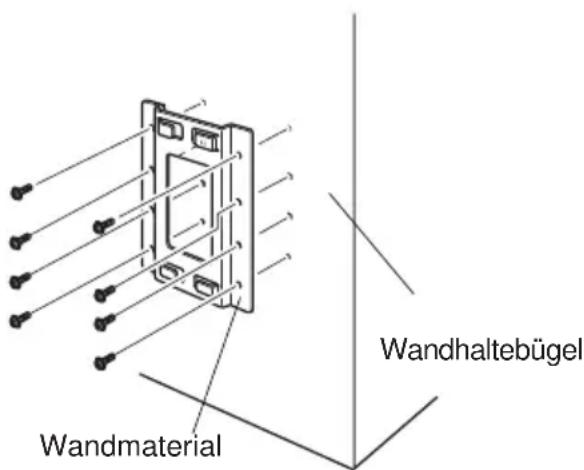
| Holzstrukturwand Betonstrukturwand | |
| Die Balken in der Wand aufsuchen und zur Befestigung verwenden. Nicht die Schrauben oder Anker an Stellen befestigen, wo keine Balken unter der Wandverkleidung sind. Immer sicherstellen, daß die Schrauben in die Balken eindringen. (Dies ist erforderlich, damit das Gewicht des Druckers getragen werden kann.) Schraube Balken Wand | Die Ankermuttern in die Wand treiben, und die Schrauben befestigen. Ankermuttern Betonwand |
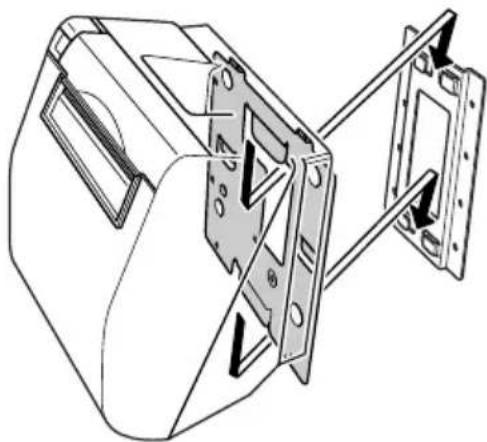
Den Drucker über den Wandhaltebügel setzen, wie in der Abbildung gezeigt, und nachuntern schiben. Die Befestigung geschieht, indem der Hakenteil der Halteplatte mit dem unteren Teil des Druckergehauses eingreift. Weitere Befestigung mit Schrauben oder anderen Teilen ist nicht erforderlich.
2. Verbrauchsteile und Netzteil
Wenn die Verbrauchsteile verbraucht sind, besorgen Sie Ersatz entsprechend der unten gezeugten Tabelle.
Verwendung von Verbrauchsteilen oder Netzteilen, die nicht den unter aufgeführten Beschreibungen entsprechend, kann zu Schäden am Drucker, Branden oder elektrischen Schlägen führen.
(1) Rollenpapierbeschreibung
Thermopapier
Dicke: 65 150~ m
Breite: 111,5± 0,5 ~mm
Rollen-AuBendurchmesser: 100mm or less
Breite der Aufnehmerpapierrolle: 112_-1^+0.3 mm
Kern Außen/Innen-Durchmesser
Papierdicke Kern außen Kerninnen
65 75 m 18± 1 mm 12± 1 mm
65 75 m 32± 1 mm 25,4 mm
75 150~ m 32± 1 mm 25,4 mm
Druckfläche: Außer Papierkante
Behandlung der Papierendkante:Nicht Paste oder Kleber zum Befesti
gen von Papierrolle oder Kern verwenden.
Nicht die Papierendkante falten.
(2) Empfohlenes Papier
Mitsubishi Paper Mills Ltd.
P220AG (Normalpapier), 65 m (Dicke)
HP220A (Papier für hochstabile Bilder), 65 m (Dicke)
HP220AB-1 (Papier für hochstabile Bilder), 75 m (Dicke)
P220AB (Normalpapier, Kartenticket), 85 m (Dicke)
P220AC-1 (Normalpapier, Kartenticket), 95 m (Dicke)
P220AC (Normalpapier, Kartenticket), 105 m (Dicke)
P220AD (Normalpapier, Kartenticket), 130 m (Dicke)
P220AE-1 (Normalpapier, Kartenticket), 150 m (Dicke)
Oji Paper Co., Ltd.
PD150R (Normalpapier), 75 m (Dicke)
PD160R (Papier für hochstabile Bilder), 65 / 75 m (Dicke)
Je nach Typ und Stärke des Papiers kann es erforderlich sein, die Einstellungen für die Druckintensität zu ändern. Zum Ändern der Intensitätseinstellung den Druckintensität-Befehle
(3)Netzteil (Option)
Modelbezeichnung: PS60-24 A
Eingang: 100 bis 240V WS, 50 / 60Hz
Ausgang: 24VGS± 5% max.2,0A(max.10sbei5,0ALast)
Wichtig!
Empfehlungen zu den zu verwendenden Papiersorten sind im Internet bei der folgenden URL erhältlich: http://www.star-micronics.co.jp/
3. Anschlußkabel und Netzteil
3-1. Schnittstellenkabel
3-1-1. Anbringen des Ferritkerns (Nur beim Parallel-Schnittschelle-Modell)
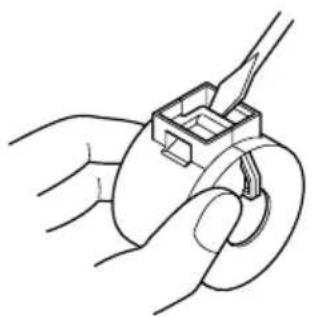
(1)Nur beim Parallel-Schnittschnelle-Modell, Befestigen Sie den groBen Ferritkern am Kabel, wie das in der folgenden Abbildung gezeigt wird.
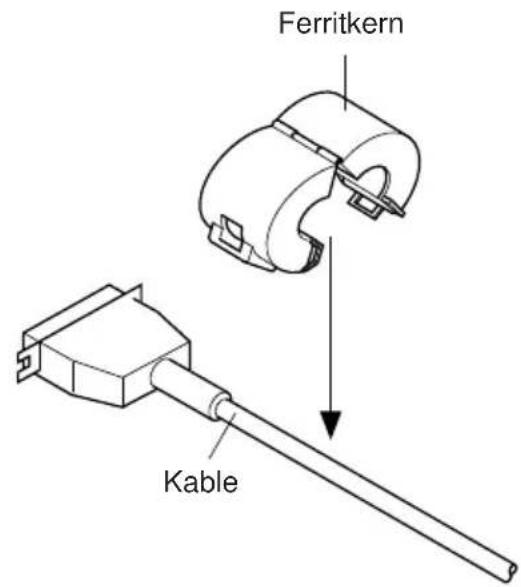
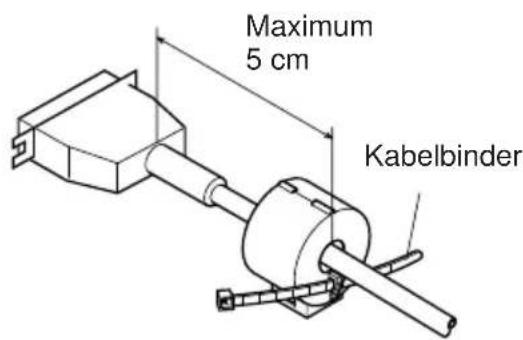
(2)Fuhren Sie den Kabelbinder durch den Ferritkern.
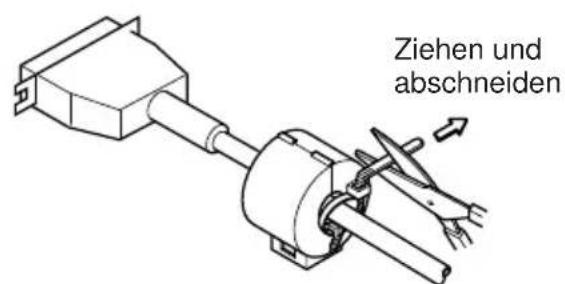
(3)Fuhren Sie den Kabelbinder um das Kabel und sperren Sieihn. Schneiden Sie überschüssiges Band mit einer Schere ab.
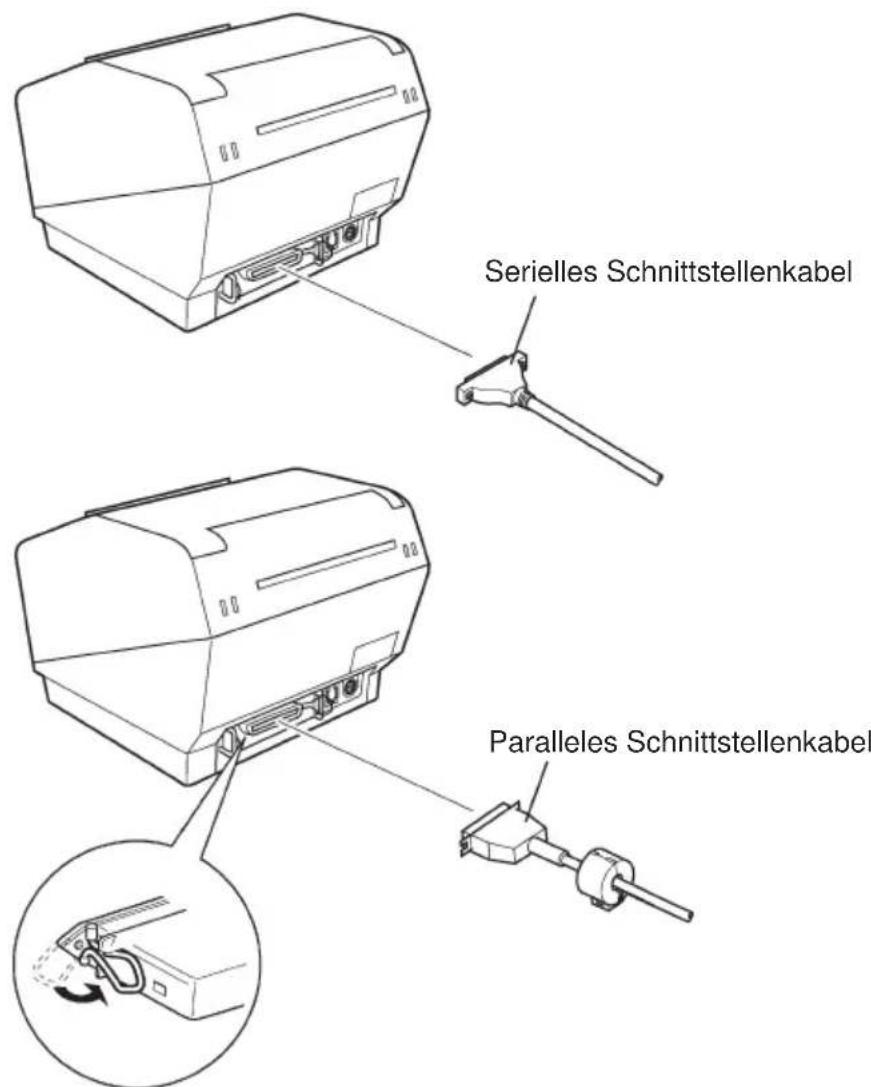
3-1-2. Anschlieben des Schnittstellenkabels
Hinweis: Vor dem Anschlieben/Abtrennen des Schnittstellenkabels stellen Sie sicher, daß der Drucker und alle angeschlossenen Gerät ausgeschaltet sind. Außen dem solte der Netzstecker abgezogen sein.
(1) Schlieben Sie das Schnittstellenkabel an die Buchse an der Rückseite des Druckers an.
(2) Bei einer seriellen Schnittstelleziehen Sie die Steckerschrauben fest. Bei einer parallelen Schnittstellebefestigen Sie die Steckerklammern.
3-2. Anschluß an ein Peripheriegerät
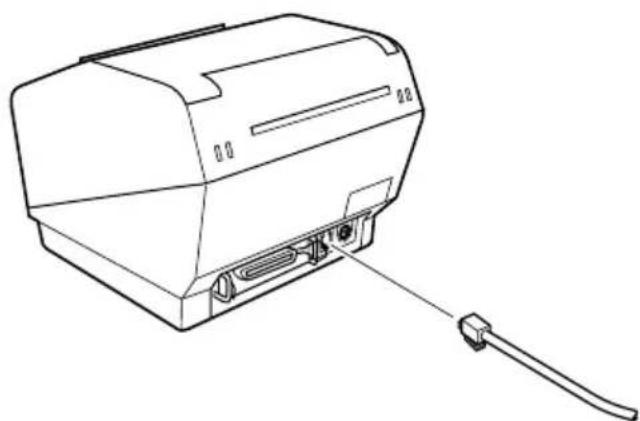
Es kann ein Peripheriegerät an den Drucker mit einem Modularstecker angeschlossen werden. Im folgenden wird beschreiben, wie der Ferritkern angebracht und die Verbindung hergestellt wird. Siehe "Modularstecker" auf Seite 80 für den Typ von Modularstecker, der dazu erforderlich ist. Beachten Sie, daß der Drucker nicht mit einem Modularstecker oder Kabel ausgestattet ist. Diese Teile müssen vom Anwender besorgt werden.
Wichtig!
Vor dem Anschlieben der Kabel sicherstellen, daß der Drucker ausgeschaltet und vom Netz getrennt ist.
(1) Schlieben Sie das Peripheriegerätekabel an die Buchse an der Rückseite des Druckers an.
Wichtig!
Nicht eine Telefonleitung an die Peripheriebuchse anschließen. Wenn dies geschieht, besteht die Gefahr von Schäden am Drucker. Aus Sicherheitsgründen außer dem nicht Verdraughtung an die Peripheriebuchse anschließen, wenn die Möglichkeit besteht, daß zu starke Spannung anliegt.
3-3. Anschlieben des optionalen Netzeils
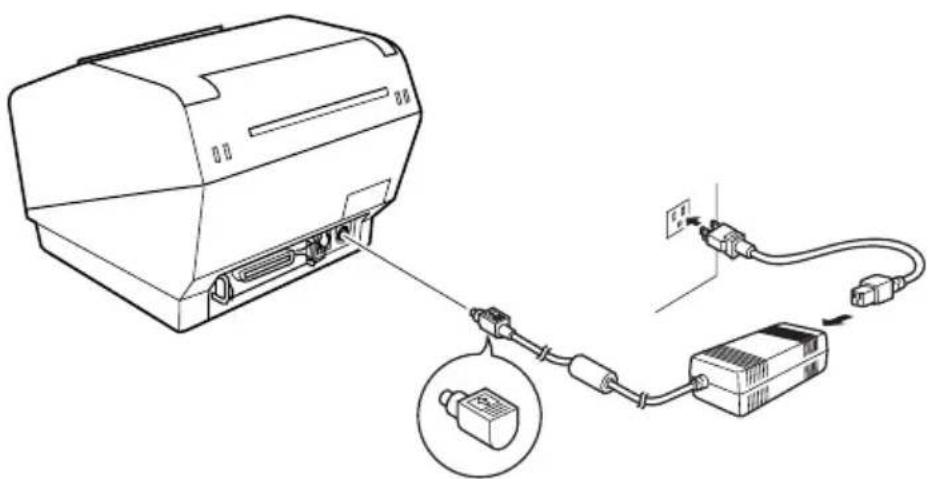
Hinweis: Vor dem Anschlieben/Abtrennen des Netzteils stellen Sie sicher, daß der Drucker und alle angeschlossenen Gerät ausgeschaltet sind. Außendem sollte der Netzstecker abgezogen sein.
(1) Schlieben Sie das Netzteil an das Netzkabel an.
Hinweis: Verwenden Sie nur das vorgesehene Netzteil und Netzkabel.
(2)Das Netzteil am Stecker des Druckers anschließen.
(3) Stecken Sie den Netzstecker des Netzteils in eine Steckdose ein.
3-4. Einsatzen
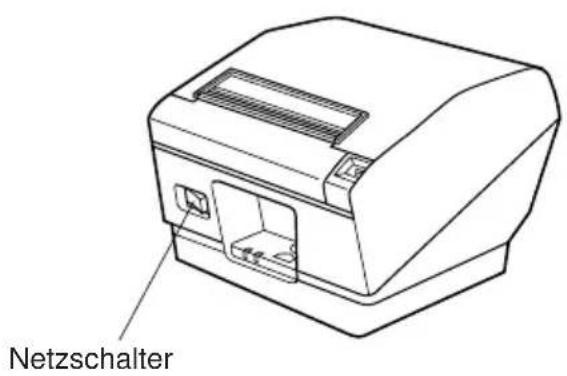
Stellen Sie sicher, daß das Netzteil angeschlossen ist, wie in 3-3 beschrieben.
(1) Den Netzschalter vorne am Gerät auf Ein (ON) stellen. Das POWER-Lampchen am Bedienfeld leuchtet auf.
Wichtig!
Wir empfehlen, den Netzstecker aus der Steckdose zuziehen, wenn der Drucker längerere Zeit lang nicht benutzt werden soll. Der Drucker solte vorzugsweise an einem Platz aufgestellt werden, der leichten Zugang zur Netzsteckdose gewährt.
4. Bedienfeld und andere Funktionen
4-1. Bedienfeld
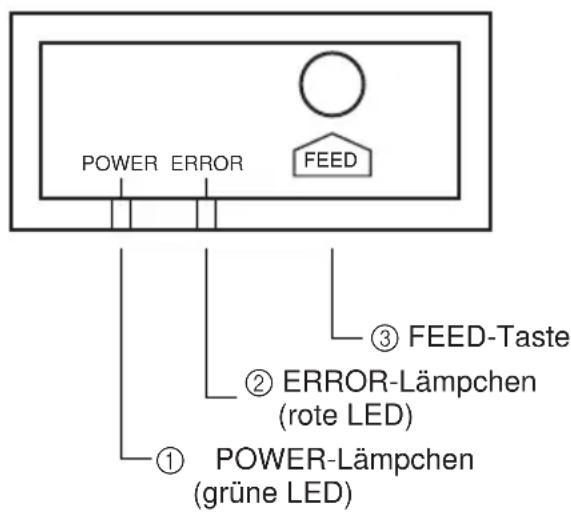
① POWER-Lampchen (grüne LED) Leuchteteingeschaltetem Zustand
(2) ERROR-Lampchen (rote LED) Zeigt in Kombination mit dem POWER-Lampchen verschiedene Fehlerzustände an
③ FEED-Taste Die FEED-Taste drucken, um das Rollenpapier vorzutransportieren.
4-2. Fehler
1) Automatisch behebbare Fehler
| Fehlerbeschreibung | POWER-Lämpchen | ERROR-Lämpchen | Behebungsbedingungen |
| Erkennung hoher Kopftemperatur | Blinkt in Abstän- den von 0,5 s | Aus | Automatische Behebung nach Ab- kühlen es Druckkopfes. |
| Abdeckung-Offen- Fehler | Ein | Ein | Automatische Behebung nach Schlie-ßen der Druckerabdeckung. |
2) Behebbare Fehler
| Fehlerbeschreibung | POWER-Lämpchen | ERROR-Lämpchen | Behebungsbedingungen |
| Papierschnitt-Fehler | Aus | Blinkt im Abstand von 0,125 s | Behoben, wenn des Schneidwerk nach dem Ein- und Ausschalten in Grund-stellung zurückkehrt. |
Hinweis
1) Wenn das Schneidwerk nicht in Grundstellung zusückkehrt oder nicht die Anfangsbewegung ausfuht, ist Behebung nicht möglich.
2) Wenn Papierstau vorliegt, ausschalten, den Papierstau beheben, und dann wieder einschalten.
3) Nicht behebbare Fehler
| Fehlerbeschreibung | POWER-Lämpchen | ERROR-Lämpchen | Behebungsbedingungen |
| Papierschnitt-Fehler | Aus | Ein | Dies ist ein nicht behebbarer Fehler. Der Kundendienst muß bezüglich Reparatur kontaktiert werden. |
| EEPROM-Fehler | Blinkt im Abstand von 0,25 s | Blinkt im Abstand von 0,25 s | Dies ist ein nicht behebbarer Fehler. Der Kundendienst muß bezüglich Reparatur kontaktiert werden. |
| Thermistor-Fehler | Blinkt im Abstand von 0,5 s | Blinkt im Abstand von 0,5 s | |
| Stromversorgung-Fehler | Blinkt im Abstand von 1 s | Blinkt im Abstand von 1 s | Dies ist ein nicht behebbarer Fehler. Der Kundendienst muß bezüglich Reparatur kontaktiert werden. |
Hinweis
1) Wenn ein nicht behebbarer Fehler auftritt, das Gerät sofort ausschalten.
2) Wenn ein Stromversorgung-Fehler auftritt, besteht die Möglichkeit, daß die Netzversorgung nicht richtig ist.
Bei anderen nicht behebbaren Fehlern muß der Kundendienst bezüglich Reparatur kontaktiert werden.
4) Papiererkennung-Fehler
| Fehlerbeschreibung | POWER-Lämpchen | ERROR-Lämpchen | Behebungsbedingungen |
| Papierschnitt-Fehler | Aus | Blinkt im Abstand von 0,5 s | Automatische Behebung durch Ein-lege einer neuen Papierrolle und Schließen der Druckerabdeckung. |
| Papierrollende fast erreicht | Ein | Blinkt im Abstand von 2 s | Die Anzeigen zeigen, daß das Ende der Papierrolle sich nähert, aber der Drucker druckt weiter. |
4-3. Selfstuduck
(1)Testdruck
Das Gerät einschalten, während die FEED-Taste gedrückt gehalten wird. Der Testdruck wird entsprechend der Ver. No, den DIP-Schalter-Einstellungen und der Zeichenfolge ausgeführrt. Wenn die FEED-Taste beim Ende des Testdrucks gedrückt wird, werden nur die Zeichen wiederholt ausgedrucht.
TSP800 Ver1.00
Interface : Parallel
DIP Switch 1
SW 12345678
On *******
Off
(2) Sedezimaler Datenausdruck
Die Druckerabdeckung öffnen, und dann einschalten, während die FEED-Taste gedrück gehalten wird. Wenn die Abdeckung geschlossen wird, wird "HEX DUMP PRINTING*" ausgedrückt, und der Drucker schaltet auf die Betriebsart sedezimaler Datenausdruck um.
Jedes der vom Computer zum Drucker gesandten Signale wird nun als sedezimaler Code ausgedrucht.
These Funktion erlaubt es, zu prufen, ob ein von der Sowa zum Drucker gesandter Steuercode korrekt ist oder nicht. Die letzte Zeile wird nicht ausgedruckt, wenn Daten für weniger als eine ganze Zeile vorhanden sind. Wenn die FEED-Taste gedrückt wird, wird aber auch die letzte Zeile ausgedruckt. Zum Ausschalten dieser Betriebsart ist es erforderlich, den Drucker vollständig auszuschalten.
*** HEX DUMP PRINTING ***
20 21 22 23 24 25 26 27 !''$&&
28 29 2A 2B 2C 2D 2E 2F ()**,-.
30 31 32 33 34 35 36 37 01234567
38 39 3A 3B 3C 3D 3E 3F 89:;<=>?
40 41 42 43 44 45 46 47 @ABCDEFG
48 49 4A 4B 4C 4D 4E 4F HIJKLMNO
50 51 52 53 54 55 56 57 PQRSTUVW
5. Einlagen der Papierrolle
Immer Rollenpapier verwenden, das zu den technischen Daten des Druckers paßt.
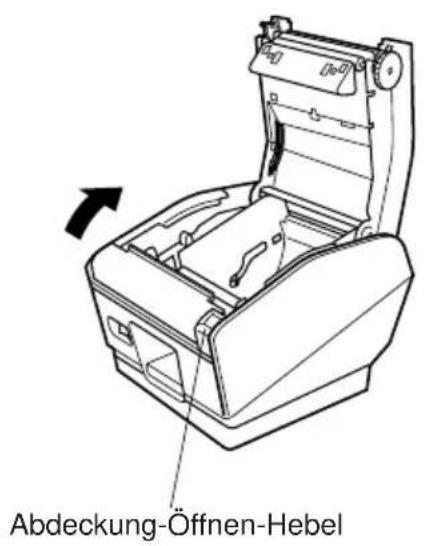
Den Abdeckung-Öffnen-Hebel drükken, und die Druckerabdeckung offen.
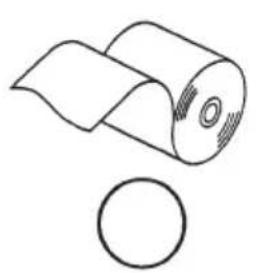
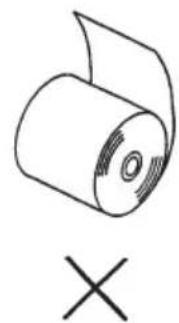
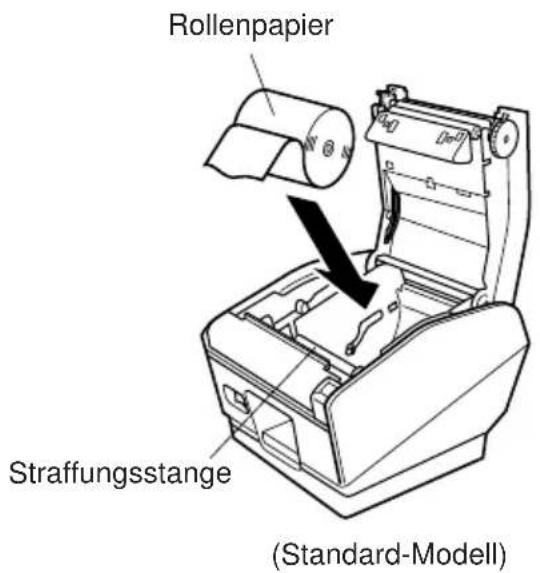
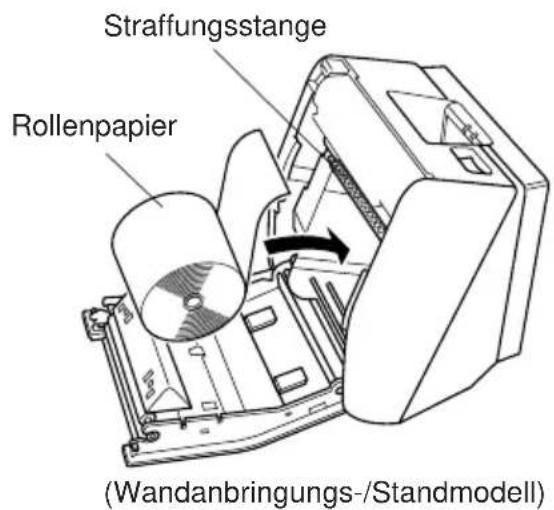
UnterBeachtung derrichtigen Einsetzrichtung der Rolde die Papierrolle in die Vertiefung legen und die Vorderkante des Papiers nach vorneziehen.
Hinweis 1: Wenn Papier mit einer Dicke verwendet wird, die die Straffziehstange erforderlich macht (65 m≤ Papierdicke < 100~ m) ,darf das Papier nicht unter die Straffziehstange gefuhrt werden.
Hinweis 2: Wenn Papier mit einer Stärke verwendet wird, die die Verwendung nicht erforderlich macht (100 μm ≤ Papierdicke ≤ 50 μm), entfernen Sie die beiden Schrauben an beiden Seiten der Spannstange mit einem Schraubenzieher und entfernen Sie die Spannstange vorher. Normalerweise sollene diese Arbeit (Entfernen des Spannstiftes) bereits vom Handler ausgeführten worden sein.
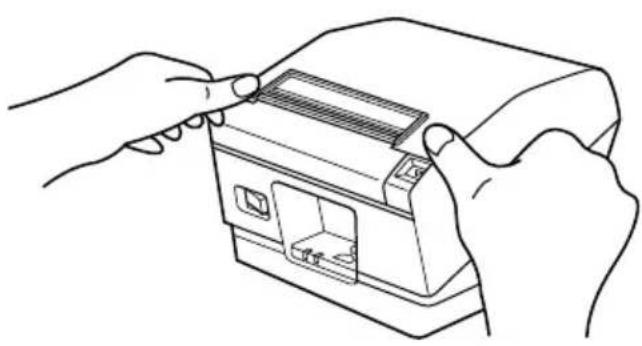
Beide Seiten der Druckerabdeckung zum Schlieben nach unten drücken.
Hinweis: Sicherstellen, daß die Druckerabdeckung fest geschlossenist.
Wichtig!
- Nicht die Schneidwerkklinge berühren.
- Im Papierauslaufschlitz befindet sich ein Schneidwerk. Niemals die Hände in den Auslaufschlitz stecken, nicht nur während des Druckbetriebs sondern auch wenn der Drucker nicht arbeitet.
Die Druckerabdeckung kann geöffnet werden, wenn das Papier ausgetauscht wird. Da das Schneidwerk im Innerer der Druckerabdeckung ist, darauf auf achten, nicht das Gesicht oder die Hände zu nahe an das Schneidwerkmesser zu bringen. - Nicht den Lösehebel der Abdeckung betätigten, während mit der Hand auf die Druckerabdeckung gedrückt wird.
- Nicht das Papier bei geschlossener Druckerabdeckung herausziehen.
- Das Heizelement und der Treiber-Chip des Thermalkopfes werden leicht beschädigt. Diese Teile nicht mit Metallgegenständen, Sandpapier usw. berühren.
- Während des Druckens und kurz nach dem Drucken kann der Bereich um den Thermalkopf sehr heißt werden. Nicht das Heizelement mit der Hand berühren.
- Die Druckqualität kann nachlassen, wenn das Thermalkopf-Heizelement durch Berührung mit der Hand verschmutzt wird. Nicht das Thermalkopf-Heizelement berühren.
- Es besteht die Gefahr von Schäden am Treiber-Chip durch staatische Elektrizität.itte sehr vorsichtig arbeiten.
- Die Druckqualität und die Lebensdauer des Thermalkopfes kann nicht garantiert werden, wenn anderes als Papier der vorgeschreibenben Sorte verwendete wird. Insbeseondere Papier mit [Na+, K+, Cl-] kann die Lebensdauer des Thermalkopfes drastisch verkürzen.itte vorsichtig arbeiten.
- Nicht den Drucker betreiben, wenn Feuchtigkeit durch Beschlag usw. an der Vorderseite des Druckkopfes vorhanden ist.
6. Einstellung des Endanäherungs-Sensors
Den Endanäherungs-Sensor auf folgende Weise justieren, damit er der Höhe der verwendeten Papierrolle entspricht.
① Die Druckerabdeckung öffnen.
② Den Durchmesser der verwendeten Papierrolle ermitteltn, und in der unterstehenden Tabelle die entsprechende Einstellung aufsuchen.
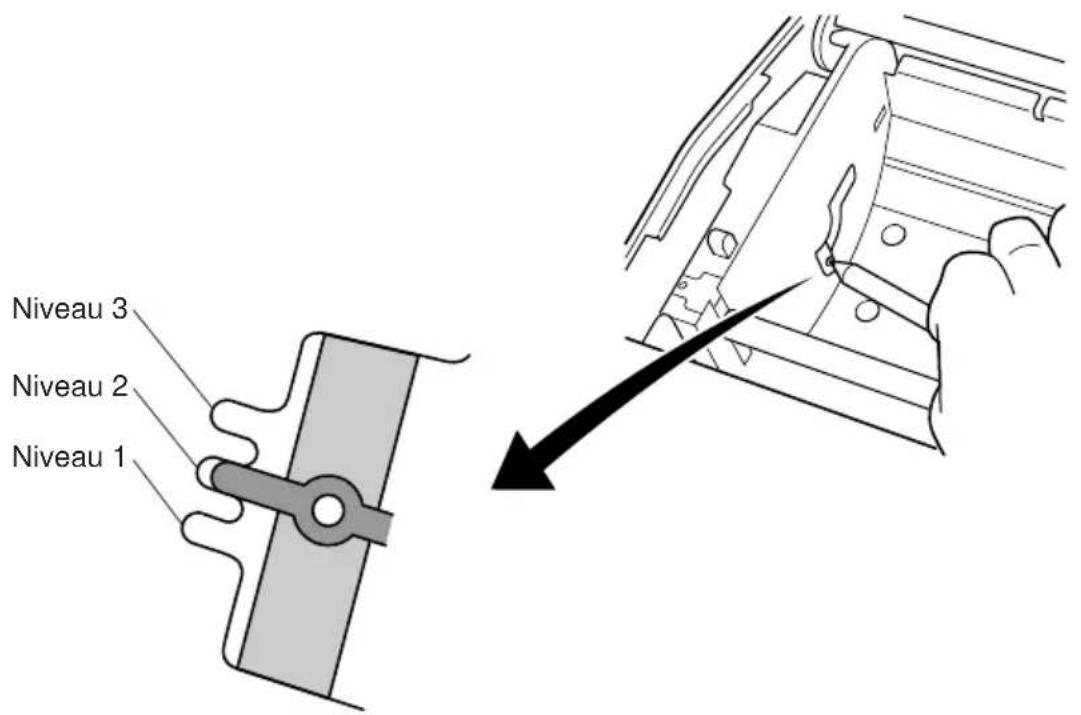
③ Die Spitze eines Kugelschreibenbers o.ä. Gegenstands in das Loch des Einstellers stecken. Beim Eindrücken des Einstellers nach oben oder unter den schieben, um der Einstellung zu entsprechchen, die zu dem verwendeten Rollenpapier paßt. Sicherstellen, daß der in der Abbildung durch einen Pfeil markierte Zapfen im Inneren der Rillen sitzt.
Wichtig!
Das Wandanbringungsmodell kann nur mit Niveau 3 verwendet werden und darauf nicht modifiziert werden. Die erforderlichen Einstellungen am Standardmodell vornehmen.
Einstellwerte entsprechend des verwendeten Papiers
| Papierdicke (μm) | Bei Verwendung einer Papierrolle mit einem Kern mit Innendurchmesser (A):ø12 und Außendurchmesser (B):ø18 | |||||
| Erkannter Durchmesser (C) (Etwa mm) | Rest papier (Etwa m) | |||||
| Niveau 1 Niveau 2 Niveau | 3 Niveau 1 Niveau | 3 Niveau 1 Niveau | 3 | 3 | ||
| 65 | ø23ø27 | ø312,54,97,7 | ||||
| 75 | 2,14,26,7 | |||||
| Papierdicke (μm) | Bei Verwendung einer Papierrolle mit einem Kern mit Innendurchmesser (A):ø25,4 und Außendurchmesser (B):ø32 | |||||
| Erkannter Durchmesser (C) (Etwa mm) | Rest papier (Etwa m) | |||||
| Niveau 1 Niveau 2 Niveau | 3 Niveau 1 Niveau | Niveau 2 Niveau | 3 | |||
| 65 | ø36ø40 | ø44 2,8 6,4 10.4 | ||||
| 75 | 2,4 5,5 9,0 | |||||
| 85 | 2,1 4,9 7,9 | |||||
| 95 | 1,9 4,4 7,1 | |||||
| 105 | 1,7 4,0 6,4 | |||||
| 130 | 1,4 3,2 5,2 | |||||
| 150 | 1,2 2,8 4,5 | |||||
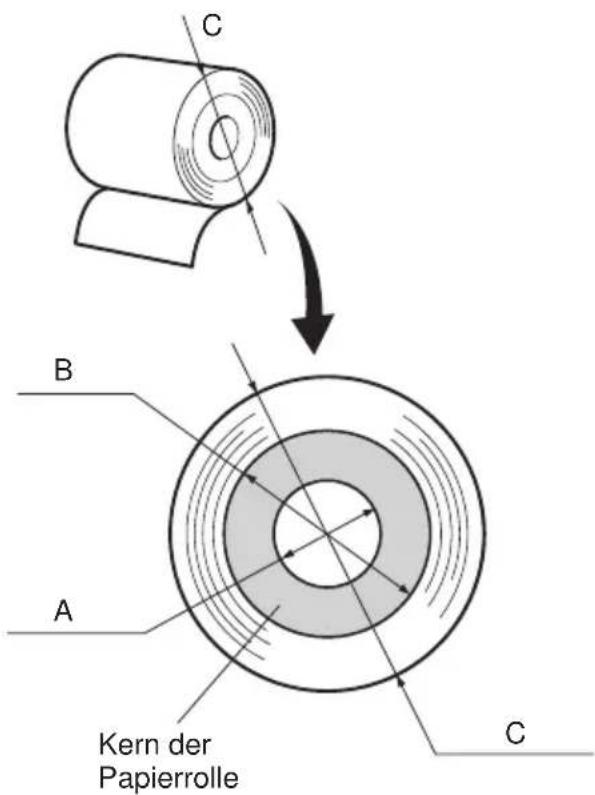
Hinweis
1) Das Standardmodell ist werkseitig auf Niveau 1 gestellt.
Das Wandanbringungsmodell ist auf Niveau 3 gestellt.
Das Wandanbringungsmodell kann nur mit Niveau 3 verwendet werden undarf deshalb nicht modifiziert werden.
2) Die Abmessung C und die restliche Papierlänge sind berechnete Werte. Es konnen leichte Abweichungen zum tatsächlichen Wert auftreten.
7. Verhindern und Beheben von Papierstau
7-1. Verhindsight von Papierstau
Das Papier soll beim Ausgeben und vor dem Schneiden nicht berührt werden. Wenn das Papier beim Ausgeben gedrückt oder gezogen wird, kann ein Papiers-tau, ein Abschneidfehler oder ein Zeilenvorschubfehler verursacht werden.
7-2. Beheben von Papierstau
Wenn ein Papierstau auftritt, beheben Sieihn wie folgt.
(1)Stellen Sie den Netzschalter auf Aus, um den Drucker auszuschalten.
(2)Ziehen Sie den Hebel nach vorne, um die Druckerabdeckung zu öffnen.
(3)Entfernen Sie das gestaute Papier.
Hinweis: Achten Sie daraufuf, den Drucker beim Entfernen des gestauten Papiers nicht zu beschädigen. Insbesondere der Thermaldruckkopf laßt sich leicht beschädigen; achten Sie daraufuf,ihn nicht zu berühren.
(4) Stellen Sie sicher, daß das Papier fremde ausgerichtet ist, und schlieben Sie die Druckerabdeckung vorsichtig.
Hinweis 1: Stellen Sie sicher, daß das Papier jersey ausgerichtet ist. Wenn die Druckerabdeckung bei schief liegendem Papier geschlossen wird, kann ein Papierstau auftreten.
Hinweis 2: Sperren Sie die Druckerabdeckung durch Drücken auf die Seiten. Nicht zum Schließen auf die Mitte drücken. Dabei kann es sein, daß die Abdeckung nicht richtig schließt.
(5)Stellen Sie den Netzschalter in Ein-Stellung, um den Drucker einzuschalten. Stellen Sie sicher, daß die ERROR-LED nicht leuchtet.
Hinweis: Während die ERROR-LED leuchtet, akzeptiert der Drucker keine Befehle wie Druckbefehl; stellen Sie deshalb sicher, daß die Abdeckung richtig geschlossen ist.
8. Regelmäßige Reinigung
Die Druckzeichen konnen durch Ansammlung von Papierstaub und anderen Schmutz unscharf werden. Um das zu verhindern, muß im Papierhalter und in der Papiertransportstufe angesammelter Staub von Zeit zu Zeit entfernt werden. Diese Reinigung soll einmal alle sechs Monate oder einmal nach jeder Million Zeilen ausgeführrt werden.
8-1. Reinigen des Thermalkopfes
Zum Entfernen von schwärzlichem Staub auf der Oberfläche des Thermalkopfes diesen mit Isopropylalkohol (IPA) abwischen.
Hinweis: Der Thermalkopf laßt sich leicht beschädigen. Zum Abwischen immer einen sehr weichen Lappen verwenden und sicherstellen, daß er nicht zerkratzt wird.
8-2. Reinigen des Papierhalters
Verwenden Sie einen weichen Lappen zur Entfernung von Papierstaub vom Papierhalter und aus der Papiertransportstufe.