TSP847L - Imprimante Star Micronics - Notice d'utilisation et mode d'emploi gratuit
Retrouvez gratuitement la notice de l'appareil TSP847L Star Micronics au format PDF.


| Type de produit | Imprimante thermique pour tickets |
| Marque | Star Micronics |
| Modèle | TSP847L |
| Poids (avec rouleau max) | Environ 2,9 kg |
| Alimentation électrique | Adaptateur secteur PS60-24A (entrée AC 100-240 V, 50/60 Hz, sortie DC 24 V ±5%, 2,0 A) |
| Consommable | Papier thermique, largeur 111,5 ± 0,5 mm, diamètre extérieur max 100 mm |
| Interface | Parallèle (avec tore de ferrite) ou série |
| Fonctions spéciales | Auto-impression, vidage hexadécimal, détection de fin de rouleau réglable |
| Entretien | Nettoyage de la tête d'impression à l'alcool isopropylique et du support de papier tous les 6 mois ou 1 million de lignes |
| Conditions d'installation | Surface stable, propre, à l'abri des vibrations, de la chaleur, de l'humidité et de la poussière |
| Sécurité | Capteur de température de tête, protection contre surchauffe ; lame de coupe-ruban dangereuse |
| Réparabilité | Erreurs non récupérables (mémoire, EPROM, thermistor, alimentation) nécessitant réparation par le revendeur |
| Montage mural | Possible avec support mural (dimensions : 121 x 168 x 14,5 mm, poids 0,27 kg) |
| Accessoires optionnels | Adaptateur secteur PS60-24A, câble d'interface, support mural |
FOIRE AUX QUESTIONS - TSP847L Star Micronics
Questions des utilisateurs sur TSP847L Star Micronics
0 question sur cet appareil. Repondez a celles que vous connaissez ou posez la votre.
Poser une nouvelle question sur cet appareil
Téléchargez la notice de votre Imprimante au format PDF gratuitement ! Retrouvez votre notice TSP847L - Star Micronics et reprennez votre appareil électronique en main. Sur cette page sont publiés tous les documents nécessaires à l'utilisation de votre appareil TSP847L de la marque Star Micronics.
MODE D'EMPLOI TSP847L Star Micronics
Le present apparéil numérique n'émet pas de bruits radioélectriques dépassant les limites applicables aux apparéils numériques de la classe A prescrites dans le Reglement sur le brouillage radiélectrique édicté par le ministère des Communications du Canada.
1. Identification des pieces et nomenclature 25
1-1. Emplacement de I'imprimante 27
1-2. Montage du modele mural 27
2. Consommables et adaptateur secteur 30
3. Cables de connexion et adaptateur secteur 32
3-1. Cable d'interface 32
3-2. Raccordement d'un apparéil périphérique 34
3-3. Connexion de I'adaptateur secteur optionnel 35
3-4. Mise sous tension de l'imprimante 36
4. Panneau de commande et autres fonctions 37
4-1. Panneau de commande 37
4-2. Erreurs 37
4-3. Auto-impression 39
5. Chargement du rouleau de papier 41
6. Réglage du capteur de fin de rouleau 43
7. Prévention et correction de bourages de papier 45
7-1. Prévention des bourrages de papier 45
7-2. Correction de bourrages de papier 45
8.Nettoyage 46
8-1.Nettoyage de la tete d'impression. 46
8-2.Nettoyage du support de papier 46
APPENDICE. 96
L'appendice n'est pas traduit.
Pour obtenir la dernière version de ce manuel, consultez l'adresse URL suivante: http://www.star-micronics.co.jp/service/frame_sp_spr_e.htm.
1. Identification des pieces et nomenclature
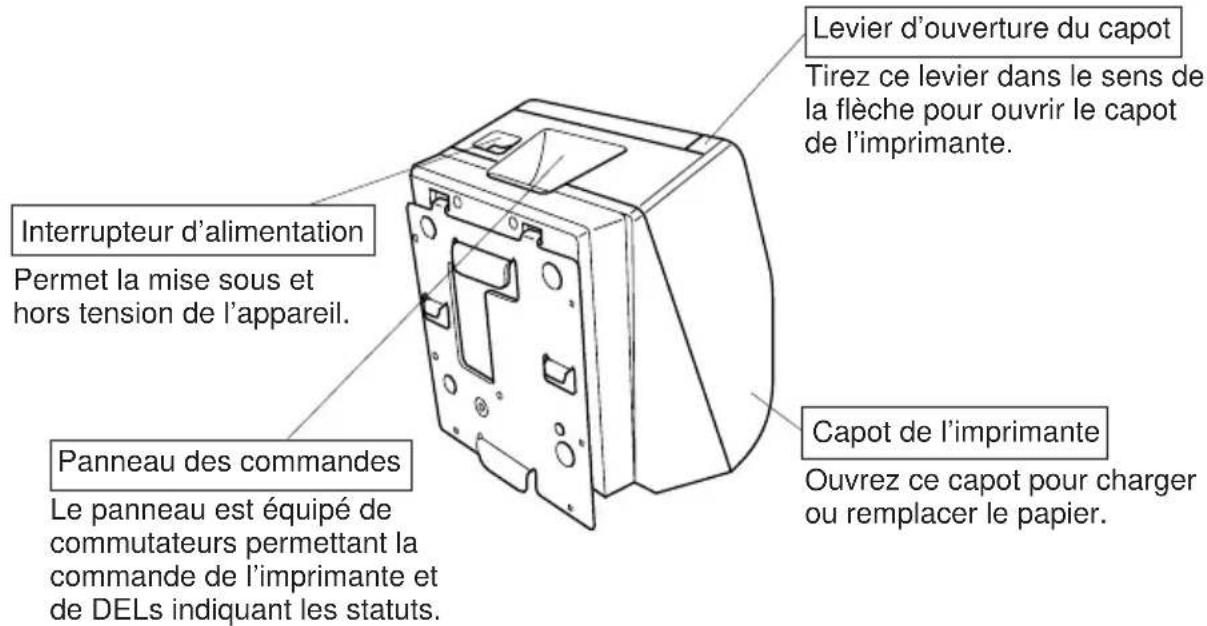
Modèle standard
Capot de l'imprimante
Ouvrez ce capot pour charger ou remplacer le papier.
Interrupteur d'alimentation
Permet la mise sous et hors tension de l'appareil.
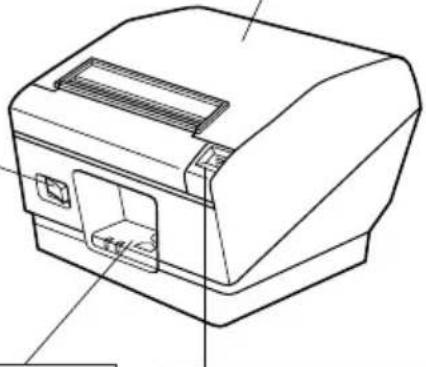
Panneau des commandes
Le panneau est équipé de commutateurs permettant la commande de l'imprimante et de DELs indiquant les statuts.
Levier d'ouverture du capot
Tirez ce levier dans le sens de la flèche pour ouvrir le capot de l'imprimante.
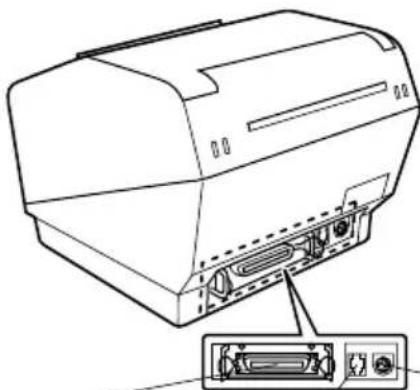
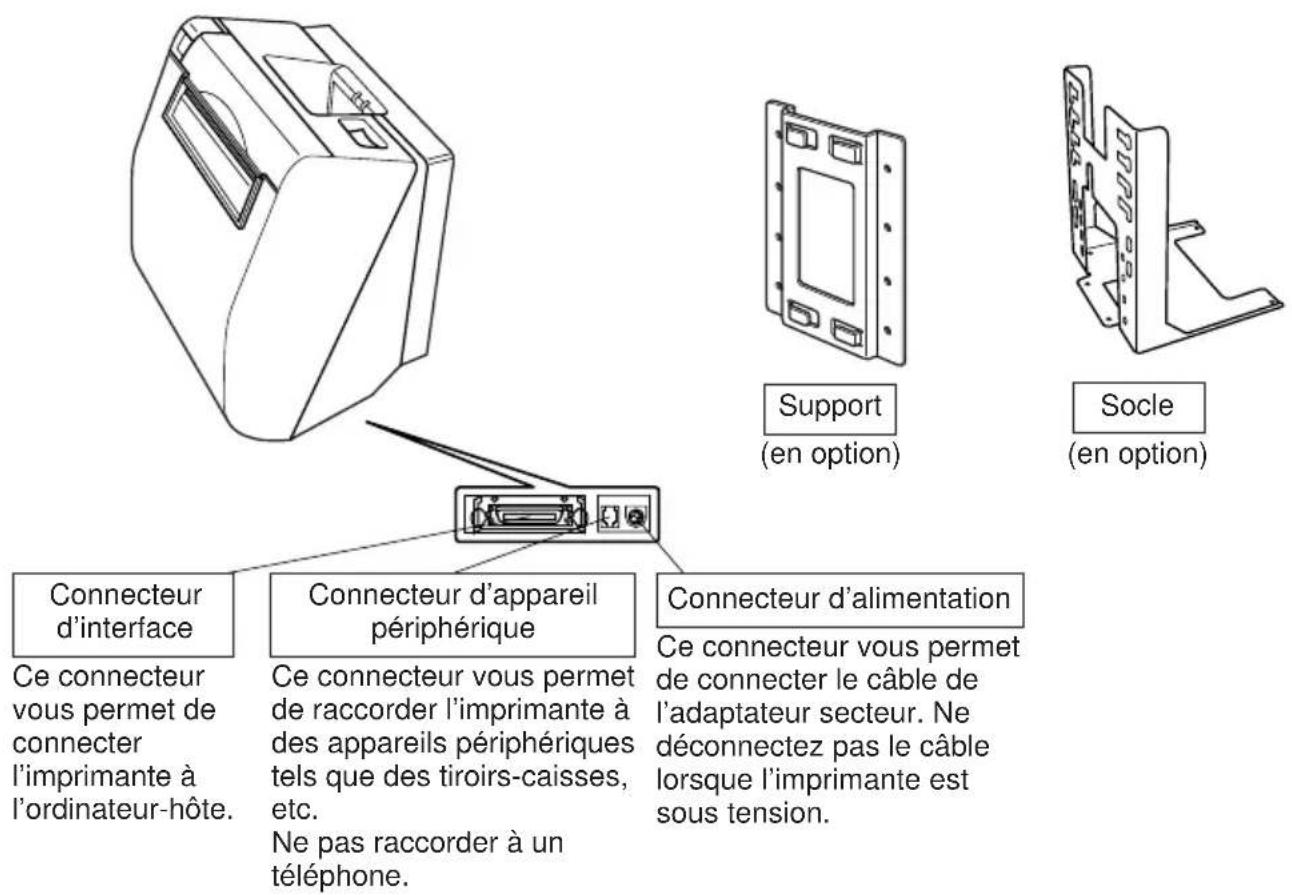
Connecteur d'interface
Ce connecteur
vous permet de
connecter
l'imprimante à
l'ordinateur-hote.
Connecteur d'appareil périphérique
Ce connecteur vous
permét de raccorder
l'imprimante à des
appareils péripériques
tels que des tiroirs
caisses,etc.
Ne pas raccorder à un
telephone.
Connecteur d'alimentation
Ce connecteur
vous permet de
connecter le cable
de l'adaptateur
secteur. Ne
déconnectez pas
le cable lorsque
l'imprimante est
sous tension.
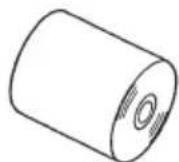
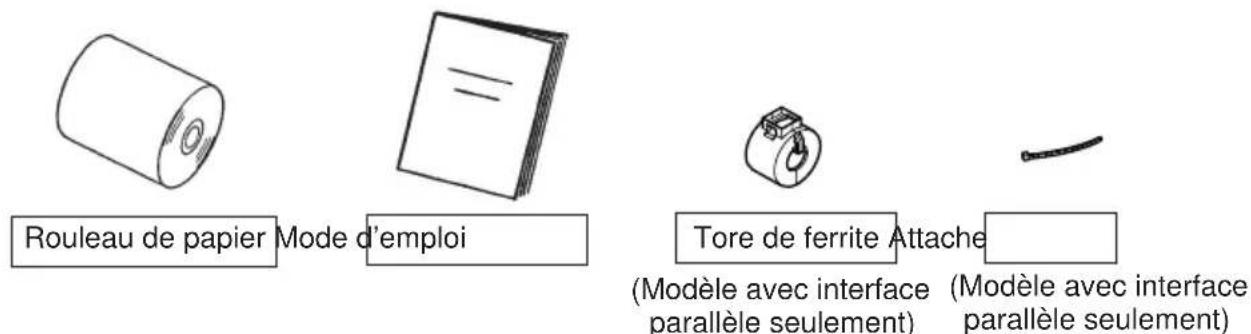
Rouleau de papier Mode d'emploi

Tore de ferrite Attache

(Modele avec interface parallelese seulement)
(Modelé avec interface parallelle seulement)
Modèle mural/avec socle
1-1. Emplacement de l'imprimante
Avant de déballer l'imprimante, déterminez l'emplacement où vous souhaitez l'instructor. Veuillez observer les points ci-dessous lors de votre choix.
✓ Choisissez une surface stable et de niveau sur laquelle l'imprimante ne sera exposée à aucune vibration.
Assurez-vous que l'emplacement dispose d'une prise secteur proche et d'accès aisé.
Assurez-vous que la distance entre l'imprimante et l'ordinateur-hôte vous permet de les raccarder aisément.
Assurez-vous que l'imprimante n'est pas exposée directement aux rayons du soleil.
Tenez l'imprimante à l'écart des sources de chaleur importante, telles que les apparèils de chauffage, etc.
Assurez-vous que le lieu où vous souhaitez installer l'imprimante est propre, sec et n'est pas poussiereux.
Assurez-vous que la prise secteur à laquelle vous raccordez l'imprimante délivre une tension stable. Evitez de raccorder l'imprimante à la prise secteur d'un circuit alimentant de gros consommateurs de courant, tels qu'un photocopieur, réfrigérateur, etc.
Assurez-vous que le lieu où vous installez l'imprimante n'est pas excessivement humide.
1-2. Montage du modele mural
Précautions à prendre avant le montage
- Débranchez le cable d'alimentation du secteur avant d'effectuer tout travail expliqué dans cette section.
✓ Choisissez un emplacement où l'appareil ne risque pas d'être mouillé ni de subir des chocs. Assurez-vous que l'épaisseur du mur soit suffisante pour le montage des supports.
Sélectionnez soigneusement les vis de montage du support. Ces vis doivent avoir la robustesse nécessaire et être de longueur suffisante afin d'assurer le maintainen solide del'imprimante. Le fabricant decline fermement toute responsabilité pour tout dommage subi par l'imprimante en cas d'une chute due à un montage incorrect.
Le poids de l'imprimante, complenant un rouleau de papier du diamètre le plus grand, est d'environ 2,9kg
Les vis de montage du support doivent avoir une résistance au cislaillement et à la traction de 12kgf (118 N) minimum. L'utilisation d'écrous d'ancrage est recommendée.
Le diamètre de vis recommendé est de 4mm
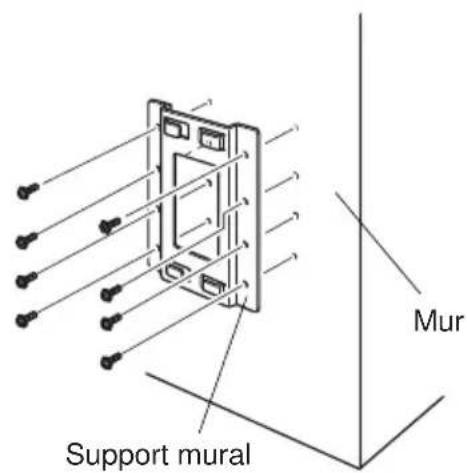
Veillez toujours à utiliser les huit (8) orifices de vis du support de montage.
Montez le support au mur en veillant a ce sa position ne differe que de ± 2^ maximum de la verticalie.
Le mur destiné à receivevoir l'appareil doit être à un angle de 90^ ± 2^ par rapport à l'horizontal.
1-2-1. Caracteristiques du support mural
| Dimensions extérieures du support mural | 121 · 168 · 14,5 mm (largeur · hauteur · profondeur) | ||
| Poids du support mural | Environ 0,27kg | ||
| Vis du support mural • Non livrées avec l'appareil. Il convient de se procurer les vis convenant au type de mur utilisé. | Mur en bois | Les vis de montage du support doivent avoir une résistance au cislaillement et à la traction de 12 kgf (118 N) minimum. | Utilisez des vis vendues dans le commerce capables de supporter le poids de l'imprimante. |
| Mur en béton | Les écrous d'ancrage utilisés avoir une résistance au cislaillement et à la traction de 12 kgf (118 N) minimum. | ||
1-2-2. Mise en place du support mural
① Veillez à ce que l'espace disponible soit suffisant pour l'imprimante capot ouvert, particulièrement à l'avant de l'appareil.
Conformément à l'illustration ci contre, dispose le support mural contre le mur, à l'emplacement exact de l'imprimante, et marquer d'un repère la position des trous de forage pour les vis.
Forer des trous aux endroits indiqués.
4 Mettre le support en place a l'aide de vis d'un diametre de 4mm
| Mur en bois Mur en béton | |
| • Montez les vis dans la charpente d'un mur. • Ne pas serrer les vis ou les ancrages dans la cloison seule. Veillez bien à les monter dans un poteau de la charpente, ceci afin d'assurer que les vis puissant supporter le poids de l'imprimante. Vis Poteau Cloison | • Monter les écrous d'ancrage dans le mur et serrer les vis. Écrous d'ancrage Mur en béton |
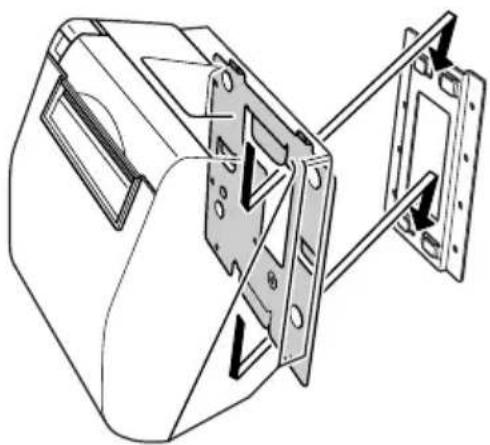
Disposer l'imprimante légèrement audressus du support et la faire glisser vers le bas. L'imprimante se fixe au mur grâce aux deux crochets figurant à la base de l'appareil et qui viennent s'encastrer dans les réceptacles du support mural. Il n'est pas nécessaire de renforcer davantage à l'aide de vis ou d'autres moyens.
2. Consommables et adaptateur secteur
Il convient d'utiliser exclusivement les types de papier figurant dans le tableau cédssous. Veillez également à utiliser l'adaptateur secteur qui figure dans le tableau. L'utilisation d'un type de papier et d'adaptateur ne figurant pas dans le tableau risque d'endommager l'imprimante, de causeur un incendie ou une décharge électrique.
(1) Rouleau de papier, caractéristiques
Papier thermique
Épaisseeur: 65 150~ m
Largeur: 111,5 ± 0,5 ~mm
Diametre extérieur du rouleau: 100mm or less
Largeur du rouleau de papier: 112_-1^+0.3mm
Diametre extérieur/intérieur du support de rouleau
Épaisseur du papier Exterieur du support de rouleau Intérieur du support de rouleau
65 75 m 18± 1 mm 12± 1 mm
65 75 m 32± 1mm 25,4mm
75 150~ m 32± 1 mm 25,4 mm
Surface imprimée: Bord extérieur du rouleau
Extrémité arrêté: Ne pas utiliser de colle pour immobiliser le rouleau
de papier ou son noyau.
Ne pas plier l'extrémité arrêté du papier.
(2) Papier conseillé
P220AG (papier de type normal), 65 m (épaisseur)
HP220A (papier à stabilité d'image élevée), 65 m (épaisseur)
HP220AB-1 (papier à stabilité d'image élevé), 75 m (épaisseur)
P220AB (papier de type normal, ticket), 85 m (épaisseur)
P220AC-1 (papier de type normal, ticket), 95 m (épaisseur)
P220AC (papier de type normal, ticket), 105 m (épaisseur)
P220AD (papier de type normal, ticket), 130 m (épaisseur)
P220AE-1 (papier de type normal, ticket), 150 m (épaisseur)
Oji paper Co., Ltd.
PD150R (papier de type normal), 75 m (épaisseur)
PD160R (papier à stabilité d'image élevé), 65 / 75 m (épaisseur)
TF50KS-E2C (papier de type normal), 65 m (épaisseur)
Suivant le type et l'épaisseur du papier, il peut être nécessaire de changer le réglage de clarté d'impression. Pour changer le réglage de la clarté d'impression, utilisez la commande de réglage de clarté d'impression
(3) Adaptateur secteur (option)
Nom du modele:PS60-24A
Entrée: CA100 à 240 V, 50/60 Hz
Sortie: CC24±5%, 2,0 A (charge de 10 sec à 5,0 A max.)
Attention!
Pour obtenir des informations concernant le papier recommandé, consultez l'adresse URL suivante: http://www.star-micronics.co.jp/.
3. Câbles de connexion et adaptateur secteur
3-1. Câble d'interface
3-1-1. Installation du tore de ferrite (modèle avec interface parallele seulement)
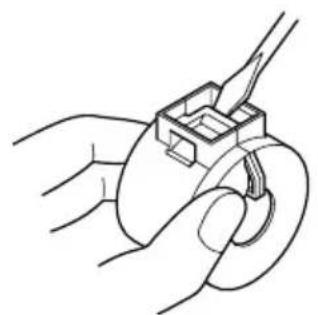
(1) Modèle avec interface parallèle seulement: fixez la grande gaine en ferrite sur le cable comme illustré.
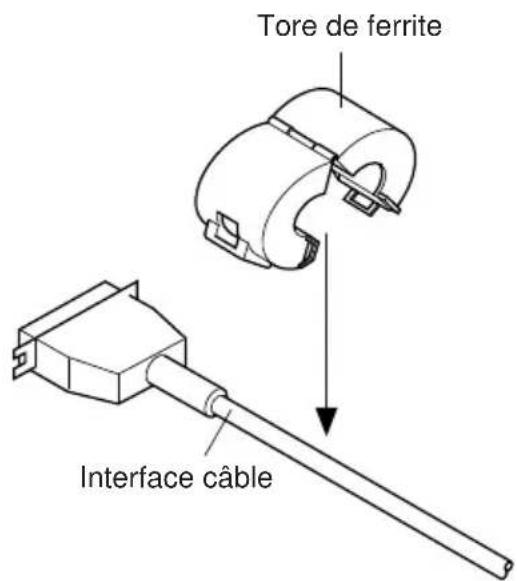

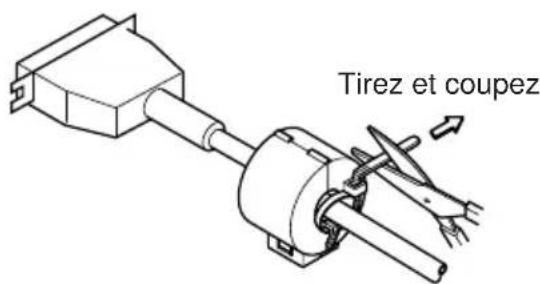
(2)Passez I'attaché dans le tore de ferrite.
(3)Passez l'attache autour du tore de ferrite et serrez-la. Coupez l'extrémité de l'attache à l'aide de ciseaux.
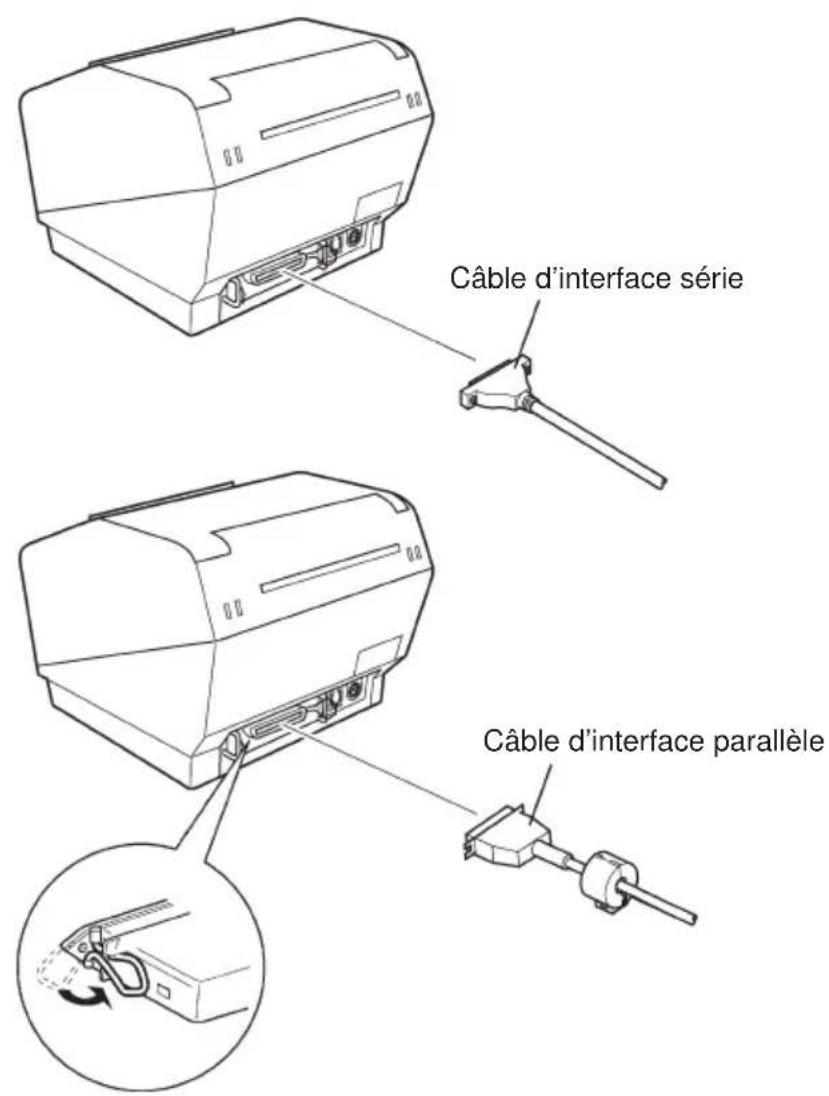
3-1-2. Connexion du cable d'interface
Remarque: Avant de connecter ou déconnecter le cable d'interface, veilles à ce que l'imprimante et tous les appareils qui y sont connectés soient hors tension. Veilles également à débrancher le cable d'alimentation de la prise secteur.
(1) Connectez le cable d'interface à la borne figurant sur le panneau arrêté de l'imprimante.
(2) Dans le cas d'une interface série, reisserrez les vis du connecteur. Dans le cas d'une interface parallele, fixez le connecteur avec les fermoirs.
3-2. Raccordement d'un apparéil périphérique
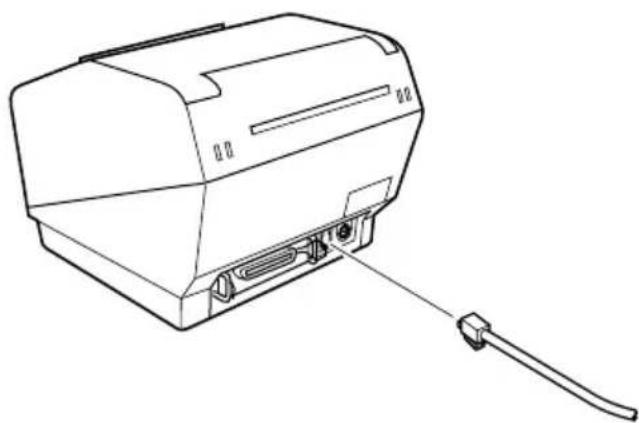
Vous pouvez raccorder un apparéil périphérique à l'imprimante à l'aide d'une fiche modulaire. Nous expliquons ci-dessous comment installer le tore de ferrite et faire le raccardement proprement dit. Pour les détails sur le type de fiche modulaire à utiliser, reportez-vous à la page 80. Notez que le fil ou la fiche modulaires ne sont pas fournis avec l'imprimante. Vous devrez donc vous les procurer.
Attention!
Assurez-vous que l'imprimante est hors tension, qu'elle est débranchée de la prise secteur et que l'ordinateur est hors tension avant d'effectuer les connexions.
(1) Connectez le cable de pilote de périphérique à la borne figurant sur le panneau arrêté de l'imprimante.
Attention!
Ne connectez pas une ligne de téléphone à la borne du pilote de péripérisque, sous peine de risquer d'endommager l'imprimante. Pour des raisons de sécurité, il convient également de ne pas brancher d'appareil péripérisque en cas de risque de survoltage.
3-3. Connexion de l'adaptateur secteur optionnel
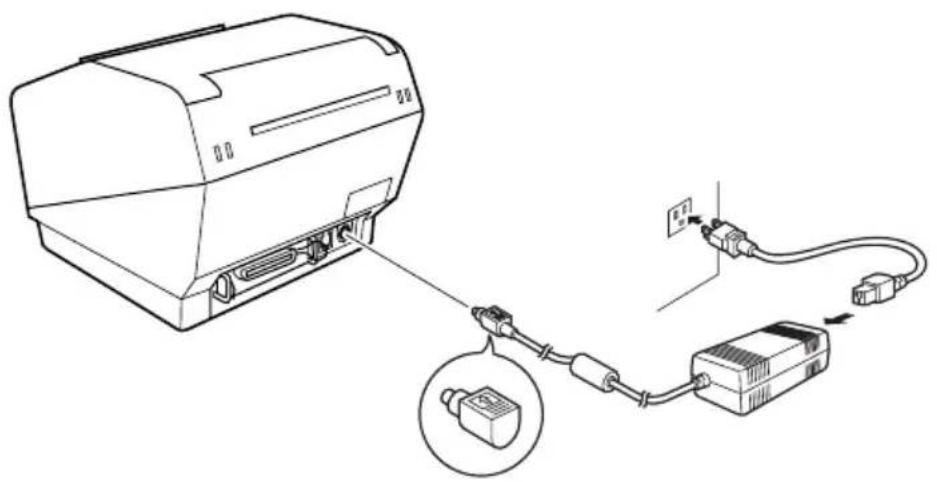
Remarque: Avant de connecter ou déconnecter l'adaptateur secteur, veilles à ce que l'imprimante et tous les apparciels qui y sont connectés soient hors tension. Veilles également à débrancher le cable d'alimentation de la prise secteur.
(1) Connectez l'adaptateur secteur au cable d'alimentation.
Remarque: Utilisez exclusivement l'adaptateur secteur et le cable d'alimentation destinés à l'imprimante.
(2)Connectez l'adaptateur secteur à la borne de l'imprimante.
(3) Branchez la prise du cable d'alimentation à la prise secteur.
3-4. Mise sous tension de l'imprimante
Assurez-vous d'avoir bien connecté l'adaptateur secteur comme précrit à la section 3-3.
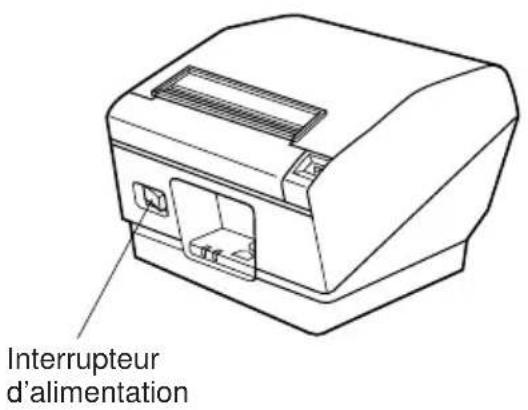
(1) Placez l'interrupteur d'alimentation, situé à l'avant de l'imprimante, sur la position sous tension.
La DEL POWER s'allume au panneau des commandes.
Attention!
Nous vous recommendons de débrancher l'imprimarte du secteur lors que vous ne comptez pas l'utiliser pendant une période prolongée. Par ailleurs, voirlez lors de l'installation à ce que la prise secteur alimentant l'imprimante soit proche et d'accès facile.
4. Panneau de commande et autres fonctions
4-1. Panneau de commande
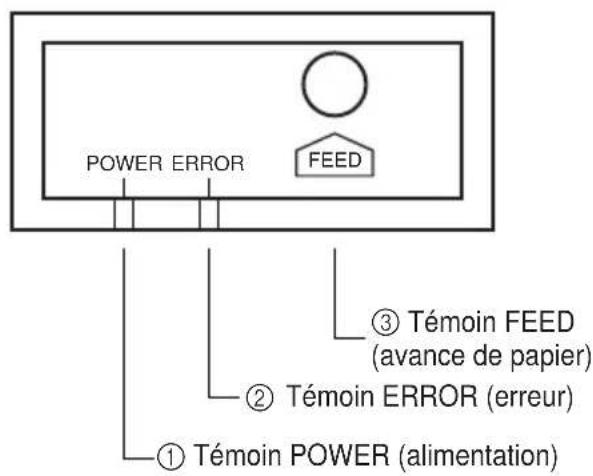
① Témoin POWER (DEL verte)
S'allume quand l'appareil est sous tension.
Témoin ERROR (DEL rouge) Indique des erreurs variees en combinaison avec le témoin POWER.
③ Témoin FEED Appuyez sur la touche FEED pour faire avancer le papier.
4-2. Erreurs
1) Erreur récapérable automatiquement
| Description del'erreur | Témoin POWER | Témoin ERROR | Conditions de récepération |
| Détection de tempé-rature élevé de la tête | Clignote à 0,5 se-conde d'intervalle | Hors tension | Récepération automatique après re-froidissement de la tête. |
| Erreur d'ouverture du capot de l'impi-mante | Sous tension | Sous tension | Récepération automatique après fermeture du capot de l'imprimante. |
2) Erreur récapérable
| Description del'erreur | Témoin POWER | Témoin ERROR | Conditions de récepération |
| Erreur de découvert du papier | Hors tension | Clignote à 0,125 seconde d'intervalle | Récapétération si l'unité de découvert page revient dans sa position d'origine après la mise hors tension et sous tension. |
Remarque
1) Si l'unité de découvert ne revient pas dans sa position d'origine ou n'effectue pas le mouvement initial, la récapération est impossible.
2) Si le papier est coincé, mettez l'appareil hors tension, dégazez le bourrage de papier, puis mettez l'appareil sous tension.
3) Erreur non récapérable
| Description del'erreur | Témoin POWER | Témoin ERROR | Conditions de récapération |
| Erreur de mémoire vive | Hors tension | Sous tension | Cen'est pas une erreur récapérable.Consultez votre revendeur pour des réparations. |
| Erreur d'EPROM | Clignote à 0,25 se-conde d'intervalle | Clignote à 0,25 se-conde d'intervalle | Cen'est pas une erreur récapérable.Consultez votre revendeur pour des réparations. |
| Erreur de thermistor | Clignote à 0,5 se-conde d'intervalle | Clignote à 0,5 se-conde d'intervalle | |
| Erreur d'alimentation | Clignote à 1 se-conde d'intervalle | Clignote à 1 se-conde d'intervalle | Cen'est pas une erreur récapérable.Consultez votre revendeur pour des réparations. |
Remarque
1) Si une erreur non récapucérable se produit, mettez immédiatement l'appareil hors tension.
2) Quand une erreur d'alimentation se produit, il est possible que le bloc d'alimentation soit en panne.
Pour d'autres erreurs non récapucérable, veuillage consultier votre revendeur pour des réparations.
4) Erreur de détction de papier
| Description del'erreur | Témoin POWER | Témoin ERROR | Conditions de récepération |
| Erreur de sortie de papier | Sous tension | Clignote à 0,5 se-conde d'intervalle | Récepération automatique après chargement d'un nouveau rouleau de papier et fermeture du capot de l'imprimante. |
| Le rouleau de papier est presque terminé | Sous tension | Clignote à 2 se-conde d'intervalle | Les indicateurs signalent la fin proche du rouleau, mais l'imprimante continue à imprimer. |
4-3. Auto-impression
(1) Essai d'impression
Mettez l'appareil sous tension tout en Maintenant la touche FEED enfoncée. L'essay d'impression sera effectué en fonction du numéro de version, des réglages du commutateur DIP et de l'ordre des caractères. Si vous appuyez sur la touche FEED à la fin de l'essay d'impression, seuils les caractères seront imprimés à plusieurs reprises.
TSP800 Ver1.00
Interface : Parallel
DIP Switch 1
SW 12345678
On *******
Off
Ouvrez le capot de l'imprimante, puis mettez l'appareil sous tension tout en Maintenant la touche FEED enforcée. Quand le capot est fermé, “ HEX DUMP PRINTING ” est imprimé et l'imprimante entre en mode de vidage hexadécimal.
Chacun des signaux envoyés par l'ordinateur à l'imprimante sera imprimé dans le code hexadecimal.
Cette fonction vous permet de vérifier si un code de commande envoyé à l'imprimante par le programme utilisé est correct ou non. La ligne finale n'est pas imprimée si ses données sont inférieures à une ligne complète. Néanmoins, si vous appuyez sur la touche FEED, la ligne finale sera imprimée. Pour désactiver ce mode, il est nécessaire demettre l'imprimante complètement hors tension.
| *** HEX DUMP PRINTING *** | ||||||||
| 20 | 21 | 22 | 23 | 24 | 25 | 26 | 27 | !''#$%&' |
| 28 | 29 | 2A | 2B | 2C | 2D | 2E | 2F | ()*,-./ |
| 30 | 31 | 32 | 33 | 34 | 35 | 36 | 37 | 01234567 |
| 38 | 39 | 3A | 3B | 3C | 3D | 3E | 3F | 89:;<=>? |
| 40 | 41 | 42 | 43 | 44 | 45 | 46 | 47 | @ABCDEFG |
| 48 | 49 | 4A | 4B | 4C | 4D | 4E | 4F | HIJKLMNO |
| 50 | 51 | 52 | 53 | 54 | 55 | 56 | 57 | PQRSTUVW |
5. Chargement du rouleau de papier
Veillez à utiliser un rouleau de papier qui correspond aux specifications de l'imprimante.
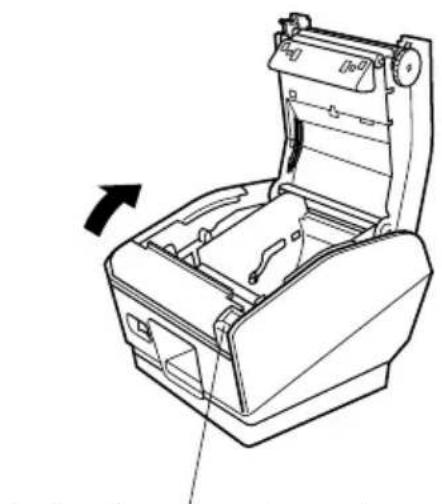
Levier d'ouverture du capot
Poussez le levier d'ouverture du capot et ouvre le capot de l'imprimante.
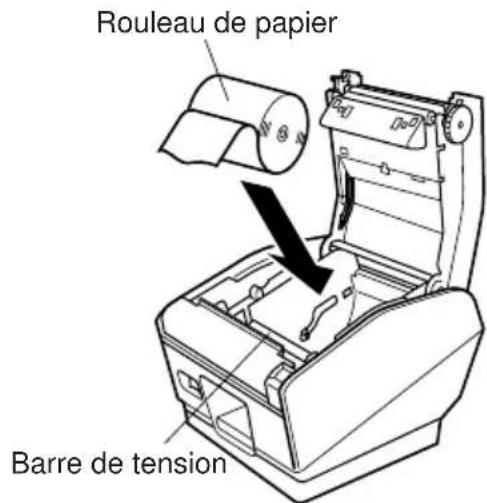
(Modele standard)
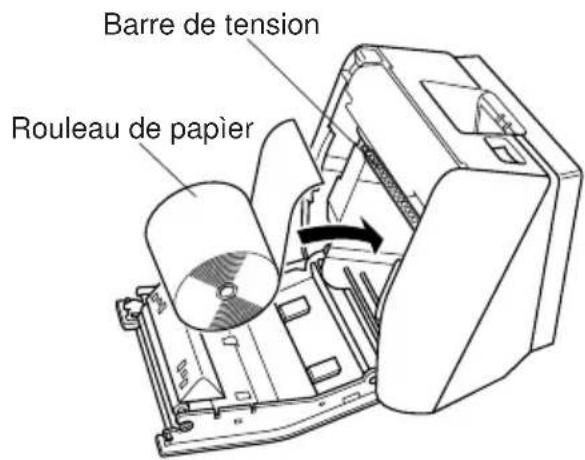
(Modèle mural/avec socle)
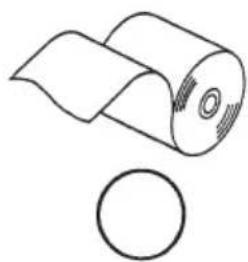
Mettez le rouleau de papier en place dans le creux tout en respectant son orientation, et tirez sur l'extrémité du papier.
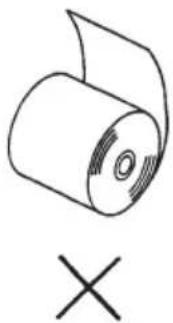
Remarque 1: Quand vous utilisez un papier dont I'epaisseur rend nécessaire l'utilisation de la barre de tension (65 m≤ epaisseur du papier < 100~ m) veillez a ne pas faire passer le papier sous la barre de tension.
Remarque 2: Quand vous utilisez un papier dont I'epaisseur ne rend pas nécessaire I'utilisation de la barre de tension (100μm épaisseur du papier 50 μm), veuillez enlever avant tout les deux vis à chaque extrémité de la barre de tension avec un tournevis, puis la barre de tension. Normalement, cette procédure (retrait de la barre de tension) devrait avoir été effectuee par votre revendeur.
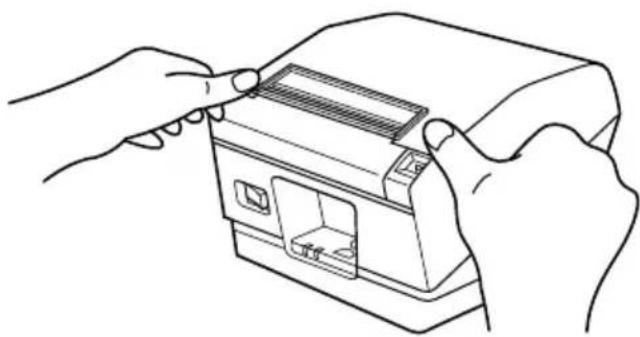
Poussez vers la bas les deux côtes du capot de l'imprimante pour le fermer.
Remarque: Assurez-vous que le capot de l'imprimante est bien fermé.
Attention!
-
Ne pas toucher la lame du coupe-ruban.
-
Une lame se trouve dans la fente de sortie de papier. Il est fortement déconseilé de mettre sa main dans la fente de sortie de papier non seulementpendant l'impression mais aussi en toute autre circstance, même quand l'impression n'est pas effectuee.
Le capot de l'imprimante peut être ouvert pour remplancer le papier. Néanmoins, la lame du coupe-ruban se trouvant à l'intérieur du capot de l'imprimante, veuillez faire attention à ne pas rapprocher votre figure ou vos mains trop pres de la lame du coupe-ruban.
-
Ne pas faire fonctionner le levier d'ouverture du capot tout en appuyant sur le capot de l'imprimante avec la main.
-
Ne pas tirer sur le papier pour le faire sortir quand le capot de l'imprimante est fermé.
-
L'objet de chauffage et le circuit imprimé de la tête d'impression thermique sont facilement endommages. Ne pas les toucher avec des objets métalliques, du papier de verre, etc.
-
Pendant et immédiatement après l'impression, la zone autour de la tête d'impression thermique est très chaude. Ne pas la toucher car vous pourriez vous brûler.
-
La qualité d'impression peut être affectée si l'élement de chauffage de la tête d'impression thermique est souillé par un contact avec vos mains, Ne pas toucher l'élement de chauffage de la tête d'impression thermique.
-
Le circuit imprimé de la tête d'impression thermique peut être endommagé par l'électricité statique. Veuillez prendre des précautions.
-
La qualité d'impression et la durée de vie utile de la tête d'impression thermique ne peuvent pas être garanties si un papier quelconque différent de celui recommandé est utilisé. En particulier, le papier contenant les éléments suivants: NA + , K+ , Cl- , peut réduire de façon importante la durée de vie utile de la tête d'impression thermique. Veuillez prendre des précautions.
-
Ne pas faire fonctionner l'imprimante si de l'humidité provenant de la condensation, etc., est présente sur la surface avant de la tête.
6. Réglage du capteur de fin de rouleau
Utilisez la procédure suivant pour régler le capteur de fin de rouleau conformément à la taille du rouleau de papier utilisé.
① Ouvrez le capot de l'imprimante.
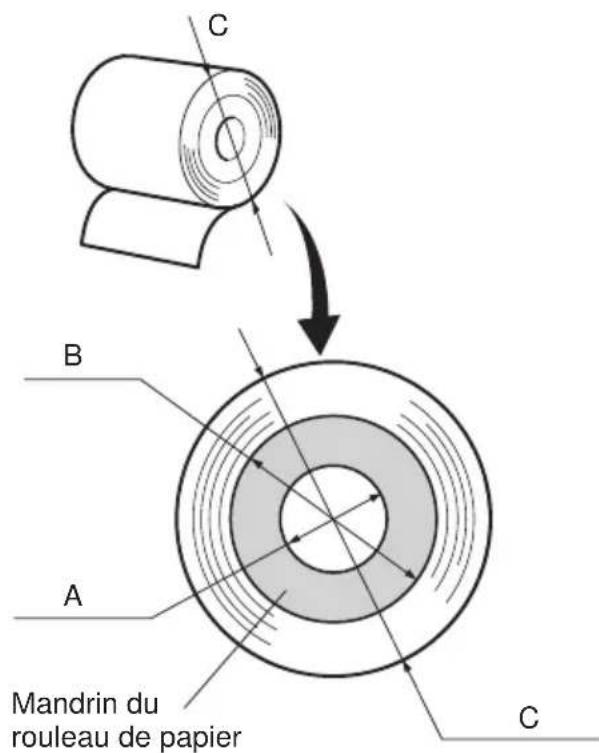
② Déterminez le diamètre du rouleau de papier utilisé et identifiez le réglage requis dans le tableau ci-dessous.
③ Insérez la pointe d'un stylo bille ou un autre instrument pointu similaire dans le trou du curseur de réglage. Tout en appuyant sur le curseur de réglage, faites-le glisser vers le haut ou le bas jusqu'àu réglage correspondant au rouleau de papier utilisé.
Assurez-vous que l'ergot indiqué par la flèche dans l'illustration se trouve à l'intérieur d'une des nervvures.
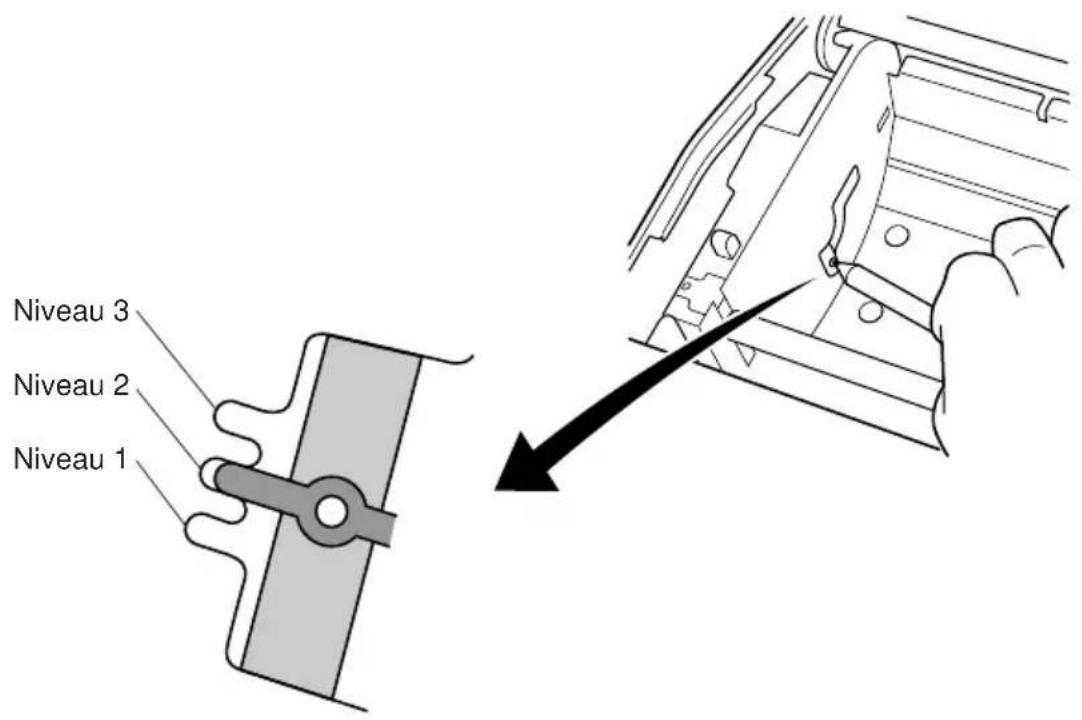
Attention!
Le niveau est ajustable uniquement pour le modele standard. Le modele mural fonctionne exclusivement sur le niveau 3 et celui-ci ne doit donc pas'être modifie.
Valeur de réglage correspondant au papier utilisé.
| Épaisseeur du papier (μm) | Quand vous utilisez un rouleau de papier dont le diamètre intérieur du support est de (A):ø12 et le diamètre extérieur de (B):ø18 | |||||
| Diamètre détecté (C)(Env. mm) | Longueur de papier restante(Env. m) | |||||
| Niveau 1 Niveau 2 Niveau | 3 Niveau 1 Niveau | Niveau 2 Niveau | 3 | |||
| 65 | ø23ø27 | ø31 2,5 4,9 7,7 | ||||
| 75 | 2,1 4,2 6,7 | |||||
| Épaisseeur du papier (μm) | Quand vous utilisez un rouleau de papier dont le diamètre intérieur du support est de (A):ø25,4 et le diamètre extérieur de (B):ø32 | |||||
| Diamètre détecté (C)(Env. mm) | Longueur de papier restante(Env. m) | |||||
| Niveau 1 Niveau 2 Niveau 3 Niveau 1 Niveau 2 Niveau 3 | ||||||
| 65 | Ø36 Ø40 | Ø44 2,8 6,4 10,4 | ||||
| 75 | 2,4 5,5 9,0 | |||||
| 85 | 2,1 4,9 7,9 | |||||
| 95 | 1,9 4,4 7,1 | |||||
| 105 | 1,7 4,0 6,4 | |||||
| 130 | 1,4 3,2 5,2 | |||||
| 150 | 1,2 2,8 4,5 | |||||
Remarque
1) Le curseur de réglage du modele standard est régèle sur le niveau 1 en usine.
Le curseur de réglage du modèle mural est régèle sur le niveau 3 en Usine.
Le niveau du modele mural ne doit pas etre modifie,car il fonctionne exclusively sur le niveau 3.
2) La dimension C et la longueur de papier restante sont les valeurs calculées. Il est possible qu'il y ait quelques différences dans le mecanisme actuel.
7. Prévention et correction de bourages de papier
7-1. Prévention des bourages de papier
Il convient de ne jamais toucher le papier pendant son éjection et avant qu'il soit coupé. Appuyer ou tirer sur le papier pendant son éjection risque de provoquer un bourrage, des problèmes de coupure ou d'avance de ligne.
7-2. Correction de bourrages de papier
En cas de bourrage de papier, procedez comme suit afin d'y remedier:
(1) Mettez l'appareil hors tension.
(2) Tirez le levier tout à fait vers le bas afin d'ouvrir le capot de l'imprimante.
(3)Retirez le papier bloqué.
Remarque: Veillez à ne pas endommager l'imprimante lors du retrait du papier bloqué.
Veiliez particulièrement à ne pas toucher la tête d'impression thermique en raison de sa fragilité.
(4) Veillez à insérer le rouleau de papier tout droit et refermez avec soin le capot de l'imprimante.
Remarque 1: Le papier doit être place bien droit. Si vous refermez le capot de l'imprimante alors que le papier est de travers (voir illustration), un bourrage peut se produit.
Remarque 2: Verrouillez le capot de l'imprimante en appuyant sur les côtes. Ne pas essayer de refermer le capot en appuyant sur son centre. Le capot pourrait ne pas se verrouiller correctement.
(5) Mettez l'imprimante sous tension. Assurez-vous que la DEL ERROR n'est pas allumée.
Remarque:Tant que la DEL ERROR est allumée, l'imprimante n'accepte aucune commande. Il faut donc veiller à ce que le capot de l'imprimante soit verrouillé.
8. Nettoyage
Les caractères imprimés pourraient devenir partiellement illisibles en raison de l'accumulation de la poussière de papier et de crasse. Afin de prévenir ce genre de problème, il convient de nettoyer régulièrement la poussière qui s'accumule sur le support de papier, les passages du papier et la surface de la tête d'impression. Il est recommendé d'effectuer un tel nettoyage une fois tous les six mois ou après l'impression d'un million de lignes.
8-1. Nettoyage de la tete d'impression
Nettoyez la poussière noirâtre accumulée sur la surface de la tête d'impression à l'alcool isopropylique.
Remarque: La tête d'impression thermique est fragile, il convient donc de proceoder avec precaution. Prenez soit de ne pas la griffer.
8-2. Nettoyage du support de papier
Nettoyez la poussière de papier accumulée sur le support de papier et sur les passages du papier à l'aide d'un chiffon doux.