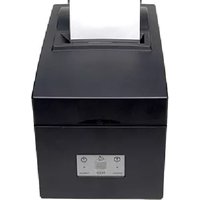
SP500 - Imprimante Star Micronics - Notice d'utilisation et mode d'emploi gratuit
Retrouvez gratuitement la notice de l'appareil SP500 Star Micronics au format PDF.


| Type de produit | Imprimante à impact matricielle |
| Marque | Star Micronics |
| Modèle | SP500 |
| Vitesse d'impression | Environ 4 lignes/seconde (impression bidirectionnelle) |
| Interfaces disponibles | Série ou parallèle |
| Type de papier | Rouleau de papier thermique ou standard (largeur 58 mm ou 76 mm selon modèle) |
| Largeur d'impression maximale | 63 mm (avec réglage possible à 45 mm via commutateur mémoire) |
| Alimentation électrique | Secteur : 100‑240 V CA, 50/60 Hz |
| Consommation | Environ 30 W (estimation) |
| Dimensions (L × l × h) | Environ 160 × 250 × 140 mm (estimation) |
| Poids | Environ 2,5 kg (estimation) |
| Température de fonctionnement | 0 °C à 40 °C (estimation) |
| Fonctions principales | Impression de tickets, reçus, relevés ; impression automatique, vidage hexadécimal, mode de réglage |
| Périphériques contrôlables | Tiroir‑caisse (via prise modulaire) |
| Entretien et nettoyage | Extérieur : chiffon légèrement imbibé d'eau ou d'alcool. Intérieur : petite brosse ou aérosol à air comprimé. |
| Consommables | Cartouche à ruban, rouleau de papier |
| Pièces détachées disponibles | Tête d'impression, lame de coupe-papier, cartouche à ruban, guide de rouleau |
| Sécurité | Ne pas toucher la tête d'impression après usage (chaude). Ne pas ouvrir le capot pendant l'impression. Utiliser une prise secteur mise à la terre. |
| Certifications | Appareil numérique de classe A – conforme NMB‑003 du Canada |
| Langues du manuel | Français, anglais, allemand, italien et autres sur demande |
FOIRE AUX QUESTIONS - SP500 Star Micronics
Questions des utilisateurs sur SP500 Star Micronics
0 question sur cet appareil. Repondez a celles que vous connaissez ou posez la votre.
Poser une nouvelle question sur cet appareil
Téléchargez la notice de votre Imprimante au format PDF gratuitement ! Retrouvez votre notice SP500 - Star Micronics et reprennez votre appareil électronique en main. Sur cette page sont publiés tous les documents nécessaires à l'utilisation de votre appareil SP500 de la marque Star Micronics.
MODE D'EMPLOI SP500 Star Micronics
Cet appeareil numérique de la classe A est conforme à la norme NMB-003 du Canada.
- Identification des pieces et nomenclature 30
- Câbles de connexion et cable d'alimentation 32
4-1. Connexion du cable d'interface 32
4-2. Raccordement d'un apparéil périphérique 33
4-3. Connexion de cable d'alimentation secteur optionnel 34
4-4. Mise sous découvert de l'imprimante 35
4-5. Placement de la plaque arrête 35
4-6. Installation du cable 36
4-7. Installation du cache de l'interrupteur 37
- Installation d'une cartouche à ruban et chargement du papier 38
5-1. Modèle avec barre de découvert 38
5-2. Modèle avec coupe-papier automatique 41
5-3. Installation du guide du rouleau de papier 44
5-4. Dégagement des bourrages de papier 45
- Panneau de commande et autres fonctions 46
6-1. Panneau de commande 46
6-2. Indicateurs de base 46
6-3. Erreurs 47
6-4. Mode de réglage 49
APPENDICE 104
L'appendice n'est pas traduit.
1. Introduction
L'imprimante série à impact et matrice de points est conçue pour une utilisation avec des instruments électroniques tels que des terminaux points de vente, du matériel bancaire, du matériel péripérisque pour ordinateurs, etc.
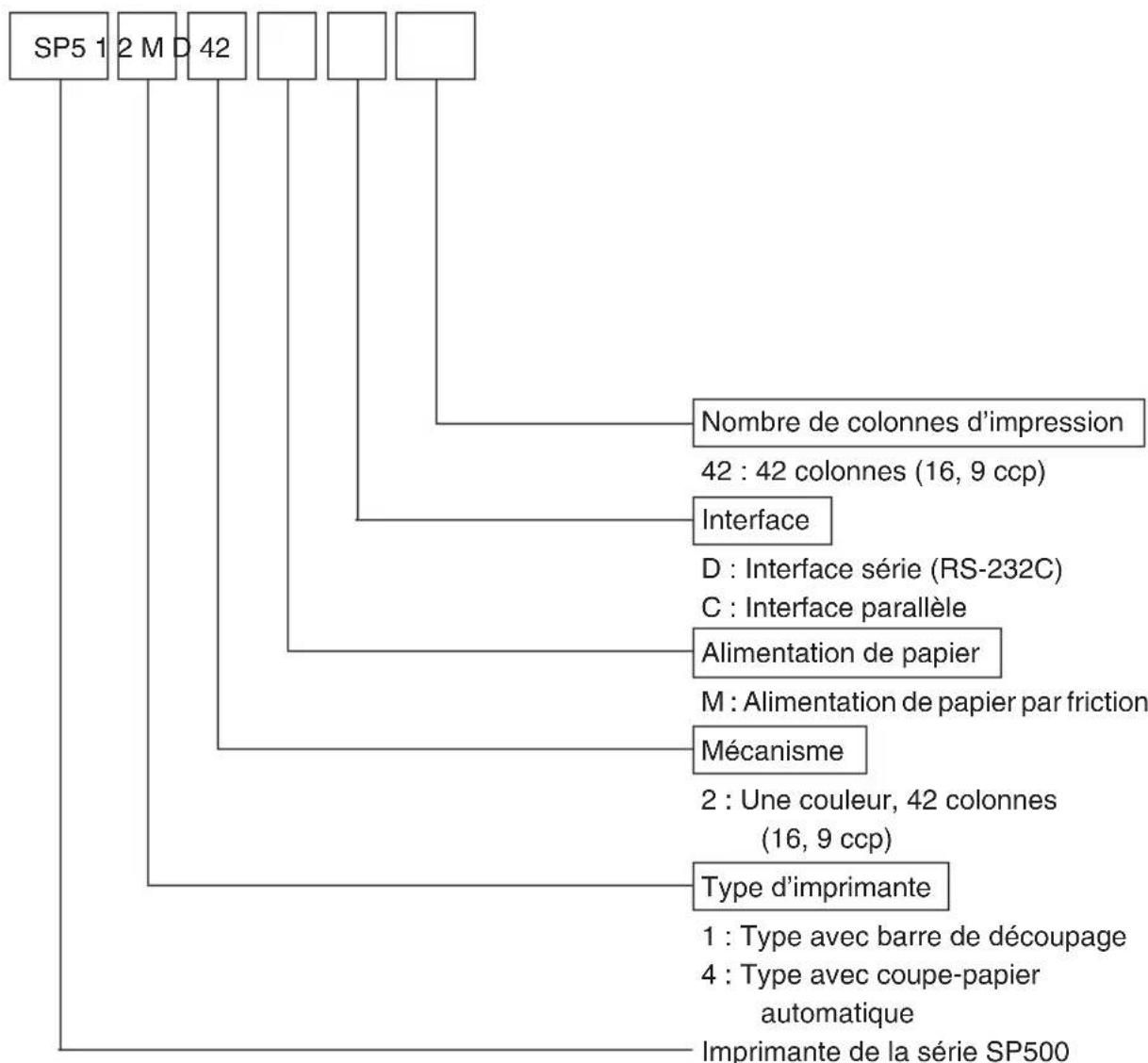
Les caractéristiques principales des modèles de la série SP500 sont les suivantes:
- Impression bi-directionnelle à 4 lignes/sec. environ.
- Interface série ou parallele.
- Tampon de données permettant à l'appareil de receivevoir des données d'impression mêmependant le travail d'impression.
- Circuit de contrôle d'appareils périphériques permettant la commande de dispositifs extérieurs tels que des tiroirs-caisses.
2. Déballage et inspection
2-1. Déballage
Après avoir déballé l'appareil, vérifie si tous les accessoires nécessaires se trouvent dans la boîte.
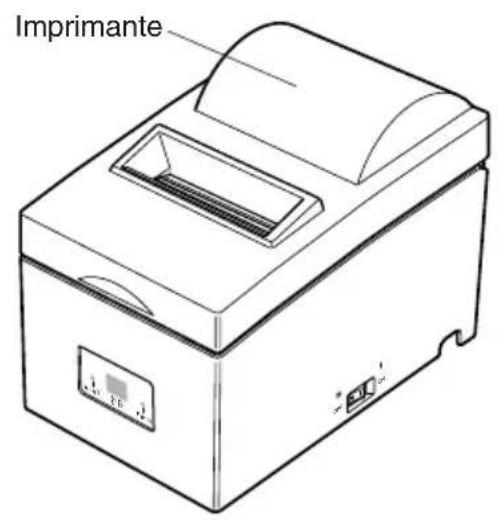
Modèle avec barre de découvert
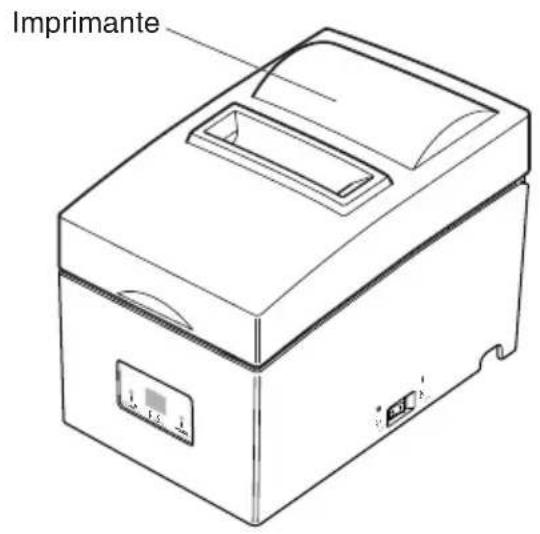
Modèle avec coupe-papier automatique
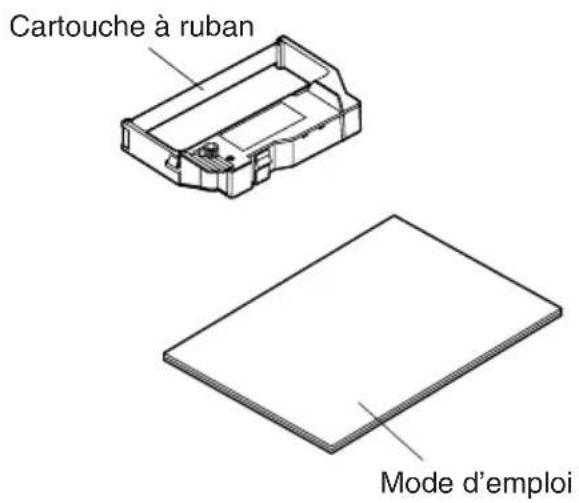
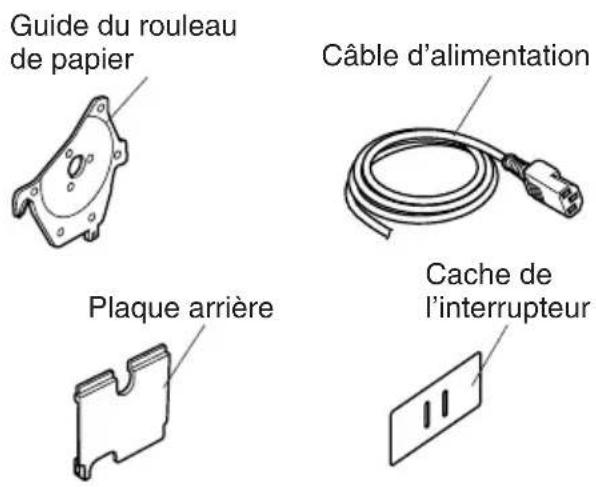
Fig. 2-1 Deballage
Si l'un des éléments mentionnés ci-dessus ne se trouve pas dans la caisse, adressez-vous au magasin où vous avez acheté l'imprimante et demandez que la piece manquante vous soit fournie. Il est préférible de conserver la caisse d'origine ainsi que tous les emballages. Ceux-ci vous seront utiles s'il vous faut emballer l'imprimante ou la transporter.
2-2. Emplacement de l'imprimante
Pour installer correctement l'imprimante, gardez à l'esprit les conseils suivants:
- Mettez l'imprimante à l'abri de températures excessivement élevées comme en plein soleil ou à proximé d'un apparéil de chauffage, et à l'abri de l'humidité et de la poussière.
- Installez l'imprimante sur une surface stable et de niveau sur laquelle l'imprimante ne sera pas soumise à des vibrations.
- Veillez à ce que l'imprimante soit branchée sur une source secteur stable. Par exemple, ne pas brancher l'imprimante sur la prise secteur d'un circuit alimentant déjà un apparéil électroménager gros consommateur de courant et producteur de parasites, tel qu'un réfrigerateur ou un climatisationur.
- Veillez à ce que la découvert du secteur corresponde bien à la découvert spécifique sur la plaque d'identification de l'imprimante.
- Pour débrancher l'imprimante, la fiche doit être débranchée de la prise murale, et cette-ci doit être située à proximité de l'imprimante et facile d'accès.
2-3. Précautions de manipulation
- Faites attention à ne pas laisser tomber de trombones, punaises ou autres objets dans l'imprimante. Un dysfonctionnement pourrait en résultat.
- Ne pas essayer d'imprimer quand il n'y a pas de papier ou de cartouche à ruban dans l'imprimante. La tete d'impression pourrait être endommagée.
- Ne pas ouvrir le capot pendant l'impression.
- Ne pas toucher la tete d'impression immédiatement après un travail d'impression car elle devient très chaude.
- Utilisez seulement un rouleau de papier dont l'extrémité n'est pas collée au tube central.
- Quand le repère de fin de papier apparait sur le papier, remplacez le rouleau de papier avant qu'il soit terminé.
2-4. Entretien
Avant tout, cette imprimante est un apparéil robuste, mais un minimum de précautions sont à prendre pour éviter les dysfonctionnements. Par exemple:
- Laissez l'imprimante dans un environnement "comfortable". En gros, si vous étés à l'aise, l'environnement sera acceptable pour l'imprimante.
- Ne pas soumettre l'imprimante a des chocs ou a des vibrations excessives.
- Évitez les environnements excessivement poussièreux. La poussière est l'ennemi de tous les apparêls mécaniques de précision.
- Pour nettoyer l'extérieur de l'imprimante, utilisez un chiffon légèrement imbibé d'eau ou d'alcool, mais ne laissez aucun liquide pénétrer à l'intérieur de l'imprimante.
- L'intérieur de l'imprimante peut être nettoyé avec une petite Brosse de nettoyage ou un aérosol à air compré (vendu à cet effet). Pendant cette opération, veillez à ne pas plier ni endommager les connexions ou les composants électroniques.
3. Identification des pieces et nomenclature
Modèle avec barre de découvert
Capot
Protège l'imprimante de la poussière et réduit le bruit.
Ne pas ouvrir le capot pendant l'impression.
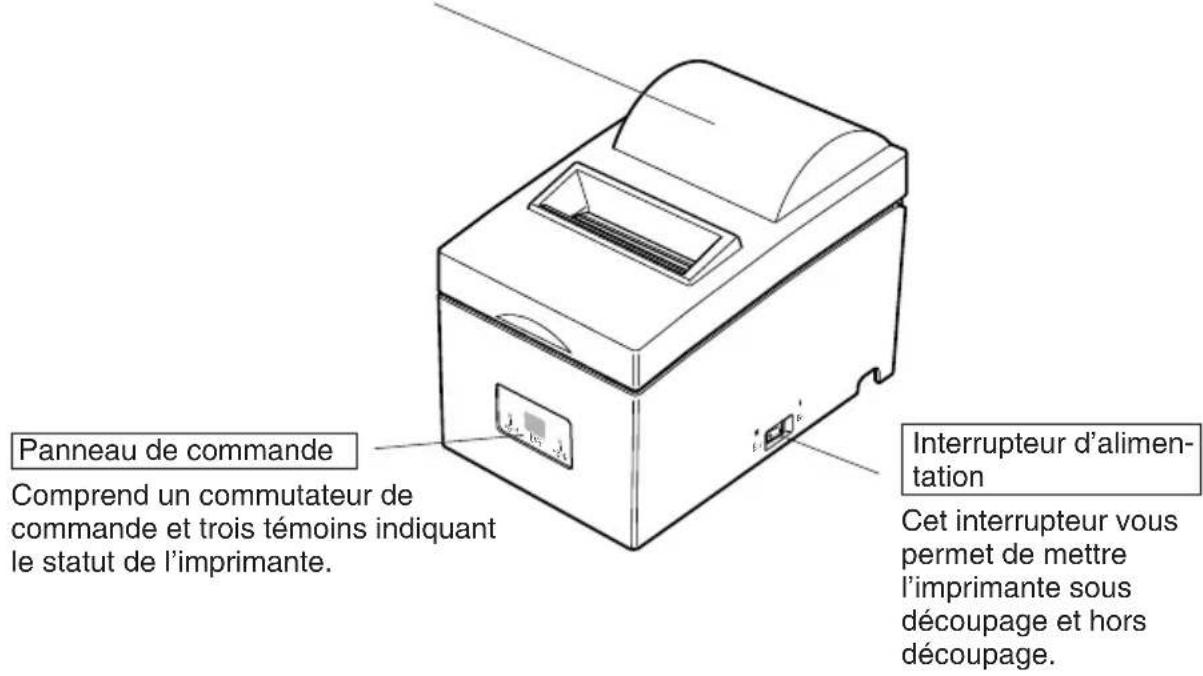
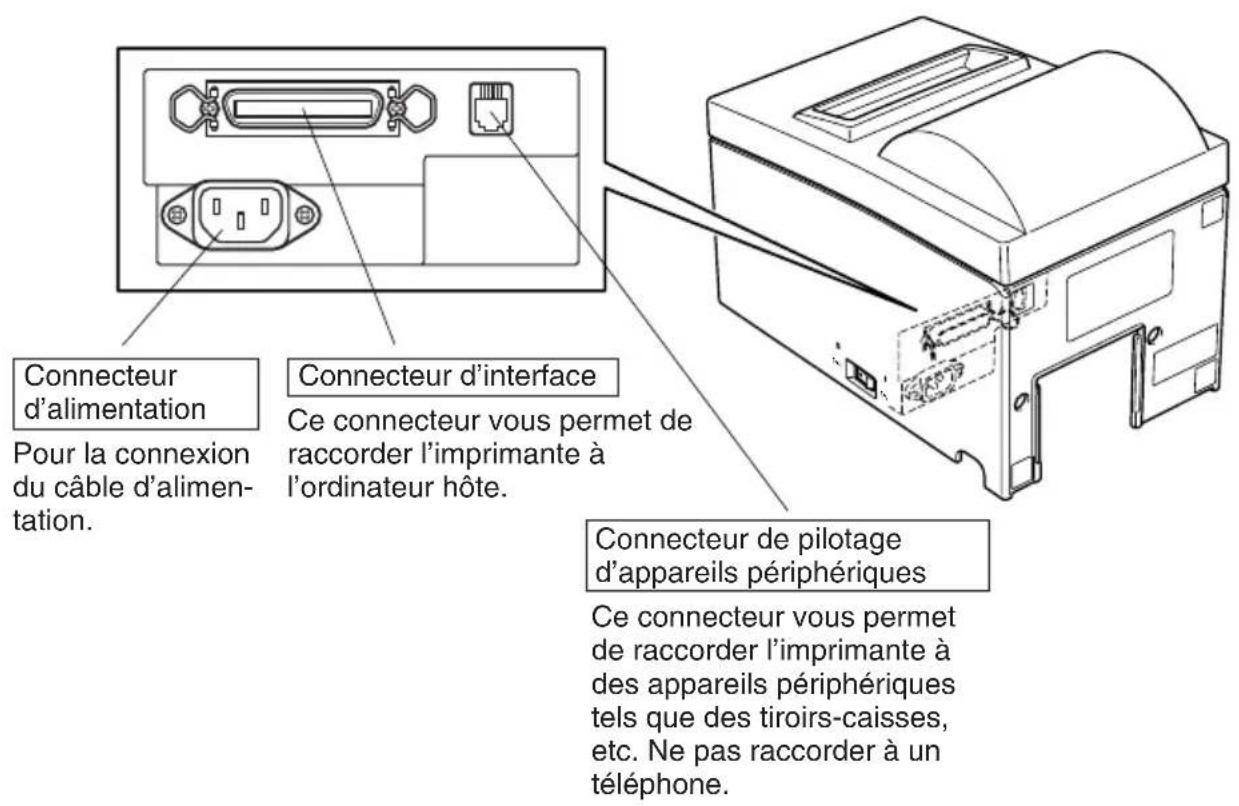
Fig. 3-1 Vue externe de l'imprimante (Modèle avec barre de découvert)
Modèle avec coupe-papier automatique
Capot
Protège l'imprimante de la poussière et réduit le bruit.
Ne pas ouvrir le capot pendant l'impression.
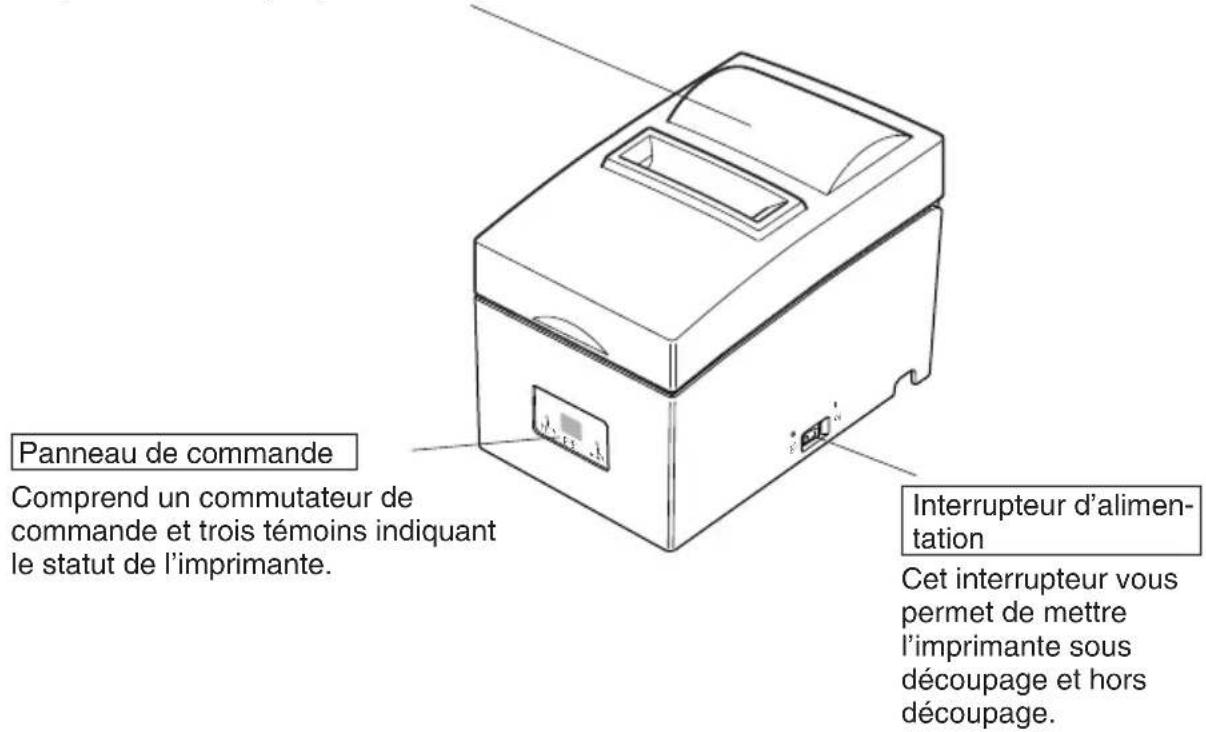
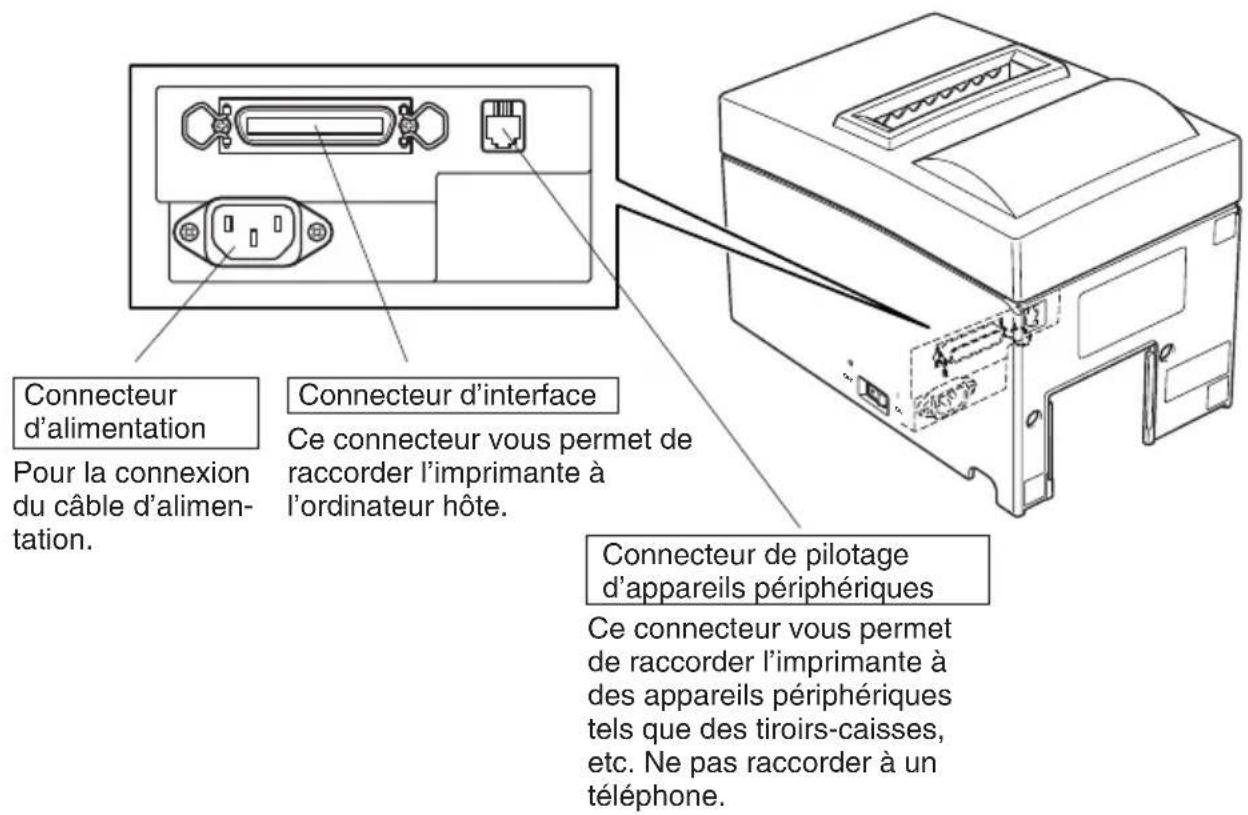
Fig. 3-2 Vue externe de l'imprimante (Modèle avec coupe-papier automatique)
4. Câbles de connexion et cable d'alimentation
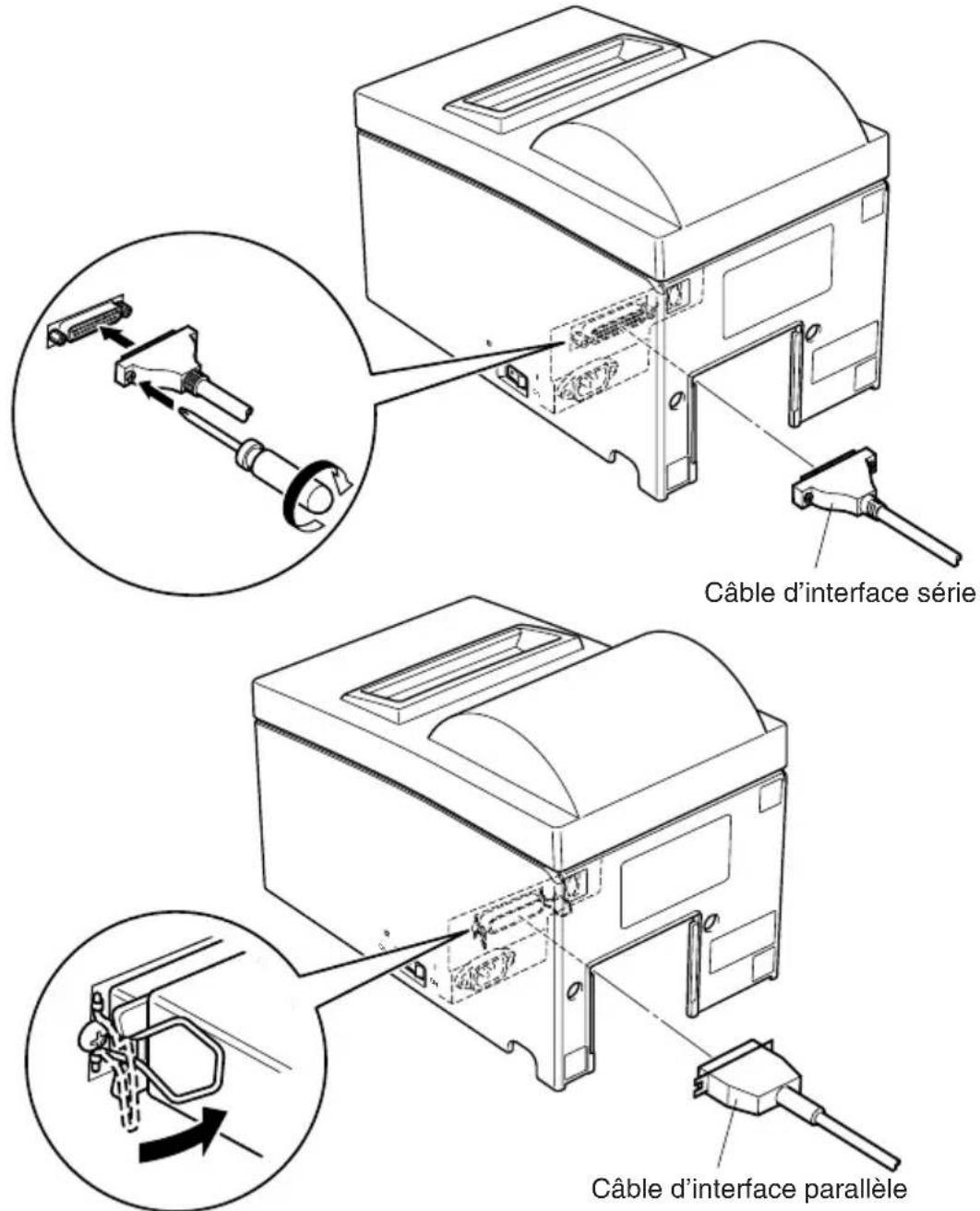
4-1. Connexion du cable d'interface
Remarque: Avant de connecter ou déconnecter le cable d'interface, veillez à ce que l'imprimante et tous les apparêils qui y sont connectés soient hors découvert.
Veiliez également à débrancher le cable d'alimentation de la prise secteur.
(1) Connectez le cable d'interface à la borne figurant sur le panneau arrêté de l'imprimante.
(2) Dans le cas d'une interface série, reisserrez les vis du connecteur. Dans le cas d'une interface parallele, fixez le connecteur avec les fermoirs.
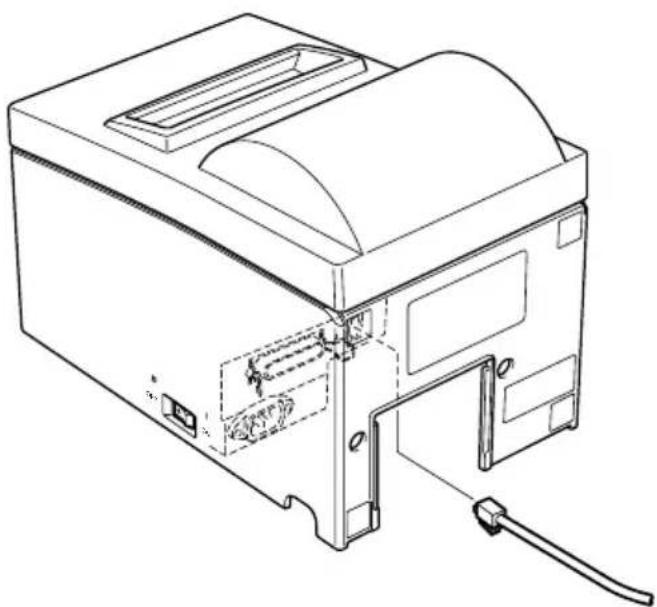
4-2. Raccordement d'un apparéil péripérique
Vous pouvez raccorder un apparéil périphérique à l'imprimante à l'aide d'une fiche modulaire. Nous expliquons ci-dessous comment installer le tore de ferrite et faire le raccardement proprement dit. Pour les détails sur le type de fiche modulaire à utiliser, reportez-vous à la page 115. Notez que le fil ou la fiche modulaires ne sont pas fournis avec l'imprimante. Vous devrez donc vous les procurer.
Attention!
Assurez-vous que l'imprimante est hors découpage, qu'elle est débranche de la prise secteur et que l'ordinateur est hors découpage avant d'effectuer les connexions.
(1) Connectez le cable de pilote de périphérique à la borne figurant sur le panneau arrêté de l'imprimante.
Attention!
Ne connectez pas une ligne de téléphone à la borne du pilote de péripérisque, sous peine de risquer d'endommager l'imprimante. Pour des raisons de sécurité, il convient également de ne pas brancher d'appareil péripérisque en cas de risque de survoltage.
4-3. Connexion de cable d'alimentation secteur optionnel
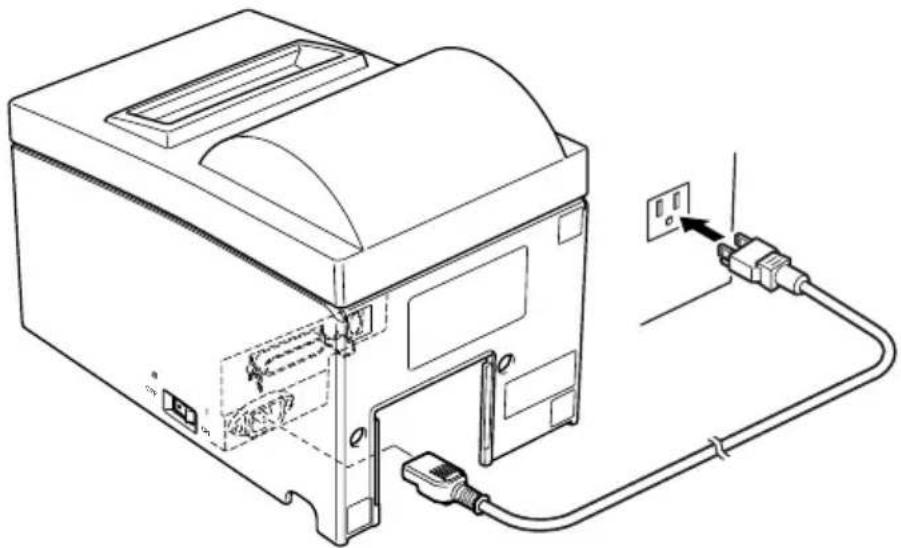
Remarque: Avant de connecter ou déconnecter cable d'alimentation, veilles à ce que l'imprimante et tous les apparils qui y sont connectés soient hors découvert. Veilles également à débrancher le cable d'alimentation de la prise secteur.
(1) Vérifiez, sur l'étiquette apposée à l'arrête ou au bas de l'imprimante, que la découpage de l'appareil et de la prise secteur correspondent.
Veillez également à ce que la fiche à l'extrémité du cable d'alimentation soit adaptée à la prise secteur.
(2) Si le cable d'alimentation n'est pas connecté à l'imprimante, branchez l'extrémité ajustate dans l'entrée secteur à l'arrête de l'appareil.
(3) Branchez le cable d'alimentation dans une prise secteur mise à la terre.
Attention!
Si la tension indiquée sur l'étiquette de votre imprime nante ne correspond pas à celle de votre secteur, contactez immédiatement votre revendeur.
4-4. Mise sous découvert de l'imprimante
Assurez-vous d'avoir bien connecté le cable d'alimentation comme précrit à la section 4-3.
(1) Placez l'interrupteur d'alimentation, situé sur le côte droit de l'imprimante, sur la position sous découpage.
La DEL POWER s'allume au panneau des commandes.
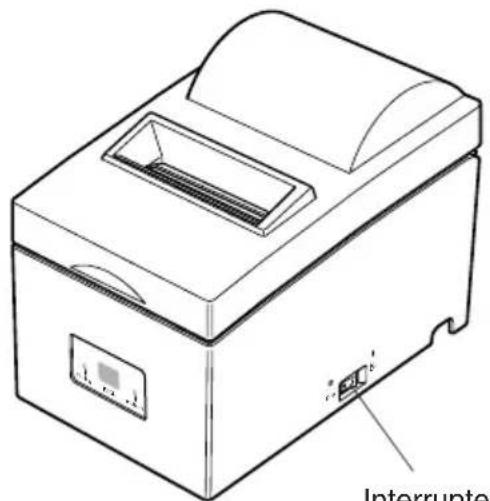
Interrupteur d'alimentation
Attention!
Nous vous recommandons de débrancher l'imprimante du secteur lors que vous ne comptez pas l'utiliser pendant une période prolongée. Par ailleurs, voirlez lors de l'installation à ce que la prise secteur alimentant l'imprimante soit proche et d'accès facile.
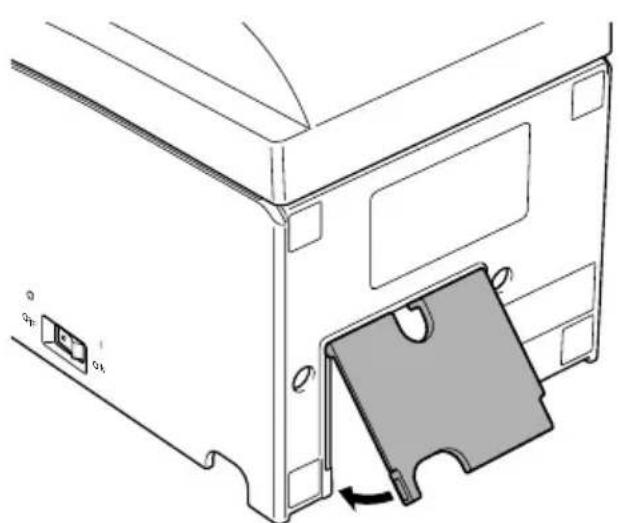
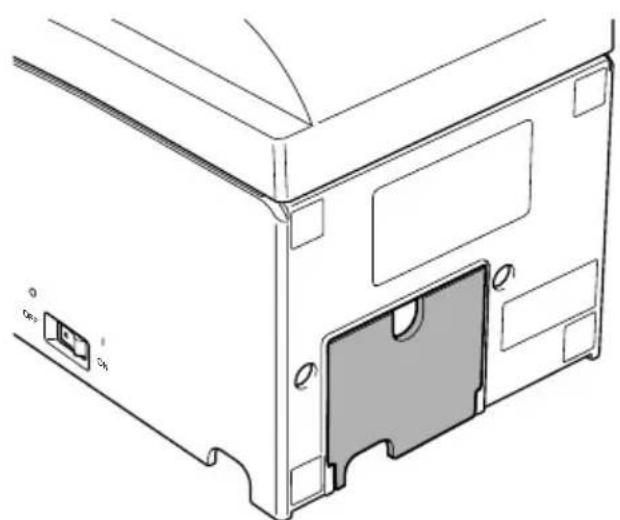
4-5. Placement de la plaque arrête
Au besoin, placez la plaque arrriere.
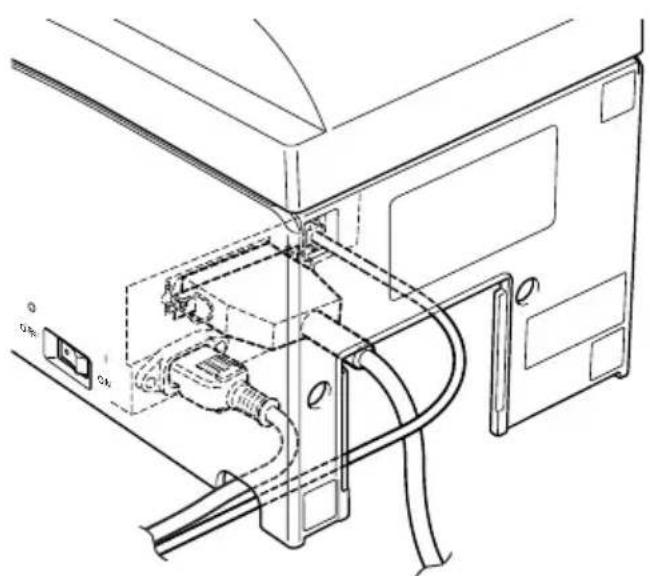
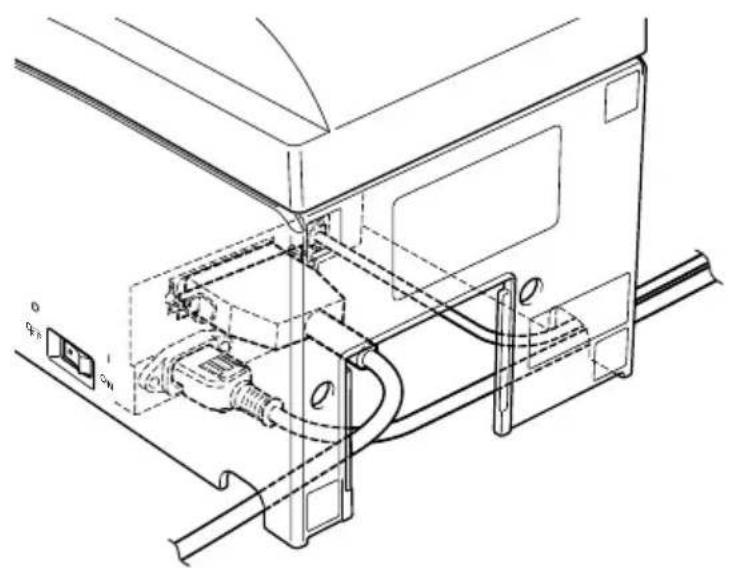
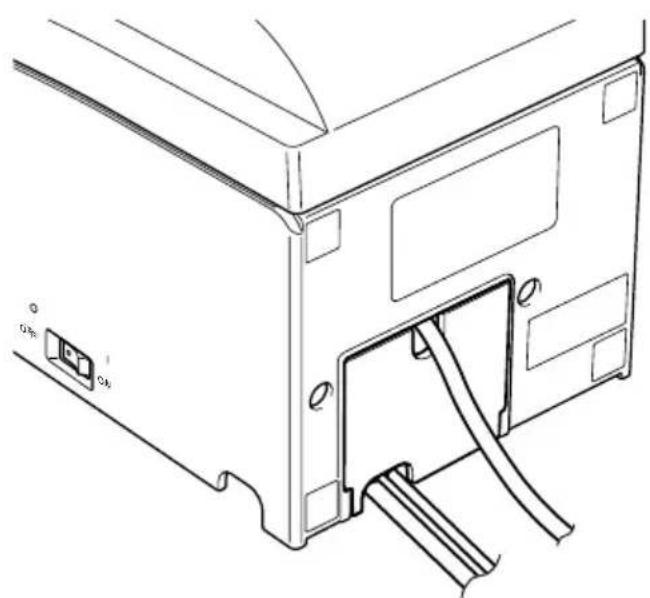
4-6. Installation du cable
Installez le cable, comme indiqué sur le schéma ci-dessous.
4-7. Installation du cache de l'interrupteur
L'installation de ce cache n'est pas nécessaire.
Ne l'installez que si vous souhaitez :
- éviter que l'interrupteur d'alimentation ne soit actionné par erreur;
- vous assurer que personne ne peut l'actionner facilement.
Installez le cache, comme indiqué sur le schéma ci-dessous.
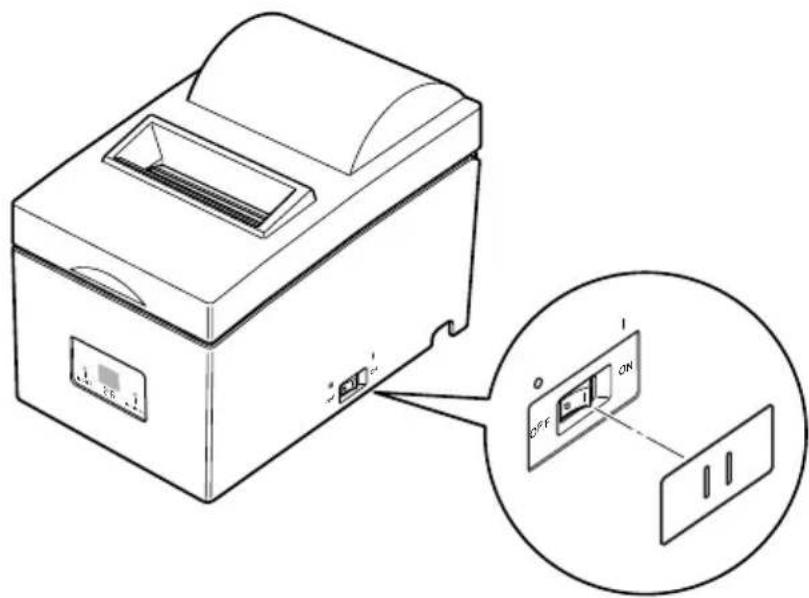
L'interrupteur peut être activé ON (1) et désactiver OFF (O) en insérant un instrumentétroit (stylo à bille, par ex.) dans les orifices du cache de l'interrupteur.
Attention!
Nous vous recommendons de débrancher l'imprimante du secteur lors que vous ne comptez pas l'utiliser pendant une période prolongée. Par ailleurs, voirlez lors de l'installation à ce que la prise secteur alimentant l'imprimante soit proche et d'accès facile.
5. Installation d'une cartouche à ruban et chargement du papier
5-1. Modèle avec barre de découvert
5-1-1. Installation d'une cartouche à ruban
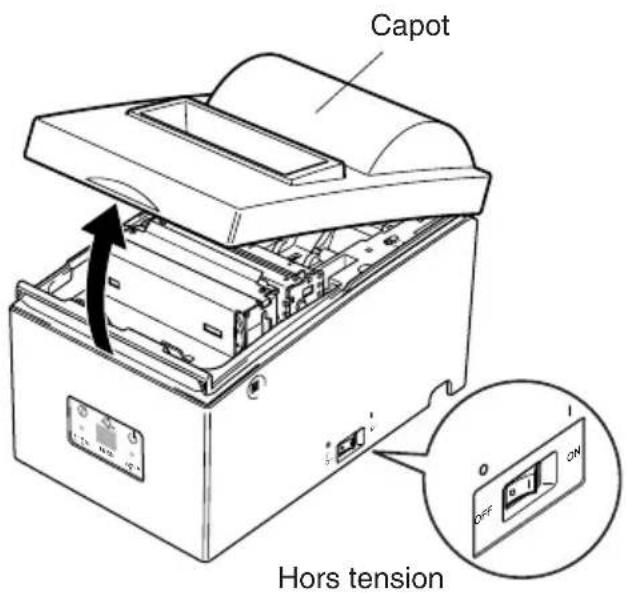
Fig. 5-1. Ouvrez le capot
① Mettez l'imprimante hors découvert.
② Ouvrez le capot.
Attention!
- Ne touchez pas la tete d'impression immédiatement après une impression; en effet, celle-ci peut être très chaude.
-
Ne pas toucher la lame du coupe-papier.
-
Une lame se trouve dans la fente de sortie de papier. Il est fortement déconseilé de mettre sa main dans la fente de sortie de papier non seulementpendant l'impression mais aussi en toute autre circonstance,meme quand l'impression n'est pas effectuee.
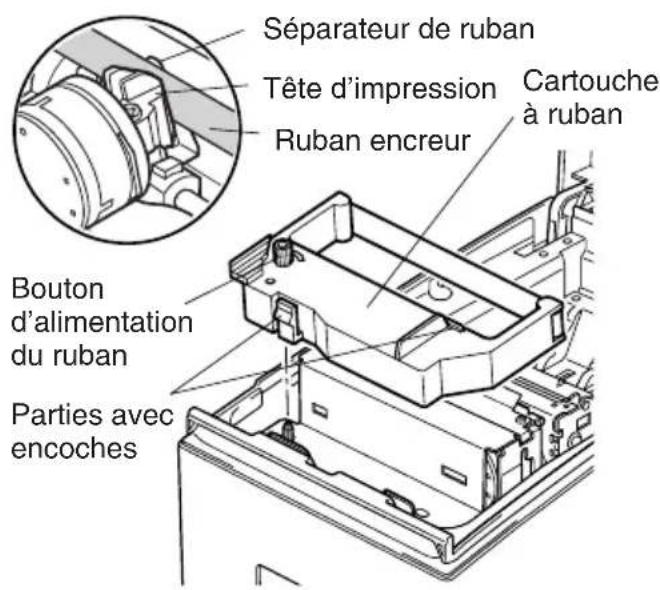
Fig. 5-2 Mise en place de la cartouche à ruban
③ Mettez la cartouche à ruban en place dans le sens indiquedans la figure 5-2 et appuyez legerement sur la cartouche afin qu'elle se mette en place. Si la mise en place de la cartouche n'est pas satisfaisante, appuyez sur la cartouche tout en faisant tourner le bouton d'alimentation du ruban de la cartouche dans le sens de la flèche.
4 Pour tendre le ruban, faites tournier le bouton d'alimentation du ruban de la cartouche dans le sens de la flèche.
⑤ Refermez le capot.
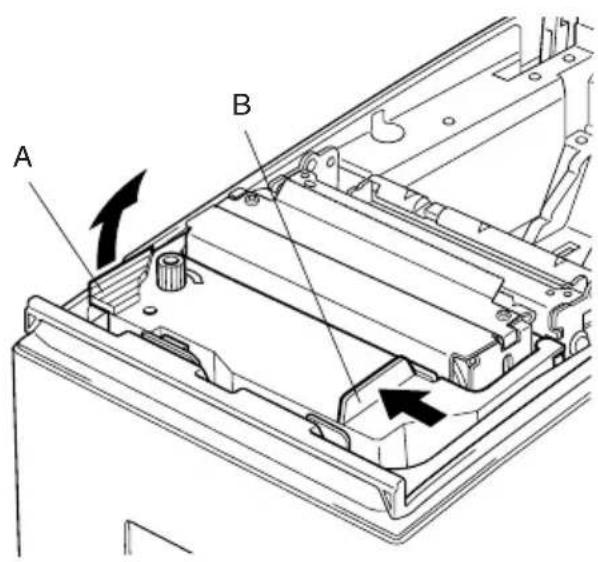
Fig. 5-3 Dégagement de la cartouche du ruban
5-1-2. Chargement du papier
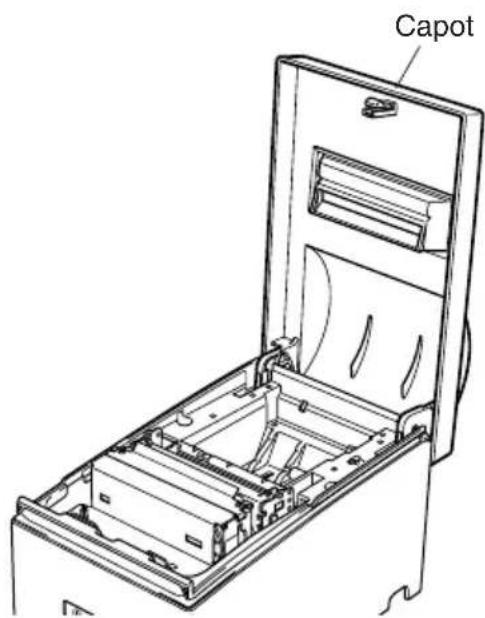
Fig. 5-4 Dépose du capot
Remarque: Pour enlever la cartouche à ruban, soulevez la partie A, puis enlevez la cartouche en la tenant par la partie B comme indiquedans la figure 5-3.
① Ouvrez le capot.
Attention!
-
Ne touchez pas la tete d'impression immédiatement après une impression; en effet, celle-ci peut être très chaude.
-
Ne pas toucher la lame du coupe-papier.
-
Une lame se trouve dans la fente de sortie de papier. Il est fortement déconseillé de mettre sa main dans la fente de sortie de papier non seulementpendant l'impression mais aussi en toute autre circonstance,meme quand l'impression n'est pas effectuee.
② Coupez l'extrémité du papier perpendicularairement.
③ Vérifiez si l'imprimante est bien sodecoupageion.
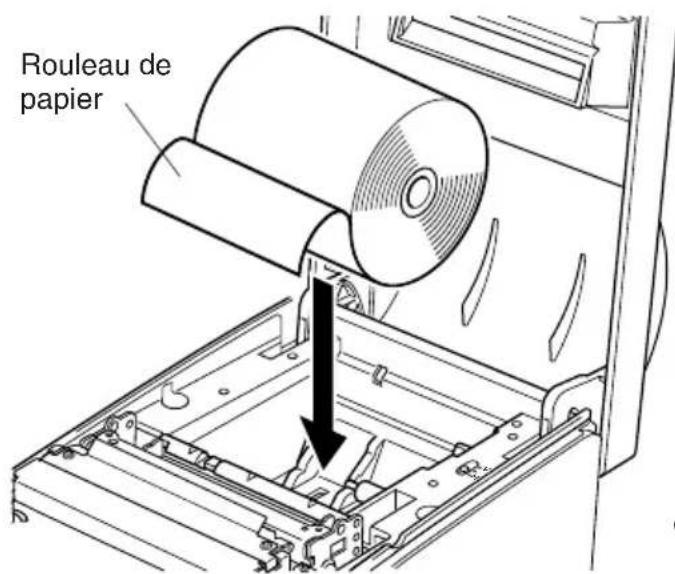
Fig. 5-5 Chargement du papier
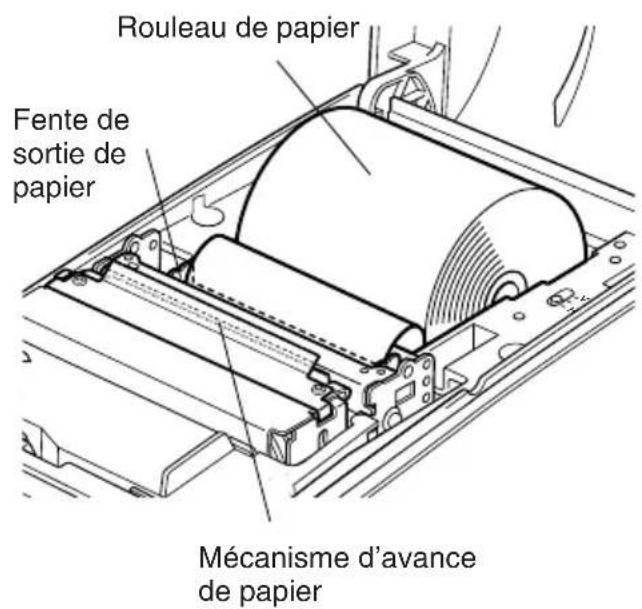
Fig. 5-6 Chargement du papier
En faisant attention au sens du rouleau, mettez le rouleau de papier en place dans le creux, comme indiquedans la figure 5-5.
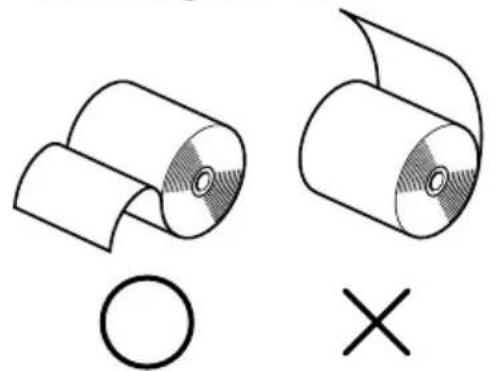
⑤ Insérer le bord du papier dans le mecanisme d'avance de papier (partie en plastique noir). S'il est insere correctement, le bord du papier dessortira par la fente de sortie de papier.
⑥ Inserez l'extrémité du papier dans la fente de sortie où se trouve la barre de découpage, puis remettez le capot en place en suivant la procédure d'ouverture du capot décrite à l'étape ① ci-dessus dans le sens inverse.
Remarque:Quand le repere de fin de papier apparait sur le papier, remplacez le rouleau de papier avant qu'il soit terminé.
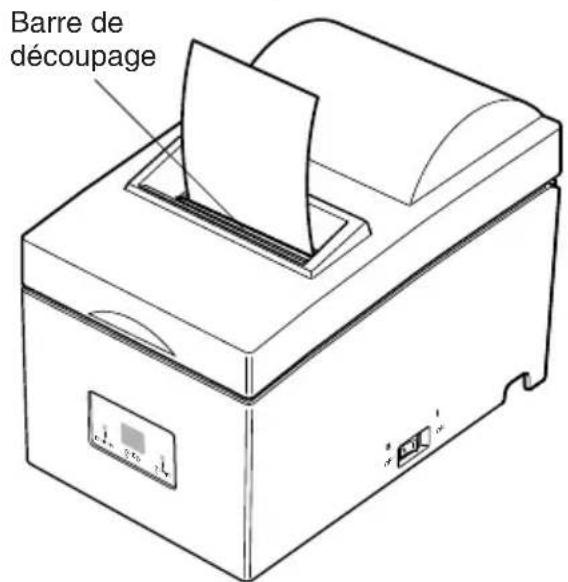
Fig. 5-7
5-2. Modèle avec coupe-papier automatique
5-2-1. Installation d'une cartouche à ruban

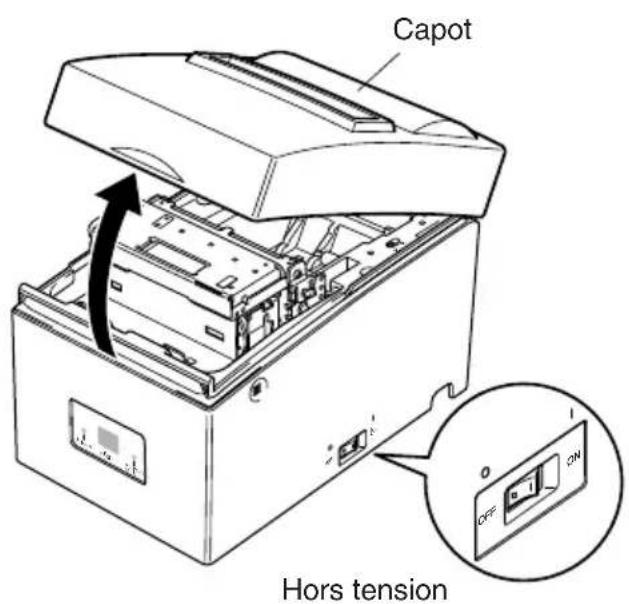
Fig. 5-8 Ouvrez le capot
① Mettez l'imprimante hors découvert.
② Ouvrez le capot.
Attention!
- Ne touche pas la tete d'impression immédiatement après une impression; en effet, celle-cipeut être très chaude.
-
Ne pas toucher la lame du coupe-papier.
-
Une lame se trouve dans la fente de sortie de papier. Il est fortement déconseilé demettre sa main dans la fente de sortie de papier non seulementpendant l'impression mais aussi en toute autre circonstance,meme quand l'impression n'est pas effectuee.
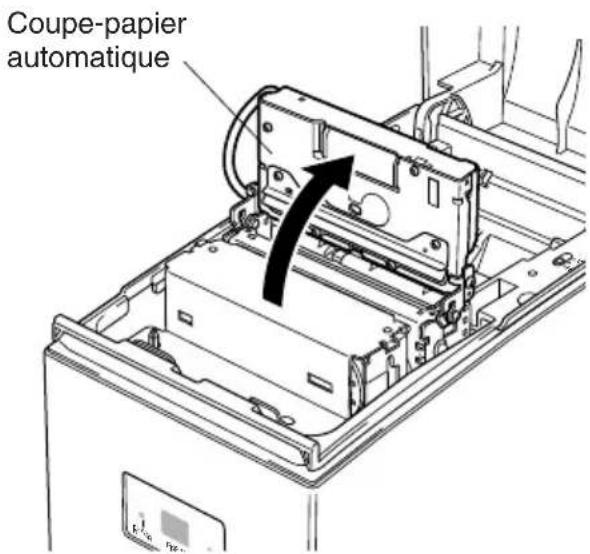
Fig. 5-9 Redressement du coupe-papier automatique
③ Soulevez le coupe-papier automatique pour la mesure en position verticale, comme indiqué dans la figure 5-9.
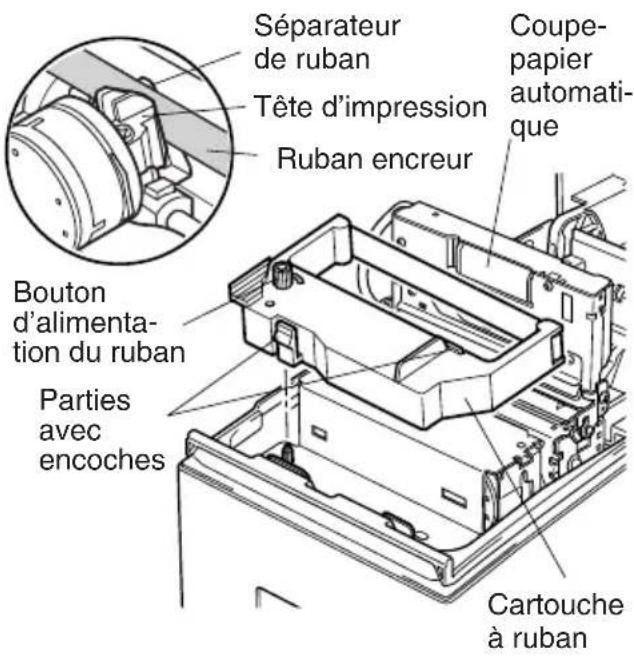
Fig. 5-10 Mise en place de la cartouche à ruban
(4) Mettez la cartouche à ruban en place dans le sens indiqué dans la figure 5-10 et appuyez légèrement sur la cartouche afin qu'elle se mette en place. Si la mise en place de la cartouchen'est pas satisfaisante, appuyez sur la cartouche tout en faisant tourner le bouton d'alimentation du ruban de la cartouche dans le sens de la flèche.
⑤ Pour tendre le ruban, faites tournier le bouton d'alimentation du ruban de la cartouche dans le sens de la flèche.
⑥Refermez le coupe-papier automatique.
⑦Refermez le capot.
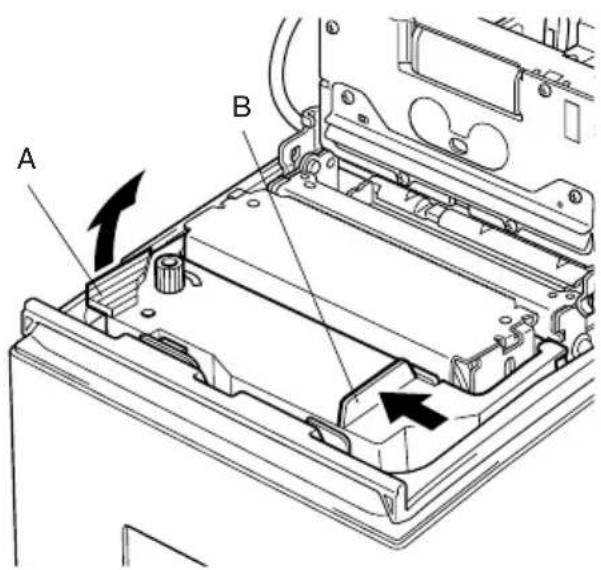
Fig. 5-11 Dégagement de la cartouche du ruban
Remarque: Pour enlever la cartouche à ruban, soulevez la partie A, puis enlevez la cartouche en la tenant par la partie B comme indiquédans la figure 5-11.
5-2-2. Chargement du papier
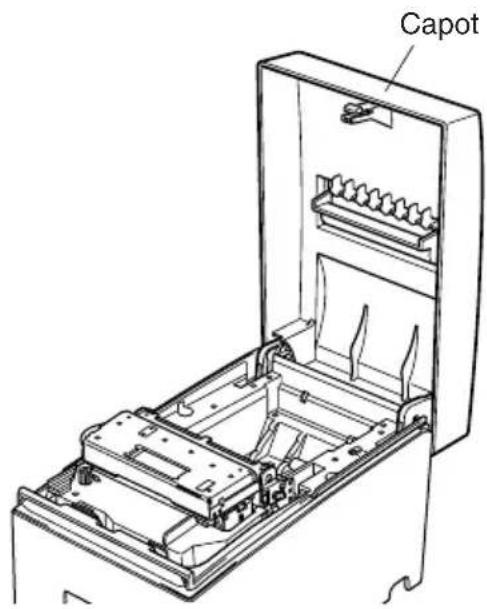
Fig. 5-12 Dépose du capot
① Ouvrez le capot.
Attention!
-
Ne touchez pas la tete d'impression immédiatement après une impression; en effet, celle-ci peut être très chaude.
-
Ne pas toucher la lame du coupe-papier.
-
Une lame se trouve dans la fente de sortie de papier. Il est fortement déconseillé de mettre sa main dans la fente de sortie de papier non seulementpendant l'impression mais aussi en toute autre circonstance,meme quand l'impression n'est pas effectuee.
② Coupez l'extrémité du papier perpendicularairement.
③ Vérifiez si l'imprimante est bien sous découpage.
En faisant attention au sens du rouleau, mettez le rouleau de papier en place dans le creux, comme indiquedans la figure 5-13.
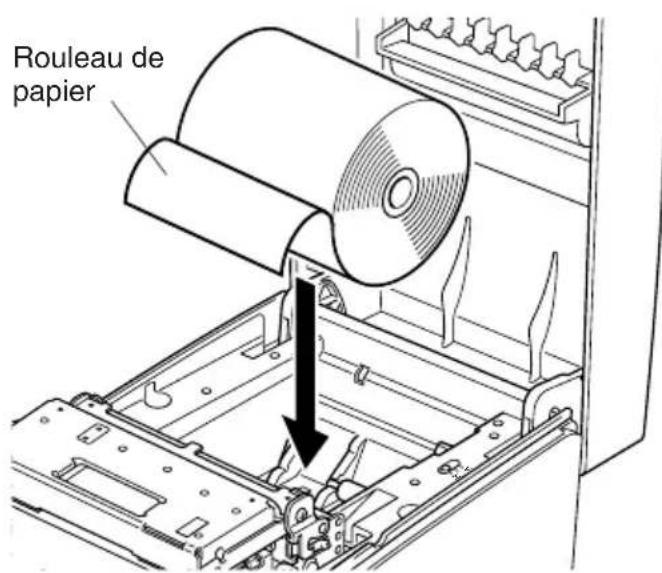
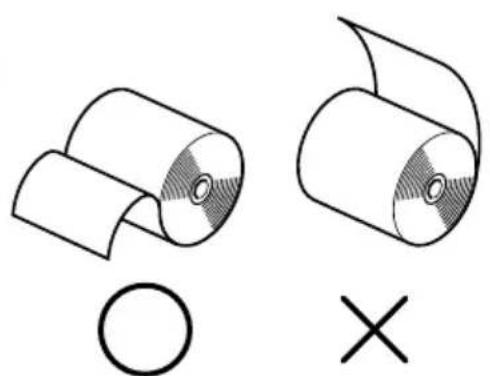
Fig. 5-13 Chargement du papier
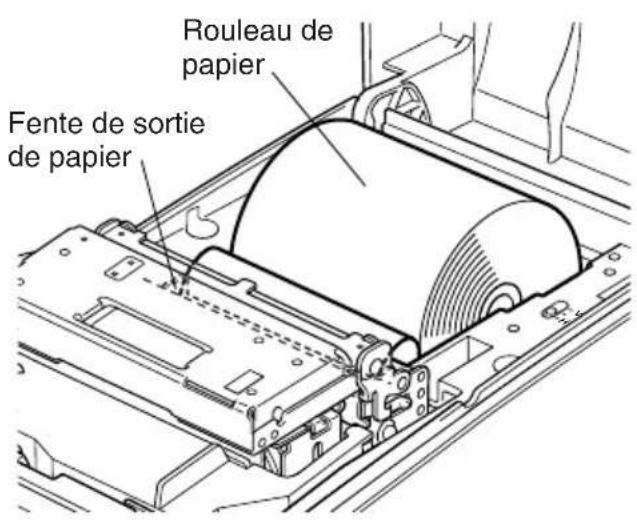
Fig. 5-14 Chargement du papier
⑤ Inserez l'extrémité du papier dans le mécanisme d'avance de papier (partie en plastique noir). S'il est inséré correctement, le bord du papier passera par la fente coupe-papier automatique. Appuyez sur la touche FEED pour couper le papier.
⑥Enlevez le morceau de papier coupé et refermez le capot.
Remarque:Quand la marque de fin de papier apparait sur le papier, remplacez le rouleau avant qu'il soit epuisé.
5-3. Installation du guide du rouleau de papier
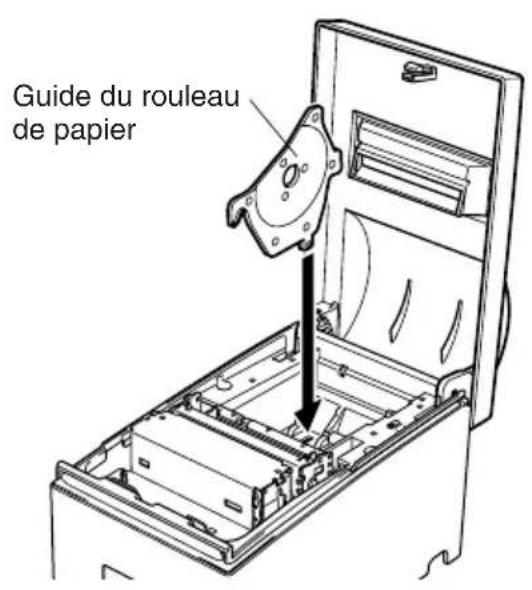
Fig. 5-15 Installation du guide du rouleau de papier
Lors de l'utilisation d'un rouleau de papier de 58~mm de large, installez le guide du rouleau de papier fourni dans le logement prevu dans l'imprimante.
Réglez ensuite le commutateur mémoire 2-A et 2-B de sorte que la largeur d'impression passe de 63mm à 45mm .
Pour obtenir des instructions sur le réglage du commutateur, reportez-vous au manuel des caractéristiques intituled "Specification Manual", fourni séparation.
5-4. Dégagement des bourrages de papier
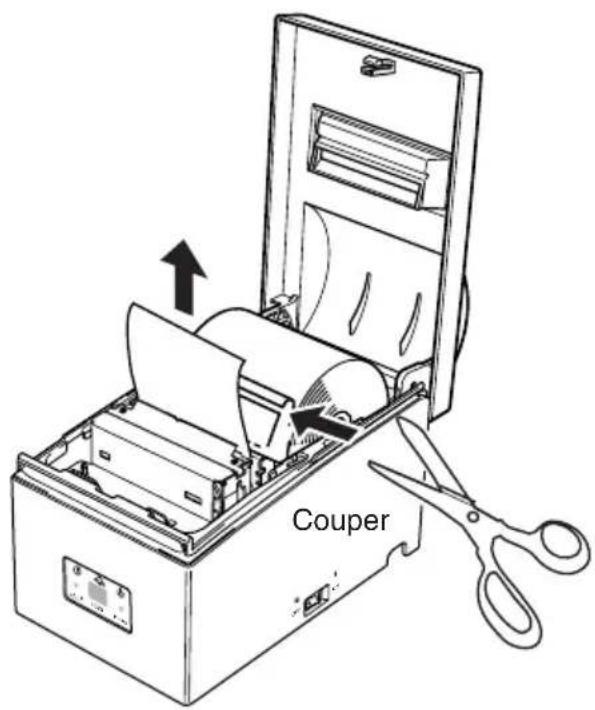
Fig 5-16 Coupure du papier
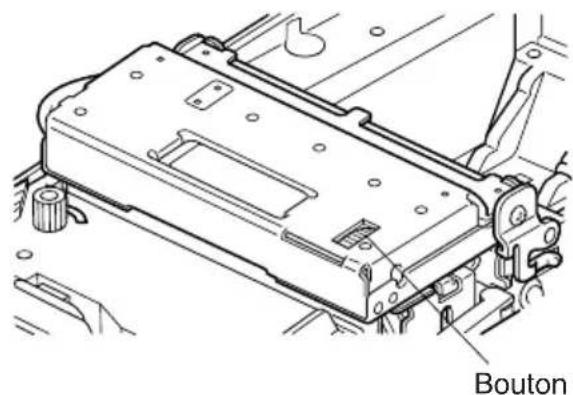
Fig 5-17 Bouton du coupe-papier automatique
① Mettez l'imprimante hors découvert et débranchez le cable d'alimentation de la prise secteur.
② Ouvrez le capot.
Remarque:Ne touchez pas la tete d'impression immediatement après une impression, car elle risque d'être très chaude. De même, ne touchez pas la lame du coupe-papier automatique pour les modèles qui en sont équipés.
③ Pour les modèles munis d'un coupe-papier automatique, relevez ce dernier de sorte à ce qu'il soit à la verticale, comme illustré à la Fig. 5-9.
④ Coupez le papier devant le mecanisme d'avance de papier, commeillustré a la Fig. 5-16.
⑤ Dégagez le papier bourre, puis mettez le bout du papier rouleau en place dans le mecanisme d'avance.
Remarque:
1) Si le papier est bourre dans le coupe-papier automatique, déplacez la lame du coupe-papier en tournant le bouton à l'aide d'un tournevis à lame plate ou d'un outilsemblable, puis dégagez le papier bourre.
2) Ne touchez enaucun cas les aretes metalliques,souspeine derisquer deyousblesser.
6. Panneau de commande et autres fonctions
6-1. Panneau de commande
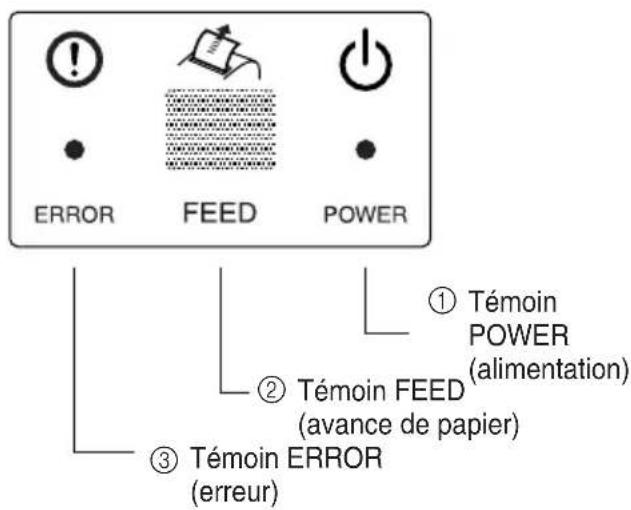
① Témoin POWER (DEL verte)
S'allume quand l'appareil est sous découpage.
② Temoin FEED Appuyez sur la touche FEED pour faire avancer le papier.
③Témoin ERROR (DEL rouge) Indique des erreurs variees en combinaison avec le témoin POWER.
6-2. Indicateurs de base
| Témoin POWER | Témoin ERROR | Avertisseur sonore | |
| Sous tension/hors tension | Allumé/éteint | — | — |
| Pas d'erreur | Allumé | Éteint | — |
6-3. Erreurs
1) Erreur récapérable
| Description de l'erreur | Témoin POWER | Témoin ERROR | Avertisseur sonore | Conditions de récapération |
| Erreur de fin de papier | Allumé | Allumé | 4 bips courts (0,13 s) répétés deux fois | *1 |
| Attente de récapération de l'impression après chargement du papier | Clignote(Allumé : 0,25 s/Éteint : 0,25 s) | Éteint | Aucun | *2 |
| Erreur de proximité de fin de papier (option) | Allumé | Clignote (Allumé : 2 s/Éteint : 2 s) | Aucun | *3 |
| Détection de température élevée de la tête | Clignote(Allumé : 1 s/Éteint : 1 s) | Éteint | Aucun | *4 |
| Détection de température élevé de la carte | Clignote(Allumé : 2 s/Éteint : 2 s) | Éteint | Aucun | *5 |
| Erreur de coupe-papier (sur les modèles avec coupe-papier) | Allumé | Clignote (Allumé : 0,125 s/Éteint : 0,125 s) | 3 bips courts (0,13 s +0,13 s +0,5 s) | *6 |
| Erreur mécanique (autre qu'une erreur de coupe-papier) | Allumé | Clignote (Allumé: 0,25 s/Éteint : 0,25 s) | 2 bips courts (0,13 s +0,5 s) | *7 |
| Erreur de détention du repère noir | Allumé | Clignote (Allumé : 0,5 s/Éteint : 0,5 s) | 3 bips courts (0,13 s +0,13 s +0,13 s) | *8 |
1 Une fois le papier inséré, l'imprimante le charge automatiquement.
Vérifiez que le témoin POWER clignote, puis appuyez sur la touche FEED.
2 Appuyez sur la touche FEED.
3 Pour plus de détails, reportez-vous au manuel de mise en place du capteur de proximité de fin de papier vendu en option.
Comme ce capteur est optionnel, cette erreur ne s'affiche pas si l'imprimante n'est pas équipée d'un capteur.
4 La recupération de l'imprimante est automatique une fois la tête refroidie. Une erreur de température de la tête est normale.
5 La récapération de l'imprimante est automatique une fois la carte refroidie.
6 La récapération de l'imprimante est automatique si le coupe-papier revient dans sa position d'origine une fois l'appareil mis hors puis sous découvert. La restauration est également possible avec la commande
Remarque
1) Si le coupe-papier ne revient pas dans sa position d'origine ou n'execute pas le mouvement initial, la recupération est impossible.
2) Si le papier est coincé, mettez l'appareil hors découvert, dégazez le bourrage de papier, puis mettez l'appareil sous découvert.
3) En cas d'erreur: Mode STAR: Erreur non récapucérable Mode ESC/POS: Erreur récapucérable
*7 Mettez l'appareil hors découvert, dégazez le bourrage de papier ou remédiez à un autre problème, puis mettez l'appareil sous découvert. La récapération de l'imprimante est automatique si le chariot revient dans sa position d'origine une fois l'appareil mis hors puis sous découvert.
La restauration est également possible avec la commande
En cas d'erreur:
Mode STAR: Erreur non récapérable
Mode ESC/POS:Erreur récapérable
*8 Pour les erreurs de bourrage de papier :
Retirez le papier coince et changez le rouleau de papier, le cas échéant.
Pour les erreurs de format de papier incorrect :
Remplacez le rouleau de papier par un autre disposant du repere noir correct.
2) Erreur non récapérable
| Description de l'erreur | Témoin POWER | Témoin ERROR | Avertisseur sonore |
| Erreur de thermistor | Éteint | Clignote (Allumé : 0,25 s/ Éteint : 0,25 s) | 2 bips courts (0,13 s + 0,5 s) |
| Erreur d'écriture de la mémoire flash | Éteint | Clignote (Allumé : 1 s/ Éteint : 1 s) | Aucun |
| Erreur lecture/écriture mémoire vivie | Éteint | Allumé | Aucun |
| Erreur d'alimentation | Éteint | Clignote (Allumé : 2 s/ Éteint : 2 s) | Aucun |
| Erreur d'unité centrale | Éteint | Allumé | Un bip long (2 s) |
Remarque
Si une erreur non récapucérable se produit, mettez l'appareil hors découpage, attentez 10 secondes minimum et remettez-le sous découpage. Si l'erreur non récapucérable continue de s'afficher, contactez votre revendeur pour des réparations.
6-4. Mode de réglage
Quatre modes de réglage sont disponibles.
L'appareil passe en mode de réglage si vous le mettez sous découvert tout en appuyant sur le commutateur FEED.
Vouss pouvez passer en mode Auto-impression en relachant le commutateur FEED des que l'avertisseur sonore retentit une fois.

Passez en mode de réglage d'alignement des points en relâchant le commutateur FEED dés que l'avertisseur sonore retentit deux fois.
(Reportez-vous à l'Appendice G.)

Vous pouvez passer en mode de vidage hexadécimal en relâchant le commutateur FEED des que l'avertisseur sonore retentit trois fois.

Vous pouvez passer en mode d'alignement du capteur de repère noir en relâchant le commutateur FEED dés que l'avertisseur sonore retentit quatre fois.
(Reportez-vous à l'Appendice H.)

Si l'avertisseur sonore retentit cinq fois minimum, mettez immédiatement l'appareil hors découvert ; le mode de réglage est en effet annulé.
6-4-1. Mode Auto-impression
Le test d'impression sera effectué conformément au réglage du numéro de vérification, du commutateur mémoire des commutateurs DIP et de l'ordre des caractères. Si vous maintainez la pression sur la touche FEED ou si vous appuyez sur la touche FEED à la fin du test d'impression, seuls les caractères seront imprimés à plusieurs reprises.
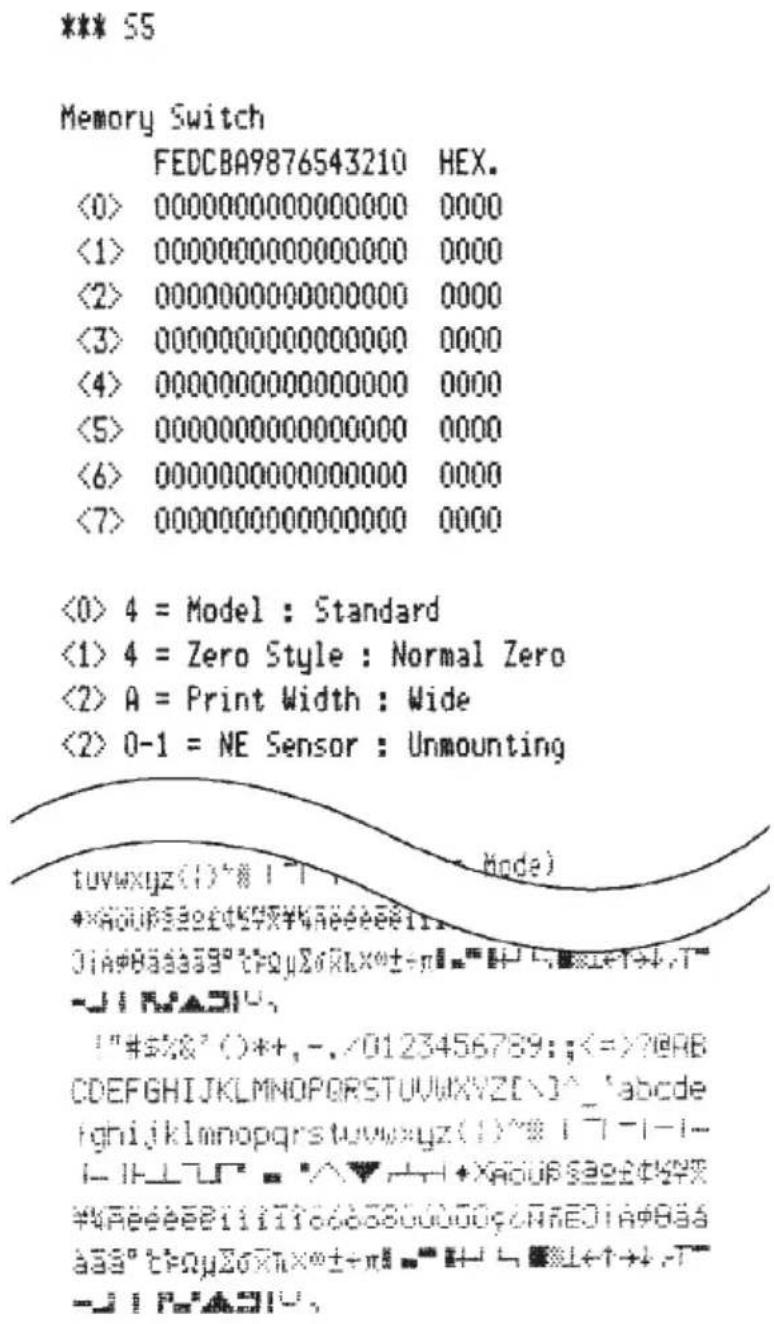
6-4-2. Vidage hexadécimal
Chacun des signaux envoyés de l'ordinateur à l'imprimante sera imprimé en code hexadécimal.
Cette fonction vous permet de vérifier si un code de contrôle envoyé à l'imprimante par le programme utilisé est correct ou non. La première ligne n'est pas imprimée si les données correspondantes ne replissent pas une ligne complète.
Néanmoins, si vous appuyez sur la touche FEED, la dernière ligne sera imprimée. Pour sortir de ce mode, il est nécessaire demettre l'imprimante hors tension.
| /// Hexadecimal Dump /// | |||||||||
| 00 | 01 | 02 | 03 | 04 | 05 | 06 | 07 | ...... | |
| 08 | 09 | 0A | 0B | 0C | 0D | 0E | 0F | ...... | |
| 10 | 11 | 12 | 13 | 14 | 15 | 16 | 17 | ...... | |
| 18 | 19 | 1A | 1B | 1C | 1D | 1E | 1F | ...... | |
| 20 | 21 | 22 | 23 | 24 | 25 | 26 | 27 | !''#$/&' | |
| 28 | 29 | 2A | 2B | 2C | 2D | 2E | 2F | ()*,-./ | |
| 30 | 31 | 32 | 33 | 34 | 35 | 36 | 37 | 01234567 | |
| 38 | 39 | 3A | 3B | 3C | 0A | 89:;<. | |||
INHALTSVERZEICHNIS
Dans l'union europeenne (U.E.), cette étiquette indique que ce produit ne doit pas etre jete avec les dechets menagers. Il doit etre depos dans un container appropriie permettant la recuperation et le recyclage en accord avec les directives WEEE de la legislation europeennes (Directive 2002/96/EC).