KingKorg NEO - Synthesizer KORG - Kostenlose Bedienungsanleitung
Finden Sie kostenlos die Bedienungsanleitung des Geräts KingKorg NEO KORG als PDF.


| Produkttyp | Analoger Modellierungssynthesizer |
| Marke | Korg |
| Modell | KingKorg NEO |
| Klangerzeugungssystem | XMT (eXpanded Modeling Technology) |
| Anzahl der Programs | 300 (200 vorprogrammiert + 100 Benutzer) |
| Maximale Polyphonie | 24 Stimmen |
| Oszillatoren | 3 Oszillatoren, 138 Typen (analog, Rauschen, DWGS, PCM, MIC IN) |
| Filter | 1 Filter, 18 Typen (LPF, HPF, BPF) |
| Modulation | 2 Hüllkurvengeneratoren (EG), 2 LFO, 6 virtuelle Verbindungen |
| Integrierte Effekte | 3 Sektionen (PRE FX, MOD FX, REV/DELAY) + 2-Band-Equalizer + 16-Band-Vocoder |
| Arpeggiator | Bis zu 8 Schritte, 6 Typen (UP, DOWN, ALT1, ALT2, RANDOM, TRIGGER) |
| Tastatur | 37 anschlagdynamische Tasten |
| Controller | Joystick, OCTAVE UP/DOWN-Tasten, Kategorie-/Favoriten-Tasten |
| Audioeingänge | 1 XLR-Mikrofoneingang (symmetrisch) |
| Audioausgänge | 2 TS-Klinkenbuchsen 6,3 mm (L/MONO, R), 1 Stereo-Kopfhörerbuchse 6,3 mm |
| MIDI-Anschlüsse | MIDI IN, MIDI OUT, USB B |
| Stromversorgung | DC 12 V Netzteil (im Lieferumfang), Leistungsaufnahme 9 W |
| Abmessungen (B x T x H) | 565 x 338 x 92 mm |
| Gewicht | 3,1 kg |
| Mitgeliefertes Zubehör | Schnellstartanleitung, Vorsichtsmaßnahmen, Netzteil, Vocoder-Mikrofon mit Windschutz |
| Automatische Abschaltung | Ja, einstellbar (Standard 4 Stunden) |
| Wartung und Reinigung | Mit einem trockenen, weichen Tuch reinigen. Keine Lösungsmittel verwenden. |
| Sicherheit | Nur das mitgelieferte Netzteil verwenden. Gerät nicht öffnen. |
| Kompatible Optionen | Expression-Pedal XVP-20, Control-Pedal EXP-2, Sustain-Pedal DS-1H, Schaltpedal PS-1/PS-3 |
Häufig gestellte Fragen - KingKorg NEO KORG
Benutzerfragen zu KingKorg NEO KORG
0 Frage zu diesem Gerät. Beantworten Sie die, die Sie kennen, oder stellen Sie Ihre eigene.
Eine neue Frage zu diesem Gerät stellen
Laden Sie die Anleitung für Ihr Synthesizer kostenlos im PDF-Format! Finden Sie Ihr Handbuch KingKorg NEO - KORG und nehmen Sie Ihr elektronisches Gerät wieder in die Hand. Auf dieser Seite sind alle Dokumente veröffentlicht, die für die Verwendung Ihres Geräts notwendig sind. KingKorg NEO von der Marke KORG.
BEDIENUNGSANLEITUNG KingKorg NEO KORG
Die wichtigsten Funktionen ....48
Kultivierter Klang 48
Intuitive Bedienung....48
Spielhilfen und hilfreiche Funktionen....48
Funktionen und Regler 49
Oberseite (Joystick/Audio) 49
Oberseite (OSCILLATOR/FILTER/AMP) 50
Oberseite (FX) 51
Oberseite (LFO/EG) 52
Oberseite (Hauptregler)....53
Oberseite (VOCODER)....54
Rückseite....55
Anschlüsse vornehmen und Gerät einschalten 56
Anschlusse 56
Ein-/Ausschalten....57
Energiesparfunktion 57
Den KingKORG NEO spielen ....57
Anwahl und Einsatz der Programs....57
Ein Programm auswählen 58
Einen Sound variieren....58
Verwendung der Spielhilfen....58
Spielen der Tastatur 58
Spielen von Arpeggien....59
Vocodersounds spielen 59
Editieren des Klangs 60
Aufbau eines Programs 60
Grundlegendes Editieren eines Programms. 62
Hinweise zu globalen Einstellungen 64
Andere Funktionen 64
Speichern 65
Ihre Einstellungen speichern ....65
Fehlersuche 66
Technische Daten 67
Program list 112
Hinweise zur Bedienungsanleitung
Struktur und Verwendung dieser Anleitung
Für dieses Produkt existieren folgende Dokumente:
• Vorsichtsmaßnahmen (Druckwerk und PDF-Datei)
- Blitzstart (Druckwerk und PDF-Datei)
• Bedienungsanleitung (PDF)
• Parameter-Leitfaden (PDF)
Laden Sie bitte die PDF-Datei von der Korg-Website (www.korg.com) herunter.
Vorsichtsmaßnahmen
Darin ist der sichere und korrekte Umgang mit diesem Instrument erläutert. Lesen Sie dieses Dokument zuerst.
Blitzstart
Darin erfahren Sie, wie Sie Ihr Instrument umgehend verwenden können.
Bedienungsanleitung
Darin erfahren Sie sämtliche Details zur Verwendung dieses Instruments. Konsultieren Sie die Bedienungsanleitung, wann immer Sie Fragen zu bestimmten Funktionen oder zur Bedienung der Steuerelemente haben.
In der Bedienungsanleitung finden Sie auch Hinweise zur Fehlersuche und -Beseitigung sowie die technischen Daten.
Parameter-Leitfaden
Hier finden Sie Informationen zu sämtlichen Parametern des KingKORG NEO.
Lesen Sie diesen Leitfaden, wenn Sie wissen möchten, welche Funktionen bestimmte Parameter haben.
Der Parameter-Leitfaden ist wie folgt aufgebaut:
- Parameter
• Effekte
• MIDI
Erläuterungen zur Anleitung
Abkürzungen der Dokumentationen
BS: Blitzstart
BDA: Bedienungsanleitung
PL: Parameter-Leitfaden
Symbol TIPP
Diese Symbole weisen auf eine Warnmeldung oder einen Tipp hin.
Displayanzeigen
Die Werte der Parameter auf den Abbildungen im Handbuch dienen nur als Beispiele und können von den Anzeigen im Display Ihres KingKORG NEO abweichen.
Beispiel der Notation in der Haupt-Display-Seite
GLOBAL Seite „g14: Power Off“
Im Global-Modus, wird der Name der Seite auf der Oberseite des Haupt-Displays angezeigt werden.
Die wichtigsten Funktionen
Kultivierter Klang
1. Auf XMT-Modeling Klangerzeugung basierende Synthesizer-Funktionalität
XMT (eXpanded Modeling Technology) ist eine von Korg entwickelte Technologie zur Erzeugung einer großen Vielfalt unterschiedlichster Klänge mit simplen Bedienungsschritten. Der KingKORG NEO verfügt über eine sehr große Vielfalt unterschiedlichster Oszillatoralgorithmen, zum Beispiel die für Analogsynthesizer typischen Sägezahn- oder Rechteckwellenformen ebenso wie Rauschen und PCM/DWGS.
2. Ein Filter mit Charakter
Filter gehören zu den wichtigsten Elementen, die den Charakter eines Analogsynthesizers definieren. Der KingKORG NEO verfügt nicht nur über ein hochwertiges digitales Filter, sondern auch über originalgetreue Emulationen von analogen Filtern klassischer Synthesizermodelle, die Ihnen ein aggressives Soundshaping ermöglichen.
3. Vocoder
Der KingKORG NEO verfügt über eine Vocoder-Funktion, die Ihnen erlaubt, mit Ihrer Stimme über ein Mikrofon den Klang des Oszillators zu ändern. So können Sie gewissermaßen Ihren Synthie sprechen lassen.
4. Virtuelles Patching
Sechs virtuelle Patching-Gruppen erlauben Ihnen, Steuersignale von Hüllkurvengeneratoren oder LFOs sowie Joystick-Funktionen virtuell mit Klangparametern wie Pitch oder Cutoff zu verbinden, was Ihnen eine noch flexiblere Soundgestaltung ermöglicht.
5. 200 interne Programme
Der KingKORG NEO verfügt über 200 Programmen, die in acht Kategorien (z. B. synth, lead und bass) unterteilt sind. So steht Ihnen gleich zu Beginn eine breite Auswahl an Klängen zur Verfügung. Zusätzlich finden Sie im Nutzerbereich 100 freie Speicherplätze für Ihre eigenen Sounds.
Intuitive Bedienung
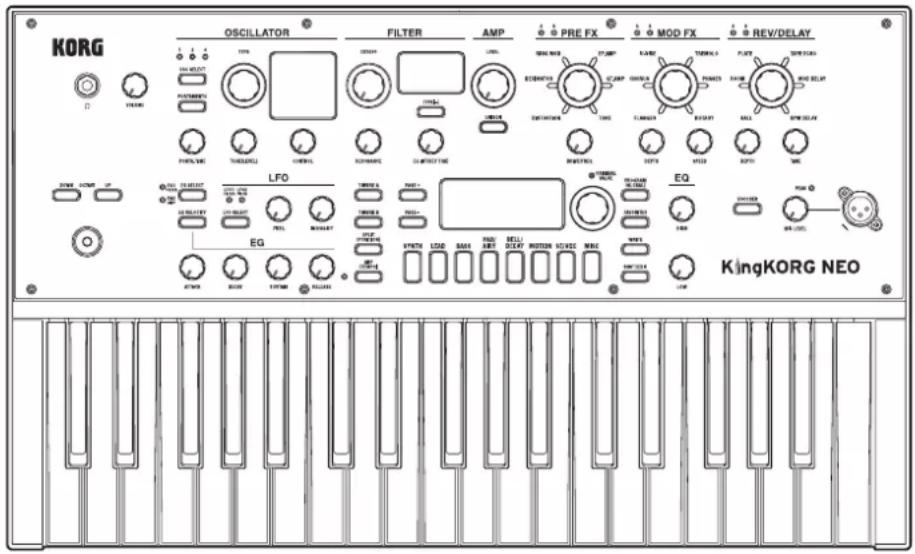
6. Vorderseite
Die in Sektionen unterteilten Regler und Schalter auf der Vorderseite erlauben Ihnen ein intuitives Editieren von Klängen. Mithilfe der Editierseiten des Displays können Sie sämtliche Parameter des KingKORG NEO bearbeiten.
7. Favoriten
Die Favoritenfunktion erlaubt Ihnen, Ihre Lieblingsprogramme im Handumdrehen aufzurufen. Mit den acht Kategorie/Favoriten-Tasten können Sie bis zu 40 Programme speichern und wieder abrufen.
Spielhilfen und hilfreiche Funktionen
8. Step-Arpeggiator
Der Step-Arpeggiator erzeugt automatisch eine Arpeggiophrase (gebrochener Akkord), wenn Sie auf der Tastatur einen Akkord spielen. Sie können unter sechs Arpeggioarten auswählen und Dauer sowie Abstand der Noten einstellen. Für eine noch größere Vielfalt können Sie jeden einzelnen Schritt ein- oder ausschalten.
9. Joystick
Durch Bewegen des Joysticks (vor/zurück/links/rechts) können Sie den Pitch Bend sowie die Programmparameter steuern. Sie können auch einen Fußschalter anschließen und damit den Joystickeffekt beim Spielen halten.
Funktionen und Regler
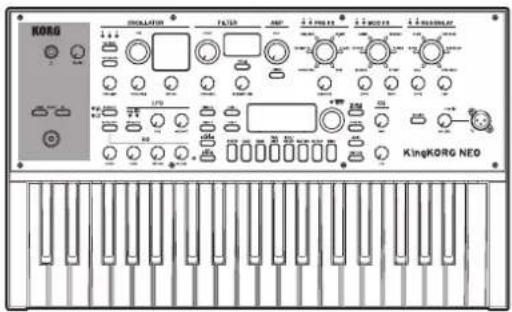
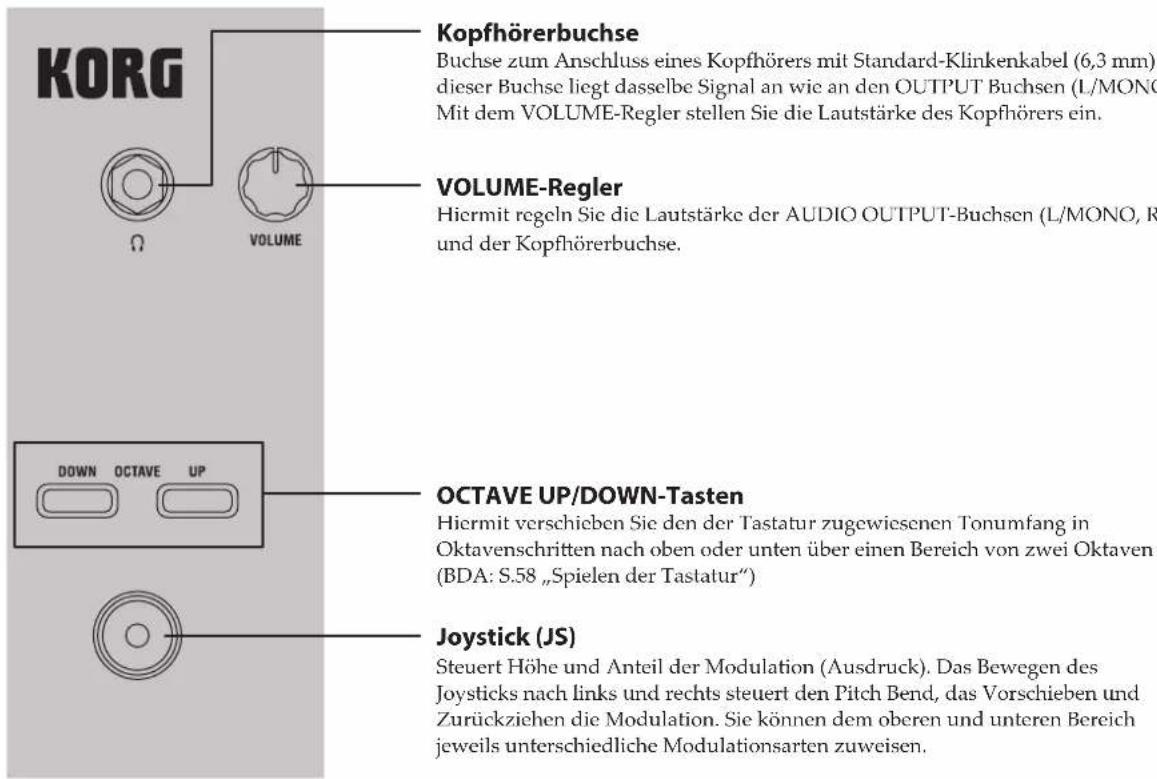
Oberseite (Joystick/Audio)
Oberseite (OSCILLATOR/FILTER/AMP)
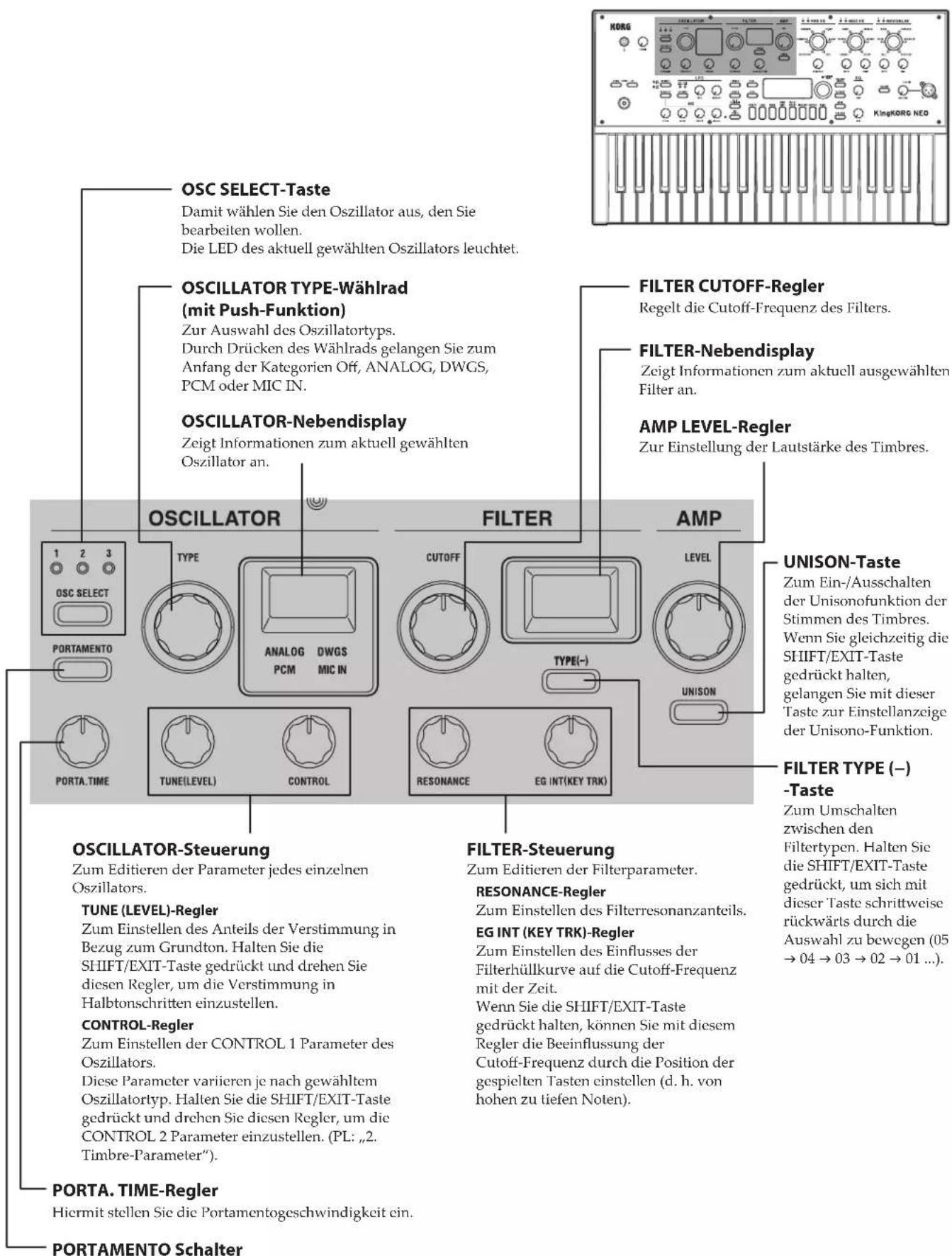
Ein-/Ausschalter für den Portamento-Effekt, der einen sanften Übergang zu einer Note anderer Tonhöhe schafft.
Oberseite (FX)
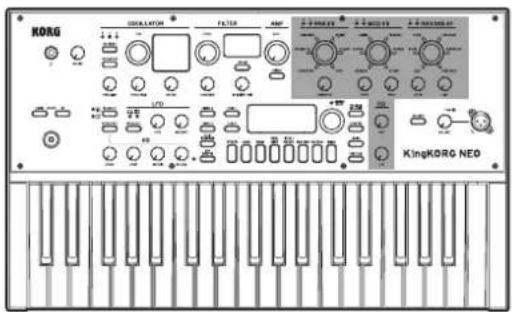
FX-Regler
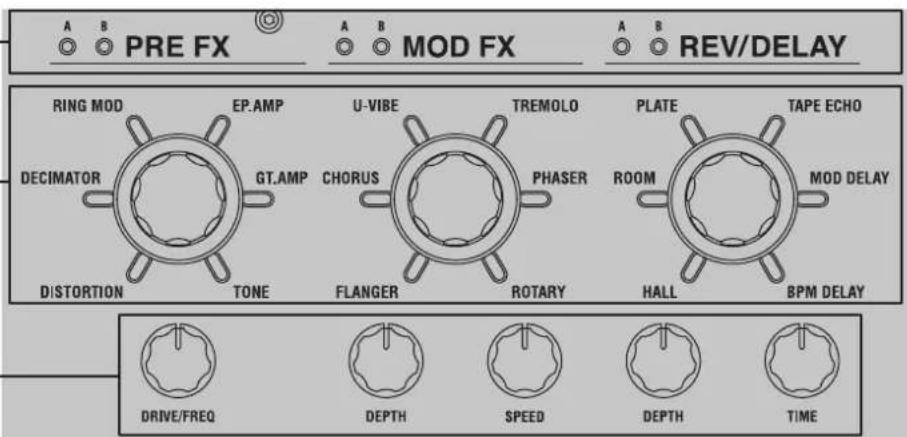
Zum Einstellen der PRE FX, MOD FX und REV/DELAY Parameter.
FX-Typ-Wählräder (mit Push-Funktion)
Zur Auswahl der Effekttypen für PRE FX, MOD FX und REV/DELAY. Durch Drücken des Währlads können Sie das Timbre ändern, dem der Effekt zugewiesen wird.
Timbre-LEDs
Die LED des Timbres, dem Sie einen Effekt zuweisen, leuchtet auf.
Master-Effekte (MASTER FX)
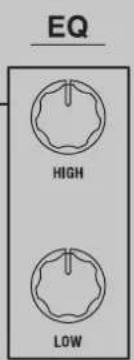
EQ-Sektion
Zur Einstellung der Frequenzanteile für Höhen und Tiefen des Audioausgangs Ihres KingKORG NEO.
HIGH-Regle
Zum Einstellen der Höhen. Wenn sie gleichzeitig die SHIFT/EXIT-Taste gedrückt halten, können Sie mit diesem Regler die obere Cutoff-Frequenz (HIGH) einstellen.
LOW-Regle
Zum Einstellen der Tiefen. Wenn sie gleichzeitig die SHIFT/EXIT-Taste gedrückt halten, können Sie mit diesem Regler die untere Cutoff-Frequenz (LOW) einstellen.
Zum Ein-/Ausschalten der
Velocity-Empfindlichkeit der Hüllkurve, die es ermöglicht, der Hüllkurve abhängig von der Stärke des Drucks auf die Tastatur unterschiedliche Einstellungen zuzuweisen.
EG SELECT-Taste
Zur Auswahl der Hüllkurve, die mittels der EG-Steuerung editiert werden soll. Die LED der aktuell gewählten Hüllkurve leuchtet. Die LED blinkt synchron zum Hüllkurveneffekt.
LFO SELECT-Taste
Zur Auswahl des LFOs, der mittels der LFO-Steuerung editiert werden soll.
Die LED des aktuell gewählten LFOs leuchtet.
Die LED blinkt synchron zur LFO-Frequenz.
LFO-Steuerung
Zum Editieren der LFO Parameter.
FREQ-Regle
Regelt die Frequenz des LFOs.
INTENSITY-Regler
Regelt die Intensität, mit der der LFO den Filter oder Ton beeinflusst.
EG-Steuerung
Zum Einstellen der Hüllkurvenparameter.
ATTACK-Regler
Zum Einstellen der Zeitspanne von note-on (Zeitpunkt, zu dem Sie eine Taste drücken) bis zum Erreichen des Attack-Pegels (Maximalwert der Hüllkurve).
DECAY-Regler
Zum Einstellen der Zeitspanne zwischen Attack-Pegel und Sustain-Pegel.
SUSTAIN-Regler
Zum Einstellen des Lautstärkepegels, der nach Ablauf der Decay-Zeit gehalten wird.
RELEASE-Regler
Zum Einstellen der Zeitspanne ab note-off (Zeitpunkt, zu dem Sie die Taste loslassen) bis zum vollständigen Ausklingen des Tons.
Oberseite (Hauptregler)
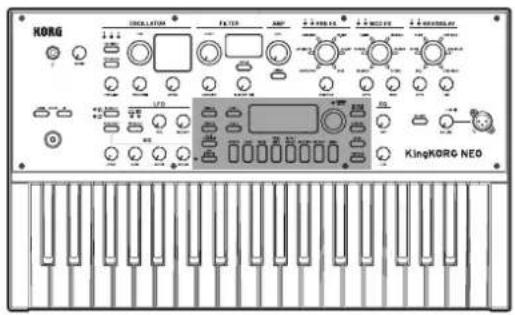
Zum Ein-/Ausschalten der Split-Funktion oder zur Bestimmung der Split-Position. Durch einmaliges Drücken schalten Sie die Split-Funktion ein bzw. aus. (PL: „2. Timbre-Parameter“)
TIMBRE A/B-Taste
Damit wählen Sie das Timbre aus, das Sie steuern bzw. bearbeiten wollen (OSCILLATOR /FILTER, AMP/LFO/EG). Durch gleichzeitiges Drücken der Tasten A und B können Sie beide Timbres auswählen.
PAGE +/- Tasten
Damit gelangen Sie zur gewünschten Editierseite. Mit den +/-Tasten können Sie sich zwischen den Seiten bewegen.
Hauptdisplay
Zeigt diverse Informationen wie Programmdaten und Parameterwerte an.
VALUE-Wählrad (mit Push-Funktion)
Hiermit können Sie Programme oder Parameterwerte editieren. Durch Drücken werden die Einstellungen ausgeführt. Seiten, die die Push-Funktion unterstützen, werden mit dem Symbol „ ^★ “ im Hauptdisplay gekennzeichnet.
ORIGINAL VALUE-Diode
Leuchtet, wenn der Wert, den Sie mit den Tasten und Reglern der Oberseite editieren, mit dem gespeicherten Wert übereinstimmt.
PROGRAM (GLOBAL)-Taste
Diese Taste besitzt zwei Funktionen.
[PROGRAM]
Wenn Sie Programme spielen möchten, wählen Sie durch Drücken dieser Taste den Programm-Modus. Die Taste leuchtet, und die Programmwahlanzeige erscheint im Hauptdisplay.
[GLOBAL]
Um allgemeine, den King KORG NEO betreffende Einstellungen vorzunehmen, halten Sie die SHIFT/EXIT-Taste gedrückt und drücken Sie diese Taste, um den Global-Modus auszuwählen. Die Taste leuchtet, und im Hauptdisplay erscheint die Globale-Einstellungen-Anzeige.
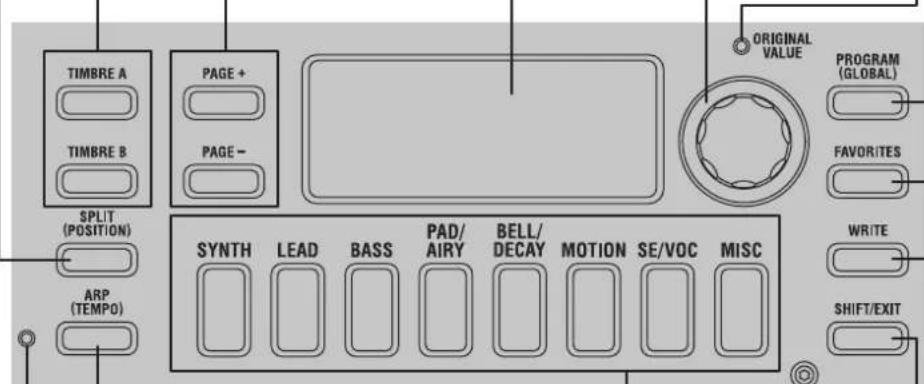
ARP [TEMPO]-Regler
Zum Ein- und Ausschalten des Arpeggiators und zum Einstellen des Tempos. Ihnen steht zudem eine Tap-Tempo-Funktion zur Verfügung. (BDA: S.59 „Spielen von Arpeggien“)
TEMPO-LED
Blinkt synchron zum Tempo.
Kategorie/Favoriten-Tasten
Wenn die PROGRAM (GLOBAL)-Taste leuchtet, gelangen Sie mit diesen Tasten zum ersten Programm der entsprechenden Kategorie. Wenn die FAVORITES-Taste leuchtet, rufen Sie mit diesen Tasten direkt ein Programm auf. Sie können Ihre Lieblingsprogramme als Favoriten ablegen und durch einmaliges Drücken aufrufen.
FAVORITES-Taste
Zur Aktivierung der Favoriten-Funktion und zum Umschalten der Favoritengruppen. Mit jedem Druck dieser Taste bewegen Sie sich durch A → B → C → D → E → A ... Wenn sie gleichzeitig die SHIFT/EXIT-Taste gedrückt halten, können Sie sich mit dieser Taste rückwärts durch die Bänke in folgender Reihenfolge bewegen: E → D → C → B → A → E ... Zum Abschalten der Favoriten-Funktion drücken Sie die PROGRAM (GLOBAL)-Taste.
WRITE-Taste
Hiermit speichern Sie ein von Ihnen editiertes Programm oder eine vorgenommene globale Einstellung oder legen ein gewünschtes Programm unter Favoriten ab. (BDA: S.65 „Speichern“)
SHIFT/EXIT-Taste
Hiermit gelangen Sie zu den erweiterten Funktionen (SHIFT) einer Taste oder eines Reglers oder zurück zur Programmwahlanzeige (EXIT).
Oberseite (VOCODER)
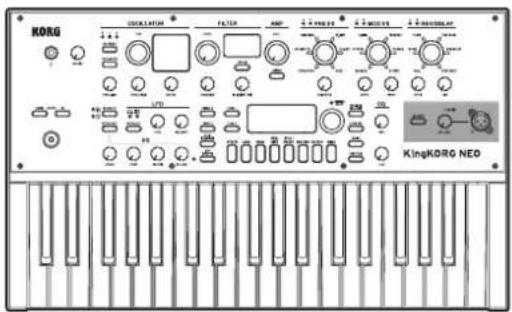
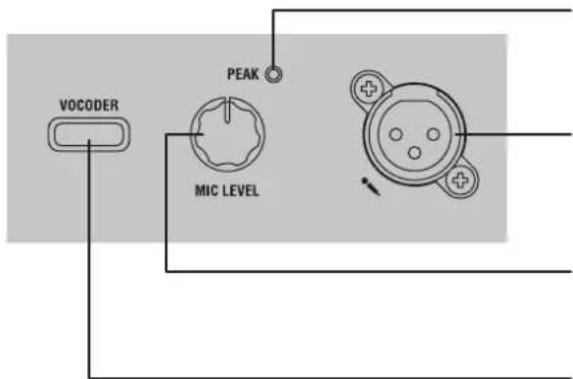
MIC LEVE PEAK LED
Leuchtet, wenn das Eingangssignal der Mikrofonbuchse übersteuert ist.
Mikrofonbuchse
Zum Anschluss eines Mikrofons, das als Audiomodulator für Vocoderprogramme dient.
MIC LEVEL-Regler
Zur Einstellung des Eingangspegels der Mikrofonbuchse.
VOCODER-Taste
Zum Ein-/Ausschalten der Vocoderfunktion. Wenn Sie gleichzeitig die SHIFT/EXIT-Taste gedrückt halten, können Sie mit dieser Taste Mic Thru ein-/ausschalten.
Rückseite
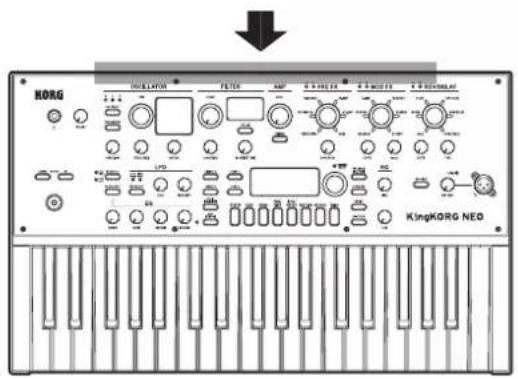
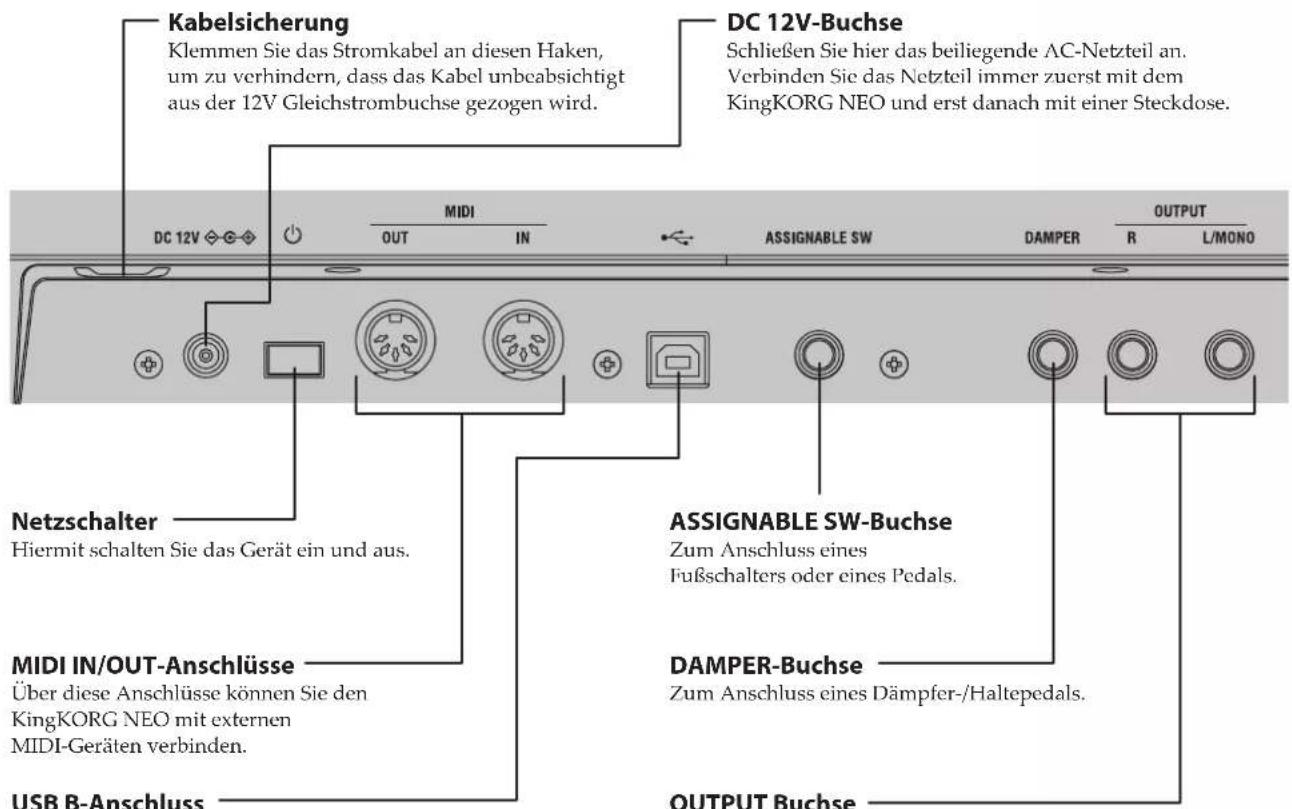
Dieser Anschluss erlaubt den MIDI-Datenaustausch zwischen dem KingKORG NEO und Ihrem Computer.
Diese Buchsen müssen Sie mit Aktivboxen, einem Stereoverstärker, Mischpult oder Recorder verbinden.
Im Falle einer Mono-Verbindung braucht nur die L/MONO-Buchse angeschlossen zu werden.

Hinweis zur Stromversorgung (Energiesparfunktion)
Dieses Instrument ist mit einer Energiesparfunktion ausgerüstet. Nach einer gewissen Zeit, in der keinerlei Eingaben erfolgen, schaltet sich das Gerät automatisch aus. (Ab Werk schaltet sich das Gerät aus, wenn es vier Stunden lang nicht bedient worden ist.) Um dies zu deaktivieren, ändern Sie die Einstellungen in der GLOBAL-Modus-Seite „g14: Power Off“.

Verwenden Sie für folgende Anschlüsse Kabel bis maximal 3 m Länge, sonst kann es zu Fehlfunktionen kommen. Kopfhörerbuchse, DAMPER-Buchse, ASSIGNABLE SW-Buchse, USB B-Anschluss
Anschlüsse vornehmen und Gerät einschalten
Anschlusse
Die Abbildung unten zeigt die wohl am häufigsten verwendeten Verbindungen des KingKORG NEO. Selbstverständlich können Sie sich auf die für Sie zutreffenden Geräte und Anschlüsse beschränken.
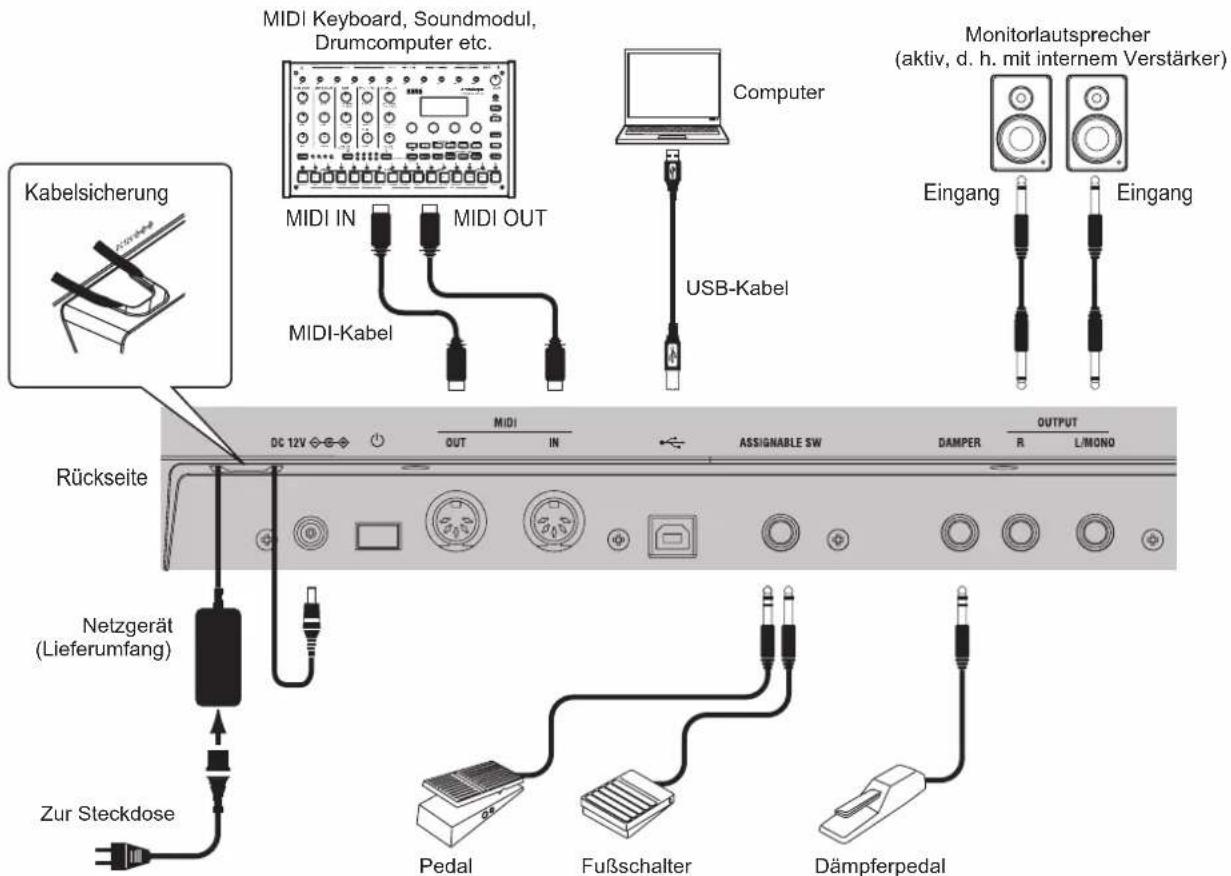
Schalten Sie sämtliche Geräte aus, bevor Sie Anschlüsse vornehmen. Der Anschluss eingeschalteter Geräte kann zu Schäden an Lautsprechern sowie zu Störungen und Schäden an den Geräten selbst führen.
1. Anschluss eines Monitorverstärkers oder -Lautsprechers
Verbinden Sie die Buchsen AUDIO OUTPUT L/MONO, R des KingKORG NEO mit den Eingängen eines Verstärkers oder Mischpults. Im Falle einer Mono-Verbindung braucht nur die L/MONO-Buchse angeschlossen zu werden.
TIPP: Eine optimale Qualität kann nur erzielt werden, wenn man den KingKORG NEO in Stereo anschließt.
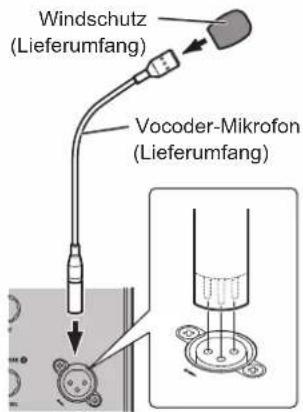
2. Anschluss eines Mikrofons
Um den KingKORG als Vocoder zu verwenden, schließen Sie das im Lieferumfang enthaltene Vocoder-Mikrofon am Mikrofoneingang auf der Oberseite an, damit das Eingangssignal des Mikrofons als Modulator verwendet werden kann. (BDA S.59 „Vocodersounds spielen“) Richten Sie den Mikrofonstecker an den Stiften der Buchse aus und stecken Sie ihn ein, bis Sie ein Klicken hören.
3. Anschluss von Pedalen und Schaltern
Sie können nach Belieben Pedale oder Fußschalter anschließen.
Zum Anschluss eines als Zubehör erhältlichen Fußschalters (PS-1/PS-3), Steuerpedals (EXP-2) oder Expression/Volumen-Pedals (XVP-20).
Bevor Sie Ihren Fußschalter oder Ihr Pedal verwenden, müssen Sie im Global-Modus erst den Typ des Geräts angeben, welches Sie anschließen. Werksseitig ist diese Buchse für einen Fußschalter konfiguriert und der „program up“ (Prog. Up) Funktion zugewiesen.
Sie können mit Fußschaltern und Pedalen diverse andere Funktionen steuern.
Mit der Spezifizierung für Schalter (Switch) können Sie entweder zwischen Programmen wechseln, die Oktave ändern oder das Portamento ein-/ausschalten. Normalerweise ist die Funktion nur aktiviert, solange Sie den Fußschalter gedrückt halten. Sie können dies jedoch ändern, um die Funktion mit jedem Drücken des Schalters ein-/auszuschalten. Mit der Spezifizierung für Pedale (Pedal) können Sie Parameter wie Lautstärke, Expression oder Pan steuern. (PL: „8. Pedalparameter“)
DAMPER Buchse
Zum Anschluss eines als Zubehör erhältlichen DS-1H Dämpferpedals oder eines PS-1 Fußschalters, mit dem Sie den Dämpfungseffekt ein-/ausschalten können.
4. Anschluss eines MIDI-Geräts oder Computers
Mittels dieser Anschlüsse können Sie Tastatur und Spielhilfen Ihres KingKORG NEO zur Steuerung externer MIDI-Klangquellen verwenden oder umgekehrt mit einem MIDI-Keyboard oder Sequenzer den Tongenerator Ihres KingKORG NEO steuern. (PL: „7. MIDI-Parameter“)
5. Anschließen des Netzteils
Verbinden Sie das beiliegende Netzteil mit der DC 12V-Anschluss auf der Rückseite. Wickeln Sie das Kabel um den Kabelhaken an der Rückseite des KingKORG NEO, um ein unbeabsichtigtes Herausziehen zu verhindern. Üben Sie bitte nicht mehr Kraft als nötig auf den Stecker aus.
Verwenden Sie unbedingt das beiliegende Netzteil. Die Verwendung eines anderen Netzteils kann Störungen oder Schäden verursachen.
Achten Sie darauf, Ihr Netzteil nur an Steckdosen mit geeigneter Spannung anzuschließen.
Ein-/Ausschalten
1. Einschalten
Schalten Sie die Aktivboxen, den Verstärker usw. immer erst nach dem KingKORG NEO ein.
1. Drehen Sie vor dem Einschalten den VOLUME-Regler Ihres KingKORG NEO ganz nach links, um ungewünschte Einschaltgeräusche zu vermeiden.
2. Halten Sie den Netzschalter gedrückt. Sobald im Display „KingKORG NEO“ erscheint, können Sie den Schalter loslassen.
Ist das Gerät hochgefahren, erscheinen im Haupt-Display die Programmnummer und der -Name.
3. Schalten Sie nun Ihr Monitorsystem oder Ihr Audiosystem ein, wobei sie auch zuerst hier die Lautstärke senken sollten.
4. Drehen Sie nun den VOLUME-Regler Ihres KingKORG NEO langsam auf, und stellen Sie gleichzeitig die gewünschte Lautstärke Ihres Audiosystems ein.
2. Ausschalten
Schalten Sie das Gerät niemals aus, solange noch Daten gespeichert werden. Sonst droht Ihnen der Verlust der zuvor mit dem KingKORG NEO editierten Daten.
-
Senken Sie die Lautstärke Ihres Monitorsystems oder Ihrer Audioanlage und schalten Sie das System aus.
-
Drehen Sie den VOLUME-Regler des KingKORG NEO ganz nach links und halten Sie den Netzschalter gedrückt, bis das Hauptdisplay erlischt.
Energiesparfunktion
Der KingKORG NEO besitzt eine Energiesparfunktion. Nach einer gewissen Zeitspanne, in der keine Schalter oder Regler bedient wurden oder in der kein Ton auf der Tastatur gespielt wurde, schaltet sich das Gerät automatisch aus. Werksseitig beträgt diese Zeitspanne vier Stunden.
Sie können diese Funktion wie folgt deaktivieren.
1. Deaktivieren der Energiesparfunktion
-
Halten Sie die SHIFT/EXIT-Taste gedrückt und drücken Sie die PROGRAM (GLOBAL)-Taste, um in den Global-Modus zu gelangen.
-
Bewegen Sie sich mit den PAGE +/-Tasten zur GLOBAL Seite „g14: Power Off“.
- Wählen Sie mit dem Value-Wählrad „Disable“ aus.
- Drücken Sie die WRITE-Taste, um die globalen Einstellungen zu speichern. (BDA S.65 „1. Globale Einstellungen speichern“)
Falls Sie das Gerät ausschalten ohne zuvor zu speichern, gehen die an den globalen Einstellungen vorgenommenen Änderungen verloren. Falls Sie ihre editierten Einstellungen also später nutzen wollen, sollten Sie diese speichern.

Den KingKORG NEO spielen
Anwahl und Einsatz der Programs
1. Displays
Hauptdisplay (beim Abspielen eines Programms)
Bei leuchtender PROGRAM (GLOBAL)-Taste zeigt das Hauptdisplay Programmnummer und -Name.
Bei leuchtender FAVORITES-Taste zeigt das Hauptdisplay Bank, Programmnummer und -Name.
Bei leuchtender PROGRAM (GLOBAL)-Taste

Bei leuchtender FAVORITES-Taste

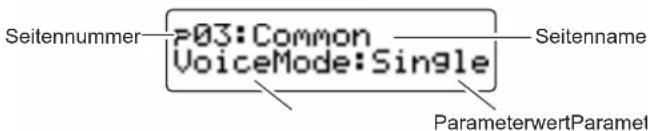
Hauptdisplay (beim Editieren eines Programms)
Das Display zeigt Seitennummer und -Name sowie Parametername und -Wert an, auch beim Editieren globaler Einstellungen (wenn die PROGRAM (GLOBAL)-Taste blinkt)
OSCILLATOR Nebendisplay
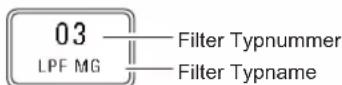
Das Display zeigt Informationen über den aktuell gewählten Oszillator.

FILTER Nebendisplay
Das Display zeigt Informationen über den aktuell gewählten Filter.
Ein Programm auswählen
Der KingKORG NEO hat 200 unterschiedliche interne Programme, mit denen Sie sofort loslegen können. Um Ihnen eine intuitive Auswahl zu ermöglichen, sind die Programme in Soundkategorien sortiert. Wählen und Spielen Sie einige dieser Programme, um die Klangvielfalt Ihres KingKORG NEO kennenzulernen.
1. Programme über Nummer auswählen
-
Drücken Sie die GLOBAL (PROGRAM)-Taste, damit diese aufleuchtet. Im Hauptdisplay werden Programmnummer und -Name angezeigt.
-
Wählen Sie mit dem Wahlrad ein Programm aus.
TIPP: Programme, bei denen die SPLIT (POSITION)-Taste aufleuchtet, haben gesplittete Stimmen. (PL: „2. Timbre-Parameter“)
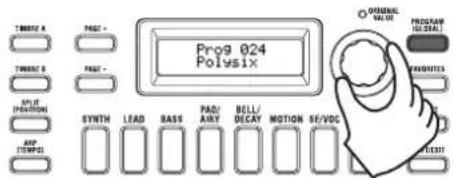
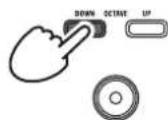
- Spielen Sie die Tastatur, um den Sound zu hören. Mit den OCTAVE UP/DOWN-Tasten können Sie die der Tastatur zugewiesenen Oktaven ändern. (BDA S.59 „Zwischen Oktaven wechseln“)
Programme über Kategorie auswählen
- Drücken Sie die Kategorien/Favoriten-Taste, die am ehesten dem gewünschten Sound entspricht. Das erste Programm der entsprechenden Kategorie wird ausgewählt und die Kategorie/Favoriten-Tasten leuchten auf.
- Wählen Sie mit dem Wahlrad ein Programm (Sound) aus.
- Spielen Sie die Tastatur, um den Sound zu hören.
2. Programme mit der FAVORITES-Taste auswählen
Sie können nur dann Programme mit der FAVORITES-Taste auswählen, die sie zuvor mit den Kategorie/Favoriten-Tasten als Favoriten gespeichert haben. (BDA S.66 „3. Programme als Favoriten speichern“)
1. Drücken Sie die FAVORITES-Taste, damit sie aufleuchtet und wählen Sie anschließend eine Bank (A–E)
Mit jedem Drücken der FAVORITES-Taste wählen Sie eine andere Bank, die im Hauptdisplay angezeigt wird.
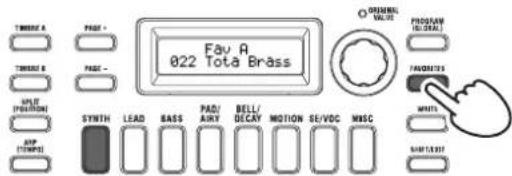
TIPP: Sie können sich rückwärts durch die Bänke bewegen, indem Sie die FAVORITES-Taste bei gehaltener SHIFT/EXIT-Taste drücken. (E → D → C → B → A → E...)
- Drücken Sie die Kategorie/Favoriten-Taste (1-8), unter der Sie das gewünschte Programm gespeichert haben. Das Programm wird aufgerufen und im FAVORITES-Nebendisplay angezeigt.
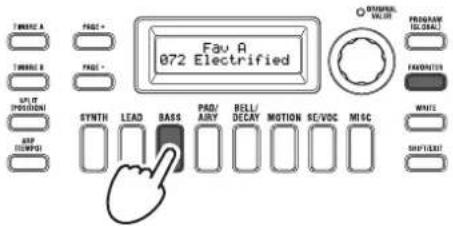
- Spielen Sie die Tastatur, um den Sound zu hören.
Einen Sound variieren
Neben dem Keyboard bietet Ihnen der KingKORG NEO Spielhilfen wie den Joystick sowie diverse Regler und Tasten zur Klangsteuerung. Damit können Sie mithilfe von Filtern, LFOs und Hüllkurven in Echtzeit den Sound beim Spielen variieren.
Verwendung der Spielhilfen
Joystick (JS)
Durch Bewegen in vier Richtungen (vor/zurück/links/rechts) steuern Sie diverse Parameter und Effekte. Was dann geschieht, ist von Program zu Program verschieden – probieren Sie's einfach aus.
TIPP: „Joystick“ wird als JS abgekürzt.
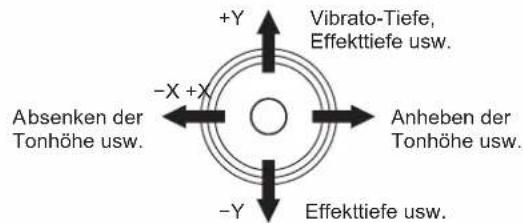
TIPP: Beim Loslassen kehrt der Joystick automatisch in die Mittelposition zurück. Wenn Sie einen Joystickeffekt länger halten möchten, Ihre Hand jedoch zum Spielen frei haben wollen, können Sie einem Fußschalter eine Lockfunktion für den Joystick zuweisen. (PL: „8. Pedalparameter“)
TIPP: Sie können den Joystick als virtuelle Patchquelle verwenden. Somit erhalten Sie noch vielfältigere und komplexere Effekte als oben angebeben. (PL: „2. Timbre-Parameter“)
Spielen der Tastatur
Mit der Tastatur des KingKORG NEO können Sie den Klang wie folgt steuern.
Velocity
Dadurch können Sie mittels Variieren des Tastenanschlags einen Sound steuern. Üblicherweise wird mit Velocity Ton oder die Lautstärke gesteuert.
Die Tastatur des KingKORG NEO unterstützt keinen Aftertouch. Manche Sounds reagieren auf Velocity nur mit geringen oder keinen klanglichen Veränderungen, andere sind so eingestellt, dass sie Velocity nicht erkennen.
Tastaturskalierung
Damit kann der Klang je nach Position auf dem Keyboard unterschiedlich beeinflusst werden. Üblicherweise dient die Tastaturskalierung dazu, hohe Töne brillanter klingen zu lassen oder tiefen und hohen Tönen unterschiedliche Lautstärken zuzuweisen.
TIPP: Velocity und Tastaturskalierung können als virtuelle Patchquelle genutzt werden. (PL: „2. Timbre-Parameter“)
Zwischen Oktaven wechseln
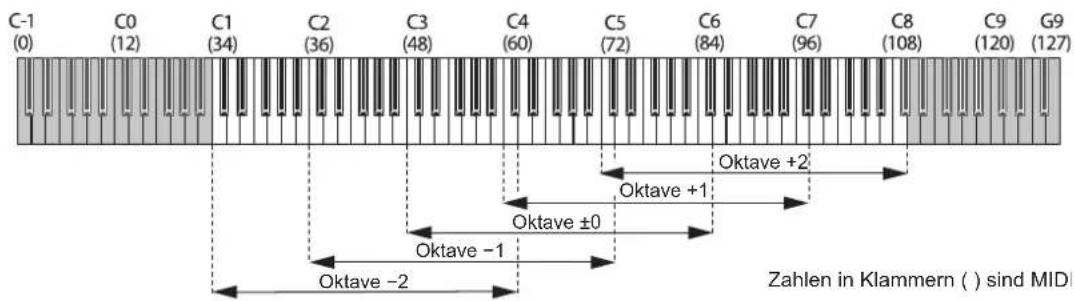
Mit den OCTAVE UP/DOWN-Tasten können Sie die der Tastatur zugewiesenen Tonbereiche in Ein-Oktaven-Schritten über einen Bereich von +/-2 Oktaven ändern.
| Tastaturbereiech Teste LED |
| C5 – C8 UP-Taste blinkt |
| C4 – C7 Up-Taste leuchetet |
| C3 – C6 UP/DOWN-Tasten aus |
| C2 – C5 DOWN-Taste leuchtet |
| C1 – C4 DOWN-Taste blinkt |
Spielen von Arpeggien
Ein „Arpeggiator“ spielt die Noten von gehaltenen Akkorden der Reihe nach ab und erzeugt so rhythmische Läufe.
Der Arpeggiator des KingKORG NEO bietet 6 Arpeggiator-Typen und erlaubt sogar das Abwandeln der Notendauer („Gate Time“) usw. der Noten. Außerdem ist ein „Step-Arpeggiator“ am Start, mit dem Sie selbst bestimmen können, welche der 8 Schritte tatsächlich Noten spielen sollen. So erzeugen Sie im Nu eigene Läufe.
- Ein Programm auswählen. (BDA S.58 „Ein Programm auswählen“)
Wählen wir als Beispiel für diese Funktion einen Pianosound aus.
- Drücken Sie die ARP (TEMPO)-Taste, damit diese aufleuchtet. Der Arpeggiator wird eingeschaltet.
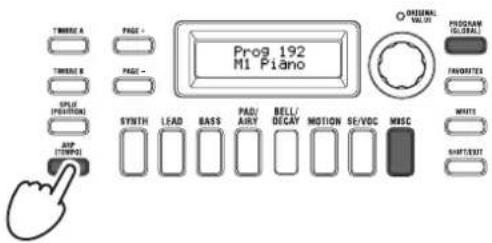
- Spielen Sie einen Akkord und halten Sie die betreffenden Tasten gedrückt. Der Arpeggiator beginnt zu spielen. Wenn Sie den in der Abbildung gezeigten Akkord spielen, wird er wie folgt notiert wiedergegeben. (Arpeggiotyp: UP)

Um das Tempo zu ändern, halten Sie die SHIFT/EXIT-Taste gedrückt und drücken Sie die ARP (TEMPO)-Taste, um zur PROGRAM Seite „a02: Arp“ zu gelangen. Stellen Sie das Tempo mit dem Wählrad ein.
TIPP: Der KingKORG NEO verfügt über eine Tap-Tempofunktion. Zum Einstellen des gewünschten Tempos halten Sie die SHIFT/EXIT-Taste gedrückt und drücken Sie rhythmisch die ARP (TEMPO)-Taste.
- Das Arpeggio bricht ab, wenn Sie die Hände von der Tastatur nehmen.
TIPP: Sie können das Arpeggio auch weiterklingen lassen, nachdem Sie die Tasten losgelassen haben. (PL: „4. Arpeggioparameter “)
Vocodersounds spielen
Ein Vocoder erlaubt Ihnen, durch Sprechen in ein Mikrofon bei gleichzeitigem Spielen der Tasten einen Effekt zu generieren, der den Synthesizer „sprechen“ lässt. Als Alternative zur Eingabe einer menschlichen Stimme können Sie durch Eingabe rhythmischer Geräusche oder diverser Wellenformen interessante Effekte generieren.
Anschluss eines Mikrofons und Spielen des Vocoders
-
Drehen Sie den MIC LEVEL-Regler auf der Oberseite komplett nach links. Schließen Sie ein Mikrofon an die Mikrofonbuchse auf der Oberseite an.
-
Drücken Sie die GLOBAL (PROGRAM)-Taste, damit diese aufleuchtet.
-
Drücken Sie die die SE/VOC Kategorie/Favoriten-Taste, damit diese aufleuchtet und wählen Sie anschließend mit dem Wahlrad ein Programm, bei dem die VOCODER-Taste leuchtet.
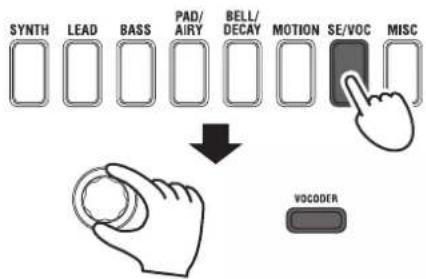
- Stellen Sie mit dem MIC LEVEL-Regler einen geeigneten Eingangspegel ein.
TIPP: Achten Sie darauf, dass die MIC LEVEL-PEAK-LED nicht aufleuchtet.
- Spielen Sie die Tastatur und sprechen oder singen Sie gleichzeitig in Ihr Mikrofon. Experimentieren Sie ruhig ein wenig mit Wörtern und Tönen, um die Effekte auf den Vocodersound kennenzulernen.
Editieren des Klangs
Aufbau eines Programs
Bevor Sie sich an das Editieren der Klänge machen, müssen Sie begreifen, wie die Klangerzeugung aufgebaut ist. Wenn Sie nämlich wissen, wie der KingKORG NEO seine Klänge erzeugt, erzielen Sie viel schneller das gewünschte Ergebnis.
1. Synthesizer
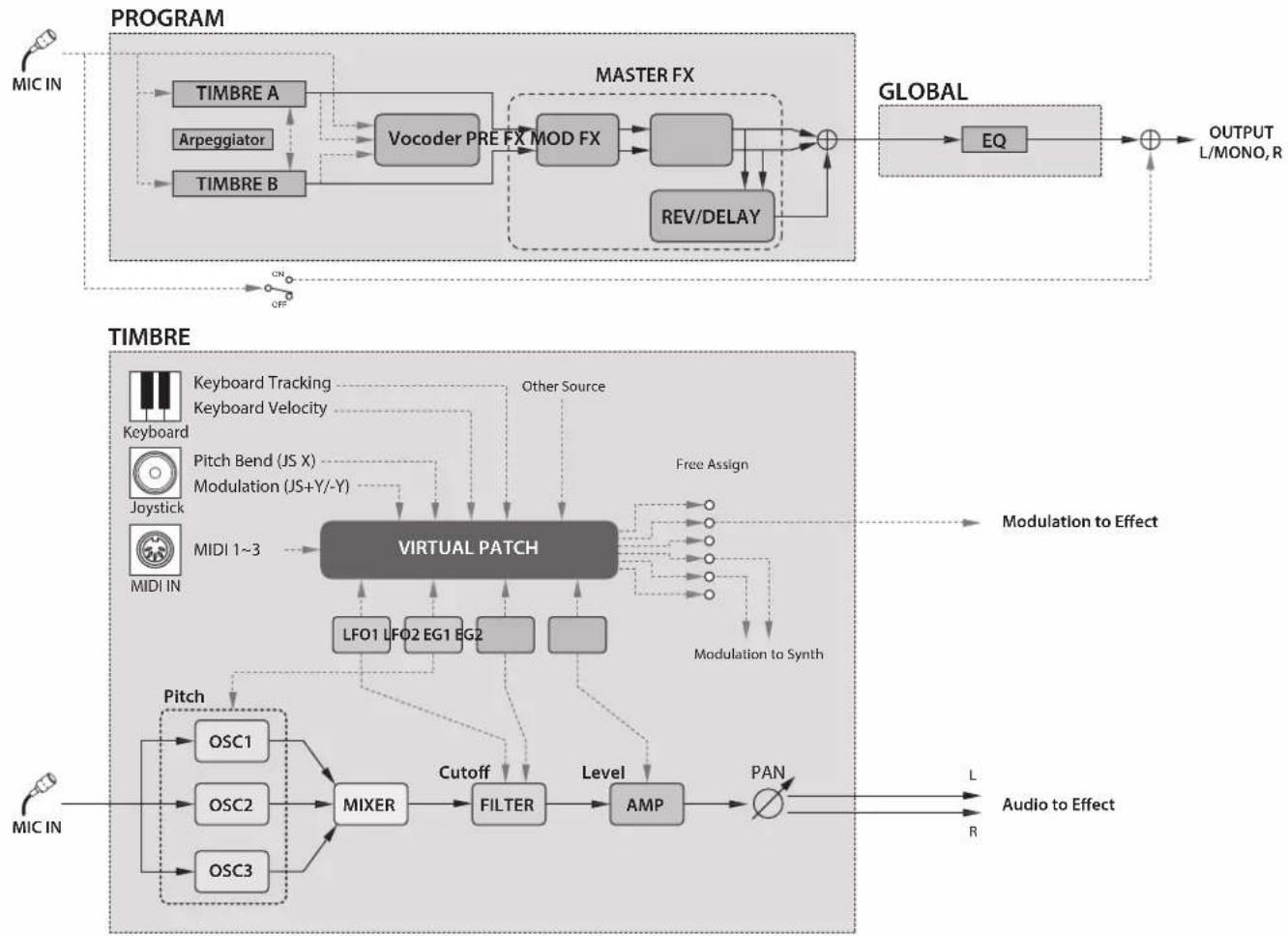
Aus der Abbildung geht hervor, dass ein Synthesizer-Program die Timbres A/B, einen Arpeggiator, Vocoder und die Master-Effekte und enthält.
flowchart
graph TD
    subgraph PROGRAM
        A["MIC IN"] --> B["TIMBRE A"]
        A --> C["Arpeggiator"]
        A --> D["TIMBRE B"]
        B --> E["Vocoder Prefix FX"]
        C --> E
        D --> E
        E --> F["MOD FX"]
        F --> G["+"]
        G --> H["REV/DELAY"]
        H --> I["+"]
        I --> J["OUTPUT L/MONO, R"]
    end

    subgraph GLOBAL
        K["EQ"] --> L["+"]
        L --> M["OUTPUT L/MONO, R"]
    end

    N["TIMBRE"] --> O["Keyboard Tracking"]
        N --> P["Keyboard Velocity"]
        N --> Q["Pitch Bend (JS X)"]
        N --> R["Modulation (JS+Y/-Y)"]
        N --> S["MIDI 1~3"]
        S --> T["VIRTUAL PATCH"]
        T --> U["LFO1 LF02 EG1 EG2"]
        T --> V["Other Source"]
        T --> W["Free Assign"]
        T --> X["Modulation to Synth"]
        X --> Y["AMP"]
        Y --> Z["Cutoff"]
        Y --> AA["Level"]
        Y --> AB["PAN"]
    end

    AC["MIC IN"] --> AD["OSC1"]
    AC --> AE["OSC2"]
    AC --> AF["OSC3"]
    AD --> AG["MIXER"]
    AE --> AG
    AF --> AG
    AG --> AH["FILTER"]
    AH --> AI["AMP"]
    AI --> AJ["Pan"]
    AJ --> AK["L"]
    AJ --> AL["R"]
    AK --> AM["Audio to Effect"]
    AL --> AM
    style PROGRAM fill:#f9f,stroke:#333
    style GLOBAL fill:#ccf,stroke:#333
Die drei grundlegenden Klangaspekte: Tonhohe, Klangfarbe und Lautstarke
Alle Klänge beruhen auf drei Basisaspekten: Tonhöhe, Klangfarbe und Lautstärke. Wie seine analogen Vorfahren bietet der KingKORG NEO (als Analog-Modeling-Variante) einen Oszillator, ein Filter und einen Verstärker („Amp“), mit denen sich diese Aspekte beeinflussen lassen. Mit den Oszillator-Parametern ändern Sie die Tonhöhe, mit dem Filter die Klangfarbe und mit dem Verstärker die Lautstärke einstellen.
Oszillatoren, Filter und Verstärker des KingKORG NEO
Sie finden die Oszillatoreneinstellungen des KingKORG NEO in den PROGRAM Seiten „s05–s12:Pitch“ sowie „s13:OSC1–s27: OSC3“ Mit den Pitch Seiten spezifizieren Sie die Tonhöhe der Grundwellenform, mit den OSCILLATOR Seiten wählen Sie die Wellenform aus. Die von den Oszillatoren erzeugten Wellenformen werden in der Mixer Seite gemischt. Filtereinstellungen erfolgen in den PROGRAM Seiten "s31–38: Filter". In diesen Seiten können Sie die Klangeigenschaften eines von den Oszillatoren erzeugten Sounds durch Zuweisen eines Filters ändern. Die Verstärkereinstellungen finden Sie in den PROGRAM Seiten „s39–42: Amp“, wo Sie die Lautstärke ändern können. Durch Editieren in diesen Seiten generieren Sie den grundlegenden Sound eines Programms.
Hüllkurvengenerator, LFO, Tastaturskalierung, virtuelle Patches und Spielhilfen
Neben den Einstellungen von Oszillator, Filter und Verstärker kann ein Klang auch durch zeitliche Änderungen, Änderungen in der Tonhöhe oder andere Ausdruckselemente beeinflusst werden. Dazu stehen Ihnen Modulatoren und Spielhilfen wie Hüllkurvengeneratoren, LFOs (Low Frequency Oscillator), eine Tastaturskalierung, virtuelle Patches sowie ein Joystick zur Verfügung. So können Sie faszinierend komplexe Sounds generieren. In der Abbildung oben sehen Sie den Signalweg von OSC über FILTER zu AMP und wie Hüllkurven und LFOs jeden Abschnitt beeinflussen.
Timbres (TIMBRE A/B)
Jedes Timbre besteht aus einem Oszillator, einem Filter, einer Verstärkersektion, einer Hüllkurve, einem LFO, virtuellen Patch-Verbindungen und einem Equalizer. Der KingKORG NEO bietet zwei Timbres, die man simultan verwenden kann, um einen volleren Sound zu erzielen.
Oszillatoren (OSC1, OSC2, OSC3)
Sie haben die Auswahl unter 127 verschiedenen Oszillatoralgorithmen, darunter die für Analogsynthesizer typischen Sägezahn und Rechteckwellen, aber auch Rauschen, PCM/DWGS,
sowie die über den Mikrofoneingang eingespeiste Wellenform. Die Unisono-Einstellung erlaubt Ihnen, die Wellenform noch mächtiger und prägnanter zu gestalten.
Mixer (MIXER)
Regelt das Lautstärkeverhältnis zwischen den drei Oszillatoren (OSC1, OSC2 und OSC3), bevor das Summensignal zum Filter (FILTER) weitergeleitet wird.
Filter (FILTER)
Mit einem Filter kann die Klangfarbe heller oder dunkler gemacht werden. Eine weitere Möglichkeit ist jedoch das Hervorheben oder Unterdrücken bestimmter Frequenzbereiche. Die Wahl der Filtercharakteristik hat einen großen Einfluss auf den schlussendlichen Sound. Pro Timbre stehen zwei Filter zur Verfügung, die auf vier verschiedene Arten miteinander kombiniert werden können. Laut Vorgabe dient Hüllkurve 1 (EG1) zum Beeinflussen der Filterfrequenz und folglich zum Erzeugen von zeitbedingten Klangfarbenänderungen.
Verstarker (AMP)
In dieser Sektion befinden sich der AMP- und PAN-Block. Mit dem AMPBlock regeln Sie die Lautstärke und mit dem PAN-Block die Stereoposition. Zeitbedingte Lautstärkeänderungen können mit Hüllkurve 2 (EG2) programmiert werden.
Hullkurven (EG1, EG2)
Eine Hüllkurve erzeugt allmähliche Änderungen des beeinflussten Aspekts und bestimmt also die „Form“ jenes Aspekts. Hierfür stehen vier Parameter zur Verfügung: „Attack“, „Decay“, „Sustain“ und „Release“. Hüllkurve 1(EG1) steuert die Cutoff-Frequenz des Filters, Hüllkurve 2 (EG2) die Lautstärke des Verstärkers. Sie können zudem einen Hüllkurvengenerator in Kombination mit einem virtuellen Patch als Hüllkurvenquelle eines weiteren Parameters verwenden.
LFOs (LFO1, LFO2)
Ein LFO („Low Frequency Oscillator“) erzeugt periodische Änderungen des beeinflussten Aspekts Pro Timbre stehen zwei LFOs zur Verfügung, für die man eine von fünf Wellenformen wählen kann. LFO2 dient als Quelle der über den Joystick gesteuerten Tonhöhenmodulation. Sie können zudem einen LFO in Kombination mit einem virtuellen Patch als Modulationsquelle eines weiteren Parameters verwenden.
Virtuelle Patch-Verbindungen (VIRTUAL PATCH)
Die virtuellen Patch-Verbindungen erlauben nicht nur die Verwendung der Hüllkurven und LFOs zum Modulieren der gewünschten Klangparameter, sondern können auch die Anschlagdynamik und Notenskalierung (d.h. die Tonhöhe der gespielten Noten) als Quellen verwenden. Damit können die Sounds expressiver gestaltet werden. Pro Timbre lassen sich sechs Parameter über virtuelle Patch-Verbindungen beeinflussen. (PL: „2. Timbre-Parameter“)
Master-Effekte (MASTER FX)
Jedes Programm beinhaltet drei Arten von Master-Effekten. Indem Sie jedes Timbre mit Effekten bearbeiten, verleihen Sie dem Gesamtsound eines Programms den letzten Feinschliff.
Arpeggiator (ARPEGGIATOR)
Der Arpeggiator wandelt die von Ihnen gespielten Akkorde in gebrochene Akkorde um. Bei Programs, die beide Timbres ansprechen, können Sie bestimmen, ob der Arpeggiator nur ein Timbre oder beide beeinflussen soll. Hierbei handelt es sich um einen Step-Arpeggiator, der 6 Typen erzeugen kann.
2. Vocoder (VOCODER)
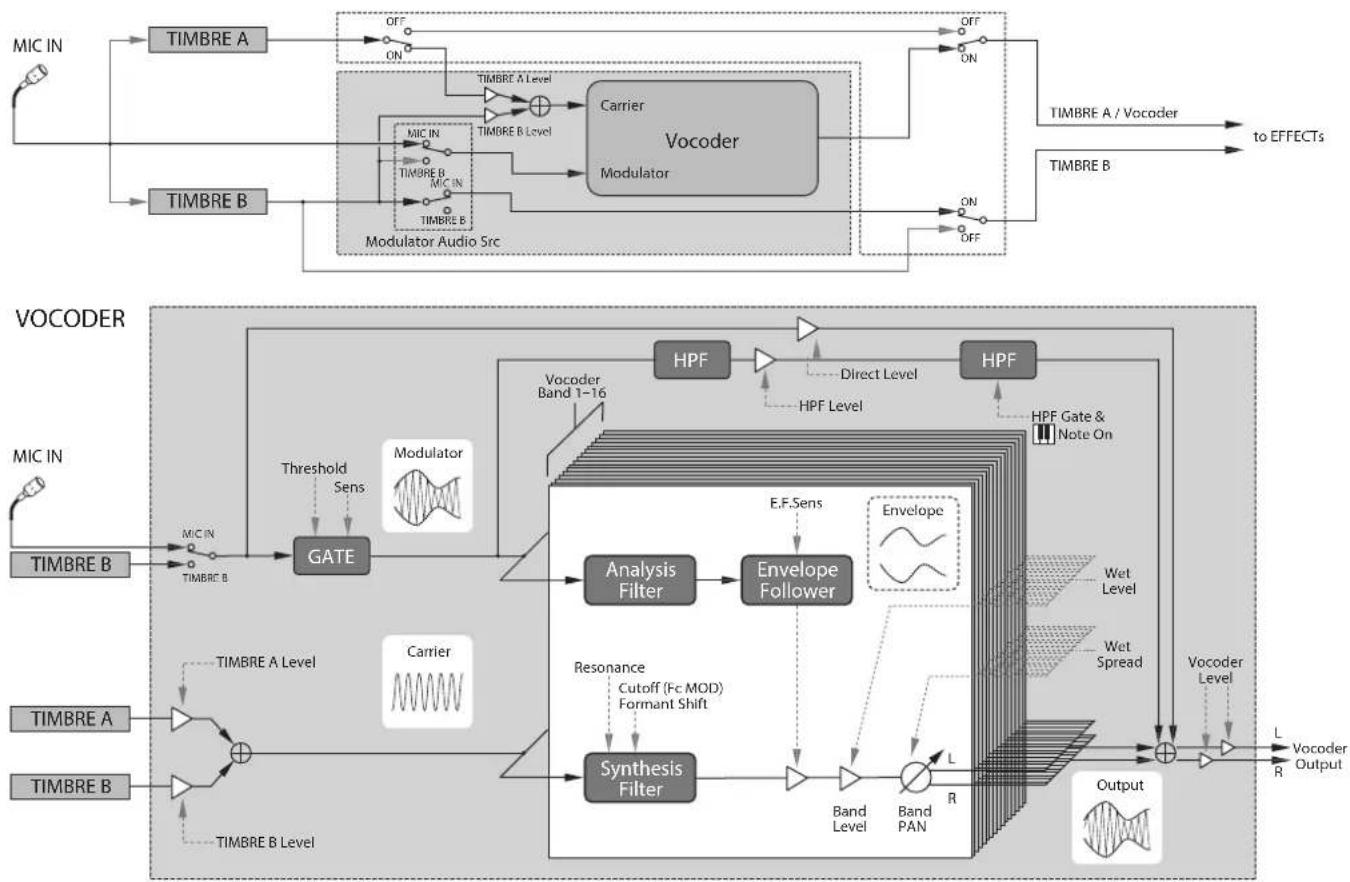
Ein Vocoder analysiert den Frequenzgang eines Signals (z.B. eine mit einem Mikrofon abgegriffene menschliche Stimme) und verwendet dieses Ergebnis zum Beeinflussen eines zweiten Signals (z.B. einer Oszillatorwellenform). Das erste Signal nennt man „Modulator“ und das zweite „Träger“. Das Ergebnis einer solchen Bearbeitung erweckt den Eindruck, dass ein Synthesizer usw. sprechen kann. Der KingKORG NEO bietet einen Vocoder mit 16 Frequenzbändern, der neben klassischen auch äußerst originelle Vocoder-Sounds erzeugen kann, da Klangcharakter oder Pegel jedes Frequenzbands einzeln regelbar sind. Die Abbildung unten veranschaulicht, dass ein Vocoder (VOCODER) einen Träger (das Signal, das moduliert wird) und einen Modulator (das Signal, dessen Frequenzverhalten „transplantiert“ wird) voraussetzt.
flowchart
graph TD
    subgraph Top
        A["MIC IN"] --> B["TIMBRE A"]
        C["TIMBRE B"] --> D["Modulator Audio Src"]
        B --> E["Off"]
        D --> F["ON"]
        E --> G["TIMBRE A Level"]
        F --> H["TIMBRE B Level"]
        G --> I["Carrier Vocoder Modulator"]
        H --> I
        I --> J["ON"]
        J --> K["TIMBRE A / Vocoder to EFFECTs"]
        L["OFF"] --> M["ON"]
        N["OFF"] --> O["ON"]
        P["ON"] --> Q["OFF"]
    end

    subgraph Bottom
        R["VOCODER"] --> S["MIC IN"]
        T["VOCODER"] --> U["TIMBRE B"]
        V["VOCODER"] --> W["TIMBRE A Level"]
        X["VOCODER"] --> Y["TIMBRE B Level"]
        S --> Z["GATE"]
        T --> AA["Modulator"]
        U --> AB["Threshold Sens"]
        V --> AC["Carrier"]
        AD["Analysis Filter"] --> AE["Envelope Follower"]
        AF["Synthesis Filter"] --> AG["Band Level"]
        AH["Output"] --> AI["Vocoder Level"]
    end

    subgraph Bottom
        AJ["HPF"] --> AK["HPF Level"]
        AL["HPF Gate & Note On"] --> AM["HPF"]
        AN["HPF"] --> AO["HPF Level"]
        AP["HPF"] --> AQ["HPF Level"]
        AR["HPF"] --> AS["HPF Level"]
        AT["HPF"] --> AU["HPF Level"]
        AV["HPF"] --> AW["HPF Level"]
        AX["HPF"] --> AY["HPF Level"]
        AZ["HPF"] --> BA["HPF Level"]
        BB["HPF"] --> BC["HPF Level"]
        BD["HPF"] --> BE["HPF Level"]
        BF["HPF"] --> BG["HPF Level"]
        BH["HPF"] --> BI["HPF Level"]
        BJ["HPF"] --> BK["HPF Level"]
        BL["HPF"] --> BM["HPF Level"]
        BN["HPF"] --> BO["HPF Level"]
        BP["HPF"] --> BQ["HPF Level"]
        BR["HPF"] --> BS["HPF Level"]
        BT["HPF"] --> BU["HPF Level"]
        BV["HPF"] --> BW["HPF Level"]
        BX["HPF"] --> BY["HPF Level"]
        BZ["HPF"] --> CA["HPF Level"]
        CB["HPF"] --> CC["HPF Level"]
        DD["HPF"] --> DE["HPF Level"]
        DF["HPF"] --> DG["HPF Level"]
        DH["HPF"] --> DI["HPF Level"]
        DJ["HPF"] --> DK["HPF Level"]
        DL["HPF"] --> DM["HPF Level"]
        DN["HPF"] --> DO
        DB["HPF"] --> DC["HPF Level"]
        DV["HPF"] --> DW["HPF Level"]
        DX["HPF"] --> DB
    end

    subgraph Bottom
        DB
        DB1["TIMBRE A Level"]
        DB2["TIMBRE B Level"]
    end

    style Top
    style Bottom
    style Bottom
    style Bottom
    style Bottom
    style Bottom
    style Bottom
    style Bottom
    style Bottom
    style Bottom
    style Bottom
    style Bottom
    style Bottom
    style Bottom
    style Bottom
    style Bottom
    style Bottom
    style Bottom
    style Bottom
    style Bottom
    style Bottom
    style Bottom
    style Bottom
    style Bottom
    style Bottom
    style Bottom
    style Top
    style Bottom
Träger (CARRIER)
Dies ist der Grundklang (Signal). Am besten als Träger geeignet sind Wellenformen mit zahlreichen Obertönen, zum Beispiel Sägezahn- oder Pulswellen mit fester Pulsbreite. Die Signale der beiden Quellen Timbre A und Timbre B werden gemischt und dienen als Träger.
Modulator (MODULATOR)
Dies ist der Klang (Signal) dessen Eigenschaften auf den Träger gelegt werden. Üblicherweise dient eine menschliche Stimme als Modulator. An Ihrem KingKORG NEO können Sie als Modulator entweder den Mikrofoneingang (Input) oder Timbre B (Timbre B) auswählen. Falls Sie Timbre B gewählt haben, wird der Ausgang von Timbre B zum Eingang des Modulators des Vocoders geleitet.
Vocoder-Sektion (VOCODER)
Hier gibt es zwei Gruppen zu je 16 Bandpassfiltern („analysis filter“, „synthesis filter“ und „envelope follower“) sowie eine Hüllkurvenanalyse. Das eingehende Audiosignal wird von den 16 Analysefiltern „gemessen“. Gleichzeitig wird ermittelt, welche Pegelentwicklung die einzelnen Frequenzbänder enthalten. Das Audiosignal des Trägers wird mit Hilfe 16 weiterer Bandpassfilter (den so genannten „Synthesefiltern“) bearbeitet, was im Grunde bedeutet, dass 16 Frequenzbereiche den „Bewegungen“ des Modulatorsignals entsprechend gefiltert werden. So entsteht z.B. der Eindruck, dass das Trägersignal sprechen kann. Bei Bedarf können die Eckfrequenzen der Synthesefilter (des Trägers) sogar versetzt werden. Das führt im Extremfall zu einem „basslastigeren“ oder „helleren“ Sound,
Grundlegendes Editieren eines Programms
1. Klänge erzeugen
Mit dem KingKORG NEO kann man auf zwei Arten Klänge erstellen.
- Wenn Sie schnell einen neuen Sound benötigen, wählen Sie am besten ein Program, das dem gewünschten Sound schon in etwa entspricht.
- Sie können aber auch alles selbst programmieren (d.h. ein initialisiertes Programs als Ausgangspunkt nehmen).
Entscheiden Sie sich für einen dieser Ansätze und machen Sie sich an die Arbeit!
Editieren eines abgespeicherten Programms
- Wählen Sie das Program, das Sie editieren möchten. (BDA S.58 „Ein Programm auswählen“)
- Bedienung über Regler und Wählräder der Oberseite. Wägen Sie erst ab, wie sich der gewünschte Sound vom Originalprogramm unterscheiden soll und wählen Sie dementsprechend die zu editierenden Parameter.
Wenn Sie die Änderungen nicht speichern, gehen sie verloren, sobald Sie einen anderen Speicher anwählen oder das Instrument ausschalten. (BDA S.65 „2. Speichern der Einstellungen“)
Wenn Sie ein völlig neues Program erstellen möchten
Um ein eigenes Programm von Null an zu erstellen, müssen Sie zunächst ein Programm initialisieren. (BDA S.64 „1. Initialisieren eines Programs“)
So erhalten Sie einen Satz einfacher und leichtverständlicher Einstellungen, dank denen Sie nachvollziehen können, wie jede Sektion arbeitet; was gerade beim Erzeugen völlig neuer Sounds eine große Hilfe ist.
2. Zwei Timbres editieren
In jedem Programm stehen Ihnen zwei Timbres zur Verfügung: TIMBRE A und TIMBRE B.
TIPP: Sie können TIMBRE B nicht auswählen, falls in der PROGRAM Seite „p03: common“ als Voice Parameter „Single“ ausgewählt ist. Falls dort „Layer“ oder „Split“ ausgewählt sind, zeigen die TIMBRE A/B-Tasten durch Aufleuchten das Timbre an, das Sie gerade bearbeiten.
TIPP: Der Voice Modus Parameter in der PROGRAM Seite „p03: Common“ gilt für das gesamte Programm.
Zwei Timbres (Layer) verwenden
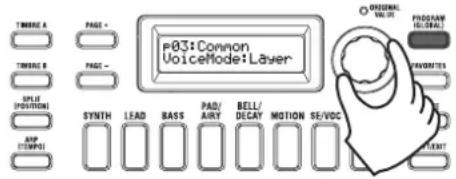
Falls Sie mit zwei Timbres arbeiten möchten, können Sie unter zwei unterschiedlichen Optionen auswählen. In diesem Beispiel setzen wir in PROGRAM Seite „p03: Common“ den Voice Modus Parameter auf „Layer“. Unter dieser Einstellung sind beide Timbres gleichzeitig zu hören, wenn Sie die Tastatur spielen.
- Bewegen Sie sich mit den PAGE +/-Tasten zur PROGRAM Seite „p03: Common“.
- Wählen Sie mit dem Wahlrad den Modus „Layer“. TIMBRE A-Taste und die Master-Effekt-Timbre-LEDs leuchten auf.
Ein Timbre zum Editieren auswählen
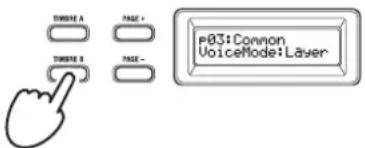
Wenn Sie ein Programm editieren, das zwei Timbres verwendet, müssen Sie die Timbres einzeln bearbeiten. Mit den TIMBRE A/B-Tasten wählen Sie das Timbre zum Bearbeiten aus. Wenn die entsprechende Timbre Wähltaste aufleuchtet, können Sie das Timbre editieren.
Filter und Hüllkurven editieren
Mit den Reglern an der Oberseite des KingKORG NEO können Sie Filter und Hüllkurvengeneratoren in Echtzeit steuern. Sie haben die Auswahl unter drei unterschiedlichen Funktionen der Regler. (PL: „6. Globale Parameter“)
FILTER
Cutoff (CUTOFF)
Stellt die Cutoff-Frequenz des Filters ein und damit die Tonhöhe des Klangs. Durch Drehen nach links wird der Klang dunkler, durch Drehen nach rechts heller.
Resonanz (RESONANCE)
Zum Einstellen des Filterresonanzanteils. Resonanz verleiht dem Klang einen spezifischen Charakter.
EG (Hüllkurvengenerator)
Attack (ATTACK1, ATTACK2)
Zum Einstellen der Attack-Zeiten von EG1 (Filterhüllkurve) und EG2 (Verstärkerhüllkurve). Attack bestimmt die Zeit von note-on (Augenblick, in dem die Taste gedrückt wird) bis zum Erreichen des Attack-Pegels und ändert die Art wie EG1 und EG2 einsetzen. Durch Drehen nach links wird die Attack-Zeit kürzer, durch Drehen nach rechts länger.
Decay (DECAY1, DECAY2)
Zum Einstellen der Decay-Zeiten von EG1 (Filterhüllkurve) und EG2 (Verstärkerhüllkurve). Decay bestimmt den Zeitraum vom Erreichen des Attack-Pegels bis zum Erreichen des Sustain-Pegels. Durch Drehen nach links wird die Decay-Zeit kürzer, durch Drehen nach rechts länger.
Sustain (SUSTAIN1, SUSTAIN2)
Zum Einstellen der Sustain-Zeiten von EG1 (Filterhüllkurve) und EG2 (Verstärkerhüllkurve). Sustain bestimmt den Pegel, der nach Ablauf der Decay-Zeit erreicht wird und ausklingt, solange Sie die Taste gedrückt halten. Durch Drehen nach links wird der Sustain-Pegel gesenkt, durch Drehen nach rechts erhöht.
Zum Einstellen der Release-Zeiten von EG1 (Filterhüllkurve) und EG2 (Verstärkerhüllkurve). Release bestimmt den Zeitraum von note-off (Augenblick, in dem Sie die Taste loslassen) bis zum vollständigen Ausklingen des Tons. Durch Drehen nach links wird die Release-Zeit kürzer, durch Drehen nach rechts länger.
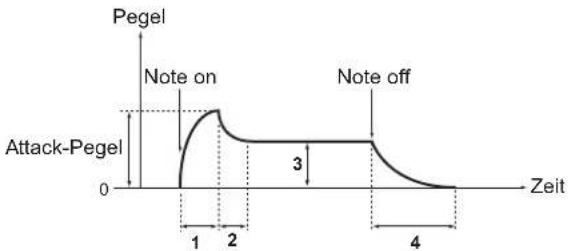
1: Attack-Zeit 3: Sustain-Pegel
2: Decay-Zeit 4: Release-Zeit
Effekteinstellungen vornehmen
Mit den Master-Effekten Ihres KingKORG NEO können Sie ihren Sound mit diversen Effekten wie Verzerrung, Modulation oder Hall verfremden. Die Master-Effekte wirken auf den Gesamtsound der beiden Timbres.
Die Master-Effekte sind in drei Sektionen unterteilt (PRE FX, MOD FX, REV/ DELAY), wobei Sie für jede Sektion einen Effekttyp auswählen können.
Für die PREF FX Sektion könnten sie zum Beispiel „EP.AMP“ wählen, für die MOD FX Sektion „TREMOLO“ und für die REV/DELAY Sektion „HALL“.
Für jede Sektion können Sie zudem die Timbres wählen, die mit dem entsprechenden Effekt bearbeitet werden sollen.
- Durch Drücken eines FX Typ-Wählrades können Sie die Timbres wählen, denen der Effekt zugewiesen wird. Dabei leuchten die LEDs der ausgewählten Timbres. Leuchtet keine der beiden Timbre-LEDs auf, wird der Effekt nicht angewendet.
Falls der Voice Modus des Programms auf „Single“ steht, leuchtet die Timbre LED B nicht auf.

- Wählen Sie einen Effekt aus.
Die LED des gewählten Effekts leuchtet auf.
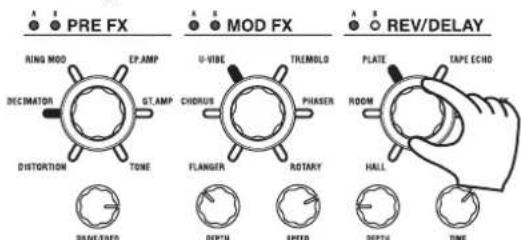
- Mit den FX-Reglern können Sie die Parameterwerte einstellen.
3. Den Vocoder editieren
Den Vocoder zum Editieren auswählen
Beim Editieren des Vocoders gehen Sie im Prinzip genau so vor wie beim Editieren eines Timbres, nur dass Sie zuvor den Vocoder einschalten und als Ziel für die Editierung angeben müssen.
Die Seiten „02:Voc.Carrier-v18:Voc.Amp“ erscheinen erst dann, wenn Sie mit der VOCODER-Taste den Vocoder eingeschaltet haben.
Die Parameter des 16-Band-Pass-Filters (Analyse- und Synthesefilter) und der Hüllkurvenfolger können in den PROGRAM Seiten „v09:Voc.Filter-v18:Voc.Amp“ editiert werden.
- Ein Synthie-Programm auswählen. (BDA S.58 „Ein Programm auswählen“)
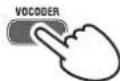
- Drücken Sie die VOCODER-Taste, damit diese aufleuchtet.
Der Vocoder ist eingeschaltet und wird als Ziel für die Editierung ausgewählt.
- Mit den PAGE +/-Tasten gelangen Sie zu den Editierseiten für die Vocoderparameter.
v01:Vocoder Vocoder SW:On
TIPP: Falls Sie in PROGRAM Seite „v15:Voc.Amp“ den direkten Pegel erhöhen, wird der Audioeingang direkt ausgegeben. Ändern Sie diesen Wert beim Überprüfen des Audioeingangs.
TIPP: Falls Sie keinen Effekt feststellen können, drücken Sie die VOCODER-Taste, damit sie aufleuchtet und ändern Sie den Pegel von Timbre A in PROGRAM Seite „v02:Voc.Carrier“ oder den Pegel des Vocoders in PROGRAM Seite „v18:Voc.Amp“.
Träger (CARRIER)
Am besten als Träger geeignet sind Wellenformen mit zahlreichen Obertönen, zum Beispiel Sägezahn- oder Pulswellen mit fester Pulsbreite. Sie können diese Parameter in den PROGRAM Seiten „v02-v03:Voc.Carrier“ editieren.
TIPP: Um eine Sägezahnwelle auf den Träger zu setzen, wählen Sie für Timbre A auf der PROGRAM Seite „s13:OSC1“ die Einstellung „Saw“ und editieren Sie in den Vocoder Einstellungen in PROGRAM Seite „v02:Voc.Carrier“ den Eingangspegel von Timbre A.
Modulator (MODULATOR)
Üblicherweise dient eine menschliche Stimme als Modulator. An Ihrem KingKORG NEO können Sie als Modulator entweder den Mikrofoneingang (Input) oder Timbre B (Timbre B) auswählen. Sie können die entsprechenden Parameter in PROGRAM Seite „v04:Voc.Modultr“ editieren.
4. Editieren des Arpeggiators
Timbre-Zuordnung fur den Arpeggiator
Bei Programs, die zwei Timbres ansprechen, können Sie wählen, ob nur ein Timbre oder beide vom Arpeggiator beeinflusst werden sollen. In PROGRAM Seite „a05:Arp“ können Sie die Timbres bestimmen, die mit dem Arpeggiator bearbeitet werden. Es können sowohl eins als auch beide Timbres mit dem Arpeggiator bearbeitet werden.
Mit dem Arpeggio synchronisierte Klangeffekte
Die LFO-Frequenz oder Delay-Zeit mit dem Arpeggiatortempo synchronisieren
Die LFO1- oder LFO2-Geschwindigkeit kann mit dem Arpeggiator synchronisiert werden. Das hat den Vorteil, dass auch die Modulationsbewegungen rhythmisch getimed sind. Selbst die Delay-Verzögerungszeit lässt sich synchronisieren – und zwar als Ein- oder Vielfaches des Arpeggiator-Tempos.
Außerdem kann der Arpeggiator des KingKORG NEO zu einem externen MIDI-Takt synchron laufen, was in der Folge bedeutet, dass auch die Frequenz von LFO1/2 sowie die Delay-Verzögerungszeit zum externen Sequenzer usw. synchron laufen
Andern der Arpeggien
Arpeggien kann man abwandeln, indem man die benötigten Arpeggio- Schritte aktiviert oder ausschaltet. Die Funktion, mit der man das macht, nennt man den „Step-Arpeggiator“.
Vorbereiten eines Arpeggios mit dem Step-Arpeggiator
-
Drücken Sie die PROGRAM(GLOBAL)-Taste, damit diese aufleuchtet.
-
Bewegen Sie sich mit den PAGE +/-Tasten zur PROGRAM Seite „a12:Arp“.
![PAGE a12:ArP Step[ooooooo]](/content/2026/04/666525/images/a7f171a05f0a608774ec7966839c3336b51c348cf536e046d661643ec1001a3c.jpg)
- Drücken Sie das Wahlrad.
Im Hauptdisplay erscheint die Anzeige zur Schritteinstellung.
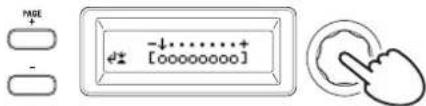
- Mit den PAGE +/-Tasten bewegen Sie den „ Cursor auf den Schritt, den Sie editieren möchten.
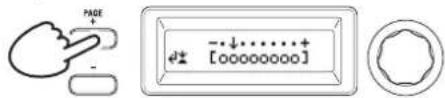
- Durch Drehen des Wählrads schalten Sie den Schritt ein oder aus. Im Hauptdisplay zeigt ein „O“ (on) die Schritte an, die gespielt werden sollen. Mit einem „-“ (off) markierte Schritte bezeichnen Pausen.
Wiederholen Sie Schritt 4 und 5 für jeden einzelnen Schritt des Arpeggiators.
![PAGE - ••••••••• ••••••••• [0_00_000]](/content/2026/04/666525/images/ea982c49ce1e5fa04d999c09f4b56606da1fffa52d0024d528cfe6db3f93f0e5.jpg)
- Bestätigen Sie durch Drücken des Wählrades die ein/aus Einstellungen der Arpeggioschritte.
TIPP: Die Zahl der Arpeggioschritte kann in PROGRAM Seite „a10:Arp“ festgelegt werden. (PL: „4. Arpeggioparameter“)
5. Wiederherstellen eines gespeicherten Werts
Wenn Sie nach einer Änderung für den aktuellen Parameter wieder den gespeicherten Wert wählen, leuchtet die ORIGINAL VALUE-Diode. Wenn Sie also beim Editieren nachprüfen möchten, welche Werte die Parameter in der gespeicherten Version verwenden, müssen Sie so lange an den Reglern drehen, bis die ORIGINAL VALUE-Diode leuchtet. Wenn Sie die geänderten Einstellungen nicht übernehmen wollen und den ursprünglichen Inhalt des Speichers aufrufen wollen, wählen Sie einfach ein anderes Programm aus, ohne die Änderungen vorher zu speichern und kehren Sie anschließend ins gewünschte Programm zurück.
Hinweise zu globalen Einstellungen
Im Global-Modus können Sie Einstellungen für das gesamte Gerät ändern oder Einstellungen zu MIDI vornehmen.
Der Global-Modus beinhaltet diverse Einstellungen wie Masterstimmung, Transponierung und globale MIDI-Kanäle. (PL: „6. Globale Parameter“)
An diesen Einstellungen vorgenommene Änderungen gehen verloren, wenn Sie das Gerät ausschalten, ohne diese vorher zu speichern. Wenn Sie Ihre Einstellungen beibehalten möchten, sollten Sie diese speichern. (BDA S.65 „1. Globale Einstellungen speichern“)
Andere Funktionen
1. Initialisieren eines Programs
Mit folgendem Verfahren können die Einstellungen des aktuell gewählten Programs initialisiert werden.
Dieser Vorgang initialisiert die Einstellungen des gerade bearbeiteten Programms. Es ändert keine im internen Speicher gespeicherten Inhalte.
Wenn Sie den initialisierten Status speichern möchten, speichern Sie das Programm. (BDA S.65 „2. Speichern der Einstellungen“)
-
Wählen Sie das Programm aus, das Sie initialisieren wollen. (BDA S.58 „Ein Programm auswählen“)
-
Bewegen Sie sich mit den PAGE +/-Tasten zur PROGRAM Seite „u01: Utility“ und drücken Sie das Wählrad. Im Display erscheint eine Bestätigungsaufforderung zur Initialisierung des Programms.
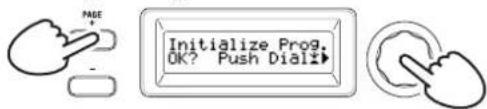
TIPP: Drücken Sie die SHIFT/EXIT-Taste, wenn Sie es sich anders überlegt haben.
- Drücken Sie das Wahlrad erneut.
Nach erfolgreicher Initialisierung erscheint im Display „Complete!“ und Sie geraten automatisch zur übergeordneten Anzeige zurück.
2. Ein Timbre kopieren
So können Sie Einstellungen des Timbres (A oder B) eines anderen Programms dem Timbre des aktuell gewählten Programms zuweisen.
Dieser Vorgang überträgt Einstellungen auf ein Timbre des Programms, das gerade editiert wird. Es ändert keine im internen Speicher gespeicherten Inhalte.
Es kann jeweils nur ein Timbre kopiert werden.
-
Wählen Sie zuerst das Programm aus, welches das Zieltimbre enthält. (BDA S.58 „Ein Programm auswählen“)
-
Bewegen Sie sich mit den PAGE +/-Tasten zur PROGRAM Seite „u02: Utility“ und drücken Sie das VALUE-Wählrad.
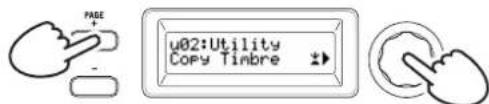
- Wählen Sie mit dem VALUE-Wählrad das Programm mit dem Quelltimbre aus, das Sie kopieren möchten und bestätigen Sie Ihre Auswahl durch Drücken des VALUE-Wählrad. Bei der Programmauswahl leuchten die TIMBRE A oder B-Tasten entsprechend dem vom Quellprogramm verwendeten Timbre auf.
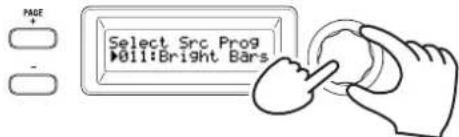
Die TIMBRE A oder B-Taste reagiert in diesem Fall nicht auf Druck.
- Bestätigen Sie das Quelltimbre.
Falls das Quellprogramm zwei Timbres verwendet, blinkt die Quelltimbre Taste. Wählen Sie falls nötig das gewünschte Timbre aus und bestätigen Sie Ihre Auswahl durch Drücken des VALUE-Wählrads.
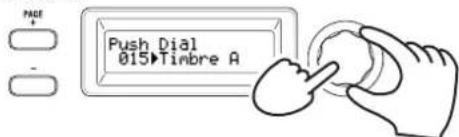
TIPP: Wenn die TIMBRE A oder B-Taste blinkt, können Sie auch durch Drücken einer Taste Ihre Auswahl treffen.
- Bestätigen Sie das Zieltimbre.
Falls das Zielprogramm zwei Timbres verwendet, blinkt die TIMBRE A oder B-Taste. Wählen Sie falls nötig mit dem VALUE-Wählrad das Zieltimbre aus und bestätigen Sie Ihre Auswahl durch Drücken des VALUE-Wählrads.
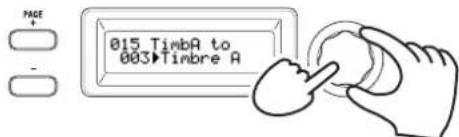
- Im Hauptdisplay erscheint eine Bestätigungsaufforderung. Überprüfen Sie die Einstellungen und drücken Sie das VALUE-Wahlrad.
Wenn der Kopiervorgang abgeschlossen ist, erscheint im Display „Complete!“, und Sie gelangen zur übergeordneten Anzeige der Seite „u02: Utility“.
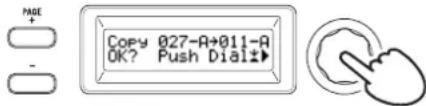
TIPP: Wenn Sie den kopierten Status speichern möchten, speichern Sie das Programm. (BDA S.65 „2. Speichern der Einstellungen“)
TIPP: Durch Drücken der SHIFT/EXIT-Taste gelangen Sie zum vorhergehenden Schritt. Drücken Sie die SHIFT/EXIT-Taste, wenn Sie das Timbre doch nicht speichern wollen.
3. Auf Werkseinstellungen zurücksetzen
Wenn Sie eine Weile mit dem KingKÖRG NEO gearbeitet haben, möchten Sie eventuell wieder die Werks-Programs und Global-Einstellungen laden. Die Werkseinstellungen werden auch "Preload Data" genannt. Um zu den Werkseinstellungen zurückzugelangen, müssen Sie den Load Preload Befehl ausführen.
Beim Ausführen des Load Preload Befehls werden die von Ihnen im internen Speicher gespeicherten Daten mit den Werkseinstellungen überschrieben. Sie sollten sich also absolut sicher sein, dass Sie Ihre Daten nicht mehr brauchen.
Solange der KingKORG NEO Werksdaten lädt, dürfen Sie seine Bedienelemente nicht berühren. Außerdem dürfen Sie ihn während dieses Vorgangs niemals ausschalten.
Beim Zurücksetzen auf die Werkseinstellungen mit den Einstellungen „All Program“ oder „All Data“ werden die Programme 201–300 (Programme ohne Preset-Daten) nicht zurückgesetzt. Haben Sie dort bearbeitete Programme gespeichert, gehen diese also nicht verloren.
Achtung: Wenn beim Laden von vorinstallierten Daten mit der Einstellung „1Program“ ein Programm zwischen 201 bis 300 ausgewählt ist, wird das fragliche Programm mit den Werkseinstellungen überschrieben.
Bei aktivierter Memory Protect Funktion können Sie das Gerät nicht auf die Werkseinstellungen zurücksetzen. Deaktivieren Sie deshalb unbedingt die Memory Protect Funktion. (PL: „6. Globale Parameter“)
1. Halten Sie die SHIFT/EXIT-Taste gedrückt und drücken Sie die PROGRAM (GLOBAL)-Taste.
Sie gelangen in den Global-Modus, und die PROGRAM (GLOBAL)-Taste blinkt.
2. Bewegen Sie sich mit den PAGE +/-Tasten zur GLOBAL Seite „u01: Utility“ und drücken Sie das Wahlrad.
3. Wählen Sie mit dem VALUE-Wählrad die Datentypen aus, die Sie auf die Werkseinstellungen zurücksetzen möchten.
Program: Daten des aktuellen Programms
All Program: Daten für die Programme 1–200
Global: Globale Daten
All Data: Programme –200 und globale Daten
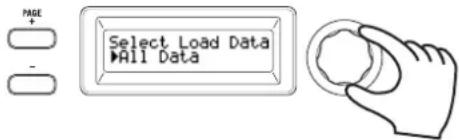
- Nachdem Sie VALUE-Wahlrad gedrückt haben, erscheint eine Bestätigungsaufforderung.
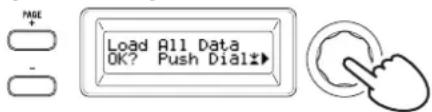
TIPP: Falls Sie die Daten nicht laden wollen, drücken Sie die SHIFT/EXIT-Taste oder die PROGRAM (GLOBAL)-Taste.
- Drücken Sie das Wählrad erneut. Wenn die gewählten Daten geladen sind, erscheint im Display die Anzeige „Complete!“, und Sie gelangen automatisch zur übergeordneten Anzeige zurück.
Speichern
Ihre Einstellungen speichern
Wenn Sie die von Ihnen editierten globalen Einstellungen oder Programme auch weiterhin verwenden wollen, müssen Sie diese speichern.
Falls Sie das Gerät ausschalten ohne zuvor zu speichern, gehen die an den globalen Einstellungen vorgenommenen Änderungen verloren. Speichern Sie deshalb Ihre editierten Einstellungen, wenn Sie sie weiterhin verwenden wollen.
Wenn Sie ein Programm editiert haben ohne es zu speichern, gehen die Änderungen bei der Wahl eines anderen Programms oder beim Ausschalten verloren. Speichern Sie deshalb Ihre editierten Einstellungen, wenn Sie sie weiterhin verwenden wollen.
Bei aktivierter Memory Protect Funktion können Sie Ihre Einstellungen nicht speichern. Deaktivieren Sie deshalb unbedingt die Memory Protect Funktion. (PL: „6. Globale Parameter“)
1. Globale Einstellungen speichern
Welche Einstellungen werden gespeichert?
Beim Speichern globaler Daten werden folgende Einstellungen gespeichert.
Sämtliche Parameter in den GLOBAL Seiten „g01–g37“
Der Status der OCTAVE UP/DOWN-Tasten wird nicht gespeichert. Das Speichern der globalen Einstellungen erfolgt im Global-Modus wie folgt:
-
Halten Sie die SHIFT/EXIT-Taste gedrückt und drücken Sie die PROGRAM (GLOBAL)-Taste, um in den Global-Modus zu gelangen. Im Hauptdisplay erscheint die Anzeige zur Editierung der globalen Parameter und die PROGRAM (GLOBAL)-Taste blinkt.
-
Drücken Sie die WRITE-Taste. Im Hauptdisplay erscheint eine Bestätigungsaufforderung und die WRITE-Taste blinkt. TIPP: Drücken Sie die SHIFT/EXIT-Taste, wenn Sie es sich anders überlegt haben.
-
Drücken Sie die WRITE-Taste erneut. Wenn die Daten gespeichert sind, erscheint im Display die Anzeige „Complete!“, und Sie gelangen automatisch zur übergeordneten Anzeige zurück.
Schalten Sie das Gerät niemals aus, solange noch Daten gespeichert werden. Sonst droht Ihnen Datenverlust.
2. Speichern der Einstellungen
Welche Einstellungen werden gespeichert?
Beim Speichern eines Programms werden folgende Einstellungen gespeichert.
Master-Effekt-Einstellungen (PRE FX, MOD FX, REV/DELAY)
Der Status folgender Tasten auf der Oberseite wird nicht gespeichert: TIMBRE A/B-Tasten, OSC SELECT-Taste, LFO SELECT-Taste.
Der Status der OCTAVE UP/DOWN-Tasten wird nicht gespeichert.
Da EQ sich als globaler Effekt auf sämtliche Programme auswirkt, werden die Einstellungen nicht für jedes einzelne Programm gespeichert.
Das Speichern eines Programms erfolgt im Programm-Modus wie folgt.
1. Drücken Sie die WRITE Taste.
Im Hauptdisplay erscheint eine Anzeige zur Angabe des Speicherorts und die WRITE-Taste blinkt.
- Wählen Sie mit dem Wahlrad den Speicherort aus (Programmnummer).
TIPP: Drücken Sie die SHIFT/EXIT-Taste, wenn Sie es sich anders überlegt haben.
- Drücken Sie die WRITE-Taste erneut.
Wenn die Daten gespeichert sind, erscheint im Display die Anzeige „Complete!“, und Sie gelangen automatisch zur übergeordneten Anzeige zurück.
Schalten Sie das Gerät niemals aus, solange noch Daten gespeichert werden. Sonst droht Ihnen Datenverlust.
3. Programme als Favoriten speichern
Der KingKORG NEO bietet Ihnen die Möglichkeit, Ihre Programme als Favoriten zu speichern, so dass sie mit einem einzigen Tastendruck wieder aufgerufen werden können. Dies ist vor allem bei Auftritten sehr hilfreich. Ihre Programme können Sie mithilfe der Kategorie/Favoriten-Tasten wie folgt als Favoriten speichern:
-
Wählen Sie das Programm aus, das Sie speichern wollen. (BDA S.58 „Ein Programm auswählen“)
-
Halten Sie die WRITE-Taste gedrückt und drücken Sie die FAVORITES-Taste. Die FAVORITES-Taste und sämtliche Kategorie/Favoriten-Tasten blinken.
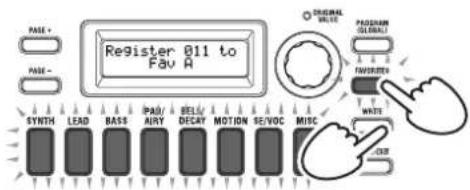
- Drücken Sie die FAVORITES-Taste, um die Bank (1-5) auszuwählen, in der Sie das Programm speichern wollen. Wenn die FAVORITES-Taste leuchtet, wählen Sie mit jedem Druck auf die Taste die nächste Bank.
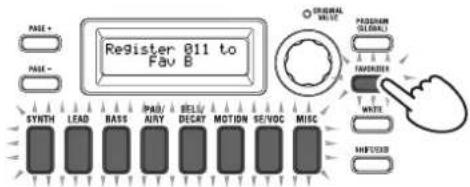
- Drücken Sie die Kategorie/Favoriten-Taste, unter der Sie das Programm speichern wollen. Die gedrückte Taste blinkt während des Speicherns und leuchtet permanent, wenn das Speichern abgeschlossen ist.
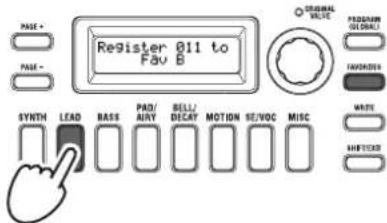
Schalten Sie das Gerät niemals aus, solange Sie speichern. Sonst droht Ihnen Datenverlust.
TIPP: Sie können ein unter Favoriten gespeichertes Programm selbstverständlich auch ändern. Rufen Sie Favoriten auf, wählen Sie durch Drehen des Wählrads das gewünschte Programm und drücken Sie anschließend die WRITE-Taste.
Fehlersuche
Falls Ihr KingKORG NEO wider Erwarten nicht richtig funktioniert, überprüfen Sie bitte folgendes:
Das Gerät kann nicht eingeschaltet werden
□ Haben Sie das AC-Netzteil an eine Steckdose angeschlossen? (BDA S.56 „Anschlusse“)
□ Halten Sie beim Einschalten den Netzschalter lange genug gedrückt? (BDA S.57 „Ein-/Ausschalten“)
Es ist nichts zu hören, wenn Sie auf der Tastatur spielen
□ Haben Sie die Aktivboxen/den Verstärker an die richtigen Ausgänge angeschlossen? (BDA S.56 „Anschlusse“)
☐ Ist der Verstärker/das Mischpult eingeschaltet und haben Sie eine geeignete Lautstärke gewählt?
□ Befindet sich der VOLUME-Regler eventuell auf dem Mindestwert?
☐ Ist in der GLOBAL Seite „g16: MIDI Basic“ die „local control“ Einstellung auf „On“ gesetzt?
Haben Sie eventuell einen lautstärkebezogenen Parameter auf „0“ gestellt?
☐ Ist in der PROGRAM Seite „s32: Filter“ der Cutoff Wert auf „000“ gesetzt?
Der Eingang scheint nicht zu funktionieren
□ Ist das Mikrofon richtig mit der Mikrofonbuchse verbunden?
□ Ist der MIC LEVEL-Regler eventuell ganz nach links gedreht?
□ Haben Sie im Vocoderprogramm „Input“ als Audioquelle des Modulators angegeben?
Ich kann nichts editieren
☐ Falls sich durch Drehen eines Reglers kein Parameter ändert: Womöglich wurde in der GLOBAL Seite „g10: Common>Knob“ die Einstellung „Catch“ ausgewählt.
☐ Falls die Position, auf die Sie den Regler gedreht haben, nicht mit dem im Display gezeigten Wert übereinstimmt: Wenn in der GLOBAL Seite „g10: Common>Knob“ als Einstellung „ValueScale“ gewählt wurde, kann sich der eigentliche Parameterwert vom durch die Position des Reglers angezeigten Wert unterscheiden.
☐ Wenn sich durch Drehen eines Reglers der Klang nicht ändert: Haben Sie mit den TIMBRE A/B-Tasten das korrekte Timbre zum Bearbeiten ausgewählt?
☐ Falls Sie kein Timbre B wählen können:
Womöglich ist in der PROGRAM Seite „p03: Common“ der Voice Modus auf „Single“ gestellt.
☐ Falls Sie im Editiermodus keine Vocoderparameter auswählen können:
Leuchtet die VOCODER-Taste?
☐ Wenn die Änderungen eines Programs oder der Global-Einstellungen verschwunden sind: Haben Sie sie gespeichert, bevor Sie das Gerät ausgeschaltet haben? Im Falle eines Programs werden die Änderungen außerdem gelöscht, wenn Sie ein anderes Program wählen. Speichern Sie die Änderungen, bevor Sie ein anderes Program wählen oder das Instrument ausschalten.
Ich kann keine Programme Einstellungen speichern
☐ Ist der GLOBAL Seite „g11: Common“ die Protect-Einstellung auf „On“ gesetzt?
Überprüfen Sie, ob Sie mit dem Wahlrad einen korrekten Speicherort (Programmnummer) angegeben haben, falls das von Ihnen editierte Programm nicht gespeichert wird.
Der Arpeggiator startet nicht
□ Haben Sie den Arpeggiator aktiviert (leuchtet die ARP (TEMPO)-Taste)?
□ Haben Sie den Arpeggiator einem Timbre zugeordnet?
☐ Ist in der GLOBAL Seite „g18: MIDI Basic“ die Uhr richtig eingestellt?
Die von einem externen Instrument gesendeten MIDI-Befehle werden nicht ausgeführt.
□ Haben Sie das MIDI- oder USB-Kabel ordnungsgemäß angeschlossen?
□ Verwendet der externe Sender die MIDI-Kanalnummer, die Sie dem KingKORG NEO zugeordnet haben?
☐ Ist in der GLOBAL Seite „g22-g26: MIDI Filter“ die Einstellung auf „Enable“ gesetzt?
Die Transposition, Anschlagkurve und/oder Arpeggiodaten werden nicht ordnungsgemäß erkannt.
☐ Ist in der GLOBAL Seite „g03: Common“ die korrekte Position eingestellt?
Ich kann keine Timbres oder separaten MIDI-Kanäle steuern
☐ Falls in der PROGRAM Seite „p03: Common“ der Voice Modus auf „Single“ steht, empfängt der KingKORG NEO nur einen MIDI-Kanal.
Technische Daten
Klangerzeugung XMT (eXpanded Modeling Technology))
| Programme | |
| Anzahl der Programme 300 Programme (200 Presets / 100 Nutzer) | |
| Anzahl der Kategorien 8 Kategorien | |
| Timbres Max. 2 Timbres (Layer / Split) | |
| Maximale Polyphonie Max. 24 Stimmen | |
| Synthie | |
| Oscillator | |
| Aufbau 3 Oszillatoren (Auswahl unter analog, rauschen, DWGS. PCM und MIC IN) | |
| Anzahl der Typen 138 Typen (32 analog und rauschen, 40 DWGS, 65 PCM, 1 MIC IN) | |
| Filter | |
| Aufbau 1 Filter (Auswahl unter LPF, HPF, BPF) | |
| Anzahl der Typen 18 Typen (7 LPF, 5 HPF, 6 BPF) | |
| Modulation | |
| Aufbau Hüllkurvengenerator: 2 Module, LFO: 2 Module | |
| Routing Virtuelle Patches 6 Gruppen | |
| Effekte | |
| Sektionen Programmeffekte x 3 (PRE FX, MOD FX, REV/DELAY) + EQ (2Band) | |
| Typen PRE FX: 6 Typen (DISTORTION, DECIMATOR, RING MOD, GT.AMP, EP.AMP, TONE) | |
| MOD FX: 6 Typen (FLANGER, CHORUS, U-VIBE, TREMOLO, PHASER, ROTARY) REV/DELAY: 6 Typen (HALL, ROOM, PLATE, TAPE ECHO, MOD DELAY, BPM DELAY) | |
| Vocoder 16-Band-Vocoder, Formant Shift und Formant Hold-Funktion | |
| Arpeggiator Bis zu 8 Schritte (Anzahl der Schritte veränderbar), 6 Typen (UP/DOWN/ALT1/ALT2/RANDOM/TRIGGER) | |
| Audio | |
| Eingang | |
| Mikrofonbuchse | |
| Anschluss XLR (symmetriert) | |
| Maximalpegel | +2 dBu |
| Ausgang | |
| OUTPUT (L/MONO, R) Buchsen | |
| Anschlüsse | 6,3 mm Klinkenbuchse (unsymmetriert) L/MONO, R |
| Verbraucherimpedanz | 10 kΩ oder höher |
| Maximalpegel | +5 dBu |
| Kopfhörerbuchse | |
| Anschluss Stereo-Klinkenbuchse (6,3 mm) | |
| Maximalpegel | 60 mW + 60 mW @ 33 Ω |
| Displays | |
| Haupt 16 x 2 Zeichen OLED-Display | |
| OSCILLATOR, FILTER | 128 x 64 Pixel OLED-Display |
| Tastatur | 37 Tasten (anschlagsdynamisch) |
| Spielhilfen | |
| Intern | Joystick, OCTAVE UP/DOWN-Tasten, Kategorie/Favoriten-Tasten |
| Eingänge | DAMPER-Buchse (nicht Halbdämpferfähig), SWITCH/PEDAL-Buchse |
| Weitere Anschlüsse | MIDI IN, MIDI OUT, USB B-Anschluss |
| Stromversorgung | Anschluss fur das AC-Netzteil (DC 12V, ◇-◎-◇) |
| Leistungsaufnahme | 9 W |
| Abmessungen (Breite x Tiefe x Höhe) | 565 x 338 x 92 mm |
| Gewicht | 3,1 kg |
| Betriebstemperatur | 0 - +40 °C (ohne Kondensbildung) |
| Lieferumfang | Blitzstart, Vorsichtsmaßnahmen, AC-Netzteil, Vocoder-Mikrofon, Windschutz |
| Sonderzubehor | XVP-20: Schwell-/Volumenpedal, EXP-2: Schwellpedal, DS-1H: Dämpferpedal, PS-1, PS-3: Fußtaster/Pedal |
* Änderungen der technischen Daten und des Designs ohne vorherige Ankündigung vorbehalten.