KingKorg NEO - Synthétiseur KORG - Notice d'utilisation et mode d'emploi gratuit
Retrouvez gratuitement la notice de l'appareil KingKorg NEO KORG au format PDF.


| Type de produit | Synthétiseur à modélisation analogique |
| Marque | Korg |
| Modèle | KingKorg NEO |
| Système de génération sonore | XMT (eXpanded Modeling Technology) |
| Nombre de Programs | 300 (200 préprogrammés + 100 utilisateur) |
| Polyphonie maximale | 24 voix |
| Oscillateurs | 3 oscillateurs, 138 types (analogique, bruit, DWGS, PCM, MIC IN) |
| Filtre | 1 filtre, 18 types (LPF, HPF, BPF) |
| Modulation | 2 générateurs d'enveloppe (EG), 2 LFO, 6 connexions virtuelles |
| Effets intégrés | 3 sections (PRE FX, MOD FX, REV/DELAY) + égaliseur 2 bandes + vocodeur 16 bandes |
| Arpégiateur | Jusqu'à 8 pas, 6 types (UP, DOWN, ALT1, ALT2, RANDOM, TRIGGER) |
| Clavier | 37 touches sensibles à la vélocité |
| Contrôleurs | Joystick, boutons OCTAVE UP/DOWN, boutons de catégorie/favoris |
| Entrées audio | 1 prise micro XLR (symétrique) |
| Sorties audio | 2 prises jack TS 6,3 mm (L/MONO, R), 1 prise casque stéréo 6,3 mm |
| Connectique MIDI | MIDI IN, MIDI OUT, USB B |
| Alimentation | Adaptateur secteur DC 12 V (fourni), consommation 9 W |
| Dimensions (L x P x H) | 565 x 338 x 92 mm |
| Poids | 3,1 kg |
| Accessoires fournis | Guide de prise en main, précautions, adaptateur secteur, micro vocodeur avec bonnette |
| Coupure automatique | Oui, réglable (par défaut 4 heures) |
| Entretien et nettoyage | Nettoyer avec un chiffon sec et doux. Ne pas utiliser de solvants. |
| Sécurité | Utiliser uniquement l'adaptateur secteur fourni. Ne pas ouvrir l'appareil. |
| Options compatibles | Pédale d'expression XVP-20, pédale de contrôle EXP-2, pédale de sustain DS-1H, pédale commutateur PS-1/PS-3 |
FOIRE AUX QUESTIONS - KingKorg NEO KORG
Questions des utilisateurs sur KingKorg NEO KORG
0 question sur cet appareil. Repondez a celles que vous connaissez ou posez la votre.
Poser une nouvelle question sur cet appareil
Téléchargez la notice de votre Synthétiseur au format PDF gratuitement ! Retrouvez votre notice KingKorg NEO - KORG et reprennez votre appareil électronique en main. Sur cette page sont publiés tous les documents nécessaires à l'utilisation de votre appareil KingKorg NEO de la marque KORG.
MODE D'EMPLOI KingKorg NEO KORG
Manuel d'utilisation
Sommaire
Caractéristiques principales ..... 26
Un son sophistiqué 26
Utilisation intuitive 26
Contrôleurs et fonctions épaulant votre jeu....26
Description des panneaux et fonctions ..... 27
Panneau avant (joystick/son) 27
Panneau avant (OSCILLATOR/FILTER/AMP) 28
Panneau avant (FX) 29
Panneau avant (LFO/EG) 30
Panneau avant (commandes principales) 31
Panneau avant (VOCODER)....32
Panneau arrière....33
Connexions et mise sous tension....34
Connexions 34
Mise sous tension/hors tension de l'instrument ..... 35
Coupure automatique d'alimentation 35
Jeu sur le KingKORG NEO ....35
Selection et utilisation d'un Program .... 35
Choix d'un Program 36
Varier le son 36
Utilisation des controleurs .... 36
Jouer sur le clavier....36
Jouer des arpeges 37
Jouer des sons de Vocoder 37
Edition du son 38
Structure d'un Program 38
Édition de base de Program....40
À propos des paramètres globaux....42
Autres fonctions 42
Sauvegarde 43
Sauvegarder vos réglages....43
Dépannage....44
Fiche technique....45
Program list 112
À propos du manuel d'utilisation
Organisation et utilisation de ce manuel
La documentation pour ce produit comprend les manuels suivants:
- Précautions (document imprimé et fichier PDF)
- Guide de prise en main (document imprimé et fichier PDF)
• Manuel d'utilisation (PDF)
• Guide des paramètres (PDF)
Téléchargez le fichier PDF sur le site internet de Korg (www.korg.com).
Précautions
Décrit l'utilisation correcte et en toute sécurité de cet instrument. Lisez d'abord ce document.
Guide de prise en main
Décrit comment se mettre directement à utiliser l'instrument.
Manuel d'utilisation
Décrit dans le détail l'utilisation de cet instrument. Consultez le Manuel d'utilisation chaque fois que vous vous posez des questions sur l'utilisation d'une fonction ou des commandes.
Le Manuel d'utilisation fournit en outre des instructions de dépannage ainsi que les caractéristiques techniques.
Guide des paramètres
Ce guide fournit des informations sur tous les paramètres du KingKORG NEO.
Consultez ce guide chaque fois que vous souhaitez des informations sur le rôle de paramètres spécifiques.
Le Guide des paramètres comprend les sections suivantes.
- Paramètres
• Effets
• MIDI
Conventions utilisées dans ce manuel
Abréviations désignant les manuels
GPM: Guide de prise en main
MU: Manuel d'utilisation
GP: Guide des paramètres
Symbole
ASTUCE
Ces symboles signalent respectivement un avertissement ou une astuce.
Saisies d'écran du manuel
Les valeurs des paramètres figurant dans les illustrations de ce manuel sont uniquement fournies à titre d'exemple; elles ne correspondent pas nécessairement aux réglages qui apparaissent sur l'écran du KingKORG NEO.
Exemple de notation dans la page d'affichage principale
En mode Global, le nom de la page est affiché en haut de l'écran principal.
Caractéristiques principales
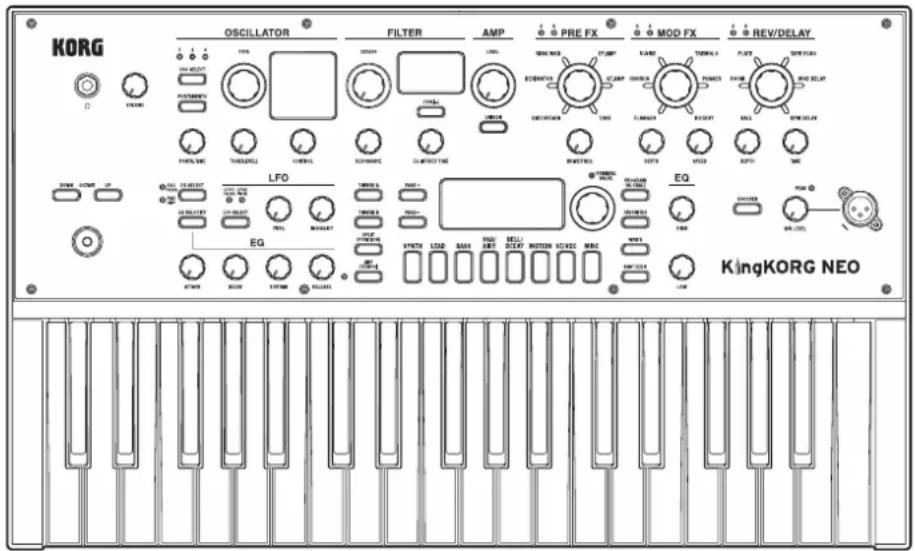
Un son sophistiqué
1. Fonction de synthétiseur basée sur le générateur de son à modélisation XMT
La technologie XMT ('eXpanded Modeling Technology', c.-à-d. à plusieurs modélisations) de Korg permet de créer une vaste palette de sons via des manipulations simples. Le KingKORG NEO offre une grande variété d'algorithms d'oscillateur, dont des ondes en dents de scie et des ondes carrées, typiques des synthés analogiques, mais aussi des formes d'onde de bruit et PCM/DWGS.
2. Un filtre qui a du caractère
Le filtre est l'un des éléments essentiels déterminant le caractère sonore d'un synthétiseur analogique. Outre un filtre numérique de haute qualité, le KingKORG NEO propose une modélisation fidèle des filtres analogiques équipant les bons vieux synthétiseurs classiques, bref tout ce qu'il faut pour créer des sons pleins d'impact.
3. Fonction 'Vocoder'
Le KingKORG NEO est doté d'une fonction Vocodeur vous permettant de traiter le signal de l'oscillateur avec votre voix (via un micro) afin de donner l'impression que le synthétiseur "parle".
4. Connexions virtuelles
Six jeux de connexions virtuelles permettent de connecter des contrôleurs tels que l'enveloppe, le LFO et les fonctions du joystick à des paramètres comme la hauteur ou la fréquence du filtre afin de moduler ces paramètres et d'obtenir un degré inédit de création sonore.
5. 200 Programs internes
Le KingKORG NEO dispose de 200 Programs organisés en huit catégories telles que synthétiseur, son lead et basse. Vous êtes donc paré pour démarrer avec un incroyable éventail de sons prêts à l'emploi. En outre, l'instrument comporte une mémoire utilisateur avec 100 emplacements disponibles pour recueillir vos sons "perso".
Utilisation intuitive
6. Panneau avant
Vous pouvez éditer les sons de manière intuitive en manipulant directement les commandes et boutons organisés en sections sur le panneau avant.
L'écran propose aussi des pages d'édition qui permettent de modifier tous les paramètres du KingKORG NEO.
7. Fonction 'Favorites'
La fonction Favorites vous permet de rappeler vos Programs favoris d'une pression sur un seul bouton. Vous pouvez mémoriser un total de 40 Programs sous les huit boutons de catégories/Programs favoris et rappeler instantanément ces Programs préférés.
Contrôleurs et fonctions épaulant votre jeu
8. Arpégiateur à pas
L'arpégiateur à pas génère automatiquement un arpège quand vous maintenez un accord sur le clavier. Vous avez le choix entre six types d'arpèges et vous pouvez définir la durée et l'intervalle des notes arpégées. Pour plus de possibilités, vous pouvez aussi activer/désactiver chaque pas.
9. Joystick
Vous pouvez contrôler librement la variation de hauteur et les paramètres des Programs en déplaçant le joystick vers le haut/le bas/la gauche/la droite. Vous pouvez aussi connecter une pédale commutateur et l'utiliser pour maintenir l'effet du joystick pendant votre jeu.
Description des panneaux et fonctions
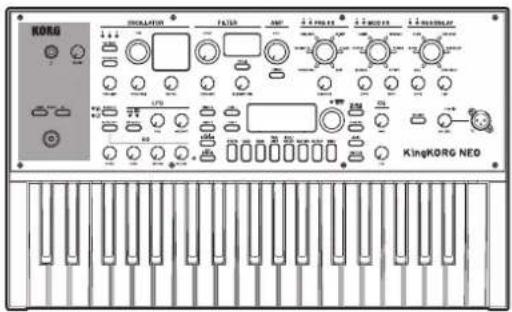
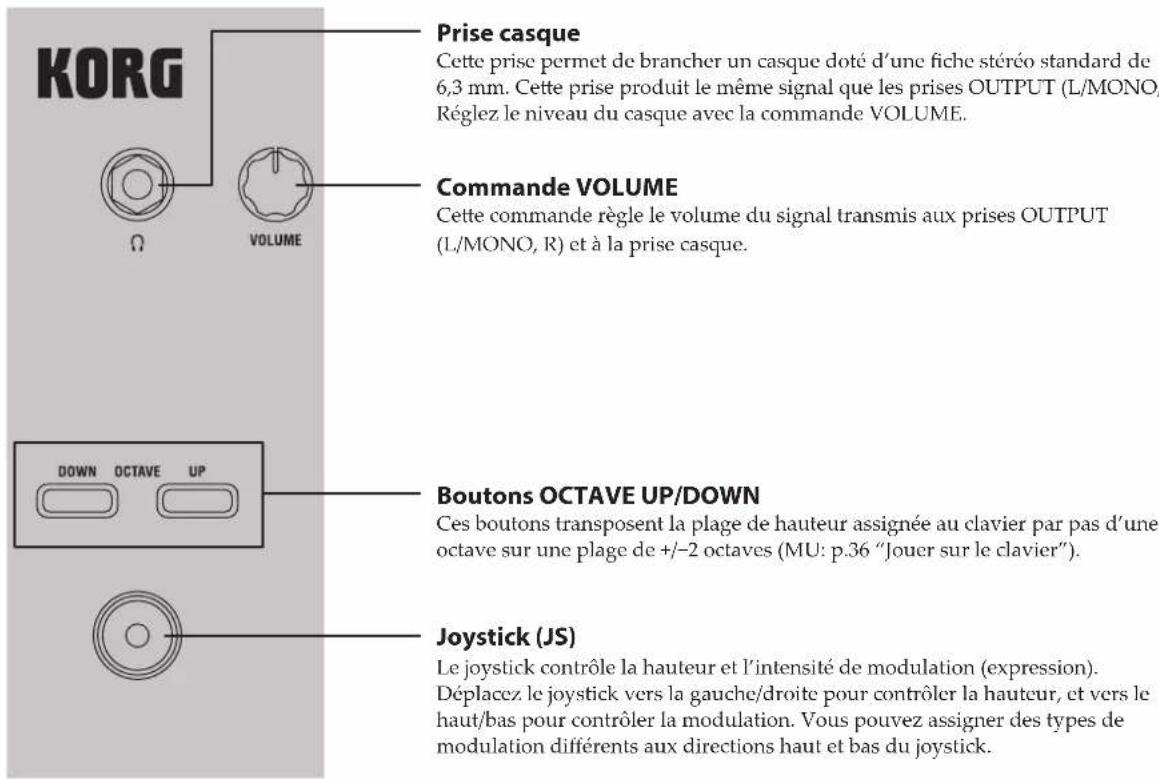
Panneau avant (joystick/son)
Panneau avant (OSCILLATOR/FILTER/AMP)
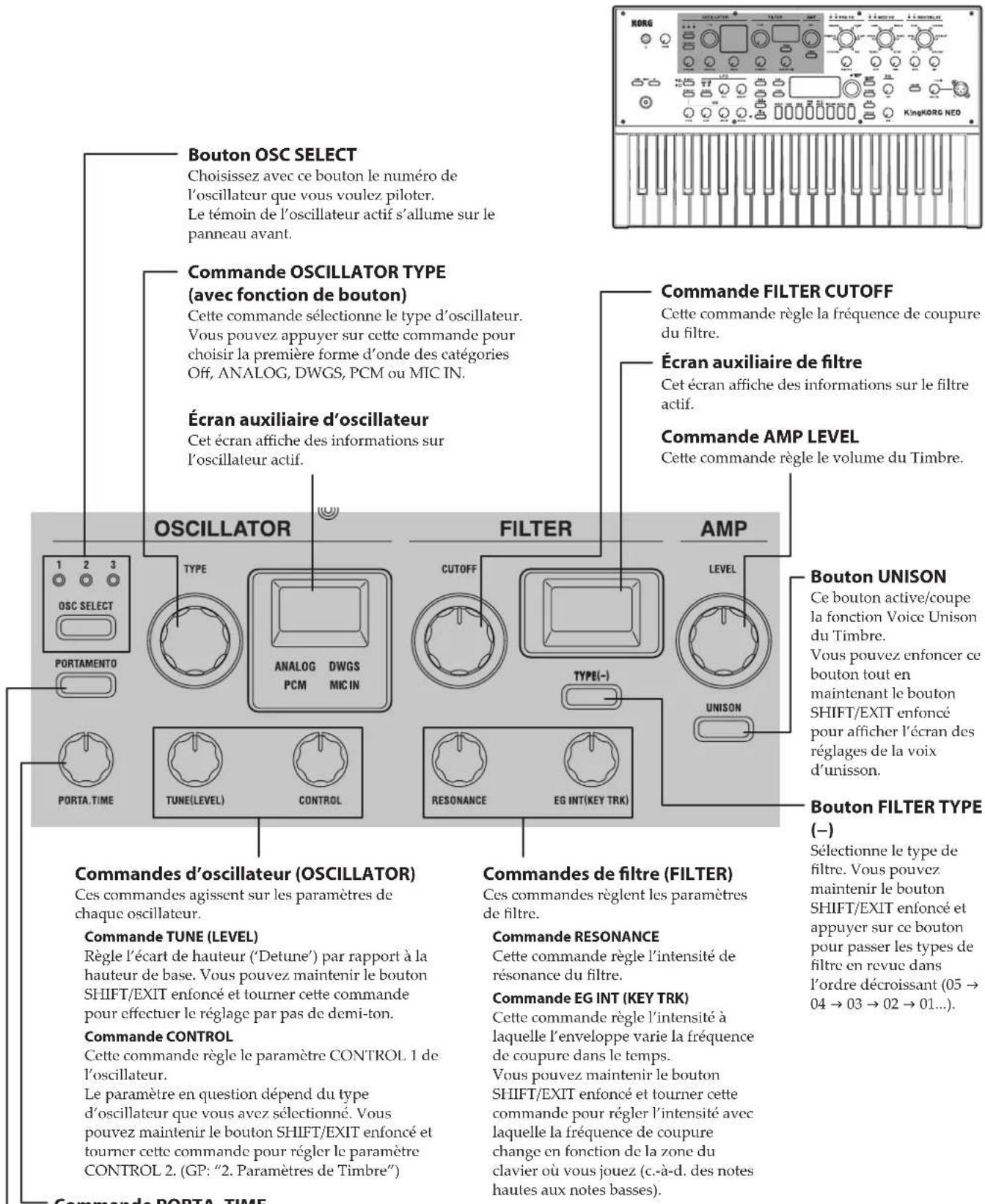
Bouton PORTAMENTO
Il fait office d'interrupteur pour l'effet de portamento; ce dernier produit une transition de hauteur fluide d'une note à l'autre.
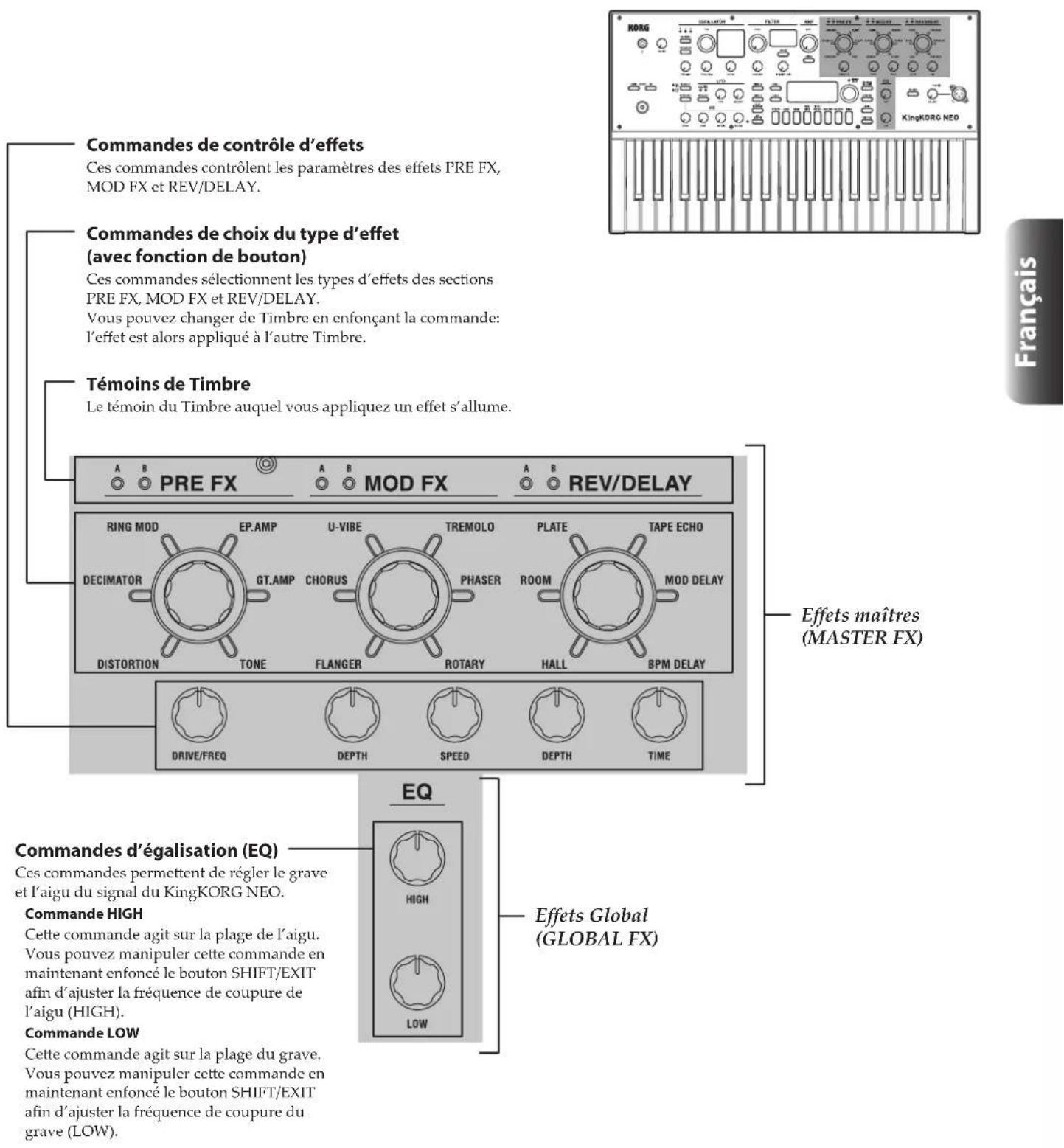
Panneau avant (FX)
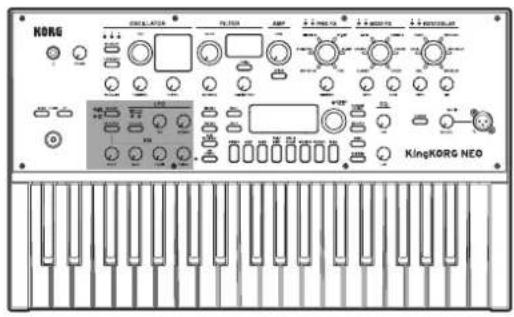
Panneau avant (LFO/EG)
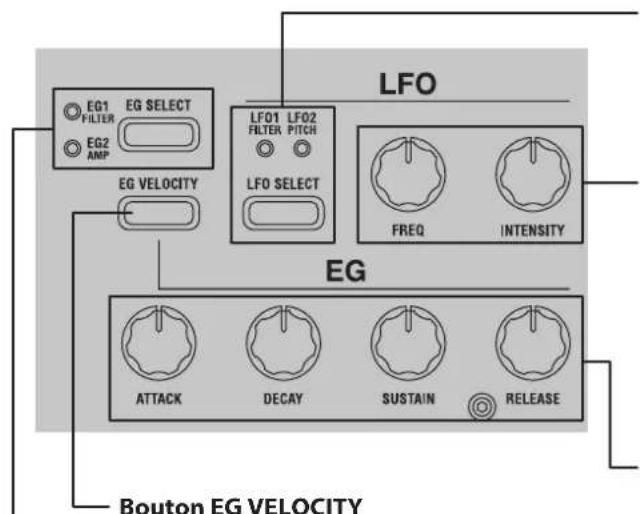
Ce bouton active/coupe la fonction de sensibilité à la vélocité de l'enveloppe; cette fonction permet d'agir sur les paramètres de l'enveloppe en fonction de la force avec laquelle vous enfoncez les touches du clavier.
Bouton EG SELECT
Ce bouton choisit l'enveloppe affectée par les commandes d'enveloppe (EG). Le témoin de l'enveloppe active s'allume sur le panneau avant.
Ce témoin clignote en synchronisation avec l'effet de l'enveloppe.
Bouton LFO SELECT
Ce bouton permet de choisir le LFO affecté par les commandes de LFO. Le témoin du LFO actif s'allume sur le panneau avant. Le témoin clignote à la fréquence du LFO.
Commandes de LFO
Ces commandes agissent sur les paramètres de LFO.
Commande FREQ
Cette commande règle la fréquence du LFO.
Commande INTENSITY
Cette commande définit l'intensité avec laquelle le LFO agit sur le filtre ou la hauteur.
Commandes d'enveloppe (EG)
Ces commandes agissent sur les paramètres d'enveloppe.
Commande ATTACK
Cette commande règle la durée s'écoulant entre le déclenchement de la note (le moment où vous enfoncez une touche) et le moment où le niveau de l'attaque (la valeur maximum de l'enveloppe) est atteint.
Commande DECAY
Cette commande définit la durée entre le franchissement du niveau d'attaque et celui du niveau de maintien.
Commande SUSTAIN
Cette commande définit le niveau auquel le volume est maintenu après l'écoulement de la durée de chute.
Commande RELEASE
Cette commande définit la durée entre la coupure de note (le moment où vous relâchez la touche) et le moment où plus aucun son n'est audible.
Panneau avant (commandes principales)
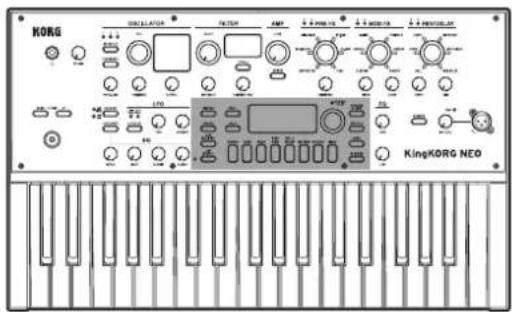
Ce bouton permet d'activer/de couper la fonction de partage (Split) et de définir le point de partage.
Chaque pression sur ce bouton active/coupe alternativement la fonction de partage. (GP: "2. Paramètres de Timbre")
Boutons TIMBRE A, B
Ces boutons permettent de choisir le Timbre piloté avec les commandes en face avant (OSCILLATOR/FILTER, AMP/LFO/EG). Vous pouvez sélectionner les deux Timbres en appuyant simultanément sur les boutons A et B.
Boutons PAGE +/-
Ces boutons permettent d'accéder à la page d'édition vouluc. Servez-vous des boutons +/- pour passer en revue les pages d'écran.
Écran principal
Cet écran affiche diverses informations comme les données de Programs et les valeurs de paramètres.
Molette VALUE
(avec fonction de bouton)
Tournez cette molette pour éditer les valeurs des Programs ou paramètres et enfoncez-la pour confirmer vos réglages. Les pages d'écran pour lesquelles la fonction de bouton est disponible affichent le symbole "✗" sur l'écran principal.
Témoin ORIGINAL VALUE
Ce témoin s'allume quand la valeur que vous éditez avec les commandes et boutons en face avant correspond à la valeur sauvegardée dans l'instrument.
Bouton PROGRAM (GLOBAL)
Ce bouton a deux fonctions.
[PROGRAM]
Quand vous voulez jouer des Programs, appuyez sur ce bouton pour sélectionner le mode Program. Le bouton s'allume et l'écran principal affiche l'écran de jeu de Program.
[GLOBAL]
Pour effectuer des réglages globaux affectant le KingKORG NEO tout entier, maintenez enfoncé le bouton SHIFT/EXIT et appuyez sur ce bouton pour sélectionner le mode Global. Le bouton se met alors à clignoter et l'écran principal affiche la page des réglages globaux.
Bouton FAVORITES
Ce bouton active la fonction Favorites, qui permet de sélectionner facilement un son ou de changer de jeu de Programs favoris. Chaque pression sur ce bouton sélectionne le jeu suivant dans cet ordre: A → B → C → D → E → A.... Vous pouvez enfoncer ce bouton tout en maintenant le bouton SHIFT/EXIT enfoncé pour passer en revue les banques dans l'ordre suivant: E → D → C → B → A → E.... Pour couper la fonction Favorites, appuyez sur le bouton PROGRAM (GLOBAL).
Bouton ARP [TEMPO]
Ce bouton permet d'activer/de couper l'arpégiateur et de régler son tempo. Vous disposez aussi d'une fonction Tap Tempo pour 'taper' le tempo. (MU: p.37 "Jouer des arpèges")
Témoin TEMPO
Ce témoin clignote sur le tempo choisi.
Boutons de catégories de Programs/de Programs favoris
Quand le bouton PROGRAM (GLOBAL) est allumé, ces boutons permettent d'activer le premier Program de la catégorie correspondante. Quand le bouton FAVORITES est allumé, ces boutons rappellent directement le Program favori correspondant. La fonction Favorites vous permet de mémoriser vos Programs préférés afin de les rappeler en appuyant simplement sur un bouton.
Bouton WRITE
Ce bouton permet de sauvegarder un Program ou paramètre global que vous avez édité, ou de mémoriser un Program comme favori. (MU: p.43 "Sauvegarde")
Bouton SHIFT/EXIT
Ce bouton permet d'accéder aux fonctions additionnelles (SHIFT) d'une commande ou d'un bouton, ou de retourner à l'écran de sélection de Program (EXIT).
Panneau avant (VOCODER)
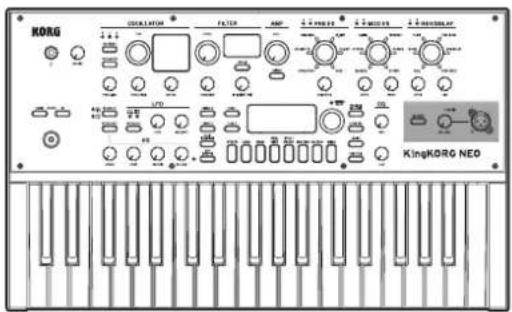
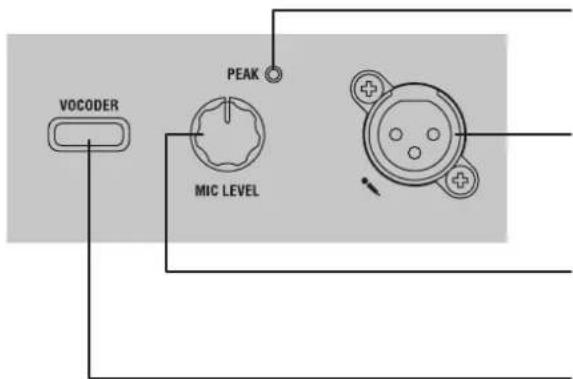
Témoin de saturation MIC LEVEL PEAK
Ce témoin s'allume quand le signal d'entrée de la prise micro est saturé en raison d'un niveau excessif.
Prise pour micro
Branchez un micro à cette prise. Les Programs de type Vocoder utilisent le signal du micro comme modulateur sonore.
Commande MIC LEVEL
Cette commande règle le niveau d'entrée de la prise micro.
Bouton VOCODER
Ce bouton active/coupe la fonction Vocoder. Vous pouvez enfoncer ce bouton tout en maintenant le bouton SHIFT/EXIT enfoncé pour activer/couper la fonction Mic Thru.
Panneau arrière
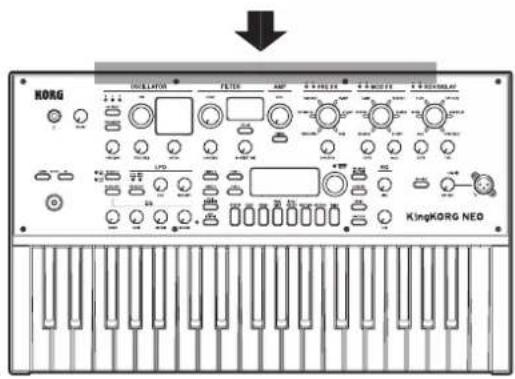
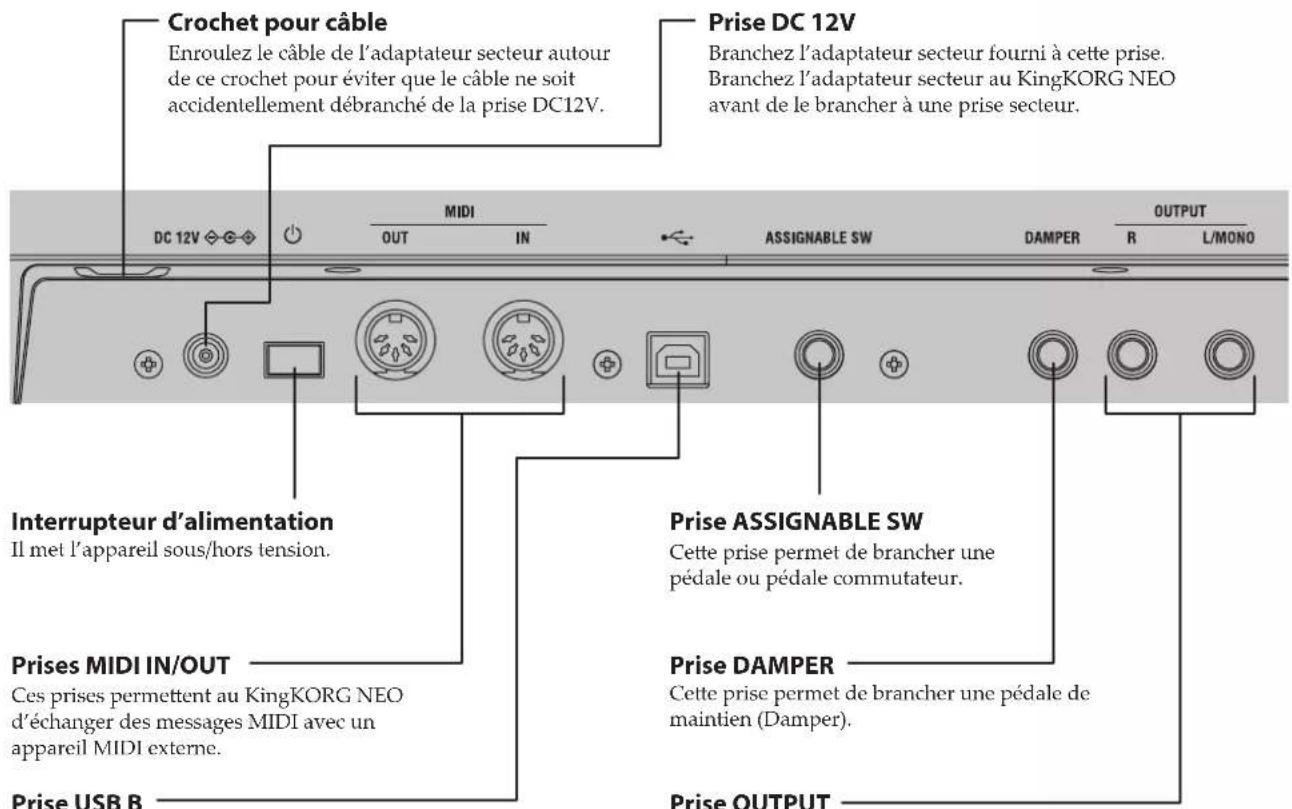
Cette prise permet au KingKORG NEO d'échanger des messages MIDI avec un ordinateur.
Ces prises permettent de brancher des enceintes actives, un ampli stéréo, une console de mixage ou un enregistreur multipiste.
Pour une connexion mono, servez-vous de la prise L./MONO.
Remarque à propos de la fonction de coupure automatique de l'alimentation (Auto Power-Off)
Cet instrument est doté d'une fonction de coupure automatique de l'alimentation. L'alimentation est automatiquement coupée quand l'instrument est resté inutilisé pendant un certain temps. (Le réglage d'usine de cette fonction coupe automatiquement l'alimentation de l'instrument quand il n'est pas manipulé pendant quatre heures.) Vous pouvez désactiver cette fonction avec les paramètres de la page GLOBAL "g14: Power Off".
Pour les bornes suivantes, utilisez un câble de 3 m maximum afin d'éviter les dysfonctionnements. Prise casque, prise DAMPER, prise ASSIGNABLE SW, Prise USB B
Connexions et mise sous tension
Connexions
L'illustration ci-dessous donne des exemples de connexions pour le KingKORG NEO. Branchez le matériel répondant à vos besoins.
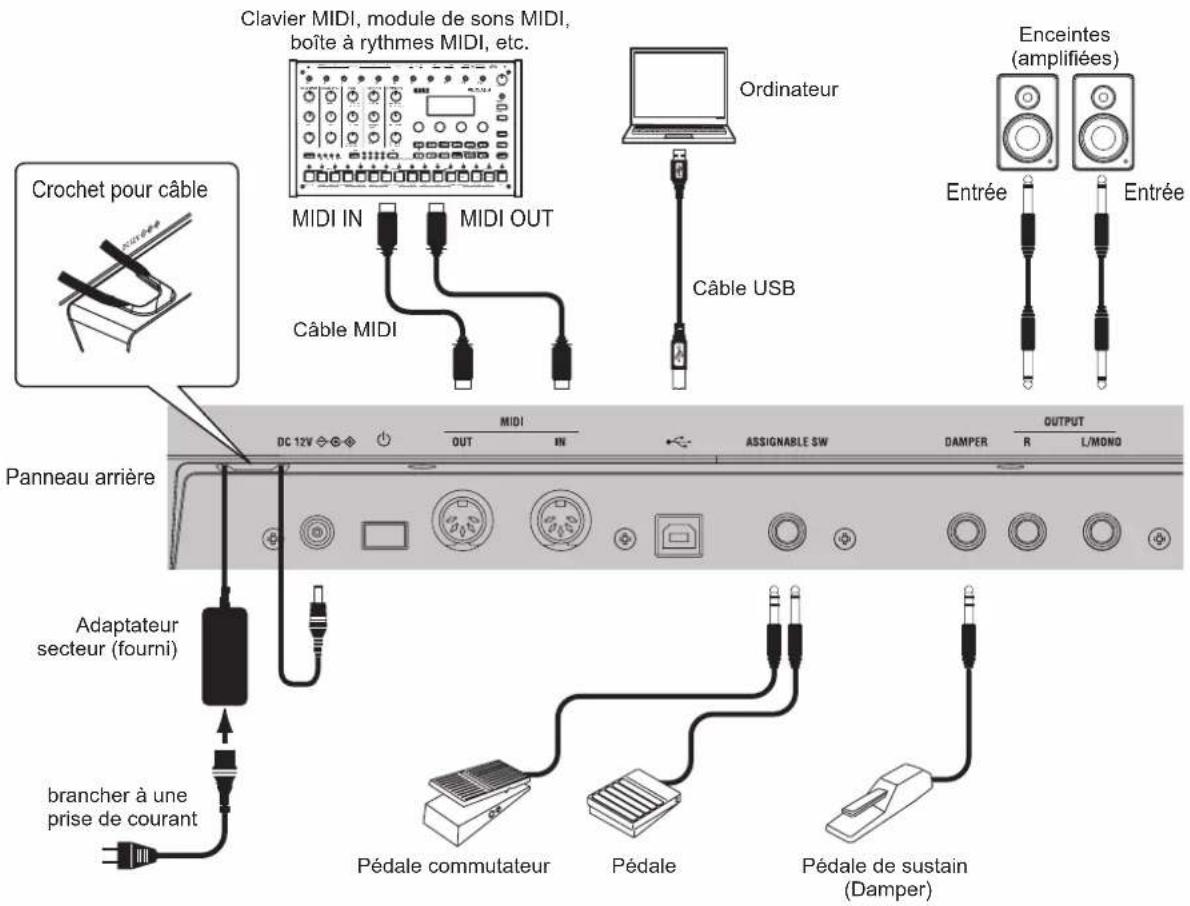
Veillez à mettre tout votre matériel hors tension avant d'effectuer la moindre connexion. Effectuer des branchements quand un appareil est sous tension pourrait endommager les enceintes ou causer un dysfonctionnement, voire un endommagement de votre matériel.
1. Connexion d'un ampli ou d'enceintes
Branchez les prises AUDIO OUTPUT du KingKORG NEO aux entrées de votre console de mixage ou de vos enceintes actives. Pour une connexion mono, utilisez la prise L/MONO.
ASTUCE: Pour profiter au mieux du son du KingKORG NEO, nous recommandons toutefois une sortie stéréo.
2. Connexion d'un micro
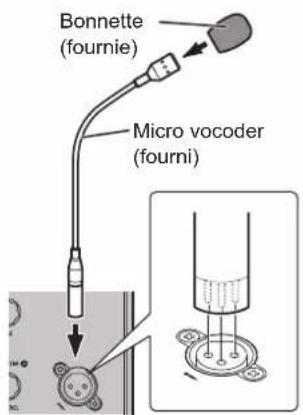
Pour utiliser le KingKORG NEO comme Vocoder, branchez le micro vocoder fourni à la prise pour micro du panneau avant; l'instrument utilise alors le signal du micro comme modulateur. (MU: p.37 "Jouer des sons de Vocoder")
Alignez les broches de la fiche du micro avec les orifices de cette prise et insérez la fiche jusqu'à ce qu'un déclic soit audible.
3. Connexion de pédales et commutateurs
Branchez une pédale ou une pédale commutateur selon vos besoins.
Prise ASSIGNABLE SW
Cette prise permet de brancher une pédale (PS-1/PS-3), une pédale commutateur (EXP-2) ou une pédale d'expression/de volume (XVP-20) en option. Avant d'utiliser une de ces pédales, veillez à régler les paramètres du mode Global conformément au type de contrôleur (pédale commutateur ou pédale) que vous avez branché. À la sortie d'usine, le réglage défini pour cette prise permet la connexion d'une pédale commutateur, et la fonction "Prog. Up" (sélection du Program suivant) lui est attribuée. Diverses fonctions sont disponibles pour les pédales et pédales commutateurs. Si le contrôleur est défini comme pédale commutateur (Switch), il permet de changer de Program, de changer d'octave ou d'activer/couper la fonction de portamento. En principe, la fonction reste active uniquement tant que vous enfoncez la pédale, mais vous pouvez modifier ce réglage de sorte que chaque pression sur la pédale active et coupe alternativement la fonction (comme un interrupteur). Si le contrôleur est défini comme pédale (Pedal), il permet de piloter des paramètres comme le volume, l'expression et la position dans l'image stéréo (Pan). (GP: "8. Paramètres Foot")
Prise DAMPER
Cette prise permet de brancher une pédale de maintien (Damper) DS-1H ou une pédale commutateur PS-1 en option, et d'activer/ couper l'effet de maintien.
4. Connexion d'un appareil MIDI ou d'un ordinateur
Si vous voulez utiliser le clavier et les contrôleurs du KingKORG NEO pour piloter un module de sons MIDI externe ou, inversement, si vous souhaitez utiliser un autre clavier MIDI ou un séquenceur pour piloter le générateur de sons du KingKORG NEO, vous devez effectuer certaines connexions. (GP: "6. Paramètres MIDI")
5. Connexion de l'adaptateur secteur
Branchez l'adaptateur secteur à la prise DC12V en face arrière. Enroulez le câble autour du crochet de cordon sur le panneau arrière du KingKORG NEO pour éviter que le câble ne soit accidentellement débranché. Veillez à conserver assez de jeu pour ne pas forcer sur la fiche de l'adaptateur secteur.
Utilisez impérativement l'adaptateur secteur fourni. L'utilisation de tout autre adaptateur secteur pourrait causer des dysfonctionnements.
Veillez à ce que la prise de courant que vous comptez utiliser fournisse la tension correcte pour l'adaptateur secteur.
Mise sous tension/hors tension de l'instrument
1. Mise sous tension
Avant de mettre le KingKORG NEO sous tension, coupez l'alimentation de tout périphérique branché, comme des enceintes actives, par exemple.
-
Tournez la commande VOLUME du KingKORG NEO à fond à gauche pour éviter tout bruit pendant le démarrage.
-
Appliquez une longue pression sur l'interrupteur d'alimentation. Relâchez l'interrupteur d'alimentation quand "KingKORG NEO" s'affiche sur l'écran. Une fois que l'instrument est sous tension, son écran principal affiche le numéro du Program et le nom du Program.
-
Vérifiez que le volume de vos enceintes ou autre dispositif d'amplification externe est réglé sur le minimum, puis mettez votre système sous tension.
-
Augmentez doucement le niveau avec la commande VOLUME du KingKORG NEO tout en réglant le niveau sur votre système d'amplification.
2. Mise hors tension de l'instrument
Ne mettez jamais l'instrument hors tension quand il sauvegarde des données. Cela risquerait d'endommager les données du KingKORG NEO.
-
Abaissez le volume de vos enceintes ou autre dispositif d'amplification externe sur le minimum, puis mettez votre système hors tension.
-
Tournez la commande VOLUME du KingKORG NEO à fond à gauche et maintenez son interrupteur d'alimentation enfoncé jusqu'à ce que l'écran principal s'éteigne.
Coupure automatique d'alimentation
Le KingKORG NEO est doté d'une fonction de coupure automatique d'alimentation. Quand une certaine durée s'écoule sans que l'utilisateur ne manipule les commandes de l'instrument ou ne joue sur son clavier, cette fonction coupe automatiquement l'alimentation de l'instrument. À la sortie d'usine, cette durée est de quatre heures.
Si vous le voulez, vous pouvez désactiver cette fonction comme suit.
1. Désactiver la fonction de coupure automatique d'alimentation
- Maintenez enfoncé le bouton SHIFT/EXIT et appuyez sur le bouton PROGRAM (GLOBAL) pour activer le mode Global.
- Choisissez la page GLOBAL "g14:Power Off" avec les boutons PAGE +/-.
- Choisissez "Disable" avec la molette de valeur.
- Appuyez sur le bouton WRITE pour sauvegarder les réglages globaux. (MU: p.43 "1. Sauvegarde de réglages 'Global'")
Si vous mettez l'instrument hors tension sans effectuer la sauvegarde, les changements effectués sur les réglages globaux sont perdus. Si vous souhaitez utiliser à nouveau ces réglages personnels dans le futur, veillez donc à les sauvegarder.
Jeu sur le KingKORG NEO
Selection et utilisation d'un Program
1. Écran
Écran principal (pendant le jeu d'un Program)
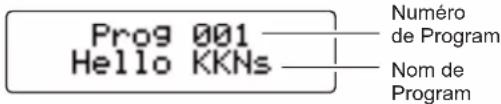
Quand le bouton PROGRAM (GLOBAL) est allumé, l'écran principal affiche le numéro du Program et le nom du Program. Quand le bouton FAVORITES est allumé, l'écran principal affiche le banque, numéro du Program et le nom du Program.
Quand le bouton PROGRAM (GLOBAL) est allumé
Quand le bouton FAVORITES est allumé

Écran principal (pendant l'édition d'un Program)
L'écran affiche le numéro de la page, le nom de la page, le nom du paramètre et la valeur. L'écran affiche aussi ces informations quand vous éditez les réglages globaux (quand le bouton PROGRAM (GLOBAL) clignote).
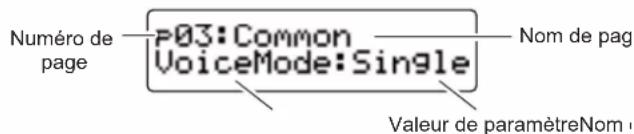
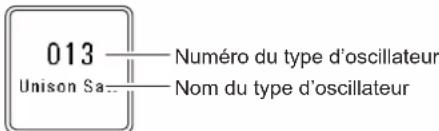
Écran auxiliaire d'oscillateur
Cet écran affiche des informations sur l'oscillateur sélectionné.
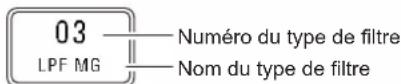
Écran auxiliaire de filtre
Cet écran affiche des informations sur le filtre sélectionné.
Choix d'un Program
Le KingKORG NEO propose 200 Programs différents prêts à l'emploi. Pour une plus grande facilité, les Programs sont organisés en catégories de sons. Essayez les Programs de l'instrument pour vous faire une idée de la diversité sonore du KingKORG NEO.
1. Choix des Programs via leur numéro
-
Appuyez sur le bouton PROGRAM (GLOBAL) de sorte qu'il s'allume. L'écran principal affiche le numéro du Program et le nom du Program.
-
Choisissez le Program voulu avec la molette de valeur. ASTUCE: Le mode de voix des Programs pour lesquels le bouton SPLIT (POSITION) est allumé est réglé sur partage (Split). (GP: "2. Paramètres de Timbre")
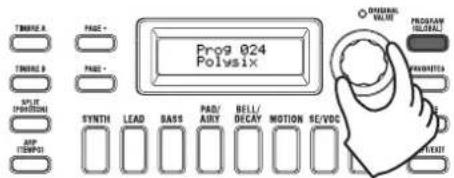
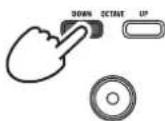
- Jouez sur le clavier pour écouter le son. Vous pouvez utiliser les boutons OCTAVE UP/DOWN pour changer la plage de notes du clavier. (MU: p.37 "Transposition par octaves")
Choix des Programs via leur catégorie
- Appuyez sur le bouton de catégorie/Program favori offrant le son (Program) le plus proche de ce que vous recherchez.
L'instrument sélectionne le premier Program dans la catégorie choisie et le bouton de catégorie/Program favori correspondant s'allume. - Choisissez le Program (son) voulu avec la molette de valeur.
- Jouez sur le clavier pour écouter le son.
2. Choix des Programs via le bouton FAVORITES
Pour pouvoir sélectionner des Programs avec le bouton FAVORITES, vous devez auparavant enregistrer vos Programs favoris sous les boutons de catégorie/Programs favoris. (MU: p.44 "3. Enregistrement de Programs sous les boutons de catégorie/Programs favoris")
1. Appuyez sur le bouton FAVORITES de sorte qu'il s'allume; choisissez ensuite une banque (A\~E).
La banque change à chaque pression du bouton FAVORITES et l'écran principal affiche la banque sélectionnée.
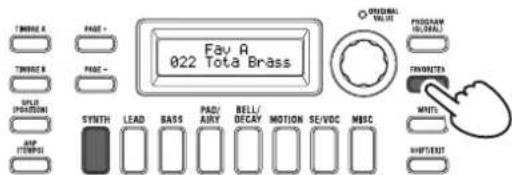
ASTUCE: Vous pouvez maintenir enfoncé le bouton SHIFT/EXIT et appuyer sur le bouton FAVORITES pour passer les banques en revue dans l'ordre décroissant (E → D → C → B → A → E ...).
- Appuyez sur le bouton de catégorie/de Program favori (1–8) sous lequel vous avez enregistré le Program voulu. Le Program en question est rappelé et l'écran FAVORITES correspondant s'affiche.
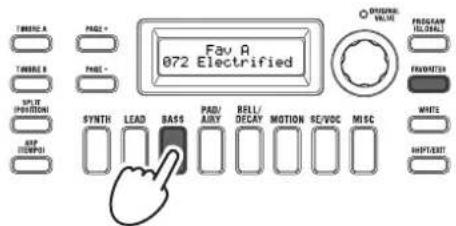
- Jouez sur le clavier pour écouter le son.
Varier le son
Outre son clavier, le KingKORG NEO offre de nombreux contrôleurs tels que le joystick, les commandes et les boutons. Ces contrôleurs vous permettent de varier le son pendant le jeu en pilotant le filtre, le LFO et l'enveloppe.
Utilisation des controleurs
Joystick (JS)
Vous pouvez piloter divers paramètres et effets en déplaçant le joystick dans quatre directions (vers le haut/vers le bas/vers la gauche/vers la droite). Le résultat varie pour chaque Program; manipulez donc les fonctions de jeu et écoutez leur effet sur le Program en question.
ASTUCE: L'abréviation "JS" est utilisée pour désigner le Joystick.
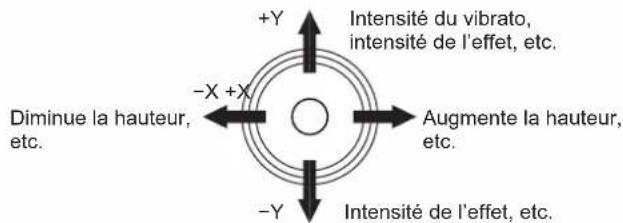
ASTUCE: Quand vous relâchez le joystick, il retourne automatiquement en position centrale. Toutefois, si vous souhaitez maintenir l'effet du joystick après son retour en position centrale, vous pouvez assigner la fonction de verrouillage du joystick à une pédale commutateur. (GP: "8. Paramètres Foot")
ASTUCE: Vous pouvez utiliser le joystick comme source de connexion virtuelle. Cela permet d'obtenir des effets encore plus riches et sophistiqués que ceux mentionnés ci-dessus. (GP: "2. Paramètres de Timbre")
Jouer sur le clavier
Le clavier du KingKORG NEO vous permet de contrôler le son de différentes manières.
Dynamique du jeu
Cela permet d'influencer le son en fonction de la force (vitesse ou dynamique) à laquelle vous enfoncez une touche. En général, la dynamique de votre jeu sert à contrôler le timbre ou le volume.
Le clavier du KingKORG NEO ne produit pas de message d'aftertouch. Certains sons produisent peu de, voire aucune variation de timbre en réponse à la dynamique, ou sont réglés de sorte à ignorer la dynamique.
Pondération du clavier (Keyboard Tracking)
Cela permet d'influencer le son en fonction de la position de la note jouée sur le clavier. En général, la pondération du clavier est utilisée pour rendre le son plus éclatant quand vous jouez dans l'aigu ou pour produire des différences de volume entre la zone aiguë et la zone grave du clavier.
ASTUCE: Vous pouvez utiliser la dynamique du jeu et la pondération du clavier comme source de connexion virtuelle. (GP: "2. Paramètres de Timbre")
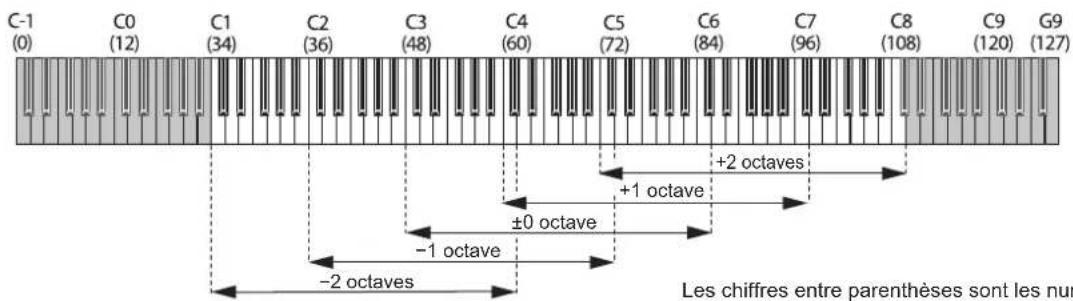
Transposition par octaves
Les boutons OCTAVE UP/DOWN vous permettent de transposer la hauteur du clavier par pas d'une octave sur une plage de +/-2 octaves.
| Plage du clavier Témoin du bouton |
| C5 ~ C8 Bouton UP clignotant |
| C4 ~ C7 Bouton UP allumé |
| C3 ~ C6 Boutons UP/DOWN |
| C2 ~ C5 Bouton DOWN allumé |
| C1 ~ C4 Bouton DOWN clignotant |
Jouer des arpeges
La fonction arpégiateur génère automatiquement des arpèges quand vous maintenez un accord sur le clavier.
L'arpégiateur du KingKORG NEO propose six motifs ou types d'arpèges et vous permet de changer divers aspects de l'arpège comme la durée des notes ("Gate Time"). Sa fonction "Step
Arpeggiator" ou arpégiateur à pas vous permet d'activer ou de couper jusqu'à huit pas et vous offre ainsi une vaste palette de possibilités.
-
Choisissez un Program. (MU: p.36 "Choix d'un Program") Choisissons par exemple un son de piano pour essayer cette fonction.
-
Appuyez sur le bouton ARP (TEMPO) de sorte qu'il s'allume. L'arpégiateur est activé.
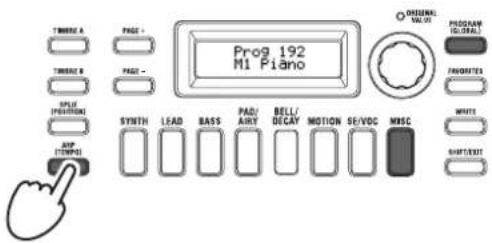
- Maintenez un accord sur le clavier. Un arpège se fait entendre. Quand vous maintenez un accord comme illustré ci-dessous, les notes sont jouées comme indiqué à droite. (Type d'arpège: UP)

Pour changer le tempo, maintenez enfoncé le bouton SHIFT/EXIT et appuyez sur le bouton ARP (TEMPO) pour accéder à la page PROGRAM "a02:Arp". Réglez le tempo avec la molette de valeur.
ASTUCE: Le KingKORG NEO est doté d'une fonction Tap Tempo. Maintenez enfoncé le bouton SHIFT/EXIT et réglez le tempo en 'tapant' quelques fois sur le bouton ARP (TEMPO) à la cadence voulue.
- Le son de l'arpège s'arrête quand vous relâchez les touches du clavier.
Les chiffres entre parenthèses sont les numéros de note MIDI.
ASTUCE: Une fonction permet de continuer le jeu de l'arpègê-même après le relâchement des touches du clavier. (GP: "4. Paramètres d'arpège")
Jouer des sons de Vocoder
Le Vocoder est une fonction qui vous permet de parler ou chanter dans un micro tout en jouant un accord sur le clavier et de créer l'impression que le synthétiseur "parle". Vous pouvez aussi obtenir des effets intéressants en utilisant d'autres sources que la voix humaine, comme des rythmes ou diverses formes d'onde.
Brancher un micro et utiliser le Vocoder
-
Tournez la commande MIC LEVEL en face avant à fond à gauche. Branchez un micro à la prise pour micro du panneau avant.
-
Appuyez sur le bouton PROGRAM (GLOBAL) de sorte qu'il s'allume.
-
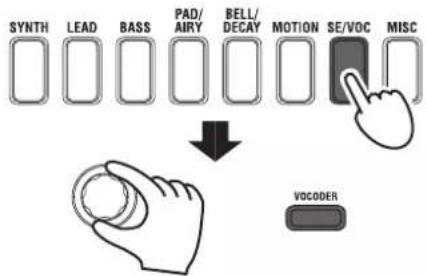
Appuyez sur le bouton de catégorie/de Program favori SE/VOC de sorte qu'il s'allume et tournez la molette de valeur pour choisir un Program (son) pour lequel le bouton VOCODER est allumé.
flowchart
graph TD
    A["SYNTH"] --> B["LEAD"]
    B --> C["BASS"]
    C --> D["PAD/AIRY"]
    D --> E["BELL/DECAY"]
    E --> F["MOTION"]
    F --> G["SE/VOC"]
    G --> H["MISC"]
    I["VOCODER"] --> J["↓"]
- Tournez la commande MIC LEVEL pour régler le niveau d'entrée du micro.
ASTUCE: Réglez le niveau d'entrée de sorte que le témoin MIC LEVEL PEAK ne s'allume pas.
- Chantez dans le micro et jouez sur le clavier.
Essayez de chanter des mots différents en maintenant des accords différents sur le clavier, et voyez l'effet produit sur le son de Vocoder.
Edition du son
Structure d'un Program
Avant de commencer l'édition, il est bon de connaître les bases de la création sonore. Une fois que vous savez comment les sons du KingKORG NEO sont structurés, vous pouvez créer facilement les sons que vous avez en tête.
1. Synthetiseur
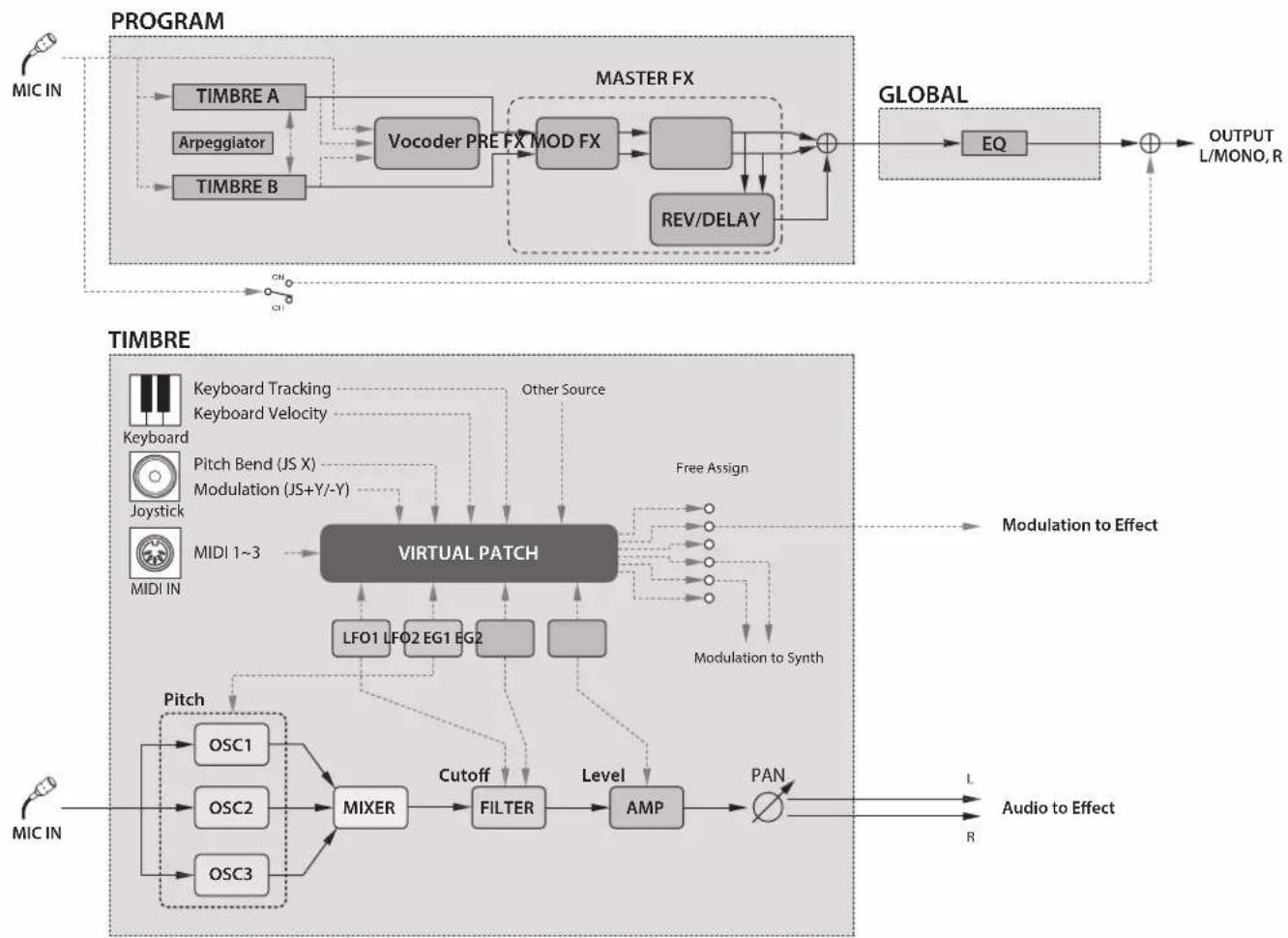
Comme le montre l'illustration, un Program de synthé est constitué des Timbres A/B, l'arpégiateur, vocoder et effets maîtres.
flowchart
graph TD
    subgraph PROGRAM
        A["MIC IN"] --> B["TIMBRE A"]
        A --> C["Arpeggiator"]
        A --> D["TIMBRE B"]
        B --> E["Vocoder Prefix FX"]
        C --> E
        D --> E
        E --> F["MOD FX"]
        F --> G["REV/DELAY"]
        G --> H["+"]
        I["GLOBAL"] --> J["EQ"]
        J --> K["+"]
        L["OUTPUT L/MONO, R"] --> M["+"]
    end

    subgraph TIMBRE
        N["Ky keyboard Tracking"] --> O["VIRTUAL PATCH"]
        P["Keyboard Velocity"] --> O
        Q["Pitch Bend (JS X)"] --> O
        R["Joystick"] --> O
        S["MIDI 1~3"] --> O
        T["MIDI IN"] --> O
        U["Other Source"] --> O
        V["Free Assign"] --> W["LFO1 LFO2 EG1 EG2"]
        X["Modulation to Synth"] --> Y["AMP"]
        Z["Cutoff"] --> AA["MIXER"]
        AB["Level"] --> AC["FILTER"]
        AD["PAN"] --> AE["×"]
    end

    subgraph OUTPUT
        AF["L"] --> AG["Audio to Effect"]
        AH["R"] --> AI["Audio to Effect"]
    end

    B --> E
    C --> E
    D --> E
    E --> F
    F --> G
    G --> H
    H --> I
    I --> J
    J --> K
    K --> L
    L --> M
    M --> N
    N --> O
    O --> P
    P --> Q
    Q --> R
    R --> S
    S --> T
    T --> U
    U --> V
    V --> W
    W --> X
    X --> Y
    Y --> Z
    Z --> AA
    AA --> AB
    AB --> AC
    AC --> AD
    AD --> AE
    AE --> AF
Les trois éléments du son: hauteur, timbre et volume
Le son compte trois éléments fondamentaux: la hauteur, le timbre et le volume. Comme les synthés analogiques d'antan, le synthétiseur à modélisation analogique du KingKORG NEO propose des sections "oscillateur", "filtre" et "amp" (amplificateur) déterminant ces trois éléments. Editez les réglages d'oscillateur pour changer la hauteur, les réglages de filtre pour changer le timbre et les réglages d'amplification pour changer le volume.
Oscillateurs, filtre et amplificateur du KingKORG NEO
Les réglages d'oscillateurs du KingKORG NEO se trouvent aux pages PROGRAM "s05\~s12:Pitch" et PROGRAM "s13:OSC1\~s27:OSC3". Les pages "Pitch" permettent de définir la hauteur de la forme d'onde de base et les pages "OSC" de choisir la forme d'onde. Le mélange des formes d'ondes générées par ces oscillateurs se fait à la page Mixer. Les réglages de filtre s'effectuent aux pages PROGRAM "s31\~38:Filter". Ces pages permettent de modifier le timbre en appliquant un filtre au son généré par les oscillateurs. Enfin, les paramètres d'amplification se trouvent aux pages PROGRAM "s39\~42:Amp"; ils permettent de régler le volume (l'amplitude). Vous pouvez créer le son de base d'un Program en modifiant les réglages de ces pages.
Enveloppe, LFO, pondération du clavier, connexions virtuelles et contrôleurs
Outre les réglages d'oscillateurs, de filtre et d'amplificateur, d'autres facteurs affectent le son: changement dans le temps, plage de hauteur ou expressions de jeu. Ces changements du son peuvent être pilotés par des modulateurs et des contrôleurs tels que le générateur d'enveloppe (ou "l'enveloppe"), le LFO (l'oscillateur basse fréquence), la pondération du clavier, les connexions virtuelles et le joystick. Ces modulateurs et contrôleurs permettent de modifier le son en profondeur. Voyez l'illustration ci-dessus. Comme vous pouvez le voir, le flux du signal suit la séquence OSC → FILTER → AMP; notez également comme les enveloppes et LFO peuvent affecter chaque section.
Timbres (TIMBRE A/B)
Chaque Timbre est constitué d'un oscillateur, d'un filtre, d'un amplificateur, d'enveloppes, de LFO, de connexions virtuelles et d'un égaliseur. Le KingKORG NEO propose deux Timbres que vous pouvez combiner pour créer un Program au son plus riche.
Oscillateur (OSC1, OSC2, OSC3)
Les oscillateurs vous permettent de choisir parmi 127 types d'algorithms, notamment une onde en dents de scie et une onde carrée, typiques des synthétiseurs analogiques, ainsi que des ondes de bruit, PCM/DWGS et la forme d'onde reçue à l'entrée micro.
Vous pouvez aussi enrichir et épaissir la forme d'onde en appliquant le réglage Unison.
Mixeur (MIXER)
Cette section règle les niveaux de volume de l'oscillateur 1 (OSC1), de l'oscillateur 2 (OSC2) et de l'oscillateur 3 (OSC3), et transmet le signal mixé au filtre (FILTER)
Filtre (FILTER)
Le filtre modifie le timbre du son en atténuant ou en accentuant certaines parties du spectre de fréquences du son généré par l'oscillateur. Les réglages de filtres ont un impact très important sur les caractéristiques du son. Vous disposez de deux filtres par Timbre: vous pouvez créer un large éventail de sons en sélectionnant des routages différents (quatre types de connexion) pour ces filtres. De plus, vous pouvez utiliser le générateur d'enveloppe 1 (EG1) pour faire varier la fréquence de coupure des filtres dans le temps.
Amp (AMP)
Cette section détermine les réglages d'ampli (AMP) et de panoramique (PAN). L'ampli détermine le volume et le panoramique la position stéréo du son. Vous pouvez aussi utiliser le générateur d'enveloppe 2 (EG2) pour changer le volume dans le temps.
Generateurs d'enveloppe (EG1, EG2)
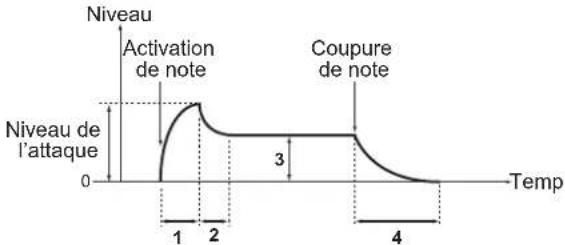
Un générateur d'enveloppe applique des changements dans le temps à des paramètres constitutifs du sons. Chaque générateur d'enveloppe détermine la "forme" (l'enveloppe) du changement dans le temps avec 4 paramètres: durée de l'attaque, durée de la chute, niveau de maintien et durée du relâchement. L'enveloppe EG1 est assignée à la fréquence de coupure du filtre et EG2 au volume de la section d' amplification. Vous pouvez aussi utiliser un générateur d' enveloppe en conjonction avec une connexion virtuelle comme enveloppe pour un autre paramètre.
LFOs (LFO1, LFO2)
Un LFO ("Low Frequency Oscillator") applique des changements cycliques à des paramètres constitutifs du sons. Chaque Timbre a deux LFO, proposant chacun cinq formes d'onde. Pour certaines formes d'onde disponibles pour l'oscillateur 1 (OSC1), le LFO1 fait fonction de "contrôleur 2" ("OSC1 Control 2") et le LFO2 fait fonction de source de modulation de hauteur via la molette de modulation. Vous pouvez aussi utiliser une connexion virtuelle pour utiliser un LFO comme source de modulation pour d'autres paramètres. LFO2 est défini comme source de modulation de hauteur contrôlée par le joystick. Vous pouvez aussi utiliser un LFO avec une connexion virtuelle comme source de modulation pour un autre paramètre.
Connexions virtuelles (VIRTUAL PATCH)
Les connexions virtuelles vous permettent d'utiliser non seulement les enveloppes ou LFO comme sources de modulation de paramètres constitutifs du son mais aussi des sources telles que la force exercée sur les touches ("Velocity") ou la pondération du clavier (la position des notes jouées sur le clavier). Ces possibilités vous laissent une grande liberté pour la création de sons originaux. Par Timbre, vous pouvez effectuer des connexions virtuelles pour six paramètres. (GP: "2. Paramètres de Timbre")
Effets maîtres (MASTER FX)
Chaque Program contient trois types d'effets maîtres. En appliquant un effet à chaque Timbre, vous conférez la touche finale au son du Program.
Arpégiateur (ARPEGGIATOR)
L'arpégiateur génère automatiquement un arpège quand vous maintenez un accord sur le clavier. Pour les Programs qui utilisent deux Timbres, vous pouvez appliquer l'arpégiateur à l'un ou l'autre Timbre, voire aux deux. Cet arpégiateur à pas propose six types d'arpèges.
2. Vocodeur (VOCODER)
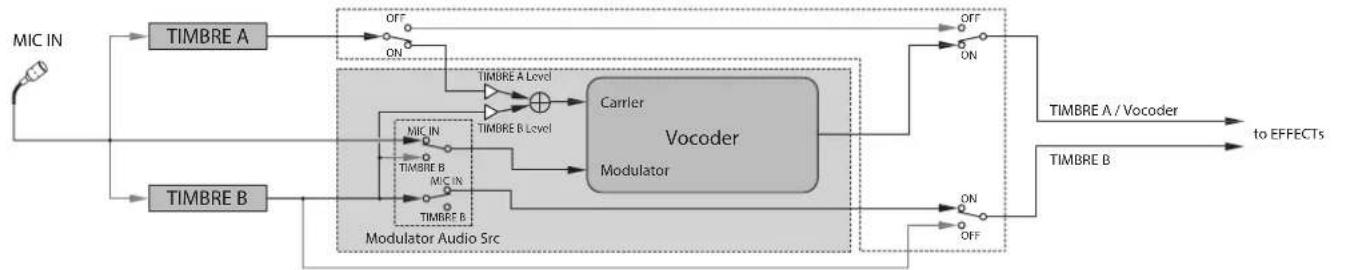
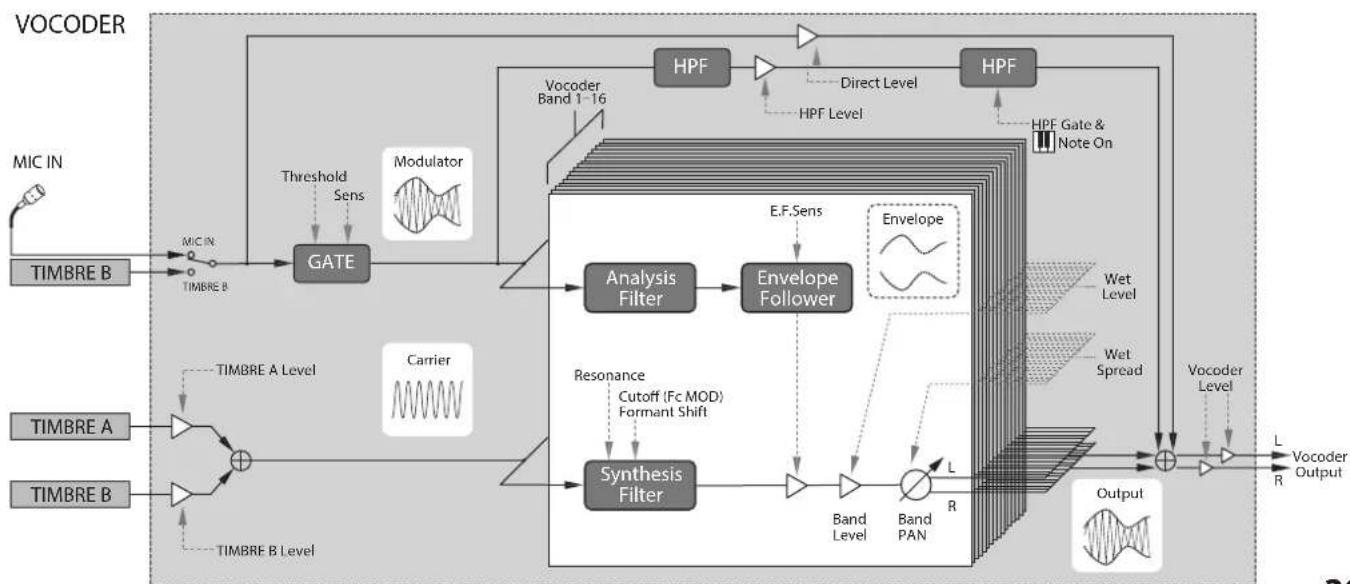
Un vocodeur analyse les caractéristiques fréquentielles d'un signal appelé "modulateur" (une voix captée par micro, par exemple) et applique ces caractéristiques à un filtre qui traite un autre signal appelé "porteur" ou "carrier" (une forme d'onde d'oscillateur, par exemple). Il crée ainsi des effets particuliers et peut notamment donner l'impression qu'un instrument "parle". Le vocodeur 16 bandes du KingKORG NEO peut non seulement simuler les sons d'un vocodeur vintage mais aussi créer des sons de vocodeur inédits grâce au réglage individuel du timbre ou du niveau de chaque bande. Comme le montre l'illustration ci-dessous, le vocodeur est constitué du porteur ("carrier") (le signal subissant les modifications), du modulateur (le signal déterminant les modifications) et de la section vocodeur (VOCODER) proprement dite.
flowchart
graph LR
    A["Input"] --> B["TIMBRE A"]
    A --> C["TIMBRE B"]
    B --> D["Off"]
    B --> E["ON"]
    D --> F["TIMBRE A Level"]
    E --> G["TIMBRE B Level"]
    F --> H["Carrier Vocoder Modulator"]
    G --> H
    H --> I["TO EFFECTS"]
    J["MIC IN"] --> B
    K["MIC IN"] --> C
    L["MIC IN"] --> D
    M["MIC IN"] --> E
    N["MIC IN"] --> F
    O["MIC IN"] --> G
    P["MIC IN"] --> H
    Q["MIC IN"] --> H
    R["TO EFFECTS"] --> S["OFF"]
    T["TO EFFECTS"] --> U["OFF"]
    V["TO EFFECTS"] --> W["OFF"]
    X["TO EFFECTS"] --> Y["OFF"]
flowchart
graph TD
    A["MIC IN"] --> B["TIMBRE B"]
    B --> C["GATE"]
    C --> D["Analysis Filter"]
    D --> E["Envelope Follower"]
    E --> F["Synthesis Filter"]
    F --> G["Band Level"]
    G --> H["Output"]
    I["TIMBRE A"] --> J["TIMBRE B"]
    J --> K["+"]
    L["TIMBRE B"] --> M["TIMBRE B Level"]
    N["Threshold Sens"] --> C
    O["Modulator"] --> C
    P["Vocoder Band 1-16"] --> D
    Q["Vocoder Level"] --> R["HPF Gate & Note On"]
    S["E.F.Sens"] --> E
    T["Cutoff (Fc MOD) Formant Shift"] --> F
    U["R"] --> G
    V["L"] --> G
    W["Vocoder Level"] --> X["Vocoder Output"]
    Y["Wet Spread"] --> Z["Wet Level"]
    AA["Resonance"] --> F
Porteur (CARRIER)
Il s'agit du son (signal) de base. Le meilleur choix pour un porteur est une forme d'onde contenant de nombreuses harmoniques, comme une onde en dents de scie ou une onde carrée à largeur d'impulsion fixe. Les signaux des Timbres A et B de source sont mixés et utilisés comme porteur.
Modulateur (MODULATOR)
Il s'agit du son (signal) dont le caractère affecte (module) le porteur. Une voix humaine est généralement utilisée comme source de modulateur. Le KingKORG NEO permet de choisir le signal reçu à l'entrée micro (Input) ou le Timbre B comme modulateur. Si vous avez choisi le Timbre B, le signal de sortie du Timbre B sert de modulateur pour le Vocoder.
Section vocodeur (VOCODER)
Elle est constituée de deux séries de 16 filtres passe-bandes ("analysis filter", "synthesis filter" et "envelope follower"). Le signal audio du modulateur est envoyé aux seize bandes du filtre d'analyse et le capteur d'enveloppe détecte l'évolution du volume dans le temps (l'enveloppe) pour chacune de ces bandes de fréquence. Le signal du porteur est envoyé à l'autre série de seize filtres passe-bandes (constituant le filtre de synthèse) et l'enveloppe détectée par le filtre d'analyse est appliquée aux différentes bandes du filtre de synthèse pour moduler les caractéristiques tonales du porteur et donner l'impression que le son du porteur "parle". Vous pouvez aussi décaler les fréquences des filtres passe-bandes du porteur. Cela vous permet d'augmenter ou de diminuer la réponse en fréquence tout en préservant les caractéristiques du modulateur afin de créer des changements sonores impressionnants.
Édition de base de Program
1. Création de sons
Il y a deux façons d'éditer des sons sur le KingKORG NEO.
Vous pouvez sélectionner un Program proche du son voulu et créer un nouveau Program en y apportant les changements nécessaires.
- Vous pouvez créer un Program intégralement à partir d'une version initialisée.
Choisissez une méthode et créez puis jouez avec vos propres sons!
Édition sur base d'un Program sauvegardé
-
Choisissez le Program à éditer. (MU: p.35 "Selection et utilisation d'un Program")
-
Manipulez les commandes et la molette en face avant. Considérez les différences entre le son visé et le Program existant, et déterminez les paramètres à éditer.
Les changements apportés à un Program sont perdus si vous sélectionnez un autre Program ou mettez l'instrument hors tension sans les sauvegarder. (MU: p.43 "2. Sauvegarder un Program")
Création intégrale d'un Program
Pour créer intégralement un Program, commencez par initialiser un Program. (MU: p.42 "1. Initialiser un Program")
Cela permet de produire un jeu de paramètres simples et faciles à comprendre, et d'éclairer le fonctionnement de chacune des sections de l'instrument. La meilleure méthode pour créer un son de A à Z.
2. Edition des deux Timbres
Vous pouvez utiliser deux Timbres dans chaque Program: le TIMBRE A et le TIMBRE B.
ASTUCE: Vous ne pouvez pas sélectionner le TIMBRE B si le paramètre "Voice Mode" de la page PROGRAM "p03:Common" est réglé sur "Single". Si ce paramètre est sur "Layer" ou "Split", les boutons TIMBRE A/B s'allument pour indiquer le Timbre en cours d'édition.
ASTUCE: Le paramètre de mode de voix à la page PROGRAM "p03:Common" est commun au Program entier.
Superposition des deux Timbres (Layer)
Quand vous utilisez deux Timbres, vous pouvez choisir entre deux modes de fonctionnement des Timbres. Pour cet exemple, nous réglerons le paramètre "Voice Mode" de la page PROGRAM "p03:Common" sur "Layer".
Quand ce paramètre est réglé sur "Layer", les deux Timbres sont audibles simultanément lorsque vous jouez sur le clavier.
-
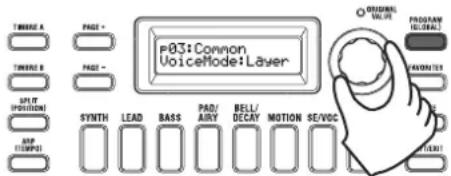
Choisissez la page PROGRAM "p03:Common" avec les boutons PAGE +/-.
-
Choisissez le mode de voix "Layer" (superposition) avec la molette de valeur.
Le bouton TIMBRE A et les témoins de Timbre d'effets maîtres s'allument.
Choix du Timbre à éditer
Pour éditer un Program utilisant deux Timbres, vous devez choisir le Timbre sur lequel porteront vos changements.
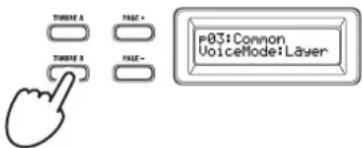
Choisissez le Timbre à éditer avec les boutons TIMBRE A/B. Le bouton de sélection de Timbre que vous avez enfoncé s'allume et vous pouvez éditer le Timbre.
Édition du filtre et de l'enveloppe
Vous pouvez utiliser les commandes et boutons en face avant du KingKORG NEO pour piloter le filtre et l'enveloppe en temps réel. Vous pouvez choisir parmi 3 modes d'action pour les commandes. (GP: "6. Paramètres 'Global'")
Filtre (FILTER)
Fréquence de coupure (CUTOFF)
Cette commande règle la fréquence de coupure du filtre. Elle influence la brillance du son. Tournez la commande à gauche pour produire un son plus mat et tournez-la à droite pour obtenir un son plus brillant.
Résonance (RESONANCE)
Cette commande règle l'intensité de résonance du filtre. La résonance confère un caractère particulier au son.
Enveloppe (EG)
Attaque (ATTACK1, ATTACK2)
Cette commande règle la durée de l'attaque de l'enveloppe EG1 (enveloppe de filtre) et EG2 (enveloppe d'amplitude). L'attaque détermine la vitesse à laquelle le niveau de l'attaque est atteint après le déclenchement de la note (quand vous enfoncez une touche). Ce paramètre modifie la manière dont le son des enveloppes EG1 et EG2 est produit. Tournez cette commande à gauche pour raccourcir la durée de l'attaque ou tournez-la à droite pour l'allonger.
Chute (DECAY1, DECAY2)
Cette commande règle la durée de chute de l'enveloppe EG1 (enveloppe de filtre) et EG2 (enveloppe d'amplitude). La chute détermine la durée entre le franchissement du niveau d'attaque et celui du niveau de maintien. Tournez cette commande à gauche pour raccourcir la durée de chute ou tournez-la à droite pour l'allonger.
Maintien (SUSTAIN1, SUSTAIN2)
Cette commande règle le niveau de maintien de l'enveloppe EG1 (enveloppe de filtre) et EG2 (enveloppe d'amplitude). Le maintien correspond au niveau atteint après l'écoulement de la durée de chute. Ce niveau est maintenu tant que vous gardez une touche enfoncée. Tournez cette commande à gauche pour diminuer le niveau de maintien ou tournez-la à droite pour l'augmenter.
Relâchement (RELEASE1, RELEASE2)
Cette commande règle la durée de relâchement de l'enveloppe EG1 (enveloppe de filtre) et EG2 (enveloppe d'amplitude). Le relâchement correspond à la durée s'écoulant entre la coupure de note (quand vous relâchez une touche) et la disparition complète du son. Cette commande affecte la durée de relâchement des enveloppes EG1 et EG2. Tournez cette commande à gauche pour raccourcir la durée de relâchement ou tournez-la à droite pour l'allonger.
line
| Temp | Niveau | |------|---------| | 0 | 0 | | 1 | Peak | | 2 | Activation de note | | 3 | Coupure de note | | 4 | Decreasing |1: Durée de l'attaque 3: Niveau de maintien 2: Temps de chute 4: Durée de relâchement
Réglages d'effets
Le KingKORG NEO propose des effets maîtres qui vous permettent d'appliquer une série d'effets sur le son, comme par exemple de la distorsion, de la modulation ou de la réverbération. Ces effets maîtres sont appliqués au son mixé des deux Timbres.
Les effets maîtres sont composés de trois sections (PRE FX, MOD FX, REV/ DELAY) et vous pouvez choisir un type d'effet pour chaque section.
Vous pouvez par exemple assigner l'effet "EP.AMP" à la section PRE FX, l'effet "TREMOLO" à la section MOD FX et l'effet "HALL" à la section REV/ DELAY.
Chaque section vous permet en outre de définir le ou les Timbres auxquels l'effet est appliqué.
- Appuyez sur une commande de choix du type d'effet pour sélectionner le ou les Timbres auxquels cet effet s'appliquera. Le ou les témoins du ou des Timbres choisis s'allument. Si les témoins de Timbre A et B sont éteints, l'effet en question n'est pas appliqué.
Le témoin de Timbre B ne s'allume pas si le mode de voix du Program est sur "Single".
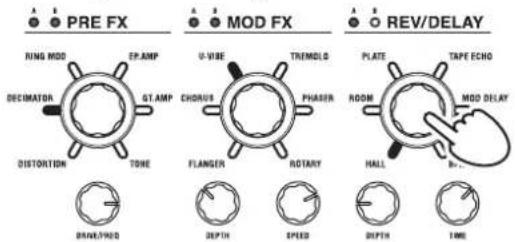
- Sélectionnez un effet.
Le témoin de l'effet choisi s'allume.
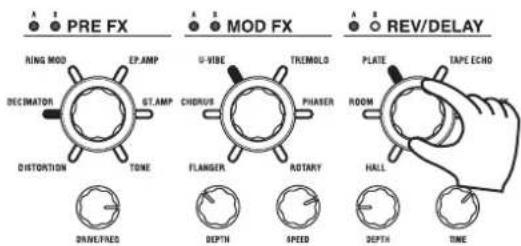
- Réglez les valeurs des paramètres avec les commandes de contrôle d'effets.
3. Edition du Vocoder
Sélection du Vocoder pour l'édition
La procédure d'édition du Vocoder est identique à celle d'un Timbre mais vous devez d'abord activer le Vocoder et le sélectionner pour l'édition.
Les pages "v02:Voc.Carrier-v18:Voc.Amp" n'apparaissent que si vous avez appuyé sur le bouton VOCODER pour activer la fonction Vocoder.
Utilisez les pages PROGRAM "v09:Voc.Filter-v18:Voc.Amp" pour éditer les paramètres des 16 filtres passe-bandes ("analysis filter", "synthesis filter") et "envelope follower".
-
Sélectionnez un Program de synthé. (MU: p.36 "Choix d'un Program")
-
Appuyez sur le bouton VOCODER de sorte qu'il s'allume. Le Vocoder est activé et sélectionné pour l'édition.
-
Utilisez les boutons PAGE +/- pour accéder aux pages d'édition des paramètres du Vocoder.
v01:Vocoder Vocoder SW:On
ASTUCE: Si vous augmentez le niveau direct à la page PROGRAM "v15:Voc.Amp", le signal d'entrée est envoyé directement à la sortie. Réglez cette valeur tout en écoutant le signal d'entrée.
ASTUCE: Si l'effet n'est pas audible, appuyez sur le bouton VOCODER de sorte qu'il s'allume et réglez le niveau du Timbre A à la page PROGRAM "v02:Voc.Carrier" ou le niveau du Vocoder à la page PROGRAM "v18:Voc.Amp".
Porteur (CARRIER)
Le meilleur choix pour un porteur est une forme d'onde contenant de nombreuses harmoniques, comme une onde en dents de scie ou une onde carrée à largeur d'impulsion fixe. Vous pouvez éditer ces paramètres aux pages PROGRAM "v02-03:Voc.Carrier".
ASTUCE: Pour utiliser une onde en dents de scie comme porteur, éditez d'abord le Timbre A de sorte que le paramètre 'Type' à la page PROGRAM "s13:OSC1" soit réglé sur "Saw", puis éditez le réglage Vocoder à la page PROGRAM "v02:Voc.Carrier" pour régler le niveau d'entrée du Timbre A.
Modulateur (MODULATOR)
Une voix humaine est généralement utilisée comme source de modulateur. Le KingKORG NEO permet de choisir le signal reçu à l'entrée micro (Input) ou le Timbre B comme modulateur. Vous pouvez éditer ces paramètres à la page PROGRAM "v04:Voc.Modultr".
4. Editer l'arpegiateur
Selection du ou des Timbres pour arpege
Pour un Program de deux Timbres, vous pouvez choisir le ou les Timbres pilotés par l'arpégiateur.
Choisissez le ou les Timbres pilotés par l'arpégiateur à la page PROGRAM "a05:Arp". L'arpégiateur peut utiliser un Timbre seul ou les deux Timbres A/B.
Synchronisation des effets sonores avec l'arpège
Synchronisation de la fréquence du LFO ou du temps de retard avec le tempo de l'arpégiateur
Vous pouvez synchroniser la fréquence du LFO1 ou du LFO2 avec le tempo de l'arpège. Cela vous permet d'obtenir une modulation synchronisée avec le tempo. Vous pouvez aussi sélectionner un multiple du tempo comme temps de retard d'un effet delay pour que l'effet suivre le tempo de l'arpège même si vous le changez. Vous pouvez aussi synchroniser l'arpégiateur du KingKORG NEO avec un séquenceur MIDI externe pour que la fréquence du LFO1/2 ou le temps de retard soit déterminé par le séquenceur externe.
Modifier l'arpege
Vous pouvez modifier l'arpège en changeant le statut activé/coupé de chaque pas. C'est ce que nous appelons la fonction "Step Arpeggiator".
Utiliser l'arpégiateur à pas pour modifier l'arpège
- Appuyez sur le bouton PROGRAM(GLOBAL) de sorte qu'il s'allume.
- Choisissez la page PROGRAM "a12:Arp" avec les boutons PAGE +/-.
![PAGE a12:ArP Step[00000000]](/content/2026/04/666525/images/b074e42a18e3b792e452ea2550d71cbb115dd0ef5ef956a85e263e6ca7dcdeac.jpg)
- Appuyez sur la molette de valeur. L'écran de réglage de pas s'affiche.
![HAGE ↓↓......+ ↓± [00000000]](/content/2026/04/666525/images/fad679fc481a749a7dbbdde89a15a69e964760331db557bb8dca747090212166.jpg)
- Utilisez les boutons PAGE +/- pour déplacer le curseur " J' jusqu'au pas à éditer.
![PAGE - ↓ + [00000000] ←±](/content/2026/04/666525/images/33384772b0422550c6cb30646a3bbe34f910a4b7c9b83b9473416c27c84b82d4.jpg)
- Tournez la molette de valeur pour activer ou désactiver le pas. À l'écran principal, réglez les pas souhaités sur "O" (actif). Si vous choisissez "_" (coupé), ce pas correspondra à un silence. Répétez les étapes 4 et 5 pour définir les autres pas.
![PAGE - ••••↓•••+ ←± [0_∞-∞∞]](/content/2026/04/666525/images/749a84ffbfd763301de1a7983184957e574a1d9f2692bab8033d5853698dc237.jpg)
- Appuyez sur la molette de valeur pour confirmer vos réglages de pas actifs/coupés.
ASTUCE: Le nombre de pas disponibles peut être défini à la page PROGRAM "a10:Arp". (GP: "4. Paramètres d'arpège")
5. Retablir la valeur originale d'un paramètre de Program
Quand vous sélectionnez la valeur originale du paramètre, telle qu'elle est sauvegardée dans le Program d'usine ou le Program mémorisé, le témoin ORIGINAL VALUE s'allume Après avoir modifié un réglage, vous pouvez rétablir le réglage original en tournant les commandes afin de sélectionner le réglage qui allume le témoin ORIGINAL VALUE. Si vous voulez supprimer tous vos réglages et rappeler les réglages originaux du Program, choisissez simplement un autre Program sans sauvegarder vos éditions, puis rappelez à nouveau le Program voulu.
À propos des paramètres globaux
Activez le mode Global pour effectuer des réglages portant sur l'entièrement du KingKORG NEO ou des réglages MIDI. Le mode Global propose de nombreux paramètres comme le réglage du diapason, de transposition et du canal MIDI global. Pour en savoir plus, voyez. (GP: "6. Paramètres 'Global'")
Les changements effectués sur ces paramètres sont perdus si vous mettez l'instrument hors tension sans les sauvegarder. Veillez à sauvegarder vos réglages si vous souhaitez les conserver. (MU: p.43 "1. Sauvegarde de réglages 'Global'")
Autres fonctions
1. Initialiser un Program
Voici comment initialiser les réglages du Program sélectionné.
Cette procédure initialise les réglages du Program en cours d'édition. Elle ne modifie pas le contenu de la mémoire interne.
Si vous voulez sauvegarder l'état initialisé du Program, sauvegardez ce dernier. (MU: p.43 "2. Sauvegarder un Program")
- Sélectionnez le Program à initialiser. (MU: p.35 "Selection et utilisation d'un Program")
- Choisissez la page PROGRAM "u01:Utility" avec les boutons PAGE +/- et appuyez sur la molette de valeur. Un écran vous demande de confirmer l'initialisation du Program.
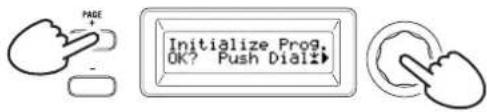
ASTUCE: Pour ne pas exécuter l'initialisation, appuyez sur le bouton SHIFT/EXIT.
- Appuyez à nouveau sur la molette de valeur. Quand l'initialisation est terminée, l'écran affiche "Complete!" et retourne automatiquement à l'écran principal.
2. Copier un Timbre
Cette opération permet de copier les réglages du Timbre d'un autre Program dans un Timbre (A ou B) du Program sélectionné.
Cette opération rappelle les réglages dans un Timbre du Program en cours d'édition. Elle ne modifie pas le contenu de la mémoire interne.
Un seul Timbre peut être copié à la fois.
- Sélectionnez d'abord le Program incluant le Timbre de destination pour la copie. (MU: p.36 "Choix d'un Program")
- Choisissez la page PROGRAM "u02:Utility" avec les boutons PAGE +/- et appuyez sur la molette de valeur.
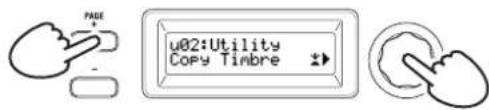
- Tournez la molette de valeur pour choisir le Program contenant le Timbre de source dont vous voulez copier les réglages, puis appuyez sur la molette de valeur pour confirmer votre choix. Quand vous sélectionnez un Program, le bouton TIMBRE A ou B s'allume selon les timbres utilisés par le Program de source pour la copie.
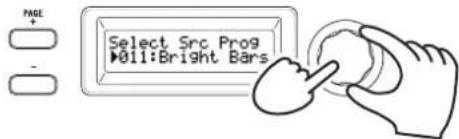
Les boutons TIMBRE A et B ne répondent pas si vous les enfoncez à ce moment.
- Confirmez le Timbre de source pour la copie. Si le Program de source pour la copie utilise deux Timbres, le bouton du Timbre de source pour la copie clignote. Sélectionnez le Timbre souhaité si nécessaire, puis appuyez sur la molette de valeur pour confirmer votre choix.
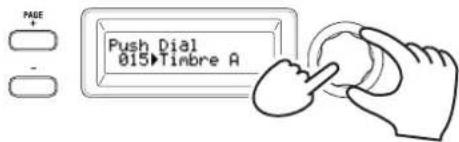
ASTUCE: Quand le bouton TIMBRE A ou B clignote, vous pouvez également effectuer votre choix en appuyant sur le bouton.
- Confirmez le Timbre de destination pour la copie. Si le Program de destination pour la copie utilise deux Timbres, le bouton TIMBRE A ou B clignote. Si nécessaire, tournez la molette de valeur pour sélectionner le Timbre de destination pour la copie, puis appuyez sur la molette de valeur pour confirmer votre choix.
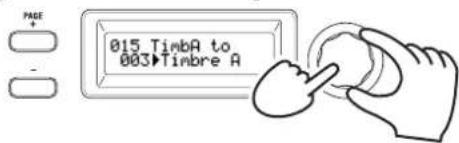
- Un écran de confirmation s'affiche sur l'écran principal; vérifiez les réglages et appuyez sur la molette de valeur. Quand la copie est terminée, l'écran affiche "Complete!" et retourne à l'écran principal de la page "u02:Utility".
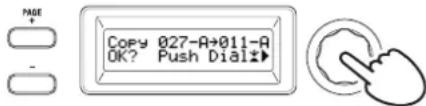
ASTUCE: Si vous voulez sauvegarder l'état copié du Program, sauvegardez ce dernier. (MU: p.43 "2. Sauvegarder un Program")
ASTUCE: Vous pouvez appuyer sur le bouton SHIFT/EXIT pour retourner à l'étape précédente. Pour annuler la copie du Timbre, appuyez plusieurs fois sur le bouton SHIFT/EXIT.
3. Retablir les reglages d'usine
Vous pouvez rétablir les réglages d'usine de Programs ou "Global" du KingKORG NEO. Les réglages d'usine de l'instrument sont appelés données "Preload". Pour retrouver les réglages originaux définis à l'usine, vous disposez de la fonction "Load Preload".
Quand vous exécutez la fonction "Load Preload", les données d'usine remplacent les données que vous avez sauvegardées en mémoire interne. Vérifiez donc bien que la mémoire ne contient pas de données à conserver avant d'effectuer cette opération.
Ne touchez pas les commandes ou le clavier du KingKORG NEO durant cette opération Ne coupez jamais l'alimentation durant cette opération.
Quand vous chargez les données d'usine via les options "All Program" ou "All Data", les Programs 201–300 (Programs ne contenant pas de données préprogrammées) ne sont pas initialisés. Tout Program édité est conservé tel quel à condition qu'il ait été sauvegardé.
Notez que si vous chargez les données d'usine via l'option "1Program" quand un Program compris entre 201 et 300 est sélectionné, le Program en question est initialisé.
L'opération "Load Preload" ne peut pas être exécutée si la mémoire est verrouillée. Vous devez d'abord désactiver le verrouillage de la mémoire. (GP: "6. Paramètres 'Global'")
1. Maintenez enfoncé le bouton SHIFT/EXIT et appuyez sur le bouton PROGRAM (GLOBAL).
Le mode Global est actif et le bouton PROGRAM (GLOBAL) clignote.
2. Choisissez la fonction "Load Preload" à la page GLOBAL "u01:Utility" avec les boutons PAGE +/- et appuyez sur la molette de valeur.
3. Tournez la molette de valeur pour choisir le type de données à initialiser.
Program: Données du Program sélectionné All Program: Données des Programs 1\~200 Global: Données "Global"
All Data: Données des Programs 1\~200 et données "Global"
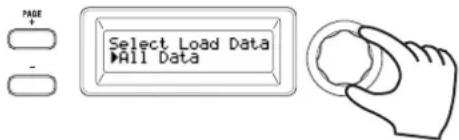
- Appuyez sur la molette de valeur; un écran de confirmation s'affiche.
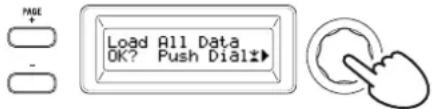
ASTUCE: Si vous décidez de ne pas charger les données, appuyez sur le bouton SHIFT/EXIT ou sur le bouton PROGRAM (GLOBAL).
- Appuyez à nouveau sur la molette de valeur. Quand les données choisies sont chargées, l'écran affiche "Complete!" et retourne automatiquement à l'écran principal.
Sauvegarde
Sauvegarder vos réglages
Si vous voulez conserver les réglages globaux ou les Programs que vous avez édités, vous devez les sauvegarder en mémoire interne.
Si vous mettez l'instrument hors tension sans effectuer la sauvegarde, tout changement effectué sur les réglages globaux est perdu. Veillez donc bien à sauvegarder vos réglages si vous souhaitez les utiliser à nouveau dans le futur.
Si vous éditez un Program puis choisissez un autre Program ou mettez l'instrument hors tension sans sauvegarder au préalable vos changements, ceux-ci sont perdus. Veillez donc bien à sauvegarder vos réglages si vous souhaitez les utiliser à nouveau dans le futur.
Vous ne pouvez pas sauvegarder vos changements si la mémoire est verrouillée. Vous devez d'abord désactiver le verrouillage de la mémoire. (GP: "6. Paramètres 'Global'")
1. Sauvegarde de réglages 'Global'
Quels sont les réglages sauvegardés?
La sauvegarde des données Global sauvegarde les réglages suivants. - Tous les paramètres des pages GLOBAL "g01-g37"
L'état des boutons OCTAVE UP/DOWN n'est pas sauvegardé.
Pour sauvegarder les réglages Global, effectuez les étapes suivantes en mode Global.
- Maintenez enfoncé le bouton SHIFT/EXIT et appuyez sur le bouton PROGRAM (GLOBAL) pour activer le mode Global. L'écran principal affiche la page d'édition des paramètres Global et le bouton PROGRAM (GLOBAL) clignote.
- Appuyez sur le bouton WRITE. L'écran principal affiche un message de confirmation et le bouton WRITE clignote.
ASTUCE: Pour annuler la sauvegarde, appuyez sur le bouton SHIFT/EXIT à cette étape.
- Appuyez à nouveau sur le bouton WRITE. Quand les données sont sauvegardées, l'écran affiche "Complete!" et retourne automatiquement à l'écran précédent.
Ne mettez jamais l'instrument hors tension quand il sauvegarde des données. Cela risquerait de détruire les données.
2. Sauvegarder un Program Quels sont les réglages sauvegardés?
La sauvegarde d'un Program sauvegarde les réglages suivants. - Tous les paramètres des pages PROGRAM "p01\~06 (Program), s01\~80 (Synth), v01\~18 (Vocoder), a01\~12 (Arp)" - Les réglages des effets maîtres (PRE FX, MOD FX, REV/DELAY)
Le statut de certains contrôleurs en face avant n'est pas sauvegardé (le statut de sélection des boutons TIMBRE A/B, du bouton OSC SELECT et du bouton LFO SELECT).
L'état des boutons OCTAVE UP/DOWN n'est pas sauvegardé.
Vu que EQ est un effet global appliqué communément à tous les Programs, les réglages ne sont pas sauvegardés au niveau des Programs individuels.
Pour sauvegarder un Program, effectuez les étapes suivantes en mode Program.
- Appuyez sur le bouton WRITE. L'écran principal affiche une boîte de dialogue permettant de choisir l'emplacement de sauvegarde, et le bouton WRITE clignote.
- Choisissez la destination de sauvegarde (numéro de Program) avec la molette de valeur.
ASTUCE: Pour annuler la sauvegarde du Program, appuyez sur le bouton SHIFT/ EXIT à cette étape.
- Appuyez à nouveau sur le bouton WRITE.
Quand les données sont sauvegardées, l'écran affiche "Complete!" et retourne à l'écran précédent.
Ne mettez jamais l'instrument hors tension quand il sauvegarde des données. Cela risquerait de détruire les données.
3. Enregistrement de Programs sous les boutons de catégorie/Programs favoris
Le KingKORG NEO comporte une fonction Favorites bien pratique qui vous permet de rappeler un Program en appuyant sur un seul bouton. Une fonction que vous apprécierez particulièrement quand vous jouez sur scène. Pour pouvoir utiliser cette fonction, vous devez au préalable enregistrer vos Programs favoris sous les boutons de catégorie/Programs favoris.
-
Sélectionnez un Program que vous voulez enregistrer. (MU: p.36 "Choix d'un Program")
-
Maintenez enfoncé le bouton WRITE et appuyez sur le bouton FAVORITES.
Le bouton FAVORITES et tous les de catégories de Programs/de Programs favoris clignotent.
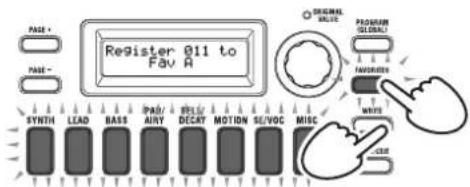
- Appuyez sur le bouton FAVORITES pour choisir la banque (A\~E) de destination pour l'enregistrement du Program.
Le bouton FAVORITES s'allume et chaque pression sur ce bouton choisit la banque suivante.
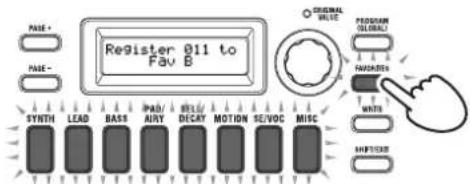
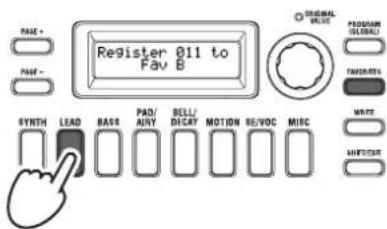
- Appuyez sur le bouton de catégorie/Program favori sous lequel vous voulez enregistrer le Program.
Le bouton de catégorie/Program favori que vous avez enfoncé clignote ; quand l'enregistrement est terminé, le bouton cesse de clignoter et reste allumé.
Ne mettez jamais l'instrument hors tension quand il enregistre un Program. Cela risquerait de détruire les données.
ASTUCE: Vous pouvez changer un Program mémorisé dans les Programs favoris. Sélectionnez les Programs favoris, puis choisissez le Program voulu avec la molette et appuyez sur le bouton WRITE.
Dépannage
Si le KingKORG NEO ne fonctionne pas selon vos attentes, vérifiez les points suivants.
L'instrument ne s'allume pas
☐ Le câble de l'adaptateur secteur est-il branché à une prise secteur? (MU: p.34 "Connexions")
Avez-vous maintenu l'interrupteur d'alimentation enfoncé (longue pression) lors de la mise sous tension? (MU: p.35 "Mise sous tension/hors tension de l'instrument")
Aucun son quand vous jouez sur le clavier
- Votre système d'enceintes actives ou votre casque est-il correctement branché? (MU: p.34 "Connexions")
□ Avez-vous mis le système d'écoute sous tension et ajusté le volume?
□ La commande VOLUME se trouve-t-elle en position zéro? - À la page GLOBAL "g16:MIDI Basic", le paramètre de pilotage local "Local" est-il sur "On"?
□ Avez-vous réglé un paramètre ayant trait au volume sur "0"? - À la page PROGRAM "s32:Filter", la valeur de coupure est-elle de "000"?
Pas de son à l'entrée
□ Le micro est-il correctement branché à la prise pour micro?
□ La commande MIC LEVEL est-elle à bout de course vers la gauche?
Pour un Program Vocoder, avez-vous choisi "Input" comme source pour le signal que vous utilisez comme modulateur?
Impossible d'éditer
Si l'action d'une commande ne permet pas d'agir sur un paramètre: À la page GLOBAL "g10:Common>Knob", avez-vous choisi le réglage "Catch"?
Si, quand vous tournez une commande, la position de la commande ne correspond pas à la valeur affichée sur l'écran: Si, à la page GLOBAL "g10:Common>Knob", le réglage "ValueScale" est choisi, la valeur de paramètre réelle pourrait différer de la position indiquée par la commande.
Si le son ne change pas quand vous utilisez une commande: Avez-vous choisi le bon Timbre à modifier avec les boutons TIMBRE A/B?
Si vous ne pouvez pas sélectionner le Timbre B: À la page PROGRAM "p03:Common", le mode de voix est-il réglé sur "Single"?
Si vous ne pouvez pas sélectionner les paramètres de Vocoder en mode d'édition:
Le bouton VOCODER est-il allumé?
Si les changements apportés à un Program ou aux réglages "Global" n'ont pas été mémorisés, avez-vous coupé l'alimentation avant de sauvegarder vos changements avec "Write"? Dans le cas d'un Program, vous perdez également vos changements si vous changez de Program sans les sauvegarder. Sauvegardez vos éditions avec "Write" avant de changer de Program ou de couper l'alimentation.
Impossible de sauvegarder le Program les réglages
□ À la page GLOBAL "g11:Common", le paramètre "Protect" est-il sur "On"?
Si le Program édité n'est pas sauvegardé, avez-vous choisi un emplacement de sauvegarde (numéro de Program) correct avec la molette de valeur?
L'arpegiateur ne demarre pas
□ L'arpégiateur est-il activé (bouton ARP (TEMPO) allumé)?
□ L'arpégiateur est-il affecté à un Timbre?
□ À la page GLOBAL "g18:MIDI Basic", le réglage d'horloge ("Clock") est-il correct?
Pas de reaction aux messages MIDI provenant d'un appareil externe
□ Etes-vous certain d'avoir connecté les câbles MIDI ou le câble USB correctement?
□ L'appareil émetteur utilise-t-il le même canal MIDI que le KingKORG NEO?
- À la page GLOBAL "g22\~26:MIDI Filter", le réglage "Enable" est-il choisi?
Les données de transposition, de courbe de dynamique et d'arpégiateur ne sont pas prises en compte
- À la page GLOBAL "g03:Common", le réglage de position est-il correct?
Impossible de piloter les Timbres sur des canaux MIDI distincts
Si le mode de voix de la page PROGRAM "p03:Common" est réglé sur "Single", le KingKORG NEO ne reçoit que sur un seul canal MIDI.
Fiche technique
| Système de génération de son | XMT (‘eXpanded Modeling Technology’, c.-à-d. à plusieurs modélisations) |
| Programs | |
| Nombre de Programs 300 Programs (200 préprogrammés / 100 utilisateur) | |
| Nombre de catégories 8 catégories | |
| Timbres 2 Timbres maximum (Layer / Split) | |
| Polyphonie maximum Max. 24 voix | |
| Synthé | |
| Oscillateur | |
| Structure 3 oscillateurs (choix entre les types analogique, bruit, DWGS, PCM et MIC IN) | |
| Nombre de types 138 types (32 analogiques et bruit, 40 DWGS, 65 PCM, 1 MIC IN) | |
| Filtre | |
| Structure 1 filtre (choix entre LPF, HPF, BPF) | |
| Nombre de types 18 types (7 LPF, 5 HPF, 6 BPF) | |
| Modulation | |
| Structure Enveloppe: 2 unités, LFO: 2 unités | |
| Routage Connexions virtuelles: 6 jeux | |
| Effets | |
| Sections Effets de Program x 3 (PRE FX, MOD FX, REV/DELAY) + EQ (2 bandes) | |
| Types PRE FX: 6 types (DISTORTION, DECIMATOR, RING MOD, GT.AMP, EP.AMP, TONE) | |
| MOD FX: 6 types (FLANGER, CHORUS, U-VIBE, TREMOLO, PHASER, ROTARY) REV/DELAY: 6 types (HALL, ROOM, PLATE, TAPE ECHO, MOD DELAY, BPM DELAY) | |
| Vocoder Vocoder à 16 bandes, avec fonctions “Formant Shift” et “Formant Hold” | |
| Arpégiateur | Jusqu’à 8 pas (le nombre de pas peut être changé), 6 types (UP/DOWN/ALT1/ALT2/RANDOM/TRIGGER) |
| Audio | |
| Entrée | |
| Prise pour micro | |
| Connecteur Prise de type XLR (symétrique) | |
| Niveau maximum +2 dBu | |
| Sortie | |
| Prises OUTPUT (L/MONO, R) | |
| Connecteurs Prises jack L/MONO, R TS (asymétrique) de 6,3 mm | |
| Impédance de charge 10 kΩ ou plus | |
| Niveau maximum +5 dBu | |
| Prise casque | |
| Connecteur Jack stéréo de 6,3 mm | |
| Niveau maximum 60 mW + 60 mW @ 33 Ω | |
| Écrans | |
| Principal | À cristaux liquides et 16 x 2 caractères |
| OSCILLATOR, FILTER | À cristaux liquides et 128 x 64 pixels |
| Clavier | 37 touches (sensibles à la vélocité) |
| Contrôleurs | |
| Internes | Joystick, boutons OCTAVE UP/DOWN, boutons de catégorie/Programs favoris |
| Entrées | Prise DAMPER (pédale progressive pas prise en charge), prise SWITCH/PEDAL |
| Connexions externes | Prise MIDI IN, MIDI OUT, USB B |
| Alimentation | Prise pour adaptateur secteur (DC 12V, ◇-◇) |
| Consommation | 9 W |
| Dimensions (largeur x profondeur x hauteur) | 565 x 338 x 92 mm |
| Poids | 3,1 kg |
| Temperature de fonctionnement 0 ~ +40 °C (sans condensation) | |
| Accessoires fournis | Guide de prise en main, Précautions, Adaptateur secteur, Micro vocoder, bonnette |
| Options | XVP-20: Pédale d’expression/volume, EXP-2: Pédale de contrôle, DS-1H: Pédale de sustain (Damper), PS-1, PS-3: Pédale commutateur |
* Les caractéristiques et l'aspect du produit sont susceptibles d'être modifiés sans avis préalable pour y apporter des améliorations.