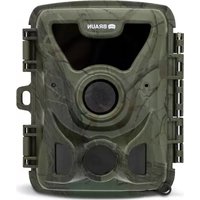
Black200A Mini - Überwachungskamera BRAUN - Kostenlose Bedienungsanleitung
Finden Sie kostenlos die Bedienungsanleitung des Geräts Black200A Mini BRAUN als PDF.



Benutzerfragen zu Black200A Mini BRAUN
0 Frage zu diesem Gerät. Beantworten Sie die, die Sie kennen, oder stellen Sie Ihre eigene.
Eine neue Frage zu diesem Gerät stellen
Laden Sie die Anleitung für Ihr Überwachungskamera kostenlos im PDF-Format! Finden Sie Ihr Handbuch Black200A Mini - BRAUN und nehmen Sie Ihr elektronisches Gerät wieder in die Hand. Auf dieser Seite sind alle Dokumente veröffentlicht, die für die Verwendung Ihres Geräts notwendig sind. Black200A Mini von der Marke BRAUN.
BEDIENUNGSANLEITUNG Black200A Mini BRAUN
Bedienungsanleitung ScoutingCam
BLACK200A Mini
Bedienelemente und Funktionen
- IR-LEDs
- Mikrofon
- Objektiv
- Vorderer Bewegungssensor
- DC-Netzteilanschluss
- Seitlicher Bewegungssensor
- LED Indikator
- Micro SD-Kartensteckplatz
- USB-C-Buchse
- Pfeiltaste links/Wiedergabetaste
- EIN-TEST-AUS-Schalter
- Pfeiltaste
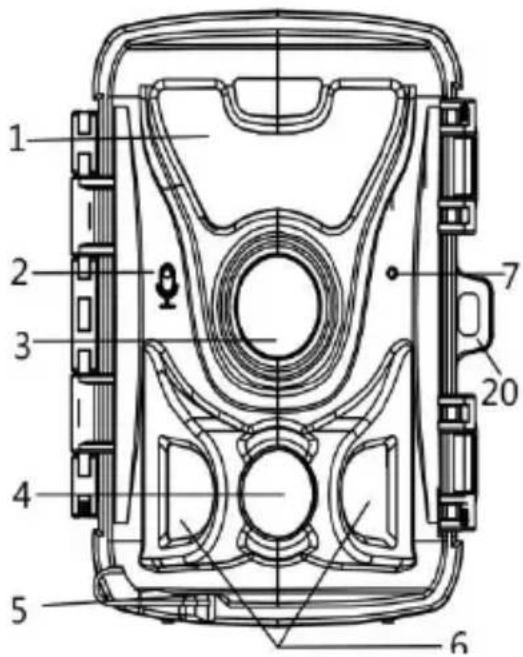
abwärts/Aufzeichnungstaste
- Öffnung für Paarung von Alarm (optional)
- Menü-Taste
- OK/Aufnahme-Taste
- Pfeiltaste rechts
- Hoch-/Video-Taste
- Lautsprecher
- Display
- Verriegelungsöffnung
Stromversorgung
Bevor Sie das Gerät verwenden, können Sie je nach Bedarf zwischen Batterie- oder Gleichstromversorgung wählen. Wenn Sie sich für Batteriebetrieb entscheiden, legen Sie bitte zuerst die Batterien ein. Dieses Gerät unterstützt 1,5 V AA-Batterien und V 18650 Lithium-Batterien.
Wenn Sie sich für die Verwendung von 1,5 V AA-Batterien entscheiden, öffnen Sie bitte das Gerät, suchen Sie das Batteriefach und legen Sie vier 1,5 V AA-Batterien ein. Ac Sie beim Einlegen der Batterien auf die richtige Polarität.
Wenn Sie sich für die Verwendung von 3,7 V 18650 Lithium-Batterien entscheiden, öffnen Sie bitte das Gerät, suchen S das entsprechende Batteriefach und legen Sie eine oder zu 3,7 V 18650 Lithium-Batterien ein. Achten Sie beim Einsetz der Batterien auf die richtige Polarität. Die 3,7 V 18650 Lithium-Batterie kann in der Kamera mit einem USB-Ladege DC 5 V 1,5 A (nicht im Lieferumfang enthalten) aufgeladen werden. Die Anzeigeleuchte des Gehäuses leuchtet beim Aufladen rot auf und erlischt, wenn das Gerät vollständig geladen ist.
Wenn Sie das Netzteil DC 6 V 1,5 A (nicht im Lieferumfall enthalten) zum Aufladen verwenden, suchen Sie bitte den Netzteilanschluss an der Unterseite des Geräts und öffnen die Gummiabdeckung. Schließen Sie ein Ende des Netzteils an das Gerät und das andere Ende an die Stromquelle a
Speicherkarte einsetzen
Halten Sie eine micro SD-Karte bereit und setzen Sie diese in Kamera ein, um Dateien zu speichern. Die Speicherkarte sollte der Aufnahme zuerst formatiert werden.
Unterstützt micro SD-Karten bis zu 512 GB. Es wird empfohlen, eine Karte der Geschwindigkeitsklasse 6 oder höher zu verwenden.
◆ Um Fehlfunktionen zu vermeiden, sollte sich die Speicherkarte weit von Wasser, starken Vibrationen, Staub, Wärmequellen und direkter Sonneneinstrahlung entfernt befinden.
◆ Setzen Sie die Speicherkarte nicht gewaltsam ein. Beachte Sie die Kennzeichnung auf der Kamera.
Warten Sie bei der ersten Verwendung, bis die Temperatur der Speicherkarte die Umgebungstemperatur erreicht hat. Umgebungstemperatur und -feuchtigkeit können zu Fehlfunktionen führen. Schützen Sie die Kamera bei Verwendung im Freien.
- Bei deaktivierter Endlosaufnahmefunktion stoppt die Kamera die Aufnahme automatisch, wenn die Speicherkarte voll ist.
- Drücken Sie den Rand der Karte vorsichtig an, um die micro SD-Karte herauszuziehen.
BEDIENUNGSHINWEISE
Kamera ein- und ausschalten
Stellen Sie den Modusschalter auf „Test/On“, um die Kamera einzuschalten. Nach dem Einschalten der Kamera wird das Auswahlmenü zur Auswahl des Batterietyps angezeigt: „1.5V Alkaline Batterie/3.7V Lithium Batterie“.
Drücken Sie die Pfeiltasten Aufwärts und Abwärts, um den entsprechenden Batterietyp auszuwählen, und drücken Sie die OK-Taste zur Bestätigung.
Stellen Sie den Modusschalter auf „Off“, um die Kamera auszuschalten.
Systemeinstellungen
Stellen Sie den Modusschalter auf „Test“, um die Systemparam einzustellen.
- Drücken Sie die Menütaste, um das Einrichtungsmenü zu öt
- Drücken Sie die Pfeiltasten Aufwärts und Abwärts, um durch Menüs zu navigieren. Drücken Sie dann die OK-Taste, um die Optionsauswahl zu öffnen.
- Drücken Sie die Pfeiltasten Aufwärts und Abwärts, um durch Optionen zu navigieren. Drücken Sie die OK-Taste, um die Optionen zu bestätigen.
- Drücken Sie die Menütaste erneut, um zum letzten Menü zurückzukehren oder das Einrichtungsmenü zu verlassen.
Modus
Hier stellen Sie den Betriebsmodus ein. Im Fotomodus nimmt Kamera nur Bilder auf. Im Videomodus nimmt die Kamera nu Videos auf. Im Foto- und Videomodus nimmt die Kamera zue ein Foto auf und beginnt dann mit der Videoaufnahme.
Optionen: [Photo]/[Video]/[Photo & Video].
Fotoauflösung
Hier stellen Sie die Bildauflösung ein.
Optionen:
[20MP(6144x3456P)]/[16MP(5376x3024P)]/[12MP(4608x2592P)]/
[8MP(3840x2160P)]/[5MP
(3072x1728P)]/[3MP(2304x1296P)]/[1MP(1280x720P)].
Serienaufnahme
Hier stellen Sie die Anzahl der Fotos für die Serienaufnahme Im Fotomodus nimmt die Kamera kontinuierlich Fotos auf.
Optionen: [1 Foto]/[2 Fotos in Serie]/[3 Fotos in Serie]/[10 Fot in Serie].
Videoauflösung
Hier stellen Sie die Videoauflösung ein. Je höher die Auflösur desto kürzer ist die speicherbare Videodauer und umgekehrt.
Optionen:
[1920x1080P]/[1280x720P]/[848x480P]/[720x480P]/[640x480P]/[320x240P].
Zeitraffer-Videoauflösung
Hier stellen Sie die Auflösung des Zeitraffer-Videos ein.
Optionen: [8MP(3840x2160P)]/[5MP (3072x1728P)]/[3MP(2304x1296P)].
Videolänge
Hier legen Sie die Dauer der Aufnahme eines Videoclips fest kürzeste Zeit beträgt 3 Sekunden und die längste Zeit 10 Minuten.
Optionen: 3 Sekunden - 10 Minuten.
Tonaufnahme
Aktivieren Sie diese Funktion, um während der Videoaufnahme den Ton aufzunehmen.
Optionen: [Ein]/[Aus].
Aufnahmeabstand
Hier stellen Sie die Verzögerung der Aufnahme ein, wenn die Kamera Bewegung erkennt. Während des eingestellten
Zeitraums zeichnet die Kamera keine Bilder oder Videos auf.
Diese Funktion vermeidet, zu viel vom gleichen Ereignis zu speichern und Kapazität einzusparen.
Optionen: 5 Sekunden - 60 Minuten.
Empfindlichkeit des Bewegungssensors
Hier stellen Sie die Empfindlichkeit des Sensors ein. In Innenräumen sind die Umwelteinwirkungen gering, wählen Sie „Gering“. Im Freien wählen Sie unter normalen Bedingungen „Mittel“. Wählen Sie „Hoch“, falls die Umwelteinwirkungen im Fr groß sind. Die Temperatur kann die Empfindlichkeit des Sensors ebenfalls beeinflussen. „Hoch“ gilt für milde Temperaturen.
„Gering“ gilt für tiefe Temperaturen.
Optionen: [Gering]/[Mittel]/[Hoch].
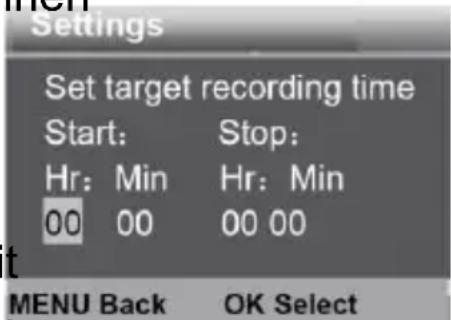
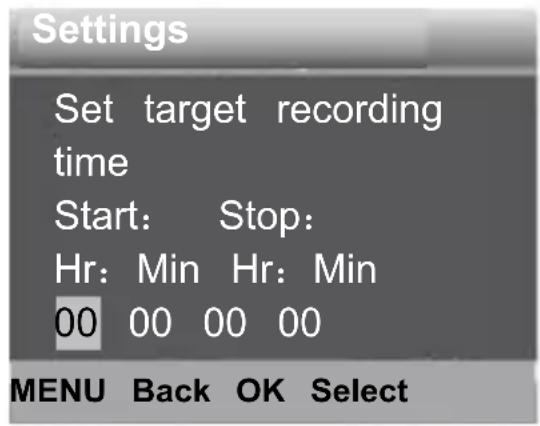
Zielaufnahmezeit
Hier stellen Sie die Soll-Aufnahmezeit ein. Wie im Bild unten zusehen, können
Sie die Start- und Endzeit der Aufnahme einstellen. Die Kamera arbeitet nur in dem angegebenen
Zeitfenster. Während der anderen Zeit verbleibt die Kamera imStandby-Modus.
Optionen: [Ein]/[Aus].
text_image
Settings Set target recording time Start: Stop: Hr: Min Hr: Min 00 00 00 00 MENU Back OK SelectZiel-Aufnahmezeit 2
Hier legen Sie die zweite Zie Aufnahmezeit fest. .
Optionen: [Ein]/[Aus].
text_image
Settings Set target recording time Start: Stop: Hr: Min Hr: Min 00 00 00 00 MENU Back OK SelectZeitrafferaufnahme
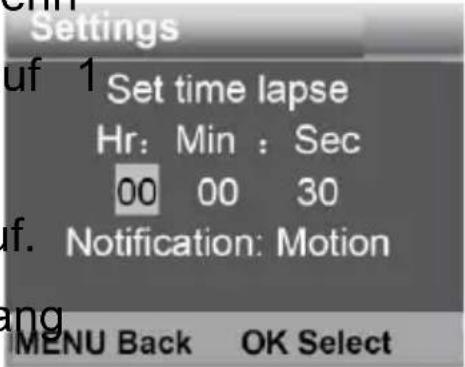
Im Zeitraffermenü gibt es die folgenden drei Optionen.
[Einzelbilder]: Die Kamera nimmt automatisch Bilder im eingestellten Zeitintervall auf. Wenn die Intervallzeit beispielsweise auf 1 Stunde eingestellt ist, nimmt die Kamera jede Stunde ein Foto auf. Um beispielsweise eine Pflanzenblü zu beobachten, nimmt die Kamera 24 Fotos in 24 Stunden a um den gesamten Prozess der Blüte aufzuzeichnen.
[Video]: Sie können die Intervallzeit
einstellen. Der Bereich liegtzwischen
3 Sekunden und 24 Stunden. Wenn
Sie das Intervall beispielsweise auf
Stunde einstellen, nimmt die
Kamera jede Stunde ein Foto auf.
Wenn die Kamera 24 Stunden lang
arbeitet,gibt es 24 Fotos. Diese
Fotos werden in ein Video
umgewandelt.
[Aus]: Hier schalten Sie die Zeitrafferfunktion aus.
text_image
Settings uf 1 Set time lapse Hr: Min : Sec 00 00 30 if. Notification: Motion ang MENU Back OK SelectSprache
Hier stellen Sie die Bildschirmsprache ein.Optionen:
[English]/[Deutsch]/[Dansk]/[Suomi]/[Svenska]
/[Español]/[Français]/[Italiano]/[Dutch]/[Portugués]/[Czech]/[简体
中文]/[日本语].
Daueraufnahme
Stellen Sie die Kamera so ein, dass sie in Schleife aufnimmt. Wenn die Speicherkarte voll ist, werden die ältesten Aufnahme gelöscht.
Optionen: [Ein]/[Aus].
Zeit & Datum
Hier stellen Sie das Datum und die Uhrzeit der Kamera ein. Datumformat: TT/MM/JJJJ, JJJJ/MM/TT, MM/TT/JJJJ.
Zeitformat: 24 Stunden, 12 Stunden.
Drücken Sie die Navigationstaste rechts zur Auswahl des Menüpunkts. Drücken Sie die Navigationstaste aufwärts/abwärts, um den Wert einzustellen. Dann drücken Sie zur Bestätigung Optionen: [Zeit & Datum einstellen]/[Zeitformat]/[Datumsformat].
Fotostempel
Hier stempeln Sie Datum und Uhrzeit auf Fotos. Optionen: [Zeit & Datum]/[Datum]/[Aus].
Passwortschutz
Hier legen Sie das Einschaltpasswort der Kamera fest. Das Passwort besteht aus vier Ziffern zwischen 0 und 9 und A-Z Optionen: [Ein]/[Aus].
Akustisches Signal
Hier aktivieren/deaktivieren Sie den Tastenton.
Optionen: [Ein]/[Aus].
Speicherkarte formatieren
Durch das Formatieren der Speicherkarte werden alle Daten dauerhaft gelöscht. Bevor Sie eine neue oder eine zuvor in anderen Gerät benutzte Speicherkarte verwenden, formatieren Sie bitte die Speicherkarte.
Optionen: [Ja]/[Nein].
Seriennummer
Hier stellen Sie die eindeutige Seriennummer für die Kamera Die Seriennummer ist vierstellig und jede Stelle kann die Ziffer bis 9 und die Buchstaben A bis Z enthalten.
Optionen: [Ein]/[Aus].
Einstellungen zurücksetzen
Hier setzten Sie die Kamera auf die werkseitigen
Standardeinstellungen für Passwort, Seriennummer usw. zurück.
Optionen: [Ja]/[Nein].
Version
Hier sehen Sie die Firmware-Informationen der Kamera.
Fotos aufnehmen, Videos aufnehmen, Wiedergabe
Stellen Sie den Modus-Umschalter auf „Test“. In diesem Modu können Sie manuell Fotos aufnehmen, Videos aufnehmen und Dateien wiedergeben.
◆ Fotos aufnehmen: Drücken Sie die Fototaste, um in den Fotomodus umzuschalten. Drücken Sie den Auslöser, um Foto aufzunehmen.
Videos aufnehmen: Drücken Sie die Videotaste, um in de Videomodus umzuschalten. Drücken Sie den Auslöser, um die Videoaufnahme zu starten. Drücken Sie erneut den Auslöser, um die Videoaufnahme zu beenden.
Wiedergabe: Drücken Sie die Wiedergabetaste, um die Wiedergabeoberfläche aufzurufen. Drücken Sie die Pfeiltasten Aufwärts und Abwärts, um durch Fotos oder Videos zu navigieren. Um ein Video abzuspielen, drücken die OK-Taste. Drücken Sie die OK-Taste erneut, um die Wiedergabe anzuhalten. Drücken Sie die Menütaste, um d Wiedergabe zu beenden. Drücken Sie die Wiedergabetaste erneut, um den Wiedergabemodus zu beenden.
Wiedergabemenü:
1) Aktuelle Datei löschen: Löscht das aktuelle Foto oder Vide Optionen: [Abbrechen]/[Löschen].
2) Alle Dateien löschen: Löscht alle Foto- und Videodateien a der Speicherkarte. Optionen: [Abbrechen]/[Löschen].
3) Diashow aktivieren: Gibt die Fotos als Diashow wieder. Jedes Foto wird 3 Sekunden lang angezeigt. Drücken Sie OK, um die Wiedergabe zu beenden.
4) Überschreibschutz: Sperrt die Datei. Vermeidet das versehentliche Löschen von Dateien. Optionen:[Auswahl schreibschützen]/[Alle schreibschützen]/[Auswahl entsperren]/[Alle entsperren].
Betriebsmodus
Stellen Sie den Modus-Umschalter auf „On“. Nach dem Einschalten der Kamera zeigt der Bildschirm einen 15 Sekund dauernden Countdown an. Dann erlöschen die LEDs und der Bildschirm. Die Kamera beginnt unabhängig zu arbeiten und wechselt in den Standby-Modus.
Wenn Wildtiere in den Erfassungsbereich des Bewegungssensors gelangen, wird die Kamera aktiviert und erkennt die Bewegung.
Wenn sich Wildtiere weiterhin im Erfassungsbereich des Senso bewegen, nimmt die Kamera automatisch Fotos oder Videos a. Wenn Wildtiere den Erfassungsbereich des Sensors verlassen, wird die Kamera deaktiviert und kehrt in den Standby-Modus zurück.
Nachtmodus
Im Nachtmodus können die Bilder nur schwarz-weiß dargestellt werden.
Bei einer langen Videoaufnahme am Abend kann eine niedrige Batteriekapazität einen großen Einfluss auf die Stabilität des Geräts haben. Nehmen Sie abends keine Videos mit niedriger Batteriekapazität auf.
Wandhalterung
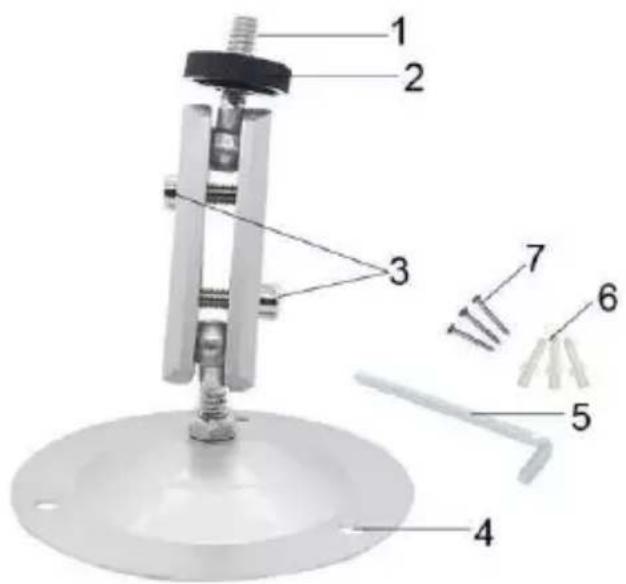
Sie können die Kamera mit der mitgelieferten Wandhalterung einer Wand oder an einem Baum befestigen. Vor der Montag der Wandhalterung vergewissern Sie sich, dass alle vorhanden Schrauben angezogen sind. Die beste Montagehöhe beträgt ca 1 m über dem Boden.
Komponenten
- Stativschraube
- Kontermutter
- Gelenkbolzen
- Bohrungen
- Inbusschlüssel
- Dübel
- Schrauben
Wandhalterung montieren Benötigte Werkzeuge
■ Bohrmaschine
■ 6 mm Steinbohrer
■ Kreuzschlitzschraubendreher
Achtung
♦ Vergewissern Sie sich, dass am vorgesehenen Montageort keine Strom-, Wasser- oder Heizungsleitungen verlegt sind.
Die mitgelieferten Dübel sind nur für die Montage auf Be oder Stein geeignet. Bevor Sie mit der Installation beginne überprüfen Sie bitte Ihren Installationsort sorgfältig auf die Eignung der Dübel. Das verwendete Montagematerial muss für den jeweiligen Montageort geeignet sein. Wenden Sie sich im Zweifel an einen Fachmann.
Installationsschritte
Markieren Sie die Bohrlöcher, indem Sie mit dem Fuß de Wandhalterung die Position der Bohrungen markieren.
◆ Verwenden Sie eine Bohrmaschine mit einem 6 mm Bohr um die erforderlichen Löcher zu bohren. Setzen Sie die Dübel bündig mit der Wand ein.
◆ Schrauben Sie die Wandhalterung mit den mitgelieferten Schrauben an der Wand fest.
◆ Montieren Sie die Kamera auf der Stativschraube und schrauben Sie die Kamera etwas an (ca. drei Umdrehungen).
◆ Drehen Sie die Kamera in die gewünschte Richtung und sichern Sie sie mit der Kontermutter.
Um die Kamera in ihre endgültige Position zu bringen, lö Sie die beiden Gelenkbolzen etwas, richten Sie die Kame aus und fixieren Sie die Position durch Anziehen der bei Gelenkbolzen.
Dateien auf Computer herunterladen
Es gibt zwei Möglichkeiten, Dateien von der Speicherkarte auf einen Computer herunterzuladen:
❖ Durch Einsetzen der Speicherkarte im Kartenleser
✿ Durch Anschluss der Kamera über das mitgelieferte USB-Kabel am Computer.
Kartenleser
- Entfernen Sie die Speicherkarte aus der Kamera und setze Sie diese im Kartenleser ein. Schließen Sie dann den Kartenleser an einem Computer an.
- Öffnen Sie „My Computer“ oder „Windows Explorer“ und doppelklicken Sie auf das Symbol des Wechseldatenträgers der für die Speicherkarte steht.
- Kopieren Sie Bild- oder Videodateien von der Speicherkarte auf Ihren Computer.
Kamera über USB-Kabel am PC anschließen
- Schließen Sie die Kamera über ein USB-Kabel am Compu an. Schalten Sie die Kamera im Betriebsmodus TEST ein damit wird „MSDC“ angezeigt.
- Öffnen Sie „My Computer“ oder „Windows Explorer“. Das Symbol für ein „Wechseldatenträger“ wird angezeigt. Doppelklicken Sie auf das Symbol „Wechseldatenträger“, ur die Inhalte anzuzeigen. Alle Dateien sind im Ordner „DCIM“ gespeichert.
- Kopieren Sie die Foto- oder Videodateien auf Ihren Computer.
Datenschutzbestimmungen
In jedem Land/Bundesland gelten gesetzliche Datenschutzbestimmungen. Da diese Bestimmungen pro Land oder Bundesland unterschiedlich sein können, empfehlen wir Ihr diese bei den jeweiligen zuständigen Behörden und Datenschutzbeauftragten einzuholen und diese auch zu beachten In jedem Fall gilt:
- Überwachen Sie keine öffentlichen Bereiche wie Gehwege, Straßen, Parkplätze etc.
-
Überwachen Sie niemals Mitarbeiter am Arbeitsplatz.
-
Verstoßen Sie nicht gegen das Persönlichkeitsrecht oder das Recht auf das eigene Bild.
- Veröffentlichen Sie keine Bilder auf denen Personen zu sehe sind, deren ausdrückliches Einverständnis nicht vorliegt. Veröffentlichen Sie keine Bilder mit identifizierbaren KFZ Kennzeichen.
- Weisen Sie mit einem Schild auf die Foto- und Videoüberwachung hin und informieren Sie gegebenenfalls Nachbarn und Besucher.
CE CE KENNZEICHEN
Das aufgedruckte CE Kennzeichen entspricht den geltenden E Normen und signalisiert, dass das Gerät die Anforderungen a für dieses Produkt gültigen EU-Richtlinien erfüllt. Die vollständige Konformitätserklärung ist auf unserer Website www.braun-phototechnik.de direkt auf der Produktseite zu finden.
BRAUN Photo Technik GmbH
Merkurstr. 8
72184 Eutingen
Germany
www.braun-phototechnik.de
post@braun-phototechnik.de

text_image
1915 - 2015 BRAUN® PHOTO TECHNIKUser Manual
ScoutingCam
BLACK200A Mini
Parts of the camera
BRAUN Photo Technik GmbH
Merkurstr. 8
72184 Eutingen
Germany
post@braun-phototechnik.de
www.braun-phototechnik.de

text_image
1915 - 2015 BRAUN® PHOTO TECHNIKBRAUN Photo Technik GmbH
Merkurstr. 8
72184 Eutingen
Germany
post@braun-phototechnik.de
www.braun-phototechnik.de