BBox T7 - Überwachungskamera BRAUN - Kostenlose Bedienungsanleitung
Finden Sie kostenlos die Bedienungsanleitung des Geräts BBox T7 BRAUN als PDF.



| Produkttyp | Eingebaute Überwachungskamera (Dashcam) |
| Marke | Braun |
| Modell | BBox T7 |
| Bildschirm | 3-Zoll-TFT-LCD-Bildschirm |
| Videoauflösung (vorne) | 1920x1080P 30 fps, 1280x720P 30 fps, 848x480P 30 fps, 640x480 30 fps |
| Videoauflösung (hinten) | 1280x720P 30 fps |
| Fotoauflösung | 12 MP, 10 MP, 8 MP, 5 MP, 3 MP, 2 MP HD, VGA, 1,3 MP |
| Blickwinkel | 170° (vorne), 120° (hinten) |
| Videoformat | MOV |
| Fotoformat | JPG |
| Stromversorgung | 5V/1A über Zigarettenanzünderladegerät |
| Akku | Lithium-Ionen 600 mAh |
| Speicher | micro-SD-Karte bis zu 64 GB (Klasse 6, 10 oder höher empfohlen) |
| Hauptfunktionen | Endlosschleifenaufnahme, G-Sensor (Schwerkraft), Bewegungserkennung, Parküberwachung, Intervallaufnahme, GPS, SOS, Kennzeichennummer |
| Anschluss | Mikro-USB, GPS-Anschluss, Eingang Rückkamera |
| Betriebstemperatur | -10 °C bis 50 °C |
| Lagertemperatur | -20 °C bis 70 °C |
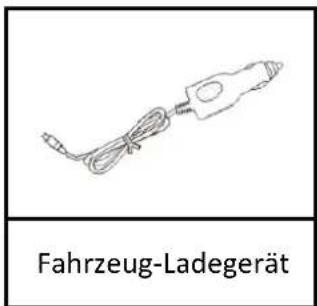
| Enthaltenes Zubehör | Zigarettenanzünderladegerät, integrierte GPS-Halterung, USB-Kabel, Bedienungsanleitung |
| Wartung | Reinigen Sie regelmäßig die Linse und die Windschutzscheibe; formatieren Sie die SD-Karte einmal im Monat |
| Reparierbarkeit | Reset über Reset-Loch; keine Ersatzteile enthalten |
Häufig gestellte Fragen - BBox T7 BRAUN
Benutzerfragen zu BBox T7 BRAUN
0 Frage zu diesem Gerät. Beantworten Sie die, die Sie kennen, oder stellen Sie Ihre eigene.
Eine neue Frage zu diesem Gerät stellen
Laden Sie die Anleitung für Ihr Überwachungskamera kostenlos im PDF-Format! Finden Sie Ihr Handbuch BBox T7 - BRAUN und nehmen Sie Ihr elektronisches Gerät wieder in die Hand. Auf dieser Seite sind alle Dokumente veröffentlicht, die für die Verwendung Ihres Geräts notwendig sind. BBox T7 von der Marke BRAUN.
BEDIENUNGSANLEITUNG BBox T7 BRAUN
- Setzen Sie die microSD-Karte richtig herum ein, um eine Beschädigung der Karte oder der Autokamera zu vermeiden. Wenn die Autokamera eine Fehlermeldung anzeigt, formatieren Sie die microSD-Karte im Autokameramenü. Falls ein ähnlicher Fehler weiterhin angezeigt wird, setzen Sie die Autokamera zurück oder wechseln die die microSD-Karte.
Hinweis: Wenn Sie die microSD-Karte formatieren, werden alle Dateien gelöscht. Sichern Sie wichtige Dateien vor dem Formatieren. Mit der Zurücksetzfunktion wird das Gerät wieder auf die werksmäßigen Einstellungen zurückgesetzt. - Empfohlene microSD-Karten: Wir empfehlen die Verwendung von microSD-Karten der Klasse 10 oder höher. Die Spezifikationen von microSD-Karten variieren je nach Marke. Möglicherweise funktionieren sie mit der Autokamera nicht wie erwartet. Testen Sie vor dem Kauf einer microSD-Karte diese auf Kompatibilität.
- microSD-Karten müssen vor der Verwendung mit der Autokamera formatiert werden. Sichern Sie Aufnahmedateien einmal pro Woche, um ein Überschreiben von Dateien zu vermeiden. Formatieren Sie microSD-Karten für Aufnahmestabilität einmal pro Monat.
- Sorgen Sie für eine ordnungsgemäße und korrekte Montage der Halterung auf der Windschutzscheibe, um Schäden an der Autokamera zu vermeiden und um einen besseren Aufnahmewinkel zu gewährleisten.
- Die Akkulebensdauer nimmt beim Gebrauch kontinuierlich ab. Bitte laden Sie den Akku einmal pro Monat auf, um den Akku im Falle von längerem Nichtgebrauch zu schonen.
- Verwenden Sie die Autokamera nicht in feuchten Umgebungen, da sie nicht wasserdicht/wasserbeständig ist.
- Keine Fotos oder Videos gegen das Sonnenlicht aufnehmen.
- Reinigen Sie für klare Bilder regelmäßig die Windschutzscheibe und das Objektiv der Autokamera. Vermeiden Sie die Benutzung der Autokamera in staubigen Umgebungen.
- Gehen Sie mit der Autokamera vorsichtig um und setzen Sie sie keinen direkten Stößen aus. Verwenden Sie die Autokamera nicht in Umgebungen mit hohen elektromagnetischen Störungen.
- Die Betriebstemperatur der Autokamera beträgt -10 °C bis 50 °C und die Lagertemperatur -20 °C bis 70 °C. Kontinuierliche Sonneneinstrahlung, vor allem im geschlossenem Fahrgastraum, in dem die Temperatur mehr als 70 °C erreichen kann, führt möglichweise zu Fehlfunktionen der Autokamera, Verfärbungen oder Verformung des Gehäuses oder Bildstörungen.
Haftungsausschluss:
- Der Verkäufer haftet in keinem Fall für direkte, indirekte, strafende, zufällige Schäden oder spezielle Folgeschäden an Eigentum oder Leben, unsachgemäßer Lagerung, die aus oder im Zusammenhang mit dem Gebrauch oder Missbrauch unserer Produkte entstanden sind.
- Diese Autokamera darf NICHT für illegale Zwecke, Überwachung und in keiner Form als Beweis für Ansprüche verwendet werden.
- Es können je nach Umgebung und Kfz-Bordspannung Fehler auftreten.
- Der Verkäufer übernimmt keine Haftung/Verantwortung für nicht aufgezeichnete Ereignisse, fehlende Dateien usw.
1. Aufbau
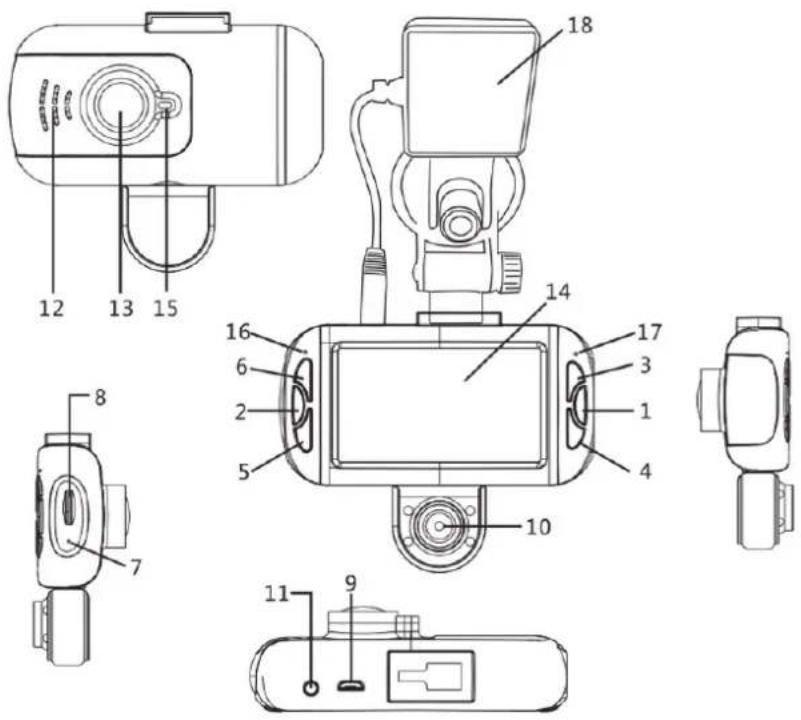
- OK/AUFNAHME
- Modus
- USB-Anschluss
- Frontobjektiv
-
Aufnahmeanzeige
-
Menü
- Ein/Aus
- Rückfahrobjektiv
- LCD-Bildschirm
-
Ladeanzeige
-
Nach oben
- Reset-Öffnung
- GPS-Anschluss
- Betriebsanzeige
-
GPS-Modul
-
Nach unten
- TF-Kartenschacht
- Lautsprecher
2. Funktion
A. Ein/Aus
1. Einschalten
Halten Sie im ausgeschalteten Zustand die Taste ⏻ lange gedrückt. Die Autokamera ruft den Video-Modus auf und beginnt automatisch mit der Aufzeichnung. Alternativ kann die Autokamera im ausgeschalteten Zustand mit dem Kfz-Ladegerät verbunden werden, um den Videomodus aufzurufen und die Aufzeichnung automatisch zu starten. Wenn das Ladegerät abgesteckt wird, speichert die Autokamera automatisch die aktuelle Datei und schaltet sich mit einer Verzögerung von 5 Sekunden aus.
Hinweis: Wenn keine microSD-Karte eingesetzt wurde, erscheint auf dem LCD-Bildschirm „Please insert SD card“. Wenn die microSD-Karte bei eingeschalteter Autokamera eingesetzt wird, schaltet sich die Autokamera automatisch aus.
2. Automatische Abschaltung
Halten Sie bei eingeschalteter Autokamera die Taste ☐ zum Ausschalten lange gedrückt.
Hinweis: Bei schwachem Akku zeigt die Autokamera „Low Battery“ an. Die aktuelle Datei wird automatisch gespeichert und die Autokamera schaltet sich aus.
B. Akku aufladen
Beim Aufladen leuchtet die Ladeanzeige kontinuierlich. Nach dem vollständigen Aufladen erlischt sie.
C. Video
Drücken Sie die Taste ⚙, um die Autokamera einzuschalten und den Videomodus automatisch aufzurufen. Drücken Sie ●, um die Aufzeichnung zu beenden und die aktuelle Datei zu speichern. Anschließend wechselt die Autokamera in den Standby-Modus. Drücken Sie im Standby-Modus Sie die Taste OK, um die Aufzeichnung erneut zu starten. Zum vorübergehenden Anhalten erneut drücken. Drücken Sie im Video-Modus kurz die Taste 📋 um den Ton ein- oder auszuschalten.
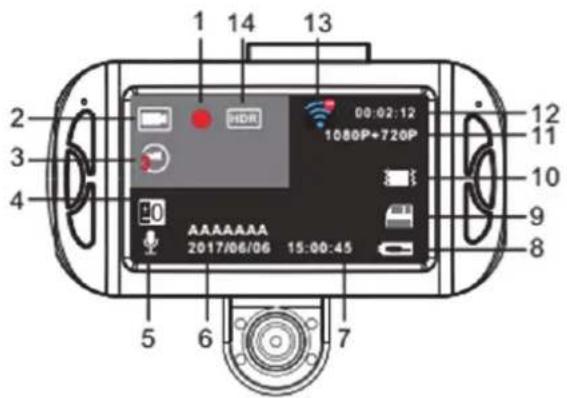
text_image
1 14 13 2 00:02:12 3 1080P+720P 4 AAAAAAA 2017/06/06 15:00:45 5 6 7 12 11 10 9 8-
Aufzeichnung
-
Video
-
Schleifenaufzeichnung
-
Belichtung
-
Sprachaufzeichnung/
-
Datum
-
Uhrzeit
-
Ladesymbol
Stummschaltung
-
microSD-Karte eingesetzt
-
G-Sensor
-
Videoauflösung
-
Aufzeichnungsdauer
-
GPS-Statussymbol
-
HDR
D. Foto
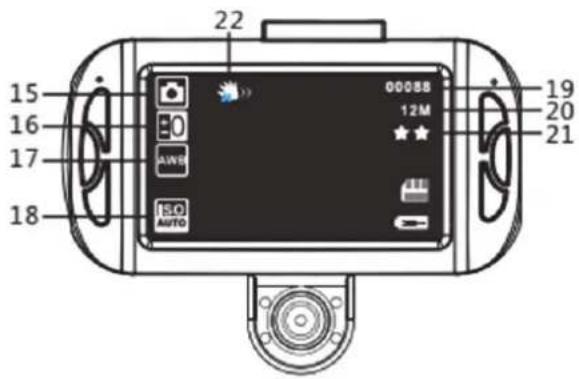
Rufen Sie mit der Taste 📂 den Fotomodus auf und drücken Sie die Taste , um Fotos mit akustischer Aufforderung aufzunehmen.
text_image
15 16 17 18 22 0003B 12M * * 19 20 21 AUTO-
Foto
-
Belichtung
-
Weißabgleich
-
ISO
-
Fotoanzahl
-
Bildauflösung
-
Bildqualität
-
Anti-Verwackeln
E. Wiedergabe und Löschen
Drücken Sie im Standby-Modus zweimal kurz die Taste ⇌ um den Wiedergabemodus aufzurufen. Wählen Sie mit ▲/▼ die Datei aus. ● wird für Wiedergabe oder Pause verwendet. Beenden Sie die Video-Wiedergabe mit ⇌ und geben Sie durch kurzen Drücken von ▲ schnell vorwärts oder rückwärts wieder. Drücken Sie kurz ▲/▼, die Autokamera wechselt bei jedem Tastendruck zu schneller Vorwärts- oder rückwärts-Wiedergabe bei 2-, 4- oder max. 8-facher Geschwindigkeit. Wenn Sie Dateien löschen möchten, beenden Sie zuerst die Wiedergabe und rufen Sie mit ■ das Löschmenü auf. Wählen Sie mit ▲/▼ die Option „delete current“ oder „delete all“ und bestätigen Sie mit ●. Drücken Sie zum Verlassen und zur Rückkehr in den Fotomodus die Taste ■
F. G-Sensor
Wenn das Fahrzeug plötzlich abbremst oder einem schweren Aufprall ausgesetzt wurde, wird der G-Sensor aktiviert, um den aktuellen Videoclip zu speichern und vor dem automatischen Überschreiben zu schützen. Drei Einstellungsstufen (hoch, mittel, niedrig) werden den Wünschen unterschiedlicher Autobesitzer gerecht.
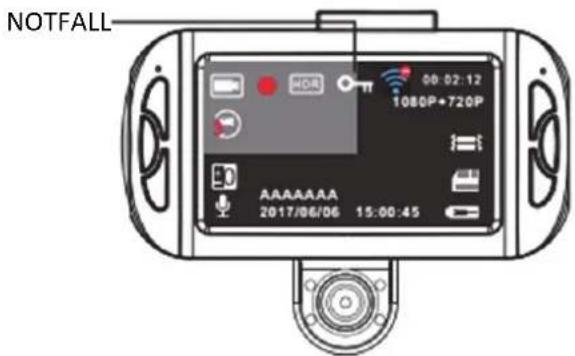
G. NOTFALL
Drücken Sie während der Aufzeichnung kurz ■,■um das aktuelle Video manuell vor dem Überschreiben zu schützen.
text_image
NOTFALL 00:02:12 1080P+720P AAAAAAA 2017/06/06 15:00:45H. Digitaler Zoom
Drücken Sie im Fotomodus kurz ▲ um max. vierfach zu Vergrößern. Drücken Sie ▼ zum min. Verkleinern bis zur Originalgröße.
I. Objektiv wechseln
Drücken Sie im Aufnahme/Standby-Modus die Taste ,Um das Objektiv zu wechseln.
J. Parkplatz-Überwachung
Parkplatz-Überwachung dient zur Überwachung beim Einparken.
Stellen Sie die Parkplatz-Überwachung im Einstellungsmenü auf „ON“. Auf dem Bildschirm wird das Symbol 📁 angezeigt. (Wenn die Parkplatz-Überwachung ausschaltet ist, wird 📁 nicht angezeigt). Nach dem Abstellen des Fahrzeugmotors wird die Autokamera ebenfalls ausgeschaltet. Wenn die Autokamera Erschütterungen erkennt, schaltet sie sich ein, um automatisch für 10 Sekunden aufzuzeichnen und sie schaltet sich anschließend aus. Wenn kontinuierliche Erschütterungen auftreten, setzt die Autokamera die Aufzeichnung fort.
Halten Sie nach dem Einschalten der Autokamera die Taste ↗ zum Ein-/Ausschalten der Parkplatz-Überwachung lange gedrückt.
K. Zeitraffer-Aufzeichnung
Die Zeitraffer-Aufzeichnung spart Speicherkapazität.
Drücken Sie im Standby-Modus kurz die Taste ■■m das Einstellungsmenü aufzurufen und wählen Sie mit ▲/▼ die Option „Time-lapse Record“ aus. Wählen Sie mit der Taste ● die Option „Off/100ms/200ms/500ms“ aus, um diese Funktion zu aktivieren. Verlassen Sie das Einstellungsmenü durch kurzes Drücken von ■■.
L. Bewegungserkennung
Drücken Sie im Video-Standby-Modus kurz die Taste ■■, um das Einstellungsmenü aufzurufen. Wählen Sie anschließend mit /▲die Option „Motion detection“ aus und aktivieren Sie sie mit .
Wenn die Autokamera eine Bewegung erkennt, beginnt die Aufzeichnung bei blinkender grüner Anzeige. Wenn 10 Sekunden lang keine Bewegung vorhanden ist, beendet die Autokamera die Aufzeichnung und kehrt zum Video-Standby-Modus zurück. Sie ist werksseitig ausgeschaltet („OFF“) und sie kann bei Bedarf aktiviert werden.
M. Kfz-Kennzeichennummer
Rufen Sie das Kfz-Kennzeichennummer-Einstellungsmenü zur Eingabe von korrekten Nummern auf. Das erste Zeichen muss ein Buchstabe sein. Die folgenden Zeichen können aus Buchstaben oder Ziffern bestehen. Wählen Sie mit ▲/▼ zwischen 0 bis 9 oder A bis Z aus. Bestätigen Sie mit ● und machen Sie mit dem nächsten Zeichen weiter. Drücken Sie zum Verlassen ■■
N. GPS-Tracking
A. Stecken Sie die G-Maus in die Kamera.
B. Oben auf dem Bildschirm wird das Symbol angezeigt, wenn die Autokamera kein GPS-Signal empfängt. Wenn das Symbol oben auf dem Bildschirm erscheint, hat die Autokamera GPS erfolgreich gefunden.
C. Verwenden Sie zum Abspielen von Videodateien professionelle Player. Der Player zeigt die aktuelle Fahrspur und die Koordinaten an.
Rufen Sie im GPS-Einstellungsmenü die Option „Update time“ auf, um die Zeitzone auszuwählen. Wenn die Autokamera GPS erfolgreich gefunden hat, wird die aktuelle Zeit der Autokamera mit der GPS-Satellitenzeit synchronisiert. Bitte benutzen Sie die GPS-Funktion im Freien, da die Autokamera in Innenräumen möglicherweise kein GPS-Signal empfangen kann.
O. Systemeinstellungen
Drücken Sie im Standby-Modus die Taste ■, um die Systemeinstellungen aufzurufen. Wählen Sie mit ▲/▼ die Option „Setting“ und bestätigen Sie mit ●. Drücken Sie zum Verlassen erneut ■.
| Systemeinstellungen | Modus | Kategorie | Unterkategorie | Anmerkung |
| Video | Auflösung | 1080P 1440x1080 | Werkseinstellung: 1080FHD | |
| 720P 1280x720 | ||||
| Schleifenaufzeichnung | Aus/3 Min./5 Min./10 Min. | Werkseinstellung: 3 Min. | ||
| Zeitraffer-Aufzeichnung | Aus/100 ms/200 ms/500 ms | Werkseinstellung: Aus | ||
| HDR | Aus/Ein | Werkseinstellung: Ein | ||
| Belichtung | +2.0, +5/3, +4/3, +1.0, +2/3, +1/3, +0.0, -1/3, -2/3, -1.0, -4/3, -5/3, -2.0 | Werkseinstellung: +0.0 | ||
| Bewegungserkennung | Aus/Ein | Werkseinstellung: Aus | ||
| Audioaufzeichnung | Aus/Ein | Werkseinstellung: Ein | ||
| Datumsstempel | Aus/Ein | Werkseinstellung: Ein | ||
| Kennzeichennummer | Aus/Ein | Werkseinstellung: Ein | ||
| Schwerkraft-Sensor | NiedrigeEmpfindlichkeit, MittlereEmpfindlichkeit, HoheEmpfindlichkeit | Werkseinstellung: MittlereEmpfindlichkeit | ||
| Parkplatz-Überwachung | Aus/Ein | Werkseinstellung: Aus | ||
| GPS | Aus/Ein | Werkseinstellung: Ein | ||
| Sommerzeit | Aus/Ein | Werkseinstellung:Aus | ||
| Aktualisierungszeit von GPS | Aus/GMT-12:00/GMT-11:00/GMT-10:00/GMT-09:00/GMT-08:00/GMT-07:00GMT-06:00/GMT-05:00/GMT-04:30/GMT-04:00/GMT-03:30/GMT-03:00GMT-02:00/GMT-01:00/GMT+00:00/GMT+01:00/GMT+02:00/GMT+03:00GMT+03:30/GMT+04:00/GMT+04:30/GMT+05:00/GMT+05:30GMT+05:45/GMT+06:00/GMT+06:30/GMT+07:00/GMT+08:00GMT+09:00/GMT+09:30/GMT+10:00/GMT+11:00/GMT+12:00/GMT+13:00 | |||
| Foto | Aufnahmemodus | Einzel/2 Sek./5 Sek./10 Sek. | Werkseinstellung: Einzelbild | |
| Auflösung | 12M/10M/8M/5M/3M/2MHD/VGA/1,3M | Werkseinstellung: 5M | ||
| Serienaufnahme | Aus/Ein | Werkseinstellung: Aus | ||
| Qualität | Fein/Normal/Platzsparend | Werkseinstellung: Normal | ||
| Schärfe | Stark/Normal/Weich | Werkseinstellung: Normal | ||
| Weißabgleich | Auto/Tageslicht/Bewölkt/Kunstlicht/Neonlicht | Werkseinstellung: Auto | ||
| Farbe | Farbe/Schwarzweiß/Sepia | Werkseinstellung: Farbe | ||
| ISO | Auto/100/200/400 | Werkseinstellung: Auto | ||
| Belichtung | +0.0, -1/3, -2/3, -1.0, -4/3, -5/3, -2.0, +2.0, +5/3, +4/3, +1.0, +2/3, +1/3 | Werkseinstellung: +0.0 | ||
| Anti-Verwackeln | Aus/Ein | Werkseinstellung: Aus | ||
| Schnellvorschau | Aus/2 Sekunden/5 Sekunden | Werkseinstellung: Aus | ||
| Datumsstempel | Aus, Datum,Datum/Zeit | Werkseinstellung:Datum/Zeit | ||
| Wiedergabe | Löschen | Aktuelle löschen/Alle löschen | ||
| Schutz | Aktuelle sperren/Aktuelle entsperren/Alle sperren/Alle entsperren | |||
| Diashow wiedergeben | 2 Sek./5 Sek./8 Sek. | |||
| Systemeinstellungen | Datum/Zeit | MM/TT/JJ, TT/MM/JJ,JJ/MM/TT | Werkseinstellung:MM/TT/JJ | |
| Autom. Abschaltung | Aus/3 Min./5 Min./10 Min. | Werkseinstellung:Aus | ||
| Signalton | Aus/Ein | Werkseinstellung:Ein | ||
| Sprache | English/Français/Espanol/Português/Deutsch/Italiano/简体中文/繁體中文/Русский/日本語/### | Werkseinstellung:English | ||
| Frequenz 50 Hz/60 Hz | Werkseinstellung:50 Hz | |||
| Formatieren | Alle Daten werdengelöscht/Abbrechen/OK | |||
| Bildschirmschoner | Aus/30 Sek./1 Min./2 Min. | Werkseinstellung:1 Min. | ||
| Lichteinstellung | Tag/Nacht-Modus | Werkseinstellung:Tag-Modus | ||
| Herunterfahren verzögern | Aus/5 Sek./10 Sek./30 Sek. | Werkseinstellung: 5 Sek. | ||
| Standardeinstellung | Menüeinstellungen auf Werkeinstellungen zurücksetzen/Abbrechen/OK | |||
| Version | Aktuelle | Version | ||
P. Computeranschluss
Videos und Fotos herunterladen
- Wenn Computer und Autokamera über ein USB-Kabel verbunden wurden, öffnet sich auf dem Bildschirm eine Option: „Mass Storage“ und „PC Camera“.
- Wenn Sie „Mass Storage“ wählen, erkennt die Autokamera die eingesetzte microSD-Karte und zeigt die Dateien an.
- Wenn Sie „PC Camera“ auswählen, kann die Autokamera als PC-Kamera verwendet werden.
Hinweis: Unsachgemäße Bedienung kann zu einem Systemabsturz führen. Drücken Sie die
Zurücksetztaste mit einem kleinen, harten Gegenstand.
3. Technische Daten
Änderung der technischen Daten ohne vorherige Ankündigung vorbehalten.
| Display 7 cm LCD-Bildschirm | |
| Videoauflösung | Aufzeichnung mit Einzelobjektiv: 1920x1080P 30 fps\1280x720P 30 fps\848x480P 30 fps\640x480 30 fps (Frontobjektiv); 1280x720P 30 fps(Rückfahrobjektiv)Aufzeichnung mit Dual-Objektiv: 1440x1080P 30 fps (Frontobjektiv);1280x720P 30 fps (Rückfahrobjektiv) |
| Objektiv 170° diagonal für das Frontobjektiv; 120° diagonal für das Rückfahrobjektiv | |
| Videoformat | MOV |
| Bildauflösung | 12M/10M/8M/5M/3M/2MHD/VGA/1,3M |
| Bildformat | JPG |
| G-Sensor | Unterstützt |
| NOTFALL | Unterstützt |
| GPS-Tracking | Unterstützt |
| Bewegungserkennung | Unterstützt |
| Parkplatz-Überwachung | Unterstützt |
| Schleifenaufzeichnung | Unterstützt |
| Kfz-Kennzeichennummer | Unterstützt |
| Mikrofon/Lautsprecher | Unterstützt |
| Speicherkartenkapazität | Max. 64 GB (Klasse 6, Klasse 10 oder höher empfohlen) |
| Frequenz 50 Hz/60 Hz | |
| Ausgang | 5V/1A |
| USB-Typ | Micro-USB |
| Akkukapazität | 600 mAh |
| Sprache | English/Français/Espanol/Português/Deutsch/Italiano/简体中文/繁體中文/Русский/日本語/### |
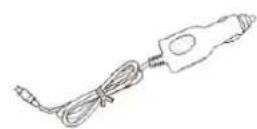
Fahrzeug-Ladegerät
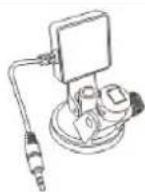
Integrierte GPS-Halterung
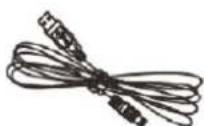
USB-Kabel

Bedienungsanleitung
4. Zubehör
text_image
Fahrzeug-Ladegerät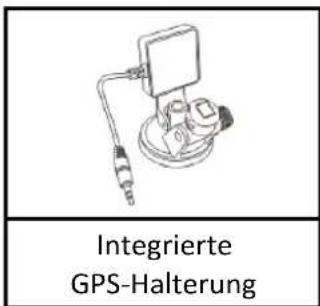
text_image
Integrierte GPS-Halterung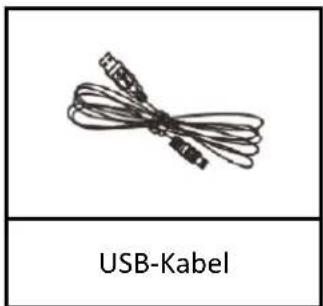
text_image
USB-KabelUser Manual