
Scouting Cam BLACK400phone - Überwachungskamera BRAUN - Kostenlose Bedienungsanleitung
Finden Sie kostenlos die Bedienungsanleitung des Geräts Scouting Cam BLACK400phone BRAUN als PDF.


| Produkttyp | Überwachungskamera |
| Marke | Braun |
| Modell | Scouting Cam BLACK400phone |
| Abmessungen | 13 × 9 × 7 cm |
| Gewicht | 300 g |
| Stromversorgung | 8 AA-Batterien oder wiederaufladbarer Lithium-Ionen-Akku |
| Fotoauflösung | 12 MP |
| Nachtsicht | Infrarot-LED, Reichweite bis zu 20 m |
| Bewegungserkennung | PIR-Sensor, Erfassungswinkel 60° |
| Konnektivität | 4G LTE, Versand von Fotos per E-Mail oder App |
| Speicher | SD-Karte bis zu 32 GB |
| Auslösegeschwindigkeit | 0,5 Sekunden |
| Betriebstemperatur | -20 °C bis 60 °C |
| Schutzart | IP54 (spritzwasser- und staubgeschützt) |
| Pflege und Reinigung | Objektiv mit einem weichen, trockenen Tuch reinigen. Übermäßige Feuchtigkeit vermeiden. |
| Mitgeliefertes Zubehör | Befestigungsgurt, USB-Kabel, Bedienungsanleitung |
Häufig gestellte Fragen - Scouting Cam BLACK400phone BRAUN
Benutzerfragen zu Scouting Cam BLACK400phone BRAUN
0 Frage zu diesem Gerät. Beantworten Sie die, die Sie kennen, oder stellen Sie Ihre eigene.
Eine neue Frage zu diesem Gerät stellen
Laden Sie die Anleitung für Ihr Überwachungskamera kostenlos im PDF-Format! Finden Sie Ihr Handbuch Scouting Cam BLACK400phone - BRAUN und nehmen Sie Ihr elektronisches Gerät wieder in die Hand. Auf dieser Seite sind alle Dokumente veröffentlicht, die für die Verwendung Ihres Geräts notwendig sind. Scouting Cam BLACK400phone von der Marke BRAUN.
BEDIENUNGSANLEITUNG Scouting Cam BLACK400phone BRAUN
BRAUN PHOTO TECHNIK GmbH
Klingenhofstraße 72
90411 Nürnberg
www.braun-phototechnik.de
Inhalt
1. Achtung.... 3
2. Anleitung....5
2.1 Schnittstellen am Kameragehäuse.... 5 2.2 Kamerakomponenten und Ausstattung 5 2.3 Anzeige der Aufnahmeinformationen 6 2.4 MMS Funktion....7 2.5 Unterstützte Dateiformate 7
3. Einfache Bedienung 7
3.1 Stromversorgung 7 3.2 Einsetzen der SD-Karte 7 3.3 Einschalten im Live-Modus 8 3.4 Einschalten im TEST-Modus....8
3.4.1 Benutzereinstellungen....8 3.4.2 Manuelle Aufnahme.... 8 3.4.3 Bilder oder Videos anzeigen.... 8 3.4.4 MMS senden 9
3.5 Ausschalten 9
4. Fortgeschrittene Bedienung 9
4.1 Einstellungsmenü 9 4.1.1 Fotoeinstellungen.... 10 4.1.2 Videoeinstellungen.... 10 4.1.3 Systemeinstellungen....11 4.1.4 MMS Menu 12 4.1.5 SMTP Menu.... 13 4.1.6 Einstellungen am Computer.... 13 4.1.7 Standardeinstellungen.... 18 4.1.8 Allgemeine Einstellungen 18 4.1.9 Kameramodus einstellen.... 18 4.1.10 SD-Karte formatieren.... 19 4.1.11 Bildgröße einstellen.... 19 4.1.12 Videogröße einstellen 19 4.1.13 Datum und Uhrzeit einstellen 19 4.1.14 Serienbilder einstellen.... 20 4.1.15 ISO einstellen 20 4.1.16 Videolänge einstellen.... 20 4.1.17 Verzögerung einstellen.... 21 4.1.18 Timer einstellen.... 21 4.1.19 MMS Modus einstellen 21 4.1.20 Passwort eingeben.... 22 4.2.1 Bilder oder Videos anzeigen.... 22 4.2.2 Bilder oder Videos löschen.... 22
4.2 Wiedergabe 22
4.3 Dateinummerierung 23
4.4 Firmware-Aktualisierung 23
Anhang: Technische Daten.... 24
1. Achtung

1) Die Kamera nicht fallen lassen und sie keinen Stößen oder Erschütterungen aussetzen.
2) Die Betriebsspannung der Kamera beträgt 7,5 bis 9,0 V. Die Kamera wird durch einen Li-Ionen-Akku mit Strom versorgt.
3) Nehmen Sie Batterien aus der Kamera, wenn Sie die Kamera längere Zeit nicht benutzen.
4) Verwenden Sie nur ein Netzteil mit einer Nenn-Ausgangsspannung (6 V, min. 500 mA), siehe Angaben auf dem Typenschild. Andernfalls besteht die Gefahr eines Feuers oder elektrischen Schlags.
5) Deaktivieren Sie den Schreibschutz der SD-Karte, bevor Sie sie einstecken.
6) Stellen Sie den Ein-/Ausschalter der Kamera in die Stellung OFF (Aus) und setzen Sie dann die SD-Karte ein. Anschließend können Sie die Kamera testen.
7) Falls sich der Ein-/Ausschalter in der Stellung ON (Ein) befindet, die SD-Karte nicht einsetzen oder entfernen.
8) Es ist empfehlenswert, vor dem ersten Gebrauch die SD-Card durch die Kamera zu formatieren.
9) Die Kamera schaltet in USB-Modus, wenn sie mit einem USB-Port eines Computers verbunden wird. In diesem Fall funktioniert die SD-Karte als Wechselfestplatte.
10) Achten Sie bei einer Firmware-Aktualisierung darauf, dass die Batterie über eine ausreichende Restkapazität verfügt. Ansonsten könnte der Aktualisierungsvorgang fehlerhaft unterbrochen werden. Nach einem fehlerhaften Aktualisierungsvorgang funktioniert die Kamera möglicherweise nicht ordnungsgemäß.
11) Beschädigungen der Elektronik, des Gehäuses und des Displays durch äußere Einflüsse, wie zum Beispiel schwere Stöße, elektrische Spannungen, Fallenlassen usw., werden nicht von der Garantie abgedeckt.
12) Die Kamera nicht auseinander bauen oder selbst reparieren. Wenn eine Reparatur erforderlich ist, wenden Sie sich an einen Fachmann oder an ein Kundendienstzentrum.
13) Bewahren Sie die Kamera außerhalb der Reichweite von Kindern auf.
Achtung! Recht- und Datenschutz
- Informieren Sie sich vor dem Gebrauch dieses Geräts sorgfältig über die gesetzlichen Vorschriften in Ihrem Land zu Datenschutz, Schutz der Privatsphäre, Urheberrecht, Mitteilungspflicht und Datenschutzgesetzen.
- Braun Photo Technik GmbH übernimmt keine Haftung gegen Verstöße gegen das Bundesdatenschutzgesetz und andere gesetzliche Vorschriften!
- Die Privatsphäre muss gewahrt werden. Nehmen Sie Ihre Kamera nur an Orten in Betrieb, wo diese gewährleistet ist.
- Aufnahmen mit Personen müssen gelöscht werden, wenn kein Einverständnis für die Veröffentlichung gegeben wurde.
- Der Aufnahmebereich muss an allen öffentlichen Zugangspunkten deutlich gekennzeichnet werden.
MMS/SMTP Funktion!
Bitte beachten, die MMS und SMTP Funktionen verursachen MMS/Telefon-Kosten. Bitte informieren Sie sich über die genauen Kosten bei Ihrem Telefonnetzbetreiber.
2. Anleitung
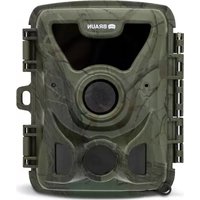
Vielen Dank für den Kauf der BRAUN Scouting-Kamera BLACK400phone. Diese Kamera ist eine automatische Überwachungskamera. Sie wird durch Bewegungen von Menschen (oder Tieren) in einem bestimmten, zu überwachenden Bereich (ROI) über einen hochempfindlichen passiven Infrarot-Bewegungssensor (PIR) ausgelöst und nimmt dann automatisch qualitativ hochwertige Bilder (bis zu 12 MP) oder zeichnet 1080p HD-Videoclips (WVGA oder QVGA) auf.
Bei Sonnenaufgang beginnt das Gerät Farbfotos und Video aufzunehmen, bis das Licht nicht mehr ausreicht (Abenddämmerung). Anschließend werden Infrarot-Bilder und -Video (monochrom) aufgenommen.
Die Kamera ist einfach zu bedienen, besitzt eine 2,5 Zoll Farb-LCD und unterstützt die MMS/E-Mail Funktion über das GSM Netzwerk. Sie ist für den Außeneinsatz geeignet, da sie wasserdicht (IP54) und vor Schnee geschützt ist.
2.1 Schnittstellen am Kameragehäuse
Die Kamera besitzt folgende E/A-Schnittstellen: USB-Anschluss, SD-Kartensteckplatz, TV-Ausgang und Anschluss für eine externe Gleichstromversorgung.
2.2 Kamerakomponenten und Ausstattung

1) Test-Indikator 2) Batterie-Ladestatus-Indikator 3) Infrarot-Blitz 4) PIR (Passiver Infrarot-Sensor) 5) Objektiv 6) Verriegelung 8) Lochung für Sicherheitsschloss

1) 2,5-Zoll-Farb-LCD-Display 2) An/Aus/Test-Schalter 3) Distanz-Schalter 4) Menü-Schalter 5) Auslöse-Knopf 6) Auswahl-Schalter 7) SD-Karten-Schlitz 8) USB-Schnittstelle 9) TV-Ausgang-Schnittstelle 10) SIM-Karten-Schlitz 11) Batteriefach
2.3 Anzeige der Aufnahmeinformationen
Wenn die Kamera eingeschaltet wurde (der Ein-/Ausschalter wurde auf die Stellung TEST geschoben), werden die Aufnahmeinformationen auf dem Monitor angezeigt.

2.4 MMS-Funktion
Die Kamera kann Bilder über das GSM-Netzwerk zu Handys und E-Mail-Adressen schicken. Sobald im überwachten Bereich etwas passiert, werden Sie durch eine MMS alarmiert. Bevor Sie diese Funktion nutzen können, müssen Sie die nötigen Parameter in der MMS-Funktionssoftware einstellen.
SIM-Karte Zeichenerklärung SIM: SIM-Karte ist eingelegt und wird erkannt
SIM-Karte Zeichenerklärung 📋: Signalstärke des Sendenetzes
2.5 Unterstützte Dateiformate
| Element Format | |
| Bild JPG | |
| Video AVI | |
| Dateisystem FAT32 |
Sie müssen sich um das Format des Dateisystems der Kamera nicht kümmern, außer Sie haben Probleme beim Lesen der SD-Karte durch andere Geräte.
Formatieren Sie in diesem Fall die SD-Karte in der Kamera oder besser mit einem Computer. Setzen Sie dann die Karte wieder in Ihre Kamera ein und versuchen es erneut.
3. Einfache Bedienung
3.1 Stromversorgung
Die Kamera hat einen mitgelieferten Li-Ionen-Akku.
Öffnen Sie den unteren Deckel. Achten Sie darauf, dass sich der Ein-/Ausschalter in der Stellung OFF befindet. Legen Sie den vollständig aufgeladenen Li-Ionen-Akku in das Batteriefach ein und schließen Sie das Fach mit dem Deckel.
Wenn im Testmodus innerhalb von 3 Minuten keine Bedienung erfolgt, wird die Kamera zum Energiesparen automatisch ausgeschaltet. Sie wird durch das Erkennen einer Bewegung wieder eingeschaltet.
Auch bei niedrigem Batteriestand wird die Kamera automatisch ausgeschaltet.
Ersetzen Sie die Batterien rechtzeitig.
- Akkus niemals übermäßiger Hitze, wie direktem Sonnenlicht, Feuer usw. aussetzen. Andernfalls besteht Feuer- und Explosionsgefahr.
3.2 Einsetzen der SD-Karte
Stecken Sie die SD-Karte mit der beschrifteten Seite nach oben in den Kartensteckplatz. Beachten Sie, dass die SD-Karte nur in einer Richtung eingesteckt werden kann.
3.3 Einschalten im Live-Modus
Beachten Sie vor dem Einschalten folgende Hinweise:
1) Vermeiden Sie Störungen durch Temperatur und Erschütterungen. Erschütterungen können durch Tiere oder Personen sowie Bäume verursacht werden, die fast den ganzen Tag Sonnenlicht oder anderen Wärmequellen ausgesetzt waren. Diese können ein fehlerhaftes Auslösen verursachen. 2) Die Montagehöhe der Kamera sollte 1 Meter über dem Objekt befinden. Eine Montagehöhe von 1 bis 2 Metern ist ratsam.
Schieben Sie den Ein-/Ausschalter der Kamera in die Stellung ON, um die Kamera einzuschalten und den Live-Modus aufzurufen. Die Bewegungsanzeige-LED (rot) blinkt für ca. 15 Sek. Die 15 Sek. sind eine Wartezeit vor dem automatischen Aufnehmen von Bildern oder Videos. Schließen Sie alle Abdeckungen, montieren Sie die Kamera an einen Baum und gehen Sie weg.
Im Live-Modus nimmt die Kamera Bilder oder Videos gemäß den
Standardeinstellungen oder den letzten Benutzereinstellungen automatisch auf. Die Kamera besitzt ein Mikrofon, so dass während der Aufnahme des Videos der Ton in den Videoclip eingebettet wird.
3.4 Einschalten im TEST-Modus
Schieben Sie den Ein-/Ausschalter in die Stellung TEST, um den TEST-Modus aufzurufen. Der TEST-Modus hat drei Funktionen: Benutzereinstellungen, manuelle Aufnahme, Vorschau.
3.4.1 Benutzereinstellungen
Rufen Sie mit MENU die Menüeinstellungen auf. Die Kameraeinstellungen können benutzerspezifisch angepasst werden. Die Anzeige erfolgt entweder auf dem Kameradisplay oder einem externen TV-Monitor. Die detaillierten Funktionen werden im Kapitel „Bedienung für Fortgeschrittene“ beschrieben.
3.4.2 Manuelle Aufnahme
Drücken Sie für eine manuelle Aufnahme von Bildern oder Videoaufzeichnung die Taste „SHUTTER/Auslöser“.
3.4.3 Bilder oder Videos anzeigen
Es gibt zwei Wege Bilder oder Videos anzuzeigen:
1) LCD-Bildschirm der Kamera 2) TV-Monitor, der mit einem TV-Kabel an die Kamera angeschlossen wurde Wählen Sie mit RIGHT die Anzeige von Bildern. Das zuletzt aufgenommen Bild wird auf dem LCD-Bildschirm der Kamera oder auf dem TV-Monitor angezeigt. Zeigen Sie mit UP das vorherige und mit DOWN nächste Bild an. Die detaillierte Bedienung, wie z. B. das Löschen von Bildern oder Videos, wird im Kapitel „Bedienung für Fortgeschrittene“ beschrieben.
3.4.4 MMS senden
Um die MMS Funktion zu verwenden, muss im Menu "MMS" auf "ON (AN)" gestellt werden. > Dabei Funktion „SMTP“ unbedingt auf „OFF“ stellen.
3.5 Ausschalten
Stellen Sie den Ein-/Ausschalter in die Stellung OFF, um die Kamera auszuschalten. Bedenken Sie jedoch dass auch die ausgeschaltete Kamera einen geringen Verbrauch im μA Bereich hat.
4. Fortgeschrittene Bedienung
Aus dem vorherigem Kapitel der grundlegenden Bedienung der Kamera wissen wir, dass die Kamera drei grundlegende Betriebsmodi (Ein-/Ausschalter) besitzt:
1) Ausgeschaltet: Der Ein-/Ausschalter befindet sich in der Stellung OFF (Unten). 2) Eingeschaltet: Der Ein-/Ausschalter befindet sich in der Stellung ON (Oben). 3) TEST-Modus: Der Ein-/Ausschalter befindet sich in der Stellung TEST (Mitte).
Die Benutzereinstellungen können nur im TEST-Modus angepasst werden.

4.1 Einstellungsmenü
Drücken Sie zum Anzeigen des Einstellungsmenüs der Kamera im TEST-Modus die Taste MENU (in diesem Kapitel als Einstellungsmenü bezeichnet). Das Einstellungsmenü wird auf dem LCD-Bildschirm der Kamera oder dem externen TV-Monitor angezeigt.
![graph TD A["Camera Menu"] --> B["Photo Menu"] A --> C["Video Menu"] A --> D["System Menu"] A --> E["MMS Menu"] A --> F["SMTP Menu"]](/content/2026/06/1261395/images/d9f6fed4fe4fe16e1a3095297ae49852a8a03b95ce6e770eaa67d90783f2999d.jpg)
4.1.1 Fotoeinstellungen
![graph TD A["Photo Menu"] --> B["Resolution"] A --> C["Interval"] A --> D["Multi"] A --> E["ISO"] B --> F["12MP,8MP,5MP"] C --> G["1,5,10,30Second/Minute"] D --> H["Single,3,6,9Picture"] E --> I["100,200,400"]](/content/2026/06/1261395/images/0f1b64678449a6219e64e4e85abaaeeb6ba5c93bee1cb6a3e8ab168d14b85345.jpg)
4.1.2 Videoeinstellungen
![graph TD A["Video Menu"] --> B["Resolution"] A --> C["Video Length"] A --> D["Voice"] B --> E["1080P,720P,WVGA,QVGA"] C --> F["10,30,60,90S"] D --> G["OFF,ON"]](/content/2026/06/1261395/images/460d49c8c09b8f78e8f46796bebc8ad568dbf0edd677d50364ce442b64eed054.jpg)
4.1.3 Systemeinstellungen![graph TD A["System Menu"] --> B["Mode"] A --> C["Language"] A --> D["Distance"] A --> E["TV Mode"] A --> F["Date/Time"] A --> G["Timer"] A --> H["Format"] A --> I["Password"] A --> J["Default"] B --> K["Camera,Video,Camera&Video"] C --> L["English,French,Deutsch,Spain"] D --> M["High,Normal,Low"] E…](/content/2026/06/1261395/images/0d8209c8d730661f6480e7907b8059fdd1c7bcee4e012aef053c7b6a5b572593.jpg)
4.1.4 MMS-Menü
4.1.6 Einstellungen am Computer
Die Einstellungen für die **S oder S*TP-Funktionen erstellen Sie bitte mit Hilfe des PCs. Führen Sie die Datei **SCO=FIG.exe aus, die Sie auf der beigefügten CD finden.

MMSCONFIG


MMSCONFIG
Sie finden die folgende Ansicht:

1). Kameraeinstellungen am PC
Klicken Sie auf das Kameramodell BLACK400phone > folgendes Fenster wird angezeigt:

Machen Sie die gewünschten Einstellungen:
| Menu Inhalt Erklärung | ||
| Kamera | ||
| Auflösung/Bildgröße 12MP, 8MP, 5MP Bildgröße | ||
| Interval 1/5/10/30 sek/min Wartezeit nach der letzten | Aufnahme | |
| Multi 1/3/6/9 Anzahl der Fotos pro Reaktion | ||
| ISO 100,200,400 | Lichtempfindlichkeit | |
| Video | ||
| Auflösung | 1080P, 720P, WVGA, QVGA | Videogröße |
| Video Länge | 10S, 30S, 60S, 90S | Videolänge in Sekunden |
| Voice An, Aus | An: Tonaufnahme | |
| System | ||
| Modus | Kamera, Video,Kamera &Video | Bild-, Video-, Bild- und Video aufnahmen |
| Sprachen | Englisch, Französisch, Deutsch usw. | Kameramenü-Sprachen |
| TV Modus | NTSC, PAL | |
| Datum/Zeit | 02-07-2014 11:13:08 | Datum-Monat-JahrStunde:Minute:Sekunde |
| Passwort An/Aus AN, AUS | Passwortschutz möglich | |
| Password | **** | 4 Nummern |
| Timer | AN, AUS | Wenn “AN” arbeitet die Kamera nur in der vorgegebenen Zeit |
| Startzeit | Beginn der Betriebszeit | |
| Endzeit | Ende der Betriebszeit | |
Nach Beendigung der Einstellungen klicken Sie auf "SPEICHERN/SAVE".
Eine Parameterdatei (Parameter.dat) wird erstellt. Diese Datei speichern Sie bitte auf eine SD-Karte. Diese SD-Karte führen Sie dann in die Kamera ein. Ihre am PC ausgewählten Einstellungen werden für die Kamera übernommen. Sie können die Einstellungen im "TEST"-Modus der Kamera überprüfen.
2). MMS-Einstellungen am PC
Klicken Sie auf den Reiter "MMS" > folgendes Fenster wird angezeigt:

Zu Beginn wählen Sie bitte aus: Automatische oder Manuelle Einstellung.
1. Auto-MMS-Modus:
Wählen Sie Ihr Land und Telefonbetreiber/Operator (MPNO = Mobile Phone Network Operator).
Achten Sie bitte auch auf die jeweilig anfallenden Kosten pro MMS!
Dann geben Sie die Empfänger-Telefonnummer oder E-Mail-Adresse ein.
2. Manueller MMS-Modus:
Kontaktieren Sie Ihren Telefonnetzbetreiber/Operator (MPNO), um die folgenden Parameter zu erhalten: APN, MMSC, IP und Port. Tragen Sie diese Angaben in die Eingabemaske ein.
Achten Sie bitte auch auf die jeweilig anfallenden Kosten pro MMS!
Dann geben Sie die Empfänger-Telefonnummer oder E-Mail-Adresse ein.
Nach Beendigung der Einstellungen klicken Sie auf "SPEICHERN/SAVE".
Eine Parameterdatei (Parameter.dat) wird erstellt. Diese Datei speichern Sie bitte auf eine SD-Karte. Diese SD-Karte führen Sie dann in die Kamera ein. Ihre am PC ausgewählten Einstellungen werden für die Kamera übernommen. Sie können die Einstellungen im "TEST"-Modus der Kamera überprüfen.
Bitte beachten Sie, dass die „SMTP-Funktion“ ausgeschaltet ist.
3). SMTP Funktionseinstellung am PC
Klicken Sie auf den Reiter "SMTP" > folgendes Fenster wird angezeigt:

Zu Beginn wählen Sie bitte aus: Automatische oder Manuelle Einstellung.
1. Auto SMTP Modus:
Wählen Sie Ihr Land und Telefonbetreiber/Operator (MPNO = Mobile Phone Network Operator). Wählen Sie die Versende-E-Mail Adresse und geben Sie diese in der Maske mit Passwort ein.
Achten Sie bitte auch die jeweilig anfallenden Kosten pro MMS!
Dann geben Sie eine andere E-Mail Adresse als Empfänger ein.
2. Manual SMTP Modus:
Kontaktieren Sie Ihren Telefonnetzbetreiber/Operator (MPNO), um die folgenden Parameter zu erhalten: APN, MMSC, IP and Port. Tragen Sie diese Angaben in die Eingabemaske ein.
Achten Sie bitte auch die jeweilig anfallenden Kosten pro MMS!
Wählen Sie die Versende-E-Mail Adresse und geben Sie diese in der Maske mit Passwort ein. Dann geben Sie eine andere E-Mail Adresse als Empfänger ein.
Nach Beendigung der Einstellungen klicken Sie auf "SPEICHERN/SAVE".
Eine Parameterdatei (Parameter.dat) wird erstellt. Diese Datei speichern Sie bitte auf eine SD Karte. Diese SD Karte führen Sie dann in die Kamera ein. Ihre am PC ausgewählten Einstellungen werden für die Kamera übernommen. Sie können die Einstellungen im „TEST“ Modus der Kamera überprüfen.
Bitte beachten Sie, dass die „MMS-Funktion“ ausgeschaltet ist.
4.1.7 Standardeinstellungen
| Einstellung | Standardein-stellungen Punkte | |
| Modus Kamera | Kamera, Video, | Kamera und Video |
| Auflösung (Kamera) 12 | M 12 M, 8 M, 5 M | |
| Verzögerung 1 | Sekunde | 1-30 Sekunden, 1-30 Minuten |
| Serienbilder | Einzelbild | Einzelbild, 3, 6, 9 Bilder |
| ISO | 400 | 100, 200, 400 |
| Auflösung (Video) | 1080P | 1080P, 720P, WVGA, QVGA |
| Videolänge | 10 Sek. | 10 Sek., 30 Sek., 60 Sek., 90 Sek. |
| Datum/Zeit | Gleich der letzten Einstellung | JJ/MM/TT, MM/TT/JJ, TT/MM/JJ Anpassen |
| Entfernung | Hoch | Hoch, Normal, Niedrig |
| Sprache | Deutsch | Englisch, Französisch, Deutsch, Spanisch und Russisch |
| Timer 0 0 0 | bis 23 59 59 | Anpassen |
| Format | Interner Speicher | Interner Speicher, SD-Karte |
| TV-Modus | NTSC | NTSC, PAL |
| MMS Modus | AN | AN, AUS |
| SMTP Modus | AN | AN, AUS |
| Passwort | AUS | AUS, AN |
4.1.8 Allgemeine Einstellungen
Die Bedienungsschritte sind für folgende Menüpunkte geeignet: Kameramodus, Bildgröße, Videogröße, Serienbilder, Videolänge, Intervall, Timer.
4.1.9 Kameramodus einstellen
Es gibt drei Kameramodi: Kamera, Video und Kamera, Video. Der Kameramodus wird im Einstellungsmenü eingestellt.
Im Folgenden wird gezeigt, wie der Kameramodus auf Video eingestellt wird, wenn die letzte Option Kamera ist:
a) Zeigen Sie mit MENU das Einstellungsmenü an. b) Wählen Sie mit RIGHT das System. c) Gehen Sie nach unten um den Modus auszuwählen. d) Gehen Sie nach unten um „Kamera“ auszuwählen. e) Speichern Sie mit OK die aktuelle Einstellung. f) Brechen Sie das Einstellungsmenü mit MENU ab und kehren Sie zur Infoanzeige zurück.
4.1.10 SD-Karte formatieren
Beim Formatieren der SD-Card werden alle Bilder oder Videos auf der SD-Karte gelöscht. Vergessen Sie nicht, vorher einen Backup der wichtigsten Daten zu erstellen.
a) Zeigen Sie mit MENU das Einstellungsmenü an. b) Wählen Sie mit RIGHT die Option System setting. c) Wählen Sie mit DOWN die Option Format. d) Wählen Sie mit RIGHT die Option SD Card. e) Wählen Sie mit OK die Option ENTER, um das Untermenü aufzurufen.
f) Wählen Sie mit DOWN die Option OK. OK wird hervorgehoben. g) Starten Sie mit OK das Formatieren der SD-Karte. Während der Formatierung zeigt der Bildschirm die Meldung „Please Wait“ an. h) Brechen Sie das Einstellungsmenü mit MENU ab und kehren Sie zur Infoanzeige zurück.
4.1.11 Bildgröße einstellen
Dieser Parameter besitzt drei Werte: 12 MP, 8 MP und 5 MP. Die Werkeinstellung ist 5 Megapixel. Im Folgenden wird gezeigt, wie die Bildauflösung auf 12 Megapixel eingestellt wird:
a) Zeigen Sie mit MENU das Einstellungsmenü an. b) Wählen Sie mit DOWN die Option Resolution. c) Wählen Sie mit RIGHT die Option 12M Pixel. d) Drücken Sie die SELECT/SPEICHER-Taste nach unten um die aktuellen Einstellungen zu speichern. e) Brechen Sie das Einstellungsmenü mit MENU ab und kehren Sie zur Infoanzeige zurück.
4.1.12 Videogröße einstellen
Dieser Parameter besitzt auch vier Werte: 1080P, 720P, WVGA und QVGA.
Die Werkseinstellung ist 1080P. Im Folgenden wird gezeigt, wie die Videogröße auf WVGA eingestellt wird:
a) Zeigen Sie mit MENU das Einstellungsmenü an. b) Wählen Sie mit DOWN die Option Resolution. c) Wählen Sie mit RIGHT die Option WVGA. d) Drücken Sie die SELECT/SPEICHER-Taste nach unten, um die aktuellen Einstellungen zu speichern. e) Brechen Sie das Einstellungsmenü mit MENU ab und kehren Sie zur Infoanzeige zurück.
4.1.13 Datum und Uhrzeit einstellen
Sie können Datum und Zeit durch Einstellen dieses Parameters ändern, wenn erforderlich, z. B. nach einem Batteriewechsel. Das Format des Datums ist Tag/Monat/Jahr, das Zeitformat ist Stunde: Minute: Sekunde. Die gültige Jahreseinstellung liegt zwischen 2010 und 2050.
Angenommen, Datum und Zeit müssen auf den 15. November 2011 und auf 10:30 eingestellt werden. Folgende Schritte sind erforderlich:
a) Zeigen Sie mit MENU das Einstellungsmenü an. b) Rufen Sie mit RIGHT die Option „system“ auf. c) Wählen Sie mit DOWN die Option Date/Time. d) Zeigen Sie mit RIGHT das Date/Time-Menü an und ändern Sie mit UP und DOWN die Werte.
e) Drücken Sie die SELECT/SPEICHER-Taste nach unten, um die aktuellen Einstellungen zu speichern.
f) Brechen Sie das Einstellungsmenü mit MENU ab und kehren Sie zur Infoanzeige zurück.
4.1.14 Serienbilder einstellen
Mit diesem Parameter wird im Kameramodus für jedes Auslösen die Anzahl der aufzunehmenden Bilder eingestellt. Er besitzt vier Werte: „1 Bild“, „3 Bilder“, „6 Bilder“ und „9 Bilder“. Die Werkseinstellung ist „1 Bild“. Im Folgenden wird gezeigt, wie Sie Serienbilder auf 3 Bilder einstellen, wenn die letzte Option auf 1 Bild eingestellt war:
a) Zeigen Sie mit MENU das Einstellungsmenü an. b) Wählen Sie mit DOWN die Option Multi. c) Wählen Sie mit RIGHT die Option 3 Bilder. d) Drücken Sie die SELECT/SPEICHER-Taste nach unten, um die aktuellen Einstellungen zu speichern. e) Brechen Sie das Einstellungsmenü mit MENU ab und kehren Sie zur Infoanzeige zurück.
4.1.15 ISO einstellen
Mit diesem Menü können Sie bei Dunkelheit bessere Bilder machen. Es besitzt 3 Werte: 100, 200, 400.
a) Zeigen Sie mit MENU das Einstellungsmenü an. b) Wählen Sie mit DOWN die Option ISO400. c) Drücken Sie die SELECT/SPEICHER-Taste nach unten, um die aktuellen Einstellungen zu speichern. d) Brechen Sie das Einstellungsmenü mit MENU ab und kehren Sie zur Infoanzeige zurück.
4.1.16 Videolänge einstellen
Im Folgenden wird gezeigt, wie Sie die Videolänge auf 30 Sekunden einstellen, wenn der letzte Wert 10 Sekunden ist:
a) Zeigen Sie mit MENU das Einstellungsmenü an. b) Wählen Sie mit DOWN die Option Video Length. c) Drücken Sie die SELECT/SPEICHER-Taste nach unten, um die aktuellen Einstellungen zu speichern. d) Brechen Sie das Einstellungsmenü mit MENU ab und kehren Sie zur
Infoanzeige zurück.
4.1.17 Verzögerung einstellen
Mit diesem Parameter wird eingestellt, wie lange der PIR (Passiver Infrarot-Bewegungssensor) nach jedem Auslösen im LIVE-Modus deaktiviert ist. Während dieser Zeit reagiert der PIR des Geräts nicht auf Bewegungen von Personen (oder Tieren). Das kleinste Intervall beträgt 5 Sekunden. Das heißt, der PIR ist ständig in Betrieb und die Aufnahme erfolgt fast ununterbrochen. Das größte Intervall beträgt 30 Minuten. Das heißt, dass der PIR nach jedem Auslösen 30 Minuten lang deaktiviert wird. Die Werkseinstellung ist 5 Sekunden.
Im Folgenden wird gezeigt, wie Sie das PIR-Auslöseintervall auf 1 Minute einstellen, wenn die letzte Option auf 5 Sekunden eingestellt ist.
a) Zeigen Sie mit MENU das Einstellungsmenü an. b) Wählen Sie mit DOWN die Option Delay. c) Rufen Sie mit RIGHT die Intervalleinstellung auf. d) Wählen Sie mit DOWN die Option 1 minute. e) Drücken Sie die SELECT/SPEICHER-Taste nach unten, um die aktuellen Einstellungen zu speichern. f) Brechen Sie das Einstellungsmenü mit MENU ab und kehren Sie zur Infoanzeige zurück.
4.1.18 Timer einstellen
Mit diesem Parameter definieren Sie eine Tageszeit, zu der die Kamera scharf geschaltet ist. Für den restlichen Tag ist die Kamera ausgeschaltet. Der Timer kann für die Stunde von 0-23 und die Minute von 0-59 eingestellt werden.
Wenn die Kamera von acht Uhr früh bis fünf Uhr nachmittags scharf geschaltet sein soll, dann sind folgende Schritte erforderlich:
a) Zeigen Sie mit MENU das Einstellungsmenü an. b) Wählen Sie mit DOWN die Option Timer. c) Wählen Sie die Option mit RIGHT, ändern Sie mit UP oder DOWN den Wert, bis die Startzeit auf 8 und die Stoppzeit auf 17 eingestellt ist. d) Drücken Sie die SELECT/SPEICHER-Taste nach unten, um die aktuellen Einstellungen zu speichern. e) Brechen Sie das Einstellungsmenü mit MENU ab und kehren Sie zur Infoanzeige zurück.
4.1.19 MMS Modus einstellen
Im Folgenden finden Sie, wie man die MMS Funktion von „AUS“ auf „AN“ einstellt:
a) Zeigen Sie mit MENU das Einstellungsmenü an. b) Drücken Sie rechts, um MMS auszuwählen. c) Drücken Sie nach unten, um MMS zu wählen. d) Drücken Sie rechts und wählen Sie „AUS“. e) Drücken Sie die SELECT/SPEICHER-Taste nach unten, um die aktuellen Einstellungen zu speichern.
f) Brechen Sie das Einstellungsmenü mit MENU ab und kehren Sie zur Infoanzeige zurück.
4.1.20 Passwort eingeben
Wenn das Passwort aktiviert wurde, verlangt die Kamera nach dem Einschalten die Eingabe des Passworts. Werkseitig ist kein Passwort eingestellt. Es kann mit folgenden Schritten geändert werden:
a) Drücken Sie MENU, um das Einstellungsmenü anzuzeigen. b) Drücken Sie nach rechts, um das System zu wählen. c) Drücken Sie nach unten und wählen Sie Passwort. d) Wählen Sie mit UP die Option ON. Geben Sie anschließend mit RIGHT 4 Ziffern als Passwort ein. e) Speichern Sie die aktuelle Einstellung. Kehren Sie anschließend mit MENU zur Infoanzeige zurück. f) Beim nächsten Einschalten der Kamera werden Sie auf dem LCD-Bildschirm zur Eingabe des Passworts aufgefordert.
4.2 Wiedergabe
Im Wiedergabemodus können Bilder oder Videos angezeigt oder gelöscht werden. Die Bilder und die Videos werden folgendermaßen angezeigt: Auf dem LCD-Bildschirm der Kamera oder auf dem TV-Monitor, nach Anschluss der Kamera mit dem TV-Kabel. Der Einfachheit halber wird hier die Wiedergabe über einen PC nicht beschrieben.
4.2.1 Bilder oder Videos anzeigen
a) Schalten Sie die Kamera in den TEST-Modus und rufen Sie die Infoanzeige auf. b) Wählen Sie mit RIGHT die Anzeige des letzten Bildes (oder Videos) auf dem LCD-Bildschirm der Kamera, TV-Monitor oder Bildbetrachter, der an TV-in angeschlossen ist. c) Starten Sie mit LEFT die Wiedergabe des angezeigten Videos. d) Brechen Sie die Videowiedergabe durch erneutes Drücken von LEFT ab. e) Zeigen Sie mit UP das vorherige und mit DOWN das nächste Bild (oder Video) an.
Bei der Wiedergabe von Bildern wird die Gesamtanzahl der Bilder auf der SD-Karte und die Bildnummer des angezeigten Bildes angezeigt.
4.2.2 Bilder oder Videos löschen
Folgende Optionen stehen zur Verfügung:
a) Zeigen Sie mit RIGHT die Option Photos und Videos an. b) Wählen Sie mit MENU die Option Delete. c) Wählen Sie mit RIGHT die Option delete current oder delete all. d) Drücken Sie OK. Es werden CANCEL und OK angezeigt. e) Löschen Sie mit OK das Bild oder das Video.
Beachten Sie, dass nach dem Löschen einer Bild- oder Videodatei die gelöschten Dateien nicht wiederhergestellt werden können! Zum Löschen aller Bilder und Videoclips ist es empfehlenswert, die SD-Karte zu formatieren.
4.3 Dateinummerierung
Bilder und Videos werden im vorbenannten Ordner (104MEDIA) getrennt gespeichert. Die Nummerierung für jedes neue Bild oder Video erfolgt durch Inkrementieren der letzten Nummer um 1. Der gespeicherte Dateiname lautet z. B. PTDC0001.JPB oder PTDC0001.AVI. Mit der Dateiendung können Sie unterscheiden, ob es sich bei der Datei um ein Bild (Endung .jpg) oder ein Video (Endung .avi) handelt.
4.4 Firmware-Aktualisierung
Diese Kamera ist mit einer automatischen Aktualisierungsfunktion ausgestattet. Eine Aktualisierung ist nur dann erforderlich, wenn eine verbesserte Firmware zur Verfügung steht. Folgende Optionen stehen zur Verfügung:
- Packen Sie die Aktualisierungsdatei aus.
- Kopieren Sie die Datei FW18NA.bin auf die SD-Karte.
- Setzen Sie die SD-Karte in die Kamera ein.
- Schalten Sie die Kamera ein (TEST-Modus).
- Die Kamera liest die Datei und aktualisiert sich automatisch. Beim Aktualisieren der Kamera bleibt der Bildschirm schwarz.
- Er leuchtet wieder auf, nachdem die Aktualisierung abgeschlossen ist.
- Nehmen Sie die SD-Karte heraus und stecken Sie sie in einen PC. Löschen Sie dann die Datei FW18NA.bin auf der SD-Karte. (Wenn dies nicht erfolgt, ruft die Kamera nach dem Einschalten wieder den Aktualisierungsmodus auf).
- Stecken Sie die SD-Karte in die Kamera.
Anhang: Technische Daten
| Bildsensor 5 Megapixel | Farb-CMOS (12 MP interpoliert) |
| Speichermedium SD-Karte | (bis zu 32 GB) |
| Objektiv F=3,1; FOV = 60 | |
| Abmessungen 160 mm x 120 mm x 50 mm | |
| IR-Filter Vollautomatischer IR-Filter | |
| TFT-Display 2,5” Farb-TFT LCD | |
| PIR-Sensor: Auslöseempfindlichkeit | Hoch/Normal/Niedrig |
| PIR-Sensor: Erkennungswinkel 60° | |
| IR-LEDs 54 schwarze LEDs | |
| Max. Nachtsicht/Auslöse-Distanz 20 Meter | |
| Auslösezeit 0,7 Sekunden | |
| Auslöseintervall: 1 Sek. ~ 30 Sek./Min(Voreinstellung 1 Sek.) | |
| Auswählbare Bildauflösung: | 12 MP/8 MP/5 MP |
| Serienbilderstellung | 1/3/6/9 Bilder |
| Videoauflösung | 1080P/720P/VGA |
| Dateisystem | JPEG/AVI |
| Zeit- und Datum-Angabe | Ja |
| Aufnahme: | Automatisch |
| Kennwordschutz | 4 Nummern |
| Frequenzband | GSM 850/900/1800/1900 MHz |
| GSM | Datentransfer per E-Mail |
| MMS per Handy empfangen | 1-4 Telefonnummern |
| MMS per E-Mail empfangen | 1-4 E-Mail Adressen |
| Periodische Aufnahmen | 1 Sek. bis 24 Std. |
| Standby-Stromverbrauch | 0,2 mA |
| Standby-Zeit | 3 Monate |
| Betriebsdauer | Ca. Minimum 1 Monat (Je nach Einstellungen) |
| Anschlüsse | TV-Ausgang (NTSC/PAL), USB, SD-Kartenslot, 9 V DC extern |
| Befestigungsmöglichkeiten | Befestigungsgurt, Stativgewinde, Halterung |
| Einsatztemperatur | -30 bis +70°C |
| Stromversorgung | Lithium Ionen Akku (2600mAh) |
| Wasserschutz-Grad IP54 | |
Im Lieferumfang enthalten: Kamera, 9 V Netzteil, Lithium-Ionen-Akku, USB-Kabel, TV-Kabel, CD-Handbuch
BRAUN PHOTO TECHNIK GmbH
Klingenhofstraße 72
90411 Nürnberg
www.braun-phototechnik.de
Inhalt
1. Vorsicht....3
2. Anleitung....4
BRAUN PHOTO TECHNIK GmbH
Klingenhofstraße 72
90411 Nürnberg
www.braun-phototechnik.de
Inhalt
1. Vorsicht....3
BRAUN PHOTO TECHNIK GmbH
Klingenhofstraße 72
90411 Nürnberg
www.braun-phototechnik.de
Inhalt
1. Vorsicht 3
2. Anweisungen 4
BRAUN PHOTO TECHNIK GmbH
Klingenhofstraße 72
90411 Nürnberg
www.braun-phototechnik.de
Inhaltsverzeichnis
1. Vorsicht.... 3

- INHALT
- ACHTUNG
- ANLEITUNG
- EINFACHE BEDIENUNG
- FORTGESCHRITTENE BEDIENUNG
- WIEDERGABE
- ACHTUNG! RECHT- UND DATENSCHUTZ
- MMS/SMTP FUNKTION
- SCHNITTSTELLEN AM KAMERAGEHÄUSE
- KAMERAKOMPONENTEN UND AUSSTATTUNG
- ANZEIGE DER AUFNAHMEINFORMATIONEN
- MMS-FUNKTION
- UNTERSTÜTZTE DATEIFORMATE
- STROMVERSORGUNG
- AKKUS NIEMALS ÜBERMÄSSIGER HITZE, WIE DIREKTEM SONNENLICHT, FEUER USW. AUSSETZEN. ANDERNFALLS BESTEHT FEUER- UND EXPLOSIONSGEFAHR
- EINSETZEN DER SD-KARTE
- EINSCHALTEN IM LIVE-MODUS
- EINSCHALTEN IM TEST-MODUS
- BENUTZEREINSTELLUNGEN
- MANUELLE AUFNAHME
- BILDER ODER VIDEOS ANZEIGEN
- MMS SENDEN
- AUSSCHALTEN
- EINSTELLUNGSMENÜ
- FOTOEINSTELLUNGEN
- VIDEOEINSTELLUNGEN
- EINSTELLUNGEN AM COMPUTER
- ). KAMERAEINSTELLUNGEN AM PC
- ). MMS-EINSTELLUNGEN AM PC
- AUTO-MMS-MODUS
- ACHTEN SIE BITTE AUCH AUF DIE JEWEILIG ANFALLENDEN KOSTEN PRO MMS
- MANUELLER MMS-MODUS
- ). SMTP FUNKTIONSEINSTELLUNG AM PC
- AUTO SMTP MODUS
- ACHTEN SIE BITTE AUCH DIE JEWEILIG ANFALLENDEN KOSTEN PRO MMS
- MANUAL SMTP MODUS
- STANDARDEINSTELLUNGEN
- ALLGEMEINE EINSTELLUNGEN
- KAMERAMODUS EINSTELLEN
- SD-KARTE FORMATIEREN
- BILDGRÖSSE EINSTELLEN
- VIDEOGRÖSSE EINSTELLEN
- DATUM UND UHRZEIT EINSTELLEN
- SERIENBILDER EINSTELLEN
- ISO EINSTELLEN
- VIDEOLÄNGE EINSTELLEN
- VERZÖGERUNG EINSTELLEN
- TIMER EINSTELLEN
- MMS MODUS EINSTELLEN
- PASSWORT EINGEBEN
- BILDER ODER VIDEOS LÖSCHEN
- DATEINUMMERIERUNG
- FIRMWARE-AKTUALISIERUNG
- VORSICHT
- ANWEISUNGEN
- INHALTSVERZEICHNIS
Marke : BRAUN
Modell : Scouting Cam BLACK400phone
Kategorie : Überwachungskamera