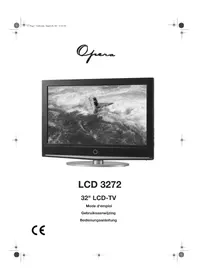
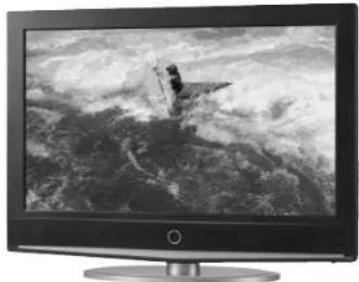
LCD3272 - Fernseher Opera - Kostenlose Bedienungsanleitung
Finden Sie kostenlos die Bedienungsanleitung des Geräts LCD3272 Opera als PDF.



| Produkttyp | LCD-Fernseher 32 Zoll |
| Marke | Opera |
| Modell | LCD3272 |
| Bildschirmdiagonale | 32 Zoll (81 cm) |
| Auflösung | 1366 × 768 Pixel |
| Bildformat | 16:9 (einstellbar: 4:3, 14:9, Zoom, Panorama) |
| Helligkeit | 400 cd/m² |
| Kontrast | 1200:1 |
| Audioleistung | 2 × 8 W |
| Stromversorgung | 100 – 240 V ~ 50/60 Hz |
| Maximaler Stromverbrauch | 170 W |
| Stromverbrauch im Standby | Ca. 1,5 W |
| Abmessungen mit Standfuß | 800 × 100 × 598 mm |
| Gewicht | Ca. 15 kg |
| Anzahl der Programmspeicher | 100 |
| Farbsysteme | PAL, SECAM (B/G, D/K, I, L, LL) |
| Hauptanschlüsse | 1 × HDMI, 1 × VGA, 2 × SCART (1 Full RGB), 1 × AV (Cinch), 1 × S-Video, 1 × YPbPr, 1 × Antenne 75 Ω, 1 × Kopfhörer 3,5 mm |
| Fernbedienung | 2 Batterien R03 AAA (im Lieferumfang) |
| Hauptfunktionen | Automatischer Sendersuchlauf, Teletext, Sleep-Timer, Bild-/Toneinstellungen, PC-Eingang, voreingestellte Soundmodi |
| Sicherheit | Automatische Abschaltung nach 15 Min. ohne Signal, Feuchtigkeitsschutz, erforderliche Belüftung (20 cm oben, 10 cm seitlich) |
| Pflege | Reinigen mit einem weichen, trockenen Tuch; keine Scheuermittel verwenden |
| Garantie | 3 Jahre (Reparatur oder Austausch) |
Häufig gestellte Fragen - LCD3272 Opera
Benutzerfragen zu LCD3272 Opera
0 Frage zu diesem Gerät. Beantworten Sie die, die Sie kennen, oder stellen Sie Ihre eigene.
Eine neue Frage zu diesem Gerät stellen
Laden Sie die Anleitung für Ihr Fernseher kostenlos im PDF-Format! Finden Sie Ihr Handbuch LCD3272 - Opera und nehmen Sie Ihr elektronisches Gerät wieder in die Hand. Auf dieser Seite sind alle Dokumente veröffentlicht, die für die Verwendung Ihres Geräts notwendig sind. LCD3272 von der Marke Opera.
BEDIENUNGSANLEITUNG LCD3272 Opera
5.1 MISE EN MARCHE ET EN ARRÊT DU TÉLÉVISEUR
3.6 ELEKTRISCHE AANSLUITING
7. BEELD EN GELUID INSTELLEN
7.1 BEELDINSTELLINGEN VERANDEREN
14. TECHNISCHE GEGEVENS
- Sicherheitshinweise 55
- Übersicht....58
- Vorbereitung 61
3.1 Lieferumfang 61
3.2 Einlegen der Batterien 61
3.3 Aufstellen des Gerätes.... 61
3.4 Wandmontage 61
3.5 Antennenkabel anschließen 62
3.6 Netzanschluss.... 62
3.7 Menüsprache einstellen....62
3.8 Quelle auswählen.... 62
-
Externe Geräte anschließen 63
-
Grundlegende Bedienung.... 65
5.1 Fernseher ein- und ausschalten 65
5.2 Fernsehprogramme auswählen 65
5.3 Lautstärke regeln 65
5.4 Struktur des OSD-Menüs 65
- Sender einstellen.... 66
6.1 TV-Norm einstellen 66
6.2 Sender automatisch speichern.... 66
6.3 Sender manuell speichern 67
6.4 Feineinstellung des Kanalempfangs.... 67
6.5 Sendereinstellungen bearbeiten 67
- Bild und Ton einstellen 69
7.1 Bildeinstellungen ändern 69
7.2 Bildschirmformat ändern 69
7.3 Farbtemperatur 69
7.4 Bildrauschen reduzieren 69
7.5 Bild einstellen (PC) 70
7.6 Toneinstellungen ändern 71
- Sonstige TV-Funktionen 72
8.1 Menüsprache....72
8.2 OSD-Menü einstellen....72
8.3 Teletext-Sprache 72
8.4 Werkseinstellungen....72
8.5 Sleep-Timer 73
-
Teletext....74
-
Reinigung 75
- Entsorgen....75
- Konformitätserklärung.... 75
- Problemlösungen 76
- Technische Daten 77
- Garantiebedingungen 78
Herzlichen Dank für Ihr Vertrauen!
Wir gratulieren Ihnen zu Ihrem neuen Opera 32" LCD-TV und sind überzeugt, dass Sie mit diesem modernen Gerät zufrieden sein werden.
Um eine stets optimale Funktion und Leistungsbereitschaft Ihres Gerätes zu garantieren und um Ihre persönliche Sicherheit zu gewährleisten, haben wir eine Bitte an Sie:
Lesen Sie vor der ersten Inbetriebnahme diese Bedienungsanleitung gründlich durch und befolgen Sie vor allen Dingen die Sicherheitshinweise!
Alle Tätigkeiten an und mit diesem Gerät dürfen nur soweit ausgeführt werden, wie sie in dieser Bedienungsanleitung beschrieben sind.
Bewahren Sie diese Bedienungsanleitung auf.
Falls Sie Ihr Gerät einmal weitergeben, legen Sie bitte diese Bedienungsanleitung dazu.
Wir wünschen Ihnen viel Freude mit Ihrem neuen LCD-TV!
1. SICHERHEITSHINWEISE
Bestimmungsgemäße Verwendung
Das Gerät ist für die Wiedergabe von Fernsehprogrammen und als Computerdisplay vorgesehen. Es können Zuspieler angeschlossen und deren Bild-/Toninhalte wiedergegeben werden.
Das Gerät ist für den privaten Gebrauch konzipiert und nicht für die gewerbliche Nutzung geeignet.
Allgemeine Hinweise
- Bevor Sie das Fernsehgerät anschließen, lesen Sie bitte die Sicherheitshinweise und die Bedienungsanleitung aufmerksam durch. Nur so nutzen Sie alle Funktionen sicher und zuverlässig.
- Verpackungsmaterial ist kein Kinderspielzeug. Kinder dürfen nicht mit den Kunststoffbeuteln spielen. Es besteht Erstickungsgefahr.
- Dieses Gerät ist nicht dafür bestimmt, durch Personen (einschließlich Kinder) mit eingeschränkten physischen, sensorischen oder geistigen Fähigkeiten oder mangels Erfahrung und/oder mangels Wissen benutzt zu werden, es sei denn, sie werden durch eine für ihre Sicherheit zuständige Person beaufsichtigt oder erhielten von ihr Anweisungen, wie das Gerät zu benutzen ist.
- Kinder müssen beaufsichtigt werden, um sicherzustellen, dass sie nicht mit dem Gerät spielen.
- Achten Sie darauf, dass Kinder niemals Fremdkörper in die Lüftungsöffnungen in der Rückwand stekken. Es besteht die Gefahr eines elektrischen Schlages.
Transport
- Aufgrund der Abmessungen sind mindestens zwei Personen erforderlich, um das Gerät zu tragen, die Verpackung zu entfernen und aufzustellen.
Umgebungsbedingungen
- Wird das Gerät von einem kalten an einen warmen Ort gebracht, kann Kondensfeuchtigkeit im Gerät entstehen. Das Gerät einige Stunden ausgeschaltet lassen.
- Schützen Sie das Gerät vor Feuchtigkeit, Tropf- oder Spritzwasser. Sonst besteht die Gefahr eines elektrischen Schlages. Stellen Sie keine mit Flüssigkeit gefüllten Gegenstände wie z. B. Vasen auf das Gerät.
- Vermeiden Sie das Eindringen von Fremdkörpern und Flüssigkeiten in das Gerät.
- Schwere Gegenstände dürfen nicht auf das Gerät gestellt werden.
- Schützen Sie das Gerät vor Hitze. Wenn Sie das Gerät in einem Regal aufstellen, halten Sie an den Seiten einen Abstand von mindestens 10 cm und nach oben einen Abstand von mindestens 20 cm ein.
• Die Lüftungsschlitze müssen stets frei bleiben und dürfen nicht (z. B. mit Zeitungen, Kissen oder Dekken) bedeckt werden.
- Offene Feuerquellen wie z. B. brennende Kerzen dürfen nicht auf das Gerät gestellt werden.
- Stellen Sie das Gerät nicht neben Geräten auf, die durch Magnetquellen gestört werden, z. B. Kasset-tendecks.
- Stellen Sie das Gerät so auf, dass kein direktes Sonnenlicht darauf fällt.
- Stellen Sie das Gerät auf eine feste, ebene Oberfläche.
- Verwenden Sie das Gerät nicht im Freien und nicht in der Nähe von Wasserflächen, z. B. Badewannen.
- Berühren Sie das Display nicht unnötig, üben Sie keinen Druck auf dessen Oberfläche aus und berühren Sie es nicht mit spitzen oder scharfen Gegenständen.
Aufstellen
- Beachten Sie beim Aufstellen das Gewicht des Gerätes. Stellen Sie sicher, dass der Untergrund das Gewicht auch tragen kann. Wenn Sie das Gerät in ein Regal stellen, achten Sie neben der Tragfähigkeit der Regalböden auch darauf, dass das Regal nicht umkippen kann.
- Bei Einbau in eine Schrankwand muss Platz zur Belüftung frei bleiben:
- oben mindestens 20 cm und an den Seiten mindestens 10 cm,
- unten mindestens 4 cm (Höhe des Standfußes),
- auf der Rückseite mindestens 5 cm.
- Wenn Sie das Gerät auf einen Wagen stellen, verschieben Sie den Wagen mit dem Gerät äußerst vorsichtig, um Verletzungen durch Herunterfallen zu vermeiden.
- Wenn Sie das Gerät auf einen Tisch stellen, achten Sie darauf, es nicht zu nahe an den Rand des Tisches zu stellen. Der Fernseher könnte herunterfallen, wodurch Kinder und Erwachsene schwer verletzt werden können und der Fernseher schwer beschädigt werden kann.
- Lassen Sie Kinder nicht auf dem Fernseher sitzen oder sich an den Fernseher hängen. Das Gerät könnte umfallen und das Kind schwer verletzen.
Wandmontage
- Achten Sie bei der Montage der Wandhalterung auf ... ... korrekten Abstand und Sitz der Dübel und ... die Belastbarkeit der Wand.
- Überprüfen Sie, ob der vorgesehene Platz für die Installation geeignet ist, bevor Sie die notwendigen Löcher bohren.
- Prüfen Sie insbesondere alle Anschlussmöglichkeiten.
- Montieren Sie das Gerät nur waagerecht.
- Überprüfen Sie alle Anschlüsse und Kabel, bevor Sie das Gerät montieren.
Stromversorgung
- Schließen Sie das Gerät nur an eine gut zugängliche 100 - 240 V \~ 50/60 Hz Steckdose an. Die Steckdose muss auch nach dem Anschließen weiterhin gut zugänglich sein.
- Achten Sie beim Aufstellen des Gerätes darauf, dass das Stromkabel oder andere Kabel nicht eingeklemmt oder gequetscht werden. Halten Sie die Kabel von heißen Oberflächen und scharfen Kanten fern.
- Verlegen Sie das Netzkabel so, dass es nicht zur Stolperfalle wird.
- Ziehen Sie den Netzstecker aus der Steckdose, ...
... wenn eine Störung auftritt,
... wenn Sie das Gerät nicht benutzen,
... wenn Sie das Gerät reinigen wollen und
... bei Gewitter. - Um den Netzstecker aus der Steckdose zu ziehen, immer am Stecker, nie am Kabel ziehen.
- Um das Gerät vollständig vom Netz zu trennen, ziehen Sie den Netzstecker.
Antennenanschluss
- Bitte benutzen Sie nur ein spezielles, doppelt abgeschirmtes Antennenkabel, um den Antennenanschluss herzustellen. Sonst kann es zu Beeinträchtigungen bzw. Störungen der Bildqualität kommen.
- Ziehen Sie bei Gewitter und längerem Nichtgebrauch das Antennenkabel vom Gerät ab, um Überspannungsschäden zu vermeiden.
Kopfhörer
- Das zu laute Hören von Musik über einen Ohr- oder Kopfhörer kann zum Verlust des Hörvermögens führen. Beugen Sie Gesundheitsschäden vor und vermeiden Sie dauerhaftes Hören mit hoher Lautstärke über Kopf- und Ohrhörer.
Betrieb
- Der Abstand zwischen Ihnen und dem Bildschirm sollte die 3 - 5fache Länge der Bildschirmdiagonalen betragen.
Bei Störungen
- Ziehen Sie sofort den Netzstecker, wenn das Kabel oder das Gerät beschädigt ist.
- Beschädigte Geräte bzw. beschädigte Zubehörteile dürfen nicht mehr verwendet werden.
- Stecken Sie keine Gegenstände in das Gerät, es könnten stromführende Teile berührt werden.
- VORSICHT! Sollten Flüssigkeiten oder Fremdkörper in das Gerät gelangen, sofort den Netzstecker ziehen. Vor einer erneuten Inbetriebnahme das Gerät prüfen lassen.
- Benutzen Sie das Gerät nicht, wenn es sichtbare Beschädigungen am Gehäuse oder dem Netzkabel aufweist. Reparaturen am Gerät dürfen ausschließlich vom Service Center vorgenommen werden. Wenn die Netzanschlussleitung dieses Gerätes beschädigt wird, muss sie durch unser Service Center ersetzt werden, um Gefährdungen zu vermeiden.
Reinigung und Pflege
- Ziehen Sie vor der Reinigung den Netzstecker aus der Steckdose.
- Für die Reinigung verwenden Sie ein leicht angefeuchtetes, weiches Tuch. Verwenden Sie keine ätzenden oder scheuernden Reinigungsmittel. Diese könnten die Oberfläche des Gerätes beschädigen.
- Der LCD Bildschirm darf nur mit einem trockenen, weichen Tuch gereinigt werden. Üben Sie dabei keinen Druck auf die Bildschirm aus.
Batterien
- Batterien können beim Verschlucken lebensgefährlich sein. Bewahren Sie deshalb Batterien und Fernbedienung für Kleinkinder unerreichbar auf. Wurde eine Batterie verschluckt, muss sofort ärztliche Hilfe in Anspruch genommen werden.
• Die beiliegenden Batterien dürfen nicht geladen oder mit anderen Mitteln reaktiviert, nicht auseinandergenommen, ins Feuer geworfen oder kurzgeschlossen werden. - Nehmen Sie verbrauchte Batterien immer sofort aus der Fernbedienung heraus, da diese auslaufen und somit Schäden verursachen können.
- Reinigen Sie Batterie- und Gerätekontakte vor dem Einlegen von Batterien.
- Beachten Sie beim Einlegen der Batterien die richtige Polarität.
- Ersetzen Sie immer jeweils beide Batterien.
- Setzen Sie nur Batterien des gleichen Typs ein, verwenden Sie keine unterschiedlichen Typen oder gebrauchte und neue Batterien miteinander.
- Entfernen Sie die Batterien aus der Fernbedienung, wenn Sie die Fernbedienung längere Zeit nicht benutzen wollen. Die Batterien könnten auslaufen und die Fernbedienung beschädigen.
- Setzen Sie Batterien keinen extremen Bedingungen aus, legen Sie z. B. die Fernbedienung nicht auf Heizkörpern ab und setzen Sie sie nicht direkter Sonneneinstrahlung aus. Es besteht ansonsten erhöhte Auslaufgefahr.
- Wenn Batteriesäure ausgelaufen ist, vermeiden Sie den Kontakt mit Haut, Augen und Schleimhäuten. Spülen Sie bei Kontakt mit der Säure die betroffenen Stellen sofort mit reichlich klarem Wasser und suchen Sie umgehend einen Arzt auf.
2. ÜBERSICHT
Bedienelemente
text_image
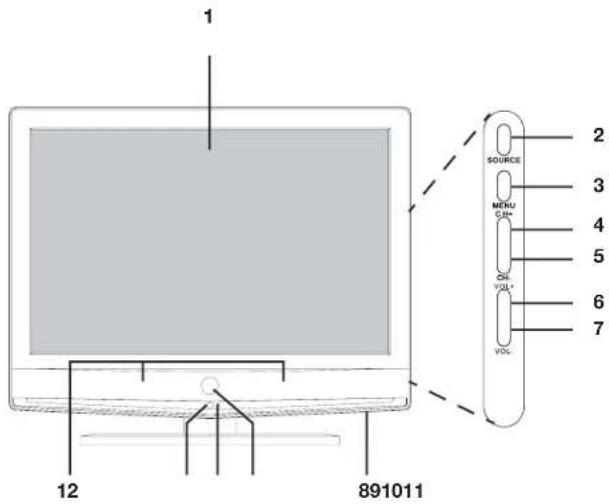
1 2 3 MENU OIL+ 4 5 VOLT+ 6 7 12 891011- 32" LCD Display
- SOURCE Signalquelle wählen
- MENU OSD-Menü öffnen/schließen
- CH + Kanal wählen (nächster Programmplatz); im Menü eine Position nach oben
- CH - Kanal wählen (vorheriger Programmplatz); im Menü eine Position nach unten
- VOL + Ton lauter
im Menü: eine Position nach rechts / Auswahl bestätigen
- VOL - Ton leiser
im Menü: eine Position nach links / Auswahl bestätigen
- Netzschalter
- Gerät in Standby schalten und aus Standby wieder einschalten
- LED grün: Gerät eingeschaltet
LED erloschen: Gerät ausgeschaltet
- Empfänger der Fernbedienungssignale
- Stereo-Lautsprecher
Anschlüsse Rückseite

text_image
1 2 3 4 5 6 7 8 9 10 11 12 13- HDMI INPUT Eingang / Anschluss von Videorecorder, DVD-Player oder Set-Top-Box
- VGA INPUT Eingang / Anschluss von PC
- AV-VIDEO Eingang / Anschluss von Videorecorder, DVD-Player oder Set-Top-Box (Video)
- S-VIDEO Eingang / Anschluss eines Camcorders, PCs oder Videorecorders (Video)
- Y.Pb.Pr INPUT Eingang / Anschluss von Videorecorder, DVD-Player oder Set-Top-Box (Video)
- PC L/R Eingang / Anschluss von PC-Ton
- YPbPr L/R Eingang / Anschluss von YPbPr-Ton
- AV L/R Eingang / Anschluss von AV-/S-Video-Ton
- SCART1 (FULL) Eingang / Anschluss von Videorecorder, DVD-Player oder Set-Top-Box (RGB-Signal)
- SCART2 (HALF) Eingang / Anschluss von Videorecorder, DVD-Player oder Set-Top-Box (FBAS)
- EAR PHONE Ausgang / Anschluss von Kopfhörer mit 3,5 mm Klinkenstecker
- ANT Eingang / Anschluss eines 75 Ω-Coaxialkabels mit Antennensignal
- AC-INPUT Eingang / Netzkabel
Fernbedienung
text_image
1 POWER MUTE 36 1 2 3 NICAM 35 4 5 6 RECALL 7 8 9 0 MENU SOURCE 5 6 7 34 ENTER 33 EXIT VOL - SLEEP ASPECT 32 SOUND DISPLAY PIC CH - 10 31 12 TV AV HDMI 30 SCART1 Y.Pb.Pt PC 13 14 29 15 16 28 REVEAL HOLD LIST INDEX 27 26 SUBPAGE SIZE AUTO TEXT 25 19 20 24 21 23-
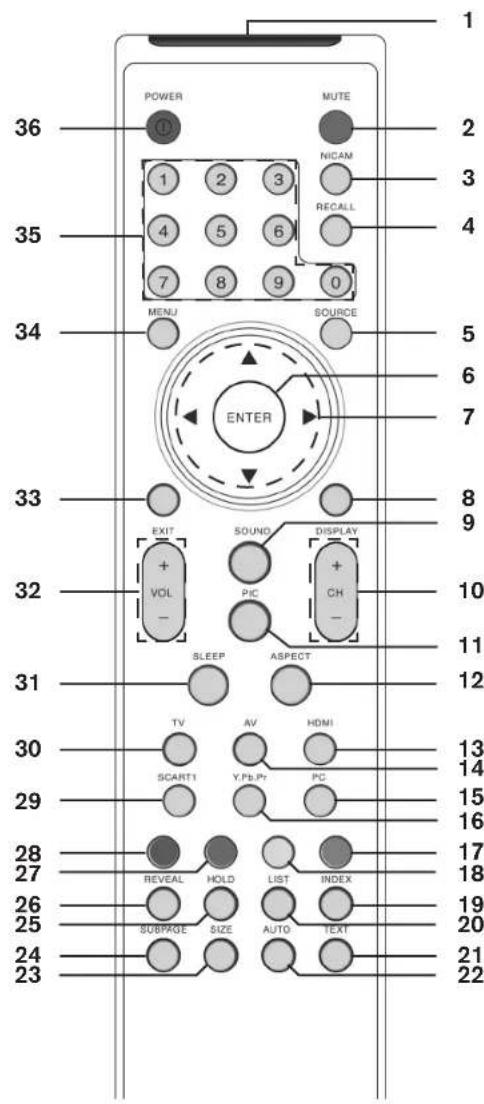
Infrarotsender
-
MUTE schaltet den Ton aus und ein
-
NICAM TV: Toneinstellungen (Mono / Stereo)
-
RECALL schaltet zum vorherigen Programmplatz
-
SOURCE Liste der Eingangsquellen aufrufen
-
ENTER Änderung in Menüs bestätigen
-
▲▼◀▶ Position in Menüs / Menü- einstellung ändern im Teletext blättern
-
DISPLAY zeigt Programmplatzinformation an
-
SOUND Klangeinstellungen ändern
-
CH + / - schaltet einen Programm- platz weiter / zurück
-
PIC Bildeinstellungen ändern
-
ASPECT Bildschirmformat auswählen: 16:9 / Zoom / 14:9 / 4:3 / Panorama
-
HDMI Eingang HDMI wählen
-
AV Eingang AV wählen
-
PC Eingang PC wählen
-
Y.Pb.Pr Eingang YPBPR wählen
-
(blau) Teletext: Toptext-Taste / Favoriten-Taste
-
(gelb) Teletext: Toptext-Taste / Favoriten-Taste
-
INDEX Teletext: Seite 100 aufrufen
-
LIST Teletext: Favoritenseiten festlegen
-
TEXT Teletext: Teletext ein / aus
-
AUTO PC: auf optimale Bildschirmauflösung umschalten
-
SIZE Teletext: Darstellung verändern
-
SUBPAGE Teletext: Unterseiten aufrufen / Aufrufen stoppen
- HOLD Teletext: Teletextseite einfrieren
- REVEAL Teletext: versteckte Informationen zeigen
- (grün) Teletext: Toptext-Taste / Favoriten-Taste
- (rot) Teletext: Toptext-Taste / Favoriten-Taste
- SCART1 Eingang SCART1 wählen
- TV Eingang TV wählen
- SLEEP Zeitintervall für die automatische Abschaltung auswählen
- VOL + / - Ton lauter / leiser
- EXIT im Menü zurück / Menü verlassen
- MENU OSD-Menü ein-/ausblenden
- 0-9 zur Eingabe von z. B. Programmen
- POWER ① Gerät in Standby schalten und aus Standby wieder einschalten
3. VORBEREITUNG
3.1 LIEFERUMFANG
Vergewissern Sie sich beim Auspacken, dass folgende Teile mitgeliefert wurden:
• Fernsehgerät mit Standfuß
- Netzkabel
- Fernbedienung (inkl. 2 Batterien Typ R03 AAA 1,5 V)
- zwei Wandhalterungen
• Bedienungsanleitung und Garantie
3.2 EINLEGEN DER BATTERIEN
WICHTIG! Beachten Sie die Polarität der Batterien.
Sie benötigen zwei Batterien Typ R03 AAA.
- Nehmen Sie den Batteriefachdeckel auf der Unterseite der Fernbedienung ab.
- Legen Sie die mitgelieferten Batterien ein.
WICHTIG! Beachten Sie die Polarität (+ und -).
- Setzen Sie den Batteriefachdeckel wieder ein.
3.3 AUFSTELLEN DES GERÄTES
- Stellen Sie Ihr Fernsehgerät auf eine stabile, ebene Oberfläche. Achten Sie darauf, dass der Untergrund das Gewicht des Fernsehers tragen kann.
- Setzen Sie das Gerät keiner extremen Hitze oder Feuchtigkeit aus.
- Achten Sie auf eine ausreichende Belüftung des Gerätes von allen Seiten. Bei Aufstellung in einer Schrankwand müssen oben mindestens 20 cm und an den Seiten mindestens 10 cm Platz zur Belüftung frei bleiben.
3.4 WANDMONTAGE
ACHTUNG: Bewahren Sie den Standfuß und die Schrauben sorgfältig auf.
Dübel und Schrauben sind nicht im Lieferumfang enthalten. Verwenden Sie nur Montagematerial, das zu Ihrer Wand passt und die Wandhalterung sicher hält.
- Vermessen Sie den Abstand der Wandhalterungen anhand der Aufhängungen an der Rückseite des Fernsehers und markieren Sie mithilfe der zwei Wandhalterungen jeweils sechs Löcher für die Dübel. Stellen Sie sicher, dass die Markierungen im Lot sind. Verwenden Sie ggf. eine Wasserwaage.
- Bohren Sie die Löcher und säubern anschließend die Bohrlöcher.
- Stecken Sie die Dübel in die Bohrlöcher.
- Halten Sie die Wandhalterungen mit den großen Öffnungen nach oben über die Bohrlöcher und drehen Sie die Schrauben in die Dübel. Ziehen Sie diese zunächst mit der Hand fest.
- Ziehen Sie nun alle Schrauben mit einem Schraubendreher fest.
- Prüfen Sie, ob die Wandhalterungen fest mit der Wand verbunden sind.
- Prüfen Sie den Sitz der 4 Aufhängungen an der Geräterückseite und ziehen Sie diese ggf. nach.
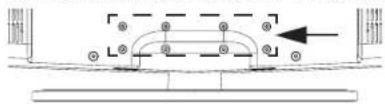
- Entfernen Sie den Fuß des Fernsehers, indem Sie die 8 mittleren Schrauben auf der Rückseite unten mit einem Schlitzschraubendreher herausdrehen und den Fuß aus dem Gehäuse herausziehen.
ACHTUNG: Alle anderen Schrauben dürfen nicht entfernt werden!
- Setzen Sie das Gerät so auf die Wandhalterungen, dass die 4 Aufhängungen auf der Rückseite in die Öffnungen der Wandhalterungen passen.
- Lassen Sie den Fernseher langsam in den Aufhängungen nach unten gleiten.
HINWEIS: Um den Fuß wieder zu befestigen, schieben Sie diesen in die Öffnung und schrauben ihn mit den Originalschrauben fest.
3.5 ANTENNENKABEL ANSCHLIEßen
Der Fernseher verfügt über einen Tuner, mit dem analoge Fernsehsignale über die Hausantenne oder Kabelanschluss empfangen werden können.
WICHTIG! Schließen Sie das Antennenkabel an, bevor Sie den Netzstecker in die Steckdose stecken.
Für optimale, störungsfreie Bildqualität verwenden Sie ein doppelt abgeschirmtes 75 Ω Antennenkabel.
- Schließen Sie ein 75 Ω Antennenkabel an Ihrem Antennenanschluss an.
- Stecken Sie das andere Ende in die Antennenbuchse ANT. Diese befindet sich auf der Rückseite des Fernsehers.
HINWEIS: Zum Empfang eines Programmes muss zunächst eine Sendersuche durchgeführt werden (siehe "Sender automatisch speichern" auf Seite 66).
3.6 NETZANSCHLUSS
Das Fernsehgerät ist für Wechselstrom 100-240 V\~ 50/60 Hz ausgelegt.
- Verbinden Sie mit dem Netzkabel den Anschluss AC-INPUT mit einer Steckdose.
ACHTUNG: Schließen Sie erst alle anderen Geräte an, bevor Sie das Fernsehgerät ans Netz anschließen.
Die Steckdose muss auch nach dem Anschließen weiterhin gut zugänglich sein.
3.7 MENÜSPRACHE EINSTELLEN
- Drücken Sie bei eingeschaltetem Gerät die Taste MENU auf der Fernbedienung oder MENU am Gerät. Das Hauptmenü wird angezeigt.
- Wählen Sie mit den Tasten ◀/▶ auf der Fernbedienung oder VOL +/- am Gerät den Menüpunkt OSD aus.
- Wählen Sie mit der Taste ▼ oder CH - den Menüpunkt OSD SPRACHE.
- Wählen Sie mit den Tasten ◀/▶ an der Fernbedienung oder VOL +/- am Gerät eine Sprache aus.
- Verlassen Sie das Menü mit der Taste EXIT.
3.8 QUELLE AUSWÄHLEN
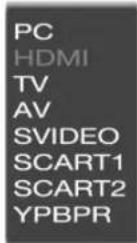
- Drücken Sie bei eingeschaltetem Gerät die Taste SOURCE. Das Menü mit der Liste der Quellen (Geräte an den entsprechenden Anschlüssen) wird angezeigt.
- Wählen Sie die gewünschte Quelle mit den Tasten ▲ / ▼ auf der Fernbedienung oder CH +/- am Gerät.
- Bestätigen Sie die Einstellung mit ENTER oder VOL +/- am Gerät.
HINWEIS: Wenn Sie keine Änderung vornehmen, verlassen Sie das Menü mit SOURCE.
4. EXTERNE GERÄTE ANSCHLIEßEN
Das Fernsehgerät ist mit einer Reihe von Anschlüssen ausgestattet, an denen zahlreiche Geräte (z. B. Videorecorder, DVB-T-Tuner und Set-Top-Boxen) angeschlossen werden können.
WICHTIG! Achten Sie darauf, dass der Fernseher und die anzuschließenden Geräte ausgeschaltet sind, bevor Sie sie anschließen.
Beachten Sie die Anleitungen der Geräte, die Sie anschließen möchten.
SCART-Anschlüsse
Über den SCART1-Anschluss auf der Rückseite werden analoge Bild- und Tonsignale in guter Qualität (RGB) übertragen. Sie können dort Geräte wie z. B. Videorecorder, DVB-T-Tuner, Satellitenempfänger, Spielekonsolen oder PayTV-Decoder anschließen. Der SCART2-Anschluss ist nur halb belegt und überträgt das schlechtere FBAS-Signal.
- Schließen Sie das Gerät mit einem voll belegten SCART-Kabel an die Buchse SCART1 an.
- Drücken Sie die Taste SCART1.
VIDEO-Anschlüsse
Über die Buchsen AV- oder S-VIDEO und die Cinchbuchsen AV L/R können Sie zum Beispiel eine Videokamera mit dem Fernseher verbinden.
- Schließen Sie das Gerät mit einem AV-Kabel (3x Cinch) bzw. einem S-Video-Kabel und einem Stereocinchkabel (2x Cinch) an die Buchsen AV-VIDEO, AV L/R bzw. S-VIDEO, AV L/R an.
WICHTIG! Achten Sie beim Anschluss über ein AV-Kabel darauf, dass die Farben der Anschlüsse übereinstimmen (z. B. Video=gelb, Audio L=weiß und Audio R=rot).
- Drücken Sie die Taste SOURCE, um AV bzw. SVIDEO mit den Tasten ▲ / ▼ auf der Fernbedienung oder CH + / - am Gerät auszuwählen.
HINWEIS: Den Eingang AV können Sie mit der Taste AV auch direkt anwählen.
PC-Anschluss
- Verbinden Sie mit einem D-Sub-Kabel die Monitor-Buchse des PCs und die Buchse VGA INPUT am Fernsehgerät.
- Verbinden Sie mit einem Audiokabel die Audiobuchse des PCs und die Buchse PC L/R des Fernsehers.
- Drücken Sie die Taste PC.
Komponenten-Eingang
Über den Komponenten-Anschluss Y.Pb.Pr INPUT werden analoge Bildsignale eines externen Gerätes,
z. B. eines AV-Receivers oder DVD-Recorders in sehr guter Qualität übertragen.
- Verbinden Sie mit einem im Fachhandel erhältlichen Komponenten-Kabel (3x Cinch) den Komponentenausgang des externen Gerätes mit dem Eingang Y.Pb.Pr INPUT am Fernseher.
- Verbinden Sie mit einem Audiokabel die Audiobuchsen des externen Gerätes und die Audiobuchsen Y.Pb.Pr L/R des Fernsehers.
- Drücken Sie die Taste Y.Pb.Pr.
HDMI-Anschluss
Über den HDMI Anschluss werden digitale Bild- und Tonsignale eines externen Gerätes in sehr guter Qualität übertragen.
- Verbinden Sie mit einem im Fachhandel erhältlichen HDMI-Kabel die HDMI-Buchsen des externen Gerätes mit dem Eingang HDMI am Fernsehers.
- Drücken Sie die Taste HDMI.
Antennensignal durchschleifen
Video-, DVD- und Festplattenrecorder verfügen in der Regel über einen eigenen Tuner. Deswegen haben diese Geräte einen eigenen Antenneneingang und in der Regel auch einen Antennenausgang.
- Schließen Sie den Recorder über ein 75 Ω Antennenkabel an Ihrem Antennenanschluss an.
- Schließen Sie ein 75 Ω Antennenkabel am Antennenausgang des Recorders an.
- Stecken Sie das andere Ende in die Antennenbuchse ANT. Diese befindet sich auf der Rückseite des Fernsehers.
- Verbinden Sie das Gerät mit dem Netz.
- Drücken Sie die Taste ① unten rechts am Gerät auf I, um das Gerät einzuschalten. Es startet in der letzten eingestellten Betriebsart.
Wenn das Gerät sich im Standby-Betrieb befindet (Kontrollleuchte unten in der Mitte rot), drücken Sie die Taste POWER Φauf der Fernbedienung oder die Standby-Taste vorne am Gerät. Die Kontrollleuchte leuchtet grün und das Gerät ist eingeschaltet. - Drücken Sie die Taste TV.
Kopfhörer anschließen
ACHTUNG!
Zu hohe Lautstärke kann zu schweren Gehörschäden führen, besonders beim Hören mit Kopfhörern.
- Reduzieren Sie die Lautstärke vor dem Anschließen. Grund: Je nach Kopfhörertyp kann die Lautstärke zwischen Lautsprecher- und Kopfhörerbetrieb unterschiedlich sein.
- Schließen Sie einen Kopfhörer mit 3,5 mm Klinkenstecker an die Buchse EAR PHONE an der Rückseite des Gerätes an.
Bei Kopfhörerbetrieb werden die angeschlossenen Lautsprecher abgeschaltet.
5. GRUNDLEGENDE BEDIENUNG
Alle Einstellungen können Sie bequem mit der Fernbedienung und dem OSD-Menü auf dem Bildschirm vornehmen. Die Grundfunktionen können Sie auch mit den Tasten am Gerät ausführen. In der Anleitung wird in der Regel die Bedienung mit der Fernbedienung beschrieben.
5.1 FERNSEHER EIN- UND AUSSCHALTEN
- Drücken Sie die Taste ① unten rechts am Gerät auf I, um das Gerät einzuschalten. Es startet in der letzten eingestellten Betriebsart. Wenn das Gerät sich im Standby-Betrieb befindet (Kontrollleuchte unten in der Mitte rot), drücken Sie die Taste POWER ② Die Kontrollleuchte leuchtet grün und das Gerät ist eingeschaltet.
- Drücken Sie die Taste POWER auf der Fernbedienung, um das Gerät wieder in den Standby-Betrieb zu schalten.
WICHTIG! Schalten Sie das Gerät ganz aus, wenn Sie es nicht nutzen, da das Gerät im Standby-Modus noch etwas Strom verbraucht.
- Um den Fernseher ganz auszuschalten, drücken Sie die Taste unten rechts am Gerät auf O.
Abschaltautomatik
Das Gerät schaltet im TV-Modus automatisch auf Standby, wenn es ca.15 Minuten lang kein Signal empfangen hat, also z. B. nach Sendeschluss.
5.2 FERNSEHPROGRAMME AUSWÄHLEN
- Verwenden Sie die Tasten CH +/- oder die Zifferntasten, um das gewünschte Fernsehprogramm auszuwählen.
- Drücken Sie die Taste RECALL auf der Fernbedienung, um das vorherige Programm anzuschauen.
5.3 LAUTSTÄRKE REGELN
- Verwenden Sie die Tasten VOL +/-, um die Lautstärke einzustellen.
- Drücken Sie die Taste MUTE, um den Ton vorübergehend auszuschalten. Mit der Taste MUTE oder den Tasten VOL+/- schalten Sie den Ton wieder ein.
5.4 STRUKTUR DES OSD-MENÜS
Mit dem OSD (On Screen Display)-Menü können Sie verschiedene Funktionen auswählen und Einstellungen vornehmen.
Hauptmenü
- Drücken Sie die Taste MENU, um das OSD-Menü aufzurufen. Die Punkte des Hauptmenüs sehen Sie oben. Das Menü BILD ist zu sehen.
- Wählen Sie zuerst den gewünschten Hauptmenüpunkt mit den Tasten ◀/▶. Die Untermenüs werden darunter angezeigt. Die Bezeichnung des Menüs und Hinweise zur Bedienung sehen Sie links.
- Um ein Untermenü zu aktivieren, drücken Sie die Taste ▼. Die erste Zeile des Untermenüs wird markiert.
- Mit der Taste MENU gelangen Sie zurück zum Hauptmenü.
Untermenüs
- Mit den Tasten ▲ / ▼ wählen Sie einen Untermenüpunkt. Dort können Sie
- entweder mit den Tasten ◀ / ▶ Einstellungen vornehmen oder
- mit ▶ Einstellfenster aufrufen und dann mit den Tasten ◀/▶ Einstellungen vornehmen.
Menüs verlassen
- Gehen Sie mit der Taste MENU schrittweise in den Menüs zurück oder verlassen Sie das Menü mit der Taste EXIT. Ihre Einstellungen werden gespeichert.
HINWEIS: Wenn Sie für einige Sekunden keine Einstellung vornehmen, wird das Menü ausgeblendet. Der voreingestellte Wert beträgt etwa 10 Sekunden. Er kann im Menü OSD verändert werden. (siehe "OSD-Menü einstellen" auf Seite 72)
6. SENDER EINSTELLEN
HINWEISE:
- Um Sender einzustellen, muss als Quelle TV gewählt sein. Zur Einstellung der Kanäle bei angeschlossenen Set-Top-Boxen oder DVB-T-Tuner lesen Sie bitte die Anleitung des angeschlossenen Gerätes.
6.1 TV-NORM EINSTELLEN
FARBSYSTEM
Unter dem Punkt FARBSYSTEM im Menü KANAL können Sie zwischen verschiedenen Farbsystemen (PAL, SECAM oder AUTO) wählen. Wenn Sie nicht sicher sind, wählen Sie die Einstellung AUTO.
SOUND SYSTEM
Unter dem Punkt SOUND SYSTEM im Menü KANAL können Sie zwischen verschiedenen TV-Normen (BG, I, DK, L oder LL) wählen.
6.2 SENDER AUTOMATISCH SPEICHERN
Sie haben zwei Möglichkeiten, um nach Fernsehkanälen zu suchen und diese zu speichern: automatisch mit AUTO SCAN oder manuell mit MANUELLER SCAN.
text_image
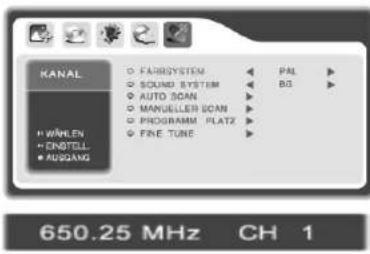
KANAL WIKLEN ENOTELL AUGANG FARBSYSTEM SOUND SYSTEM AUTO SCAN MANUELLER SCAN PROGRAMM PLATZ FINE TUNE PAL BG 650.25 MHz CH 1- Drücken Sie die Taste MENU, um das OSD-Hauptmenü anzuzeigen.
- Wählen Sie mit der Taste ▶ das Menü KANAL.
-
Wählen Sie mit der Taste ▼ den Menüpunkt AUTO SCAN.
-
Drücken Sie die Taste ▶, um die Sendersuche zu starten.
Der Abstimmbalken wird angezeigt. Der Suchlauf beginnt und endet automatisch. Wenn Sie ihn vorher abbrechen möchten, drücken Sie die Taste MENU.
6.3 SENDER MANUELL SPEICHERN
- Drücken Sie die Taste MENU, um das OSD-Hauptmenü anzuzeigen.
- Wählen Sie mit der Taste ▶ das Menü KANAL.
- Wählen Sie mit der Taste ▼ den Menüpunkt MANUELLER SCAN.

- Drücken Sie die Taste ▶. Das Abstimmfenster wird eingeblendet, auf der linken Seite ist KANAL grün hinterlegt.
- Wählen Sie mit den Tasten ◀/▶ einen Sender (Speicherplatz).
-
Markieren Sie mit der Taste ▼ SUCHEN.
-
Starten Sie den Suchlauf mit der Taste ▶. Der Suchlauf wird gestartet. Wird ein Sender gefunden, stoppt der Suchlauf.
- Markieren Sie mit der Taste ▼ SPEICHERN.
- Drücken Sie die Taste ▶, um den Sender auf dem gewählten Speicherplatz zu speichern.
- Um den Suchlauf fortzusetzen markieren Sie erneut SUCHE mit der Taste ▲ und drücken eine der Tasten ◀/▶.
11.Um das Menü zu verlassen drücken Sie die Taste EXIT.
6.4 FEINEINSTELLUNG DES KANALEMPFANGS
Mit der Funktion FINE TUNE können Sie den Tuner des Fernsehers manuell einstellen, wenn Sie Probleme mit der Abstimmung analoger Kanäle haben.
- Drücken Sie die Taste MENU, um das OSD-Hauptmenü anzuzeigen.
- Wählen Sie mit der Taste ▶ das Menü KANAL.
- Wählen Sie mit der Taste ▼ den Menüpunkt FINE TUNE.

- Drücken Sie die Taste ▶. Der Abstimmbalken wird eingeblendet.
- Nehmen Sie die Feinabstimmung mit den Tasten ◀ / ▶ vor.
- Drücken Sie die Taste EXIT, um das Menü zu verlassen und die Einstellung zu speichern.
6.5 SENDEREINSTELLUNGEN BEARBEITEN
Nach dem Sendersuchlauf sind die Sender in der Reihenfolge gespeichert, in der sie gefunden wurden. Sie können Sender umbenennen oder die Reihenfolge ändern, indem Sie Sender tauschen oder Sender löschen.
Sender umbenennen
- Drücken Sie die Taste MENU, um das OSD-Hauptmenü anzuzeigen.
- Wählen Sie mit der Taste ▶ das Menü KANAL.
- Wählen Sie mit der Taste ▼ den Menüpunkt PROGRAMM PLATZ.
- Drücken Sie die Taste ▶. Das Programmierfenster wird eingeblendet.
- Gehen Sie mit den Tasten ▲ / ▼ auf den Sender, den Sie umbenennen wollen.
- Drücken Sie die rote Taste für NAME. Der Sender wird markiert.
- Geben Sie den neuen Namen ein:
- mit den Tasten ▲ / ▼ wählen Sie Buchstaben oder Ziffern,
- mit der Taste ▶ gehen Sie zum nächsten Zeichen.
- Drücken Sie die rote Taste für OK. Wenn Sie den Vorgang abbrechen wollen, drücken Sie die grüne Taste für ABBRECHEN.
- Wiederholen Sie die Schritte 5 bis 8, wenn Sie weitere Sender umbenennen wollen oder drücken Sie die Taste EXIT, um das Menü zu verlassen und die Einstellung zu speichern.
Sender löschen
- Drücken Sie die Taste MENU, um das OSD-Hauptmenü anzuzeigen.
-
Wählen Sie mit der Taste ▶ das Menü KANAL.
-
Wählen Sie mit der Taste ▼ den Menüpunkt PROGRAMM PLATZ.
- Drücken Sie die Taste ▶. Das Programmierfenster wird eingeblendet.
- Gehen Sie mit den Tasten ▲ / ▼ auf den Sender, den Sie löschen wollen.
- Drücken Sie die grüne Taste für LÖSCHEN. Der Sender wird markiert.
- Drücken Sie die rote Taste für OK. Wenn Sie den Vorgang abbrechen wollen, drücken Sie die grüne Taste für ABBRECHEN.
- Wiederholen Sie die Schritte 5 bis 7, wenn Sie weitere Sender löschen wollen oder drücken Sie die Taste EXIT, um das Menü zu verlassen und die Einstellung zu speichern.
Sender verschieben
- Drücken Sie die Taste MENU, um das OSD-Hauptmenü anzuzeigen.
- Wählen Sie mit der Taste ▶ das Menü KANAL
- Wählen Sie mit der Taste ▼ den Menüpunkt PROGRAMM PLATZ.
text_image
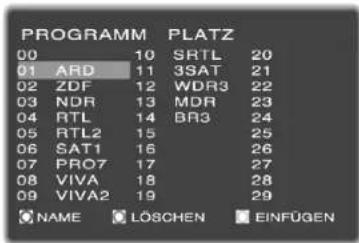
PROGRAMM 00 10 SRTL 20 01 ARD 11 3SAT 21 02 ZDF 12 WDR3 22 03 NDR 13 MDR 23 04 RTL 14 BR3 24 05 RTL2 15 25 06 SAT1 16 26 07 PRO7 17 27 08 VIVA 18 28 09 VIVA2 19 29 NAME LÖSCHEN EINFÜGEN- Drücken Sie die Taste ▶. Das Programmierfenster wird eingebendet.
- Gehen Sie mit den Tasten ▲ / ▼ auf den Sender, den Sie verschieben wollen.
- Drücken Sie die blaue Taste für EINFÜGEN. Der Sender wird rot markiert.
- Gehen Sie mit den Tasten ▲ / ▼ auf den Speicherplatz, auf den Sie den Sender verschieben wollen.
-
Drücken Sie die rote Taste für OK. Der Sender wird verschoben. Wenn Sie den Vorgang abbrechen wollen, drücken Sie die grüne Taste für ABBRECHEN.
-
Wiederholen Sie die Schritte 5 bis 8, wenn Sie weitere Sender verschieben wollen oder drücken Sie die Taste EXIT, um das Menü zu verlassen und die Einstellung zu speichern.
7. BILD UND TON EINSTELLEN
7.1 BILDEINSTELLUNGEN ÄNDERN
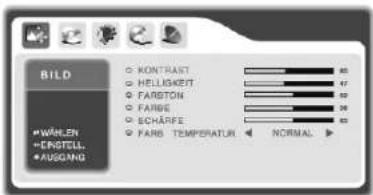
Ihr Fernseher hat 3 werkseitig vorgegebene Bildeinstellungen (STANDARD, HELL und SOFT). Sie können diese Einstellungen durch Drücken der Taste PIC auswählen.
Wenn Sie BENUTZER wählen, werden Ihre persönlichen Bildeinstellungen abgerufen.
Bildmodus definieren
text_image
BILD •WALLEN •CNGSTLL •AUGGNG •KONTRAST •HELLIGKEIT •FARBTON •FARBE •SCHARFE •FARB TEMPERATUR NORMAL-
Drücken Sie die Taste MENU, um das OSD-Hauptmenü anzuzeigen. Sie befinden sich im Menü BILD.
-
Wählen Sie mit der Taste ▼ die Bildeinstellung, die Sie ändern möchten:
KONTRAST
HELLIGKEIT
FARBTON (wird nur bei NTSC-Signalen aktiviert)
FARBE
SCHÄRFE
-
Stellen Sie mit den Tasten ◀/▶ den gewünschten Wert ein.
-
Wiederholen Sie die Schritte 2 und 3, um weitere Bildeinstellungen zu ändern.
-
Drücken Sie die Taste EXIT, um das Menü zu verlassen und die Einstellung zu speichern.
HINWEISE: Sie können Bildeinstellungen auch unter den anderen Modi verändern, die Änderungen werden aber immer unter dem Modus BENUTZER gespeichert.
7.2 BILDSCHIRMFORMAT ÄNDERN
Ihr Fernseher verfügt über 5 Bildschirmformate: 16:9, ZOOM, 14:9, 4:3 und PANORAMA. Sie können diese Einstellungen durch Drücken der Taste ASPECT auswählen.
7.3 FARBTEMPERATUR
Unter dem Punkt FARBTEMPERATUR im Menü BILD können Sie zwischen verschiedenen Einstellungen (NORMAL, KALT oder WARM) wählen.
7.4 BILDRAUSCHEN REDUZIEREN
Mit dieser Funktion können Sie die Bildstabilität bei Fotowiedergabe anpassen.
- Drücken Sie die Taste MENU, um das OSD-Hauptmenü anzuzeigen.
- Wählen Sie mit der Taste ▶ das Menü FUNKTION.
- Wählen Sie mit der Taste ▼ den Menüpunkt 3D NR.
- Stellen Sie mit den Tasten ◀ / ▶ die Stärke der Funktion ein.
- Drücken Sie die Taste EXIT, um das Menü zu verlassen und die Einstellung zu speichern.
7.5 BILD EINSTELLEN (PC)
Menü PC
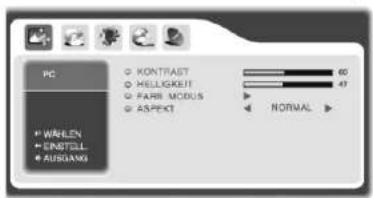
Im PC-Modus können Sie im Menü PC, das anstelle des Menüs BILD erscheint, die Darstellung des PC-Desktops verändern.
HINWEIS: Das Menü kann nur aufgerufen werden, wenn ein PC angeschlossen ist.
KONTRAST/HELLIGKEIT/ASPEKT
- Drücken Sie die Taste MENU, um das OSD-Hauptmenü anzuzeigen. Sie befinden sich im Menü PC.
text_image
PC WRELLEN EINSTILL AUSGANG KONTRAST HELLIGKEIT FARIS MODUS ASPEKT 60 47 NORMAL- Wählen Sie mit der Taste ▼ die Bildeinstellung, die Sie ändern möchten:
KONTRAST
HELLIGKEIT
ASPEKT
- Stellen Sie mit den Tasten ◀ / ▶ den gewünschten Wert ein.
-
Wiederholen Sie die Schritte 2 und 3, um weitere Bildeinstellungen zu ändern.
-
Drücken Sie die Taste EXIT, um das Menü zu verlassen und die Einstellung zu speichern.
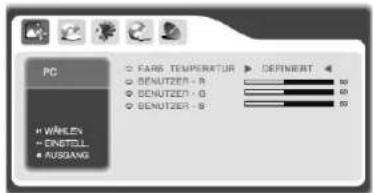
FARBMODUS
- Drücken Sie die Taste MENU, um das OSD-Hauptmenü anzuzeigen. Sie befinden sich im Menü PC.
- Wählen Sie mit der Taste ▼ den Menüpunkt FARB MODUS.
- Aktivieren Sie mit der Taste ▶ das Untermenü.
text_image
PC WÄHLEN EINSTILL AUSSANG FARS TEMPERATOR BENUTZER - B BENUTZER - G BENUTZER - B DERMERT 50 50 50 50- Wählen Sie in FARB TEMPERATUR mit den Tasten ◀/▶ die gewünschte Einstellung. Wenn Sie NORMAL, WARM oder KÜHL gewählt haben, drücken Sie EXIT, um das Menü zu verlassen. Wenn Sie DEFINIERT gewählt haben:
- Wählen Sie mit der Taste ▼ die Farbeinstellung, die Sie individuell einstellen möchten:
BENUTZER-R (Rot-Anteile)
BENUTZER-G (Grün-Anteile)
BENUTZER-B (Blau-Anteile)
- Stellen Sie mit den Tasten ◀/▶ den gewünschten Wert ein.
- Wiederholen Sie die Schritte 5 und 6, um weitere Farbeinstellungen zu ändern.
- Drücken Sie die Taste EXIT, um das Menü zu verlassen und die Einstellung zu speichern.
HINWEIS: Im PC-Modus können die Bildeinstellungen nicht über die Taste PIC eingestellt werden.
Menü FUNKTION
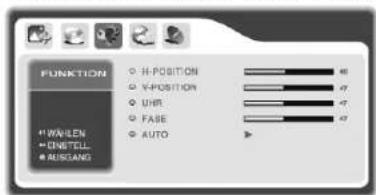
Im PC-Modus können Sie im Menü FUNKTION die Position und Synchronisation des PC-Desktops einstellen.
HINWEIS: Das Menü kann nur aufgerufen werden, wenn ein PC angeschlossen ist.
- Drücken Sie die Taste MENU, um das OSD-Hauptmenü anzuzeigen.
- Wählen Sie mit der Taste ▶ das Menü FUNKTION.
text_image
PUNKTION • Wahlen • Onstell • AUSGANG H-POSITION V-POSITION UHR FASE AUTO- Wählen Sie mit der Taste ▼ die Einstellung, die Sie ändern möchten:
H-POSITION (horizontale Position des Desktops)
V-POSITION (vertikale Position des Desktops)
UHR (Taktfrequenz)
FASE (Synchronisation)
- Stellen Sie mit den Tasten ◀ / ▶ den gewünschten Wert ein.
-
Wiederholen Sie die Schritte 3 und 4, um weitere Toneinstellungen zu ändern.
-
Drücken Sie die Taste EXIT, um das Menü zu verlassen und die Einstellung zu speichern.
HINWEIS: Mit der Einstellung AUTO (automatische Abstimmung) sollten Sie in der Regel die besten Ergebnisse erzielen.
- Wählen Sie den Menüpunkt mit der Taste ▼ und bestätigen Sie diese Einstellung mit der Taste ▶.
7.6 TONEINSTELLUNGEN ÄNDERN
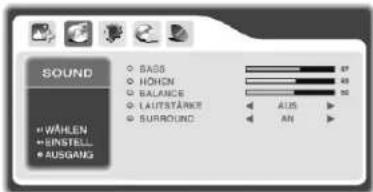
Ihr Fernseher hat 4 werkseitig vorgegebene Toneinstellungen (STANDARD, FILM, MUSIK und SPRACHE). Sie können diese Einstellungen durch Drücken der Taste SOUND auswählen. Wenn Sie BENUTZER wählen, werden Ihre persönlichen Toneinstellungen abgerufen.
Soundmodus definieren
text_image
SOUND Wählen INSTELL RUSGANS BASS HONDN BALANCE LAUTSTÄRKE SURROUND AUS AN-
Drücken Sie die Taste MENU, um das OSD-Hauptmenü anzuzeigen.
-
Wählen Sie mit der Taste ▶ das Menü SOUND.
-
Wählen Sie mit der Taste ▼ die Bildeinstellung, die Sie ändern möchten:
BASS
HÖHEN
BALANCE
-
Stellen Sie mit den Tasten ◀/▶ den gewünschten Wert ein.
-
Wiederholen Sie die Schritte 3 und 4, um weitere Toneinstellungen zu ändern.
-
Drücken Sie die Taste EXIT, um das Menü zu verlassen und die Einstellung zu speichern.
HINWEISE: Sie können Toneinstellungen auch unter den anderen Modi verändern, die Änderungen werden aber immer unter dem Modus BENUTZER gespeichert.
Stereo-/Mono-Wiedergabe
- Drücken Sie die Taste NICAM auf der Fernbedienung, um zwischen Stereo- und Monoton umzuschalten.
Lautstärke anpassen
Mit der Funktion LAUTSTÄRKE können Sie unterschiedliche Lautstärken, z. B. beim Senderwechsel, ausgleichen.
- Drücken Sie die Taste MENU, um das OSD-Hauptmenü anzuzeigen.
- Wählen Sie mit der Taste ▶ das Menü SOUND.
- Wählen Sie mit der Taste ▼ den Menüpunkt LAUTSTÄRKE.
- Schalten Sie mit den Tasten ◀ / ▶ den Effekt AN oder AUS.
- Drücken Sie die Taste EXIT, um das Menü zu verlassen und die Einstellung zu speichern.
Raumklang anpassen
Mit der Funktion SURROUND können Sie den Raumklang anpassen.
- Drücken Sie die Taste MENU, um das OSD-Hauptmenü anzuzeigen.
- Wählen Sie mit der Taste ▶ das Menü SOUND.
- Wählen Sie mit der Taste ▼ den Menüpunkt SURROUND.
- Schalten Sie mit den Tasten ◀ / ▶ den Effekt AN oder AUS.
- Drücken Sie die Taste EXIT, um das Menü zu verlassen und die Einstellung zu speichern.
8. SONSTIGE TV-FUNKTIONEN
8.1 MENÜSPRACHE
text_image
O5D Wählen ENETELL AUSGANG O5D SPRACHS O5D H-POSITION O5D V-POSITION O5D TWEOUT O5D TRANSPARENZ DEUTSCHE 20 20 25 0- Drücken Sie die Taste MENU, um das OSD-Hauptmenü anzuzeigen.
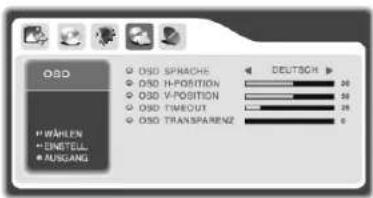
- Wählen Sie mit der Taste ▶ das Menü OSD.
- Wählen Sie mit der Taste ▼ den Menüpunkt OSD SPRACHE.
- Wählen Sie mit den Tasten ◀ / ▶ eine Sprache aus.
- Drücken Sie die Taste EXIT, um das Menü zu verlassen und die Einstellung zu speichern.
8.2 OSD-MENÜ EINSTELLEN
- Drücken Sie die Taste MENU, um das OSD-Hauptmenü anzuzeigen.
- Wählen Sie mit der Taste ▶ das Menü OSD.
- Wählen Sie mit der Taste ▼ die Einstellung, die Sie ändern möchten:
OSD H-POSITION (horizontale Position des Menüs)
OSD V-POSITION (vertikale Position des Menüs)
OSD TIMEOUT (Zeit, nach der das Menü ausgeblendet wird)
OSD TRANSPARENZ (Durchsichtigkeit des Menüs)
- Stellen Sie mit den Tasten ◀/▶ den gewünschten Wert ein.
- Wiederholen Sie die Schritte 3 und 4, um weitere Einstellungen zu ändern.
- Drücken Sie die Taste EXIT, um das Menü zu verlassen und die Einstellung zu speichern.
8.3 TELETEXT-SPRACHE
- Drücken Sie die Taste MENU, um das OSD-Hauptmenü anzuzeigen.
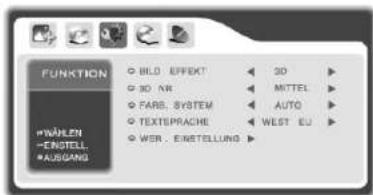
- Wählen Sie mit der Taste ▶ das Menü FUNKTION.
- Wählen Sie mit der Taste ▼ den Menüpunkt TEXT SPRACHE.
- Stellen Sie mit den Tasten ◀ / ▶ die gewünschte Sprache ein.
- Drücken Sie die Taste EXIT, um das Menü zu verlassen und die Einstellung zu speichern.
8.4 WERKSEINSTELLUNGEN
Mit dieser Funktion können die Werkseinstellungen wiederhergestellt werden.
- Drücken Sie die Taste MENU, um das OSD-Hauptmenü anzuzeigen.
text_image
FUNKTION WÄLEN -ENSTELL -AUSGANG BILD EFFECT 3D 3D AR Mittel PARS. SYSTEM AUTO TEXTEPRACHE WEST EU WER. ENSTELLUNG- Wählen Sie mit der Taste ▶ das Menü FUNKTION.
- Wählen Sie mit der Taste ▼ den Menüpunkt WER. EINSTELLUNG.
- Drücken Sie die Taste ENTER, um die Werkseinstellungen wiederherzustellen.
8.5 SLEEP-TIMER
Sie können Ihren Fernseher so einstellen, dass er sich nach Ablauf eines voreingestellten Zeitintervalls automatisch ausschaltet. Wenn Sie den Fernseher während der Einstellung des Sleep Timers aus- und wieder einschalten, wird der Sleep Timer gelöscht und muss erneut eingestellt werden. Das Intervall kann von 0 (=Aus) bis 60 Min. eingestellt werden (SCHLAF 0, 15, 30, 45, 60, 90, 120 Min.).
- Drücken Sie die Taste SLEEP auf der Fernbedienung so oft, bis die gewünschte Zeit angezeigt wird. Die Anzeige wird nach einigen Sekunden ausgeblendet, der Fernseher schaltet sich nach der eingestellten Zeit ab.
9. TELETEXT
Teletext ist ein kostenloser Informationsdienst der Sender. Er wird mit dem Fernsehsignal übertragen und erfordert deshalb gute Empfangsbedingungen. Nicht alle Sender bieten Teletext.
Teletextinformationen sind gewöhnlich in Bereiche, Themen und Seiten unterteilt. Es gibt Themen, die über mehrere Seiten reichen (2/3 = zweite Seite von drei) und solche, die versteckte Information enthalten (Quizantworten, VPS-Zeiten etc.).
Teletext Ein / Aus
- Mit der Taste TEXT auf der Fernbedienung können Sie die Teletext-Funktionen ein- und ausschalten.
Farbige Tasten
Bei fast allen Teletextseiten befinden sich am unteren Bildschirmrand farbige Textfelder (rot, grün, gelb, blau). Mit den farbigen Tasten auf der Fernbedienung können Sie direkt zu den Themen/Seiten springen, die auf den farbigen Feldern angezeigt werden.
Seiten über die Zifferntasten aufrufen
Die aktuelle dreistellige Seitennummer finden Sie in der oberen linken Bildecke.
Die Seitennummern werden immer 3-stellig mit den Zifferntasten eingetippt. Es dauert meist einige Sekunden bis die Seite eingelesen ist.
Unterseiten aufrufen
- Rufen Sie die gewünschte Teletext-Seite (mit Unterseiten) auf.
- Drücken Sie die Taste SUBPAGE und geben Sie die Seitenzahl der Unterseite über die Zifferntasten ein, z. B. 0001 für Unterseite 1.
- Drücken Sie ein weiteres Mal die Taste SUBPAGE, um die Funktion zu beenden.
Hold-Funktion
- Drücken Sie die Taste HOLD, um den automatischen Aufruf von Unterseiten anzuhalten oder wieder zu starten.
Darstellungsgröße
- Drücken Sie die Taste SIZE, um die Darstellung des Teletextes auf dem Bildschirm zu verändern und bei vergrößerter Darstellung zwischen den Seitenhälften umzuschalten.
Versteckte Information
Auf Teletextseiten mit Spielen oder Rätseln können sich versteckte Lösungen befinden.
- Drücken Sie die Taste REVEAL, um die Lösung anzuzeigen. Diese Funktion wird nicht von allen Sendern unterstützt.
Indexseite aufrufen
- Drücken Sie die Taste INDEX, um die Indexseite (in der Regel Seite 100) aufzurufen.
Farbtasten programmieren
Sie können die Farbtasten mit Ihren Lieblingsseiten belegen.
- Drücken Sie die Taste LIST. Anstelle der Farbmarkierungen werden Seitenzahlen eingeblendet, anfangs die Seiten 100, 200, 300 und 400.
- Drücken Sie die Farbtaste, die Sie neu programmieren möchten, und geben Sie sofort danach die Seitenzahl über die Zifferntasten ein. Die Seite wird aufgerufen und unter der Farbtaste gespeichert.
- Drücken Sie die Taste LIST, um wieder die Standardbelegung der Farbtasten aufzurufen.
10. REINIGUNG
Reinigen Sie alle Komponenten mit einem leicht angefeuchteten, weichen Tuch. Lösungsmittel, Spiritus, Verdünnungen usw. dürfen nicht verwendet werden, sie können die Oberfläche des Gerätes beschädigen.
11. ENTSORGEN
Die Verpackung bewahren Sie nach Möglichkeit bis zum Ablauf der Garantiezeit auf. Danach entsorgen Sie sie bitte umweltgerecht.
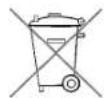
Das Gerät muss – gemäß Gesetz – einer geordneten Entsorgung zugeführt werden. Kunststoffe und Elektronikteile müssen einer Wiederverwertung zugeführt werden.
Erkundigen Sie sich bei Ihrer zuständigen Entsorgungsstelle.
Verbrauchte Batterien müssen sachgerecht entsorgt werden. Zu diesem Zweck stehen im batterievertreibenden Handel sowie bei den kommunalen Sammelstellen entsprechende Behälter zur Batterie-Entsorgung bereit.

12. KONFORMITÄTSERKLÄRUNG
Die Konformität des Gerätes mit den gesetzlich vorgeschriebenen Standards wird gewährleistet. Die vollständige Konformitätserklärung finden Sie im Internet unter www.siemssen-electronics.de.
13. PROBLEMLÖSUNGEN
Sollte Ihr Gerät Probleme bereiten, gehen Sie bitte erst diese Checkliste durch. Vielleicht ist es nur ein kleines Problem, das Sie selbst beheben können.
WICHTIG! Auf keinen Fall sollten Sie versuchen, das Gerät selbstständig zu reparieren.
| Fehler Mögliche Ursache/Maßnahmen | |
| Kein Bild, kein Ton | Ist das Gerät mit dem Netz verbunden? |
| Ist der Ein-/Ausschalter eingeschaltet? | |
| Ist das Antennenkabel in Ordnung und richtig eingesteckt? | |
| Gibt es einen Senderausfall? | |
| Falls externe Geräte angeschlossen sind: Sind alle Geräte eingeschaltet? | |
| Ist die richtige Quelle (SOURCE) gewählt? | |
| Schlechtes Bild | Prüfen Sie die Antennenausrichtung. |
| Prüfen Sie den Zustand und die Anschlüsse des Antennenkabels und der Verbindungskabel. | |
| Störungen durch ein anderes, nicht ausreichend entstörtes Elektrogerät. | |
| Bei gleichzeitigem Anschluss von zwei externen Geräten eines ausstecken. | |
| Überprüfen Sie die Einstellungen im Menü BILD. | |
| Schlechtes Bild bei einzelnen Sendern oder gutes Bild und schlechter Ton | Prüfen Sie die Feinabstimmung des Fernsehkanals. |
| Fernbedienung funktioniert nicht | Prüfen Sie die Batterien. |
| Richten Sie die Fernbedienung genau auf den Sensor unten in der Mitte des Gerätes. | |
| Ton nur auf einem Kanal Überprüfen Sie im Menü SOUND die Balanceregelung. | |
| Bild OK, kein Ton | Ton stumm geschaltet?Drücken Sie die Taste MUTE.Ist der Ton heruntergeregelt?Drücken Sie die Taste VOL+. |
| Fernseher schaltet sich aus Wurde auf dem aktivierten Programm kein Sender empfangen?War der Timer aktiviert? | |
| Gerät reagiert nicht auf Tastendrücke / Videotext rollt | Schalten Sie das Gerät mit dem Ein-/Ausschalter aus und wieder ein. |
| Verzerrtes, abgeschnittenes Bild | Überprüfen Sie die Einstellungen im Menü unter FUNKTION / FARB SYSTEM. |
14. TECHNISCHE DATEN
| Elektrische Daten | |
| Netzspannung: Input: 100 - 240 V | ~ 50/60 Hz |
| Leistungsaufnahme maximal: 170 W | |
| Leistungsaufnahme in Standby: ca. 1,5 W | |
| Bildschirm | |
| Bildschirmdiagonale: 32" / 81 cm | |
| Seitenverhältnis: 16:9 (4:3 / 14:9 / Zoom / Panorama) | |
| Auflösung: 1366:768 | |
| Helligkeit: | 400 cd/m ^2 |
| Kontrast: 1200:1 | |
| Ton | |
| Audioausgangsleistung: 2x 8 W | |
| Empfang | |
| Programmspeicherplätze: 100 | |
| Senderempfang: PAL-B/G, I, D/K; SECAM- B/G, D/K, L, LL(Ton A2/NICAM) | |
| Eingänge | |
| Euro-AV: | 1x Scart voll belegt/RGB (SCART1 FULL)1x Scart halb belegt/FBAS (SCART2 HALF) |
| AV: | Bild: 1x Cinch (AV-VIDEO) / 1xS-Video (S-VIDEO)Ton: 2x Cinch (AV L/R) |
| PC: | Bild: 1x VGA D-SUB (VGA INPUT)Ton: 2x Cinch (PC L/R) |
| Komponenten: | Bild: 3x Cinch (Y.Pb.Pr)Ton: 2x Cinch (Y.Pb.Pr L/R) |
| HDMI: | HDMI |
| Antenne: | 75 Ohm |
| Ausgang | |
| Kopfhörer: 1x 3,5 mm Klinkenbuchse (EAR PHONE) | |
| Fernbedienung | |
| Batterien: | 2x Typ R03 AAA |
| LED-Klasse: | 1 |
| Allgemeines | |
| Abmessungen: | 800x 100 x 598 mm (mit Fuß)800x 100 x 560 mm (ohne Fuß) |
| Gewicht: | ca. 15 kg |
| Betriebstemperatur: | 10°C - 35°C |
| Manual ID: | 21298 / pe / 2007 |
Technische Änderungen vorbehalten
15. GARANTIEBEDINGUNGEN
32" LCD-TV
Modell: LCD 3272
Sehr geehrter Kundin, sehr geehrter Kunde,
unsere Produkte unterliegen einer strengen Qualitätskontrolle. Sollte dieses Gerät trotzdem nicht einwandfrei funktionieren, bedauern wir dies sehr und bitten Sie, sich an unsere auf der Garantiekarte aufgeführte Serviceadresse zu wenden. Gern stehen wir Ihnen auch telefonisch über die auf der Garantiekarte ausgedruckte Service-Hotline zur Verfügung. Für die Geltendmachung von Garantieansprüchen gilt – ohne, dass dadurch Ihre gesetzlichen Rechte eingeschränkt werden – Folgendes:
- Garantieansprüche können Sie nur innerhalb eines Zeitraumes von max. 3 Jahren, gerechnet ab Kaufdatum, erheben. Unsere Garantieleistung ist auf die Behebung von Material- und Fabrikationsfehlern bzw. den Austausch des Gerätes beschränkt. Unsere Garantieleistung ist für Sie kostenlos.
- Garantieansprüche müssen jeweils nach Kenntniserlangung unverzüglich erhoben werden. Die Geltendmachung von Garantieansprüchen nach Ablauf des Garantiezeitraumes ist ausgeschlossen, es sei denn, die Garantieansprüche werden innerhalb einer Frist von 2 Wochen nach Ablauf des Garantiezeitraumes erhoben.
- Ein defektes Gerät übersenden Sie bitte unter Beifügung der Garantiekarte und des Kassenbons portofrei an die Serviceadresse. Wenn der Defekt im Rahmen unserer Garantieleistung liegt, erhalten Sie ein repariertes oder neues Gerät zurück. Mit Reparatur oder Austausch des Gerätes beginnt kein neuer Garantiezeitraum. Maßgeblich bleibt der Garantiezeitraum von 3 Jahren ab Kaufdatum. Dies gilt auch, bei Einsatz eines Vor-Ort-Services.
Bitte beachten Sie, dass unsere Garantie bei missbräuchlicher oder unsachgemäßer Behandlung, bei Nichtbeachtung der für das Gerät geltenden Sicherheitsvorkehrungen, bei Gewaltanwendungen oder bei Eingriffen, die nicht von der von uns autorisierten Serviceadresse vorgenommen wurden, erlischt.
Vom Garantieumfang nicht (oder nicht mehr) erfasste Defekte am Gerät oder Schäden, durch die die Garantie erloschen ist, beheben wir gegen Kostenerstattung. Dazu senden Sie das Gerät bitte an unsere Serviceadresse.
Im Garantiefall diese Karte ausgefüllt dem Produkt beilegen.

text_image
OperaLCD 3272
Téléviseur LCD 32"
32" LCD-TV