LCD3762 - Fernseher Opera - Kostenlose Bedienungsanleitung
Finden Sie kostenlos die Bedienungsanleitung des Geräts LCD3762 Opera als PDF.



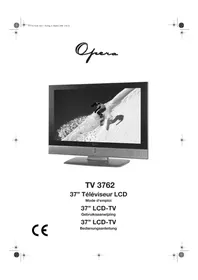
| Marke | Opera |
| Modell | LCD3762 |
| Produkttyp | LCD-Fernseher |
| Bildschirmdiagonale | 37 Zoll (94 cm) |
| Bildformat | 16:9 und 4:3 |
| Stromversorgung | 100-240 V ~ 50/60 Hz |
| Stromverbrauch | 180 W |
| Audioleistung | 2 x 10 W |
| Anzahl Voreinstellungen | 99 + AV |
| Empfangssysteme | PAL / SECAM / A2/NICAM |
| Eingangsanschlüsse | 2x Scart, 2x HDMI, 1x VGA, 1x Komponente, 1x S-Video, PC-Audioeingang |
| Ausgangsanschlüsse | Audioausgang, RS-232-Buchse |
| Sonderfunktionen | PIP (Bild im Bild), Teletext, Schlummer-Timer, Kindersicherung, Senderspeicher |
| Fernbedienung | AAA 1,5 V-Batterien (mitgeliefert) |
| Reinigung | Trockenes, weiches Tuch, keine Lösungsmittel oder Scheuermittel |
| Sicherheit | Detaillierte Anweisungen in der Bedienungsanleitung (Transport, Installation, Betrieb) |
| Garantie | 3 Jahre ab Kaufdatum |
| Ungefähres Gewicht | 18 kg (Schätzung) |
Häufig gestellte Fragen - LCD3762 Opera
Benutzerfragen zu LCD3762 Opera
0 Frage zu diesem Gerät. Beantworten Sie die, die Sie kennen, oder stellen Sie Ihre eigene.
Eine neue Frage zu diesem Gerät stellen
Laden Sie die Anleitung für Ihr Fernseher kostenlos im PDF-Format! Finden Sie Ihr Handbuch LCD3762 - Opera und nehmen Sie Ihr elektronisches Gerät wieder in die Hand. Auf dieser Seite sind alle Dokumente veröffentlicht, die für die Verwendung Ihres Geräts notwendig sind. LCD3762 von der Marke Opera.
BEDIENUNGSANLEITUNG LCD3762 Opera
TV3762.book Seite 2 Freitag, 6. Oktober 2006 2:50 14

Français 3
Nederlands 36
Deutsch 70
Sommaire
4. TOESTELLEN AANSLUITEN
9.2 KLEURTEMPERATUUR VERANDEREN
10. GELUID INSTELLEN
16. TECHNISCHE GEGEVENS
Elektrische gegevens
Netspanning AC 100 - 240 V \~ 50/60 Hz
TV3762.book Seite 69 Freitag, 6. Oktober 2006 2:50 14


69
Inhalt
- Sicherheitshinweise 71
- Übersicht.... 73
- Vorbereitung 76
3.1 Lieferumfang....76
3.2 Einlegen der Batterien 76
3.3 Aufstellen des Gerätes....76
3.4 Antennenkabel anschließen....77
3.5 Netzanschluss....77
-
Geräte anschließen 78
-
Grundlegende Bedienung....81
5.1 Fernseher ein- und ausschalten 81
5.2 Quelle auswählen....81
5.3 Fernsehprogramme auswählen 81
5.4 Lautstärkeregelung 81
-
Struktur des OSD-Menüs....82
-
Kanal einstellen 83
7.1 Kanäle automatisch speichern 83
7.2 Kanäle manuell speichern....84
7.3 Feinabstimmung des Kanalempfangs 84
7.4 Kanaleinstellungen bearbeiten.... 85
-
Teletext.... 87
-
Bild einstellen 88
9.1 Bildmodus ändern....88
9.2 Farbtemperatur ändern.... 89
9.3 Farbton ändern 89
9.4 Video NR (Rauschreduktion)....89
9.5 Bildschirmformat ändern 90
9.6 Schwarzton auswählen.... 91
9.7 Bild einstellen (PC) 91
- Ton einstellen....92
10.1 Balance einstellen....92
10.2 Tonmodus ändern (Equalizer) 92
10.3 Raumeffekt....93
10.4 AVC (Automatische Lautstärkeregelung)....93
10.5 MTS (Mehrkanalton)....93
- Sonstige Funktionen einstellen.... 94
11.1 Das Menü Einstellung 94
11.2 Das Menü Zeit....97
- Reinigung 99
- Entsorgen....99
- Konformitätserklärung....99
- Problemlösungen 100
- Technische Daten.... 101
- Garantiebedingungen 102
Herzlichen Dank für Ihr Vertrauen!
Wir gratulieren Ihnen zu Ihrem neuen Opera LCD-TV und sind überzeugt, dass Sie mit diesem modernen Gerät zufrieden sein werden.
Um eine stets optimale Funktion und Leistungsbereitschaft Ihres Gerätes zu garantieren und um Ihre persönliche Sicherheit zu gewährleisten, haben wir eine Bitte an Sie:
Lesen Sie vor der ersten Inbetriebnahme diese Bedienungsanleitung gründlich durch und befolgen Sie vor allen Dingen die Sicherheitshinweise!
Alle Tätigkeiten an und mit diesem Gerät dürfen nur soweit ausgeführt werden, wie sie in dieser Bedienungsanleitung beschrieben sind.
Bewahren Sie diese Bedienungsanleitung auf.
Falls Sie Ihr Gerät einmal weitergeben, legen Sie bitte diese Bedienungsanleitung dazu.
Wir wünschen Ihnen viel Freude mit Ihrem neuen LCD-TV.
1. SICHERHEITSHINWEISE
Allgemeine Hinweise
- Bevor Sie das Fernsehgerät anschließen, lesen Sie bitte die Sicherheitshinweise und die Bedienungsanleitung aufmerksam durch. Nur so nutzen Sie alle Funktionen sicher und zuverlässig.
- Verpackungsmaterial ist kein Kinderspielzeug. Kinder dürfen nicht mit den Kunststoffbeuteln spielen. Es besteht Erstickungsgefahr.
- Lassen Sie Kinder niemals unbeaufsichtigt elektrische Geräte benutzen.
- Achten Sie darauf, dass Kinder niemals Fremdkörper in die Lüftungsöffnungen in der Rückwand stekken. Es besteht die Gefahr eines elektrischen Schlages.
Transport
- Aufgrund des hohen Gewichts sind mindestens zwei Personen erforderlich, um das Gerät zu tragen und die Verpackung zu entfernen.
Umgebungsbedingungen
- Schützen Sie das Gerät vor Feuchtigkeit, Tropf- oder Spritzwasser: es besteht die Gefahr eines elektrischen Schlages. Stellen Sie keine mit Flüssigkeit gefüllten Gegenstände, z.B. Vasen, auf das Gerät.
- Vermeiden Sie das Eindringen von Fremdkörpern und Flüssigkeiten in das Gerät.
- Stellen Sie das Gerät so auf, dass kein direktes Sonnenlicht darauf fällt.
- Schützen Sie das Gerät vor Hitze: es besteht Brandgefahr. Bedecken Sie nicht die Lüftungsöffnungen. Stellen Sie kein offenes Feuer, zum Beispiel brennende Kerzen, auf das Gerät.
- Berühren Sie das Display nicht unnötig, üben Sie keinen Druck auf dessen Oberfläche aus und berühren Sie es nicht mit spitzen oder scharfen Gegenständen.
Aufstellung
- Beachten Sie beim Aufstellen das hohe Gewicht des Gerätes. Stellen Sie sicher, dass der Untergrund das Gewicht auch tragen kann. Wenn Sie das Gerät in ein Regal stellen, achten Sie neben der Tragfähigkeit der Regalböden auch darauf, dass das Regal nicht umkippen kann.
- Bei Einbau in eine Schrankwand muss Platz zur Belüftung frei bleiben:
- oben und an den Seiten mindestens 10 cm,
- unten mindestens 5 cm (Höhe des Standfußes),
-
auf der Rückseite mindestens 3 cm.
-
Wenn Sie das Gerät auf einen Wagen stellen, verschieben Sie den Wagen mit dem Gerät äußerst vorsichtig, um Verletzungen durch Herunterfallen zu vermeiden.
- Wenn Sie das Gerät auf einen Tisch stellen, achten Sie darauf, es nicht zu nahe an den Rand des Tisches zu stellen. Der Fernseher könnte herunterfallen, wodurch Kinder und Erwachsene schwer verletzt werden können und der Fernseher schwer beschädigt werden kann.
- Lassen Sie Kinder nicht auf dem Fernseher sitzen oder sich an den Fernseher hängen. Das Gerät könnte umfallen und das Kind schwer verletzen.
Netzanschluss
- Schließen Sie das Gerät nur an eine gut zugängliche 100 - 240 V \~ 50/60 Hz Steckdose an. Die Steckdose muss auch nach dem Anschließen weiterhin gut zugänglich sein.
- Achten Sie beim Aufstellen des Gerätes darauf, dass das Stromkabel oder andere Kabel nicht eingeklemmt oder gequetscht werden.
- Um das Gerät vollständig vom Netz zu trennen, ziehen Sie den Netzstecker.
- Ziehen Sie den Netzstecker, wenn Sie das Gerät längere Zeit nicht benutzen.
- Ziehen Sie bei Gewitter den Netzstecker.
- Um den Netzstecker aus der Steckdose zu ziehen, immer am Stecker, nie am Kabel ziehen.
Antennenanschluss
- Bitte benutzen Sie nur ein spezielles, doppelt abgeschirmtes Antennenkabel, um den Antennenanschluss herzustellen. Sonst kann es zu Beeinträchtigungen bzw. Störungen der Bildqualität kommen.
Betrieb
- Der Abstand zwischen Ihnen und dem Bildschirm sollte die 2,5 - 3fache Länge der Bildschirmdiagonalen betragen.
Störungen
- Ziehen Sie bei Beschädigungen des Netzanschlusskabels oder des Gerätes sofort den Netzstecker aus der Steckdose.
- Benutzen Sie das Gerät nicht, wenn es sichtbare Beschädigungen am Gehäuse oder dem Netzkabel aufweist. Reparaturen am Gerät dürfen ausschließlich vom Service Center vorgenommen werden. Wenn die Netzanschlussleitung dieses Gerätes beschädigt wird, muss sie durch unser Service Center ersetzt werden, um Gefährdungen zu vermeiden.
Reinigung und Pflege
- Vor der Reinigung ziehen Sie den Netzstecker aus der Steckdose.
- Für die Reinigung verwenden Sie ein trockenes, weiches Tuch. Verwenden Sie keine scharfen oder scheuernden Reinigungsmittel.
Batterien
- Batterien können beim Verschlucken lebensgefährlich sein. Bewahren Sie deshalb Batterien und Fernbedienung für Kleinkinder unerreichbar auf. Wurde eine Batterie verschluckt, muss sofort medizinische Hilfe in Anspruch genommen werden.
- Die beiliegenden Batterien dürfen nicht geladen oder mit anderen Mitteln reaktiviert, nicht auseinandergenommen, ins Feuer geworfen oder kurzgeschlossen werden.
- Nehmen Sie verbrauchte Batterien immer sofort aus der Fernbedienung heraus, da diese auslaufen und somit Schäden verursachen können.
- Ersetzen Sie immer jeweils beide Batterien und entsorgen Sie die alten Batterien vorschriftsmäßig.
- Benutzen Sie keine verschiedenen Batterie-Typen, -Marken, keine neuen und gebrauchten Batterien miteinander oder solche mit unterschiedlicher Kapazität.
- Entfernen Sie bei längerem Nichtgebrauch die Batterien aus der Fernbedienung.
2. ÜBERSICHT
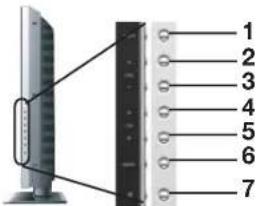
Bedienelemente Vorderseite
text_image
1 2 3 4 5 6 7- CH + Kanal wählen (schaltet einen Programmplatz weiter)
- CH - Kanal wählen (schaltet einen Programmplatz zurück)
- VOL + Ton lauter
- VOL - Ton leiser
- Menu / set Menü aufrufen
- Input / Exit Liste der Eingangsquellen aufrufen (dann mit ▲▼ wählen und mit Menu /Set bestätigen)
- STANDBY Gerät in Standby schalten und aus Standby wieder einschalten
Anschlüsse Rückseite
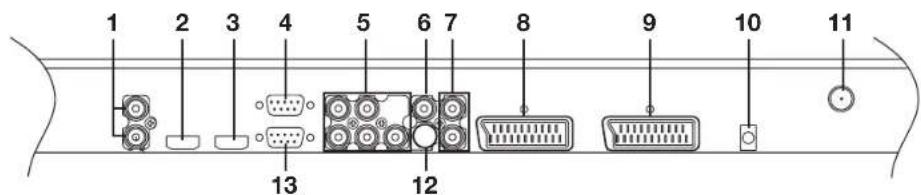
text_image
1 2 3 4 5 6 7 8 9 10 11 13 12- AUDIO INPUT Eingang / PC Ton zu D-Sub Eingang
- HDMI 1 Eingang / Anschluss hochwertiger Geräte, DVD-Player oder Set-Top-Boxen
- HDMI 2 Eingang / Anschluss hochwertiger Geräte, DVD-Player oder Set-Top-Boxen
- RS-232 C Eingang / PC Anschluss für Software-Updates
- COMPONENT Eingang / Anschluss hochwertiger Geräte, DVP-Player, Set-Top-Boxen
- AV3 INPUT Eingang / Videosignal
- AV3 INPUT Eingang / Tonsignal für AV3 und S-VIDEO
- SCART1 Ausgang / Anschluss von Videorecorder, DVD-Player oder Set-Top-Box
- SCART2 Ausgang / Anschluss von Videorecorder, DVD-Player oder Set-Top-Box
- LINE OUT Ausgang / Anschluss eines AV-Verstärkers
- TV ANT Eingang / Antennenanschluss
- S-VIDEO Eingang / Anschluss eines Camcorders, PCs oder Videorecorders
- PC INPUT Eingang / Anschluss von PCs oder Set-Top-Boxen
Fernbedienung
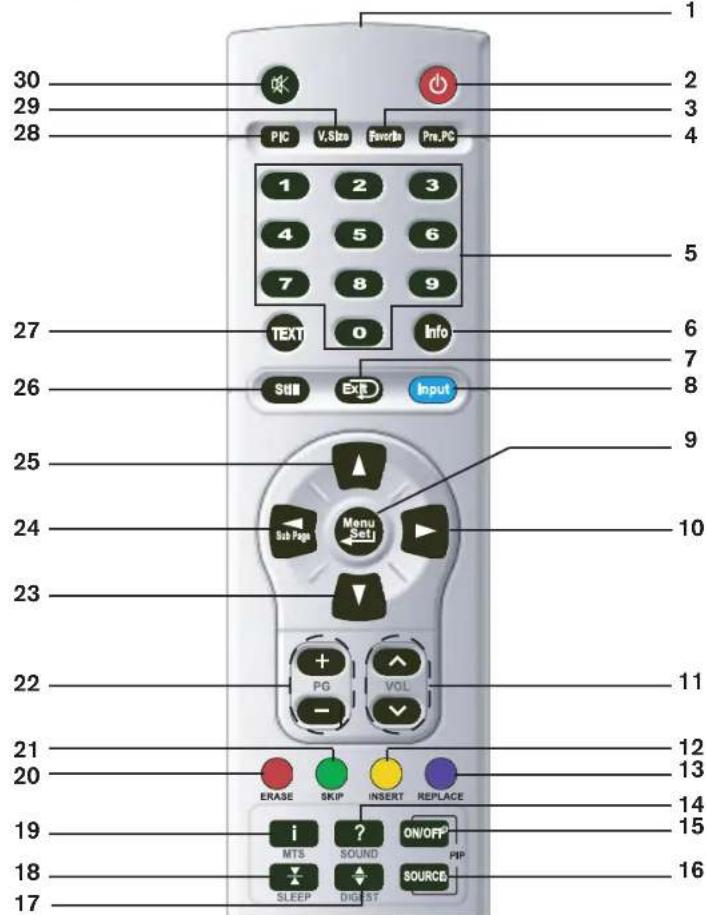
text_image
1 2 3 4 5 6 7 8 9 10 11 12 13 14 15 16 17 18 19 20 21 22 23 24 25 26 27 28 29 30 PIC V,Size Records Pro,PG Menu Set Sub Page PG VOL ERASE SKIP INSERT REPLACE i ? ON/OFF MTS SOUND PIP SLEEP DIGEST SOURCIB- Infrarotsender
- Gerät in Standby schalten und aus Standby wieder einschalten
- Favorite ruft der Reihe nach die als Favoriten gespeicherten Programme auf
- Pre.PG schaltet zum vorherigen Programm
- 0-9 zur Eingabe von z.B. Seiten- oder Programmnummern
- Info zeigt die aktuellen Informationen an (Programm und Einstellungen)
- Exit kehrt zum vorherigen OSD-Menü zurück
- Input zeigt die Liste der Eingangsquellen an
- Menu/Set zeigt das OSD-Hauptmenü an; aktiviert Ihre Auswahl im OSD-Menü
- ▶ im Menü eine Position nach rechts
- VOL ^Ton lauter / leiser
- INSERT (gelb) fügt das aktuelle Programm der Programmliste hinzu
- REPLACE (blau) tauscht in der Programmliste die Position von zwei gewählten Sendern Toptext-Taste (Teletext)
- SOUND ? Equalizereinstellung auswählen (Standard / Film / Musik / Nachrichten / Benutzer) ruft versteckte Informationen auf (Teletext)
- PIP ON/OFF aktiviert die PIP-Funktion, ändert die PIP-Fenstergröße und wechselt den PIP-Modus (Klein / Groß / Doppelt (Halb) / PIP aus)
- PIP SOURCE ändert die Quelle des PIP-Fensters
-
DIGEST zeigt 16 Fernsehprogramme gleichzeitig an ändert die Darstellung des Teletextes am Bildschirm
-
SLEEP Zeitintervall für die automatische Abschaltung auswählen (AUS (keine Abschaltung) / 10 min. / 20 / 30 / 60 / 90 / 120 / 150 / 180) verhindert im Teletext den automatischen Aufruf von Unterseiten
-
MTS i Toneinstellungen (Mono / Stereo / Sprache A / Sprache B / Sprache A+B) ruft die Indexseite (Teletext) auf
-
ERASE (rot) löscht das aktuelle Programm in der Programmliste Toptext-Taste (Teletext)
-
SKIP (grün) das Programm wird übersprungen Toptext-Taste (Teletext)
-
PG - + schaltet einen Programmplatz zurück / weiter
-
▼ im Menü eine Position nach unten in Teletextseiten zurückblättern
-
◀ Sub Page im Menü eine Position nach links aktiviert den Senderwechsel (mit den Tasten PG +/-) im PIP Fenster aktiviert im Teletext das Blättern in Unterseiten (mit den Tasten ▼ ▲)
-
▲ im Menü eine Position nach oben in Teletextseiten vorwärts blättern
-
Still hält das Bild vorübergehend an und gibt es wieder frei
-
TEXT Teletext ein / aus (TEXT / MIX / Doppelt / Normal / Teletext aus)
-
PIC Bildmodus auswählen: Standard / Tageslicht / Mild / Benutzer
-
V.Size Bildschirmformat auswählen: 16:9 / 4:3 / Panorama / Zoom1 / Zoom2 / Auto
-
schaltet den Ton aus und ein
3. VORBEREITUNG
3.1 LIEFERUMFANG
Vergewissern Sie sich beim Auspacken, dass folgende Teile mitgeliefert wurden:
• Fernsehgerät mit Standfuß
- Netzkabel
• Fernbedienung (inkl. Batterien)
• Bedienungsanleitung und Garantie
3.2 EINLEGEN DER BATTERIEN
Sie benötigen zwei Microzellen Typ AAA 1,5 Volt.
- Öffnen Sie das Batteriefach auf der Rückseite der Fernbedienung und legen Sie die mitgelieferten Batterien ein.
Wichtig! Beachten Sie die Polung (+/-).
- Schließen Sie das Batteriefach wieder.
3.3 AUFSTELLEN DES GERÄTES
Achtung!
Aufgrund des hohen Gewichts sind mindestens zwei Personen erforderlich, um das Gerät zu tragen und die Verpackung zu entfernen.
- Stellen Sie Ihr Fernsehgerät auf eine stabile, ebene Oberfläche. Achten Sie darauf, dass der Untergrund das Gewicht des Fernsehers tragen kann.
- Achten Sie auf eine ausreichende Belüftung des Gerätes von allen Seiten. Bei Einbau in eine Schrankwand muss Platz zur Belüftung frei bleiben:
- oben und an den Seiten mindestens 10 cm,
- unten mindestens 5 cm (Höhe des Standfußes),
- auf der Rückseite mindestens 3 cm.
- Wenn Sie das Gerät auf einen Wagen stellen, verschieben Sie den Wagen mit dem Gerät äußerst vorsichtig, um Verletzungen durch Herunterfallen zu vermeiden.
- Wenn Sie das Gerät auf einen Tisch stellen, achten Sie darauf, es nicht zu nahe an den Rand des Tisches zu stellen. Der Fernseher könnte herunterfallen, wodurch Kinder und Erwachsene schwer verletzt werden können und der Fernseher schwer beschädigt werden kann.
- Lassen Sie Kinder nicht auf dem Fernseher sitzen oder sich an den Fernseher hängen. Das Gerät könnte umfallen und das Kind schwer verletzen.
3.4 ANTENNENKABEL ANSCHLIEßen
Wichtig! Schließen Sie das Antennenkabel an, bevor Sie den Netzstecker in die Steckdose stecken. Für optimale, störungsfreie Bildqualität verwenden Sie ein doppelt abgeschirmtes 75 Ohm-Antennenkabel.
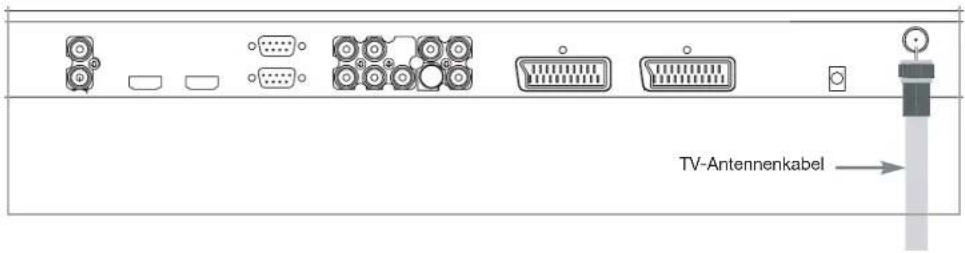
text_image
TV-Antennenkabel- Schließen Sie das Antennenkabel an die TV-ANT-Buchse an.
- Drücken Sie die Taste am Gerät oder auf der Fernbedienung, um das Gerät einzuschalten.
- Drücken Sie die Taste Input und wählen Sie mit den Tasten ▲ / ▼ TV im Menü.
3.5 NETZANSCHLUSS
Das Fernsehgerät ist für Wechselstrom 100 - 240 V \~ 50/60 Hz ausgelegt. Schließen Sie das Gerät mit dem Netzanschlusskabel an eine gut zugängliche Steckdose an. Die Steck-dose muss auch nach dem Anschließen weiterhin gut zugänglich sein.
4. GERÄTE ANSCHLIEßEN
Das Fernsehgerät ist mit einer Reihe von Anschlüssen ausgestattet, an denen zahlreiche Geräte (z.B. Videorecorder, DVD-Player und Set-Top-Boxen) angeschlossen werden können.
Wichtig! Achten Sie darauf, dass der Fernseher und die anzuschließenden Geräte ausgeschaltet sind, bevor Sie sie anschließen.
Beachten Sie die Anleitungen der Geräte, die Sie anschließen möchten.
Videorecorder anschließen
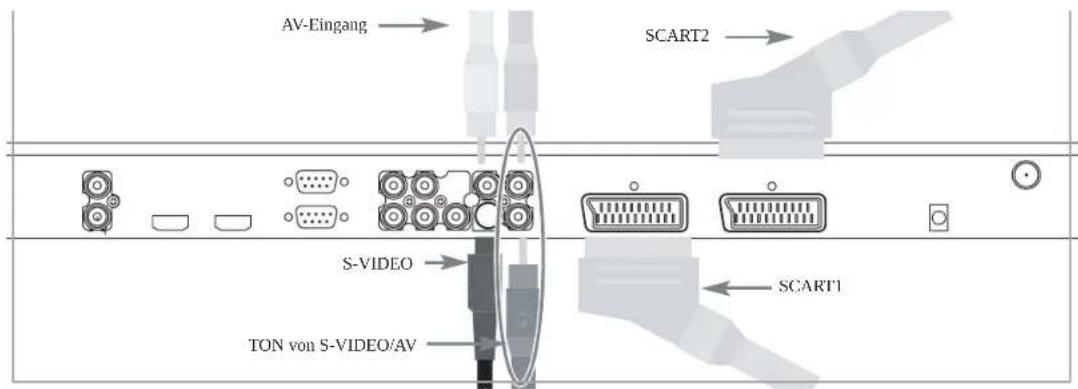
text_image
AV-Eingang SCART2 S-VIDEO TON von S-VIDEO/AV SCART1SCART-Anschluss
- Schließen Sie ein Scartkabel an die Scartbuchsen des Videorecorders und des Fernsehers (SCART1 oder SCART2) an.
S-VIDEO-Anschluss
- Schließen Sie ein S-Videokabel an die S-Video-Buchsen von Videorecorder und Fernsehgerät (S-VIDEO) an.
- Verbinden Sie mit einem Audiokabel die Audiobuchsen des Videorecorders und des Fernsehgerätes (AV3 INPUT weiß und rot).
AV-Anschluss
- Verbinden Sie mit einem AV-Kabel die Videobuchse und die Audiobuchsen des Videorecorders und des Fernsehgerätes (AV3 INPUT).
Wichtig! Achten Sie beim Anschluss über ein AV-Kabel darauf, dass die Farben der Anschlüsse übereinstimmen (z. B. Video=gelb, Audio L=weiß und Audio R=rot).
Videos ansehen
- Drücken Sie die Taste am Gerät oder auf der Fernbedienung, um das Fernsehgerät einzuschalten.
- Schalten Sie den Videorecorder ein.
- Drücken Sie die Taste Input und wählen Sie mit den Tasten 5 / ∞ die Videoquelle (SCART1 / SCART2 / S-VIDEO/AV) im Menü.
DVD-Player anschließen
Beim Anschluss über ein Scartkabel, ein S-Video-Kabel oder ein AV-Kabel verfahren Sie, wie für den Anschluss eines Videorecorders beschrieben.
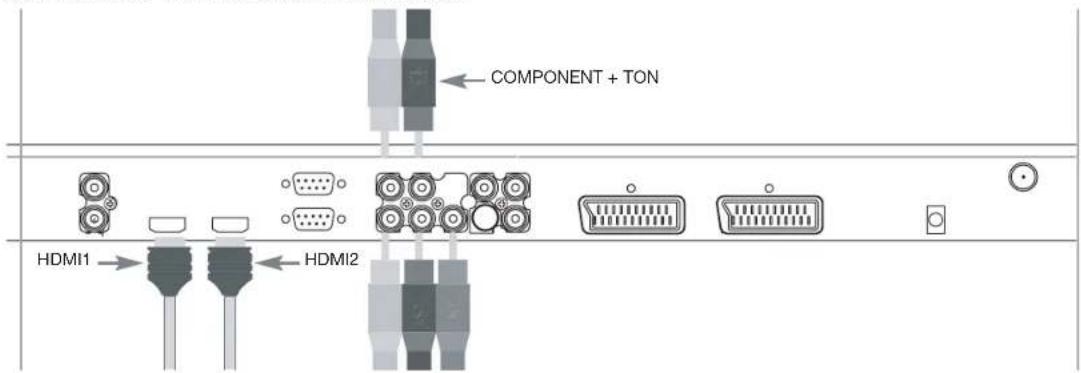
text_image
COMPONENT + TON HDMI1 HDMI2HDMI-Anschluss
- Schließen Sie ein HDMI-Kabel an den HDMI-Buchsen des DVD-Players und des Fernsehers (HDMI) an.
Component-Anschluss
- Schließen Sie die drei Component-Video-Kabel (Cinch-Kabel) an die Buchsen Y, Pb und Pr des DVD-Players und an die Component-Buchsen des Fernsehers (COMPONENT) an.
- Verbinden Sie mit einem Audiokabel die Audiobuchsen des DVD-Players und die Audiobuchsen über den Component-Buchsen des Fernsehers.
DVDs ansehen
- Drücken Sie die Taste ⏻ am Gerät oder auf der Fernbedienung, um das Fernsehgerät einzuschalten.
- Schalten Sie den DVD-Player ein.
- Drücken Sie die Taste Input und wählen Sie mit den Tasten ▲ / ▼ die Videoquelle (COMPONENT / HDMI) im Menü.
Set-Top-Box anschließen
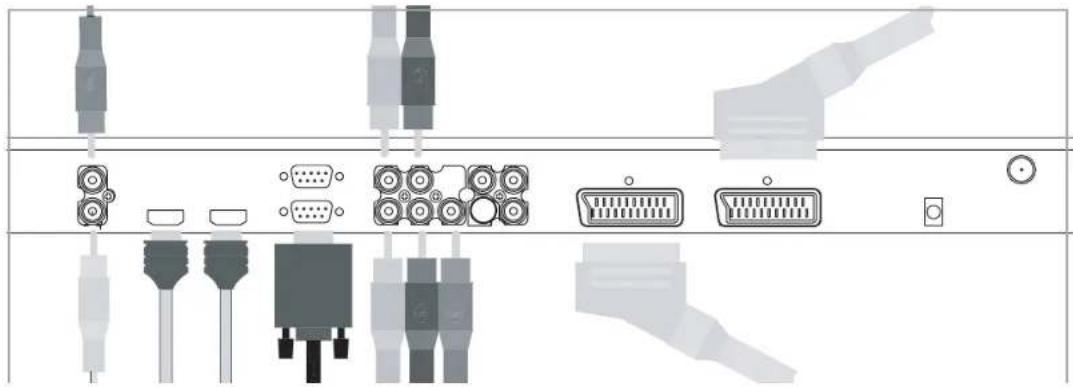
- Schließen Sie ein Scartkabel an die Scartbuchsen der Set-Top-Box und des Fernsehers (SCART1 oder SCART2) an.
HDMI-Anschluss
- Schließen Sie ein HDMI-Kabel an den HDMI-Buchsen der Set-Top-Box und des Fernsehers (HDMI) an.
Component-Anschluss
- Schließen Sie die drei Component-Videokabel an die Buchsen Y, Pb und Pr der Set-Top-Box und an die Component-Buchsen des Fernsehers (COMPONENT) an.
- Verbinden Sie mit einem Audiokabel die Audiobuchsen des DVD-Players und des Fernsehers.
PC RGB-Anschluss
- Schließen Sie ein D-Sub-Kabel an die PC-Buchsen der Set-Top-Box und des Fernsehers (PC INPUT) an.
- Verbinden Sie mit einem Audiokabel die Audiobuchsen der Set-Top-Box und des Fernsehers (AUDIO INPUT).
Signale der Set-Top-Box empfangen
- Drücken Sie die Taste ⏻ am Gerät oder auf der Fernbedienung, um das Fernsehgerät einzuschalten.
- Schalten Sie die Set-Top-Box ein.
- Drücken Sie die Taste Input und wählen Sie mit den Tasten ▲ / ▼ die Videoquelle (SCART1 / SCART2 / S-VIDEO / COMPONENT / PC RGB / HDMI 1 / HDMI 2) im Menü.
PC anschließen
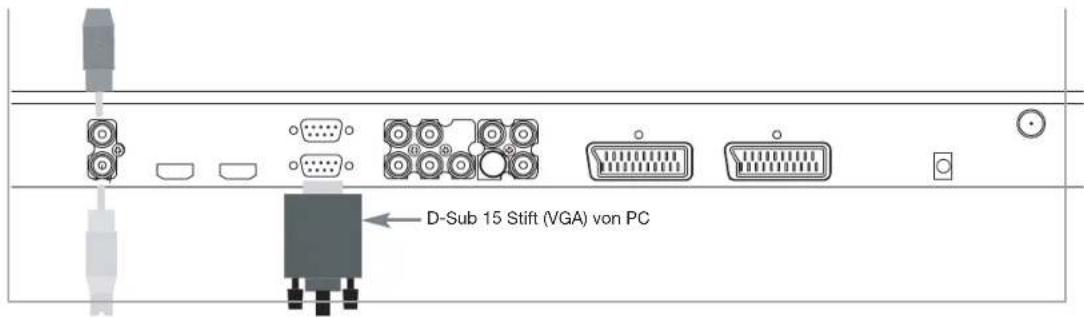
text_image
D-Sub 15 Stift (VGA) von PCPC-Anschluss
- Schließen Sie ein D-Sub-Kabel an die PC-Buchsen des PCs und des Fernsehers (PC INPUT) an.
- Verbinden Sie mit einem Audiokabel die Audiobuchsen des PCs und des Fernsehers (AUDIO INPUT).
PC-Bildschirm anzeigen
- Drücken Sie die Taste ⏻ am Gerät oder auf der Fernbedienung, um das Fernsehgerät einzuschalten.
- Schalten Sie den PC ein.
- Drücken Sie die Taste Input und wählen Sie mit den Tasten ▲ / ▼ die Videoquelle (PC RGB) im Menü.
Camcorder anschließen
Camcorder besitzen keinen Scartanschluss. Deshalb werden diese Geräte über die S-Video-Buchse oder die AV-Buchsen angeschlossen. Die Wiedergabe erfolgt über S-VIDEO/AV.
Verstärker anschließen
Über den LINE OUT-Anschluss können Sie einen AV-Verstärker/-Receiver anschließen.
Kopieren
Sie können die Filme von einem Gerät auf ein anderes überspielen.
- Schließen Sie das Abspielgerät an die Scartbuchse SCART2 an.
- Schließen Sie das Aufnahmegerät an die Buchse SCART1 an.
- Für die Wiedergabe wählen Sie den Kanal SCART2.
- Starten Sie die Aufnahme, wie in den Anleitungen der angeschlossenen Geräte beschrieben.
5. GRUNDLEGENDE BEDIENUNG
5.1 FERNSEHER EIN- UND AUSSCHALTEN
- Drücken Sie die Taste am Gerät oder auf der Fernbedienung. Der Fernseher schaltet sich ein und Sie können seine Funktionen benutzen. Sind bereits Sender eingestellt, wird der zuletzt gesehene Sender eingestellt.
- Um den Fernseher auszuschalten, drücken Sie die Taste auf der Fernbedienung oder am Gerät. Bild und Ton werden abgeschaltet. Der Fernseher bleibt jedoch in Bereitschaft (Standby).
Empfehlung: Da das Gerät in diesem Modus noch etwas Strom verbraucht, ziehen Sie den Netzstecker, wenn Sie das Gerät längere Zeit nicht benutzen.
Abschaltautomatik:
- Das Gerät schaltet im TV-Modus automatisch auf Standby, wenn es 15 Minuten lang kein Signal empfangen hat, also z.B. nach Sendeschluss. Die letzte Minute wird angezeigt.
5.2 QUELLE AUSWÄHLEN
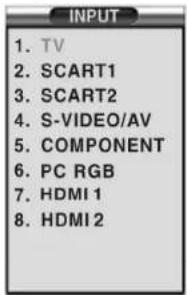
- Drücken Sie die Taste Input auf der Fernbedienung. Das Menü mit der Liste der Quellen (Geräte an den entsprechenden Anschlüssen) wird angezeigt.
text_image
INPUT 1. TV 2. SCART1 3. SCART2 4. S-VIDEO/AV 5. COMPONENT 6. PC RGB 7. HDMI 1 8. HDMI 2- Wählen Sie die gewünschte Quelle mit den Tasten ▲ / ▼ auf der Fernbedienung und drücken Sie die Taste Menu/Set.
5.3 FERNSEHPROGRAMME AUSWÄHLEN
- Schließen Sie die Signalquelle (TV-Antenne) an den TV-Eingang an. Drücken Sie die Taste Input auf der Fernbedienung und wählen Sie TV aus der Liste der Quellen.
- Verwenden Sie die Tasten PG+ / PG- oder die Zifferntasten, um das gewünschte Fernsehprogramm auszuwählen.
- Drücken Sie die Taste Pre.PG auf der Fernbedienung, um das vorherige Programm anzuschauen.
5.4 LAUTSTÄRKEREGELUNG
- Verwenden Sie die Tasten VOL^ / VOL ∨ auf der Fernbedienung, um die Lautstärke einzustellen.
- Drücken Sie die Taste auf der Fernbedienung, um den Ton vorübergehend auszuschalten. Mit der Taste oder den Tasten VOL ∧ / VOL ∨ schalten Sie den Ton wieder ein.
6. STRUKTUR DES OSD-MENÜS
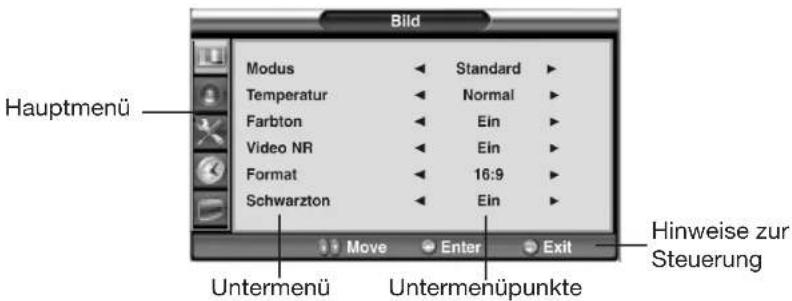
- Mit dem OSD (On Screen Display) kann der Benutzer verschiedene Funktionen und Einstellungen gemäß seiner Präferenzen einstellen oder ändern.
- Drücken Sie die Taste Menu/Set auf der Fernbedienung, um das OSD-Hauptmenü anzuzeigen.
Beispiel für ein OSD-Menü
text_image
Bild Modus Standard Temperatur Normal Farbton Ein Video NR Ein Format 16:9 Schwarzton Ein Hauptmenü Move Enter Exit Untermenü Untermenüpunkte Hinweise zur SteuerungHauptmenü
- Drücken Sie die Taste Menu/Set auf der Fernbedienung, um das OSD-Hauptmenü aufzurufen. Die Punkte des Hauptmenüs befinden sich auf der linken Seite.
- Wählen Sie zuerst den gewünschten Hauptmenüpunkt mit den Tasten ▲ / ▼. Die Untermenüs werden angezeigt.
- Um ein Untermenü zu aktivieren, drücken Sie die Taste Menu/Set auf der Fernbedienung. Die erste Zeile des Untermenüs wird markiert.
Untermenüs
Mit den Tasten ▲ / ▼ wählen Sie ein Untermenü. Jedes Untermenü verfügt über Untermenüpunkte, in denen Sie
- entweder sofort mit den Tasten ◀/► Einstellungen vornehmen
- oder mit Menu/Set weitere Menüs aufrufen und dann mit den Tasten ◀ / ▶ oder ▲ / ▼ Einstellungen speichern können.
Menüs verlassen
Mit der Taste Exit gehen Sie schrittweise in den Menüs zurück. Ihre Einstellungen werden gespeichert. Wird ca. 20 Sekunden keine Einstellung vorgenommen, wird zum vorherigen Menü zurückgeschaltet.
7. KANAL EINSTELLEN
Hinweis: Um Kanäle einzustellen, muss als Input TV gewählt sein. Zur Einstellung der Kanäle bei angeschlossener Set-Top-Box, lesen Sie bitte die Anleitung der Set-Top-Box.
7.1 KANÄLE AUTOMATISCH SPEICHERN
Sie haben zwei Möglichkeiten, um nach Fernsehkanälen zu suchen und diese zu speichern: mit Auto Scan oder Manueller Suchlauf.
- Drücken Sie die Taste Menu/Set, um das OSD-Hauptmenü anzuzeigen.
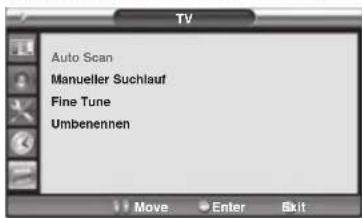
- Wählen Sie mit den Tasten ▲ / ▼ das Menü TV.
text_image
Auto Scan Manueller Suchlauf Fine Tune Umbenennen- Drücken Sie die Taste Menu/Set, um das Untermenü aufzurufen. Auto Scan ist markiert.
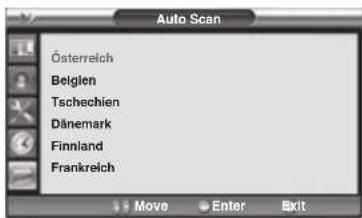
- Drücken Sie die Taste Menu/Set, um die Länderliste aufzurufen.
text_image
Auto Scan Österreich Beiglen Tschechien Dänemark Finnland Frankreich- Wählen Sie Ihr Land und drücken Sie die Taste Menu/Set. Eine Sicherheitsabfrage wird eingeblendet.
text_image
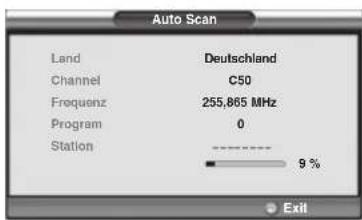
Auto Scan Land Deutschland Channel C50 Frequenz 255,865 MHz Program 0 Station 9 % Exit- Gehen Sie mit der Taste ◀ auf YES und drücken Sie Menu/Set. Der Abstimmbalken wird angezeigt. Der Suchlauf beginnt.
Der Suchlauf endet automatisch, wenn Sie ihn vorher abbrechen möchten, drücken Sie die Taste Exit.
7.2 KANÄLE MANUELL SPEICHERN
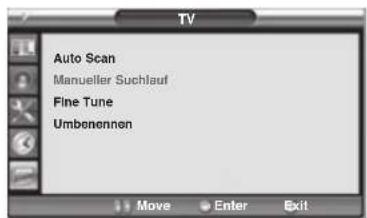
text_image
Auto Scan Manueller Suchlauf Fine Tune Umbenennen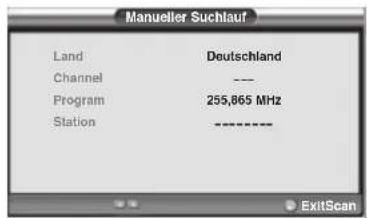
text_image
Manueller Suchlauf Land Deutschland Channel --- Program 255,865 MHz Station ------ Drücken Sie die Taste Menu/Set auf der Fernbedienung, um das OSD-Hauptmenü anzuzeigen.
- Wählen Sie das Menü TV mit den Tasten ▲ / ▼.
- Drücken Sie die Taste Menu/Set, um das Untermenü aufzurufen.
- Wählen Sie Manueller Suchlauf mit den Tasten ▲ / ▼ und drücken Sie die Taste Menu/Set.
- Drücken Sie die Taste ▶, um den Suchlauf zu beginnen. Der Abstimmbalken wird angezeigt und der Suchlauf gestartet. Wird ein Sender gefunden, stoppt der Suchlauf.
- Drücken Sie die Taste Menu/Set, um den Sender zu speichern oder ▶, um den Suchlauf fortzusetzen.
Hinweis: Nur beim Suchlauf gefundene Programme können als Favoritenprogramme gespeichert werden.
7.3 FEINABSTIMMUNG DES KANALEMPFANGS
Mit der Funktion Fine Tune können Sie den Tuner des Fernsehers manuell einstellen, wenn Sie Probleme mit der Abstimmung analoger Kanäle haben.
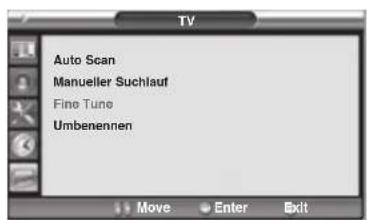
text_image
Auto Scan Manueller Suchlauf Fine Tune Umbenennen- Drücken Sie die Taste Menu/Set, um das OSD-Hauptmenü anzuzeigen.
- Wählen Sie das Menü TV mit den Tasten ▲ / ▼.
- Drücken Sie die Taste Menu/Set, um das Untermenü aufzurufen.
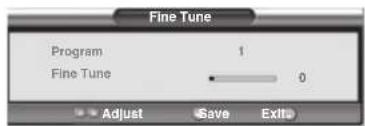
- Wählen Sie Fine Tune mit den Tasten ▲ / ▼ und drücken Sie die Taste Menu/Set. Der Einstellbalken wird angezeigt.
-
Stellen Sie die Feinabstimmung mit den Tasten ◀/▶ ein.
-
Drücken Sie Menu/Set, um die Einstellung zu speichern.
7.4 KANALEINSTELLUNGEN BEARBEITEN
Programmliste bearbeiten
text_image
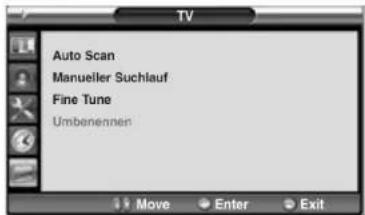
Auto Scan Manueller Suchlauf Fine Tune Umbenennen- Drücken Sie die Taste Menu/Set, um das OSD-Hauptmenü anzuzeigen.
- Wählen Sie das Menü TV mit den Tasten ▲ / ▼.
- Drücken Sie die Taste Menu/Set, um das Untermenü aufzurufen.
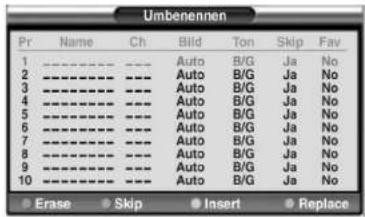
- Wählen Sie Umbenennen und drücken Sie die Taste Menu/Set. Die Liste der Programme wird angezeigt.
text_image
Umbenennen Pr Name Ch Bild Ton Skip Fav 1 ---- Auto B/G Ja No 2 ---- Auto B/G Ja No 3 ---- Auto B/G Ja No 4 ---- Auto B/G Ja No 5 ---- Auto B/G Ja No 6 ---- Auto B/G Ja No 7 ---- Auto B/G Ja No 8 ---- Auto B/G Ja No 9 ---- Auto B/G Ja No 10 ---- Auto B/G Ja No ● Erase ● Skip ● Insert ● Replace- Mit den Tasten ▲ / ▼ können Sie ein Programm auswählen.
Mit den farbigen Tasten auf der Fernbedienung können Sie die Punkte der Programmliste bearbeiten:
ERASE (rot)
Löscht das gewählte Programm aus der Liste.
SKIP (grün)
Das gewählte Programm wird beim Durchschalten mit den Tasten PG +/- übersprungen.
Hinweis: Die Funktion wird erst nach dem nächsten Einschalten aktiviert.
INSERT (gelb)
Fügt eine neues Listenelement ein.
- Markieren Sie einen Programmplatz.
- Drücken Sie die Taste INSERT. Ein neuer Programmplatz wird eingefügt, auf dem noch kein Sender gespeichert ist. Der markierte Sender rutscht einen Programmplatz nach unten.
- Über den manuellen Suchlauf können Sie einen neuen Sender auf dem freien Programmplatz speichern.
REPLACE (blau)
Tauscht die Position von zwei Sendern.
- Markieren Sie einen Programmplatz.
- Drücken Sie die Taste REPLACE.
- Wählen Sie einen anderen Programmplatz und drücken Sie die Taste REPLACE. Die Sender werden getauscht.
Programme bearbeiten
- Wählen Sie mit den Tasten ▲ / ▼ das Programm aus, das Sie bearbeiten möchten.
- Wählen Sie mit den Tasten ◀ / ▶ ein Feld aus.
- Wenn das Feld markiert ist, drücken Sie die Taste Menu/Set.
- Ändern Sie die Einstellung mit den Tasten ▲ / ▼.
- Mit der Taste Exit gehen Sie jeweils um einen Schritt zurück.
Programmnamen ändern
- Wählen Sie mit den Tasten ▲ / ▼ ein Programm aus.
- Wählen Sie mit den Tasten ◀ / ▶ das Feld Name aus.
- Wenn das Feld markiert ist, drücken Sie die Taste Menu/Set. Der erste Buchstabe wird markiert.
- Ändern Sie den Buchstaben mit den Tasten ▲ / ▼ und gehen Sie anschließend mit den Tasten ◀/ ▶ zum nächsten Buchstaben. Sie können 8 Zeichen (inkl. Leerzeichen) eingeben.
- Mit der Taste Exit beenden Sie die Eingabe und gehen schrittweise zurück im Menü.
Bild- und Tonsysteme wechseln
Unter den Punkten Bild und Ton können Sie zwischen internationalen Bild- und Tonsystemen wählen. Dies ist in der Regel nicht notwendig, kann aber für jeden Programmplatz eingestellt werden.
- Wählen Sie mit den Tasten ▲ / ▼ ein Programm aus.
- Wählen Sie mit den Tasten ◀ / ▶ das Feld Bild oder Ton aus.
- Wenn ein Feld markiert ist, ändern Sie die Einstellung mit den Tasten ▲ / ▼.
- Mit der Taste Exit beenden Sie die Eingabe und gehen schrittweise zurück im Menü.
Favoritenliste bearbeiten
- Sie können Ihre Favoritenkanäle speichern, indem Sie das Feld Fav auf Ja ändern.
- Wenn Sie auf die Taste Favorite auf der Fernbedienung drücken, werden der Reihe nach die als Favoriten gespeicherten Sender aufgerufen.
Hinweis: Nur beim Suchlauf gefundene Kanäle können als Favoritenkanäle gespeichert werden.
Funktion Übersicht
Mit der Funktion Übersicht können Sie ein Fernsehprogramm auswählen, während 16 Programme gleichzeitig gezeigt werden. Diese Funktion ist nur im TV-Modus verfügbar.
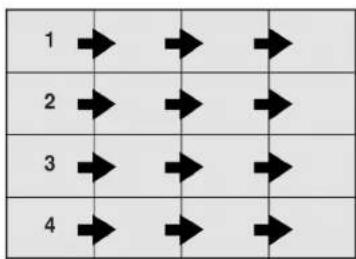
16 kleine Fenster werden im Uhrzeigersinn aktualisiert.
Die nächsten gespeicherten Programme werden in den aktualisierten Fenstern angezeigt.
- Drücken Sie die Taste DIGEST auf der Fernbedienung.
- Um ein Programm zu wählen, drücken Sie die Kanalnummer mit den Zifferntasten auf der Fernbedienung.
- Sie können die Funktion Übersicht abschalten, indem Sie die Taste DIGEST erneut drücken.
8. TELETEXT
Teletext ist ein kostenloser Informationsdienst der Sender. Er wird mit dem Fernsehsignal übertragen und erfordert deshalb gute Empfangsbedingungen. Nicht alle Sender bieten Teletext.
Da die Sender den Teletext stetig Seite für Seite übertragen, entstehen bei normalen Geräten Wartezeiten, bis die angeforderte Seite erscheint. Ihr neues Fernsehgerät speichert 1000 Teletext-Seiten und ermöglicht Ihnen so einen blitzschnellen Zugriff. Sobald Sie auf einen Sender umschalten, werden die Teletext-seiten des Senders in den Speicher geladen.
Teletextinformationen sind gewöhnlich in Bereiche, Themen und Seiten unterteilt. Es gibt Themen, die über mehrere Seiten reichen (2/3 = zweite Seite von drei) und solche, die versteckte Information enthalten (Quizantworten, VPS-Zeiten etc.).
Teletext Ein / Mix / Aus
Mit der Taste TEXT auf der Fernbedienung können Sie die Teletext-Funktionen ein- und ausschalten.
1x TEXT drücken: Teletext ein, kein Fernsehbild
2x TEXT drücken: Teletext über dem Fernsehbild
3x TEXT drücken: Teletext rechts, links das Fernsehbild
4x TEXT drücken: Teletext aus.
Alternativ können Sie die Teletext-Funktion auch mit der Taste Exit beenden.
Toptext
Die Teletextseiten sind mit einem Farbcode am unteren Bildschirmrand versehen und werden durch Drücken der entsprechenden Farbtaste ausgewählt.
- Mit der blauen Taste können Sie sich von Textblock zu Textblock bewegen.
- Benutzen Sie die gelbe Taste, um zur nächsten Textgruppe zu springen.
- Mit der grünen Taste können Sie zur nächsten vorhandenen Seite gehen. Alternativ können Sie die Taste ▲ verwenden.
- Mit der roten Taste können Sie zur vorherigen Seite gehen. Alternativ können Sie die Taste ▼ verwenden.
Seiten über die Zifferntasten aufrufen
Die aktuelle dreistellige Seitennummer finden Sie in der oberen linken Bildecke (z. B. P100 für Seite 100). Die Seitennummern werden immer 3-stellig mit den Zifferntasten eingetippt. Es dauert meist einige Sekunden, wenn die gesuchte Seite noch nicht in den Seitenspeicher eingelesen ist.
Hold-Funktion
Drücken Sie die Taste (SLEEP), um den automatischen Aufruf von Unterseiten zu stoppen.
In Unterseiten blättern
- Rufen Sie die gewünschte Teletext-Seite (mit Unterseiten) auf.
- Drücken Sie die Taste Sub Page und blättern Sie mit den Tasten ▲ / ▼ in den Unterseiten.
- Drücken Sie ein weiteres Mal die Taste Sub Page, um die Funktion zu beenden.
Darstellungsgröße
Drücken Sie die Taste ⇔ (DIGEST), um die Darstellung des Teletextes auf dem Bildschirm zu verändern.
Versteckte Information
Auf Teletextseiten mit Spielen oder Rätseln können sich versteckte Lösungen befinden. Drücken Sie die Taste ? (SOUND), um die Lösung anzuzeigen. Diese Funktion wird nicht von allen Sendern unterstützt.
9. BILD EINSTELLEN
9.1 BILDMODUS ÄNDERN
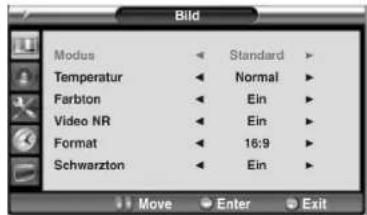
Ihr Fernseher hat 3 automatische, werkseitig voreingestellte Bildeinstellungen (Standard, Tageslicht und Mild). Sie können die Bildeinstellungen durch Drücken der Taste PIC auf der Fernbedienung (oder im Menü Modus) ändern. Oder Sie können Benutzer wählen, wodurch automatisch Ihre persönlichen Bildeinstellungen abgerufen werden.
Hinweis: Sie können den gewünschten Bildmodus auch mit der Taste PIC auf der Fernbedienung wählen.
Bildmodus Benutzer
text_image
Bild Modus Standard Temperatur Normal Farbton Ein Video NR Ein Format 16:9 Schwarzton Ein Move Enter Exit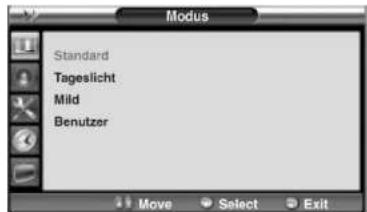
text_image
Modus Standard Tageslicht Mild Benutzer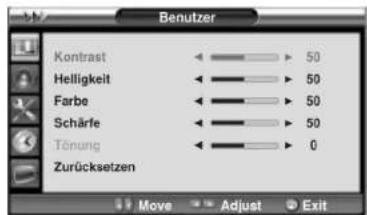
text_image
Benutzer Kontrast 50 Helligkeit 50 Farbe 50 Schärfe 50 Tönung 0 Zurücksetzen Move Adjust Exit- Drücken Sie die Taste Menu/Set, um das OSD-Hauptmenü anzuzeigen.
-
Drücken Sie Menu/Set, um Modus zu markieren.
-
Drücken Sie Menu/Set, um Modus auszuwählen. Das Einstellungsmenü wird angezeigt.
-
Wählen Sie Benutzer mit den Tasten ▲ / ▼ und drücken Sie die Taste Menu/Set. Die Bildeinstellungsbalken werden angezeigt.
-
Wählen Sie mit den Tasten ▲ / ▼.
Hinweis: Tönung ist nur aktiviert, wenn NTSC-Signale wiedergegeben werden. - Stellen Sie mit den Tasten ◀ / ▶ den gewünschten Wert ein.
- Drücken Sie die Taste Exit auf der Fernbedienung, um die Einstellung zu speichern.
Hinweis: Sie können Bildeinstellungen auch unter den anderen Modi verändern, die Änderungen werden aber immer unter dem Modus Benutzer gespeichert.
9.2 FARBTEMPERATUR ÄNDERN
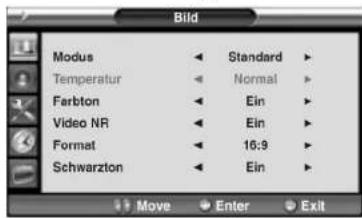
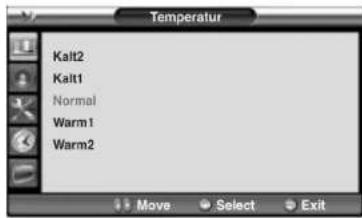
Ihr Fernseher verfügt über 5 Farbeinstellungen.
text_image
Bild Modus Standard Temperatur Normal Farbton Ein Video NR Ein Format 16:9 Schwarzton Ein Move Enter Exit- Drücken Sie die Taste Menu/Set, um das OSD-Hauptmenü anzuzeigen.
- Drücken Sie die Taste Menu/Set, um das Menü Bild aufzurufen.
- Wählen Sie Temperatur mit den Tasten ▲ / ▼ und drücken Sie die Taste Menu/Set.
-
Wählen Sie einen Temperaturmodus mit den Tasten ▲ / ▼ und drücken Sie die Taste Menu/Set.
-
Drücken Sie die Taste Exit, um das Menü zu verlassen.
9.3 FARBTON ÄNDERN
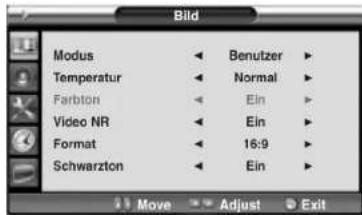
Diese Funktion verstärkt das Farbniveau. Grüne, blaue und hautfarbene Farben im Bild werden verstärkt, während andere Bereiche unverändert bleiben.
text_image
Bild Modus Benutzer Temperatur Normal Farbton Ein Video NR Ein Format 16:9 Schwarzton Ein Move Adjust Exit-
Drücken Sie die Taste Menu/Set, um das OSD-Hauptmenü anzuzeigen.
-
Drücken Sie die Taste Menu/Set, um das Menü Bild aufzurufen.
-
Wählen Sie Farbton mit den Tasten ▲ / ▼ und schalten Sie die Funktion mit den Tasten ◀ / ▶ ein oder aus.
-
Drücken Sie die Taste Exit, um das Menü zu verlassen.
9.4 VIDEO NR (RAUSCHREDUKTION)
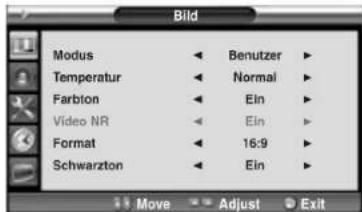
Diese Funktion filtert das Bildrauschen automatisch aus und reduziert es und verbessert die Bildqualität bei schwachen Signalen.
text_image
Bild Modus Benutzer Temperatur Normal Farbton Ein Video NR Ein Format 16:9 Schwarzton Ein Move Adjust Exit- Drücken Sie die Taste Menu/Set, um das OSD-Hauptmenü anzuzeigen.
- Drücken Sie die Taste Menu/Set, um das Menü Bild aufzurufen.
- Wählen Sie Video NR mit den Tasten ▲ / ▼ und schalten Sie die Funktion mit den Tasten ◀ / ▶ ein oder aus.
- Drücken Sie die Taste Exit, um das Menü zu verlassen.
9.5 BILDSCHIRMFORMAT ÄNDERN
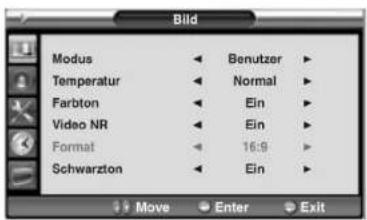
Ihr Fernseher verfügt über 5 Bildschirmformate: 16:9, Panorama, Zoom1, Zoom2, 4:3.
16:9
Bei 16:9 Video: Keine Änderung.
Bei 4:3 Video: Dehnt das 4:3 Videosignal horizontal, so dass es den 16:9 Bildschirm ausfüllt.
Panorama
Bei 16:9 Video: Keine Änderung.
Bei 4:3 Video: Dehnt das 4:3 Videosignal horizontal, so dass es den 16:9 Bildschirm ausfüllt und Verzerrungen minimiert werden, die Seiten werden mehr gedehnt als die Mitte.
Zoom1
Vergrößert den Bildausschnitt.
Zoom2
Vergrößert den Bildausschnitt.
4:3
Bei 16:9 Video: Das Bild wird unterdrückt.
Bei 4:3 Video: Keine Ausdehnung. Neben dem Bild sehen Sie graue Bereiche.
Auto
Das Bildschirmformat wird automatisch geschaltet.
Hinweis: Sie können das Bildschirmformat mit der Taste V.Size auf der Fernbedienung aufrufen.
text_image
Bild Modus Benutzer Temperatur Normal Farbton Ein Video NR Ein Format 16:9 Schwarzton Ein Move Enter Exit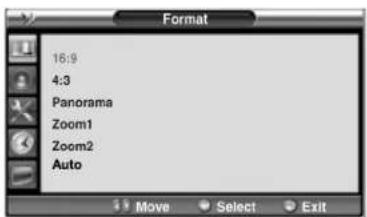
text_image
Format 16:9 4:3 Panorama Zoom1 Zoom2 Auto Move Select Exit- Drücken Sie die Taste Menu/Set, um das OSD-Hauptmenü anzuzeigen.
- Drücken Sie die Taste Menu/Set, um das Menü Bild aufzurufen.
- Wählen Sie Format mit den Tasten ▲ / ▼ und drücken Sie Menu/Set, um das Untermenü aufzurufen. Das Untermenü Format wird angezeigt.
- Wählen Sie das gewünschte Bildschirmformat mit den Tasten ▲ / ▼.
- Drücken Sie die Taste Exit, um das Menü zu verlassen.
Hinweise:
- Das Format Panorama ist nicht für die Eingangsquellen COMPONENT, PC RGB, HDMI verfügbar.
• Die Eingangsquellen PC RGB, HDMI verwenden das Format 4:3 oder 16:9.
9.6 SCHWARZTON AUSWÄHLEN
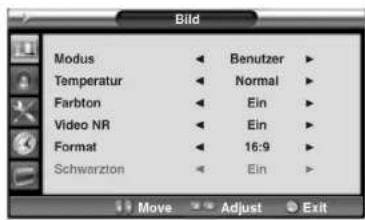
Diese Funktion verstärkt das Schwarzniveau/den Kontrast des Bildes. Die dunklen Bereiche des Bildes werden dunkler gemacht, während helle Bereiche unverändert bleiben. Der Vorteil dieser Schwarzniveau-anhebung besteht darin, dass die Schwarzanhebung nur durchgeführt wird, wenn es für den Zuschauer bemerkbar ist.
text_image
Bild Modus ▼ Benutzer ▶ Temperatur ▼ Normal ▶ Farbton ▼ Ein ▶ Video NR ▼ Ein ▶ Format ▼ 16:9 ▶ Schwarzton ▼ Ein ▶ Move Adjust Exit- Drücken Sie die Taste Menu/Set, um das OSD-Hauptmenü anzuzeigen.
- Drücken Sie die Taste Menu/Set, um das Menü Bild aufzurufen.
- Wählen Sie Schwarzton mit den Tasten ▲ / ▼ und schalten Sie die Funktion mit den Tasten ◀ / ▶ ein oder aus.
- Drücken Sie die Taste Exit, um das Menü zu verlassen.
9.7 BILD EINSTELLEN (PC)
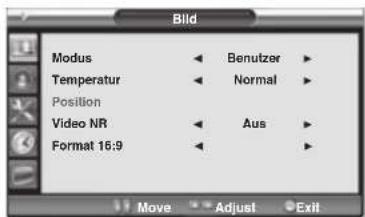
Im PC-Modus können Sie im Menü Bild die Darstellung und die Position des Bildes einstellen.
text_image
Bild Modus Benutzer Temperatur Normal Position Video NR Aus Format 16:9 Move Adjust Exit- Drücken Sie die Taste Menu/Set, um das OSD-Hauptmenü anzuzeigen.
- Drücken Sie die Taste Menu/Set, um das Menü Bild aufzurufen.
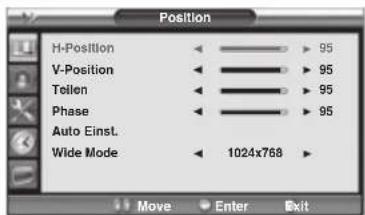
- Wählen Sie Position mit den Tasten ▲ / ▼ und drücken Sie die Taste Menu/Set, um das Untermenü aufzurufen. Das Untermenü Position wird angezeigt.
text_image
Position H-Position V-Position Teilen Phase Auto Einst. Wide Mode 1024x768 Move Enter Exit- Wählen Sie den einzustellenden Punkt mit den Tasten ▲ / ▼.
- Drücken Sie die Taste Menu/Set und stellen Sie den Wert mit den Tasten ◀/▶ ein.
- Drücken Sie die Taste Exit, um das Menü zu verlassen.
- Um diese Punkte automatisch einzustellen, wählen Sie Auto Einst. und drücken Sie die Taste Menu/Set.
10. TON EINSTELLEN
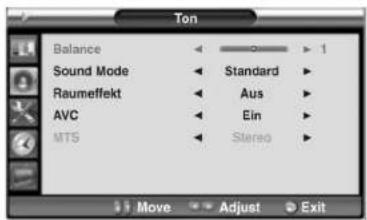
Im Menü Ton können Sie Balance, Sound Mode (Equalizer-Einstellungen), Raumeffekt, AVC (Automatische Lautstärkeregelung) und MTS (Mehrkanalton) anpassen.
10.1 BALANCE EINSTELLEN
Unter diesem Menüpunkt können Sie die Balance zwischen linkem und rechtem Lautsprecher anpassen.
text_image
Ton Balance Sound Mode Raumeffekt AVC MTS Standard Aus Ein Stereo Move Adjust Exit- Drücken Sie die Taste Menu/Set, um das OSD-Hauptmenü anzuzeigen.
- Wählen Sie mit den Tasten ▲ / ▼ das Menü Ton.
- Drücken Sie die Taste Menu/Set, um das Untermenü aufzurufen.
- Stellen Sie den gewünschten Wert mit den Tasten ◀ / ▶ ein und drücken Sie die Taste Menu/Set.
- Drücken Sie die Taste Exit, um das Menü zu verlassen.
10.2TONMODUS ÄNDERN (EQUALIZER)
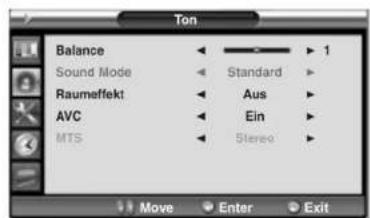
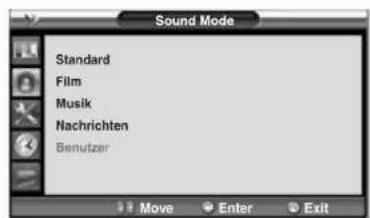
Ihr Fernseher verfügt über vier automatische Toneinstellungen (Standard, Film, Musik und Nachrichten), die voreingestellt sind.
Sie können Standard, Film, Musik, oder Nachrichten mit der Taste SOUND auf der Fernbedienung oder durch Auswahl im Menü aktivieren. Wenn Sie Benutzer wählen, werden automatisch Ihre persönlichen Toneinstellungen abgerufen.
Hinweis: Sie können die Equalizer-Einstellung auch mit der Taste SOUND auf der Fernbedienung aufrufen.
text_image
Ton Balance Sound Mode Raumeffekt AVC MTS Standard Aus Ein Stereo Move Enter Exit- Drücken Sie die Taste Menu/Set, um das OSD-Hauptmenü anzuzeigen.
- Wählen Sie mit den Tasten ▲ / ▼ das Menü Ton.
- Drücken Sie die Taste Menu/Set, um das Untermenü aufzurufen.
- Wählen Sie Sound Mode mit den Tasten ▲ / ▼ und drücken Sie die Taste Menu/Set, um das Untermenü aufzurufen.
text_image
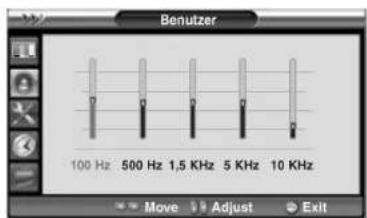
Sound Mode Standard Film Musik Nachrichten Benutzer- Wählen Sie im Untermenü Sound Mode die Einstellung Benutzer und drücken Sie die Taste Menu/Set, um die Equalizerbalken anzuzeigen.
text_image
Benutzer 100 Hz 500 Hz 1,5 KHz 5 KHz 10 KHz Move Adjust Exit-
Wählen Sie mit den Tasten ◀/▶ einen Frequenzbereich und stellen Sie mit den Tasten ▲/▼ den gewünschten Wert ein.
-
Drücken Sie die Taste Exit auf der Fernbedienung, um die Einstellung zu speichern.
Hinweis: Sie können Bildeinstellungen auch unter den anderen Modi verändern, die Änderungen werden aber immer unter dem Modus Benutzer gespeichert.
10.3RAUMEFFEKT
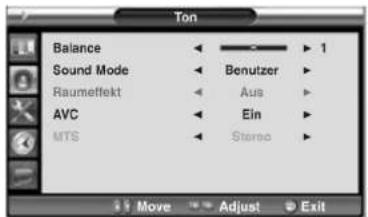
Diese Funktion kann einen Surround-Effekt erzeugen, so dass der Ton aus allen Richtungen zu kommen scheint.
text_image
Ton Balance Sound Mode Raumefekt AVC MTS 1 Benutzer Aus Ein Stereo Move Adjust Exit- Drücken Sie die Taste Menu/Set, um das OSD-Hauptmenü anzuzeigen.
- Wählen Sie mit den Tasten ▲ / ▼ das Menü Ton.
- Drücken Sie die Taste Menu/Set, um das Untermenü aufzurufen.
- Wählen Sie Raumeffekt mit den Tasten ▲ / ▼ und schalten Sie die Funktion mit den Tasten ◀ / ▶ ein oder aus.
- Drücken Sie die Taste Exit, um das Menü zu verlassen.
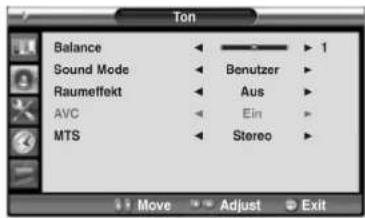
10.4AVC (AUTOMATISCHE LAUTSTÄRKEREGELUNG)
Diese Funktion passt den Lautstärkepegel automatisch entsprechend der Quelle an.
text_image
Ton Balance Sound Mode Raumelfekt AVC MTS Benutzer Aus Ein Stereo Move Adjust Exit- Drücken Sie die Taste Menu/Set, um das OSD-Hauptmenü anzuzeigen.
- Wählen Sie mit den Tasten ▲ / ▼ das Menü Ton.
- Drücken Sie die Taste Menu/Set, um das Untermenü aufzurufen.
- Wählen Sie AVC mit den Tasten ▲ / ▼ und schalten Sie die Funktion mit den Tasten ◀ / ▶ ein oder aus.
- Drücken Sie die Taste Exit, um das Menü zu verlassen.
10.5MTS (MEHRKANALTON)
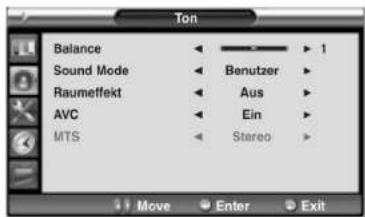
Im Menü MTS können Sie eines der Tonformate, die von der Eingangsquelle geliefert werden, auswählen. Einige Sendungen werden mit Zweikanalton ausgestrahlt. Dies bedeutet gleichzeitige Übertragung zweier voneinander unabhängiger Tonkanäle mit unterschiedlichen Inhalten, z. B. deutsche und englische Fassung eines Filmes. Im Menü MTS können Sie einstellen, welche Fassung Sie hören möchten.
Hinweis: Sie können die Tonformate auch mit der Taste MTS auf der Fernbedienung einstellen.
text_image
Balance Sound Mode Raumefekt AVC MTS Benutzer Aus Ein Stereo 1 Move Enter Exit- Drücken Sie die Taste Menu/Set, um das OSD-Hauptmenü anzuzeigen.
- Wählen Sie Ton mit den Tasten ▲ / ▼ und drücken Sie die Taste Menu/Set, um das Untermenü aufzurufen.
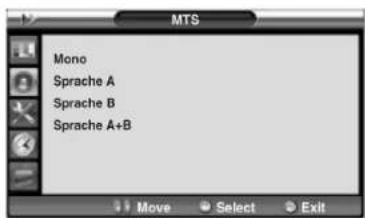
- Wählen Sie mit den Tasten ▲ / ▼ MTS und drücken Sie die Taste Menu/Set. Das MTS-Untermenü mit den verfügbaren Tonsignalen wird angezeigt.
text_image
MTS Mono Sprache A Sprache B Sprache A+B Move Select Exit- Wählen Sie das gewünschte Format mit den Tasten ▲ / ▼ und drücken Sie die Taste Menu/Set.
11. SONSTIGE FUNKTIONEN EINSTELLEN
11.1 DAS MENÜ EINSTELLUNG
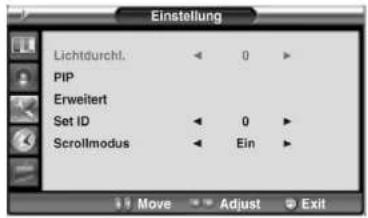
Lichtdurchlässigkeit des OSD-Fensters einstellen
Stellen Sie die Lichtdurchlässigkeit des OSD-Menüs ein. Es gibt 8 Stufen, von 0 bis 7.
text_image
Einstellung Lichtdurchl. ← 0 ▶ PIP Erweitert Set ID ← 0 ▶ Scrollmodus ← Ein ▶ Move Adjust Exit- Drücken Sie die Taste Menu/Set, um das OSD-Hauptmenü anzuzeigen.
- Wählen Sie mit den Tasten ▲ / ▼ das Menü Einstellung.
- Drücken Sie die Taste Menu/Set, um das Untermenü aufzurufen. Lichtdurchl. ist aktiviert.
- Wählen Sie mit den Tasten ◀/▶ eine Einstellung aus.
- Drücken Sie die Taste Exit, um das Menü zu verlassen.
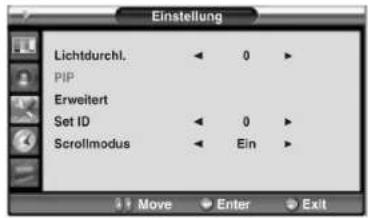
PIP (Bild im Bild)
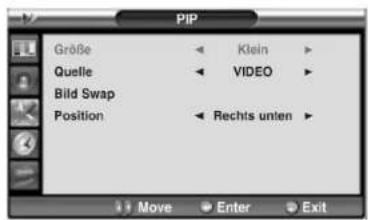
Sie können zwei Quellen gleichzeitig schauen. Die PIP-Größe, -Quelle, und -Position können Sie im Menü Einstellung verändern.
text_image
Einstellung Lichtdurchl. ← 0 ► PIP Erweitert Set ID ← 0 ► Scrollmodus ← Ein ► 1 Move Enter Exit- Drücken Sie die Taste Menu/Set, um das OSD-Hauptmenü anzuzeigen.
- Wählen Sie mit den Tasten ▲ / ▼ das Menü Einstellung.
- Drücken Sie die Taste Menu/Set, um das Untermenü aufzurufen.
- Wählen Sie mit den Tasten ▲ / ▼ PIP und drücken Sie die Taste Menu/Set, um das Untermenü aufzurufen.
text_image
PIP Größe Quelle Bild Swap Position Klein VIDEO Rechts unten Move Enter Exit- Wählen Sie mit den Tasten ▲ / ▼ im PIP-Untermenü eine Funktion und aktivieren und ändern Sie diese mit den Tasten ◀ / ▶.
- Drücken Sie die Taste Exit, um das Menü zu verlassen.
Größe
Es stehen 3 Größen für das PIP-Fenster zur Verfügung: Klein, Groß, Doppelt.
Swap
Sie können die Quellen des Hauptbildschirms und des PIP-Fensters austauschen.
Position
Vier Positionen können für das PIP-Fenster eingestellt werden.
Quelle
Die zur Verfügung stehenden Quellen für das PIP werden angezeigt. Folgende Kombinationen sind möglich:
Senderwechsel im PIP-Fenster
Während der PIP-Darstellung können Sie den Sender im PIP-Fenster über die Fernbedienung wechseln.
-
Drücken Sie die Taste Sub PG ▲. Oben links am Bildschirm wird ein Fenster mit Informationen zu den Sendern im Hauptbildschirm und im PIP-Fenster angezeigt.
-
Solange diese Anzeige sichtbar ist, können Sie mit den Tasten PG +/- den Sender im PIP-Fenster wechseln.
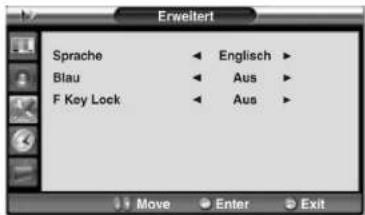
Erweitert
Unter Erweitert stehen die Funktionen Sprache, Blau und F Key Lock zur Verfügung.
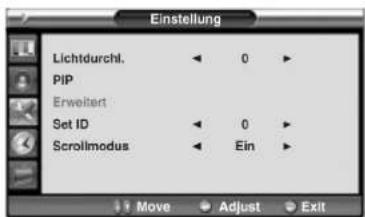
Erweitert-Menü aufrufen
text_image
Einstellung Lichtdurchl. 0 Pip Erweitert Set ID 0 Scrollmodus Ein- Drücken Sie die Taste Menu/Set, um das OSD-Hauptmenü anzuzeigen.
- Wählen Sie mit den Tasten ▲ / ▼ das Menü Einstellung.
- Drücken Sie die Taste Menu/Set, um das Untermenü aufzurufen.
text_image
Erweiterl Sprache ◀ Englisch ▶ Blau ◀ Aus ▶ F Key Lock ◀ Aus ▶ Move Enter Exit- Wählen Sie mit den Tasten ▲ / ▼ Erweitert und drücken Sie die Taste Menu/Set, um das Untermenü aufzurufen.
Sprache einstellen
- Wählen Sie Sprache und drücken Sie die Taste Menu/Set, um die unterstützten Sprachen anzuzeigen. Wählen Sie die Sprache mit den Tasten ▲ / ▼.
- Drücken Sie die Taste Exit, um das Menü zu verlassen.
Blau
Wenn kein Sender empfangen wird, können Sie anstelle des Bildrauschens einen blauen Hintergrund anzeigen lassen.
- Wählen Sie Blau mit den Tasten ▲ / ▼.
- Schalten Sie die Funktion mit den Tasten ◀/► ein oder aus.
- Drücken Sie die Taste Exit, um das Menü zu verlassen.
F Key Lock
Aktivieren Sie die Funktion im OSD-Bedienfeld. So verhindern Sie eine versehentliche Bedienung, bzw. dass Kinder einen anderen Kanal einschalten.
- Wählen Sie F Key Lock mit den Tasten ▲ / ▼.
- Schalten Sie die Funktion mit den Tasten ◀/▶ ein oder aus.
- Drücken Sie die Taste Exit, um das Menü zu verlassen. Das Gerät kann jetzt nur über die Fernbedienung bedient werden.
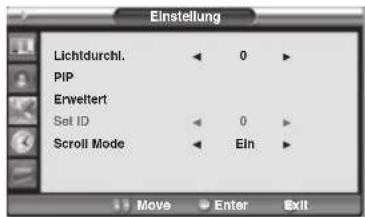
Set ID
Über den RS-232C-Anschluss können Software-Updates vorgenommen werden. Im Menü Einstellung stellen Sie die Kennung des Fernsehers für die Massenregelung an diesem Anschluss ein.
text_image
Einstellung Lichtdurchl. 0 PIP Erweitert Set ID 0 Scroll Mode Ein Move Enter Exit- Drücken Sie die Taste Menu/Set, um das OSD-Hauptmenü anzuzeigen.
- Wählen Sie mit den Tasten ▲ / ▼ das Menü Einstellung.
- Drücken Sie die Taste Menu/Set, um das Untermenü aufzurufen.
- Wählen Sie mit den Tasten ▲ / ▼ Set ID.
- Wählen Sie mit den Tasten ◀ / ▶ eine Einstellung (0-99).
- Drücken Sie die Taste Exit, um das Menü zu verlassen.
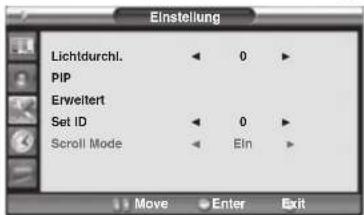
Scrollmodus
Die Bildqualität bei ausgeschaltetem Scrollmodus ist besser, aber durchlaufende Untertitel sind schwierig zu lesen. In der Grundeinstellung ist der Scrollmodus eingeschaltet.
text_image
Einstellung Lichtdurchl. 0 PIP Erweitert Set ID 0 Scroll Mode Ein- Drücken Sie die Taste Menu/Set, um das OSD-Hauptmenü anzuzeigen.
- Wählen Sie mit den Tasten ▲ / ▼ das Menü Einstellung.
- Drücken Sie die Taste Menu/Set, um das Untermenü aufzurufen.
- Wählen Sie mit den Tasten ▲ / ▼ Scroll Mode.
- Schalten Sie mit den Tasten ◀/▶ die Funktion ein oder aus.
- Drücken Sie die Taste Exit, um das Menü zu verlassen.
11.2 DAS MENÜ ZEIT
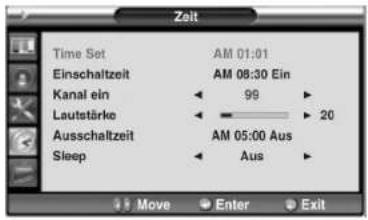
Aktuelle Uhrzeit einstellen
Hinweis: Die Uhrzeit wird in der im englischsprachigen Raum üblichen 12-Stundendarstellung angezeigt. AM ( Ante Meridiem, lat. für „vor dem Mittag“) bezeichnet die Uhrzeiten von 24:00 bis 11:59 und PM (Post Meridiem, (lat. für „nach dem Mittag“) steht für die Zeiten von 12:00 bis 23:59. So steht 3 AM für 3:00 und 3 PM für 15:00.
text_image
Zeit Time Set AM 01:01 Einschaltzeit AM 08:30 Ein Kanal ein 99 20 Laufstärke Ausschaltzeit AM 05:00 Aus Sleep Aus Move Enter Exit- Drücken Sie die Taste Menu/Set, um das OSD-Hauptmenü anzuzeigen.
- Wählen Sie mit den Tasten ▲ / ▼ das Menü Zeit.
- Drücken Sie die Taste Menu/Set, um das Untermenü Time Set zu aktivieren.
- Wählen Sie mit den Tasten ◀ / ▶ eine Einstellmöglichkeit (AM/PM / Stunden / Minuten).
- Stellen Sie die Uhrzeit mit den Tasten ▲ / ▼ ein.
- Drücken Sie die Taste Exit, um das Menü zu verlassen.
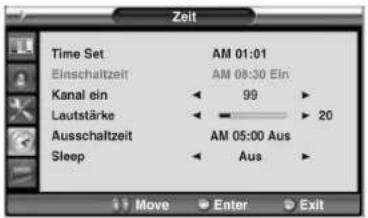
Einschaltzeit einstellen
Ihr Fernseher kann so eingestellt werden, dass er sich automatisch zu einer von Ihnen festgelegten Uhrzeit einschaltet.
Bevor Sie den Timer verwenden, müssen Sie die aktuelle Uhrzeit einstellen.
text_image
Zeit Time Set AM 01:01 Einschaltzeit AM 08:30 Ein Kanal ein 99 20 Lautstärke - Ausschaltzeit Sleep AM 05:00 Aus Aus Move Enter Exit- Drücken Sie die Taste Menu/Set, um das OSD-Hauptmenü anzuzeigen.
- Wählen Sie mit den Tasten ▲ / ▼ das Menü Zeit.
- Drücken Sie die Taste Menu/Set, um das Untermenü aufzurufen.
- Wählen Sie mit den Tasten ▲ / ▼ Einschaltzeit.
- Wählen Sie mit den Tasten ◀ / ▶ eine Einstellmöglichkeit (AM/PM / Stunden / Minuten / Ein/Aus).
- Stellen Sie die Uhrzeit mit den Tasten ▲ / ▼ ein und schalten Sie die Funktion ein oder aus.
- Drücken Sie die Taste Exit, um das Menü zu verlassen.
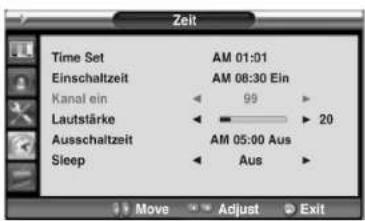
Kanal einstellen
Wählen Sie den Kanal, der beim automatischen Einschalten des Fernsehers angezeigt wird.
Hinweis: Diese Funktion ist nur verfügbar, wenn die Uhrzeit eingestellt ist und die Einschaltzeit auf Ein steht. Sie ist nur beim automatischen Einschalten aktiv, beim Ein und Ausschalten mit der Taste wird der letzte gesehene Sender angezeigt.
text_image
Zeit Time Set AM 01:01 Einschaltzeit AM 08:30 Ein Kanal ein 99 Lautstärke 20 Ausschaltzeit Sleep AM 05:00 Aus Aus Move Adjust Exit- Drücken Sie die Taste Menu/Set, um das OSD-Hauptmenü anzuzeigen.
- Wählen Sie mit den Tasten ▲ / ▼ das Menü Zeit.
- Drücken Sie die Taste Menu/Set, um das Untermenü aufzurufen.
- Wählen Sie mit den Tasten ▲ / ▼ Kanal ein.
- Wählen Sie mit den Tasten ◀ / ▶ einen Programmplatz.
- Drücken Sie die Taste Exit, um das Menü zu verlassen.
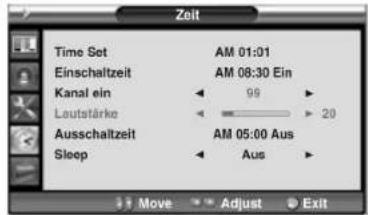
Einschalt-Lautstärke einstellen
Stellen Sie die Lautstärke ein, die beim automatischen Einschalten des Fernsehers verwendet wird.
Hinweis: Diese Funktion ist nur verfügbar, wenn die Uhrzeit eingestellt ist und die Einschaltzeit auf Ein steht. Sie ist nur beim automatischen Einschalten aktiv.
text_image
Zeit Time Set AM 01:01 Einschaltzeit AM 08:30 Ein Kanal ein 99 20 Laufstärke 20 Ausschaltzeit Sleep AM 05:00 Aus Aus Move Adjust Exit- Drücken Sie die Taste Menu/Set, um das OSD-Hauptmenü anzuzeigen.
- Wählen Sie mit den Tasten ▲ / ▼ das Menü Zeit.
- Drücken Sie die Taste Menu/Set, um das Untermenü aufzurufen.
- Wählen Sie mit den Tasten ▲ / ▼ Lautstärke.
- Wählen Sie mit den Tasten ◀ / ▶ die Lautstärke.
- Drücken Sie die Taste Exit, um das Menü zu verlassen.
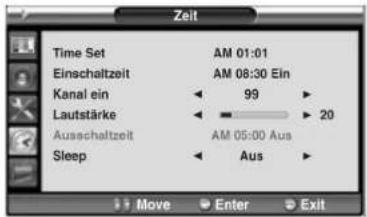
Ausschaltzeit einstellen
Ihr Fernseher kann so eingestellt werden, dass er sich automatisch zu einer von Ihnen festgelegten Uhrzeit ausschaltet. Bevor Sie den Timer verwenden, müssen Sie die Uhrzeit des Fernsehers einstellen.
text_image
Zeit Time Set AM 01:01 Einschaltzeit AM 08:30 Ein Kanal ein 99 20 Lautstärke - Ausschaltzeit AM 05:00 Aus Sleep Aus Move Enter Exit- Drücken Sie die Taste Menu/Set, um das OSD-Hauptmenü anzuzeigen.
- Wählen Sie mit den Tasten ▲ / ▼ das Menü Zeit.
- Drücken Sie die Taste Menu/Set, um das Untermenü aufzurufen.
- Wählen Sie mit den Tasten ▲ / ▼ Ausschaltzeit.
- Wählen Sie mit den Tasten ◀ / ▶ eine Einstellmöglichkeit (AM/PM / Stunden / Minuten / Ein/Aus).
- Stellen Sie die Uhrzeit mit den Tasten ▲ / ▼ ein und schalten Sie die Funktion ein oder aus.
- Drücken Sie die Taste Exit, um das Menü zu verlassen.
Sleep Timer einstellen
Sie können Ihren Fernseher so einstellen, dass er sich nach Ablauf eines voreingestellten Zeitintervalls automatisch ausschaltet. Wenn Sie den Fernseher während der Einstellung des Sleep Timers aus- und wieder einschalten, wird der Sleep Timer gelöscht und muss erneut eingestellt werden. Das Intervall kann von AUS (0 Min.) bis 180 Min. eingestellt werden. (AUS, 10 Min., 20, 30, 60, 90, 120, 150, 180)
Hinweis: Sie können den Sleep Timer auch mit der Taste SLEEP auf der Fernbedienung einstellen.

text_image
Zeit Time Set AM 01:01 Einschaltzeit AM 08:30 Ein Kanal ein 99 20 Lautstärke Ausschaltzeit AM 05:00 Aus Sleep Aus Move Adjust Exit- Drücken Sie die Taste Menu/Set, um das OSD-Hauptmenü anzuzeigen.
- Wählen Sie mit den Tasten ▲ / ▼ das Menü Zeit.
- Drücken Sie die Taste Menu/Set, um das Untermenü aufzurufen.
- Wählen Sie mit den Tasten ▲ / ▼ Sleep.
- Wählen Sie mit den Tasten ◀/▶ ein Zeitintervall.
- Drücken Sie die Taste Exit, um das Menü zu verlassen. Im Menü wird die verbleibende Zeit bis zum Ausschalten angezeigt.
12. REINIGUNG
Reinigen Sie alle Komponenten mit einem trockenen Tuch. Lösungsmittel, Spiritus, Verdünnungen usw. dürfen nicht verwendet werden, sie können die Oberfläche des Gerätes beschädigen.
13. ENTSORGEN
Die Verpackung bewahren Sie nach Möglichkeit bis zum Ablauf der Garantiezeit auf. Danach entsorgen Sie sie bitte umweltgerecht.
Das Gerät muss – gemäß Gesetz – einer geordneten Entsorgung zugeführt werden. Kunststoffe und Elektronikteile müssen einer Wiederverwertung zugeführt werden.
Erkundigen Sie sich bei Ihrer zuständigen Entsorgungsstelle.
Batterien dürfen nicht in den Hausmüll. Verbrauchte Batterien müssen sachgerecht entsorgt werden. Zu diesem Zweck stehen im batterievertreibenden Handel sowie bei den kommunalen Sammelstellen entsprechende Behälter zur Batterie-Entsorgung bereit.

14. KONFORMITÄTSERKLÄRUNG
Die Konformität des Produktes mit den gesetzlich vorgeschriebenen Standards wird gewährleistet. Die vollständige Konformitätserklärung finden Sie im Internet unter www.siemssen.de.
15. PROBLEMLÖSUNGEN
Sollte Ihr Fernsehgerät Probleme bereiten, gehen Sie bitte erst diese Checkliste durch. Vielleicht ist es nur ein kleines Problem, das Sie selbst beheben können.
Wichtig! Auf keinen Fall sollten Sie versuchen, das Gerät selbstständig zu reparieren.
| Fehler Mögliche Ursache/Maßnahmen | |
| Kein Bild, kein Ton | Ist das Gerät mit dem Netz verbunden? |
| Ist der Ein-/Ausschalter eingeschaltet? | |
| Wurden Bild und Ton im Menü ausgeschaltet? | |
| Ist das Verbindungs-/Antennenkabel in Ordnung und richtig eingesteckt? | |
| Gibt es einen Senderausfall? | |
| Schlechtes Bild | Prüfen Sie die Antennenausrichtung. |
| Prüfen Sie den Zustand und die Anschlüsse des Verbindungs-/Antennenkabels. | |
| Überprüfen Sie die Einstellungen im Menü Bild | |
| Bei gleichzeitigem Anschluss von zwei externen Geräten eines ausstecken. | |
| Schlechtes Bild bei einzelnen Sendeern oder gutes Bild und schlechter Ton | Prüfen Sie die Feinabstimmung des Fernsehkanals. |
| Fernbedienung funktioniert nicht. | Prüfen Sie die Batterien. |
| Richten Sie die Fernbedienung genau auf den Sensor auf der Gerätevorderseite. | |
| Bild OK; kein Ton | Drücken Sie die Taste VOL ∧ .Überprüfen Sie die Audioanschlüsse. |
| Ton nur auf einem Kanal Überprüfen Sie im Menü TON die Balanceregelung. | |
| Fernseher schaltet sich aus. | Wurde auf dem aktivierten Programm kein Sender empfangen? War der Timer aktiviert? |
| Fernseher schaltet auf einen anderen Ausgang um. | Wird eine DVD oder ein Videofilm auf einem angeschlossenen Gerät abgespielt? |
| Gerät reagiert nicht auf Tastendrücke.Teletext rollt. | Schalten Sie das Gerät mit dem Ein/Ausschalter aus und wieder ein. |
16. TECHNISCHE DATEN
Elektrische Daten
Netzspannung 100 - 240 V \~ 50/60 Hz
Leistungsaufnahme 180 W
Bildschirm
Bildschirmdiagonale 37" / 94 cm
Seitenverhältnis 16:9
Bildformate 16:9 und 4:3
Ton
Audioausgangsleistung 2 x 10 Watt
Empfang
Programmspeicherplätze 99 + AV
Senderempfang PAL / SECAM / A2/NICAM
Anschlüsse
SCART-Anschluss (2x)
AV-Eingang (3 x Cinch)
S-Video-Eingang
Audioausgang (Klinke 3,5 mm)
VGA-Eingang (Mini D-Sub)
Komponenten-Eingang
Antennenanschluss (Koaxial, 75 Ohm)
PC-Audio-Eingang
HDMI Eingänge 2x
Antennenanschluss (Koaxial, 75 Ohm)
PC-Anschluss (RS-232-C)
Fernbedienung
Batterien AAA 1,5 V
LED-Klasse 1
Manual ID: 21152/pe/2006
Technische Änderungen vorbehalten.
17. GARANTIEBEDINGUNGEN
37" LCD-TV
Modell: TV 3762
Sehr geehrter Kundin, sehr geehrter Kunde,
unsere Produkte unterliegen einer strengen Qualitätskontrolle. Sollte dieses Gerät trotzdem nicht einwandfrei funktionieren, bedauern wir dies sehr und bitten Sie, sich an unsere auf der Garantiekarte aufgeführte Serviceadresse zu wenden. Gern stehen wir Ihnen auch telefonisch über die Garantiekarte ausgedruckte Service-Hotline zur Verfügung. Für die Geltendmachung von Garantieansprüchen gilt - ohne, dass dadurch Ihre gesetzlichen Rechte eingeschränkt werden - Folgendes:
- Garantieansprüche können Sie nur innerhalb eines Zeitraumes von max. 3 Jahren, gerechnet ab Kaufdatum, erheben. Unsere Garantieleistung ist auf die Behebung von Material- und Fabrikationsfehlern bzw. den Austausch des Gerätes beschränkt. Unsere Garantieleistung ist für Sie kostenlos.
- Garantieansprüche müssen jeweils nach Kenntniserlangung unverzüglich erhoben werden. Die Geltendmachung von Garantieansprüchen nach Ablauf des Garantiezeitraumes ist ausgeschlossen, es sei denn, die Garantieansprüche werden innerhalb einer Frist von 2 Wochen nach Ablauf des Garantiezeitraumes erhoben.
- Ein defektes Gerät übersenden Sie bitte unter Beifügung der Garantiekarte und des Kassenbons portofrei an die Serviceadresse. Wenn der Defekt im Rahmen unserer Garantieleistung liegt, erhalten Sie ein repariertes oder neues Gerät zurück. Mit Reparatur oder Austausch des Gerätes beginnt kein neuer Garantiezeitraum. Maßgeblich bleibt der Garantiezeitraum von 3 Jahren ab Kaufdatum. Dies gilt auch, bei Einsatz eines Vor-Ort-Services.
Bitte beachten Sie, dass unsere Garantie bei missbräuchlicher oder unsachgemäßer Behandlung, bei Nichtbeachtung der für das Gerät geltenden Sicherheitsvorkehrungen, bei Gewaltanwendungen oder bei Eingriffen, die nicht von der von uns autorisierten Serviceadresse vorgenommen wurden, erlischt.
Vom Garantieumfang nicht (oder nicht mehr) erfasste Defekte am Gerät oder Schäden, durch die die Garantie erloschen ist, beheben wir gegen Kostenerstattung. Dazu senden Sie das Gerät bitte an unsere Serviceadresse.
TV3762.book Seite 103 Freitag, 6. Oktober 2006 2:50 14





TV3762.book Seite 104 Freitag, 6. Oktober 2006 2:50 14
Opera