M27QHD165 - Monitor LC-Power - Kostenlose Bedienungsanleitung
Finden Sie kostenlos die Bedienungsanleitung des Geräts M27QHD165 LC-Power als PDF.


| Produkttyp | LED-Monitor 27" |
| Marke | LC-Power |
| Modell | M27QHD165 |
| Bildschirmgröße | 27 Zoll |
| Native Auflösung | 2560 x 1440 (QHD) |
| Bildwiederholfrequenz | 165 Hz (DP), 140 Hz (HDMI), 60 Hz (Type-C) |
| Reaktionszeit | 1 ms |
| Paneltyp | IPS IGZO |
| Hintergrundbeleuchtung | LED |
| Helligkeit | 350 cd/m² |
| Kontrast | 1000:1 |
| Blickwinkel | ≥178° (H) / ≥178° (V) |
| Anzeigbare Farben | 1,07 Milliarden |
| Anschlüsse | DP 1.4 x1, HDMI 2.0 x3, Type-C x1, Audioausgang x1 |
| VESA-Montage | 75 x 75 mm |
| Abmessungen (mit Standfuß) | 619,0 x 477,47 x 237,41 mm |
| Nettogewicht | 5,95 kg |
| Stromversorgung | 19 V Gleichstrom, 3,42 A (Netzteil im Lieferumfang) |
| Hauptfunktionen | FreeSync, HDR, PIP/PBP, GamePlus, Blaulichtfilter, DCR, MPRT |
| Pflege und Reinigung | Vor Reinigung Netzstecker ziehen; weiches, leicht feuchtes Tuch verwenden; Lösungsmittel vermeiden |
| Sicherheit | Nicht Feuchtigkeit aussetzen; Gehäuse nicht öffnen; bei längerer Nichtbenutzung abtrennen |
| Mitgeliefertes Zubehör | DP-Kabel, Netzkabel, Netzteil, Schraubendreher, M4 x 9 mm Schrauben (Wandmontage) |
Häufig gestellte Fragen - M27QHD165 LC-Power
Benutzerfragen zu M27QHD165 LC-Power
0 Frage zu diesem Gerät. Beantworten Sie die, die Sie kennen, oder stellen Sie Ihre eigene.
Eine neue Frage zu diesem Gerät stellen
Laden Sie die Anleitung für Ihr Monitor kostenlos im PDF-Format! Finden Sie Ihr Handbuch M27QHD165 - LC-Power und nehmen Sie Ihr elektronisches Gerät wieder in die Hand. Auf dieser Seite sind alle Dokumente veröffentlicht, die für die Verwendung Ihres Geräts notwendig sind. M27QHD165 von der Marke LC-Power.
BEDIENUNGSANLEITUNG M27QHD165 LC-Power
- Sicherheitsmaßnahmen
- Wartung
- Lieferumfang
- Produktübersicht
- Ständer montieren
- Kabelverwaltung
- Wandmontage
- Indikatorleuchte
- OSD
- Europäische Energieeffizienz
- Port-Ausbahl
- Type-C-Funktion
- RGB-Bereiche und Gameplus-Wechsel
- Bild-im-Bild
- Bild-neben-Bild
- Technische Daten
1. SICHERHEITSMASSNAHMEN
Benutzen Sie den Monitor nicht in feuchter Umgebung, setzen Sie das Gerät nicht mit Regen und anderen Flüssigkeiten in Kontaktkommen.
Öffnen Sie nicht das Monitorgehäuse! Es besteht akute Stromschlaggefahr durch Hochspannung im Inneren!
Betrieb:
- Halten Sie den Monitor von direkter Sonneneinstrahlung und anderen Wärmequellen (z. B. Heizungen) fern.
- Halten Sie jegliche Flüssigkeiten vom Monitor fern.
- Achten Sie daraufuf, dasschts in die Beluftungsöffnungen fallen kann.
- Blockieren Sie die Beluftungsöffnungen nicht; andernfalls kann es zu Überhitzung kommt.
- Schlagen Sie nicht gegen den Monitor, halten Sie das Gerät nicht fallen.
2. WARTUNG
ACHTUNG: Ziehen Sie das Netzkabel aus der Steckdose, bevor Sie den Monitor reinigen.
- Zum Reinigen des Bildschirms benutzen Sie ein weiches Tuch, das Sie leicht (!) mit destilliertem Wasser angefeucht haben.
- Verwenden Sie am besten spezielle Reinigungstücher für Bildschirme.
- Benutzen Sie keinesfalls Benzin, Verdünnung, sehr saure oder alkalische Mittel, Scheuermittel oder Druckluft!
- Ungeeignete Reinigungsmittel können den Monitor beschädigten und unschöne Schlieren auf dem Bildschirm und dem Gehäuse hinterlassen.
- Ziehen Sie den Netzstecker, wenn Sie den Monitor langere Zeit nicht benutzen.
- Halten Sie den Monitor von sãmtlichen Flüssigkeiten, Staub und Feuchtigkeit fern.
- Falls der Monitor mit Flüssigkeiten in Berührung gerät, wischen Sieihn sofort mit einem Tuch trocken.
- Falls Flüssigkeiten in die Beluftungsöffnungen eindringen,ziehen Sie sofort den Netzsteck er,benutzen den Monitor nicht mehr.itte wenden Sie sich an einen professionellen Servicetechniker.
Rechtliche Hinweise:

HIGH-DEFINITION MULTIMEDIA INTERFACE
HDMI, das HDMI-Logo und „High-Definition Multimedia Interface" sind Marken oder eingetragene Marken der HDMI Licensing Administrator LLC in den USA und anderen Ländern.
3. Lieferumfang
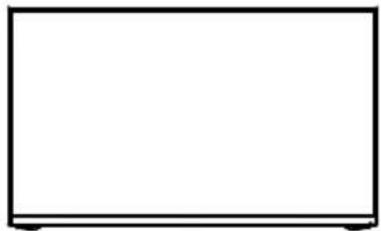
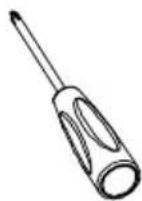
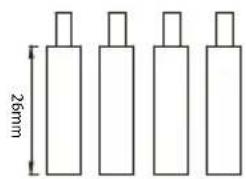
Monitor Schraubendreher x 1 Schrauben M4*9 mm x 4
(zur Wandmontage)
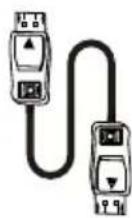
DP-Kabel
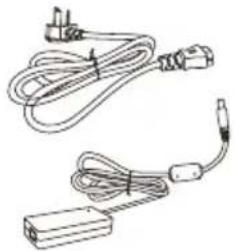
Netzkabel x 1
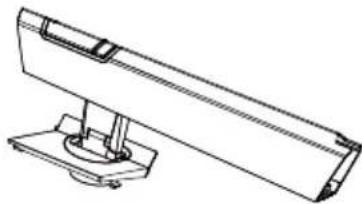
Ständer - aufrechter Abschnitt
Netzteil x 1
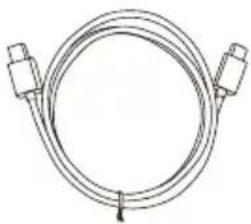
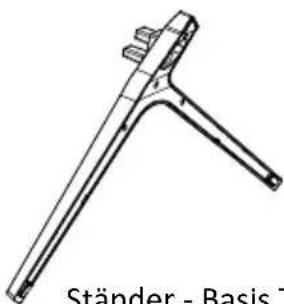
Ständer - Basis Type-C-Kabel x 1


Silikonstopfen × 2
Bedienungsanleitung

Eventuell sind zusätzliche Schrauben als Ersatz beigelegt.
4. Produktübersicht
4.1 - Tasten am Monitor
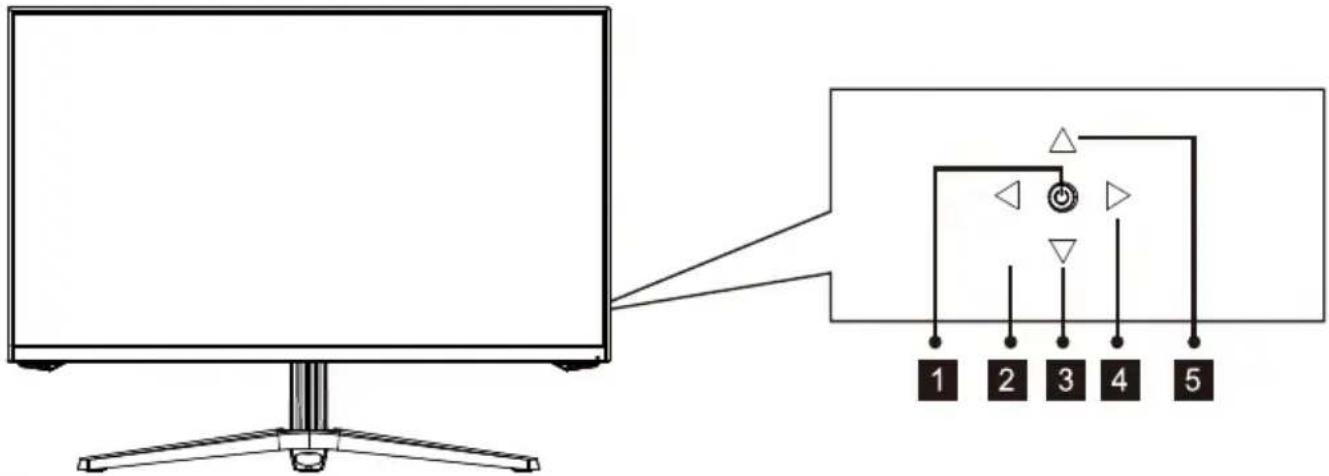
1 Drücken Sie zum Ein-/Ausschalten des Displays den Kippschafter. (Drücken Sie 5 s lang für keine Ruhezeit und kurz für Ruhezeit)
2 Kippschalter links beenden/RGB-Bereiche. (Wenn der vertikale Bildschirm am Type-C-Gerät angeschlossen ist, halten Sie den Pop-up-Port lang gedrückt, um das Pop-up-Fenster auszuwahlen)
3 Kippschalter nach unter Szenenmodus-Shortcuts / Menüauswahl
4 Rippschalter rechts Hauptmenu /OK.
5 Kippschalter nach oben Anzeige GamePlus / Menuauswahl.
Audioausgang: Schließen Sie das Audiokabel zur Ausgabe von Audiosignalen an.
7 Type-C: Schließen Sie einen Stecker des Type-C-Kabels an den Type-C-Ausgang des Computers, den anderen Stecker an den Type-C-Port des Monitors an.
8 DP-Anschlüsse: Schließen Sie einen Stecker des DP-Kabels an den DP-Ausgang des Computers, den anderen Stecker an den DP-Port des Monitors an.
9 HDMI-Anschlüsse: Schließen Sie einen Stecker des HDMI-Kabels an den HDMI-Ausgang des Computers, den anderen Stecker an den HDMI-Port des Monitors an.
10 Netzanschluss: Hier schreiben Sie das Netzkabel zur Stromversorgung des Monitors an.
5. Ständer montieren
- Nehmen Sie das gesamte Gerät (mit Styropor) Heraus und stellen Sie es auf einem horizontalen Tisch ab
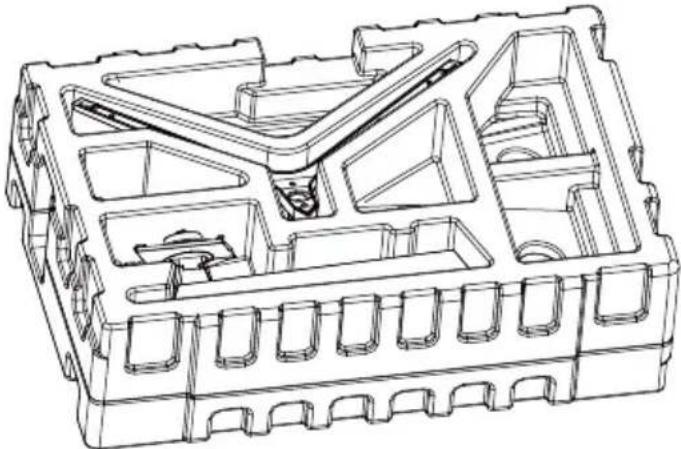
- Verriegeln Sie das Gehäuse an der Halterung und schrauben Sie es von Hand an (die Schraube ist am Gehäuse angebracht)
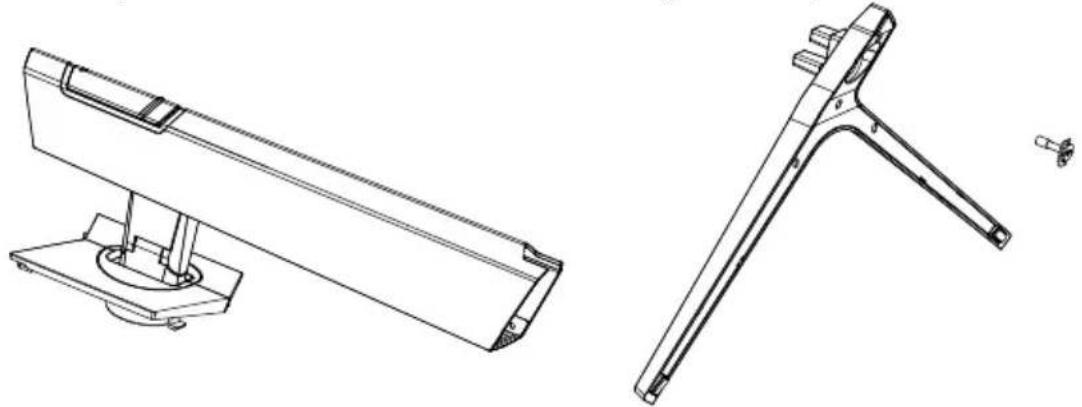
- Befestigen Sie das zusammengebaute Halterungsgehäuse am Gerät (oberen Teil einführen und herabdrücken). Zum Entfern den Halterungsgehäuses die Schnellentriebelungstaste an der Rückseitenabdeckung drücken und das Halterungsgehäuse entfernen.
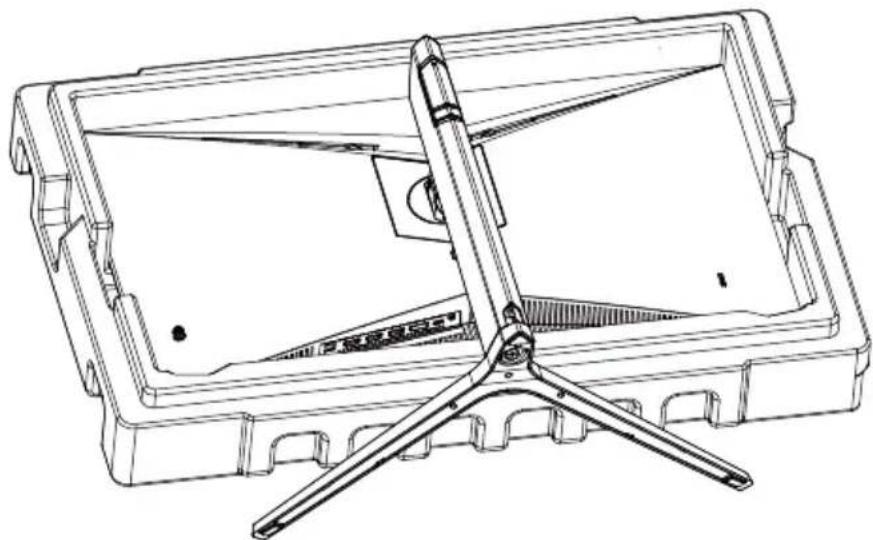
- Das zusammengebaute Gerät kann auf dem Tisch stehen.
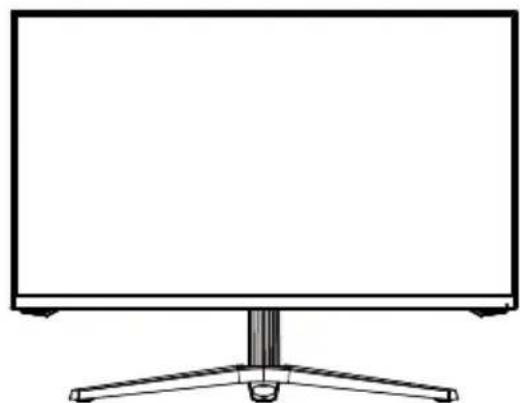
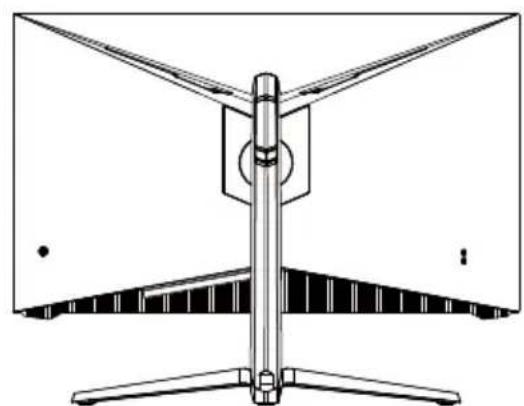

Legen Sie den Monitor auf eine flache Unterlage, bevor Sie den Ständer abnehmer.
6. Kabelverwaltung
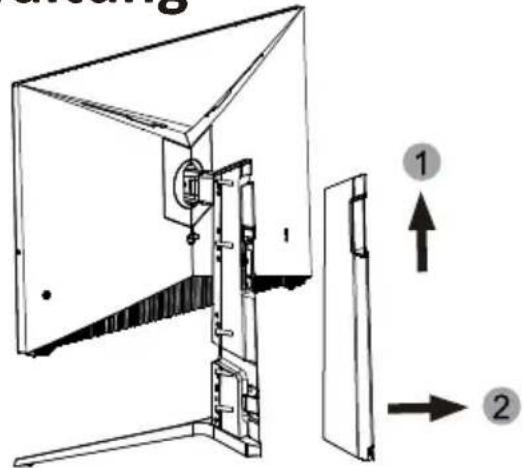
- Entfernen Sie die Rückseitenabdeckung der Halterung (die Rückseitenabdeckung der Halterung zunachst nach oben schiben und dann zurückziehen)
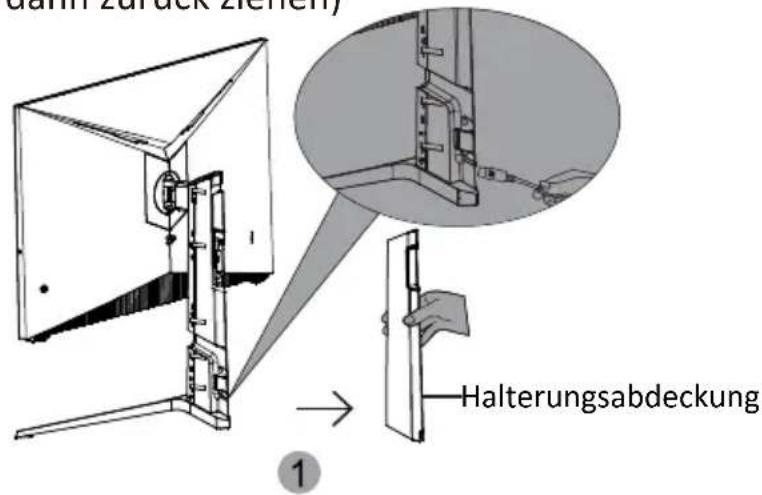
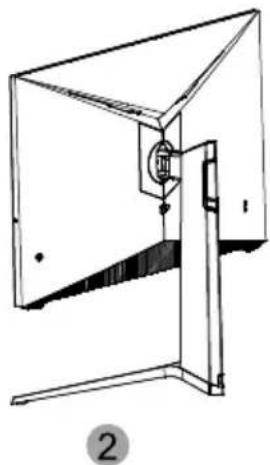
- Schließen Sie die Stromversorgungsleitung und die Signalleitung mittels der Halterung am Monitor an. Wenn Sie mit dem Kabel fertig sind, installieren Sie die Rückseiteabdeckung der Halterung.
7. Wandmontage
Die mitgelieferten Schrauben eignen sich ausschließlich zum Fixieren des Monitors an einer VESA-Halterung mit 75 × 75 ~mm Schraubenabstand. VESA-Halterungen und Montagezubehör erhalten Sie separat im Fachhandel.
- Nehmen Sie das gesamte Gerät (mit Styropor) Heraus und stellen Sie es auf einem horizontalen Tisch ab.
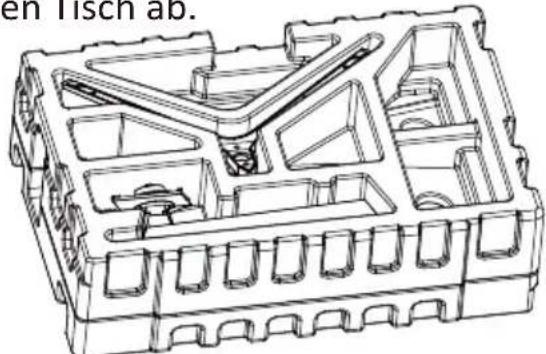
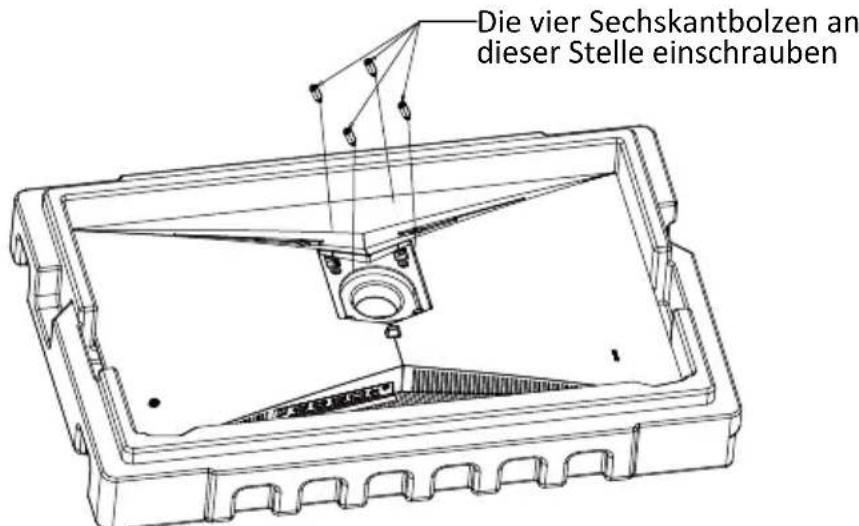
- Entfernen Sie die vier Schrauben an dieser Stelle von der Rückseite napdeckung.
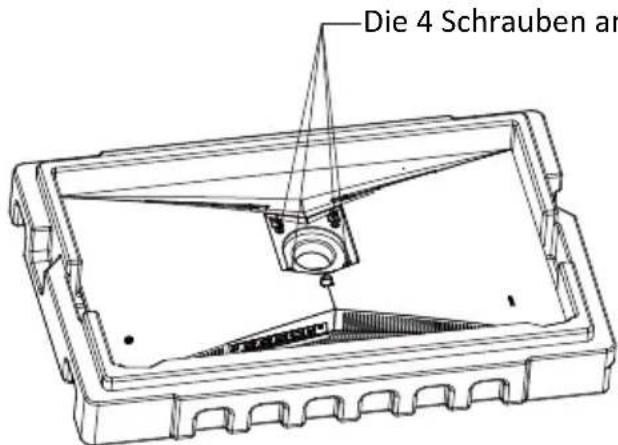
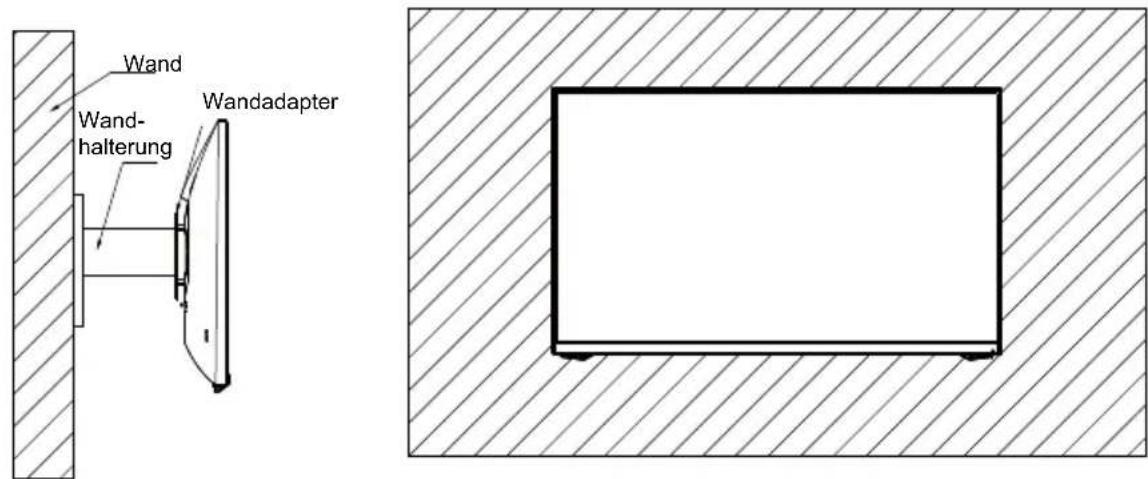
- Die vier Sechskantbolzen im Zubehör zum Verbinden mit der Wandhalterung an dieser Stelle einschrauben (dieses Gerät besitzt keine Wandhalterung; diese ist separat zu erwerben, Standard-VESA-Loch 75 mm x 75 mm)
- Das zusammengebaute Produkt lassst sich an der Wand aufhängen. Den Bildschirm nicht direkt zusammen, da er sonst brechen kann.
8. Indikatorleuche
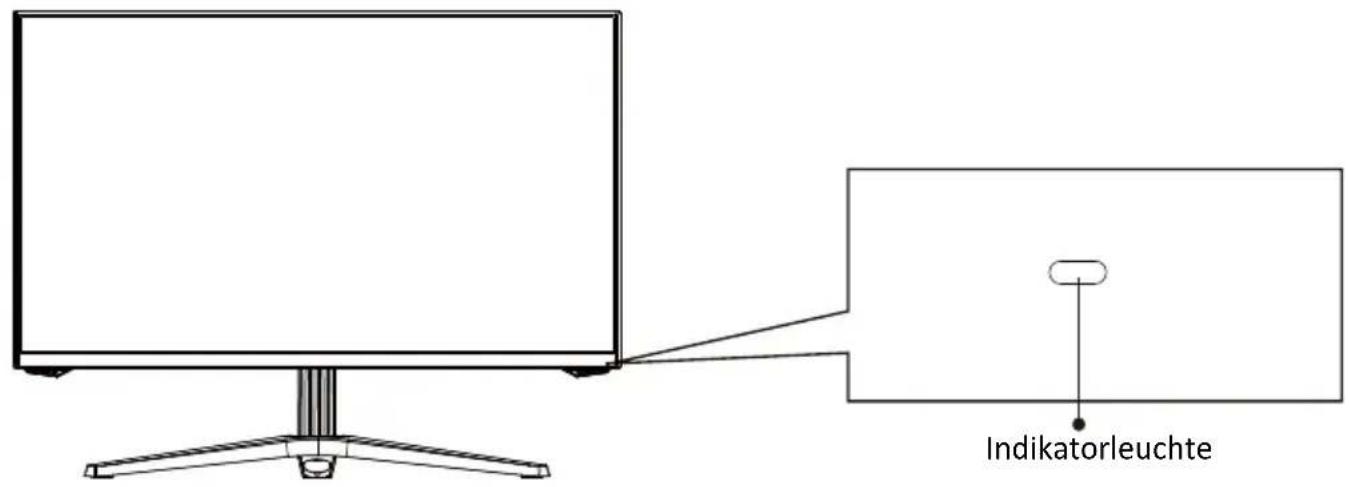
Ein leuchtendes blaues Licht zeigt, dass das Gerät eingeschaltet ist und der Monitor normal funktioniert. Ein blinkendes blaues Licht zeigt an, dass keine Videoquelle, kein horizontales oder vertikales Signal erkannt wurde oder die Stromversorgung nicht ausreicht. Vergewissern Sie sich, dass ihr Computer eingeschaltet ist, die Videokabel richtig angeschlossen und komplett eingesteckt wurden.
FreeSync
These Funktion ist per Vorgabe abgeschelt. Wenn Sie diese Funktion nutzen möchten, muss ihre Hardware FreeSync-fähig sein, zusätzlich benötigen Sie ein DP-Kabel und aktuellste Grafikkartentreiber. Zum Einsatz dieser Funktion verbinden Sie Computer und Monitor über ein DP-Kabel. Nach dem Anschluss werden Sie eventuell aufgefordert, die Funktion am Computer zu aktivieren. Wenn diese Aufforderung nicht erscheint, müssen Sie die Funktion eventuell im Einstellungsmenu ihrer Grafikkarte aktivieren. Hinweise zum Einsatz oder Aktivieren von FreeSync finden Sie in der Dokumentation ihrer Grafikkarte.
9. OSD
Mit dem Bildschirmmenu (OSD) konnen Sie die Monitorinstallungen anpassen. Das OSD-Menu erscheint, wenn Sie bei eingeschalteten Monitor die M-Taste drucken.

Wenn Sie den Monitor zum ersten Mal benutzen, nimmt das Gerät anhand der Konfiguration Ihres Computers automatisch optimale Einstellungen vor.
- Der Monitor beinhaltet zwei Touch-Optionen zum Zugreifen auf allgemeine Einstellungen.
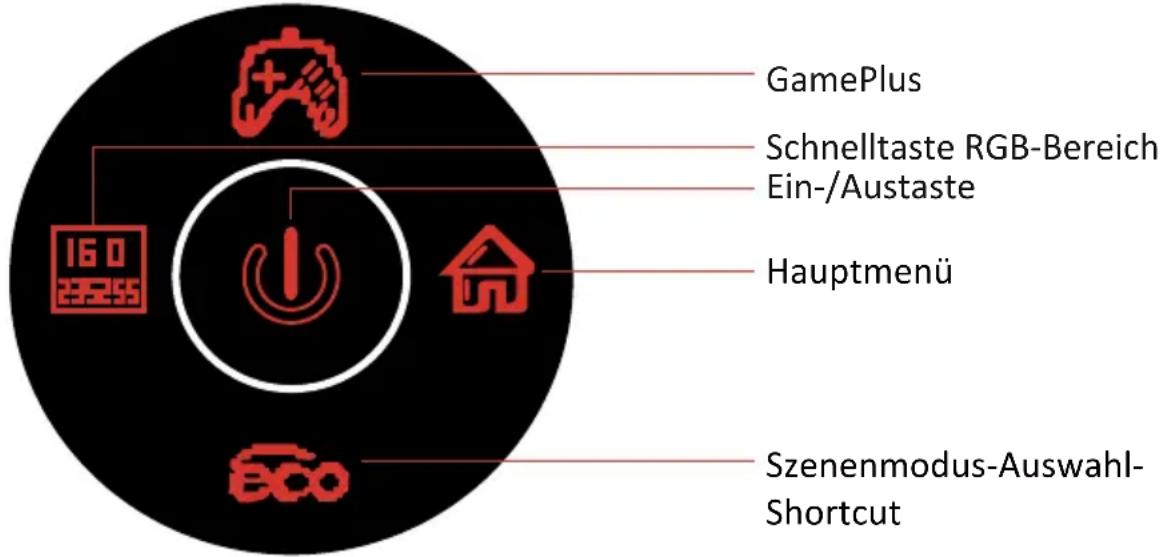
- Drücken Sie zum Aufrufen des OSD-Bildschirms M (命).
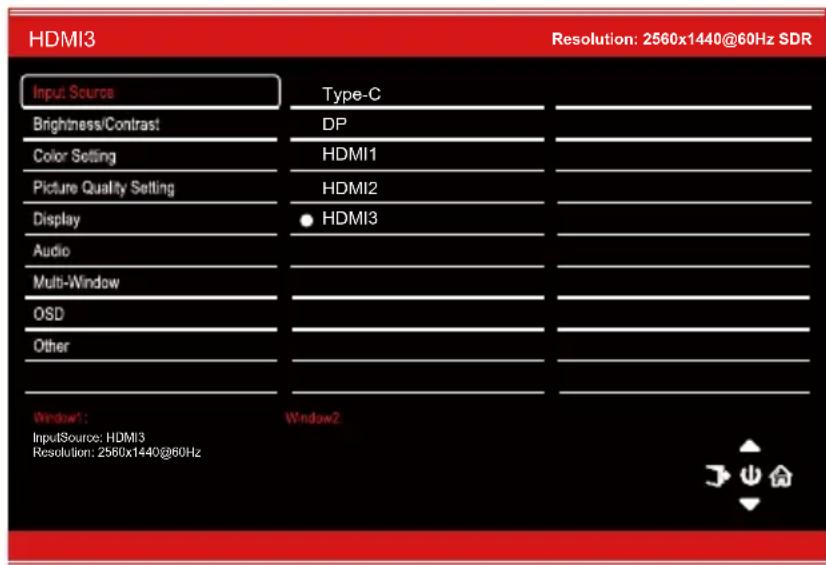
- Kippschalter nach oben ( ) oder unter ( ) zum Durchlaufen der Funktionen.
- Kippschalter nach links (10) zum Verlassen des aktuellen Bildschirms.
9.1 - OSD-Menüfunktionen
| Hauptmenü Unter | |||
| Eingangsquelle | Type-C – Auf Type-C-Signaleingang umschalten | ||
| DP – Zum Umschalten zum DP-Signaleingang. | |||
| HDMI1 | - | Auf HDMI1-Signaleingang umschalten | |
| HDMI2 | - | Auf HDMI2-Signaleingang umschalten | |
| HDMI3 | - | Auf HDMI3-Signaleingang umschalten | |
| Helligkeit/Kontrast | Helligkeit 0 bis 100 Zum Einstellen der Helligkeit. | ||
| Schwarzpegel 0 bis 100 Anzeige-Schwarzwert anpassen | |||
| Kontrast 0 bis 100 Zum Einstellen des Kontrastes. | |||
| DCR Ein Zum Einschlalten der DCR-Funktion. | |||
| Aus Zum Abschalten der DCR-Funktion. | |||
| Farbeinstellungen | Gamma Zum Einschlten des Gammawertes.Gamma 1,8 | ||
| Gamma 2,0 | |||
| Gamma 2,2 | |||
| Gamma 2,4 | |||
| Gamma 2,6 | |||
| Bildmodus | Standard, Foto, Film, Spiel, FPS, RTS, sRGB | Visuellen Modus entsprechend der Aktivität einstellen | |
| Farbtemperatur | Warm, Kühl, Benutzer | Zur Auswahr der Farbtemperatur. | |
| Blaureduktion 0 bis 100 | s 100 | Zum Einstellen der Blaureduktion. | |
| Hue | 0 bis 100 Zum Einschlten des Farbstons. | ||
| Sättigung 0 bis 100 Sättigungsstufen anpassen | |||
| Bildqualitätseinstellung | Sächfe | 0 bis 100 Zum Einschlten der Bildschäfte. | |
| Reaktionszeit | Aus, Hoch, Mittle, niedrig | Reaktionszeit auswahlen | |
| Rauschrenduktion | Aus, Hoch, Mittel, Gering | Vermindert Bildstörungen durch Signalinterferenz. | |
| Dynamische Helligkeit-sregelung | Ein, Aus | Verbessert die Darstellung von Graustufen. | |
| MPRT | Ein, Aus | Reaktionszeit bewegliches Bild | |
| Anzeige Bildformat Breitbilder, 4:3, 1:1, Auto | Zur Auswahl des Bildseitenverhältnisses. | ||
| LED-Modus | Normal, Aus Flackern | Die Lampe unter dem Vorderrahen und die Lampe an der Rückseite werden synchron angesteuert | |
| Audio | Stummschaltung | Ein, Aus | Schaltet die Stummschaltung ein und aus. |
| Lautstärke | 0 – 100 | Zum Anpassen der Lautstärke. | |
| Audioquelle | AutoSource, Type-C,DP,HDMI1, HDM2 HDM3 | Zur Auswahl des Audiosignals (Type-C, DP oder HDMI) | |
| Termenü Optionen | Beschreibung | ||
| Multifenster Mu | tifenster Ein,Aus, B | BiB, BnBTelefon, BnB - 2 Fenster | Zur Auswahl der BiB/BnB Modi nach Anzahl der Signalquellen. (BnB-Modus speziell für Mobiletelefone) |
| Fenster-2-Subeingang | Type-C,DP,HDMI1,HDMI2HDMI3 | Zur Auswahl des Eingangssignals zum BiB-/BnB-Modus (bei Auswahl von BnB Telefon ist das zweite Fenstersignal nicht auswählbar) | |
| BiB-Größe Klein,M | Ittel,Groß | Größe des BiB-Anzeige-Fensters anpassen | |
| BiB-Position Oben | rechts, Obenlinks, Unten rechts,Unten links | Zum Anpassen der BiB-Fensterposition | |
| Tauschen - | Signalquelle zweier Kanäle nur von BiB/BnB-2-Bildschirmen tauchen (BnB-Telefonmodus ist nicht wechselbar) | ||
| OSD Sprache | Espanol,Français, Deutsch | Zur Auswahl der OSD-Sprache. | |
| OSD-H-Position 0 | - 100 Zum Anpassen der OSD-Horizontalposition. | ||
| OSD-V-Position 0 | - 100 Zum Anpassen der OSD-Vertikalposition. | ||
| OSDTransparenz | 0 - 100 Zum Einstellungen der OSD-Transparenz. | ||
| OSDAnzeigezeit | 5 - 100 Zum Einstellungen, wie lange dasOSD-MENU im Leerlauf angezeigt wird. | ||
| OSD-Drehung | Normal, 90, 180,270 | Wenn diese Funktion aktiv ist, dreht sich das OSD mit, wenn der Bildschirm gedreht wird. (Drehen im Hochformat nicht möglich) | |
| Sonstiges DP-Ver | |||
| FreeSync(adaptiveSynchronisierung) | Ein, Aus | FreeSync-Funktion ein-/ausschalten | |
| HDR | Ein, Aus;Erkennungsautomatik | HDR-Modus ein-/ausschalten | |
| SchwerkraftInduktion | Ein, Aus | Zum Ein-/Ausschalten von SchwerkraftInduktion | |
| der Type-C-Funktion | Ein, Aus | Zum Ein-/Ausschalten der Type-C-FunktionZum Rücksetzen der Monitorkonfiguration. | |
| Rücksetzen | - | ||
*Für Einstellungen zur ersten Verwendung des Schwerkraftsensors: Die erweiterten Einstellungen des Displays öffnen und eine Taktung von 1440 x 2560 wahren.
10. Europäische Energieeffizienz
*Wenn OK einmal eingestellt wurde, erfolgt keine erneute Aufforderung.
Möchten Sie fortfahren?
These Option kann zu einem erhöhten.
Energieverbrauch führen
OK Abbrechen
11. Port-Ausbwahl
Port-Ausb Wahl
Achtung:itte das richtige Type-C-Gerat wahlen, da sonst die Anzeige nicht korrekt erfolgt.
Telefon PC/Pad
12. Type-C- Funktion
*Bei eingeschalteter Type-C-Stromversorgung Funktioniert diese Oberfläche nicht.
Zum Einsatz der Type-C-Funktion
Ein Aus
13. RGB-Bereiche und Gameplus-Wechsel
- Drücken Sie die Taste zum Umschalten zu den Gameplus-Modi. Wahlen Sie das zu Ihr hem Spiel passende Symbol. Die Symbole sollen in erster Linie das Zielen in Spieler optimieren, halten sich aber auch für andere Zwecke benutzen.

umfassen Standard, Foto, Film, Spiel, FPS, RTS und sRGB und können zur Einstellungsoptimierung entsprechend ihrer Aktivität genutzt werden. Der Standardmodus ist die Beste Wahl für die meisten Zwecke.
Standard
14. Bild-im-Bild
| Modus Sta | tbildschirm Eingangssquelle | Bild-im-Bild Zusätzliche Eingangssquelle | Fenster tauschen | Bildmodus | ||
| DP HDM|Type-C | ||||||
| Modus 1 DP | X OO O O | |||||
| Modus 2 | HDMI | O O O | O | O | ||
| Modus 3 | Type-C | O O O O | X | |||
Hinweis: „O“ bedeutet, dass diese Funktion unterszt wird; „X“ bedeutet, dass sie nicht unterszt wird.
15. Bild-neben-Bild
Wenn Sie diese Funktion nutzen und ein optimales Betrachtungserlebnis erzielen wollen, sollen den Sie bereits Bildschirme auf dieselbe Auflösung einstellen.
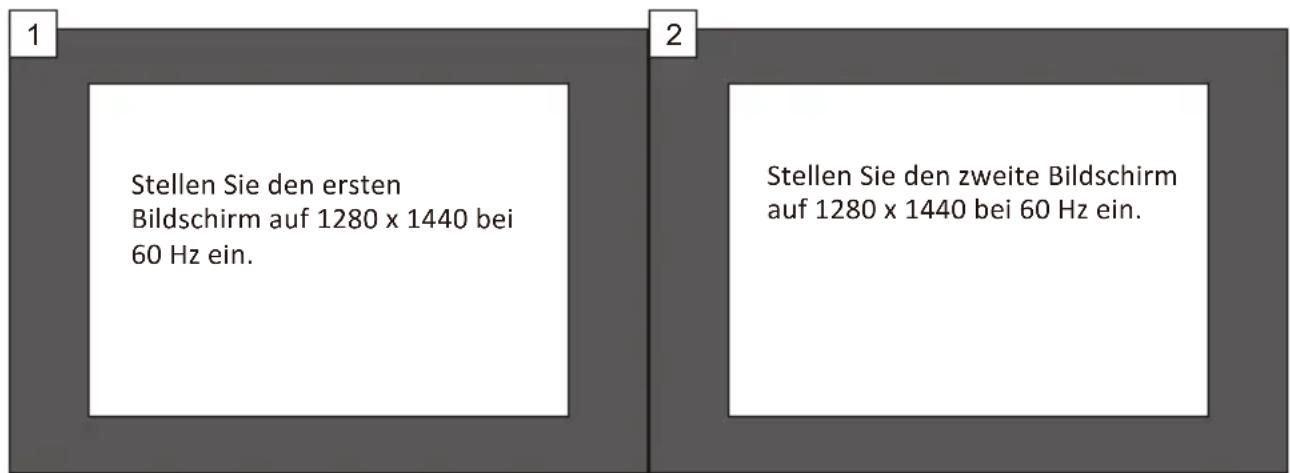
Bei dieser Auflösung sollen abgehackte Anzeige und visuelle Verformungen minimiert werden.
16. Technische Daten
| Modell | LC-M27-QHD-165 |
| Bildschirmgroße | 27 |
| Bildformat | 16:9 |
| Beleuchtung | LED |
| Helligkeit | 350 cd/m2 |
| Panel | IPS IGZO |
| Auflösung | DP 1.4: 2560 × 1440 bei 165Hz HDMI 2.0: 2560 × 1440 bei 140Hz Type-C: 2560 × 1440 bei 60 Hz |
| Bildwiederholfrequency | 165Hz |
| Reaktionszeit | 1ms |
| Betrachtungswinkel | ≥ 178° (H) /≥ 178° (V) |
| Krontrastverhältnis | 1000:1 |
| VESA-Montage | 75 x 75mm |
| Farben | 1,07B |
| AMD FreeSync | Ja |
| Signaleingang | DP 1.4 x 1, HDMI 2.0 x 3, Type-Cx1, Audioausgang x 1 |
| Stromeingang | 19 V Gleichspannung, = 3,42 A |
| Audio | |
| Loutsprecher | Nein |
| Audioausgang | Ja |
| Zubehör | |
| Netzkabel | Ja |
| Weitere Funktionen | |
| Blaureduktion | Ja |
| Abmessungen | |
| Abmessungen (mit Ständer) | 619,0 x 477,47 x 237,41mm |
| Abmessungen (ohne Ständer) | 619,0 x 374,04 x 64,38mm |
| Nettogewicht | 5,95kg |
| Bruttogewicht | 8,43kg |