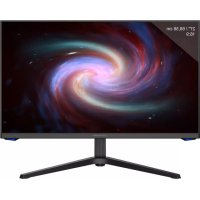
M27QHD165 - Monitor LC-Power - Manual de uso y guía de instrucciones gratis
Encuentra gratis el manual del aparato M27QHD165 LC-Power en formato PDF.



| Tipo de producto | Monitor LED 27" |
| Marca | LC-Power |
| Modelo | M27QHD165 |
| Tamaño de pantalla | 27 pulgadas |
| Resolución nativa | 2560 x 1440 (QHD) |
| Frecuencia de actualización | 165 Hz (DP), 140 Hz (HDMI), 60 Hz (Type-C) |
| Tiempo de respuesta | 1 ms |
| Tipo de panel | IPS IGZO |
| Retroiluminación | LED |
| Brillo | 350 cd/m² |
| Contraste | 1000:1 |
| Ángulos de visión | ≥178° (H) / ≥178° (V) |
| Colores mostrados | 1,07 mil millones |
| Conectividad | DP 1.4 x1, HDMI 2.0 x3, Type-C x1, Salida de audio x1 |
| Montaje VESA | 75 x 75 mm |
| Dimensiones (con base) | 619,0 x 477,47 x 237,41 mm |
| Peso neto | 5,95 kg |
| Alimentación | 19 V CC, 3,42 A (adaptador de corriente incluido) |
| Funciones principales | FreeSync, HDR, PIP/PBP, GamePlus, Baja luz azul, DCR, MPRT |
| Mantenimiento y limpieza | Desconectar antes de limpiar; usar un paño suave ligeramente húmedo; evitar disolventes |
| Seguridad | No exponer a la humedad; no abrir la carcasa; desconectar si no se usa durante mucho tiempo |
| Accesorios incluidos | Cable DP, cable de alimentación, adaptador de corriente, destornillador, tornillos M4 x 9 mm (montaje en pared) |
Preguntas frecuentes - M27QHD165 LC-Power
Preguntas de los usuarios sobre M27QHD165 LC-Power
0 pregunta sobre este aparato. Responde a las que conoces o haz la tuya.
Hacer una nueva pregunta sobre este aparato
Descarga las instrucciones para tu Monitor en formato PDF gratis! Encuentra tus instrucciones M27QHD165 - LC-Power y toma tu dispositivo electrónico nuevamente en la mano. En esta página están publicados todos los documentos necesarios para el uso de su dispositivo. M27QHD165 de la marca LC-Power.
MANUAL DE USUARIO M27QHD165 LC-Power
- Precaúnaciones de seguridad
- Mantenimiento
- Contenso de la caja
- Información general del producto
- Instalación del pedestal
- Gestión de los cables
- Instalación en pared
- Indicador luminoso
- Menús OSD
- Eficiencia energetica europea
- SeLECTION de puerto
- Función Tipo-C
- Intervalos RGB y conmutación Gameplus
- Imagen en imagen
- Imagen por imagen
- Especillasasistecnicas
1. PRECAUCIONES DE SEGURIDAD
No exponga el monitor a un entorno humedo, a la lluvia ni aOthers liquidos. Para evaporar descargas eletricas debidas a riesgos eletricos o mecancios, no abra la carcasa del monitor.
Funcionamento:
- Mantenga el monitor alejado de la luz solar directa u另一边 fuentes de calor como pueda ser una estufa.
- Mantenga el monitor alejado de cualquier liquido.
- Retirerialquier objecto que pueda caer en los orificios de ventilacion.
- Para registrar el sobrecalentimiento, no bloquee los orificios de ventilacion.
- No golpee ni deja caer el monitor.
2. MANTENIMIENTO
PRECAUCION: Desenchufe el cable de alimentacion de la toma de corriente antes delimpiar el monitor.
- Para limpiar la pantalla, humedezca ligeramente un paño suave y limpio con agua.
- Si es posible, utilise una toallita especial para limpiar pantallas.
- No utilise benceno, diluyentes, amoniao, limpiadores abrasivos o aire compromido.
- Las soluciones de limpieza inadequadas你能 darar el monitor oRAR una película lechosa en la pantalla o la carcasa.
- Desenchufe el monitor si no la va a utiliser durante un prolongado periodo de tiempo.
- No exponga el monitor al polvo, a liquidos o a un entorno humedo.
- En caso de que el monitor entre en contacto con liquidos, limpielo inmediamente con un paño seco.
- Si se derrama liquido en los orificios de ventilacion, no use mas el monitor. Pongase en contacto con un technician de service professional.
Aviso legal:

HIGH-DEFINITION MULTIMEDIA INTERFACE
Los TERMINOS HDMI, HDMI High-Definition Multimedia Interface y el logotipo de HDMI son MARCAS commerciales o MARCAS registRADAS de HDMI Licensing, Administrator, Inc. en EE. UU. y otros países.
3. Contenido de la caja
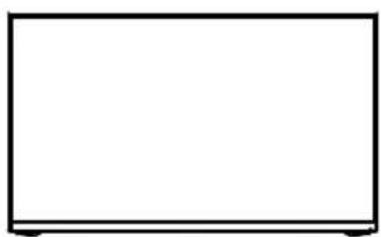
Monitor
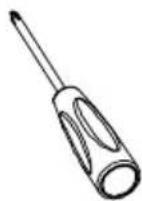
Destornillador x 1
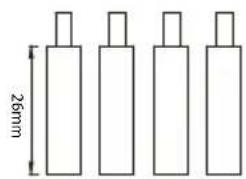
Tornillos M4*9 mm x 4 (para la instalación en pared)
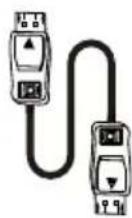
Cable DP
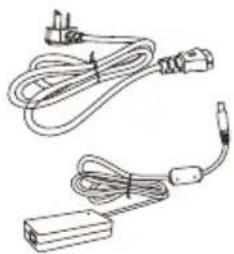
Cable de alimentacion x 1 Adaptador de alimentacionx 1

Pedestal: sección vertical
Se pueda incluir tornillos adiconiales de repuesto.
4. Información general del producto
4.1 - Botones del monitor
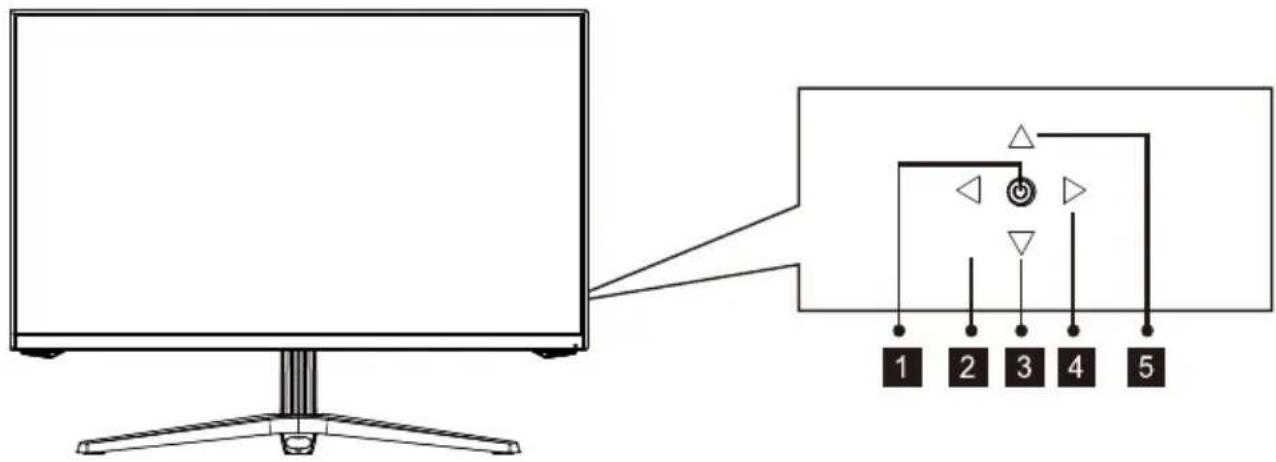
Presione el oscilador para encender o apagar la pantalla.
(Pulse 5 segundos para activar tiempo de no reposo, y pulse normalmente para tiempo de reposo)
2 Botón izquierdo para salir/intervalos RGB
(Cuando la pantalla vertical está connectada al dispositivo tipo-C, pulse sin soltar el puerto emergente para seleccionar la ventsa emergente)
3 Botón bajo para accesos directos de modo Escena / menu de selección
4 Menu principal correcho del oscilador/Aceptar.
El botón direccional hacía arriba muestra GamePlus / Menu de selección.
4.2 - Puerto del monitor
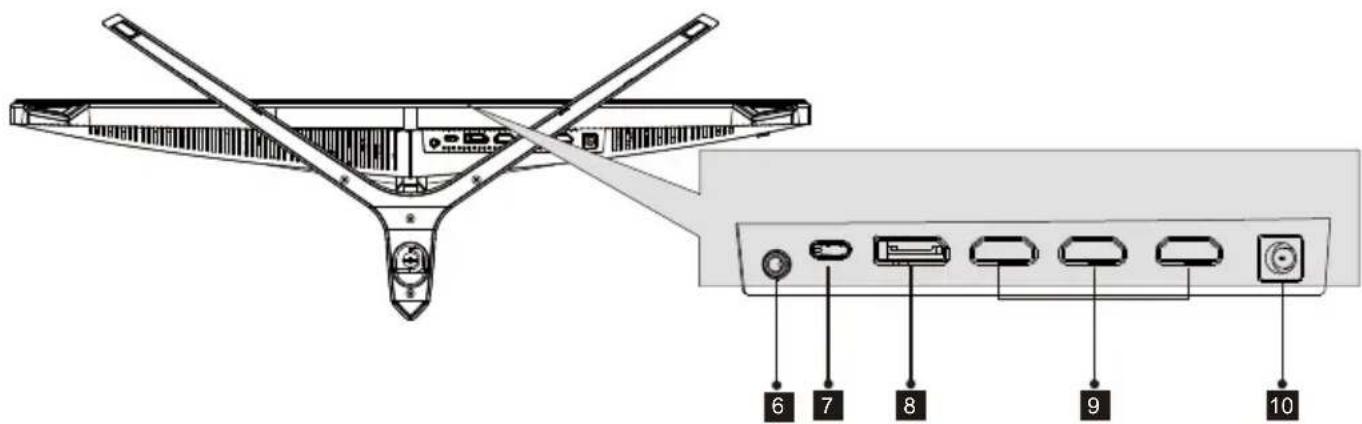
6 Salida de audio: inserte el cable de audio para la calidad de senales de audio.
7 Tipo-C: inserte un extremo del cable Tipo-C en la calidad Tipo-C de su PC y conecte el除外 extremo al puerto Tipo-C del monitor.
8 Conectores DP: inserte un extremo del cable DP en la calidad DP de su PC y conecte el除外 extremo al puerto DP del monitor.
9 Conectores HDMI: inserte un extremo del cable HDMI en la calidad HDMI de su PC y conecte el除外 extremo al puerto HDMI del monitor.
10 Conector de alimentacion: inserte el cable de alimentacion para proportionar | energia al monitor.
5. Instalación del pedestal
- Saque todo el aparato (con poliestireno) y colóquelo en la mesa horizontal
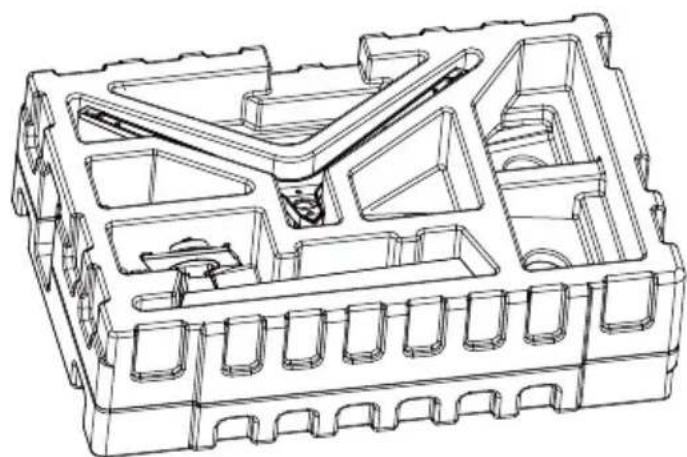
- Bloquee el bastidor en el soporte y atornillelo a mano (el tornillo está acoplado al bastidor)
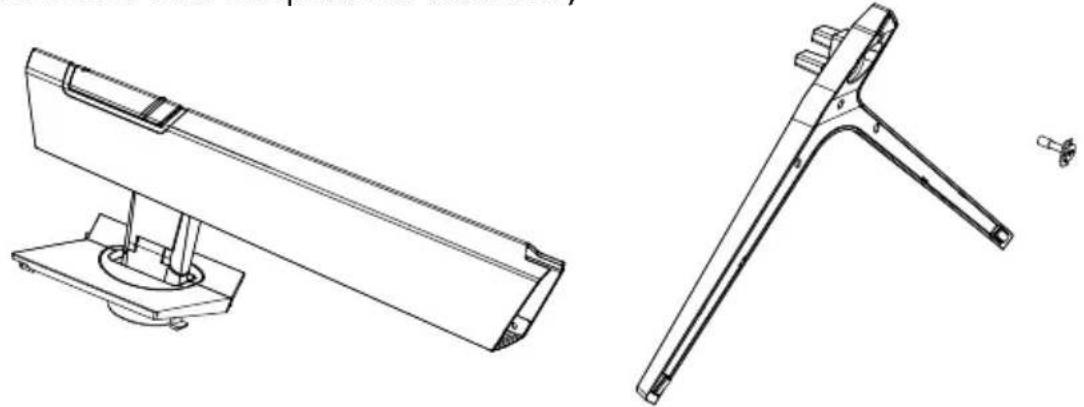
- Acople el bastidor del soporte montado en todo el aparato (inserte la parte superior y presione hacía abajo). Si quiere extraer el bastidor del soporte, pulse con un click rápido el botón de la cubierta posterior para extraerlo.
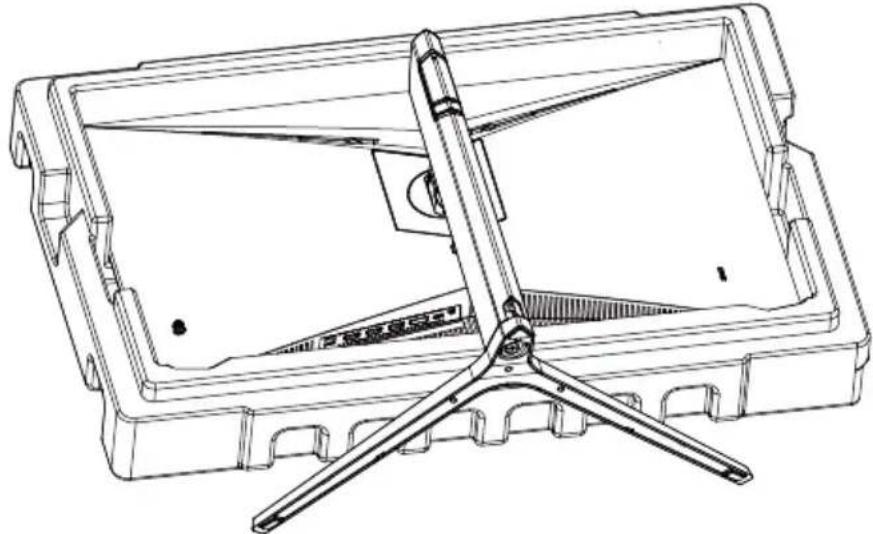
- El aparato montado pueda tenerse en pie sobre la mesa.
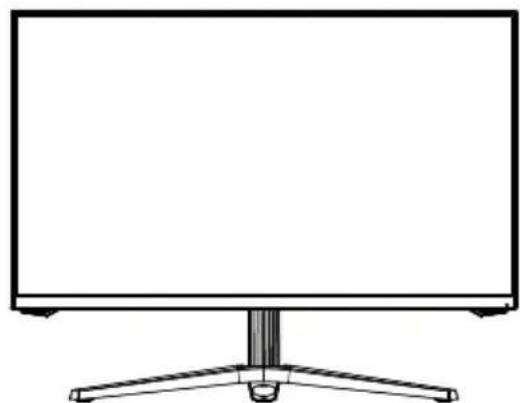
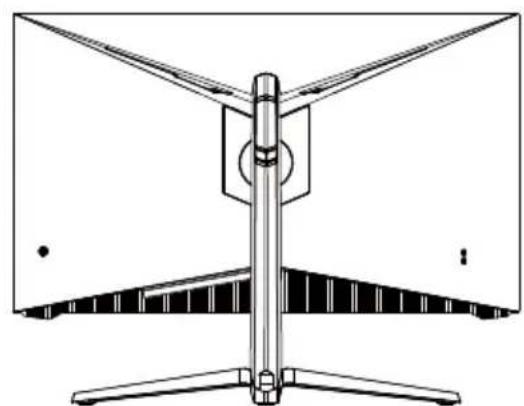

Asegúrese de colocar el monitor sobre una superficie plana antes de quitar el pedestal.
6. Gestion de los cables
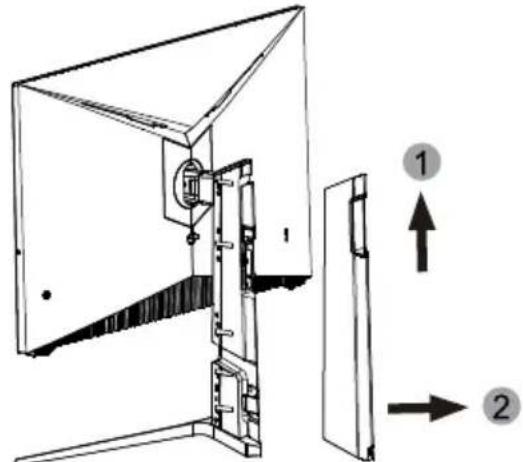
- Extraiga la cubierta posterior del soporte (presione la cubierta posterior del soporte primo hacía arriba y, a continuación, tire de ella hacía la posición original)
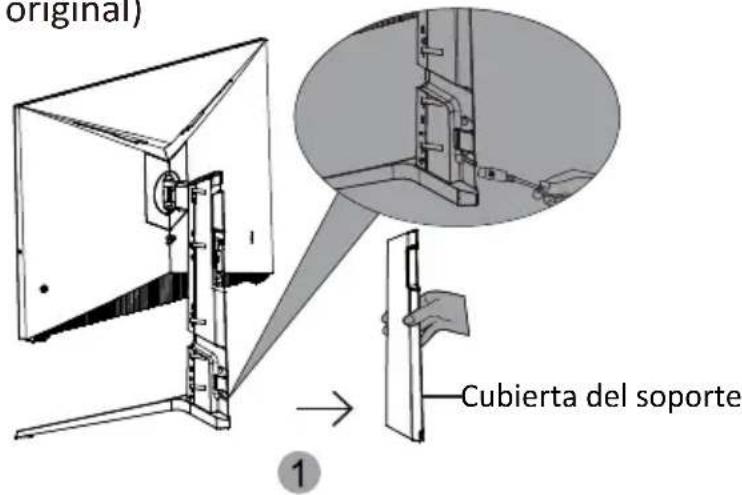
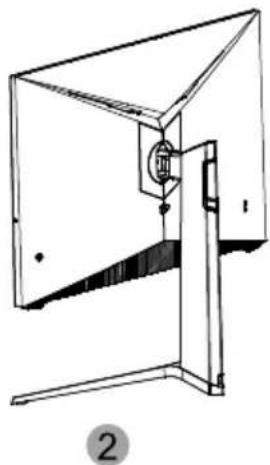
- Conecte el cable de alimentacion y el de senal al monitor a trovés del soporte. Después terminar con el cable, instale la cubierta posterior del soporte.
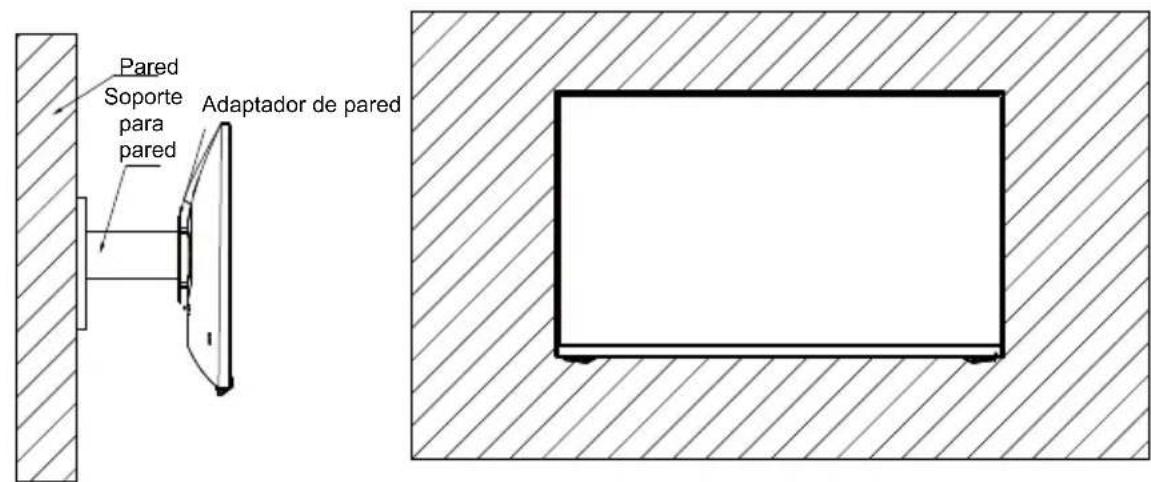
7. Instalación en pared
Este monitor solo incluye tornillos que pueda usarse al conectar el monitor a un soporte tipo VESA de 75^*75mm . No se incluye un soporte VESA ni un accesorio de montaje.
- Saque todo el aparato (con poliestireno) y colóquelo en la mesa horizontal.
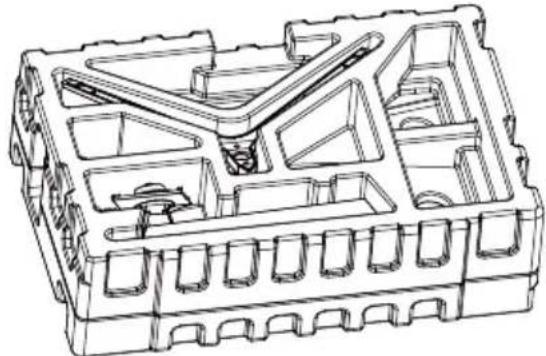
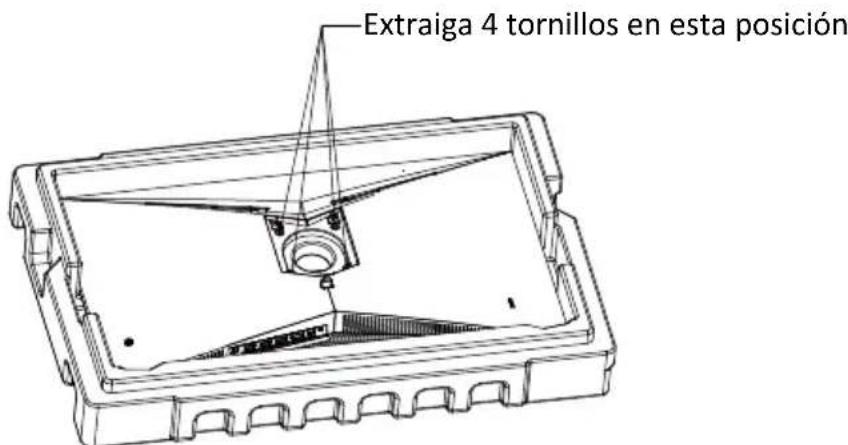
- Extraiga los cuales tornillos en esta posicion de la cubierta posterior.
- Atornille los quatre tacos hexagonales del accesorio en esta posicion para conectar el soporte de pared (este aparato no tiene soporte de pared; deben commasper separado; orificio VESA estandar, 75^*75mm
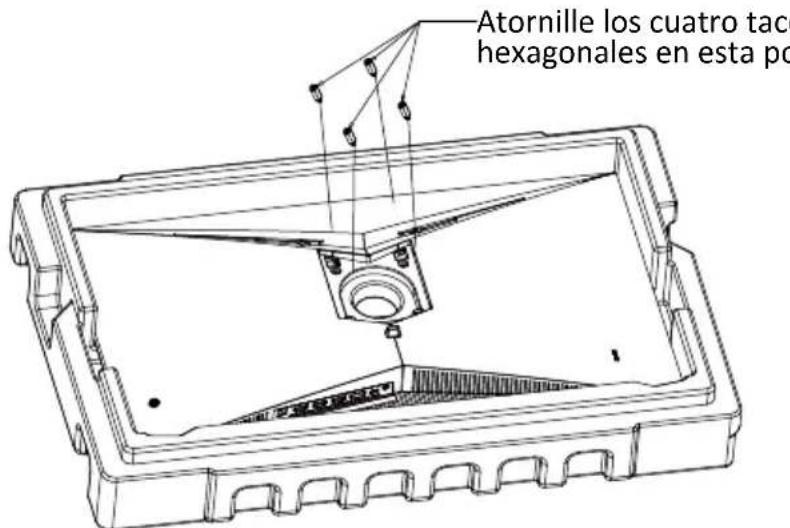
- El producto montado pueda colgarse en la pared. No pinche directamente la pantalla para registrar que se rompa.
8. Indicador luminoso
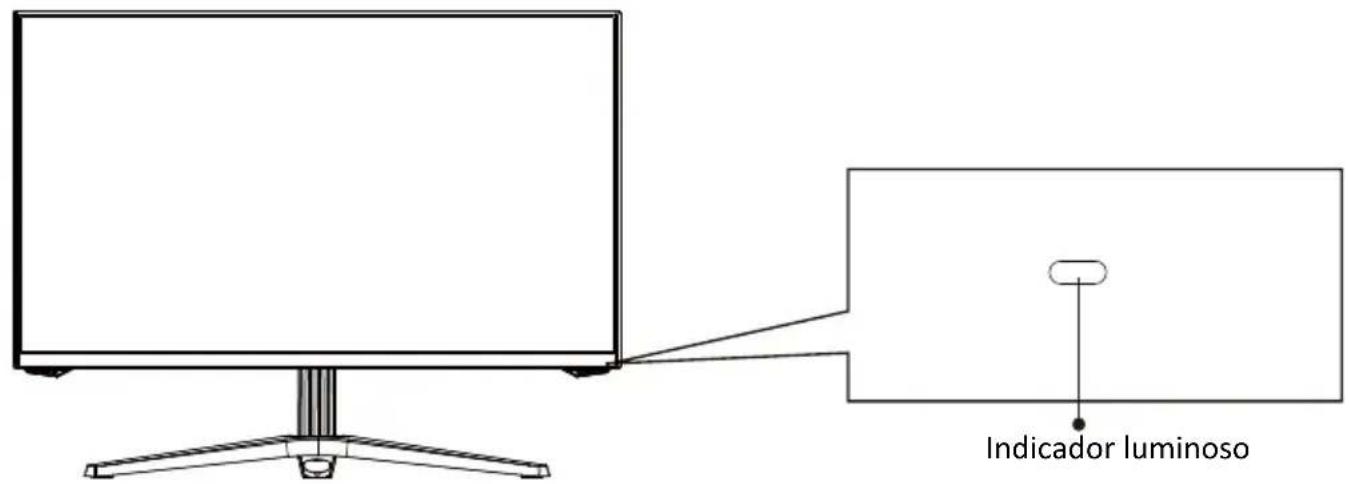
La luz azul fija indica que la alimentación está activada y que el monitor está的功能ando con normalidad. La luz azul intermitente indica que no hay fuente de video, no se ha detectado ninguna SIGNAL horizontal o vertical o que la energia es baja. Asegúrese de que el equipo está encendido y que todos los cables de video estén Completely insertados o connectados.
FreeSync
Esta funciona está deshabilitada de forma predeterminada. Para utiliser esta funciona,onga en cuenta que deben tener hardware compatible con FreeSync, un cable DP y los controladores graficos más recientes. Para usar esta funciona, connecte su PC y monitor con un cable DP. Después de connectarse,可以更好rir un mensaje para haberlar la funciona de su PC. Si no recibe el mensaje, es possible que deba haberlar la funciona en el menu de su tarjeta grafica. Consulte la documento del fabricante de la tarjeta grafica para Obtener instrucciones sobre comoactivar o Habiliar la funciona FreeSync.
9. Menús OSD
El menu de visualización en pantalla (OSD) se pueda usar paraaabrear la configuración del monitor y aparece en la pantalla afterwards de encender el monitor y presionar el botón M.

Cuando use el monitor por primera vez, la configuración se ajustará automatistically a la configuración optima de acuerdo con la configuración y las partes de su PC, etc.
- El monitor incluye.optiones de un toque para acceder a configuraciones comunes.
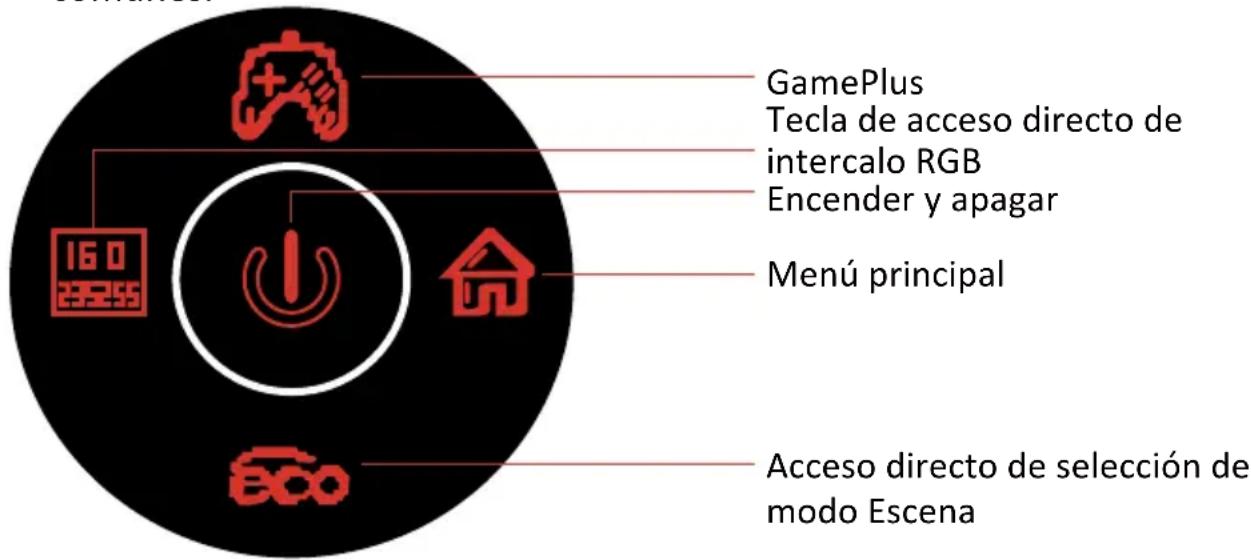
- Presione M (m) para entrada en la pantalla OSD.
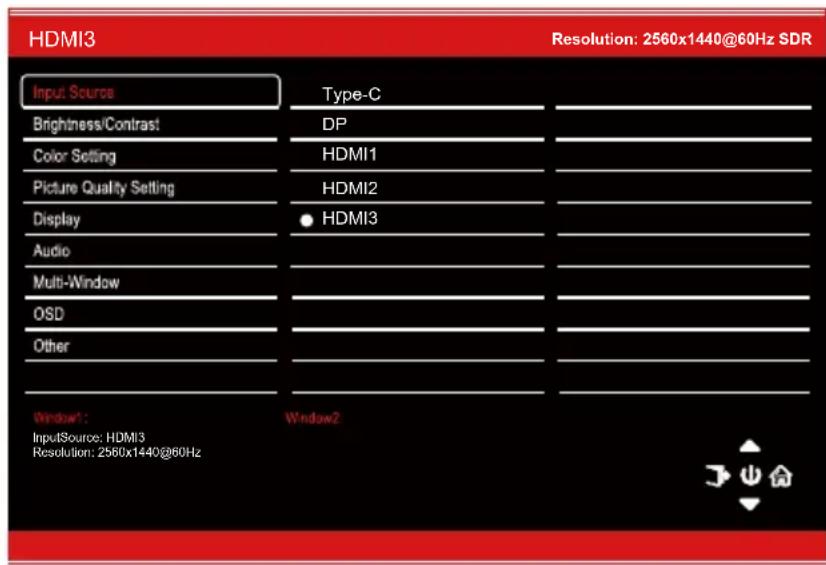
- Pulsar botón arriba() o abajo() para navegar por las unidades.
- Pulsar botón izquierda( ) para salir de la pantalla actual.
9.1 - Funciones de los manos OSD
| Menu principal Submenu Options Descripción | |||
| Fuente de entrada | Tipo-C NINGUNA Permitechangir a la entrada de señal Tipo-C | ||
| DP NINGUNA Permitechangir a la entrada de señal DP | |||
| HDMI1 | NINGUNA Permitechangir a la entrada de señal HDMI1 | ||
| HDMI2 | NINGUNA Permitechangir a la entrada de señal HDMI2 | ||
| HDMI3 | NINGUNA Permitechangir a la entrada de señal HDMI3 | ||
| Brillo/Contraste | Brillo 0~100 Permiteajustar el brillo de la pantalla | ||
| Nivel de negro 0~100 | Permite ajustar el niven de negro de la pantalla | ||
| Contraste 0~100 Permiteajustar el contraste de la pantalla | |||
| DCR Activado Permiteactivar la funciona DCR | |||
| Desactivado Permite desactivar la funciona DCR | |||
| Configuración del color | Gamma Permite establercer el complemento G | ||
| Gamma Gamma 1,8 | |||
| Gamma 2,0 | |||
| Gamma 2,2 | |||
| Gamma 2,4 | |||
| Gamma 2,6 | |||
| Modo deImagen Estandar, Foto, Película, Juego FPS, RTS, sRGB | |||
| Temperatura color | Cáldia, Fía, Usuario | ||
| Luz Azul baja 0~100 | |||
| Matiz | 0~100 Permite ajustar los niveles de matiz | ||
| Saturación | 0~100 Permite ajustar los niveles de la saturación | ||
| Configuración de calidad deImagen | Nitidez | 0~100 Permite establisher la nitidez de la pantalla | |
| Tiempo de respuestos | Desactivada, Alta, Media, Baja | ||
| Reducción de ruido | Desactivada, Alta, Media, Baja | ||
| Control de luminancia dinámico | Activado, Desactivado | ||
| MPRT | Activado, Desactivado | ||
| Pantalla Relación de aspecto | Pantallaphanumeric, 4:3, 1:1, Auto | ||
| Modo de LED | Normal, Apagado, Titileo | ||
| La luz bajo del cuadro frontal y la luz de la parte posterior está controladas s incronizadamente | |||
| Audio | Silencio | Activado, Desactivado | |
| Volumen | 0-100 | ||
| Fuente de Audio | AutoFuente, Tipo-C, DP, HDMI1, HDMI2 HDMI3 | ||
| Menú principal Submún Úpcciones De(s) | |||
| Ventana multiple | Ventana multiple | Activado, Desactivado, Modo PIP, Pago PBP por Telefono, 2 ventanas PBP | Permitte selecciónar los modos PIP/PBP conforme al número de señales de entrada, etc. (el modo PBP está determinadospecificamente para Telefonos moviles) |
| Entrada de planta 2 secundaria | Tipo-C, DP, HDMI1, HDMI2 HDMI3 | Permitte realizar la selección conforme a la sealsa de entrada para el modo PIP/PBP (cuando el Telefonop BPP está selecciónado, la sealsa de la segunda planta no pueda ser selecciónada) | |
| Tamaño PIP Pequeño | , mediano, grande | Permitte ajustar el tamanó de la planta de visualización PIP | |
| Posición PIP Arriba a | la derecha, Arriba a la izquierda, Abajo a la derecha y, Abajo a la izquierda | Permitte ajustar la posición de la planta PIP. | |
| Intercambiart NINGU | NA | Permitte cambio la fuente de señal de dos canales de solo la funciona de pantallas PIP/PBP 2 (el modo PBP Phone no pueda intercambiarse) | |
| Menús OSD Idioma | Espanol, Français, Deutsch | Permitte establecer el idioma de los menús OSD | |
| Menús OSD Posición H | 0-100 PermiteJKLM aposición horizontal de los menús OSD | ||
| Posición vertical de los menús OSD | 0-100 PermiteJKLM posición vertical de los menús OSD | ||
| Menús OSD Transparencytica | 0-100 Permite establecer la transparencia global de los menús OSD | ||
| Tiempo de esperada de los menús OSD | 5-100 | Permitte establecer cuando tiempo permanecerán abiertos los menús OSD antes de que haya sido启用se | |
| Rotación del menús OSD | Normal, 90, 180, 270 | Cuando el usuario voltea la planta, esta funciona también可能导致 voltear los menús OSD para lograr el mejor ángulo de visualización (no se pueda rotar en el modo Retrato) | |
| Otro Versionión DP DP | 1.4 | ||
| Adaptive Sync (sincronización | Activado, Desactivado Permitte activar y desactivar la funciona FreeSync | ||
| HDR Activado, Desactivado; Autodetector | Activado; Autodetector | Permitte activar y desactivar el modo HDR | |
| Inducción gravitadora | Activado, Desactivado | Active/desactive la Inducción gravitatoria | |
| Tipo-C | Activado, Desactivado | Active/desactive la funciona Tipo-CActive la funciona | |
| Restablecer | NINGUNA | Permitte restablecer las configuraciones del monitor | |
*Configuración para el primer uso de la instrucción de Sensor gravitatorio: Abra la configuración avanzada de la pantalla, selección una temporización de 1440 x 2560.
10. Eficiencia energetica europea
*Després de establecer ACEPTAR por primera vez, no se recordará posteriormente.
Desea continuar?
Estaopydon podria generar un mayor consumoelectrico
Aceptar Cancelar
11. SeLECTION de puerto
Selección de puerto
Atencion:Seleccion el disposito Tipo-C correcto, de lo contario noURTRA visualizar adecuadamente.
Teléfono PC/Mando
12. Función Tipo-C
*Si no se enciende la alimentacion tipo-C, esta interfaz no funciona.
Active la funciona Tipo-C
Activado Desactivado
13. Intervalos RGB y conmutación Gameplus
- Presione el botón (®) para Cambiar al modo Gameplus. Según las necessities del juego, elija el icono del juego correspondiente. Estos iconos de jeu está disnado principalmente para optimizar su puntería durante los juegos de disparos, excepte se pueda usar para otros escenarios.

- Presione el (c) botón para Cambiar los modelos ECO. Estos modelos incluyen Estándar, Foto, Película, Juego, FPS RTS y sRGB y se pueda usar para optimizar la configuración de acuerdo con su activités. El modo estárdar es adecuado para la mayoría de las activités.
Estándar
14. Imagen en imagen
| Modo Pantalla Inicio Fuente de entrada | Imagen enImagen Fuente de entrada adicional | Ventana de intercambio | Modo deImagen | ||
| DP HDMI | Tipo-C | ||||
| Modo 1 DP X O O O O | |||||
| Modo 2 | HDMI | O O O | O | O | |
| Modo 3 | Tipo-C | O O O O | X | ||
Nota: "O" significa que esta funciona es compatible,@m间隙as que *X" significa que no es compatible.
15. Imagen porImagen
Al utilizes esta funciona y para Obtener una experiencia de visualizacion optima, se recomienda configurar algunos paneles con la mesma resolution.
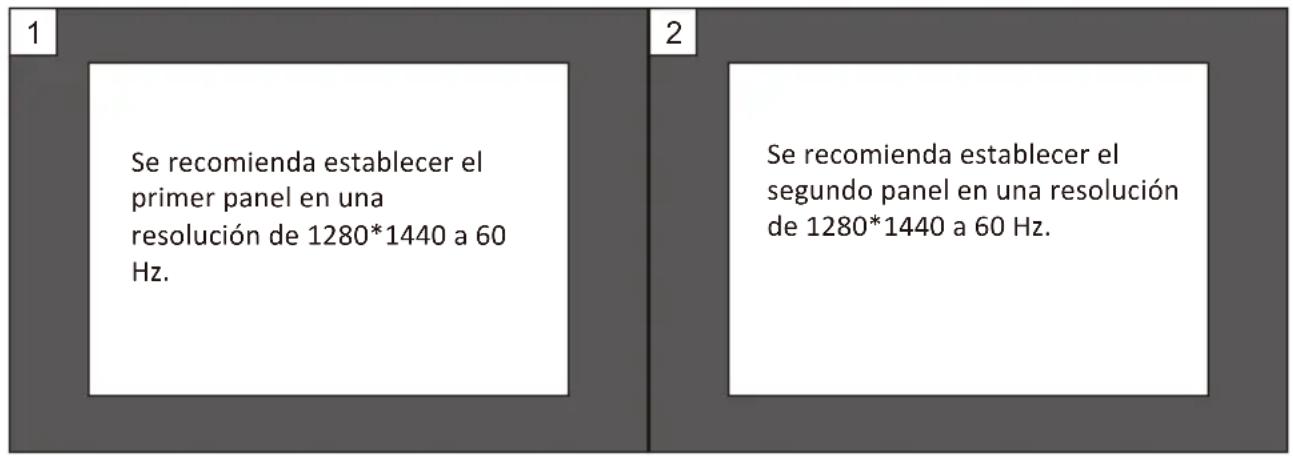
Con esta resolution, se deben minimizar el desgarro y la deformacion visual.
16. Especillasstonicas
| Modelo | LC-M27-QHD-165 |
| Tamaño de la pantalla | 27 |
| Relación de aspecto | 16:9 |
| Luz de fondo | LED |
| Brillo | 350 cd/m2 |
| Panel | IPS IGZO |
| Resolución | DP1.4: 2560*1440 a 165Hz HDMI 2.0: 2560*1440 a 140Hz Tipo-C: 2560*1440 a 60Hz |
| Tasa deactualización | 165Hz |
| Tiempo de respuesta | 1ms |
| Ángulo de visión | ≥178° (H) /≥178° (V) |
| Relación de contraste | 1000:1 |
| Soporte VESA | 75 x 75mm |
| Colores | 1,07B |
| AMD FreeSync | Sí |
| Señal de entrada | DP 1.4*1, HDMI 2.0*3, Tipo-C, salIDA DE AUDIO*1 |
| Entrada de alimentación | CC 19 V=3,42 A |
| Audio | |
| Altavoces | NO |
| Salida de audio | Sí |
| Accesorios | |
| Cable de adaptordo de alimentación | Sí |
| Funciones adiciones | |
| Luz Azul baja | Sí |
| Dimensiones físicas | |
| Dimensiones (con base) | 619,0*477,47*237,41mm |
| Dimensiones (sin base) | 619,0*374,04*64,38mm |
| Peso neto | 5,95kg |
| Peso bruto | 8,43kg |
LCPOWER
Silent power Electronics GmbH
Formerweg 8
47877 Willich
Germany
www.lc-power.com


- PRECAUCIONES DE SEGURIDAD
- Funcionamento:
- MANTENIMIENTO
- Aviso legal:
- Contenido de la caja
- Información general del producto
- - Botones del monitor
- - Puerto del monitor
- Instalación del pedestal
- Gestion de los cables
- Instalación en pared
- Indicador luminoso
- FreeSync
- Menús OSD
- - Funciones de los manos OSD
- Eficiencia energetica europea
- SeLECTION de puerto
- Selección de puerto
- Función Tipo-C
- Intervalos RGB y conmutación Gameplus
- Estándar
- Imagen en imagen
- Imagen porImagen
- Especillasstonicas
- LCPOWER
Marca : LC-Power
Modelo : M27QHD165
Categoría : Monitor