M274KUHD144 - Monitor LC-Power - Kostenlose Bedienungsanleitung
Finden Sie kostenlos die Bedienungsanleitung des Geräts M274KUHD144 LC-Power als PDF.


| Produkttyp | Monitor 27" |
| Marke | LC-Power |
| Modell | M274KUHD144 |
| Bildschirmgröße | 27 Zoll |
| Maximale Auflösung | 3840 x 2160 (4K UHD) |
| Bildwiederholfrequenz | 144 Hz (mit DP 1.4) |
| Panel | IPS |
| Helligkeit | 350 cd/m² |
| Reaktionszeit | OD 4 ms |
| Kontrastverhältnis | 1000:1 |
| Blickwinkel | 178° horizontal / 178° vertikal |
| Anschlüsse | 2x DP 1.4, 2x HDMI 2.0, 1x USB Type-C, Audioausgang |
| Stromversorgung | 19V DC, 3.42A |
| VESA-Montage | 75 x 75 mm |
| Abmessungen (mit Standfuß) | 619 x 514,4 x 232,3 mm |
| Nettogewicht | 6,1 kg |
| Hauptfunktionen | Adaptive-Sync, HDR, UHD 144 Modus, GamePlus, LED RGB, OSD-Menü |
| Wartung und Reinigung | Vor der Reinigung Netzstecker ziehen; weiches, feuchtes Tuch verwenden; Lösungsmittel vermeiden |
| Sicherheit | Gehäuse nicht öffnen; Feuchtigkeit und Wärmequellen vermeiden |
| Lieferumfang | Monitor, Standfuß, Netzkabel, Netzadapter, 2 DP-Kabel, Schraubendreher, Schrauben |
Häufig gestellte Fragen - M274KUHD144 LC-Power
Benutzerfragen zu M274KUHD144 LC-Power
0 Frage zu diesem Gerät. Beantworten Sie die, die Sie kennen, oder stellen Sie Ihre eigene.
Eine neue Frage zu diesem Gerät stellen
Laden Sie die Anleitung für Ihr Monitor kostenlos im PDF-Format! Finden Sie Ihr Handbuch M274KUHD144 - LC-Power und nehmen Sie Ihr elektronisches Gerät wieder in die Hand. Auf dieser Seite sind alle Dokumente veröffentlicht, die für die Verwendung Ihres Geräts notwendig sind. M274KUHD144 von der Marke LC-Power.
BEDIENUNGSANLEITUNG M274KUHD144 LC-Power
- Sicherheitshinweise
- Wartung
- Verpackungsinhalt
- Produktübersicht
- Standfußinstallation
- Wandmontage
- Anschließen der Kabel
- Leuchtanzeige
- OSD-Menü
- LED-Effekte und Gameplus
- Technische Daten
1. Sicherheitshinweise
Setzen Sie den Monitor nicht einer feuchten Umgebung, Regen oder anderen Flüssigkeiten aus.
Öffnen Sie nicht das Monitorgehäuse! Stromschlaggefahr durch Hochspannung innerhalb des Monitors!
Betrieb:
- Halten Sie den Monitor von direkter Sonneneinstrahlung und anderen Wärmequellen (z. B. Heizungen) fern.
- Halten Sie jegliche Flüssigkeiten vom Monitor fern.
- Achten Sie darauf, dass nichts in die Belüftungsöffnungen fallen kann.
- Blockieren Sie die Belüftungsöffnungen nicht, um eine Überhitzung zu vermeiden.
- Schlagen Sie nicht gegen den Monitor und lassen Sie das Gerät nicht fallen.
2. Wartung
ACHTUNG: Ziehen Sie das Netzkabel aus der Steckdose, bevor Sie den Monitor reinigen.
- Zum Reinigen des Bildschirms benutzen Sie ein weiches Tuch, das Sie leicht mit destilliertem Wasser angefeuchtet haben.
- Verwenden Sie am besten spezielle Reinigungstücher für Bildschirme.
- Benutzen Sie keinesfalls Benzin, Verdünnung, sehr saure oder alkalische Mittel, Scheuermittel oder Druckluft!
- Ungeeignete Reinigungsmittel können den Monitor beschädigen und unschöne Schlieren auf dem Bildschirm und dem Gehäuse hinterlassen.
- Ziehen Sie den Netzstecker, wenn Sie den Monitor längere Zeit nicht benutzen.
- Halten Sie den Monitor von sämtlichen Flüssigkeiten, Staub und Feuchtigkeit fern.
- Falls der Monitor mit Flüssigkeiten in Berührung gerät, wischen Sie ihn sofort mit einem Tuch trocken.
- Falls Flüssigkeiten in die Belüftungsöffnungen eindringen, ziehen Sie sofort den Netzstecker und benutzen Sie den Monitor nicht weiter. Bitte wenden Sie sich an einen professionellen Servicetechniker.
Rechtliche Hinweise:

HIGH-DEFINITION MULTIMEDIA INTERFACE
HDMI, das HDMI-Logo und „High-Definition Multimedia Interface“ sind Marken oder eingetragene Marken der HDMI Licensing Administrator LLC in den USA und anderen Ländern.
3. Verpackungsinhalt
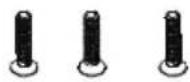
Schrauben x 3
(zur Ständermontage)
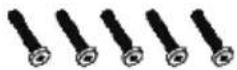
Schrauben x 5
(Für Ständermontage)
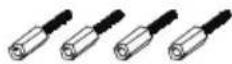
Schrauben x 4 (zur Wandmontage)
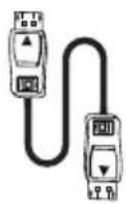
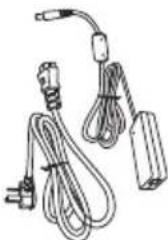
DP-Kabel x 2 SchraubNetzkrabelrund
Netzteil x 1
text_image
LC-POWER LC-M27-4K UHD 144 GAMING MONITOR BEGIERUNGSANLEITUNGBedienungsanleitung

Eventuell sind zusätzliche Schrauben als Ersatz beigelegt.
4. Produktübersicht
4.1 – Monitortasten
text_image
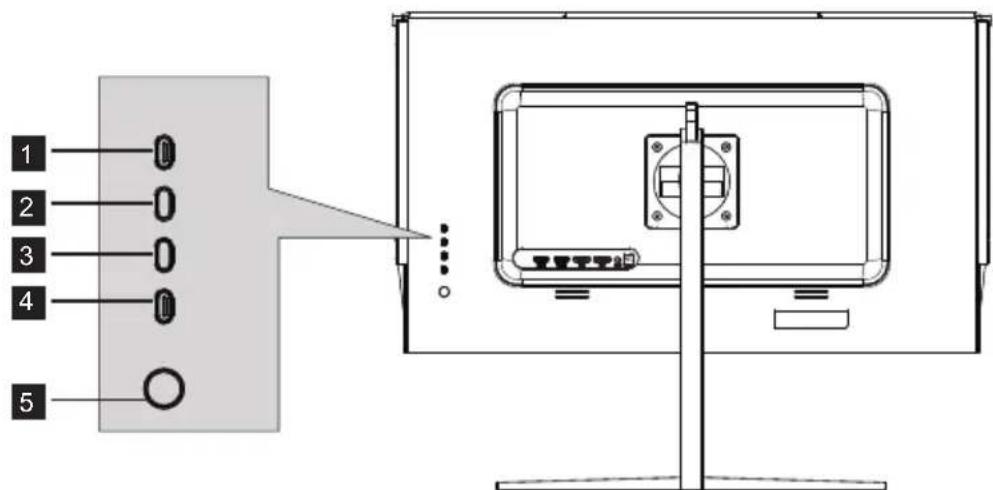
1 2 3 4 51 M-Taste (Menü): Ruft das OSD-Menü auf und greift auf die Untermenüs zu.
2 ▲ Aufwärtstaste: Navigiert in den Menüs nach unten.
3 ▼ Abwärtstaste: Navigiert in den Menüs nach oben.
4 E-Taste (Exit): Verlässt das Menü.
5 Ein-/Austaste: Schaltet den Monitor ein und aus.
6 Type-C: Schließen Sie einen Stecker des Type-C-Kabels an den Type-C-Ausgang des Computers, den anderen Stecker an den Type-C-Port des Monitors an.
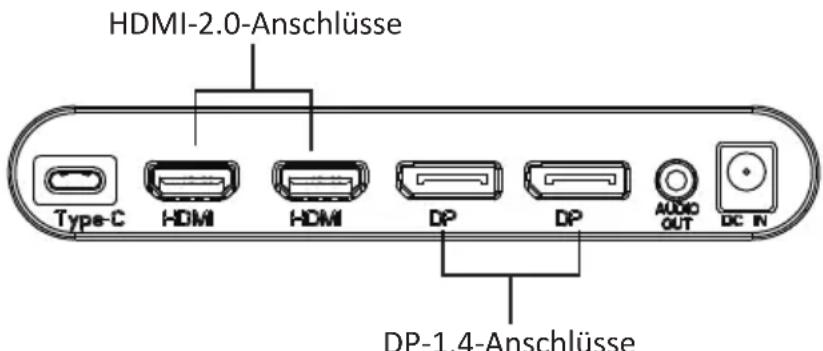
7 HDMI-2.0-Anschlüsse: Schließen Sie einen Stecker des HDMI-Kabels an den HDMI-Ausgang des Computers, den anderen Stecker an den HDMI-Port des Monitors an.
8 DP-1.4-Anschlüsse: Schließen Sie einen Stecker des DP-Kabels an den DP-Ausgang des Computers und den anderen Stecker an den DP-Port des Monitors an.
9 Audioausgang: Schließen Sie das Audiokabel zur Ausgabe von Audiosignalen an.
10 Netzanschluss: Hier schließen Sie das Netzkabel zur Stromversorgung des Monitors an.
5. Standfußinstallation

Belassen Sie die Schaumpolsterung unter dem Monitor, bevor Sie den Ständer anbringen.
-
Öffnen Sie die Verpackung und nehmen Sie den Monitor mitsamt dem Schaumstoff heraus. Legen Sie es vorsichtig auf eine Tischoberfläche.
-
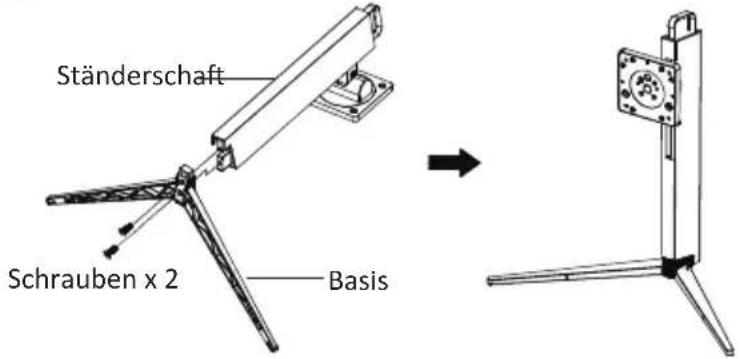
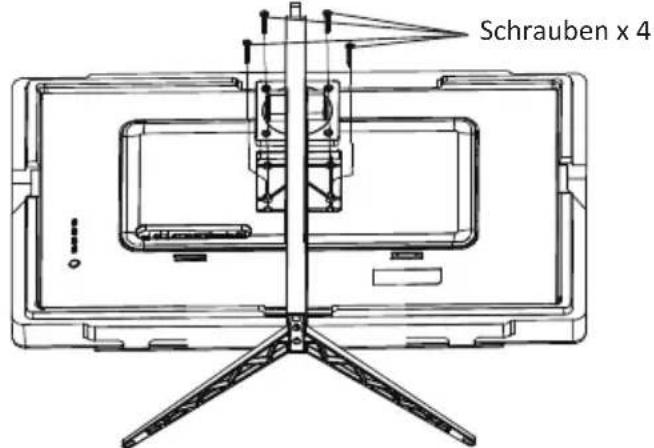
Nehmen Sie Holm und Basis heraus. Setzen Sie den Holm in die Basis ein, fixieren Sie dann mit Schraubendreher und zwei Schrauben im Lieferumfang die Basis am Holm.
text_image
Ständerschaft Schrauben x 2 Basis- Entfernen Sie den Schaumstoff über der Rückseite des Monitors. Richten Sie dann die Halterung des Ständerschafts an der Öffnung an der Rückseite des Monitors aus. Stecken Sie die Halterung vorsichtig in die Öffnung. Befestigen Sie die Halterung mit vier Schrauben am Monitor.
text_image
Schrauben x 4- Bringen Sie sie mit vollständig montiertem Ständer wieder an der Rückseite des Monitors an. Entfernen Sie dann den verbleibenden Schaumstoff am Monitor und stellen Sie ihn auf einen flachen, ebenen Tisch.
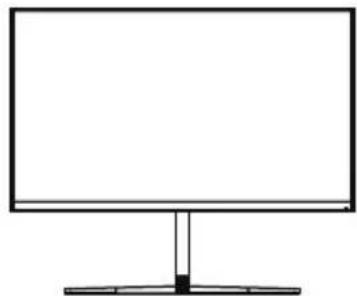
Legen Sie den Monitor auf eine flache Unterlage, bevor Sie den Ständer abnehmen.
6. Wandmontage
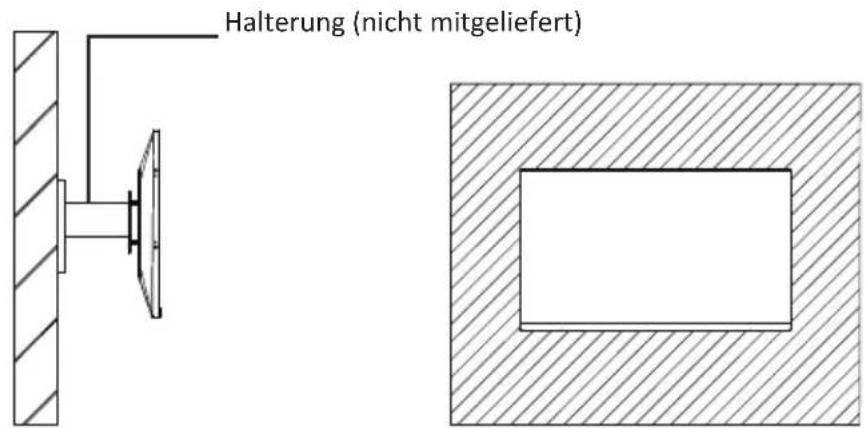
- Öffnen Sie die Verpackung und nehmen Sie das Produkt mit dem Styropor heraus. Legen Sie es vorsichtig auf eine Tischoberfläche. Entfernen Siedas obere Schaumstoffteil und nehmen Sie den Zubehörbeutel heraus. Wenn der Monitor bereits am Ständer angebracht wurde, enernen Sie den Ständer.
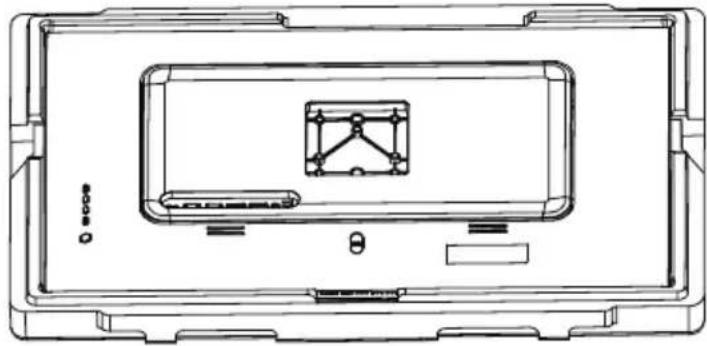
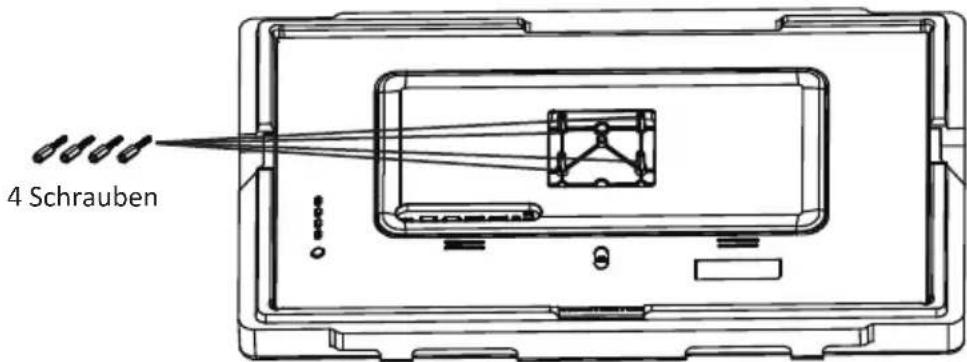
- Platzieren Sie vorsichtig einen Finger in der Öffnung des Netzteils und ziehen Sie zum Entfernen von der Rückseite des Monitors. Befolgen Sie die nachstehende Abbildung, um die vier Schrauben an den Montagelöchern an der Rückseite des Monitors festzuziehen.
text_image
4 Schrauben- Folgen Sie den Anweisungen der Montageanleitung Ihrer Wandbefestigung oder ähnlichem Zubehör, um den Monitor daran zu befestigen.
text_image
Halterung (nicht mitgeliefert)7. Anschließen der Kabel
- Schließen Sie das DisplayPort- (DP) Kabel an den DP-Ausgang der PC-Grafikkarte an. Zwei DP-Kabel sind für Ihren Komfort im Lieferumfang enthalten. Sie können auch ein HDMI-Kabel (nicht im Lieferumfang enthalten) verwenden.
- Verbinden Sie das andere Ende des DP-Kabels mit dem entsprechenden Anschluss am Monitor. Siehe Abbildung unten.
text_image
HDMI-2.0-Anschlüsse Type-C HDMI HDMI DP DP AUDIO OUT DC IN DP-1.4-Anschlüsse- Schließen Sie das Netzkabel an den Monitor an und stecken Sie dann den Netzstecker in die Steckdose. Falls Sie keine Wandsteckdose nutzen können, empfehlen wir die Nutzung einer Steckerleiste mit Überspannungsschutz.
- Zum Einschalten drücken Sie die Netztaste am Monitor.

Wichtige Auflösungsinformationen
- Anforderungen für 4K (3840x2160p) Auflösung mit Bildwiederholfrequenz 144 Hz:
A. Verbinden Sie beide DisplayPort- (DP) Kabel vom Medienhost (Spielkonsole, Projektoren usw.) mit dem Monitor.
B. Schalten Sie die Funktion über das OSD-Menü anhand dieser Schritte ein: OSD → Sonstiges → UHD-144-Modus → Ein.

In diesem Modus (4K bei 144 Hz) wird HDR, Adaptive-Sync und PIP/PBP und deaktiviert und nicht unterstützt.
- Einzel-DP-Auflösung/Bildwiederholfrequenz Beschränkungen:
A. Max. Ausgang von DP 1.4 ist 3840x2160p bei Bildwiederholfrequenz 120 Hz
B. Max. Ausgang von DP 1.2 ist 3840x2160p bei Bildwiederholfrequenz 60Hz
3. HDMI-Auflösung/Bildwiederholfrequenz Beschränkungen:
A. Max. Ausgang von HDMI 2.0 ist 3840x2160p bei Bildwiederholfrequenz 60Hz
Übertaktung (nur DP)
Je nach Grafikkarte können Sie die Bildwiederholfrequenz des Monitors möglicherweise übertakten, bis 144 Hz. Dies kann die max. Auflösung durch Ihre Grafikkarte beschränken. Zusätzliche Anweisungen zur Aktivierung der Übertaktung in den Systemeinstellungen Ihrer Grafikkarte finden Sie in der Dokumentation Ihres Grafikkartenherstellers.

Übertaktung kann zu Bildverzerrungen basierend auf der Konfiguration des verbundenen Gerätes führen. Möglicherweise können Verzerrungen durch Reduzierung der Monitorauflösung verringert werden.
Übertaktungsbeschränkungen:
- Erfordert zwei verbundene DP-1.4-Kabel (siehe Wichtige Auflösungsinformationen oben)
- HDR, Adaptive-Sync und BiB/BnB werden deaktiviert und sind nicht nutzbar.
Übertaktung aktivieren
- Verbinden Sie beide DisplayPort- (DP) Kabel vom Medienhost (Spielkonsole, Projektoren usw.) mit dem Monitor.
- Schalten Sie die Funktion über das OSD-Menü anhand dieser Schritte ein: OSD --> Sonstiges --> UHD-144-Modus --> Ein.

Ermitteln Sie anhand der Dokumentation Ihrer Grafikkarte die höchste Bildwiederholfrequenz, die Ihre GPU zur Ausgabe unterstützt, und die zusätzlich anzupassenden Systemeinstellungen, falls zutreffend.
Adaptive Sync
Diese Funktion ist per Vorgabe abgeschaltet. Zum Aktivieren benötigen Sie Hardware mit Adaptive-Sync-Fähigkeit, ein DP- oder HDMI-Kabel und die aktuellsten Grafikkartentreiber.
Nach Verbindung Ihres Computers und Monitors über ein DP- oder HDMI-Kabel erhalten Sie möglicherweise eine Aufforderung zur Aktivierung der Funktion an Ihrem Computer. Wenn dies nicht erscheint, müssen Sie die Funktion eventuell im Einstellungsmenü Ihrer Grafikkarte aktivieren. Anweisungen finden Sie in der Dokumentation Ihres Grafikkartenherstellers.

Adaptive-Sync wird deaktiviert und ist nicht nutzbar, wenn der Monitor übertaktet wird, um bei einer Bildwiederholfrequenz von 144 Hz eine Auflösung von 4K (UHD) zu erreichen (siehe Übertaktungsbeschränkungen oben).
8. Leuchtanzeige
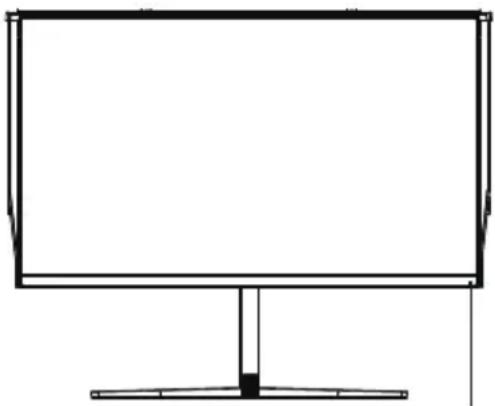
Weißes Leuchten bedeutet, dass der Monitor mit Strom versorgt wird und normal arbeitet.
Weißes Blinken signalisiert, dass keine Vergewissern Sie sich, dass Ihr Computer eingeschaltet ist und dass das DP- oder HDMI-Kabel richtig angeschlossen und komplett eingesteckt wurde.
9. OSD-Menü
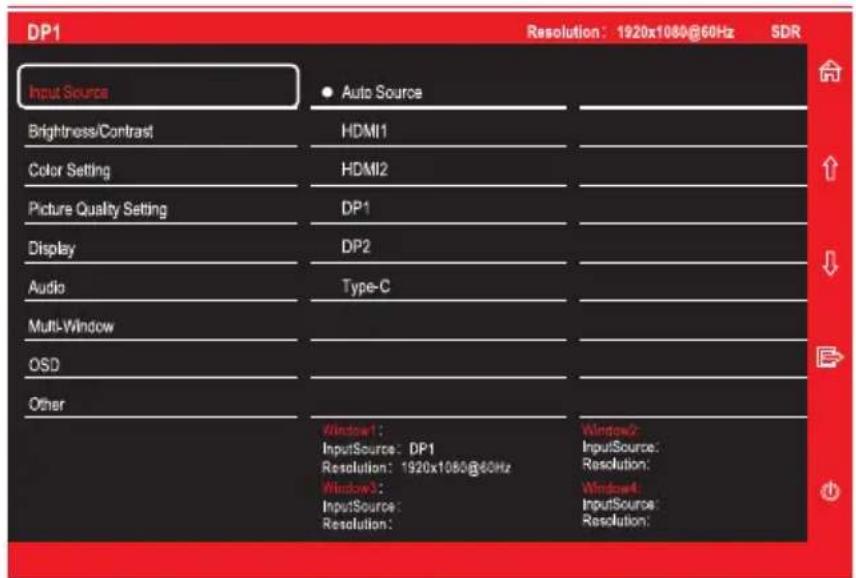
Mit dem OSD-Menü (On-Screen Display) können Sie die Monitoreinstellungen anpassen. Das OSD-Menü erscheint, wenn Sie bei eingeschaltetem Monitor die M-Taste drücken.

Wenn Sie den Monitor zum ersten Mal benutzen, passen sich die Einstellungen automatisch der Konfiguraon Ihres Computers an.
- Drücken Sie eine beliebige Taste (M, E, √), um das Navigaonsfenster zu öffnen.
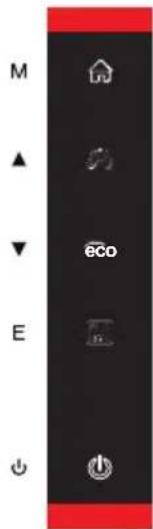
- Drücken Sie M (he), um in das OSD-Menü zu gelangen.
-
Drücken Sie▼ (eco) oder▲ ( ), um durch die Funktionen des OSD-Menüs zu navigieren.
-
Markieren Sie die gewünschte Funktion und drücken Sie M, um in das Untermenü zu gelangen.
- Drücken Sie ▼(eco) oder ▲( ), um das Untermenü zu durchsuchen. Drücken Sie dann M, um die einzustellende Funktion zu markieren.
-
Drücken Sie ▼ (eco) oder ▲ (♀)zum Hervorheben der Optionen und drücken Sie dann die M-Taste zum Bestätigen der Einstellungen und zum Verlassen des aktuellen Menüs.
-
Drücken Sie die Taste E, um die aktuelle Ebene zu verlassen.
9.1 – OSD-Menüfunktionen
| Hauptmenü | Untermenü Op | onen Beschreibung | |
| Eingangsquelle | Auto-Quelle | -Auto-Wechsel zu HDMI- oder DP-Signal | |
| HDMI1 | -Zum Umschalten zum | HDMI-Signaleingang. | |
| HDMI2 | |||
| DP1 | -Zum Umschalten zum | DP-Signaleingang. | |
| DP2 | |||
| Type-C - Auf Type- | C-Signaleingang umschalten | ||
| Helligkeit/Kontrast | Helligkeit 0 – 100 Z | um Einstellen der Helligkeit. | |
| Schwarzpegel 0 – 1 | 00 Zum Einstellen des Schwarzpegels | ||
| Kontrast 0 – 100 Z | um Einstellen des Kontrastes. | ||
| DCR | Ein Zum Einschalten der DCR-Funktion. | ||
| Aus Zum Abschalten der DCR-Funktion. | |||
| Farbeinstellungen | Gamma | 1,82,02,22,42,6 | Zum Einstellen des Gammawertes. |
| Bildmodus | Standard, Foto, Film,Spiel, FPS, RTS | Visuellen Modus entsprechend der Aktivitäteinstellen | |
| Farbtemperatur | Warm, Kühl, Benutzer Zur Auswahl der Farbtemperatur. | ||
| Blaureduktion 0 – 1 | 00 | Zum Einstellen der Blaureduktion. | |
| Hue 0 – 100 Zum E | nstellen des Farbtons. | ||
| Sättigung 0 – 100 S | Sättigungsstufen anpassen | ||
| Bildqualitätseinstellungen | Schärfe 0 – 100 Zum | Anpassen der Anzeigeschärfe | |
| Reaktionszeit | Aus, Hoch, Mittle,Niedrig | Reaktionszeit anpassen | |
| Rauschreduktion | Aus, Hoch, Mittle,Niedrig | Vermindert Bildstörungen durch Signalinterferenz. | |
| DynamischeHelligkeitsregelung | Ein, Aus | Verbessert die Darstellung von Graustufen. | |
| MPRT | Ein, Aus | Zum Ein-/Ausschalten von MPRT | |
| Anzeige | Bildformat | Breitbild, 4:3, Auto | Zur Auswahl des Bildseitenverhältnisses. |
| LED-Modus | Normal, Flicker, Aus | LED-Anzeigemodus wählen | |
| Audio | Stummschaltung | Ein, Aus | Schaltet die Stummschaltung ein und aus. |
| Lautstärke | 0 – 100 Zum Anpassender Lautstärke. | ||
| Audioquelle | Auto-Quelle, DP1,DP2 , HDMI1,HDMI2, Type-C | Zur Auswahl des Audiosignals (Type-C, DP oderHDMI) | |
| Hauptmenü | Untermenü Optionen Beschreibung | ||
| Multifenster | Multifenster | Aus, BiB, BnB2Win, PBP - 4 FensterZur Auswahl der PIP/PBP nach Anzahl der Signalquellen. | |
| Fenster-2-Subeingang | DP1, DP2, HDMI1,HDMI2, Type-CZur Auswahl des Eingangssignals zum PIP/PBP-Modus. | ||
| Sub-Fenster-4-Eingang | DP1, DP2, HDMI1,HDMI2, Type-CZur Auswahl des Eingangssignals zum PIP/PBP-Modus. | ||
| Sub-Fenster-4-Eingang | DP1, DP2, HDMI1,HDMI2, Typ-Zur Auswahl des Eingangssignals zum PIP/PBP-Modus. | ||
| Tauschen – Zum Vertauschen der BiB-/BnB-Signalquellen. | |||
| OSD | Sprache Zur Auswahl der OSD-Sprache.Español, 日本語,Français,Deutsch | ||
| OSD H.Position 0 – | 100 Zum Anpassen der OSD-Horizontalposition. | ||
| OSD-V-Position 0 – | 100 Zum Anpassen der OSD-Vertikalposition. | ||
| OSDTransparenz | 0 – 100 Zum Anpassender OSD-Transparenz. | ||
| OSD-Anzeigezeit 5 – | 100Zum Einstellen, wie lange das OSD-Menü im Leerlauf angezeigt wird. | ||
| OSD-Drehung | Normal, 90, 180, 270Wenn diese Funktion aktiv ist, dreht sich das OSD mit, wenn der Bildschirm gedreht wird. | ||
| Sonstiges* | DP-Version DP1.2, DP1.4 Hier wird die DP-Version angezeigt. | ||
| UHD-144-Modus Ein, Aus | Zum Ein-/Ausschalten des UHD-144-Modus | ||
| Adaptive Sync | Ein, AusZum Ein-/Ausschalten der FreeSync-Funktion | ||
| HDR | Ein, AusZum Ein-/Ausschalten der HDR- Funktion | ||
| Reset | |||
* Diese Einstellungen können die Leistung beeinflussen und bestimmte Funktionen deaktivieren. Siehe Abschnitt 7: Grundlegende Bedienung (wichtige Auflösungsinformationen, Übertaktung (nur DP) und Adaptive Sync) vor Anpassung.
10. LED-Effekte und Gameplus
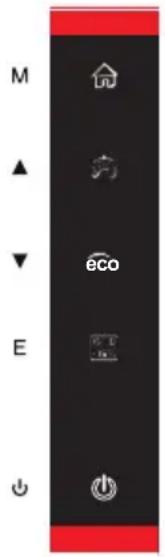
- Drücken Sie eine beliebige Taste (M, ▼, AE, ⏻), um das Navigationsfenster zu öffnen.
text_image
M ▲ ▼ E ↓- Drücken Sie die Taste ▲ (💡), um zum Gameplus-Modus zu wechseln. Wählen Sie das entsprechende Spielesymbol, das am besten zu Ihrem Spiel passt. Die Symbole wurden primär dazu entworfen, Ihre Zielfähigkeit in Shooter-Spielen zu verbessern, können aber natürlich auch in anderen Szenarios genutzt werden.


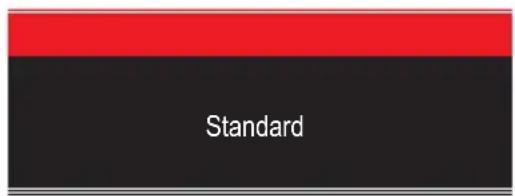
- Drücken Sie die Taste ▼ (eco), um die ECO-Modi zu wechseln. Zu diesen Modi (Standard, Foto, Film, Spiel, FPS und RTS). Diese können genutzt werden, um die Einstellungen entsprechend Ihrer Nutzung zu optimieren. Der Standard-modus ist für die meisten Anwendungen geeignet.
text_image
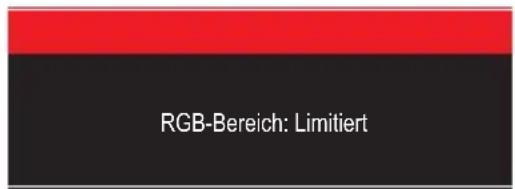
Standard- Drücken Sie zum Einstellen der Effekte des RGB-Bereichs (Limitiert oder Voll) E ( [icon] )
text_image
RGB-Bereich: Limitiert11. Technische Daten
| Modell | LC-M27-4K-UHD-144 |
| Bildschirmgröße | 27" |
| Bildformat | 16:9 |
| Beleuchtung | LED |
| Helligkeit | 350cd/m2 |
| Panel | IPS |
| Auflösung | DP1.4: 3840 × 2160 bei 144HzHDMI 2.0: 3840 × 2160 bei 60 Hz |
| Bildwiederholfrequenz | 144 Hz |
| Reaktionszeit | OD - 4 ms |
| Betrachtungswinkel | ≥178°(H) / ≥178°(V) |
| Kontrastverhältnis | 1000:1 |
| VESA-Montage | 75 x 75mm |
| Farben | 16,7M |
| Adaptive Sync | Ja |
| Signaleingang | DP 1.4 x 2, HDMI 2.0 x 2 |
| Stromeingang | 19 V Gleichspannung --- 3,42 A |
| Audio | |
| Lautsprecher | Nein |
| Audioausgang | Ja |
| Zubehör | |
| Netzteil | Ja |
| Netzkabel | Ja |
| DP-Kabel | Ja |
| Weitere Funktionen | |
| Blaureduktion | Ja |
| Abmessungen | |
| Abmessungen (mit Ständer) | 619*514,4*232,3mm |
| Abmessungen (ohne Ständer) | 619*365,5*41mm |
| Nettogewicht | 6,1kg |
| Bruttogewicht | 8,52kg |