KW5001 - Kapazitiver Näherungssensor IFM - Kostenlose Bedienungsanleitung
Finden Sie kostenlos die Bedienungsanleitung des Geräts KW5001 IFM als PDF.



| Produkttyp | Kapazitiver Näherungssensor |
| Marke | IFM |
| Modell | KW5001 |
| Nennschaltabstand (Sn) | 12 mm |
| Erfassbare Materialien | Metalle, Kunststoffe, Glas, Keramik, Holz, Papier, Öle, Fette, Wasser und wässrige Materialien |
| Spannungsversorgung | 10-30 V DC (je nach PNP/NPN-Konfiguration) |
| Ausgang | PNP oder NPN, konfigurierbar über Programmierdraht |
| Anschluss | Stecker oder Kabel (4 Adern: BN, BU, BK, WH) |
| LED-Anzeigen | Rot, Gelb, Grün |
| Funktionen | Induktives Teach-in, Programmierdraht, Verriegelung, Funktionskontrollausgang |
| Einstellmodus | Stationäre und bewegte Objekte (bis 40 Hz) |
| Montageart | Durch Befestigungslöcher (4 Löcher), bündiger Einbau möglich |
| Wartung | Keine Wartung erforderlich; aktive Fläche bei Ablagerungen reinigen |
| Sicherheit | Vor Anschluss spannungsfrei schalten; Montageabstände einhalten |
| Funktionskontrollausgang | Ja, auf weißem Draht (Pin 2) |
| Maximale Schaltfrequenz | 40 Hz |
| LED-Anzeige rot | Leuchtet = unsicherer Betriebsbereich; blinkend = Störung oder Einstellfehler |
| LED-Anzeige gelb | Leuchtet = Ausgang geschaltet |
| LED-Anzeige grün | Leuchtet = Gerät funktionsfähig |
Häufig gestellte Fragen - KW5001 IFM
Benutzerfragen zu KW5001 IFM
0 Frage zu diesem Gerät. Beantworten Sie die, die Sie kennen, oder stellen Sie Ihre eigene.
Eine neue Frage zu diesem Gerät stellen
Laden Sie die Anleitung für Ihr Kapazitiver Näherungssensor kostenlos im PDF-Format! Finden Sie Ihr Handbuch KW5001 - IFM und nehmen Sie Ihr elektronisches Gerät wieder in die Hand. Auf dieser Seite sind alle Dokumente veröffentlicht, die für die Verwendung Ihres Geräts notwendig sind. KW5001 von der Marke IFM.
BEDIENUNGSANLEITUNG KW5001 IFM
Bedienungsanleitung Operating instructions Notice utilisateurs
efectoriso®
Kapazitiver
Näherungsschalter KW
- Bestimmungsgemäße Verwendung ---- 2
- Montage 3
- Elektrischer Anschluß 3
- Bedienung 4
- Programmieren ---- 5
- Inbetriebnahme / Betrieb 9
- Anschlußschema 27
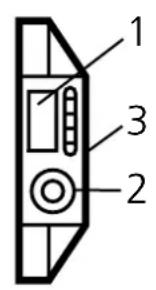
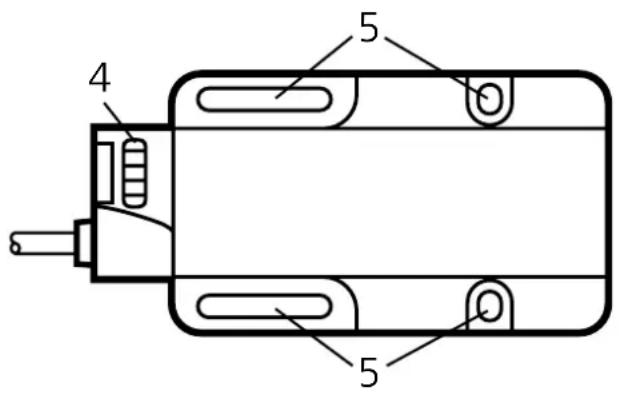
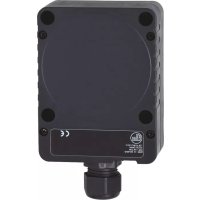
(1) Teach-In-Element
(2) Elektrischer Anschluß (Steckverbindung oder Anschlußleitung)
(3) Aktive Fläche
(4) LEDs rot, gelb, grün
(5) 4 Befestigungsbohrungen
1. Bestimmungsgemäße Verwendung
Der Näherungsschalter erfaßt berührungslos Metalle, nahezu alle Kunststoffe, Glas, Keramik, Holz, Papier, Öle, Fette, Wasser und alle wasserhaltigen Materialien und meldet sie durch ein Schaltsignal.
- Nennschaltabstand (Sn) 12mm b; (Messung auf geerdete Metallplatte und Wasser; bei anderen Materialien kürzer).
- Automatischer Abgleich durch den Anwender auf das zu erfassen-de Objekt.
2. Montage
Für die Montage können Sie die vorhandenen Befestigungsbohrungen nutzen.
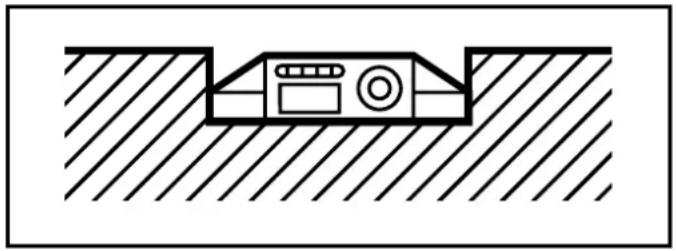
Beim bündigen Einbau nachfolgende Skizze beachten:
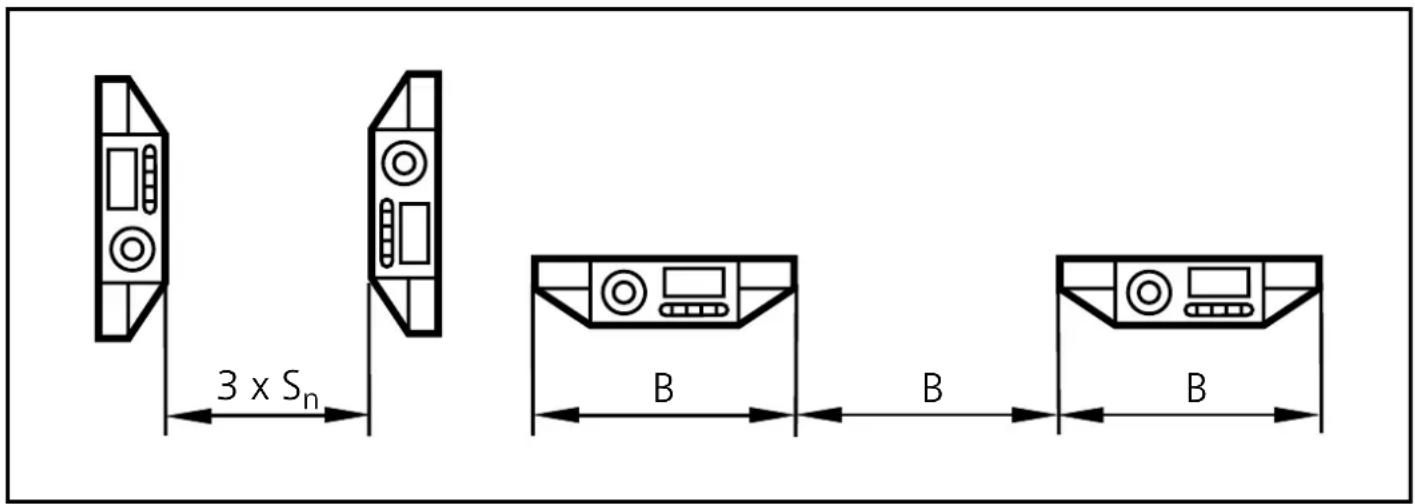
Mindestabstände bei Montage mehrerer Schalter gleichen Typs:
3. Elektrischer Anschluß

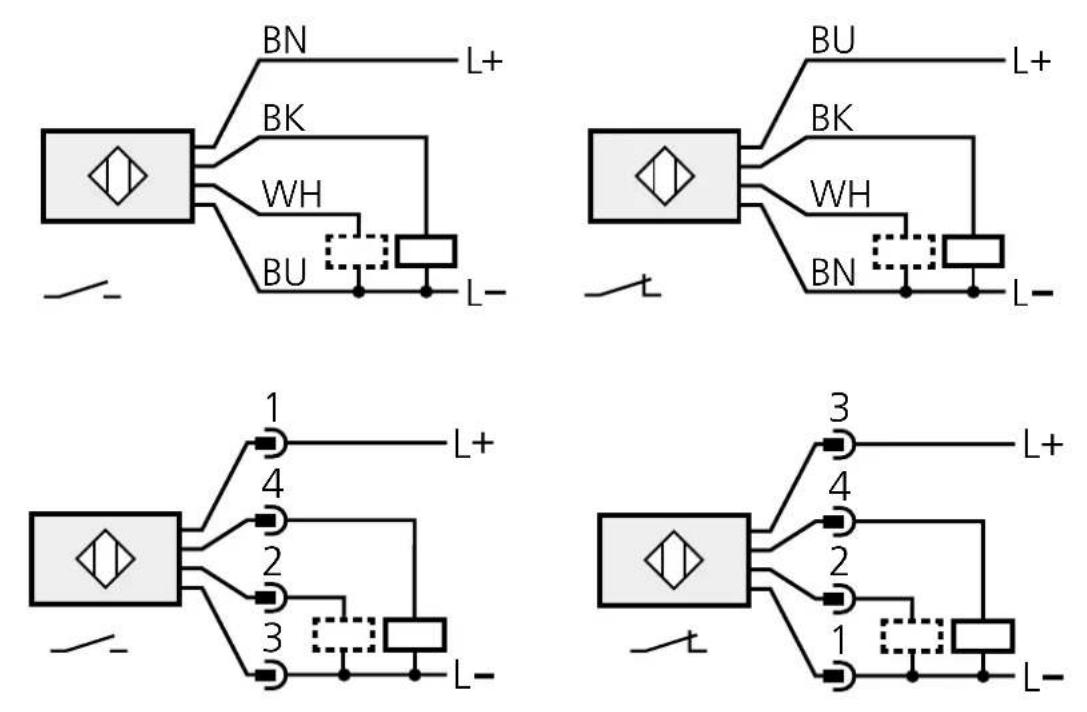
Schalten Sie die Anlage spannungsfrei. Schließen Sie das Gerät an (Seite 27 oder Typenschild).
Funktionskontrollausgang / Programmierleitung Pin2/WH
Dies ist eine bidirektionale Leitung.
- Als Funktionskontrollausgang können Ausgangsignale vom Gerät ausgewertet werden.
- Als Programmierleitung können Bedienvorgänge ausgelöst werden.
Signale am Funktionskontrollausgang
| Zustand Signal | |
| Funktionskontrolle Funktionskontrollausgang ist leitend | |
| Abgleichfehler Ausgang wechselt mit 7 Hz zwischen leitendem und gesperrtem Zustand | |
Anschluss Programmierleitung
| Gerätetyp | Auslösung eines Bedienvorganges |
| p-schaltend zum | Aktivieren der Funktion wird die Leitung elektrisch mit Leitung "L+" verbunden. |
| n-schaltend zum | Aktivieren der Funktion wird die Leitung elektrisch mit Leitung "L-" verbunden. |
4. Bedienung
Der Sensor wird entweder über das induktive Teach-In-Element oder die Programmierleitung bedient.
Teach-In-Element
Wenn Sie das entsprechend markierte Feld mit einem metallischen Gegenstand (z.B. Schraubendreher) berühren, dann wird das Teach-In-Element aktiviert.
Wenn Sie den Gegenstand wieder von dem Feld entfernen, wird das Teach-In-Element wieder deaktiviert.
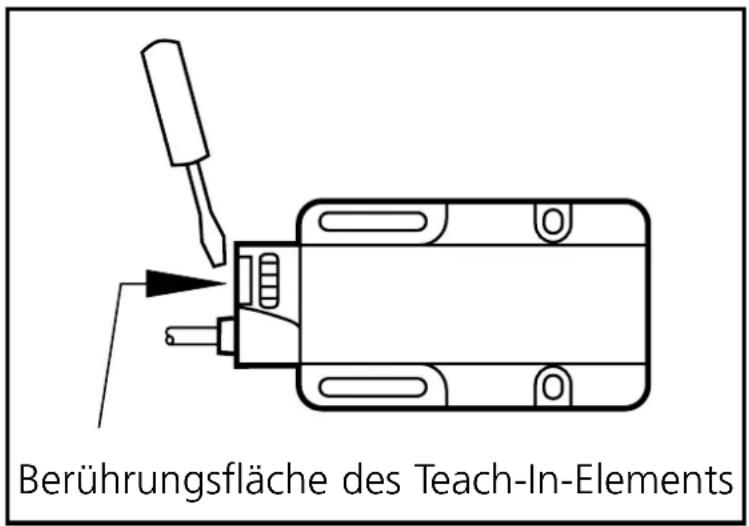
Mit "Betätigung" ist im Folgenden ein einfacher Berührungsvorgang aus aktivieren und wieder deaktivieren des Teach-In-Elementes ohne besondere zeitliche Bedingungen gemeint.
Bedienung über Programmierleitung (Pin2/WH)
Sie können die nachfolgenden Bedienvorgänge auch über die Programmierleitung durchführen. Ein Signal auf diesem Eingang entspricht dem Betätigen des Teach-In-Elements.

Die Programmierung über das Teach-In-Element hat Vorrang gegenüber der Programmierleitung (Pin 2/WH). Eine beginnende oder bereits laufende Programmierung über die Programmierleitung wird durch die Betätigung des Teach-In-Elements blockiert.
5. Programmieren
Einstellen der Schaltschwelle bei stillstehenden Objekten
Das Gerät erfaßt die Zustände "Objekt vorhanden" und "Objekt nicht vorhanden" und gleicht die interne Schaltschwelle elektronisch ab.
| 1 | Gerät in den Abgleichmodus bringen.Betätigen Sie das 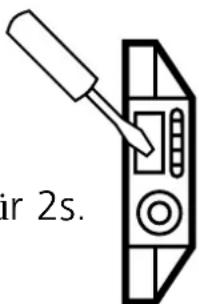 Teach-In-Element fi— Teach-In-Element fi— |
| LEDs gelb und grün blinken im Wechsel (1 Hz).Das Gerät ist im Abgleichmodus. |
| 2 | Plazieren Sie das Objekt im Erfassungsbereich des Sensors.Betätigen Sie kurz 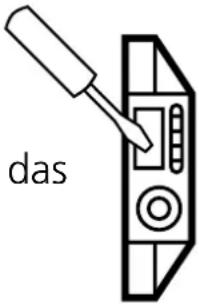 Teach-In-Element. Teach-In-Element. |
| LEDs gelb und grün verlöschen kurz, blinken dann schnell im Wechsel (2 HZ). LED rot leuchtet. |
| 3 | Entfernen Sie das Objekt oder vergrößern Sie den Abstand zwischen Objekt und Gerät bis die rote LED verlischt.Betätigen Sie kurz 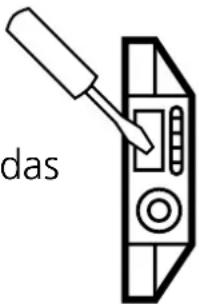 Teach-In-Element. Teach-In-Element. |
| LEDs gelb und grün verlöschen kurz, danach leuchtet LED grün.LED gelb zeigt den aktuellen Schaltzustand an.Das Gerät ist im Betriebsmodus. |
Bei Schritt 2 und 3 können Sie auch in umgekehrter Reihenfolge vorgehen: Zuerst ohne Objekt einstellen, dann das Objekt in den Erfassungsbereich bringen, bis die rote LED verlischt.
Einstellen der Schaltschwelle bei bewegten Objekten
Wenn schnelle, sich regelmäßig wiederholende Vorgänge (z.B. Zählvorgänge) erfasst werden sollen, die schneller als 2 Hz (bis max. 40 Hz) sind, bietet das Gerät die Möglichkeit im laufenden Prozess durch eine Maximum-Minimum-Erkennung die Schaltschwelle einzustellen.
| 1 | Montieren Sie das Gerät so, dass sich das zu erfassende Objekt sich im Erfassungsbereich der Aktiven Fläche befindet. Das Objekt befindet sich im laufenden Prozess (schneller als 2 Hz).Betätigen Sie das Teach-In-Element für 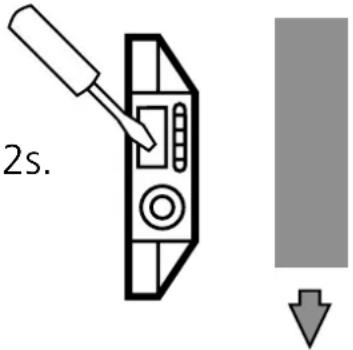 |
| LEDs gelb und grün blinken im Wechsel (1 Hz). |
| 2 | Das Objekt befindet sich weiterhin im laufenden Prozess (schneller als 2 Hz).Betätigen Sie kurz d Teach-In-Element. 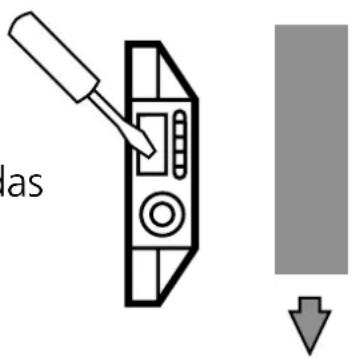 |
| LEDs gelb und grün blinken im Wechsel (2 Hz), zusätzlich leuchtet die rote LED dauerhaft. | |
| 3 | Das Objekt befindet sich weiterhin im laufenden Prozess (schneller als 2 Hz).Betätigen Sie kurz o Teach-In-Element. 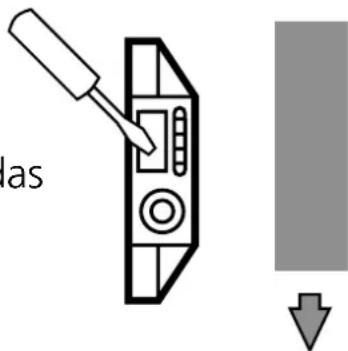 |
| LEDs gelb, grün und rot verlöschen, danach leuchtet LED grün.Die LED gelb und der Schaltausgang sollten jetzt der Objektbewegung folgen. |
Fehlermeldung
Ist der Abgleich nicht möglich, blinkt die rote LED nach dem Abgleich-versuch schnell ca. 7 Hz (Abgleichfehler). Zum Löschen dieser Fehler-meldung betätigen Sie 1 mal das Teach-In-Element oder schalten Sie die Betriebsspannung aus und wieder ein. Die bisher erfolgreich eingesenen Abgleichpositionen bleiben dabei unverändert erhalten.
Mögliche Ursachen eines Abgleichfehlers:
- Bei stillstehendem Objekt
Der Signalabstand zwischen dem Abgleich mit Objekt und demjenigen ohne Objekt ist zu gering.
Abhilfe: Verkleinern Sie den Abstand zwischen Gerät und Objekt und wiederholen Sie den Abgleich.
- Bei bewegtem Objekt
a) Die Frequenz ist zu niedrig und dadurch ist die Bewegungserkennung nicht aktiv.
Abhilfe: Erhöhen Sie die Frequenz oder gleichen Sie mit stillstehendem Objekt ab.
b) Die Frequenz ist zu hoch und dadurch ist der Signalabstand zu klein
Abhilfe: Verkleinern Sie den Abstand zwischen Gerät und Objekt oder setzten Sie die Frequenz herab. Wiederholen Sie den Abgleich.
Weitere Fehlerarten (Diese Fehler sind keine Abgleichfehler)
- Elektronischer Fehler oder Beschädigung des Gerätes im Sensorbereich
- Interner Fehler (kann nur durch aus- und wieder einschalten der Betriebsspannung gelöscht werden, Hardware-Reset)
Verriegeln
Die gespeicherten Abgleichwerte können gegen unberechtigtes Programmieren wie folgt gesichert werden (Ausgangszustand "nicht verriegelt"):
Betätigen Sie das Teach-In-Element für min. 10s
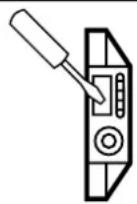

Nach ca. 2s beginnen die grüne und gelbe LED im Wechsel mit 1 Hz zu blinken. Nach ca. 10s verlöscht die grüne LED, das Gerät ist verriegelt.
Beim Deaktivieren des Teach-In-Elementes wird nun das Gerät verriegelt und alle Programmierfunktionen sind gesperrt. Das Gerät springt zurück in den Betriebsmodus (LED grün leuchtet).
Entriegeln
Wird dieser Vorgang aus dem verriegelten Zustand heraus gestartet, so zeigt die grüne LED zunächst keine Reaktion, um jeden Hinweis auf eine versteckte Funktion zu vermeiden.
Wenn Sie also die Verriegelung wieder freigeben wollen, gehen Sie wie folgt vor:
Betätigen Sie das Teach-In-Element für min 10s
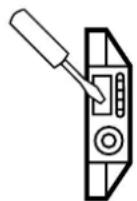

Nach 10s verlöschen die LEDs. Danach ist das Gerät entriegelt und die LEDs zeigen den aktuellen Betriebszustand
Beim Deaktivieren des Teach-In-Elementes wird nun das Gerät entriegelt und alle Programmierfunktionen sind wieder freigegeben. Das Gerät springt zurück in den Betriebsmodus.
6. Inbetriebnahme / Betrieb
Prüfen Sie, ob das Gerät sicher funktioniert.
Anzeige durch LEDs und durch Funktionskontroll-Ausgang.
| LED grün EIN = | Gerät ist betriebsbereit. |
| LED gelb EIN = | Ausgang ist geschaltet. |
| LED rot + Funktions-kontrollausgang | EIN = Funktionskontrolle. |
| LED rot + Funktions-kontrollausgang | Blinken bzw. 7 Hz Signal des Funktionskontrollausgang = Interner Fehler, Abgleichfehler. |
| LEDsgelb + rot | Blinken im Gleichtakt (2 Hz) = Ausgang kurzgeschlossen. |
Der Betrieb des Näherungsschalters ist wartungsfrei. Für einwandfreies Funktionieren ist zu beachten:
- Die aktive Fläche und der Freiraum sollten von Ablagerungen und Fremdkörpern freigehalten werden; insbesondere bei Montage mit aktiver Fläche nach oben.
Die rote LED zeigt keine Gerätestörung an, sondern daß sich das interne Sensorsignal in der Nähe der Schaltschwelle befindet.
Dabei sind 2 Fälle zu unterscheiden:
- Normaler Betrieb / Sicheres Funktionieren
Die rote LED leuchtet während des Wechselns zwischen "Objekt vorhanden" und "Objekt nicht vorhanden" vorübergehend auf.
- Warnung vor möglicher Fehlfunktion
Leuchtet die rote LED konstant, sind die Arbeitsbedingungen nicht mehr optimal.
Z. B. kann eine durch Schmutzablagerungen verursachte Schaltabstandsverschiebung erkannt werden.
Sie können Gegenmaßnahmen ergreifen, bevor es zu einer Fehlfunktion kommt. Führen Sie in z.B. einen erneuten Abgleich durch oder reinigen Sie das Gerät.
Contents Page
Anschlußschema / Wiring / Schéma de branchement
DC PNP
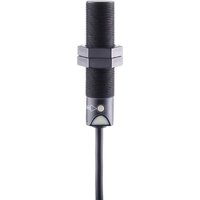
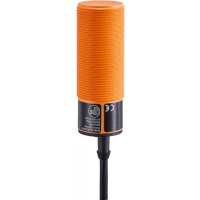
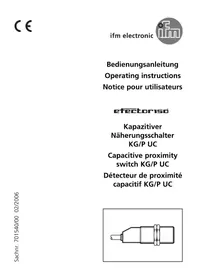
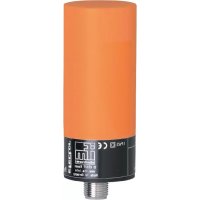
- Bedienungsanleitung Operating instructions Notice utilisateurs
- Bestimmungsgemäße Verwendung
- Montage
- Elektrischer Anschluß
- Funktionskontrollausgang / Programmierleitung Pin2/WH
- Bedienung
- Teach-In-Element
- Bedienung über Programmierleitung (Pin2/WH)
- Programmieren
- Einstellen der Schaltschwelle bei stillstehenden Objekten
- Einstellen der Schaltschwelle bei bewegten Objekten
- Fehlermeldung
- Verriegeln
- Entriegeln
- Inbetriebnahme / Betrieb
- Contents Page
- Anschlußschema / Wiring / Schéma de branchement
- DC PNP
Marke : IFM
Modell : KW5001
Kategorie : Kapazitiver Näherungssensor