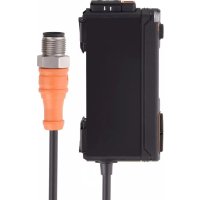
OCF502 - Detektor IFM - Kostenlose Bedienungsanleitung
Finden Sie kostenlos die Bedienungsanleitung des Geräts OCF502 IFM als PDF.


Benutzerfragen zu OCF502 IFM
0 Frage zu diesem Gerät. Beantworten Sie die, die Sie kennen, oder stellen Sie Ihre eigene.
Eine neue Frage zu diesem Gerät stellen
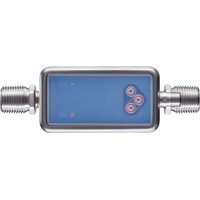
Laden Sie die Anleitung für Ihr Detektor kostenlos im PDF-Format! Finden Sie Ihr Handbuch OCF502 - IFM und nehmen Sie Ihr elektronisches Gerät wieder in die Hand. Auf dieser Seite sind alle Dokumente veröffentlicht, die für die Verwendung Ihres Geräts notwendig sind. OCF502 von der Marke IFM.
BEDIENUNGSANLEITUNG OCF502 IFM
Betriebsanleitung
Lichtleitersensor für Lichtwellenleiter
OCF
Inhaltsverzeichnis
1 Vorbemerkung.... 4
1.1 Verwendete Symbole 4
2 Sicherheitshinweise 5
2.1 Cybersecurity.... 5
3 Transport, Handhabung und Lagerung 6
4 Bestimmungsgemäße Verwendung 7
5 Funktion 8
5.1 Messprinzip.... 8
5.2 Funktionsarten 8
5.2.1 Schaltbetrieb 8
5.2.2 Betrieb mit IO-Link Master.... 9
6 Montage.... 10
6.1 Adaptieren der Lichtwellenleiter 10
7 Elektrischer Anschluss.... 12
7.1 Umschaltung PNP/NPN 12
8 Bedien- und Anzeigeelemente 13
8.1 LED-Zustände 13
9 Inbetriebnahme 15
9.1 Run Modus.... 15
9.2 Geführte Installation 15
9.2.1 Sprache auswählen.... 16
9.2.2 Polarität auswählen 16
9.2.3 Teach-Verfahren auswählen.... 16
9.2.4 2 Point Teach.... 17
9.3 Geführte Installation / Erweiterter Einlernvorgang.... 17
10 Menü.... 18
10.1 Grundfunktionen 18
10.2 Erweiterte Funktionen.... 19
11 Parametrierung 23
11.1 Parametrierung über IO-Link 23
11.2 Parametrierung Grundfunktionen.... 23
11.2.1 SSC1.# Teach OUT1 24
11.2.2 SSC1.# Schaltpunkt 1.... 24
11.2.3 SSC1.# Schaltpunkt 2.... 24
11.2.4 Betriebsmodus 25
11.2.5 Lichtleiter blinken 25
11.3 Erweiterte Funktionen.... 25
11.3.1 Konfiguration CFG 25
11.3.1.1 Polarität 26
11.3.1.2 Transmitterleistung 26
11.3.1.3 Automatische Leistungsregulierung.... 26
11.3.1.4 Sender-LED 27
11.3.1.5 Anti-Cross-Talk 27
11.3.1.6 Empfängerverhalten 28
11.3.1.7 Restart Guide.... 28
11.3.2 Ausgang 1 29
11.3.2.1 Ausgangsfunktion 29
11.3.2.2 SSC1.# Mode 29
11.3.2.3 SSC1.# Ausgangslogik 30
11.3.2.4 SSC1.# Teach 30
11.3.2.5 SSC1.# Schaltpunkt 1.... 30
11.3.2.6 SSC1.# Schaltpunkt 2.... 30
11.3.2.7 SSC1.# Hysterese 30
11.3.2.8 SSC1.#Verzögerungsart 30
11.3.2.9 SSC1.# Einschalt-/Ausschalt-/Impulsverzögerung 31
11.3.3 Ausgang 2 31
11.3.4 Anzeige DIS 31
11.3.4.1 Sprache 32
11.3.4.2 Layout 32
11.3.4.3 Helligkeit 32
11.3.4.4 Ausrichtung 33
11.3.5 Geräte Info 33
11.3.6 Reset 33
12 Einstellung.... 34
12.1 Einstellung der Tastweite 34
12.1.1 Single Point Mode 34
12.1.1.1 SP1 Two Point Teach.... 34
12.1.1.2 SP1 Teach on Object 34
12.1.1.3 SP1 Teach on Background 34
12.1.1.4 SP1 Dynamic Teach 35
12.1.2 Window Mode 35
12.1.2.1 SP1 Two Values Teach 35
12.1.3 Two Point Mode 35
12.1.3.1 SP1/2 Two Values Teach 35
13 Wartung, Instandsetzung, Entsorgung 36
14 Werkseinstellung 37
1 Vorbemerkung
Anleitung, technische Daten, Zulassungen, Zubehör und weitere Informationen über den QR-Code auf dem Gerät / auf der Verpackung oder über documentation.ifm.com.
1.1 Verwendete Symbole
Voraussetzung
▶ Handlungsanweisung
Reaktion, Ergebnis
fett Bezeichnung von Tasten, Schaltflächen oder Anzeigen
Querverweis ohne Verlinkung
Querverweis mit Verlinkung

Wichtiger Hinweis
Fehlfunktionen oder Störungen sind bei Nichtbeachtung möglich

Information
Ergänzender Hinweis
2 Sicherheitshinweise
- Das beschriebene Gerät wird als Teilkomponente in einem System verbaut.
– Die Sicherheit dieses Systems liegt in der Verantwortung des Erstellers.
- Der Systemersteller ist verpflichtet, eine Risikobeurteilung durchzuführen und daraus eine Dokumentation nach den gesetzlichen und normativen Anforderungen für den Betreiber und den Benutzer des Systems zu erstellen und beizulegen. Diese muss alle erforderlichen Informationen und Sicherheitshinweise für den Betreiber, Benutzer und ggf. vom Systemersteller autorisiertes Servicepersonal beinhalten.
- Dieses Dokument vor Inbetriebnahme des Produktes lesen und während der Einsatzdauer aufbewahren.
- Das Produkt muss sich uneingeschränkt für die betreffenden Applikationen und Umgebungsbedingungen eignen.
- Das Produkt nur bestimmungsgemäß verwenden (→ Bestimmungsgemäße Verwendung).
- Die Missachtung von Anwendungshinweisen oder technischen Angaben kann zu Sach- und / oder Personenschäden führen.
- Für Folgen durch Eingriffe in das Produkt oder Fehlgebrauch durch den Betreiber übernimmt der Hersteller keine Haftung und keine Gewährleistung.
- Montage, elektrischer Anschluss, Inbetriebnahme, Bedienung und Wartung des Produktes darf nur ausgebildetes, vom Anlagenbetreiber autorisiertes Fachpersonal durchführen.
- Geräte und Kabel wirksam vor Beschädigung schützen.
2.1 Cybersecurity
Installation
Das Gerät ist für den Betrieb in einer sicheren Umgebung gemäß IEC 62443-1-1 geeignet.
Das Gerät ist für den Betrieb hinter einer Firewall konzipiert.
▶ Eine Risikobeurteilung der Anlage nach IEC 62443-1-1 durchführen.
▶ Maßnahmen zur Sicherstellung der physikalischen Sicherheit ergreifen.
Betrieb
▶ Die in der Gerätedokumentation beschriebenen Security-Funktionen und die Empfehlungen für deren Anwendung beachten.
Wartung
▶ Systemkonfiguration und Systemdaten gemäß den Change-Management-Prozessen des Unternehmens sichern.
Außerbetriebnahme
▶ Darauf achten, dass keine schützenswerten Informationen in unberechtigte Hände gelangen können.
▶ Vor der Außerbetriebnahme des Geräts die Systemeinstellungen immer auf die Werkseinstellungen zurücksetzen.
3 Transport, Handhabung und Lagerung
▶ Das Gerät in der Originalverpackung lagern.
▶ Bei erneuter Lagerung des Geräts die Originalverpackung verwenden.
▶ Anderenfalls nicht benutzte Anschlüsse entweder mit einem Gegenstecker oder mit einer Schutzkappe versehen und das Gerät geeignet verpacken.
▶ Bei der Lagerung die für das Gerät zulässigen Umgebungsbedingungen beachten (Technische Daten).
4 Bestimmungsgemäße Verwendung
Der Fiberoptikverstärker dient zum Anschluss von Lichtwellenleitern des Typs FE-11, FT-11, FE-00 und FT-00. Für FE-00 und FT-00 wird der Adapter E21327 benötigt. Die Reich- bzw. Tastweite variiert je nach verwendetem Lichtwellenleiter.
Über die Lichtwellenleiter können berührungslos Gegenstände und Materialien erfasst werden. Der Fiberoptikverstärker wertet das Signal aus und gibt ein entsprechendes Schaltsignal..
5 Funktion
Der Fiberoptikverstärker kann je nach angeschlossenem Lichtwellenleiter als energetischer Taster oder als Einwegsystem verwendet werden.
5.1 Messprinzip
Energetischer Taster
| Reflexlichttaster | Der Sender und der Empfänger befinden sich im gleichen Tastkopf. Die Objekte werden durch Reflektion des Lichtstrahls nach dem energetischen Prinzip erkannt. Energetisches Prinzip:Die Tastweite ist abhängig von der Energie des reflektierten Lichts. Je nach Oberfläche des Objektes wird das Licht unterschiedlich gut reflektiert:gute Reflektion: glattes / helles Objekt.schlechte Reflektion: raues / dunkles Objekt. |  |
| 1: Sender und Empfänger2: Objekt |
Einwegsystem
| Einweglichtschranke | Der Sender und der Empfänger befinden sich in unterschiedlichen Fiberoptik-Köpfen. Die Objekte werden durch Unterbrechen des Lichtstrahls erkannt. |  |
| 1: Sender2: Empfänger |
5.2 Funktionsarten
5.2.1 Schaltbetrieb
Im Schaltbetrieb ist der Sensor direkt mit der Prozesssteuereinheit verbunden und übermittelt mittels des Schaltausgangs den Zustand.

Das Über- bzw. Unterschreiten der eingestellten Schaltschwelle wird durch Schaltsignale am Schaltausgang signalisiert.
5.2.2 Betrieb mit IO-Link Master
Wird der Sensor mit einem IO-Link Master verbunden, so kann die Parametrierung und die Datenerfassung vollständig über IO-Link erfolgen.
IO-Link ist ein Kommunikationssystem für die Anbindung intelligenter Sensoren und Aktoren an Automatisierungssysteme. IO-Link ist in der Norm IEC 61131-9 standardisiert.

Allgemeine Informationen zu IO-Link unter io-link.ifm

Input Output Device Description (IODD) mit allen Parametern, Prozessdaten und detaillierten Beschreibungen zum Gerät unter documentation.ifm.com
IO-Link bietet folgende Vorteile:
• Störfeste Übertragung aller Daten und Prozesswerte
- Parametrierung im laufenden Prozess oder Voreinstellung außerhalb der Applikation
• Parameter zur Identifikation der angeschlossenen Geräte in der Anlage
• Zusätzliche Parameter und Diagnosefunktionen
- Automatische Sicherung und Wiederherstellung von Parametersätzen bei Geräteaustausch (Data storage)
- Protokollierung der Parametersätze, Prozesswerte und Ereignisse
- Gerätebeschreibungsdatei (IODD – Input Output Device Description) für einfache Projektierung
• Standardisierter elektrischer Anschluss
- Fernwartung
6 Montage

▶ Gerät auf einer Hutschiene einhängen (1) und einrasten (2) oder mit Hilfe einer Montagehalterung (E21328) befestigen.

Zur Demontage kann das Gerät händisch von der Hutschiene abgezogen werden. Die Montage sowie die Demontage sind unabhängig von der Richtung.
6.1 Adaptieren der Lichtwellenleiter

1: Öffnung für Lichtwellenleiter (Empfänger)
2: Öffnung für Lichtwellenleiter (Sender)
3: Release Button
Montage:
▶ Bei gedrücktem Release-Button die Lichtwellenleiter bis zum Anschlag in die entsprechende Öffnung (1) / (2) einführen.

Für Lichtwellenleiter FT-00 und FE-00 mit Schraubadaption wird der Adapter E21327 benötigt.

Für Lichtwellenleiter mit einem Außendurchmesser von 1mm den beiliegenden Adapter verwenden.
Demontage:
▶ Release Button drücken und die Lichtwellenleiter herausziehen.
7 Elektrischer Anschluss

Das Gerät darf nur von einer Elektrofachkraft installiert werden.
▶ Nationale und internationale Vorschriften zur Errichtung elektrotechnischer Anlagen befolgen.
▶ Spannungsversorgung nach SELV, PELV sicherstellen. OCFxxx: cULus, Supply Class 2
▶ Anlage spannungsfrei schalten.
▶ Gerät folgendermaßen anschließen:

Abb. 1: Anschlussbild (Farbkennzeichnung nach DIN EN 60947-5-2)
* Gerätetypen mit M8-Stecker, ** Gerätetypen mit Kabelanschluss
BK: schwarz
BN: braun
BU: blau
WH: weiß
7.1 Umschaltung PNP/NPN
Die Pins 2 und 4 können zwischen PNP und NPN-Logik umgeschaltet werden.
Die Einstellung kann nicht für einzelne Pins vorgenommen werden, sondern gilt für alle Pins gleichzeitig.
8 Bedien- und Anzeigeelemente

1: 1x LED grün
- Power LED
2: 1x LED gelb
• Schaltzustand OUT1
3: Taste ●
• Aufruf des Hauptmenüs
• Anwahl der nächsten Menüebene
- Bestätigung des angezeigten Parameterwertes
4: Display
- Anzeige der Prozesswerte und des Menüs
5: Taste ▼
- Einstellen der Parameterwerte (kontinuierlich durch Dauerdruck; schrittweise durch Einzeldruck)
6: Taste 🔑
- Einstellen der Parameterwerte (kontinuierlich durch Dauerdruck; schrittweise durch Einzeldruck)

Die Veränderung von Parametern kann mit folgendem Schritt gesperrt und entsperrt werden: Ⓐ + Ⓥ für 10 s gedrückt halten.

Das gleichzeitige Betätigen von Ⓐ + Ⓥ führt zu einem Rücksprung in der Menüführung.
8.1 LED-Zustände
| LED-Verhalten | Beschreibung | Aktion | |
| PWR | OUT1 | ||
| PWR LED leuchtet grün | Gerät ist an Spannungsversorgung angeschlossen und betriebsbereit | ||
| PWR LED leuchtet grün, OUT1 leuchtet gelb | Gerät i. O., Schaltausgang OUT1 aktiv | ||
| PWR LED leuchtet grün, OUT1 blinkt (4 Hz) gelb | Kurzschluss an Pin 4 oder Pin 2. Wird nur erkannt, wenn OUT1 bzw. OUT2 parametriert ist. | ||

Eine LED für OUT2 ist auf dem Gerät nicht vorhanden. Der Status von OUT2 ist über IO-Link erreichbar.
9 Inbetriebnahme
Nach Einschalten der Versorgungsspannung geht das Gerät nach Ablauf der Bereitschaftsverzögerungszeit in den normalen Arbeitsbetrieb „Run Modus“ über. Es führt seine Mess- und Auswertefunktionen aus und erzeugt Ausgangssignale entsprechend den eingestellten Parametern.
Bei Erstinbetriebnahme des Geräts – sofern das Gerät nicht bereits über IO-Link parametriert wurde – oder nach einem Reset erscheint im Display beim Wechsel von der Prozesswertanzeige ins Hauptmenü die Frage, ob eine geführte Installation ➞ 15 gewünscht ist.
Nach Montage, elektrischem Anschluss und Parametrierung ist zu prüfen, ob das Gerät sicher funktioniert. Die zuletzt durchgeführten Einstellungen werden vom Sensor intern gespeichert und behalten ihre Gültigkeit auch bei Unterbrechung der Spannungsversorgung.

Beim Anschluss eines IO-Link Masters wechselt das Gerät automatisch vom SIO-Modus (Standard Input Output) in den IO-Link Modus, sofern der Port des Masters auf die Betriebsart IO-Link eingestellt ist.
9.1 Run Modus
Nach Inbetriebnahme wird das Gerät in den Run Modus versetzt. Die Anzeige ist zweigeteilt und stellt den aktuellen Prozesswert auf der linken Seite und den aktuellen Schaltpunkt für Schaltausgang 1 OUT1 auf der rechten Seite dar.
4395 1753 OUT

Wechsel der Displayanzeige von OUT1 nach OUT2:
▶ Mittels ⬆ / Ⓥ in die Anzeige von OUT2 wechseln.
▷ Die Anzeige von OUT2 wird für 30 Sekunden im Display angezeigt und wechselt nach Ablauf der Zeit zur Anzeige von OUT1 zurück.

Für weitere Displayansichten im Run Modus. ➞ 32
9.2 Geführte Installation
Die geführte Installation dient der Parametrierung der wichtigsten für den Betrieb notwendigen Einstellungen.
▶ Ja oder Nein auswählen.
▷ Bei Auswahl Ja erscheinen nacheinander Parameter, Fragen und Handlungsaufforderungen. Mit den Tasten ④ und ⑦ wird zwischen Auswahlmöglichkeiten gewählt, mit der Taste ⑧ die Auswahl bestätigt.
▷ Bei Auswahl Nein erscheint das Hauptmenü und der Sensor arbeitet mit den Werkseinstellungen. Bei Bedarf Parametereinstellungen ändern. ➞ 23


Die geführte Installation kann jederzeit über den Parameter EF > CFG > Restart Guide erneut aufgerufen werden.

Das Einschalten nach einem Back to Box Reset führt dazu, dass das Gerät die „Geführte Installation“ aktiviert, da alle Einstellungen bei diesem Reset zurückgesetzt werden.
9.2.1 Sprache auswählen
Menüsprache einstellen. ➞ 32
▶ Sensor in Betrieb nehmen.
▷ Verfügbare Sprachen werden im Display angezeigt.
▶ Gewünschte Sprache mittels ⚠ / Ⓥ auswählen und mit ⭕ bestätigen.
9.2.2 Polarität auswählen
Schaltlogik für beide Ausgänge einstellen. ➞ 25
▶ Parameter mit Ⓞ bestätigen und mittels ⚠ / ⚙ einen der zwei Optionen PNP / NPN auswählen.
▶ Auswahl mit Ⓞ bestätigen.
▷ Die Schaltlogik wird übernommen.
9.2.3 Teach-Verfahren auswählen
Teach-Verfahren auswählen.
▶ Für ein schnelles Einlernen 2 POINT auswählen.
▶ Für erweitertes Einlernen GUIDED auswählen ➞ 17.
9.2.4 2 Point Teach
▶ Anweisungen auf dem Display folgen.
Das korrekte Einlernen wird durch die Anzeigen 2 Punkt Teach vollständig und [Schaltpunkt Wert im Wechsel bestätigt.
▷ Die vollständige Installation wird durch die Anzeige Installation vollständig bestätigt und das Gerät wechselt in den Run Modus.

Zum schnelleren Wechsel in den Run Modus Ⓞ drücken.

Sofern der Prozesswert in einem der zwei Schritte in Sättigung ist, erscheint eine Abfrage zur automatischen Leistungsregulierung.
INACTIVE: Die Leistungsregulierung wird nicht ausgeführt und der gesättigte Wert wird als Teach Punkt (TP) übernommen.
EXECUTE: Die Leistungsregulierung wird ausgeführt und das Gerät ist bereit für das Einlernen des nächsten Teach Punktes.
BACK: Der Einlernvorgang wird einen Schritt zurückgesetzt und die Ausrichtung von Lichtwellenleiter
9.3 Geführte Installation / Erweiterter Einlernvorgang
Wird unter Teach-Verfahren GUIDED ausgewählt, sind weitere geführte Einstellmöglichkeiten während der Erstinbetriebnahme verfügbar:
• Funktion Ausgang 1: (SSC1.1, SSC1.2, OFF)
- Teach SSC1.#: (2 POINT, OBJECT, BACKGROUND, DYNAMIC, WINDOW)
• Logik Ausgang 1: (HIGH ACTIVE, LOW ACTIVE)
Werksseitig ist Schaltausgang 2 deaktiviert (Einstellung OFF). Durch Aktivieren des Schaltausgangs stehen folgende Einstellmöglichkeiten zur Verfügung:.
• Funktion Ausgang 2: (SSC1.1, SSC1.2, OFF)
- Teach SSC1.#: (2 POINT, OBJECT, BACKGROUND, DYNAMIC, WINDOW)
• Logik Ausgang 2: (HIGH ACTIVE, LOW ACTIVE)

Die Schaltausgänge 1 und 2 lassen sich frei mit den digitalen SSC1.1 und SSC1.2 verknüpfen. Werksseitig ist Schaltausgang 1 mit SSC1.1 verknüpft und Schaltausgang 2 ist deaktiviert.

Alle Einstellungen lassen sich über das Menu nachträglich einstellen. Für Detailbeschreibungen der einzelnen Parameter siehe nachfolgende Kapitel.
10 Menü

▶ Um aus dem Run Modus in das Menu zu gelangen, ☉ drücken.

Durch aktuelle Einstellungen werden einige Menüpunkte und Parameter ausgeblendet. Die Abhängigkeiten sind in den jeweiligen Kapiteln beschrieben.
10.1 Grundfunktionen

10.2 Erweiterte Funktionen


11 Parametrierung
Die Parametrierung kann über die IO-Link Schnittstelle oder über die Bedienelemente am Gerät vorgenommen werden. Parameter können vor Einbau und Inbetriebnahme des Geräts oder während des laufenden Betriebs eingestellt werden.

Ändern Sie Parameter während des Betriebs, wird die Funktionsweise der Anlage beeinflusst.
▶ Sicherstellen, dass es nicht zu Fehlfunktionen in der Anlage kommt.

Im Sinne einer Vorausschau müssen bestimmte Einstellungen wie die Auswahl des Betriebsmodus nicht bestätigt werden, um für den Moment aktiv zu werden. Wird hierdurch bspw. der Schaltpunkt überschritten, wechselt das Ausgangssignal.
Über die IO-Link Schnittstelle stehen die zwei digitalen Ausgänge SSC1.1 und SSC1.2 zur Verfügung. Die Parametrierung der Einstellungen findet für die zwei digitalen Ausgänge statt. Die Funktion der Schaltausgänge wird durch die Verknüpfung zu einem digitalen Ausgang hergestellt. Hierbei kann die Funktion eines digitalen Ausgangs beiden Schaltausgängen gleichzeitig zugewiesen werden, um beide Schaltausgänge parallel zu betreiben.
Die Werkseinstellungen befinden sich am Ende der Anleitung.
11.1 Parametrierung über IO-Link
Voraussetzungen für die Parametrierung über die IO-Link Schnittstelle:
√ Eine geeignete Parametriersoftware, z. B. ifm moneo|configure
√ Die Input Output Device Description (IODD) für das Gerät, siehe documentation.ifm.com
√ Ein IO-Link Master
▶ Den IO-Link Master mit einer Parametriersoftware verbinden.
▶ Den Port des Masters auf die Betriebsart IO-Link einstellen.
▶ Das Gerät mit einem freien Port des IO-Link Masters verbinden.
▷ Das Gerät wechselt in den IO-Link Modus.
▶ Parametereinstellungen in der Software ändern.
▶ Parametereinstellungen zum Gerät schreiben.

Hinweise zur Parametrierung ➞ Handbuch der Parametriersoftware
11.2 Parametrierung Grundfunktionen
In der Parametrierebene Grundfunktionen ➞ 18, gibt es abhängig weiterer Einstellungen maximal folgende Menüeinträge zur Auswahl:
- SSC1.# Teach OUT1
• SSC1.# Schaltpunkt 1
• SSC1.# Schaltpunkt 2
• SSC1.# Teach OUT2
• SSC1.# Schaltpunkt 1
• SSC1.# Schaltpunkt 2 -
Betriebsmodus
-
Lichtleiter blinken
- Erw. Funktionen

Abhängig von der Zuweisung der Schaltausgänge 1 und 2 zu den digitalen Ausgängen SSC1.1 und SSC1.2 werden beide Schaltausgänge gleichsinnig parametriert und betrieben.
11.2.1 SSC1.# Teach OUT1
Startet einen neuen Teach für Schaltausgang 1.
Verfügbare Optionen:
• 2 POINT
- OBJECT
- BACKGROUND
• DYNAMIC
- WINDOW

Weitere Informationen zu den Teachmethoden und deren Funktionsweisen: Einstellung der Tastweite ➞ 34
11.2.2 SSC1.# Schaltpunkt 1

Der Sensor emittiert Rotlicht. Der Prozesswert beschreibt die empfangene Lichtenergie in einem Wert zwischen 0 und 9999 (linker Wert im Bild). Die Schaltschwelle legt den Punkt fest, bei dessen Über- bzw. Unterschreiten ein Schaltsignal ausgegeben wird.
Die Schaltschwelle von Schaltpunkt 1 kann manuell zwischen dem Minimalwert 100 und dem Maximalwert 9900 eingestellt werden.

Im Modus WINDOW ist SP1 auf einen Maximalwert von 8250 limitiert.
11.2.3 SSC1.# Schaltpunkt 2


OUT1 Schaltpunkt 2 steht nur in den Modi WINDOW und TWO POINT zur Verfügung.

Im Modus TWO POINT kann maximal ein Wert von 9900 für SP2 gewählt werden. Im Modus WINDOW ist SP2 auf einen Maximalwert von 8250 limitiert. Wechselt man in den Modus WINDOW, wird SP2 automatisch auf einen Wert von 8250 reduziert, sofern dieser vorher einen höheren Wert hatte.
11.2.4 Betriebsmodus
Der Fiberoptikverstärker verfügt über verschiedene Betriebsmodi. Diese Betriebsmodi sind für verschiedene Anwendungen ausgelegt, je nach Entfernungsanforderung oder Geschwindigkeitsanforderung.
| HIGH SPEED | FAST | STANDARD | FINE | POWER | HIGH POWER | |
| Ansprechzeit [μs] | 25 | 50 | 250 | 1000 | 4000 | 12500 |
| Schaltfrequenz [Hz] | 20000 | 10000 | 2000 | 500 | 125 | 40 |
| Funktionsreserve (Erfassungsreichweite) * | + | ++ | +++ | ++++ | +++++ | +++++ |
| Präzision (kleinstes erkennbares Objekt) * | +++++ | +++++ | ++++ | +++ | ++ | + |
*Weitere Informationen unter: ifm.com ➞ Lichtwellenleiter ➞ Datenblätter
Die Tabelle dient der Orientierung welcher Betriebsmodus sich am ehesten für eine spezifische Applikation eignet. Die Bewertungsskala fängt bei „+“ weniger geeignet an und geht bis „++++++“ sehr gut geeignet weiter.
11.2.5 Lichtleiter blinken
Der angeschlossene Lichtwellenleiter blinkt senderseitig.

Durch das Blinken des Lichtleiters in größeren Anlagen, wird dieser schnell und zuverlässig erkannt.

In der Zeit während der Lichtleiter blinkt, sind die Ausgänge OUT1 und OUT2 inaktiv.
11.3 Erweiterte Funktionen
In der Parametrierebene 2.1 ➞ 19, gibt es folgende Menüeinträge zur Auswahl:
- Konfiguration
- Ausgang 1
- Ausgang 2
- Anzeige
- Geräte Info
- Reset
11.3.1 Konfiguration CFG
In der Parametrierebene CFG stehen, in Abhängigkeit weiterer Einstellungen, maximal folgende Menüeinträge zur Auswahl:
- Polarität
• Transmitterleistung
• Automatische Leistungsregulierung
- Sender LED
- Anti-Cross-Talk
• Empfängerverhalten
• Auto SP Funktion
- Auto SP Periode
- Auto SP Teach
- Restart Guide
11.3.1.1 Polarität
Einstellung der Polarität der Schaltausgänge.
Verfügbare Optionen:
• PNP: positiv schaltend
• NPN: negativ schaltend

Die Polarität wird für beide Schaltausgänge gleichzeitig festgelegt. Eine unabhängige Parametrierung ist nicht möglich.
11.3.1.2 Transmitterleistung
Manuelle Einstellung der Systemleistung aus Sendeleistung der Transmitter-LED und Empfindlichkeit des Empfängers.
Verfügbarer Wertebereich: 1% - 100%

Zur gezielten Auswahl der Transmitterleistung wird der aktuelle Prozesswert auf der linken Seite angezeigt.

Es wird empfohlen nach der manuellen Anpassung der Transmitterleistung die gesetzten Schaltpunkte zu überprüfen und gegebenenfalls anzupassen.
11.3.1.3 Automatische Leistungsregulierung
Automatisierte Einstellung der Intensität der Sende-LED. Der Algorithmus zielt darauf den aktuellen Prozesswert auf einen Wert zwischen 4500 und 5500 anzupassen. Dazu wird, sofern möglich, die Intensität der Sende-LED erhöht oder reduziert.
Verfügbare Optionen:
- INACTIVE: Die Leistungsregulierung wird nicht ausgeführt. Es wird in die darüberliegende Menüebene gesprungen.
- EXECUTE: Die Leistungsregulierung wird ausgeführt. Danach wird der Standardwert INACTIVE wieder angenommen.

Wird kein Prozesswert zwischen 4500 und 5500 erreicht, erscheint die Meldung Regelungsfehler und die vorher gültigen Einstellungen bleiben unverändert.
Es wird empfohlen nach dem Nutzen der automatischen Leistungsregulierung die gesetzten Schaltpunkte zu überprüfen und gegebenenfalls anzupassen.
Die automatische Leistungsregulierung dient als Hilfestellung, um ein prozesssicheres Schaltverhalten in sensitiven Applikationen zu unterstützen. Ein gesättigtes Signal ist kein Zeichen eines Sensor- oder Applikationsfehlers und kann für das Einlernen von Schaltpunkten verwendet werden.
11.3.1.4 Sender-LED
Betriebseinstellung der Sender-LED.
Verfügbare Optionen:
• ON: Sender-LED wird eingeschaltet.
• OFF: Sender-LED wird ausgeschaltet.
- PDOUT: Das Eingangssignal für das Ein- und Ausschalten der Sende-LED wird über den IO-Link Master (IO-Link Betrieb) übermittelt.
Wird die Sender-LED ausgeschaltet, findet keine Verarbeitung von Messwerten statt. In diesem Zustand sind die Ausgänge inaktiv.
11.3.1.5 Anti-Cross-Talk
Die Anti-Crosstalk-Funktion dient der Reduktion optischer Interferenzen von bis zu drei Sensoren, die in räumlicher Nähe zueinander betrieben werden.
Vor Aktivierung der Anti-Cross-Talk-Funktion sollte die optische Interferenz durch geeigneten optischen Aufbau minimiert werden. Dazu können ausreichende Abstände zwischen benachbarten Sensoren, optische Blenden und Abschirmungen benutzt werden.
Benachbarte Lichtschranken sollten, wenn möglich, gegenläufig (Sender, Empfänger, Sender) angeordnet werden.
Es wird empfohlen, den Betriebsmodus mit dem höchsten Signalpegel zu wählen.
Bei Verwendung mehrerer Sensoren in räumlicher Nähe sollte die Anti-Cross-Talk-Funktion auf allen Systemen aktiviert werden.
Verfügbare Optionen:
• ON: Die Funktion wird eingeschaltet.
• OFF: Die Funktion wird ausgeschaltet.
Die Interferenzreduktion ist nicht vollständig. Es kann trotz aktivierter Funktion zu Fehlschaltungen, insbesondere zu einem Flattern des Ausgangssignals, kommen.
Die Verwendung von Ein- und Ausschaltverzögerungen kann insbesondere ein mögliches Restflattern des Ausgangssignals weiter reduzieren. SSC1.#Verzögerungsart ➞ 30
Die Wahl der Verzögerungszeiten muss dabei den zeitlichen Anforderungen der Applikation entsprechen. Eine Verzögerungszeit von 3 ms verbessert die Unterdrückung des Flatterns des Ausgangs OUT in typischen Applikationen deutlich.
11.3.1.6 Empfängerverhalten
Die zwei möglichen Funktionen Reinigungshinweis CLEAN ME und die automatische Schaltpunktnachführung AUTO SP überwachen den kontinuierlichen Prozesswert und leiten daraus Aktionen ab, die den Nutzer bei einer gezielten Wartung unterstützen.
Verfügbare Optionen:
- OFF: Es ist keine der zwei möglichen Funktionen aktiv. Es findet keine Überwachung und Regelung statt.
- AUTO SP: Der kontinuierliche Prozesswert wird überwacht und gegebenenfalls der Schaltpunkt automatisch angepasst, um eine langzeitstabile Funktion zu ermöglichen. Die Aktivierung von AUTO SP wird über den Zusatz Auto im Run Modus dargestellt.

Für die korrekte Funktionsweise von AUTO SP sind weitere Einstellungen notwendig:
- AUTO SP Funktion: Einstellung, ob das System aktuell als Einweglichtschranke THROUGH B oder als Taster DIF. REFLECT verwendet wird. Um Regelungsfehler zu vermeiden, wird empfohlen bei einem Setup als Taster DIF. REFLECT einen konstanten Hintergrund zu verwenden.
- AUTO SP Periode: Geschwindigkeit, mit welcher der Schaltpunkt nachgeführt wird: SLOW (1 PDV/60s), MEDIUM (1 PDV/5s), FAST (1 PDV/100ms)
- AUTO SP Teach: Es wird ein 2 Punkt Teach durchgeführt, um einen aktuellen Kontrollwert und neuen Schaltpunkt festzulegen. Sobald der Teach erfolgreich abgeschlossen wurde, werden weitere Veränderungen am Schaltpunkt (z. B. durch einen 2 Punkt Teach) ignoriert, bis die AUTO SP Funktion deaktiviert wird.
- CLEAN ME: Der kontinuierliche Prozesswert wird im Vergleich zum aktuellen Schaltpunkt überwacht, um eine Verunreinigung der Lichtwellenleiter zu erkennen. Befindet sich der Prozesswert über einen Zeitraum von mehr als 5 Sekunden in einem bestimmten Bereich um den Schaltpunkt, wird ein Reinigungshinweis über IO-Link und das Display ausgegeben. Verlässt der Prozesswert den Bereich selbstständig wird die Ausgabe des Reinigungshinweises eigenständig aufgehoben. Zur ordnungsgemäßen Funktion muss der Schaltpunkt < 8000 sein.

Um einen ordnungsgemäßen Betrieb zu gewährleisten:
▶ Lichtwellenleiter professionell reinigen.

AUTO SP ist nicht dafür gedacht, große Signalunterschiede nachzuregeln, da diese ggfs. als Objekt interpretiert werden. Die Schaltpunktnachführung ist dadurch nicht mehr gewährleistet.
CLEAN ME ist nicht dafür gedacht, kleine Signalunterschiede, z. B. durch transparente Objekte, zu erkennen. Durch die geringen Signalunterschiede können solche Applikationen leicht durch weitere Umwelteinflüsse wie Temperaturvariation oder Vibration beeinflusst werden. Dies kann zu einer erhöhten Frequenz an Reinigungshinweisen führen.

Die Funktion AUTO SP kann nicht angewählt werden, wenn der Teach-Modus des SSC1.# auf WINDOW parametriert ist. SSC1.# Teach OUT1 ➞ 24
11.3.1.7 Restart Guide
Startet den Dialog für die geführte Installation.
Verfügbare Optionen:
- YES: Die geführte Installation führt den Anwender durch die Einrichtung des Gerätes. ➞ 15
• NO: Das Menü springt einen Schritt zurück.
11.3.2 Ausgang 1
11.3.2.1 Ausgangsfunktion
Betriebseinstellung für Schaltausgang 1.
Verfügbare Optionen:
• OFF: Der Ausgang ist ausgeschaltet.
• SSC1.1: SSC1.1 ist als Quelle von Ausgang 1 konfiguriert.
• SSC1.2: SSC1.2 ist als Quelle von Ausgang 1 konfiguriert.

Die Schaltausgänge 1 und 2 lassen sich frei mit den digitalen SSC1.1 und SSC1.2 verknüpfen. Werksseitig ist Schaltausgang 1 mit SSC1.1 verknüpft und Schaltausgang 2 ist deaktiviert. In Abhängigkeit der gewählten Verknüpfung werden die weiteren Menüeinträge eindeutig benannt.

Die IO-Link Schnittstelle kann unabhängig von der Konfiguration des Ausgangs genutzt werden. Die Signalisierung der Schaltzustände über SSC1.1 und SSC1.2 erfolgt selbst bei deaktiviertem Schaltausgang weiter.
| Ausgang 1 (Pin 4) | Ausgang 2 (Pin 2) | IO-Link | |
| SSC1.1 | OFF | SSC1.1 und SSC1.2 | • Ausgang 1 schaltet auf den Schaltpunkt von SSC1.1• Ausgang 2 ist deaktiviert• IO-Link stellt den Prozesswert und beide Schaltsignale bereit |
| SSC1.2 | SSC1.2 | SSC1.1 und SSC1.2 | • Ausgang 1 und 2 schalten auf den Schaltpunkt von SSC1.2• IO-Link stellt den Prozesswert und beide Schaltsignale bereit |
11.3.2.2 SSC1.# Mode
Schaltpunktmodus einstellen. Dieser hat Einfluss auf die zur Verfügung stehenden Teach-Methoden und die Anwendung der Hysterese.
Verfügbare Optionen:
• SINGLE POINT: Single Point Mode ➕ 34
• WINDOW: Window Mode ➞ 35
- TWO POINT:
- BACK: Das Menü springt einen Schritt zurück.

Im Modus SINGLE POINT und TWO POINT kann maximal ein Wert von 9900 für SP1 und SP2 gewählt werden.
Im Modus WINDOW sind SP1 und SP2 auf einen Maximalwert von 8250 limitiert. Wechselt man in den Modus WINDOW, werden SP1 und SP2 automatisch auf einen Wert von 8250 reduziert, sofern sie vorher einen höheren Wert hatten.
11.3.2.3 SSC1.# Ausgangslogik
Die Schaltlogik für den digitalen Ausgang SSC1.# und die damit verknüpften Schaltausgänge einstellen. Das Schaltverhalten ist abhängig davon, ob der Sensor als Einwegsystem oder Energetischer Taster verwendet wird.
Verfügbare Optionen:
• HIGH ACTIVE: Der Sensor ist hellschaltend:
– Einwegsystem: Ausgang schaltet, wenn der Sensor nicht bedämpft wird (Öffner).
- Energetischer Taster: Ausgang schaltet, wenn der Sensor bedämpft wird (Schließer).
- LOW ACTIVE: Der Sensor ist dunkelschaltend:
- Einwegsystem: Ausgang schaltet, wenn der Sensor bedämpft wird (Schließer).
- Energetischer Taster: Ausgang schaltet, wenn der Sensor nicht bedämpft wird (Öffner).
11.3.2.4 SSC1.# Teach
Einstellung der Tastweite ➞ 34
11.3.2.5 SSC1.# Schaltpunkt 1
SSC1.# Schaltpunkt 1 ➞ 24
11.3.2.6 SSC1.# Schaltpunkt 2
SSC1.# Schaltpunkt 2 ➞ 24
11.3.2.7 SSC1.# Hysterese
Einstellung der gewünschten Hysterese. Werksseitig ist eine Hysterese von 5% eingestellt. Die Anwendung der Hysterese ist abhängig vom gewählten Mode des digitalen Ausgangs. Einstellung der Tastweite → 34
Verfügbarer Wertebereich: 1% - 20%

Abhängig der gewählten Parametrierung greift eine systembedingte minimale Hysterese, die durch den Benutzer nicht einsehbar ist.
11.3.2.8 SSC1.#Verzögerungsart
Einstellung der gewünschten Verzögerungsart.
Verfügbare Optionen:
• NO DELAY: Es werden keine Verzögerungen angewendet.
• ON: Eine Einschaltverzögerung wird angewendet.
• OFF: Eine Ausschaltverzögerung wird angewendet.
• ON & OFF: Es werden sowohl eine Ein- als auch ein Ausschaltverzögerung angewendet.
- IMPULSE: Das Schaltsignal wird für eine definierte Impulsdauer ausgegeben.
- ON & IMPULSE: Nach einer Einschaltverzögerung wird das Schaltsignal für eine definierte Impulsdauer ausgegeben.
Abhängig von der ausgewählten Option, hat dies eine direkte Auswirkung auf das Schaltsignal. Im unten dargestellten Zeitdiagramm sind alle Möglichkeiten aufgeführt.

T1: Zeit der Ausschaltverzögerung
T2: Zeit der Einschaltverzögerung
T3:Impulszeit
11.3.2.9 SSC1.# Einschalt-/Ausschalt-/Impulsverzögerung
Einstellung der gewünschten Verzögerung für die gewählte Verzögerungsart.
Verfügbarer Wertebereich: 1 ms – 9999 ms
11.3.3 Ausgang 2

Um die Einstellmöglichkeiten für Ausgang 2 sichtbar zu machen, muss über Ausgangsfunktion einer der zwei digitalen Ausgänge zugewiesen werden.
▶ Parameter Ausgang 2 mit Ⓞ bestätigen.
▶ Parameter Ausgangsfunktion mit Ⓞ bestätigen und mittels Ⓐ /☐ ☑ auf SSC1.1 oder SSC1.2 einstellen.
▶ Auswahl mit Ⓞ bestätigen.
▷ Die Einstellmöglichkeiten für Ausgang 2 werden sichtbar.
▷ Ausgang 2 hat dieselben Einstellmöglichkeiten, wie Ausgang 1. ➞ 29

Wird dem Schaltausgang 2 derselbe digitale Ausgang SSC1.# wie Schaltausgang 1 zugewiesen, werden die bereits in Ausgang 1 getroffenen Einstellungen in Ausgang 2 gespiegelt.
11.3.4 Anzeige DIS
Anzeigeeinstellungen des Displays.
In der Parametrierebene DIS stehen maximal folgende Menüeinträge zu Verfügung:
- Sprache
- Layout
- Helligkeit
- Ausrichtung
11.3.4.1 Sprache
Menüsprache auswählen. Parameteroptionen werden immer in englischer Sprache dargestellt.
Verfügbare Optionen:
• EN: Die Menüsprache ist Englisch.
• DE: Die Menüsprache ist Deutsch.
• IT: Die Menüsprache ist Italienisch.
• FR: Die Menüsprache ist Französisch.
• ES: Die Menüsprache ist Spanisch.
• PT: Die Menüsprache ist Portugiesisch.
• JA: Die Menüsprache ist Japanisch.
• KR: Die Menüsprache ist Koreanisch.
• ZH: Die Menüsprache ist Chinesisch.
11.3.4.2 Layout
Es gibt drei Darstellungsansichten (4 DIGITS, BARGRAPH und PERCENTAGE) im Run Modus, die eingestellt werden können.
Verfügbare Optionen:
| Parameter | Beschreibung | Darstellungsansicht |
| 4 DIGITS | 4 stellige Anzeige des Prozessdatenwertes (PDV) im Vergleich zum Schaltpunkt (SP). |  |
| BARGRAPH | Balkendiagramm Darstellung des Prozessdatenwertes (PDV). Der eingestellte Schaltpunkt (SP1 / SP2) ist markiert durch einen Strich. |   |
| EXCESS GAIN | Prozentuale Darstellung des Wertebereich 0% - 100%. |  |
11.3.4.3 Helligkeit
Anzeigehelligkeit des Displays einstellen.
Verfügbare Optionen:
- OFF: Energiesparmodus: Die Anzeige ist im Arbeitsbetrieb ausgeschaltet. Displayaktivierung über beliebigen Tastendruck. Nach 30 s Inaktivität wird das Display wieder ausgeschaltet.
• 25%: Die Displayhelligkeit beträgt 25% der maximal möglichen Helligkeit (niedrigste Helligkeitsstufe). -
50%: Die Displayhelligkeit beträgt 50% der maximal möglichen Helligkeit.
-
75%: Die Displayhelligkeit beträgt 75% der maximal möglichen Helligkeit.
- 100%: Die Displayhelligkeit beträgt 100% der maximal möglichen Helligkeit (höchste Helligkeitsstufe).

Bei Warn- oder Fehlermeldungen und bei der IO-Link Lokalisierung geht das Display auch bei der Einstellung OFF wieder an.
11.3.4.4 Ausrichtung
Veränderung der Displayausrichtung.
Verfügbare Optionen:
- 0°: Dies ist die Werkseinstellung der Displayausrichtung.
- 180°: Die Displayausrichtung wird um 180° gedreht. Die Bedienelemente ⚠ / ⏻ passen sich der Displayausrichtung ebenfalls an.
11.3.5 Geräte Info
Zu dem Gerät sind folgende Geräteinformationen gespeichert:
| Verfügbar am Gerät | Verfügbar über IO-Link |
| Artikelnummer | Produktname |
| Familie | |
| Hersteller | |
| Hersteller-ID | |
| Geräte-ID | |
| Hardware-Revision | |
| Firmware-Revision | Firmware-Revision |
| Beschreibung | |
| EEPROM Version | |
| Seriennummer | |
| Anwendungsspezifisches Kennzeichen Application Tag* | |
| Ortskennzeichen Location Tag* | |
| Anlagenkennzeichen Function Tag* | |
*Frei editierbar über IO-Link, maximale Länge von 32 Zeichen.
11.3.6 Reset
Einstellungen, um Applikationsparameter oder das gesamte Gerät auf die Werkseinstellungen zurückzusetzen.
Verfügbare Optionen:
- Applikationsreset: Alle digitalen Ausgänge und Schaltausgänge betreffenden Parameter, sowie der Betriebsmodus werden auf die Werkseinstellungen zurückgesetzt.
- Back to Box Reset: Sämtliche Parameter werden auf Werkseinstellungen zurückgesetzt. Nach Neustart startet zudem die Geführte Installation erneut.
12 Einstellung
12.1 Einstellung der Tastweite
Die folgenden Diagramme dienen zur Einstellung der Tastweite (hellschaltend).

In der Einstellung „dunkelschaltend“ sind in den Diagrammen ON und OFF entsprechend vertauscht.
SP: Schaltpunkt
H: Hysterese
TP: Teachpunkt
MinTP: Minimaler Teachpunkt
MaxTP: Maximaler Teachpunkt
SSC: Switching
SignalChannel
12.1.1 Single Point Mode
SSC aktiv: PDV ≥ SP1
SSC inaktiv: PDV ≤ SP1 - H
12.1.1.1 SP1 Two Point Teach

12.1.1.2 SP1 Teach on Object

12.1.1.3 SP1 Teach on Background

12.1.1.4 SP1 Dynamic Teach

12.1.2 Window Mode
12.1.2.1 SP1 Two Values Teach

12.1.3 Two Point Mode
12.1.3.1 SP1/2 Two Values Teach

13 Wartung, Instandsetzung, Entsorgung
Die Instandsetzung defekter Sensoren ist nur durch den Hersteller erlaubt.
▶ Die Lichtwellenleiterköpfe von Verschmutzung freihalten.
▶ Das Gerät nach Gebrauch umweltgerecht gemäß den gültigen nationalen Bestimmungen entsorgen.
▶ Das Modulgehäuse nicht öffnen. Es befinden sich keine Komponenten im Inneren, die vom Benutzer selbst gewartet werden könnten.
14 Werkseinstellung
Die Werkseinstellungen der Parameter sind aufrufbar unter documentation.ifm.com (PDF – IO-Link Schnittstellenbeschreibung).

- 1 VORBEMERKUNG
- 1.1 VERWENDETE SYMBOLE
- 2 SICHERHEITSHINWEISE
- 2.1 CYBERSECURITY
- 3 TRANSPORT, HANDHABUNG UND LAGERUNG
- 4 BESTIMMUNGSGEMÄSSE VERWENDUNG
- 5 FUNKTION
- 5.1 MESSPRINZIP
- 5.2 FUNKTIONSARTEN
- 5.2.1 SCHALTBETRIEB
- 5.2.2 BETRIEB MIT IO-LINK MASTER
- 6 MONTAGE
- 6.1 ADAPTIEREN DER LICHTWELLENLEITER
- 7 ELEKTRISCHER ANSCHLUSS
- 7.1 UMSCHALTUNG PNP/NPN
- 8 BEDIEN- UND ANZEIGEELEMENTE
- 8.1 LED-ZUSTÄNDE
- 9 INBETRIEBNAHME
- 9.1 RUN MODUS
- 9.2 GEFÜHRTE INSTALLATION
- 9.2.1 SPRACHE AUSWÄHLEN
- 9.2.2 POLARITÄT AUSWÄHLEN
- 9.2.3 TEACH-VERFAHREN AUSWÄHLEN
- 9.2.4 2 POINT TEACH
- 9.3 GEFÜHRTE INSTALLATION / ERWEITERTER EINLERNVORGANG
- 10 MENÜ
- 10.1 GRUNDFUNKTIONEN
- 10.2 ERWEITERTE FUNKTIONEN
- 11 PARAMETRIERUNG
- 11.1 PARAMETRIERUNG ÜBER IO-LINK
- 11.2 PARAMETRIERUNG GRUNDFUNKTIONEN
- 11.2.1 SSC1.# TEACH OUT1
- 11.2.2 SSC1.# SCHALTPUNKT 1
- 11.2.3 SSC1.# SCHALTPUNKT 2
- 11.2.4 BETRIEBSMODUS
- 11.2.5 LICHTLEITER BLINKEN
- 11.3 ERWEITERTE FUNKTIONEN
- 11.3.1 KONFIGURATION CFG
- 11.3.1.1 POLARITÄT
- 11.3.1.2 TRANSMITTERLEISTUNG
- 11.3.1.3 AUTOMATISCHE LEISTUNGSREGULIERUNG
- 11.3.1.4 SENDER-LED
- 11.3.1.5 ANTI-CROSS-TALK
- 11.3.1.6 EMPFÄNGERVERHALTEN
- 11.3.1.7 RESTART GUIDE
- 11.3.2 AUSGANG 1
- 11.3.2.1 AUSGANGSFUNKTION
- 11.3.2.2 SSC1.# MODE
- 11.3.2.3 SSC1.# AUSGANGSLOGIK
- 11.3.2.4 SSC1.# TEACH
- 11.3.2.5 SSC1.# SCHALTPUNKT 1
- 11.3.2.6 SSC1.# SCHALTPUNKT 2
- 11.3.2.7 SSC1.# HYSTERESE
- 11.3.2.8 SSC1.#VERZÖGERUNGSART
- 11.3.2.9 SSC1.# EINSCHALT-/AUSSCHALT-/IMPULSVERZÖGERUNG
- 11.3.3 AUSGANG 2
- 11.3.4 ANZEIGE DIS
- 11.3.4.1 SPRACHE
- 11.3.4.2 LAYOUT
- 11.3.4.3 HELLIGKEIT
- 11.3.4.4 AUSRICHTUNG
- 11.3.5 GERÄTE INFO
- 11.3.6 RESET
- 12 EINSTELLUNG
- 12.1 EINSTELLUNG DER TASTWEITE
- 12.1.1 SINGLE POINT MODE
- 12.1.1.1 SP1 TWO POINT TEACH
- 12.1.1.2 SP1 TEACH ON OBJECT
- 12.1.1.3 SP1 TEACH ON BACKGROUND
- 12.1.1.4 SP1 DYNAMIC TEACH
- 12.1.2 WINDOW MODE
- 12.1.2.1 SP1 TWO VALUES TEACH
- 12.1.3 TWO POINT MODE
- 12.1.3.1 SP1/2 TWO VALUES TEACH
- 13 WARTUNG, INSTANDSETZUNG, ENTSORGUNG
- 14 WERKSEINSTELLUNG
Marke : IFM
Modell : OCF502
Kategorie : Detektor