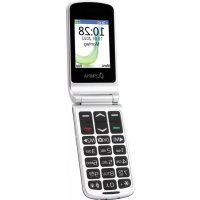
Style Duo - Smartphone OLYMPIA - Kostenlose Bedienungsanleitung
Finden Sie kostenlos die Bedienungsanleitung des Geräts Style Duo OLYMPIA als PDF.



| Produkttyp | Smartphone |
| Abmessungen | 105 × 52,6 × 20,8 mm |
| Gewicht | 105 g (mit Akku) |
| Stromversorgung | Li-Ion-Akku 3,7 V / 1000 mAh |
| Standby-Zeit | Bis zu 80 Stunden |
| Gesprächszeit | Bis zu 6 Stunden |
| Ladezeit | 3 bis 5 Stunden |
| Bildschirm | 2,4" + 1,77" hintergrundbeleuchtetes LCD |
| Dual-SIM | Ja |
| Bluetooth | Version 5.0 |
| Netzwerk | GSM 850/900/1800/1900/2100 MHz, 4G LTE B1/B3/B7/B8/B20 |
| Anschlüsse | USB-C, 3,5-mm-Klinkenstecker |
| Kamera | Integriert |
| Radio | Integriertes FM-Radio |
| Speicher | 48 MB RAM + 128 MB ROM, microSD-Erweiterung |
| Hauptfunktionen | Anrufe, SMS, 500 Kontakte, SOS-Notruf, FM-Radio, Kamera, Kalender, Wecker, Benutzerprofile |
| Pflege | Reinigung mit einem weichen, trockenen Tuch, keine Lösungsmittel verwenden |
| Sicherheit | PIN-Abfrage, Telefonsperre, SOS-Notruf |
| Ersatzteile und Reparierbarkeit | Herausnehmbarer Akku, Reparatur durch qualifiziertes Personal |
| Allgemeine Informationen | Hersteller: GO Europe GmbH, Deutschland |
Häufig gestellte Fragen - Style Duo OLYMPIA
Benutzerfragen zu Style Duo OLYMPIA
0 Frage zu diesem Gerät. Beantworten Sie die, die Sie kennen, oder stellen Sie Ihre eigene.
Eine neue Frage zu diesem Gerät stellen
Laden Sie die Anleitung für Ihr Smartphone kostenlos im PDF-Format! Finden Sie Ihr Handbuch Style Duo - OLYMPIA und nehmen Sie Ihr elektronisches Gerät wieder in die Hand. Auf dieser Seite sind alle Dokumente veröffentlicht, die für die Verwendung Ihres Geräts notwendig sind. Style Duo von der Marke OLYMPIA.
BEDIENUNGSANLEITUNG Style Duo OLYMPIA
Zu Ihrer Sicherheit 8
Sicherheitshinweise beachten 9
Bestimmungsgemäß verwenden 14
Verpackungsinhalt prufen 15
Ihr Mobiltelefon im Detail 16
Ansicht Vorderseite 16
Ansicht Rückseite 18
SorehmenSieIhrMobiletelefoninBetrieb.20
SIM-Karten einsetzen 21
microSD-Speicherkarte einsetzen 22
Akku einsetzen 22
Akku aufladen 23
Akku aufladen mit Ladeadapter. 23
Akku auflen mit Ladeschale 24
Mobiltelefon ein- und ausschalten 25
Startbildschirm 26
Weitere Symbole auf dem Startbildschirm 28
So bedieren Sie Ihr Mobiltelefon .29
Im Menu navigieren 29
Rufnummern und Buchstaben eingeben 30
Anrufe tätigen 32
Anrufe annehmen, beenden und abweisen 32
Einen Notruf absetzen 33
Schnellzugriff 34
Das Menu Ihres Mobiltelefons 35
Menüstruktur 35
Displaytexte 35
Menu während eines Geschäfts 36
Lautstärke während eines Geschäfts 36
Freisprechen 36
Mikrofon stummschalten 37
Gesprach halten 37
Konferenz 38
Anruflisten 39
Anruflistenoptionen 39
Telefonbuch 43
Telefonbucheinstellungen 47
Kurzwahl 47
Mitteilungen 49
Kurzmitteilung schreiben 50
Kurzmitteilung ansehen 50
Kurzmitteilung beantwerten 51
Absender der Kurzmitteilung anrufen 51
Rufnummer im Telefonbuch speichern 52
Kurzmitteilung als Entwurf speichern 53
Einstellungen fur Kurzmitteilungen 53
Einstellungen 55
Telefoneinstellungen 56
Uhrzeit und Datum einstellen 56
Sprache einstellen 56
Weitere Telefonstellungen 57
Anrufeinstellungen 59
EigeneRufnummer senden. 59
Anklopfen 60
Rufumleitung 61
Sicherheitseinstellungen 62
PIN-Abfrage ein-/ausschalten 62
PIN andersen 63
Telefonsperre ein-/ausschalten 64
Code fur Telefonsperre andern 64
Netzwerkeinstellungen 65
Bluetooth 66
Bluetooth ein-/ausschalten 66
Sichtbarkeit 66
Geräte über Bluetooth verbinden 67
Gerätenamenändern 67
Notruftaste (SOS) 68
Notruffunktion ein-/ausschalten 68
Notruf abbrechen. 69
Einstellungen fur Notruffunktion 69
Erinnerung bei leerem Akku einrichten 71
Erinnerungsfunktion ein-/ausschalten 71
Einstellungen fur Erinnerung bei leerem Akku 72
Werkseinstellungen wiederherstellen 73
Organisator 74
Kalender 74
Wecker 76
Dateimanager 78
Kamera 79
Radio 82
Benutzerprofile 86
Benutzerprofil einschalten. 86
Benutzerprofil anpassen 87
Bildwahl 89
Bilder vom Computer übertragen 90
Kontakt zur Bildwahl hinzufugen 90
Bild zum Bildwahl-Kontakt hinzufugen 91
Uber Bildwahl anrufen 92
Kurzmitteilung an Bildwahl-Kontakt senden 92
Weitere Einstellungen 93
Was Sie sonst noch wissen müssen .94
Technische Daten 94
Vereinfache Konformitätserklung 95
Fragen und Service 95
Hersteller 96
Symbole. 96
Reinigung 96
Entsorgung 97
Häufig gestellte Fragen (FAQ) 98
Zu Ihrer Sicherheit
Die folgenden Seiten helfen Ohnen beim sicheren Umgang mit ihrem Mobiletelefon.

Die Bedienungsanleitung ist Bestandteil deses Geräts. Sie enthalt wichtige Hinweise für Sicherheit, Gebrauch und Entsorgung. Machen Sie sich vor der Benutzung des Produkts mit allen Bedien- und Sicherheitshinweisen vertraut. Benutzen Sie das Produkt nur wie beschreiben und für die angegebenen Einsatzbereiche. Handigen Sie alle Unterlagen bei Weitergabe des Produkts an Dritte mit aus.

Achten Sie auf这点es Symbol. Die mit这点em Symbol gekennzeichneten Texte geben Ohnen nützliche Hinweise im Umgang mit ihrem Mobiltelefon.

These Symbole warnen Sie vor Situationen, die zu Verletzungen oder zu Schaden an Ihr Mobiltelefon führen können.
Sicherheitshinweise beachten
Beachten Sie die folgenden Sicherheitshinweise, damit Sie sich vor körperlichen Schäden schützen können.

WARNING!
Das Mobiltelefon kann von Kindern ab einem Alter von acht Jahren und von Personen mit eingeschrankten physischen, sensorischen oder geistigen Fähigkeiten oder einem Mangel an Erfahrung und/oder Wissen verwendet werden, wenn sie beaufsichtigt werden oder bezüglich des sicheren Gebrauchs des Mobiltelefons unterwiesen wurden und die daraus resultierenden Gefahren verstanden haben. Kinder dürfen nicht mit dem Mobiltelefon speilen. Reinigung und Benutzerwartung dürfen nicht durch Kinder ohne Beaufsichtigung durchgeführt werden.

WARNING!
Es besteht die Gefahr eines elektrischen Schlags! Niemals selbst das Mobiltelefon oder Komponenten öffnen oder reparieren. Niemals blanke Kontakte mit metallischen Gegenständen berühren. Niemals mit nassen Händen den Ladeadapter stecken oder losen.

WARNING!
Es besteht Erstickungsgefahr! Gefährung der Gesundheit durch Verpackungs- und Schutzfolien! Verpackungs- und Schutzfolien außerhalb der Reichweite von Kindern aufbewahren. Kleinkinder konnten Kleinteile verschlucken.

WARNING!
Es besteht Erstickungsgefahr durch Batterien/Akkus.
- Halten Sie Kinder von Batterien/Akkus fern.
- Suchen Sie im Falle eines Verschluckens(sofort einen Arzt auf.

WARNING!
Lebensbedrohliche Störungen von Herzschrittmachern vermeiden! Halten Sie einen Sicherheitsabstand von mindestens 15 cm! Tragen Sie das eingeschaltete Mobiltelefon nicht in der Brusttasche. Halten Sie das Mobiltelefon bei Benutzung an das vom Herzschrittmacher entgegengesetzte Ohr. Schalten Sie das Mobiltelefon(sofort aus, wenn Sie Beeinträchtigungen spuren oder vermuten.

VORSICHT!
Es bestehen unterscheidliche Gefahren im Umgang mit Batterien/Akkus.
- Versuchen Sie niemals, nicht aufladbare Batterien wieder aufzuladen, schließen Sie Batterien/Akkus nicht kurz und/oder öffnen Sie Batterien/Akkus nicht. Überhitzung, Brandgefahr oder Platzen können die Folge sein.
- Unsachgemäßer Umgang mit Batterien/Akkus kann ihre Gesundheit und die Umwelt gefährden. Batterien/Akkus können giftige und umweltschädliche Schwermetalle enthalten.
Die Anschlussklemmen)durfen nicht kurzgeschlossen werden. - Werfen Sie Batterien/Akkus niemals in Feuer oder Wasser.
-
Setzen Sie Batterien/Akkus keiner mechanischen Belastung aus.
-
Auslaufende Batterien/Akkus konnen das Gerät beschädigen. Im Falle eines Auslaufens der/s Batterie/Akkus entfern den Sie diese.sofort aus dem Gerät, um Beschädigungen zu vermeiden. Seien Sie beim Umgang mit beschädigten oder auslaufenden Batterien/Akkus besonderss vorsichtig und verwenden Sie Schutzhandschuhe.
- Vermeiden Sie den Kontakt mit Haut, Augen und Schleimhäuten. Spulen Sie bei Kontakt mit Batteriesäure die betroffenen Stellen.soften mit reichlich klarem Wasser und suchen Sie umgehend einen Arzt auf. Vermeiden Sie extreme Bedingungen und Temperatures, die auf die/eden Batterie/Akku einwirken konnen, z. B. auf Heizkörpern oder in direktem Sonnenlicht.
- Verwenden Sie ausschließlich den angegebenen Batterietyp/Akkutyp.
- Unterschiedliche Batterietypen/Akkutypen oder neue und gebrauchte Batterien/Akkus)dürfen nicht zusammen benutzt werden.
- Batterien/Akkus sind mit der richtigen Polarität einzusetzen.
- Schalten Sie das Gerät aus und enthalten Sie die Batterien/Akkus, wenn Sie das Gerät längerere Zeit nicht nutzen.
- Leere Batterien/Akkus sind aus dem Gerät zu entfernen und sicher zu entsorgen.
Die Batterien/Akkus sind vor der Entsorgung des Geräts zu entfernen. - Sie sind gesetzlich verpflichtet, Batterien/Akkus bei ihrer Handlender bzw. über die vom zuständigen Entsorgungssträger bereitgestellt den Sammelstellen zu entsorgen.

VORSICHT!
Verletzungsgefahr für die Netzhaut. Die LED der Taschenlampe ist sehr hell und kann ihre Augen schädigen. Blichen Sie nicht direkt in die LED der Taschenlampe, wenn die Taschenlampe eingeschaltet ist.

VORSICHT!
Der Rufton wird über den Laufsprecher wiedergegeben. Nehmen Sie zuerst den Anruf an und halten Sie dann das Mobiletelefon an Ihr Ohr. So vermeiden Sie eine eventuelle Schädigung Ihres Gehörs.

VORSICHT!
Verwenden Sie das Mobiltelefon nicht in verbotenen Bereichen! Verbotene Bereiche können z. B. Krankenhäuser, Tankstellen, Flugzeuge und ähnliches sein. Befolgen Sie die örtlichen Vorschriften!

VORSICHT!
Reduzieren Sie die Belastung durch Funkwellen. Verwenden Sie bei längeren Telefonaten ein passendes Headset. Bewahren Sie das Mobiltelefon nicht in Kopfnahme auf.

VORSICHT!
Bei der Absicherung für Notfälle nicht allein auf das Mobiletelefon verlassen! Aus technischen Gründen ist es nicht möglich, in jeder Situation sichere Verbindungen zu garantieren.
Vermeiden Sie Sachschäden an Ihr hem Mobiltelefon und beachten Sie die Hinweise!

WICTIG!
Schützen Sie Ihr Mobiltelefon vor Nisse, Staub, Flüssigkeiten, Chemikalien, Dämpfe, Hitze und direkte Sonneneinstrahlung. Das Mobiltelefon ist nicht wasserdicht, halten Sie das Mobiltelefon trocken.

WICTIG! Bei der Absicherung für Notfälle nicht allein auf das Mobiltelefon verlassen! Aus technischen Gründen ist es nicht möglich, in jeder Situation sichere Verbindungen zu garantieren.

WICTIG!
Verwenden Sie ausschließlich das Originalzubehör. Schreiben Sie nur vom Hersteller freiigegebenes Zubehör an.

WICTIG!
Reparaturen an diesen Mobiltelefon dürfen nur von qualifiziertem Kundendienstpersonal durchgeführt werden.

WICTIG!
Be der Nutzung von Mobilfunkgeräten kann es zu Störungen durch Interferenzen kommt.

WICTIG!
Telefonieren am Steuer ist nur unter Beachtung landesspezifischer Regelungen erlaubt.
Tipps rund um den Akku
Die folgenden Tipps und Hinweise halten,Dass der Akku Ihres Mobiletelefons optimal Funktioniert.
Der Akku kann hunderte Male ge- und entladen werden, die Lebensdauer ist jedoch begrenzt. Tauschen Sie den Akku aus, wenn die Akkuleistung merklich gesunken ist.
Der Akku erreicht erst nach mehreren vollständigen Ladevorgängen die volle Kapazität.
Bestimmungsgemäß verwenden
Ihr Mobiltelefon ist geeignet für das Telefonieren innerhalb eines Mobilfunknetzes.Eine andere Verwendung gilt als nicht bestimmungsgemäß.
Eigenmächtige Veränderungen oder Umbauten sind nicht zulässig.
Öffnen Sie Ihr Mobiltelefon in keinem Fall selbst und führen Sie keine eigenen Reparaturversuche durch.
Verpackungsinhalt prüfen
Prüfen Sie den Verpackungsinhalt Ihres Mobiltelefons, bevor Sie Ihr Mobiltelefon in Betriebnehmen. Zum Lieferumfang Ihres Mobiltelefons gehoren:
■ Mobiltelefon STYLE DUO
USB-Anschlusskabel
Tischladegerät
Netzteil
Lithium-lonen-Akku
Kurzanleitung

Ihr Mobiltelefon im Detail
Machen Sie sich mit den Elementen Ihres Mobiltelefons vertraut, bevor Sie Ihr Mobiltelefon verwenden.
Ansicht Vorderseite
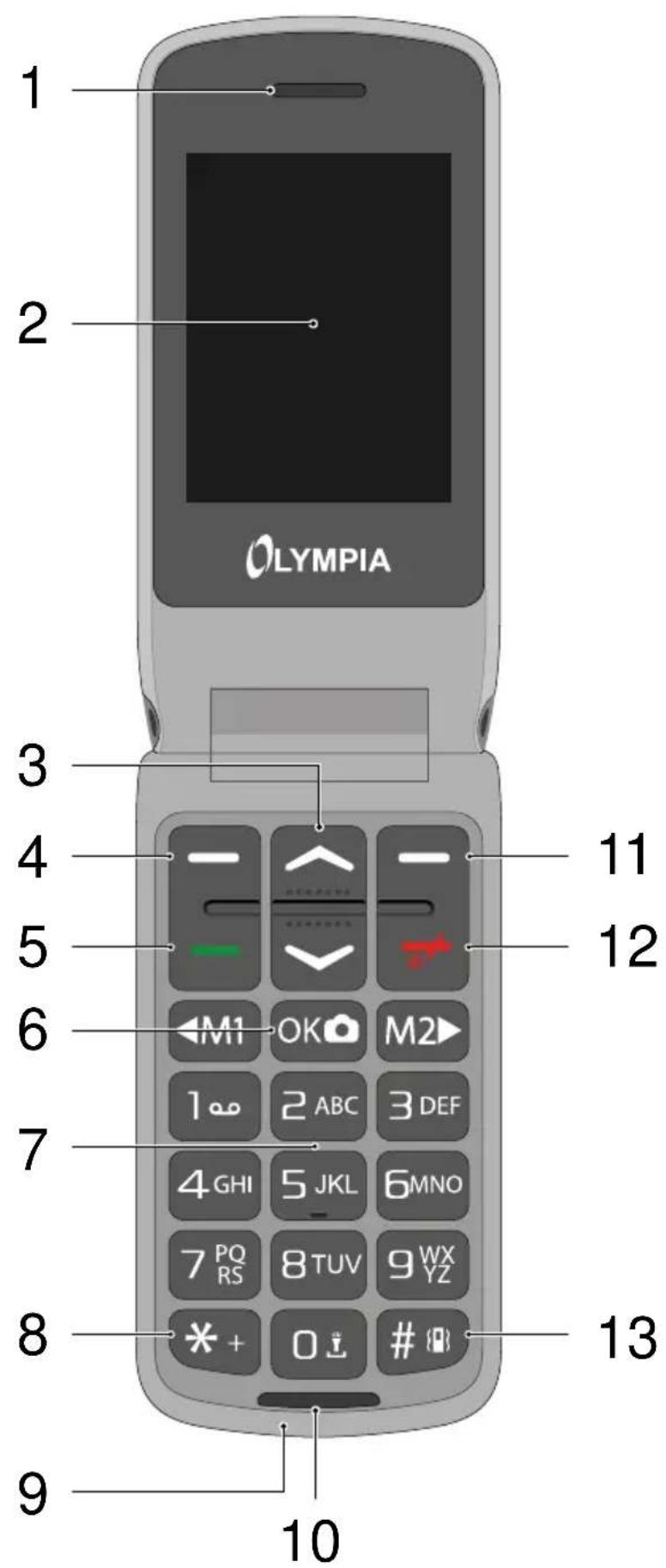
Die folgenden Abbildungen zeigen Ihnen die Tasten und Bedienelemente, mit denen Sie den vollen Funktionsumfang Ihres Mobiltelefons nutzen können.
1 | Lautsprecher
2 Display 2,4"
3 Navigationstasten
4 Softkey links
5 Taste Annehmen
6 Taste OK/Kamera
7 Tastatur
8 Taste Stern
9 USB-C-Anschlussbuchse
10 Mikrofon
11 Softkey rechts
12 Taste Auflegen
13 Taste Raute
Ansicht Rückseite
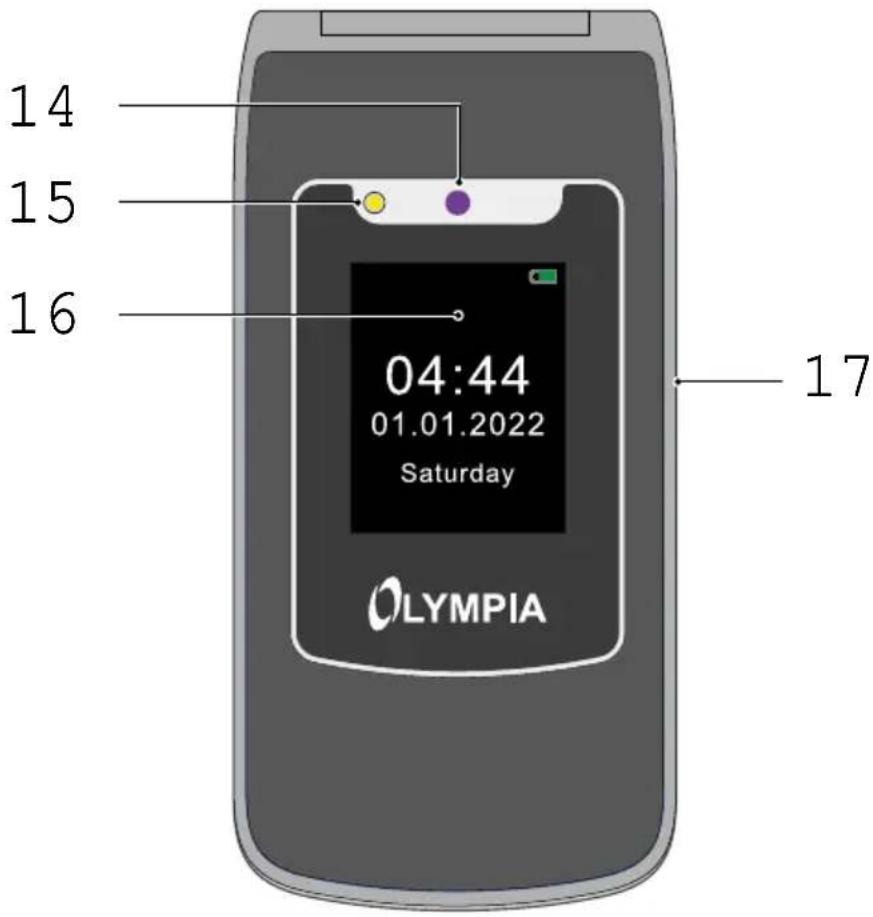
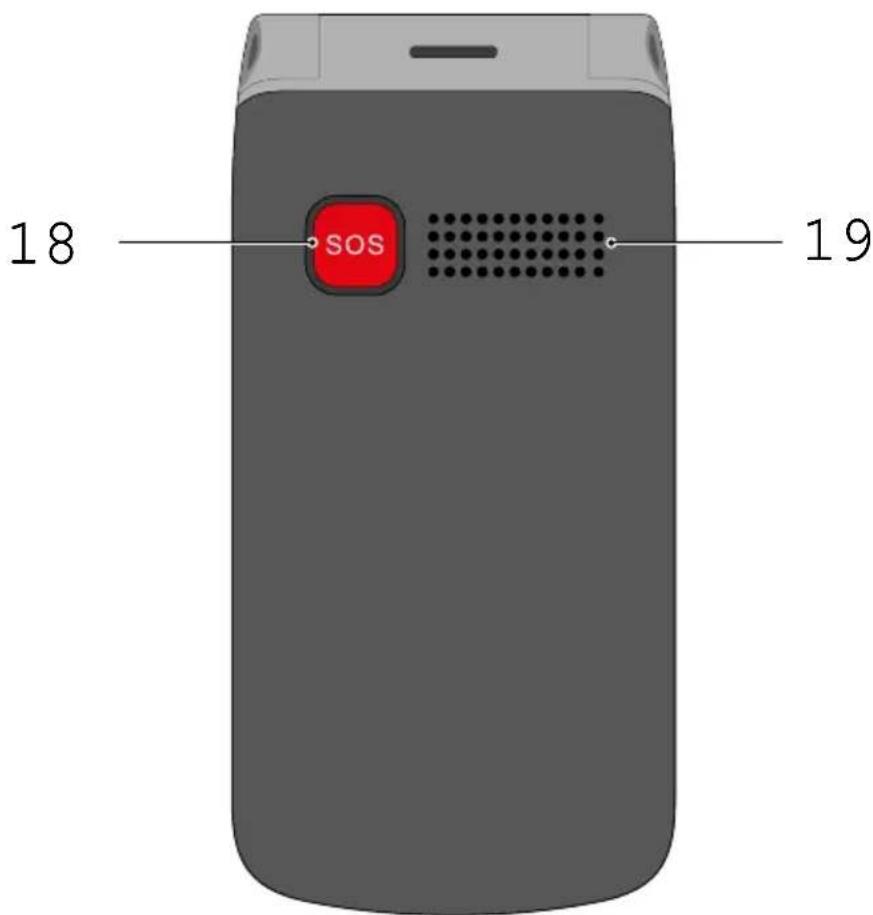
Auf der Rückseite Ihres Mobiltelefons und der Rückseite der oberen Abdeckung finden Sie weitere Elemente, mit denen Sie unterscheid-liche Funktionen Ihres Mobiltelefons ausführten können.
14 Kamera
15 Blitz / Taschenlampe
16 Display 1,77"
17 Taste Lautstärke
18 Notruf-Taste (SOS)
19 | Laufsprecher
Style Duo
Sorehmen Sie Ihr Mobiltelefon in Betrieb
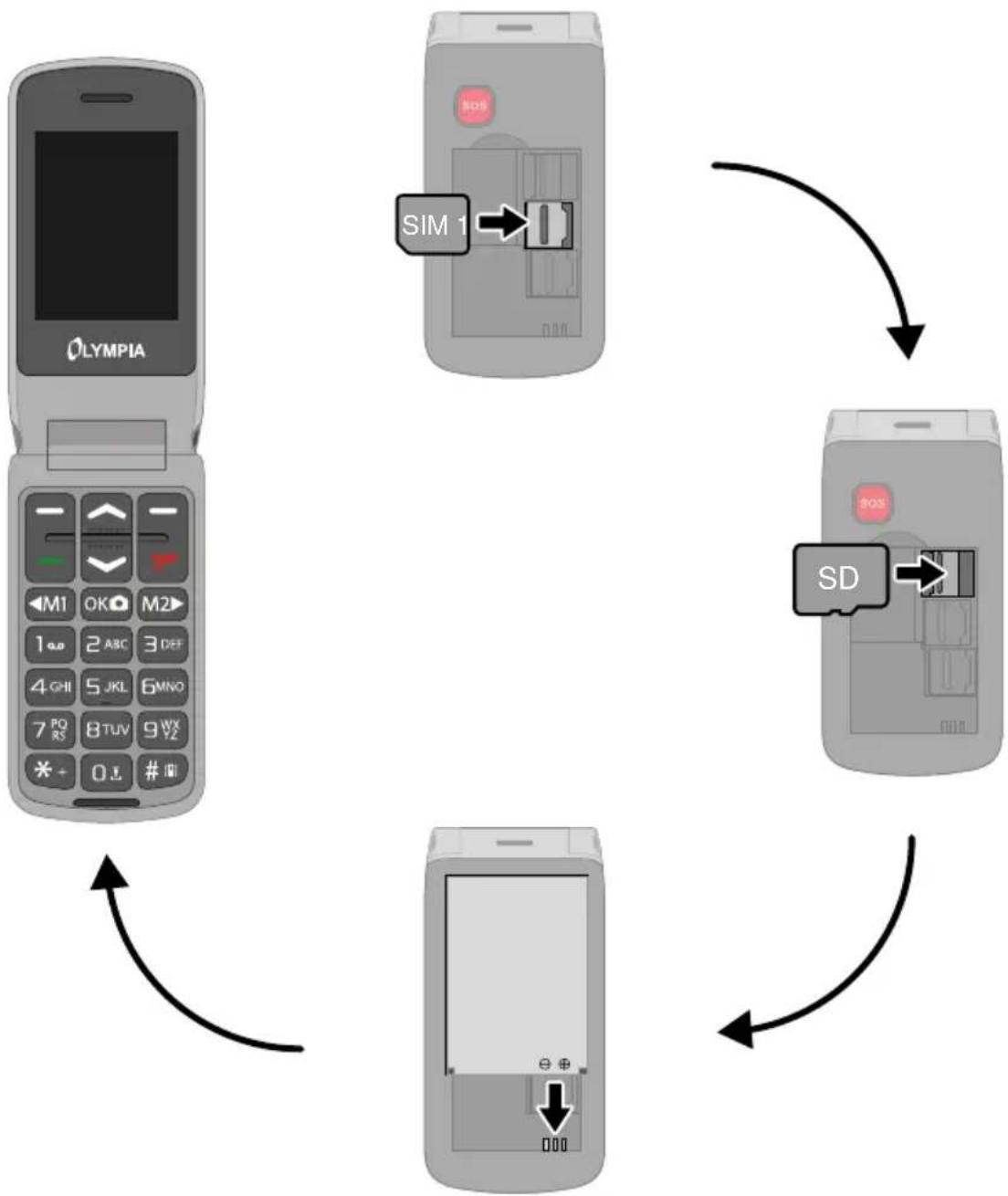
Dieses Kapitel informiert Sie darüber, wie Sie Ihr Mobiltelefon in Betriebnehmen. In weniger Schritten ist Ihr Mobiltelefon betriebsbereit.

Bevor Sie beginnen,lesen Sieitte die Hinweise im Abschnitt Sicherheitshinweise beachten auf Seite 9.
SIM-Karten einsetzen
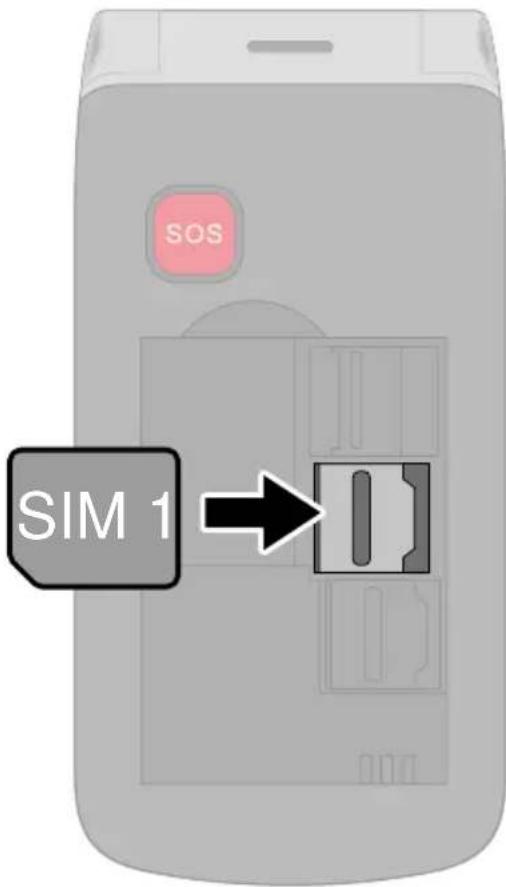
Bevor Sie Ihr Mobiltelefon verwenden können, müssen Sie ihre SIM-Karte (nicht im Lieferumfang enthalten) in Ihr Mobiltelefon setzen.
Verwenden Sie nur SIM-Karten im abgebildeten Format (nano-SIM).
Im Akkufach finden Sie ein hilfreiches Formfach, das Ihnen zeigt, in welcher Lage und Ausrichtung die SIM-Karte in das Fach eingesetzt wird.
1 Nehmen Sie die Akkufachabdeckung ab. Nutzen Sie die Aussparung der Akkufachabdeckung an der Rückseite Ihres Mobiltelefons.
2 Entnehmen Sie den Akku.
3 Öffnen Sie den Metallbügel des SIM-Karten-Fachs durch Schieben in Richtung OPEN.
4 Setzen Sie die SIM-Karte wie abgebildet ein.
5 Schlieben Sie den Metallbügel des SIM-Karten-Fachs durch Schiebern in Richtung LOCK.

Die Form des Fachs verhindert ein falsches Einsetzen.
microSD-Speicherkarte einsetzen
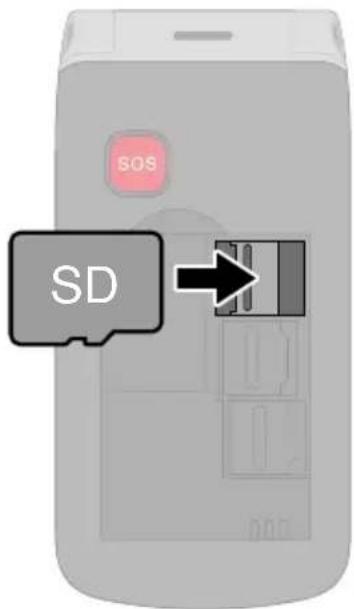
Optional können Sie eine microSD-Speicherkarte (nicht im Lieferumfang enthalten) in Ihr Mobiltelefon einsetzen. Dies erhöht die Menge an Daten (wie etwa für Fotos), die Sie auf ihrem Mobiltelefon speichern können.
1 Setzen Sie die microSD-Speicherkarte wie abgebildet in das geöffnete Fach.

Die Form des Fachs verhindert ein falsches Einsetzen.
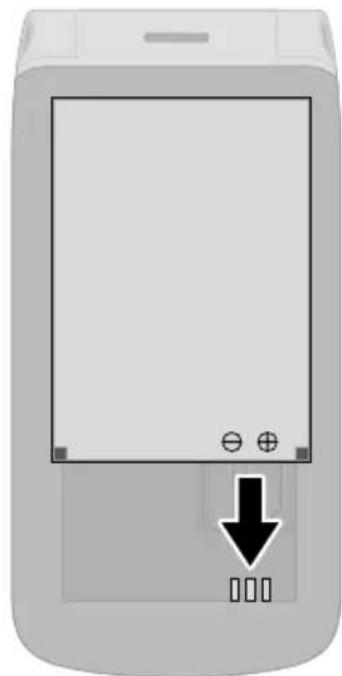
Akku einsetzen
Bevor Sie Ihr Mobiltelefon verwenden können, müssen Sie den Akku in Ihr Mobiltelefon einsetzen.
1 Setzen Sie den Akku wie abgebildet ein.

Die Form des Fachs verhindert einfalsches Einsetzen.
2 Setzen Sie die Akkufachabdeckung auf. Die Akkufachabdeckung rastet hörbar ein.
Akku aufladen
Der Akku Ihres Mobiltelefons ist nach etwa 2 Stunden vollständig geladen. Einige Akkus erreichen erst nach mehreren vollständigen Lade-/Entladezyklen die volle Leistung. Bei vollständig entladenem Akku kann es eine Zeit dauern, bis Ihr Mobiltelefon sich einschaltet und der Ladevorgang angezeigt wird.
Stellen Sie vor dem Laden des Akkus sicher, dass der Akku korrekt eingesetzt ist.

WICTIG! Entfernen Sie den Akku nicht, während der Akku geladen wird. Ihr Mobiltelefon kann damit beschädigt werden.

Lassen Sie ihr Mobiltelefon während des Ladens nicht unbeaufsichtigt
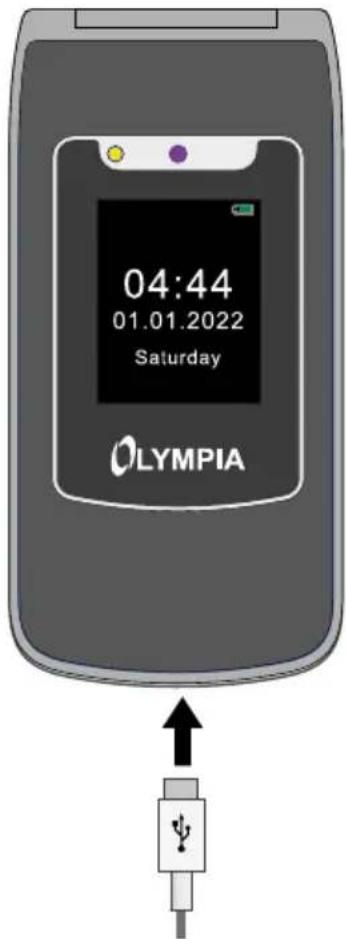
Akku aufladen mit Ladeadapter
1 Verbinden Sie den Netzstecker mit einer ordnungsgemäß installierten Steckdose.
2 Verbinden Sie den USB-Stecker mit der USB-Anschluss buchse Ihr's Mobiltelefons.

Der Ladevorgang wird auf dem Display in Form eines sich ladenden Akku-Symbols dargestellt.
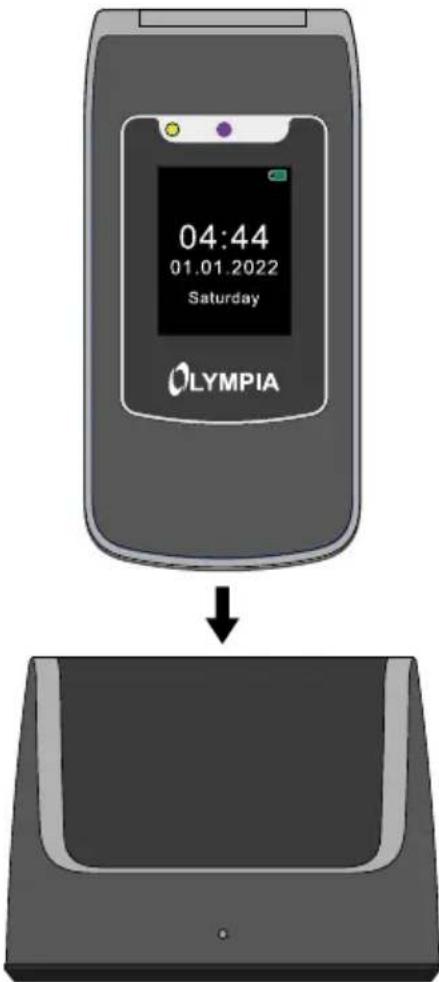
Akku aufladen mit Ladeschale
1 Verbinden Sie den Netzstecker mit einer ordnungsgemäß installierten Steckdose.
2 Verbinden Sie den USB-Stecker mit der USB-Anschlussbuchse auf der Rückseite der Ladeschale.
3 Stellen Sie Ihr Mobiltelefon, wie abgebildet, in die Ladeschale.
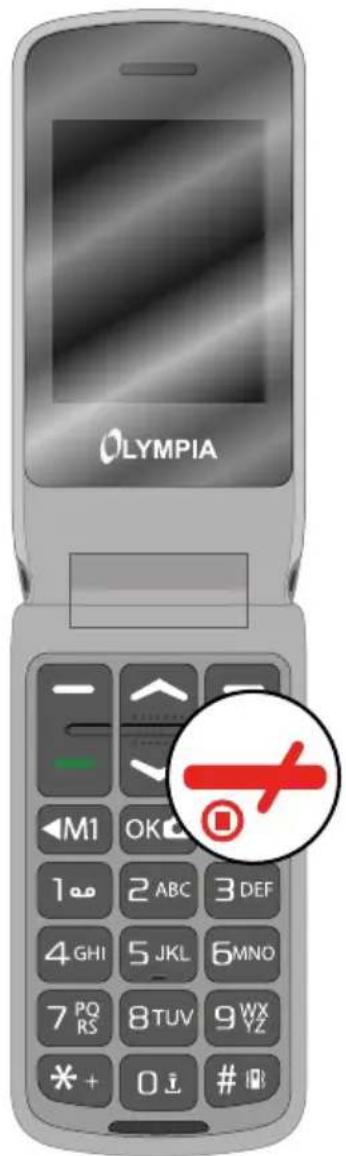
Mobiltelefon ein- und ausschalten
1 Drücken und halten Sie die Taste Auflegen für 3 Sekunden.
Einige SIM-Karten fordern Sie zur Eingabe ihrer PIN auf. Folgen Sieden Anweisungen auf dem Display.
2 Das Display zeigt eine animierte Grafik und anschließend den Startbildschirm.
3 Sobald das Display den Nameh Ihres Netzbetreibers anziegt, hat sich die SIM-Karte mit dem Mobilfunknetz verbunden.
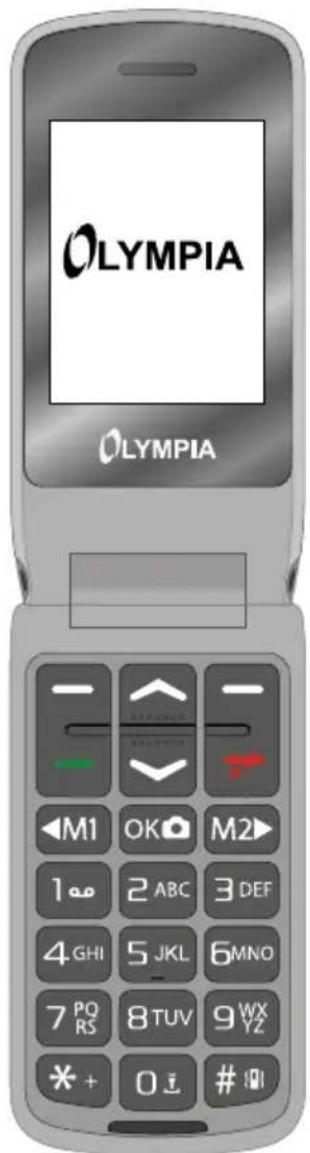
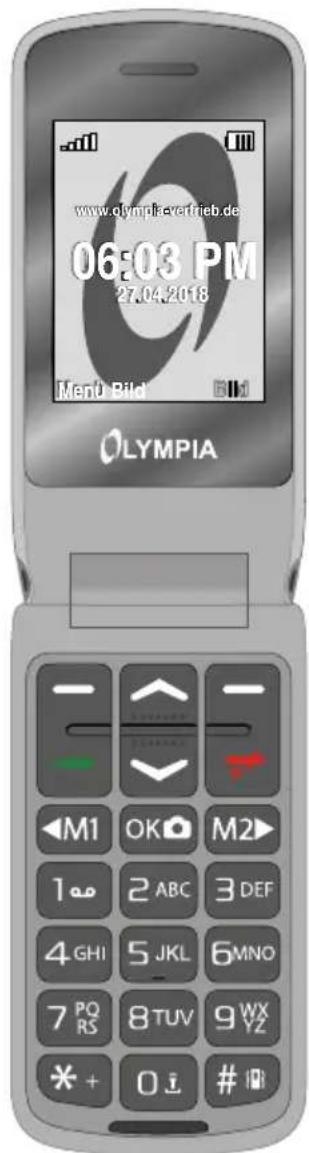
Startbildschirm
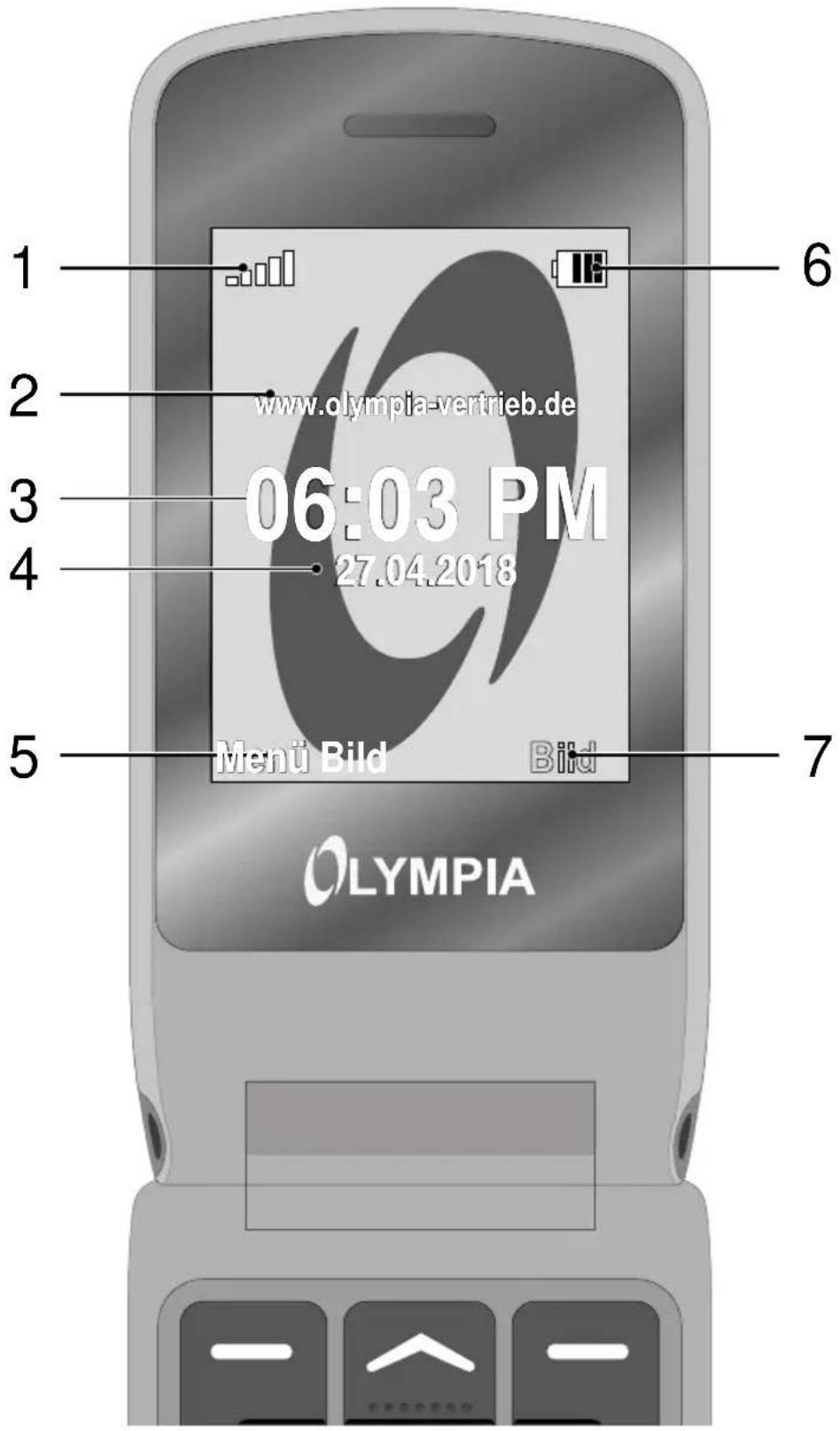
Die standardmäßige Anzeige Ihres eingeschalteten Mobiltelefons ist der Startbildschirm. Auf dem Startbildschirm finden Sie nützliche Anzeigen.
Klappen Sie Ihr Mobiltelefon auf, um den Startbildschirm auf dem Display Ihrhes Mobiltelefons einzuschalten.

Sie erreichen den Startbildschirm jederzeit, indem Sie die Taste Auflegen drucken.
1 Netzverfügbarkeit
2 Netzbetreiber
3 Uhrzeit
4 Datum
5 Displaytext MEN -ändert sich im Kontext
6 Akkuladestand
7 Displaytext BILD -ändert sich im Kontext
Weitere Symbole auf dem Startbildschirm
Neben den Symbolen auf dem Startbildschirm werden je nach aktueller Einstellung weitere Symbole am oberen Rand des Startbildschirms dargestellt.
Die folgende Übersicht zeigt Ohnen eine Auswahl der hαufigsten Symbole:

Die Funktion Bluetooth ist eingeschaltet.

Ihr Mobiltelefon vibriert bei eingehenden Anrufen oder Kurzmitteilungen.

Ihr Mobiltelefon ist stummgeschaltet.

Ihr Mobiltelefon ist in den Outdoor-Modus geschaltet.

In Ihr hem Posteingang befindet sich eine ungelesene Kurzmitteilung (SMS).

Sie haben Kopfhörer an Ihr dem Mobiltelefon angeschlossen.
Beachten Sie, dass bei der Nutzung von Roaming-Diensten zusätzliche Kosten entstehen können.
So bedieren Sie Ihr Mobiltelefon
Erfahren Sie in thisem Abschnitt, wie Sie im Menu Ihr Mobiletelefons navigieren, Rufnummern und Buchstaben eingeben und wie Sie auf ein- und ausgehende Anrufe reagieren können.
Im Menu navigieren
Navigieren Sie mit den folgenden Tasten durch das Menu Ihr Mobiletelefons:
Navigieren Sie im Menu nach oben.
Navigieren Sie im Menu nach unten.
Öffnen Sie Untermenüss bzw. bestätigten Sie ihre Eingaben.
Navigieren Sie eine Menüebene zurück bzw. verwerfen Sie ihre Eingaben und Einstellungen.
Rufnummern und Buchstaben eingeben
Wenn Sie Rufnummern bzw. Ziffern eingeben oder Eingabenlöschen möchten, verwenden Sie dazu die Zifferntasten bzw. die Softkeys auf der Tastatur Ihres Mobiltelefons.
Im Auslieferungszustand Ihres Mobiltelefons ist die Eingabemethode sDE (deutsch) eingestellt. Ändern Sie die Eingabemethode (bspw. in GROSSBUCHSTABEN, Kleinbuchstaben oder Ziffern 123), indem Sie im Textmodus die Taste Raute gegebenenfalls mehrfach drücken.
Möchten Sie Text eingeben, drücken Sie die Taste mit der entsprechenden Buchstaben-/Zeichengruppe. Die Buchstaben-/ Zeichengruppe ist auf jeder Taste mit abgebildet.
Interpunktion und Sonderzeichen
Drücken Sie die Taste Stern, während Sie eine Kurzmitteilungschreiben oder sonstigen Text eingeben.
Alle verfügbar Interpunktionen und Sonderzeichen werden angezeigt. Wahlen Sie das gewünschte Zeichen mit den Navigationstasten aus und übernehmen Sie mit dem linken Softkey.
Eine Reihe*häufig gebrauchter Interpunktionen und Sonderzeichen erzeugen Sie im Bearbeitungsmodus auch durch mehrfaches Drücken der Taste 1.
Sonstige Eingaben und Funktionen
Drücken Sie die Taste 0, um Leerzeichen einzugeben.
Drücken Sie den rechten Softkey, um Zeichen zu Löschen.
Drücken und halten Sie den rechten Softkey für 2 Sekunden, um alle Zeichen zulöschen.
Anrufe tätigen
Wenn Sie einen Anruf tätigen möchten, gehen Sie wie folgt vor:
Geben Sie über die Tastatur die gewünschte Rufnummer ein und drücken Sie die Taste Annahmen.
Anrufe annehmen, beenden und abweisen
Wenn Sie Anrufe annehmen, beenden oder abweisen möchten, verwenden Sie dazu die folgenden Tasten:
Nehmen Sie einen eingehenden Anruf an.
Beenden Sie ein laufendes Geschäft.
Weisen Sie einen eingehenden Anruf ab.
Einen Notruf absetzen
Wenn Sie einen Notruf absetzen möchten bzw. müssen, verwenden Sie dazu die folgende Taste auf der Rückseite Ihres Mobiltelefons:
Drücken und halten Sie die Notruftaste (SOS) für 3 Sekunden.

Wenn Sie den Notruf aus irgendinem Grund abbrechen möchten, drücken und halten Sie die Notruftaste (SOS) erneut für etwa 5 Sekunden.
Schnellzugriff
Einige Tasten auf Ihr Mobiltelefon können für einen Schnellzugriff genutzt werden. Ein Schnellzugriff wird direkt auf dem Startbildschirm ausgeführrt.
Benutzerprofile
Drücken und halten Sie die Taste Raute, um zwischen den verfügbaren Benutzerprofilen zu wechseln. Weitere Informationen finden Sie im Abschnitt Benutzerprofile auf Seite 86.
Mitteilung schreiben
Schreiben Sie eine Mitteilung. Weitere Informationen finden Sie im Abschnitt Mitteilungen auf Seite 49.
Kamera
Öffnen Sie die Kamera. Weitere Informationen
finden Sie im Abschnitt Kamera auf Seite 79.
Das Menu Ihres Mobiltelefons
Das Menu Ihres Mobiltelefons ist in thematisch geordnete Gruppen (Untermenü) unterteilt.
Die folgenden Beschreibungen gehen immer davon aus, dass Sie sich auf dem Startbildschirm Ihr's Mobiletelefons befinden.
Menüstruktur
Die übergeordneten Menüs - wie etwa das Telefonbuch, Kurzmitteilungen oder die Einstellungen - finden Sie auf dem Startbildschirm Ohres Mobiltelefons.
Navigieren Sie mit den Navigationstasten und den Softkeys durch das gesamte Menu Ihr Mobiltelefons.
Displaytexte
In dieser Bedienungsanleitung werden Ihnen alle wichtigen Funktionen mit Hilfe von Texten, Abbildungen und Beispielen erklär.
An denen Stellen dieser Bedienungsanleitung finden Sie Displaytexte. Die Displaytexte entsprechen den Texten auf dem Display Ihrches Mobiltelefons.
Sind mehrere Displaytexte nacheinander abgebildet, navigieren Si mit den Navigationstasten und den Softkeys nacheinander zu den dargestelltten Displaytexten.
Menu während eines Geschäfts
Während eines laufenden Geschrechs konnen Sie die Lautstärkeändern, die Freisprechfungtion einschalten, das Mikrofon stummschalten und eine Konferenz mit mehreren Geschrechsteilnehmern einrichten.
Lautstärke während eines Geschäfts
Verändern Sie die Lautstärke während eines laufenden Geschäfts mit den Navigationstasten oben und unter.
Freisprechen
Stellen Sie ein, ob Ihr Geschäftspartner über den Laufsprecher zu horen sein soll.
1 Wahlen Sie während eines aktiven Geschäfts [MENU FREISPRECHEN]. Die Wiedergabe über den Laufsprecher wird eingeschaltet.
2 Wahlen Sie, [MENU] um die Wiedergabe über den Laufsprecher wieder auszuschalten.
Mikrofon stummschalten
Stellen Sie ein, ob das Mikrofon während eines aktiven Geschäftsstummgeschaltet werden soll. Stummschalten bedeutet, dass das Geschäft weiterhin aktiv ist, Sie ihren Geschapspartner horen können, dieser Sie aber nicht.
1 Wahlen Sie während eines aktiven Geschäfts MENU TON AUS aus. Das Mikrofon ist stummgeschaltet, Ihr Geschäftspartner kann Sie nicht horen.
2 Wahlen Sie MENU STUMMSCHALTUNG DEAKTIVIEREN. Die Stummschaltung ist aufgehoben und Ihr Geschäftspartner kann Sie wieder horen.
Gesprach halten
Stellen Sie ein, ob ein Geschäft gehalten werden soll. Ein Geschäft halten bedeutet, das Geschäft in einen Haltezustand zu bringen. Das gehaltene Geschäft wird in eine Warteschleife gelegt, während Sie ein Geschäft mit einem Dritten aufbauen konnen. Der ersten Teilnehmer kann these Gesprach nicht mithören.
1 Wahlen Sie während eines aktiven Geschäfts MENU VERBINDUNG HALTEN aus. Der Geschspartner wird gehalten.
2 Navigieren Sie zu MENU NICHT BEIBEHALTEN, um das gehaltene Geschäft fortzusetzen.
Konferenz
Führer Sie ein Geschäft in einer Konferenz, das heißt mit mindestens zwei weiteren Teilnehmern.
1 Wahlen Sie während eines aktiven Geschäfts MENU TELEFONBUCH aus und wahren Sie die Rufnummer eines dritten Teilnehmers.
2 Drucken Sie die Taste Annehmen.
3 Der zweite Geschäftspartner wird angerufen.

In dieser Zeit wird das Geschäft mit dem ersten Geschäftspartner gehalten, bis der zweite Geschäftspartner den Anruf entgegenommen hat und Sie die Konferenz starten.
4 Warten Sie bis der zweite Geschäftspartner den Anruf entgegenommen hat und wahren Sie MENU . Das Konferenzgesprach wird hergestellt, Sie sprechen jetzt mit beiden (oder weiteren) Geschäftspartnern.
5 Drücken Sie die Taste Auflegen, um die Konferenz zu beenden. Wahlen Sie alternative MENU , wenn Sie das Geschäft mit einem einzeln Teilnehmer der Konferenz beenden möchten.
Anruflisten
Das Menu zeigt ihre zuletzt gewählten Rufnummern sowie die eingegangenen und entgangenen Anrufe in entsprechenden Anruflisten an.
Wenn eine Rufnummer in einer der Anruflisten mit einem Eintrag in Ihrlem Telefonbuch übereinstimmt, wird der dazugehörige Name angezeigt.
Anruflistenoptionen
Die folgenden Beschreibungen der Anruflistenoptionen gelten für die entgangenen Anrufe, eingegangene Anrufe und die gewährten Rufnummern. Die Navigation und Handhabung ist in allen Untermenü identisch.
Anrufen
Rufen Sie einen Eintrag aus der Anrufliste an.
1 Drücken Sie den linken Softkey, um das Hauptmenu zu öffnen.
2 Navigieren Sie zu ANRUFLISTEN.
3 Wahlen Sie die gewünschte Anrufliste.
4 Wahlen Sie den gewünschten Eintrag.
5 Drücken Sie die Taste Annehmen. Der ausgewählte Eintrag wird angerufen.
Ansicht
Erhalten Sie{nahere Informationen (wie Uhrzeit und Datum des Anrufs und Anzahl der Anrufe) zu dem ausgewählten Eintrag.
1 Drücken Sie den linken Softkey, um das Hauptmenu zu öffnen.
2 Navigieren Sie zu ANRUFLISTEN.
3 Wahlen Sie die gewünschte Anrufliste.
4 Wahlen Sie den gewünschten Eintrag.
5 Wahlen Sie OPTIONEN ANZEIGEN. Eine Übersicht von erhaltenen Informationen zum ausgewählten Eintrag wird angezeigt.
Kurzmitteilung schreiben
Schreiben und senden Sie dem ausgewählten Eintrag eine Kurzmitteilung.
1 Drücken Sie den linken Softkey, um das Hauptmenu zu öffnen.
2 Navigieren Sie zu ANRUFLISTEN.
3 Wahlen Sie die gewünschte Anrufliste.
4 Wahlen Sie den gewünschten Eintrag.
5 Wahlen Sie OPTIONEN MITTEILUNG SCHREIBEN.
6 Geben Sie den gewünschten Text ein.
7 Wahlen Sie OPTIONEN SENDEN.
8 Die Kurzmitteilung wird gesendet.
Im Telefonbuch speichern
Speichern Sie Einträge aus den Anruflisten in Ihr Telefonbuch.
1 Drücken Sie den linken Softkey, um das Hauptmenu zu öffnen.
2 Navigieren Sie zu ANRUFLISTEN.
3 Wahlen Sie die gewünschte Anrufliste.
4 Wahlen Sie den gewünschten Eintrag.
5 Wahlen Sie OPTIONEN ZU KONTAKTEN HINZUFUGEN.
6 Wahlen Sie einen Speicherort für den Telefonbucheintrag.
7 Geben Sie einen Namen für ihren Telefonbucheintrag ein.
8 Bestätigten Sie mit SPEICHERN. Die Einstellung wird gespeichert.
Einträge Löschen
Löschen Sie einen Eintrag aus der Anrufliste.
1 Drücken Sie den linken Softkey, um das Hauptmenu zu öffnen.
2 Navigieren Sie zu ANRUFLISTEN.
3 Wahlen Sie die gewünschte Anrufliste.
4 Wahlen Sie den gewünschten Eintrag.
5 Wahlen Sie OPTIONEN Löschen und bestätigten Sie die Abfrage. Der Eintrag wird gelöscht.
Alternative können Sie auch alle Anruflisten auf einmal Löschen. Navigieren Sie zu ANRUFLISTEN → ALLE LÖSCHEN. Bestätigen Sie die Abfrage. Alle Einträge in den Anruflisten werden gelöscht.
Telefonbuch
Speichern Sie im Telefonbuch Ihres Mobiltelefons bis zu 500 Kontakte. Sie können weitere Kontakte auf ihrer SIM-Karte speichern.
Ist der Speicher Ihres Mobiltelefons oder der SIM-Karte voll, zeigt Ihnen das Display eine entsprechende Meldung an. Für neue Einträge müssen Sie zuerst alte Einträge loschen oder einen anderen Speicherort auswahlen.
Die gespeicherten Kontakte sind in alphabetischer Reihenfolge geordnet.
Kontakt hinzufugen
Speichern Sie ihre Kontakte im Telefonbuch ab, um schellen Zugriff auf wichtige Rufnummern zu haben.
1 Drücken Sie den linken Softkey, um das Hauptmenu zu öffnen.
2 Navigieren Sie zu TELEFONBUCH NEUER KONTAKT.
3 Wahlen Sie den Speicherort für den neuen Kontakt aus.
4 Geben Sie den Name und die Rufnummer ein.
5 Bestätigten Sie mit SPEICHERN. Der neue Kontakt ist gespeichert.
Ohne gespeicherten Kontakte konnen Sie auch einer Bildwahl zuweisen. Nähere Informationen erhalten Sie im Abschnitt Kurzwahl auf Seite 47 bzw. Bildwahl auf Seite 89.
Kontakt anrufen
Rufen Sie ihre Kontakte aus dem Telefonbuch an.
1 Drücken Sie den linken Softkey, um das Hauptmenu zu öffnen.
2 Navigieren Sie zu TELEFONBUCH und wahlen Sie einen Kontakt aus.
Geben Sie den Anfangsbuchstaben des gespeicherten Namens über die Tastatur ein, um zu einem bestimmten Eintrag zu springen. Eventuell müssen Sie eine Taste mehrfach drücken. Weitere Informationen erhalten Sie im Abschnitt Rufnummern und Buchstaben eingeben auf Seite 30.
3 Drücken Sie die Taste Annehmen. Die Rufnummer wird gewählt.
Kontakt Löschen
Löschen Sie Kontakte aus dem Telefonbuch.
1 Drücken Sie den linken Softkey, um das Hauptmenu zu öffnen.
2 Navigieren Sie zu TELEFONBUCH.
3 Wahlen Sie den gewünschten Kontakt aus.
4 Wahlen Sie OPTIONEN Löschen und bestätigten Sie die Abfrage.
Der Kontakt ist gelöscht.
Kontakt bearbeiten
Bearbeiten Sie Kontakte aus dem Telefonbuch.
1 Drücken Sie den linken Softkey, um das Hauptmenu zu öffnen.
2 Navigieren Sie zu TELEFONBUCH.
3 Wahlen Sie den gewünschten Kontakt aus.
4 Wahlen Sie OPTIONEN BEARBEITEN.
5 Bearbeiten Sie den Kontakt.
6 Bestätigten Sie mit SPEICHERN. Die Änderungen sind gespeichert.
Telefonbucheinstellungen
In den Telefonbucheinstellungen konnen Sie erweiterte Einstellungen zum Telefonbuch vornehmen. Legen Sie beispielsweise fest, wo neue Telefonbucheinträge gespeichert werden.
Speicherstatus
Erhalten Sie Auskunft über die Anzahl der gespeicherten Kontakte und die verfügbaren Speicherplätze.
1 Drücken Sie den linken Softkey, um das Hauptmenu zu öffnen.
2 Navigieren Sie zu TELEFONBUCH OPTIONEN SONSIGES SPEICHERSTATUS. Die noch verfügbaren Speicherplätze werden angezeigt.
Kurzwahl
Wenn Sie ausgewählte Rufnummern noch Schneller erreichen möchten, belegen Sie die Tasten 2 bis 9 mit den entsprechenden Telefonbucheinträgen.
Die Funktion Kurzwahl muss zunachst eingeschaltet werden.
Kontakt zur Kurzwahl hinzufugen
Legen Sie auf den Tasten M1/M2 oder den Tasten 2 bis 9 Kontakte fest, die Sie über die Kurzwahl anrufen möchten.
1 Drücken Sie den linken Softkey, um das Hauptmenu zu öffnen.
2 Navigieren Sie zu EINSTELLUNGEN KURZWAHL TASTEN M1/M2 oder NUMMER 2-9 OK NUMMERN FESTLEGEN.
Die angezeigten Speicherplätze entsprechen den Tasten auf Ihr Mobiltelefon.
3 Wahlen Sie einen freien Speicherplatz und wahlen Sie OPTIONEN oder NUMMER EINGEBEN.
4 Wahlen Sie einen beliebigen Kontakt aus Ihr Telefonbuch oder geben Sie eine beliebige Telefonnummer ein.
5 Bestätigten Sie mit OK. Der Kontakt ist zur Kurzwahl hinzugeführ.
Kontakt über Kurzwahl anrufen
Nutzen Sie die Kurzwahl aus dem Startbildschirm heraus.
Drücken und halten Sie eine der Tasten M1/M2 oder die Tasten 2 bis 9 für drei Sekunden. Die als Kurzwahl gespeicherte Rufnummer wird gewählt.
Mitteilungen
Im Menu MITTEILUNGEN konnen Sie Kurzmitteilungen (auch „SMS“ genannt) schreiben, empfangene und gesendete Kurzmitteilungen ansehen, beantwerten,löschen, Entwürfe erstehen und weitere Einstellungen festlegen.
Die folgenden Beschreibungen gilt für das Untermenü ENTWURFE. Die Navigation und Handhabung ist in allen Untermenü identisch.

Eine Kurzmitteilung enthalt in der Regel maximal 160 Zeichen.
Abhängig von den Konditionen ihrer SIM-Karte konnen beim Versenden einer Kurzmitteilung mit mehr als 160 Zeichen zusätzliche Kosten entstehen.
Es werden eventuell nicht alle angebotenen Funktionen von jedem Mobilfunkanbieter unterszt. Wenden Sie sich für detailierte Informationen an ihren Mobilfunkanbieter.
Kurzmitteilung schreiben
Schreiben Sie eine Kurzmitteilung.
1 Drücken Sie den linken Softkey, um das Hauptmenu zu öffnen.
2 Navigieren Sie zu MITTEILUNGEN MITTEILUNG SCHREIBEN.
3 Wahlen Sie OPTIONEN KONTAKT HINZUFUGEN.
4 Wahlen Sie den gewünschten Telefonbuchkontakt.
5 Geben Sie den gewünschten Text ein.

Wahlen Sie alternative MITTEILUNGEN MITTEILUNG SCHREIBEN und geben Sie die Rufnummer manuell ein.
6 Wahlen Sie OPTIONEN SENDEN. Die Kurzmitteilung wird gesendet.
Kurzmitteilung ansehen
Öffnen Sie eine beliebige Kurzmitteilung, um den vollständigen Inhalt der Kurzmitteilung anzuzeigen.
1 Drücken Sie den linken Softkey, um das Hauptmenu zu öffnen.
2 Navigieren Sie zu MITTEILUNGEN EINGANG.
3 Wahlen Sie die gewünschte Kurzmitteilung.
4 Drücken Sie die Taste OK/Kamera. Die Kurzmitteilung wird geöffnet.
Kurzmitteilung beantwerten
Antwerten Sie dem Absender einer empfangenen Kurzmitteilung.
1 Drücken Sie den linken Softkey, um das Hauptmenu zu öffnen.
2 Navigieren Sie zu MITTEILUNGEN EINGANG.
3 Wahlen Sie die gewünschte Kurzmitteilung.
4 Wahlen Sie OPTIONEN ANTWORTEN.
5 Geben Sie den gewünschten Text ein.
6 Wahlen Sie OPTIONEN SENDEN. Die Kurzmitteilung wird gesendet.
Absender der Kurzmitteilung anrufen
Rufen Sie den Absender einer empfangenen Kurzmitteilung an.
1 Drücken Sie den linken Softkey, um das Hauptmenu zu öffnen.
2 Navigieren Sie zu MITTEILUNGEN EINGANG.
3 Wahlen Sie die gewünschte Kurzmitteilung.
4 Wahlen Sie OPTIONEN ANRUFEN. Der Absender der empfangenen Kurzmitteilung wird angerufen.
Kurzmitteilung Löschen
Löschen Sie eine Kurzmitteilung.
1 Drücken Sie den linken Softkey, um das Hauptmenu zu öffnen.
2 Navigieren Sie zu MITTEILUNGEN EINGANG.
3 Wahlen Sie die gewünschte Kurzmitteilung.
4 Wahlen Sie OPTIONEN LOSCHEN und bestätigen Sie die Abfrage. Die Kurzmitteilung wird gelöscht.
Rufnummer im Telefonbuch speichern
Speichern Sie eine Rufnummer, von der Sie eine Kurzmitteilung erhalten haben, in Ihr Telefonbuch.
1 Drücken Sie den linken Softkey, um das Hauptmenu zu öffnen.
2 Navigieren Sie zu MITTEILUNGEN EINGANG.
3 Wahlen Sie die gewünschte Kurzmitteilung.
4 Wahlen Sie OPTIONEN ZU KONTAKTEN HINZUFUGEN.
5 Wahlen Sie ZU NEUEN KONTAKTEN HINZUFUGEN oder ZU KONTAKT HINZUFUGEN.
6 Wahlen Sie den Speicherort aus.
7 Geben Sie den Name ein und bestätigen Sie ihre Eingabe mit SPEICHERN.
8 Die Rufnummer, von der Sie eine Kurzmitteilung erhalten haben, ist als Telefonbucheintrag gespeichert.
Kurzmitteilung als Entwurf speichern
Schreiben Sie eine Kurzmitteilung, deren Inhalt Sie als Entwurf speichern möchten.
1 Drücken Sie den linken Softkey, um das Hauptmenu zu öffnen.
2 Navigieren Sie zu MITTEILUNGEN MITTEILUNG SCHREIBEN.
3 Geben Sie den gewünschten Text ein.
4 Bestätigen Sie mit OPTIONEN ALS ENTWURF SPEICHERN. Die Kurzmitteilung wird als Entwurf gespeichert.
Einstellungen für Kurzmitteilungen
Nehmen Sie weitere Einstellungen wie den bevorzugten Speicherort ihrer Kurzmitteilungen oder das Erhalten von Sendeberachten ihrer gesendeten Kurzmitteilungen vor.
Bevorzugter Speicherort
Legen Sie fest, ob ihre Kurzmitteilungen auf dem Mobiltelefon oder ihrer SIM-Karte gespeichert werden.
1 Drücken Sie den linken Softkey, um das Hauptmenu zu öffnen.
2 Navigieren Sie zu MITTEILUNGEN EINSTELLUNGEN SPEICHERORT.
3 Wahlen Sie den gewünschten Speicherort für ihre Kurzmitteilungen.
4 Bestätigen Sie mit der Taste OK/Kamera.
Sendeberichte
Legen Sie fest, ob Sie einen Sendebericht für gesendete Kurzmitteilungen erhalten sollen.
1 Drücken Sie den linken Softkey, um das Hauptmenu zu öffnen.
2 Navigieren Sie zu MITTEILUNGEN EINSTELLUNGEN
3 Wahlen Sie STATUSBERICHT.
4 Schalten Sie durch Drücken der Taste OK/Kamera den Statusbericht ein oder aus.
Speicherstatus
Prüfen Sie, wie viel Speicherkapazität für ihre Kurzmitteilungen zur Verfügung besteht.
1 Drücken Sie den linken Softkey, um das Hauptmenu zu öffnen.
2 Navigieren Sie zu MITTEILUNGEN MITTEILUNGSSPEICHER. Die Speicherkapazität ihrer SIM-Karte und Ihres Mobiltelefons wird angezeigt.
Einstellungen
In den Einstellungen passen Sie Grundeinstellungen Ihres Mobiletelefons wie Uhrzeit, Sprache, Anrufeinstellungen, Telefonestillungen, Netzwerk- und Sicherheitseinstellungen an.
Außerdem findsie in den Einstellungen beispiselsweise die Notruffunktion (SOS), die Funktionen Erinnerung bei leerem Akku und Dual-SIM-Einstellungen.
Telefoneinstellungen
Uhrzeit und Datum einstellen
Stellen Sie vor der ersten Verwendung Ihres Mobiltelefons die Uhrzeit und das Datum ein.

1 Drücken Sie den linken Softkey, um das Hauptmenu zu öffnen.
2 Navigieren Sie zu EINSTELLUNGEN TELEFON ZEIT & DATUM.
3 Geben Sie die Uhrzeit und das Datum über die Tastatur ein.
Passen Sie die Einstellungen zur Zeitzone und zum Uhrzeit-und Datumssformat ihren Bedürfnissen an.
4 Bestätigten Sie mit FERTIG. Die Einstellungen werden gespeichert.
Sprache einstellen
Stellen Sie eine der sechs Menüsprachen Ihres Mobiltelefons ein.
1 Drücken Sie den linken Softkey, um das Hauptmenu zu öffnen.
2 Navigieren Sie zu EINSTELLUNGEN TELEFON SPRACHEN.
3 Wahlen Sie die gewünschte Sprache.
4 Bestätigen Sie mit der Taste OK/Kamera. Das Menu Ihr Mobiletelefons wird in der ausgewählten Sprache dargestellt.
Weitere Telefonstellungen
Hintergrundbeleuchtung einstellen
Stellen Sie ein, wie hell und wie lange die Hintergrundbeleuchting des Displays eingeschaltet sein soll.
1 Drücken Sie den linken Softkey, um das Hauptmenu zu öffnen.
2 Navigieren Sie zu EINSTELLUNGEN ANZEIGE DISPLAY-HELLIGKEIT.
3 Wahlen Sie die gewünschten Einstellungen. Ändern Sie die Einstellungen mit der Taste M1 und der Taste M2.
4 Bestätigten Sie mit FERTIG. Die Einstellungen werden gespeichert.
Hintergrundbild einrichten
Wahlen Sie ein Bild aus, das Sie auf Ihr Startbildschirm sehen möchten.
1 Drücken Sie den linken Softkey, um das Hauptmenu zu öffnen.
2 Navigieren Sie zu EINSTELLUNGEN ANZEIGE HINTERGRUNDBILD.
3 Navigieren Sie zum Speicherort der Hintergrundbilder.
4 Wahlen Sie aus insgesamt sieben gespeicherten Hintergrundbildern aus.
5 Bestätigten Sie mit der Taste OK/Kamera. Die Einstellungen werden gespeichert. Das ausgewählte Hintergrundbild ist dauerhaft auf Ihr dem Startbildschirm zu sehen.
Wenn Sie eine microSD-Speicherkarte in Ihr Mobiletelefon eingesetzt haben und ein geeignetes Bild darauf gespeichert haben, können Sie auch diesen Bild als Hintergrundbild verwenden.
Anrufeinstellungen
Legen Sie diverse Einstellungen zum Anrufverhalten bzw.
Leistungsmerkmale Ihres Mobiltelefons fest.
Eigene Rufnummer senden
Stellen Sie ein, ob ihre eigene Rufnummer bei einem ausgehenden Geschäft an den Geschäftspartner übertragen, nicht übertragen oder diese Einstellung von ihrem Mobilfunkanbieter festgelegt werden soll.
1 Drucken Sie den linken Softkey, um das Hauptmenu zu öffnen.
2 Navigieren Sie zu EINSTELLUNGEN ANRUFEN NR. UTERDRUCKEN SIM.
3 Wahlen Sie die gewünschte Einstellung (RUFNUMMER VERBERGEN), SENDEN oder (ÜBER NETZWERK ANZEIGEN).
4 Bestätigten Sie mit der Taste OK/Kamera. Die Einstellung wird gespeichert.
Anklopfen
Stellen Sie ein, ob Sie während eines aktiven Geschäfts durch ein Anklopfzeichen über einen weiteren eingehenden Anruf informiert werden möchten.
1 Drücken Sie den linken Softkey, um das Hauptmenu zu öffnen.
2 Navigieren Sie zu EINSTELLUNGEN ANRUFEN ANKLOPFEN SIM.
3 Wahlen Sie AKTIVIEREN bzw. ABBRECHEN. Die Einstellung wird gespeichert.
Prüfen Sie unter STATUS PRÜFEN, ob der Dienst verfügbar ist. Wenden Sie sich an ihren Mobilfunkanbieter, wenn Sie den Dienst freischalten halten möchten. Beachten Sie, dass der Umfang der verfügbaren Funktionen sich je nach Mobilfunkanbieter unterscheiden kann.
Rufumleitung
Stellen Sie ein, ob und in welchen Situationen eingehende Anrufe auf Ihr Mobiltelefon zu einer anderen festgelegten Rufnummer weitergeleitet werden sollen.
1 Drücken Sie den linken Softkey, um das Hauptmenu zu öffnen.
2 Navigieren Sie zu EINSTELLUNGEN ANRUFEN RUFUMLEITUNG SIM.
3 Wahlen Sie die gewünschte Rufumleitung.
4 Wahlen Sie zwischen ALLE ANRUFE WEITERLEITEN,
WEITERLEITEN WENN BESETZT, WEITERLEITEN BEIN NICTBEANTWORTUNG,
WEITERLEITEN BEIN NICTERREICHBARKEIT.
5 Wahlen Sie AKTIVIEREN oder DEAKTIVIEREN.
6 Wahlen Sie zwischen WEITERLEITUNG AN VOICEMAIL oder WEITERLEITEN AN NUMMER.
7 Geben Sie eine Nummer ein oder wahren Sie einen Kontakt aus Ihrlem Telefonbuch.
8 Die Einstellung wird gespeichert.
Deaktivieren Sie bei Bedarf alle eingerichteten Rufumleitungen. Navigieren Sie zu EINSTELLUNGEN ANRUFEN RUFUMLEITUNG SIM ALLE WEITERLEITUNGEN AUFHEBEN.
Sicherheitseinstellungen
Legen Sie eine individuelle PIN (Persönliche Identifikationsnummer) zur Sicherung der SIM-Karte und einen Telefonsperrrcode zur Sicherung Ihres Mobiltelefons fest.

Wenn Sie ihre PIN oder ihren Telefonsperrrcode ändern, empfehlen wir Ohnen dringend, die neue PIN bzw. den neuen Telefonsperrrcode zu notieren und für Dritte unzugänglich aufzubewahren.
PIN-Abfrage ein-/ausschalten
Sie können die PIN-Abfrage ihrer SIM-Karte auch deaktivieren. Dies birgt im Fall eines Verlusts Ihr's Mobiletelefons die Gefahr, dass ihre Daten von Dritten missbraucht und Kosten zu ihren Lasten entstehen können.
1 Drücken Sie den linken Softkey, um das Hauptmenu zu öffnen.
2 Navigieren Sie zu EINSTELLUNGEN → SICHERHEIT → PIN → SIM → PIN.
3 Geben Sie den PIN-Code ein. Den standardmäßigen PIN-Code erfolnen Sie in den beiliegenden Unterlagen ihrer SIM-Karte.
4 Bestätigten Sie mit OK. Die Einstellung wird gespeichert. Die Abfrage Ihres PIN-Codes ist ein- bzw. ausgeschaltet.
PINändern
Ändern Sie die voreingestellte PIN in eine Zahlenkombination, die Sie sich gut merken können.

Wir empfehlen Ohnen ihre PIN so zu wahlen, dass es für einen unbefugten Dritten nicht möglich ist, die Zahlenkombination durch schlichtes Ausprobieren einfacher Kombinationen (bspw. 1-2-3-4 oder 0-0-0-0) herauszufinden.
1 Drücken Sie den linken Softkey, um das Hauptmenu zu öffnen.
2 Navigieren Sie zu EINSTELLUNGEN → SICHERHEIT → PIN → SIM → PIN ÄNDERN.
3 Geben Sie ihre PIN ein.

Die standardmäßige PIN erfahren Sie in den Unterlagen ihrer SIM-Karte.
4 Geben Sie ihren neuen PIN-Code ein.
5 Geben Sie ihren neuen PIN-Code erneut ein.
6 Bestätigten Sie die Abfrage. Ihr Einstellung wird gespeichert.
Die PIN wird auf Ihrer SIM-Karte gespeichert. Wenn Sie ihre SIM-Karte an Dritte weitergeben oder selbst ein anderes Mobiltelefon verwenden, gilt die zuletzt eingestellte PIN.
Wenn Sie ihre PIN vergessen, können Sie ihre SIM-Karte mit dem PUK auf die Werkseinstellungen zurücksetzen. Nahere Informationen hierzu erhalten Sie bei Ihr Mobilfunkanbieter.
Telefonsperre ein-/ausschalten
1 Drucken Sie den linken Softkey, um das Hauptmenu zu öffnen.
2 Navigieren Sie zu EINSTELLUNGEN SICHERHEIT TELEFONSPERRE.
3 Geben Sie den Telefonsperrrcode ein. Die Einstellung wird gespeichert.
In den Standardeinstellungen lautet der Telefonspercode 1234.
Die Telefonsperre ist auch aktiv, wenn keine SIM-Karte in Ihr Mobiltelefon eingesetzt ist.
Code für Telefonsperreändern
1 Drücken Sie den linken Softkey, um das Hauptmenu zu öffnen.
2 Navigieren Sie zu EINSTELLUNGEN SICHERHEIT TELEFONPASSWORT Andern.
3 Geben Sie ihren Telefonsperrrcode ein.
4 Geben Sie ihren neuen Telefonsperrrcode ein.
5 Geben Sie ihren neuen Telefonsperrrcode erneut ein. Die Einstellung wird gespeichert.
Netzwerkeinstellungen
Ihr Mobiltelefonucht und wählt automatisch das zu ihrer SIM-Karte bzw. Ihr dem Mobilfunkanbieter (Netzbetreiber) passende Mobilfunknetz.
Die Voreinstellungen in thism Menu werden von Ihrer SIM-Karte bzw. Ihrrem Netzbetreiber bereitgestellt.

Wir empfehlen, die Einstellungen in thisem Menu nicht zu verändern.
Bluetooth
Mit der Funktion Bluetooth, einem Standard zur Datenübertragung über Funk, konnen Sie mit anderen Bluetooth-fahigen Geräten kostenlos Daten austauschen.
Bluetooth ein-/ausschalten
1 Drücken Sie den linken Softkey, um das Hauptmenu zu öffnen.
2 Navigieren Sie zu WERKZEUG BLUETOOTH.
3 Wahlen Sie BLUETOOTH. Die Funktion Bluetooth wird ein- bzw. ausgeschaltet.
Sichtbarkeit
Stellen Sie ein, ob Ihr Mobiltelefon für andere Bluetooth-fähige Geräte in der Umgebung sightbar sein soll.
1 Drücken Sie den linken Softkey, um das Hauptmenu zu öffnen.
2 Navigieren Sie zu WERKZEUG BLUETOOTH.
3 Wahlen Sie BT-SICHTBARKEIT. Ihr Mobiltelefon ist für andere Bluetooth-fähige Geräte sightbar bzw. nicht sightbar.
Gerate über Bluetooth verbinden
Suchen Sie andere Bluetooth-fähige Geräte in ihrer Umgebung, mit denen Sie Ihr Mobiltelefon verbinden wollen.
1 Drücken Sie den linken Softkey, um das Hauptmenu zu öffnen.
2 Navigieren Sie zu WERKZEUG BLUETOOTH GEKOPPELTE GERATE.
3 Wahlen Sie GERAT HINZUFUGEN.
4 Folgen Sie den Anweisungen auf dem Display. Ihr Mobiltelefon wird mit dem ausgewählten Gerät verbunden.
Gerätenamenändern
Sie können Ihr Mobilitelefon einen Namen geben, unter dem andere Bluetooth-fähige Geräte Ihr Mobilitelefon finden können.
1 Drücken Sie den linken Softkey, um das Hauptmenu zu öffnen.
2 Navigieren Sie zu WERKZEUG BLUETOOTH.
3 Wahlen Sie GERATEBEZEICHNUNG.

Der Name Ihres Mobiltelefons ist auf 18 Zeichen beschränkt.
4 Geben Sie einen Namen für Ihr Mobiltelefon ein.
5 Bestätigten Sie mit OK. Die Einstellung wird gespeichert.
Notruftaste (SOS)

VORSICHT! Das Alarmsignal ist sehr laut und kann in unmittelbarer Höhe zum Ohr Gehörschäden verursachen. Halten Sie Ihr Mobiltelefon beim Drücken der Notruftaste (SOS) von ihrem Kopf fern.
Die Notruftaste (SOS) Ihres Mobiltelefons hat eine Notruffunktion. Halten Sie die Notruftaste (SOS) ca. 3 Sekunden lang gedrückt, wird ein Notruf ausgelöst. Dabei ertont ein Alarmsignal und es werden Notrufkurzmitteilungen an gespeicherte Rufnummern gesendet. Anschließlich werden die gespeicherten Rufnummern im Freisprechmodus nacheinander angerufen. Sie können der Notruftaste (SOS) bis zu vier Rufnummern zuweisen.

Haben Sie versehentlich einen Notruf ausgelost, können Sie den Vorgang abbrechen. Drücken und halten Sie die Notruftaste (SOS) für 5 Sekunden.
Informieren Sie bestenfalls im Vorfeld alle Personen, bevor Sie die betreffenden Personen in Ihrer Liste für Notrufnummern speichern.
Notruffunktion ein-/ausschalten
Schalten Sie die Notruffunktion ein.
1 Drücken Sie den linken Softkey, um das Hauptmenu zu öffnen.
2 Navigieren Sie zu EINSTELLUNGEN SOS NOTRUF STATUS.
3 Wahlen Sie EINSCHALTEN bzw. DEAKTIVIER. Die Notruffunktion wird ein- bzw. ausgeschaltet.
Notruf abbrechen
Haben Sie ihren Notruf erfolgreich abgesetzt oder möchten Sie den Notruf aus anderen Gründen abbrechen?
1 Drücken und halten Sie die Notruftaste (SOS) für etwa 5 Sekunden. Der Notruf wird abgebrochen.
Einstellungen für Notruffunktion
Listeder Notrufnummern festlegen
Speichern Sie bis zu fünf Rufnummern, die im Notfall durch Drücken der Notruftaste (SOS) auf der Rückseite Ihres Mobiltelefons einen Notruf und eine Notfall-Kurzmitteilung erhalten sollen.
1 Drücken Sie den linken Softkey, um das Hauptmenu zu öffnen.
2 Navigieren Sie zu EINSTELLUNGEN SOS SOS-RUFNUMMERN.
3 Wahlen Sie einen freien Speicherplatz aus.
Weisen Sie keine officiellen Notrufnummern zu. Ein Fehlalarm kann erhebliche Kosten verursachen, die zu ihren Lasten gehen konnen.
4 Wahlen Sie OPTIONEN BEARBEITEN.
5 Geben Sie eine beliebige Rufnummer ein.
Wahlen Sie alternative OPTIONEN KONTAKTE IMPORTIEREN und wahlen Sie einen Kontakt aus Ihr Telefonbuch.
6 Bestätigten Sie mit OK. Die gespeicherte Rufnummer wird angerufen und erhält eine Notrufturzmitteilung, wenn Sie mit der Notruftaste (SOS) einen Notuf auslösen.
Kurzmitteilung für den Notruf festlegen
Geben Sie einen beliebigen Text ein, aus dem für den Empfänger deutlich zu erkennen ist, dass Sie aus einem Notfall hereaus um Hilfe bitten.
1 Drücken Sie den linken Softkey, um das Hauptmenu zu öffnen.
2 Navigieren Sie zu EINSTELLUNGEN SOS SOS-NACHRICH.

In den Standardeinstellungen lautet der Text ihrer Notfall-Kurzmitteilung SOS - Hilfe! Der Inhalt der Notfall-Kurzmitteilung ist auf achtzehn Zeichen begrenzt.
3 Bearbeiten Sie die Notrufkurzmitteilung.
4 Bestätigten Sie mit SPEICHERN. Die von Ihnen gespeicherte Notfall-Kurzmitteilung wird an die Notruftnummern gesendet, wenn Sie mit der Notruftaste (SOS) auf der Vorderseite Ihres Mobiltelefons einen Notruf ausliesen.
Erinnerung bei leerem Akku einrichten
Mit der Erinnerungsfunktion bei leerem Akku konnen Sie sich mit einer Kurzmitteilung an beliebige Rufnummern darüber informieren lessen, dass der Akku Ihres Mobiltelefons fast leer ist und aufgeladen werden muss.
Erinnerungsfunktion ein-/ausschalten
Schalten Sie die Funktion ein oder aus.
1 Drücken Sie den linken Softkey, um das Hauptmenu zu öffnen.
2 Navigieren Sie zu EINSTELLUNGEN LADEERINNERUNG STATUS.
3 Wahlen Sie EINSCHALTEN bzw. DEAKTIVIER. Die Erinnerungsfunktion wird ein- bzw. ausgeschaltet.
Einstellungen für Erinnerung bei leerem Akku
Listederufnummern festlegen
Legen Sie eine Liste von maximal 3 Rufnummern fest, an welche die Kurzmitteilung versendet werden soll.
1 Drücken Sie den linken Softkey, um das Hauptmenu zu öffnen.
2 Navigieren Sie zu EINSTELLUNGEN LADEERINNERUNG NUMMERNLISTE.
3 Wahlen Sie einen freien Speicherplatz aus.
4 Wahlen Sie OPTIONEN NUMMER EINGEBEN oder KONTAKTE.
5 Geben Sie eine beliebige Rufnummer ein oder wahren Sie einen Kontakt aus Ihrlem Telefonbuch.
6 Bestätigten Sie mit OK. Die gespeicherte Rufnummer wird angerufen und erhält eine Erinnerungsnachricht, wenn der Akku Ihrches Mobiltelefons fast aufgebraucht ist.
Werkseinstellungen wiederherstellen
Stellen Sie die Werkseinstellungen Ihres Mobiltelefons wieder her, bevor Sie Ihr Mobiltelefon, z. B. wegen Reparatur oder Verkauf, an Dritte übergeben.
Sichern Sie ihre persönlichen Daten (z. B. Telefonbucheinträge, Fotos oder Kurzmitteilungen) vorher auf ihrer SIM-Karte bzw. einer microSD-Speicherkarte.
1 Drücken Sie den linken Softkey, um das Hauptmenu zu öffnen.
2 Navigieren Sie zu EINSTELLUNGEN TELEFON WERKSEINSTELLUNGEN WIEDERHERSTellen.
3 Geben Sie Ihr Telefonsperrcode ein.
In den Standardeinstellungen lautet Ihr Telefonsperrrcode 1234.
4 Bestätigten Sie die Abfrage. Die Werkseinstellungen Ihres Mobiltelefons werden wiederhergestellt.
Organisator
Organisieren Sie wichtige Aufgaben im Organisator Ihres
Mobiletelefons. Sie können Aufgaben eintragen, an die Sie erinnert werden möchten, Ihr Mobiletelefon als Wecker verwenden oder den Kalender nutzen.
Kalender
Der Kalender bietet Ihnen eine Übersicht über die Tage, Wochen und Monate eines Jahres.
1 Drücken Sie den linken Softkey, um das Hauptmenu zu öffnen.
2 Navigieren Sie zu WERKZEUG KALENDER. Eine Übersicht des aktuellen Monats mit Wochentagen wird angezeigt.
3 Navigieren Sie mit den Navigationstasten in waagerechter und in senkrechter Position.
Zu beliebigem Datum springen
Springen Sie zu einem vergangenen oder zukünftigen Datum ihrer Wahl. Dies kann nützlich sein, wenn Sie beispielsweise wollen, an welchem Wochentag Sie oder etwa anderes im nachsten Jahr Geburtstag hat, Hochzeit feiert oder andere Ereignisse anliegen.
1 Drücken Sie den linken Softkey, um das Hauptmenu zu öffnen.
2 Navigieren Sie zu WERKZEUG KALENDER OPTIONEN GEHE ZU DATUM.
3 Geben Sie über die Tastatur das gewünschte Datum ein.
4 Bestätigen Sie mit OK. Das eingebene Datum wird in der Monatsansicht hervorgoben.
Wecker
Verwenden Sie Ihr Mobiltelefon als Wecker.
Wecker einschalten
1 Drücken Sie den linken Softkey, um das Hauptmenu zu öffnen.
2 Navigieren Sie zu WERKZEUG WECKER.
Stellen Sie bis zu drei entsprechliche Wecker ein.
3 Wahlen Sie den gewünschten Wecker und bestätigten Sie mit OPTIONEN.
4 Wahlen Sie EINSCHALTEN oder DEAKTIVIER. Der ausgewählte Wecker ist eingeschaltet bzw. ausgeschaltet.
Nehmen Sie im Folgenden weitere Einstellungen vor, um den Wecker auf ihre Bedürfnisse anzupassen.
Uhrzeit einstellen
1 Drücken Sie den linken Softkey, um das Hauptmenu zu öffnen.
2 Navigieren Sie zu WERKZEUG WECKER.
3 Wahlen Sie den gewünschten Wecker und bestätigten Sie mit OPTIONEN.
4 Wahlen Sie BEARBEITEN.
Stellen Sie ein, zu welcher Uhrzeit der Wecker klingeln soll.
Geben Sie die Weckzeit über die Tastatur ein.
5 Bestätigen Sie mit OK.
Wiederholungen einstellen
Stellen Sie ein, ob und wie oft (einalmal, tätiglich oder Werktags) sich der Weckruf wiederholen soll.
1 Wahlen Sie WIEDERHOLEN.
2 Wahlen Sie den gewünschten Eintrag.
3 Bestätigen Sie mit OK.
Nehmen Sie je nach Auswahr weitere Einstellungen zu den Wochentagen vor bzw. stellen Sie ein, an welchen Tagen Sie geweckt werden wollen.
Klingelton einstellen
Stellen Sie ein, von welchem Klingelton Sie geweckt werden möchten.
1 Wahlen Sie KLINGELTON.
2 Wahlen Sie aus 15 entsprechenden Klingeltönen aus und bestätigten Sie mit OK. Der ausgewählte Klingelton ist eingestellt.
Dateimanager
Mit dem Dateimanager konnen Sie den Speicher Ihres Mobiltelefons und den Speicher einer eingesetzten microSD-Speicherkarte verhalten.
1 Drücken Sie den linken Softkey, um das Hauptmenu zu öffnen.
2 Navigieren Sie zu WERKZEUG MEINE DATEIEN.
3 Verwalten Sie ihre Daten nach ihren Bedürfnissen.
Kamera
Mit der Kamera konnen Sie Fotos aufnahmen. Setzen Sie eine microSD-Speicherkarte in Ihr Mobiltelefon ein, bevor Sie die Kamera verwenden. Beachten Sie die Hinweise im Abschnitt microSD-Speicherkarte einsetzen auf Seite 22.
Achten Sie auf örtliche Vorschriften und respektieren Sie die Privatsphäre ihrer Mitmenschen.
1 Drücken Sie den linken Softkey, um das Hauptmenu zu öffnen.
2 Drücken Sie auf dem Startbildschirm die Taste OK/Kamera.
Navigieren Sie alternative zu [MULTIMEDIA] → [KAMERA].
Auf dem Display Ihres Mobiltelefons ist das Motiv zu sehen, dass sich vor ihrer Kameralinse befindet.
3 Drücken Sie die Taste OK/Kamera. Die Kamera Ihres Mobiltelefons speichert das Motiv.
Sie können die Qualität der aufgenommenen Fotos einstellen, verschiedene Effekte nutzen, die Farbtemperatur ändern und diverse weitere Einstellungen vornehmen.
Einige Einstellungen setzen fortgeschrittene Kenntnisse in der Fotografie voraus. Testen Sie die für Sie angenehmste Art der Darstellung der Fotos.
Speicherort
Die von Ihnen aufgenommen Fotos werden automatisch auf der eingesetzten microSD-Speicherkarte gespeichert.

Die auf der microSD-Speicherkarte gespeicherten Fotos können Sie beispielsweise einem Kontakt in Ihrer Bildwahl zuweisen. Beachten Sie die Hinweise im Abschnitt Bildwahl auf Seite 89.
Bildbetrachter
Mit dem Bildbetrachter konnen Sie ihre aufgenommenen Fotos ansehen und organisieren.
1 Wahlen Sie MULTIMEDIA FOTOS.
Unter OPTIONEN DETAILS können Sie weitere Informationen ihrer Fotos anzeigen setzen. Außen dem können Sie ihre Fotos als Hintergrundbild einstellen, über Bluetooth versenden, umbenennen,löschen oder als Bild beim Ein-/Ausschalten Ihres Mobiltelefons einstellen.
Einstellungen für die Kamera
Bildeinstellungen
Nehmen Sie Einstellungen zu Bildgroße und Bildqualität vor.
1 Wahlen Sie OPTIONEN MEHR OPTIONEN. Nehmen Sie entsprechende Einstellungen vor.
Kameraeinstellungen
Nehmen Sie Einstellungen zum Verschlussston, Lichtwert, Kontrast, Selfstauslöser und Serienaufnahme vor.
1 Wahlen Sie OPTIONEN EINSTELLUNGEN. Nehmen Sie entsprechende Einstellungen vor.
Radio
Ihr Mobiltelefon hat ein integriertes Radio, mit dem Sie Radiosender im FM-Frequenzbereich empfangen können.
1 Schließen Sie den Kopfhörer (nicht im Lieferumfang enthalten) an die Kopfhörer-Anschlussbuchse Ihr's Mobiltelefons an.
2 Drücken Sie den linken Softkey, um das Hauptmenu zu öffnen.
3 Navigieren Sie zu MULTIMEDIA FM RADIO.
Radiokanäle manuell suchen und speichern
Wechseln Sie mit der manuellen Eingabe der Sendefrequenz direkt zu einem Radiosender.
1 Drücken Sie den linken Softkey, um das Hauptmenu zu öffnen.
2 Navigieren Sie zu MULTIMEDIA FM RADIO OPTIONEN MANUELLE SUCHE.
3 Geben Sie die Sendefrequenz des Radiosenders mit Hilfe der Navigationstasten ein.
4 Bestätigten Sie mit OK. Sie horen den manuell eingegebenen Radiosender.
Speichern Sie ihre Radiosender in der Kanalliste.
1 Wahlen Sie OPTIONEN SPEICHERN.
2 Wahlen Sie einen freien Speicherplatz.
3 Wahlen Sie AUSWÄHLEN.
4 Geben Sie einen Kanalnamen und die Sendefrequenz des Kanals ein.
5 Bestätigten Sie mit OK. Der Radiosender wird in ihrer Kanalliste gespeichert.
Radiokanäle automatischuchen und speichern
Ihr Mobiltelefon kann alle lokal verfügbaren Radiosender automatisch auf dem gesamten Frequenzbanduchen und in ihrer Kanalliste speichern.
1 Drücken Sie den linken Softkey, um das Hauptmenu zu öffnen.
2 Navigieren Sie zu MULTIMEDIA FM RADIO OPTIONEN AUTOMATISCHE SUCHE UND SPEICHERN.
3 Bestätigen Sie die Abfrage. Alle lokal verfügbaren Radiosender werden in ihrer Kanalliste gespeichert.
4 Andern Sie die Kanalnamen in der Kanalliste bei Bedarf.
Lautstärke
Erhöhen und verringern Sie die Lautstärke der wiedergegebenen Radiosender in mehreren Stufen.
1 Drücken Sie die Taste Lauter oder die Taste Leiser. Die Lautstärke wird erhöht bzw. verringert.
Die Veränderung der Lautstärke wird sich auf die Wiedergabe über den Laufsprecher und die Wiedergabe über den Kopfhörer aus.

VORSICHT! Längeres Hören bei voller Hörerlaufstärke kann Gehörschäden verursachen. Halten Sie Ihr Mobiletelefon nicht direkt an Ihr Ohr, wenn Sie über den Laufsprecher Radio Hören.
Weitere Einstellungen für das Radio
Nehmen Sie Einstellungen zur Hintergrundwiedergabe des Radios und zum Laatsprecher Ihres Mobiltelefons vor.
Hintergrundwiedergabe
Stellen Sie ein, ob das Radio im Hintergrund angeschaltet bleibensoll (das heißt, dass Sie weiterhin Radio horen konnen, obwohl das Menu nicht ausgewählt und Ihr Mobiltelefon zugeklappt ist).
1 Drücken Sie den linken Softkey, um das Hauptmenu zu öffnen.
2 Navigieren Sie zu MULTIMEDIA FM RADIO OPTIONEN HINTERGRUNDWIEDERGABE.
3 Bestätigen Sie mit OK. Die Einstellung wird gespeichert.
Laufsprecher
Stellen Sie ein, ob Sie das Radio darüber den Kopfhörendn auch über den Laufsprecher Ihres Mobiltelefons wiedergeben wollen.
1 Drücken Sie den linken Softkey, um das Hauptmenu zu öffnen.
2 Navigieren Sie zu MULTIMEDIA FM RADIO OPTIONEN LAUTSPRECHER.

VORSICHT! Längeres Hören bei voller Hörerlaufstärke kann Gehörschäden verursachen. Halten Sie Ihr Mobiltelefon nicht direkt an Ihr Ohr, wenn Sie über den Laufsprecher Radio Hören.
3 Bestätigen Sie mit OK. Die Einstellung wird gespeichert.

Das Radio Funktioniert nur mit angeschlossenem Kopfhörer. Der Kopfhörer muss auch bei der Wiedergabe über die Laatsprecher Ihres Mobiltelefons angeschlossen sein.
Benutzerprofile
Ein Benutzerprofil fasst diverse Einstellungen wie Klingeltöne, Lautstärke, Vibrationsalarm, Kurzmitteilungstöne, Ein- und Ausschalttöne und andere Signtöne in einem personalisierten Menu zusammen.
Sie haben die Möglichkeit, eines der vorinstallierten Benutzerprofile zu wahren und/oder diese entsprechend ihrer Bedürfnisse anzupassen.
Wir empfehlen Ohnen, das Benutzerprofil Allgemein zu verwenden, wenn Sie persönliche Einstellungen vornehmen möchten.
Benutzerprofil einschalten
Schalten Sie ein beliebiges Benutzerprofil ein. Alle Einstellungen, die das Benutzerprofil definierten (wie etwa Klingeltone, Lautstärke usw.), sind dann aktiv.
1 Drücken Sie den linken Softkey, um das Hauptmenu zu öffnen.
2 Navigieren Sie zu EINSTELLUNGEN PROFILE.
3 Wahlen Sie das gewünschte Benutzerprofil.
4 Bestätigen Sie mit OPTIONEN AKTIVIEREN. Das ausgewählte Benutzerprofil wird aktiviert.
Benutzerprofil anpassen
Passen Sie Ihr Benutzerprofil entsprechend ihrer Bedürfnisse an. Sie können alle Benutzerprofile anpassen.
1 Drücken Sie den linken Softkey, um das Hauptmenu zu öffnen.
2 Navigieren Sie zu EINSTELLUNGEN PROFILE.
3 Wahlen Sie das gewünschte Benutzerprofil.
4 Wahlen Sie OPTIONEN EINSTELLUNGEN.
Klingelton-Typ einstellen
Stellen Sie ein, ob Ihr Mobiltelefon bei eingehenden Anrufen und Kurzmitteilungen ein einzelnes akustisches Signal geben soll (Einzelsignal), ein langsam lauter werrendes Signal (Aufsteigend) oder der eingestellte Ton wiederholt wiedergegeben werden soll (Wiederholen).
1 Navigieren Sie zu EINSTELLUNGEN PROFILE.
2 Wahlen Sie das Profil, das Sie ändern möchten.
3 Wahlen Sie OPTIONEN EINSTELLUNGEN.
4 Wahlen Sie KLINGENTON-TYP.
5 Wahlen Sie die gewünschte Einstellung.
6 Bestätigen Sie mit FERTIG.
Klingeltone einstellen
Wahlen Sie aus entsprechenden Klingeltönen ihren Favoriten aus.
1 Navigieren Sie zu EINSTELLUNGEN PROFILE.
2 Wahlen Sie das Profil, das Sie ändern möchten.
3 Wahlen Sie OPTIONEN EINSTELLUNGEN.
4 Wahlen Sie KLINGELTON-EINSTELLUNGEN.
5 Wahlen Sie die gewünschte Einstellung.
6 Bestätigen Sie mit FERTIG.
Lautstärke einstellen
Passen Sie die Lautstärke eingehender Anrufe an.
1 Navigieren Sie zu EINSTELLUNGEN PROFILE.
2 Wahlen Sie das Profil, das Sie ändern möchten.
3 Wahlen Sie OPTIONEN EINSTELLUNGEN.
4 Wahlen Sie LAUTSTARKE REGELN.
5 Wahlen Sie den Ton den Sie einstellen wollen.
6 Stellen Sie die gewünschte Lautstärke ein.
7 Bestätigen Sie mit FERTIG ihre Einstellung.
Bildwahl
Weisen Sie ihren favorisierten Kontakten Bilder zu. Diese Bilder werden in der Bildwahl angezeigt. Durch Anwahlen dieser Bilder wird die dem Kontakt zugeordnete Rufnummer gewählt.
Sie können ihre eigenen Bilder von einem Computer auf Ihr Mobiltelefon bzw. die Speicherkarte übertragen und diese Bilder für die Bildwahl nutzen. Zur optimalen Darstellung verwenden Sie Bilder mit einer Höhe von 58 x 68 Pixeln. Anderenfalls konnten die Bilder verzerrt oder gar nicht dargestellt werden. Es konnen nur Bilder im Format „jpeg“ verwendet werden.
Wenn Sie ihre Bilder auf das passende Format zuschneiden möchten, verwenden Sie unseren praktischen Bildkonverter unter www.go-europe.com.
Bilder vom Computer übertragen
Übertragen Sie Bilder von Ihr dem Computer auf die microSD-Speicherkarte.
1 Verbinden Sie Ihr Mobiltelefon mit dem USB-Anschlusskabel mit einem Computer.
2 Wahlen Sie Massenspeicher.
3 Übertragen Sie die Bilder auf Ihr Mobiltelefon.
Kontakt zur Bildwahl hinzufugen
Weisen Sie beliebigen Kontakten Bilder zu.
1 Drücken Sie den rechten Softkey, um das Menu der Bildwahl zu öffnen.
2 Wahlen Sie einen nicht verwendeten Speicherplatz.
3 Wahlen Sie BEARBEITEN OPTIONEN KONTAKTE.
4 Wahlen Sie den gewünschten Telefonbucheintrag aus.
5 Bestätigten Sie mit OK. Der gewünschte Telefonbucheintrag ist in der Bildwahl gespeichert.
Bild zum Bildwahl-Kontakt hinzufugen
Verwenden Sie Bilder, die Sie von Ihr Computer auf Ihr Mobiletelefon übertragen haben, um die Bilder einem Bildwahl-Kontakt hinzuzufugen.
1 Drücken Sie den rechten Softkey, um das Menu der Bildwahl zu öffnen.
2 Wahlen Sie den gewünschten Bildwahl-Kontakt.
3 Wahlen Sie BEARBEITEN OPTIONEN BEARBEITEN BILDWAHL FOTO AUSWÄHLEN oder FOTO AUFNEHMEN.
4 Wahlen Sie das gewünschte Bild. Bestätigen sie mit AUSWÄHLEN.
5 Wahlen Sie SPEICHERN.
6 Das Bild wird zum ausgewählten Bildwahl-Kontakt hinzugeführ. und ist im Menu Bildwahl zu sehen.
Uber Bildwahl anrufen
Rufen Sie Telefonbucheinträge über die Bildwahl an. So konnen Sie ihren Geschäftspartner auf einem Bild sehen, bevor Sie diesen anrufen.
1 Drücken Sie den rechten Softkey, um das Menu der Bildwahl zu öffnen.
2 Wahlen Sie den gewünschten Bildwahl-Kontakt.
3 Betätigten Sie die Annehmen-Taste. Der Bildwahl-Kontakt wird angerufen.
Kurzmitteilung an Bildwahl-Kontakt senden
1 Drücken Sie den rechten Softkey, um das Menu der Bildwahl zu öffnen.
2 Wahlen Sie den gewünschten Bildwahl-Kontakt.
3 Wahlen Sie BEARBEITEN OPTIONEN MITTEILUNG SCHREIBEN.
4 Geben Sie den gewünschten Empfänger und Text ein.
5 Wahlen Sie OPTIONEN SENDEN.
6 Die Kurzmitteilung wird gesendet.
Weitere Einstellungen
Nehmen Sie bei Bedarf weitere Einstellungen für ihre Bildwahl-Kontakte vor.
Bildwahl-Kontakt bearbeiten
1 Drücken Sie den rechten Softkey, um das Menu der Bildwahl zu öffnen.
2 Wahlen Sie den gewünschten Bildwahl-Kontakt.
3 Wahlen Sie . Bearbeiten Sie den Namen und die Rufnummer des ausgewählten Bildwahl-Kontakts.
4 Bestätigten Sie mit SPEICHERN. Die Einstellungen sind gespeichert.
Bildwahl-Kontakt Löschen
1 Drücken Sie den rechten Softkey, um das Menu der Bildwahl zu öffnen.
2 Wahlen Sie den gewünschten Bildwahl-Kontakt.
3 Wahlen Sie BEARBEITEN OPTIONEN LÖSCHEN.
4 Der Bildwahl-Kontakt wird gelöscht.
Was Sie sonst noch wissen müssen
Technische Daten
| Frequenz 3G (GSM): 850 | / 900 / 1800 / 1900 / |
| 2100 MHz | |
| 4G (LTE): B1 / B3 / B7 / B8 / B20 | |
| Bluetooth (V5.0): 2,402 - 2,480 GHz | |
| Sendeleistung (max.) GSM: 1,86 W | |
| Bluetooth: 3,1 mW | |
| Stromversorgung Input: | 100 - 240 V~, 50/60 Hz, 0,3 A |
| Output: 5 V-, 500 mA, 2,5 W | |
| Akku 3,7 V, 1000 mAh, Li-lon | |
| Ladedauer 3 - 5 Stunden | |
| Standby bis zu 80 Stunden | |
| max. Geschäftsdauer bis zu 6 Stunden | |
| Display 2,4" + 1,77" LCD mit Hintergrundbeleuchtung | |
| Schnittstellen USB-Typ-C , 3,5-mm-Klinkenanschluss | |
| Dual-SIM ja | |
| Abmessungen 105 x 52,6 x 20,8 mm | |
| Gewicht 105 g inklusive Akku | |
| Speicher RAM 48 MB + ROM 128 MB | |
| zulässige Umgebungsbedingungen | -10 °C bis 40 °C bei |
| 30 % bis 75 % relativer Luftfeuchte | |
Technische Änderungen bleiben vorbehalten.
Vereinfache Konformitätserklärung

Wir, GO Europe GmbH, Zum Kraftwerk 1, 45527
Hattingen, DEUTSCHLAND, erklären in
alleiniger Verantwortung, dass das Produkt den
EU-Richtlinien: 2014/53/EU und 2011/65/EU entspricht.
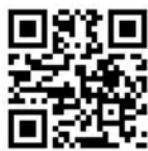
Den gesamten Text der EU-Konformitätserklung finden
Sie unter folgender Internetadresse oder durch Scannen
des QR-Codes: http://productip.com/?f=7a42d
Fragen und Service
LieberKunde,
wir freuen uns, dass Sie sich für diesen Gerät entschieden haben.
Bei Fragen und Problemen stehen Ohnen unsere Service-Hotline unter der Telefonnummer +49 (0) 180 5 007514 (Kosten aus dem dt.
Festnetz bei Drucklegung: 14 ct/Min., mobil maximal 42 ct/Min.) zur Verfügung.
Weitere Informationen finden Sie auch in unserem Retouren-Portal (RMA) im Bereich Support auf unserer Internetseite
rma.go-europe.com.
Eine Rücksendung erfolgt unter Begebung des Kaufbelegs und idealerweise in der Originalverpackung an:
WSG Wilhelmshavener Service Gesellschaft mbH
Krabbenweg 14
26388 Wilhelmshaven
Deutschland
Hersteller
GO Europe GmbH
Zum Kraftwerk 1
D-45527 Hattingen
Deutschland
www.go-europe.com
Symbole
Die folgenden Symbole finden Sie auf der Verpackung oder dem Gerät selbst. In diesen Abschnitt erfahren Sie, was diese Symbole im Einzelnen bedeuten.

Verwenden Sie das Produkt nur in Innenräumen.

Das Symbol gibt an, dass die Bauart des Produkts der Schutzklasse II entspricht (doppelte Isolierung).
Ein Sicherheitsanschluss an die elektrische Erdung (Masse) ist nicht erforderlich.

Wenn die Batterie offen den Flammen ausgesetzt wird, besteht Explosionsgefahr.
Reinigung
Schalten Sie das Gerät aus.
Reinigen Sie die Gehäuseoberflächen mit einem weichen, trockenen, fusselfreien Tuch. Verwenden Sie keine Reinigungsoder Lösungsmittel.
Entsorgung

Informieren Sie sich über die Mänglichkeiten der unentgeltlichen Rücknahme von Altgeräten und verbrauchten Batterien bei Ihr hem Handler.
Löschen Sie alle personenbezogenen Daten von Ihr Gemär, bevor Sie das Gemär entsorgen (siehe Werkseinstellungen wiederherstellen auf Seite 73).
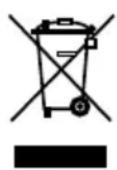
Das nebenstehende Symbol bedeutet, dass elektrische und elektronische Altgeräte und Batterien aufgrund gesetzlicher Bestimmungen getrennt vom Hausmüll zu entsorgen sind.
Entfernen Sie die Batterien/Akkus aus Ihr Gemär.
Entsorgen Sie Ihr Gerät und Batterien/Akkus bei der
Sammelstelle Ihres kommunalen Entsorgungsträgers.
Entsorgen Sie Verpackungsmaterialien entsprechend den lokalen Vorschriften.

Defekte oder verbrauchte Batterien müssen gemäß Richtlinie 2006/66/EG und deren Änderungen recyclelt werden. Geben Sie Batterien und/oder das Gerät über die angebotenen Sammeleinrichtungen darüber.

Entsorgen Sie Verpackungsmaterialien entsprechend den lokalen Vorschriften.

Die Verpackung besteht aus umweltfreundlichen Materialien, die Sie über die örtlichen Recyclingstellen entsorgen können. Informieren Sie sich bei ihrer Kommune über die Möglichkeit der korrekten Entsorgung.

Beachten Sie die Kennzeichnung des Verpackungsmaterials bei der Abfalltrennung, diese sind gekennzeichnet mit Abkürzungen (b) und Nummern (a) mit folgender Bedeutung: 1-7: Kunststoffe / 20-22: Papier und Pappe / 80-98: Verbundstoffe.
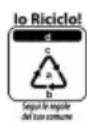
Das Gerät und das Verpackungsmaterial sind recyclelbar, entsorgen Sie diese getrennt für eine bessere Abfallbehandlung. Informieren Sie sich bei ihrer Kommune über die Möglichkeit der korrekten Entsorgung. Beachten Sie die folgende Kennzeichnung des Verpackungsmaterials: (a) Nummern, (b) Abkürzungen und (c) Material mit folgender Bedeutung: 1-7: Kunststoffe / 20-22: Papier und Pappe / 80-98: Verbundstoffe sowie (d) Art der Verpackung. Das Logo gilt nur für Italien.

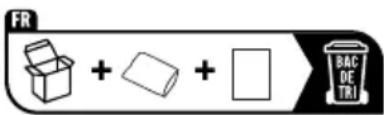

Das Gerät und das Verpackungsmaterial sind recyclelbar. Entsorgen Sie diese getrennt für eine bessere Abfallbehandlung. Das Triman-Logo gilt nur für Frankreich.
Häufig gestellte Fragen (FAQ)
Versuchen Sie zunachst, Ihr Problem auf den folgenden Seiten zu identifizieren und probieren Sie die Lösungsvorschläge.
Ihr Mobiltelefon lasst sich nicht einschalten.
Es ist kein Akku eingesetzt oder der Akku ist nicht ausreichend geladen. Setzen Sie den Akku ein bzw. laden Sie den Akku auf. Weitere Informationen erhalten Sie im Abschnitt So nehmen Sie Ihr Mobiletelefon in Betrieb auf Seite 20.
Fällt der Akkuladestand unter einen Mindeststand, schaltet sich Ihr Mobiltelefon automatisch aus. Laden Sie den Akku Ihres Mobiltelefons auf.
Ich drücke die Notruftaste (SOS), aber die Notruffunktion meines Mobiltelefons reagiert nicht.
Legen Sie wie im Menu Notruftaste (SOS) auf Seite 68 beschreiben den Notrfkontakte an und speichern Sie die Rufnummern, die im Notfall angerufen bzw. durch Notrfkurzmitteilung über ihre Notlage benachrichtigt werden sollen.
Auf dem Startbildschirm wird weder die Signalstärke noch mein Mobilfunknetz angezeigt.
Es besteht keine Netzverbindung. Ihr Mobiltelefon befindet sich evtl. an einem Ort ohne Netzabdeckung. Begeben Sie sich an einen anderen Ort oder wenden Sie sich an ihren Mobilfunkanbieter (Netzbetreiber).
Kontrollieren Sie, ob die SIM-Karte korrekt eingesetzt ist. Weitere Informationen erhalten Sie im Abschnitt SIM-Karten einsetzen auf Seite 21.
Wenn Sie die Dual-SIM-Funktion Ihres Mobiltelefons verwenden, werden die Netzverfügbarkeit und der Name beider verwendeten Mobilfunknetze angezeigt. Nicht alle Mobilfunknetze sind überall gleich gut erreichen.
Die Tastatur Funktioniert nicht oder reagiert nur sehr langsam auf meine Eingaben.
Die Betriebsgeschwindigkeit des Displays ist beispiselsweise bei niedrigen Temperaturen verlangsamt. Verwenden Sie Ihr Mobiletelefon innerhalb der in den technischen Daten genannten Umgebungsbedingungen. Weitere Informationen erhalten Sie im Abschnitt Technische Daten auf Seite 94.
Starten Sie eventuell Ihr Mobiltelefon neu. Weitere Informationen erhalten Sie im Abschnitt Mobiltelefon ein- und ausschalten auf Seite 25.
Bei einigen Funktionen wird eine Meldung angezeigt, dass das Ausführren nicht möglich ist.
Einige Dienste Funktionieren erst, wenn Sie diese Dienstfreigeschaltet bzw. aktiviert haben. Für weitere Informationen wenden Sie sich an ihren Mobilfunkanbieter.
Das Display meines Mobiltelefons ist „eingefroren“ und mein Mobiltelefon reagiert auf keinen Tastendruck.
Auch Ihr Mobiltelefon kann mal durcheinandergeraten. Nehmen Sie den Akku hersaus, warten Sie 30 Sekunden, setzen Sie den Akku wieder ein und starten Sie ihr Mobiltelefon neu. Weitere Informationen erhalten Sie im Abschnitt Mobiltelefon ein- und ausschalten auf Seite 25.
Der Akku kann nicht geladen werden oder ist innerhalb kürzester Zeit leer.
Laden Sie Ihr Mobiltelefon für mindestens zwei Stunden. Beachten Sie, dass der Akku erst nach mehrmaligem vollständigen Aufladen die volle Kapazität erreicht.
Sollte das Problem weiter vorliegen, ist der Akku möglicherweise beschädigt und muss ausgetauscht werden. Wenden Sie sich in thisem Fall an unseren Service.
Mein Mobiltelefon klingelt nicht - weder bei eingehenden Anrufen noch bei eingehenden Kurznachrichten.
Überprüfen Sie das eingeschaltete Benutzerprofil. Passen Sie im aktiven Benutzerprofil das Klingelverhalten Ihres Mobiltelefons an ihre Bedürfnisse an. Weitere Informationen erhalten Sie im Abschnitt Benutzerprofil auf Seite 86.
Mein Geschäftspartner ist zu leise oder schlecht verständlich.
Erhöhen Sie die Lautstärke Ihres Geschäftspartners mit Hilfe der Navigationstasten oder der Funktionstasten auf der Seite Ihres Mobiletelefons. Weitere Informationen erhalten Sie im Abschnitt Lautstärke während eines Geschäfts auf Seite 36.
Die Kamera meines Mobiltelefons Funktioniert, ich kann aber keine Bilder speichern.
Erweiterern Sie den Speicher Ihres Mobiltelefons mit einer microSD-Speicherkarte. Sie erhalten microSD-Speicherkarten im Fachhandel. Weitere Informationen erhalten Sie im Abschnitt Kamera auf Seite 79 und microSD-Speicherkarte einsetzen auf Seite 22.
Ich möchte eine Funktion ausführren. Auf dem Display meines Mobiletelefons wurde ich aufgeforderdert, den Telefonsperrrcode einzugeben.
Der Telefonsperrcode Ihres Mobiltelefons lautet in den Standardeinstellungen 1-2-3-4. Schalten Sie die Abfrage für den Telefonsperrcode wenn gewünscht aus (siehe Telefonsperre ein-/ausschalten auf Seite 64).
Die genommen Lösungsvorschläge führen leider nicht dazu, dass Ihr Mobiletelefon wieder so Funktioniert, wie Sie es erwarten?
Versuchen Sie es mit den FAQs im Internet unter www.go-europe.com oder wenden Sie sich an unseren Service (siehe Fragen und Service auf Seite 95).
CONTENTS
For Your Safety 108
Observe the Safety Information 109
Intended Use 114
Checking the Package Contents 115
We, GO Europe GmbH, Zum Kraftwerk 1, 45527
GO Europe GmbH, Zum Kraftwerk 1, 45527
Wij, GO Europe GmbH, Zum Kraftwerk 1, 45527
EIIIoyn EIKoVag. 595
MeTaoopαεIKóVωv aTó Tov UToλoYiσtñ 596
PooOthKn ETTaQns OTNV EITIAoyn EIKovwV 596
IpooOtnKn EIKovac OTNV ETTaQn EITIAoync EIKovwV 597
598
AiooToa n ouvtouu nuvuaotc oE eTaaqn EIIAOync EIKovw .598
περισσότερες ριθμίσεις 599
Tiaaloo 0a TpEeI va yvwpiEe .600
TeXviKa oToiXεia. 600
AnloTioInmuEvn Anawon Suumoppwong 601
Eyyunon 601
KataoKεuaσntns 602
602
Kaopioo6 602
Atokoipoi 603
uxve EpoTnoεiC (FAQ) 605
Tην ασράλεια σας
Oi Tnapakatw i c ouuiaaouv oTnv aov anpnoTou kivntou TnAeWvou aC.

O1 Obnyiεç Xpnoç aTOnéLouv avaTóoTaoTo KouáTi autnCS TnC OuaKeuç. Πeipéxouv onmaVTikéç utoδεiεic yia Tnv ασφáλεia, Tn xpnoj kai Tnv aTtOKoIdh. EξoikεiωθεiTε με oλεc TlC Obnyiεç λεitoupyiaç kai aφαλεiaç πpiV xpnoiμoToiñoεTe To pioov. Na xpnoiμoToiεite To pioov mOvo oTTwC πeipyapεetai kai mOvo yia Touc avaΦeρóμevouc Toueic xpnoç. Mεtaβiβaotε ola ta εvtutka kat a Tnv πapäðoon tou TTpoivTOC σε tpitouc.

PpooEeTc auTo o uoBoLo. Ta Keiueva Tou EtnnmaivovTaI
u e auTo o uoBoLo TApexouv Xpnoiuec UTOBdiEic yia Tn
XpnoTou KIVNTou TnAeWvou Oac.

Wir behalten uns inhaltliche und technische Änderungen vor.