
Mira - Smartphone OLYMPIA - Kostenlose Bedienungsanleitung
Finden Sie kostenlos die Bedienungsanleitung des Geräts Mira OLYMPIA als PDF.


| Produkttyp | Smartphone |
| Marke | Olympia |
| Modell | Mira |
| Abmessungen (H×B×T) | ca. 150 × 70 × 8 mm |
| Gewicht | ca. 170 g |
| Betriebssystem | Android |
| Bildschirm | 5,5 Zoll Touchscreen |
| Auflösung | 1280 × 720 Pixel |
| Prozessor | Quad-Core 1,3 GHz |
| Arbeitsspeicher (RAM) | 2 GB |
| Interner Speicher | 16 GB |
| Akkukapazität | 3000 mAh |
| Kamera hinten | 8 Megapixel |
| Kamera vorne | 2 Megapixel |
| Konnektivität | 4G LTE, WLAN, Bluetooth |
| SIM-Karte | Dual-SIM (Nano-SIM) |
| Sensoren | Beschleunigungssensor, Näherungssensor |
| Lieferumfang | Smartphone, USB-Kabel, Netzteil, Kurzanleitung |
| Reinigung | Mit trockenem, fusselfreiem Tuch reinigen. Keine aggressiven Reinigungsmittel verwenden. |
| Sicherheitshinweise | Das Gerät vor Stürzen und extremen Temperaturen schützen. Nicht in Wasser tauchen. |
| Entsorgung | Elektroaltgeräte nicht im Hausmüll entsorgen. Wertstoffhof oder Rückgabestelle nutzen. |
| Ersatzteile und Reparatur | Ersatzteile und Reparaturen über den autorisierten Kundendienst. |
Häufig gestellte Fragen - Mira OLYMPIA
Benutzerfragen zu Mira OLYMPIA
0 Frage zu diesem Gerät. Beantworten Sie die, die Sie kennen, oder stellen Sie Ihre eigene.
Eine neue Frage zu diesem Gerät stellen
Laden Sie die Anleitung für Ihr Smartphone kostenlos im PDF-Format! Finden Sie Ihr Handbuch Mira - OLYMPIA und nehmen Sie Ihr elektronisches Gerät wieder in die Hand. Auf dieser Seite sind alle Dokumente veröffentlicht, die für die Verwendung Ihres Geräts notwendig sind. Mira von der Marke OLYMPIA.
BEDIENUNGSANLEITUNG Mira OLYMPIA
Zu Ihrer Sicherheit ....7
Sicherheitshinweise beachten 8
Bestimmungsgemäß verwenden 13
Verpackungsinhalt prüfen 13
Ihr Mobiltelefon im Detail 14
Ansicht Vorderseite 14
Ansicht Rückseite und Unterseite 16
So nehmen Sie Ihr Mobiltelefon in Betrieb .....18
SIM-Karten einsetzen 19
microSD-Speicherkarte einsetzen 20
Akku einsetzen 20
Akku aufladen 21
Akku aufladen mit Ladeadapter.... 21
Akku aufladen mit Ladeschale. 22
Mobiltelefon ein- und ausschalten 23
Startbildschirm 24
Weitere Symbole auf dem Startbildschirm 26
So bedienen Sie Ihr Mobiltelefon .....27
Im Menü navigieren 27
Rufnummern und Buchstaben eingeben 28
Anrufe tätigen 29
Anrufe annehmen, beenden und abweisen 30
Einen Notruf absetzen 31
Schnellzugriff 32
Das Menü Ihres Mobiltelefons ....33
Menüstruktur 33
Displaytexte 33
Menü während eines Gesprächs 34
Lautstärke während eines Gesprächs.... 34
Freisprechen 34
Mikrofon stummschalten 35
Gespräch halten 35
Konferenz 36
Anruflisten 37
Telefonbuch 42
Bildwahl 45
Bilder vom Computer übertragen 46
Kontakt zur Bildwahl hinzufügen 46
Bild zum Bildwahl-Kontakt hinzufügen 47
Über Bildwahl anrufen 47
Kurzmitteilung an Bildwahl-Kontakt senden 48
Telefonbucheinstellungen 48
Kurzwahl 49
Kurzmitteilungen 51
Kurzmitteilung schreiben 52
Kurzmitteilung ansehen 53
Kurzmitteilung beantworten 53
Absender der Kurzmitteilung anrufen 54
Kurzmitteilung weiterleiten. 55
Kurzmitteilung löschen 56
Rufnummer im Telefonbuch speichern 56
Kurzmitteilung als Entwurf speichern 57
Einstellungen für Kurzmitteilungen 57
Multimedia 59
Kamera 59
Bildbetrachter 60
Radio 62
Dateimanager 65
Einstellungen 66
Benutzerprofile 66
Benutzerprofil einschalten....67
Telefoneinstellungen 71
Uhrzeit und Datum einstellen 71
Sprache einstellen 71
Weitere Telefoneinstellungen 72
Anrufeinstellungen 75
Eigene Rufnummer senden 75
Anklopfen. 76
Rufumleitung 77
Ausschlussliste 78
Annahmemodus 79
Anrufzeiterinnerung 80
Automatische Wahlwiederholung 80
Sicherheitseinstellungen 81
PIN-Abfrage ein- / ausschalten 81
PIN ändern 82
Telefonsperre ein-/ausschalten 83
Code für Telefonsperre ändern 83
Netzwerkeinstellungen 84
Bluetooth 84
Bluetooth ein-/ausschalten 84
Sichtbarkeit 85
Geräte über Bluetooth verbinden 85
Gerätenamen ändern 86
Notruftaste (SOS) 87
Notruffunktion ein-/ausschalten 88
Telefonkette einrichten. 88
Notruf abbrechen 88
Einstellungen für Notruffunktion 89
Erinnerung bei leerem Akku einrichten 91
Erinnerungsfunktion ein-/ausschalten 91
Einstellungen für Erinnerung bei leerem Akku. 92
Werkseinstellungen wiederherstellen 93
Organisator 94
Kalender 94
Aufgaben 96
Wecker 98
Taschenrechner 101
Dienste 101
Sim Toolkit....101
Favoritentasten (M1 und M2) 102
Was Sie sonst noch wissen müssen .....103
Technische Daten 103
Konformitätserklärung 104
Garantie 104
Pflegehinweise 105
Entsorgung 105
Häufig gestellte Fragen (FAQ) 106
Zu Ihrer Sicherheit
Die folgenden Seiten helfen Ihnen beim sicheren Umgang mit Ihrem Mobiltelefon.

Lesen Sie die Bedienungsanleitung aufmerksam durch und beachten Sie die Hinweise bei der Handhabung Ihres Mobil-telefons. Bewahren Sie die Bedienungsanleitung für eine spätere Verwendung auf.

Achten Sie auf dieses Symbol. Die mit diesem Symbol gekennzeichneten Texte geben Ihnen nützliche Hinweise im Umgang mit Ihrem Mobiltelefon.

Diese Symbole warnen Sie vor Situationen, die zu Verletzungen oder zu Schäden an Ihrem Mobiltelefon führen können.
Sicherheitshinweise beachten
Beachten Sie die folgenden Sicherheitshinweise, damit Sie sich vor eventuellen körperlichen Schäden schützen können.

WARNUNG!
Das Mobiltelefon kann von Kindern ab einem Alter von acht Jahren und von Personen mit eingeschränkten physischen, sensorischen oder geistigen Fähigkeiten oder einem Mangel an Erfahrung und/oder Wissen verwendet werden, wenn sie beaufsichtigt werden oder bezüglich des sicheren Gebrauchs des Mobiltelefons unterwiesen wurden und die daraus resultierenden Gefahren verstanden haben. Kinder dürfen nicht mit dem Mobiltelefon spielen. Reinigung und Benutzerwartung dürfen nicht durch Kinder ohne Beaufsichtigung durchgeführt werden.

WARNUNG!
Es besteht die Gefahr eines elektrischen Schlags! Niemals selbst das Mobiltelefon oder Komponenten öffnen oder reparieren. Niemals blanke Kontakte mit metallischen Gegenständen berühren. Niemals mit nassen Händen den Ladeadapter stecken oder lösen.

WARNUNG!
Es besteht Erstickungsgefahr! Gefährdung der Gesundheit durch Verpackungs- und Schutzfolien! Verpackungs- und Schutzfolien außerhalb der Reichweite von Kindern aufbewahren. Kleinkinder könnten Kleinteile verschlucken.

WARNUNG!
Es besteht Erstickungsgefahr! Gefährdung der Gesundheit durch Akkus! Akkus außerhalb der Reichweite von Kindern aufbewahren. Akkus nicht verschlucken. Falls ein Akku verschluckt wurde, ist umgehend ein Arzt aufzusuchen.

WARNUNG!
Lebensbedrohliche Störungen von Herzschrittmachern vermeiden! Halten Sie einen Sicherheitsabstand von mindestens 15 cm! Tragen Sie das eingeschaltete Mobiltelefon nicht in der Brusttasche. Halten Sie das Mobiltelefon bei Benutzung an das vom Herzschrittmacher entgegengesetzte Ohr. Schalten Sie das Mobiltelefon sofort aus, wenn Sie Beeinträchtigungen spüren oder vermuten.

VORSICHT!
Entfernen Sie den Akku nicht, während das Mo biltelefon geladen wird. Das Mobiltelefon kann dadurch beschädigt werden. Entfernen Sie das Ladekabel von Ihrem Mobiltelefon, bevor Sie den Akku austauschen oder entnehmen.

VORSICHT!
Explosionsgefahr durch unsachgemäßes Austauschen oder Entnehmen des Lithium-Ionen-Akkus! Ersetzen Sie den Lithium-Ionen-Akku nur durch einen vom Hersteller freigegebenen Typ.

VORSICHT!
Verletzungsgefahr für die Netzhaut. Die LED der Taschenlampe ist sehr hell und kann Ihre Augen schädigen. Blicken Sie nicht direkt in die LED der Taschenlampe, wenn die Taschenlampe eingeschaltet ist.

VORSICHT!
Der Rufton wird über den Lautsprecher wiedergegeben. Nehmen Sie zuerst den Anruf an und halten Sie dann das Mobiltelefon an Ihr Ohr. So vermeiden Sie eine eventuelle Schädigung Ihres Gehörs.

VORSICHT!
Verwenden Sie das Mobiltelefon nicht in verbotenen Bereichen! Verbotene Bereiche können z. B. Krankenhäuser, Tankstellen, Flugzeuge und ähnliches sein. Befolgen Sie die örtlichen Vorschriften!

VORSICHT!
Reduzieren Sie die Belastung durch Funkwellen. Verwenden Sie bei längeren Telefonaten ein passendes Headset. Bewahren Sie das Mobiltelefon nicht in Kopfnähe auf.

VORSICHT!
Bei der Absicherung für Notfälle nicht allein auf das Mobiltelefon verlassen! Aus technischen Gründen ist es nicht möglich, in jeder Situation sichere Verbindungen zu garantieren.
Vermeiden Sie Sachschäden an Ihrem Mobiltelefon und beachten Sie die Hinweise!

WICHTIG!
Schützen Sie Ihr Mobiltelefon vor Nässe, Staub, Flüssigkeiten, Chemikalien, Dämpfe, Hitze und direkte Sonneneinstrahlung. Das Mobiltelefon ist nicht wasserdicht, halten Sie das Mobiltelefon trocken.

WICHTIG! Bei der Absicherung für Notfälle nicht allein auf das Mobiltelefon verlassen! Aus technischen Gründen ist es nicht möglich, in jeder Situation sichere Verbindungen zu garantieren.

WICHTIG!
Verwenden Sie ausschließlich das Originalzubehör. Schließen Sie nur vom Hersteller freigegebenes Zubehör an.

WICHTIG!
Reparaturen an diesem Mobiltelefon dürfen nur von qualifiziertem Kundendienstpersonal durchgeführt werden.

WICHTIG!
Bei der Nutzung von Mobilfunkgeräten kann es zu Störungen durch Interferenzen kommen.

WICHTIG!
Telefonieren am Steuer ist nur unter Beachtung landesspezifischer Regelungen erlaubt.
Tipps rund um den Akku
Die folgenden Tipps und Hinweise helfen dabei, dass der Akku Ihres Mobiltelefons optimal funktioniert.
■ Verwenden Sie ausschließlich vom Hersteller zugelassene Akkus und Netzteile, da sonst der Akku beschädigt werden kann.
■ Schließen Sie den Akku nicht kurz. Lassen Sie den Akku immer im Mobiltelefon, um einen versehentlichen Kurzschluss der Akkukontakte zu vermeiden.
■ Halten Sie die Akkukontakte sauber und frei von Schmutz.
Der Akku kann hunderte Male ge- und entladen werden, die Lebensdauer ist jedoch begrenzt. Tauschen Sie den Akku aus, wenn die Akkuleistung merklich gesunken ist.
Um eine unnötige Leistungsaufnahme des Netzteils zu vermeiden, entfernen Sie das Netzteil aus der Steckdose, wenn der Akku nicht geladen wird.
Der Akku erreicht erst nach mehreren vollständigen Ladevorgängen die volle Kapazität.
Bestimmungsgemäß verwenden
Ihr Mobiltelefon ist geeignet für das Telefonieren innerhalb eines Mobilfunknetzes. Jede andere Verwendung gilt als nicht bestimmungsgemäß.
Eigenmächtige Veränderungen oder Umbauten sind nicht zulässig.
Öffnen Sie Ihr Mobiltelefon in keinem Fall selbst und führen Sie keine eigenen Reparaturversuche durch.
Verpackungsinhalt prüfen
Prüfen Sie den Verpackungsinhalt Ihres Mobiltelefons, bevor Sie Ihr Mobiltelefon in Betrieb nehmen. Zum Lieferumfang Ihres Mobiltelefons gehören:
■ Mobiltelefon MIRA
USB-Anschlusskabel
Ladeschale
Ladeadapter
Lithium-Ionen-Akku
■ Bedienungsanleitung

Ihr Mobiltelefon im Detail
Machen Sie sich mit den Elementen Ihres Mobiltelefons vertraut, bevor Sie Ihr Mobiltelefon verwenden.
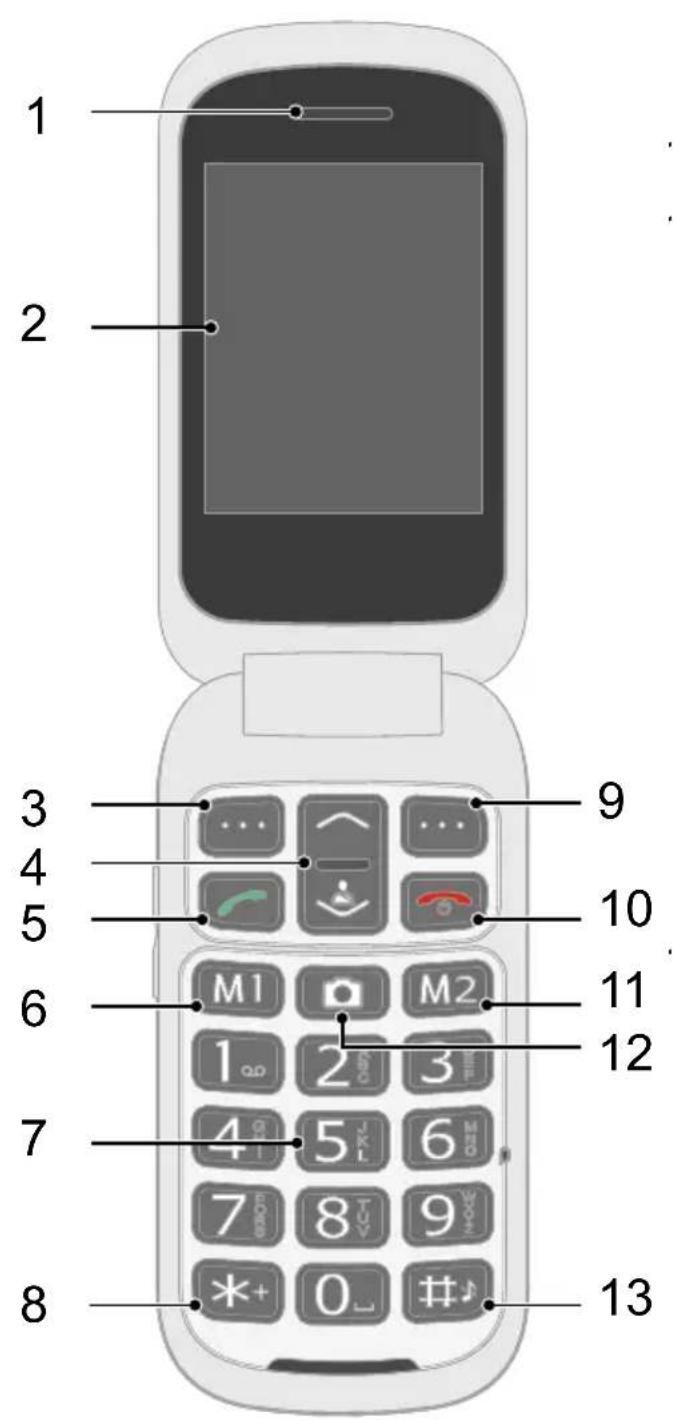
Ansicht Vorderseite
Die folgenden Abbildungen zeigen Ihnen die Tasten und Bedienelemente, mit denen Sie den vollen Funktionsumfang Ihres Mobiltelefons nutzen können.
1 Lautsprecher
2 Display
3 Softkey links
4 Navigationstasten
5 Taste Annehmen
6 Favoritentaste M1
7 Tastatur
8 Taste Stern
9 Softkey rechts
10 Taste Auflegen
11 Favoritentaste M2
12 Taste Kamera
13 Taste Raute
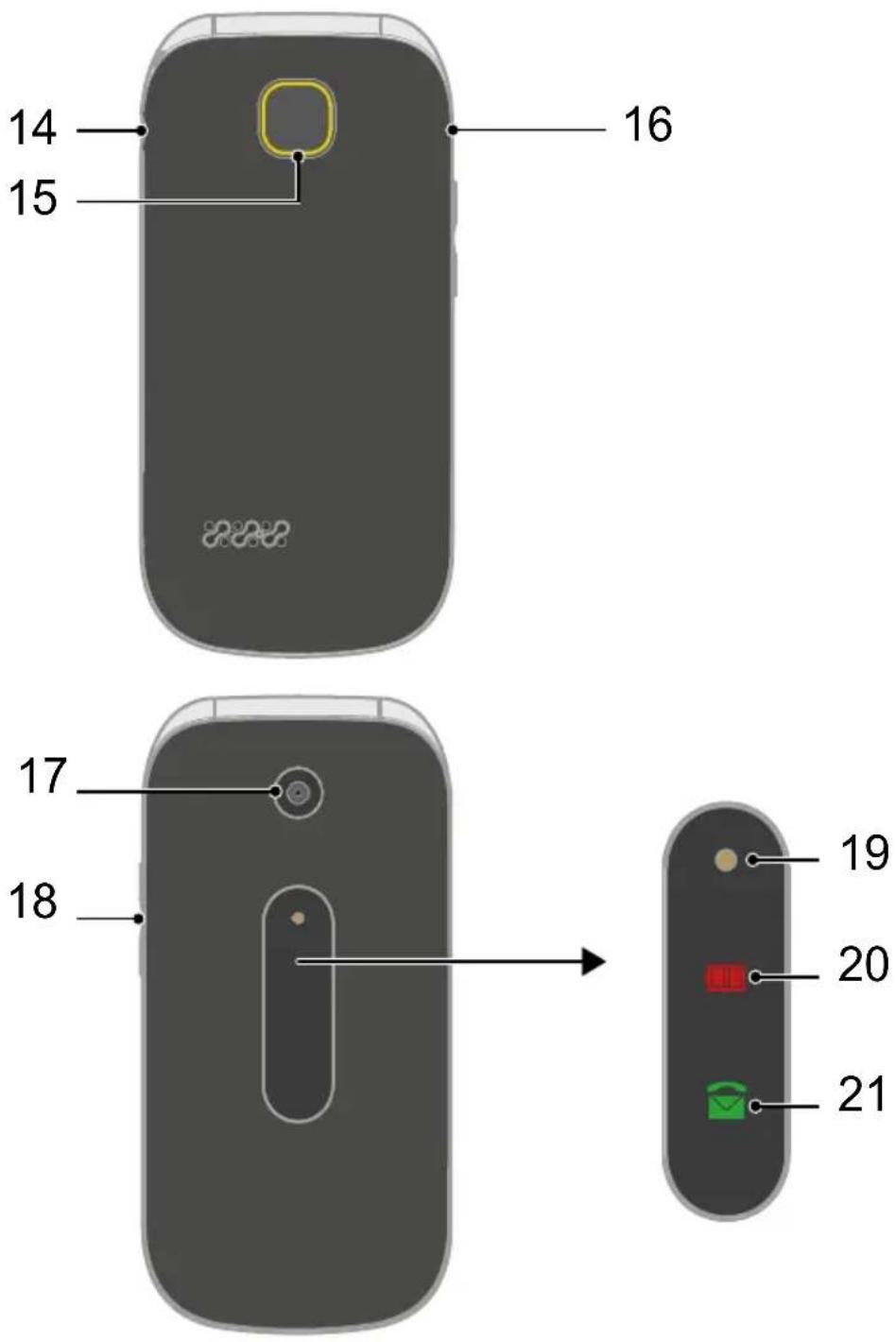
Ansicht Rückseite und Unterseite
Auf der Rückseite und der Unterseite Ihres Mobiltelefons finden Sie weitere Elemente, mit denen Sie unterschiedliche Funktionen Ihres Mobiltelefons ausführen können.
14 Kopfhörer-Anschlussbuchse
15 Notruftaste (SOS)
16 microUSB-Anschlussbuchse
17 Kamera
18 Taste Lautstärke
19 Taschenlampe (LED)
20 Symbol Akku wird geladen
21 Symbol Entgangener Anruf / Kurzmitteilung
So nehmen Sie Ihr Mobiltelefon in Betrieb
Dieses Kapitel informiert Sie darüber, wie Sie Ihr Mobiltelefon in Betrieb nehmen. In wenigen Schritten ist Ihr Mobiltelefon betriebsbereit.

Bevor Sie beginnen, lesen Sie bitte die Hinweise im Abschnitt Sicherheitshinweise beachten auf Seite 8.
SIM-Karten einsetzen
Bevor Sie Ihr Mobiltelefon verwenden können, müssen Sie Ihre SIM-Karte (nicht im Lieferumfang enthalten) in Ihr Mobiltelefon einsetzen.
Verwenden Sie nur SIM-Karten im abgebildeten Format (Mini-SIM). Bereits herausgebrochene micro- oder nano-SIM-Karten können zu Kontaktproblemen oder Funktionsausfällen führen. Wenn Sie eine micro- oder nano-SIM-Karte für Ihr Mobiltelefon verwenden möchten, benötigen Sie einen entsprechenden Adapter.
Im Akkufach finden Sie ein hilfreiches Formfach, das Ihnen zeigt, in welcher Lage und Ausrichtung die SIM-Karte in das Fach eingesetzt wird.
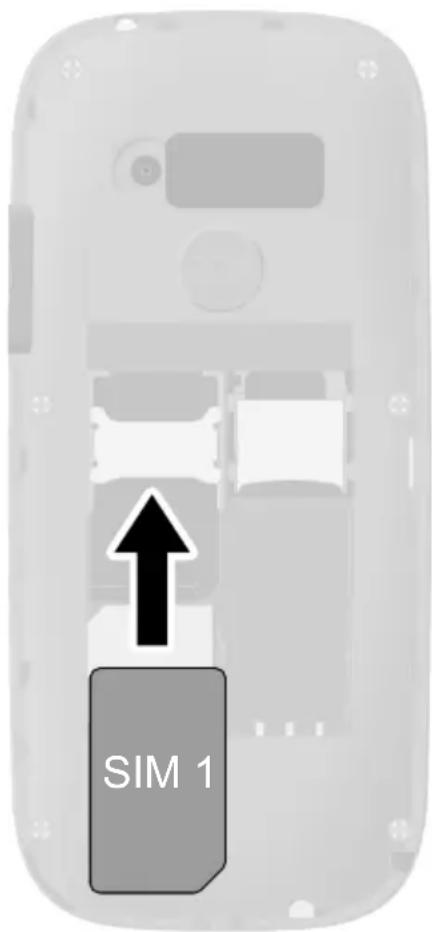
1 Nehmen Sie die Akkufachabdeckung ab. Nutzen Sie die Aussparung der Akkufachabdeckung an der Rückseite Ihres Mobiltelefons.
2 Setzen Sie die SIM-Karte wie abgebildet ein.

Die Form des Fachs verhindert ein falsches Einsetzen.
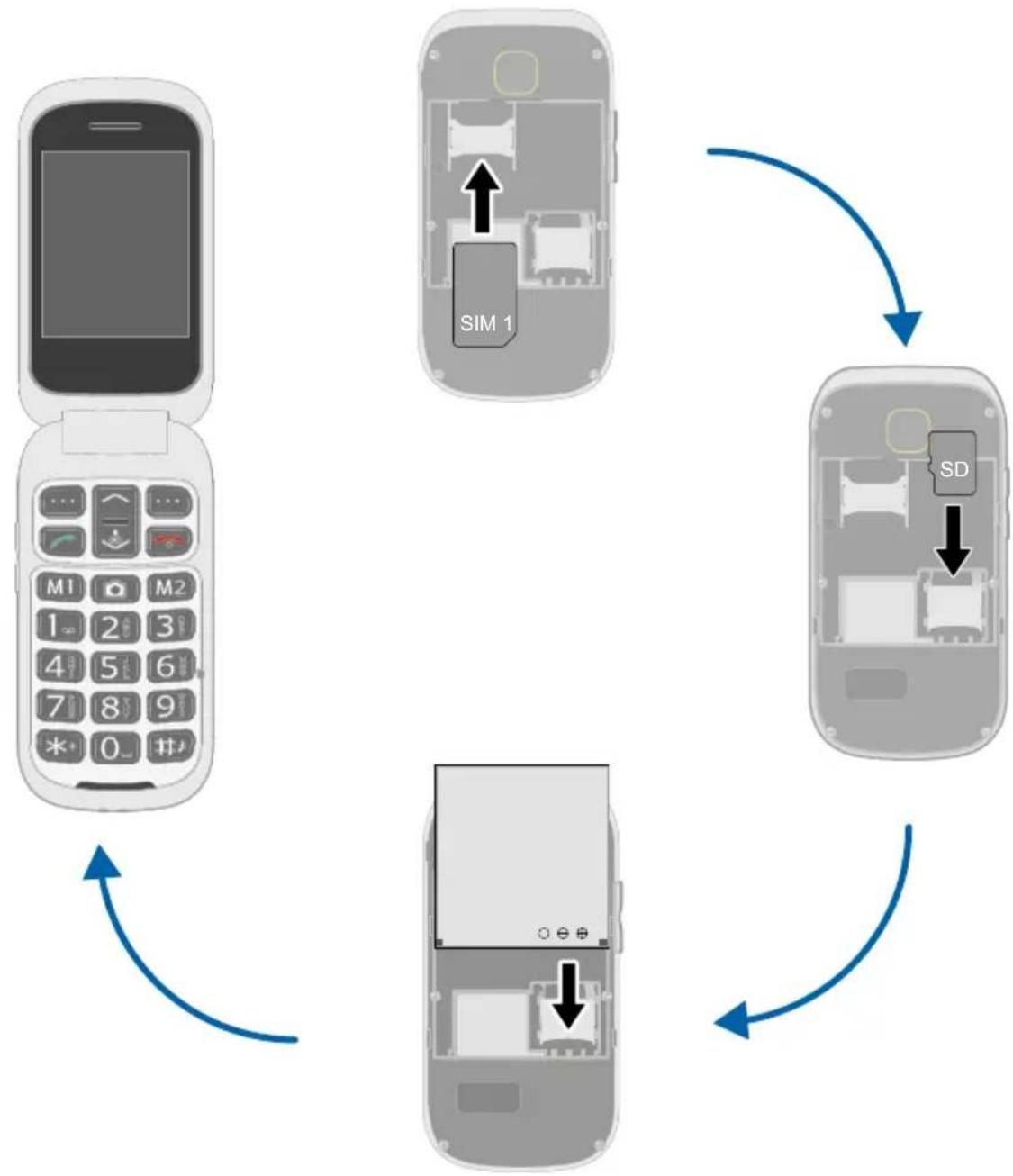
microSD-Speicherkarte einsetzen
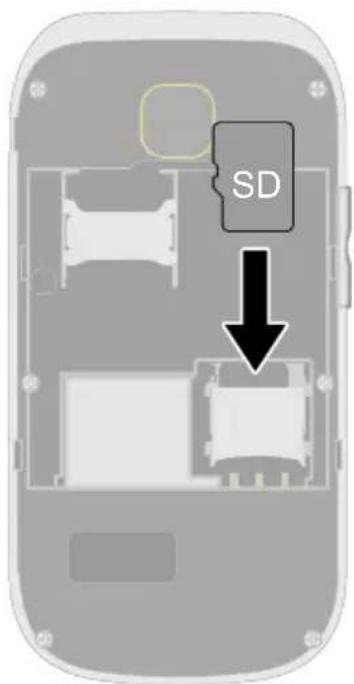
Optional können Sie eine microSD-Speicherkarte (nicht im Lieferumfang enthalten) in Ihr Mobiltelefon einsetzen. Dies erhöht die Menge an Daten (wie etwa für Fotos), die auf Ihrem Mobiltelefon gespeichert werden können.
1 Setzen Sie die microSD-Speicherkarte wie abgebildet in das geöffnete Fach.

Die Form des Fachs verhindert ein falsches Einsetzen.
Akku einsetzen
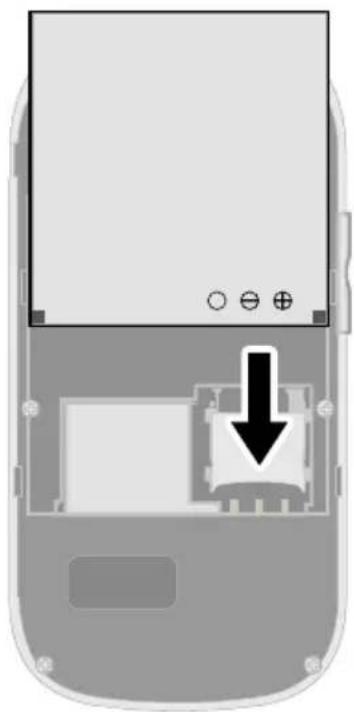
Bevor Sie Ihr Mobiltelefon verwenden können, müssen Sie den Akku in Ihr Mobiltelefon einsetzen.
1 Setzen Sie den Akku wie abgebildet ein.

Die Form des Fachs verhindert ein falsches Einsetzen.
2 Setzen Sie die Akkufachabdeckung auf. Die Akkufachabdeckung rastet hörbar ein.
Der Akku Ihres Mobiltelefons ist nach etwa 2 Stunden vollständig geladen. Einige Akkus erreichen erst nach mehreren vollständigen Lade-/Entladezyklen die volle Leistung. Bei vollständig entladenem Akku kann es einige Zeit dauern, bis Ihr Mobiltelefon sich einschaltet und der Ladevorgang angezeigt wird.
Stellen Sie vor dem Laden des Akkus sicher, dass der Akku korrekt eingesetzt ist.

WICHTIG! Entfernen Sie den Akku nicht, während der Akku geladen wird. Ihr Mobiltelefon kann dabei beschädigt werden.
Akku aufladen mit Ladeadapter
1 Verbinden Sie den Netzstecker mit einer ordnungsgemäß installierten Steckdose.
2 Verbinden Sie den microUSB-Stecker mit der microUSB-Anschlussbuchselhres Mobiltelefons. Achten Sie darauf, den microUSB-Stecker in der richtigen Ausrichtung mit der microUSB-Anschlussbuchse zu verbinden.
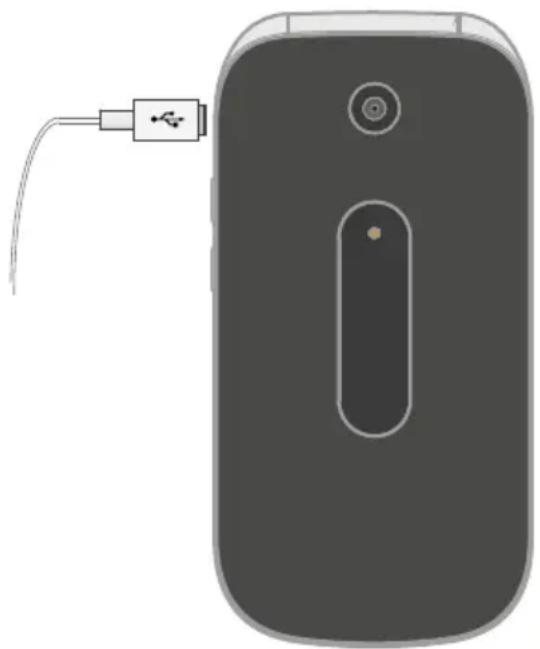
Der Ladevorgang wird auf dem Display in Form eines sich ladenden Akku-Symbols dargestellt.
Akku aufladen mit Ladeschale
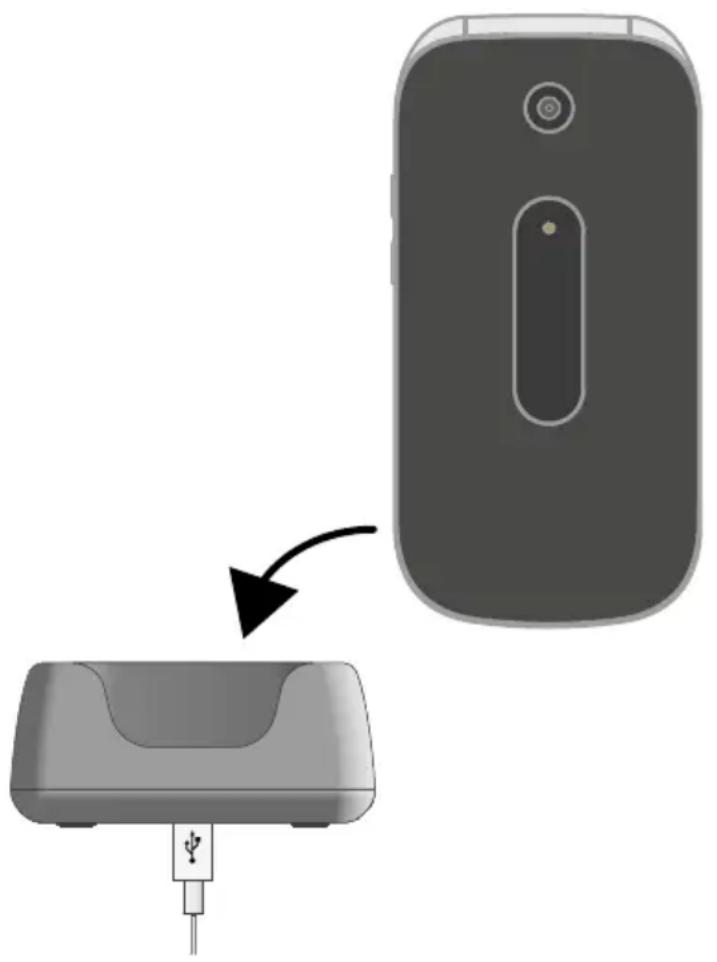
1 Verbinden Sie den Netzstecker mit einer ordnungsgemäß installierten Steckdose.
2 Verbinden Sie den microUSB-Stecker mit der USB-Anschlussbuchse auf der Rückseite der Ladeschale.
3 Stellen Sie Ihr Mobiltelefon wie abgebildet in die Ladeschale.
Mobiltelefon ein- und ausschalten
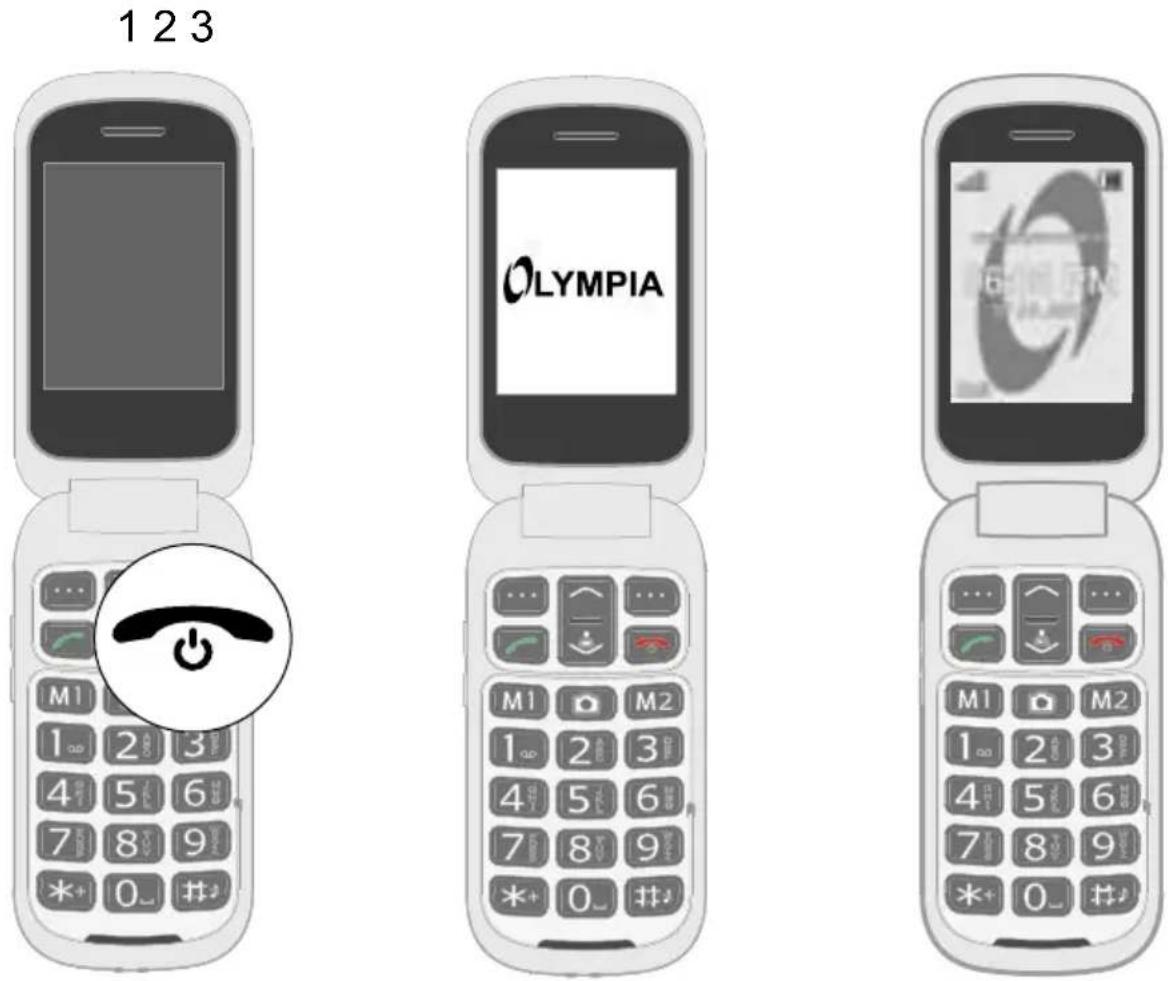
1 Drücken und halten Sie die Taste Auflegen für 3 Sekunden.
Einige SIM-Karten fordern Sie zur Eingabe Ihrer PIN auf. Folgen Sie den Anweisungen auf dem Display.
2 Das Display zeigt eine animierte Grafik und anschließend den Startbildschirm.
3 Sobald das Display den Namen Ihres Netzbetreibers anzeigt, hat sich die SIM-Karte mit dem Mobilfunknetz verbunden.
Ihr Mobiltelefon ist jetzt betriebsbereit.
Startbildschirm
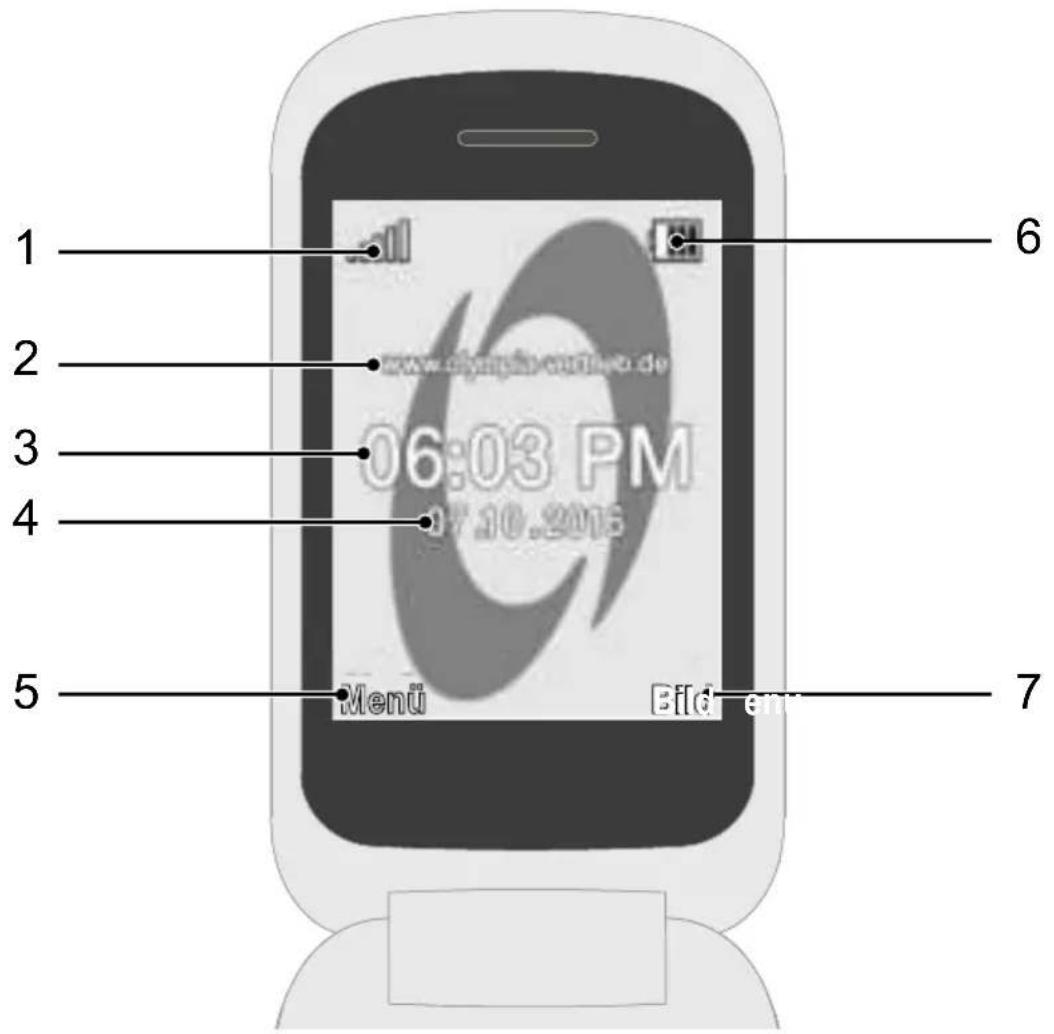
Die standardmäßige Anzeige Ihres eingeschalteten Mobiltelefons ist der Startbildschirm. Auf dem Startbildschirm finden Sie nützliche Anzeigen.
Klappen Sie Ihr Mobiltelefon auf, um den Startbildschirm auf dem Display Ihres Mobiltelefons einzuschalten.

Sie erreichen den Startbildschirm jederzeit, indem Sie die Taste Auflegen drücken.
1 Netzverfügbarkeit
2 Netzbetreiber
3 Uhrzeit
4 Datum
5 Displaytext MENÜ - ändert sich im Kontext
6 Akkuladestand
7 Displaytext BILD - ändert sich im Kontext
Weitere Symbole auf dem Startbildschirm
Neben den Symbolen auf dem Startbildschirm werden je nach aktueller Einstellung weitere Symbole am oberen Rand des Startbildschirms dargestellt.
Die folgende Übersicht zeigt Ihnen eine Auswahl der häufigsten Symbole.

Die Funktion Bluetooth ist eingeschaltet.

Ihr Mobiltelefon klingelt und vibriert bei eingehenden Anrufen oder Kurzmitteilungen.

Ihr Mobiltelefon ist stummgeschaltet.

In Ihrem Posteingang befindet sich eine ungelesene Kurzmitteilung.

Der Roaming-Dienst (Verwendung eines fremden Mobil-funknetzes bspw. im Ausland) ist aktiv.
Beachten Sie, dass bei der Nutzung von Roaming-Diensten zusätzliche Kosten entstehen können.
So bedienen Sie Ihr Mobiltelefon
Erfahren Sie in diesem Abschnitt, wie Sie im Menü Ihres Mobiltelefons navigieren, Rufnummern und Buchstaben eingeben und wie Sie auf ein- und ausgehende Anrufe reagieren können.
Im Menü navigieren
Navigieren Sie mit den folgenden Tasten durch das Menü Ihres Mobiltelefons:
Navigieren Sie im Menü nach oben.
Navigieren Sie im Menü nach unten.
Öffnen Sie Untermenüs bzw. bestätigen Sie Ihre Eingaben.
Navigieren Sie eine Menüebene zurück bzw. verwerfen Sie Ihre Eingaben und Einstellungen.
Rufnummern und Buchstaben eingeben
Wenn Sie Rufnummern bzw. Ziffern eingeben oder Eingaben lö- schen möchten, verwenden Sie dafür die Zifferntasten bzw. die Softkeys auf der Tastatur Ihres Mobiltelefons.
Multitap
Im Auslieferungszustand Ihres Mobiltelefons ist die Eingabemethode Multitap_de (deutsch) eingestellt. Ändern Sie die Eingabemethode (bspw. in GROSSBUCHSTABEN, kleinbuchstaben oder Ziffern 123), indem Sie im Textmodus die Taste Raute gegebenenfalls mehrfach drücken.
Möchten Sie Text im Multitap-Modus eingeben, drücken Sie die Taste mit der entsprechenden Buchstaben-/Zeichengruppe. Die Buchstaben-/Zeichengruppe ist auf jeder Taste mit abgebildet.
Mit der Taste 4 erzeugen Sie zum Beispiel die Ziffer 4 sowie die Buchstaben G, H und I. Wird das erste Zeichen der Gruppe benötigt, wird die Taste einmal gedrückt. Wird das zweite Zeichen benötigt, wird die Taste zweimal gedrückt usw.
Um einen weiteren Buchstaben einzugeben, der sich auf derselben Taste befindet, geben Sie zunächst den ersten Buchstaben wie gewohnt ein. Warten Sie, bis der Cursor weiterspringt und geben Sie dann den nächsten Buchstaben ein.

Sie können Ihre bevorzugte Eingabemethode im Menü
EINSTELLUNGEN → TELEFON → BEVORZUGTE EINGABEMETHODEN
ändern und speichern.
Interpunktion und Sonderzeichen
Drücken Sie die Taste Stern, während Sie eine Kurzmitteilung schreiben oder sonstigen Text eingeben.
Alle verfügbaren Interpunktionen und Sonderzeichen werden angezeigt. Wählen Sie das gewünschte Zeichen mit den Navigationasten aus und übernehmen Sie mit dem linken Softkey.
Eine Reihe häufig gebrauchter Interpunktionen und Sonderzeichen erzeugen Sie im Bearbeitungsmodus auch durch mehrfaches Drücken der Taste 1.
Sonstige Eingaben und Funktionen
Drücken Sie die Taste 0, um Leerzeichen einzugeben.
Drücken Sie den rechten Softkey, um Zeichen zu löschen.
Drücken und halten Sie den rechten Softkey für 2 Sekunden, um alle Zeichen zu löschen.
Anrufe tätigen
Wenn Sie einen Anruf tätigen möchten, gehen Sie wie folgt vor:
Geben Sie über die Tastatur die gewünschte Rufnummer ein und drücken Sie die Taste Annehmen.
Anrufe annehmen, beenden und abweisen
Wenn Sie Anrufe annehmen, beenden oder abweisen möchten, verwenden Sie dafür die folgenden Tasten:
Nehmen Sie einen eingehenden Anruf an.
Beenden Sie ein laufendes Gespräch.
Weisen Sie einen eingehenden Anruf ab.
Einen Notruf absetzen
Wenn Sie einen Notruf absetzen möchten bzw. müssen, verwenden Sie dafür die folgende Taste auf der Rückseite des Geräts:

Drücken und halten Sie die Notruftaste (SOS) für drei Sekunden.

Wenn Sie den Notruf aus irgendeinem Grund abbrechen möchten, drücken und halten Sie die Notruftaste (SOS) erneut für etwa 5 Sekunden.
Schnellzugriff
Einige Tasten auf Ihrem Mobiltelefon können für einen Schnellzugriff genutzt werden. Ein Schnellzugriff wird direkt auf dem Startbildschirm ausgeführt.
Taschenlampe

Drücken und halten Sie die Taste Lautstärke, um die Taschenlampe Ihres Mobiltelefons ein- und auszuschalten.
Benutzerprofile
Drücken und halten Sie die Taste Raute, um zwischen den verfügbaren Benutzerprofilen zu wechseln. Weitere Informationen finden Sie im Abschnitt Benutzerprofile auf Seite 66.
Telefonbuch
Öffnen Sie das Menü Telefonbuch. Weitere Informationen finden Sie im Abschnitt Telefonbuch auf Seite 42
Kurzmitteilungen
Öffnen Sie das Menü Kurzmitteilung schreiben. Weitere Informationen finden Sie im Abschnitt Kurzmitteilung schreiben auf Seite 52.
Das Menü Ihres Mobiltelefons
Das Menü Ihres Mobiltelefons ist in thematisch geordnete Gruppen (Untermenüs) unterteilt.
Die folgenden Beschreibungen gehen immer davon aus, dass Sie sich auf dem Startbildschirm Ihres Mobiltelefons befinden.
Menüstruktur
Die übergeordneten Menüs - wie etwa das Telefonbuch, Kurzmitteilungen oder die Einstellungen - finden Sie auf dem Startbildschirm Ihres Mobiltelefons.
Navigieren Sie mit den Navigationstasten und den Softkeys durch das gesamte Menü Ihres Mobiltelefons.
Displaytexte
In dieser Bedienungsanleitung werden Ihnen alle wichtigen Funktionen mit Hilfe von Texten, Abbildungen und Beispielen erklärt.
An vielen Stellen dieser Bedienungsanleitung finden Sie Displaytexte. Die Displaytexte entsprechen den Texten auf dem Display Ihres Mobiltelefons.
Sind mehrere Displaytexte nacheinander abgebildet, navigieren Sie mit den Navigationstasten und den Softkeys nacheinander zu den dargestellten Displaytexten.
Menü während eines Gesprächs
Während eines laufenden Gesprächs können Sie die Lautstärke ändern, die Freisprechfunktion einschalten, das Mikrofon stummschalten und eine Konferenz mit mehreren Gesprächsteilnehmern einrichten.
Lautstärke während eines Gesprächs
Verändern Sie die Lautstärke während eines laufenden Gesprächs mit den Navigations- tasten oben und unten.
Freisprechen
Stellen Sie ein, ob Ihr Gesprächspartner über den Lautsprecher zu hören sein soll.
1 Wählen Sie während eines aktiven Gesprächs FREISPRECHEN EIN. Die Wiedergabe über den Lautsprecher wird eingeschaltet.
2 Wählen Sie [FREISPRECHEN AUS], um die Wiedergabe über den Lautsprecher wieder auszuschalten.
Mikrofon stummschalten
Stellen Sie ein, ob das Mikrofon während eines aktiven Gesprächs stummgeschaltet werden soll. Stummschalten bedeutet, dass das Gespräch weiterhin aktiv ist, Sie Ihren Gesprächspartner hören können, dieser Sie aber nicht.
1 Wählen Sie während eines aktiven Gesprächs OPTIONEN → LAUTLOS aus. Das Mikrofon ist stummgeschaltet, Ihr Gesprächspartner kann Sie nicht hören.
2 Wählen Sie OPTIONEN → STUMMSCHALTUNG AUFHEBEN. Die Stumm- schaltung ist aufgehoben und Ihr Gesprächspartner kann Sie wieder hören.
Gespräch halten
Stellen Sie ein, ob ein Gespräch gehalten werden soll. Ein Gespräch halten bedeutet, das Gespräch in einen Haltezustand zu bringen. Das gehaltene Gespräch wird in eine Warteschleife gelegt, während Sie ein Gespräch mit einem Dritten aufbauen können. Der erste Teilnehmer kann dieses Gespräch nicht mithören.
1 Wählen Sie während eines aktiven Gesprächs OPTIONEN → HALTEN aus. Der Gesprächspartner wird gehalten.
2 Navigieren Sie zu OPTIONEN → ZURÜCKHOLEN, um das gehaltene Gespräch fortzusetzen.
Konferenz
Führen Sie ein Gespräch in einer Konferenz, das heißt, mit mindestens zwei weiteren Teilnehmern.
1 Wählen Sie während eines aktiven Gesprächs OPTIONEN → TELEFONBUCH aus und wählen Sie die Rufnummer eines dritten Teilnehmers.
2 Drücken Sie die Taste Annehmen.
3 Der zweite Gesprächspartner wird angerufen.

In dieser Zeit wird das Gespräch mit dem ersten Gesprächspartner gehalten, bis der zweite Gesprächspartner den Anruf entgegengenommen hat und Sie die Konferenz starten.
4 Warten Sie, bis der zweite Gesprächspartner den Anruf entge- gengenommen hat und wählen Sie OPTIONEN → KONFERENZ. Das Konferenzgespräch wird hergestellt, Sie sprechen jetzt mit bei- den (oder weiteren) Gesprächspartnern.
5 Drücken Sie die Taste Auflegen, um die Konferenz zu beenden. Wählen Sie alternativ OPTIONEN → KONFERENZANRUF BEENDEN, wenn Sie das Gespräch mit einem einzelnen Teilnehmer der Konferenz beenden möchten.
Anruflisten
Das Menü ANRUFLISTEN zeigt Ihre zuletzt gewählten Rufnummern sowie die eingegangenen und entgangenen Anrufe in unterschiedlichen Anruflisten an.
Wenn eine Rufnummer in einer der Anruflisten mit einem Eintrag in Ihrem Telefonbuch übereinstimmt, wird der dazugehörige Name angezeigt.
Anruflistenoptionen
Die folgenden Beschreibungen der Anruflistenoptionen gelten für die entgangenen Anrufe, eingegangenen Anrufe und die gewählten Rufnummern. Die Navigation und Handhabung ist in allen Untermenüs identisch.
Anrufen
Rufen Sie einen Eintrag aus der Anrufliste an.
1 Drücken Sie den linken Softkey, um das Hauptmenü zu öffnen.
2 Navigieren Sie zu ANRUFLISTEN.
3 Wählen Sie die gewünschte Anrufliste.
4 Wählen Sie den gewünschten Eintrag.
5 Drücken Sie die Taste Annehmen. Der ausgewählte Eintrag wird angerufen.
Ansicht
Erhalten Sie nähere Informationen (wie Uhrzeit und Datum des Anrufs und Anzahl der Anrufe) zu dem ausgewählten Eintrag.
1 Drücken Sie den linken Softkey, um das Hauptmenü zu öffnen.
2 Navigieren Sie zu ANRUFLISTEN.
3 Wählen Sie die gewünschte Anrufliste.
4 Wählen Sie den gewünschten Eintrag.
5 Wählen Sie OPTIONEN → ANZEIGEN. Eine Übersicht von näheren Informationen zum ausgewählten Eintrag wird angezeigt.
Kurzmitteilung schreiben
Schreiben und senden Sie dem ausgewählten Eintrag eine Kurzmitteilung.
1 Drücken Sie den linken Softkey, um das Hauptmenü zu öffnen.
2 Navigieren Sie zu ANRUFLISTEN.
3 Wählen Sie die gewünschte Anrufliste.
4 Wählen Sie den gewünschten Eintrag.
5 Wählen Sie OPTIONEN → MITTEILUNG SENDEN.
6 Geben Sie den gewünschten Text ein.
7 Wählen Sie OPTIONEN → EMPFÄNGER HINZUFÜGEN.
8 Wählen Sie den gewünschten Kontakt.
9 Wählen Sie OPTIONEN → SENDEN. Die Kurzmitteilung wird gesendet.
Im Telefonbuch speichern
Speichern Sie Einträge aus den Anruflisten in Ihrem Telefonbuch.
1 Drücken Sie den linken Softkey, um das Hauptmenü zu öffnen.
2 Navigieren Sie zu ANRUFLISTEN.
3 Wählen Sie die gewünschte Anrufliste.
4 Wählen Sie den gewünschten Eintrag.
5 Wählen Sie OPTIONEN → IM TELEFONBUCH SPEICHERN.
6 Wählen Sie einen Speicherort für den Telefonbucheintrag.
7 Geben Sie einen Namen für Ihren Telefonbucheintrag ein.
8 Bestätigen Sie mit OPTIONEN → GESPEICHERT. Die Einstellung wird gespeichert.
Einträge löschen
Löschen Sie einen Eintrag aus der Anrufliste.
1 Drücken Sie den linken Softkey, um das Hauptmenü zu öffnen.
2 Navigieren Sie zu ANRUFLISTEN.
3 Wählen Sie die gewünschte Anrufliste.
4 Wählen Sie den gewünschten Eintrag.
5 Wählen Sie OPTIONEN → LÖSCHEN und bestätigen Sie die Abfrage. Der Eintrag wird gelöscht.
Alternativ können Sie auch alle Anruflisten auf einmal löschen. Navigieren Sie zu ANRUFLISTEN → ANRUFLISTEN LÖSCHEN. Bestätigen Sie die Abfrage. Alle Einträge in den Anruflisten werden gelöscht.
Telefonbuch
Speichern Sie im Telefonbuch Ihres Mobiltelefons bis zu 300 Kontakte. Sie können weitere Kontakte auf Ihrer SIM-Karte speichern.
Ist der Speicher Ihres Mobiltelefons oder der SIM-Karte voll, zeigt Ihnen das Display eine entsprechende Meldung an. Für neue Einträge müssen Sie zuerst alte Einträge löschen oder einen anderen Speicherort auswählen.
Die gespeicherten Kontakte sind in alphabetischer Reihenfolge geordnet.
Kontakt hinzufügen
Speichern Sie Ihre Kontakte im Telefonbuch ab, um schnellen Zugriff auf wichtige Rufnummern zu haben.
1 Drücken Sie den linken Softkey, um das Hauptmenü zu öffnen.
2 Navigieren Sie zu TELEFONBUCH → NEUER KONTAKT.
3 Wählen Sie den Speicherort für den neuen Kontakt aus.
4 Geben Sie den Namen und die Rufnummer ein.
5 Bestätigen Sie mit OPTIONEN → SPEICHERN. Der neue Kontakt ist gespeichert.
Ihre gespeicherten Kontakte können Sie auch einer Bildwahl zuweisen. Nähere Informationen erhalten Sie im Abschnitt Kurzwahl auf Seite 49 bzw. Bildwahl auf Seite 45.
Kontakt anrufen
Rufen Sie Ihre Kontakte aus dem Telefonbuch an.
1 Drücken Sie den linken Softkey, um das Hauptmenü zu öffnen.
2 Navigieren Sie zu TELEFONBUCH und wählen Sie einen Kontakt aus.
Geben Sie den Anfangsbuchstaben des gespeicherten Namens über die Tastatur ein, um zu einem bestimmten Eintrag zu springen. Eventuell müssen Sie eine Taste mehrfach drücken. Weitere Informationen erhalten Sie im Abschnitt Rufnummern und Buchstaben eingeben auf Seite 28.
3 Drücken Sie die Taste Annehmen. Die Rufnummer wird gewählt.
Kontakt löschen
Löschen Sie Kontakte aus dem Telefonbuch.
1 Drücken Sie den linken Softkey, um das Hauptmenü zu öffnen.
2 Navigieren Sie zu TELEFONBUCH.
3 Wählen Sie den gewünschten Kontakt aus.
4 Wählen Sie OPTIONEN → LÖSCHEN und bestätigen Sie die Abfrage. Der Kontakt ist gelöscht.
Kontakt bearbeiten
Bearbeiten Sie Kontakte aus dem Telefonbuch.
1 Drücken Sie den linken Softkey, um das Hauptmenü zu öffnen.
2 Navigieren Sie zu TELEFONBUCH.
3 Wählen Sie den gewünschten Kontakt aus.
4 Wählen Sie OPTIONEN → BEARBEITEN.
5 Bearbeiten Sie den Kontakt.
6 Bestätigen Sie mit OPTIONEN → SPEICHERN. Die Änderungen sind gespeichert.
Bildwahl
Weisen Sie Ihren favorisierten Kontakten Bilder zu. Diese Bilder werden in der Bildwahl angezeigt. Durch Anwählen dieser Bilder wird die dem Kontakt zugeordnete Rufnummer gewählt.
Sie können Ihre eigenen Bilder von einem Computer auf Ihr Mobil-telefon bzw. die Speicherkarte übertragen und diese Bilder für die Bildwahl nutzen. Zur optimalen Darstellung verwenden Sie Bilder mit einer Größe von 58 x 68 Pixeln. Anderenfalls könnten die Bilder verzerrt oder gar nicht dargestellt werden. Es können nur Bilder im Format „jpeg“ verwendet werden.
Wenn Sie Ihre Bilder auf das passende Format zuschneiden möchten, verwenden Sie unseren praktischen Bildkonverter unter www.olympia-vertrieb.de.
Bilder vom Computer übertragen
Übertragen Sie Bilder von Ihrem Computer auf die microSD-Speicherkarte.
1 Verbinden Sie Ihr Mobiltelefon mit dem USB-Anschlusskabel mit einem Computer.
2 Wählen Sie Massenspeicher.
3 Übertragen Sie die Bilder auf Ihr Mobiltelefon.
Kontakt zur Bildwahl hinzufügen
Weisen Sie beliebigen Kontakten Bilder zu.
1 Drücken Sie den rechten Softkey, um das Menü der Bildwahl zu öffnen.
2 Wählen Sie einen nicht verwendeten Speicherplatz.
3 Wählen Sie BEARBEITEN.
4 Wählen Sie BILDWAHL → OPTIONEN → WÄHLEN.
5 Wählen Sie das gewünschte Bild aus.
6 Bestätigen Sie mit OK → SPEICHERN. Das gewünschte Bild ist in der Bildwahl gespeichert.
Bild zum Bildwahl-Kontakt hinzufügen
Verwenden Sie Bilder, die Sie von Ihrem Computer auf Ihr Mobiltelefon übertragen haben, um die Bilder einem Bildwahl-Kontakt hinzuzufügen.
1 Drücken Sie den rechten Softkey, um das Menü der Bildwahl zu öffnen.
2 Wählen Sie den gewünschten Bildwahl-Kontakt.
3 Wählen Sie BEARBEITEN → BILDWAHL → VON DATEI WÄHLEN.
4 Wählen Sie das gewünschte Bild. Das Bild wird zum ausgewählten Bildwahl-Kontakt hinzugefügt und ist im Menü Bildwahl zu sehen.
Über Bildwahl anrufen
Rufen Sie Telefonbucheinträge über die Bildwahl an. So können Sie Ihren Gesprächspartner auf einem Bild sehen, bevor Sie diesen anrufen.
1 Drücken Sie den rechten Softkey, um das Menü der Bildwahl zu öffnen.
2 Wählen Sie den gewünschten Bildwahl-Kontakt.
3 Wählen Sie OPTIONEN → ANRUFEN?. Der Bildwahl-Kontakt wird angerufen.
Kurzmitteilung an Bildwahl-Kontakt senden
1 Drücken Sie den rechten Softkey, um das Menü der Bildwahl zu öffnen.
2 Wählen Sie den gewünschten Bildwahl-Kontakt.
3 Wählen Sie OPTIONEN → MITTEILUNG SENDEN.
4 Geben Sie den gewünschten Text ein.
5 Wählen Sie OPTIONEN → EMPFÄNGER HINZUFÜGEN.
6 Wählen Sie den ausgewählten Bildwahl-Kontakt.
7 Wählen Sie OPTIONEN → SENDEN.
Die Kurzmitteilung wird gesendet.
Telefonbucheinstellungen
In den Telefonbucheinstellungen können Sie erweiterte Einstellungen zum Telefonbuch vornehmen. Legen Sie beispielsweise fest, wo neue Telefonbucheinträge gespeichert werden.
Speicherstatus
Erhalten Sie Auskunft über die Anzahl der gespeicherten Kontakte und die verfügbaren Speicherplätze.
1 Drücken Sie den linken Softkey, um das Hauptmenü zu öffnen.
2 Navigieren Sie zu TELEFONBUCH → EINSTELLUNGEN TELEFONBUCH → SPEICHERSTATUS. Die noch verfügbaren Speicherplätze werden angezeigt.
Kurzwahl
Wenn Sie ausgewählte Rufnummern noch schneller erreichen möchten, belegen Sie die Tasten 2 bis 9 mit den entsprechenden Telefonbuchteinträgen.
Die Funktion Kurzwahl muss zunächst eingeschaltet werden.
Kurzwahl einschalten
Sie können Kurzwahlnummern nur Kontakten zuordnen, die bereits in Ihrem Telefonbuch gespeichert sind.
1 Drücken Sie den linken Softkey, um das Hauptmenü zu öffnen.
2 Navigieren Sie zu EINSTELLUNGEN → TELEFONBUCH → KURZWAHL → STATUS.
3 Wählen Sie EIN. Die Funktion KURZWAHL ist eingeschaltet.
Kontakt zur Kurzwahl hinzufügen
Legen Sie auf den Tasten 2 bis 9 Kontakte fest, die Sie über die Kurzwahl anrufen möchten.
1 Drücken Sie den linken Softkey, um das Hauptmenü zu öffnen.
2 Navigieren Sie zu TELEFONBUCH → KURZWAHL → KURZWAHL EINRICHTEN.
Die angezeigten Speicherplätze entsprechen den Tasten auf Ihrem Mobiltelefon.
3 Wählen Sie einen freien Speicherplatz und bestätigen Sie mit BEARBEITEN.
4 Wählen Sie einen beliebigen Kontakt aus Ihrem Telefonbuch.
5 Bestätigen Sie mit OK. Der Kontakt ist zur Kurzwahl hinzugefügt.
Kontakt über Kurzwahl anrufen
Nutzen Sie die Kurzwahl aus dem Startbildschirm heraus.
Drücken und halten Sie eine der Tasten 2 bis 9 für drei Sekunden. Die als Kurzwahl gespeicherte Rufnummer wird gewählt.
Kurzmitteilungen
Im Menü KURZMITTEILUNGEN können Sie Kurzmitteilungen (auch „SMS“ genannt) schreiben, empfangene und gesendete Kurzmitteilungen ansehen, beantworten, weiterleiten, löschen, Entwürfe erstellen und weitere Einstellungen festlegen.
Die folgenden Beschreibungen gelten für die Untermenüs POSTEINGANG, ENTWÜRFE, POSTAUSGANG und GESENDETE MITTEILUNGEN. Die Navigation und Handhabung ist in allen Untermenüs identisch.

Eine Kurzmitteilung enthält in der Regel maximal 160 Zeichen.
Abhängig von den Konditionen Ihrer SIM-Karte können beim Versenden einer Kurzmitteilung mit mehr als 160 Zeichen zusätzliche Kosten entstehen.
Es werden eventuell nicht alle angebotenen Funktionen von jedem Mobilfunkanbieter unterstützt. Wenden Sie sich für detaillierte Informationen an Ihren Mobilfunkanbieter.
Kurzmitteilung schreiben
Schreiben Sie eine Kurzmitteilung.
1 Drücken Sie den linken Softkey, um das Hauptmenü zu öffnen.
2 Navigieren Sie zu KURZMITTEILUNGEN → MITTEILUNG SCHREIBEN.
3 Geben Sie den gewünschten Text ein.
4 Wählen Sie OPTIONEN → EMPFÄNGER HINZUFÜGEN → VON TELEFONBUCH HINZUFÜGEN und dann den gewünschten Telefonbuchkontakt.

Wählen Sie alternativ KURZMITTEILUNGEN →
MITTEILUNG SCHREIBEN → OPTIONEN →
EMPFÄNGER HINZUFÜGEN → OPTIONEN → RUFNUMMER EINGEBEN
und geben Sie die Rufnummer manuell ein.
5 Wählen Sie OPTIONEN → SENDEN. Die Kurzmitteilung wird gesendet.
Kurzmitteilung ansehen
Öffnen Sie eine beliebige Kurzmitteilung, um den vollständigen Inhalt der Kurzmitteilung anzuzeigen.
1 Drücken Sie den linken Softkey, um das Hauptmenü zu öffnen.
2 Navigieren Sie zu KURZMITTEILUNGEN → POSTEINGANG.
3 Wählen Sie die gewünschte Kurzmitteilung.
4 Wählen Sie ANZEIGEN. Die Kurzmitteilung wird geöffnet.
Kurzmitteilung beantworten
Antworten Sie dem Absender einer empfangenen Kurzmitteilung.
1 Drücken Sie den linken Softkey, um das Hauptmenü zu öffnen.
2 Navigieren Sie zu KURZMITTEILUNGEN → POSTEINGANG.
3 Wählen Sie die gewünschte Kurzmitteilung.
4 Wählen Sie OPTIONEN → EMPFÄNGER HINZUFÜGEN.
5 Geben Sie den gewünschten Text ein.
6 Wählen Sie OPTIONEN → EMPFÄNGER HINZUFÜGEN.
7 Wählen Sie den Absender der empfangenen Kurzmitteilung.
8 Wählen Sie OPTIONEN → SENDEN. Die Kurzmitteilung wird gesendet.
Absender der Kurzmitteilung anrufen
Rufen Sie den Absender einer empfangenen Kurzmitteilung an.
1 Drücken Sie den linken Softkey, um das Hauptmenü zu öffnen.
2 Navigieren Sie zu KURZMITTEILUNGEN → POSTEINGANG.
3 Wählen Sie die gewünschte Kurzmitteilung.
4 Wählen Sie OPTIONEN → SENDER ANRUFEN. Der Absender der empfangenen Kurzmitteilung wird angerufen.
Kurzmitteilung weiterleiten
Leiten Sie eine Kurzmitteilung weiter.
1 Drücken Sie den linken Softkey, um das Hauptmenü zu öffnen.
2 Navigieren Sie zu KURZMITTEILUNGEN → POSTEINGANG.
3 Wählen Sie die gewünschte Kurzmitteilung.
4 Wählen Sie OPTIONEN → WEITERLEITEN.
5 Bearbeiten Sie die ausgewählte Kurzmitteilung bei Bedarf.
6 Wählen Sie OPTIONEN → EMPFÄNGER HINZUFÜGEN.
7 Wählen Sie OPTIONEN → VON TELEFONBUCH HINZUFÜGEN und dann den gewünschten Telefonbuchkontakt.


flowchart
graph LR
    A["Wählen Sie alternativ"] --> B["KURZMITTEILUNGEN"]
    B --> C["POSTEINGANG"]
    D["OPTIONEN"] --> E["WEITERLEITEN"]
    E --> F["OPTIONEN"]
    G["EMPFÄNGER HINZUFÜGEN"] --> H["OPTIONEN"]
    H --> I["RUFNUMMER EINGEBEN"]
und geben Sie die Rufnummer manuell ein.
8 Wählen Sie OPTIONEN → SENDEN. Die Kurzmitteilung wird gesendet.
Kurzmitteilung löschen
Löschen Sie eine Kurzmitteilung.
1 Drücken Sie den linken Softkey, um das Hauptmenü zu öffnen.
2 Navigieren Sie zu KURZMITTEILUNGEN → POSTEINGANG.
3 Wählen Sie die gewünschte Kurzmitteilung.
4 Wählen Sie OPTIONEN → LÖSCHEN und bestätigen Sie die Abfrage. Die Kurzmitteilung wird gelöscht.
Rufnummer im Telefonbuch speichern
Speichern Sie eine Rufnummer, von der Sie eine Kurzmitteilung erhalten haben, in Ihrem Telefonbuch.
1 Drücken Sie den linken Softkey, um das Hauptmenü zu öffnen.
2 Navigieren Sie zu KURZMITTEILUNGEN → POSTEINGANG.
3 Wählen Sie die gewünschte Kurzmitteilung.
4 Wählen Sie OPTIONEN → IM TELEFONBUCH SPEICHERN.
5 Wählen Sie den Speicherort aus.
6 Wählen Sie OPTIONEN → BEARBEITEN und geben Sie einen Namen ein.
7 Bestätigen Sie mit OPTIONEN → SPEICHERN. Die Rufnummer, von der Sie eine Kurzmitteilung erhalten haben, ist als Telefonbuch-eintrag gespeichert.
Kurzmitteilung als Entwurf speichern
Schreiben Sie eine Kurzmitteilung, deren Inhalt Sie als Entwurf speichern möchten.
1 Drücken Sie den linken Softkey, um das Hauptmenü zu öffnen.
2 Navigieren Sie zu KURZMITTEILUNGEN → MITTEILUNG SCHREIBEN.
3 Geben Sie den gewünschten Text ein.
4 Bestätigen Sie mit OPTIONEN → SPEICHERN. Die Kurzmitteilung wird als Entwurf gespeichert.
Einstellungen für Kurzmitteilungen
Nehmen Sie weitere Einstellungen wie den bevorzugten Speicherort Ihrer Kurzmitteilungen oder das Erhalten von Sendeberichten Ihrer gesendeten Kurzmitteilungen vor.
Bevorzugter Speicherort
Legen Sie fest, ob Ihre Kurzmitteilungen auf dem Mobiltelefon oder Ihrer SIM-Karte gespeichert werden.
1 Drücken Sie den linken Softkey, um das Hauptmenü zu öffnen.
2 Navigieren Sie zu KURZMITTEILUNGEN →
EINSTELLUNGEN KURZMITTEILUNGEN → BEVORZUGTER SPEICHERORT.
3 Wählen Sie OPTIONEN → OK.
4 Wählen Sie den gewünschten Speicherort für Ihre Kurzmitteilungen.
5 Bestätigen Sie mit OK.
Sendeberichte
Legen Sie fest, ob Sie einen Sendebericht für gesendete Kurzmitteilungen erhalten wollen.
1 Drücken Sie den linken Softkey, um das Hauptmenü zu öffnen.
2 Navigieren Sie zu KURZMITTEILUNGEN →
EINSTELLUNGEN KURZMITTEILUNGEN → GESENDETE MITTEILUNGEN.
3 Wählen Sie die gewünschte Einstellung für die gesendeten Kurzmitteilungen mit Hilfe der Tasten M1 und M2.
4 Bestätigen Sie mit SPEICHERN.
In den Standardeinstellungen werden die gesendeten Kurzmitteilungen gespeichert.
Speicherstatus
Prüfen Sie, wie viel Speicherkapazität für Ihre Kurzmitteilungen zur Verfügung steht.
1 Drücken Sie den linken Softkey, um das Hauptmenü zu öffnen.
2 Navigieren Sie zu KURZMITTEILUNGEN →
EINSTELLUNGEN KURZMITTEILUNGEN → SPEICHERSTATUS. Die Speicher-
kapazität Ihrer SIM-Karte und Ihres Mobiltelefons wird angezeigt.
Multimedia
Kamera
Mit der Kamera können Sie Fotos aufnehmen. Setzen Sie eine microSD-Speicherkarte in Ihr Mobiltelefon ein, bevor Sie die Kamera verwenden. Beachten Sie die Hinweise im Abschnitt microSD-Speicherkarte einsetzen auf Seite 20.
Achten Sie auf örtliche Vorschriften und respektieren Sie die Privatsphäre Ihrer Mitmenschen.
1 Drücken Sie den linken Softkey, um das Hauptmenü zu öffnen.
2 Navigieren Sie zu MULTIMEDIA → KAMERA.
Auf dem Display Ihres Mobiltelefons ist das Motiv zu sehen, das sich vor Ihrer Kameralinse befindet.
3 Drücken Sie die Taste Kamera. Die Kamera Ihres Mobiltelefons speichert das Motiv.
Sie können die Qualität der aufgenommenen Fotos einstellen, verschiedene Effekte nutzen, die Farbtemperatur ändern und diverse weitere Einstellungen vornehmen.
Einige Einstellungen setzen fortgeschrittene Kenntnisse in der Fotografie voraus. Testen Sie die für Sie angenehmste Art der Darstellung der Fotos.
Speicherort
Die von Ihnen aufgenommenen Fotos werden automatisch auf der eingesetzten microSD-Speicherkarte gespeichert.

Die auf der microSD-Speicherkarte gespeicherten Fotos können Sie beispielsweise einem Kontakt in Ihrer Bildwahl zuweisen. Beachten Sie die Hinweise im Abschnitt Bildwahl auf Seite 45.
Bildbetrachter
Mit dem Bildbetrachter können Sie Ihre aufgenommenen Fotos ansehen und organisieren.
1 Wählen Sie den linken Softkey → MULTIMEDIA → BILDBETRACHTER → OPTIONEN → ANZEIGEN.
Unter OPTIONEN → BILDINFORMATIONEN können Sie weitere Informationen Ihrer Fotos anzeigen lassen. Außerdem können Sie Ihre Fotos als Hintergrundbild einstellen, über Bluetooth versenden, umbenennen, löschen oder als Bild beim Ein-/Ausschalten Ihres Mobiltelefons einstellen.
Einstellungen für die Kamera
Bildeinstellungen
Nehmen Sie Einstellungen zu Bildgröße und Bildqualität vor.
1 Wählen Sie MULTIMEDIA → KAMERA → OPTIONEN → BILDEINSTELLUNGEN. Nehmen Sie entsprechende Einstellungen vor.
Kameraeinstellungen
Nehmen Sie Einstellungen zum Verschlusston, Lichtwert, Kontrast, Selbstauslöser und Serienaufnahme vor.
1 Wählen Sie MULTIMEDIA → KAMERA → OPTIONEN → KAMERAEINSTELLUNGEN. Nehmen Sie entsprechende Einstellungen vor.
Radio
Ihr Mobiltelefon hat ein integriertes Radio, mit dem Sie Radiosender im FM-Frequenzbereich empfangen können.
Das Radio funktioniert nur mit angeschlossenem Kopfhörer. Der Kopfhörer dient als Antenne.
1 Schließen Sie den Kopfhörer an die Kopfhörer-Anschlussbuchse Ihres Mobiltelefons an.
2 Drücken Sie den linken Softkey, um das Hauptmenü zu öffnen.
3 Navigieren Sie zu MULTIMEDIA → RADIO.
Radiokanäle manuell suchen und speichern
Wechseln Sie mit der manuellen Eingabe der Sendefrequenz direkt zu einem Radiosender.
1 Drücken Sie den linken Softkey, um das Hauptmenü zu öffnen.
2 Navigieren Sie zu MULTIMEDIA → RADIO → OPTIONEN → MANUELLE EINGABE.
3 Wählen Sie OPTIONEN → BEARBEITEN.
4 Geben Sie die Sendefrequenz des Radiosenders ein.
5 Bestätigen Sie mit OPTIONEN → SPEICHERN. Sie hören den manuell eingegebenen Radiosender.
Speichern Sie Ihre Radiosender in der Kanalliste.
1 Drücken Sie den linken Softkey, um das Hauptmenü zu öffnen.
2 Navigieren Sie zu MULTIMEDIA → RADIO → OPTIONEN → LISTE DER RADIOSENDER.
3 Wählen Sie einen freien Speicherplatz.
4 Wählen Sie OPTIONEN → BEARBEITEN.
5 Geben Sie einen Kanalnamen und die Sendefrequenz des Kanals ein.
6 Bestätigen Sie mit SPEICHERN. Der Radiosender wird in Ihrer Kanalliste gespeichert.
Radiokanäle automatisch suchen und speichern
Ihr Mobiltelefon kann alle lokal verfügbaren Radiosender automatisch auf dem gesamten Frequenzband suchen und in Ihrer Kanalliste speichern.
1 Drücken Sie den linken Softkey, um das Hauptmenü zu öffnen.
2 Navigieren Sie zu MULTIMEDIA → RADIO → OPTIONEN → AUTOMATISCHE SUCHE.
3 Bestätigen Sie die Abfrage. Alle lokal verfügbaren Radiosender werden in Ihrer Kanalliste gespeichert.
4 Ändern Sie die Kanalnamen in der Kanalliste bei Bedarf.
Lautstärke
Erhöhen und verringern Sie die Lautstärke der wiedergegebenen Radiosender in mehreren Stufen.
1 Drücken Sie die Lautstärketasten an der Seite des Geräts. Die Lautstärke wird erhöht bzw. verringert.
Die Veränderung der Lautstärke wirkt sich auf die Wiedergabe über den Lautsprecher und die Wiedergabe über den Kopfhörer aus.

VORSICHT! Längeres Hören bei voller Hörerlautstärke kann Gehörschäden verursachen. Halten Sie Ihr Mobiltelefon nicht direkt an Ihr Ohr, wenn Sie über den Lautsprecher Radio hören.
Dateimanager
1 Mit dem Dateimanager können Sie den Speicher Ihres Mobiltelefons und den Speicher einer eingesetzten microSD-Speicherkarte verwalten. Drücken Sie den linken Softkey, um das Hauptmenü zu öffnen.
2 Navigieren Sie zu MULTIMEDIA → DATEI-MANAGER.
3 Verwalten Sie Ihre Daten nach Ihren Bedürfnissen.
Einstellungen
In den EINSTELLUNGEN passen Sie Grundeinstellungen Ihres Mobiltelefons wie Uhrzeit, Sprache, Anrufeinstellungen, Telefoneinstellungen, Netzwerk- und Sicherheitseinstellungen an.
Außerdem finden Sie in den Einstellungen beispielsweise die Not-ruffunktion (SOS) oder die Funktion Erinnerung bei leerem Akku.
Benutzerprofile
Ein Benutzerprofil fasst diverse Einstellungen wie Klingeltöne, -lautstärke, Vibrationsalarm, Kurzmitteilungstöne, -lautstärke, Ein- und Ausschalttöne und andere Signaltöne in einem personalisierten Menü zusammen.
Sie haben die Möglichkeit, eines der vorinstallierten Benutzerprofile zu wählen und/oder diese entsprechend Ihrer Bedürfnisse anzupassen.
Wir empfehlen Ihnen, das Benutzerprofil ALLGEMEIN zu verwenden, wenn Sie persönliche Einstellungen vornehmen möchten.
Benutzerprofil einschalten
Schalten Sie ein beliebiges Benutzerprofil ein. Alle Einstellungen, die das Benutzerprofil definieren (wie etwa Klingeltöne, Lautstärke usw.), sind dann aktiv.
1 Drücken Sie den linken Softkey, um das Hauptmenü zu öffnen.
2 Navigieren Sie zu EINSTELLUNGEN → BENUTZERPROFILE.
3 Wählen Sie das gewünschte Benutzerprofil.
4 Bestätigen Sie mit OPTIONEN → EINSCHALTEN. Das ausgewählte Benutzerprofil wird aktiviert.
Alternativ drücken Sie die Raute Taste für 3 Sekunden und wechseln zwischen den Benutzerprofilen.
Benutzerprofil anpassen
Passen Sie Ihr Benutzerprofil entsprechend Ihrer Bedürfnisse an. Sie können alle Benutzerprofile anpassen.
1 Drücken Sie den linken Softkey, um das Hauptmenü zu öffnen.
2 Navigieren Sie zu EINSTELLUNGEN → BENUTZERPROFILE.
3 Wählen Sie das gewünschte Benutzerprofil.
4 Wählen Sie OPTIONEN → ANPASSEN.
Signalisierungstyp einstellen
Stellen Sie ein, welche Signalisierung Ihr Mobiltelefon bei eingehenden Anrufen und Kurzmitteilungen verwenden soll.
1 Navigieren Sie zu SIGNALISIERUNGSTYP.
2 Wählen Sie OPTIONEN → ÄNDERN.
3 Wählen Sie die gewünschte Einstellung.
4 Bestätigen Sie mit OK.
Klingeltyp einstellen
Stellen Sie ein, ob Ihr Mobiltelefon bei eingehenden Anrufen und Kurzmitteilungen ein einzelnes akustisches Signal geben soll (Einzelsignal), ein langsam lauter werdendes Signal (Aufsteigend) oder der eingestellte Ton wiederholt wiedergegeben werden soll (Wiederholen).
1 Navigieren Sie zu KLINGELTYP.
2 Wählen Sie OPTIONEN → ÄNDERN.
3 Wählen Sie die gewünschte Einstellung.
4 Bestätigen Sie mit OK.
Klingeltöne einstellen
Wählen Sie aus unterschiedlichen Klingeltönen Ihren Favoriten aus.
1 Navigieren Sie zu EINGEHENDER ANRUF.
2 Wählen Sie OPTIONEN → ÄNDERN.
3 Wählen Sie die gewünschte Einstellung.
4 Bestätigen Sie mit OK.
Lautstärke einstellen
Passen Sie die Lautstärke eingehender Anrufe an.
1 Navigieren Sie zu LAUTSTÄRKE (KLINGELTON).
2 Wählen Sie OPTIONEN → ÄNDERN.
3 Wählen Sie die gewünschte Einstellung.
4 Bestätigen Sie mit OK.
Weitere Einstellungen
Passen Sie in diesem Menü weitere Einstellungen zu unterschiedlichen Tönen (wie MITTEILUNGEN oder TASTATUR) an.
Telefoneinstellungen
Uhrzeit und Datum einstellen
Stellen Sie vor der ersten Verwendung Ihres Mobiltelefons die Uhrzeit und das Datum ein.
1 Drücken Sie den linken Softkey, um das Hauptmenü zu öffnen.
2 Navigieren Sie zu EINSTELLUNGEN → TELEFON → UHRZEIT UND DATUM → UHRZEIT UND DATUM EINSTELLEN.
3 Geben Sie die Uhrzeit und das Datum über die Tastatur ein.

Passen Sie die Einstellungen zur Zeitzone und zum Uhrzeit- und Datumsformat Ihren Bedürfnissen an.
4 Bestätigen Sie mit SPEICHERN. Die Einstellungen werden gespeichert.
Sprache einstellen
Stellen Sie eine der vier Menüsprachen Ihres Mobiltelefons ein.
1 Drücken Sie den linken Softkey, um das Hauptmenü zu öffnen.
2 Navigieren Sie zu EINSTELLUNGEN → TELEFON → SPRACHE.
3 Wählen Sie die gewünschte Sprache.
4 Bestätigen Sie mit OK. Das Menü Ihres Mobiltelefons wird in der ausgewählten Sprache dargestellt.
Weitere Telefoneinstellungen
Bevorzugte Eingabemethode einstellen
Stellen Sie ein, auf welche Art Sie Ihre Texte eingeben wollen. Diese Einstellung wirkt sich auf alle Menüs aus, in denen Sie Text eingeben (Telefonbuchkontakte anlegen, Kurzmitteilung schreiben usw.).
1 Drücken Sie den linken Softkey, um das Hauptmenü zu öffnen.
2 Navigieren Sie zu EINSTELLUNGEN → TELEFON → BEVORZUGTE EINGABEMETHODEN.
3 Wählen Sie die gewünschte Einstellung.
4 Bestätigen Sie mit OK. Die Einstellung wird gespeichert und wirkt sich auf alle relevanten Menüs aus.
Hintergrundbeleuchtung einstellen
Stellen Sie ein, wie hell und wie lange die Hintergrundbeleuchtung des Displays eingeschaltet sein soll.
1 Drücken Sie den linken Softkey, um das Hauptmenü zu öffnen.
2 Navigieren Sie zu EINSTELLUNGEN → TELEFON → LCD-BELEUCHTUNG.
3 Wählen Sie die gewünschten Einstellungen. Ändern Sie die Einstellungen mit den Navigationstasten M1 bzw. M2.
4 Bestätigen Sie mit OK. Die Einstellungen werden gespeichert.
Hintergrundbild einstellen
Wählen Sie ein Bild aus, das Sie auf Ihrem Startbildschirm sehen möchten.
1 Drücken Sie den linken Softkey, um das Hauptmenü zu öffnen.
2 Navigieren Sie zu EINSTELLUNGEN → TELEFON → ANZEIGE → HINTERGRUNDBILD.
3 Navigieren Sie zum Speicherort der Hintergrundbilder.
4 Wählen Sie aus insgesamt acht gespeicherten Hintergrundbildern aus.
5 Bestätigen Sie mit OK. Die Einstellungen werden gespeichert. Das ausgewählte Hintergrundbild ist dauerhaft auf Ihrem Startbildschirm zu sehen.
Wenn Sie eine microSD-Speicherkarte in Ihr Mobiltelefon eingesetzt haben und ein geeignetes Bild darauf gespeichert haben, können Sie auch dieses Bild als Hintergrundbild verwenden.
LED Mode
Stellen Sie ein, ob und wie die LED's auf der Rückseite Ihres Mobil-telefons leuchten.
1 Drücken Sie den linken Softkey, um das Hauptmenü zu öffnen.
2 Navigieren Sie zu EINSTELLUNGEN → TELEFON → LED MODUS.
3 Wählen Sie die gewünschten Einstellungen.
Anrufeinstellungen
Legen Sie diverse Einstellungen zum Anrufverhalten bzw. Leistungs- merkmale Ihres Mobiltelefons fest.
Eigene Rufnummer senden
Stellen Sie ein, ob Ihre eigene Rufnummer bei einem ausgehenden Gespräch an den Gesprächspartner übertragen, nicht übertragen oder diese Einstellung von Ihrem Mobilfunkanbieter festgelegt werden soll.
1 Drücken Sie den linken Softkey, um das Hauptmenü zu öffnen.
2 Navigieren Sie zu EINSTELLUNGEN → ANRUFEINSTELLUNGEN → RUFNUMMERÜBERTRAGUNG.
3 Wählen Sie die gewünschte Einstellung AUTOMATISCH, RUFNUMMER SENDEN oder RUFNUMMER NICHT SENDEN.
4 Bestätigen Sie mit OK. Die Einstellung wird gespeichert.
Anklopfen
Stellen Sie ein, ob Sie während eines aktiven Gesprächs durch ein Anklopfzeichen über einen weiteren eingehenden Anruf informiert werden möchten.
1 Drücken Sie den linken Softkey, um das Hauptmenü zu öffnen.
2 Navigieren Sie zu EINSTELLUNGEN → ANRUFEINSTELLUNGEN → ANKLOPFEN.
3 Wählen Sie EINSCHALTEN bzw. AUSSCHALTEN. Die Einstellung wird gespeichert.
Prüfen Sie unter STATUS PRÜFEN, ob der Dienst verfügbar ist. Wenden Sie sich an Ihren Mobilfunkanbieter, wenn Sie den Dienst freischalten lassen möchten. Beachten Sie, dass der Umfang der verfügbaren Funktionen sich je nach Mobilfunkanbieter unterscheiden kann.
Rufumleitung
Stellen Sie ein, ob und in welchen Situationen eingehende Anrufe auf Ihr Mobiltelefon zu einer anderen festgelegten Rufnummer weitergeleitet werden sollen.
1 Drücken Sie den linken Softkey, um das Hauptmenü zu öffnen.
2 Navigieren Sie zu EINSTELLUNGEN → ANRUFEINSTELLUNGEN → RUFUMLEITUNG.
3 Wählen Sie die gewünschte Rufumleitung.
4 Wählen Sie EINSCHALTEN → RUFNUMMER EINGEBEN und geben Sie eine Rufnummer ein, zu der Ihre Anrufe umgeleitet werden sollen.
Wählen Sie alternativ EINSCHALTEN → RUFNUMMER EINGEBEN → OPTIONEN → TELEFONBUCHKONTAKT und wählen Sie einen Kontakt aus Ihrem Telefonbuch.
5 Bestätigen Sie mit OPTIONEN → SPEICHERN. Die Einstellung wird gespeichert.
Deaktivieren Sie bei Bedarf alle eingerichteten Rufumleitungen.
Navigieren Sie zu EINSTELLUNGEN → ANRUFEINSTELLUNGEN → RUFUMLEITUNG → ALLE RUFUMLEITUNGEN AUFHEBEN.
Ausschlussliste
Sie können eine Ausschlussliste mit bis zu zwanzig Rufnummern anlegen. Wenn Sie die Funktion einschalten, können die in der Ausschlussliste gespeicherten Rufnummern Sie nicht mehr anrufen. Der Anrufende erhält in diesem Fall automatisch ein Besetzt-Zeichen.
Diese Funktion ist beispielsweise hilfreich, um unerwünschte Anrufe (etwa Verkaufsgespräche oder Meinungsumfragen) zu vermeiden.
Rufnummer zur Ausschlussliste hinzufügen
1 Drücken Sie den linken Softkey, um das Hauptmenü zu öffnen.
2 Navigieren Sie zu EINSTELLUNGEN → ANRUFEINSTELLUNGEN → ERWEITERT → AUSSCHLUSSLISTE → AUSSCHLUSSLISTENNUMMERN.
3 Wählen Sie einen freien Speicherplatz.
4 Geben Sie eine Rufnummer ein, die Sie der Ausschlussliste hinzufügen möchten.
Wählen Sie alternativ EINSTELLUNGEN → ANRUFEINSTELLUNGEN → ERWEITERT → AUSSCHLUUSSLISTE → AUSSCHLUUSSLISTENNUMMERN → BEARBEITEN → OPTIONEN → TELEFONBUCHKONTAKT und wählen Sie einen Kontakt aus Ihrem Telefonbuch.
5 Bestätigen Sie mit SPEICHERN. Die Einstellung wird gespeichert.
Ausschlussliste einschalten
1 Drücken Sie den linken Softkey, um das Hauptmenü zu öffnen.
2 Navigieren Sie zu EINSTELLUNGEN → ANRUFEINSTELLUNGEN → ERWEITERT → AUSSCHLUSSLISTE → NUMMERN IN AUSSCHLUSSLISTE ABWEISEN.
3 Wählen Sie EIN. Die in der Ausschlussliste gespeicherten Rufnummern können Sie nun nicht mehr anrufen.
Annahmemodus
Legen Sie fest, auf welche Art und Weise Sie eingehende Anrufe annehmen wollen.
1 Drücken Sie den linken Softkey, um das Hauptmenü zu öffnen.
2 Navigieren Sie zu EINSTELLUNGEN → ANRUFEINSTELLUNGEN → ANNAHMEMODUS.
3 Wählen Sie die gewünschte Einstellung.
Sie können mehrere Modi gleichzeitig (bspw. DURCH AUFKLAPPEN und BELIEBIGE TASTE) für die Annahme Ihrer Gespräche einstellen.
4 Bestätigen Sie mit SPEICHERN. Die Einstellung wird gespeichert.
Anrufzeiterinnerung
Legen Sie fest, auf welche Art und Weise Sie an einen Anruf erinnert werden wollen.
1 Drücken Sie den linken Softkey, um das Hauptmenü zu öffnen.
2 Navigieren Sie zu EINSTELLUNGEN → ANRUFEINSTELLUNGEN → ANRUFZEITERINNERUNG.
3 Wählen Sie die gewünschte Einstellung.
4 Bestätigen Sie mit OK. Die Einstellung wird gespeichert.
Automatische Wahlwiederholung
1 Drücken Sie den linken Softkey, um das Hauptmenü zu öffnen.
2 Navigieren Sie zu EINSTELLUNGEN → ANRUFEINSTELLUNGEN → ERWEITERT → AUTOMATISCHE WAHLWIEDERHOLUNG.
3 Wählen Sie die gewünschte Einstellung.
4 Bestätigen Sie mit OK. Die Einstellung wird gespeichert
Sicherheitseinstellungen
Legen Sie eine individuelle PIN (Persönliche Identifikationsnummer) zur Sicherung der SIM-Karte und einen Telefonsperrcode zur Sicherung des Mobiltelefons fest.

Wenn Sie Ihre PIN oder Ihren Telefonsperrcode ändern, empfehlen wir Ihnen dringend, die neue PIN bzw. den neuen Telefonsperrcode zu notieren und für Dritte unzugänglich aufzubewahren.
PIN-Abfrage ein- / ausschalten
Sie können die PIN-Abfrage Ihrer SIM-Karte auch deaktivieren. Dies birgt im Fall eines Verlusts Ihres Mobiltelefons die Gefahr, dass Ihre Daten von Dritten missbraucht und Kosten zu Ihren Lasten entstehen können.
1 Drücken Sie den linken Softkey, um das Hauptmenü zu öffnen.
2 Navigieren Sie zu EINSTELLUNGEN → SICHERHEIT → SIM-SICHERHEIT → SIM-PIN.
3 Geben Sie den PIN-Code ein. Den standardmäßigen PIN-Code erfahren Sie in den beiliegenden Unterlagen Ihrer SIM-Karte.
4 Bestätigen Sie mit OK. Die Einstellung wird gespeichert. Die Abfrage Ihres PIN-Codes ist ein- bzw. ausgeschaltet.
PIN ändern
Ändern Sie die voreingestellte PIN in eine Zahlenkombination, die Sie sich gut merken können.

Wir empfehlen Ihnen Ihre PIN so zu wählen, dass es für einen unbefugten Dritten nicht möglich ist, die Zahlenkombination durch schlichtes Ausprobieren einfacher Kombinationen (bspw. 1-2-3-4 oder 0-0-0-0) herauszufinden.
1 Drücken Sie den linken Softkey, um das Hauptmenü zu öffnen.
2 Navigieren Sie zu EINSTELLUNGEN → SICHERHEIT → SIM-SICHERHEIT → PIN ÄNDERN.
3 Geben Sie Ihre PIN ein.

Die standardmäßige PIN erfahren Sie in den Unterlagen Ihrer SIM-Karte.
4 Geben Sie Ihren neuen PIN-Code ein.
5 Geben Sie Ihren neuen PIN-Code erneut ein.
6 Bestätigen Sie die Abfrage. Ihre Einstellung wird gespeichert.
Die PIN wird auf Ihrer SIM-Karte gespeichert. Wenn Sie Ihre SIM-Karte an Dritte weitergeben oder selbst ein anderes Mobiltelefon verwenden, gilt die zuletzt eingestellte PIN.
Wenn Sie Ihre PIN vergessen, können Sie Ihre SIM-Karte mit dem PUK auf die Werkseinstellungen zurücksetzen. Nähere Informationen hierzu erhalten Sie bei Ihrem Mobilfunkanbieter.
Telefonsperre ein-/ausschalten
1 Drücken Sie den linken Softkey, um das Hauptmenü zu öffnen.
2 Navigieren Sie zu EINSTELLUNGEN → SICHERHEIT → TELEFONSICHERHEIT → TELEFONSPERRE.
3 Geben Sie den Telefonsperrcode ein. Die Einstellung wird gespeichert.
In den Standardeinstellungen lautet der Telefonsperrcode 0000.
Die Telefonsperre ist auch aktiv, wenn keine SIM-Karte in Ihrem Mobiltelefon eingesetzt ist.
Code für Telefonsperre ändern
1 Drücken Sie den linken Softkey, um das Hauptmenü zu öffnen.
2 Navigieren Sie zu EINSTELLUNGEN → SICHERHEIT → TELEFONSICHERHEIT → TELEFONSPERRCODE ÄNDERN.
3 Geben Sie Ihren Telefonsperrcode ein.
4 Geben Sie Ihren neuen Telefonsperrcode ein.
5 Geben Sie Ihren neuen Telefonsperrcode erneut ein. Die Einstellung wird gespeichert.
Netzwerkeinstellungen
Ihr Mobiltelefon sucht und wählt automatisch das zu Ihrer SIM-Karte bzw. Ihrem Mobilfunkanbieter (Netzbetreiber) passende Mobilfunknetz.
Die Voreinstellungen in diesem Menü werden von Ihrer SIM-Karte bzw. Ihrem Netzbetreiber bereitgestellt.

Wir empfehlen, die Einstellungen in diesem Menü nicht zu verändern.
Bluetooth
Mit der Funktion Bluetooth, einem Standard zur Datenübertragung über Funk, können Sie mit anderen Bluetooth-fähigen Geräten kostenlos Daten austauschen.
Bluetooth ein-/ausschalten
1 Drücken Sie den linken Softkey, um das Hauptmenü zu öffnen.
2 Navigieren Sie zu EINSTELLUNGEN → BLUETOOTH → BLUETOOTH → STATUS.
3 Wählen Sie EIN bzw. AUS. Die Funktion Bluetooth wird ein- bzw. ausgeschaltet.
Sichtbarkeit
Stellen Sie ein, ob Ihr Mobiltelefon für andere Bluetooth-fähige Geräte in der Umgebung sichtbar sein soll.
1 Drücken Sie den linken Softkey, um das Hauptmenü zu öffnen.
2 Navigieren Sie zu EINSTELLUNGEN → BLUETOOTH → BLUETOOTH → SICHTBARKEIT MEINES GERÄTS.
3 Wählen Sie EIN bzw. AUS. Ihr Mobiltelefon ist für andere Bluetooth-fähige Geräte sichtbar bzw. nicht sichtbar.
Geräte über Bluetooth verbinden
Suchen Sie andere Bluetooth-fähige Geräte in Ihrer Umgebung, mit denen Sie Ihr Mobiltelefon verbinden wollen.
1 Drücken Sie den linken Softkey, um das Hauptmenü zu öffnen.
2 Navigieren Sie zu EINSTELLUNGEN → BLUETOOTH → BLUETOOTH → MEIN GERÄT → MIT BLUETOOTH-GERÄT VERBINDEN.
3 Folgen Sie den Anweisungen auf dem Display. Ihr Mobiltelefon wird mit dem ausgewählten Gerät verbunden.
Gerätenamen ändern
Sie können Ihrem Mobiltelefon einen Namen geben, unter dem andere Bluetooth-fähige Geräte Ihr Mobiltelefon finden können.
1 Drücken Sie den linken Softkey, um das Hauptmenü zu öffnen.
2 Navigieren Sie zu EINSTELLUNGEN → BLUETOOTH → BLUETOOTH → NAMEN ÄNDERN.

Der Name Ihres Mobiltelefons ist auf achtzehn Zeichen beschränkt.
3 Geben Sie einen Namen für Ihr Mobiltelefon ein.
4 Bestätigen Sie mit OPTIONEN → SPEICHERN. Die Einstellung wird gespeichert.
Notruftaste (SOS)

VORSICHT! Das Alarmsignal ist sehr laut und kann in unmittelbarer Nähe zum Ohr Gehörschäden verursachen. Halten Sie Ihr Mobiltelefon beim Drücken der Notruftaste (SOS) von Ihrem Kopf fern.
Die Notruftaste (SOS) Ihres Mobiltelefons hat eine Notruffunktion.
Halten Sie die Notruftaste (SOS) ca. 3 Sekunden lang gedrückt, wird ein Notruf ausgelöst. Dabei ertönt ein Alarmsignal und es werden Notrufkurzmitteilungen an gespeicherte Rufnummern gesendet. Anschließend werden die gespeicherten Rufnummern im Freisprechmodus nacheinander angerufen.

Sie können der Notruftaste (SOS) bis zu fünf Rufnummern zuweisen.

Haben Sie versehentlich einen Notruf ausgelöst, können Sie den Vorgang abbrechen. Drücken und halten Sie die Not- ruftaste (SOS) für fünf Sekunden.
Informieren Sie bestenfalls im Vorfeld alle Personen, bevor Sie die betreffenden Personen in Ihrer Liste für Notrufrufnummern speichern.
Notruffunktion ein- / ausschalten
Schalten Sie die Notruffunktion ein.
1 Drücken Sie den linken Softkey, um das Hauptmenü zu öffnen.
2 Navigieren Sie zu EINSTELLUNGEN → SOS → SOS-ALARM.
3 Wählen Sie EIN bzw. AUS. Die Notruffunktion wird ein- bzw. ausgeschaltet.
Telefonkette einrichten
Stellen Sie ein, ob die Notrufrufnummern dreimal oder endlos angerufen werden sollen.
Wenn die Telefonkette aktiviert ist, werden alle gespeicherten Rufnummern so lange nacheinander gewählt, bis Sie den Notruf manuell abbrechen. Dadurch ist sichergestellt, dass die Notruffunktion nicht durch Anrufbeantworter oder Mailboxen unterbrochen wird.
1 Drücken Sie den linken Softkey, um das Hauptmenü zu öffnen.
2 Navigieren Sie zu EINSTELLUNGEN → SOS → TELEFONKETTE.
3 Wählen Sie SOS-VERSUCHE 3 bzw. SOS-VERSUCHE DAUERHAFT.
Notruf abbrechen
Haben Sie Ihren Notruf erfolgreich abgesetzt oder möchten Sie den Notruf aus anderen Gründen abbrechen?
1 Drücken und halten Sie die Notruftaste (SOS) für etwa fünf Sekunden. Der Notruf wird abgebrochen.
Einstellungen für Notruffunktion
Liste der Notrufrufnummern festlegen
Speichern Sie bis zu fünf Rufnummern, die im Notfall durch Drücken der Notruftaste (SOS) auf der Vorderseite Ihres Mobiltelefons einen Notruf und eine Notfallkurzmitteilung erhalten sollen.
1 Drücken Sie den linken Softkey, um das Hauptmenü zu öffnen.
2 Navigieren Sie zu EINSTELLUNGEN → SOS → SOS-RUFNUMMER.
3 Wählen Sie einen freien Speicherplatz aus.
Weisen Sie keine offiziellen Notrufrufnummern zu. Ein Fehlalarm kann erhebliche Kosten verursachen, die zu Ihren Lasten gehen können.
4 Wählen Sie BEARBEITEN → NUMMER BEARBEITEN.
5 Geben Sie eine beliebige Rufnummer ein.
Wählen Sie alternativ EINSTELLUNGEN → SOS → SOS-RUFNUMMER → BEARBEITEN → AUS TELEFONBUCH und wählen Sie einen Kontakt aus Ihrem Telefonbuch.
6 Bestätigen Sie mit OK. Die gespeicherte Rufnummer wird an- gerufen und erhält eine Notrufkurzmitteilung, wenn Sie mit der Notruftaste (SOS) einen Notruf auslösen.
Kurzmitteilung für den Notruf festlegen
Geben Sie einen beliebigen Text ein, aus dem für den Empfänger deutlich zu erkennen ist, dass Sie aus einem Notfall heraus um Hilfe bitten.
1 Drücken Sie den linken Softkey, um das Hauptmenü zu öffnen.
2 Navigieren Sie zu EINSTELLUNGEN → SOS → SOS-KURZMITTEILUNG.

In den Standardeinstellungen lautet der Text Ihrer Notfallkurzmitteilung SOS - Hilfe! Der Inhalt der Notfallkurzmitteilung ist auf achtzehn Zeichen begrenzt.
3 Bearbeiten Sie die Notruf-Kurzmitteilung.
4 Bestätigen Sie mit OPTIONEN → FERTIG. Die von Ihnen gespeicherte Notfallkurzmitteilung wird an die Notrufrufnummern gesendet, wenn Sie mit der Notruftaste (SOS) auf der Vorderseite Ihres Mobiltelefons einen Notruf auslösen.
Erinnerung bei leerem Akku einrichten
Mit der Erinnerungsfunktion bei leerem Akku können Sie sich mit einer Kurzmitteilung an beliebige Rufnummern darüber informieren lassen, dass der Akku Ihres Mobiltelefons fast leer ist und aufgela- den werden muss.
Erinnerungsfunktion ein-/ausschalten
Schalten Sie die Funktion ein oder aus.
1 Drücken Sie den linken Softkey, um das Hauptmenü zu öffnen.
2 Navigieren Sie zu EINSTELLUNGEN → ERINNERUNG BEI LEEREM AKKU → STATUS.
3 Wählen Sie EIN bzw. AUS. Die Erinnerungsfunktion wird ein-bzw. ausgeschaltet.
Einstellungen für Erinnerung bei leerem Akku
Liste der Rufnummern festlegen
Legen Sie eine Liste von maximal drei Rufnummern fest, an welche die Kurzmitteilung versendet werden soll.
1 Drücken Sie den linken Softkey, um das Hauptmenü zu öffnen.
2 Navigieren Sie zu EINSTELLUNGEN → ERINNERUNG BEI LEEREM AKKU → RUFNUMMERN.
3 Wählen Sie einen freien Speicherplatz aus.
4 Geben Sie eine beliebige Rufnummer ein.
5 Bestätigen Sie mit SPEICHERN. Die gespeicherte Rufnummer wird angerufen und erhält eine Notrufkurzmitteilung, wenn der Akku Ihres Mobiltelefons fast aufgebraucht ist.
Werkseinstellungen wiederherstellen
Stellen Sie die Werkseinstellungen Ihres Mobiltelefons wieder her, bevor Sie Ihr Mobiltelefon, z. B. wegen Reparatur oder Verkauf, an Dritte übergeben.
Sichern Sie Ihre persönlichen Daten (z. B. Telefonbucheinträge, Fotos oder Kurzmitteilungen) vorher auf Ihrer SIM-Karte bzw. einer microSD-Speicherkarte.
1 Drücken Sie den linken Softkey, um das Hauptmenü zu öffnen.
2 Navigieren Sie zu EINSTELLUNGEN → WERKSEINSTELLUNGEN.
3 Geben Sie Ihren Telefonsperrcode ein.
In den Standardeinstellungen lautet Ihr Telefonsperrcode 0000.
4 Bestätigen Sie die Abfrage. Die Werkseinstellungen Ihres Mobil-telefons werden wiederhergestellt.
Organisator
Organisieren Sie wichtige Aufgaben im Organisator Ihres Mobiltelefons. Sie können Aufgaben eintragen, an die Sie erinnert werden möchten, Ihr Mobiltelefon als Wecker verwenden oder den Kalender nutzen.
Kalender
Der Kalender bietet Ihnen eine Übersicht über die Tage, Wochen und Monate eines Jahres.
1 Drücken Sie den linken Softkey, um das Hauptmenü zu öffnen.
2 Navigieren Sie zu ORGANISATOR → KALENDER. Eine Übersicht des aktuellen Monats mit Wochentagen wird angezeigt.
3 Navigieren Sie mit den Navigationstasten in waagerechter und in senkrechter Position.
Zu beliebigem Datum springen
Springen Sie zu einem vergangenen oder zukünftigen Datum Ihrer Wahl. Dies kann nützlich sein, wenn Sie beispielsweise wissen möchten, an welchem Wochentag Sie oder jemand anderes im nächsten Jahr Geburtstag hat, Hochzeit feiert oder andere Ereignisse anliegen.
1 Drücken Sie den linken Softkey, um das Hauptmenü zu öffnen.
2 Navigieren Sie zu ORGANISATOR → KALENDER → OPTIONEN → ZU DATUM WECHSELN.
3 Geben Sie über die Tastatur das gewünschte Datum ein.
4 Bestätigen Sie mit OK. Das eingegebene Datum wird in der Monatsansicht hervorgehoben.
Aufgaben
Erstellen Sie Aufgaben in Ihrem Mobiltelefon.
Aufgaben erstellen
1 Drücken Sie den linken Softkey, um das Hauptmenü zu öffnen.
2 Navigieren Sie zu ORGANISATOR → AUFGABEN → HINZUFÜGEN.
3 Geben Sie über die Tastatur den gewünschten Namen ein.
Nehmen Sie im Folgenden weitere Einstellungen vor, um die Aufgabe auf Ihre Bedürfnisse anzupassen.
Priorität einstellen
Legen Sie fest, welche Priorität die Aufgabe haben soll.
1 Wählen Sie PRIORITÄT.
2 Wählen Sie den gewünschten Eintrag.
Uhrzeit und Datum einstellen
Stellen Sie ein, ob und wie oft (einmal, täglich oder an bestimmten Tage n) sich die Aufgabe wiederholen soll.
1 Wählen Sie UHRZEIT UND DATUM.
2 Stellen Sie Datum und Uhrzeit ein.
Wecker einstellen
1 Wählen Sie WECKER.
2 Stellen Sie ein, ob der Wecker ein- oder ausgeschaltet sein soll.
Wiederholen einstellen
3 Wählen Sie WIEDERHOLEN.
4 Stellen Sie ein, wie oft sich der Wecker wiederholen soll.
Details einstellen
5 Wählen Sie DETAILS.
6 Geben sie Details an.
Status einstellen
7 Wählen Sie STATUS.
8 Stellen Sie den Status ein.
9 Bestätigen Sie mit SPEICHERN.
Die erstellte Aufgabe wird nun in Abhängigkeit der eingestellten Vorgaben eine Erinnerung auslösen.
Wecker
Verwenden Sie Ihr Mobiltelefon als Wecker.
Wecker einschalten
1 Drücken Sie den linken Softkey, um das Hauptmenü zu öffnen.
2 Navigieren Sie zu ORGANISATOR → WECKER.
Stellen Sie bis zu 5 unterschiedliche Wecker ein.
3 Wählen Sie den gewünschten Wecker und bestätigen Sie mit BEARBEITEN.
4 Wählen Sie STATUS → OK → EIN. Der ausgewählte Wecker ist eingeschaltet.
Nehmen Sie im Folgenden weitere Einstellungen vor, um den Wecker auf Ihre Bedürfnisse anzupassen.
Uhrzeit einstellen
Stellen Sie ein, zu welcher Uhrzeit der Wecker klingeln soll.
Geben Sie die Weckzeit über die Tastatur ein.
Schlummerfunktion einstellen
Stellen Sie ein, nach welchem Zeitraum Ihr Wecker erneut klingelt, wenn Sie die Schlummerfunktion beim Ausschalten des Weckers verwendet haben.
1 Wählen Sie SCHLUMMERN (MIN.).
2 Wählen Sie den gewünschten Eintrag.
3 Bestätigen Sie mit OK. Die Schlummerzeit ist eingestellt.
Datum einstellen
Stellen Sie ein, ob und wie oft (einmal, täglich oder an bestimmten Tage n) sich der Wecker wiederholen soll.
1 Wählen Sie WIEDERHOLEN.
2 Wählen Sie den gewünschten Eintrag.
3 Bestätigen Sie mit OK.
Nehmen Sie je nach Auswahl weitere Einstellungen zu den Wochentagen vor bzw. stellen Sie ein, an welchen Tagen Sie geweckt werden wollen.
Klingelton einstellen
Stellen Sie ein, von welchem Klingelton Sie geweckt werden möchten.
1 Wählen Sie WECKTON.
2 Wählen Sie aus sechs unterschiedlichen Klingeltönen aus und bestätigen Sie mit OK. Der ausgewählte Klingelton ist eingestellt.
Lautstärke einstellen
Stellen Sie ein, in welcher Lautstärke der Klingelton zur Weckzeit ertönen soll.
1 Wählen Sie LAUTSTÄRKE (KLINGELTON) → OK.
2 Wählen Sie aus sieben unterschiedlichen Lautstärkestufen aus.
3 Bestätigen Sie mit OK. Die ausgewählte Lautstärke ist eingestellt.
Taschenrechner
Nutzen Sie die Taschenrechner Funktion, indem Sie die gewünschten Nummerntasten und die im Display angezeigten Tasten zur Ausführung der Rechnungen drücken.
1 Drücken Sie den linken Softkey, um das Hauptmenü zu öffnen.
2 Navigieren Sie zu ORGANISATOR → TASCHENRECHNER.
3 Geben Sie die Zahlen zur Berechnung ein.
Dienste
Sim Toolkit
In Abhängigkeit von Ihrem Mobilfunkanbieter werden Services und Dienste zum Abruf angeboten. Für nähere Informationen kontaktieren Sie Ihren Mobilfunkanbieter.
Zusätzliche Funktionen
Favoritentasten (M1 und M2)
Belegen Sie die zwei Direktwahltasten auf Ihrem Mobiltelefon mit Ihren favorisierten Kontakten.
1 Drücken Sie den linken Softkey, um das Hauptmenü zu öffnen.
2 Wählen Sie TELEFONBUCH → DIREKTWAHLNUMMERN → M1 M2.
3 Wählen Sie EINTRAG → AUS TELEFONBUCH und wählen Sie einen Kontakt aus Ihrem Telefonbuch.
4 Alternativ wählen Sie LÖSCHEN und geben die Rufnummer über die Tastatur ein.
5 Wählen Sie SPEICHERN. Die Rufnummer ist auf der Direktwahltaste gespeichert.
Was Sie sonst noch wissen müssen
Technische Daten
Frequenz GSM: 850 / 900 / 1800 / 1900 MHz Bluetooth: 2,402 - 2,480 GHz
Sendeleistung (max.) GSM: 2,47 W Bluetooth: 2,67 mW
Stromversorgung Input: 100 - 240 V, 50 - 60 Hz, 500 mA Output: 5 V, 500 mA
Akku 3,7 V, 800 mAh
Ladedauer etwa 2 Stunden bis zur vollständigen Ladung
Stand-by bis zu 350 Stunden
max. Gesprächsdauer bis zu 6 Stunden
Display 2,4" LCD mit Hintergrundbeleuchtung
Schnittstellen microUSB, 3,5-mm-Klinkenanschluss
Dual-SIM nein
Abmessungen 101 x 50,5 x 19,6 mm
Gewicht ca. 93 g inklusive Akku
zulässige Umgebungs- bedingungen -10 °C bis 40 °C bei 30 % bis 75 % relativer Luftfeuchte
Technische Änderungen bleiben vorbehalten.
Konformitätserklärung

Hiermit erklärt die Olympia Business Systems Vertriebs GmbH, Zum Kraftwerk 1, 45527 Hattingen, dass sich dieses Gerät in Übereinstimmung mit den grundlegenden Anforderungen und den anderen relevanten Vorschriften der Richtlinie 2014/53/EG befindet.
Das CE-Kennzeichen auf den Geräten bestätigt die Konformität. Die Konformitätserklärung zu diesem Produkt finden Sie unter http://productip.com/?f=6f637
Garantie
Die Garantiezeit beträgt 24 Monate.
Die Garantiezeit beginnt ab Kaufdatum. Bitte bewahren Sie den Kaufbeleg und die Originalverpackung auf.
Sollte ein Problem auftreten, wenden Sie sich an unseren Service-Partner
Transimex Service GmbH
Krabbenweg 14
26388 Wilhelmshaven
Telefon
0180 5 007514 (Kosten aus dem dt. Festnetz bei Drucklegung: 14 ct/Min., mobil maximal 42 ct/Min.)
obs_kundendienst@transimex.de
Pflegehinweise
Reinigen Sie die Gehäuseoberflächen mit einem weichen und fusselfreien Tuch. Verwenden Sie keine Reinigungs- oder Lösungsmittel.
Entsorgung
Wollen Sie Ihr Gerät entsorgen, bringen Sie Ihr Gerät zur Sammelstelle Ihres kommunalen Entsorgungsträgers (z. B. Wertstoffhof). Nach dem Elektro- und Elektronikgerätegesetz sind Besitzer von Altgeräten gesetzlich verpflichtet, alte Elektro- und Elektronikgeräte einer getrennten Abfallerfassung zuzuführen.

Das Symbol bedeutet, dass Sie Ihr Gerät auf keinen Fall in den Hausmüll werfen dürfen! Gefährdung von Gesundheit und Umwelt durch Akkus und Batterien! Akkus und Batterien nie öffnen, beschädigen, verschlucken oder in die
Umwelt gelangen lassen. Akkus und Batterien können giftige und umweltschädliche Schwermetalle enthalten. Sie sind gesetzlich verpflichtet, Akkus und Batterien beim batterievertreibenden Handel bzw. über die vom zuständigen Entsorgungsträger bereitgestellten Sammelstellen zu entsorgen. Die Entsorgung ist unentgeltlich. Das Symbol bedeutet, dass Sie Akkus und Batterien auf keinen Fall in den Hausmüll werfen dürfen und über Sammelstellen der Entsorgung zugeführt werden müssen.

Verpackungsmaterialien entsorgen Sie entsprechend den lokalen Vorschriften.
Häufig gestellte Fragen (FAQ)
Versuchen Sie zunächst, Ihr Problem auf den folgenden Seiten zu identifizieren und probieren Sie die Lösungsvorschläge.
Ihr Mobiltelefon lässt sich nicht einschalten.
Es ist kein Akku eingesetzt oder der Akku ist nicht ausreichend geladen. Setzen Sie den Akku ein bzw. laden Sie den Akku auf. Weitere Informationen erhalten Sie im Abschnitt So nehmen Sie Ihr Mobil-telefon in Betrieb auf Seite 18.
Fällt der Akkuladestand unter einen Mindeststand, schaltet sich Ihr Mobiltelefon automatisch aus. Laden Sie den Akku Ihres Mobiltelefons auf.
Die Notruffunktion Ihres Mobiltelefons reagiert nicht.
Legen Sie wie im Menü Notruftaste (SOS) auf Seite 87 beschrieben Notrufkontakte an und speichern Sie die Rufnummern, die im Notfall angerufen bzw. durch Notrufkurzmitteilung über Ihre Notlage benachrichtigt werden sollen.
Die Notruffunktion Ihres Mobiltelefons wird von der SIM-Karte 1 ausgeführt. Setzen Sie die SIM-Karte in das mit SIM1 bezeichnete Fach ein.
Auf dem Startbildschirm wird weder die Signalstärke noch mein Mobilfunknetz angezeigt.
Es besteht keine Netzverbindung. Ihr Mobiltelefon befindet sich evtl. an einem Ort ohne Netzabdeckung. Begeben Sie sich an einen anderen Ort oder wenden Sie sich an Ihren Mobilfunkanbieter (Netzbetreiber).
Kontrollieren Sie, ob die SIM-Karte korrekt eingesetzt ist. Weitere Informationen erhalten Sie im Abschnitt SIM-Karten einsetzen auf Seite 19.
Wenn Sie die Dual-SIM-Funktion Ihres Mobiltelefons verwenden, werden die Netzverfügbarkeit und der Name beider verwendeten Mobilfunknetze angezeigt. Nicht alle Mobilfunknetze sind überall gleich gut erreichbar.
Die Tastatur funktioniert nicht oder reagiert nur sehr lang- sam auf meine Eingaben.
Die Betriebsgeschwindigkeit des Displays ist beispielsweise bei niedrigen Temperaturen verlangsamt. Verwenden Sie Ihr Mobiltelefon innerhalb der in den Technischen Daten genannten Umgebungsbedingungen. Weitere Informationen erhalten Sie im Abschnitt Technische Daten auf Seite 103.
Starten Sie eventuell Ihr Mobiltelefon neu. Weitere Informationen erhalten Sie im Abschnitt Mobiltelefon ein- und ausschalten auf Seite 23.
Bei einigen Funktionen wird eine Meldung angezeigt, dass das Ausführen nicht möglich ist.
Einige Dienste funktionieren erst, wenn Sie diese Dienste freigeschaltet bzw. aktiviert haben. Für weitere Informationen wenden Sie sich an Ihren Mobilfunkanbieter.
Das Display meines Mobiltelefons ist „eingefroren“ und mein Mobiltelefon reagiert auf keinen Tastendruck.
Auch Ihr Mobiltelefon kann mal durcheinander geraten. Nehmen Sie den Akku heraus, warten Sie 30 Sekunden, setzen Sie den Akku wieder ein und starten Sie Ihr Mobiltelefon neu. Weitere Informationen erhalten Sie im Abschnitt Mobiltelefon ein- und ausschalten auf Seite 23.
Der Akku kann nicht geladen werden oder ist innerhalb kürzester Zeit leer.
Laden Sie Ihr Mobiltelefon für mindestens zwei Stunden. Beachten Sie, dass der Akku erst nach mehrmaligem vollständigen Aufladen die volle Kapazität erreicht.
Sollte das Problem weiter vorliegen, ist der Akku möglicherweise beschädigt und muss ausgetauscht werden. Wenden Sie sich in diesem Fall an unseren Service.
Mein Mobiltelefon klingelt nicht - weder bei eingehenden Anrufen, noch bei eingehenden Kurznachrichten.
Überprüfen Sie das eingeschaltete Benutzerprofil. Passen Sie im aktiven Benutzerprofil das Klingelverhalten Ihres Mobiltelefons an Ihre Bedürfnisse an. Weitere Informationen erhalten Sie im Abschnitt Benutzerprofile auf Seite 66.
Mein Gesprächspartner ist zu leise oder schlecht verständlich
Erhöhen Sie die Lautstärke Ihres Gesprächspartners mit Hilfe der Navigationstasten oder der Funktionstasten auf der Seite Ihres Mobiltelefons. Weitere Informationen erhalten Sie im Abschnitt Lautstärke während eines Gesprächs auf Seite 34.
Die Kamera meines Mobiltelefons funktioniert, ich kann aber keine Bilder speichern.
Erweitern Sie den Speicher Ihres Mobiltelefons mit einer microSD-Speicherkarte. Sie erhalten microSD-Speicherkarten im Fachhandel. Weitere Informationen erhalten Sie im Abschnitt Kamera auf Seite 59 und microSD-Speicherkarte einsetzen auf Seite 20.
Ich möchte eine Funktion ausführen. Auf dem Display meines Mobiltelefons werde ich aufgefordert, den Telefonsperrcode einzugeben.
Der Telefonsperrcode Ihres Mobiltelefons lautet in den Standardeinstellungen 0000. Schalten Sie die Abfrage für den Telefonsperrcode im Menü EINSTELLUNGEN → SICHERHEIT → TELEFONSICHERHEIT → TELEFONSPERRE ein bzw. aus.
Die genannten Lösungsvorschläge führen leider nicht dazu, dass Ihr Mobiltelefon wieder so funktioniert, wie Sie es erwarten?
Versuchen Sie es mit den FAQs im Internet unter www.olympia-vertrieb.de oder wenden Sie sich an unseren Service.
Wir behalten uns inhaltliche und technische Änderungen vor.
Art.-Nr. 2215 (schwarz) / Art.-Nr. 2217 (rot) / Art.-Nr. 2221 (silber) / Version 2018.04



- Zu Ihrer Sicherheit ....7
- Ihr Mobiltelefon im Detail 14
- So nehmen Sie Ihr Mobiltelefon in Betrieb .....18
- So bedienen Sie Ihr Mobiltelefon .....27
- Das Menü Ihres Mobiltelefons ....33
- Was Sie sonst noch wissen müssen .....103
- Zu Ihrer Sicherheit
- Sicherheitshinweise beachten
- WARNUNG!
- VORSICHT!
- WICHTIG!
- Tipps rund um den Akku
- Bestimmungsgemäß verwenden
- Verpackungsinhalt prüfen
- Ihr Mobiltelefon im Detail
- Ansicht Vorderseite
- Ansicht Rückseite und Unterseite
- So nehmen Sie Ihr Mobiltelefon in Betrieb
- SIM-Karten einsetzen
- microSD-Speicherkarte einsetzen
- Akku einsetzen
- Akku aufladen mit Ladeadapter
- Akku aufladen mit Ladeschale
- Mobiltelefon ein- und ausschalten
- Startbildschirm
- Weitere Symbole auf dem Startbildschirm
- So bedienen Sie Ihr Mobiltelefon
- Im Menü navigieren
- Rufnummern und Buchstaben eingeben
- Multitap
- Interpunktion und Sonderzeichen
- Sonstige Eingaben und Funktionen
- Anrufe tätigen
- Anrufe annehmen, beenden und abweisen
- Einen Notruf absetzen
- Schnellzugriff
- Taschenlampe
- Benutzerprofile
- Telefonbuch
- Kurzmitteilungen
- Das Menü Ihres Mobiltelefons
- Menüstruktur
- Displaytexte
- Menü während eines Gesprächs
- Lautstärke während eines Gesprächs
- Freisprechen
- Mikrofon stummschalten
- Gespräch halten
- Konferenz
- Anruflisten
- Anruflistenoptionen
- Anrufen
- Ansicht
- Kurzmitteilung schreiben
- Im Telefonbuch speichern
- Einträge löschen
- Kontakt hinzufügen
- Kontakt anrufen
- Kontakt löschen
- Kontakt bearbeiten
- Bildwahl
- Bilder vom Computer übertragen
- Kontakt zur Bildwahl hinzufügen
- Bild zum Bildwahl-Kontakt hinzufügen
- Über Bildwahl anrufen
- Kurzmitteilung an Bildwahl-Kontakt senden
- Telefonbucheinstellungen
- Speicherstatus
- Kurzwahl
- Kurzwahl einschalten
- Kontakt zur Kurzwahl hinzufügen
- Kontakt über Kurzwahl anrufen
- Kurzmitteilung ansehen
- Kurzmitteilung beantworten
- Absender der Kurzmitteilung anrufen
- Kurzmitteilung weiterleiten
- Kurzmitteilung löschen
- Rufnummer im Telefonbuch speichern
- Kurzmitteilung als Entwurf speichern
- Einstellungen für Kurzmitteilungen
- Bevorzugter Speicherort
- Sendeberichte
- Multimedia
- Kamera
- Speicherort
- Bildbetrachter
- Einstellungen für die Kamera
- Bildeinstellungen
- Kameraeinstellungen
- Radio
- Radiokanäle manuell suchen und speichern
- Radiokanäle automatisch suchen und speichern
- Lautstärke
- Dateimanager
- Einstellungen
- Benutzerprofil einschalten
- Benutzerprofil anpassen
- Signalisierungstyp einstellen
- Klingeltyp einstellen
- Klingeltöne einstellen
- Lautstärke einstellen
- Weitere Einstellungen
- Telefoneinstellungen
- Uhrzeit und Datum einstellen
- Sprache einstellen
- Weitere Telefoneinstellungen
- Bevorzugte Eingabemethode einstellen
- Hintergrundbeleuchtung einstellen
- Hintergrundbild einstellen
- LED Mode
- Anrufeinstellungen
- Eigene Rufnummer senden
- Anklopfen
- Rufumleitung
- Ausschlussliste
- Rufnummer zur Ausschlussliste hinzufügen
- Ausschlussliste einschalten
- Annahmemodus
- Anrufzeiterinnerung
- Automatische Wahlwiederholung
- Sicherheitseinstellungen
- PIN-Abfrage ein- / ausschalten
- PIN ändern
- Telefonsperre ein-/ausschalten
- Code für Telefonsperre ändern
- Netzwerkeinstellungen
- Bluetooth
- Bluetooth ein-/ausschalten
- Sichtbarkeit
- Geräte über Bluetooth verbinden
- Gerätenamen ändern
- Notruftaste (SOS)
- Notruffunktion ein- / ausschalten
- Telefonkette einrichten
- Notruf abbrechen
- Einstellungen für Notruffunktion
- Liste der Notrufrufnummern festlegen
- Kurzmitteilung für den Notruf festlegen
- Erinnerung bei leerem Akku einrichten
- Erinnerungsfunktion ein-/ausschalten
- Einstellungen für Erinnerung bei leerem Akku
- Liste der Rufnummern festlegen
- Werkseinstellungen wiederherstellen
- Organisator
- Kalender
- Zu beliebigem Datum springen
- Aufgaben
- Aufgaben erstellen
- Priorität einstellen
- Wecker einstellen
- Wiederholen einstellen
- Details einstellen
- Status einstellen
- Wecker
- Wecker einschalten
- Uhrzeit einstellen
- Schlummerfunktion einstellen
- Datum einstellen
- Klingelton einstellen
- Taschenrechner
- Dienste
- Sim Toolkit
- Zusätzliche Funktionen
- Favoritentasten (M1 und M2)
- Was Sie sonst noch wissen müssen
- Technische Daten
- Konformitätserklärung
- Garantie
- Transimex Service GmbH
- Telefon
- Pflegehinweise
- Entsorgung
- Häufig gestellte Fragen (FAQ)
- Ihr Mobiltelefon lässt sich nicht einschalten.
- Die Notruffunktion Ihres Mobiltelefons reagiert nicht.
- Auf dem Startbildschirm wird weder die Signalstärke noch mein Mobilfunknetz angezeigt.
- Die Tastatur funktioniert nicht oder reagiert nur sehr lang- sam auf meine Eingaben.
- Bei einigen Funktionen wird eine Meldung angezeigt, dass das Ausführen nicht möglich ist.
- Das Display meines Mobiltelefons ist „eingefroren“ und mein Mobiltelefon reagiert auf keinen Tastendruck.
- Der Akku kann nicht geladen werden oder ist innerhalb kürzester Zeit leer.
- Mein Mobiltelefon klingelt nicht - weder bei eingehenden Anrufen, noch bei eingehenden Kurznachrichten.
- Mein Gesprächspartner ist zu leise oder schlecht verständlich
- Die Kamera meines Mobiltelefons funktioniert, ich kann aber keine Bilder speichern.
- Ich möchte eine Funktion ausführen. Auf dem Display meines Mobiltelefons werde ich aufgefordert, den Telefonsperrcode einzugeben.
Marke : OLYMPIA
Modell : Mira
Kategorie : Smartphone