
Neo - Smartphone OLYMPIA - Kostenlose Bedienungsanleitung
Finden Sie kostenlos die Bedienungsanleitung des Geräts Neo OLYMPIA als PDF.


| Produkttyp | Smartphone |
| Marke | Olympia |
| Modell | Neo |
| Abmessungen (Höhe x Breite x Tiefe) | ca. 146 x 72 x 8 mm |
| Gewicht | ca. 150 g |
| Bildschirm | 5,0 Zoll TFT-Display |
| Betriebssystem | Android |
| Akku-Kapazität | 2000 mAh Lithium-Ionen |
| Hauptfunktionen | Telefonieren, SMS, Kamera, WLAN, Bluetooth, Internet |
| Kamera | Rückseite: 5 MP, Front: 2 MP (typisch) |
| Speicher | intern 8 GB, microSD erweiterbar |
| Konnektivität | WLAN 802.11 b/g/n, Bluetooth 4.0, Micro-USB 2.0 |
| Reinigung und Pflege | Mit einem weichen, trockenen Tuch reinigen; keine aggressiven Reiniger verwenden |
| Sicherheitshinweise | CE-Kennzeichnung, EN 60950-1; Netzteil und Kabel regelmäßig prüfen |
| Ersatzteile und Reparatur | Ersatzteile über den Hersteller erhältlich; Reparatur nur durch autorisiertes Fachpersonal |
| Allgemeine Informationen | Betriebsanleitung als PDF verfügbar; Umgebungstemperatur: 0°C bis 40°C |
Häufig gestellte Fragen - Neo OLYMPIA
Benutzerfragen zu Neo OLYMPIA
0 Frage zu diesem Gerät. Beantworten Sie die, die Sie kennen, oder stellen Sie Ihre eigene.
Eine neue Frage zu diesem Gerät stellen
Laden Sie die Anleitung für Ihr Smartphone kostenlos im PDF-Format! Finden Sie Ihr Handbuch Neo - OLYMPIA und nehmen Sie Ihr elektronisches Gerät wieder in die Hand. Auf dieser Seite sind alle Dokumente veröffentlicht, die für die Verwendung Ihres Geräts notwendig sind. Neo von der Marke OLYMPIA.
BEDIENUNGSANLEITUNG Neo OLYMPIA
1 Erste Schritte Seite 4
1.1 Darstellungen Seite 4
1.2 Bestimmungsgemäße Verwendung Seite 6
1.3 Sicherheitshinweise Seite 6
1.4 Weitere Hinweise Seite 8
1.5 Tipps rund um den Akku Seite 9
1.6 Verpackungsinhalt Seite 10
1.7 Zubehör Seite 10
1.8 Übersicht - Vorderseite Seite 12
1.9 Übersicht - Rückseite Seite 13
1.10 So nehmen Sie Ihr Mobiltelefon in Betrieb
Seite 14
2 Mobiltelefon bedienen Seite 20
2.1 Funktionstasten Seite 21
2.2 Mobiltelefon einschalten Seite 22
2.3 Mobiltelefon ausschalten Seite 22
2.4 Displaysperre Seite 22
2.5 Der erste Start Ihres Mobiltelefons Seite 24
2.6 Startbildschirm Seite 26
2.7 Statusanzeige Seite 28
2.8 Bildschirmtastatur Seite 32
2.9 Das Menü Ihres Mobiltelefons Seite 33
3 Hauptfunktionen verwenden
3.1 Anruf tätigen Seite 35
3.2 Anruf annehmen Seite 36
3.3 Anruf ablehnen Seite 37
3.4 Funktionen während eines Gesprächs Seite 38
3.5 Kontakte (Telefonbuch) Seite 41
3.6 Bildkurzwahl
Seite 43
3.7 Nachrichten (SMS/MMS) Seite 46
3.8 Kamera verwenden Seite 47
3.9 SOS-Taste (Notruf-Funktion) Seite 49
Seite 35
Seite 36
Seite 37
Seite 38
Seite 41
Seite 43
Seite 46
Seite 47
Seite 49
Seite 34
4 Einstellungen Ihres Mobiltelefons Seite 50
4.1 Aufbau des Menüs Einstellungen Seite 50
5 Nützliche Funktionen Seite 52
5.1 Google-Konto einrichten Seite 52
5.2 Blockierte Rufnummern Seite 53
5.3 E-Mail-Konten einrichten Seite 53
5.4 Kalender Seite 54
5.5 Internetsurfen Seite 55
5.6 Taschenrechner Seite 55
5.7 Youtube Seite 56
5.8 Taschenlampe Seite 56
5.9 WhatsApp
5.10 mediteo
5.11 Bildschirmfoto (Screenshot) erstellen
Seite 57
Seite 58
Seite 58
6 Fehlerbehebung
6.1 Mobiltelefon neu starten Seite 59
6.2 Werkseinstellungen wiederherstellen
6.3 Fragen und Antworten (FAQ)
Seite 59
Seite 60
Seite 61
7 Anhang
7.1 Symbole
7.2 Entsorgung
7.3 Konformitätserklärung
7.4 Fragen und Service
7.7 Technische Eigenschaften
Seite 67
Seite 67
Seite 68
Seite 68
Seite 69
Seite 71
1 Erste Schritte

Lesen Sie die Bedienungsanleitung aufmerksam durch und beachten Sie die Hinweise bei der Handhabung Ihres Mobiltelefons. Bewahren Sie die Bedienungsanleitung für eine spätere Verwendung auf. Händigen Sie alle Unterlagen bei Weitergabe Ihres Mobiltelefons an Dritte mit aus.
1.1 Darstellungen
Die folgenden Darstellungen werden in dieser Bedienungsanleitung verwendet:
Auflistungen
Auflistung Punkt 1
Auflistung Punkt 2
Handlungsschritte 1 Handlungsschritt 1
Schaltflächen/Tasten
Navigation durch Menüs
Displaytexte
2 Handlungsschritt 2
Taste Ein-/Ausschalten
Dieses und ähnliche Symbole warnen Sie vor Situationen, die zu Verletzungen oder Schäden an Ihrem Mobiltelefon führen können.

Dieses Symbol kennzeichnet Texte mit nützlichen Hinweisen oder Tipps zum Umgang mit Ihrem Mobiltelefon.
1.1.1 Displaytexte
In dieser Bedienungsanleitung werden Ihnen wichtige Funktionen mit Hilfe von Texten, Abbildungen und Beispielen erklärt.
An vielen Stellen dieser Bedienungsanleitung finden Sie Display-texte.
Die Displaytexte entsprechen den Texten auf dem Display Ihres Mobiltelefons.
In den folgenden Bedienschritten sehen Sie eingerahmte Texte.
Diese Rahmen symbolisieren Texte, die Sie im Display Ihres Mobil-telefons sehen.
Sind mehrere Displaytexte nacheinander abgebildet, navigieren Sie durch Drücken der einzelnen Schaltflächen (z. B. Alle Apps, danach [Kontakte]) nacheinander zu den dargestellten Displaytexten.
1.2 Bestimmungsgemäße Verwendung
Ihr Mobiltelefon NEO - im Folgenden Mobiltelefon - ist geeignet für die Verwendung innerhalb eines Mobilfunknetzes.
Ihr Mobiltelefon ist ausschließlich geeignet für den privaten Gebrauch.
Jede andere Verwendung gilt als nicht bestimmungsgemäß. Eigenmächtige Veränderungen oder Umbauten sind nicht zulässig und führen zu Garantieverlust. Öffnen Sie Ihr Mobiltelefon in keinem Fall selbst und führen Sie keine eigenen Reparaturversuche durch.
1.3 Sicherheitshinweise
Bewahren Sie sich beim Umgang mit Ihrem Mobiltelefon vor körperlichen Schäden und beachten Sie die folgenden Sicherheitshinweise:

WARNUNG! Es besteht die Gefahr eines elektrischen Schlags! Niemals selbst das Mobiltelefon oder Komponenten öffnen oder reparieren. Niemals blanke Kontakte mit metallischen Gegenständen berühren. Niemals mit nassen Händen das Netzteil stecken oder lösen.

WARNUNG! Es besteht Erstickungsgefahr! Von Kindern fernhalten! Halten Sie Verpackungs- und Schutzfolien sowie Akkus von Kindern fern. Bewahren Sie das Mobiltelefon und Zubehör außerhalb der Reichweite von Kindern auf. Kleinkinder könnten Kleinteile oder Akkus verschlucken. Falls ein Akku verschluckt wird, ist umgehend ein Arzt aufzusuchen.

VORSICHT! Explosionsgefahr durch unsachgemäßes Austauschen oder Entnehmen des Akkus! Ersetzen Sie den Akku nur durch einen vom Hersteller freigegebenen Typ und entsorgen Sie den Akku fachgerecht.

VORSICHT! Entfernen Sie den Akku nicht, während das Mobiltelefon geladen wird. Das Mobiltelefon kann dadurch beschädigt werden. Entfernen Sie den Stecker des Netzteils von Ihrem Mobiltelefon, bevor Sie den Akku austauschen oder entnehmen.

VORSICHT! Reduzieren Sie die Belastung durch Funkwellen. Verwenden Sie bei längeren Telefonaten ein passendes Headset. Bewahren Sie das Mobiltelefon nicht in Kopfnähe auf.

VORSICHT! Verletzungsgefahr für die Netzhaut. Die LED der Taschenlampe ist sehr hell und kann Ihre Augen schädigen. Blicken Sie nicht direkt in die LED der Taschenlampe, wenn die Taschenlampe eingeschaltet ist.

VORSICHT! Der Rufton wird über den Lautsprecher wiedergegeben. Nehmen Sie zuerst den Anruf an und halten Sie dann das Mobiltelefon an Ihr Ohr. So vermeiden Sie eine eventuelle Schädigung des Gehörs.

WICHTIG! Verwenden Sie das Mobiltelefon nicht in verbotenen Bereichen! Verbotene Bereiche können z. B. Krankenhäuser, Tankstellen, Flugzeuge u. Ä. sein. Befolgen Sie die örtlichen Vorschriften!

WICHTIG! Bei der Absicherung für Notfälle nicht allein auf das Mobiltelefon verlassen! Aus technischen Gründen ist es nicht möglich, in jeder Situation sichere Verbindungen zu garantieren.

WICHTIG! Schützen Sie Ihr Gerät gegen Nässe, Staub, Flüssigkeiten, Chemikalien, Dämpfe, Hitze und direkte Sonneneinstrahlung. Ihr Mobiltelefon ist bedingt wasserdicht, halten Sie es trocken.

WICHTIG! Verwenden Sie ausschließlich das Originalzubehör. Schließen Sie nur vom Hersteller freigegebenes Zubehör an. Telefonieren während einer Autofahrt ist nur unter Beachtung landesspezifischer Regelungen erlaubt.
1.4 Weitere Hinweise

Beachten Sie bei der Bedienung Ihres Mobiltelefons die folgenden Hinweise:
- Die Beschreibungen in dieser Bedienungsanleitung basieren auf den Werkseinstellungen Ihres Mobiltelefons.
- Die auf Ihrem Mobiltelefon vorinstallierten Apps (Applikationen) werden automatisch aktualisiert. Aktualisierungen können unter Umständen dazu führen, dass Apps nicht mehr ordnungsgemäß funktionieren. Wenden Sie sich im Zweifelsfall an den Service (siehe Seite 69).
- Veränderung der auf Ihrem Mobiltelefon vorinstallierten Apps (Applikationen) oder des Betriebssystems Android™ können zu Beschädigungen an Ihrem Mobiltelefon führen. Beachten Sie, dass in diesem Fall die Garantie Ihres Mobiltelefons, Seitens der GO Europe GmbH, erlischt.
- Wenn Sie die Funktionen Ihres Mobiltelefons erweitern möchten, ist es erforderlich ein Google-Konto einzurichten. Ein Google-Konto bietet Ihnen nützliche Funktionen, wie z. B. die automatische Sicherung Ihrer Kontakte. Zusätzlich können Sie weiteren Apps (Applikationen) über Google Play installieren. Wie Sie ein Google-Konto einrichten, erfahren Sie auf Seite 52. Die Grundfunktionen Ihres Mobiltelefons können Sie auch ohne ein Google-Konto nutzen.
- Durch automatische Aktualisierungen von vorinstallierten Apps (Applikationen), die Installation von weiteren Apps oder das Herunterladen von Bild-, Video- oder Audiodateien, können zusätzliche Kosten bei Ihrem Mobilfunkanbieter entstehen. Wenden Sie sich für einen passenden Tarif an Ihren Mobilfunkanbieter.
1.5 Tipps rund um den Akku

Die folgenden Tipps und Hinweise helfen dabei, dass der Akku Ihres Mobiltelefons optimal funktioniert:
- Verwenden Sie ausschließlich vom Hersteller zugelassene Akkus und Netzteile, da sonst der Akku beschädigt werden kann.
Schließen Sie den Akku nicht kurz. Lassen Sie den Akku immer im Mobiltelefon, um einen versehentlichen Kurzschluss der Akkukontakte zu vermeiden. - Halten Sie die Akkukontakte sauber und frei von Schmutz.
Der Akku kann hunderte Male ge- und entladen werden, die Lebensdauer ist jedoch begrenzt. Tauschen Sie den Akku aus, wenn die Akkuleistung merklich gesunken ist.
Um eine unnötige Leistungsaufnahme des Netzteils zu vermeiden, entfernen Sie das Netzteil aus der Steckdose, wenn der Akku nicht geladen wird.
Der Akku erreicht erst nach mehreren vollständigen Ladevorgängen die volle Kapazität.
1.6 Verpackungsinhalt
Prüfen Sie den Verpackungsinhalt Ihres Mobiltelefons, bevor Sie Ihr Mobiltelefon in Betrieb nehmen. Sollte etwas fehlen oder beschädigt sein, wenden Sie sich an unseren Service.
- Mobiltelefon NEO
Akku
USB-Kabel
Netzteiladapter
Ladeschale
Schutzhülle - Kurzanleitung

Verwenden Sie in Verbindung mit Ihrem Mobiltelefon ausschließlich Originalzubehör der GO Europe GmbH.
Sie können optional ein Headset oder einen Ersatzakku bestellen. Wenden Sie sich dazu an unseren Service (siehe Seite 69).
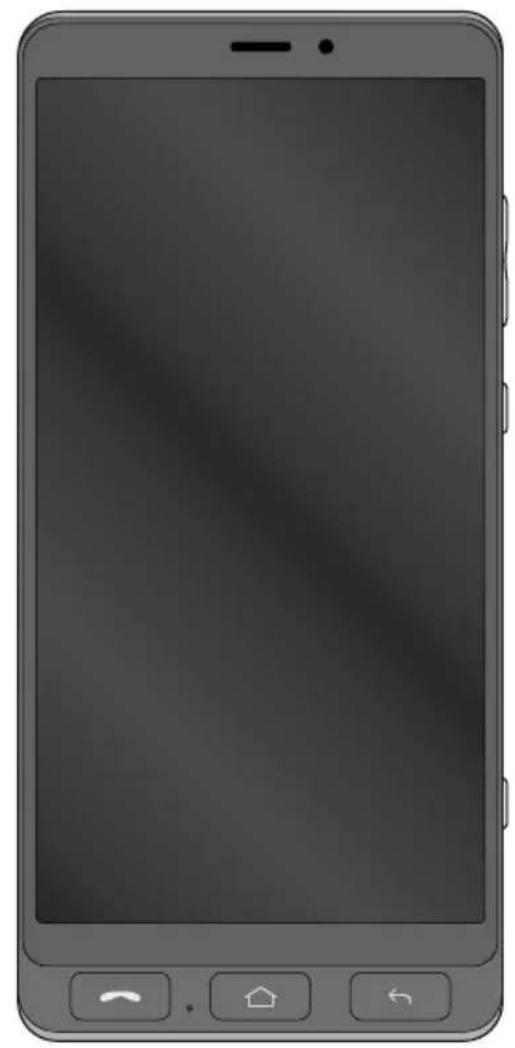
1.8 Übersicht - Vorderseite
Die Abbildung zeigt Ihnen die Vorderseite Ihres Mobiltelefons im Detail. Machen Sie sich mit allen Bedienelementen vertraut, bevor Sie Ihr Mobiltelefon in Betrieb nehmen.
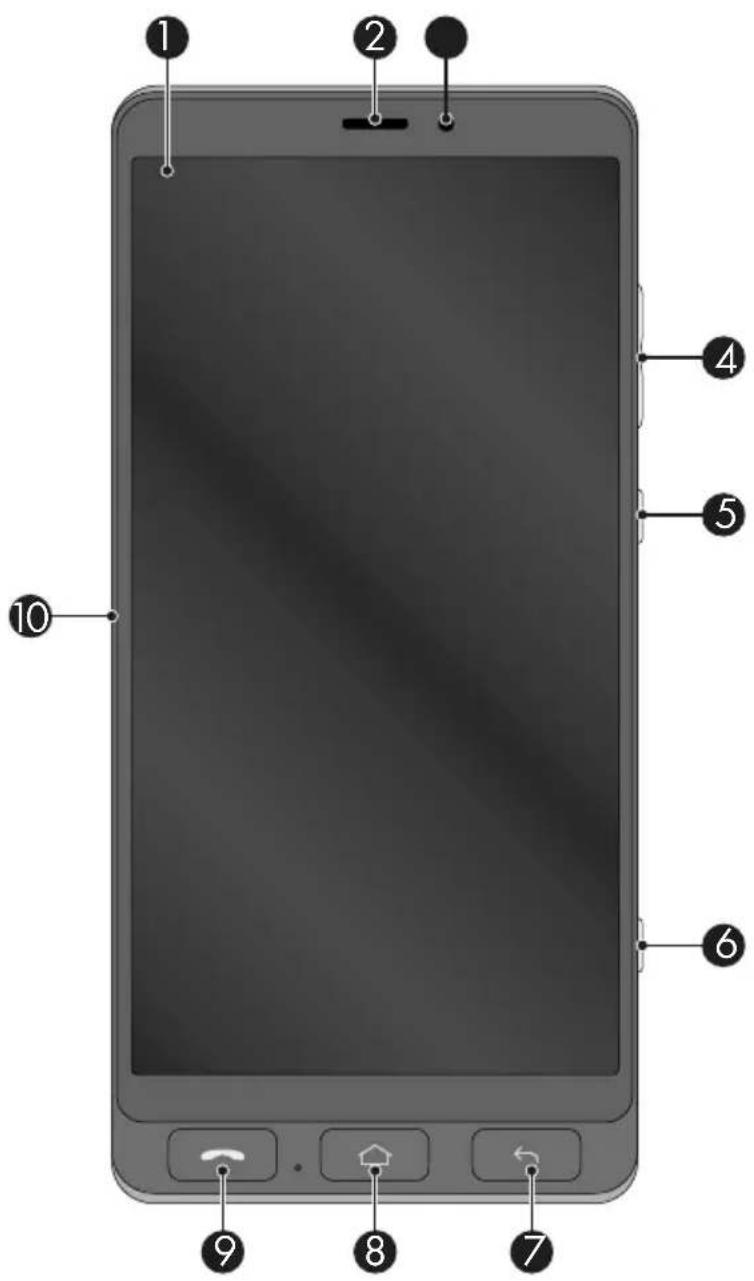
① Display
Lautsprecher
Kamera (vorne)
Tasten Lautstärke
● Taste Ein-/Ausschalten
Taste Kamera
Taste Zurück
Taste Home
Taste Anruf
Ladekontakte
1.9 Übersicht - Rückseite
Die Abbildung zeigt Ihnen die Rückseite Ihres Mobiltelefons im Detail. Machen Sie sich mit allen Bedienelementen vertraut, bevor Sie Ihr Mobiltelefon in Betrieb nehmen.
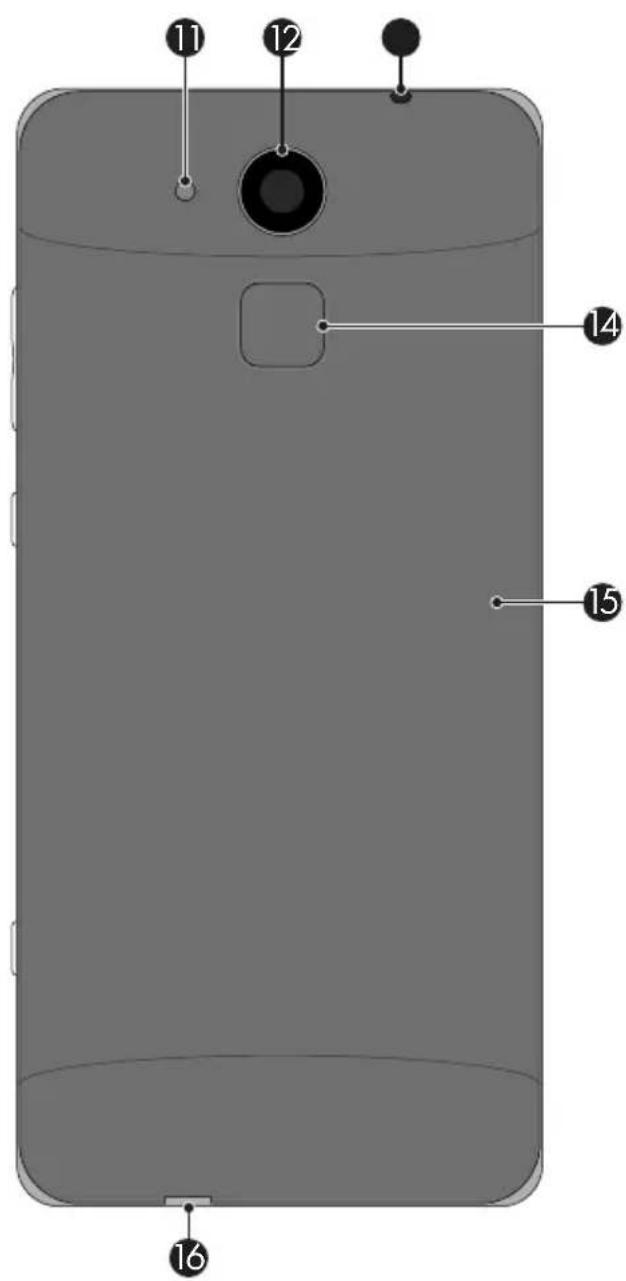
- Kamera-LED
● Kamera (hinten)
Kopfhörer-Anschluss
● Taste Notruf - Akkufachabdeckung
USB-Anschluss
1.10 So nehmen Sie Ihr Mobiltelefon in Betrieb
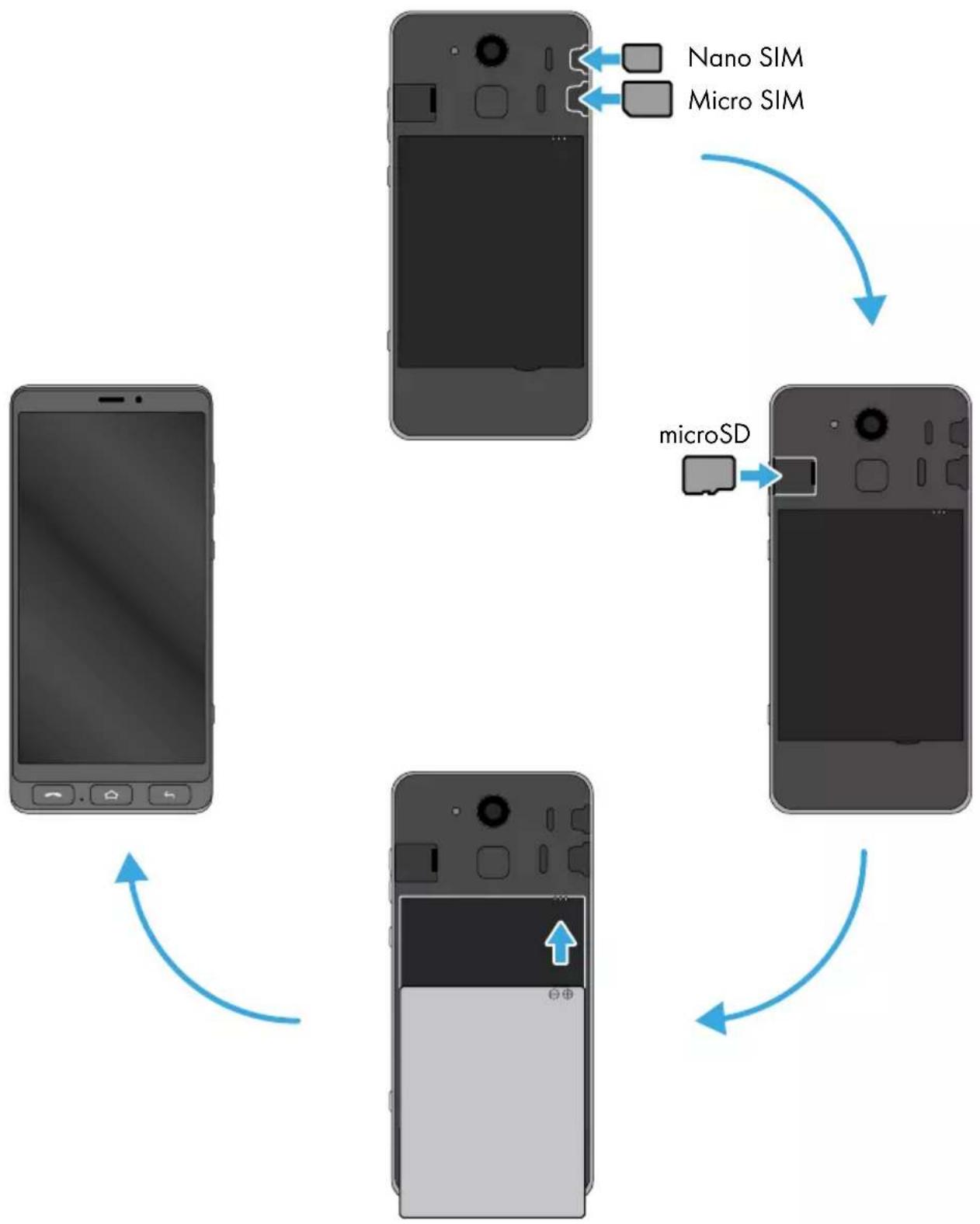
Dieses Kapitel informiert Sie darüber, wie Sie Ihr Mobiltelefon in Betrieb nehmen. In wenigen Schritten ist Ihr Mobiltelefon betriebsbereit.
flowchart
graph TD
    A["Smartphone"] -->|Nano SIM| B["Mobile Phone"]
    B -->|Micro SIM| C["Mobile Phone"]
    C -->|microSD| D["Mobile Phone"]
    D -->|MicroSD| E["Mobile Phone"]
    E -->|MicroSD| F["Mobile Phone"]
    F -->|MicroSD| G["Mobile Phone"]
    G -->|MicroSD| H["Mobile Phone"]
    H -->|MicroSD| I["Mobile Phone"]
    I -->|MicroSD| J["Mobile Phone"]
1.10.1 SIM-Karte einsetzen
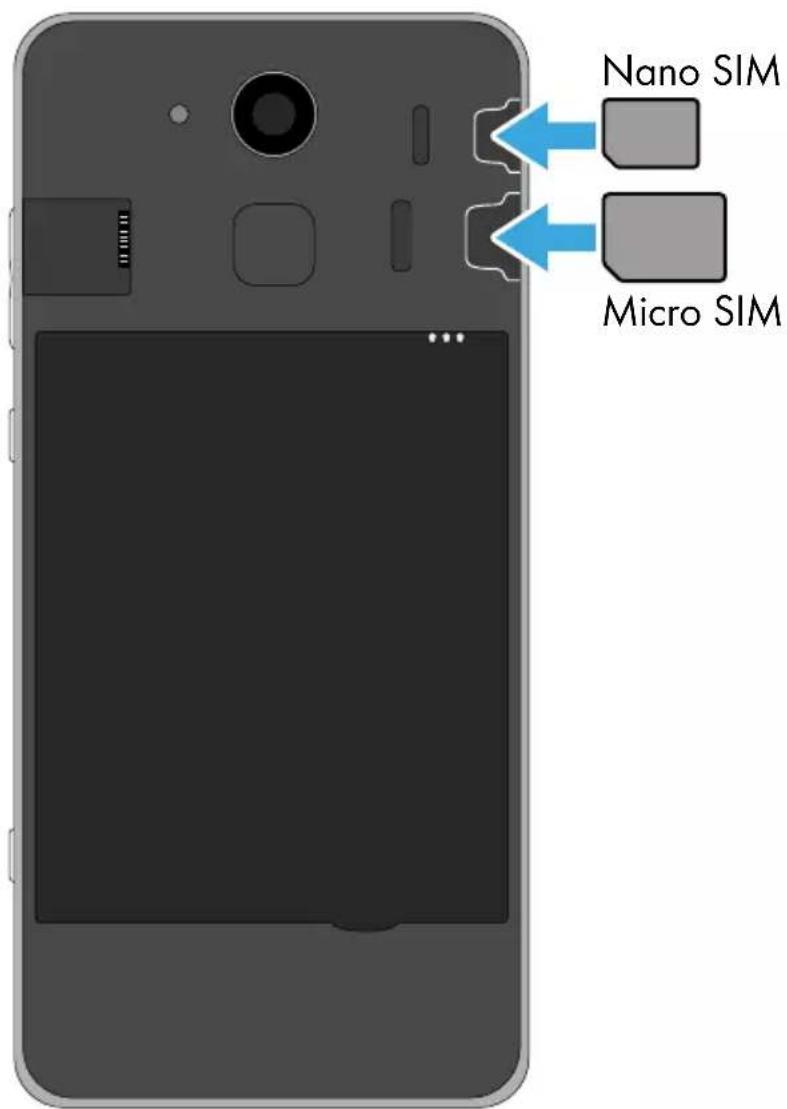
Bevor Sie Ihr Mobiltelefon verwenden können, müssen Sie Ihre SIM-Karte (nicht im Lieferumfang enthalten) in Ihr Mobiltelefon einsetzen. Ihr Mobiltelefon bietet die Funktion Dual-SIM, das heißt, dass Sie zwei SIM-Karten parallel nutzen können.
Ihr Mobiltelefon unterstützt SIM-Karten in folgenden Formaten:
1 × Micro-SIM-Karte, 1 × Nano-SIM-Karte
1 Nehmen Sie die Akkufachabdeckung ● ab.
2 Setzen Sie Ihre SIM-Karte in den entsprechenden Steckplatz ein. Achten Sie dabei auf die Ausrichtung der SIM-Karte.
1.10.2 microSD-Speicherkarte einsetzen (optional)
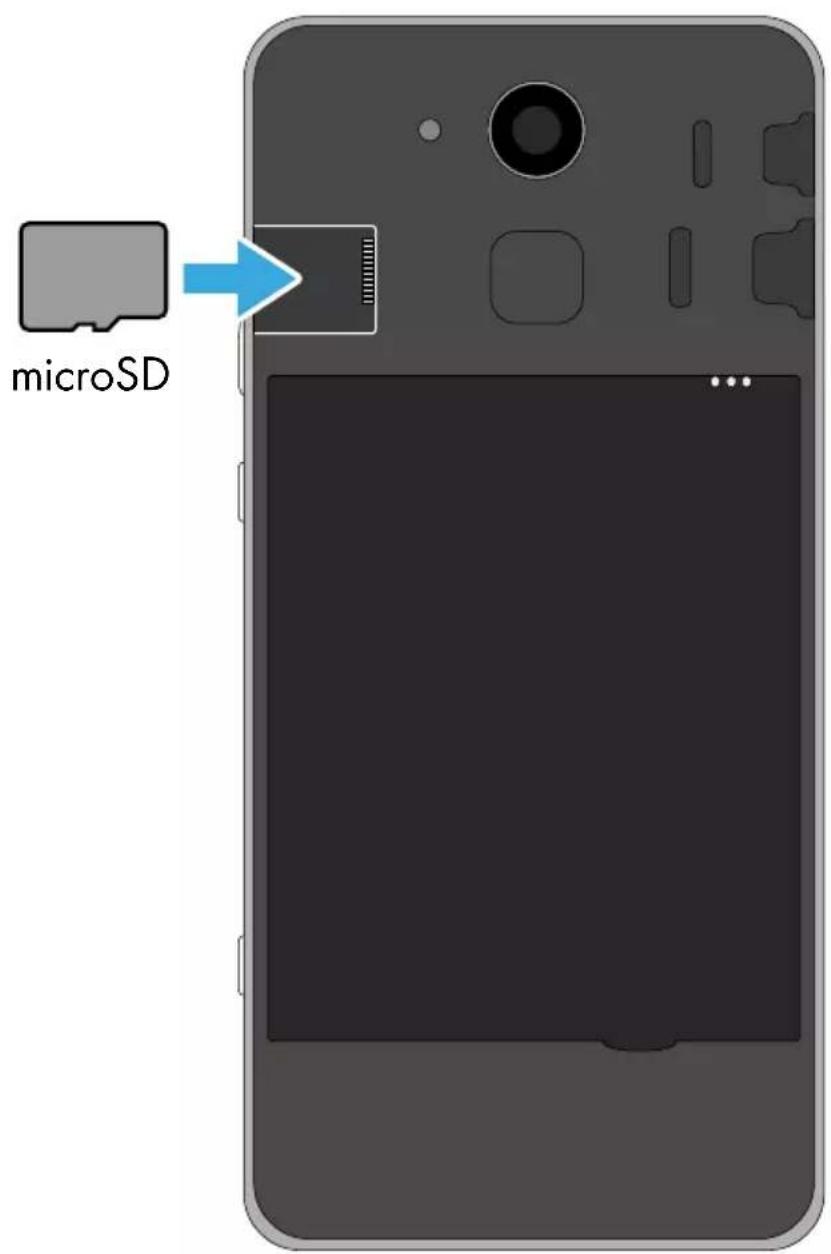
Wenn Sie den Speicher Ihres Mobiltelefons erweitern möchten, können Sie eine microSD-Speicherkarte (nicht im Lieferumfang enthalten) mit bis zu 32 GB Speicher in Ihr Mobiltelefon einsetzen. Eine microSD-Speicherkarte benötigen Sie beispielsweise, wenn Sie viele Fotos oder Videos mit der Kamera machen möchten.
1 Setzen Sie die microSD-Speicherkarte wie abgebildet mit den Kontakten nach unten in den Steckplatz ein. Achten Sie auf die Ausrichtung der microSD-Speicherkarte.
1.10.3 Akku einsetzen
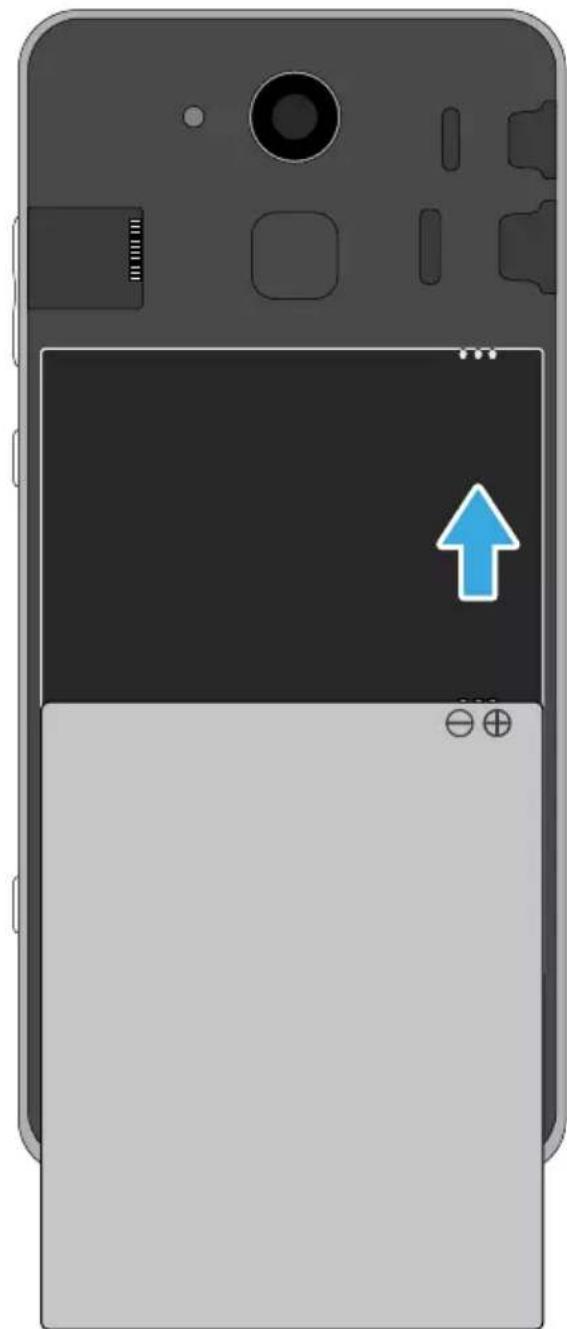
Bevor Sie Ihr Mobiltelefon verwenden können, müssen Sie den mitgelieferten Akku in Ihr Mobiltelefon einsetzen.
1 Setzen Sie den Akku wie abgebildet ein. Achten Sie auf die Ausrichtung des Akkus.
2 Setzen Sie die Akkufachabdeckung ● auf. Die Akkufachabdeckung ● rastet hörbar ein.
1.10.4 Mobiltelefon aufladen (Netzteiladapter)
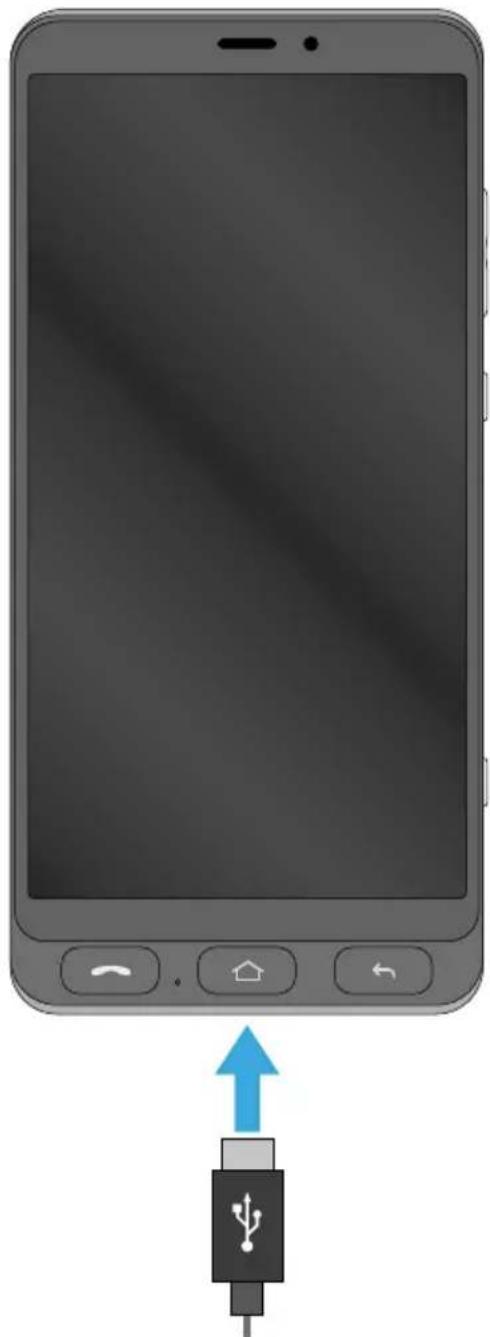
Sie können Ihr Mobiltelefon mit dem USB-Kabel und dem Netzteiladapter aus dem Lieferumfang aufladen.
1 Verbinden Sie das USB-Kabel mit dem Netzteiladapter.
2 Schließen Sie das USB-Kabel am USB-Anschluss ● Ihres Mobiltelefons an.
3 Schließen Sie den Netzstecker des Netzteiladapters an eine ordnungsgemäß installierte Steckdose an.

VORSICHT! Entfernen Sie den Akku nicht, während das Mo biltelefon geladen wird. Das Mobiltelefon kann dadurch beschädigt werden. Entfernen Sie den Stecker des Netzteils von Ihrem Mobil-telefon, bevor Sie den Akku austauschen oder entnehmen.
1.10.5 Mobiltelefon aufladen (Ladeschale)
Sie können Ihr Mobiltelefon mit der Ladeschale aus dem Lieferumfang aufladen.
1 Verbinden Sie das USB-Kabel mit dem Netzteiladapter.
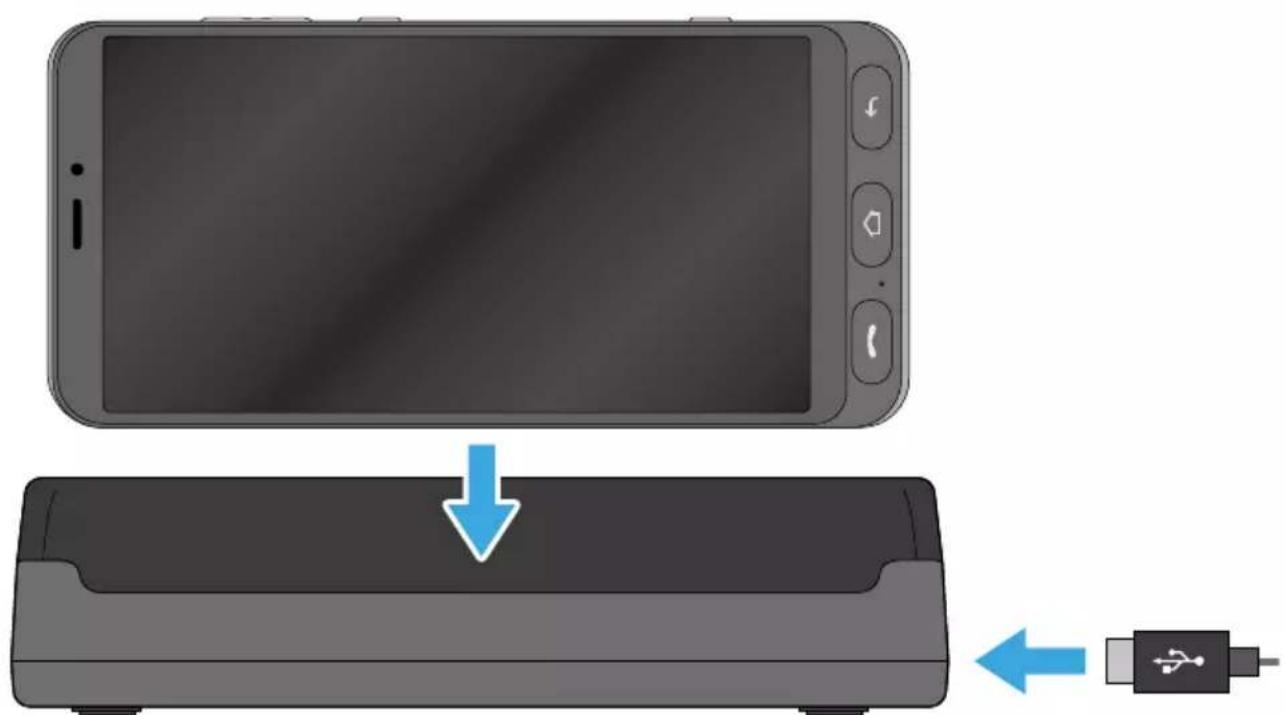
2 Schließen Sie das USB-Kabel an der Ladeschale an.
3 Schließen Sie den Netzstecker des Netzteiladapters an eine ordnungsgemäß installierte Steckdose an.
4 Legen Sie Ihr Mobiltelefon, mit den Ladekontakten ● nach unten zeigend, quer in die Ladeschale.

INFO: Legen Sie Ihr Mobiltelefon ohne Schutzhülle in die Ladeschale, da sonst die Ladekontakte ● verdeckt sind.
Sie bedienen Ihr Mobiltelefon primär über das berührungssensitive Display. Tippen und streichen Sie mit Ihren Fingern direkt auf dem Display, um durch Menüs zu navigieren und Aktionen auszuführen. Alternativ nutzen Sie einen dafür geeigneten Eingabestift. Die folgende Übersicht zeigt die möglichen Gesten:

Tippen Sie mit dem Finger auf Schaltflächen oder Elemente, um eine Funktion auszuführen.
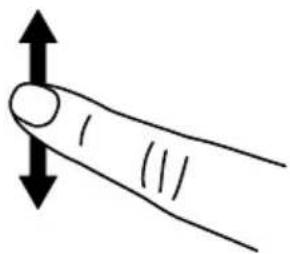
Wischen Sie mit dem Finger durch Listen und Ansichten, um zu scrollen.
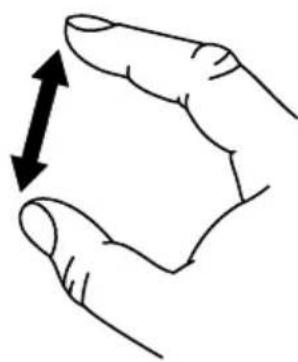
Ziehen Sie Elemente oder Anzeigen mit zwei Fingern auseinander, um sie zu vergrößern. Diese Geste ist nicht in allen Applikationen verfügbar.
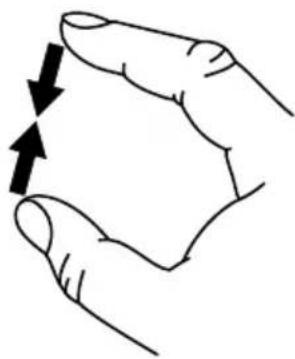
Ziehen Sie Elemente oder Anzeigen mit zwei Fingern zusammen, um sie zu verkleinern. Diese Geste ist nicht in allen Applikationen verfügbar.
2.1 Funktionstasten
Die folgende Übersicht zeigt die vorhandenen Funktionstasten, zusätzlich befindet sich die Taste Notruf auf der Rückseite Ihres Mobiltelefons.

Taste Anruf
Telefonfunktion öffnen, Anrufe annehmen und laufende Gespräche beenden.

Taste Home
Zum Startbild wechseln und zwischen Applikationen wechseln (gedrückt halten).

Taste Zurück
Einen Menüschritt zurück navigieren.
Taste Lautstärke erhöhen
Lautstärke von Klingeltönen, Gesprächen oder Medien erhöhen (lauter).

Taste Lautstärke verringern
Lautstärke von Klingeltönen, Gesprächen oder Medien verringern (leiser).
Taste Ein-/Ausschalten
Mobiltelefon Ein- oder Ausschalten, Neustarten oder Bildschirmfoto erstellen.
Taste Kamera
Kamerafunktion öffnen, Foto aufnehmen oder Videoaufnahme starten.
2.2 Mobiltelefon einschalten
1 Drücken Sie die Taste Ein-/Ausschalten für 3 Sek.
Ihr Mobiltelefon schaltet sich ein.
Anschließend wird der Startbildschirm angezeigt.
Beim aller ersten Start Ihres Mobiltelefons, fahren Sie bitte auf Seite 24 mit der Ersteinrichtung fort.
2.3 Mobiltelefon ausschalten
1 Drücken Sie die Taste Ein-/Ausschalten für 3 Sek.
2 Tippen Sie auf die Schaltfläche Ausschalten.
Ihr Mobiltelefon schaltet sich aus. Das Display er lischt.
2.4 Displaysperre
Die Displaysperre Ihres Mobiltelefons sorgt dafür, dass Funktionen über das Display nicht unbeabsichtigt ausgeführt werden können. Bei aktiver Displaysperre ist nur das Display ausgeschaltet, Ihr Mobiltelefon ist weiterhin erreichbar. Standardmäßig aktiviert sich die Displaysperre nach 1 Min. ohne Aktivität automatisch.
2.4.1 Display sperren
1 Drücken Sie kurz die Taste Ein-/Ausschalten
Das Display erlischt, die Displaysperre ist eingeschaltet.
2.4.2 Display entsperren
1 Drücken Sie kurz eine beliebige Taste.
Der Sperrbildschirm wird angezeigt.
2 Abhängig von Ihrer ausgewählten Art der Displaysperre:
- Zeichnen Sie Ihr festgelegtes Muster ein
- Geben Sie Ihren PIN oder Ihr Passwort ein
- Wischen Sie mit einem Finger auf dem Display von unten nach oben
2.4.3 Displaysperre anpassen
1 Navigieren Sie in den Bereich Alle Apps > Einstellungen > Sicherheit > Displaysperre.
2 Legen Sie die gewünschte Art der Displaysperre fest.
2.5 Der erste Start Ihres Mobiltelefons
Nach dem ersten Einschalten Ihres Mobiltelefons werden Sie von einem Einrichtungsassistenten durch alle notwendigen Einrichtungsschritte des Android Betriebssystems geführt.
1 Drücken Sie die Taste Ein-/Ausschalten ☐ für 3 Sek.
2 Wählen Sie im Begrüßungsbild die gewünschte Sprache aus.
3 Optional: Tippen Sie auf die Schaltfläche Anzeigeeinstellungen, wenn Sie die Anzeige vergrößern möchten.
4 Tippen Sie auf die Schaltfläche STARTEN.
5 Wenn Sie sich im Sendebereich eines kabellosen Heimnetzwerks (WLAN) befinden, wählen Sie das gewünschte WLAN aus und melden Sie sich an. Tippen Sie anschließend auf die Schaltfläche Verbinden. Anschließend sucht Ihr Mobiltelefon nach Aktualisierungen. Dieser Vorgang kann einige Minuten dauern.
6 Optional: Übertragen Sie Apps und Daten von einem anderen Mobiltelefon auf Ihr neues Mobiltelefon. Folgen Sie den weiteren Anweisungen.
7 Optional: Melden Sie sich mit Ihrem Google-Konto an. Folgen Sie den weiteren Anweisungen.
8 Passen Sie Datum und Uhrzeit an. Anschließend tippen Sie auf WEITER.
9 Wählen Sie eine Methode (Muster, PIN, Passwort) für die Bildschirmsperre Ihres Mobiltelefons aus. Legen Sie das Muster fest oder geben Sie die gewünschte PIN bzw. das gewünschtes Passwort ein. Alternativ tippen Sie auf die Schaltfläche Überspringen.
10 Optional: Passen Sie in den weiteren Schritten Google Services wie Google Assistant, Sprachsteuerung oder Google Pay an.
11 Folgen Sie den weiteren Anweisungen des Einrichtungsassistenten. Falls Ihr Mobiltelefon mit dem Internet verbunden ist, führt Ihr Mobiltelefon nach erfolgreicher Einrichtung Aktualisierungen durch. Dieser Vorgang kann einige Minuten dauern.
2.6 Startbildschirm
Der Startbildschirm zeigt die folgenden Elemente an:
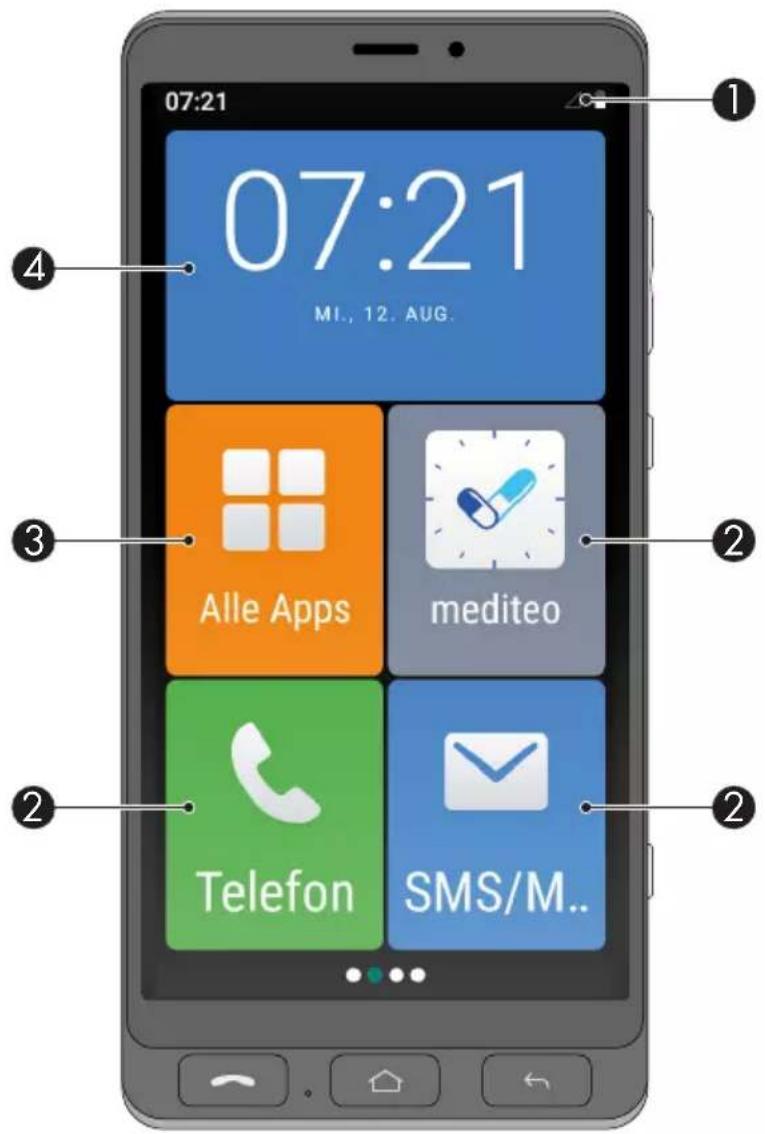
1 Statusleiste
③ Alle Apps (Applikationen)
② App (Application)
Uhrzeit und Datum
Wischen Sie mit dem Finger auf dem Display von rechts nach links, um auf eine andere Seite des Startbildschirms zu wechseln und weitere Apps (Applikationen) anzuzeigen.
2.6.1 Apps (Applikationen) auf dem Startbildschirm hinzufügen oder entfernen
Sie können die auf dem Startbildschirm angezeigten Apps (Applikationen) anpassen.
Wählen Sie weitere Apps aus, die angezeigt werden sollen oder entfernen Sie vorhandene Apps vom Startbildschirm.
1 Drücken Sie die Taste Home
Der Startbildschirm wird angezeigt.
2 Tippen Sie auf die Schaltfläche Alle Apps.
3 Tippen Sie auf die Schaltfläche + neben einer App.
Die Applikation wird auf dem Startbildschirm hinzugefügt.
4 Tippen Sie auf die Schaltfläche - neben einer App.
Die App wird vom Startbildschirm entfernt.
2.6.2 Apps (Applikationen) auf dem Startbildschirm verschieben
Sie können die auf dem Startbildschirm angezeigten Apps (Applikationen) in der Reihenfolge verschieben.
1 Drücken Sie die Taste Home
Der Startbildschirm wird angezeigt.
2 Tippen Sie auf die zu verschiebende Apps und halten Sie den Finger für ca. 2 Sek. gedrückt.
Die App wird beweglich und kann verschoben werden.
3 Ziehen Sie die App an die gewünschte Position.

INFO: Sie können die App auch an den Rand des Displays ziehen, um auf eine andere Seite des Startbildschirm zu wechseln.
4 Lassen Sie die App an der gewünschten Position los.
▶ Sie haben die App verschoben.
2.7 Statusanzeige
Die Statusanzeige befindet sich am oberen Rand des Displays und zeigt Benachrichtigungen an und gibt Ihnen Schnellzugriff auf ausgewählte Funktionen.
Die folgende Übersicht zeigt die vorhandenen Statusanzeigen:
Mobilnetz Zeigt die Verbindungsqualität zum Mobilnetz an. Mehr Balken = bessere Verbindung.
WLAN Zeigt die Verbindungsqualität zum WLAN (kabelloses Heimnetzwerk) an. Mehr Balken = bessere Verbindung.
Bluetooth Zeigt an, ob Bluetooth eingeschaltet und ob ein Gerät verbunden ist.
Flugmodus/Offline-Modus Zeigt an, dass alle Kommunikationsfunktionen (Mobilfunk, WLAN, Bluetooth) sind ausgeschaltet.
Einstellungen notwendig Zeigt an, dass bestimmte Einstellungen an Ihrem Mobiltelefon vorzunehmen sind.
GPS Zeigt die Verbindung zum globales Navigations-satellitensystem zur Positionsbestimmung. Wichtig für Navigations-Apps.
Zeigt ein laufendes Telefonat an.
Zeigt einen oder mehrere verpasste Telefonanrufe an.
Zeigt eine eingeschaltete Anrufweiterleitung an.
Zeigt eine angeschlossene Sprechgarnitur (Headset) an.
Zeigt einen angeschlossenen Kopfhörer an.


Laufendes Telefonat

Verpasster Anruf

Anrufweiterleitung

Sprechgarnitur (mit Mikrofon)

Kopfhörer (ohne Mikrofon)
Datenübertragung (Download/Upload) Zeigt eine aktive Datenübertragung über das Mobilfunknetz oder WLAN an.
Fehler-/Warnmeldung Zeigt ein aufgetretenes Problem an. Die Meldung enthält weitere Informationen zur Ursache des Problems.
Ladezustandsanzeige
Zeigt den aktuellen Ladezustand des Akkus an.
Keine SIM-Karte Zeigt an, dass keine SIM-Karte eingelegt ist oder die SIM-Karte nicht erkannt wird.
Firmware-Aktualisierung verfügbar Zeigt eine verfügbare Aktualisierung der Firmware des Android Betriebssystems an.
Wecker/Timer eingeschaltet
Zeigt einen eingeschalteten Wecker/Timer an.
Ungelesene E-Mail Zeigt eine oder mehrere ungelesene E-Mails (Google-Mail) an.
Ungelesene Nachricht Zeigt eine oder mehrere ungelesene Nachrichten (SMS, MMS) an.
Roaming Zeigt an, dass Ihr Mobiltelefon mit einem anderen Mobilfunknetz verbunden ist. Dies ist beim Aufenthalt im Ausland der Fall.
Vibration Zeigt an, dass Ihr Mobiltelefon bei Anrufen nicht klingelt, sondern vibriert. Ein Anruf wird zusätzlich auf dem Display angezeigt.
Lautlos Zeigt an, dass Ihr Mobiltelefon bei Anrufen weder klingelt noch vibriert. Ein Anruf wird nur auf dem Display angezeigt.
Wetter Zeigt das Wetter an Ihrer aktuellen Position an (aktive GPS-Verbindung vorausgesetzt).
2.7.1 Schnellzugriffsmenü aufklappen
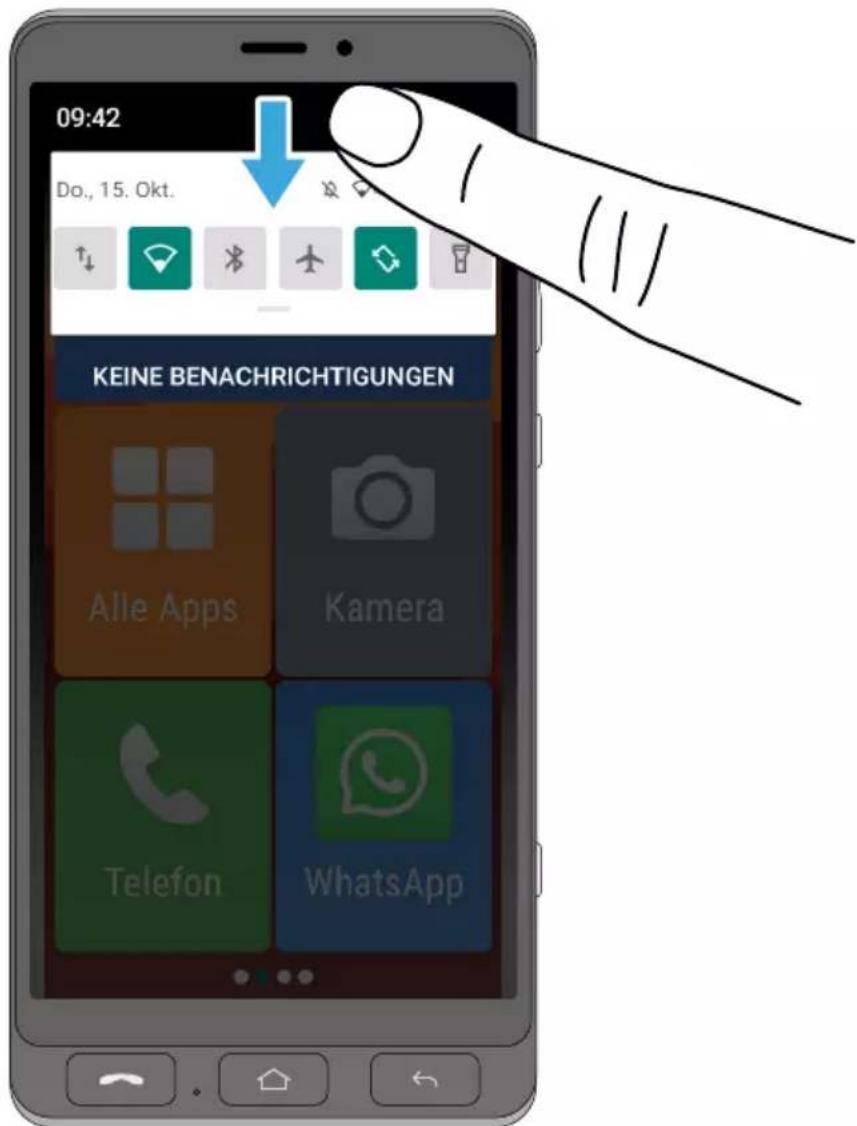
Sie können über die Statusleiste das Schnellzugriffsmenü aufklappen und erhalten so weitere Informationen zu Benachrichtigungen und können verschiedene Einstellungen vornehmen:
1 Tippen Sie mit dem Finger auf die Statusleiste und wischen Sie auf dem Display nach unten.
Das Schnellzugriffsmenü wird aufgeklappt.
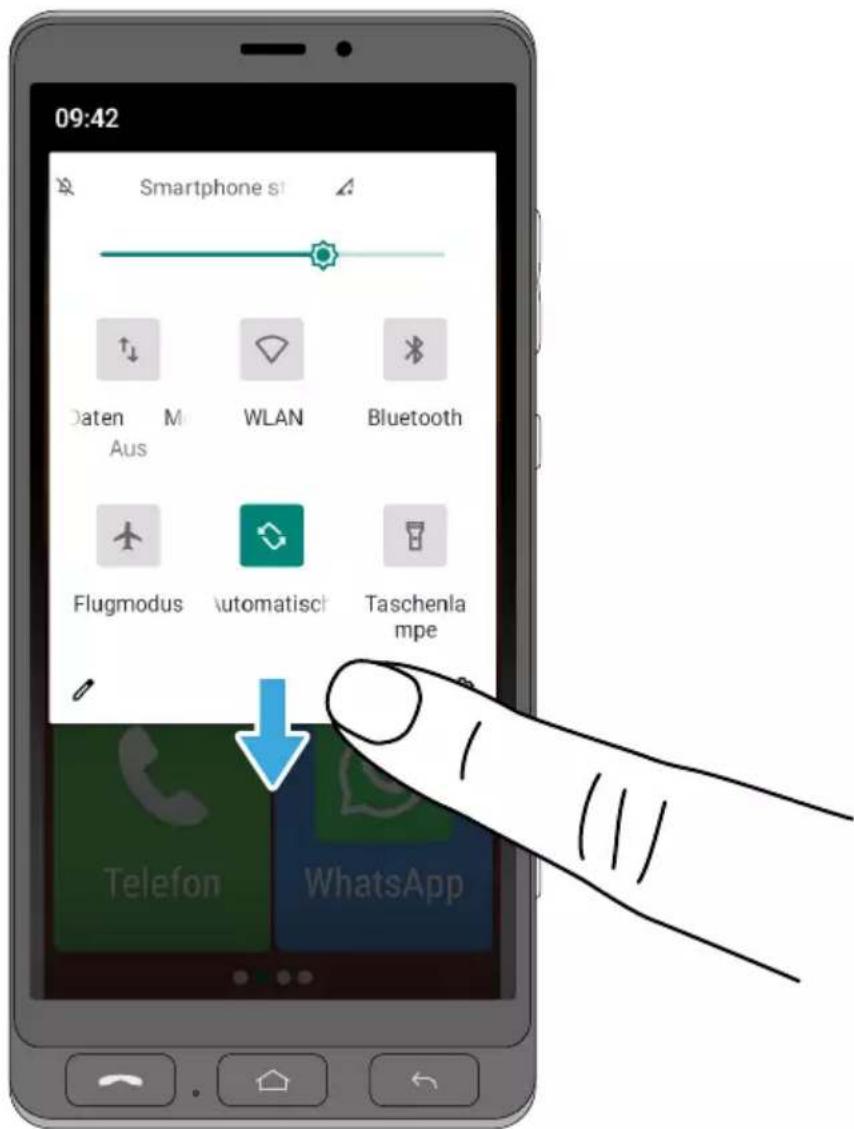
2 Tippen Sie mit dem Finger auf das Schnellzugriffsmenü und wischen Sie auf dem Display nach unten. Das Schnellzugriffsmenü wird erweitert und zeigt noch mehr Funktionen an.
2.8 Bildschirmtastatur
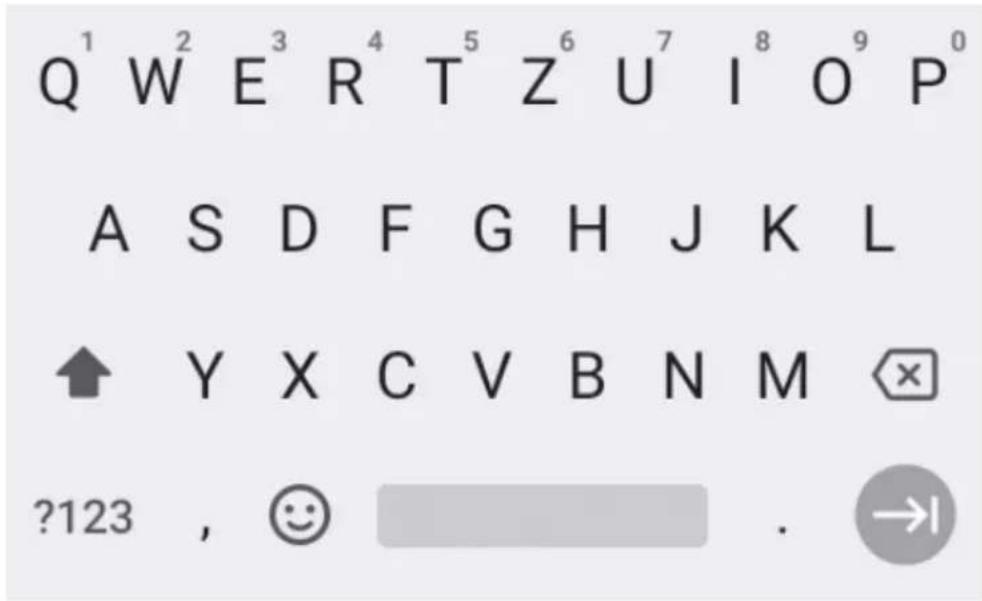
Zur Eingabe von Zeichen und Ziffern nutzen Sie die auf dem Display angezeigte Bildschirmtastatur.
Die Bildschirmtastatur wird auf dem Display Ihres Mobiltelefons angezeigt, sobald Sie auf ein entsprechendes Eingabefeld tippen.
1 Tippen Sie auf ein beliebiges Eingabefeld auf dem Display. Die Bildschirmtastatur wird angezeigt.
2 Tippen Sie auf die Bildschirmtastatur, um Zeichen und Ziffern einzugeben.

INFO: Tippen und halten Sie ein Zeichen gedrückt, um weitere Zeichen/Sonderzeichen auszuwählen.
3 Optional: Drücken Sie die Taste Zurück ↩, um die Bildschirmtastatur auszublenden.
2.9 Das Menü Ihres Mobiltelefons
Das Menü Ihres Mobiltelefons ist in thematisch geordnete Gruppen (Untermenüs) unterteilt.
Die folgenden Beschreibungen gehen immer davon aus, dass Sie sich auf dem Startbildschirm (Taste Home 📆) Ihres Mobiltelefons befinden.
Die übergeordneten Menüs - z. B. die Kontakte, Nachrichten oder die Einstellungen - erreichen Sie über die Schaltfläche Alle Apps.
3 Hauptfunktionen verwenden
In diesem Kapitel erfahren Sie, wie Sie die Hauptfunktionen Ihres Mobiltelefons verwenden.
Informationen zu weiteren nützlichen Funktionen erhalten Sie im Kapitel 5 Nützliche Funktionen auf Seite 52.
Informationen zu Einstellungen an Ihrem Mobiltelefon erhalten Sie im Kapitel 4 Einstellungen Ihres Mobiltelefons auf Seite 50.
Im Folgenden werden neben der Beschreibung auch die Symbole der einzelnen Apps (Applikationen) aufgeführt. Dies erleichtert Ihnen die Orientierung auf Ihrem Mobiltelefon.
3.1 Anruf tätigen
1 Drücken Sie die Taste Anruf
Die Telefon-App wird angezeigt.
2 Tippen Sie auf die Schaltfläche Wahltastatur.
Die Wahltastatur wird angezeigt.
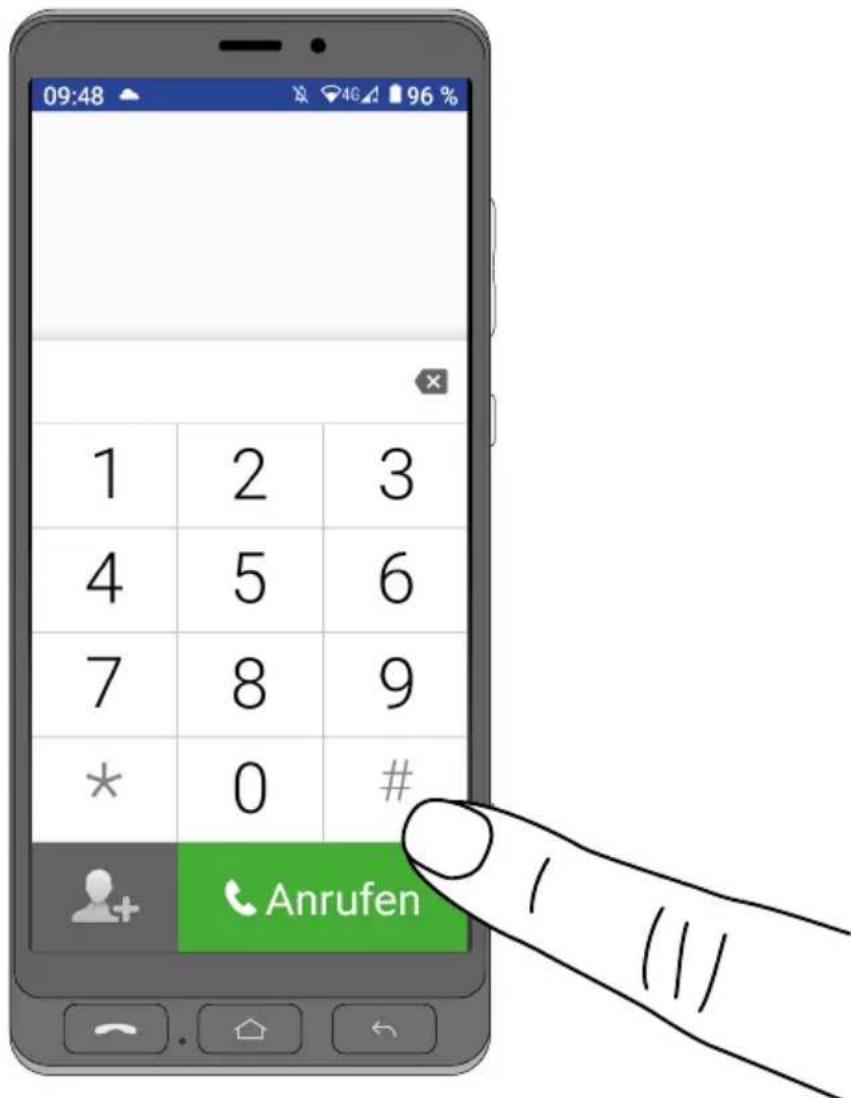
3 Geben Sie die gewünschte Rufnummer über die Wahltastatur ein.

INFO: Falsche Eingaben löschen Sie mit der Schaltfläche ☒.
4 Tippen Sie auf die Schaltfläche Wählen.
Die Rufnummer wird gewählt.
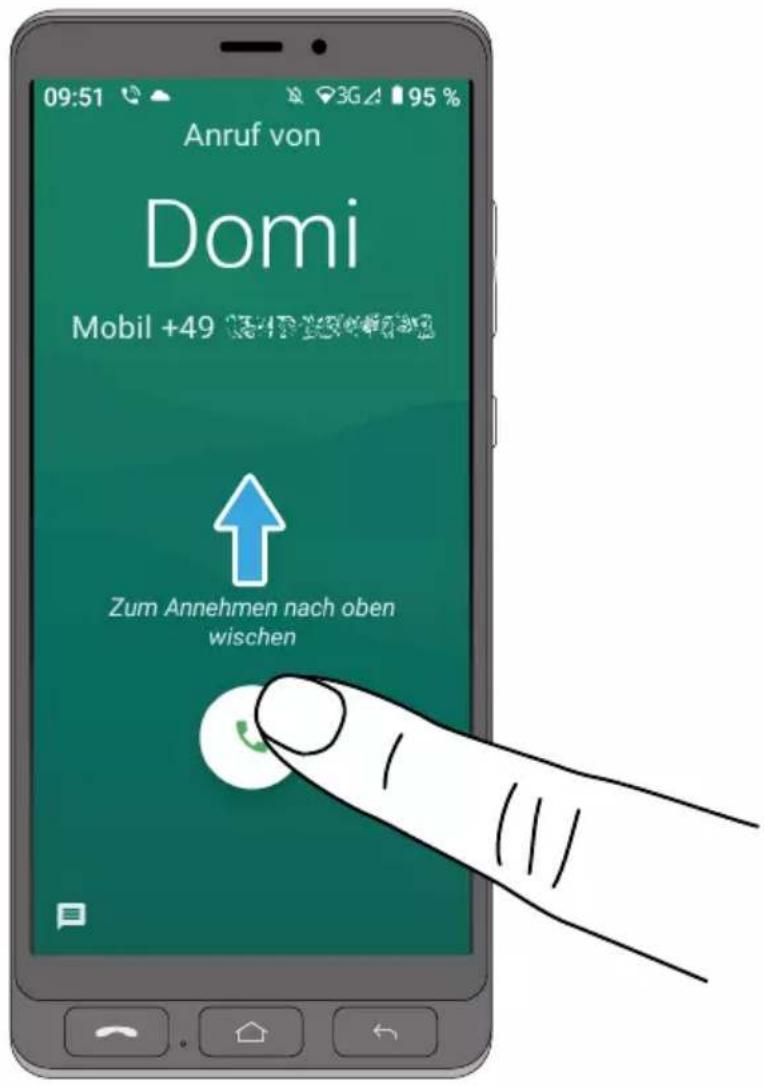
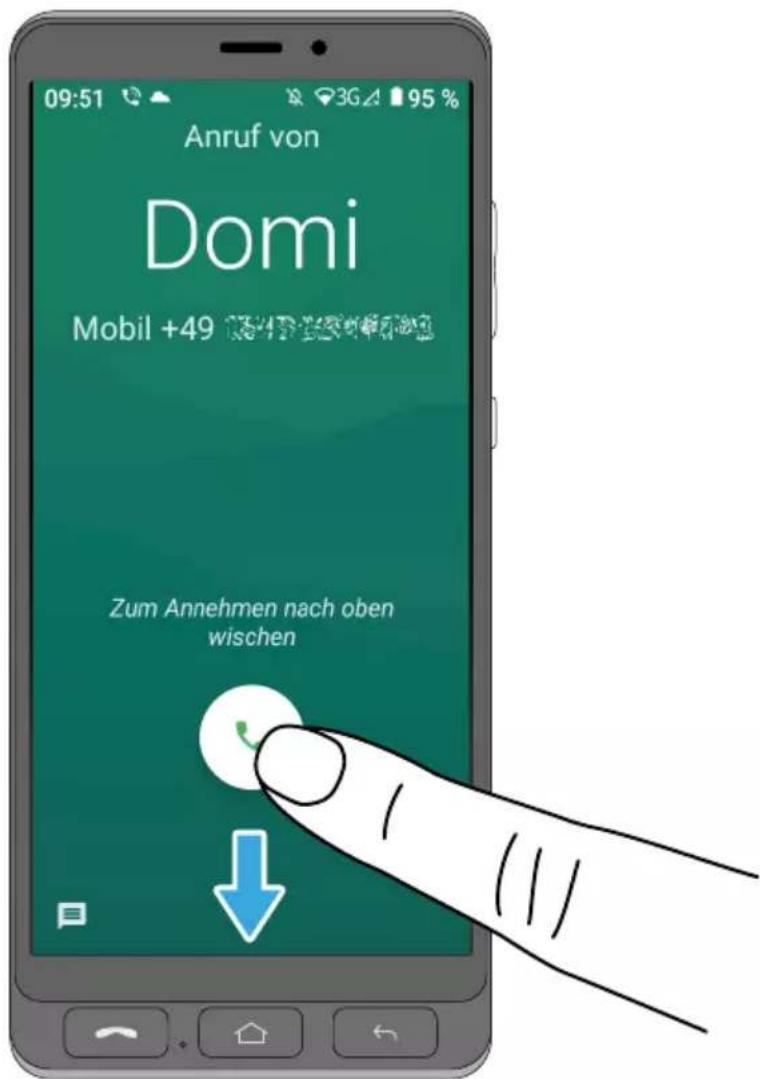
3.2 Anruf annehmen
Ihr Mobiltelefon muss nicht entsperrt sein um eingehende Anrufe empfangen zu können.
1 Wischen Sie mit dem Finger auf dem Display von unten nach oben.
Der eingehende Anruf wird angenommen.
1 Alternativ drücken Sie die Taste Anruf
Der eingehende Anruf wird angenommen.
3.3 Anruf ablehnen
1 Wischen Sie mit dem Finger auf dem Display von der Mitte nach unten.
Der eingehende Anruf wird abgelehnt. Der Anrufer erhält den Besetzton.
3.4 Funktionen während eines Gesprächs
Während eines laufenden Gesprächs können Sie die Lautstärke ändern, die Freisprechfunktion einschalten, das Mikrofon stummschalten und eine Konferenz mit mehreren Gesprächspartnern einrichten.
3.4.1 Lautstärke während eines Gesprächs anpassen
Passen Sie die Lautstärke während eines laufenden Gesprächs durch Drücken der Taste Lautstärke erhöhen ▲ oder Lautstärke verringern ☑n.
3.4.2 Freisprechen

Stellen Sie ein, ob Ihr Gesprächspartner über den Lautsprecher zu hören sein soll.
1 Tippen Sie während eines laufenden Gesprächs auf die Schaltfläche [Lautsprecher].
Die Wiedergabe über den Lautsprecher wird eingeschaltet.
2 Tippen Sie erneut auf die Schaltfläche Lautsprecher.
Die Wiedergabe über den Lautsprecher wieder auszuschalten.
3.4.3 Mikrofon stummschalten

Stellen Sie ein, ob das Mikrofon während eines laufenden Gesprächs stummgeschaltet werden soll. Stummschalten bedeutet, dass das Gespräch weiterhin aktiv ist, Sie Ihren Gesprächspartner hören können, dieser Sie aber nicht.
1 Tippen Sie während eines laufenden Gesprächs auf die Schaltfläche Stumm.
Das Mikrofon ist ausgeschaltet, der Gesprächspartner kann Sie nicht hören.
2 Tippen Sie erneut auf die Schaltfläche Stumm.
Das Mikrofon ist eingeschaltet, der Gesprächspartner kann Sie hören.
3.4.4 Gespräch halten

Stellen Sie ein, ob ein Gespräch gehalten werden soll. Ein Gespräch halten bedeutet, das Gespräch in einen Haltezustand zu bringen. Der gehaltene Gesprächspartner wird in eine Warteschleife gelegt, während Sie ein Gespräch mit einem Dritten aufbauen können. Der erste Gesprächspartner kann dieses Gespräch nicht mithören.
1 Tippen Sie während eines aktiven Gesprächs auf die Schaltfläche Halten.
Der Gesprächspartner wird gehalten.
2 Tippen Sie erneut auf die Schaltfläche Halten, um das Gespräch mit dem gehaltenen Gesprächsteilnehmer fortzusetzen.
3.4.5 Konferenz
Führen Sie ein Gespräch in einer Konferenz, das heißt, mit mindestens 2 weiteren Gesprächspartnern.
1 Tippen Sie während eines aktiven Gesprächs auf die Schaltfläche [Hinzufügen] und wählen Sie die Rufnummer eines neuen Gesprächspartners.
2 Tippen Sie auf die Schaltfläche Anrufen.
Der neue Gesprächspartner wird angerufen.
In dieser Zeit wird das Gespräch mit dem aktuellen Gesprächspartner gehalten, bis der neue Gesprächspartner den Anruf entgegengenommen hat und Sie die Konferenz starten.
3 Warten Sie, bis der neue Gesprächspartner Ihren Anruf entgegengenommen hat und tippen Sie auf die Schaltfläche Zusammenf.
Das Konferenzgespräch wird hergestellt, Sie sprechen jetzt mit beiden (oder weiteren) Gesprächspartnern.
4 Tippen Sie auf die Schaltfläche Alle Anrufe beenden.
▶ Sie haben die Konferenz beendet.
3.5 Kontakte (Telefonbuch)

Speichern Sie Ihre Kontakte im Telefonbuch Ihres Mobiltelefons. Die gespeicherten Kontakte sind in alphabetischer Reihenfolge sortiert.
3.5.1 Kontakt hinzufügen
Speichern Sie Ihre Kontakte im Telefonbuch ab, um sie als Bildkurzwahlkontakte zu verwenden.
1 Navigieren Sie in den Bereich [Alle Apps] > [Kontakte].
2 Tippen Sie auf die Schaltfläche +.
3 Geben Sie mindestens den Namen und die Rufnummer des Kontakts ein.
4 Tippen Sie auf die Schaltfläche Speichern.
▶ Sie haben den neuen Kontakt gespeichert.
3.5.2 Kontakt bearbeiten
Bearbeiten Sie Kontakte aus dem Telefonbuch.
1 Navigieren Sie in den Bereich Alle Apps > Kontakte.
2 Wählen Sie den gewünschten Kontakt aus.
3 Tippen Sie auf die Schaltfläche Kontakt bearbeiten.
4 Bearbeiten Sie Informationen des Kontakts.
5 Tippen Sie auf die Schaltfläche Speichern.
▶ Sie haben den Kontakt gespeichert.
3.5.3 Bild für Kontakt festlegen
Legen Sie ein Bild für Ihre Kontakte fest. Das Bild wird dann in der Bildkurzwahl und im Telefonbuch angezeigt.
1 Navigieren Sie in den Bereich Alle Apps > Kontakte.
2 Wählen Sie den gewünschten Kontakt aus.
3 Tippen Sie auf die Schaltfläche Kontakt bearbeiten.
4 Tippen Sie auf die Schaltfläche Kamera
5 Machen Sie ein Foto mit der Kamera (Schaltfläche Foto machen) oder wählen Sie ein Bild aus der Galerie Ihres Mobiltelefons (Schaltfläche Foto auswählen).
6 Legen Sie die Größe des Bilds fest und tippen Sie auf die Schaltfläche [Fertig].
7 Tippen Sie auf die Schaltfläche Speichern.
▶ Sie haben ein Bild für den Kontakt festgelegt.
3.5.4 Kontakt löschen
Löschen Sie Kontakte aus dem Telefonbuch.
1 Navigieren Sie in den Bereich Alle Apps > Kontakte.
2 Wählen Sie den gewünschten Kontakt aus.
3 Tippen Sie auf die Schaltfläche Menü ⚠.
4 Tippen Sie auf die Schaltfläche Löschen.
5 Tippen Sie auf die Schaltfläche Löschen, um die Abfrage zu bestätigen.
▶ Sie haben den Kontakt gelöscht.
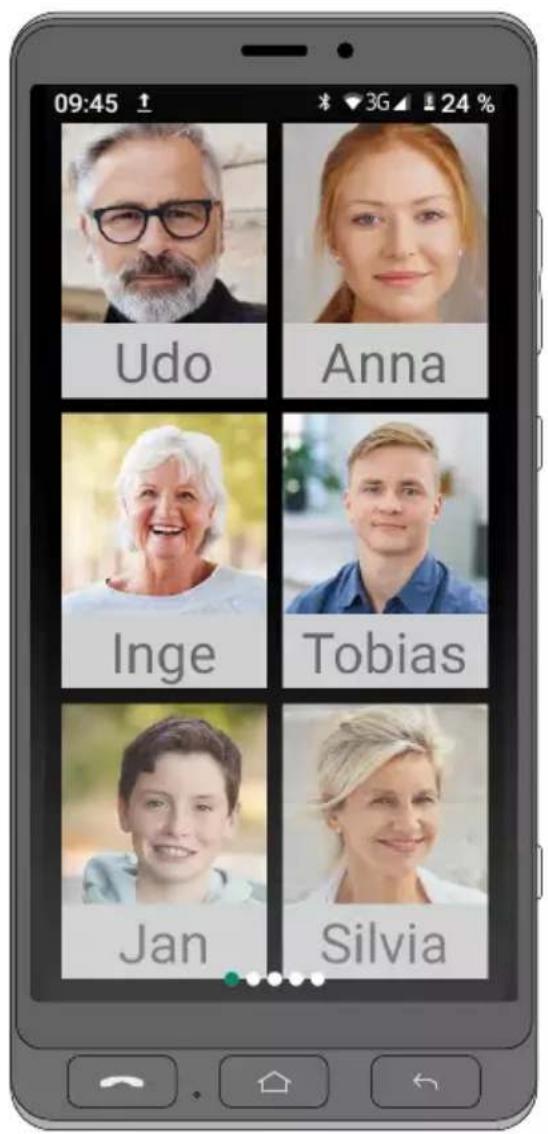
3.6 Bildkurzwahl
Über die Bildkurzwahl können Sie Ihre favorisierten Kontakte bequem direkt auswählen. Sie können bis zu sechs Kontakte für die Bildkurzwahl festlegen.
3.6.1 Kontakt zur Bildkurzwahl hinzufügen
1 Drücken Sie die Taste Home
Der Startbildschirm wird angezeigt.
2 Wischen Sie mit dem Finger auf dem Display einmal von links nach rechts.
▶ Die Bildwahl wird angezeigt.
3 Tippen Sie auf einen leeren Bildkurzwahlkontakt (1 - 6).
4 Wählen Sie einen Kontakt aus Ihrem Telefonbuch aus und tippen Sie auf die Schaltfläche ☐.
5 Alternativ tippen Sie auf die Schaltfläche [Hinzufügen], um einen neuen Kontakt in Ihrem Telefonbuch anzulegen.
3.6.2 Über Bildkurzwahl anrufen
1 Drücken Sie die Taste Home
Der Startbildschirm wird angezeigt.
2 Wischen Sie mit dem Finger auf dem Display einmal von links nach rechts.
▶ Die Bildwahl wird angezeigt.
3 Tippen Sie auf den gewünschten Kontakt.
4 Tippen Sie auf die Schaltfläche ANRUF.
Der Kontakt wird angerufen.
3.6.3 Über Bildkurzwahl eine Kurznachricht schreiben
1 Drücken Sie die Taste Home
Der Startbildschirm wird angezeigt.
2 Wischen Sie mit dem Finger auf dem Display einmal von links nach rechts.
Die Bildwahl wird angezeigt.
3 Tippen Sie auf den gewünschten Kontakt.
4 Tippen Sie auf die Schaltfläche SMS.
5 Geben Sie den gewünschten Text über die Bildschirmtastatur in das Eingabefeld ein.
6 Tippen Sie auf die Schaltfläche SMS.
Die Kurznachricht wird gesendet.
3.7 Nachrichten (SMS/MMS)

Ihr Mobiltelefon fasst Nachrichten sowohl in Form von SMS (Short Message Service) als auch von MMS (Multimedia Messaging Service) zusammen.
3.7.1 Nachrichten (SMS/MMS) schreiben
1 Tippen Sie auf die Schaltfläche SMS.
2 Tippen Sie auf die Schaltfläche Chat starten.
3 Geben Sie den Namen oder die Rufnummer des Empfängers über die Bildschirmtastatur ein.
4 Geben Sie den gewünschten Text über die Bildschirmtastatur in das Eingabefeld ein.
5 Tippen Sie auf die Schaltfläche SMS.
▶ Die Kurznachricht wird gesendet.
3.7.2 Nachrichten (SMS/MMS) lesen
1 Tippen Sie auf die Schaltfläche SMS.
2 Tippen Sie auf die zu lesende Nachricht. Ungelesene Nachrichten werden fett dargestellt.
Der Nachrichtentext wird geöffnet.
3.7.3 Nachrichten (SMS/MMS) löschen
1 Tippen Sie auf die Schaltfläche SMS.
2 Tippen Sie auf die zu löschende Nachricht und halten Sie den Finger für ca. 2 Sek. gedrückt.
Der Nachricht wird markiert.
3 Tippen Sie auf die Schaltfläche Löschen 📄.
Die ausgewählte Nachricht wird gelöscht.
3.8 Kamera verwenden

Mit der Kamera Ihres Mobiltelefons können Sie Fotos und Videos aufnehmen.
Achten Sie bei der Verwendung der Kamera auf örtliche Vorschriften und respektieren Sie die Privatsphäre Ihrer Mitmenschen.
3.8.1 Kamera (Foto) verwenden
1 Drücken Sie die Taste Kamera für ca. 2 Sek.
Die Kamera-App wird geöffnet. Auf dem Display Ihres Mobiltelefons ist das Motiv zu sehen, das sich vor Ihrer Kameralinse befindet.
2 Tippen Sie auf die Schaltfläche Bild.
Die Kamera wechselt zur Fotofunktion.

INFO: Tippen Sie auf die Schaltfläche Blitzlicht ☒, um die Blitzlichtfunktion umzuschalten (Aus / Automatisch / Ein).
Tippen Sie auf die Schaltfläche Kamerawechsel Ⓒ, um zur Frontkamera (Selfie-Cam) zu wechseln.
3 Drücken Sie die Taste Kamera
Das aktuell angezeigte Motiv wird als Foto gespeichert.
3.8.2 Kamera (Video) verwenden
1 Drücken Sie die Taste Kamera für ca. 2 Sek.
Die Kamera-App wird geöffnet. Auf dem Display Ihres Mobiltelefons ist das Motiv zu sehen, das sich vor Ihrer Kameralinse befindet.
2 Tippen Sie auf die Schaltfläche Video.
Die Kamera wechselt zur Videofunktion.

INFO: Tippen Sie auf die Schaltfläche Blitzlicht ☒, um die Blitzlichtfunktion umzuschalten (Aus / Automatisch / Ein). Tippen Sie auf die Schaltfläche Kamerawechsel ☐um zur Frontkamera (Selfie-Cam) zu wechseln.
3 Drücken Sie die Taste Kamera
Die Aufnahme beginnt. Die aktuelle Aufnahmezeit wird im oberen Teil des Displays angezeigt.
4 Drücken Sie die Taste Kamera erneut.
Die Aufnahme stoppt und das Video wird gespeichert.
3.8.3 Kameraeinstellungen vornehmen
Nehmen Sie Einstellungen zur Foto- und Videoqualität (z. B. Bildgröße) vor.
1 Drücken Sie die Taste Kamera für ca. 2 Sek.
▶ Die Kamera-App wird geöffnet.
2 Tippen Sie auf die Schaltfläche Einstellungen
3 Nehmen Sie die gewünschten Einstellungen vor.
3.9 SOS-Taste (Notruf-Funktion)
Sie können mit der SOS-Taste einen Notruf auslösen. Zuerst ertönt ein SOS-Signal. Dann werden SOS-Nachrichten nacheinander an die festgelegten Rufnummern gesendet. Anschließend werden diese über die Freisprechfunktion nacheinander angerufen. Der Not-ruf-Funktion können bis zur fünf Rufnummern zugewiesen werden.

HINWEIS: Weisen Sie niemals offiziellen Notrufnummern (112) zu. Ein Fehlalarm kann erhebliche Kosten verursachen, die zu Ihren Lasten gehen können.
3.9.1 Rufnummern zur Notruf-Funktion zuweisen
1 Navigieren Sie in den Bereich Alle Apps > SOS.
2 Tippen Sie auf die Schaltfläche SOS-Rufnummern.
3 Wählen Sie einen der freien Plätze (SOS-Rufnummer 1-5) aus.
4 Geben Sie die gewünschte Rufnummer über die Bildschirmtastatur ein und bestätigen Sie mit der Schaltfläche OK.
▶ Sie haben die Rufnummer zur Notruf-Funktion zugewiesen.
4 Einstellungen Ihres Mobiltelefons

In diesem Kapitel erfahren Sie welche Einstellungen Sie in den Menüs Ihres Mobiltelefons vornehmen können.
4.1 Aufbau des Menüs Einstellungen
Menü Beschreibung
| Netzwerk & Internet Einstellungen und Informationen zu WLAN, Mobilfunknetz, Datennutzung, Hotspot und SIM-Karten | |
| Verbundene Geräte Einstellungen zu Bluetooth | |
| Apps & Benachrichtigungen | Einstellungen zu den installierten Apps (z. B. Benachrichtigungen in der Statusleiste) |
| Akku Aktueller Akkuladezustand und Restlaufzeit, Einstellungen zum Akku (z. B. Energiesparmodus) | |
| Display Einstellungen zur Anzeige wie Displayhintergrund, Bildschirmschoner, Ruhemodus und Schriftgröße | |
| Töne Einstellungen zu Klingeltönen, Lautstärke, Vibration und Lautlos. | |
| Speicher Speicherkapazität und belegter Speicher, Einstellungen zur Speicherkarte | |
| Datenschutz Einstellungen und Informationen zu Berechtigungen von Apps, Kontoaktivität, personenbezogene Daten | |
| Standort Standortbestimmung ein-/ausschalten, Apps mit Standortzugriff | |
| Sicherheit DisplaysperreKonten Kontenübersicht | (PIN, Muster, Fingerabdruck)(E-Mail, Social Media etc.), Automatische Synchronisierung von Daten ein-/ausschalten |
| Bedienungshilfen Vorlesehilfe | Display Gestensteuerung, Einstellungen für Personen mit Rot-Grün-Schwäche oder anderen Sehschwächen |
| Digital Wellbeing & Ju-gendschutzeinstellungen | Gerätenutzungsdauer, App-Timer, Schlafenszeit-Programme, Jugend-schutzeinstellungen |
| Google Dienste und Einstellungen zu Google | |
| System Sprache, Gesten, | Datum und Uhrzeit,Sicherung, Zurücksetzen auf Werks-einstellungen |
| Über das Telefon Modell | und Hardware, IMEI-Num-mern, rechtliche Hinweise, Android Version |

HINWEIS: Beachten Sie, dass sich die Bezeichnung und Position von Einstellungen, durch automatische Aktualisierungen des Android-Betriebssystems, verändern können. Diese Bedienungsanleitung beschreibt den Auslieferungszustand Ihres Mobiltelefons. Im Zweifelsfall nutzen Sie die Suchfunktion im Bereich Einstellungen.
5 Nützliche Funktionen
Ihr Mobiltelefon bietet Ihnen weitere nützliche Funktionen.
5.1 Google-Konto einrichten

Richten Sie nachträglich ein Google-Konto ein, um nützliche Funktionen und Zugriff auf weiteren Apps (Applikationen) über Google Play zu erhalten.
1 Navigieren Sie in den Bereich Alle Apps > Einstellungen > Konten.
2 Tippen Sie auf die Schaltfläche Konto hinzufügen.
3 Tippen Sie auf die Schaltfläche Google.
4 Melden Sie sich mit Ihrem vorhandenen Google-Konto an oder tippen Sie auf die Schaltfläche [Konto erstellen], um ein neues Google-Konto zu erstellen.
5 Folgen Sie den Anweisungen zur Einrichtung des Google-Kontos.
▶ Sie haben erfolgreich ein Google-Konto eingerichtet.
5.2 Blockierte Rufnummern
Sie können ausgewählte Rufnummern blockieren, Sie erhalten keine Anrufe oder SMS von blockierten Rufnummern.
1 Navigieren Sie in den Bereich Alle Apps > Kontakte.
2 Tippen Sie auf die Schaltfläche Menü
3 Tippen Sie auf die Schaltfläche Einstellungen.
4 Wischen Sie mit dem Finger durch das Menü bis ganz nach unten und tippen Sie auf die Schaltfläche Blockierte Nummern.
5 Tippen Sie auf die Schaltfläche NUMMER HINZUFÜGEN.
6 Geben Sie die Rufnummer in das Eingabefeld ein.
7 Tippen Sie auf die Schaltfläche BLOCKIEREN.
▶ Sie haben die gewünschte Rufnummer blockiert.
5.3 E-Mail-Konten einrichten

Sie können mehrere E-Mail-Konten auf Ihrem Mobiltelefon einrichten.
1 Navigieren Sie in den Bereich Alle Apps > Einstellungen > Konten.
2 Tippen Sie auf die Schaltfläche Konto hinzufügen.
3 Tippen Sie auf die Schaltfläche IMAP oder POP, abhängig von Ihrem verwendeten E-Mail-Protokoll. Im Zweifelsfall erkundigen Sie sich bei Ihrem E-Mail-Anbieter.
4 Folgen Sie den weiteren Anweisungen.
▶ Sie haben ein E-Mail-Konto eingerichtet.
Befolgen Sie die Schritte erneut, um weitere E-Mail-Konten einzurichten.
5.4 Kalender

Ein Kalender ist auf Ihrem Mobiltelefon bereits installiert.
1 Navigieren Sie in den Bereich Alle Apps > Kalender.
2 Tippen Sie auf die Schaltfläche Ⓤ und wählen Sie die gewünschte Ansicht aus.
5.4.1 Aktion im Kalender eintragen
Im Kalender können Sie verschiedene Aktionen eintragen und sich bei Bedarf daran erinnern lassen. Die folgenden Aktionen sind möglich: Ziel, Erinnerung, Aufgabe, Termin.
1 Tippen Sie auf die Schaltfläche +.
2 Tippen Sie auf die entsprechende Schaltfläche (z. B. 📋 für einen Termin), um die gewünschte Aktion einzutragen.
3 Geben Sie die Details, wie z. B. Start- und Endzeitpunkt des Termines ein.
4 Tippen Sie auf die Schaltfläche Speichern.
▶ Sie haben die Aktion eingetragen.
5.5 Internetsurfen

Ein Webbrowser (Chrome), mit dem Sie Webseiten besuchen und im Internet surfen können, ist auf Ihrem Mobiltelefon bereits installiert.

HINWEIS: Um extra Kosten zu vermeiden, benötigen Sie Zugang zu einem kabellosen Heimnetzwerk (WLAN) oder einen passenden Tarif von Ihrem Mobilfunkanbieter.
1 Navigieren Sie in den Bereich Alle Apps > Chrome.

HINWEIS: Beim ersten Öffnen des Webbrowsers müssen Sie die Nutzungsbedingungen lesen und, wenn Sie einverstanden sind, akzeptieren.
2 Geben Sie die den gewünschten Suchbegriff oder die Webseite in das Eingabefeld ein.
Die Suchergebnisse für den Suchbegriff oder die eingegebene Webseite werden angezeigt.
5.6 Taschenrechner

Ein Taschenrechner ist bereits auf Ihrem Mobiltelefon installiert.
1 Navigieren Sie in den Bereich Alle Apps > Rechner.
2 Tippen Sie die gewünschte Aufgabe ein.

HINWEIS: Mit dem blauen Pfeil können Sie Funtkionen eines wissenschaftlichen Taschenrechners auswählen.
5.7 Youtube

Die Youtube-App ist bereits auf Ihrem Mobiltelefon bereits installiert. Damit haben Sie direkten Zugriff auf die Videos und Streams von Youtube.
1 Navigieren Sie in den Bereich Alle Apps > Youtube.
2 Geben Sie einen Suchbegriff in die Suchleiste ein oder wählen Sie das gewünschte Video direkt aus.
5.8 Taschenlampe
Eine Taschenlampen-App ist auf Ihrem Mobiltelefon bereits installiert. Die Taschenlampen-App nutzt dabei die Blitzlichtfunktion Ihres Mobiltelefons.
1 Navigieren Sie in den Bereich Alle Apps > Taschenlampe.
2 Tippen Sie auf die Schaltfläche ON.
Die Taschenlampe ist eingeschaltet.
3 Tippen Sie auf die Schaltfläche OFF.
Die Taschenlampe ist ausgeschaltet.
5.9 WhatsApp

WhatsApp ist auf Ihrem Mobiltelefon bereits installiert. WhatsApp ist ein Messenger-Dienst mit dem Sie, ähnlich wie mit Kurznachrichten (SMS), Nachrichten an Ihre Kontakte senden können. Die Nachrichten werden dabei über eine aktive Datenverbindung gesendet.

HINWEIS: Um extra Kosten zu vermeiden, benötigen Sie Zugang zu einem kabellosen Heimnetzwerk (WLAN) oder einen passenden Tarif von Ihrem Mobilfunkanbieter.

1 Navigieren Sie in den Bereich [Alle Apps] > [WhatsApp].
HINWEIS: Beim ersten Öffnen von WhatsApp müssen Sie die Nutzungsbedingungen lesen und, wenn Sie einverstanden sind, akzeptieren.
2 Folgen Sie den Anweisungen zur Einrichtung des WhatsApp-Kontos.
▶ Sie haben Ihr WhatsApp-Konto erfolgreich eingerichtet.

INFO: Weitere Informationen finden Sie im Internet unter www.whatsapp.com
5.10 mediteo

Die TÜV-zertifizierte Medikamenten-Erinnerungs-App mediteo ist auf Ihrem Mobiltelefon bereits installiert. Sie können mit dieser App Ihre Medikamente einscannen und sich an die Einnahme erinnern lassen.

1 Navigieren Sie in den Bereich Alle Apps > mediteo.
HINWEIS: Beim ersten Öffnen von mediteo müssen Sie die Nutzungsbedingungen lesen und, wenn Sie einverstanden sind, akzeptieren.
2 Registrieren Sie sich bei Bedarf für ein CGM LIFE Konto oder starten Sie ohne ein Konto (Account).
3 Folgen Sie den weiteren Anweisungen zur Einrichtung und Nutzung von mediteo.

INFO: Weitere Informationen finden Sie im Internet unter www.mediteo.com
5.11 Bildschirmfoto (Screenshot) erstellen
1 Drücken Sie die Taste Ein-/Ausschalten für 3 Sek.
2 Tippen Sie auf die Schaltfläche Screenshot.
Ein Foto von dem aktuell angezeigten Bild auf dem Display wird erstellt.
3 Alternativ: Drücken Sie gleichzeitig kurz die Tasten Ein-/Ausschalten 🔊 und Lautstärke verringern. Ein Foto von der aktuellen Anzeige auf dem Display wird erstellt.
6 Fehlerbehebung
Auch bei Ihrem Mobiltelefon kann mal etwas nicht so funktionieren wie es soll.
Die folgenden Hinweise helfen Ihnen das Problem zu beheben.
6.1 Mobiltelefon neu starten
1 Drücken Sie die Taste Ein-/Ausschalten für 3 Sek.
2 Tippen Sie auf die Schaltfläche Neu starten.
Ihr Mobiltelefon wird neu gestartet.
3 Warten Sie, bis das Display die Startseite anzeigt.
Sollte ein Neustart über diesen Weg nicht möglich sein, gehen Sie wie folgt vor:
1 Entfernen Sie den Akku aus Ihrem Mobiltelefon und warten Sie einen Augenblick.
2 Setzen Sie den Akku wieder ein (siehe Seite 17).
3 Drücken Sie die Taste Ein-/Ausschalten für 3 Sek., um Ihr Mobiltelefon einzuschalten.
6.2 Werkseinstellungen wiederherstellen
Wenn sich das Problem nicht anders beheben lässt, kann die Wiederherstellung auf Werkseinstellungen hilfreich sein. Beachten Sie, dass Ihr Mobiltelefon im Anschluss neu eingerichtet werden muss.
1 Navigieren Sie in den Bereich Alle Apps > Einstellungen > System > Erweitert > Optionen zum Zurücksetzen.

WICHTIG! Durch das Wiederherstellen der Werkseinstellungen werden alle persönlichen Einstellungen und Daten von Ihrem Mobiltelefon gelöscht!
2 Tippen Sie auf die Schaltfläche
Alle Daten löschen (Auslieferungszustand).
3 Warten Sie einige Minuten, bis der Vorgang abgeschlossen ist.
4 Richten Sie Ihr Mobiltelefon neu ein (siehe Seite 24).
6.3 Fragen und Antworten (FAQ)
In diesem Kapitel erhalten Sie Antworten auf häufige Fragen und Wege zur Problemlösung.
Wieso lässt sich mein Mobiltelefon nicht einschalten?
Es ist kein Akku eingesetzt oder der Akku ist nicht ausreichend geladen. Setzen Sie den Akku ein bzw. laden Sie den Akku auf. Weitere Informationen erhalten Sie im Abschnitt 1.10 So nehmen Sie Ihr Mobiltelefon in Betrieb auf Seite 14.
Fällt der Akkuladestand unter einen Mindeststand, schaltet sich Ihr Mobiltelefon automatisch aus. Laden Sie den Akku Ihres Mobil-telefons auf.
Auf dem Startbildschirm werden weder die Signalstärke noch mein Mobilfunknetz angezeigt.
Es besteht keine Mobilfunkverbindung. Ihr Mobiltelefon befindet sich eventuell an einem Ort ohne Netzabdeckung. Begeben Sie sich an einen anderen Ort oder wenden Sie sich an Ihren Mobilfunkanbieter.
Überprüfen Sie, ob die SIM-Karte korrekt eingesetzt ist. Weitere Informationen erhalten Sie im Abschnitt 1.10 So nehmen Sie Ihr Mobiltelefon in Betrieb auf Seite 14.
Wenn Sie die Dual-SIM-Funktion Ihres Mobiltelefons verwenden, werden die Netzverfügbarkeit und der Name beider verwendeten Mobilfunknetze angezeigt. Nicht alle Mobilfunknetze sind überall gleich gut erreichbar.
Wieso passt meine SIM-Karte in keinen Steckplatz meines Mobiltelefons?
Ihr Mobiltelefon unterstützt SIM-Karten in folgenden Formaten:
1 × Micro-SIM-Karte, 1 × Nano-SIM-Karte
Sollten Ihre SIM-Karte ein anderes Format haben, wenden Sie sich bitte an Ihren Mobilfunkanbieter. Dort kann die SIM-Karte in ein passendes Format ausgetauscht werden.
Das Display meines Mobiltelefons ist „eingefroren“ und mein Mobiltelefon reagiert auf keinen Tastendruck.
Auch Ihr Mobiltelefon kann mal durcheinander geraten. Nehmen Sie den Akku heraus, warten Sie 30 Sekunden, setzen Sie den Akku wieder ein und starten Sie Ihr Mobiltelefon neu. Weitere Informationen erhalten Sie im Abschnitt 2.2 Mobiltelefon einschalten auf Seite 22.
Der Akku kann nicht geladen werden oder ist innerhalb kürzester Zeit leer.
Laden Sie Ihr Mobiltelefon für mindestens 2 Stunden. Beachten Sie, dass der Akku erst nach mehrmaligem vollständigem Aufladen die volle Kapazität erreicht.
Sollte das Problem weiter vorliegen, ist der Akku möglicherweise beschädigt und muss ausgetauscht werden. Wenden Sie sich in diesem Fall an unseren Service-Partner (siehe Seite 69).
Mein Gesprächspartner ist zu leise oder schlecht verständlich.
Erhöhen Sie die Lautstärke Ihres Gesprächspartners mit Hilfe der Lautstärketaste Ihres Mobiltelefons. Drücken Sie die Taste Lautstärke erhöhen ▲ während eines laufenden Gesprächs.
Wie kann ich weitere Apps (Applikationen) auf meinem Mobiltelefon installieren?
Weitere Apps (Applikationen) können Sie bei Google Play herunterladen und installieren. Voraussetzung für die Nutzung von Google Play ist ein bestehendes Google-Konto. Sollten Sie noch kein Google-Konto besitzen, können Sie sich kostenfrei registrieren. Weitere Informationen erhalten Sie im Abschnitt 5.1 Google-Konto einrichten auf Seite 52.
Wie kann ich das WLAN oder Bluetooth an meinem Mobiltelefon einschalten?
Die Einstellungen zum WLAN oder Bluetooth sind in verschiedenen Menüs zu finden. Um WLAN einzuschalten und Einstellungen vornehmen zu können, navigieren Sie in den Bereich Alle Apps > Einstellungen > Netzwerk & Internet. Um Bluetooth einzuschalten und Einstellungen vornehmen zu können, navigieren Sie in den Bereich Alle Apps > Einstellungen > Verbundene Geräte.
Wie finde ich eine bestimmte Einstellung in meinem Mobiltelefon?
Ihr Mobiltelefon bietet Ihnen eine bequeme Suchfunktion um schnell zur gewünschten Einstellung zu gelangen. Navigieren Sie in den Bereich Alle Apps > Einstellungen. Geben Sie den gewünschten Suchbegriff oben in die Suchleiste ein. Die passenden Einstellungen werden Ihnen angezeigt.
Wie kann ich die Helligkeit meines Mobiltelefons anpassen?
Sie können die Helligkeit Ihres Mobiltelefons bequem über den Schieberegler im Schnellzugriffsmenü anpassen. Weitere Informationen erhalten Sie im Abschnitt 2.7.1 Schnellzugriffsmenü aufklappen auf Seite 30.
Alternativ navigieren Sie in den Bereich Alle Apps > Einstellungen > Display. Tippen Sie auf die Schaltfläche Helligkeit und passen Sie mit dem Schieberegler die Helligkeit an.
Wie kann ich den Klingelton meines Mobiltelefons ändern?
Navigieren Sie in den Bereich Alle Apps > Einstellungen > Töne. Tippen Sie auf die Schaltfläche Klingelton und wählen Sie einen passenden Klingelton aus. Der ausgewählte Klingelton wird jeweils kurz angespielt. Bestätigen Sie anschließend durch Tippen auf die Schaltfläche OK.
Wie kann ich den Benachrichtigungston (z. B. SMS) meines Mobiltelefons ändern?
Navigieren Sie in den Bereich Alle Apps > Einstellungen > Töne. Tippen Sie auf die Schaltfläche Standard-Benachrichtigungston und wählen Sie einen passenden Benachrichtigungston aus. Der ausgewählte Benachrichtigungston wird jeweils kurz angespielt. Bestätigen Sie anschließend durch Tippen auf die Schaltfläche OK.
Wie kann ich die Vibration meines Mobiltelefons ein- oder ausschalten?
Navigieren Sie in den Bereich Alle Apps > Einstellungen > Töne. Tippen Sie auf die Schaltfläche Bei Anrufen vibrieren, um die Vibration ein- oder auszuschalten.
Die Kamera meines Mobiltelefons funktioniert, ich kann aber keine Fotos oder Videos speichern.
Erweitern Sie den Speicher Ihres Mobiltelefons mit einer microSD-Speicherkarte. Sie erhalten passende microSD-Speicherkarten im Fachhandel. Beachten Sie bitte die technischen Spezifikationen im Abschnitt 7.7 Technische Eigenschaften auf Seite 71.
Gibt es eine Möglichkeit die Daten und Apps (Applikationen) meines Mobiltelefons zu sichern?
Ihr Mobiltelefon bietet Ihnen durch das Google-Konto die Möglichkeit Daten und Apps (Applikationen) von Ihrem Mobiltelefon zu sichern. Voraussetzung für die Nutzung der Datensicherung ist ein bestehendes Google-Konto. Sollten Sie noch kein Google-Konto besitzen, können Sie sich kostenfrei registrieren. Weitere Informationen erhalten Sie im Abschnitt 5.1 Google-Konto einrichten auf Seite 52.
Um die Daten und Applikationen zu sichern, navigieren Sie in den Bereich Alle Apps > Einstellungen > System. Tippen Sie auf die Schaltfläche Sicherung und aktivieren Sie die Schaltfläche In Google Drive speichern.
Wie kann ich Daten und Apps (Applikationen) von meinem alten Mobiltelefon auf mein neues Mobiltelefon übertragen?
Wenn Ihr altes Mobiltelefon ein Android-Betriebssystem mit aktivem Google-Konto hat, genügt es Ihr vorhandenes Google-Konto auf Ihrem neuen Mobiltelefon anzumelden. Weitere Informationen erhalten Sie im Abschnitt 5.1 Google-Konto einrichten auf Seite 52.
Sollten Sie bisher kein Google-Konto auf Ihrem alten Mobiltelefon genutzt haben, übertragen Sie die Daten über Bluetooth. Eine Übertragung von Apps (Applikationen) ist leider nicht möglich.
7 Anhang
Dieser Abschnitt enthält weitere wichtige Informationen zu Ihrem Mobiltelefon.
7.1 Symbole
Die folgenden Symbole finden Sie auf der Verpackung Ihres Mobiltelefons. Die folgende Übersicht zeigt die vorhandenen Symbole und deren Bedeutung:

Hörgerätekompatibel (HAC)

SOS-Funktion

Komfortable Bildkurzwahl

Medikamenten-Erinnerungs-App (mediteo) vorinstalliert

Android10
7.2 Entsorgung
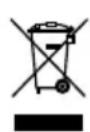
Das nebenstehende Symbol bedeutet, dass elektrische und elektronische Altgeräte und Batterien aufgrund gesetzlicher Bestimmungen getrennt vom Hausmüll zu entsorgen Die Entsorgung ist unentgeltlich.
Entfernen Sie die Batterien aus Ihrem Gerät.
Entsorgen Sie Ihr Gerät und die Batterien bei der Sammelstelle Ihres kommunalen Entsorgungsträgers.


Entsorgen sie Verpackungsmaterialien entsprechend den lokalen Vorschriften.
7.3 Konformitätserklärung
Hiermit erklärt die GO Europe GmbH, Zum Kraftwerk 1, 45527 Hattingen, dass sich dieses Mobiltelefon in Übereinstimmung mit den grundlegenden Anforderungen und den anderen relevanten Vorschriften der Richtlinie 2014/53/EG befindet.
CE Das CE-Zeichen auf dem Mobiltelefon bestätigt die Konformität. Die Konformitätserklärung zu diesem Mobiltelefon finden Sie unter http://productip.com/?f=107813 oder alternativ scannen Sie diesen QR-Code.
7.4 Fragen und Service
Lieber Kunde,
wir freuen uns, dass Sie sich für dieses Gerät entschieden haben.
Bei Fragen und Problemen steht Ihnen unsere Service-Hotline unter der Telefonnummer +49 (0)180 5 007514 (Kosten aus dem dt. Festnetz bei Drucklegung: 14ct/Min., mobil maximal 42ct/Min.) zur Verfügung.
Weitere Informationen finden Sie auch in unserem Retouren-Portal (RMA) im Bereich Support auf unserer Internetseite:
www.go-europe.com
Eine Rücksendung erfolgt unter Beifügung des Kaufbelegs und idealerweise in der Originalverpackung an:
WSG Wilhelmshavener Service Gesellschaft mbH
Krabbenweg 14
Reinigen Sie die Gehäuseoberflächen und das Display Ihres Mobiltelefons mit einem weichen und fusselfreien Tuch. Verwenden Sie keine Reinigungs- oder Lösungsmittel.
7.6 Rechtliche Hinweise
Google, Android, Google Play und andere Marken sind Warenzeichen von Google LLC.
7.7 Technische Eigenschaften
| Mobilfunk-Frequenzbereich WCDMA 850/900/1800/1900 MHzLTE 900/2100 MHz (B1/B3/B7/B20) | |
| Mobilfunk-Übertragungsrate 100 | MBps Download, 50 MBps Upload |
| Mobilfunk-Sendeleistung 2G: 900 MHz 31 dBm, 1800 MHz 29 dBm,3G: 2100 MHz 21dbm, 900 MHz 20 dBmLTE: BAND1 20 dBm, BAND3 20,1 dBm,BAND7 19,8 dBm, BAND8 20 dBm, BAND20 20 dBm | |
| WLAN Standard IEEE 802.11n | |
| WLAN-Frequenzbereich 2,412 GHz - 2,472 GHz | |
| WLAN-Übertragungsrate | IEEE 802.11n 2,4 GHz mit 72 MBit/s (20/40 MHz)IEEE 802.11n 5 GHz mit 150 MBit/s (20/40 MHz) |
| WLAN-Sendeleistung | Unter 10 dBm: 100 mWÜber 20 dBm: 500 mW |
| WLAN-Verschlüsselung WEP | |
| Bluetooth Standard BT 4,0Bluetooth Frequenzbereich 2,402 GHz - 2,480 GHz | |
| Bluetooth Übertragungsrate 24 MBps | |
| Bluetooth Sendeleistung 1 mW | |
| GPS-Empfänger GPS mit 1575,42 MHz | |
| Kamera 5 MP (Vorne), 8 MP (Hinten) | |
| Prozessor (CPU) Modell: MT6739, 4 Kerne @ 1,28 GHz | |
| Arbeitsspeicher (RAM) | 2 GB |
| Speicher | 16 GB (intern), bis zu 32 GB (extern) |
| USB-Schnittstelle | Typ-C |
| Display | 5,5" IPS, Format 18:9, FW+ |
| SIM-Kartentyp | 1 × Micro-SIM, 1 × Nano-SIM |
| Gewicht | 125,2 g (ohne Akku) |
| Abmessungen (h × b × t) | 156,2 × 70,8 × 9,3 mm |
| Zulässige Umgebungs-bedingungen | -10° bis 50°C bei 30 bis 60 % Luftfeuchtigkeit |
| Akku | 2400 mAh (Lithium-Ionen) |
| Netzteil | Modell: ES006C, Eingang: 100 - 240 V, 50/60 Hz,Ausgang: 5 V - 1 A, 5 W |
OLYMPIA
Wir behalten uns inhaltliche und technische Änderungen vor.



- Erste Schritte Seite 4
- Zubehör Seite 10
- Mobiltelefon bedienen Seite 20
- Hauptfunktionen verwenden
- Seite 34
- Einstellungen Ihres Mobiltelefons Seite 50
- Nützliche Funktionen Seite 52
- Fehlerbehebung
- Seite 59
- Anhang
- Seite 67
- Erste Schritte
- Darstellungen
- Displaytexte
- Bestimmungsgemäße Verwendung
- Sicherheitshinweise
- Weitere Hinweise
- Tipps rund um den Akku
- Verpackungsinhalt
- Übersicht - Vorderseite
- Übersicht - Rückseite
- So nehmen Sie Ihr Mobiltelefon in Betrieb
- SIM-Karte einsetzen
- microSD-Speicherkarte einsetzen (optional)
- Akku einsetzen
- Mobiltelefon aufladen (Netzteiladapter)
- Mobiltelefon aufladen (Ladeschale)
- Funktionstasten
- Taste Anruf
- Taste Home
- Taste Zurück
- Taste Lautstärke erhöhen
- Taste Lautstärke verringern
- Taste Ein-/Ausschalten
- Taste Kamera
- Mobiltelefon einschalten
- Mobiltelefon ausschalten
- Displaysperre
- Display sperren
- Display entsperren
- Displaysperre anpassen
- Der erste Start Ihres Mobiltelefons
- Startbildschirm
- Apps (Applikationen) auf dem Startbildschirm hinzufügen oder entfernen
- Apps (Applikationen) auf dem Startbildschirm verschieben
- Statusanzeige
- Laufendes Telefonat
- Verpasster Anruf
- Anrufweiterleitung
- Sprechgarnitur (mit Mikrofon)
- Kopfhörer (ohne Mikrofon)
- Ladezustandsanzeige
- Wecker/Timer eingeschaltet
- Schnellzugriffsmenü aufklappen
- Bildschirmtastatur
- Das Menü Ihres Mobiltelefons
- Anruf tätigen
- Anruf annehmen
- Anruf ablehnen
- Funktionen während eines Gesprächs
- Lautstärke während eines Gesprächs anpassen
- Freisprechen
- Mikrofon stummschalten
- Gespräch halten
- Konferenz
- Kontakte (Telefonbuch)
- Kontakt hinzufügen
- Kontakt bearbeiten
- Bild für Kontakt festlegen
- Kontakt löschen
- Bildkurzwahl
- Kontakt zur Bildkurzwahl hinzufügen
- Über Bildkurzwahl anrufen
- Über Bildkurzwahl eine Kurznachricht schreiben
- Nachrichten (SMS/MMS)
- Nachrichten (SMS/MMS) schreiben
- Nachrichten (SMS/MMS) lesen
- Nachrichten (SMS/MMS) löschen
- Kamera verwenden
- Kamera (Foto) verwenden
- Kamera (Video) verwenden
- Kameraeinstellungen vornehmen
- SOS-Taste (Notruf-Funktion)
- Rufnummern zur Notruf-Funktion zuweisen
- Einstellungen Ihres Mobiltelefons
- Aufbau des Menüs Einstellungen
- Nützliche Funktionen
- Google-Konto einrichten
- Blockierte Rufnummern
- E-Mail-Konten einrichten
- Kalender
- Aktion im Kalender eintragen
- Internetsurfen
- Taschenrechner
- Youtube
- Taschenlampe
- mediteo
- Bildschirmfoto (Screenshot) erstellen
- Mobiltelefon neu starten
- Werkseinstellungen wiederherstellen
- Fragen und Antworten (FAQ)
- Wieso lässt sich mein Mobiltelefon nicht einschalten?
- Auf dem Startbildschirm werden weder die Signalstärke noch mein Mobilfunknetz angezeigt.
- Wieso passt meine SIM-Karte in keinen Steckplatz meines Mobiltelefons?
- Das Display meines Mobiltelefons ist „eingefroren“ und mein Mobiltelefon reagiert auf keinen Tastendruck.
- Der Akku kann nicht geladen werden oder ist innerhalb kürzester Zeit leer.
- Mein Gesprächspartner ist zu leise oder schlecht verständlich.
- Wie kann ich weitere Apps (Applikationen) auf meinem Mobiltelefon installieren?
- Wie kann ich das WLAN oder Bluetooth an meinem Mobiltelefon einschalten?
- Wie finde ich eine bestimmte Einstellung in meinem Mobiltelefon?
- Wie kann ich die Helligkeit meines Mobiltelefons anpassen?
- Wie kann ich den Klingelton meines Mobiltelefons ändern?
- Wie kann ich den Benachrichtigungston (z. B. SMS) meines Mobiltelefons ändern?
- Wie kann ich die Vibration meines Mobiltelefons ein- oder ausschalten?
- Die Kamera meines Mobiltelefons funktioniert, ich kann aber keine Fotos oder Videos speichern.
- Gibt es eine Möglichkeit die Daten und Apps (Applikationen) meines Mobiltelefons zu sichern?
- Wie kann ich Daten und Apps (Applikationen) von meinem alten Mobiltelefon auf mein neues Mobiltelefon übertragen?
- Symbole
- Entsorgung
- Entfernen Sie die Batterien aus Ihrem Gerät.
- Konformitätserklärung
- Fragen und Service
- Rechtliche Hinweise
- Technische Eigenschaften
- OLYMPIA
Marke : OLYMPIA
Modell : Neo
Kategorie : Smartphone