VP59Zoom - Telefon Yealink - Kostenlose Bedienungsanleitung
Finden Sie kostenlos die Bedienungsanleitung des Geräts VP59Zoom Yealink als PDF.


| Produkttyp | IP-Video-Tischtelefon |
| Marke | Yealink |
| Modell | VP59 |
| Kategorie | Telefon |
| Stromversorgung | Netzteil 12 V/1 A (mit Yealink geliefert) |
| Bildschirm | 7-Zoll-Farb-Touchscreen |
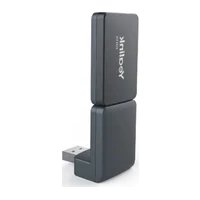
| Kamera | USB-Kamera Yealink CAM50 inklusive |
| Kabelgebundene Konnektivität | 2 Ethernet-Ports (RJ-45) 10/100/1000 |
| Drahtlose Konnektivität | Wi-Fi 802.11a/b/g/n/ac |
| Hauptfunktionen | Sprach- und Videoanrufe, Konferenz mit bis zu 5 Teilnehmern, Anrufweiterleitung, Anrufübertragung, Halten, Telefonbuch, Verlauf, Sprachmailbox |
| Betriebstemperatur | 0 °C bis 40 °C |
| Betriebsfeuchtigkeit | 5 % bis 90 % ohne Kondensation |
| Garantie | Herstellergarantie (standardmäßig 2 Jahre) |
| Pflege und Reinigung | Gerät trennen, mit einem weichen, trockenen Tuch reinigen |
| Sicherheit | Nur mitgeliefertes oder zugelassenes Zubehör verwenden; nicht Wasser aussetzen; bei Gewitter trennen |
| Ersatzteile und Reparierbarkeit | Kontaktieren Sie Ihren Händler oder eine autorisierte Reparaturwerkstatt |
| Allgemeine Informationen | Anleitung zum kostenlosen Download auf notice-facile.com verfügbar |
Häufig gestellte Fragen - VP59Zoom Yealink
Benutzerfragen zu VP59Zoom Yealink
0 Frage zu diesem Gerät. Beantworten Sie die, die Sie kennen, oder stellen Sie Ihre eigene.
Eine neue Frage zu diesem Gerät stellen
Laden Sie die Anleitung für Ihr Telefon kostenlos im PDF-Format! Finden Sie Ihr Handbuch VP59Zoom - Yealink und nehmen Sie Ihr elektronisches Gerät wieder in die Hand. Auf dieser Seite sind alle Dokumente veröffentlicht, die für die Verwendung Ihres Geräts notwendig sind. VP59Zoom von der Marke Yealink.
BEDIENUNGSANLEITUNG VP59Zoom Yealink
Nachstehende Artikel befinden sich in Ihr Verpackung. Setzen Sie sich mit ihrem System administrator in Verbindung, wenn etwas fehlen sollente.
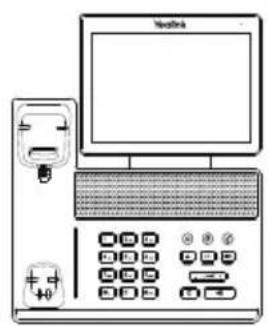
IP-Telefon

Hörer

Hörerkabel

Erste Schritte

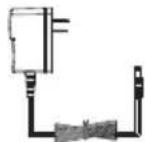
Ethernet-Kabel (2 m CATSE-FTP-Kabel)
Netzteil (optional)
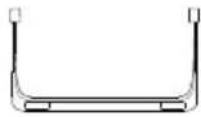
Standfuß
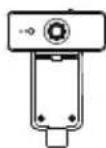
Camera
Hinweis: Wir empfehlen Ihnen, nur durch Yealink bereitgestellte oder zugelassene Zubehörnte zu verwenden. Die Verwendung von nicht zugelassenem Drittanbieter-Zubehör kann zu verminderter Leistungsfähigkeit führen.
Installation des Telefons
- Setzen Sie die Kamera wie nachfolgend dargestellt ein:
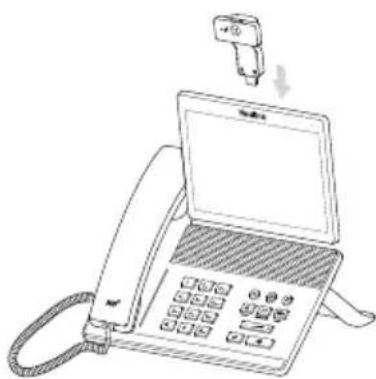
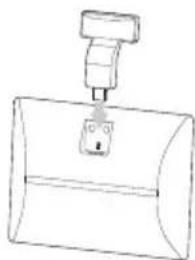
Blendenschalter anpassen

Kamerawinkel einstellen
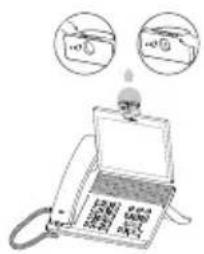
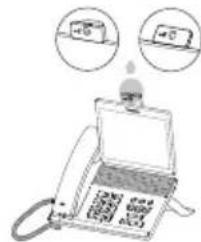
- Fugen Sie den Ständer an und stellen Sie den Winkel des Touchscreens wie unter gezeigt ein:
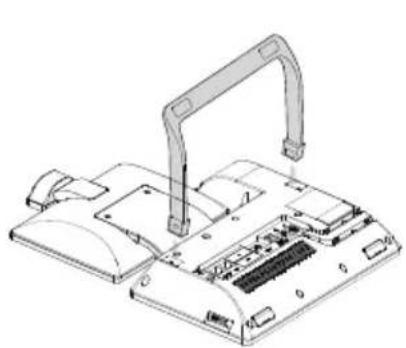

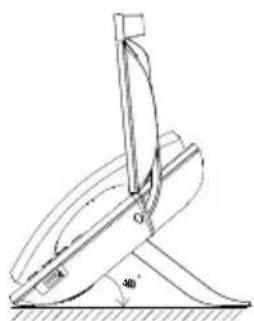

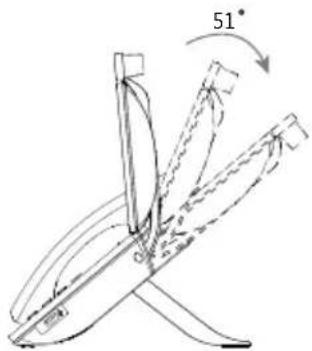
- Verbinden Sie den Hörer und das optionale Headset wie nachfolgend dargestellt:
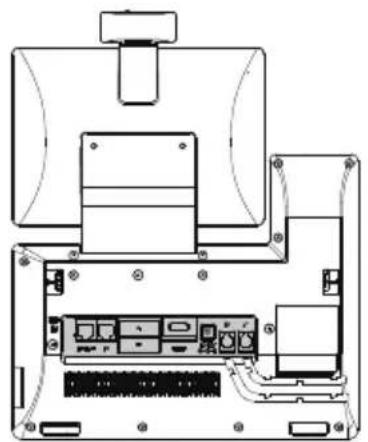
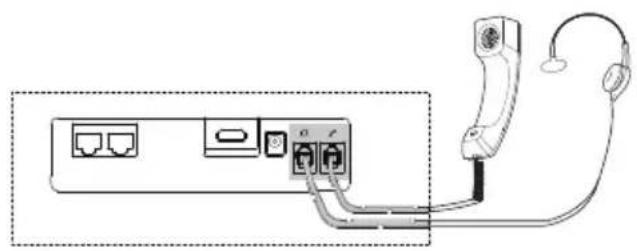
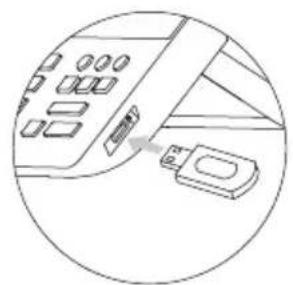
- Schließen Sie das optionale USB-Flash-Laufwerk wie unter dargestellt an:
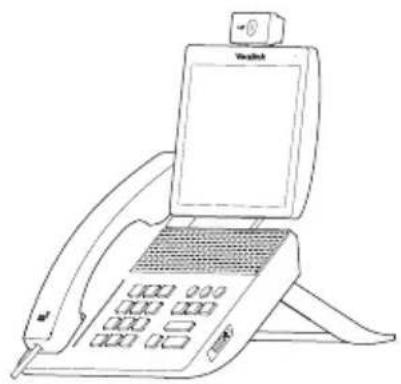
- Wie unter dargestellt an Wechselstrom anschließen:
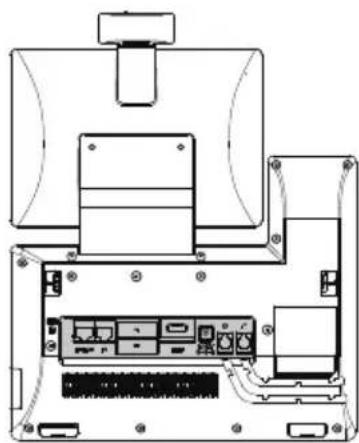
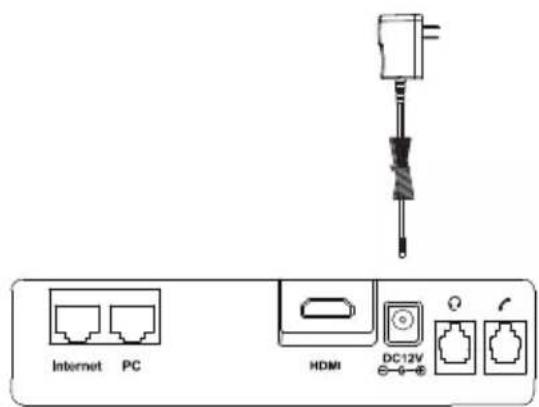
Hinweis: Das IP-Telefonarf nur mit dem originalen Netzadapter (12V/1A) von Yealink betrieben werden. Durch die Verwendung von Drittanzieter-Netzadaptern kann das Telefon beschädigt werden.
6. Schlieben Sie das Netzwerk wie nachfolgend dargestellt an:
Für den Anschluss an das Netzwerk haben Sie zwei Möglichkeiten, zwischen denen Sie je nach gegebener Börumwelt auswahlen können.
a) Verbindung mit einem kabelgebundenen Netzwerk:
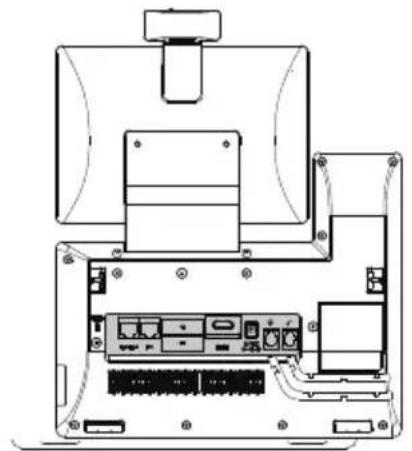
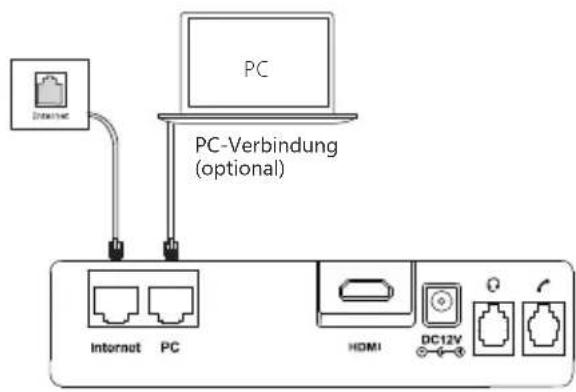
Hinweis: Wenn Sie einen PC an das Telefon anschließen, dann empfehlen wir Ihnen, hierfür ein von Yealink bereitgestelltes Ethernetkabel zu verwenden.
b) Verbindung mit einem drahtlosen Netzwerk:
1) Streichen Sie auf dem Display von oben nach unten, um in das Kontrollzentrum zu gelangen.
2) Tippen Sie danach auf Einst.-> Basis Einstellungen->Wi-Fi.
3) Tippen Sie auf die Optionsbox Aktivierung im Feld Wi-Fi.
Das Telefon sicht automatisch nach verfügbaren drahtlosen Netzwerke in ihrer Umgebung.
4) Wahlen Sie ein verfügbares drahtloses Netzwerk aus der Seite der Netze.
5) Geben Sie das Password in das Feld Password ein, wenn das Netzwerk verschlüsselt ist.
6) Tippen Sie anschließend auf Verbinden, um sich mit dem kabellosen Netzwerk zu verbinden.
Startvorgang
Wenn das IP-Telefon mit einem Netzwerk verbunden ist und auch mit Strom versorgt wird, dann beginnnt automatisch der Startvorgang. Nach thisem Startvorgang ist das Telefon betriebsbereit. Sie konnen nun das Telefon entweder über die Web-Benutzerschnittstelle oder die Telefon-Benutzerschnittstelle konfigurieren.
Welcome
Konfiguration über die Web-Benutzerschnittstelle
Zugriff auf die Web-Benutzerschnittstelle:
- Streichen Sie auf dem Display von oben nach unten, um in das Kontrollzentrum zu gelangen.
- Tippen Sie auf Einst.->Status, um die IP-Adresse Ihres Telefons zu ermitteltn.
- Öffnen Sie an Ihr Computer den Web browser, geben Sie die IP-Adresse in die Adresszeile ein (z.B. http://192.168.0.10" oder „192.168.0.10") und drücken Sie dann Eingabe.
- Geben Sie auf der Login-Seite den Benutzernamen (werksbeitig: admin) und das Password (werksbeitig: admin) ein und klichen Sie auf Anmeldung.
Netzwerkeinstellungen: Klichen Sie auf Netzwerk- Basic- IPv4 Config
Sie konnen die Netzwerkeinstellungen wie folgt konfigurieren:
DHCP: Per Standardeinstellung kontaktiert das Telefon einen DHCP-Server in Ihrnetzwerk, um die gültigen Netzwerkeinstellungen zu beziehen, z.B. IP-Adresse, Subnetzmaske, Gateway-Adresse und DNS-Adresse.
Statisches Telefon aus irgendem Grund keinen DHCP-Server kontaktieren kann, müssen Sie die IP-Adresse,
IP-Adresse: Subnetzmaske, Gateway-Adresse, primäre DNS-Adresse und sekundäre DNS-Adresse für das Telefon manuell konfigurieren.
Hinweis: Das IP-Telefon unterstützt auch IPv6,这意味着 ist jeder standardmäßig deaktiviert. Falsche Netzwerkeinstellungen können sich negativ auf die Netzwerkleistung auswirken und außer dem dazu führen, dass Ihr Telefon unerreichbar ist. Setzen Sie sich für weitere Informationen mit Ihr System administrator in Verbindung.
Kontoeinstellungen: Klichen Sie auf Account-Registrieren-Konto X (X = 1, 2, 3...15, 16)
Einstellungen des Kontos:
Registrierungsstatus: Zeigt den Status der Registriierung des aktuellen Kontos an.
Leitung aktiv: Wahlen Sie Enabled/Disabled, um das Konto zu aktivieren/deaktivieren.
Label: Anzeige erscheint im Touchscreen für die Identifizierung des Kontos.
Anzeigename: Erscheint während eines Anrufs als Anrufer-ID.
Registrierungsname: Dies ist eine von ITSP bereitgestellte bestätigte ID für die Authentifizierung (erforderlich).
Benutzername: Wird von ITSP für die Registriierung bereitgestellt (erforderlich).
Password: Wird von ITSP für die Registriierung bereitgestellt (erforderlich).
Server-Host: Wird von ITSP für die Registriierung bereitgestellt (erforderlich).
Icons für die Anzeige des Registrierungsstatus auf dem Touchscreen:

(Grün) Registriert

(Grau) Registrierung fehlgeschlagen

(Gelb) Registrierung im Gang
Hinweis: Wenden Sie sich an ihren System administrator, falls während der Registriierung ein Fehler auftritt oder für ihre Registriierung eine bestimmte Konfiguration bestehtigt wird.
Konfiguration via Benutzerschnittstelle des Telefons
Netzwerkeinstellungen:
- Streichen Sie auf dem Touchscreen von oben nach unter, um in das Kontrollzentrum zu gelangen.
- Tippen Sie auf Einst.->Erweiterte Einstellungen (Standardpassword: admin) ->Netzwerk->WAN-Port/VLAN/Webservertyp/802.1x/VPN/LLDP/CDP/NAT, um Ihr Netzwerk zu konfigurieren.
Kontoeinstellungen:
- Streichen Sie auf dem Touchscreen von oben nach unten, um in das Kontrollzentrum zu gelangen.
- Tippen Sie auf Einst.->Erweiterte Einstellungen (Standardpassword: admin) ->Konten, um Ihr Konto zukonfigurieren.
Grundlegende Anruffunktionen
Durchfuhren eines Video-/Sprachanrufs
Mit dem Hörer:
- Nehmen Sie den Hörer ab.
- Geben Sie die Nummer ein und tippen Sie anschließend auf Anrufen.
Mit Freisprecheinrichtung:
- Drücken Sie bei aufgelegtem Hörer auf die Taste
- Geben Sie die Nummer ein und tippen Sie anschließend auf Anrufen.
Mit Headset:
- Drücken Sie bei angeschlossen Headset auf die Taste [O], um den Kopfhörermodus zu aktivieren.
- Geben Sie die Nummer ein und tippen Sie anschließend auf Anrufen.
Annehmen eines Video-/Sprachanrufs
Mit dem Hörer:
Nehmen Sie den Hörer ab.
Mit Freisprecheinrichtung:
Drucken Sie auf die Taste
Mit Headset:
Drucken Sie auf die Taste.
Video-Steuerung während eines Anrufs
Änder der Videoanzeige:
Tippen Sie auf Vollbild, um das Video in Vollbildgrobe anzeigen zu halten.
- Tippen Sie zum Beenden der Vollbildanzeige auf
Ein- oder Aus-Schaltung des Vor-Ort-Videos während eines Anrufes:
Um das Vor-Ort-Video ein oder aus zu schalten, streichen Sie vom oberen Bildschirmbereich nach unten, um das Kontrollzentrum zu öffnen, und tippen „Kamera" an.
Beenden eines Video-/Sprachanrufs
Mit dem Hörer:
Legen Sie den Hörer auf oder tippen Sie auf die Bildschirmtaste Auflegen.
Mit Freisprecheinrichtung:
Drucken Sie die Taste | oder die Bildschirmtaste Auflegen.
Mit Headset:
Tippen Sie auf den Softkey Auflegen
Wiederwahl
- Drücken Sie, um die Anrufiste Getätigte Anrufe zu öffnen, und tippen Sie dann auf den gewünschten Eintrag.
- Drücken Sie im Ruhezustand zweimal die Taste [3], um die zuletzt gewählte Nummer erneut zu wahlen.
Anruf stumm und wieder laut stellen
- Drücken Sie die Taste, um einen Anruf stumm zu stellen.
- Drucken Sie Ierneut, um die Funktion zu deaktivieren.
Anruf halten und fortsetzen
Anruf halten:
Drücken Sie während eines aktiven Anrufs die Taste oder tippen Sie im Bildschirm auf Halten.
Gehen Sie wie folgt vor, um den Anruf fortzusetzen:
- Falls sich nur ein Anruf in Wartestellung befindet, drucken Sie oder tippen Sie auf Zurückholen.
- Falls sich mehrere Anrufe in Wartestellung befinden, tippen Sie im Bildschirm auf den gewünschten Anruf und drücken Sie dann [T] oder tippen Sie auf Zurückholen.
Anrufweiterleitung
Sie konnen Anrufe wie folgt weiterleiten:
Direkte Weiterleitung
- Drücken Sie während eines Anruf auf [C] oder tippen Sie während des Anrufs auf den Softkey Transferieren, so wird der Anruf gehalten.
- Geben Sie die Nummer ein, an die der Anruf weitergeleitet werden soll.
- Drucken Sie auf die Taste
Weiterleitung ohne Rücksprache
- Drücken Sie während eines Anruf auf (c-c) oder tippen Sie während des Anrufs auf den Softkey Transferieren, so wird der Anruf gehalten.
- Geben Sie die Nummer ein, an die der Anruf weitergeleitet werden soll und drücken Sie dann #_
- Drucken Sie oder tippen Sie im Bildschirm auf Transferieren, sobald Sie den Rückrufton horen.
Weiterleitung mit Rücksprache
- Drücken Sie während eines Anruf auf [C] oder tippen Sie während des Anrufs auf den Softkey Transferieren, so wird der Anruf gehalten.
- Geben Sie die Nummer ein, an die der Anruf weitergeleitet werden soll und drücken Sie dann | #_|
- Drücken Sie oder tippen Sie auf den Softkey Transferieren, sobald der zweite Teilnehmer den Anruf entgegenimmt.
Anrufumleitung
Rufweiterleitung aktivieren:
- Streichen Sie auf dem Touchscreen von oben nach unten, um in das Kontrollzentrum zu gelangen.
- Tippen Sie auf Einst.->Leistungsmerkmale->Weiterleitung.C
- Wahlen Sie die gewünschte Art der Rufumleitung:
Immer weiterleiten---Eingehende Anrufe werden umgehend umgeleitet.
Weiterleiten bei besetzt---Eingehende Anrufe werden umgeleitet, wenn die Leitung besetzt ist.
Bei Abwesenheit---Eingehende Anrufe werden umgeleitet, falls sie innerhalb einer bestimmten Zeit nicht entgegenommen werden.
- Geben Sie die Nummer ein, die Sie umleiten möchen. Tippen Sie für Bei Abwesenheit das Feld Verzögerung an und danach auf die gewünschte Klingelzeit, bevor der Anruf umgeleitet wird.
- Tippen Sie auf , um die Änderungen anzunehmen.
Telefonkonferenz
- Drucken Sie während eines aktiven Anrufs auf den Softkey Konferenz, so wird der Anruf gehalten.
- Geben Sie die Nummer eines Teilnehmers ein und drücken Sie anschließend entweder auf # oder tippen Sie auf Konferenz.
- Tippen Sie erneut auf den Softkey Konferenz, wenn der Teilnehmer den Anruf angenommen hat. Diese nimmt nun am Konferenzgesprach teil.
Hinweis: Sie konnen die Telefonkonferenz in zwei separate Anrufe aufteilen, indem Sie die Bildschimtaste Aufteilen drucken. Sie konnen eine 3-Wege-Videokonferenz oder gemischte 5-Wege-Video-/Audio-Telefonkonferenz erstellen.
Sprachnachrichten
Die Nachricht-wartet-Anzeige des Ruhebildschirms zeigt an, dass eine oder mehrere Sprachnachrichten warten. Die Netzanzeige-LED blinkt langsam rot.
Sprachnachrichten abspielen (Der Voice-Mail-Code muss bereits am Telefon konfiguriert worden sein):
-
Führn Sie einen der folgenden Schritte aus:
-
Drucken Sie auf die Taste.
-
Streichen Sie von oben nach unter, um in das Benachrichtigungsgcenter zu wechseln. Tippen Sie hier dann auf Voicemail und wahlen Sie anschlieBend die gewünschten Nachrichten aus.
-
Folgen Sie den Sprachanleitungen, um ihre Nachrichten abzuspielen.
Benutzereinstellungen für Ihr Telefon
Anrufliste
- Tippen Sie auf , wahlen Sie anschließend die gewünschte Ruflste auf der linken Seite.
- Ziehen Sie nach oben und unter um zu blättern.
-
Tippen Sie nach dem gewünschten Eintrag auf ;Sie haben dann folgende Mochglichkeiten:
-
Tippen Sie auf Anrufen, um einen Anruf zu tätigen.
Tippen Sie auf Hinzufigen, um den Eintrag in das lokale Telefonbuch zu übernehmen.
Tippen Sie auf Bearbeiten, um die Telefonnummer des Eintrags zu ändern, bevor Sie diese anrufen. - Tippen Sie auf Schw.List, um den Eintrag auf die schwarze Liste zu setzen.
Tippen Sie auf Loschen, um den Eintrag aus der List zu loschen.
Telefonbuch
Kontakt hinzufugen:
- Tippen Sie auf, wahlen Sie anschließend die gewünschte Gruppe auf der linken Seite.
- Tippen Sie auf +, um einen Kontakt hinzuzufugen.
- Geben Sie in das Feld Name einen unverwechselbaren Namen und in die jeweiligen Felder die Telefonnummern ein.
- Tippen Sie auf , um die Änderungen anzunehmen.
Kontakt bearbeiten:
- Tippen sie auf , wahlen Sie anschließend die gewünschte Gruppe auf der linken Seite.
- Tippen Sie nach dem gewürschten Kontakt auf
- Bearbeiten Sie die Kontaktinformationen.
- Tippen Sie auf um die Änderungen anzunehmen.
Kontakt loschen:
- Tippen sie auf 已 wahlen Sie anschliebend die gewünschte Gruppe auf der linken Seite.
- Tippen Sie ① hinter dem gewünschten Kontakt und tippen Sie dann auf Löschen.
- Tippen Sie auf OK, wenn im Touchscreen „Gewählten Eintrag Löschen?“ angezeigt wird.
Hinweis: Sie konnen Kontakte einfach aus der Anrufliste hinzufugen. Schauen Sie hierfür im oberstehenden Abschnitt Anruflste nach.
Lautstärke einstellen
- Drücken Sie während eines Anrufs die Taste (一 - 一) , um die Empfängerluststärke des Hörers/der Freisprecheinrichtung/ des Headsets einzustellen.
- Drücken Sie ( +) , wenn das Telefon sich im Ruhezustand befindet oder klingelt, um die Ruftonlautstärke einzustellen.
- Drucken Sie, um die Medienlautstärke im entsprechenden Bildschirm einzustellen.
Ausführungshinweise für die Produkte von Yealink mit Akku
Betriebsumgebungstemperaturen
- Betriebstemperatur: 0 bis 40^
- Relative Luftfeuchtigkeit: 5% bis 90%, nicht kondensierend
Lagertemperatur: -30 bis +70°C
Garantie
Unsere Produktgarantie ist auf das Gerät selbst beschränkt, wenn es normal und gemäß den Betriebsanweisungen und der Systemumgebung verwendet wird. Wir sind weder für Schäden oder Verluste haftbar, die aus der Verwendung deses Produkts entstehen, noch für Ansprüche eines Dritten. Wir sind nicht haftbar für Probleme mit dem Yealink Gerät, die aus der Verwendung deses Produkts entstehen. Wir sind nicht haftbar für finanzielle Schäden, Gewinnverluste, Ansprüche Dritter etc., die aufgrund der Verwendung deses Produkts entstehen.
Symbol DC
ist das Symbol fur DC-Spannung.
Richtlinie zur Beschränkung der Verwendung bestimmter gefährlicher Stoffe in Elektro- und Elektronikgeräten (RoHS)
Das Gerät erflült die Anforderungen der RoHS-Richtlinie der EU. Für Bestätigungen der Einhaltung können Sie sich an support@yealink.com wenden.
Sicherheitschinweise
Bewahren Sie diese Anweisungen auf. Lesen Sie diese Sicherheitschinweise vor der Verwendung!
Die folgenden grundlegenden Vorsichtsmaßnahmen müssen zur Vermeidung von Bränden, Stromschlag und anderen Verletzungen immer befolgt werden.

Allgemeine Vorschriften
- Lesen Sie vor der Installation und Verwendung des Geräts die Sicherheitshinweise sorgfältig durch und beobachten Sie die Situation im Betrieb.
- Halten Sie das Gerät während der Lagerung, dem Transport und dem Betrieb stets sauber und trocken.
- Vermeiden Sie während der Lagerung, dem Transport und dem Betrieb stets Zusammenprallen und Stürze des Geräts.
Versuchen Sie nicht das Gerä eigendig zu demontieren. Wenden Siesich im Falle von Mangeln an das zuständige Wartungscenter für eine Reparatur. - Ohne vorherige schriftliche Zustimmung dürfen weder Unternehmen noch Einzelperson Änderungen an der Struktur oder dem Sicherheitskonzept des Geräts vormenmen. Yealink übernimmt unter keinen Umständen die Haftung für Folgen oder Rechtsansprüche, die auf solche Änderungen zurückzufahren sind.
- Beachten Sieitte die entsprchenden Gesetze und Vorschriften bei der Verwendung des Gerats. Die gesetzlichen Rechte Dritter mssen ebenfalls beachtct werden.

Umweltvorschriften
- Stellen Sie das Gerät an einem gut belufteten Ort auf. Setzen Sie das Gerät nicht direkter Sonneneinstrahlung aus.
- Halten Sie das Gerät trocken und frei von Staub.
- Stellen Sie das Gerät auf einen stabilen, ebenen Untergrund.
-itte legen Sie keine schweren Gegenstände auf das Gerat, da Beschadigung und Verformungen durch zu hohe Last moiglich sind. - Halten Sie mindestens 10 cm Abstand zwischen dem Gerät und dem nachsten Object ein, um die Wärmeabfuhr zu gewährleisten.
- Stellen Sie das Gerät nicht auf oder in der Höhe von entflammbaren oder brandgefahrdeten Objekt wie Gummaterialien auf
- Halten Sie das Gerät fern von Hitzequellen und offenem Feuer, wie Kerzen oder einer elektrischen Heizung.
- Halten Sie das Gerät fern von jedem Haushaltsgerät mit starkem Magnetfeld oder Elektromagnetfeld, z.B. einem Mikrowellenherd oder einem Kühlschrank.

Betriebsvorschriften
- Lassen Sie das Gerät nicht ohne Aufsicht durch ein Kind verwenden.
- Lassen Sie kein Kind mit dem Gerät oder einem Zubehörteil spielten, da Kleinteile verschlucht werden können.
-itte verwenden Sie ausschliebich Zubehor, das vom Hersteller bereitgestellt oder genehmigt wurde.
Die Stromversorgung des Gerats muss den Anforderungen der Eingangsspannung des Gerates entsprechen.itte verwenden Sie ausschlieblich den bereitgestelltten Überspannungsschutz an der Steckdose. - Achten Sie vor dem Anschlieben oder Abziehen des Kabels daraufuf, dass ihre Hände vollständig trocken sind.
- Verschütten Sie keine Flüssigkeiten auf das Gerät und verwenden Sie es nicht in der Höhe von Wasser, beispelsweise in der Höhe einer Badewanne, Waschschüssel, einem Spülbecken, in einem feuchten Keller oder in der Höhe eines Schwimmbeckens.
Treten sie nicht auf das Kabel, ziehen und verbiegen Sie es nicht, da es dadurch zu einer Fehlfunktion des Gerätskommen kann.
Schalten Sie das Gerät bei Gewitter aus und trennen Sie es von der Stromversorgung. Ziehen Sie das Netzkabel und das ADSL-Twisted-Pair-Kabel (Festnetzkel) zur Vermeidung eines Blitzschlags.
- Wenn das Gerät längerere Zeit ungenutzte bleibt, trennen Sie es von der Stromversorgung undziehen Sie den Netzstecker.
- Wenn Rauch oder ungewöhnliche Gerausche oder Gerüche aus dem Geräut austreten, trennen Sie das Gerät sofort von der Stromversorgung undziehen Sie das Netzkabel. Wenden Sie sich an das angegebene Wartungsscenter für eine Reparatur.
- Führn Sie keine Gegenstände in Einschübe oder Anschlussöffnungen des Geräts ein, die kein Bestandteil des Produktes oder ein Zubehörteil sind.
- SchlieBen Sie zuerst das Erdungskabel des Gerats an, bevor Sie ein Kabel anschreiben. Trennen Sie das Erdungskabel nicht, bis nicht alle anderen Kabel entfernt wurden.
Reinigungsvorschriften
- Bevor Sie das Gerät reinigen, schalten Sie es aus und trennen Sie es von der Stromversorgung.
- Verwenden Sie ein Stück trockenes, weiches und antistatisches Tuch zum Reinigen des Geräts.
- Halten Sie das Netzkabel sauber und trocken. Über einen schmutzigen oder nassen Netzstecker kann es zu einem elektrischen Schlag oder anderen Gefahren kommt.
UMWELTFREUNDLICHVERWERTUNG

Entsorgen Sie das Gerät nicht mit dem Hausmüll.
Erkundigen Sie sich bei ihrer Stadtverwaltung, wie Sie das Gerät umweltfreundlich entsorgen konnen Pappkarton, Kunststoffverpackung und Bauteile des Gerätes konnen im Einklang mit den geltenden Vorschriften in ihrem Land verwertet werden.
Halten Sie stets die geltenden Vorschriften ein.
Deren Nichtbeachtung kann eine Buße oder Verfolgung gemäß dem geltenden Recht nach sich ziehen Die durchgestrichene Mulltonne auf dem Gerat bedeutet, dass das Gerat am Ende seiner Nutzungsdauer zu einer speziellen Elektroschrottssammelstelle gebracht und vom Hausmull gesondert verarbeitet werden muss.
Fehlerbehebung
Die Einheit kann das Yealink Gerät nicht mit Strom versorgen.
Es gibt Probleme mit dem Steckeranschluss.
-
Reinigen Sie den Stecker mit einem trockenen Tuch.
-
Schlieben Sieihn an einer anderen Steckdose an.
Die Umgebungstemperatur liegt oberhalb des Betriebstemperaturbereichs.
- Verwenden Sie die Einheit innerhalb des Betriebstemperaturbereichs.
Das Kabel zwischen der Einheit und dem Yealink Gerät ist nicht richtig angeschlossen.
- Schlieben Sie das Kabel richtig an.
Das Kabel lasst sich nicht richtig anschreiben.
-
Sie haben möglicherweise ein falsches Yealink Gerät angeschlossen.
-
Verwenden Sie die richtige Stromversorgung.
Es befindet sich möglicherweise Staub etc. im Port.
- Reinigen Sie den Port.
Setzen Sie sich bei weiteren Fragen mit Ihr hem Handlcr oder ihrer anerkannten Servicestelle in Verbindung.
Kontaktdaten des Ansprechpartners
YEALINK NETWORK TECHNOLOGY CO., LTD.
Hergestellt in China
C E
Konformitätserklung
Datum der Erklärung: 20th /July/2019
Wir: YEALINK(XIAMEN) NETWORK TECHNOLOGY CO.,LTD,
Erklaren hiermit, dass das Produkt
Typ: Flagship Smart Video Phone
Modell:VP59
die grundlegenden Anforderungen und anderen relevanten Bestimmungen der folgenden EG-Richtlinie erfüllt
Richtlinie: 2014/30/EU, 2014/35/EU, RED 2014/53/EU
Konformität
Das Produkt erfüllt die folgenden Normen:
Sicherheit: EN 62368-1:2014
EMC: EN 55032:2015+AC:2016
EN 55035:2017
EN61000-3-2: 2014
EN61000-3-3:2013
Radio: ETSI EN 301 489-1 V2.2.0,
ETSI EN 301489-3 V2.1.1,
ETSI EN 301 489-17 V3.2.0,
ETSI EN 300 328 V2.1.1;
ETSI EN 301 893 V2.1.1
EN 300 440 V2.1.1
Gesundheit: EN 62311:2008; EN62479:2010
Richtlinie 2011/65/EU des Europäischen Parlaments und des Rates vom 8. Juni 2011 zur Beschränkung der Verwendung bestimmter gefährlicher Stoffe in Elektro- und Elektronikgeräten" und „Delegierte Richtlinie (EU) 2015/863 der Kommission vom 4. Juni 2015 zur Änderung von Anhang II der Richtlinie 2011/65/EU des Europäischen Parlaments und des Rates hinsichtlich der List der Stoffe, die Beschränkungen unterliegen (RoHS 2.0).
Richtlinie 2012/19/EU des Europäischen Parlaments und des Rates vom 4. Juli 2012 über Elektro- und Elektronik-Altgeräte (WEEE)
Verordnung (EG) Nr. 1907/2006 des Europäischen Parlaments und des Rates vom 18. Dezember 2006zur Registrierung, Bewertung, Zulassung und Beschänkung chemischer Stoffe (REACH)
NAME: Stone Lu
DATE: 20/July/2019
Bitte besuchen Sie fur Firmware-Downloads, Produktdokumentationen, Problemlösungen u. v. m. das Yealink-WIKI (http://support.yealink.com/). Damit Sie den bestmöglichen Service von uns erhalten konnen, empfehlen wir ihren, all ihre technischen Probleme über unser Ticketsystem (https://ticket.yealink.com) an uns heranzutragen.