VP59Zoom - Téléphone Yealink - Notice d'utilisation et mode d'emploi gratuit
Retrouvez gratuitement la notice de l'appareil VP59Zoom Yealink au format PDF.


| Type de produit | Téléphone IP vidéo de bureau |
| Marque | Yealink |
| Modèle | VP59 |
| Catégorie | Téléphone |
| Alimentation | Adaptateur secteur 12 V/1 A (Yealink fourni) |
| Écran | Écran tactile couleur 7 pouces |
| Caméra | Caméra USB Yealink CAM50 incluse |
| Connectivité filaire | 2 ports Ethernet (RJ‑45) 10/100/1000 |
| Connectivité sans fil | Wi‑Fi 802.11a/b/g/n/ac |
| Fonctions principales | Appels voix et vidéo, conférence jusqu'à 5 participants, renvoi d'appel, transfert, mise en attente, répertoire, historique, messagerie vocale |
| Température de fonctionnement | 0 °C à 40 °C |
| Humidité de fonctionnement | 5 % à 90 % sans condensation |
| Garantie | Garantie constructeur (standard 2 ans) |
| Entretien et nettoyage | Déconnecter l'appareil, nettoyer avec un chiffon doux et sec |
| Sécurité | Utiliser uniquement les accessoires fournis ou approuvés ; ne pas exposer à l'eau ; déconnecter en cas d'orage |
| Pièces détachées et réparabilité | Contacter votre revendeur ou un réparateur agréé |
| Informations générales | Notice disponible en téléchargement gratuit sur notice‑facile.com |
FOIRE AUX QUESTIONS - VP59Zoom Yealink
Questions des utilisateurs sur VP59Zoom Yealink
0 question sur cet appareil. Repondez a celles que vous connaissez ou posez la votre.
Poser une nouvelle question sur cet appareil
Téléchargez la notice de votre Téléphone au format PDF gratuitement ! Retrouvez votre notice VP59Zoom - Yealink et reprennez votre appareil électronique en main. Sur cette page sont publiés tous les documents nécessaires à l'utilisation de votre appareil VP59Zoom de la marque Yealink.
MODE D'EMPLOI VP59Zoom Yealink
Les articles suivants sont inclus dans la boîte. Si un article est manquant, contactez votre administrateur de système.
Telephone IP
Combé
Cordon du combiné
Guide de démarrage rapide
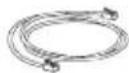
Cable Ethernet (cable FTP CAT5E de 2 m) Adaptateur d'alimentation (en option)
Pied
caméra
Remarque : Nous vous recommandons d'utiliser uniquement des accessoires fournis ou approuvés par Yealink. L'utilisation d'accessoires tiers est susceptible de réduire les performances de l'appareil.
Montage du téléphone
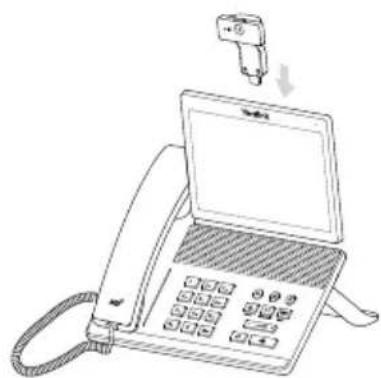
- Insérez la caméra de la manière indiquée ci-dessous:
Ajuster l'interrupteur d'obturateur


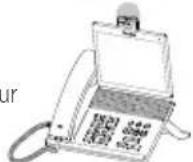

Ajuster l'angle de la caméra
Remarque: La caméra peut seulement être connectée au port USB au-dessus du téléphone. Et le téléphone IP peut seulement supporter la caméra USB Yealink d'origine CAM50.
- Fixer le socle et ajuster l'angle de l'écran tactile, comme montré ci-dessous:
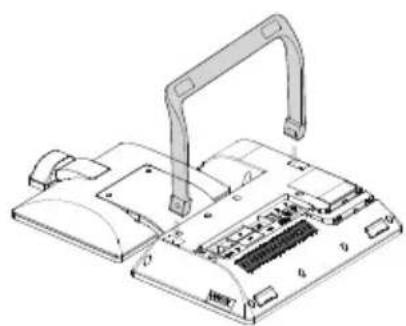

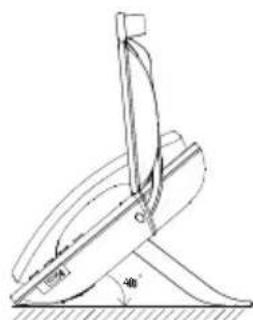

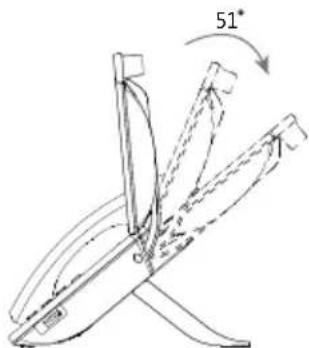
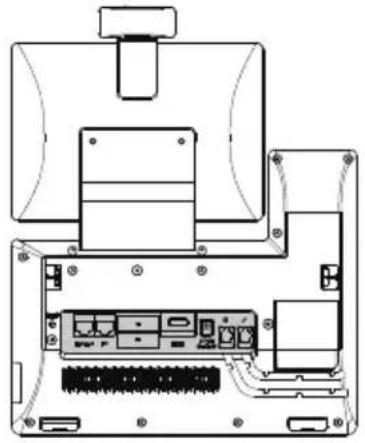
- Raccordez le combiné et le casque en option, comme montré ci-dessous:
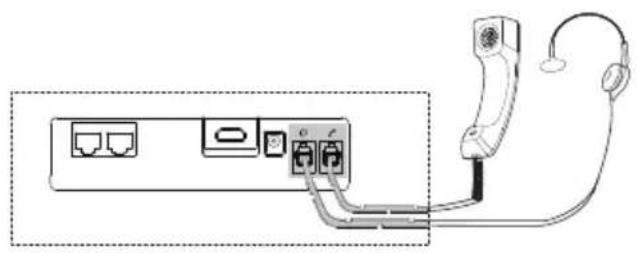
- Branchez le lecteur flash USB (optionnel) comme indiqué ci-dessous :
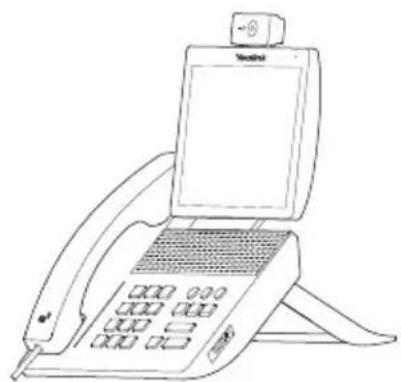
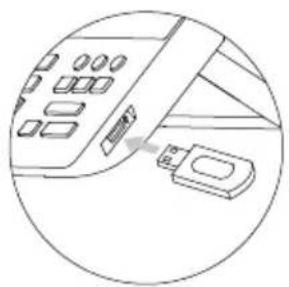
- Branchez l'alimentation secteur, comme indiqué ci-dessous :
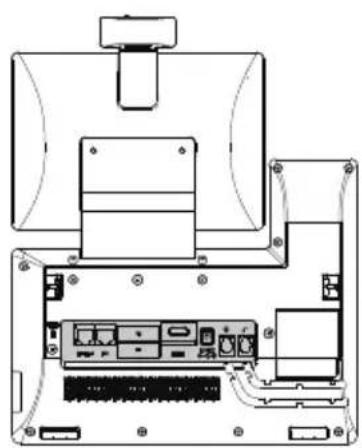
Remarque: Le téléphone IP doit uniquement être utilisé avec l'adaptateur d'alimentation Yealink (12V/1 A). L'utilisation d'un adaptateur d'alimentation tiers est susceptible d'endommager le téléphone.
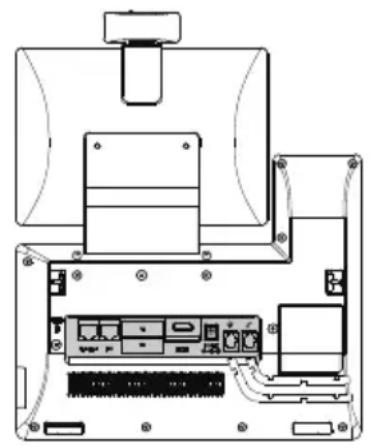
6. Connectez au réseau de la manière indiquée ci-dessous:
Vous avez deux options pour la connexion réseau. Vous pouvez choisir l'une d'entre elles en fonction de votre environnement actuel.
a) Connexion filaire au réseau :
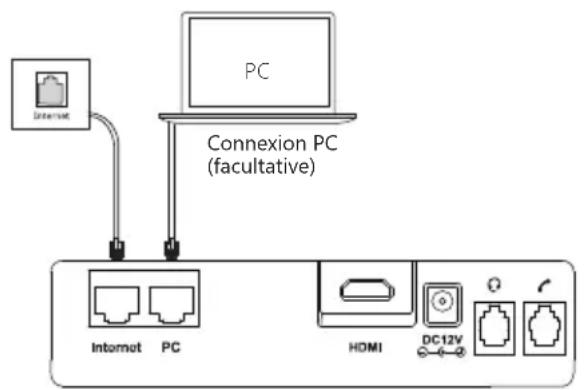
Remarque : Si vous connectez un PC à votre téléphone, nous vous conseillons d'utiliser le câble Ethernet fourni par Yealink.
b) Connexion sans fil au réseau :
1) Balayez l'écran de haut en bas pour ouvrir le centre de contrôle. 2) Appuyez sur Reglages->Basique->Wi-Fi. 3) Cochez la case All. dans le champ Wi-Fi.
Le téléphone recherche automatiquement les réseaux sans fil disponibles dans votre zone.
4) Sélectionnez un réseau sans fil disponible dans la liste. 5) Si le réseau est sécurisé, saisissez son mot de passe dans le champ Mot de passe. 6) Appuyez sur Se connecter pour vous connecter au réseau sans fil.
Démarrage
Une fois que le téléphone IP est connecté au réseau et est alimenté en courant, la procédure d'initialisation démarre automatiquement. Après le démarrage, le téléphone est prêt à l'utilisation. Vous pouvez configurer le téléphone via l'interface utilisateur web ou l'interface utilisateur du téléphone.
Welcome
Accès à l'interface utilisateur web :
- Balayez l'écran de haut en bas pour ouvrir le centre de contrôle.
- Appuyez sur Réglages → État pour obtenir l'adresse IP du téléphone.
- Ouvrez le navigateur web sur votre ordinateur, saisissez l'adresse IP dans la barre d'adresse (par exemple « http://192.168.0.10 » ou « 192.168.0.10 ») et appuyez sur Entrer.
- Saisissez le nom d'utilisateur (par défaut : admin) ainsi que le mot de passe (par défaut : admin) dans la page de connexion et cliquez sur Connexion.
Paramètres du réseau : cliquez sur réseau->de base->configuration IPV4
Vous pouvez configurer les paramètres sur le réseau de l'une des manières suivantes
DHCP: Par défaut, le téléphone tente de se connecter à un serveur DHCP de votre réseau pour obtenir des paramètres de réseau valables, par exemple l'adresse IP, le masque de sous-réseau, l'adresse de passerelle et l'adresse DNS.
Adressephone est incapable de se connecter à un serveur DHCP, pour une raison ou une autre, vous devez
statique: configurer manuellement l'adresse IP, le masque de sous-réseau, l'adresse de passerelle, l'adresse DNS primaire et l'adresse DNS secondaire pour le téléphone.
Remarque: Le téléphone IP prend également en charge IPv6, mais IPv6 est désactivé par défaut. Des paramètres de réseau erronés peuvent faire échouer l'accessibilité de votre téléphone et avoir un impact sur la performance du réseau. Contactez votre administrateur de système pour plus d'informations.
Paramètres du compte : Cliquez sur Account→Inscription→Compte X (X=1, 2, 3...15, 16)
Paramètre du compte:
État du registre: Affiche l'état du registre du compte actuel.
Ligne active : Vous pouvez sélectionner Enabled/Disabled pour activer/désactiver le compte.
Étiquette : Affiche sur l'écran tactile pour identifier le compte.
Afficher le nom : Il s'affiche comme l'ID appelant quand vous passez un appel.
Nom d'enregistrement : Il s'agit de l'ID authentifié pour l'authentification fournie par l'ITSP (requis).
Nom de l'utilisateur : Il est fourni par l'ITSP pour l'enregistrement (requis).
Mot de passe : Il est fourni par l'ITSP pour l'enregistrement (requis).
Serveur hôte: Il est fourni par l'ITSP pour l'enregistrement (requis).
Enregistrer les icônes de statut sur l'écran tactile :

(Vert) Enregistré

(Gris) Échéance de l'enregistrement

Enregistrement en cours
Remarque : Vérifiez après de votre administrateur de système si une erreur apparait pendant la procédure d'enregistrement ou si une configuration spécifique est requise pour toute enregistrement.
Paramètres du réseau :
- Balayez l'écran de haut en bas pour ouvrir le centre de contrôle.
- Appuyez sur Réglage->Réglages avancés (mot de passe par défaut : admin) ->Réseau->Port WAN/VLAN/Serveur Web/802.1x/VPN/LLDP/CDP/NAT pour configurer le réseau.
Paramètres du compte :
- Balayez l'écran de haut en bas pour ouvrir le centre de contrôle.
- Appuyez sur Réglage->Réglages avancés (mot de passe par défaut : admin) ->Comptes pour configurer le compte.
Utiliser le combiné :
- Décrochez le combiné.
- Saisissez le numéro, puis appuyez sur Envoi.
Utiliser le haut-parleur :
- Le combiné étant raccroché, appuyez sur
- Saisissez le numéro, puis appuyez sur Envoi.
Utiliser le casque :
- Le casque étant branché, appuyez sur pour activer le mode casque.
- Saisissez le numéro, puis appuyez sur Envoi.
Utiliser le combiné :
Décrochez le combiné.
Utiliser le haut-parleur :
Appuyez sur
Utiliser le casque :
Appuyez sur
Pour changer la vue vidéo :
- Appuyez sur Plein écran pour afficher la vidéo en plein écran. Appuyez sur pour revenir en arrière.
Pour allumer/éteindre la vidéo pendant un appel:
Balayer l'écran vers le bas pour faire apparaître l'interface de contrôle, taper sur appareilphoto à allumer/éteindre sur le site.
Utiliser le combiné :
Raccrochez le combiné ou appuyez sur la touche programmable Fin appel.
Utiliser le haut-parleur :
Appuyez sur ou sur la touche programmable Fin d'appel.
Utiliser le casque :
Appuyez sur la touche programmable Fin appel.
Recomposer
- Appuyez sur pour accéder à la liste Appels Placés puis appuyez sur l'entrée désirée. Appuyez sur deux fois lorsque le téléphone est inactif pour appeler le dernier numéro composé.
Mettre un appel en sourdine et rétablir le son
- Appuyez sur pour couper le son du microphone pendant un appel. Appuyez sur la nouvelle pour activer le son de l'appel.
Mettre un appel en attente :
Appuyez sur ou sur la touche programmable Attente au cours d'un appel actif.
Pour reprendre l'essai, suivez l'une de ces actions :
- S'il n'y a qu'un seul appel en attente, appuyez sur l'ou la touche de fonction Reprendre. S'il y a plus d'un appel en attente, appuyez sur l'appel que vous souhaitez reprendre puis sur ou appuyez sur la touche Reprendre.
Transfert d'appel
Vous pouvez transférer un appel d'une des façons suivantes :
Transfert sans prévision
- Appuyez sur l'ou sur la touche de fonction Transfert pendant un appel. L'appel est mis en attente.
- Saisissez le numéro auquel vous souhaitez transférer l'appel.
- Appuyez sur
Transfert semi-supervisé
- Appuyez sur ou sur la touche de fonction Transfert pendant un appel. L'appel est mis en attente.
- Saisissez le numéro auquel vous souhaitez transférer l'appel puis appuyez sur |#_|
- Appuyez sur ou sur la touche de fonction Transfert quand vous entendez la tonalité de retour.
Transfert supervisé
- Appuyez sur l'ou sur la touche de fonction Transfert pendant un appel. L'appel est mis en attente.
- Saisissez le numéro auquel vous souhaitez transférer l'appel puis appuyez sur
- Appuyez sur ou la touche de fonction Transfert lorsque le second interlocuteur répond.
Pour activer un renvoi d'appel :
- Balayez l'écran de haut en bas pour ouvrir le centre de contrôle.
- Appuyez sur Réglage->Caractéristiques->Renvoyer un appel.
- Sélectionnez le type de renvoi : Renvoyer uniquement
Toujours renvoyer---Les appels entrants sont toujours renvoyés.
Occupé vers l'avant---Les appels entrants sont renvoyés lorsque le téléphone est occupé.
Renv. NonRep---Les appels entrants sont renvoyés si vous ne répondez pas après une certaine durée.
- Saisissez le numéro vers lequel vous souhaitez renvoyer les appels. Pour Renv. NonRep, touchez le champ Àpres sonnerie, puis sélectionnez la durée de sonnerie souhaitée avant le renvoi d'appel.
- Appuyez sur pour accepter la modification.
Conférence téléphonique
- Appuyez sur la touche de fonction Conference pendant un appel actif. L'appel est mis en attente.
- Saisissez le numéro du second participant, puis appuyez sur # ou sur Conference.
- Appuyez à nouveau sur la touche de fonction Conference lorsque le second interlocuteur répond. Tous les interlocuteurs sont maintenant connectés à la conférence.
Remarque : Vous pouvez diviser la conférence en deux appels individuels en appuyant sur la touche de fonction Split. Vous pouvez créer une conférence vidéo à 3 ou une conférence mixte vidéo/audio à 5.
Message vocal
L'indicateur de message en attente sur l'écran inactif indique qu'un ou plusieurs messages sont en attente dans la messagerie. Le témoin d'alimentation lumineux rouge clignote lentement.
Pour écouter les messages vocaux : (Assurez-vous que le code des messages vocaux est configuré dans le téléphone.)
- Deux méthodes:
Appuyez sur - Balayez l'écran de haut en bas pour ouvrir le centre de notification, appuyez sur Messagerie vocale, puis sélectionnez l'élément souhaité.
- Suivez les instructions vocales pour écouter vos messages.
Historique des appels
- Appuyez sur, puis sélectionnez la liste d'appels souhaitée à gauche.
- Balayez l'écran vers le haut ou vers le bas pour le faire défiler.
- Appuyez sur après l'entrée souhaitée, après quoi vous pouvez effectuer les opérations suivantes :
- Appuyez sur Envoi pour passer un appel. Appuyez sur Adresse pour ajouter l'entrée au répertoire local. Appuyez sur Modifier pour modifier le numéro de téléphone de l'entrée avant de passer un appel.
- Appuyez sur Liste noire pour ajouter l'entrée à la liste noire.
- Appuyez sur Supprimer pour effacer l'entrée de la liste.
Pour ajouter un contact :
- Appuyez sur, puis sélectionnez le groupe souhaité à gauche.
- Appuyez sur + pour ajouter un contact.
- Saisissez un nom de contact unique dans le champ Nom ainsi que les numéros de contact dans les champs correspondants.
- Appuyez sur pour accepter la modification.
Pour modifier un contact :
- Appuyez sur, puis sélectionnez le groupe souhaité à gauche.
- Appuyez sur ① après le contact souhaité.
- Modifier les informations de contact.
- Appuyez sur pour accepter la modification.
Pour supprimer un contact :
- Appuyez sur, puis sélectionnez le groupe souhaité à gauche.
- Appuyez sur ① après le contact souhaité puis sur Supprimer.
- Appuyez sur OK lorsque l'écran affiche « Supprimer l'élément sélectionné ? »
Remarque : Vous pouvez facilement ajouter des contacts depuis l'historique d'appl. Pour plus d'informations, réferez-vous à Historique des appels ci-dessus.
Réglage du volume
Appuyez sur pendant un appel pour régler le volume sonore du combiné/haut-parleur/casque. Appuyez sur l'après le téléphone est en veille ou qu'il sonne afin de régler le volume de la sonnerie. - Appuyez sur pour régler le volume multimédia dans l'écran correspondant.
- Température de fonctionnement: +32 à 104 °F (0 à 40 °C)
- Humidité relative: 5 % à 90 %, sans condensation
- Température de stockage: -22 à +160 °F (-30 à +70 °C)
Garantie
Notre garantie produit est limitée à l'appareil lui-même, lorsqu'il est utilisé normalement selon le mode d'emploi et l'environnement du système. Nous ne sommes pas responsables des dommages ou pertes découlant de l'utilisation de ce produit ou de toute réclamation d'un tiers. Nous ne sommes pas responsables des problèmes avec les appareils Yealink découlant de l'utilisation de ce produit. Nous ne sommes pas responsables pour les dommages financiers, pertes de profits, réclamations de tiers, etc. découlant de l'utilisation de ce produit.
Symbole DC
est le symbole de tension CC.
Directive sur les substances dangereuses (RoHS)
Ce dispositif est conforme aux exigences de la directive RoHS de l'Union européenne. Vous pouvez obtenir les déclarations de conformité en envoyant un message à l'adresse : support@yealink.com.
Gardez ces instructions. lisez ces consignes de sécurité avant utilisation de l'appareil!
Les précautions de base suivantes doivent toujours être suivies pour réduire le risque d'incendie, d'électrocution et de blessures.
Exigences générales
- Avant d'installer et d'utiliser l'appareil, lisez les consignes de sécurité et observez la situation pendant le fonctionnement. Lorsque l'appareil est rangé, transporté ou utilisé, veuillez le garder tous les jours propre et sec. Lorsque l'appareil est rangé, transporté ou utilisé, veuillez éviter tout choc ou toute collision.
- Ne tentez pas de désassembler vous-même l'appareil. En cas de mauvais fonctionnement, veuillez contacter le centre de service désigné.
- Sans consentement écrit préalable, aucune organisation ou individu n'est autorisé à apporter des changements à la structure ou au dispositif de sécurité de l'appareil. Yealink n'est en aucun cas responsable des conséquences ou des problèmes juridiques causés par ces changements.
- Veuillez vous référer aux lois et réglements pertinents lorsque l'appareil est utilisé. Les droits légaux des tiers doivent également être respectés.
Exigences environnementales
- Placez l'appareil dans un espace correctement ventilé. N'exposez pas l'appareil à la lumière directe du soleil.
- Gardez l'appareil propre et sec.
- Placez l'appareil sur une surface stable et plate.
- Veuillez ne placer aucun objet lourd sur l'appareil, risquant d'entraîner dégâts et déformations.
- Maintenez une distance d'au moins 10 cm entre l'appareil et l'objet le plus proche afin que la chaleur puisse se dissiper.
- Ne placez pas l'appareil sur ou à proximité de tout objet inflammable ou vulnérable au feu, comme des matériaux en caoutchouc.
- Gardez l'appareil loin de toute source de chaleur ou des flammes, comme une bougie ou un radiateur électrique.
- Gardez l'appareil loin de tout appareil électroménager avec un fort champ magnétique ou un champ électromagnétique, tel qu'un four à micro-ondes ou un réfrigérateur.
Exigences d'utilisation
- Ne laissez pas des enfants utiliser l'appareil sans surveillance.
- Ne laissez pas les enfants jouer avec l'appareil ou ses accessoires pour éviter tout risque d'étouffement.
- Veuillez uniquement utiliser les accessoires fournis ou autorisés par le fabricant.
- L'alimentation de l'appareil doit satisfaire aux exigences de la tension d'entrée de l'appareil. Veuillez uniquement utiliser la prise protégée contre les surtensions fournie.
Avant de brancher ou de débrancher tout câble, assurez-vous que vos mains sont complètement sèches. - Ne renversez aucun liquide sur le produit et n'utilisez pas l'équipement près de l'eau, par exemple, près d'une baignoire, d'un lavabo, d'un évier, dans un sous-sol humide ou près d'une piscine. Veuillez à ne pas marcher sur, tirer sur, ou plier les câbles de l'appareil, cela pourrait entraîner son mauvais fonctionnement. - En cas d'orage, n'utilisez pas l'appareil et débranchez-le de son alimentation. Débranchez la prise d'alimentation et l'Asymmetric Digital Subscriber Line (ADSL) à paire torsadée (le câble de fréquence radio) pour éviter la foudre. - Si l'appareil reste inutilisé pendant une longue période de temps, débranchez-le de l'alimentation électrique et débranchez le cordon d'alimentation. - Si l'appareil émet de la fumée, des odeurs ou bruits anormaux, débranchez l'appareil de son alimentation et débranchez immédiatement le cordon d'alimentation. Pour toute réparation, contactez le centre de service spécifique. N'insérez aucun objet dans les fentes de l'appareil ne faisant pas partie du produit ou n'est pas un produit auxiliaire. - Avant de brancher un câble, connectez d'abord le câble de mise à la terre de l'appareil. Ne débranchez pas le câble de mise à la terre jusqu'à ce que tous les autres câbles aient été débranchés.
Exigences de nettoyage
- Avant de nettoyer l'appareil, arrêtez de l'utiliser et déconnectez-le de son alimentation. Utilisez un chiffon doux, sec et antistatique pour nettoyer l'appareil.
- Maintenez la prise d'alimentation propre et sèche. Une prise sale ou humide peut causer des chocs électriques et autres dangers.
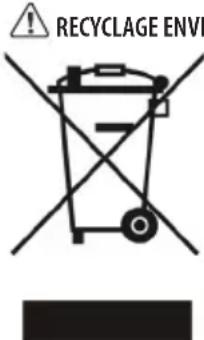
Ne jetez pas cet appareil avec les déchets ménagers
Contactez vos collectivités locales pour savoir comment l’éliminer de façon écologique. La boîte en carton, l’emballage en plastique et les composants de l’appareil peuvent être recyclés conformément à la réglementation en vigueur dans votre pays.
Respectez toujours la réglementation en vigueur
Les personnes qui l'enfreignent sont passibles de poursuites judiciaires. Le symbole de poubelle barrée apposé sur l'appareil signifie que lorsque celui-ci a atteint sa fin de vie utile, il doit être amené à un centre de traitement des déchets spécial et traité séparément des déchets ménagers ordinaires.
Dépannage
L'unité ne peut pas alimenter le dispositif de Yealink.
Mauvaise connexion avec la fiche.
- Nettoyez la fiche avec un chiffon sec.
- Branchez-la sur une autre prise murale.
L'environnement d'utilisation est hors de la plage de températures de fonctionnement.
- Utilisez l'appareil dans sa plage de températures de fonctionnement.
Le câble entre l'appareil et le dispositif Yealink est mal branché.
- Branchez le câble correctement.
Vous ne pouvez pas brancher le câble correctement.
- Vous avez peut-être branché le mauvais dispositif Yealink.
- Utilisez une source d'alimentation appropriée.
Le port contient peut-être de la poussière.
- Nettoyez le port.
Contactez votre revendeur ou un réparateur/agréé pour toute autre question.
Informations de contact
YEALINK NETWORK TECHNOLOGY CO., LTD.
Déclaration de conformité
Déclarons que le produit
Type : Flagship Smart Video Phone
Modèle: VP59
répond aux exigences essentielles et autres dispositions pertinentes conformément à la directive CE suivante
Directive: 2014/30/EU, 2014/35/EU, RED 2014/53/EU
Conformité
Le produit répond aux normes suivantes :
Sécurité: EN 62368-1:2014
EMC: EN 55032:2015+AC:2016
EN 55035:2017
EN61000-3-2: 2014
EN61000-3-3:2013
Radio: ETSI EN 301 489-1 V2.2.0,
ETSI EN 301489-3 V2.1.1,
ETSI EN 301 489-17 V3.2.0,
ETSI EN 300 328 V2.1.1;
ETSI EN 301 893 V2.1.1
EN 300 440 V2.1.1
Sante: EN 62311:2008; EN62479:2010
Directive 2011/65/EU et (EU)2015/863 du Parlement européen et du Conseil du 8 Juin 2011 et 4 Juin 2015 sur la restriction de l'utilisation de certaines substances dangereuses dans les équipements électriques et électroniques (RoHS 2.0).
Directive 2012/19/EU du Parlement et du Conseil Européen du 4 Juillet 2012 sur les déchets d'équipements électriques et électroniques (DEEE)
Règlement (CE) n° 1907/2006 du Parlement et du Conseil Européen du 18 décembre 2006 relatif à la déclaration, l'évaluation, l'autorisation et la restriction des substances chimiques (ECHA)
NAME: Stone Lu
DATE: 20/juillet/2019
Consultez Yealink WIKI (http://support.yealink.com/) pour télécharger les derniers micrologiciels, consulter la documentation, les questions fréquemment posées, et plus encore. Pour un meilleur service, nous vous conseillons d'utiliser le système de tickets d'assistance de Yealink (http://ticket.yealink.com) pour nous faire part de tous vos problèmes techniques.