DD10K - Telefon Yealink - Kostenlose Bedienungsanleitung
Finden Sie kostenlos die Bedienungsanleitung des Geräts DD10K Yealink als PDF.


Benutzerfragen zu DD10K Yealink
0 Frage zu diesem Gerät. Beantworten Sie die, die Sie kennen, oder stellen Sie Ihre eigene.
Eine neue Frage zu diesem Gerät stellen
Laden Sie die Anleitung für Ihr Telefon kostenlos im PDF-Format! Finden Sie Ihr Handbuch DD10K - Yealink und nehmen Sie Ihr elektronisches Gerät wieder in die Hand. Auf dieser Seite sind alle Dokumente veröffentlicht, die für die Verwendung Ihres Geräts notwendig sind. DD10K von der Marke Yealink.
BEDIENUNGSANLEITUNG DD10K Yealink
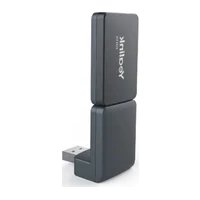
Der DECT-USB-Dongle DD10K ermöglicht es Ihnen, das SIP-T41S/T42S/T54W IP-Telefon in ein DECT-Tischtelefon (nachfolgend als DD-Telefon bezeichnet) umzuwandeln.
Anschließend können Sie das IP-Telefon als Mobilteil mit einer Basisstation verwenden.
Mit dem DECT-USB-Dongle DD10K können Sie auch das SIP-T58V/T58A/T58W/T56A/T53/T53W/T54W/T57W/VP59 IP-Telefon zu einem kabelgebundenen Schnurlos-Telefon machen. Anschließend können Sie das IP-Telefon als Basisstation und dessen Mobilteil 1 verwenden.
Die in dieser Anleitung vorgestellten Funktionen gelten für die folgenden IP-Telefone von Yealink:
- SIP-T41S/T42S IP-Telefone mit Firmware in der Version V82 oder neuer.
- SIP-T58V/T58A/T58W/T56A IP-Telefone mit Firmware in der Version V83 oder neuer.
- SIP-T53/T53W/T54W/T57W/VP59 IP-Telefone mit Firmware in der Version V85 oder neuer.
EOL Products: T41S/T42S/T58V/T58A/T56A
Frequenzbänder: 1880-1900 MHz (Europa), 1920-1930 MHz (USA).
Folgende Teile sind im Lieferumfang Ihres Telefons enthalten. Sollte etwas fehlen, wenden Sie sich bitte an Ihren Systemadministrator.
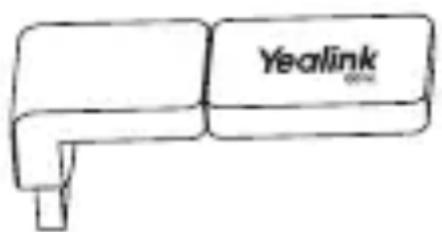

- Verbinden Sie das DD10K mit dem USB-Anschluss an der Rückseite des Telefons.
Wenn die Firmware-Versionen von DD10K und IP-Telefon nicht übereinstimmen, führt das IP-Telefon ein Upgrade/Downgrade des DD10K durch.
Erste Schritte (für T58V/T58A/T58W/T56A/T53/T53W/T54W/T57W/VP59)
Mobilteil-Registrierungsmodus
Stellen Sie vor der Registrierung des Mobilteils sicher, dass sich das IP-Telefon im Registrierungsmodus befindet.
So versetzen Sie das IP-Telefon in den Mobilteil-Registrierungsmodus:
- Stecken Sie den DD10K ein.
- Wischen Sie nach links oder rechts zum zweiten Standby-Bildschirm.
- Navigieren Sie zu DECT Settings -> Mobilteile.
- Tippen Sie auf Register (bei T53/T53W/T54W drücken Sie auf Start Reg).
Registrierung Mobilteil
Sie können bis zu vier Mobilteile auf einem Telefon registrieren. Zu den unterstützten Mobilteilen gehören W52H, W53H, W56H, W59R, W73H und DD-Telefon.
So registrieren Sie das Mobilteil bei der Anzeige von „Nicht registriert!“ am Telefon:
- Drücken Sie den Softkey Reg zur schnellen Anmeldung.
• a. Befolgen Sie eine der folgenden Anweisungen:
-Drücken Sie den Softkey OK und wählen Sie Register
Handset.
-Drücken Sie Ⓞ, und wählen Sie Settings -> Registrieren >
Mobilteil anmelden.
Das Mobilteil beginnt mit der Suche nach dem Telefon. b. Drücken Sie den Softkey OK, nachdem ein Telefon gefunden wurde. C. Geben Sie die PIN der Basisstation ein (Standard: 0000) und drücken Sie den Softkey OK, um die Registrierung abzuschließen.
Hinweis:
Wechsel zwischen DD-Telefon- und CC-Telefonmodi (für T54W)
- Montieren Sie das DD10K.
- Drücken Sie den Softkey Menü, während sich das Telefon im Standby befindet, und wählen Sie Status ->Phone Mode.
- Wählen Sie den gewünschten Modus aus und bestätigen Sie mit OK.
Das Telefon wird neu gestartet, damit die Änderung wirksam wird.
Statusprüfung des Dongles
(für T58V/T58A/T58W/T56A/T53/T53W/T57W/VP59)
So prüfen Sie den Status des Dongles für T58V/T58A/T58W/T57W/T56A/VP59:
- Stecken Sie den DD10K ein.
-
Wischen Sie nach links oder rechts zum zweiten Standby-Bildschirm.
-
Navigieren Sie zu Settings -> Status -> Dongle. So prüfen Sie den Status des Dongles für T53/T53W/T54W:
-
Stecken Sie den DD10K ein.
- Drücken Sie den Softkey Menü, während sich das Telefon im Standby befindet, und wählen Sie Status -> Dongle Status.
Erste Schritte (für T41S/T42S/T54W)
DD Phone Mode
Vor der Nutzung eines IP-Telefons als DECT-Tischtelefon muss zunächst der DD Phone Mode aktiviert werden.
So aktivieren Sie den DD-Telefonmodus bei eingeschaltetem IP-Telefon (nur Firmware-Version 84 oder neuer):
- Stecken Sie den DD10K ein.
Auf dem Telefon-Display erscheint die Frage, ob in den DD-Telefonmodus gewechselt werden soll.
- Drücken Sie den Softkey OK, um fortzufahren. Das Telefon wechselt nach einem Neustart in den DD-Telefonmodus.
Aktivierung des DD Phone Mode bei abgeschaltetem IP-Telefon:
- Stecken Sie den DD10K ein.
- Schalten Sie das IP-Telefon an.
Der DD Phone Mode wird nach dem Einschalten des IP-Telefons automatisch aktiviert.
Falls Sie das DD10K-Paket gekauft haben, sollten Sie das DD-Telefon manuell an einer Basisstation registrieren.
Registrierung
Sie können die DD-Telefonen beim W70B/W80 Multi-Cell System/W90 Multi-Cell System registrieren. Jedes DD-Telefon kann nur an einer Basisstation registriert werden.
Stellen Sie vor der Registrierung des DD-Telefons sicher, dass sich die Basisstation im Modus Registrierung befindet (halten Sie die Taste an der Basisstation gedrückt, bis die LED Registrierung aufleuchtet).
Registrierung des DD-Telefons bei der Anzeige von „Nicht registriert!“ am Display:
- Drücken Sie den Softkey Reg zur schnellen Anmeldung.
- a. Befolgen Sie eine der folgenden Anweisungen: - Drücken Sie den Softkey OK und wählen Sie Mobilteil anmelden.
-Drücken Sie Ⓞ, und wählen Sie Settings -> Registrieren > Mobilteil anmelden.
Das IP-Telefon beginnt mit der Suche nach der Basisstation.
b. Drücken Sie den Softkey OK, nachdem eine Basisstation erfolgreich gefunden wurde.
c. Geben Sie die PIN der Basisstation ein (Standard: 0000) und drücken Sie den Softkey OK, um Registrierung abzuschließen.
Hinweis:
Allgemeine Anruffunktionen (für T41S/T42S/T54W)
Stummschalten von Anrufen aktivieren/deaktivieren
- Drücken Sie 📁, um das Mikrofon während einem Anruf stumm zu schalten.
- Drücken Sie erneut, um das Stummschalten rückgängig zu machen.
Anruf halten und fortsetzen
Halten eines Anrufs:
Drücken Sie den Softkey Hold während eines aktiven Anrufs.
Fortsetzen des Anrufs:
- Falls nur ein Anruf gehalten wird, drücken Sie den Softkey Resume.
- Falls mehr als ein Anruf gehalten wird, drücken Sie oder zur Auswahl des entsprechenden Anrufs und anschließend den Softkey Resume.
> Verbinden
Zum Verbinden eines Anrufs, gehen Sie wie folgt vor:
Blindes Verbinden
- Drücken Sie den Softkey Transfer während eines aktiven Anrufs. Der Anruf wird gehalten.
- Geben Sie die Nummer ein, mit der Sie den Anruf verbinden möchten.
- Drücken Sie den Softkey Transfer.
Anrufverbindung ohne Ankündigung
- Drücken Sie den Softkey Transfer während eines aktiven Anrufs. Der Anruf wird gehalten.
-
Geben Sie die Nummer ein, mit der Sie den Anruf verbinden möchten, und Drücken Sie #—
-
Drücken Sie den Softkey Transfer, wenn Sie den Klingelton hören.
Verbinden nach Rücksprache
- Drücken Sie den Softkey Transfer während eines aktiven Anrufs. Der Anruf wird gehalten.
- Geben Sie die Nummer ein, mit der Sie den Anruf verbinden möchten, und Drücken Sie
- Drücken Sie den Softkey Transfer, wenn die andere Person antwortet.
Weiterleitung
Aktivierung der Weiterleitung:
- Drücken Sie den Softkey Menu, während sich das Telefon im Standby befindet, und wählen Sie Features->Weiterleitung.
- Wählen Sie ein Konto aus.
- Wählen Sie den Typ der Weiterleitung aus:
Immer weiterleiten ---- Eingehende Anrufe werden immer weitergeleitet.
Busy Forward ---- Eingehende Anrufe werden weitergeleitet, wenn das Telefon belegt ist.
No Answer Forward ---- Eingehende Anrufe werden nach einer gewissen Zeit weitergeleitet, falls der Anruf beantwortet wird.
- Geben Sie die Nummer ein, an die Anrufe weitergeleitet werden sollen. Für No Answer Forward, drücken Sie oder zur Eingabe der Zeit bis zur Weiterleitung des Anrufs im Feld After Ring Time.
- Drücken Sie den Softkey Save, um die Änderungen zu übernehmen.
Konferenz
- Drücken Sie den Softkey Conf während eines aktiven Anrufs. Der Anruf wird gehalten.
- Geben Sie die Nummer der zweiten Person ein und drücken Sie den Softkey Send.
- Drücken Sie den Softkey Conf erneut, wenn die zweite Person antwortet. Alle Personen wurden der Konferenz nun hinzugefügt.
- Drücken Sie den Softkey Auflegen, um alle Personen zu
trennen.
Kurzwahl
Konfiguration einer Kurzwahltaste:
- Drücken Sie den Softkey Menu, während sich das Telefon im Standby befindet, und wählen Sie Features->Funktionstasten.
- Wählen Sie die gewünschte Funktionstaste aus und drücken Sie den Softkey Bestätigen.
- Wählen Sie SpeedDial im Feld Type und die gewünschte Leitung im Feld Konto ID, geben Sie im Feld Label eine Beschreibung und die Nummer im Feld Value ein.
- Drücken Sie den Softkey Save, um die Änderungen zu übernehmen.
Nutzung der Kurzwahltaste:
- Drücken Sie die Kurzwahltaste, um die voreingestellte Nummer zu wählen.
Konfiguration Ihres Telefons
Mobilteilname
Umbenennen des Handgeräts:
- Drücken Sie den Softkey Menu, während sich das Telefon im Standby befindet, und wählen Sie Settings->Basis Einstellungen->Gerätename.
- Bearbeiten Sie den Eintrag im Feld Gerätename.
- Drücken Sie den Softkey Save, um die Änderungen zu übernehmen.
Anrufprotokoll
- Drücken Sie den Softkey History, während sich das Telefon im Standby befindet, und anschließend oder, um durch die Liste zu blättern.
-
Nach der Auswahl eines Eintrags aus der Liste haben Sie die folgenden Möglichkeiten:
-
Drücken Sie den Softkey Send, um den Eintrag anzurufen.
- Drücken Sie den Softkey Löschen, um den Eintrag aus der Liste zu löschen.
- Drücken Sie den Softkey Option und gehen Sie wie folgt vor:
- Wählen Sie Detail, um detaillierte Informationen zum Eintrag anzuzeigen.
- Wählen Sie zu Kontakt hinzufügen, um den Eintrag dem lokalen Telefonbuch hinzuzufügen.
- Wählen Sie Zur Blacklist, um den Eintrag der Blacklist hinzuzufügen.
- Wählen Sie Alle löschen, um alle Einträge aus der Liste zu löschen.
Telefonbuch
Hinzufügen eines Kontakts:
- Drücken Sie den Softkey Telefonbuch, während sich das Telefon im Standby befindet.
- Drücken Sie den Softkey Hinzufügen, um einen Kontakt hinzuzufügen.
- Geben im Feld Name einen eindeutigen Kontaktnamen und die Nummern des Kontakts im entsprechenden Feld ein.
- Drücken Sie den Softkey Hinzufügen, um die Änderungen zu übernehmen.
Bearbeiten eines Kontakts:
- Drücken Sie den Softkey Telefonbuch, während sich das Telefon im Standby befindet.
- Drücken Sie oder, um den gewünschten Kontakt auszuwählen, anschließend den Softkey Option und wählen Sie Detail in der angezeigten Liste.
- Bearbeiten Sie die Kontaktinformationen.
- Drücken Sie den Softkey Save, um die Änderungen zu übernehmen.
Löschen eines Kontakts:
-
Drücken Sie den Softkey Telefonbuch, während sich das Telefon im Standby befindet, und wählen Sie Lokales Telefonbuch.
-
Drücken Sie oder, um den gewünschten Kontakt auszuwählen, anschließend den Softkey Option und wählen Sie Löschen in der angezeigten Liste.
-
Drücken Sie den Softkey OK, wenn am Telefon „Ausgewähltes Element löschen?“ angezeigt wird.
Einstellen der Lautstärke
- Drücken Sie während eines Anrufs, um die Lautstärke des Handgeräts/Lautsprechers/Headsets einzustellen.
- Drücken Sie -, während das Telefon sich im Standby befindet oder klingelt, um die Lautstärke des Klingeltons einzustellen.
Klingeltöne
- Drücken Sie den Softkey Menu, während sich das Telefon im Standby befindet, und wählen Sie Settings->Basis Einstellungen->Sound->Ring Tones.
- Drücken Sie ⚙ oder ⚙ und wählen Sie Common oder das gewünschte Konto aus und drücken Sie anschließend den Softkey Bestätigen.
- Drücken Sie oder, um den gewünschten Klingelton zu wählen.
- Drücken Sie den Softkey Save, um die Änderungen zu übernehmen.
Sicherheitshinweise
Betriebsumgebungstemperaturen
- Betriebstemperatur: 0 bis 40 °C
- Relative Luftfeuchtigkeit: 5 % bis 90 %, nicht kondensierend
• Lagertemperatur: -30 bis + 70 °C
Garantie
Unsere Produktgarantie ist auf das Gerät selbst beschränkt, wenn es normal und gemäß den Betriebsanweisungen und der Systemumgebung verwendet wird. Wir sind weder für Schäden oder Verluste haftbar, die aus der Verwendung dieses Produkts entstehen, noch für Ansprüche eines Dritten. Wir sind nicht haftbar für Probleme mit dem Yealink Gerät, die aus der Verwendung dieses Produkts entstehen. Wir sind nicht haftbar für finanzielle Schäden, Gewinnverluste, Ansprüche Dritter etc., die aufgrund der Verwendung dieses Produkts entstehen.
Symbol DC

ist das Symbol für DC-Spannung.
Richtlinie zur Beschränkung der Verwendung bestimmter gefährlicher Stoffe in Elektro- und Elektronikgeräten (RoHS)
Das Gerät erfüllt die Anforderungen der RoHS-Richtlinie der EU. Für Bestätigungen der Einhaltung können Sie sich an support@yealink.com wenden.
Sicherheitshinweise
Bewahren Sie diese Anweisungen auf. Lesen Sie diese Sicherheitshinweise vor der Verwendung!
Die folgenden grundlegenden Vorsichtsmaßnahmen müssen zur Vermeidung von Bränden, Stromschlag und anderen Verletzungen immer befolgt werden.

Allgemeine Vorschriften
- Lesen Sie vor der Installation und Verwendung des Geräts die Sicherheitshinweise sorgfältig durch und beobachten Sie die Situation im Betrieb.
- Halten Sie das Gerät während der Lagerung, dem Transport und dem Betrieb stets sauber und trocken.
- Vermeiden Sie während der Lagerung, dem Transport und dem Betrieb stets Zusammenprallen und Stürze des Geräts.
- Versuchen Sie nicht das Gerät eigenständig zu demontieren. Wenden Siesich im Falle von Mängeln an das zuständige Wartungscenter für eine Reparatur.
- Ohne vorherige schriftliche Zustimmung dürfen weder Unternehmen noch Einzelperson Änderungen an der Struktur oder dem Sicherheitskonzept des Geräts vornehmen. Yealink übernimmt unter keinen Umständen die Haftung für Folgen oder Rechtsansprüche, die auf solche Änderungen zurückzuführen sind.
- Beachten Sie bitte die entsprechenden Gesetze und Vorschriften bei der Verwendung des Geräts. Die gesetzlichen Rechte Dritter müssen ebenfalls beachtet werden.

Umweltvorschriften
- Stellen Sie das Gerät an einem gut belüfteten Ort auf. Setzen Sie das Gerät nicht direkter Sonneneinstrahlung aus.
- Halten Sie das Gerät trocken und frei von Staub.
- Stellen Sie das Gerät auf einen stabilen, ebenen Untergrund.
- Bitte legen Sie keine schweren Gegenstände auf das Gerät, da Beschädigung und Verformungen durch zu hohe Last möglich sind.
- Halten Sie mindestens 10 cm Abstand zwischen dem Gerät und dem nächsten Objekt ein, um die Wärmeabfuhr zu gewährleisten.
- Stellen Sie das Gerät nicht auf oder in der Nähe von entflammbaren oder brandgefährdeten Objekt wie Gummimaterialien auf.
- Halten Sie das Gerät fern von Hitzequellen und offenem Feuer, wie Kerzen oder einer elektrischen Heizung.
- Halten Sie das Gerät fern von jedem Haushaltsgerät mit starkem Magnetfeld oder Elektromagnetfeld, z.B. einem Mikrowellenherd oder einem Kühlschrank.
Betriebsvorschriften
- Lassen Sie das Gerät nicht ohne Aufsicht durch ein Kind verwenden.
- Lassen Sie kein Kind mit dem Gerät oder einem Zubehörteil spielen, da Kleinteile verschluckt werden können.
- Bitte verwenden Sie ausschließlich Zubehör, das vom Hersteller bereitgestellt oder genehmigt wurde.
• Die Stromversorgung des Geräts muss den Anforderungen der Eingangsspannung des Gerätes entsprechen. Bitte verwenden Sie ausschließlich den bereitgestellten Überspannungsschutz an der Steckdose. - Achten Sie vor dem Anschließen oder Abziehen des Kabels darauf, dass Ihre Hände vollständig trocken sind.
- Verschütten Sie keine Flüssigkeiten auf das Gerät und verwenden Sie es nicht in der Nähe von Wasser, beispielsweise in der Nähe einer Badewanne, Waschschüssel, einem Spülbecken, in einem feuchten Keller oder in der Nähe eines Schwimmbeckens.
- Treten Sie nicht auf das Kabel, ziehen und verbiegen Sie es nicht, da es dadurch zu einer Fehlfunktion des Geräts kommen kann.
- Schalten Sie das Gerät bei Gewitter aus und trennen Sie es von der Stromversorgung. Ziehen Sie das Netzkabel und das ADSL-Twisted-Pair-Kabel (Festnetzkabel) zur Vermeidung eines Blitzschlags.
- Wenn das Gerät längere Zeit ungenutzt bleibt, trennen Sie es von der Stromversorgung und ziehen Sie den Netzstecker.
- Wenn Rauch oder ungewöhnliche Geräusche oder Gerüche aus dem Gerät austreten, trennen Sie das Gerät sofort von der Stromversorgung und ziehen Sie das Netzkabel. Wenden Sie sich an das angegebene Wartungscenter für eine Reparatur.
- Führen Sie keine Gegenstände in Einschübe oder Anschlussöffnungen des Geräts ein, die kein Bestandteil des Produktes oder ein Zubehörteil sind.
- Schließen Sie zuerst das Erdungskabel des Geräts an, bevor Sie ein Kabel anschließen. Trennen Sie das Erdungskabel nicht, bis nicht alle anderen Kabel entfernt wurden.


Reinigungsvorschriften
- Bevor Sie das Gerät reinigen, schalten Sie es aus und trennen Sie es von der Stromversorgung.
- Verwenden Sie ein Stück trockenes, weiches und antistatisches Tuch zum Reinigen des Geräts.
- Halten Sie das Netzkabel sauber und trocken. Über einen schmutzigen oder nassen Netzstecker kann es zu einem elektrischen Schlag oder anderen Gefahren kommen.

UMWELTFREUNDLICHE VERWERTUNG
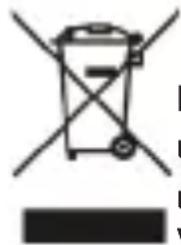
Entsorgen Sie das Gerät nicht mit dem Hausmüll.
Erkundigen Sie sich bei Ihrer Stadtverwaltung, wie Sie das Gerät umweltfreundlich entsorgen können Pappkarton, Kunststoffverpackung und Bauteile des Gerätes können im Einklang mit den geltenden Vorschriften in Ihrem Land verwertet werden.
Halten Sie stets die geltenden Vorschriften ein.
Deren Nichtbeachtung kann eine Buße oder Verfolgung gemäß dem geltenden Recht nach sich ziehen Die durchgestrichene Mülltonne auf dem Gerät bedeutet, dass das Gerät am Ende seiner Nutzungsdauer zu einer speziellen Elektroschrottsammelstelle gebracht und vom Hausmüll gesondert verarbeitet werden muss.
Fehlerbehebung
Die Einheit kann das Yealink Gerät nicht mit Strom versorgen. Es gibt Probleme mit dem Steckeranschluss.
- Reinigen Sie den Stecker mit einem trockenen Tuch.
- Schließen Sie ihn an einer anderen Steckdose an.
Die Umgebungstemperatur liegt oberhalb des Betriebstemperaturbereichs. -
Verwenden Sie die Einheit innerhalb des Betriebstemperaturbereichs.
Das Kabel zwischen der Einheit und dem Yealink Gerät ist nicht richtig angeschlossen. -
Schließen Sie das Kabel richtig an.
Das Kabel lässt sich nicht richtig anschließen.
-
Sie haben möglicherweise ein falsches Yealink Gerät angeschlossen.
-
Verwenden Sie die richtige Stromversorgung.
Es befindet sich möglicherweise Staub etc. im Port.
- Reinigen Sie den Port.
Setzen Sie sich bei weiteren Fragen mit Ihrem Händler oder Ihrer anerkannten Servicestelle in Verbindung.
Kontaktdaten des Ansprechpartners
YEALINK NETWORK TECHNOLOGY CO., LTD.
Hergestellt in China
Konformitätserklärung
Wir: YEALINK(XIAMEN) NETWORK TECHNOLOGY CO.,LTD
CE-Datum: 20. März 2018
erklären, dass das Produkt
Typ: DECT USB-Dongle
Modell: DD10
erfüllt die essenziellen Anforderungen und andere relevanten Bestimmungen der folgenden EG-Richtlinien
Richtlinie: 2014/30/EU, 2014/35/EU, RED 2014/53/EU;
Die Konformität mit der grundlegenden Anforderung ist gewährleistet gemäß:
Artikel 3.1 a: (Schutz der Gesundheit & Sicherheit des Nutzers)
Sicherheit: EN 60950-1:2006+A11:2009+A1:2010+A12:2011+A2:2013
SAR: ETSI EN 62311:2008
Artikel 3.1 b: (Schutzanforderung in Bezug auf die elektromagnetische Verträglichkeit)
EMV: EN55032:2012/AC:2013, EN55024:2010, EN301489-6 V2.1.1, EN301489-1 V2.1.1
Artikel 3.2 (effektive Nutzung des Frequenzspektrums)
Richtlinie 2011/65/EU des Europäischen Parlaments und des Rates vom 8. Juni 2011 zur Beschränkung der Verwendung bestimmter gefährlicher Stoffe in Elektro- und Elektronikgeräten (RoHS)
Richtlinie 2012/19/EU des Europäischen Parlaments und des Rates vom 04. Juli 2012 über Elektro- und Elektronik-Altgeräte (WEEE)
Verordnung (EG) Nr. 1907/2006 des Europäischen Parlaments und des Rates vom 18. Dezember 2006 zur Registrierung, Bewertung, Zulassung und Beschränkung chemischer Stoffe (REACH)

YEALINK (EUROPE) NETWORK TECHNOLOGY B.V.