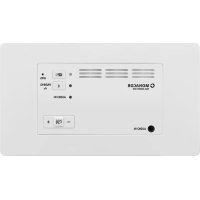
IWA50WIFIWS - Hifi-system Monacor - Kostenlose Bedienungsanleitung
Finden Sie kostenlos die Bedienungsanleitung des Geräts IWA50WIFIWS Monacor als PDF.


| Produkttyp | WLAN-Einbauverstärker (Hifi-System) |
| Abmessungen (B × H × T) | 175 mm × 100 mm × 37 mm (mit Abdeckung) / 125 mm × 75 mm × 35 mm (Einbau) |
| Gewicht | 176 g |
| Stromversorgung | DC 12-24 V an Schraubklemmen |
| Maximale Leistungsaufnahme | 60 VA (2,5 A) bei 24 V / 45 VA (3 A) bei 15 V / 30 VA (2,5 A) bei 12 V |
| Verstärkerklasse | Klasse D |
| RMS-Ausgangsleistung | Bis zu 2 × 25 W an 8 Ω (24 V) |
| Bandbreite | 45 - 20 000 Hz |
| Signal-Rausch-Verhältnis | ≥ 84 dB |
| Klirrfaktor | ≤ 0,1 % |
| Kanaltrennung | ≥ 58 dB |
| Audioeingang | 3,5 mm Klinke stereo (Line-Pegel) |
| Drahtlose Verbindung | WLAN 2,4 / 5 GHz, Bluetooth 4.0 (A2DP, AVRCP) |
| Kabelgebundene Verbindung | Ethernet RJ45 |
| Wiedergabefunktionen | Netzwerk (DLNA), Bluetooth, Analog eingang, Multiroom, Spotify |
| Betriebstemperatur | 0 °C bis 40 °C |
| Montage | Einbau (Ausschnitt 125 × 75 × 35 mm) |
| Optionales Zubehör | Installationsgehäuse IWA-50U/W |
| Reset | Neustart (Tasten -, + und ) ; Werksreset (Taste WIFI 8 s) |
| Pflege | Trockenes, weiches Tuch, keine Chemikalien oder Wasser |
| Sicherheit | Innenraumgebrauch, Feuchtigkeit und Spritzwasser vermeiden, Lüftungsöffnungen nicht blockieren |
| Ersatzteile / Reparierbarkeit | Integrierter Einbaurahmen; Reparaturen durch autorisiertes Personal |
| Allgemeine Informationen | Marke: Monacor, Modell: IWA50WIFIWS |
Häufig gestellte Fragen - IWA50WIFIWS Monacor
Benutzerfragen zu IWA50WIFIWS Monacor
0 Frage zu diesem Gerät. Beantworten Sie die, die Sie kennen, oder stellen Sie Ihre eigene.
Eine neue Frage zu diesem Gerät stellen
Laden Sie die Anleitung für Ihr Hifi-system kostenlos im PDF-Format! Finden Sie Ihr Handbuch IWA50WIFIWS - Monacor und nehmen Sie Ihr elektronisches Gerät wieder in die Hand. Auf dieser Seite sind alle Dokumente veröffentlicht, die für die Verwendung Ihres Geräts notwendig sind. IWA50WIFIWS von der Marke Monacor.
BEDIENUNGSANLEITUNG IWA50WIFIWS Monacor
WLAN-Einbauveränderer Wi-Fi In-Wall Amplifier

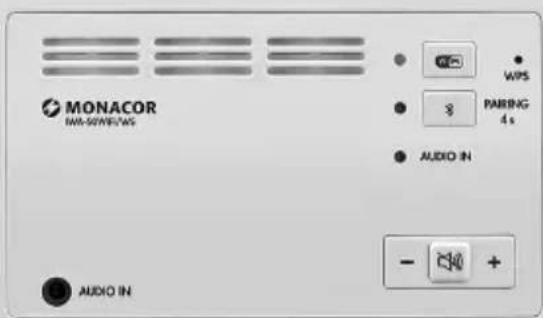
IWA-50 WIFI/WS
Bestell-Nr. Order No. 17.9020

BEDIENUNGSCANLEITUNG
INSTRUCTION MANUAL
MODE D'EMPLOI
ISTRUZIONI PER L'USO
WLAN-Einbauverträger
These Anleitungrichtet sich an Fachkräfte mit Kenntnissen der Audiotechnik und Netzwerktechnik (zur Installation) sowie an alle Benutzer (Bedienung).itte lessen Sie die Anleitung vor der Installation und Bedienung grundlich durch und haben Sie sie für ein späteres Nachlesen auf.
Inhalt
1 Übersicht 4
2 Einsatzmöglichkeiten 5
2.1 Konformität und Zulassung. 6
2.2 Leistung 6
3 Wichtige Hinweise 6
4 Installation. 7
4.1 Lautsprecheranschluss 7
4.2 Ethernet-Anschluss. 7
4.3 Stromversorgung. 7
4.4 Wahl der Betriebsart 7
4.5 Wahl der Verständlung 7
4.6 Montage. 7
4.7 Netzwerkanbindung 8
4.7.1 Anwendungssoftware (App) 8
4.7.2 Integration in ein WLAN 8
4.7.3 Netzwerkanbindung per Ethernet 9
5 Bedienung 10
5.1 Wiedergabe über das Netzwerk 10
5.1.1 Wiedergabeoptionen 10
5.2 Wiedergabe über Bluetooth 11
5.2.1 Weiterleitung ins Netzwerk 11
5.3 Wiedergabe über AUDIO IN 12
5.3.1 Weiterleitung ins Netzwerk 12
6 Rucksetzen 12
6.1 Neustart 12
6.2 Zurücksetzen der Einstellungen. 12
7 Technische Daten 13
Auf Seite 2 finden Sie alle beschriebenen Bedien elemente und Anschlüsse.
1 Übersicht
1 Eingangsbuchse AUDIO IN, 3,5-mm Klinke zum Anschluss einer Stereotonqueille (Line-Pegel)
2 Taste wFi zum Umschalten auf den Netzwerkmodus; zum Zurücksetzen der Einstellungen und Neuverbinden mit einem Netzwerk die Taste 8 s lang drucken
3 Status-LED Wi-Fi
Blinken
langsam,weiB:Neustart(40s),Netzwerksuche
schnell,weiB:WLAN-Verbindung wird aufgebaut
Leuchten
weiB:WLAN-Verbindung
ohne Audio-Übertragung oder LAN-Verbindung
blau: WLAN-Verbindung mit Audio-Übertragung
grün:utzung des Dienstes "Spotify"
4 Status-LED Bluetooth
Blinken
langsam, blau: Neustart (40 s)
schnell,blau: Bluetooth-Kopplung/ Verbindung wird auf-gebaut
Leuchten
blau: Bluetooth-Verbindung besteht
5 Status-LED AUDIO IN
Blinken
langsam, rot: Neustart (40 s)
schnell, rot: Stummschaltung
Leuchten
rot:AnalogeingangAUDIO
IN aktiviert
6 versenkte Taste WPS für die schnelle Einrichtung einer WLAN-Verbindung z. B. zu einem Router, der die WPS-Funktion (Wi-Fi Protected Setup) unterstützt
7 Taste zur Kopplung mit einer Bluetooth-Signalquelle (4 s lang drucken)
8 Tasten - / + zum Andern der Lautstärke; die entsprechende LED flackert während einer Lautstärkeänderung
9 Taste zum Stummschalten und Aufheben der Stummschaltung; die entsprechende LED blinkt langsam während der Stummschaltung
10 DIP-Schalter zur Wahl der Betriebsart (mono / stereo) und zur Einstellung der Verständung
11 Schraubklemmen VDC/GND zum Anschluss der Stromversorgung (= 12 - 24V)
12 Schraubklemmen R+/R- zum Anschluss des rechten Laufsprechers
13 Schraubklemmen L + / L - zum Anschluss des linken Lautsprechers
14 RJ45-Buchse für die Ethernet-Verbindung zu einem Netzwerk
2 Einsatzmöglichkeiten
Dieser Veränderer ist für den Einbau in eine Wand konzipiert und dient primär zur Musikwiedergabe über ein lokales Funknetzwerk (WLAN). Er kann in ein bestehendes Netzwerk eingebunden werden. Eine Ethernet-Anbindung per Kabel ist alternative möglich. Als Abspielgerät wird ein Smartphone, Tablet computer oder PC bereitsigt, auf dem eine DLNA-kompatible Software (DLNA-Audiospieler) installiert sein muss.
Einige DLNA-Audiospieler, wie auch die in Kapitel 4.7.1 beschriebene kostenlose Software, bieten eine Mehrraumnutzung (Multiroom): In verschiedene Räumen ist jeweils ein IWA-50WIFI installiert. Von einem DLNA-Spieler aus kann dann den einzelnen Verständern entsprechende Music zugespieten werden oder diese konnen gekoppelt und gemeinsam bedient werden.
Ein zusätzlicher Bluetooth-Empfänger erhögt die Audio-Wiedergabe von einer Bluetooth-Tonquelle (z. B. von einem Smartphone oder Tablet-Computer). Über einen analogen Stereoeingang kann zudem eine Tonquelle mit Line-Ausgangspiegel (z. B. CD-Spieler) angeschlossen werden. Das über Bluetooth oder die Eingangsbuchse eingespeiste Signal{lasst sich auch an andere Geräte im selbst Netzwerk weiterleiten.
Der Veränderkann stereofon oder mono fon betrieben werden. Außer dem lässt sich die Veränderung und damit die maximal mögliche Lautstärke fest legen.
DLNA: Die Digital Living Network Alliance ist eine internationale Vereinigung von Computer-, Mobiltelefon- und Unterhaltungselektronik-Herstellern, die sich auf einen gemeinsamen Standard zur digitalen Datenübertragung geeinigt haben und den Standard ständig weiterentwickeln.
2.1 Konformität und Zulassung
Hiermit erklärt MONACOR INTERNATIONAL, dass das Gerät IWA-50WIFI / WS der Richtlinie 2014/53/EUentspricht. Die EU-Konformitätserklärung ist im Internet verfügbar: www.monacor.de
Das Gerät arbeitet im 2,4-GHz- und 5-GHz-Bereich und ist für den Betrieb in den EU- und EFTA-Staaten allgemein zugelassen und anmelde- und gebührenfrei.
2.2 Leistung
Die maximale Veränderleistung hängt von der verwendeten Versorgungsspannung und von der Impedanz der angeschlossenen Lautsprecher ab.
| \( V_{DC} \) | Last- impedanz | Ausgangs-leistung | Leistungs-aufnahme |
| 24V | 4 Ω — — | ||
| 8 Ω 2 × | 25 W 60W (2,5A) | ||
| 16 Ω 2 × | 15 W 44W (1,8A) | ||
| 15V | 4 Ω 2 × | 16 W 45W (3A) | |
| 8 Ω 2 × | 10 W 27W (1,8A) | ||
| 16 Ω 2 × | 5,5 W 18W (1,2A) | ||
| 12V | 4 Ω 2 × | 10 W 30W (2,5A) | |
| 8 Ω 2 × | 6 W 18W (1,5A) | ||
| 16 Ω 2 × | 3,5 W 14W (1,2A) | ||
3 Wichtige Hinweise
Das Gerät entspricht allen relevanten Richtlinien der EU und ist deshalb mit Cgekenzeichnet.
- Setzen Sie das Gerät nur im Innenbereich ein und schützen Sie es vor Tropf- und Spritzwasser und hoher Luftfeuchtigkeit. Der zulässige Einsatztemperaturbereich beträgt 0 - 40°C .
Die im Gerät entstehende Wärme muss durch Luftzirkulation abgegeben werden. Decken Sie die Luftungsöffnungen nicht ab. - Verwenden Sie zum Säubern nur ein trockenes, weiches Tuch, niemals Wasser oder Chemikalien.
- Wird das Gerät zweckentfremdet, nicht richtig angeschlossen, falsch bedient, überlastet oder nicht fachgerecht repariert, kann keine Haftung für darauf resultierende Sach- oder Personenschäden und keine Garantie für das Gerät übernommen werden.

Soll das Gerät endgültig aus dem Betrieb genommen werden, übergeben Sie es zur umweltgerechten Entsorgung einem örtlichen Recyclingbetrieb.
4 Installation
4.1 Laatsprecheranschluss
Den rechten Laufsprecher an das Klemmenpaar R + / R - (12) den linken an L + / L - (13) anschlieBen. Wird eine Versorgungsspannung von 24V verwendet, darf die Impedanz eines Laufsprechers oder die Gesamtimpedanz einer Laufsprechergruppe an jedem Klemmenpaar 8Ω nicht untersreiben. Bei einer Versorgungsspannung bis zu 15V betragt die Mindestimpedanz der Laufsprecher an jedem Klemmenpaar 4Ω .Die erforderliche Belastbarkeit der Laufsprecher hangt von der Impedanz der Laufsprecher und von der verwendeten Versorgungsspannung ab. Sie ist aus der Tabelle in Kapitel 2.2 ersichtlich.
4.2 Ethernet-Anschluss
Sollte am Montageort keine Funkverbindung zu einem WLAN-Router möglich sein, kann der IWA-50WIFI / WS alternative per Ethernetkabel mit einem bestehenden Netzwerk verbunden werden. Dazu die RJ45-Buchse (14) an eine LAN-Komponente (z. B. Router, Switch, Computer) anschließen.
4.3 Stromversorgung
Ein stabilisiertes Netzgerät (= 12 - 24V) mit dem Versorgungseingang (11) des Verständers verbinden:
⇒ Klemme VDC
⇒ Klemme GND
Das Netzgerät bezüglich der Ausgangsspannung und Leistung entsprechend der gewünschten Ausgangsleistung des Verständers auswahlen. Die Werte sind aus der Tabelle in Kapitel 2.2 ersichtlich. Es eignen sich z. B. die folgenden Netzgeräte:
24V/60W:PSIP-60/24
12 V/20 W: PSLF-20/12
4.4 Wahl der Betriebsart
Die Betriebsart mithilfe des DIP-Schalters Nr. 3 (10) wahlen:

4.5 Wahl der Verständlung
Wenn gewünscht, kann mithilfe der DIP-Schalter Nr. 1 und Nr. 2 (10) die Verständung und damit die maximal mögliche Lautstärke geändert werden:
| ON 1 2 3 | maximale Verstärkung |
| ON 1 2 3 | mittlere Verstärkung |
| ON 1 2 3 | geringste Verstärkung |
4.6 Montage
Der Montagerahmen des Verstärkers kann über seine Löscher z. B. direkt an einer Leichtbauwand befestigt werden. Dafür ist ein Wandausschnitt von 125mm× 75mm und eine Einbautiefe von 35mm erforderlich. Für die Unterputzmontage ist die Installationsdose IWA-50U/ SW mit den AußenmaBen 155mm× 80mm und einer Einbautiefe von 41mm separat erhältlich.
Wichtig: Die Blende so auf den Veränder stecken, dass sich deren Lüftungsöffnungen auf der Unterseite befinden.
4.7 Netzwerkanbindung
Der IWA-50WIFI / WS kann über s WLAN-Funktionalität in ein bestehendes WLAN als Client eingebunden werden. Eine Kabelverbindung per Ethernet zu einem bestehenden Netzwerk ist alternative möglich.
4.7.1 Anwendungssoftware (App)
Für die Bedienung des Verständerkers über WLAN ist die Installation der App „AllPlay Joukebox" von Qualcomm auf einem Mobilgerät mit dem Betriebssystem Android (Version 4.1 oder higher) oder der App „Home Studio" von D-Home Smaart auf einem Mobilgerät mit dem Betriebssystem iOS (Version 8.0 oder higher) erforderlich. Die Software ist kostenlos über das Internet von „Google Play Store" bzw. „Apple App Store" erhältlich*.
4.7.2 Integration in ein WLAN
Als Mindestvoraussetzung wird ein Router mit dem WLAN-Standard IEEE 802.11n und WPA2-PSK-Verschlussung (AES) besteht. Für Mehrraumanwendungen empfeht sich ein 5-GHz-Multimedia-Router mit einer Geschwindigkeit >600 Mbit/s. Der Router sollte für die Beste Verbindung zu allen WLAN-Komponenten an einemzentralen Ort installiert sein.
4.7.2.1 Verwendung der WPS-Funktion
sein die Verbindung zum bestehenden WLANs kann sehr einfach hergestellt werden, wenn der Wireless Accesspoint these Netzwerks (z. B. WLAN-Router) den WPS-Standard (Wi-Fi Protected Setup) unterstützen. In diesen Fall:
1) Beim IWA-50WIFI / WS mit einem dūnnen, nichtleitenden Gegenstand die versenkte WPS-Taste (6) 8 s lang drücken. Die Wi-Fi-LED (3) blinkt schnell.
2) Beim Wireless Accesspoint (Router) WPS aktivieren.
3) Der IWA-50WIFI / WS wird nun automatisch mit dem WLAN verbunden. Bei erfolgter Verbindung leuchtet die LED in Weiβ.
Der im Netzwerk verwendete Name ist als "SOUND AROUND CONTROLLER" voreingestellt, kann aber über das Menu „Settings" der App geändert werden, z. B. mit Bezug auf den Installationsort.
4.7.2.2 Einrichtung über Webbrowser
Zum Einrichten der WLAN-Verbindung über einen Webbrowser:
1) Die Taste wiz 8 s lang drucken, sodass die LEDs (3 - 5) langsam blinken. Eine zuvor eingerichtete Verbindung wird damit zurückgesetzt.
2) Wenn nach ca. 40 s nur noch die obere LED (3) weiß blinking, am Mobilgerät aus der Liste der verfügbaren WLAN-Netze „S-AROUND IWW...“ auswahlen und damit verbinden. Es kann bis zu einer Minute vergehen, bis das Gerät in der Listescheint. Wahrend des Verbindungsaufbaus blinking die LED (3) schnell.
3) Im Webbrowser die Adresse 172.19.42.1 aufrufen.
4) In der erscheinenden Konfigurationsseite dem Veränder einen eindeutigen Name geben, z. B. den Installationsort. Diese Name wird später auch für die Kopplung im Bluetooth-Betrieb verwendet.
Hinweis: Der Name kann später über das Menu, Settings" der App geändert werden.
5) Auf der{nachsten Konfigurationsseite das WLAN-Netz wahlen,mit dem der Verstärker zukünftig verbunden werden soll und das Kennwort fur den Zugang zu dieser Netz eingeben (falls erforderlich).
Hinweis: Wenn der WLAN-Router nicht über einen DHCP-Server für eine automatische Adresservergabe verfügbar, die Option DHCP ausschalten und manuell eine IP-Adresse festlegen und die notigen Netzwerkeinstellungen vornehmen.
6) Die LED (3) leuchtet bei bestehender Verbindung permanent weiß. Die direkte Verbindung mit dem Mobilgerät wird damit automatisch beendet.
7) Das Mobilgerät für die Audio-Wiedergabe mit demselben WLAN-Netz verbinden wie den Veränder.
Der Veränder speichert die Verbindungs-daten und verbindet sich zukünftig selbstständig.
4.7.3 Netzwerkanbinding per Ethernet
Wenn die RJ45-Buchse (14) an ein Netzwerk angeschlossen ist, steht die WLAN-Funktionality des IWA-50WIFI / WS nicht zur Verfügung. Ist in dem Netzwerk ein WLAN-Router eingebunden, lässt sich natürlich von Mobilgeräten über diesen mit dem Veränderkommunikieren.
1) Die Taste wiz 8 s lang drucken, sodass die LEDs (3 - 5) langsam blinken. Eine zuvor eingerichtete Verbindung wird damit zurückgesetzt.
2) Wenn nach ca. 40 s nur noch die obere LED (3) weiß blinking, die IP-Adresse, die dem Veränder in thism Netzwerk zugewiesen ist, über den Webbrowser aufrufen.
3) In der erscheinenden Konfigurationsseite dem Veränderkarten einen eindeutigen Name geben, z. B. den Installationsort. Diese Name wird später auch für die Kopplung im Bluetooth-Betrieb verwendet.
Hinweis: Der Name kann später über das Menu, "Settings" der App geändert werden.
4) Auf der)nachsten Konfigurationsseite die Verbindung bestätigten. Die LED (3) leuchtet bei bestehender Verbindung permanentweiB.
Hinweis: Wenn das Netzwerk nicht über einen DHCP-Server für eine automatische Adressenvergabe verfügbar, die Option DHCP ausschalten und manuell eine IP-Adresse festlegen und die nötigen Netzwerkeinstellungen vornehmen.
5 Bedienung
Mit dem Anschluss an die Stromversorgung ist der IWA-50WIFI / WS eingeschaltet. Nach dem Startvorgang, bei dem alle drei LEDs (3 - 5) für ca. 40 s langsam blinken, verbindet sich der Veränderer automatisch mit dem Netzwerk, mit dem er zuletzt verbunden war. Die LED (3) leuchtet bei erfolgter Verbindung frei.
Nach 2 Minuten Inaktivität Goes der Verstärker automatisch in den Standby-Modus und die LEDs erlösen.
5.1 Wiedergabe über das Netzwerk
1) Stellen Sie sicher, dass alle beteiligten Geräte mit demselben Netzwerk verbunden sind.
2) Im Netzwerkmodus leuchtet die Wi-Fi-LED (3) zunachst weiß. Wenn sich der Veränderer nicht im Netzwerkmodus befindet, die Taste (Wi-Fi) drucken.
3) Die App auf dem Mobilgerät starten. Nach einigen Sekunden wird eine Liste aller verfügbaren Ausgabegeräte „Player", d. h. hier IWA-50WIFI/WS, angezeigt. Diese wurden beim Einrichten z. B. nach den Installationsorten benannt.
4) Ein Ausgabegerät wahren.
5) Die Signalquelle /Audiodatei wahlen:
"Music On This Device": Audiodateien, die auf dem Mobilgerät selbst gespeichert sind
"Music On The Network": Audiodateien, die auf DLNA-Server im selbst Netzwerk gespeichert sind (z. B. NAS-Dateiserver oder Computer mit DLNA-Server-Funktion)
"Music Services": Internet-Radio oder andere Streaming-Dienste, wie z. B. Spotify
Hinweis: These Dienste erfordern eine Internetverbindung und die Installation zusätzlicher Anwendungssoftware auf dem Mobilgerät. Je nach
Anbieter des Dienstes werden für die Nutzung eine Registrierung und ggf. Gebühren verlangt.
6) Die Wiedergabe starten. Bei aktiver Audio- Übertragung leuchtet die Wi-Fi-LED (3) blau.
7) Die Wiedergabelautstärke kann mit den Tasten - / + (8) oder über die App eingestellt werden. Die LED flackert während einer Lautstärkeänderung.
8) Mit der Taster (9) kann der Ton stummgeschaltet und wiedereingsgeschaltet werden. Die LED blinkt langsam während der Stummschaltung.
5.1.1 Wiedergabeoptionen
Die App bietet folgende Optionen fur die Wiedergabe:
"Party Mode": Von mehreren Mobilgeräten kann auf eine gemeinsame Playlist für die Wiedergabe von Musikstücken auf einem gemeinsamen Ausgabegerät oder einer Gruppe von Ausgabegeräten zugegriffen werden.
"Multiuser - Multizone Mode": Von einem Mobilgerät können gleichzeitig verschiedene Musikstücke auf verschiedene Ausgabegräten wiedergegeben werden. Von mehreren Mobilgeräten können gleichzeitig verschiedene Musikstücke auf verschiedenen Ausgabegräten wiedergegeben werden.
"Multiroom Mode": Mehrere Ausgabegeräte, d. h. mehrere Beschallungsbereiche, konnen in einer Gruppe zusammengefasst und gleichzeitig mit derselben Musik beschellt werden.
Hinweise:
-
Alle Ausgabegeräte müssen mit demselben Netzwerk verbunden sein.
-
Für die reibungslose Funktion im „Multiroom Mode" ist ein schmelles Netzwerk entscheidend. Bei Gruppierungen von mehr als zwei Ausgabe geräten wird die Verwendung eines 5-GHz-Multimedia-Routers empfohlen.
5.1.1.1 Gruppe anlagen
1) In der App die Ansicht "Select a Player" aufrufen.
2) Bei einem der gewünschten Gruppenmitglieder auf „Group" tippen.
3) Aus der Liste diejenigen Ausgabegeräte wahlen, die der Gruppe angehoren sollen.
4) Die Auswahl mit „done" bestätigen.
Die Wiedergabe erfolgt nun über alle gruppieren Ausgabegeräte.
5.2 Wiedergabe über Bluetooth
Der IWA-50WIFI/WS kann Audio-Signale per Bluetooth, z. B. vom Smartphone oder Tablet-PC empfangen, wenn diese Geräte die Bluetooth-Profile A2DP/AVRCP unterstützen. Die Empfangsreichweite beträgt 10 m.
1) An der Bluetooth-Tonquelle die Bluetooth-Funktion aktivieren (Anleitung der Bluetooth-Tonquelle).
2) Die Taste (7) 4 s lang gedrückt halten. Die LED (4) blinkt schnell in Blau.
3) Solange die LED blinkt, an der Bluetooth-Tonquelle in der Liste der gefundenen Bluetooth-Geräte den Veränder gerächen und koppeln*. Er wird mit dem Namegelistet, der zuvor für den Netzwerk betriebvergeben wurde. Nach dem Koppeln der Geräte verbinden sie sich automatisch. Beibestehender Verbindung leuchtet die LED permanent blau.
Wurde innerhalb einer Minute keine Bluetooth-Verbindung hergestellt, wechselt der Veränder zu Rück in den Netzwerkmodus.
- Hinweis: Wenn beiden Geräte schon einmal verbunden waren (und der Name des Verständerkers zwischenheitlich nicht geändert wurde), entfällt das Koppeln der Geräte und die Verbindung wird sofort hergestellt.
4) An der Bluetooth-Tonquelle die AudioWiedergabe starten.
5) Die Wiedergabelautstärke hangt von der Einstellung an der Bluetooth- Tonquelle und von der Einstellung mit den Tasten - / + (8) ab.
6) Mit der Taste (9) kann der Ton stummgeschaltet und wiedereingenschaftt werden. Die LED blinkt langsam während der Stummschaltung.
7) Nach dem Trennen der Bluetooth-Verbinding seitens der Bluetooth-Tonquelle blinkt die LED und der Veränder ist bereit zum erneuten Verbinden. Werde innerhalb einer Minute keine neue Verbindung hergestellt, wechselt der Veränder zurück in den Netzwerkmodus.
5.2.1 Weiterleitung ins Netzwerk
Das Audiosignal einer Bluetooth-Tonquelle kann nicht nur an dem Veränderer wiedergegeben werden, mit dem sie verbunden ist, sondern{lsst sich auch an andere IWA-50WIFI/WSim selbst Netzwerk weiterleiten.
Hinweise:
- Für die Nutzung dieser Funktion wird die Verwendung eines 5-GHz-Multimedia-Routers empfohlen.
- Hoher Datenverkehr im Netzwerk (z. B. durch Video-Streaming, Datei-Download) kann die Qualität der Übertragung beeinträchtigen.
- Wenn in der App eine Gruppe von Ausgabegeräten angelegt ist, werden die Signale automatisch an die gesamte Gruppe weitergeleitet. Soll die Weiterleitung an eine andere Gruppe von Ausgabegeräten erfolgen, muss eine neue Gruppe angelegt werden (Multiroom mode), bevor in den Bluetooth-Modus gewechselt wird.
Die Taste (9) an dem per Bluetooth verbunden Verträger bewirkt die Stummschaltung der gesamten Gruppe.
5.3 Wiedergabe über AUDIO IN
1) Eine analoge Tonquelle (z. B. den Line-Pegel-Ausgang oder Kopfhörer ausgang eines mobilen Audiogeräts, Computers oder Misch pults) über ein Kabel mit 3,5-mm-Klinkenstecker an die Buchse AUDIO IN (1) anschließen. Mit dem Einstecken des Steckers schaltet der Veränder auf diesen Eingang um und die LED (5) leuchtet rot. Eine bestehende Bluetooth-Verbindung wird dadurch unterbrochen.
Die Wahl des Eingangs AUDIO IN als Signalquelle kann auch über den Menüpunkt „Input Mode" der App erfolgen.
2) Die Lautstärke kann über die Tasten - / + (8) oder über die App eingestellt werden. Die LED flackert während einer Lautstärkeänderung.
3) Mit der Taste (9) kann der Ton stummgeschaltet und wiedereingenschaftt werden. Die LED blinkt langsam während der Stummschaltung.
4) Mit dem Herausziehen des Klinkensteckers schaltet der Veränderer automatisch in den Netzwerkmodus um. Die rote LED erlischt und die Wi-Fi-LED (3) leuchtet stattdessen. Ein Wechsel in den Netzwerkmodus findet auchstatt, wenn z. B. mit der App die Wiedergabe einer Audiodatei gestartet wird.
Hinweis: Den Stecker einer nicht mehr verwendenten Tonquelle aus der Buchse AUDIO IN Herausziehen, da sonst ein störendes Rauschen auftreten kann.
5.3.1 Weiterleitung ins Netzwerk
Das Audiosignal einer Tonquelle am Eingang AUDIO IN kann nicht nur an dem Veränderer wiedergegeben werden, mit dem sie verbunden ist, sondern{lsst sich auch an andere IWA-50WIFI/WSim selbst Netzwerk weiterleiten.
Hinweise:
- Für die Nutzung dieser Funktion wird die Verwendung eines 5-GHz-Multimedia-Routers empfohlen.
- Hoher Datenverkehr im Netzwerk (z. B. durch Video-Streaming, Datei-Download) kann die Qualität der Übertragung beeinträchtigen.
- Wenn in der App eine Gruppe von Ausgabegeräten angelegt ist, werden die Signale automatisch an die gesamte Gruppe weitergeleitet. Soll die Weiterleitung an eine andere Gruppe von Ausgabegeräten erfolgen, muss eine neue Gruppe angelegt werden (Multiroom mode), bevor der Eingang AUDIO IN als Quelle gewählt wird.
Die Taste (9) an dem mit der Tonquelle verbunden Verstärker bewirkt die Stummschaltung der gesamten Gruppe.
6 Rücksetzen
Der IWA-50WIFI / WS betet die folgenden Rücksetz@möglichkeiten.
6.1 Neustart
Die Benennung des Verständers und die Netzwerkeinstellungen bleiben erhalten. Zum Auslösen des Neustarts die Tasten -, + (8) und (9) gleichzeitig drücken.
Alle drei LEDs (3 - 5) blinken langsam, bis sich der Veränder mit dem Netzwerk verbunden hat. Die LED (3) leuchtet bei erfolgter Verbindung frei.
6.2 Zurücksetzen der Einstellungen
Beim Zurücksetzen auf die Werkseinstellungen ist anschließend eine erneute Einrichtung der Netzwerkanbindung erforderlich. Zum Zurücksetzen die Taste (2) 8s lang drucken.
Nach 40 s blinkt nur noch die LED (3) weiß und der Veränderer ist bereit für eine neue Verbindung (Kapitel 4.7).
7 Technische Daten
| Verständerklasse D | |
| Sinusausgangsleistung bei Versorgung UDC = 24 V an 8 Ω an 16 Ω bei Versorgung UDC = 15 V an 4 Ω an 8 Ω an 16 Ω bei Versorgung UDC = 12 V an 4 Ω an 8 Ω an 16 Ω | 2 × 25 W 2 × 15 W 2 × 16 W 2 × 10 W 2 × 5,5 W 2 × 10 W 2 × 6 W 2 × 3,5 W |
| Frequenzbereich 45–20000 Hz | |
| Kanaltrennung ≥ 58 dB | |
| Klirrfaktor ≤ 0,1 % | |
| Rauschabstand ≥ 84 dB | |
| Stromversorgung Anschluss | =12-24V Schraubklemen |
| Leistungsaufnahme bei Versorgung UDC = 24 V bei Versorgung UDC = 15 V bei Versorgung UDC = 12 V | max. 60 VA (2,5 A) max. 45VA (3A) max. 30 VA (2,5 A) |
| Bluetooth-Spezifikationen Profile Reichweite | BT4.0 A2DP 1.3, AVRCP 1.5 10m |
| WLAN-Frequencybänder 2,4 GHz / 5 GHz | |
| max. Anzahl der Versteller im selbst WAN (über Router mit 1200 Mbit/s im 5-GHz-Band) | 5-10 |
| Analogeingang Nennpegel Anschluss | 100 mV Stereo-Klinkenbuchse, 3,5mm |
| Abmessungen (B × H × T) Versteller mit Blende Einbaumaße des Versteller | 175 mm × 100 mm × 37 mm 125 mm × 75 mm × 35 mm |
| Gewicht 176g | |
| Einsatztemperatur 0–40°C |
Änderungen vorbehalten.
These Bedienungsanleitung ist urheberrechtlich für MONACOR® INTERNATIONAL GmbH & Co. KG geschützt. Eine Reproduktion für eigene kommerzielle Zwecke – auch auszugsweise – ist untersagt.
Wi-Fi In-Wall Amplifier
- WLAN-EINBAUVERÄNDERER WI-FI IN-WALL AMPLIFIER
- IWA-50 WIFI/WS
- WLAN-EINBAUVERTRÄGER
- INHALT
- 1 ÜBERSICHT
- 2 EINSATZMÖGLICHKEITEN
- 2.1 KONFORMITÄT UND ZULASSUNG
- 2.2 LEISTUNG
- 3 WICHTIGE HINWEISE
- 4 INSTALLATION
- 4.1 LAATSPRECHERANSCHLUSS
- 4.2 ETHERNET-ANSCHLUSS
- 4.3 STROMVERSORGUNG
- 4.4 WAHL DER BETRIEBSART
- 4.5 WAHL DER VERSTÄNDLUNG
- 4.6 MONTAGE
- 4.7 NETZWERKANBINDUNG
- 4.7.1 ANWENDUNGSSOFTWARE (APP)
- 4.7.2 INTEGRATION IN EIN WLAN
- 4.7.2.1 VERWENDUNG DER WPS-FUNKTION
- 4.7.2.2 EINRICHTUNG ÜBER WEBBROWSER
- 4.7.3 NETZWERKANBINDING PER ETHERNET
- 5 BEDIENUNG
- 5.1 WIEDERGABE ÜBER DAS NETZWERK
- 5.1.1 WIEDERGABEOPTIONEN
- HINWEISE
- 5.1.1.1 GRUPPE ANLAGEN
- 5.2 WIEDERGABE ÜBER BLUETOOTH
- 5.2.1 WEITERLEITUNG INS NETZWERK
- 5.3 WIEDERGABE ÜBER AUDIO IN
- 5.3.1 WEITERLEITUNG INS NETZWERK
- 6 RÜCKSETZEN
- 6.1 NEUSTART
- 6.2 ZURÜCKSETZEN DER EINSTELLUNGEN
- 7 TECHNISCHE DATEN
- WI-FI IN-WALL AMPLIFIER
Marke : Monacor
Modell : IWA50WIFIWS
Kategorie : Hifi-system