XV253Q - Monitor ACER - Kostenlose Bedienungsanleitung
Finden Sie kostenlos die Bedienungsanleitung des Geräts XV253Q ACER als PDF.
 FR
FR
 BG
BG
 CS
CS
 DA
DA
 DE
DE
 EL
EL
 EN
EN
 ES
ES
 ET
ET
 FI
FI
 HU
HU
 IT
IT
 JA
JA
 LT
LT
 LV
LV
 NL
NL
 NO
NO
 PL
PL
 PT
PT
 RO
RO
 RU
RU
 SK
SK
 SL
SL
 SV
SV
 TH
TH
 TR
TR
 UK
UK
 ZH
ZH
| Produkttyp | LCD-Monitor |
| Marke | Acer |
| Modell | XV253Q |
| Bildschirmgröße | 24,5 Zoll (62 cm) |
| Panel-Typ | IPS (In-Plane Switching) |
| Maximale Auflösung | 1920 x 1080 @ 144 Hz |
| Helligkeit | 400 cd/m² (nativ und HDR) |
| Dynamischer Kontrast (ACM) | 100.000.000:1 max |
| Reaktionszeit | 2 ms (Grau zu Grau) / 0,9 ms min |
| Betrachtungswinkel | 178° horizontal / 178° vertikal |
| Eingangsanschlüsse | HDMI, DisplayPort |
| Integrierte Lautsprecher | 2 x 2 Watt (optional) |
| USB-Anschlüsse | 4 x USB 3.0 (optional) |
| Stromversorgung | 100-240 V, 50/60 Hz |
| Stromverbrauch (Betrieb) | 17,4 W typisch |
| Stromverbrauch (Standby) | 0,45 W |
| Energieeffizienzklasse | A |
| Abmessungen mit Standfuß (B x H x T) | 557,79 x 397,84-512,84 x 236,27 mm |
| Nettogewicht | 5,30 kg |
| Einstellungen | Neigung (-5° bis +25°), Drehung (-20° bis +20°), Höhenverstellung (0-115 mm), Pivot (-90° bis +90°) |
| Hauptfunktionen | HDR, Adaptive-Sync, Overdrive, Blaulichtfilter, Bildmodi, usw. |
| Pflege und Reinigung | Verwenden Sie ein weiches, leicht feuchtes Tuch (klares Wasser). Nicht direkt auf den Bildschirm sprühen. Produkte auf Ammoniak- oder Alkoholbasis vermeiden. |
| Sicherheit | Nicht Feuchtigkeit, Regen oder direkter Sonneneinstrahlung aussetzen. Nicht auf den Bildschirm drücken. Gehäuse nicht öffnen. Lagerung zwischen -20°C und 60°C. |
| Reparierbarkeit | Reparatur durch einen autorisierten Acer-Techniker. Kundendienst konsultieren. |
| Allgemeine Informationen | Bedienungsanleitung kostenlos als Download verfügbar. |
Häufig gestellte Fragen - XV253Q ACER
Benutzerfragen zu XV253Q ACER
0 Frage zu diesem Gerät. Beantworten Sie die, die Sie kennen, oder stellen Sie Ihre eigene.
Eine neue Frage zu diesem Gerät stellen
Laden Sie die Anleitung für Ihr Monitor kostenlos im PDF-Format! Finden Sie Ihr Handbuch XV253Q - ACER und nehmen Sie Ihr elektronisches Gerät wieder in die Hand. Auf dieser Seite sind alle Dokumente veröffentlicht, die für die Verwendung Ihres Geräts notwendig sind. XV253Q von der Marke ACER.
BEDIENUNGSANLEITUNG XV253Q ACER
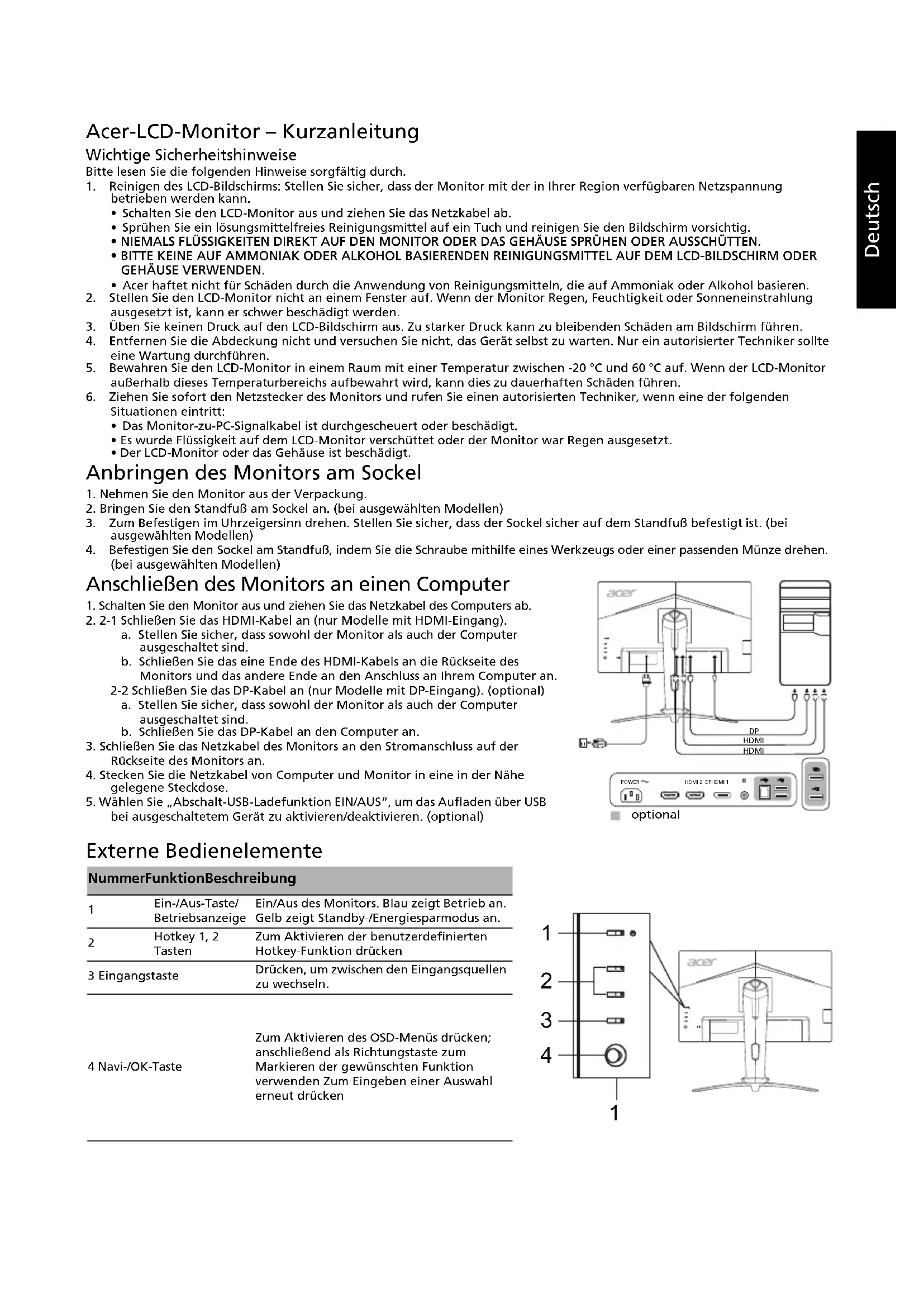
Acer-LCD-Monitor - Kurzanleitung
Wichtige Sicherheitshinweise
Bitte lesen Sie die folgenden Hinweise sorgfältig durch.
-
Reinigen des LCD-Bildschirms: Stellen Sie sicher, dass der Monitor mit der in Ihr Region verfügbarnetzpannung betriebenen werden kann.
-
Schalten Sie den LCD-Monitor aus undziehen Sie das Netzkabel ab.
Sprufen Sie ein losungsmittelfreies Reinigungsmittel auf ein Tuch und reinigen Sie den Bildschirm vorsichtig. - NIEMALS FLUSSIGKEITEN DIREKT Auf DEN MONITOR ODER DAS GEHÄUSE SPRUHEN ODER AUSSCHÜTTEN.
- BITTE KEINE AUF AMMONIAK ODER ALKOHOL BASIERENDEN REINIGUNGSMITTEL AUF DEM LCD-BILDSCHIRM ODER GEHÄUSE VERWenden.
-
Acer haftet nicht für Schäden durch die Anwendung von Reinigungsmitteln, die auf Ammoniak oder Alkohol basieren.
-
Stellen Sie den LCD-Monitor nicht an einem Fenster auf. Wenn der Monitor Regen, Feuchtigkeit oder Sonneneinstrahlung ausgesetzt ist, kann er schwer beschädigt werden.
- Üben Sie keinen Druck auf den LCD-Bildschirm aus. Zu starker Druck kann zu bleibenden Schäden am Bildschirm führen.
- Entfernen Sie die Abdeckung nicht und versuchen Sie nicht, das Gerät selbst zu warten. Nur ein autorisierter Techniker sollte eine Wartung durchführten.
- Bewahren Sie den LCD-Monitor in einem Raum mit einer Temperatur zwischen -20^ und 60^ auf. Wenn der LCD-Monitor außerhalb these Temperaturbereichs aufbewahrt wird, kann dies zu dauerhaften Schaden führen.
-
Ziehen Siesofar den Netzstecker des Monitors und rufen Sie einen autorisierten Techniker, wenn eine der folgenden Situationen eintritt:
-
Das Monitor-zu-PC-Signalkabel ist durchgesch.euert oder beschädigt.
- Es wurde Flüssigkeit auf dem LCD-Monitor verschüttet oder der Monitor war Regen ausgesetzt.
- Der LCD-Monitor oder das Gehäuse ist beschädigt.
Anbringen des Monitors am Sockel
- Nehmen Sie den Monitor aus der Verpackung.
- Bringen Sie den Standfuß am Sockel an. (bei ausgewählten Modellen)
- Zum Befestigen im Uhrzeitigersinn drehen. Stellen Sie sicher, dass der Sockel sicher auf dem Standfuß befestigt ist. (bei ausgewählten Modellen)
- Befestigen Sie den Sockel am Standfuß, indem Sie die Schraube mithilfe eines Werkzeugs oder einer passenden Münze drehen. (bei ausgewählten Modellen)
AnschlieBen des Monitors an einen Computer
- Schalten Sie den Monitor aus undziehen Sie das Netzkabel des Computers ab.
- 2-1 Schlieben Sie das HDMI-Kabel an (nur Modelle mit HDMI-Eingang).
a. Stellen Sie sicher, dass sowohl der Monitor als auch der Computer ausgeschaltet sind.
b. Schlieben Sie das eine Ende des HDMI-Kabels an die Rückseite des Monitors und das andere Ende an den Anschluss an Ihr dem Computer an.
2-2 SchlieBen Sie das DP-Kabel an (nur Modelle mit DP-Eingang). (optional)
a. Stellen Sie sicher, dass sowohl der Monitor als auch der Computer ausgeschaltet sind.
b. SchlieBen Sie das DP-Kabel an den Computer an.
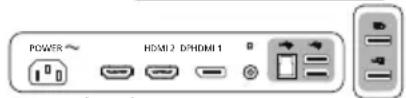
- Schlieben Sie das Netzkabel des Monitors an den Stromanschluss auf der Rückseite des Monitors an.
- Stecken Sie die Netzkabel von Computer und Monitor in eine in der Nähe gelegene Steckdose.
- Wahlen Sie „Abschalt-USB-Ladefunktion EIN/AUS", um das Auflagen über USB bei ausgeschaltetem Gerät zu aktivieren/deaktivieren. (optional)

optional
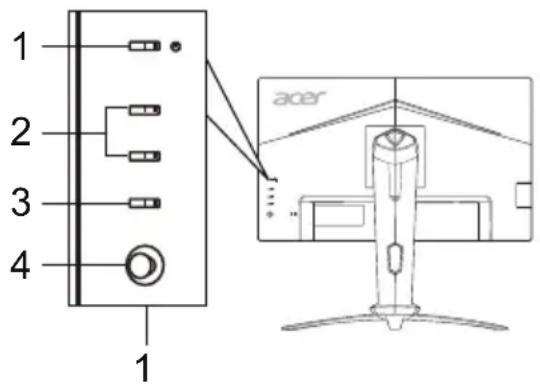
Externe Bedienelemente
| Nummer Funktion Beschreibung | ||
| 1 | Ein-/Aus-Taste/Betriebsanzeige | Ein/Aus des Monitors. Blau zeigt Betrieb an.Gelb zeigt Standby-/Energiesparmodus an. |
| 2 | Hotkey 1, 2Tasten | Zum Aktivieren der benutzerdefiniertenHotkey-Funktion drücken |
| 3 | Eingangstaste | Drücken, um zwischen den Eingangsquellenzu wechseln. |
| 4 | Navi-/OK-Taste | Zum Aktivieren des OSD-Menüs drücken;anschließlich als Richtungstaste zumMarkieren der gewünschten Funktionverwenden Zum Eingeben einer Auswahlereneut drücken |
Vorschriften und Sicherheitshinweise
FCC-Hinweis
Dieses Gerat wurd getestet und erfuitt die Grenzwerte fur ein digitales Gerat der Klasse B gemaB Teil 15 der FCC-Vorschriften.
These Grenzwerte sollen einen angemessenen Schutz gegen Interferenzen bei der Installation in einem Wohngebiet bieten. Dieses Gerat erzeugt, verwendet und gibt möglichereweise Funkfrequenzenergie ab und kann, wenn es nicht gemaB den Anweisungen installiert und verwendet wird, Störungen des Funkverkehrs verursachen.
Es gibt jedoch keine Garantie davon, dass bei einer bestimmten Installation keine Störungen auftreten. Wenn these Gerat Storungen des Radio- oder Fernsehemempfangs verursacht, was sich durch Aus- und Einschalten des Gerats feststellen lasst, kann der Benutzer versuchen, die Storungen durch eine oder mehrere der folgenden Maßnahmen zu beseitigen:
Neuausrichtung oder Versetzen der Empfangsantenne
- Vergroßern des Abstands zwischen dem Gerät und dem Receiver
Anschlieben des Gerats an eine Steckdose eines anderen Stromkreises als den, an dem der Receiver angeschlossen ist
- Zu Rateziehen des Handlers oder eines erfahrenen Radio-/Fernsehtechnikers
CE-Konformitätserklarung
Acer Inc. erklart hiermit, dass dieser LCD-Monitor den grundlegenden Anforderungen und anderen relevanten Bestimmungen der EMV-Richtlinie 2014/30/EU, der Niederspannungsrichtlinie 2014/35/EU und der RoHS-Richtlinie 2011/65/EU sowie der Richtlinie 2009/125/EG zur Schaffung eines Rahmens für die Festlegung von Anforderungen an die umweltgerechte Gestaltung energieverbrauchsrelevanter Produkte entspricht.
Hinweis:
Heben Sie den Monitor nicht an der Unterseite an, um Schaden am Monitor zu vermeiden.
Hinweis: Abgeschirmte Kabel
Alle Verbindungen zu anderen Computing-Geräten müssen über abgeschirmte Kabel erfolgen, um die Einhaltung der EMV-Richtlinien sicherzustellen.
Hinweis: Peripheriegeräte
Nur Peripheriegerate (Eingabe-/Ausgabegerate, Terminals, Drucker usw.), die die Grenzwerte der Klasse B erfüllen, dürfen an dieser Gesät angeschlüssen werden. Der Anschluss von Peripheriegeräten, die diese Grenzwerte nicht erfüllen, kann Störungen des Radio- und Fernsehemempfangs hervorrufen.
Vorsicht
Änderungen oder Modifikationen, die nicht ausdrücklich durch den Hersteller genehmigt wurden, konnen dazu führen, dass die Betriebserlaubnis, die dem Benutzer von der Federal Communications Commission für diesen Produkt erteilt wurde, erlischt.
Betriebsbedingungen
Dieses Gerät entspricht Teil 15 der FCC-Vorschriften. Der Betrieb unterliegt folgenden zwei Bedingungen: (1) Dieses Gerät darfe keine schädlichen Interferenzen verursachen und (2)这点 Gerät muss alle empfangenen Interferenzen annehmen, einschließlich Interferenzen, die zu einem unerwänschten Betrieb führen können.
Hinweis: Benutzer in Kanada
Dieses digitale Gerät der Klasse B entspricht der kanadischen Norm ICES-003.
Entsorgung von Elektrogeräten durch Benutzer in Privathaushalten in der EU
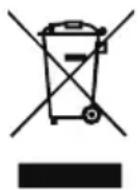
Dieses Symbol auf dem Produkt oder seiner Verpackung weist daraufhin, dass这点 Product nicht über den normalen Hausmull entsorgt werden har. Es liegt in Ihr Verantwortung, ihre Altgeräte zur Entsorgung an einer Rücknahmestelle für das Recycling und die Entsorgung von elektrischen und elektronischen Geräten abzugegeben. Die getrennte Sammlung und das Recycling von Altgeräten nach Ablauf der Lebensdauer tragen zur Erhaltung der natürlichen Ressourcen bei und garantieren eine Wiederverwertung, die die Gesundheit der Menschen und die Umwelt schon. Weitere Informationen dazu, wo sich Rücknahmestellen für ihre Altgeräte befinden, erhalten Sie bei ihrer Stadtverwaltung, den örtlichen Müllentsorgungsbetrieben oder im Geschäft, in dem Sie das Produkt erworben haben.
TECHNISCHE DATEN
| LCD-Bildschirm | System TFT-LCD-Farbbldschirm | |
| GröBe 24,5"W (62 cm) | ||
| Pixelabstand 0,283 mm (H) x 0,280 mm (V) | ||
| Helligkeit | Nativ: 400 cd/m2; HDR400 Modus: 400 cd/m2 | |
| Kontrast 10000000:1 | Max. (ACM) | |
| Einsehbarer Winkel 178° (H) 178° (V) (CR = 10) | ||
| Reaktionszeit 2 ms (G zu G) / 0,9 ms (G zu G, Min.) | ||
| Bildschirmtyp In-Plane Switching | ||
| H-Frequency | HDMI: 31 - 167 kHzDP: 167 - 167 kHz | |
| V-Frequency | HDMI: 56 - 144 HzDP: 48 - 144 Hz | |
| Displayfarben | 16,7 Millionen | |
| Pixelfrequency | 350 MHz | |
| Maximale Auflösung | 1920 x 1080 @ 144 Hz | |
| Plug & Play VESA DDCCI/DDC2B | ||
| Energieeffizienzklasse | A | |
| *Jährlicher Energieverbrauch 31 (kWh) (für Modelle mit HDMI-Eingang) | ||
| Stromverbrauch (bei 200 cd/m2) | Eingeschaltet 17,4 W (typisch) | |
| Ruhemodus 0,45 W (typisch) | ||
| Ausgeschaltet 0,25 W (typisch) | ||
| Eingangsbuchse | HDMI (nur Modelle mit HDMI-Eingang)DP (nur Modelle mit DP-Eingang) | |
| Eingangsvideosignal | HDMI (nur Modelle mit HDMI-Eingang) (optional)DP (nur Modelle mit DP-Eingang) (optional) | |
| Lautsprecher 2 W x 2 (nur Modelle mit Audioeingang) (optional) | ||
| USB USB 3.0 x 4 (optional) | ||
| Maximale Bildschirmgroße | Horizontal: 543,744 mmVertical: 302,616 mm | |
| Stromquelle 100 - 240 V, 50/60 Hz | ||
| Umgebungsbedingungen | Betriebstemperatur: 0 bis 40 °CLagertemperatur: -20 bis 60 °CLuftfechtigkeit bei Betrieb: 20 % bis 80 % | |
| Abmessungen | 557,79 (B) x 397,84 bis 512,84 (H) x 236,27 (T) mm | |
| Gewicht (netto) | 5,30 kg (netto) | |
| Datum zur Mechanik | Neigung: -5° bis +25° (nur am höchsten Punkt können 25 Grad Rückwärtseignigung des Höhenwinkels erzielt werden)Schwenken: -20° bis +20°Höheneinstellung: 0 mm bis 115 mmDrehgelenk: -90° bis +90°Abnehmbarer Standfuß: Ja | |
| Externe Bedienelemente | Schalter/Tasten | Ein-/Aus-TasteHotkey 1Hotkey 2EingangMenu/Navi/OK |
| Funktionen | HelligkeitKrontratBlues LichtSchwarzerst.ACMHDRSuperscharfGammaFarbtemp.ModiFarbraumGrauskala-Modus6-Achs.-Farbston6-Achs.-Sätting,LautstärkeStummOverdriveAdaptive-SyncAkt.-Freq.-Nr.Allle Technischen Daten können sich ohne Vorankündigungändern. | |
Handbucher und andere Dokumente für Ihr Acer-Produkt führen Sie auf der offiziellen Acer-Support-Website.
*Der jährliche Energieverbrauch berechnet sich anhand des typischen Stromverbrauchs von 4 Stunden pro Tag, 365 Tage im Jahr.
Guía de inizio=rápido del monitor LCD de Acer
Laes folgende instruktioner grundigt.
-
Sādan rengøres LCD-skaermen: Sørg for, at skærmen er elektrisk klassificeret til at fungere med den tilgængelige vekselström, hvor dueforender dig.
-
Sluk for LCD-skaermen, og tag netledningen ud.
- Sprøjt et rengøringsmiddel.uden oplosningsmidler pa en klud, og rengør skærmen forsigtigt.
- DU MÄ IKKE SPRÖJTE ELLER HÄELDE NOGEN FORM FOR VÄESKE DIREKTE PÄ SKÄERMEN ELLER BAGBEKLÄEDNINGEN.
- DU MÁ IKKE BRUGE AMMONIAK- ELLER ALKOHOLBASERDE RENGÖRINGSMIDLER PÁ LCD-SKAERMEN ELLER BAGBEKLÄEDNINGEN.
-
Acer er ikke ansvarlig for skader, som resultat af brugen af ammoniak- eller alkoholbaserede rengøringsmidler.
-
Placer违法犯罪 and/or a criminal act, including but not limited to: (1) using or using the Internet; (2) using or using any other means of electronic communication; (3) using or using any other means of physical communication; (4) using or using any other means of verbal communication; (5) using or using any other means of visual communication; (6) using or using any other means of non-verbal communication; (7) using or using any other means of written communication; (8) using or using any other means of spoken communication; (9) using or using any other means of visual communication; (10) using or using any other means of non-verbal communication; (11) using or using any other means of written communication; (12) using or using any other means of verbal communication; (13) using or using any other means of visual communication; (14) using or using any other means of written communication; (15) using or using any other means of non-verbal communication; (16) using or using any other means of written communication; (17) using or using any other means of verbal communication; (18) using or using any other means of visual communication; (19) using or using any other means of written communication; (20) using or using any other means of non-verbal communication; (21) using or using any other means of written communication; (22) using or using any other means of verbal communication; (23) using or using any other means of visual communication; (24) using or using any other means of written communication; (25) using or using any other means of non-verbal communication; (26) using or using any other means of written communication; (27) using or using any other means of verbal communication; (28) using or using any other means of visual communication; (29) using or using any other means of written communication; (30) using or using any other means of non-verbal communication; (31) using or using any other means of written communication; (32) using or using any other means of verbal communication; (33) using or using any other means of visual communication; (34) using or using any other means of written communication; (35) using or using any other means of non-verbal communication; (36) using or using any other means of written communication; (37) using or using any other means of verbal communication; (38) using or using any other means of visual communication; (39) using or using any other means of written communication; (40) using or using any other means of non-verbal communication; (41) using or using any other means of written communication; (42) using or using any other means of verbal communication; (43) using or using any other means of visual communication; (44) using or using any other means of written communication; (45) using or using any other means of non-verbal communication; (46) using or using any other means of written communication; (47) using or using any other means of verbal communication; (48) using or using any other means of visual communication; (49) using or using any other means of written communication; (50) using or using any other means of non-verbal communication; (51) using or using any other means of written communication; (52) using or using any other means of verbal communication; (53) using or using any other means of visual communication; (54) using or using any other means of written communication;
-
Udsæt ikke LCD-skaermen for tryk. For hijt tryk kan forårsage permanent skade på skærmen.
- Fjern ici bagbeklaedningen, og forsog ici selv at udfore reparatoner pa enheden. En autorisert tekniker bør foretage enhver form for eftersyn.
- Opbevar LCD-skærmen i et rum med en temperatur på -20° til 60° C. Opbevaring af LCD-skærmen uten for dette temperaturområde kan medfere permanent beskadigelse.
-
Tag ojeblikeligt alle stik fra skaernen ud, og kontakt en autoriseret tekniker, hvis nogen af følgende situationer opstär:
-
Skaerm til PC-signalkablet er flosset aller beskadiget.
Vaeske spildes pa LCD-skaermen,ller skaermen udsættes for regn. - LCD-skaermen aller bagbeklaedningen er beskadiget.
Nr. Element Descriere
Konformitätserklarung
Wir,
Acer Incorporated
(,x^ = 0 bis 9,a bis z,A bis Z oder Leerzeichen)
Wir, Acer Incorporated, erklaren hiermit in alleiniger Verantwortung, dass das oben beschriebene Produkt mit den relevanten Angleichungsrechtsvorschriften der Union entsprechend der nachstehenden Richtlinie übereinstimmt und folgende harmonisierte Standards und/oder anderen relevanten Standards angewandt wurden:
EMV-Richtlinie: 2014/30/EU
EN55032:2012/AC:2013 Class B
EN55024:2010
EN55032:2015/AC:2016 Class B
EN61000-3-3:2013
EN61000-3-2:2014 Class D
LVD-Richtlinie:2014/35/EU
EN60950-1:2006/A11:2009/A1:2010/A12:2011/A2:2013
RoHS-Richtlinie: 2011/65/EU
EN50581:2012
品 Okodesign-Richtlinie (ErP): 2009/125/EG
Verordnung (EG) Nr. 1275/2008; EN 50564:2011
Jahr, in dem mit der Anbringung der CE-Kennzeichnung begonnen wird:2019.
EN61000-3-2:2014 Klasse D