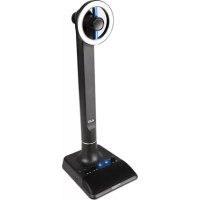
AVS - Videokonferenzsystem MARANTZ - Kostenlose Bedienungsanleitung
Finden Sie kostenlos die Bedienungsanleitung des Geräts AVS MARANTZ als PDF.



| Produkttyp | All-in-One-Videokonferenzsystem (Streaming, Podcasting) |
| Marke | Marantz |
| Modell | AVS |
| Abmessungen (ca.) | 20 x 20 x 30 cm (Basis + Turm) |
| Gewicht (ca.) | 2 kg |
| Stromversorgung | 12 V DC, 1 A, Netzteil im Lieferumfang |
| Webcam | HD mit integrierter H.264-Kompression, Ein-/Ausschalten per Taste |
| Mikrofon | USB-Kondensatormikrofon, 48 kHz/16 Bit, Stummschaltung per Taste (rote LED) |
| Lichtring | Tageslichtausgeglichene LED, Helligkeit einstellbar, mit 3 Korrekturfiltern (Diffusor, Kalt, Warm) |
| Computeranschluss | Hochgeschwindigkeits-USB-C (USB To PC) für Audio und Video |
| Zusätzliche USB-Anschlüsse | 2 USB Typ A Anschlüsse für USB-Sticks (Zugriff vom PC) |
| Kopfhörerausgang | 3,5 mm Stereo mit separater Lautstärke und Mixer (Mix) Mikrofon/PC |
| Aux-Ausgang | 3,5 mm Stereo für Mischpult oder Lautsprecher (Mikrofonsignal) |
| Hauptfunktionen | Streaming, Podcasting, Videokonferenz, Audio-/Videoaufnahme |
| Pflege und Reinigung | Mit einem weichen, trockenen Tuch abwischen. Keine Scheuermittel verwenden |
| Sicherheit | Mitgeliefertes Netzteil verwenden, bei Gewitter abziehen, nicht Feuchtigkeit aussetzen |
| Ersatzteile und Reparierbarkeit | Verfügbar über den Marantz-Kundendienst. Website marantzpro.com/support besuchen |
| Allgemeine Informationen | Anleitung kostenlos herunterladbar auf notice-facile.com |
Häufig gestellte Fragen - AVS MARANTZ
Benutzerfragen zu AVS MARANTZ
0 Frage zu diesem Gerät. Beantworten Sie die, die Sie kennen, oder stellen Sie Ihre eigene.
Eine neue Frage zu diesem Gerät stellen
Laden Sie die Anleitung für Ihr Videokonferenzsystem kostenlos im PDF-Format! Finden Sie Ihr Handbuch AVS - MARANTZ und nehmen Sie Ihr elektronisches Gerät wieder in die Hand. Auf dieser Seite sind alle Dokumente veröffentlicht, die für die Verwendung Ihres Geräts notwendig sind. AVS von der Marke MARANTZ.
BEDIENUNGSANLEITUNG AVS MARANTZ
Benutzerhandbuch (Deutsch)
Einführung
Der AVS erfüllt den Bedarf eines leistungsstarken Ausstattungspakets, das alles beinhaltet, was zum Streaming und Erstellen eines Podcast notwendig ist. Dieses System verfügt über eine Full-HD-Webcam mit eingebauter H.264-Videokompression, ein hochwertiges 48 kHz/16-bit USB-Grenzflächen-Kondensatormikrofon in die Basis eingebaut und einem dem Tageslicht angepassten LED-Lichtring mit kühlem und warmen Filterzubehör. Der Marantz AVS ist ein einzigartiges All-in-One-Broadcast-System, das jedem Video Conferencer, Live Internet Streamer oder Podcaster hochwertige Komponenten mit einer Vielzahl an Konfigurationen für die Erstellung einer professionellen Präsentation zur Verfügung stellt. Er ist kompakt, passt perfekt auf einen Schreibtisch und ist mobil genug für den Einsatz vor Ort.
Damit das System in der Lage ist, jegliche Streaming-/Podcasting-Aufgabe ohne zusätzliche Ausrüstung zu erfüllen, verfügt der AVS über einen schnellen USB-C-Computerausgang für hohe Geschwindigkeit und geringe Latenzzeiten, einen internen USB-Hub und einen Onboard-Kopfhörerverstärker, was das Audio-Monitoring besonders einfach macht. Alles, was der anspruchsvolle Streaming-/Broadcasting-Enthusiast braucht, ist in diesem praktischen, leistungsstarken Paket zu finden.
Bitte lesen Sie das Setup-Kapitel in dieser Anleitung, um zu erfahren, wie Sie das AVS in Ihr Audiosystem integrieren können. Lesen Sie anschließend das Kapitel Betrieb, um das AVS in Betrieb zu nehmen.
Lieferumfang
Turm
Basis (mit mikrofon)
(3) Beleuchtungsfilter (Diffus, kühl diffus, warm diffus)
USB Typ-C-auf-Type-A Kabel
Netzteil
Benutzerhandbuch
Sicherheitshinweise und Garantieinformationen
Kundendienst
Für die neuesten Informationen zu diesem Produkt (Dokumentation, technische Daten, Systemanforderungen, Informationen zur Kompatibilität etc.) und zur Produktregistrierung besuchen Sie marantzpro.com.
Für zusätzlichen Produkt-Support besuchen Sie marantzpro.com/support.
Setup
Anschluss
Teile, die nicht unter Einführung > Lieferumfang angegeben sind, sind separat erhältlich.
- Verwenden Sie das mitgelieferte Netzteil, um den Netzeingang mit einer Steckdose zu verbinden.
- Verwenden Sie das mitgelieferte USB-Kabel, um diesen USB-Port mit der Aufschrift To PC mit Ihrem Computer zu verbinden.
- Optional: Verbinden Sie die USB-Flash-Laufwerke mit den USB-Ports 1 und/oder 2. Sie können Ihren Computer verwenden, um auf diese Laufwerke zuzugreifen.
- Optional: Verwenden Sie ein 3,5 mm (1/8") Stereo-Audiokabel, um diesen Ausgang mit dem Eingang eines externen Mixers, Lautsprechers usw. zu verbinden.
- Optional: Befestigen Sie den gewünschten Beleuchtungsfilter am LED-Ringlicht. Verwenden Sie den Brightness-Regler, um die Helligkeit des Lichtringes einzustellen.
Hinweis: Vor Gebrauch entfernen Sie bitte die Plastikfolie vom Lichtfilter. - Verbinden Sie 3,5 mm (1/8") Stereo-Kopfhörer mit dem Kopfhörerausgang. Stellen Sie die Lautstärke mit dem Kopfhörerpegelregler ein.
- Verwenden Sie den Mix-Regler, um die Balance zwischen dem Mikrofonsignal (Mic) und dem Signal Ihres Computers (PC), den Sie im Kopfhörer hören, einzustellen.
- Öffnen Sie Ihre Video- oder Audio-Aufnahmesoftware und wählen Sie Marantz AVS als Standard-Wiedergabe- und Aufnahmegeräte Ihres Computers.
- Sie sind nun bereit, die Aufnahme zu starten.
Audio-Setup
Um AVS als Standard-Wiedergabegerät einzustellen, folgen Sie den nachstehenden Anweisungen je nach Betriebssystem Ihres Computers.
Windows:
- Schließen Sie Ihr AVS mit dem mitgelieferten USB-Kabel an Ihren Computer an.
- Suchen Sie das Lautsprechersymbol für die Lautstärke in der Taskleiste. Klicken Sie mit der rechten Maustaste auf den Lautsprecher und wählen Wiedergabegeräte.
Klicken Sie auf Startmenü > Systemsteuerung (oder Einstellungen > Systemsteuerung in der klassischen Ansicht) > Hardware und Sound > Sound. - In der Windows-Systemsteuerung für Sound wählen Sie die Registerkarte Wiedergabe und wählen Marantz AVS Audio als Standard-Gerät aus.
- K licken Sie auf die Registerkarte Aufnahme und wählen Sie Marantz AVS Audio als Standard-Gerät aus.
- Klicken Sie in der rechten unteren Ecke auf Eigenschaften .
- K licken Sie im neuen Fenster auf die Registerkarte Erweitert und wählen Sie 2-Kanal, 24 Bit, 48000 Hz (Studio-Qualität) als Standardformat aus.
Hinweis: Obwohl die Audio-Schnittstelle von AVS bis zu 24-Bit-Audio unterstützt, ist der Ausgang des Mikrofons nur 16-Bit. - Deaktivieren Sie beide Kontrollkästchen unter Exklusivmodus.
- K licken Sie auf OK, um das Fenster Eigenschaften zu schließen.
- Klicken Sie auf OK, um das Fenster Sound zu schließen.
macOS:
- Schließen Sie Ihr AVS mit dem mitgelieferten USB-Kabel an Ihren Computer an .
- Wählern Sie Anwendungen > Dienstprogramme > Audio-MIDI-Setup.
- Wählen Sie im Fenster Audiogeräte die Option Marantz AVS Audio in der linken Spalte aus.
- Klicken Sie mit der rechten Maustaste auf Marantz AVS Audio, und wählen Sie Dieses Gerät für Soundeingabe verwenden.
- Klicken Sie mit der rechten Maustaste auf Marantz AVS Audio, und wählen Sie Dieses Gerät für Soundausgabe verwenden.
- Schließ en Sie das Fenster Audio-MIDI-Setup.
Video-Setup
Um AVS als Video-Capture-Gerät einzustellen, folgen Sie den Anweisungen unten:
- Schließen Sie Ihren AVS mit dem mitgelieferten USB-Kabel an Ihren Computer an.
- D rücken Sie die Taste Kamera Ein/Aus, um die Kamera einzuschalten.
- Öffn en Sie Ihre Software. Wenn Sie keine anderen Video-Capture-Geräte angeschlossen haben, sollte AVS automatisch in den Videoeinstellungen Ihrer Software ausgewählt sein. Andernfals wählen Sie Marantz AVS Video in der Liste der Video-Capture-Geräte aus.
Funktionen
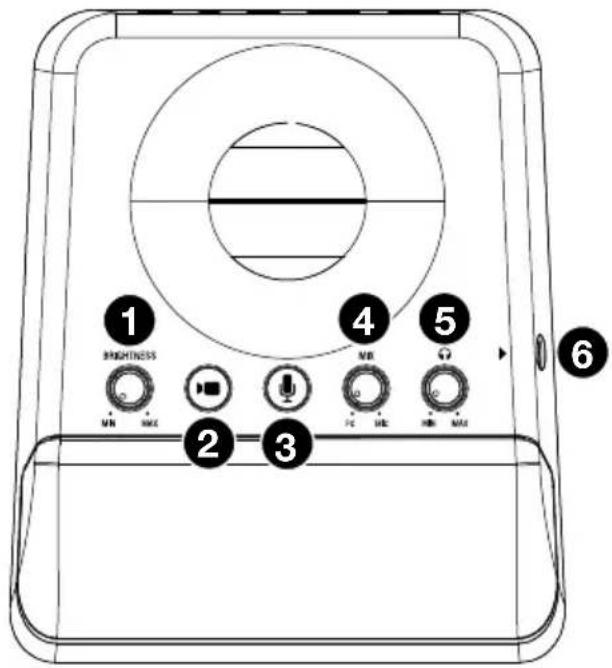
Vorderseit (von der Basis)
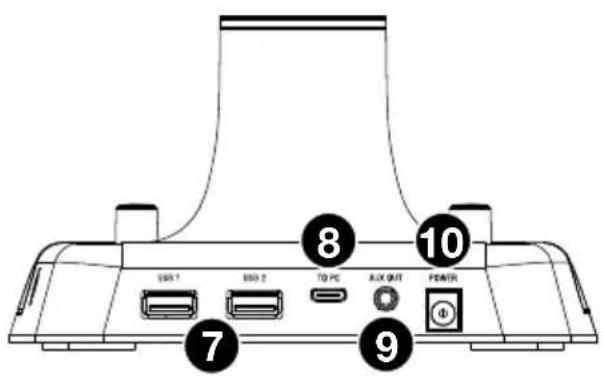
Rückseite (von der Basis)
- Brightness: Drehen Sie diesen Regler, um die Helligkeit des Lichtringes um die Kamera anzupassen.
- Kamera Ein/Aus: Drücken Sie diese Taste, um die Kamera ein-/auszuschalten.
- Mikrofon Ein/Aus: Drücken Sie diese Taste, um das Mikrofon ein-/auszuschalten.
- Mix: Drehen Sie diesen Regler, um die Balance der Audiosignale anzupassen, die an den Kopfhörerausgang gesendet werden. Wenn Sie es gegen den Uhrzeigersinn in Richtung PC drehen, erhöht sich die Lautstärke des Computer-Audiosignals. Wenn Sie es im Uhrzeigersinn in Richtung Mic drehen, erhöht sich die Lautstärke des Mikrofon-Audiosignals.
- Kopfhörerlautstärke: Mit diesem Regler stellen Sie die Kopfhörerlautstärke ein.
- Kopfhörerausgang (3,5 mm/1/8", Stereo/TRS): Schließen Sie hier Ihren Kopfhörer an. Stellen Sie die Lautstärke mit dem Kopfhörerpegelregler ein.
- USB-Ports 1 & 2 (USB-Typ A): Schließen Sie USB-Laufwerke an diese USB-Ports an. Wenn der USB-Anschluss mit der Aufschrift To PC an Ihren Computer angeschlossen ist, können Sie diesen Anschluss verwenden, um auf diese USB-Laufwerke zuzugreifen.
- USB-Port To PC (USB-Typ C): Verwenden Sie das mitgelieferte USB-Kabel, um diesen USB-Port mit Ihrem Computer zu verbinden. Diese Verbindung ermöglicht dem AVS, Audio- und Videodaten zu/von Ihrem Computer zu senden/zu empfangen. Sie erlaubt auch allen USB-Laufwerken, die an die USB-Ports 1 und 2 am AVS angeschlossen sind, Zugriff auf Ihren Computer.
- Aux Out (3,5 mm/1/8", Stereo/TRS): Verwenden Sie ein Audiokabel, um diesen Ausgang mit dem Eingang eines externen Mixers, Lautsprechers usw. zu verbinden. Der Aux-Ausgang ist nur für das Mikrofon-Audio-Signal.
- Netzeingang (12 VDC, 1 A, mittlerer Pin mit positiver Polarität): Verwenden Sie das mitgelieferte Netzteil, um diesen Eingang mit einer Steckdose zu verbinden.
Betrieb
Kamera
Bevor Sie die Kamera verwenden, stellen Sie sicher, dass Sie AVS als Video-Capture-Gerät auf Ihrem Computer und in Ihrer Software ausgewählt haben. Siehe Video-Setup für weitere Informationen.
Drücken Sie die Taste Kamera Ein/Aus, um die Kamera ein- oder auszuschalten. Wenn die Kamera eingeschaltet ist, leuchten die Tasten- und Kamera-LEDs blau. Wenn die Kamera ausgeschaltet ist, leuchten die Tasten und die LEDs der Kamera nicht auf.
LED-Ringlicht
Um das LED-Ringlicht einzuschalten, drehen Sie den Brightness-Regler von der Position ganz links nach rechts, bis Sie ein „Klicken“ hören.
Um die Helligkeit des LED-Ringlichtes einzustellen, drehen Sie den Brightness -Regler. Drehen Sie den Regler nach rechts, um die Helligkeit zu erhöhen oder nach links, um die Helligkeit zu verringem.
Um das LED-Ringlicht auszuschalten, drehen Sie den Brightness-Regler ganz nach links, bis Sie ein „Klick“ hören.
Filter
Um einen Filter an das LED-Ringlicht anzuschließen, richten Sie die Lasche an der Unterseite des Filters an der Kerbe an der Unterseite des LED-Ringlichts aus und lassen den Filter dann einrasten.
Hinweis: Vor Gebrauch entfernen Sie bitte die Plastikfolie vom Lichtfilter.
Um den Filter zu entfernen, verwenden Sie die Lasche, um ihn aus dem LED-Ringlicht herauszuziehen.
Mikrofon
Bevor Sie das Mikrofon verwenden, stellen Sie sicher, dass Sie AVS als Audio-Aufnahmegerät auf Ihrem Computer und in Ihrer Software ausgewählt haben. Siehe Audio-Setup für weitere Informationen.
Stummschaltung/Aufheben der Stummschaltung
Für die Stummschaltung/Aufheben der Stummschaltung des Mikrofons drücken Sie die Taste Mikrofon Ein-/Aus. Wenn das Mikrofon eingeschaltet ist (nicht stummgeschaltet), leuchten die Taste-LED blau. Wenn das Mikrofon ausgeschaltet (stummgeschaltet) ist, die Taste-LED leuchten rot.
Kopfhörer (Monitoring)
Bevor Sie die Kopfhörer verwenden, stellen Sie sicher, dass Sie AVS als Audio-Wiedergabegerät auf Ihrem Computer und in Ihrer Software ausgewählt haben. Siehe Audio-Setup für weitere Informationen.
Einstellen des Mix-Reglers
Dieser Regler eignet sich für den Umgang mit der „Latenz“, wenn Sie in Ihrer Software aufnehmen. Latenz ist eine Verzögerung des Audiosignals, die zwischen dem eingehenden Ton (vom Mikrofon) und dem ausgehenden Ton (von Ihrem Computer) auftreten kann.
Die Latenz ist oft das Ergebnis der eingestellten „Puffergröße“. Diese Einstellung befindet sich in der Regel im Einstellungen- oder Optionenmenü Ihrer Software oder im Geräte-Setup. Höhere Puffergrößen führen generell zu größerer Latenz. In manchen Fällen kann eine niedrigere Puffergrößeneinstellung die CPU-Kapazität Ihres Computers stark in Anspruch nehmen und Tonstörungen verursachen. Um diese Tonstörungen zu vermeiden, müssen Sie eine höhere Puffereinstellung verwenden. Diese kann zu Latenz führen.
Wenn es beim Aufnehmen zu Latenzzeiten kommt, drehen Sie den Regler in Richtung Mic, um den Mix von nicht verarbeiteten Audiosignalen von Ihrem Mikrofon direkt an Ihren Kopfhörerausgang zu erhöhen. Auf diese Weise können Sie die eingehenden Audiosignale von Ihrem Mikrofon ohne Latenz hören und dabei trotzdem das Audiosignal von Ihrem Computer hören. Wenn Sie sich die Aufnahme anhören, stellen Sie den Regler ganz auf die Position PC.
Wenn Ihr Computer über die nötige Rechenleistung verfügt, können Sie die Puffergrößeneinstellung in Ihrer Software eventuell so niedrig einstellen, dass Sie die direkten Audiosignale von Ihrem Mikrofon nie verwenden müssen. In diesem Fall stellen Sie den Mix-Regler ganz auf die Position PC, um nur die Audioausgabe Ihres Computers zu überwachen.
Einstellen des Lautstärkereglers
Um die Lautstärke der Kopfhörer einzustellen, drehen Sie den Kopfhörerpegelregler. Drehen Sie den Regler nach rechts, um die Lautstärke zu erhöhen oder nach links, um die Lautstärke zu verringern.
Fehlerbehebung
Wenn Sie ein Problem haben, gehen Sie wie folgt vor:
- Sorgen Sie dafür, dass alle Kabel und Geräte Medien richtig und fest angeschlossen sind.
- Achten Sie darauf, dass AVS laut vorliegendem Benutzerhandbuch verwendet wird.
- Achten Sie darauf, dass Ihre anderen Geräte oder Medien ordnungsgemäß funktionieren.
- Wenn Sie glauben, dass AVS nicht ordnungsgemäß funktioniert, überprüfen Sie die folgende Tabelle auf Lösungen für das Problem.
| Problem: | Lösung: |
| Das Gerät lässt sich nicht einschalten. | Vergewissern Sie sich, dass derNetzeingangdes AVS ordnungsgemäß mit dem mitgelieferten Netzteil an eine Steckdose angeschlossen ist. |
| Das AVS gibt keinen Ton aus bzw. der Ton klingt verzerrt. | Stellen Sie sicher, dass alle Kabel- und Geräteanschlüsse sicher und korrekt sind.Achten Sie darauf, dass keine Kabel beschädigt sind.Vergewissern Sie sich, dass die Einstellungen auf Ihrem Bluetooth-Gerät, Lautsprecher, Mixer usw. korrekt sind.Stellen Sie sicher, dass Sie AVS als Audio-Wiedergabegerät auf Ihrem Computer und in Ihrer Software ausgewählt haben. |
| Der Ton vom Mikrofon ist nicht zu hören. | Vergewissern Sie sich, dass das Mikrofon eingeschaltet ist.Stellen Sie sicher, dass Sie AVS als Audio-Aufnahmegerät auf Ihrem Computer und in Ihrer Software ausgewählt haben. |
| Video von der Kamera wird nicht angezeigt. | Vergewissern Sie sich, dass die Kamera eingeschaltet ist.Vergewissern Sie sich, dass Sie AVS als Ihr Video-Capture-Gerät in Ihrer Computer-Software eingestellt haben. |
Appendix (English)

- Benutzerhandbuch (Deutsch)
- Einführung
- Lieferumfang
- Kundendienst
- Setup
- Anschluss
- Audio-Setup
- Windows:
- macOS:
- Video-Setup
- Funktionen
- Betrieb
- Kamera
- LED-Ringlicht
- Filter
- Mikrofon
- Stummschaltung/Aufheben der Stummschaltung
- Kopfhörer (Monitoring)
- Einstellen des Mix-Reglers
- Einstellen des Lautstärkereglers
- Fehlerbehebung
- Appendix (English)
Marke : MARANTZ
Modell : AVS
Kategorie : Videokonferenzsystem