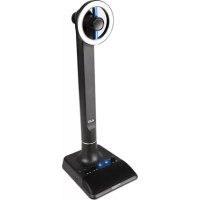
AVS - Système de vidéo conférence MARANTZ - Notice d'utilisation et mode d'emploi gratuit
Retrouvez gratuitement la notice de l'appareil AVS MARANTZ au format PDF.



| Type de produit | Système de vidéo conférence tout-en-un (streaming, podcasting) |
| Marque | Marantz |
| Modèle | AVS |
| Dimensions (approximatives) | 20 x 20 x 30 cm (base + tour) |
| Poids (approximatif) | 2 kg |
| Alimentation | 12 V CC, 1 A, adaptateur secteur fourni |
| Webcam | HD avec compression H.264 intégrée, activation/désactivation par touche |
| Microphone | Condensateur USB, 48 kHz/16 bits, mise en sourdine par touche (DEL rouge) |
| Anneau lumineux | DEL équilibré pour lumière du jour, réglable en luminosité, avec 3 filtres de correction (diffuseur, froid, chaud) |
| Connectivité ordinateur | USB-C haute vitesse (USB To PC) pour audio et vidéo |
| Ports USB supplémentaires | 2 ports USB Type A pour clés USB (accès depuis PC) |
| Sortie casque | 3,5 mm stéréo avec volume dédié et mélangeur (Mix) microphone/PC |
| Sortie auxiliaire | 3,5 mm stéréo pour console de mixage ou enceinte (signal microphone) |
| Fonctions principales | Streaming, podcasting, visioconférence, enregistrement audio/vidéo |
| Entretien et nettoyage | Essuyer avec un chiffon doux et sec. Ne pas utiliser de produits abrasifs |
| Sécurité | Utiliser l'adaptateur fourni, débrancher en cas d'orage, ne pas exposer à l'humidité |
| Pièces détachées et réparabilité | Disponibles via le service après-vente Marantz. Consulter le site marantzpro.com/support |
| Informations générales | Notice téléchargeable gratuitement sur notice-facile.com |
FOIRE AUX QUESTIONS - AVS MARANTZ
Questions des utilisateurs sur AVS MARANTZ
0 question sur cet appareil. Repondez a celles que vous connaissez ou posez la votre.
Poser une nouvelle question sur cet appareil
Téléchargez la notice de votre Système de vidéo conférence au format PDF gratuitement ! Retrouvez votre notice AVS - MARANTZ et reprennez votre appareil électronique en main. Sur cette page sont publiés tous les documents nécessaires à l'utilisation de votre appareil AVS de la marque MARANTZ.
MODE D'EMPLOI AVS MARANTZ
Guide d'utilisation (Français)
Introduction
Le AVS répond aux besoins des utilisateurs à la recherche d'un ensemble d'équipements de haute performance qui comprend tout ce qui est nécessaire pour le streaming et le podcasting. Ce système dispose d'une webcam HD avec compression vidéo H.264 intégrée, d'un microphone périphérique à condensateur USB haute qualité (48 kHz/16 bits) construit dans la base et d'un anneau lumineux à DEL équilibré pour la lumière du jour avec des filtres de correction de la température. Le AVS de Marantz est un système de radiodiffusion tout-en-un unique qui offre des composants de haute qualité aux video conferencers, aux streamers et aux podcasteurs avec une multitude de configurations afin de créer une présentation professionnelle. Son design compact et simple convient parfaitement au rangement sur bureau, mais le rend également facilement transportable.
Afin de le rendre capable de prendre en charge n'importe quelle tâche durant le streaming ou de podcasting sans avoir à utiliser de l'équipement supplémentaire, le AVS dispose d'une sortie USB-C haute vitesse pour ordinateur afin d'assurer un très haut débit et une très faible latence, un concentrateur USB interne et un amplificateur de casque intégré afin de faciliter le monitoring. Tout ce dont les passionnés de streaming et de podcasting ont besoin, dans un ensemble haute performance compact et commode.
Veuillez consulter la section Démarrage de ce guide pour apprendre comment intégrer le AVS avec votre système audio, puis reportez-vous à la section Fonctionnement pour commencer à utiliser le AVS.
Contenu de la boîte
Tour
Base (avec microphone)
3 filtres de correction de la température (diffuseur, froid et chaud)
Câble USB Type C vers Type A
Adaptateur d'alimentation
Guide d'utilisation
Consignes de sécurité et informations concernant la garantie
Assistance
Pour les toutes dernières informations concernant la documentation, les spécifications techniques, la configuration requise, la compatibilité et l'enregistrement du produit, veuillez visiter marantzpro.com.
Pour de l'assistance supplémentaire, veuillez visiter le site marantzpro.com/support.
Démarrage
Connexion
Les éléments qui ne figurent pas dans Introduction > Contenu de la boîte sont vendus séparément.
- Utilisez le câble d'alimentation secteur fourni afin de brancher l'entrée d'alimentation à une prise secteur.
- Utilisez le câble USB fourni afin de brancher le port USB To PC à votre ordinateur.
- Facultatif : Branchez une clé USB dans le port USB 1 et/ou 2. Vous pouvez utiliser votre ordinateur pour accéder aux données sur ces clés.
- Facultatif : Utilisez un câble audio 3,5 mm stéréo pour relier cette sortie à l'entrée d'une console de mixage, d'une enceinte, etc.
- Facultatif : Fixez le filtre d'éclairage souhaité à l'anneau lumineux à DEL. Utilisez le bouton Brightness pour régler la luminosité de l'anneau lumineux.
Remarque : Retirez la pellicule de plastique du filtre de correction avant de l'utiliser.
-
Branchez un casque d'écoute 3,5 mm stéréo à la sortie casque. Utilisez le bouton Volume de la sortie casque pour régler le volume.
-
Utilisez le bouton Mix afin d'ajuster l'équilibre entre le signal du microphone (Mic) et le signal provenant de votre ordinateur (PC) que vous entendez dans le casque.
-
Lancez le logiciel d'enregistrement vidéo ou audio, puis sélectionnez Marantz AVS comme appareil d'enregistrement et de lecture par défaut de votre ordinateur.
-
Vous êtes maintenant prêt à faire votre premier enregistrement !
Installation audio
Pour définir le AVS comme périphérique de lecture par défaut, veuillez suivre les instructions ci-dessous, selon le système d'exploitation de votre ordinateur.
Windows :
- Utilisez le câble USB inclus pour brancher le AVS à votre ordinateur.
- Dans la barre des tâches, recherchez l'icône de la commande de volume (haut-parleur). Faites un clic droit sur l'icône du haut-parleur et sélectionnez Périphériques de lecture.
Vous pouvez également cliquer sur Démarrer > Panneau de configuration (ou Paramètres > Panneau de configuration en Affichage classique) > Matériel et audio > Son. - Dans le panneau de configuration Son, sélectionnez l'onglet Lecture, puis sélectionnez Marantz AVS Audio comme le périphérique par défaut.
- Cliquez sur l'onglet Enregistrement et sélectionnez Marantz AVS Audio comme appareil par défaut.
- Cliquez sur Propriétés dans le coin inférieur droit.
- À partir de la nouvelle fenêtre, cliquez sur l'onglet Advancé et sélectionnez l'option 2 canaux, 24 bits, 48 0000 Hz (Qualité CD) comme le format par défaut.
Remarque : Bien que l'interface audio du AVS peut prendre en charge un signal audio 24 bits, la sortie du microphone est de 16 bits. - Décochez les deux options sous Mode exclusif.
- Cliquez OK pour fermer la fenêtre Propriétés.
- Cliquez OK pour fermer le panneau de configuration Son.
macOS :
- Utilisez le câble USB inclus pour brancher le AVS à votre ordinateur.
- Allez à Applications > Utilitaires > Configuration audio et MIDI.
- Dans la fenêtre Périphériques audio qui s'affiche, sélectionnez Marantz AVS Audio dans la fenêtre de gauche.
- Faite un clic droit sur Marantz AVS Audio et sélectionnez Utiliser ce périphérique pour l'entrée audio.
- Faite un clic droit sur Marantz AVS Audio et sélectionnez Utiliser ce périphérique pour la sortie audio.
- Quitter le menu de Configuration audio et MIDI.
Installation vidéo
Pour utiliser le AVS comme périphérique de capture vidéo, veuillez suivre les instructions ci-dessous :
- Utilisez le câble USB fourni pour brancher le AVS à votre ordinateur.
- Appuyez sur la touche caméra afin d'activer la caméra.
- Lancez le logiciel d'enregistrement. Si vous n'avez pas d'autres périphériques de capture vidéo connectés, le AVS devrait être automatiquement sélectionnée dans les paramètres vidéo de votre logiciel. Autrement, sélectionnez Marantz AVS Video dans la liste des périphériques de capture vidéo.
Caractéristiques
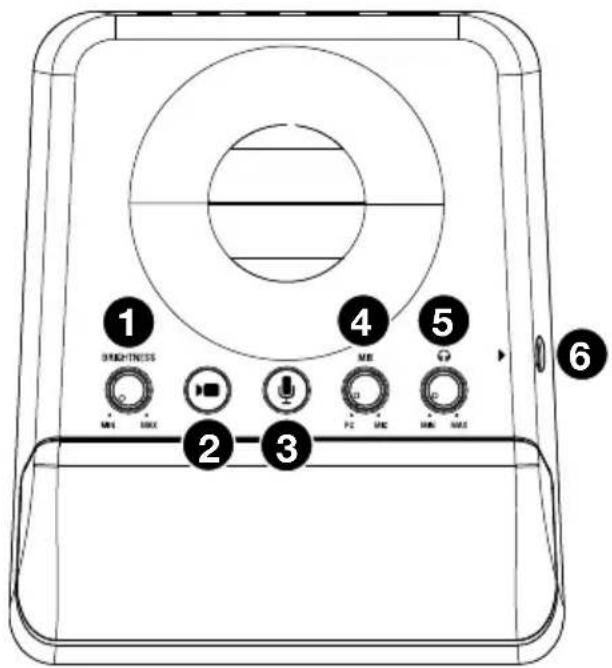
Panneu Avant (de la Base)
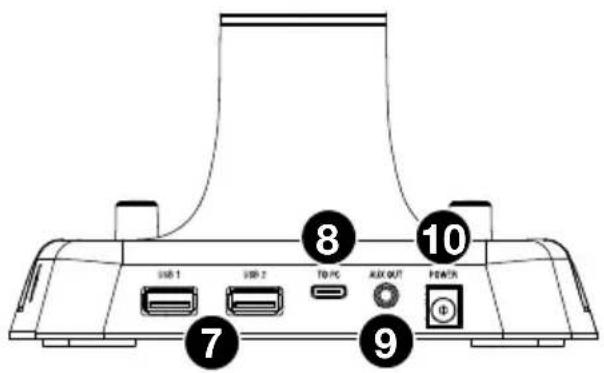
Pannaeu Arrière (de la Base)
- Brightness : Ce bouton permet de régler la luminosité de l'anneau lumineux autour de la caméra.
- Caméra : Cette touche permet d'activer et de désactiver la caméra.
- Microphone : Cette touche permet d'activer et de désactiver le microphone.
- Mix : Ce bouton permet d'ajuster l'équilibre entre les niveaux des signaux audio transmis à la sortie casque. Tourner le bouton dans le sens antihoraire vers la position PC permet d'augmenter le volume du signal provenant de l'ordinateur. Tourner le bouton dans le sens horaire vers la position Mic permet d'augmenter le volume du signal provenant du microphone.
- Volume de la sortie casque : Ce bouton permet d'ajuster le volume de la sortie casque.
- Sortie casque (3,5 mm, stéréo/TRS) : Cette sortie permet de brancher un casque d'écoute. Utilisez le bouton Volume de la sortie casque pour régler le volume.
- Ports USB 1 et 2 (USB Type A) : Ces ports USB permettent de brancher des clés USB. Lorsque votre ordinateur est branché au port USB To PC, vous pouvez l'utiliser afin d'accéder aux données sur ces clés USB.
- Port USB To PC (USB Type C) : Utilisez le câble USB fourni afin de brancher ce port USB à votre ordinateur. Cette connexion permet au AVS de transmettre et de recevoir des données audio et vidéo vers et de votre ordinateur. Il permet également d'accéder aux données sur les clés USB connectées aux ports USB 1 et 2 du AVS à partir de votre ordinateur.
- Aux Out (3,5 mm, stéréo/TRS) : Cette sortie permet de relier l'entrée d'une console de mixage, d'une enceinte, etc., en utilisant un câble audio. La sortie auxiliaire ne doit servir que pour le signal microphone.
- Entrée d'alimentation (12 V CC, 1 A, fiche à centre positif) : Utilisez le câble d'alimentation secteur fourni pour brancher cette entrée à une prise secteur.
Fonctionnement
Caméra
Avant d'utiliser la caméra, assurez-vous d'avoir sélectionné le AVS comme périphérique de capture vidéo dans les paramètres de votre ordinateur et du logiciel. Veuillez consulter la section Installation vidéo afin d'en savoir plus.
Pour activer ou désactiver la caméra, appuyez sur la touche caméra. Lorsque la caméra est activée, les DEL de la touche et de la caméra seront bleues. Lorsque la caméra est déactivée, les DEL de la touche et de la caméra seront éteintes.
Anneau lumineux à DEL
Pour allumer l'anneau lumineux à DEL, tournez le bouton Brightness complètement vers la gauche jusqu'à ce que vous entendiez un « clic ».
Pour régler la luminosité de l'anneau lumineux à DEL, tournez le bouton Brightness. Réglez le bouton vers la droite pour augmenter la luminosité ou vers la gauche pour la diminuer.
Pour éteindre l'anneau lumineux à DEL, tournez le bouton Brightness complètement vers la gauche jusqu'à ce que vous entendiez un « clic ».
Filtres
Pour fixer un filtre à l'anneau lumineux à DEL, alignez le filtre pour que la languette au bas du filtre soit alignée avec l'encoche en bas de l'anneau lumineux à DEL, puis enclenchez-le en place.
Remarque : Retirez la pellicule de plastique du filtre de correction avant de l'utiliser.
Pour enlever le filtre, utilisez la languette afin de le retirer de l'anneau lumineux à DEL.
Microphone
Avant d'utiliser le microphone, assurez-vous d'avoir sélectionné le AVS comme périphérique d'enregistrement audio dans les paramètres de votre ordinateur et du logiciel. Veuillez consulter la section Installation audio afin d'en savoir plus.
Mise en sourdine
Pour activer ou désactiver la mise en sourdine du microphone, appuyez sur la touche Microphone. Lorsque le microphone est activé, les DEL de la touche sera bleue. Lorsque le microphone est désactivé, la DEL de la touche devient rouge.
Casque (monitoring)
Avant d'utiliser le casque, assurez-vous d'avoir sélectionné le AVS comme périphérique de lecture audio dans les paramètres de votre ordinateur et du logiciel. Veuillez consulter la section Installation audio afin d'en savoir plus.
Réglage du bouton Mix
Ce bouton est utile afin de régler des problèmes de latence lors de l'enregistrement dans votre logiciel. La latence est définie comme le délai entre le signal entrant (du microphone) et le signal sortant (de l'ordinateur).
La latence est souvent reliée au réglage de la taille de la mémoire tampon, qui se trouve habituellement dans le menu des préférences, des options ou des paramètres de votre logiciel. Généralement, plus la taille de la mémoire tampon est grande, plus grande sera la latence. Dans certains cas, une taille de mémoire tampon plus petite peut consommer une grande partie des ressources du processeur et causer des problèmes audio. Pour éviter ces problèmes audio, vous devrez d'utiliser une taille de mémoire tampon plus élevée, et cela pourrait produire de la latence.
Si vous éprouvez des délais de latence lors de l'enregistrement, essayez d'ajuster le réglage du bouton vers la position Mic afin d'augmenter la quantité du signal audio non traité transmis directement du microphone à la sortie casque. Cela vous permettra d'entendre le signal audio sans latence provenant du microphone tout en pouvant entendre l'audio de votre ordinateur. Lors de la lecture, réglez-le sur PC.
Si votre ordinateur est assez puissant, vous pourriez peut-être diminuer le réglage de la taille de la mémoire tampon de votre logiciel de manière à ne jamais avoir besoin d'écouter le signal audio directement du microphone. Si tel est le cas, réglez le bouton Mix à la position PC afin de contrôler uniquement la sortie audio de votre ordinateur.
Réglage du bouton volume
Vous pouvez régler le volume de la sortie casque à l'aide du bouton Volume de la sortie casque. Réglez le bouton vers la droite pour augmenter le volume ou vers la gauche pour le diminuer.
Guide de dépannage
En cas de problème, procédez comme suit :
- Assurez-vous que tous les câbles et les autres périphériques sont correctement raccordés.
• Assurez-vous que vous utilisez AVS comme indiqué dans ce guide d'utilisation.
• Assurez-vous que vos autres appareils ou médias fonctionnent correctement. - Si vous croyez que AVS ne fonctionne pas correctement, vérifiez le tableau suivant afin de trouver le problème et la solution.
| Problème : Solution : | |
| L'appareil ne s'allume pas. Veuillez vous assurer que l'adaptateur d'alimentation du AVS est correctement branché à l'entrée d'alimentation et à la prise secteur. | |
| Le AVS ne produit aucun son, ou le son est déformé. | Assurez-vous que tous les câbles et appareils soient correctement raccordés.Assurez-vous que les câbles ne soient pas endommagés.Assurez-vous que les paramètres de votre enceinte, console de mixage, etc. soient correctement réglés.Veuillez vous assurer d'avoir sélectionné le AVS comme périphérique de lecture audio dans les paramètres de votre ordinateur et du logiciel. |
| Aucun signal audio ne provient du microphone. | Veuillez vous assurer que le microphone a été activé.Veuillez vous assurer d'avoir sélectionné le AVS comme périphérique d'enregistrement audio dans les paramètres de votre ordinateur et du logiciel. |
| Aucun signal vidéo ne provient de la caméra. | Veuillez vous assurer que la caméra a été activée.Veuillez vous assurer d'avoir sélectionné le AVS comme périphérique de capture vidéo dans les paramètres de votre ordinateur et du logiciel. |
- Guide d'utilisation (Français)
- Introduction
- Contenu de la boîte
- Assistance
- Démarrage
- Connexion
- Installation audio
- Windows :
- macOS :
- Installation vidéo
- Caractéristiques
- Fonctionnement
- Caméra
- Anneau lumineux à DEL
- Filtres
- Microphone
- Mise en sourdine
- Casque (monitoring)
- Réglage du bouton Mix
- Réglage du bouton volume
- Guide de dépannage
Marque : MARANTZ
Modèle : AVS
Catégorie : Système de vidéo conférence