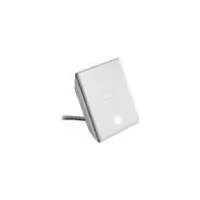
PCWADE30 - Andere Computerzubehör SONY - Kostenlose Bedienungsanleitung
Finden Sie kostenlos die Bedienungsanleitung des Geräts PCWADE30 SONY als PDF.


| Produkttyp | Drahtloser LAN-Konverter (2,4 GHz) |
| Marke | Sony |
| Modell | PCWA-DE30 |
| Abmessungen (Drahteinheit) | Ca. 110 x 25 x 70 mm (B x H x T) |
| Abmessungen (Netzteil) | Ca. 98 x 98 x 33 mm (B x H x T) |
| Gewicht (Drahteinheit) | Ca. 320 g (inkl. Kabel) |
| Gewicht (Netzteil) | Ca. 130 g |
| Stromversorgung | AC 100-240 V, 50/60 Hz, Leistungsaufnahme ca. 5 W |
| Schnittstellen | 1 Ethernet-Anschluss 100BASE-TX/10BASE-T (automatische MDI/MDI-X-Erkennung) |
| Drahtlosstandards | IEEE 802.11b / IEEE 802.11g |
| Frequenzband | 2,4 bis 2,4835 GHz (ISM-Band) |
| Verschlüsselung | WEP 64 Bit / 128 Bit |
| Protokoll | TCP/IP |
| Betriebstemperatur | +5°C bis +35°C (ohne Kondensation) |
| Lagertemperatur | -20°C bis +60°C (ohne Kondensation) |
| Hauptfunktionen | Wandelt ein Ethernet-Gerät in einen drahtlosen Client um; Schnellkonfiguration mit Sony PCWA-A320 Access Point; Konfigurationsdienstprogramm für andere Access Points; Ad-hoc-Modus möglich |
| Pflege und Reinigung | Feuchtigkeit und Stöße vermeiden; bei Bedarf mit einem trockenen Tuch reinigen |
| Sicherheit | Nur das mitgelieferte Netzteil verwenden; nicht Wasser aussetzen; im Notfall abziehen |
| Ersatzteile und Reparatur | Keine spezifischen Ersatzteile angegeben; für Reparaturen wenden Sie sich an den Sony-Support |
| Allgemeine Informationen | Entwickelt, um einem Ethernet-Gerät drahtlose Konnektivität hinzuzufügen; funktioniert nicht als Access Point |
Häufig gestellte Fragen - PCWADE30 SONY
Benutzerfragen zu PCWADE30 SONY
0 Frage zu diesem Gerät. Beantworten Sie die, die Sie kennen, oder stellen Sie Ihre eigene.
Eine neue Frage zu diesem Gerät stellen
Laden Sie die Anleitung für Ihr Andere Computerzubehör kostenlos im PDF-Format! Finden Sie Ihr Handbuch PCWADE30 - SONY und nehmen Sie Ihr elektronisches Gerät wieder in die Hand. Auf dieser Seite sind alle Dokumente veröffentlicht, die für die Verwendung Ihres Geräts notwendig sind. PCWADE30 von der Marke SONY.
BEDIENUNGSANLEITUNG PCWADE30 SONY
Wireless LAN Converter Kurzeinführung
Marken
- Sony, VAIO, das VAIO-Logo und das Eco Info-Logo sind Marken der Sony Corporation.
- Microsoft und Windows sind eingetragene Marken der Microsoft Corporation in den USA und/oder in anderen Ländern.
- In diesem Handbuch werden Microsoft ^ Windows ^ XP Home Edition und Microsoft ^ Windows ^ XP Professional als Windows XP bezeichnet.
- Alle anderen System-, Produkt- und Dienstleistungsnamen sind Marken ihrer jeweiligen Inhaber. Auf die Kennzeichnung ^TM oder ^® wird in diesem Handbuch verzichtet.
Einführung
Dieses Dokument bietet eine Übersicht über Funktionen des Wireless LAN Converter PCWA-DE30 und die erforderlichen Schritte zur Konfiguration.
Auspacken des Access Point
Wenn Sie das Gerät ausgepackt haben, prüfen Sie, dass folgende Komponenten vorhanden sind.
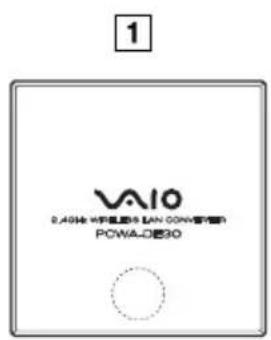
- Wireless-Einheit (1)
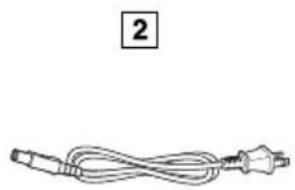
- Netzkabel (2)
- Netzeinheit (3)
- Adapter-Stecker*
• CD-ROM (Installations-CD-ROM) (4) - Kurzeinführung (4)
• Handbuch zur Fehlerbehebung (4)
• Garantieerklärung (4)
• Erklärung zu Sicherheitsstandards (4)
* Je nach Land.
Bezeichnungen und Funktionen der Teile
Wireless-Einheit
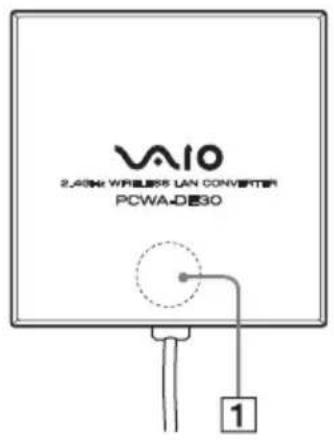
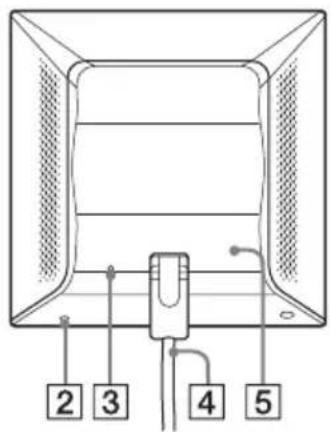
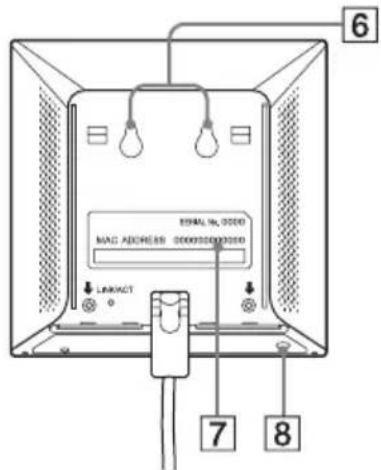
Kontrollleuchte (1) Zeigt den Status des Wireless Converter an.
Weiß blinkend Verbindungsstatus des drahtlosen Netzwerks: gut (starkes Signal). (ca. 9 s an, 1 s aus)
Weiß blinkend (ca. 5 s an, 1 s aus) Verbindungsstatus des drahtlosen Netzwerks: durchschnittlich (mittelmäßig starkes Signal).
Weiß blinkend (ca. 2 s an, 1 s aus) Verbindungsstatus des drahtlosen Netzwerks: schlecht (schwaches Signal).
Weiß blinkend (ca. 1 s an, 9 s aus) Es ist kein Gerät an den NETZWERK-Anschluss angeschlossen oder die angeschlossenen Geräte sind ausgeschaltet.
Weiß blinkend Startvorgang aktiv. (Intervalle von einer halben Warten Sie, bis dieser Vorgang abgeschlossen ist. Sekunde)
Weiß blinkend (Intervalle von 0,2 s) Die Schnelleinrichtung des Wireless LAN Converter über den Schalter für Schnellkonfiguration war erfolgreich.
Rosa leuchtend Kommunizieren im Verbindungsmodus "Peer-to-Peer-Netzwerk".
Rot blinkend (Intervalle von 6 s) Die Schnelleinrichtung des Wireless LAN Converters über den Schalter für Schnellkonfiguration schlug fehl, da keine Setup-Informationen vom Access Point des PCWA-A320 eingeholt werden konnten.
Rot blinkend (Intervalle von 3 s) Es wird nach einem drahtlosen Netzwerk gesucht. Eine Kommunikation ist noch nicht möglich, da keine Verbindung hergestellt ist. Besteht dieser Zustand über einen längeren Zeitraum hinweg, prüfen Sie die Einstellungen des Wireless LAN Converters und des Ziels (2,4 GHz Wireless LAN Access Point, etc.)
Rot blinkend (Intervalle von 1,6 s) Der Wireless LAN Converter befindet sich im Schnellkonfigurations-Standbmodus.
| Rot blinkend (Intervalle von 1 s) | Das Firmware-Update für Wireless LAN Converter ist fehlgeschlagen. Aktualisieren Sie die Firmware erneut. |
| Rot blinkend (Intervalle von einer halben Sekunde) | Das Gerät wird zurückgesetzt: Wenn Sie den Reset-Schalter entriegeln, wird der Wireless LAN Converter automatisch neu gestartet und auf die werksseitigen Standardeinstellungen zurückgesetzt.Firmware-Update wird durchgeführt: Die Firmware wird gerade aktualisiert. Schalten Sie in diesem Zustand das Gerät nie ab. |
| Schalter zum Zurücksetzen (2) | Setzt den Wireless LAN Converter auf die werkseitigen Standardeinstellungen zurück. |
| LINK/ACT-Leuchte (3) Blinkt, | wenn ein Ethernet-Kabel an den NETZWERK-Anschluss oder an die Netzeinheit angeschlossen ist. |
| Kabel der Wireless-Einheit (4) | Stellt eine Verbindung zur WIRELESS-EINHEIT oder zur Netzeinheit her. |
| Abdeckung an der Rückseite (5) | Entfernen Sie die Abdeckung, wenn Sie die Wireless-Einheit an der Wand anbringen oder die MAC-Adresse prüfen möchten. |
| Montagelöcher zur Befestigung an der Wand (6) | An diesen Löchern können Sie die Wireless-Einheit an der Wand aufhängen. |
| Etikett mit MAC-Adresse (7) | Die MAC-Adresse des Wireless LAN Converters ist hier aufgedruckt. |
| Schalter für Schnellkonfiguration (8) | Mit diesem Schalter können Sie den Wireless LAN Converter einrichten. |
Netzeinheit
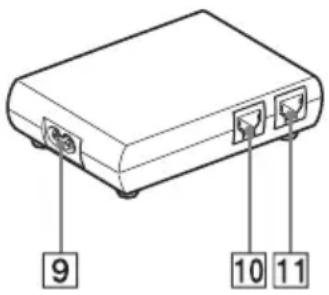
Eingangsbuchse für 100-240 V WS (9) Verwenden Sie das mitgelieferte Netzanschlusskabel.
Anschluss der WIRELESS-EINHEIT (10) Schließen Sie das Kabel der Wireless-Einheit hier an.
NETZWERK-Anschluss (11) Schließen Sie die Wireless-Einheit an den Computer oder ein anderes Gerät mit einem Ethernet-Kabel an. Verwenden Sie ein durchgängiges Kabel oder ein Crossover-Ethernetkabel.
Zurücksetzen auf werksseitige Standardeinstellungen
Um den Wireless LAN Converter auf die werksseitigen Standardeinstellungen zurückzusetzen, gehen Sie wie folgt vor.
1 Schalten Sie den Wireless LAN Converter ein.
2Drücken Sie den Reset-Schalter unten an der Wireless-Einheit mit der Spitze einer Büroklammer oder einem ähnlichen Gegenstand mindestens 1 Sekunde nach unten.
3Wenn die Kontrollleuchte rot blinkt, lassen Sie den Reset-Schalter los. Der Wireless LAN Converter wird automatisch neu gestartet, und alle Einstellungen werden auf die werkseitigen Standardeinstellungen zurückgesetzt.
- Informationen über die werkseitigen Standardeinstellungen des Wireless LAN Converter finden Sie im Handbuch zur Fehlerbehebung.
Funktionen
Drahtloser Zugriff auf das Internet für Geräte mit Ethernet-Anschluss
Mit dem 2,4 GHz-Wireless LAN Converter des Modells PCWA-DE30 (nachstehend als Wireless LAN Converter bezeichnet) können Geräte wie Desktop-Computer oder Drucker, die über Ethernet-Anschlüsse verfügen, Bestandteil eines drahtlosen Netzwerks werden.
- Verwenden Sie ein Ethernet-Kabel nur, um den Wireless LAN Converter an das Ethernet-Gerät anzuschließen.
Wireless LAN Converter kann nicht als Access Point verwendet werden.
Wenn Sie den Wireless LAN Converter ohne den Schalter für die Schnellkonfiguration einstellen, ist ein Computer mit Windows Me, Windows 2000 oder Windows XP erforderlich.
Es kann nur ein einziges Gerät an den Wireless LAN Converter angeschlossen werden. Sie können keinen Hub verwenden, um mehrere Geräte anzuschließen.
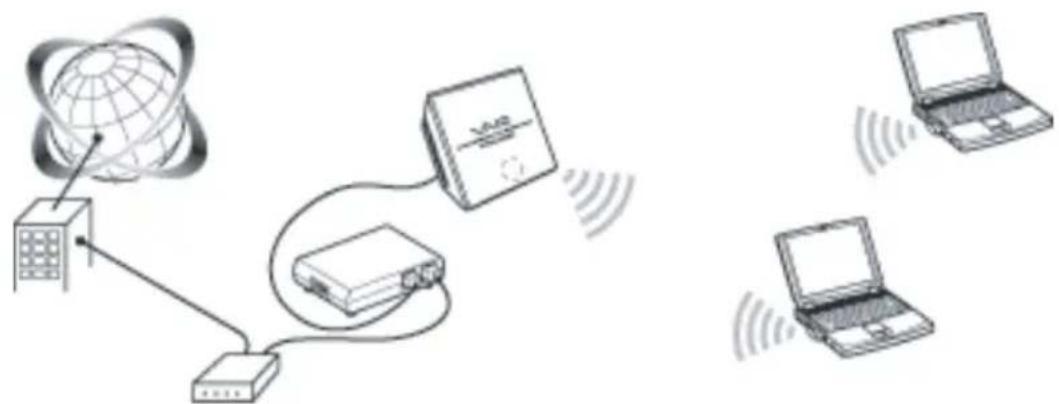
- Mithilfe des Wireless LAN Converter können Computer mit Wireless LAN Converter direkt kommunizieren, wenn Sie den Peer-to-Peer-Netzwerk-Verbindungsmodus verwenden und das ohne Wireless LAN Access Point.
Die Einstellungen für den Access Point-Netzwerk-Verbindungsmodus sind in diesem Dokument beschrieben. Weitere Informationen zum Peer-to-Peer-Netzwerksverbindungsmodus finden Sie in der Hilfe.
Konfigurieren des Wireless LAN Converters
Sie können den Wireless LAN Converter folgendermaßen konfigurieren:
Mit dem Schalter für die Schnellkonfiguration
Ist der Wireless LAN Converter an den Access Point PCWA-A320 angeschlossen, können Sie den Schalter zur Schnellkonfiguration zur Konfiguration des Wireless LAN Converters verwenden.
Sie können die Einstellungen des Sony Access Point PCWA-A320 verwenden, um den Ethernet(Hardwire oder Funk)-Wireless LAN Converter mit dem Schalter für die Schnellkonfiguration automatisch zu konfigurieren. Der Access Point sendet folgende Informationen an den Wireless LAN Converter.
- Netzwerkname (SSID)
• Chiffrierschlüssel (WEP-Schlüssel)
Mithilfe der Utility-Software
Ist der Wireless LAN Converter an einen anderen Access Point als den PCWA-A320 angeschlossen, können Sie den Schalter zur Schnellkonfiguration zur Konfiguration des Wireless LAN Converters nicht verwenden. Weitere Informationen finden Sie im nachstehenden Abschnitt Konfiguration mit der Utility-Software.
- Sie können die Utility-Software zur Konfiguration des Wireless LAN Converters auch verwenden, wenn das Gerät an PCWA-A320 angeschlossen ist.
Konfiguration mit dem Schalter für die Schnellkonfiguration
Ist der Wireless LAN Converter an den Access Point PCWA-A320 angeschlossen, können Sie den Schalter zur Schnellkonfiguration zur Konfiguration verwenden. Ist der Wireless LAN Converter an einen anderen Access Point-Typ angeschlossen, finden Sie im nachstehenden Abschnitt Konfiguration mit der Utility-Software Informationen.
Schritt 1 – Fertig stellen der Access Point-Einstellungen
Informationen über das Fertig stellen des Setups finden Sie in der Dokumentation Ihres Access Point. Ist der Access Point mit Datenverschlüsselung (WEP) nicht konfiguriert, raten wir Ihnen dringend, ihn zu konfigurieren, bevor Sie fortfahren.
Schritt 2 – Durchführen einer Schnellkonfiguration
1Warten Sie, bis PCWA-A320 und der Wireless LAN Converter starten.
2Drücken Sie den Schalter zur Schnellkonfiguration der Wireless-Einheit PCWA-A320 mindestens eine Sekunde lang.
Blinkt die Kontrollleuchte des PCWA-A320 rot, können Sie mit der Schnellkonfiguration beginnen.
Der Wireless LAN Converter bleibt nur für 30 Sekunden im Schnellkonfigurations-Standbymodus.
Drücken Sie den Schalter für die Schnellkonfiguration erneut mindestens eine Sekunde lang, um den Vorgang abzubrechen.
3Drücken Sie den Schalter zur Schnellkonfiguration des Wireless LAN Converters mindestens eine Sekunde lang.
Blinkt die Kontrollleuchte des PCWA-A320 nicht mehr rot und blinkt der Wireless LAN Converter weiß, ist die Schnellkonfiguration fertig gestellt.
4Schalten Sie den Wireless LAN Converter aus.
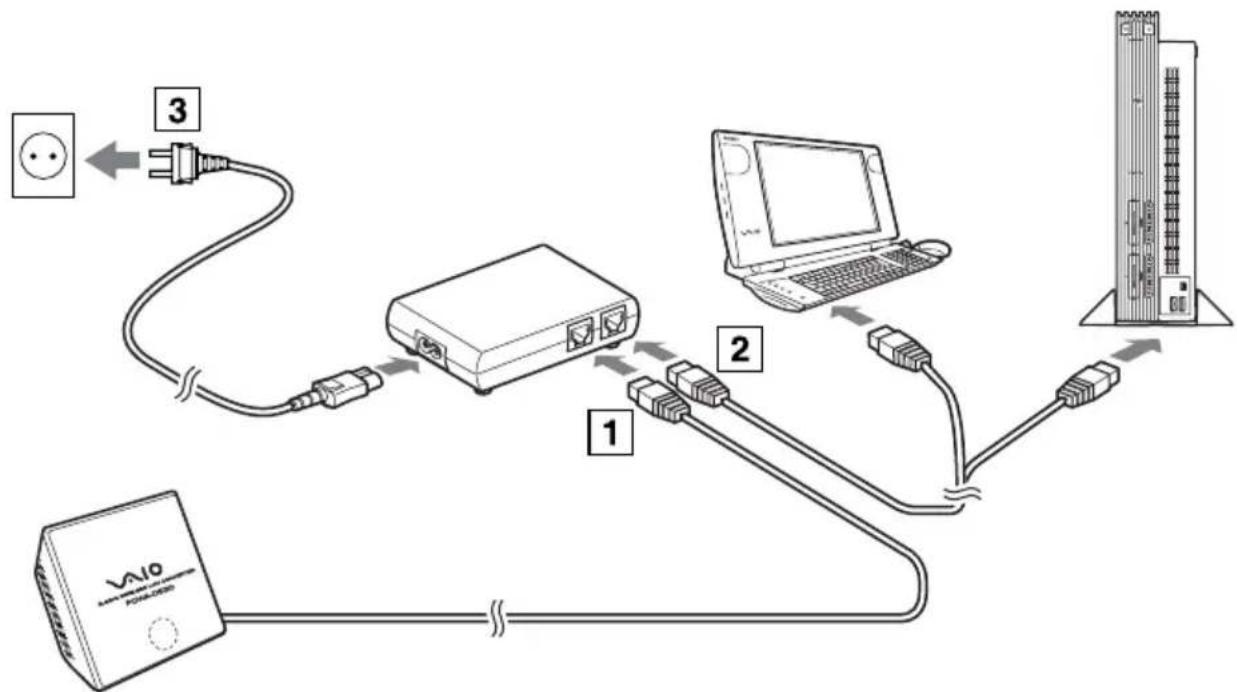
Schritt 3 – Verbinden des Wireless LAN Converters an das Gerät, das Sie für die drahtlose Kommunikation verwenden möchten.
1Schließen die Wireless-Einheit an die Netzeinheit an.
2Schließen Sie die Netzeinheit an den Computer oder ein anderes Gerät an, das mit einem Ethernet-Kabel eine drahtlose Kommunikation herstellen kann.
3Schließen Sie die Netzeinheit mit dem Netzkabel an eine Steckdose an.
flowchart
graph TD
    A["Power outlet"] -->|3| B["Switch"]
    B -->|1| C["Laptop"]
    C -->|2| D["Server"]
    D -->|1| E["Switch"]
    E -->|1| F["Power outlet"]
- Der Wireless LAN Converter hat keinen Netzschalter. Sie können ein durchgängiges Kabel oder ein Crossover-Ethernetkabel verwenden.
Leuchtet die Kontrollleuchte des Wireless LAN Converters weiß, wenn Sie das drahtlose Kommunikationsgerät anschließen, ist die Konfiguration abgeschlossen.
Konfiguration mit der Utility-Software
Schritt 1 – Prüfen des für die Konfiguration verwendeten Computers und Access Point und Konfiguration der erforderlichen Einstellungen
Bevor Sie den Wireless LAN Converter mit Converter Setup Utility einstellen, sollten Sie Folgendes prüfen:
- Prüfen Sie die Ethernet-Anschlüsse des für das Setup verwendeten Computers, und stellen Sie das erforderliche Ethernet-Kabel bereit. Sie können ein durchgängiges Ethernet-Kabel oder ein Crossover-Ethernetkabel verwenden.
- Prüfen Sie den Access Point Stellen Sie sicher, dass der zu verwendende Wireless LAN-Access Point (2,4 GHz) eingeschaltet ist. Stimmen die Einstellungen des Netzwerknames (SSID) und des Chiffrierschlüssels (WEP) mit denen des Access Point überein? Ist der Access Point mit Datenverschlüsselung (WEP) nicht konfiguriert, raten wir Ihnen dringend, ihn zu konfigurieren, bevor Sie fortfahren.
- Passen Sie die Firewall-Einstellungen Ihres Computers an Verwenden Sie die Firewall der Internetverbindung von Windows XP oder eine persönliche Firewall einer Virenscanner-Software, müssen Sie möglicherweise das Sicherheitsniveau anpassen. Weitere Informationen finden Sie nachstehend.
Firewall-Funktionen des Computers
Wenn Sie die Firewall der Internetverbindung unter Windows XP verwenden: wenn Sie die Firewall-Funktion der Internetverbindung unter Windows XP verwenden, haben Sie möglicherweise mithilfe der Funkkommunikation keinen Zugriff auf Ihren Computer (unter dem Betriebssystem Windows XP ist diese Funktion standardmäßig deaktiviert). Sie können aufgrund dieser Funktion Ihren Wireless LAN Converter möglicherweise nicht an Ihr Netzwerk anschließen, wenn Sie die Access Point-Einstellungen ändern. Deaktivieren Sie in diesem Fall die Firewall-Funktion der Internetverbindung, stellen Sie eine Netzwerkverbindung her, und aktivieren Sie dann die Funktion erneut. Weitere Informationen entnehmen Sie bitte der Hilfe zu Windows XP.
- Die Netzwerk-Sicherheit ist ein wichtiger Aspekt. Sie sollten sich Gedanken darüber machen, wie Sie Ihren Computer am besten schützen.
Wenn Sie eine persönliche Firewall einer Virenscanner-Software oder Netzwerksicherheitssoftware verwenden: die Virenscanner- oder Netzwerksicherheitssoftware umfasst manchmal die individuelle Firewall-Funktion, die unbefugten Zugriff durch Dritte verhindert. Je nach Software ist die Sicherheitsstufe dieser Funktion ursprünglich sehr hoch eingestellt. Wird die Sicherheitsstufe auf diesem hohen Niveau belassen, können Dritte möglicherweise nicht auf Ihren Computer zugreifen. Dies kann Probleme verursachen. Sie können möglicherweise keine Netzwerkverbindung herstellen, wenn Sie die Einstellungen für Wireless LAN Converter oder Access Point ändern. Setzen Sie die Sicherheitsstufe in diesem Fall auf ein niedrigeres Niveau, damit Sie eine Netzwerkverbindung herstellen können. Weitere Informationen finden Sie in den Handbüchern zur Software.
- Die Netzwerk-Sicherheit ist ein wichtiger Aspekt. Sie sollten sich Gedanken darüber machen, wie Sie Ihren Computer am besten schützen.
Zu weiteren Informationen über die Firewall-Funktion oder anderen Fragen wenden Sie sich an Ihren Software-Hersteller.
Schritt 2 – Anschließen des Wireless LAN Converter an den für das Setup verwendeten Computer
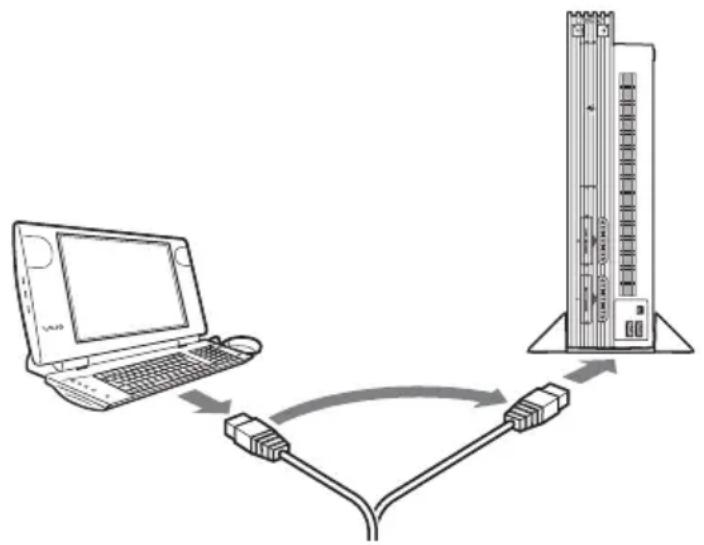
Verbinden Sie den Wireless LAN Converter und den Computer miteinander.
- Weitere Informationen über das Anschließen des für die Funkverbindung zu verwendenden Geräts finden Sie unter Schritt 4.
Schritt 3 – Installation der Utility-Software
Installieren Sie die Utility-Software zur Konfiguration des Wireless LAN Converter (Converter Setup Utility) auf dem für das Setup zu verwendenden Computer.
1 Legen Sie die mitgelieferte CD-ROM in das CD-ROM-Laufwerk des Computers ein, an das der Wireless LAN Converter angeschlossen ist.
2Verwendet der Computer das Betriebssystem Windows Me oder Windows 2000, doppelklicken Sie auf Arbeitsplatz auf dem Desktop. Bei Computern mit dem Betriebssystem Windows XP klicken Sie auf Start und Arbeitsplatz.
3 Im Fenster Arbeitsplatz doppelklicken Sie auf Setup.exe auf der gelieferten CD-ROM. Die Installation wird gestartet. Befolgen Sie die Anweisungen auf dem Bildschirm, und installieren Sie die Utility-Software.
- Je nach Computereinstellungen wird die Datei Setup.exe möglicherweise als Setup angezeigt.
Klicken Sie auf Abbrechen, um das Installationsprogramm zu verlassen.
Schritt 4 – Konfigurieren des Wireless LAN Converters
Zeigen Sie die Wireless LAN Converter Setup-Seite an, und konfigurieren Sie die erforderlichen Einstellungen.
Kompatible Browser:
- Internet Explorer 5.5 oder höher
• Netscape 6.1 oder höher - Verwenden Sie einen der oben genannten Webbrowser, um die Wireless LAN Converter Setup-Seite mit Converter Setup Utility anzuzeigen.
Ist Ihr Webbrowser für die Verwendung eines Proxy-Servers konfiguriert, legen Sie die Browser-Proxy-Einstellungen so fest, dass der Browser keinen Proxy-Server für die IP-Adresse des Wireless LAN Converter und der 2,4 GHz-Wireless LAN-Geräte wie den Access Point verwendet. Weitere Informationen zur Deaktivierung der Proxy-Einstellungen finden Sie unter Fall 4 im Handbuch zur Fehlerbehebung. - Die Wireless LAN Converter Setup-Seite wird im internen Speicher des Wireless LAN Converter gespeichert.
- Je nach Firmware-Version von Wireless LAN Converter kann die angezeigte Seite etwas anders aussehen.
1 Klicken Sie auf Start, zeigen Sie auf Programme (Alle Programme unter Windows XP), zeigen Sie auf Wireless LAN, und klicken Sie dann auf Converter Setup.
Converter Setup Utility wird gestartet und zeigt automatisch die Wireless LAN Converter Setup-Seite.
- Wird das Dialogfeld Einrichtung der IP-Adresse angezeigt, ändern Sie die IP-Adresse vorübergehend, und verwenden Sie die in dem Dialogfeld angezeigte IP-Adresse.
Verwenden Sie zum Aufbau eines Netzwerks mehrere Geräte, müssen Sie sicher stellen, dass die neue IP-Adresse nicht mit der Adresse anderer Geräte oder Computer im Netzwerk identisch ist. Ist dies der Fall, können Sie den Bildschirm "Wireless LAN Converter-Setup" nicht aufrufen. Ändern Sie gegebenenfalls die IP-Adresse, bevor Sie auf Setup ausführen klicken.
Wenn Fehler auftreten, finden Sie Informationen dazu im Fehlerhandbuch oder in der Hilfe.
2 Klicken Sie auf die Registerkarte Einfaches Setup.
Die Seite für das einfache Setup wird angezeigt.
- Sie können die Sprache für das Setup wählen.
3Geben Sie den Netzwerknamen (SSID) für den Access Point an. Ist die Konfiguration des Access Point abgeschlossen: Verwenden Sie denselben Netzwerknamen (SSID) wie für den Access Point. Ist die Konfiguration des Access Point nicht abgeschlossen: Lesen Sie Informationen in der Dokumentation Ihres Access Point nach, und geben Sie den Standard-Netzwerknamen (SSID) ein. Der Netzwerkname (SSID) dient zur Identifizierung des drahtlosen Netzwerks. Er ist für die Kommunikation mit dem Access Point
erforderlich.
Klicken Sie zur Suche nach aktiven Access Points auf die Schaltfläche Durchsuchen.
4 Konfigurieren Sie den Chiffrierschlüssel (WEP), die Länge des Schlüssels und die Einstellungen des WEP-Schlüssels.
Ist die Konfiguration des Access Point abgeschlossen: Verwenden Sie denselben Wert wie für den Access Point.
Ist die Konfiguration des Access Point nicht abgeschlossen: Lesen Sie in der Dokumentation des Access Point nach, und geben Sie die Standardwerte ein.
Verschlüsselung Wählen Sie aus, ob die Daten verschlüsselt werden sollen oder nicht. (WEP)
Schlüssellänge Wählen Sie die Länge des Chiffrierschlüssels (WEP). Die für den Schlüssels zu verwendende Anzahl an Zeichen hängt von diesen Einstellungen ab.
WEP-Schlüssel Geben Sie die Zeichenfolge für den Chiffrierschlüssel (WEP) ein. Die Länge der Zeichenfolge muss der in den Einstellungen für die Verschlüsselung festgelegten entsprechen. Zum Bestätigen muss die Zeichenfolge erneut in das Feld WEP-Schlüssel (Bestätigung) eingegeben werden.
Verschlüsselung der Funkkommunikationsdaten (wie bereits für die Verschlüsselung (WEP)) gewählt. Die Länge der Zeichenfolge muss der in den Einstellungen für die Verschlüsselung festgelegten entsprechen.
Zum Bestätigen muss die Zeichenfolge erneut in das Feld WEP-Schlüssel (Bestätigung) eingegeben werden.
Klicken Sie auf Hilfe oder ? werden die Hilfethemen eingeblendet.
5 Ist das Setup abgeschlossen, klicken Sie auf Weiter.
Die Seite für die Bestätigung des Setups wird angezeigt.
6Stellen Sie sicher, dass die Einstellungen korrekt sind, und klicken Sie auf Setup ausführen.
Die Seite, dass das Setup abgeschlossen ist, wird angezeigt.
Klicken Sie auf die Option "Setup ausführen", wird Wireless LAN Converter gestartet.
Blinkt die Statusanzeige an der Vorderseite der Wireless-Einheit langsam, wurde die Kommunikation mit dem Access Point ermöglicht.
Wird der Einlesevorgang forgesetzt, wenn Sie auf Setup ausführen geklickt haben, prüfen Sie die Kontrollleuchte vorne an der Wireless-Einheit. Blinkt die Anzeige langsam weiß, ist das Setup abgeschlossen, und die Funkkommunikation möglich.
Blinkt die Kontrollleuchte rot, kann keine Kommunikation mit dem Access Point hergestellt werden. Weitere Informationen finden Sie im Fehlerhandbuch oder der Hilfe.
7Schließen des Web-Browsers.
Schritt 5 – Anschließen an ein Gerät mit Ethernet-Anschluss
Dieses Verfahren ist nicht erforderlich, wenn Sie eine Funk-Kommunikationssitzung mit dem für das Setup verwendeten Computer durchführen möchten. Ist dies nicht der Fall, trennen Sie den Wireless LAN Converter von dem für das Setup verwendeten Computer, und stellen Sie eine Verbindung mit dem Gerät für die Funkkommunikation her.
flowchart
graph TD
    A["Laptop"] -->|USB cable| B["Server Tower"]
    B -->|USB cable to tower| A
Trennen Sie das Ethernet-Kabel vom für das Setup verwendeten Computer, wenn der Computer noch eingeschaltet ist, müssen Sie mindestens zehn Sekunden warten, bevor sie es an das Gerät für die Funkkommunikation anschließen.
Falls Sie die Access Point-Einstellungen ändern
Ändern Sie die Einstellungen des Access Point, ist die Verbindung zum Wireless LAN Converter schlecht. Konfigurieren Sie den Netzwerknamen (SSID) und den Chiffrierschlüssel (WEP-Schlüssel) des Wireless LAN Converters erneut, damit diese mit den Werten des Access Point übereinstimmen. Ist der Wireless LAN Converter an das PCWA-A320-Gerät angeschlossen, führen Sie die Schritte 2 und 3 unter Konfiguration mit dem Schalter für die Schnellkonfiguration aus. Ist der Wireless LAN Converter an ein anderes Gerät als das PCWA-A320 angeschlossen, finden Sie Informationen hierüber im Abschnitt Konfiguration mit der Utility-Software.
Im Abschnitt Falls Sie die Access Point-Einstellungen ändern finden Sie Informationen über die Folgen des Änderns der Access Point-Einstellungen. Informationen über das Zurücksetzen des Wireless LAN Converters finden Sie unter Zurücksetzen auf werksseitige Standardeinstellungen.
Weitere Informationen über das Setup des Wireless LAN Converters finden Sie in der Hilfe.
So zeigen Sie die Hilfe an:
- Klicken Sie auf Start, zeigen Sie auf Programme (Alle Programme unter Windows XP), zeigen Sie auf Wireless LAN, und klicken Sie dann auf Converter Setup-Hilfe.
So zeigen Sie die Hilfe für die Wireless LAN Converter Setup-Seite an: Klicken Sie auf Hilfe oder ? auf der Wireless LAN Converter Setup-Seite.
Warnhinweise zur Installation
Installation
Wählen Sie einen sicheren Ort für die Wireless-Einheit aus, an dem das Gerät nicht herunterfallen kann und niemand darüber stolpern kann. Verlegen Sie das Kabel zur Wireless-Einheit, damit es für den Installationsort geeignet ist.
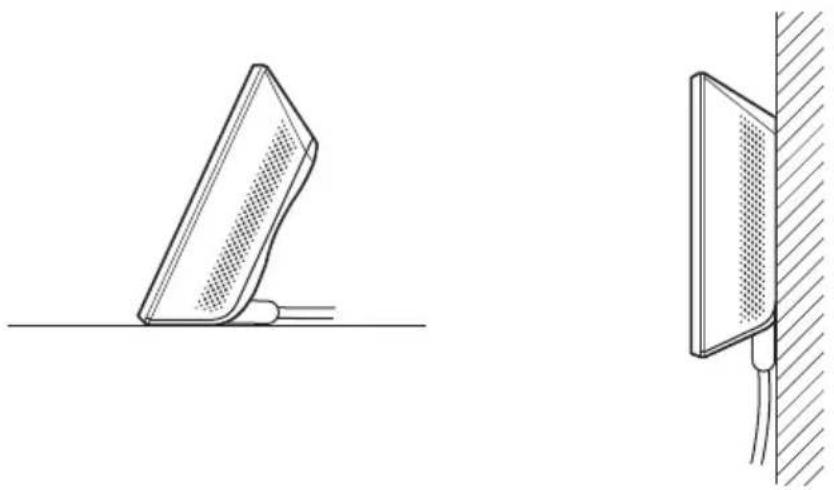
- Installieren Sie die Wireless-Einheit oder die Netzeinheit an einem sicheren Ort. Installieren Sie die Wireless-Einheit nicht an einem Ort, an dem es Erschütterungen oder Vibrationen ausgesetzt werden kann, wie am Rand eines Regals. Installieren Sie die Wireless-Einheit nicht an einem Ort, an dem die Kabel stören könnten. Schützen Sie die Wireless-Einheit oder die Netzeinheit vor Wasser.
Aufhängen der Wireless-Einheit
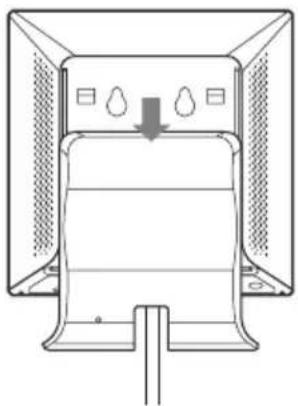
1 Entfernen Sie die hintere Abdeckung von der Wireless-Einheit, indem Sie sie in Pfeilrichtung bewegen.
Seien Sie vorsichtig, wenn Sie die hintere Abdeckung der Wireless-Einheit entfernen und wieder einsetzen.
Um die hintere Abdeckung der Wireless-Einheit wieder einzusetzen, passen Sie die Ausrichteschiene auf der Rückseite der Wireless-Einheit in die Führungsnuten der hinteren Abdeckung ein, und schieben Sie sie nach oben.
2Hängen Sie die Einheit mit Schrauben oder Nägeln an der Wand auf. Die Wireless-Einheit wird ohne Anbringvorrichtung für das Gerät geliefert. Verwenden Sie entsprechend robuste Schrauben, die das Gerät halten können.
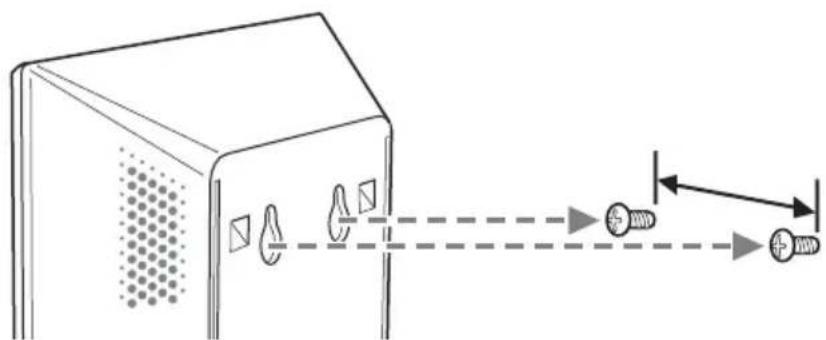
Verwenden Sie immer zwei Schrauben oder Nägel, damit das Gerät sicher an der Wand angebracht werden kann.
Wählen Sie einen Ort, der das Gewicht der Wireless-Einheit tragen kann, wenn es an der Wand hängt. Ist der Ort dafür nicht geeignet, kann das Gerät herunterfallen und beschädigt werden oder jemanden verletzen. Wenn Sie das Gerät an eine Gipswand oder weniger stabile Wand anbringen, muss das Material trotzdem robust genug sein, um das Gewicht des Geräts tragen zu können. Verwenden Sie spezielle Schraubenzieher oder anderes für die Anbringung geeignetes Werkzeug. Wird das Gerät an gewöhnlichen Schrauben aufgehängt, kann es herunterfallen.
Achten Sie darauf, dass Sie die Wireless-Einheit oder das für die Anbringung verwendete Werkzeug nicht fallen lassen, wenn Sie das Gerät an der Wand befestigen. Dadurch könnte die Wireless-Einheit oder das Werkzeug jemanden verletzen oder beschädigt werden.
Bedienhinweise
Weitere Informationen zu den Sicherheitsvorschriften entnehmen Sie bitte vor der Verwendung dem Sicherheitsleitfaden.
Netzeinheit
Verwenden Sie die Netzeinheit, die Sie mit der Wireless-Einheit erhalten haben. Wenn Sie eine andere Netzeinheit verwenden, kann das Gerät beschädigt werden oder jemanden verletzen.
Sicherheit
Setzen Sie das Gerät keinen starken Einwirkungen von außen aus, da dadurch das Gerät beschädigt werden kann und jegliche Garantieansprüche erlöschen.
Installation
Installieren Sie den Wireless LAN Converter nicht unter folgenden Bedingungen:
- Geschlossenen Umgebungen (geschlossene Farhzeuge);
- bei magnetischer Strahlung (in der Nähe von Magneten, Lautsprechern oder Fernsehgeräten);
- bei Mikrowellen (in der Nähe von Mikrowellenherden);
- bei übermäßig viel Staub;
- bei instabilen oder unebenen Oberflächen;
- bei häufig auftretenden Vibrationen;
- bei hoher Luftfeuchtigkeit (wie in einem Badezimmer);
- bei schlechter Luftzirkulation;
- an Orten, an denen die Funkwellenübertragung durch Metallplatten oder Betonwände gehindert werden könnte.
Betrieb
Bei schnellen Temperaturschwankungen oder sehr feuchten Umgebungen kann sich im Geräteinneren Kondensation niederschlagen. Der Wireless LAN Converter funktioniert dann möglicherweise nicht mehr einwandfrei.
Trennen Sie in diesem Fall den Wireless LAN Converter vom Adapter oder dem Gerät, an das der Wireless LAN Converter angeschlossen ist, und unterbrechen Sie für zwei bis drei Stunden den Betrieb.
Notfälle
Stecken Sie in Notfällen die Wireless-Einheit aus.
Technische Daten
Netzbetrieb 100-240 V WS, 5O/60 Hz
Stromverbrauch Ca. 5 W
Schnittstellen 100BASE-TX/10BASE-T (automatische MDI/MDI-X-Erkennung)
Max. externe Abmessungen
Wireless-Einheit: Ca. 110 x 25 x 70 mm (B x H x T)
Netzeinheit: Ca. 98 x 98 x 33 mm (B x H x T)
Gewicht
Wireless-Einheit: Ca. 320 g (mit Anschlusskabel)
Netzeinheit: Ca. 130 g
Maximale Sichtweite, ca. 100 m
Kommunikationsentfernung (Die genaue Kommunikationsentfernung hängt von der Umgebung ab.)
Unterstütztes Protokoll TCP/IP
Standardmäßige Kompatibilität IEEE 802.11b
IEEE 802.11g
Funkfrequenz 2,4 GHz Funknetzwerk: 2,4 bis 2,4835 GHz (ISM-Band)
Datenverschlüsselung (WEP) 64 Bit/128 Bit
Modulationsverfahren DS-SS
OFDM
Betriebstemperatur 5° C bis 35° C (nicht kondensierend)
Lagertemperatur -20° C bis 60° C (nicht kondensierend)
Aufbau und technische Daten können ohne vorherige Ankündigung geändert werden.
Sony-Kundendienstoptionen
In diesem Abschnitt wird beschrieben, wie Sie von Sony Hilfe erhalten können.
- Die Kurzeinführung (dieses Dokument): erläutert die Installation des Wireless LAN Converters.
- Das Handbuch zur Fehlerbehebung: liefert Lösungen für häufige Probleme, die beim Wireless LAN Converter auftreten.
- Die Hilfe für den Bildschirm Wireless LAN Converter-Setup: erläutert die Installation des Wireless LAN Converters.
- Sony-Kundendienstoptionen: http://www.vaio-link.com bietet die neuesten Informationen zum Wireless LAN Converter.
Wireless LAN Converter Manuel de mise en route
Marques commerciales





- Wireless LAN Converter Kurzeinführung
- Marken
- Einführung
- Auspacken des Access Point
- Bezeichnungen und Funktionen der Teile
- Wireless-Einheit
- Netzeinheit
- Zurücksetzen auf werksseitige Standardeinstellungen
- Funktionen
- Drahtloser Zugriff auf das Internet für Geräte mit Ethernet-Anschluss
- Konfigurieren des Wireless LAN Converters
- Mit dem Schalter für die Schnellkonfiguration
- Mithilfe der Utility-Software
- Konfiguration mit dem Schalter für die Schnellkonfiguration
- Schritt 1 – Fertig stellen der Access Point-Einstellungen
- Schritt 2 – Durchführen einer Schnellkonfiguration
- Schritt 3 – Verbinden des Wireless LAN Converters an das Gerät, das Sie für die drahtlose Kommunikation verwenden möchten.
- Konfiguration mit der Utility-Software
- Firewall-Funktionen des Computers
- Schritt 2 – Anschließen des Wireless LAN Converter an den für das Setup verwendeten Computer
- Schritt 3 – Installation der Utility-Software
- Schritt 4 – Konfigurieren des Wireless LAN Converters
- Konfigurieren Sie den Chiffrierschlüssel (WEP), die Länge des Schlüssels und die Einstellungen des WEP-Schlüssels.
- Ist das Setup abgeschlossen, klicken Sie auf Weiter.
- 6Stellen Sie sicher, dass die Einstellungen korrekt sind, und klicken Sie auf Setup ausführen.
- Schritt 5 – Anschließen an ein Gerät mit Ethernet-Anschluss
- Falls Sie die Access Point-Einstellungen ändern
- Warnhinweise zur Installation
- Installation
- Aufhängen der Wireless-Einheit
- Bedienhinweise
- Sicherheit
- Betrieb
- Notfälle
- Technische Daten
- Sony-Kundendienstoptionen
- Wireless LAN Converter Manuel de mise en route
- Marques commerciales
Marke : SONY
Modell : PCWADE30
Kategorie : Andere Computerzubehör