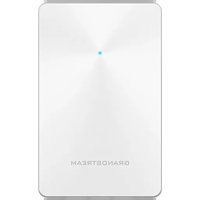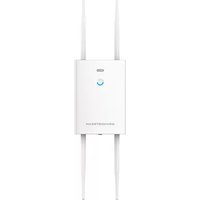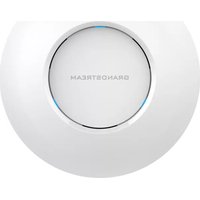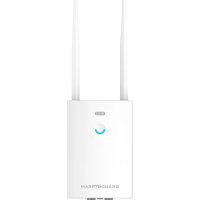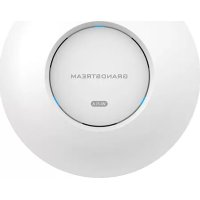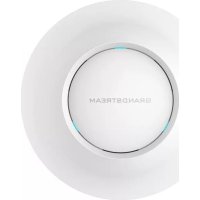
GWN7615 - Zugangspunkt GRANDSTREAM - Kostenlose Bedienungsanleitung
Finden Sie kostenlos die Bedienungsanleitung des Geräts GWN7615 GRANDSTREAM als PDF.



Benutzerfragen zu GWN7615 GRANDSTREAM
0 Frage zu diesem Gerät. Beantworten Sie die, die Sie kennen, oder stellen Sie Ihre eigene.
Eine neue Frage zu diesem Gerät stellen
Laden Sie die Anleitung für Ihr Zugangspunkt kostenlos im PDF-Format! Finden Sie Ihr Handbuch GWN7615 - GRANDSTREAM und nehmen Sie Ihr elektronisches Gerät wieder in die Hand. Auf dieser Seite sind alle Dokumente veröffentlicht, die für die Verwendung Ihres Geräts notwendig sind. GWN7615 von der Marke GRANDSTREAM.
BEDIENUNGSANLEITUNG GWN7615 GRANDSTREAM
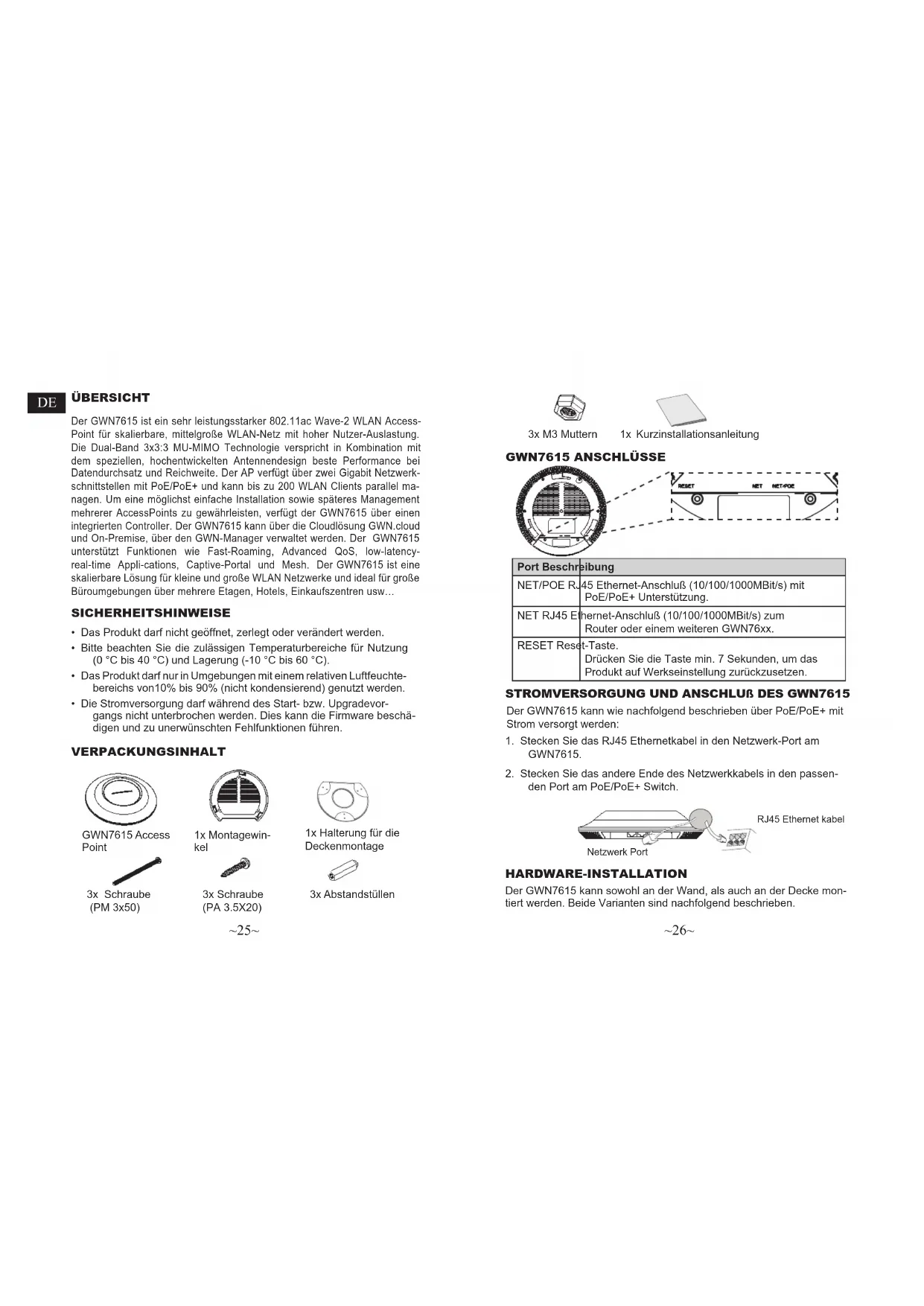
Der GWN7615 ist ein sehr leistungsstarker 802.11ac Wave-2 WLAN AccessPoint für skalierbare, mittelgroße WLAN-Netz mit hoher Nutzer-Auslastung. Die Dual-Band 3x3:3 MU-MIMO Technologie verspricht in Kombination mit dem speziellen, hochentwickelten Antennendesign beste Performance bei Datendurchsatz und Reichweite. Der AP verfügt über zwei Gigabit Netzwerk Schnittstellens mit PoE/PoE+ und kann bis zu 200 WLAN Clients parallel managen. Um eine möglich einfache Installation sowie späteres Management mehrerer AccessPoints zu gewährleisten, verfügt der GWN7615 über einen integrierten Controller. Der GWN7615 kann über die Cloudösung GWN.cloud und On-Premise, über den GWN-Manager verwaltet werden. Der GWN7615 unterstützt Funktionen wie Fast-Roaming, Advanced QoS, low-latency real-time Appli-cations, Captive-Portal und Mesh. Der GWN7615 ist eine skalierbare Lösung für keine und große WLAN Netzwerke und ideal für große Büroumgebungen über mehrere Etagen, Hotels, Einkaufszentren usw...
SICHERHEITSHINWEISE
- Das Produkt darf nicht geöffnet, zerlegt oder verändert werden.
- Bitte beachten Sie die zulässigen Temperaturbereiche für Nutzung (0 °C bis 40 °C) und Lagerung (-10 °C bis 60 °C).
- Das Produkt darf nur in Umgebungen mit einem relativen Luftfeuchtebereichs von 10% bis 90% (nicht kondensierend) genutzt werden.
- Die Stromversorgung darf während des Start- bzw. Upgradevorgangs nicht unterbrochen werden. Dies kann die Firmware beschädigen und zu unerwünschen Fehlfunktionen führen.
VERPACKUNGsinHALT

GWN7615 Access Point
3x Schraube (PM 3x50)
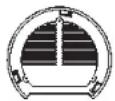

1x Montagewinkel
3x Schraube (PA 3.5X20)
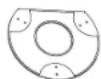

1x Halterung fur die Deckemontage
3x Abstandstullen
25

3x M3 Muttern

1x Kurzinstallationsanleitung
GWN7615 ANSCHLUSSE
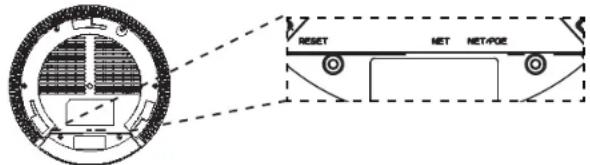
| Port Beschreibung |
| NET/POE R. 45 Ethernet-Anschluß (10/100/1000MBit/s) mit PoE/PoE+ Unterstützung. |
| NET RJ45 Ethernet-Anschluß (10/100/1000MBit/s) zum Router oder einem weiteren GWN76xx. |
| RESET Reset-Taste.Drücken Sie die Taste min. 7 Sekunden, um das Produkt auf Werkseinstellung zurückzusetzen. |
STROMVERSORGUNG UND ANSCHLUB DES GWN7615
Der GWN7615 kann wie nachfolgend beschrieben über PoE/PoE+ mit Strom versorgt werden:
- Stecken Sie das RJ45 Ethernetkabel in den Netzwerk-Port am GWN7615.
- Stecken Sie das andere Ende des Netzwerkkabels in den passenden Port am PoE/PoE+ Switch.

HARDWARE-INSTALLATION
Der GWN7615 kann sowohl an der Wand, als auch an der Decke montiert werden. Beide Varianten sind nachfolgend beschrieben.
26
Wandmontage
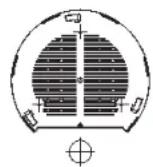
- Positionieren der Halterung an der gewünschten Stelle mit dem Richtungspfel nach oben.
- Markieren der Montagelöcher mit einem Stift. (Lochdurchmesser 5,5mm, Lochkreisradius 25mm).
- Bohren Sieitte ein Loch mit einen Durchmesser von ca. 18mm, um das Ethernetkabel durch eine Wand zu führen.
- Stecken Sie die Montagedübel in die gebohrten 5,5mm LÖcher. Halten Sie die Halterung über die Montagelöcher, stecken Sie die Schrauben in die Dubel und ziehen Sie diese fest.
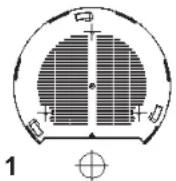
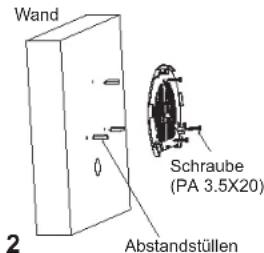
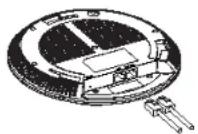
- Stecken Sie das Ethernet-Kabel (RJ45) in den Netzwerk-Port des GWN7615.
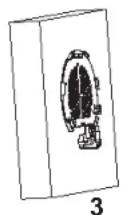
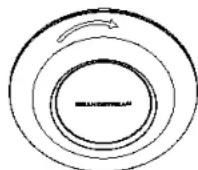
- Zur Montage des GWN7615AP muss der Richtungspfel am Access-Point mit dem Richtungspfel an der montierten Halterung ubereinstimmen, die Geräte passen nur so korrekt zusammen.
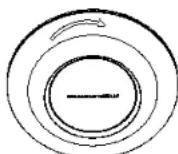
- Drehen Sie nun den GWN Access-Point im Uhrzeigersinn bis dieser fest in der Halterung sitzt.
4

6
27
Deckemontage
Bemerkung: Wir empfehlen das Produkt an der Decke zu montieren, um eine optimale Leistung und Ausleuchtung zu erzielen.
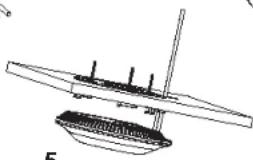
- Nehmen Sie die Deckenplatte heraus.
- Platzieren Sie den Access-Point in der Plattenmitte und markieren Sie die Montagelöcher mit einem Stift. (Lochdurchmesser 5,5mm, Lochkreisradius 25mm).
- Befestigen Sie die Halterung mit den beiliegenden Schrauben.
1
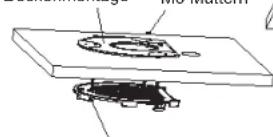
Halterung für die Deckmontage
Schraube M3 x 50
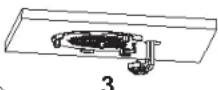
2
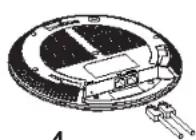
- Stecken Sie das Ethernet-Kabel (RJ45) in den Netzwerk-Port des GWN7615.
- Zur Montage des GWN7615AP muss der Richtungspfie am Access-Point mit dem Richtungspfie an der montierten Halterung ubereinstimmen, die Geräte passen nur so korrekt zusammen.
- Drehen Sie nun den GWN Access-Point im Uhrzeigersinn bis dieser fest in der Halterung sitzt.
6
28
VERBINDEN SIE SICH MIT DEM VOREINGESTELLTEN WI-FI-NETZWERK DES GWN7615
Der GWN7615 kann als "Stand-alone" Access-Point direkt verwendet werden - oder nach einem Reset auf Werkseinstellungen - Wi-Fi ist in der Grundeinstellung immer aktiviert.
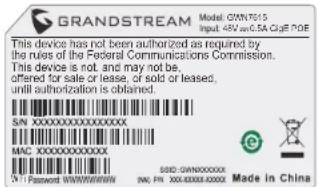
Sobald der GWN7615 mit Strom versorgt und an das Netzwerk ange-schlossen ist, sendet der Access-Point eine voreingestelle SSID, diese basiert auf der MAC Adresse des Gerätes (die letzten sechs Ziffern/Buchstaben der MAC Adresse) sowie einem Zufallspasswort.
HINWEIS: Die SSID und Passwortinformationen befinden sich auf dem MAC-Adressen Aufkleber auf der Rückseite des Gerätes.
ZUGANG ZUR KONFIGURATIONSSCHNITTSTELLE
Sobald ein Computer zur SSID des GWN7615 oder im selben Netzwerk angeschlossen ist, kann nach ihm gesucht werden um so zur Konfigurationschnittstelle zu gelangen:
Methode 1:Suchenach demGWN7615viaMACAdresse
- Die MAC-Adresse des Gerätes befindet sich entweder auch dem Aufkleber auf der Unterseite des Gerätes, oder auf dem Aufkleber an der Verpackung.
- Nutzen Sie einen Computer im selben Netzwerk wie der GWN7615 geben Sie die MAC Adresse in den Internetbrowser ein, nutzen Sieitte nur diese Format: https://gwn_
local
Beispiel: Lautet die MAC Adresse des GWN7615 z.B. C0:74:AD:8B:4E:28 dann tippen Sie dieseitte wie folgt in die Adresszeile des Browsers: https://gwn_c074ad8b4e28.local
Methode 2:Suche nach dem GWN7615 via GWNDiscovery- Tool
- Laden Sie das GWNDiscoveryTool von der Grandstream Support-Website: http://www.grandstream.com/tools/GWDDiscoveryTool.zip
-
Offnen Sie das GWNDiscoveryTool und klichen Sie auf Scan.
-
Das Tool (Werkzeug) wird alle im Netz installierten GWN7615 Access-Points finden und deren MAC Adresse sowie die jeweilige IP Adresse anziegen.
- Klicken Sie auf Manage Device (Gerät verwalten) um direkt auf die Konfigurationsseite des GWN7615 zu gelangen oder tippen Sie einfach die angezeigte IP Adresse in die Adresszeile des Browsers.
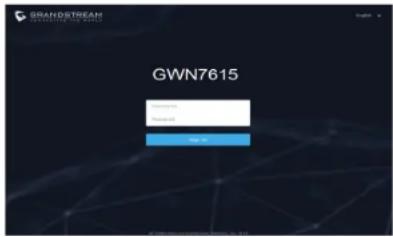
Geben Sie Benutzername und Passwort ein. Der voreingestellte Administrator-Benutzername lautet "admin", das Zufällspasswort befindet sich auf dem Produktaufkleber auf der Rückseite der GWN7615.
Bemerkung:
- Stellen Sie sich, davon der GWN7615 nicht schon einem anderen GMN7615 oder einem GWN7000 Router zugeordnet (Paired) ist, damit ansonst des Konfigurationsfenster nicht offenlässt.
- Ist der GWN7615 bereits zugeordnet,lös Sie diese Zuordnung oder setzen Sie den Access Point auf Werkseinstellungen darüber.
- Für die Einhaltung der im jeweiligen Anwendungsland gültigen Regularien für Frenzen, Übertragungsbandbreite, Sendeleistung usw. ist der Anwender verantwortlich.
- Um einen oder mehrere GWN7615 über die Cloud zu verwalten, wechseln Sieitte zu https://www.gwn.cloud
Die GNU GPL Lizens ist in der Gerätesoftware hinterlegt und kann über die Web-Schnittstelle unter my_device_ip/gpl Licence (Endgerät.ip/gpl_Lizens aufgerufen werden. Die Lizens ist ebenfalls abrubar unter http://www.grandstream.com/legal/open-source-software. Um eine CD mit der Lizens zu erhalten, senden Sie unsitte eine Email an info@Grandstream.com.
Das ausfuhrliche Benutzerhandbuch kann geladen werden von: http://www.grandstream.com/our-products
IT
PANORAMICA
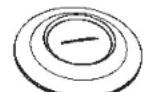
Punktdostepu GWN7615

Mocowanie
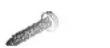
(PA 3.5x20)