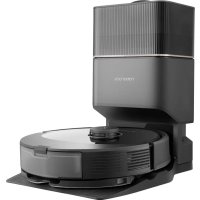
BEDIENUNGSANLEITUNG Q8 Max+ ROBOROCK
Roborock Q8 Max+ Benutzerhandbuch für Roboter-Staubsauger
Bitte lesen Sie diesen Benutzerhandbuch und die darin enthaltenen Diagramme sorgfältig durch, bevor Sie das Produkt benutzen, und bewahren Sie es fur späteres Nachschlagen sicher auf.
Inhalt
24 Sicherheitsinformationen
26 Produktübersicht
27 Installation
28 Mit der App verbinden
28 Anleitung
30 Wartungsroutine
31 Grundparameter
31 Häufige Probleme
Einschrankungen
- Verwenden Sie die ges Produrt nicht auf hochgeleqgen Flachen ohne Schutzbarrieren, wie z. B. auf dem Boden einer Galerie, einer offenen Terrasse oder auf Mobeln.
Entferen Sie vor der Reinigung leichte Objekte (z. B. Plastiktuten) und zerbrechliche Gegenstände (z. B. Vasen) vom Boden, um ein Verstopfen des Gerats und Schaden an wertvollen Gegenständen zu vermeiden.
- Legen Sie keine Objekte (ebenso weniger Kinder und Haustiere) auf das Gerät, unabhängig davon, ob es in Betrieb ist oder nicht.
- Verwenden Sie das Produkt nicht bei brennenden Gegenständen (z. B. Zigarettenstummel).
- Verwenden Sie das Produkt nicht zum Entfermen harter oder scharfer Gegenstände (z. B. Dekorationsrechte, Glas und Nagel).
-Verwenden Sie das Wischmodul nicht auf Teppichen.
Vor der Reinigung oder Wartung des Produkts muss das Produkt ausgeschaltet und der Netzstecker aus der Steckdose gezogen werden.
- Positionieren Sie keine Gegenstände in der Nähe des Saugeinlasses der Dockingstation.
Fassen Si mit den Fingern nicht in die Fugen der Dockingstation, um möglich Verletzungen zu vermeiden.
- Verwenden Sie das Produkt nicht in Räumen, in denen ein Säugling oder ein Kind schläft.
Tragen Sie das Produkt nicht mit der Dockingstation oder dem Staubbehalter.
- Stellen Sie sicher, dass der Roboter mit der Dockingstation kompatibel ist, da sonst das Entleeren oder Laden möglichherweise nicht Funktioniert.
- Verwenden Sie die Dockingstation nicht zum Aufnahmen von Steinen, Papierschnipseln oder anderen Gegenständen, die den Luftkanal blockieren können. Reinigen Sie den Luftkanal bereits, wenn er verstopt ist.
- Platzieren Sie die Dockingstation auf einem ebenen Untergrund, abseits von Feuer, Hitze und Wasser. Vermeiden Sie ange Stellen oder Orte, an denen der Roboten eventuell in die Luft gehoben werden können.
- Platzieren Sie keine Gegenstände (einschließlich Kinder und Haustiere) auf der Dockingstation und verdecken Sie sie nicht mit Gegenständen (einschließlich staublicher Abdeckungen), equal ob sie in Betrieb ist oder nicht.
Saugen Sie keine brennenden oder glimmenden Gegenstände auf, wie z B. Zigaretten, Streichholzer oder heihe Asche.
- Verwenden Sie die Dockingstation nicht zum Aufnehmen von brennbaren oder explosiven Gegenständen wie Feuerzeugen, Benzin und Tonern, die in Druckern oder Kopierern verwendet werden.
Akku und Laden
WARNING
- Verwenden Sie zum Aufladen des Akkus nur das mit thisem Produkt mitgelieferte abnehmbare Netzeil roborock CDZ12RR, CDZ20RR, AED06HRR oder AED07HR.
Laden Sie den Roboter vor einer Einlagerung vollständig auf und schalten Sie ihn aus, bevor Sie h n an einm kihlen trockenen Ort aufbewahren. Laden Si hmindestens alle dre Monate auf, um eine Tiefentladung des Akkus zu vermeiden.
Um eine Gefahrung durch unbeabsichtigtes Zurücksetzen der thermischen Sicherung zu vermeiden, darf these Gerat nicht durch ein externes Schaltgerat, wie eine Zeitschaltuhr, mit Strom versorgt werden oder mit einem Stromkreis verbunden sein, der regelmäßig durch das Versorgungsunternehmen an- und ausgeschaltet wird.
Vergewissern Sie sich, dass die Versorgungsspannung den auf der Dockingstation angegebenen Anforderungen entspricht.
- Verwenden Sie nur das mit dem Produkt gefelte Netzkabel, um eine mögliche Rauch-, Hitze- oder Brandentwicklung zu vermeiden.
- Verwenden Sie das Produkt nicht mit jeglichen Arten von Netzadaptern, da dies eine Gefährung darstellen kann und die Garantie erlischt.
Trefen Sie Schutzmaßnahmen, wenn die Dockingstation in einer gewittertgefahrdeten Geqend oder mit instabiler Spannung verwendent wird.
Trennen Sie das Netzkabel von der Stromversorgung, bevor Sie die Dockingstation einlagern.
A Produktübersicht
A1 Roboter (Ansicht von offen)

Power/Reinigen
Gedrück halten zum Ein-/Ausschalten des Roboters
- Drücken zum Starten der Reinigung
Stromanzeige
-Weiβ: Akkustand ≥ 20%
- Rot: Akkustand < 20%
Pulsierend: Aufladen oder Starten
- Rot blinkend: Fehler
WLAN-Kontrolleuche
- Langsam blau blinkend: Auf Verbindung warten.
Schnell blau blinkend: Verbindung wird hergestellt
Dauerhalt blau für fünf Sekunden: Mit WLAN verbunden

Punktreinigung/Kindersicherung
- Drucken für Punktreinigung
3 Sekunden lang gedrück halten zum
Ein-/Ausschalten der Kindersicherung

—Station
- Drucken zum Zurückkehren zur Station
Hinweis: Drücken Sie eine beliebige Taste, um den Roboter während der Reinigung oder des Andockens anzuhalten.
A1-1-Vertikaler Stoßfänger
A1-2-LiDAR-Sensor
A1-3—Wandsensor
A1-4—Dockingstationssucher
A1-5—Reactive Tech-Hindernisumgehungssensor
A2 Roboter (Ansicht von unten)
A2-1-Klippensensoren
A2-2—Rundlaufrad
A2-3-Ladekontakte
A2-4—Seitenbürste
A2-5—Hauptbü
A2-6—Abdeckung der Hauptbürste
A2-7—Hauptträder
A3 Roboter
A3-1—Reset-Taste
A3-2—Entlüftungsöffnung
A3-3—Wischtuchhalterung
A3-4-Stoßfänger
A4 Kombi-Einheit aus Staubbehälter und Wassertank
A4-1—Verriegelung
A4-2—Stopfen
A4-3—Wasserfilter
A4-4—Waschbarer Filter
A5 Stromkabel
A6-1—Wischtuch-Befestigungsschlitz
A6-2-Wischtuchhalterungs-Verriegelungen
A7 Wischtuch
A7-1-Klettverschlussaufsätze
A8 Staubbehalter (Einweg-Staubbeutel bereits eingesetzt)
A9 Staubbehälter-Abdeckung
A10 Einweg-Staubbeutel
A1 Basis
A11-1-Schrauben der Luftkanalabdeckung (10)
A11-2—Luftkanalabdeckung
A11-3-Schraubendreher
A11-4-Basisbefestigungsschrauben (6)
A12 Auto-Entleerungsstation
A12-1-Staubbehalter-Abdeckung
A12-2-Staubbehalter
A12-3-Basis
A12-4—Status-Anzeigeleuche
Konstant wei: Standby
- Blinkend welt: Entleeren
Konstant rot: Fehlfungtion
Licht aus: Roboter wird geladen/nicht
eingeschaltet
A12-5—Stations-Standortsignal
A12-6—Ladekontakte
A12-7—Saugeinlass
A12-8-Elektrodenbürsten
A13 Auto-Entleerungsstation (Abdeckung entfernt)
A13-1-Schlitz fur Staubbeutel
A13-2—Filter
A14 Stromkabelaufbewährung
A14-1-Stromkabel-Aufbewahrungsschlitz
A14-2-Kabelausgang
A14-3-Stromanschluss
Hinweis: Das Stromkabel kann an beiden Seiten
herausgezogen werden.
Installation
B1-1 Entfernen Sie Kabel und lose Gegenstände vom Boden und entfernen Sie instabile, zerbrechtliche, wertvolle oder gefährliche Gegenstände, um Personen- und Sachschaden zu vermeiden, die durch verfangene, angefahrene oder vom Robotem umgestoßene Gegenstände verursacht werden können.
B1-2—Wenn Sie den Roboter in einem erhöhten Bereich verwenden, verwenden Sie immer eine sichere physische Barriere gegen versehentliche Stürze, die zu Personen-oder Sachschäden führen können.
Hinweis: Folgen Sie dem Roboter beim ersten Einsatz lang der gesamten Reinigungsstreck und acht den Sie auf mögliche Probleme. Bei zukünftigen Einsatz wird der Roboter in der Lage sein, selbstständig zu reinigen.
B2 Positionieren der Ladestation
B2-1— Nehmen Sie den Schraubendreher aus seinem Aufbewährungsbehälter an der Unterseite der Basis.
B2-2— Legen Sie die Dockingstation kopfüber auf eine weiche, flache Oberfläche (Teppich/ Handtuch/Tuch) und befestigen Sie den Socket mit den sechs mitgelieferten. Schrauben.
Hinweis: Halten Sie die Abdeckung des Staubbehalters sichere fest, wenn sie umgedreht ist, um Schaden durch Herunterfallen zu vermeiden.
B2-3—Schlieben Sie das Stromkabel an die Dockingstation an und verstauen Sie überschüssiges Kabel in dem Aufbewährungsschlitz.
B2-4-Platzieren Sie die Station auf einem harten und ebenen Untergrund (Holz/Fliessen/ Beton usw.) flach an einer Wand. Sorgen Sie für einen Abstand von mindestens 0,3 m auf jeder Seite, 1 m davon und 1 m darüber. Stellen Sie sicher, dass der Standort über eine gute WLAN-Verbindung verfügt, damit Sie die mobile App better nutzen können, und stecken Sie das Gerät dann ein.
B2-4-1-mehr als 0,3 m
B2-4-2-mehr als 1 m
Hinweise:
- Die Statusanzeige schaltet sich automatisch aus, wenn der Roboter gladern wird.
Die Anzeige der Station leuchtet rot, wenn ein Fehler auftritt.
- Nicht ohne Abdeckung des Staubbehalters oder Staubbreutels verwenden.
-
Platzierten Sie die Dockingstation auf einem ebenen Untergrund, absots von Feuer, Hitze und Wasser. Vermöden Sie angegen Stellen oder Orto, an denen der Robotor eventuell in die Luft gehoven werden konnte.
-
Wenn Sie die Dockingstation auf einem weichen Untergrund (Teppich/Maite) plazieren, kann die Dockingstation umkappen und Probleme beim Andocken und Verlassen verursachen. Bewahren Sie überschüssiges Stromkabel im
Aufbewahungsschlüz auf, damit sie der Robotier nicht im Kabel verlangt und die Dockingsatzion nicht weggezogen oder von der Stromversorgung getreten werden kann.
Schutzen Sie die Dockinstation vor direkter
Sonneinstrahlung und allem, was das Signal der Dockstation blockieren konnte, andernfalls kehr der Roboter möglicherweise nicht zur Dockstation zu reck.
- Die Auto-Entleuerungsstation laut und enteert den Roboter.
Lagern Sie die standardmaßige Roboter-Dockingstation vor der Verwendung ein, Andernfalls kann es zu Problemen bei der Rückkehr zur Dockstellung zusammen.
Warten Sie die Dockingstation gemäß den Wartungsanweisungen. Reinigen Sie die Dockingstation nicht mit einem nassen Tuch.
B3 Einsatzen und Aufladen des Roboters
Halten Sie die Taste gedruckt, um den Robotereinzuschalten. Positionieren Sie den Roboter zum Aufladen auf der Station, sobald die Kontrolleuche aufleucht. Vergewissern Sie sich, dass sich die Stromanzeige der Ladestation ausschelt und der Sprachalarm „Wird geladen" erftont. Um die Leistung des leistungsstarken Lithium-Ionen Akkus zu erhalten, muss der Roboter geladen bleiben.
Hinweis: Bei niedrigem Akkustand lassst sich der Roboter möglichnerweise nicht eingehalten. Plazieren Sie den Roboter in dieserfall zum Laden direkt auf der Station;
B4 Wischen
Hinweis: Um eine übermalige Verschmutzung bei der ersten Benutzung zu vermeiden, sollen den Boden vor dem Wischen mindestens dreimal gesauft werden.
B4-1- Drucken Sie die Verriegelung und zieren Sie die Kombi-Einheit aus Staubbehalter und Wassertank ruckwarts.
B4-2-Fullen Sie den Wassertank
Entfernen Sie den Stopfen des Wassertanks, fullen Sie den Tank mit Wasser und verschiedene Sieihn fest.
Hinweise:
- Um Korrosion oder Schäden zu vermeiden, verwenden Sie im Wasserjank nur den Bodenreiniger der Marke Roborock.
- Verwendten Sie kein freiBes Wasser, die dies zu einer Verformung des Tankes führten kann.
- Kippen Die welt Wassertank beim Befüllen um 30^ , damit der Filter nicht pass wird.
B4-3—Setzen Sie die Kombi-Einheit aus Staubbehälter und Wassertank wieder ein
Schieben Sie den Wassertank in den Roboter, bis er mit einem Klick einrastet.
B4-4—Bringen Sie das Wischtuch an
Befeuchten Sie das Wischtuch und wringen Sie es aus, bis es nicht mehr tropft. Schieben Sie es entlang des Befestigungsschlitzes und fixieren Sie es. Hinweis: Verwenden Sie nur das officielle Roborock Wischtuch
B4-5-Bringen Sie die Mopphalterung an
Schieben Sie die Halterung an der Unterseite des Roboters nach vom, bis sie einrastet. Hinweis: Reinigen Sie das Witscht nach einer Wischdauer von 60 Mrunten, um den Wasserfluss und die Reinigungssatitat nicht zu beinhaltet.
B4-6-Entfernen Sie die Mopphalterung
Wenn der Roboter nach der Reinigung zur Station zurückkehrt, drucken Sie die Verriegelungen auf beiden Seiten und schiben Sie die Mopphalterung nach hinten, um sie zu entfern. Hinweise:
- Waschen Sie das Wischlach nach jedem Gebrauch und entleeren Sie den Wassercank regelmäßig, um das unbenutzte Wasser zu besedigen.
- Entfern den Sie die Mopphalterung, wenn Sie nicht wischen.
Mit der App verbinden
Dieser Roboter Unterstützung sowohl die Roborock App als auch die Xiaomi Home App. Wahlen Sie diejenige, die ihren Ansprüchen am besten gerecht wird.
App herunterladen
Option 1: Suchen Sie im App Store oder in Google Play nach „Roborock" oder scannen Sie den QR Code, um die App herunterzuladen und zu installieren.

Option 2: Suchen Sie im App Store oder in Google Play nach "Xiaomi Home" oder scannen Sie den QR-Code, um die App herunterzuladen und zu installieren.

WLANzurücksetzen
Halten Sie die Tasten und gedrückt, bis Sie den Sprachalarm, Setze WAN zurück. Horen, Das Zurucksetzen ist abgeschlssen, wenn die WAN-Kontrolleuche langsam blink: Der Roboter wartet dann auf eine Verbindung.
Hinweis: Wenn Sie sich aufgrund Ihr Router-Konfiguration, wegen cines vergossenen Konworts oder aus einem andere Grund nicht mit dem Robot verbinden können, setzen Sie das WLAN zurück und fugen Sie ihren Robot als neues Cerai hinzu.
Gerathinzufugen
Öffnen Sie die Roborock-App, tippen Sie auf die Schaltfläche „Scannen zum Verbinden" oder öffnen Sie die Xiaomi Home-App, tippen Sie auf „+“ in der oberen rechten Ecke und fügen Sie das Gerät wie in der App beschrieben hinz.
Hinweise:
- Der laitsächliche Prozess kann aufgrund kontinuierlicher Aop-Updates varieren. Folgen sie den Anweisungen in der Ano.
- Es wird nur 2,4-GHz-WLAN Unterstützung.
- Das WLAN wird automatisch deaktiviert, wenn der Roboten länger als 30 Minuten auf eine Verbindung wartet. Wenn Sie die Verbindung neu herstellen wollen, setzen Sie zuerst das WLAN zurück.
Anleitung Ein/Aus
Halten Sie die Taste gedrückt, um den Robotereinzschalten. Die Betriebsanzeige leuchtet auf, und der Roboter geh in den Standby-Modus. Halten Sie die Taste gedrückt, um den Roboter auszuschalten und den Reinigungsvorgang zu beenden. Hinweis: Der Roboter kann während des Ladevorgangs nicht ausgeschalten werden.
Start der Reinigung
Drücken Sie die Taste, um die Reinigung zu starten. Der Roboter plant seine Route auf der Grundlage seines Raumscans. Er unterteilt einen Raum in Zonen, zeitnet zunachst die Zonenkanten und fullt dann die Zone im Zickzackmuster. Auf diese Weise reingirt der Roboter alle Zonen nacheinander und reingirt das Haus effizient.
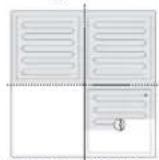
Zone 1 - Gereinigt Zone 2 -Gereinigt
Zone 4 - Nächster ' Zone 3 - In Arbeit Bereich
Hinweise:
- Damit der Roboter automatisch saugen und zur Station zurückkehren kann, starten Sie den Roboter von der Station aus. Bewegen sie die Station nicht während des Renigens.
- Bei zu neorigem Akkustand kann die Reinigung nicht gestartet werden. Lassen Sie den Roboter vor Reinigungsbeginn aufablen.
- Wenn die Reinigung in weniger als 10 Minuten abgeschlossen wird, wird der Bereich ein zweites Mal gereinigt.
- Wenn der Akku während des Reinitungszyklus zur Nege geht, kehr der Roboter automatisch in die Dockingstation zuruck. Nach dem Auflagen macht der Roboter Dort weiter, wo er aufgehört hat.
Vergewissern Sie sich vor jeder Wisch-Einsatz, dass die Wischlicher ordnungsgemäß angebracht wurden.
Punktreinigung
Drucken Sie zum Starten der Punktreinigung die Taste. Reinigungsbereich: Der Roboter reinigt einen quadratischen Bereich von 1,5 m x 1,5 m, der umihn selbst zentriert ist.
Hinweis: Nach der Punktreinigung kehrt der Robotier automatisch zum Startpunkt zurück und goht in den Standby-Modus.
Entleeren
Die automatische Entleerung beginnt, wenn der Roboter nach der Reinigung zur Station zurückkehr. Drucken Sie die -Taste, um die Entleerung manuell auszulosen. Drucken Sie eine beliebige Taste, um das Entieeren zu stoppen.
Hinweis: Vermeiden Sie haufiges manuelles Entleeren.
Pausieren
Wenn der Roboter lauf, drucken Sie eine beliebige Taste, umihn anzuhalten, drucken Sie die Taste, um die Reinigung fortzusetzen, drucken Sie die Taste, umihn zurück in die Dockingstation zu schicken.
Hinweis: Einen pausierten Roboter manuell auf der Station zu platzieren, beendet die laufende Reinigung.
Füllen des Wassertanks oder Reinigen des Wischtuchs
Um Wasser nachzufullen oder das Wischtuch zu reinigen, drücken Sie eine beliebige Taste, um den Roboter anzuhalten und das Wischmodul zu entfernen. Nach dem Nachfüllen von Wasser oder dem Reinigen des Wischtues, setzen Sie das Wischmodul wieder ein und drücken Sie die (power icon)-Taste, um fortzufahren.
Schlafen
Wenn der Roboter fur mehr als 10 Minuten pausiert, geh er in den Ruhezustand über und die Betriebsanzeige blinkt alleaar Sekunden.Drucken Sie eine beliebige Taste, um den Roboter aufzuwecken. Hinweise:
- Der Roboter scheltet sich nicht in den Schlafmodus, wenn er aufgeladen wird.
- Wenn sich der Roboter länger als 12 Stunden im Schlafmodus befindet, scheltet er sich automatisch ab.
DND-Modus
Der Standardzeitraum für „Nicht storen" (Do Not Disturb, DND) ist von 22:00 bis 08:00 Uhr. Sie können die App verwenden, um den DND-Modus zu deaktivieren oder den DND-Zeitraum zuändern. Wenn der DND-Modus aktiviert ist, nimmt der Roboter die Reinigung nicht automatisch wieder auf, die Betriebsanzeige leuchtet schwach und die Lautstärke der Sprachanweisungen wird verringgert.
Kindersicherung
Halten Sie die Paste gedrückt, um die
Kindsersicherung zu aktivieren/deaktivieren. Sie
konnen die Sicherung auch in der App einstellen.
Wenn diese Funktion aktiviert ist, reagiert der
Roboter nicht auf Tastendruck, wenn er stillsteth.
Wenn der Roboter reinigt oder andockt, drucken
Sie eine beliebige Taste, umihn anzuhalten.
Aufladen
Nach der Reinigung kehrt der Roboter automatisch in die Dockingstation zurück, um sich aufzuladen. Drücken Sie im Pausemodus die Taste, um den Roboter zurück in die Dockingstation zu schicken. Bei Auflagen des Roboters pulsiert die Betriebsanzeige.
Hinweis: Findet der Roboter die Station nicht, kehrt er
automatisch an seinen Startpunkt zurück. Platzierten Sie den Robotor zum Aufladen per Hand auf der Station.
Fehler
Wenn ein Fehler auftritt, blinking die Betriebsanzeiger rot und ein akustisches Signal eront.
Hinweise:
- Der Roboter besteht automatisch in den Schlafmodus, wenn er sich länger als 10 Minuten in einem fehlherhalten Zustand befindet.
Einen Roboter in einem fehlerhaften Zustand manuell auf der Station zu platzieren, beendet die laufende Reinigung.
System-Reset
Wenn der Roboter auf das Drucken einer Taste nicht reagiert oder sich nicht ausschalten lasst, setzen Sie das System zurück. Drucken Sie auf die Verriegelung, um die Kombi-Einheit aus Staubbehälter und Wassertank zu entfernen, und machen Sie die Reset-Taste ausfindig. Drucken Sie die Reset-Taste, und der Roboter wird automatisch zurückgesetzt. Hinweis: Nach dem Zurücksetzen des Systems werden die geplante Reinigung, WLAN usw. auf die Werksteinstellungen zurückgesetzt.
Werkseinstellungen wiederherstellen
Wenn der Roboter nach einem Systemreset nicht richtig Funktioniert, schalten Sieihn ein. Halten Sie die Taste gedrück und drucken Sie gleichzeitig die Reset-Taste, bis sie die Sprachansagen Restoring the initial version" (Wiederherstellung der ursprnglichen Version) horen. Der Roboter wird dann auf die Werkseinstellungen zurückgesetzt.
Wartungsroutine
Hauptbürsten
*Alle 2 Wochen reinigen und alle 6-12 Monate austauschen.
C1-1—Hauptbürste
C1-2-Abdeckung der Hauptbürste
C1-3-Verriegelungen
C1-4—Hauptbürstenlager
C1-5—Hauptbürstenkappen
C1-6—Drehen Sie den Roboter um und drücken Sie auf die Verriegelungen, um die Hauptbürstenabdeckung zu entfern.
C1-7—Die Hauptbürste herausnahmen und das Hauptbürstenlager durch Ziehen entfern.
C1-8Die Hauptburstenkappen herausziehen.
C1-9—Setzen Sie die Hauptbürste wieder ein und montieren Sie die Hauptbürstenabdeckung, nach dem Sie die verfangenen Haare und den Schmutz an beiden Enden der Bürste entfern haben.
Hinweise:
Die Hauptstufe mit einem feuften Tuch abgewischt und vor direkter Sonneneinstruhlung geschützt getrocknet werden.
-Verwenden Sie zur Reinigung der Hauptürste keine abzenden Reinigungsd oder Desinfektionsmittel.
C2 Seitenbürste
*Monatlich reinigen und alle 3-6 Monate austauschen.
- Drehen Sie die Schraube der Seitenbürste hersus. 2. Entfern und reinigen Sie die Seitenbürste. Setzen Sie die Bürste wieder ein und ziehen Sie die Schraube fest.
Rundlaufrad
*Nach Bedarf reinigen.
C3-1-Schraubendreher verwenden, um die Achse herauszuheben und das Rad herauszunehmen.
Hinweis: Die Halterung des Rundlaufrads kann nicht entfern werden.
C3-2—Spulen Sie das Rad und die Achse mit Wasser ab, um Haare und Schmutz zu entfernen. Lassen Sie das Rad trocknen und setzen Sie es durch Drücken wieder ein.
C4 Haupträder
*Monatlich reinigen.
Reinigen Sie die Hauptträger mit einem weichen, trockenen Tuch.
C5 Kombi-Einheit aus Staubbehälter und Wassertank
- Wöchentlich reinigen und den Filter alle 6-12 Monate austauschen.
C5-1—Drucken Sie auf die Verriegelung, um die Einheit herauszunehmen. Entfern den waschbaren Filter und entleeren Sie den Staubbehalter.
C5-2—Lassen Sie ungenutztes Wasser aus dem Wassertank ab.
C5-3—Fullen Sie den Staubbehälter mit sauberem Wasser und schütteln Sieihn vorsichtig. Gießen Sie dann das Schmutzwasser aus.
Hinweis: Um Verstopfungen zu vermelden, verwenden Sie nur sauberes Wasser ohne Reinigungsflüssigkeit.
C5-4—Spulen Sie den Filter mehrmals aus und klopfen Sieihn ab, um so viel Schmutz wie möglich zu entfern.
Hinweis: Berühren Sie die Filteroberfläche nicht mit den Handen, einer Bürse oder harten Gegenständen, um möglich Beschadigungen zu vermieden.
C5-5—Lassen Sie den Filter 24-Stunden lang gründlich trocknen und bauen Sie Ihr dann wieder ein.
Hinweis: Kaufen Sie einen zusätzlichen Filter und whischeln. Sieihn bei Berat auf.
C6 Wischtuch
Nach jeder Verwendung reinigen und alle 3-6 Monate austauschen.
Entfernen Sie das Wischtuch von der Mopphalterung. Reinigen Sie das Wischtuch und Iassen Sie es an der Luft trocknen. Hinweis: Ein verschmutzter Mopp beeintrachtig die Wschleistung. Reinigen sie hin vor dem Gebrauch.
Robotersensoren
Verwenden Sie ein weiches, trockenes Tuch, um alle Sensoren abzuwischen und zu reinigen. Dazu genhoren: C7-1-Dockingstationssucher
C7-2-Reactive Tech-Hindernisumgehungssensor
C7-3—Wandsensor
C7-4-Klippensensoren
C8 Ersetzen des Staubbeutels
C8-1—Entnehmen Sie die Abdeckung des Staubbehalters wie abgebildet senkrecht.
C8-2-Nehmen Sie den Staubbeutel aus dem Staubbehalter und entsorgen sieinn. Hinweis: Der Griff des Staubbeuts ischtet den Beutel bei der Entnahme ab um ein Austretten von Staub zu verhindern.
C8-3—Reinigen Sie den Filter mit einem trockenen Tuch.
C8-4—Setzen Sie einen neuen Staubbeutel in den Schlitz ein und bringen Sie die Abdeckung des Staubbehalters wieder an.
C9 Luftkanal
C9-1—Lösen Sie die Schrauben (10) und entfernen Sie die Abdeckung.
C9-2—Wischen Sie den Luftkanal und die Abdeckung mit einem trockenen Tuch ab.
C9-3—Setzen Sie die Abdeckung wieder ein und schrauben Sie sie fest.
Ladekontakt-Bereiche
*Nach Bedarf reinigen.
Wischen Sie die Ladekontakte am Roboter mit einem weichen, trockenen Tuch ab. Reinigen Sie den Standortsgalgebra der Dockingstation, die Ladekontakte und die Elektrodenbursten an der Dockingstation.
Akku
Der Roboter ist mit einem integrierten leistungsstarken Lithium-Ionen-Akku ausgestattet. Sorgen Sie davon, dass der Roboter geladen bleibt, um die Akkuleistung bei normalem Gebrauch zu erhalten.
Hinweis: Wenn der Roboter über einen längeren Zeitraum nicht benutzt wird, schalten Sie Ihr aus undlagen Sie im mindestens alle drei Monate auf, um eine Beschadigung des Aktus durch Überenladung zu vermeiden.
Grundparameter
Roboter
| Q80ULLModel |
| Akku | 14,4 V/5200 mAh (TYP)Lithium-Ionen-Akku |
| Nenneingangsleistung 20 V DC 1,2 A |
| < 6 StundenLadezeit |
Hinweis: Die Seriennummer befindet sich auf einem Aufkleber an der Unterseite des Roboters.
Auto-Entleerungsstation
| Name Auto-Entleerungsstation |
| Modell AED06HRR, AED07HRR |
| Nenneingangsspannung 220-240 VAC |
| Nennfrequenz 50-60 Hz |
| Nenneingangsleistung (Staubabsaugung) | 5 A |
| Nenneingangsleistung (Laden) | 0,5 A |
| Nennausgangsleistung 20 V DC 1,2 A |
| Akker | 14,4 V/5200 mAh (TYP) Lithium-lonen-Akker |
Häufige Probleme
Scannen Sie den QR-Code unter, um hauftige Probleme einzusehen.
Italiano
B4-2-Fyll vanntanken
Fast rott ske: Funktionsfel
- Slackt lampa: Robot laddas/inte pasilagen